Raymarine New a Series, New c Series, New e Series навигационный многофункциональный дисплей. Руководство (2012 год) - часть 12
 

  Главная      Книги - Разные     Raymarine New a Series, New c Series, New e Series навигационный многофункциональный дисплей. Руководство (2012 год)


поиск по сайту            правообладателям  


содержание      ..     10      11      12      13     ..


Raymarine New a Series, New c Series, New e Series навигационный многофункциональный дисплей. Руководство (2012 год) - часть 12


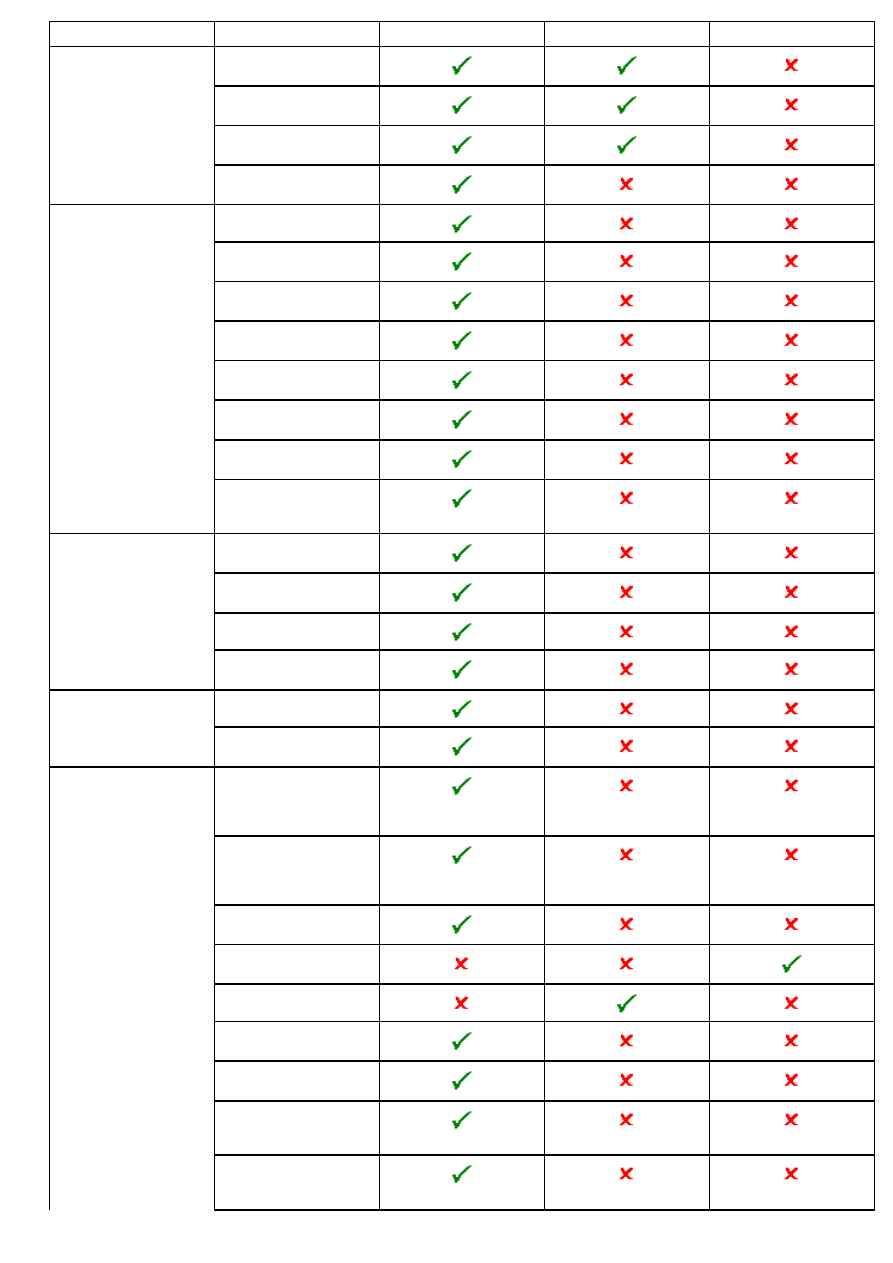
Категория данных

Данные

Цифровой вид

Циферблатный вид

Графический вид

Fuel Level 1 (Уровень
топлива 1)

Fuel Level 2 (Уровень
топлива 2)

Fuel Level 3 (Уровень
топлива 3)

Fuel

(Топливо)

Total Fuel (Общее к-во
топлива)

Pressure (Давление)

Air Temperature
(Температура воздуха)

Set & Drift (Направление и
дрейф)

App Wind Chill (Кажущийся
ветер)

True Wind Chill (Истинный
ветер)

Humidity (Влажность)
(цифровое значение)

Dew Point (Температура
таяния)

Environment

(Окружающая

среда)

Sea Temperature
(Температура морской
воды)

Vessel Position (Положение
судна)

COG SOG (Путевой угол,
скорость относительно дна)

COG (Путевой угол)

GPS

SOG (Скорость
относительно дна)

Heading (Курс)

Heading

(Курс)

Locked Heading (Устойчивый
курс)

Cursor position (Позиция
курсора) (только для
наложения данных и для
панели данных)

Cursor info (Информация
о курсоре) (только для
наложения данных и для
панели данных)

Cross Track Error
(Отклонение от курса)

Rolling Road (Пересечение
путей)

Compass (Компас)

Target Position (Положение
цели)

Bearing to Waypoint (Пеленг
на маршрутную точку)

Distance to Waypoint
(Расстояние до маршрутной
точки)

WPT TTG (Время до
прибытия в маршрутную
точку)

Navigation

(Навигация)

Использование информационного приложения

187

Категория данных

Данные

Цифровой вид

Циферблатный вид

Графический вид

Waypoint Info (Информация о
маршрутной точке)

Pilot

(Рулевой)

Rudder (Руль)

Speed (Скорость)

Speed

(Скорость)

VMG to Waypoint (Проекция
скорости на маршрутную
точку при лавировке)

Local Time (Местное время)

Time

(Время)

Local Date (Местная дата)

TWS & TWA (Истинная
скорость ветра и Истинный
угол ветра)

AWS & AWA (Кажущаяся
скорость ветра и Кажущийся
угол ветра)

GWS & GWD (Скорость
приземного ветра и
Направление приземного
ветра )

Wind

(Ветер)

VMG to Windward (Проекция
скорости на направление
ветра при лавировке)

None

(Нет)

Примечание:

Вышеописанная категория данных Двигатель будет показывать один набор данных на каждый двигатель.

Переименовывание страницы данных

В информационном приложении выполните следующие
действия:

1. Выберите

Menu

(Меню).

2. Выберите

Edit Page

(Редактировать Страницу).

3. Выберите

Rename Page

(Переименовать Страницу).

Появится экранная клавиатура.

4. Введите новое название для страницы с данными.

5. Выберите

SAVE

(Сохранить).

Добавление новой страницы данных

Можно добавить собственные пользовательские страницы
данных в информационном приложении. Общее количество
страниц данных с учетом заранее настроенных страниц равно
10.

В информационном приложении выполните следующие
действия:

1. Выберите

Menu

(Меню).

2. Выберите

Create New Page

(Создать Новую Страницу).

Появится список доступных шаблонов для создания новой
страницы.

3. Выберите нужный шаблон.

Новая страница отобразится на экране.

4. Выберите пустой блок на новой странице, в которую

необходимо добавить данные.

5. Выберите

Select Data Category

(Выбрать Категорию

Данных).

6. Выберите категорию данных.

При выборе категории данных отобразится список с
данными, входящими в выбранную категорию.

7. Выберите данные, которые необходимо включить в блок.

После выбора рядом с элементом данных появится галочка,
и в блоке на экране отобразится новый пункт данных.

8. Повторите этапы 3-6 для всех элементов данных, которые

необходимо изменить.

9. Выберите

Rename Page

(Переименовать Страницу).

Появится экранная клавиатура.

10. Введите новое имя для страницы данных.
11. Выберите

SAVE

(Сохранить).

Удаление страницы данных

Собственные пользовательские или заранее настроенные
страницы данных могут быть удалены из информационного
приложения. Минимально допускаемое количество страниц
равно 1.
В информационном приложении выполните следующие
действия:

188

e7 / e7D / e95 / e97 / e125 / e127 / c95 / c97 / c125 / c127

1. Выберите страницу данных, которую необходимо удалить.
2. Выберите

Menu

(Меню).

3. Выберите

Delete Page

(Удалить Страницу).

Появится окно с запросом подтверждения действия.

4. Выберите

Yes

(Да) для удаления страницы с данными, или

No

(Нет) для отмены действия.

Примечание:

Невозможно создать новую страницу с

данными о двигателе, если такая страница будет дублировать
уже имеющуюся страницу с данными о двигателе.

Выбор количества двигателей

Можно указать количество двигателей, имеющихся на судне,
от 1 до 3.

В информационном приложении выполните следующие
действия:
1. Выберите

Menu

(Меню).

2. Выберите

Num. Of Engines

(Количество двигателей).

3. Выберите

1

,

2

или

3

.

После выбора, рядом с элементом данных появится галочка,
и произойдет перезагрузка страницы с данными о двигателях
для отображения правильного колва двигателей.

Страница с данными о двигателях

В зависимости от выбранного количества двигателей
отобразится одна из следующих страниц с данными:

Один двигатель

Два двигателя

Три двигателя

Примечание:

Первоначальное количество двигателей

определяется типом судна, выбранном при первоначальной
установке дисплея. Если выбрано парусное судно, базовое
число двигателей равно – 1, если выбрана моторная лодка
– 2.

Установка максимальной скорости
двигателя в оборотах в минуту

Для отображаемых данных скорости вращения двигателей
можно установить максимальное значение диапазона (в
об/мин).

В информационном приложении выполните следующие
действия:
1. Выберите

Menu

(Меню).

2. Выберите

Max RPM Range

(Диапазон максимальной

скорости, об/мин).
Появится список доступных скоростей двигателей, в
оборотах в минуту.

3. Выберите нужный диапазон скоростей

Рядом с выбранным диапазоном оборотов появится
галочка, и произойдет изменение страницы с данными
о максимальном диапазоне скоростей в соответствии с
новыми настройками.

Образец

1

2

1

Auto (Авто)*

2

10,000 RPM (оборотов в минуту)

Примечание:

*Максимальная скорость в оборотах в минуту

при автоматической настройке задается двигателем.

Изменение цветовой схемы информацион-
ной панели и отображаемых показателей

Имеется возможность изменения цветовой темы и цвета
циферблата.

В информационном приложении:

1. Выберите

Menu

(Меню).

2. Выберите

Presentation

(Представление).

3. Выберите

Color Theme

(Цветовая Схема).

Выбор цветовой схемы будет переключать опции Light
(Светлая) и Dark (Темная).

4. Выберите

Dial Color

(Цвет циферблата).

Выбор цвета циферблата будет переключать опции Light
(Светлый) и Dark (Темный).

Цвета циферблата и страниц с данными

Имеется возможность выбора цветовой схемы и цветов
циферблатов между светлым и темным вариантами.

Цветовая Схема

Цвет циферблата

Пример

Светлая

Светлый

Светлая

Темный

Темная

Темный

Темная

Светлый

Восстановление первоначальных настроек
страниц данных

В информационном приложении имеется возможность сброса
настроек на значения по умолчанию.

1. Выберите

Menu

(Меню).

2. Выберите

Reset All Pages

(Восстановить первоначальные

настройки всех страниц).

Появится окно с запросом подтверждения действия.

3. Выберите

Yes

(Да) для восстановления первоначальных

настроек или

No

(Нет) для отмены действия.

Использование информационного приложения

189

Примечание:

Восстановление первоначальных настроек

восстановит все первоначальные настройки страниц с
данными и удалит созданные страницы, если таковые
имеются. Количество двигателей и настройки скорости
двигателей при этом не изменятся.

190

e7 / e7D / e95 / e97 / e125 / e127 / c95 / c97 / c125 / c127

16.1 Обзор метеоролического
приложения

Метеорологическое приложение выдает исторический,
реальный и прогнозируемый графики погоды на карте мира.

Данное приложение может быть использовано только в
Северной Америке и ее прибрежных водах.

График погоды в метеорологическом приложении позволяет
определять реальные погодные условия вблизи судна или в
конкретном месте.

Прогнозы погоды и предупреждения, уточняющие реальные
и прогнозируемые погодные данные, регулярно обновляются
метеорологическим приложением.

Примечание:

Для ознакомления с предупреждениями,

оповещениями и советами посетите сайт Национального
управления по исследованию океана и атмосферы

www.nws.noaa.gov

Отказ от ответственности — консультативный характер
услуги

Ввиду возможности появления технических перебоев
метеорологические данные могут содержать ошибки или
неточности, поэтому пользователь не должен принимать
решения исключительно на основании сведений о
погодных условиях, предоставляемых в рамках данной
услуги. Настоятельно рекомендуется прибегать к помощи
альтернативных источников метеорологической информации
перед принятием решений, связанных с обеспечением
безопасности. Вы должны помнить о том, что несете
личную ответственность за использование информации и
принятие взвешенных решений. Используя данную услугу,
вы соглашаетесь с условиями и отказываетесь от каких-либо
касающихся данной услуги претензий в адрес компаний «Sirius
Satellite Radio Inc.», WSI, «Navcast Incorporated» и «Raymarine».

При отсутствии пользовательского соглашения копию соглаше-
ния можно посмотреть на сайте

www.sirius.com/marineweather

16.2 Установка метеорологического
приложения

Перед первым использованием метеорологического
приложения необходимо выполнить ряд процедур.

• Многофункциональный дисплей должен быть подключен к

метеоприемнику «Raymarine Sirius».

• Определите электронный серийный номер (ESN) приемника.

Номер можно определить с помощью меню

Set-up

на

основном экране приложения, выбрав устройства на странице
выбора устройств:

Set-up > Maintenance > Diagnostics >

Select Device >

(Установка) > (Обслуживание) > (Диагностика)

> (Выбор устройства)

• Используя серийный номер, свяжитесь с SiriusXM

(

www.siriusxm.com

) для подписки на Sirius Marine Weather

(

www.siriusxm.com/marineweather

). Во время просмотра

метеорологического приложения на многофункциональном
дисплее, электронный серийный номер можно посмотреть из
следующего меню:

Menu > Sirius ESN

(Меню) > (ЭСН Sirius).

• Навигация должна проходить в прибрежных водах США.

• Многофункциональный дисплей должен получить сигнал GPS

по позиции судна.

• Графические элементы погоды, которые необходимо

отобразить, должны быть заданы.

Получение информации о погоде

Для доступа к метеорологическому приложению на
многофункциональном дисплее выполните следующие
действия:

На основном экране:

1. Выберите значок

Weather

(Погода):

192

e7 / e7D / e95 / e97 / e125 / e127 / c95 / c97 / c125 / c127

16.3 Обзор экрана приложения погоды

На экране приложения погоды отображается ряд графических
элементов, связанных с отображением текущих и
прогнозируемых погодных условий.

На представленном ниже рисунке отображены основные
элементы экрана приложения погоды:

D8564-2

1

2

3

4

5

6

7

H

e a ding

116°T

D

e pth

61.

9

ft

8

Пункт

Описание

1

Дальность

2

Анимация и время/дата

3

Уровень сигнала

4

Высота волн

5

Судоходные зоны

6

NOWRad

7

Станции приводного наблюдения

8

Ячейки наложения данных

Погодные символы

В метеорологическом приложении используется набор
специальных символов, которые обозначают различные
погодные условия или метеорологические прогнозы.

Символ

Описание

Темно-синие стрелки штормового
ветра показывают направление и
скорость шторма.

Высота волн

• Самые высокие волны (красные)

• Средние волны (зеленые)

• Низкие волны (синие)

Канадский радар (темно-зеленые,
желтые, оранжевые и красные
цвета)

Символ

Описание

Молния — значок молнии
появляется при каждом разряде
между облаком и землей, при этом
цвет значка означает следующее:

• Светлый (зарегистрирован в

течение последних 10–15 минут)

• Умеренный (зарегистрирован в

течение последних 5–10 минут)

• Темный (зарегистрирован в

течение последних 0–5 минут)

Новая информация накладывается

Ветер — Символы ветра
показывают текущее направление
ветра и его силу и могут
отображаться в виде стрелки
или в качестве указателя ветра.
Стрелки показывают скорость ветра
— чем больше стрелка, тем выше
скорость. Указатели ветра дают
более детальную информацию
о скорости ветра, согласно
объяснению в соответствующем
разделе.

Температура поверхности воды
(зеленая, желтая и оранжевая)

• синяя – самая холодная

• зеленая

• желтая

• оранжевая и красная – самая

теплая

Станции наземного наблюдения
(розовый) — Текущие или
исторические погодные данные
могут быть просмотрены с помощью
станций наземного наблюденя. Не
все данные доступны на каждой
станции.

Города — Значок города позволяет
просмотреть подробности
прогнозов погоды в городе.
Для каждого города отображается
до трех прогнозов.

Осадки NOWRad

• Дождь (зеленый, желтый и

красный)

• Снег (синий)

• Смешанные осадки (розовый)

Символы отслеживания штормов

В метеорологическом приложении используется ряд символов
для отображения различных путей штормов. Функция
отслеживания штормов позволяет следить за сильными
штормами поблизости.

К сильным штормам относятся тропические штормы, циклоны,
ураганы, тайфуны и крупные тайфуны.

На карте погоды отображается путь, по которому идет шторм,
его текущее и прогнозируемое положение, радиусы ветра
(только для текущего положения), направление и скорость
движения.

Пути следования штормов обозначаются на карте погоды с
помощью символов, указанных ниже.

Использование метеорологического приложения

(Только для Северной Америки)

193

В прошлом
(серый)

В настоящее
время
(красный)

Прогноз
(оранжевый)

Описание

Ураган
(Категория 1–5)

Тропический
шторм

Тропическая
буря,
тропический
циклон

При выборе символа с помощью контекстного меню можно
получить дополнительную информацию:

• Тип шторма и его название.

• Дату и время.

• Позицию, направление движения и скорость.

• Давление и максимальную скорость ветра и порывов.

Символы приземного давления

В метеорологическом приложении используется набор
символов, обозначающих различные состояния приземного
давления.

Символ

Описание

Высокое/низкое давление (синий и
красный)

Теплый фронт (красный)

Холодный фронт (синий)

Окклюдированный фронт
(фиолетовый)

Неподвижный фронт (красно-синий)

Барическая ложбина (коричневый)

Линия шквалов (красный)

Сухой фронт (красный)

Изобары (серый)

Символы станций приземного наблюдения

В метеорологическом приложении используется набор
символов, обозначающих различные типы приземного
наблюдения.

Символ

Описание

Буйковая станция

C-MAN (Прибрежная
автоматическая сеть наблюдения)

Символ

Описание

WSI (Международные
метеорологические станции)

NWS (Национальная
метеорологическая служба)

Символы скорости ветра

В метеорологическом приложении используется набор
символов, обозначающий различные скорости ветра.

Символ

Скорость

Символ

Скорость

Символ

Скорость

3–7 узлов

8–12
узлов

13–17
узлов

18–22
узлов

23–27
узлов

28–32
узлов

33–37
узлов

38–42
узлов

43–47
узлов

48–52
узлов

53–57
узлов

58–62
узлов

63–67
узлов

68–72
узлов

73–77
узлов

78–82
узлов

83–87
узлов

88–92
узлов

93–97
узлов

98–102
узлов

И т.д.

194

e7 / e7D / e95 / e97 / e125 / e127 / c95 / c97 / c125 / c127

Символы информации о волнах

В приложении погоды используется набор символов,
обозначающих различные типы информации о волнах.

Символ

Описание

Высота волн отображается в виде
16 цветовых оттенков:

• Красные — Наиболее высокие

• Зеленые - Средние

• Синие – Наиболее низкие

Периодичность волн показывается
оттенками синего, чем темнее цвет,
тем выше частота волн. Детальная
информация о периодичности
волн доступна в контекстном меню
в опции

View Data

(Отобразить

данные).

Направление волн показывается
синими стрелками.

Цветовое обозначение осадков (NOWRad)

В системе NOWRad указывается тип и уровень осадков:

Цветовое
обозначение

Тип осадков

Интенсивность

Светло-зеленый

Дождь

(от 15 до 19 дБ)

Зеленый

Дождь

(от 20 до 29 дБ)

Темно-зеленый

Дождь

(от 30 до 39 дБ)

Желтый

Дождь

(от 40 до 44 дБ)

Оранжевый

Дождь

(от 45 до 49 дБ)

Светло-красный

Дождь

(от 50 до 54 дБ)

Темно-красный

Дождь

(55+ дБ)

Светло-синий

Снег

(от 5 до 19 дБ)

Темно-синий

Снег

(более 20 дБ)

Светло-розовый

Смешанный

(от 5 до 19 дБ)

Темно-розовый

Смешанный

(более 20 дБ)

Цветовое обозначение осадков по
Канадскому радару

Канадский радар отображает уровень осадков на территории
Канады. В отличие от NOWRad, Канадский радар не указывает
тип осадков.

Цветовое обозначение

Интенсивность в мм/ч

Прозрачный (При очень слабых
осадках ничего не отображается)

0.00 - 0.20 мм/ч

Светло-зеленый

0.21 - 1.00 мм/ч

Зеленый

1.01 - 4.00 мм/ч

Темно-зеленый

4.01 - 12.00 мм/ч

Желтый

12.01 - 24.00 мм/ч

Оранжевый

24.01 - 50.00 мм/ч

Светло-красный

50.01 - 100 мм/ч

Темно-красный

Более 100.01+ мм/ч

Зависимость интенсивности отражений от
осадков

Следующая таблица может использоваться для поправки
интенсивности отражаемости (в dBz) до ожидаемого количества
осадков в миллиметрах в час или дюймах в час.

Интенсивность
отражения

Осадки (мм/ч)

Осадки (дюйм/ч)

5

0.0749

0.0029

10

0.1538

0.0059

15

0.3158

0.0123

20

0.6484

0.0253

25

1.332

0.0519

30

2.734

0.1066

35

5.615

0.219

40

11.53

0.4497

45

23.68

0.9235

50

48.62

1.8963

55

99.85

3.8949

60

205.05

7.9975

65

401.07

15.6424

70

864.68

33.723

75

1775.65

69.252

80

3646.33

142.21

85

7487.83

292.03

90

15376.51

599.69

95

31575.91

1231.46

100

64841.98

2528.84

105

133154.6

5193.03

110

273436.4

10664.02

Выбор отображаемого графика погоды

В метеорологическом приложении погоды выполните
следующие действия:

1. Выберите

Menu

(Меню).

2. Выберите

Display Graphics

(Отобразить графики).

Отобразятся графики погоды.

3. Выберите каждый график, который необходимо Show

(Отобразить) на дисплей или Hide (Спрятать).

4. Выбор графика переключает опции Show (Отобразить) и

Hide (Спрятать).

Примечание:

Доступные опции графического отображения

вектора ветра Arrow (Стрелка) или Barb (стрелка с колючкой).

Использование метеорологического приложения

(Только для Северной Америки)

195

16.4 Перемещение по карте погоды

Имеется возможность перемещения по карте погоды и
размещения маршрутных точек.

При открытии приложения погоды на экране появляется карта
мира. При наличии в системе данных о положении судна, то
карта будет отцентрирована по положению судна. Аналогично
приложению карты используйте курсор для перемещения по
карте и просмотра различных мест и функцию

Range Control

(Управление масштабом) для увеличения и уменьшения
масштаба. Для установки маршрутных точек используйте
кнопку

WPT

.

Примечание:

Маршрутные точки не отображаются в

метеорологическом приложении, для их просмотра нужно
иметь открытое приложение карты или радара.

Обнаружение позиции судна

1. Нажмите на значок Find Ship (Найти судно): расположенный

в левой части экрана.

Примечание:

Также можно получить доступ к функции Find

Ship (Найти судно) из меню:

Menu > Find Ship

(Меню) >

(Найти судно).

16.5 Контекстное меню погоды

В метеорологическом приложении имеется контекстное меню,
в котором представлено данные по положению и вариант для
просмотра метеосводок для места расположения курсора.

К контекстному меню погоды можно получить доступ
следующим образом:

• Выбрать местоположение, используя (

Joystick

) и нажав

кнопку

Ok

или

• Выбрать и удерживать область на экране — только для

многофункциональных дисплеев с технологией «Hybridtouch».

В контекстном меню предоставляется следующая информация
о позиции курсора относительно судна:

• Latitude (Широта)

• Longitude (Долгота)

• Range (Дальность)

• Bearing (Пеленг)

В зависимости от выбранного элемента или точки в контекстном
меню выдаются следующие опции:

View Report

(Посмотреть отчет) — Доступно только при

выбранном городе.

View Data

(Просмотр информации) — Недоступно при

выбранном городе.

View Full Report

(Просмотр полной информации) — Доступно

только при выбранной станции наблюдения.

К опциям контекстного меню можно получить доступ следующим
образом:

• Используя Rotary Control (Вращающуюся ручку) и клавишу

Ok, или

• Выбрав элемент меню на экране — только для

многофункциональных дисплеев с технологией «Hybridtouch».

196

e7 / e7D / e95 / e97 / e125 / e127 / c95 / c97 / c125 / c127

16.6 Информация о погоде

Можно просматривать информацию о погоде:

• в определенной точке

• на станциях наземного наблюдения (при отображении)

• в городах (при отображении)

Просмотр информации о погоде в
определенной точке

Подробные данные о погоде можно просмотреть для
конкретного местоположения на карте мира независимо
от графического изображения, отображаемого в
метеорологическом приложении.

В метеорологическом приложении выполните следующие
действия:
1. Выберите точку, информацию о погоде в которой необходимо

просмотреть.
Откроется контекстное меню.

2. Выберите

View Data

(Просмотр информации).

Откроется страница с информацией о погоде.

Страница с информацией о погоде

При выборе пункта View Data (Отобразить данные) из
контекстного меню погоды отображается следующая
информация:

• Zone description (Описание зоны)

• Zone ID (Идентификатор зоны)

• Precipitation intensity (Интенсивность осадков)

• Precipitation type (Тип осадков)

• Sea surface temperature (Температура водной поверхности)

• Wind speed (Скорость ветра)

• Wind form (Форма ветра)

• Wave height (Высота волн)

• Wave period (Периодичность волн)

• Wave direction (Направление волн)

Просмотр отчетов метеорологических
станций

Можно просмотреть отчеты станции наземного наблюдения,
выполнив следующие действия:

В приложении погоды выполните следующие действия при
отображении отображающихся станциях наблюдения:
1. Выберите станцию наблюдения.

Откроется контекстное меню погоды.

2. Выберите

View Full Report

(Показать полный отчет).

Отображается полный отчет.

Отчет метеорологических станций

В отчетах станции наземного наблюдения может содержаться
следующая информация:

• Station ID, name, type, bearing, time and date (Идентификатор,

название, тип, пеленг, дата и время станции)

• Air temperature (Температура воздуха)

• Visibility (Видимость)

• Sea pressure (Морское давление)

• Wind speed and form (Скорость и форма ветра)

• Sea temperature (Морская температура)

• Wave information (Информация о волнах)

Просмотр городских прогнозов погоды

Можно просмотреть прогнозы погоды для конкретного города,
выполнив следующие действия:

В приложении погоды выполните следующие действия при
отображающихся городах:

1. Выберите город.

Откроется контекстное меню погоды.

2. Выберите

View Report

(Показать отчет).

Отобразится прогноз погоды в городе. Можно отобразить
до трех прогнозов.

Использование метеорологического приложения

(Только для Северной Америки)

197

16.7 Метеорологические отчеты

Для получения полного представления о погоде можно
воспользоваться функцией просмотра различных
метеорологических отчетов.

На многофункциональном дисплее доступны следующие виды
метеорологических отчетов:

• Тропические сообщения.

• Морские предупреждения.

• Прогнозы для зон судоходства.

• Предупреждения дежурной станции.

Тропические сообщения

Данные сообщения предоставляют информацию о состоянии
погоды в тропической зоне. Эта информация может быть
доступна не во всех зонах.

Морские предупреждения

Можно просматривать отчеты по текущим морским
предупреждениям для береговых и прибрежных зон США или
для зоны, находящейся вокруг курсора или судна.

Прогнозы для зон судоходства

В данные прогнозы включены:

• Метеорологические прогнозы для побережья США, открытого

моря и международных вод или

• Метеорологические прогнозы для зоны Великих озер и

прибрежной зоны или

• Метеорологические прогнозы для побережья Канады.

Предупреждения дежурной станции

При получении предупреждения о торнадо или грозе в заданном
диапазоне дальности от судна система вырабатывает дежурное
предупреждение. В данном предупреждении содержится
информация о типе предупреждения и сроке его действия.
Также отображается полный текст отчета дежурной станции.

Отображение метеорологических отчетов

В приложении погоды:
1. Выберите

Menu

(Меню).

2. Выберите

View Report

(Просмотр Отчета).

3. Выберите

Tropical Statements

(Тропические сообщения),

Marine Warnings

(Морские предупреждения),

Marine Zone

Forecasts

(Прогнозы для судоходных зон) или

Watchbox

Warnings

(Предупреждения WATCHBOX).

На экране появится соответствующий отчет, предупреждение
или сообщение.

Изменение положения прогнозов на
метеорологической карте

В метеорологическом приложении выполните следующие
действия:
1. Выберите

Menu

(Меню).

2. Выберите

View Report

(Просмотр Отчета).

3. Выберите

Report At

(Отчет для).

Выбор пункта Report At (Отчет для) переключает опции
отчета для позиции судна (Ship) и отчета для позиции
курсора (Cursor).

Примечание:

Нельзя изменить положение тропических

сообщений (Tropical Statements) или предупреждений
дежурной станции (Watchbox Warnings).

Поле предупреждений дежурной станции

Поле дежурных предупреждений представляет собой красный
прямоугольник, указывающий место возникновения сложных
погодных условий.

Поле дежурных предупреждений отображается при выполнении
следующих условий: отображается метеорологическое
приложение, дежурные предупреждения включены (On) и зона

получения дежурных предупреждений находится в пределах
заданного расстояния от судна, или если выставлено значение
«Всегда» (All).

1

D

12297-1

Элемент

Описание

1

Поле дежурных предупреждений

Просмотр дежурных предупреждений

Дежурное предупреждение можно просмотреть в любое время,
выполнив следующие действия:

В приложении погоды выполните следующие действия при
отображенном поле дежурных предупреждений.

1. Выберите окно дежурных предупреждений.

Откроется контекстное меню.

2. Выберите

View Data

(Просмотр Данных).

Отобразится сообщение дежурной станции.

Установка диапазона дежурных
предупреждений

Можно задать расстояние от судна, в пределах которого
необходимо получать дежурные предупреждения.

В метеорологическом приложении выполните следующие
действия:

1. Выберите

Menu

(Меню).

2. Выберите

Watchbox Alerts

(Дежурные предупреждения).

3. Выберите необходимый диапазон расстояния, All (Всегда)

или Off (Выкл.), если нет необходимости в получении
дежурных предупреждений.

• Выбор значения диапазона расстояния приводит к

отображению дежурных предупреждений, относящихся к
территории в пределах выбранного диапазона.

• Выбор опции All (Всегда) приводит к отображению

всех дежурных предупреждений вне зависимости от их
дальности по отношению к судну.

• Выбор опции Off (Выкл.) останавливает все дежурные

предупреждения.

Примечание:

При отключении (Off) дежурных

предупреждений отчеты все равно принимаются, но
сообщение о приеме не отображается.

198

e7 / e7D / e95 / e97 / e125 / e127 / c95 / c97 / c125 / c127

16.8 Анимированное отображение
погоды

Функция анимированного отображения погоды позволяет
наглядно демонстрировать изменяющиеся метеорологические
условия.

Опция анимированного отображения погоды позволяет
просматривать динамическое изображение погоды,
касающееся следующего:

• NOWRad — метеорологический радар

• Wind (Ветер)

• Waves (Волны)

• Pressure — Давление на поверхности

Включение анимированного отображения
погоды

В метеорологическом приложении выполните следующие
действия:

1. Выберите

Menu

(Меню).

2. Выберите

Animate Weather

(Анимированное отображение

погоды).

3. Выберите

Animate

(Анимация).

Отобразится список анимации.

4. Выберите тип анимации из списка.

5. Выберите

Play

(Воспроизводить) для отображения On (Вкл).

Выбор пункта Play (Воспроизводить) включает или
выключает анимацию.

Примечание:

Во время анимации невозможно просматривать

информацию с помощью наведения курсора. Функции
управления масштабом и вращающаяся ручка остаются
активными в случае, если не была выбрана опция PAUSE
(Пауза). Масштабирование/панорамирование приведет к
перезапуску анимации.

Примечание:

Анимация будет Off (Выкл.) выключена при

закрытии анимационного меню.

16.9 Опции меню метеорологического
приложения

В меню метеорологического приложения доступны следующие
опции:

Пункт меню

Описание

Опции

Find Ship

(Найти

судно)

Выбор

Find Ship

(Найти судно)
центрирует экран
по судну

Display Graphics

(Отображать графики)

Выбор

Display

Graphics

(Отображать

графики) какие
графики в приложении
погоды. Show
(Показать) или Hide
(Скрыть).

Display Graphics

(Отображать графики)

• Canadian Radar

(Канадский Радар)

• Cities (Города)

• Lightning (Молнии)

• Marine Zones (Зоны

судоходства)

• NOWRad

• Sea Surface

Temperature
(Температура
поверхности моря)

• Storm Cast

(Штормовые ветра)

• Storm Tracks

(Штормовые пути)

• Surface Pressure

(Давление у
поверхности)

• Surface Observation

Stations (Станции
приземного
наблюдения)

• Wind (Ветер)

• Wind Vector (Вектор

движения ветров—
стрелка или стрелка
с колючкой)

• Watchbox (Дежурная

станция)

• Wave Height (Высота

волн)

• Wave Period

(Периодичность
волн)

• Wave Direction

(Направление волн)

Animate Weather

(Анимированное
отображение погоды)

В

Animate Weather

(Анимированное
отображение
погоды) содержатся
следующие подменю:

• Animate

(Анимировать)

• Play

(Воспроизводить)

• Pause (Пауза)

• Adjust Range

(Настроить зону
просмотра)

Animate:

(Анимировать)

• NOWRad

• Wind (Ветер)

• Wave (Волны)

• Pressure (Давление)

Play:

(Проигрывать)

• On (Вкл.)

• Off (Выкл.)

Pause:

(Пауза)

• On (Вкл.)

• Off (Выкл.)

Использование метеорологического приложения

(Только для Северной Америки)

199

Пункт меню

Описание

Опции

Adjust Range

(Настроить зону
просмотра)
Adjust Range
(Настроить зону
просмотра) –
позволяет c помощью
функции

Range

Control

(Управление

масштабом)
уменьшать и
увеличивать масштаб.

View Report

(Просмотреть отчет)

View Report

(Просмотреть
отчет) позволяет
просматривать
различные типы
полученных
метеорологических
отчетов. Также можно
выбрать область для
просмотра отчета.

Report At

(Отчет для)

• Ship (Судна)

• Cursor (Курсора

(опция))

View Report

(Просмотреть отчет)

• Tropical Statements

(Тропические
сообщения)

• Marine Warnings

(Морские
предупреждения)

• Marine Zone

Forecasts
(Прогнозы для зон
судоходства)

• Watchbox Warnings

(Предупреждения
дежурной станции)

Watchbox Alert

(Предупреждения
дежурной станции)

Watchbox Alerts

(Предупреждения
дежурной станции)
позволяет Off
(Выкл.) выключать
предупреждения или
настраивать зону
охвата.

Alert Range

(Зона

предупреждений)

• Off (Выкл.)

• 50 nm (50 морских

миль)

• 150 nm (150 морских

миль)

• 300 nm (300 морских

миль)

• 500 nm (500 морских

миль)

• All (Всегда)

Примечание:

Единицы измерения
зависят от
выбранных
настроек.

Пункт меню

Описание

Опции

Data Overlay Set-up

(Установка наложения
данных)

Позволяет
настраивать и
отображать/скрывать
до двух ячеек данных
в левом нижнем углу
экрана:

• Data Cell 1 (Ячейка

данных 1)

• Select Data Category

(Выбор категории
данных)

• Data Cell 2 (Ячейка

данных 2)

• Select Data Category

(Выбор категории
данных)

Data Cell 1

(Ячейка

данных 1)

• On (Вкл.)

• Off (Выкл.)

Select Data Category

(Выбор категории
данных)
Позволяет выбрать тип
данных по категории.

Data Cell 2

(Ячейка

данных 2)

• On (Вкл.)

• Off (Выкл.)

Select Data Category

(Выбор категории
данных)
Позволяет выбрать тип
данных по категории.

Sirius User ID

(Идентификатор
пользователя Sirius)

Данная опция выведет
зарегистрированный
идентификатор
пользователя Sirius

200

e7 / e7D / e95 / e97 / e125 / e127 / c95 / c97 / c125 / c127

16.10 Словарь метеорологических терминов

Термин

Определение

Холодный фронт

Граница между двумя различными воздушными массами, где холодный воздух вытесняет теплый и приводит к холодной погоде.

Циклон

Большая область с низким атмосферным давлением, характеризующаяся направленными внутрь спиральными ветрами. Также
называется областью низкого давления. Аналогично называются ураганы в Индийском океане и западной части Тихого океана.

Область низкого
давления

Область с низким атмосферным давлением, также называемая циклоном.

Сухой фронт

Область с преобладающей температурой таяния. Часто является областью, где зарождаются сильные грозы.

Прогноз

Информация о вероятной погоде.

Фронт

Граница между двумя воздушными массами разной температуры (например, массами холодного и теплого воздуха).

Область высокого
давления

Также известная, как антициклон, область с высоким атмосферным давлением и ветрами, спиралевидно направленными наружу.
Обычно означает сухую погоду. Противоположность области низкого давления.

Высокое давление

Воздушная масса, оказывающая сильное давление на поверхность Земли и уплотняющаяся по мере охлаждения.

Ураган

Сильный, спиралевидный шторм, формирующийся над Атлантическим Океаном, с ветрами, скорость которых превышает 120
км/ч. Такие штормы обычно имеют жизненный период в несколько дней. Также называется тайфуном и тропическим циклоном.
Различают 5 уровней урагана:

Category 1

(1 категория) — Ветры со скоростью 74–95 миль в час (64–82 узла или 119–153 км/ч). Штормовые волны на 4–5

футов выше нормы. Отсутствует реальный урон зданиям. Урон, в основном, наносится незакрепленным передвижным домам,
кустарникам и деревьям. Небольшой урон плохо выполненным дорожным знакам. Небольшое затопление прибрежных дорог и
незначительный урон дамбам.

Category 2

(2 категория) — Ветры со скоростью 96–110 миль в час (83–95 узлов или 154–177 км/ч). Штормовые волны на 6–8

футов выше нормы. Отдельные повреждения кровли, дверей и окон зданий. Значительный урон кустарникам и деревьям,
некоторые из которых валятся на землю. Значительный урон передвижным домам, плохо выполненным дорожным знакам и
дамбам. Прибрежные и низко лежащие относительно уровня моря пути эвакуации затапливаются за 2–4 часа до прибытия
центра урагана. Маленькие судна в незащищенных бухтах срываются с якорей.

Category 3

(3 категория) — Ветры со скоростью 111–130 миль в час (96–113 узла или 178–209 км/ч). Штормовые волны на

9–12 футов выше нормы. Структурные повреждения наносятся небольшим зданиям, небольшое число поваленных несущих
стен. Сильный урон кустарникам и деревьям, листву срывает с деревьев, деревья валятся на землю. Передвижные дома и
плохо выполненные дорожные знаки уничтожаются. Низко лежащие относительно уровня моря пути эвакуации затапливаются
за 3-5 часов до прибытия центра урагана. Прибрежное наводнение уничтожает маленькие постройки, нанося урон большими
по размеру конструкциями, разбитых плавающими обломками. Территория, находящаяся менее, чем в пяти футах выше
уровня моря, может быть затоплена в пределах более 8 миль. Может потребоваться эвакуация из зданий, находящихся
низко относительно уровня моря.

Category 4

(4 категория) — Ветры со скоростью 131–155 миль в час (114–135 узлов или 210–249 км/ч). Штормовые волны

13–18 футов выше нормы. Более частые обрушения несущих стен, у небольших зданий полностью уничтожается крыша. Все
кустарники, деревья и знаки повалены на землю. Полное уничтожение передвижных домов. Огромный урон дверям и окнам
Низко лежащие относительно уровня моря пути эвакуации затапливаются за 3-5 часов до прибытия центра урагана. Сильный
урон нижним этажам в постройках, находящихся около берега. На территории, находящейся менее, чем в десяти футах выше
уровня моря, может быть затопление, и требуется массивная эвакуация в пределах 6 миль (10 км).

• Category 5 (5 категория) — Ветры со скоростью более чем 155 миль в час (135 узлов или 249 км/ч). Штормовые волны

более чем на 18 футов выше нормы. Полное уничтожение крыши у большинства промышленных и жилых помещений.
Некоторые здания уничтожаются, маленькие дома уносит ветром. Все кустарники, деревья и знаки повалены на землю. Полное
уничтожение передвижных домов. Чрезвычайный урон дверям и окнам. Низко лежащие относительно уровня моря пути
эвакуации затапливаются за 3-5 часов до прибытия центра урагана. Сильный урон нижним этажам в постройках, расположенных
на территории менее чем в 15 футах выше уровня моря и в пределах 500 ярдов от береговой линии. Может потребоваться
массивная эвакуация из зданий, находящихся в пределах 5–10 миль (8–16 км) от береговой линии.

Изобар

Линия на метеорологической карте, связывающая области с одинаковым воздушным давлением.

Молния

Разряд статического электричества в атмосфере, обычно между землей и грозовым облаком.

Область низкого
давления

Также известна под названием области с низким атмосферным давлением. Область с низким давлением, которая может
означать влажную погоду.

Низкое давление

Воздушная масса, оказывающая слабое давление на поверхность Земли и разрежающаяся по мере нагревания.

Миллибар

Единица измерения, используемая для измерения атмосферного давления.

Окклюдированный
фронт

Область, где теплый воздух выталкивается вверх холодным воздухом, преобладающим над теплым фронтом и выталкивающим
вниз его.

Осадки

Влажность, конденсирующаяся из атмосферы, такая как дождь, изморось, град, дождь со снегом или снег, наряду с росой и туманом.

Центр давления

Область с высоким или низким давлением.

Линия шквалов

Нефронтальная кривая или прямая линия грозовых ливней.

Крупный тайфун

Тайфун, достигающий и сохраняющий в течение как минимум минуты скорость ветра от 65 м/с (130 узлов, 150 миль в час). Такой
тайфун является эквивалентом сильного урагана категории 4 или 5 в Атлантическом океане или тропического циклона категории 5 в
Австралийской акватории.

Торнадо

Воронкообразный спиралевидный ветер, распространяющийся от штормовых облаков к земле.

Использование метеорологического приложения

(Только для Северной Америки)

201

Термин

Определение

Тропический циклон

Система низкого давления, обычно формирующаяся в тропиках. Циклон сопровождается грозовыми ливнями и, в Северном
Полушарии, циркуляцией ветров против часовой стрелки у поверхности земли.

Тропическая область
низкого давления

Организованная система обычных и грозовых облаков с определенной циркуляцией у поверхности и ветрами скоростью 38
миль в час (33 узла) и менее.

Тропический шторм

Организованная система сильных грозовых облаков с определенной циркуляцией у поверхности и ветрами скоростью 39-73 миль
в час (34 -63 узла).

Тропики

Область на поверхности Земли, пролегающая между 30º северной широты и 30º южной широты.

Барическая ложбина

Вытянутая область относительно низкого атмосферного давления, обычно распространяющегося из центра низкого давления.

Тайфун

Название тропического шторма, зарождающегося в Тихом океане, обычно в Китайском море. Соответствуют ураганам
Атлантического океана и циклонам Бенгальского залива.

Волновое
возмущение

Возмущение или центр низкого давления, перемещающийся вдоль фронта.

Период волны

Данный период представляет собой временной интервал между последовательно движущимися волнами, обратно
пропорциональный скорости распространения волн.

202

e7 / e7D / e95 / e97 / e125 / e127 / c95 / c97 / c125 / c127


содержание      ..     10      11      12      13     ..