Raymarine New a Series, New c Series, New e Series навигационный многофункциональный дисплей. Руководство (2012 год) - часть 10
 

  Главная      Книги - Разные     Raymarine New a Series, New c Series, New e Series навигационный многофункциональный дисплей. Руководство (2012 год)


поиск по сайту            правообладателям  


содержание      ..     8      9      10      11     ..


Raymarine New a Series, New c Series, New e Series навигационный многофункциональный дисплей. Руководство (2012 год) - часть 10


13.1 Обзор функции AIS

Функция AIS дает возможность получения информации,
передаваемой другими судами, и последующем добавлении
таких судов в качестве целей в приложениях карты и радара.

Подключенный к дисплею приемник AIS предоставляет
следующие возможности:

• Отображение на экране в виде целей оборудованные

системой AIS суда.

• Отображение передаваемую этими судами информацию

об их рейсах, включая текущее положение, курс, скорость
движения и скорость поворота.

• Отображение основных или подробных данных по каждой

цели, включая важные для безопасности данные об объекте.

• Настройка зоны безопасности вокруг судна.

• Просмотр тревожных и связанных с безопасностью

сообщений системы AIS.

• Добавление оборудованных системой AIS судов «друзей» и

регулярных контактов в «Список друзей».

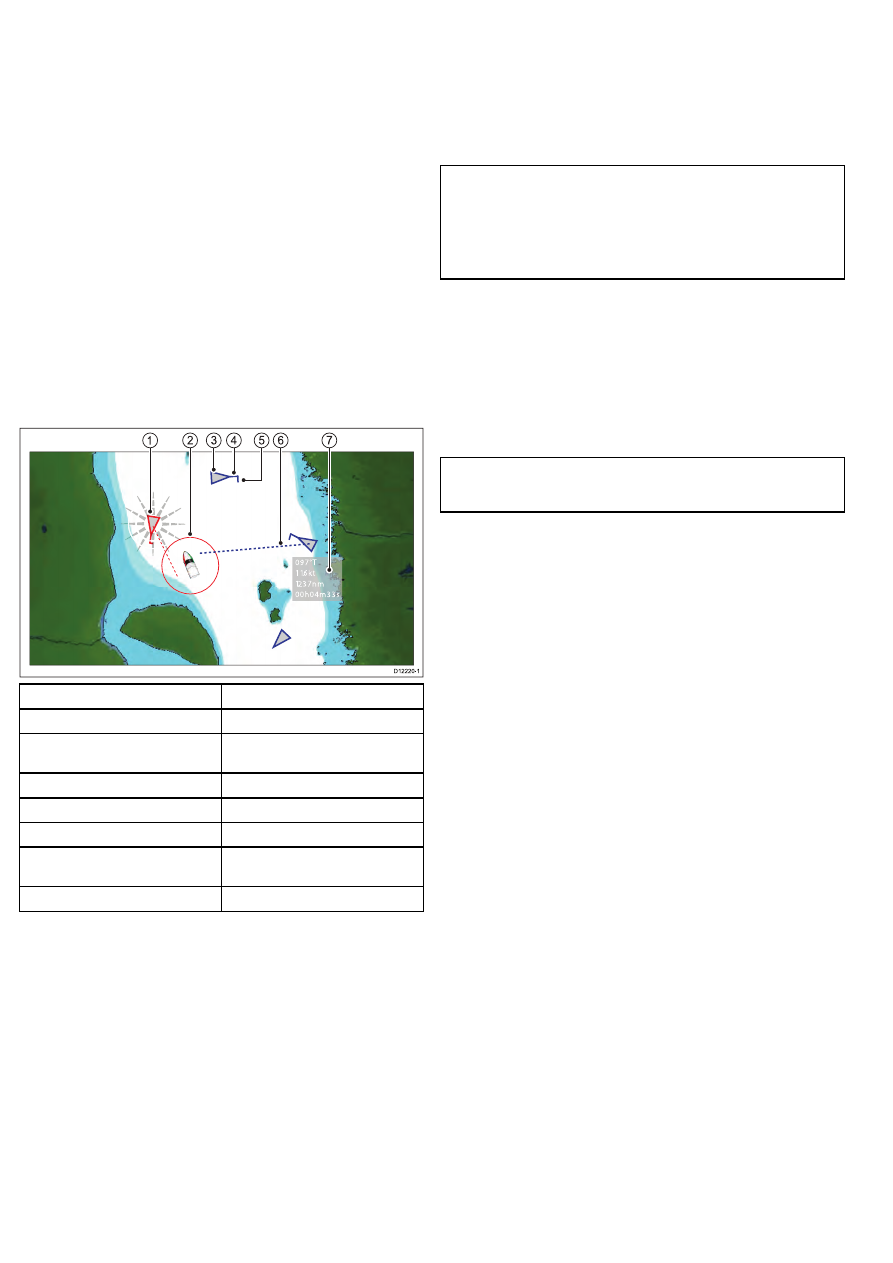
Информация AIS отображается в виде дополнительного слоя в
приложениях карты и радара, в то время как дополнительные
данные отображаются в диалоговом окне, например:

0

97°T

11.6kt
1.237n m
00h 04m 33s

1

3

2

4

6

7

5

D

12220-1

Номер

Описание

1

Опасная цель (мигание).

2

Зона безопасности (определяется
расстоянием или временем)

3

Цель AIS (судно).

4

Курс.

5

Направление поворота.

6

Вектор COG/SOG (путевого
угла/скорости относительно дна).

7

Важные для безопасности данные.

Находящиеся поблизости суда, оборудованные системой AIS,
отображаются в приложении карты и радара в виде треугольных
целей. На экране может единовременно отображаться до 100
целей. При изменении статуса судна, также изменяется символ
цели.

Для каждой цели могут отображаться векторы. Такие векторы
показывают направление пути и расстояние, которое судно
преодолеет за указанный промежуток времени (вектор
COG/SOG (путевого угла/скорости относительно дна)). Цели
отображаемые вместе с векторами, считаются «активными
целями» и масштабируюется в соответствии с действительными
размерами цели. Чем крупнее судно, тем крупнее цель на
экране. Можно выбрать отображение всех целей или только
целей, представляющих опасность.

Принцип работы AIS

В системе AIS используются радиосигналы для передачи
информации между судами и береговыми постами в
реальном времени по специально выделенным УКВ частотам.

Данная информация используется для идентификации и
отслеживания поблизости находящихся судов и для быстрого
автоматического получения точных данных, позволяющих
избежать столкновений. Функции системы AIS дополняют
функции приложения радара, поскольку данная система может
работать в слепых зонах радара, а также способна определять
оборудованные системами AIS суда, которые остаются
незамеченными радарами ввиду своих незначительных
габаритов.

Примечание:

Установка оборудования AIS на суда не

является обязательной. Следовательно, нужно учитывать тот
факт, что многофункциональный дисплей может отображать
не ВСЕ суда, находящиеся поблизости от судна. Таким
образом, при навигации требуется дополнительное внимание
и благоразумие. Система AIS должна использоваться лишь в
качестве дополнения к радару, но не в качестве его замены.

Режим симуляции AIS

Компания «Raymarine» рекомендует воспользоваться режимом
симуляции системы AIS для ознакомления с ее функциями.
При запущенном режиме симуляции (homescreen > Set-up >
System Settings > Simulator (Основной экран) > (Установка) >
(Настройки системы) > (Симуляция)), на экране отображаются
20 целей AIS, расположенных в радиусе 25 морских миль.
Данные цели отображаются при помощи соответствующих
символов состояния AIS и перемещаются по экрану аналогично
настоящим целям.

Примечание:

Во время работы системы в режиме симуляции

входящие предупредительные сообщения НЕ отображаются
на экране.

154

e7 / e7D / e95 / e97 / e125 / e127 / c95 / c97 / c125 / c127

13.2 Условия использования AIS

Для того, чтобы начать использование системы AIS, необходимо
подключить к многофункциональному дисплею подходящее
AIS оборудование.

Для запуска AIS Вам потребуется:

• Приемник или полноценный приемопередатчик AIS

(Устройство приема и передачи).

• Антенна УКВ.

• Система GPS — для получения координат местоположения.

• Слой AIS, включенный в приложении карты или радара, в

установленном порядке.

Примечание:

Приемник позволяет лишь принимать данные

с других судов, но не даст другим судам возможность
«видеть» вас. Полноценный приемопередатчик способен как
принимать, так и отправлять данные AIS, предоставляя вам
информацию о других судах. Оборудованные AIS суда также
получают возможность «видеть» вас и получать информацию
о Вашем судне, включая положение, курс, скорость движения
и скорость поворота.

Когда модуль AIS подключен к многофункциональному дисплею,
на панели данных появляется значок AIS, отображающий статус
модуля.

Подключить модуль AIS к многофункциональному дисплею
можно через NMEA 0183 или SeaTalkng, в зависимости от
типа модуля AIS. При подключении через NMEA 0183 вам
понадобиться установить значение в 38400 бод (homescreen >
Set-up > System Settings > NMEA Set-up) ((Домашнаяя страница)
> (Установка) > (Настройки системы) > (Установка NMEA) для
входного порта NMEA, который работает с приемником или
приемопередатчиком AIS.

13.3 Контекстное меню AIS

Для функции AIS имеется контекстное меню, в котором
представлена информация о цели AIS и пункты меню.

Получить доступ к контекстному меню AIS можно следующим
образом:

• Выбор цели AIS с помощью джойстика (

Joystick

) и нажатие

кнопки Ok, или

• Выбор и удерживание цели AIS на экране — применимо

только к многофункциональным дисплеям с «Hybridtouch».

В контекстном меню представлены следующие данные о целях
AIS:

• MMSI (Идентификатор подвижной морской службы)

• CPA (Дистанция кратчайшего сближения)

• TCPA (Время до дистанции кратчайшего движения)

• COG (Путевой угол)

• SOG (Скорость относительно дна)

В контекстном меню также доступны следующие пункты меню:

AIS Vector

(Вектор AIS) — Включение и выключение векторов

целей (On (Вкл) и Off (Выкл).

AIS Data

(Данные AIS) — Включение и выключение данных о

целях (On (Вкл) и Off (Выкл).

View Full Data

(Отобразить все данные)

Add Buddy

(Добавить дружественный объект) — Добавление

цели в список дружественных объектов.

Acquire Target

(Захватить цель) (доступно только при

включении наложения радара).

Получить доступ к пунктам меню можно помощьюследующим
образом:

• Поворот

Rotary Control

(Вращающейся ручки)и нажатие

кнопки

Ok

или

• Выбор пункта меню на экране— применимо только

к многофункциональным дисплеям с технологией
«Hybridtouch».

Использование AIS

155

13.4 Включение AIS

Включение AIS в приложении карты

Для включения наложения AIS в приложении карты значение
вида карты должен быть установлено 2D Menu > Presentation >
Chart View (Меню 2D > Представление > Вид карты).

В приложении карты выполните следующие действия:

1. Выберите

Menu

(Меню).

2. Выберите

Presentation

(Презентация).

3. Выберите

Layers

(Слои).

4. Выберите

AIS

, выделив опцию On (Вкл).

Выбор пункта AIS переключает опции On (Вкл) и Off (Выкл).

Включение AIS в приложении радара

В приложении радара выполните следующие действия:

1. Выберите

Menu

(Меню).

2. Выберите

Track Targets

(Отслеживать цели).

3. Выберите

AIS Targets

(Цели AIS), выделив опцию On (Вкл).

Выбор пункта AIS targets (Цели AIS) переключает опции On
(Вкл) и Off (Выкл).

13.5 Отображение векторов AIS

Векторы AIS могут быть отображены на экране только при
наличии корректных данных.

Цель признается активной только при графическом
отображении следующих данных:

• Вектор COG/SOG (путевой угол/скорость относительно

дна), отображающий прогнозируемое расстояние, которое
преодолеет цель за указанный промежуток времени.

• Индикатор текущего курса и скорости поворота.

Включение и выключение векторов AIS

В приложении карты:

1. Выберите цель AIS.

Будет отображено контекстное меню целей AIS.

2. Выберите

AIS Vector

(Вектор AIS).

Выбор пункта AIS Vector (Вектор AIS) переключает опции
On (Вкл) и Off (Выкл).

Примечание:

К целям MARPA и к целям AIS применяются

одинаковые параметры настроек для векторов целей и зоны
безопасности.

156

e7 / e7D / e95 / e97 / e125 / e127 / c95 / c97 / c125 / c127

13.6 Обозначения состояния системы
AIS

Состояние AIS отображается условным обозначением в панели
данных.

Обозначение

Описание

Модуль AIS подсоединен и работает.

Система AIS недоступна.

Модуль AIS выключен или не подсоединен.

Модуль AIS находится в беззвучном режиме.

Модуль AIS находится в беззвучном режиме,
сигнализация активна.

Модуль AIS подсоединен и включен, но
активна системная сигнализация.

Модуль AIS подсоединен и включен, но
сигнализация об опасных и потерянных
целях отключена.

13.7 Беззвучный режим AIS

Беззвучный режим позволяет отключить передачу данных AIS.

Данный режим AIS позволяет отключить функцию передачи
данных в оборудовании AIS. Данный режим полезен при
необходимости запрета передачи данных AIS о судне на другие
приемники, но в то же время при желании получения подобных
данных от других судов.

Примечание:

Не все оборудование AIS поддерживает

работу в беззвучном режиме. Для получения дополнительной
информации обратитесь к документации, прилагающейся
к устройству AIS.

Включение и выключение беззвучного
режима AIS в приложении карты

В приложении карты выполните следующие действия:

1. Выберите

Menu

(Меню).

2. Выберите

AIS Options

(Опции AIS).

3. Выберите

AIS Unit Set-up

(Установка модуля AIS).

4. Выберите

AIS Silent Mode

(Беззвучный режим AIS).

Выбор AIS Silent Mode (Беззвучного режима AIS) включает
On и выключает Off беззвучный режим.

Включение и выключение беззвучного
режима AIS в приложении радара

В приложении радара выполните следующие действия:

1. Выберите

Menu

(Меню).

2. Выберите

Track Targets

(Отслеживать цели).

3. Выберите

AIS Unit Set-up

(Установка модуля AIS).

4. Выберите

AIS Silent Mode

(Беззвучный режим AIS).

Выбор AIS Silent Mode (Беззвучного режима AIS) включает и
выключает беззвучный режим (On (Вкл) и Off (Выкл).

Использование AIS

157

13.8 Обозначения целей AIS

На многофункциональном дисплее используется набор
специальных символов для отображения различных типов
целей AIS.

Тип цели

Описание

Символ

Цель, передающая
данные

Цель двигается, либо
стоит на якоре. (Цель
не активирована,
опасна или потеряна).

Активированная цель

Цель активирована —
отображается вектор
AIS. Линия вектора
(необязательная)
показывает
прогнозируемое
расстояние, которое
преодолеет судно
за установленный
промежуток времени.

Выбранная цель

Выбранная при
помощи курсора цель.
Имеется возможность
просмотра подробной
информации о цели.

Опасная цель

Цели, находящиеся в
пределах дистанции
кратчайшего
сближения (CPA)
или времени
до кратчайшего
сближения (TCPA). При
появлении опасной
цели активируется
звуковая сигнализация
(если включена).
Значок цели имеет
красный цвет и мигает.

Неопределенная цель

Расчетное
значение CPA/TCPA
недостоверно.

Потерянная цель

Если сигнал об
опасной цели не
поступает в течение
20 секунд. Цель
отображается
в последней
прогнозируемой
позиции. Активируется
сигнализация (если
включена). Цель
мигает.

Дружеская цель

Цель была ранее
добавлена в список
друзей.

Цель Aid To Navigation
(AToN) (Реальная)

Цель навигационного
средства в положении
ON (Вкл).

Цель Aid To Navigation
(AToN) (Реальная)

Цель навигационного
средства в положении
OFF (Выкл).

Цель Aid To Navigation
(AToN) (Виртуальная)

Цель навигационного
средства в положении
ON (Вкл).

Цель Aid To Navigation
(AToN) (Виртуальная)

Цель навигационного
средства в положении
OFF (Выкл).

Цель береговой РЛС

Цель береговой РЛС в
положении ONLINE (В
сети).

Тип цели

Описание

Символ

Цель Search and rescue
transponders (SARTS)
(радиолокационного
спасательного
ответчика)

Цель SARTS.

Цель Search and
rescue aircraft
(SARS) (поисково-
спасательный
вертолет)

Цель SARS.

Военная и
полицейская цель

Отображается только
при подключении к
соответствующему
оборудованию
STEDS-EAIS AIS.

158

e7 / e7D / e95 / e97 / e125 / e127 / c95 / c97 / c125 / c127

13.9 Отображение подробной
информации AIS о цели

В приложении карты и радара выполните следующие действия:

1. Выберите цель AIS.

Отобразится контекстное меню целей AIS.

2. Выберите

View Full AIS Data

(Отобразить полную

информацию AIS).

Данные AIS

В следующей таблице представлена информация о
цели AIS, которая при наличии будет отображена на
многофункциональном дисплее:

• Type (Тип)

• Status (Состояние)

• Destination (Пункт назначения)

• Last Seen (Последняя позиция)

• ETA (Ожидаемое время прибытия)

• MMSI (Идентификатор подвижной морской службы)

• Call Sign (Позывной)

• IMO No. (Номер IMO)

• Length (Длина)

• Beam (Ширина)

• Draught (Водоизмещение)

• Heading (Курс)

• ROT (Скорость поворота)

• Position (Позиция)

• COG (Путевой угол)

• SOG (Скорость относительно дна)

• CPA (Дистанция кратчайшего сближения)

• TCPA (Время до дистанции кратчайшего сближения)

Примечание:

Доступные данные зависят от информации,

передаваемой целью, и типа модуля AIS, подключенного
к системе.

13.10 Отображение всех целей AIS

В приложении карты выберите

Menu > AIS Options

(Меню >

Опции AIS)

В приложении радара выберите

Menu > Track Targets > View

AIS Lists

(Меню) > (Отслеживать цели) > (Отобразить списки

AIS)

1. Выберите

AIS List

(Список AIS).

Отобразится список всех доступных целей AIS. В списке
приводятся следующие данные:

• MMSI (Идентификатор подвижной морской службы)

• Range (Дальность)

• Bearing (Пеленг)

• Buddy (Дружественный объект)

• Type (Тип)

Список можно отфильтровать таким образом, чтобы
показывать только дружественные объекты или же все цели.

2. Для отображения полной информации о целях AIS выберите

цель AIS из списка, затем выберите

View Full Target Data

(Отобразить полные данные о цели).

В диалоге об информации о целях AIS отображаются все
доступные данные о целях.

Использование AIS

159

13.11 Использование AIS для
предотвращения столкновений

Можно воспользоваться такими функциями AIS, как
зона безопасности и предупредительные сообщения для
предотвращения столкновений с судами и другими объектами.

Зоны безопасности

Зона безопасности представляет собой кольцо вокруг судна,
при входе в которое цель признается опасной. Данное кольцо
отображается на экране красным цветом.

Зона безопасности AIS действует по тому же принципу, что и
MARPA, отмечая цель опасной в случае, если она оказывается
на заданном расстоянии от судна (дистанция кратчайшего
сближения или CPA) за установленный промежуток времени
(Время до дистанции кратчайшего сближения или TCPA).
Оба параметра вычисляются при помощи данных COG/SOG
(путевого угла/скорости относительно дна) и позиции цели AIS.

После определения системы цели AIS в качестве опасной:

• Символ цели становится красным и начинает мигать.

• Появляется всплывающее окно с предупреждением (данная

функция может быть отключена при необходимости).

• Включается звуковая тревога (данная функция может быть

отключена при необходимости).

Примечание:

При подключенном и работающем модуле

AIS система выполняет проверку зоны безопасности на
наличие опасных объектов и, в случае необходимости,
включает сигнализацию, если такая возможность активна.
Сигнализация, предупреждающая о наличии опасных целей,
запускается независимо от статуса отображения целей AIS, а
также отображения кольца зоны безопасности.

Сообщения безопасности

При включенной (On) функции AIS Safety Messages
(предупредительных сообщений AIS) в диалоговых окнах
будут отображаться любые входящие предупредительные
предупреждения полученные от окружающих судов, а также
береговых и передвижных станций. При наличии координат
местоположения судов, ширина/долгота позиции судна также
будет отображаться в предупредительном сообщении. Имеются
следующие возможности:

• Удалить сообщение (

Ok

).

• Установить маршрутную точку на карте /радаре для

обозначения позиции судна, передающего данные AIS (

Place

Waypoint

) (Установить маршрутную точку).

• Двигаться к месту нахождения судна, передающего данные

AIS (

Goto Waypoint

) (Следовать к маршрутной точке).

Примечание:

Предупредительные сообщения НЕ приходят в

режиме симуляции (

homescreen > Set-up > System Settings

> Simulator

) (Основной экран) > (Установка) > (Настройки

системы) > Симуляция).

Включение зон безопасности

Для отображения кольца охранной зоны выполните следующие
действия:

В приложении карты перейдите к

Menu > AIS Options >

Safe Zone Set-up

(Меню) > (Опции AIS) > (Установка зоны

безопасности)

В приложении радара перейдите к

Menu > Track Targets > Safe

Zone Set-up

(Меню) > (Сопровождение целей) > (Установка

зоны безопасности)

1. Выберите

Safe Zone Ring

(Кольцо зоны безопасности),

выделив опцию

Show

(Показывать).

Выбор пункта Safe Zone Ring (Кольцо зоны безопасности)
переключит кольцо из скрытого режима в режим
отображения.

2. Выберите

Safe Zone Radius

(Радиус зоны безопасности).

i.

Выберите необходимый радиус зоны безопасности.

3. Выберите

Time to Safe Zone

(Время до зоны безопасности).

i.

Выберите необходимый период времени.

4. Выберите

AIS Alarm

(Сигнализация AIS), выделив опцию

On (Вкл).

Выбор пункта AIS Alarm (Сигнализация AIS) включает и
выключает сигнализацию об опасных целях On (Вкл) и Off
(Выкл).

Включение и отключение предупредитель-
ных сообщений AIS в приложении карты

В приложении карты выполните следующие действия:

1. Выберите

Menu

(Меню).

2. Выберите

AIS Options

(Опции AIS).

3. Выберите

AIS Unit Set-up

(Установка модуля AIS).

4. Выберите

AIS Safety Messages

(Сообщения безопасности

AIS).

Выбор пункта AIS Safety Messages (Сообщения безопасности
AIS ) включает и выключает сообщения безопасности On
(Вкл) и Off (Выкл).

Включение и отключение предупредитель-
ных сообщений AIS в приложении радара

В приложении радара выполните следующие действия:

1. Выберите

Menu

(Меню).

2. Выберите

Track Targets

(Сопровождение целей).

3. Выберите

AIS Unit Set-up

(Установка модуля AIS).

4. Выберите

AIS Safety Messages

(Сообщения безопасности

AIS).

Выбор пункта AIS Safety Messages (Сообщения безопасности
AIS ) включает и выключает сообщения безопасности On
(Вкл) и Off (Выкл).

Отображение важной для безопасности
информации AIS

В приложении карты или радара выполните следующие
действия:

1. Выберите цель AIS.

Отобразится контекстное меню целей AIS.

2. Выберите

AIS Data

(Данные AIS), выделив опцию On (Вкл).

Выбор пункта AIS Data (Данные AIS) включает и выключает
данные AIS On (Вкл) и Off (Выкл).

Теперь выжные для безопасности данные AIS отобразятся в
приложении рядом с целью.

160

e7 / e7D / e95 / e97 / e125 / e127 / c95 / c97 / c125 / c127

13.12 Опции AIS

Доступ к опциям AIS можно получить в приложении карты,
выбрав

Menu > AIS Options > MARPA & AIS Options

(Меню) >

(Опции AIS) > (Опции MARPA) и (AIS) или в приложении радара,
выбрав

Menu > Track Targets > MARPA & AIS Options

(Меню) >

(Сопровождение целей) > (Опции MARPA & AIS).

Параметр

Описание

Опции

Vector Length

(Длина

вектора)

Длина отображаемых
векторных линий
зависит от дистанции,
пройденной целью
AIS за установленный
период времени.

• 0.5 мин

• 1 мин

• 3 мин

• 6 мин

• 12 мин

• 30 мин

• 60 мин

Display AIS

(Отображение AIS)

Данный параметр
определяет,
отображаются
ли все цели в
приложении радара
или карты, или только
опасные/потерянные
цели.

• All (Все)

• Dangerous

(Опасные)

Buddy Tracking

(Преследование
друзей)

Данный параметр
позволяет вам
включить (On)
или выключить
(Off) функцию
преследования друзей.

• On (Вкл)

• Off (Выкл)

Add New Buddy
Vessel

(Добавить

новый дружественный
объект)

Данный параметр
позволяет добавить
дружественный объект
в список, вручную
набрав его номер
ИПМС.

AIS Unit Set-up

(Установка модуля
AIS)

Предоставляет
следующие опции:

AIS Silent Mode

(Беззвучный режим
AIS) — Включает
и выключает
беззвучный режим.
Беззвучный
режим AIS дает
возможность
отключить передачу
информации AIS.

Safety Messages

(Предупредитель-
ные сообщения) —
Позволяет включить
или отключить ото-
бражение предупре-
дительных сообще-
ний AIS.

View AIS Unit Log

(Отобразить журнал
модуля AIS) —
Отображает список
сигнализаций AIS,
включая подробную
информацию о
времени включения
сигнализации
и описание
неисправности.

AIS Silent Mode

(Беззвучный режим
AIS)

• Off (Значение по

умолчанию) (Выкл)
(по умолчанию)

• On (Вкл)

Safety Messages

(Предупредительные
сообщения
безопасности)

• On (Значение по

умолчанию) (Вкл)

• Off (Выкл)

View AIS Unit Log

(Отображение логов
модуля AIS)

• Display Alarms list

(Отобразить список
сигнализаций).

13.13 Сигнализации AIS

Система AIS вырабатывает ряд предупредительных сообщений,
позволяющих предупредить о наличии опасных или потерянных
целей.

Помимо сигнализации, оповещающей об опасной цели, система
также подает сигнал при пропадании опасного объекта (данное
явление происходит, когда сигнал AIS, получаемый от опасного
объекта, пропадает более чем на 20 секунд).

Приемник AIS генерирует локальные предупреждения, которые
отображаются на экране многофункционального дисплея
и воспроизводятся в звуковом режиме независимо от того,
имеется ли аварийная ситуация на экране дисплея или нет.

Локальные предупреждения AIS

При выработки предупреждения подключенным модулем
AIS на экране многофункционального дисплея открывается
локальное предупредительное сообщение, а в строке состояния
появляется значок активной сигнализации.

Список активных тревог

В списке активных тревог отображается статус каждого
локального предупреждения. Доступ к данному списку можно
получить либо в приложении карты через

Menu > AIS Options

> AIS Unit Set-up > View AIS Unit Log

(Меню) > (Опции AIS) >

(Установка модуля AIS) > (Отобразить журнал модуля AIS), либо
в приложении радара через

Menu > Track Targets > AIS Unit

Set-up > View AIS Unit Log

(Меню) > (Сопровождение целей) >

(Установка модуля AIS) > (Отобразить журнал модуля AIS).

Подтверждение предупредительных
сигналов AIS

В приложении карты или радара выполните следующие
действия:

1. Выберите

Ok

в диалоговом окне предупреждения.

Примечание:

Предупреждение AIS остается активным до

подтверждения на многофункциональном дисплее.

Использование AIS

161

13.14 Отслеживание дружественных
объектов

Функция отслеживания объектов позволяет добавлять
знакомые, оборудованные AIS, суда и регулярные контакты в
«Список дружественных объектов» на многофункциональном
дисплее. Как только судно из «Списка дружественных
объектов» входит в зону приема модуля AIS, его символ будет
изменен на «дружеский».

1

2

3

4

D

12221-1

Номер

Описание

1

Символ дружественного объекта

2

Символ опасной цели

3

Символ судна

4

Стандартный значок AIS

Принцип работы

При включении слоя AIS, в приложении карты или радара,
на экране отображаются цели AIS. Можно добавить любую
из них в список дружественных объектов, при этом каждая
запись представляет собой альтернативное имя и номер ИМПС.
Соответственно, когда на многофункциональном дисплее
включена функция отслеживания дружественных объектов
и «дружеское» судно с соответствующим номером ИМПС
попадает в зону работы приемника AIS, на экране отображается
символ «дружеской» цели. В список дружественных объектов
могут быть внесено до 100 судов.

Условия работы

Для работы функции отслеживания дружественных объектов
необходимо выполнить следующие условия:

• Для работы функции отслеживания дружественных объектов

необходимо наличие подходящего подключенного модуля
AIS.

• Происходит только обнаружение судов, оборудованных

системами AIS и передающие информацию.

Включение и отключение функции
отслеживания дружественных объектов в
приложении карты

В приложении карты выполните следующие действия при
включенном слое AIS Targets (Цели AIS):
1. Выберите

Menu

(Меню).

2. Выберите

AIS Options

(Опции AIS).

3. Выберите

MARPA & AIS Options

(Опции MARPA & AIS).

4. Выберите

Buddy Tracking

(Отслеживание дружественных

объектов).
Выбор опции Buddy Tracking (Отслеживание дружественных
объектов) включает и выключает отслеживание
дружественных объектов On (Вкл) и Off (Выкл).

Включение и отключение функции
отслеживания дружественных объектов в
приложении радара

В приложении радара, при включенном слое AIS Targets (Цели
AIS):

1. Выберите

Menu

(Меню).

2. Выберите

Track Targets

(Сопровождение целей).

3. Выберите

MARPA & AIS Options

(Опции MARPA & AIS).

4. Выберите

Buddy Tracking

(Преследование друзей).

Выбор опции Buddy Tracking (Преследование друзей)
включает и выключает преследование друзей On (Вкл) и
Off (Выкл).

Добавление судна в список дружественных
объектов

В приложении карты или радара выполните следующие
действия:
1. Выберите цель AIS.

Отобразится контекстное меню целей AIS.

2. Выберите

Add Buddy

(Добавить дружественный объект).

i.

Выберите

Yes

(Да), чтобы ввести название знакомого

судна.

ii. Выберите

No

(Нет), чтобы сохранить судно в списке

дружественных объектов без ввода названия знакомого
судна.

Теперь судно добавлено в список дружественных объектов.

Добавление судна в список дружественных
объектов из списка целей AIS

1. Из приложения карты перейдите в

Menu > AIS Options

(Меню) > (Опции AIS).

2. Из приложения радара перейдите в

Menu > Track Targets >

View MARPA & AIS Lists

(Меню) > (Сопровождение целей) >

(Отобразить списки MARPA & AIS).

3. Выберите

View AIS List

(Отобразить список AIS).

Отобразится список целей AIS.

4. Выберите цель AIS.
5. Выберите

Add Buddy

(Добавить дружественный объект).

i.

Выберите

Yes

(Да), чтобы ввести название знакомого

судна.

ii. Выберите

No

(Нет), чтобы сохранить судно в списке

дружественных объектов без ввода названия знакомого
судна.

Теперь судно добавлено в список дружественных объектов.

Редактирование информации о
дружественном судне

В приложении карты или радара выполните следующие
действия:
1. Выберите цель AIS.

Отобразится контекстное меню целей AIS.

2. Выберите

View Buddy List

(Отобразить список друзей).

3. Выберите дружественный объект, информацию о котором

необходимо изменить.
Отобразится диалог опций дружественного объекта.

4. Для изменения номера ИМПС выберите

Edit Buddy MMSI

(Редактировать ИМПС дружественного объекта).
Номер ИМПС должен составлять 9 цифр.

5. Выберите

Edit Buddy Name

(Редактировать название

дружественного объекта) для изменения названия знакомого
судна.
Можно ввести название судна или, например, имя знакомого
лица, которому принадлежит судно.

6. Введите новые данные и нажмите

SAVE

(Сохранить).

Отобразится список дружественных объектов.

Удаление друга

В приложении карты или радара выполните следующие
действия:
1. Выберите дружественную цель AIS.

Отобразится контекстное меню дружественных целей AIS.

2. Выберите

Remove Buddy

(Удалить дружественный объект).

162

e7 / e7D / e95 / e97 / e125 / e127 / c95 / c97 / c125 / c127

3. Выберите

Yes

(Да) для подтверждения.

Дружественный объект удален из списка.

Доступ к списку дружественных объектов также можно получить
в приложении карты через

Menu > AIS Options > View

Buddy Directory

(Меню) > (Опции AIS) > (Отобразить список

дружественных объектов) или в приложении радара через

Menu > Track Targets > MARPA & AIS Lists > View Buddy
Directory

(Меню) > (Сопровождение целей) > (Списки MARPA &

AIS) > (Отобразить список дружественных объектов).

Отображение дополнительной информации
о дружественном судне

В приложении карты или радара выполните следующие
действия:

1. Выберите дружественную цель AIS.

Отобразится контекстное меню дружественных целей AIS.

2. Выберите

Buddy Data

(Данные о дружественном объекте),

выделив опцию On (Вкл).

Выбор опции Buddy Data (Данные о дружественном объекте)
включает и выключает отображение данных On (Вкл) и Off
(Выкл).

Теперь ИМПС и название дружественного объекта
отображается рядом с его значком.

Использование AIS

163

Глава 14: Использование рыбопоискового эхолота

Содержание Главы

14.1 Краткая информация о рыбопоисковом эхолоте на странице 166

14.2 Изображение на экране рыбопоискового эхолота на странице 167

14.3 Предустановленные режимы рыбопоискового эхолота на странице 168

14.4 Двухчастотный/одночастотный режим работы рыбопоискового эхолота на странице 169

14.5 Предустановленная конфигурация рыбопоискового эхолота на странице 170

14.6 Режимы отображения рыбопоискового эхолота на странице 170

14.7 Рабочий диапазон рыбопоискового эхолота на странице 172

14.8 Настройки чувствительности рыбопоискового эхолота на странице 173

14.9 Параметры представления рыбопоискового эхолота на странице 176

14.10 Измерение глубины и расстояний при помощи рыбопоискового эхолота на странице 177

14.11 Обновление изображения на экране рыбопоискового эхолота на странице 178

14.12 Маршрутные точки рыбопоискового эхолота на странице 178

14.13 Предупредительные сигналы эхолота на странице 179

14.14 Опции меню установок эхолота на странице 180

14.15 Опции меню установок трансдьюсера на странице 181

14.16 Сброс настроек эхолота на странице 182

Использование рыбопоискового эхолота

165

14.1 Краткая информация о
рыбопоисковом эхолоте

Внимание : Работа с сонаром

• НИ В КОЕМ СЛУЧАЕ не используйте

акустический зонд, если судно находится вне
воды.

• НИ В КОЕМ СЛУЧАЕ не касайтесь поверхности

датчика при включенном акустическом зонде.

• ВЫКЛЮЧИТЕ акустический зонд, если есть

вероятность, что водолазы находятся на
расстоянии менее чем 7,6 м (25 футов) от
датчика.

Обзор рыбопоискового эхолота

Приложение для рыбопоискового эхолота позволяет получить
подробное изображение рыб и морского дна под судном,
обеспечивая четкое различение рыб разных размеров,
структуры дна и возможных подводных препятствий.
Стандартным изображением эхолота является историческое,
движущееся изображение морского дна с указанием дальности
работы и используемой частоты эхолота, автоматически
выбираемых системой.

В приложении для рыбопоискового эхолота предоставляются
следующие функции и возможности:

• Предустановленные режимы для простой и эффективной

эксплуатации.

• Режимы отображения Zoom (Приближение), A-Scope (Зона

покрытия) или Bottom Lock (Фиксация по дну).

• Настраиваемая дальность работы и увеличение.

• Обнаружение придонных рыб при помощи режима экрана

bottom lock

(Фиксация по дну).

• Параметры усиления и подавления помех, позволяющие

улучшить изображение.

• Приостановка и настройка скорости обновления изображения.

• Использование маршрутных точек для отметки позиций.

• Определение глубин и расстояний до целей.

• Предупредительные сигналы рыбопоискового эхолота (рыба,

глубина или температура воды).

Экран рыбопоискового эхолота

На экране эхолота показано движущееся изображение морского
дна, обновляющееся справа налево по мере движения судна.

Пример экрана рыбопоискового эхолота.

В окне рыбопоискового эхолота имеются следующие элементы:

• Морское дно с сопуствующими донными структурами,

например, рифы, обломки затонувших судов и т.д.

• Значки целей, указывающие на присутствие рыб.

• Строка состояния, в которой указаны значения частоты и

усиления.

• Глубина морского дна.

Значок состояния

Значок состояния рыбопоискового эхолота расположен в строке
состояния:

Icon animated

(Анимированный значок) — рыбопоисковый

эхолот работает.

Icon static

(Статичный значок) — трансдьюсер

рыбопоискового эхолота подключен, но не передает
информацию.

Icon greyed-out

(Значок серого цвета) — трансдьюсер

рыбопоискового эхолота не подключен.

Принцип работы рыбопоискового эхолота

В приложении для рыбопоискового эхолота используется
модуль эхолота и подходящий трансдьюсер эхолота. В модуле
эхолота преобразуются сигналы, полученные от трансдьюсера,
выстраивая подробное изображение подводного мира.

Трансдьюсер, установленный на днище судна, посылает
акустические импульсы в воду, замеряя время, за которое
сигнал достигает морского дна и возвращается назад.
Возвращающиеся отраженные сигналы зависят от структуры
дна, а также других объектов, расположенных на пути
прохождения сигнала, например, рифов, обломков затонувших
судов, отмелей или рыб.

Уровни мощности эхо-сигналов отображаются на дисплее
различными цветами. Можно использовать эту информацию
для определения структуры морского дна, размера рыб, а также
других подводных объектов, таких, как мусор или воздушные
пузырьки.

Примечание:

Некоторые модели трансдьюсеров имеют

дополнительные сенсоры, позволяющие измерять
температуру воды и/или скорость.

Контекстное меню рыбопоискового эхолота

В приложении рыбопоискового эхолота имеется контекстное
меню, в котором представлена информация от рыбопоискового
эхолота и пункты меню.

Доступ к контекстному меню рыбопоискового эхолота можно
получить следующим образом:

• Выберите позицию с помощью

Joystick

и нажмите кнопку

Ok

, или

• Выберите и удерживайте участок на экране — применимо

только для многофункциональных дисплеев с «Hybridtouch».

В контекстном меню предоставляются следующие данные о
позиции курсора:

• Дальность

• Глубина

В контекстном меню также доступны следующие пункты:

Place Waypoint

(Разместить маршрутную точку)

Place Marker

(Разместить маркер)

166

e7 / e7D / e95 / e97 / e125 / e127 / c95 / c97 / c125 / c127

Move Marker

(Переместить маркер) — (доступно только для

уже поставленного маркера)

Erase Marker

(Удалить маркер) — (доступно только для уже

поставленного маркера)

Gain

(Усиление) — (открывает меню усиления)

TVG

(Временная регулировка усиления) — (Открывает меню

TVG)

Display mode

(Режим отображения) — (открывает меню

режима отображения)

Adjust Range

(Настроить диапазон) — (открывает меню

рабочего диапазона)

Range shift

(Смещение диапазона) — (открывает меню

смещения диапазона)

Доступ к пунктам меню можно получить следующим образом:

• с помощью

Rotary Control

(Вращающейся ручки) и кнопки

Ok

либо

• выберите пункт меню на экране — применимо только для

многофункциональных дисплеев с «Hybridtouch».

14.2 Изображение на экране
рыбопоискового эхолота

Интерпретация изображения морского дна,
полученного при помощи рыбопоискового
эхолота

Важным условием является понимание принципа правильной
интерпретации структуры морского дна, отображенного на
экране рыбопоискового эхолота.
Как правило, морское дно обеспечивает сильный отраженный
сигнал.
На следующих рисунках показано отображение различных
состояний морского дна на экране эхолота:

D

6

8

5

5

-3

1

2

3

Пункт

Описание

1

Твердая поверхность дна (песок)
отображается в виде тонкой
полосы.

2

Мягкая поверхность дна (ил или
водоросли) отображается в виде
толстой полосы.

3

Каменистое, неровное дно или
затонувшие объекты образуют
кривую линию с пиками и
провалами.

Темные слои обозначают хороший уровень эхо-сигнала,
светлые участки — более слабые эхо-сигналы. Уровень сигнала
может означать мягкость поверхностного слоя, что позволяет
акустическому сигналу достигнуть расположенного ниже более
твердого слоя.
Также возможно, что акустические волны проходят свой путь
дважды — отразившись от морского дна, волны достигают
днища судна, отражаются от него и снова достигают морского
дна. Такое может происходить в условиях мелководья, при
наличии твердой структуры морского дна или при высоком
уровне усиления.

Факторы, влияющие на изображение эхолота

Качество и точность изображения определяются рядом
факторов, в число которых входят: скорость судна, глубина,
размер объекта, фоновые шумы и частота трансдьюсера.

Скорость судна

Форма цели меняется в зависимости от скорости судна.
На малых скоростях достигается более ровное и плоское
изображение; при увеличении скорости полоса дна начинает
утолщаться и немного искривляться; на высоких скоростях
изображение напоминает двойную вертикальную линию.

Глубина объекта

Чем ближе к поверхности воды обнаруженный объект, тем
больше размеры изображающего его маркера.
Глубина каждого отдельного объекта может быть показана
при помощи функции

Target Depth ID

(Определение глубины

объекта), включаемой через меню рыбопоискового эхолота

Использование рыбопоискового эхолота

167

Menu > Presentation

(Меню) > (Представление). Количество

объектов с отображаемыми значениями глубины зависит от
уровня чувствительности сигнализации рыбной ловли.

Глубина воды

При увеличении глубины снижается мощность акустического
сигнала, что приводит к осветлению изображения морского дна
на экране.

Размер объекта

Чем больше объект, тем мощнее отражаемый от него сигнал.
Размер рыб скорее зависит от размера их плавательных
пузырей, нежели от физических размеров самих рыб. У разных
видов рыб разные размеры плавательных пузырей.

Частота трансдьюсера

Один и тот же объект может отображаться по-разному при
смене частоты трансдьюсера. Чем ниже частота, тем шире
маркер объекта.

Помехи и фоновые шумы

Представляемое эхолотом изображение может быть ухудшено
эхосигналами, отражающимися от различного надводного и
подводного мусора, воздушных пузырьков и даже движения
судна. Такие нежелательные явления называются «фоновыми
шумами» или «помехами» и устраняются путем настройки
уровня усиления. Система автоматически регулирует уровень
усиления сигнала, основываясь на показателях глубины и
окружающих условий. В то же время, при желании можно
выполнить все необходимые настройки вручную.

Восстановление утерянного изображения
дна

В случае утери изображения дна выполните следующие
действия для восстановления изображения глубины дна.

В приложении для рыбопоискового эхолота выполните
следующие действия:

1. Удостоверьтесь, что судно находится на чистой и спокойной

воде.

2. В случае, если для дальности эхолота задан ручной режим

Manual, настройте диапазон эхолота в соответствии с
известной, нанесенной на карту глубиной местоположения,
либо

3. В случае, если для дальности эхолота задается Auto

(Автоматический режим), тогда переключитесь в ручной
режим

Menu > Range > Adjust Range > Man

(Меню) >

(Диапазон) > (Настроить диапазон) > (Вручную) и настройте
диапазон эхолота в соответствии с известной, нанесенной
на карту глубиной местоположения.

4. После восстановления изображения дна модулем эхолота

можно снова переключиться в Auto (Автоматический режим)
диапазона.

14.3 Предустановленные режимы
рыбопоискового эхолота

В приложение для эхолота предусматриваются четыре
предварительно установленные конфигурации, доступ к
которым осуществляется при помощи меню рыбопоискового
эхолота. Данные конфигурации позволяют быстро выбрать
оптимальные настройки в различных условиях.
Каждая из предварительных установок разработана для
предоставления оптимальных операционных возможностей
рыбопоискового эхолота. Тем не менее, при необходимости
можно настроить эти предустановленные режимы вручную.
Существуют следующие 4 вида предварительных установок:

Single

(Одиночная частота) — Данная предварительная

установка обеспечивает быстрый доступ к конфигурации
с использованием одиночной частоты, оптимальной для
большинства видов рыбной ловли.

Dual

(Двойная частота) — Данная предварительная установка

включает конфигурацию с использованием двойной частоты.
Имеется возможность одновременно наблюдения обеих
частот в одном окне на экране дисплея, либо вывести одну
частоту на весь экран основного дисплея, а вторую — на
экран дополнительного дисплея, подключенного по сети.

Shallow

(Мелководье) — Данная предварительная

оптимизирует изображение мелководья.

Deep

(Глубина) — Данная предварительная оптимизирует

изображение для больших глубин..

Режимы отображения данных

Используя предустановленные режимы, можно выбрать
подходящую предварительную установку и немедленно начать
использование установленной по умолчанию конфигурации или
можно самостоятельно настроить предустановленный режим
согласно своим требованиям, воспользовавшись режимами
отображения данных:

• Zoom (Приближение)

• Bottom Lock (Фиксация по дну)

• A-Scope (Индикатор с линейной разверткой)

Все сделанные изменения предварительных установок
сохраняются при выключении питания многофункционального
дисплея.

Выбор предустановленного режима

В приложении для рыбопоискового эхолота выполните
следующие действия:
1. Выберите

Menu

(Меню).

2. Выберите

Presets

(Предустановки).

3. Выберите необходимый предустановленный режим.
Экран рыбопоискового эхолота изменится в соответствии с
выбранным режимом. Режим отобразится в левом верхнем
углу строки состояния.

Изменение названий предустановленных
режимов рыбопоискового эхолота

В приложении рыбопоискового эхолота:
1. Выберите

Menu

(Меню).

2. Выберите

Set-up

(Установка).

3. Выберите

Rename Preset

(Переименовать предустановлен-

ный режим).

4. Выберите необходимые символы.
5. Выберите

Save

(Сохранить) для сохранения нового названия

предустановленного режима.

Сброс предустановленных режимов до
заводских настроек

Для сброса предварительно заданных настроек на заводские
настройки по умолчанию, выполните следующие действия:
В приложении для рыбопоискового эхолота выполните
следующие действия:
1. Выберите

Menu

(Меню).

2. Выберите

Set-up

(Установка).

168

e7 / e7D / e95 / e97 / e125 / e127 / c95 / c97 / c125 / c127

3. Выберите

Reset Presets to Default

(Сбросить

предустановленные режимы до настроек по умолчанию).

14.4 Двухчастотный/одночастотный
режим работы рыбопоискового
эхолота

Работа в двухчастотном режиме позволяет эхолоту
использовать и отображать одновременно две частоты. Если
в используемом предустановленном режиме настроены две
частоты, можно отображать одну из них или обе эти частоты в
отдельных окнах.

Выбор двухчастотного изображения

В приложении для рыбопоискового эхолота выполните
следующие действия:

1. Выберите

Menu

(Меню).

2. Выберите

Presets

(Предустановки).

3. Выберите

Dual

(Двойная частота).

Отобразится главное меню рыбопоискового эхолота.

4. Выберите

View Freq

(Отобразить частоту).

5. Установите необходимую настройку:

• Frequency 1 (Частота 1)

• Frequency 2 (Частота 2)

• Both (Обе)

Использование рыбопоискового эхолота

169

14.5 Предустановленная конфигура-
ция рыбопоискового эхолота

Частота эхолота

Частота эхолота определяет ширину излучения эхолота,
глубину проникновения сигналов и разрешение изображения.
Каждый из предустановленных режимов работы имеет свои
настройки частоты.

Поддерживаемые частоты зависят от типа модуля эхолота и
трансдьюсера, используемых в системе.

Auto

(Авто). При работе в автоматической частоте

система установит и отрегулирует частоту автоматически,
в соответствии с имеющимся трансдьюсером и условиями
эксплуатации.

Lower frequencies

(Пониженные частоты) (например, 50 кГц)

Излучается широкий пучок сигналов эхолота, которые
хорошо проходят сквозь воду. Более низкая частота дает
изображение с более низким разрешением, которое может
не очень хорошо показывать рыбу маленького размера.
Используйте низкие частоты в случае необходимости
покрытия большой зоны под дном судна или при нахождении
в глубоководных зонах..

Higher frequencies

(Повышенные частоты) (например, 200

кГц) Излучается узкий пучок сигналов, дающих изображение
с высоким разрешением. Высокие частоты наиболее полезны
на мелководье (до 1000 футов) и на больших скоростях.

Примечание:

Приведенные максимальные значения зависят

от достигаемых оптимальных условий.

Установка частоты рыбопоискового эхолота

Вручную регулировать частоту нельзя, если подключен модуль
эхолота CHIRP, установленный на широкополосную частоту.

С помощью опций меню

Frequency settings

(Настройки

частоты) можно задать одну или две частоты для каждого из
четырех предустановленных режимов.

1. В приложении для рыбопоискового эхолота выберите

Menu

(Меню).

2. Выберите

Frequency settings

.

3. Выберите необходимое значение

Freq 1

(Частота 1) или

Freq 2

(Частота 2).

4. Выберите необходимую опцию.

5. Также можно вручную настроить частоту, выбирая

соответствующую опцию из меню

Tune Freq 1

(Настроить

частоту 1) или

Tune Freq 2

(Настроить частоту 2).

Отобразится меню Tune Frequency (Настройки частоты).

6. Выберите

Tune Frequency

(Настройка частоты) таким

образом, чтобы выбрать опцию Man (Ручная).

Выбор пункта Tune Frequency (Настройка частоты)
переключает автоматический и ручной режим настройки
Auto (Авто) и Manual (Ручной)

7. Используйте

Rotary Control

(Вращающуюся ручку) для

выбора необходимого значения частоты.

8. Выберите

Back

(Назад) для сохранения настроек частоты,

или

9. Нажмите

Ok

для возвращения в Auto (Авто).

Ширина полосы трансдьюсера

При использовании модуля эхолота CHIRP «Raymarine» и
широкополосного трансдьюсера режим частоты (ширина
полосы) показывается в строке заголовка приложения для
рыбопоискового эхолота.

14.6 Режимы отображения
рыбопоискового эхолота

Выбор режима экрана эхолота

В приложении для рыбопоискового эхолота выполните
следующие действия:
1. Выберите

Menu

(Меню).

2. Выберите

Display Mode

(Режим отображения).

3. При установленном предустановленном двухчастотном

режиме выберите

Adjust

(Настроить) для выбора частоты,

которую необходимо изменить.
Выбор пункта Adjust (Настроить) в предустановленном
двухчастотном режиме переключает Frequency 1 (Частота
1) и Frequency 2 (Частота 2).

4. Выберите

Mode

(Режим).

5. Выберите необходимый режим отображения:

• None (Отсутствует)

• Zoom (Приближение)

• Bottom Lock (Фиксация по дну)

• A-Scope (Индикатор с линейной разверткой)

Режим приближения рыбопоискового
эхолота

Режим приближения позволяет увеличить область на экране
рыбопоискового эхолота для более детального отображения
отдельного фрагмента.

Функция приближения позволяет:

• Заменять стандартное изображение от рыбопоискового

эхолота приближенным изображением или отображать
картинку с приближенным фрагментом рядом со стандартным
изображением от рыбопоискового эхолота.

• Устанавливать коэффициент приближения на предварительно

заданном уровне или настраивать приближение вручную.

• Перемещать увеличенный фрагмент изображения в

различные области экрана.

При увеличении общего масштаба также увеличивается
изображение в окне приближения.

Разделение экрана при приближении

При работе в режиме приближенного изображения можно
разделить экран на две части и расположить окно с
приближенным изображением рядом со стандартным окном
рыбопоискового эхолота (ZOOM SPLIT). Зона, которая
отображается в окне приближенного изображения, выделена
в стандартном окне рыбопоискового эхолота рамкой
приближения.

Установка разделенного экрана в режиме приближения

В приложении для рыбопоискового эхолота при выбранном
режиме приближения выполните следующией действия:
1. Выберите

Menu

(Меню).

2. Выберите

Display Mode

(Режим отображения).

3. Выберите

Zoom

(Приближение), выделяя опцию Split

(Разделение).
Выбор пункта Zoom переключает функции Split (Разделение
экрана) и Full (Полный экран).

170

e7 / e7D / e95 / e97 / e125 / e127 / c95 / c97 / c125 / c127


содержание      ..     8      9      10      11     ..