Raymarine New a Series, New c Series, New e Series навигационный многофункциональный дисплей. Руководство (2012 год) - часть 11
 

  Главная      Книги - Разные     Raymarine New a Series, New c Series, New e Series навигационный многофункциональный дисплей. Руководство (2012 год)


поиск по сайту            правообладателям  


содержание      ..     9      10      11      12     ..


Raymarine New a Series, New c Series, New e Series навигационный многофункциональный дисплей. Руководство (2012 год) - часть 11


Настройка коэффициента приближения рыбопоискового
эхолота

При активной функции приближения (Zoom Full (полном
экране) или Zoom Split (разделенном экране), можно выбрать
предустановленный коэффициент приближения или задать
его вручную.

В приложении для рыбопоискового эхолота при выбранном
режиме приближения выполните следующией действия:

1. Выберите

Menu

(Меню).

2. Выберите

Display Mode

(Режим отображения).

3. Выберите

Zoom Factor

(Коэффициент приближения).

4. Выберите предустановленный коэффициент приближения

(

x2

,

x3

,

x4

) или выберите опцию

Manual

(Ручная настройка).

После выбора происходит возврат в меню Display mode
(Режим отображения).

5. В случае выбора ручной настройки выберите

Manual Zoom

Factor

(Ручной коэффициент приближения)

Отобразится меню ручного коэффициента приближения.

6. Выберите

Manual Zoom Factor

(Ручной коэффициент

приближения), выделяя настройку приближения.

7. Используйте

Rotary Control

(Вращающуюся ручку) для

изменения коэффициента приближения до необходимого
значения.

8. Нажмите кнопку

Ok

или снова выберите меню

Manual

Zoom Factor

(Ручной коэффициент приближения) для

подтверждения настроек.

Настройка положения зоны приближения рыбопоискового
эхолота

При выбранной функции приближения система автоматически
выбирает положение масштабируемой области, чтобы
подрбные данные по дну всегда находились в нижней половине
экрана. При необходимости можно изменить положение части
масштабируемого изображения.

В приложении для рыбопоискового эхолота при выбранном
режиме приближения выполните следующией действия:

1. Выберите

Menu

(Меню).

2. Выберите

Display Mode

(Режим отображения).

3. Выберите

Zoom Position

(Положение зоны приближения).

Отобразится меню положения зоны приближения.

4. Выберите

Zoom Position

(Положение зоны приближения).

Выбор меню положения зоны приближения переключает
автоматическое и ручное расположение зоны приближения
Auto (Автоматическое) и Manual (Ручное).

5. При выбранном ручном режиме настройке используйте

Rotary Control

(Вращающуюся ручку) для необходимого

изменения позиции масштабируемой области.

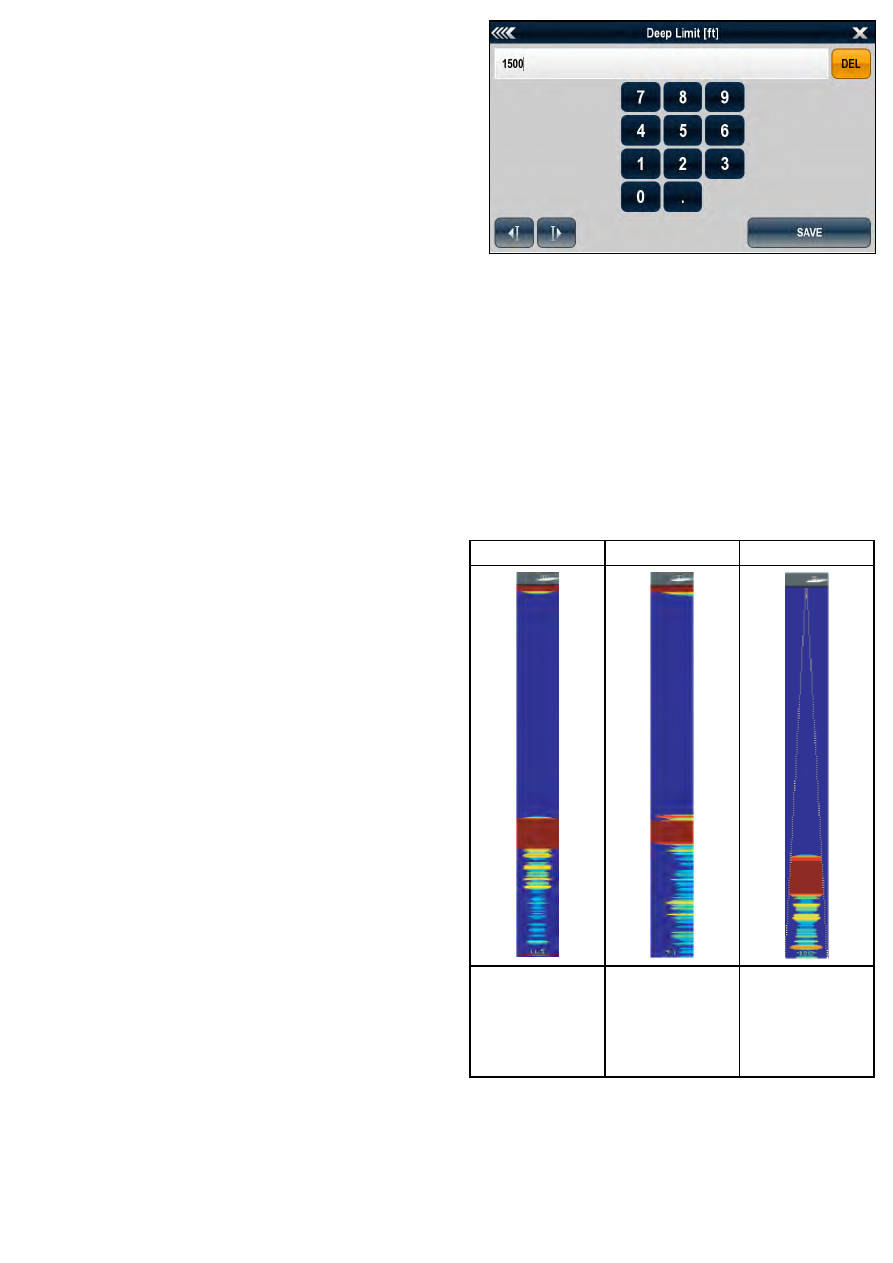
Редактирование числовых значений в диалогах

Для изменения цифровых значений в диалоге можно
использовать Rotary Control (Вращающуюся ручку) для
уменьшения или увеличения значения или используйте
экранную цифровую клавиатуру.

В отображаемом диалоговом окне выполните следующие
действия:

1. Выберите цифровое поле, которое необходимо

отредактировать, выделив значение.

2. Для доступа к экранной цифровой клавиатуре:

С помощью touch (Сенсорного экрана) выберите и

удерживайте текущее значение в течение 5 секунд (только
для дисплеев с технологией «HybridTouch»), или

С помощью управления

UniControl

нажмите и

удерживайте кнопку

Ok

в течение 5 секунд.

Отобразится экранная цифровая клавиатура.

3. Введите новое значение с помощью цифровой клавиатуры.
4. Выберите

SAVE

(Сохранить) для сохранения нового

значения.

Режим A-Scope

Данный режим позволяет в режиме реального времени (вместо
исторических данных) просматривать изображение морского
дна и рыб, находящихся непосредственно под судном.

На стандартном экране рыбопоискового эхолота отображаются
записанные акустические сигналы эхолота. При необходимости
можно получить изображение структуры морского дна и рыб
в режиме реального времени, используя функцию A-Scope.
Ширина области дна, охватываемой в режиме A-Scope,
указывается в нижней части окна. Режим A-Scope обеспечивает
более точное и удобное для понимания изображение подводных
целей.

Существуют три режима A-Scope:

Режим 1

Режим 2

Режим 3

Изображение
A-SCOPE
отцентрировано в
окне.

Левая часть
изображения,
полученного в Режиме
1, растянута для
более подробного
отображения. .

Область изображения
A-SCOPE выходит
за пределы по мере
увеличения ширины
сигнала по мере
увеличения глубины.

Выбор режима A-Scope

В приложении для рыбопоискового эхолота при выбранном
режиме A-Scope выполните следующие действия:
1. Выберите

Menu

(Меню).

2. Выберите

Display Mode

(Режим отображения).

3. Выберите

A-Scope Mode

(Режим A-Scope).

4. Выберите

A-Scope

для включения режима редактирования.

Использование рыбопоискового эхолота

171

5. С помощью

Rotary Control

(Вращающейся ручки) выберите

необходимый режим.

6. Выберите

Back

(Назад) для сохранения настроек и выхода

из режима редактирования.

Функция фиксации дна

В функции фиксации дна применяется специальный фильтр,
который выравнивает изображение морского дна и делает
объекты на дне или немного выше дна более четкими. Данная
функция особенно удобна для обнаружения придонных рыб.

Функция фиксации дна выбирается для отдельных окон
рыбопоискового эхолота и может заменить стандартное окно
эхолота или расположиться рядом с ним. Настройка масштаба
изображения с фиксацией дна позволяет увидеть больше
подробностей о морском дне. Также при помощи функции
Bottom Shift (Смещение дна) можно перемещать данное
изображение от нижней части окна (0%) до середины окна
(50%).

Функция фиксации дна выбирается для отдельных окон
рыбопоискового эхолота, заменяя собой стандартный экран
эхолота (ON) или появляясь рядом с ним (SPLIT).

Настройка масштаба/позиции функции фиксации дна

В приложении для рыбопоискового эхолота при выбранном
режиме фиксации дна выполните следующие действия:

1. Выберите

Menu

(Меню).

2. Выберите

Display Mode

(Режим отображения).

3. Выберите

Bottom Lock

(Фиксация дна) для переключения

между Full (Полный экран) и Split (Разделенный экран).

4. Выберите

B-Lock Range

(Масштаб фиксации дна).

Выбор опции Bottom Lock Range (Масштаб фиксации дна)
откроет меню фиксации дна.

5. Выберите пункт меню

B-Lock Range

(Масштаб фиксации

дна) для включения режима редактирования.

6. С помощью

Rotary Control

(Вращающейся ручки) задайте

необходимую величину.

7. Нажмите кнопку

Ok

или снова выберите меню

B-Lock Range

(Масштаб фиксации дна) для подтверждения настроек.

14.7 Рабочий диапазон рыбопоиско-
вого эхолота

Функции Range (Диапазон) и Range Shift (Смещение диапазона)
позволяют изменять диапазон глубины, отображаемый на
экране рыбопоискового эхолота.

Range (Диапазон)

Функция Range (Диапазон) позволяет определить диапазон
глубины, отображаемый на экране эхолота.
По умолчанию на экране рыбопоискового эхолота отображается
минимальный допустимый диапазон глубины, позволяющий
отчетливо видеть объекты, расположенные вблизи поверхности
воды под судном. Данная функция полезна при обнаружении
мелкой рыбы, питающейся на поверхности. Диапазон глубины в
таком случае может составлять, к примеру, от 0 до 200 футов. В
данном конкретном случае значение диапазона составляет 200
футов, поэтому единовременно на экране может отображаться
масса воды глубиной 200 футов.
В некоторых ситуациях может потребоваться меньшая
детализация изображения с большим значением глубины.
Такой тип изображения может быть полезным для обнаружения
рыб большего размера и других объектов, расположенных
ближе к морскому дну (например, останков затонувших
кораблей). Такой диапазон глубины может составлять, к
примеру, от 0 до 1000 футов и более. В данном случае значение
диапазона составляет 1000 футов, поэтому единовременно на
экране может отображаться масса воды глубиной в 1000 футов,
благодаря чему не придется прокручивать экран вверх и вниз.

Range Shift (Сдвиг диапазона)

Функция Range Shift (Сдвиг диапазона) позволяет определить,
какую область всей глубины необходимо вывести на экран.
Например, при выбранном диапазоне 5000 футов и при
отображении на экране поверхности воды (0 футов) в самой
верхней точке и отметку 5000 футов в самой нижней точке,
при помощи функции сдвига диапазона можно сместить
изображение, чтобы увидеть другой слой воды в 5000 футов.
Например, в самом верху экрана окажется отметка 2000 футов,
а в самой нижней точке — 7000 футов.

На примере показан экран с примененными функциями
диапазона и сдвига диапазона для отображения морского
дна при диапазоне глубины 40–80 футов

Изменение диапазона глубины
рыбопоискового эхолота

В приложении для рыбопоискового эхолота
можно выбрать либо:

automatic

(автоматическую) настройку, при которой экран

автоматически показывает минимальный требуемый
диапазон.

manual

(ручную) настройку диапазона глубины до

максимальной глубины, отображаемой на обновляемом
изображении дна и изображениях в режиме A-Scope.

Изменения масштаба влияют на все окна рыбопоискового
эхолота.
1. Выберите

Menu

(Меню).

2. Выберите

Range

(Диапазон).

3. Выберите

Adjust Range

(Настроить диапазон).

4. Выберите

Range

(Диапазон) для переключения между Auto

(Автоматическим) и Man (Ручным) режимами.

172

e7 / e7D / e95 / e97 / e125 / e127 / c95 / c97 / c125 / c127

5. При выбранном ручном режиме настройки можно

использовать функцию

Range Control

(Управление

диапазоном) для настройки диапазона глубины,
показываемого в приложении для рыбопоискового эхолота.

Использование сдвига диапазона
рыбопоискового эхолота

Настройка по умолчанию предполагает отображение морского
дна в нижней части окна рыбопоискового эхолота. Однако
вы можете перемещать изображение в пределах указанного
диапазона. Изменения в настройках сдвига диапазона
отражаются во всех окнах приложения рыбопоискового эхолота.

В приложении рыбопоискового эхолота, при ручном режиме
диапазона (

Range Mode

установлен на Manual):

1. Выберите

Menu

(Меню).

2. Выберите

Range

(Диапазон).

3. Выберите

Range Shift

(Сдвиг диапазона).

Будет отображено меню сдвига диапазона.

4. Выберите меню

Range Shift

(Сдвиг диапазона).

5. С помощью

Rotary Control

(Вращающая ручка) задайте

необходимую величину.

6. Нажмите кнопку

Ok

или снова выберите меню

Range Shift

(Сдвиг диапазона) для подтверждения настроек.

Независимый (двухчастотный) диапазон
рыбопоискового эхолота

При подключенном модуле эхолота «Raymarine» CHIRP
диапазоны частоты 1 и частоты 2 могут изменяться
одновременно или независимо друг от друга.

Независимая настройка диапазона каждой частоты

1. Выберите

Menu

(Меню).

2. Выберите

Range

(Диапазон).

3. Выберите

Adjust

(Настроить).

4. Выберите

Frequency 1

,

Frequency 2

(Частота 1), (Частота 2)

или

Both

(Обе).

5. Выйдите из меню.

6. Используйте опцию

Range control

(Управление диапазоном)

для изменения диапазона выбранной частоты.

14.8 Настройки чувствительности
рыбопоискового эхолота

Меню Sensitivity settings (Настройки чувствительности)
обеспечивает доступ к возможностям и функциям,
расширяющими отображение на экране.
Параметры чувствительности включают в себя:

Adjust

(Настройка)

Gain Mode

(Режим усиления) — доступен только при

подключенном модуле эхолота, отличном от CHIRP, учитывая
встроенный модуль эхолота.

Adjust Gain

(Настройка усиления) — доступна только при

выборе режима ручного задания усиления.

Color Gain

(Цветовое усиление)

TVG

(ВРУ)

Color Threshold

(Порог цветового усиления)

Power Mode

(Режим мощности)

Выбор частоты для регулировки
чувствительности

Данный вариант доступен только при подключенном блоке
эхолота CHIRP компании «Raymarine».
Можно отрегулировать чувствительность для каждой частоты
отдельно или одновременно для обоих частот.
В приложении для рыбопоискового эхолота выполните
следующие действия:
1. Выберите

Menu

(Меню).

2. Выберите

Sensitivity settings

(Настройки чувствительности).

3. Выберите

Adjust

(Настройка).

4. Выберите необходимую частоту:

Frequency 1

,

Frequency 2

(Частота 1), (Частота 2) или

Both

(Обе).

Усиление сигнала эхолота

Настройки усиления сигнала определяют характер обработки
модулем эхолота фоновых шумов (также называемых
помехами). Настройка усиления может существенно улучшить
качество изображения эхолота, однако для обеспечения
оптимальной эффективности устройства в большинстве
случаев рекомендуется использовать автоматические
настройки.
Усиление устанавливает значение порога возвратного сигнала
(сила отраженного сигнала), при превышении которого объект
отображается на экране эхолота.
Существуют два режима усиления сигнала:

• Auto (Автоматический)

• Manual (Ручной)

Auto (Автоматическое усиление)

В Auto (Автоматическое усиление) модуле эхолота
автоматически настраивает параметры усиления для
соответствия текущим условиям. Любые произведенные
настройки применяются ко всем окнам рыбопоискового эхолота,
отображающим данную конкретную частоту.
У модулей эхолота производства компании «Raymarine», не
обладающих возможностями CHIRP, существуют три режима
автоматического усиления, каждый из которых рассчитан на
использование в различных ситуациях:

Low (Cruising)

(Малое усиление (Круиз))— идеально

подходит для получения изображения рыбопоискового
эхолота с минимальными фоновыми шумами во время
движения к месту рыбной ловли. Отображаются только
наиболее мощные эхо-сигналы.

Medium (Trolling)

(Среднее усиление (Блеснение))—

несколько более высокий уровень усиления, позволяющий
получить более детальное изображение. Это режим работы
по умолчанию.

High (Fishing)

(Большое усиление (Рыбалка)) —

обеспечивает наибольшую детализацию изображения,
однако также предполагает самый сильный уровень фоновых
шумов и помех.

Использование рыбопоискового эхолота

173

Manual (Ручная настройка усиления сигнала)

При необходимости можно настроить усиление вручную,
установив значение от 1 до 100. Уровень усиления сигнала
должен быть достаточно высоким для детального отображения
рыбы и морского дна при сравнительно небольшом уровне
фоновых шумов. Как правило, большое усиление лучше
подходит для работы на большой глубине и/или в чистой воде, а
малое усиление — для работы на мелководье и/или в условиях
мутной воды.

Новые значения усиления сигнала сохраняются в настройках
даже после отключения питания дисплея и применяются как к
активному окну приложения для рыбопоискового эхолота, так и
к другим окнам с той же рабочей частотой.

Выбор автоматического усиления сигнала рыбопоискового
эхолота

В приложении для рыбопоискового эхолота выполните
следующие действия:
1. Выберите

Menu

(Меню).

2. Выберите

Adjust Gain

(Настроить усиление).

3. Выберите

Gain

(Усиление), выделив опцию Auto

(Автоматическое).
Выбор пункта Gain (Усиление) переключает Auto
(Автоматический) и Manual (Ручной) режимы выбора
усиления

Настройка усиления рыбопоискового эхолота вручную—
модуль эхолота CHIRP

В приложении для рыбопоискового эхолота выполните
следующие действия:
1. Выберите

Menu

(Меню).

2. Выберите

Adjust Gain

(Настроить усиление).

3. Выберите

Gain

(Усиление), выделив опцию Man (Ручное).

4. С помощью

Rotary Control

(Вращающейся ручки) задайте

необходимую величину.

Новые значения усиления сигнала сохраняются в настройках
даже после отключения питания дисплея, применяются как к
активному окну приложения рыбопоискового эхолота, так и к
другим окнам с той же рабочей частотой.

Настройка усиления рыбопоискового эхолота вручную—
модуль эхолота без функций CHIRP

В приложении для рыбопоискового эхолота выполните
следующие действия:
1. Выберите

Menu

(Меню).

2. Выберите

Gain

(Усиление).

3. Выберите

Gain Mode

(Режим усиления).

4. Выберите

Manual

(Ручной).

5. Выберите

Adjust Gain

(Настройка усиления).

6. Выберите

Gain

(Усиление) для включения режима

редактирования.

7. С помощью

Rotary Control

(Вращающейся ручки) задайте

необходимую величину.

8. Выберите

Back

(Назад) для сохранения настроек.

Новые значения усиления сигнала остаются в настройках
даже после отключения питания дисплея, применяются как к
активному окну приложения рыбопоискового эхолота, так и к
другим окнам с той же рабочей частотой.

Цветовое усиление сигнала рыбопоискового
эхолота

Можно настроить цветовое усиление для смены порога
цветового отображения на экране рыбопоискового эхолота
наиболее сильных сигналов.

Данная функция позволяет установить нижний порог для
наиболее сильных сигналов. Все отраженные сигналы, уровень
которых превышает установленный порог, будут отображаться
цветом, обозначающим наиболее сильные сигналы. Более
слабые сигналы отображаются другими цветами.

• Установка низкого значения создаст широкую полосу

сигналов для наиболее «слабого» цвета и узкую полосу для
остальных цветов.

• Установка высокого значения создаст широкую сигнальную

полосу для наиболее «сильного» сигнала и узкую полосу для
остальных цветов.

Существуют два режима цветового усиления:

Auto

(Автоматический). В Auto (Автоматический) режиме

настройка цветового усиления производится автоматически в
соответствии с текущими условиями. Любые произведенные
настройки применяются ко всем окнам приложения эхолота.

Manual

(Ручной). Можно настроить уровень цветового

усиления вручную, установив значение от 1 до 100.

Настройка цветового усиления рыбопоискового эхолота

В приложении для рыбопоискового эхолота выполните
следующие действия:

1. Выберите

Menu

(Меню).

2. Выберите

Sensitivity settings

(Настройки чувствительности).

3. Выберите

Color Gain

(Цветовое усиление).

4. Выберите меню

Color Gain

(Цветовое усиление), выделив

опцию Man (Ручное).

Выбор пункта Color Gain (Цветовое усиление) переключает
Auto (Автоматический) и Manual (Ручной) режимы усиления.

5. Задайте необходимую величину c помощью

Rotary Control

(Вращающейся ручки)

Новые значения сохраняются в настройках даже после
отключения питания дисплея и применяются ко всем окнам
рыбопоискового эхолота.

Режим TVG (Временная регулировка
усиления)

Функция временной регулировки усиления (TVG) позволяет
добиться снижения уровня помех на экране эхолота с помощью
изменения усиления сигнала при его прохождении сквозь толщу
воды. Данная функция бывает очень удобна в случаях, когда
возникает необходимость в устранении «шумов».

• При увеличении значения ВРУ увеличивается значение

максимальной глубины, для которой применяется данная
функция. Большое значение ВРУ на мелководье понизит
усиление сигнала, в результате чего отображаются только
наиболее мощные отраженные сигналы.

• При снижении значения ВРУ значение максимальной глубины

уменьшается. На мелководье малое значение ВРУ окажет
слабое воздействие на усиление сигнала.

Настройка функции ВРУ может осуществляться в
автоматическом и ручном режимах.

Предустановленные и автоматические настройки ВРУ

При подключенном модуле эхолота «Raymarine» CHIRP
доступны три предустановленных значения ВРУ:

• Low (Низкое)

• Medium (Среднее)

• High (Высокое)

При подключенном модуле эхолота производства компании
«Raymarine», не обладающем функциями CHIRP, доступен
только автоматический режим:

• Auto (Авто)

Выбор предустановленной настройки ВРУ

Дополнительно заданные варианты ВРУ доступны только при
подключенном блоке эхолота CHIRP компании «Raymarine».

В приложении для рыбопоискового эхолота выполните
следующие действия:

1. Выберите

Menu

(Меню).

2. Выберите

Sensitivity Settings

(Настройки чувствительности).

3. Выберите

TVG

(ВРУ).

4. Выберите необходимую настройку: Low, Medium (Низкая),

(Средняя) или High (Высокая), или выберите опцию

Manual

(Ручная) для ручной регулировки ВРУ.

174

e7 / e7D / e95 / e97 / e125 / e127 / c95 / c97 / c125 / c127

Выбор автоматического режима ВРУ

Автоматическая настройка ВРУ доступна только при
подключенных блоках эхолота, отличных от CHIRP компании
«Raymarine».

В приложении для рыбопоискового эхолота выполните
следующие действия:
1. Выберите

Menu

(Меню).

2. Выберите

Sensitivity Settings

(Настройки чувствительности).

3. Выберите

TVG

(ВРУ).

4. Выберите меню

TVG

(ВРУ), выбрав опцию Auto (Авто).

Ручная настройка временной регулировки усиления
рыбопоискового эхолота (ВРУ)

В приложении для рыбопоискового эхолота выполните
следующие действия:
1. Выберите

Menu

(Меню).

2. Выберите

Sensitivity Settings

(Настройки чувствительности).

3. Выберите

TVG

(ВРУ).

4. Выберите меню

TVG

(ВРУ), выбрав опцию Man (Ручная).

5. С помощью

Rotary Control

(Вращающейся ручки) задайте

необходимую величину ВРУ.

6. Выберите

Back

(Назад) для сохранения ручной регулировки.

Примечание:

ВРУ не работает в режиме симуляции.

Порог цветового усиления рыбопоискового
эхолота

Параметры порога цветового усиления позволяют задать
палитру цветов, используемых на экране. Основной целью
настройки является установка порога цветового усиления,
ниже которого цели не отображаются на экране. К примеру,
установка низкого значения приведет к тому, что на экране
отображаются только цели с наиболее высоким уровнем
эхосигнала (оранжевые или красные).

Настройка порога цветового усиления

В приложении для рыбопоискового эхолота выполните
следующие действия:
1. Выберите

Menu

(Меню).

2. Выберите

Sensitivity Settings

(Настройки чувствительности).

3. Выберите

Color Threshold

(Порог цветового усиления).

4. Выберите меню

Color Threshold

(Порог цветового

усиления), выделив настройку.

5. С помощью

Rotary Control

(Вращающейся ручки) задайте

необходимую величину порога.

6. Нажмите кнопку

Ok

или снова выберите меню

Color

Threshold

(Порог цветового усиления) для подтверждения

настроек.

Мощность рыбопоискового эхолота

Настройки мощности управляют уровнем мощности
трансдьюсера.

Существуют два режима мощности:

Auto

(Автоматический). Данный режим является режимом по

умолчанию. В данном режиме модуль эхолота автоматически
определяет требуемую мощность на основании текущей
глубины, скорости и силе сигнала, отражаемого от дна.

Manual

(Ручной). При необходимости регулирования

мощности вручную в соответствии с определенными
условиями можно установить значение мощности от 0% до
100%, с шагом 10%. Более низкий уровень мощности обычно
используется при диапазоне глубины менее 2,4 м (8 футов),
а высокий уровень мощности обычно устанавливается для
глубин более 3,7 м (12 футов).

Настройка мощности рыбопоискового эхолота

В приложении для рыбопоискового эхолота выполните
следующие действия:
1. Выберите

Menu

(Меню).

2. Выберите

Sensitivity settings

(Настройки чувствительности).

3. Выберите

Power Mode

(Режим мощности).

4. Выберите меню

Power Mode

(Режим мощности), выделив

опцию Man (Ручное).

Выбор пункта Power Mode (Режим мощности) переключает
Auto (Автоматический) и Manual (Ручной) режимы мощности.

5. С помощью

Rotary Control

(Вращающейся ручки) задайте

необходимую величину мощности.

Новые значения сохраняются в настройках даже после
отключения питания дисплея и применяются ко всем окнам
рыбопоискового эхолота.

Использование рыбопоискового эхолота

175

14.9 Параметры представления
рыбопоискового эхолота

Меню

Presentation

(Представление) предоставляет доступ

к характеристикам и функциям, дающим дополнительную
экранную информацию.

Представление имеет следующие параметры:

Пункт меню

Описание

Опции

Target Depth ID

(Указатель глубины
объекта)

Регулирует
отображение глубины
идентифицированных
объектов. Уровень
отображаемых
объектов напрямую
связан с уровнем
чувствительности
Fish Alarm (Тревоги
обнаружения рыбы)

• On (Вкл)

• Off (Выкл)

Depth Lines

(Линии

глубины)

Задает отображение
горизонтальных
линий, обозначающих
глубину.

• On (Вкл)

• Off (Выкл)

White Lines

(Белые

линии)

При включении On
(Вкл), этой функции
отображается белая
линия по контуру
морского дна. Это
помогает различать
объекты, находящиеся
близко к морскому дну.

• On (Вкл)

• Off (Выкл)

Bottom Fill

(Заполнение дна)

При включении On
(Вкл), этой функции
отображается заливка
морского дна.

• On (Вкл)

• Off (Выкл)

Color Palette

(Цветовая палитра)

Различные
цветовые палитры
доступнее для
различных условий,
и персональных
предпочтений.

• Classic Blue

(Классический
синий)

• Classic Black

(Классический
черный)

• Classic White

(Классический
белый)

• Sunburst

(Золотистый)

• Greyscale (Градации

серого)

• Inverse Greyscale

(Инвертированные
градации серого)

• Copper (Медный)

• Night Vision (Ночное

видение)

Пункт меню

Описание

Опции

Ping Rate

(Частота

зондирования)

Hyper Ping является
настройкой,
используемой
при движении на
высокой скорости на
мелководье. При
включении функции
Hyper (Гипер) на
экране отображается
четкое изображение
дна без искажений на
скоростях до 40 узлов.

Примечание:

опция Ping
Rate (Частота
зондирования)
не доступна при
подключеном
модуле
эхолота CHIRP
«Raymarine».

• Normal (Обычная)

• Hyper (Гипер)

Scroll Speed

(Скорость

прокрутки)

Задает скорость
прокрутки эхолота.

• 10% — 100%

Data Overlay Set-up

(Настройка наложения
данных)

Позволяет задать и
отображать/скрывать
до 2 ячеек данных в
левом нижнем углу
экрана:

• Data Cell 1 (Ячейка

данных 1)

• Select Data Category

(Выбрать категорию
данных)

• Data Cell 2 (Ячейка

данных 2)

• Select Data Category

(Выбрать категорию
данных)

Data Cell 1

(Ячейка

данных 1)

• On (Вкл)

• Off (Выкл)

Select Data Category

(Выбрать категорию
данных)
Позволяет выбрать тип
данных по категории.

Data Cell 2

(Ячейка

данных 2)

• On (Вкл)

• Off (Выкл)

Select Data Category

(Выбрать категорию
данных)
Позволяет выбрать тип
данных по категории.

176

e7 / e7D / e95 / e97 / e125 / e127 / c95 / c97 / c125 / c127

14.10 Измерение глубины
и расстояний при помощи
рыбопоискового эхолота

Для определения глубин и расстояний на экране эхолота можно
воспользоваться визиром дальности (VRM) и линиями глубин.

На экране рыбопоискового эхолота имеется набор функций,
помогающих определять глубины и расстояния. Данные
функции более подробно описаны ниже:

1

3

2

4

5

7

6

D

12222-1

Пункт

Описание

1

Depth reading

(Значение глубины) — текущая

глубина.

2

Depth Target ID

(Указатель глубины объекта)

— значение глубины отображается рядом
с обнаруженными объектами. Уровень
чувствительности указателя напрямую связан с
чувствительностью сигнализации обнаружения
рыбы: чем выше чувствительность сигнала
обнаружения рыбы, тем большее количество
указателей отображается.

3

Cursor Depth

(Глубина по курсору) — значение

глубины в позиции курсора.

4

Vertical VRM marker

(Вертикальный визир

дальности) — показывает расстояние от суднаl.

5

Horizontal VRM marker

(Горизонтальный визир

дальности) — показывает глубину объекта.

6

Depth lines

(Линии глубины)— горизонтальные

пунктирные линии, чередующиеся с одинаковым
интервалом, отображают расстояние от
поверхности воды.

7

Depth markers

(Отметки глубины) — числа,

обозначающие глубину.

Измерение глубин и расстояний при помощи
визира дальности (VRM)

Для определения глубины выбранного объекта и расстояния
от него до судна можно использовать визир дальности (VRM).
Визир состоит из горизонтальной (глубина) и вертикальной
(расстояние) линий, каждая из которых имеет свою отметку.

В приложении для рыбопоискового эхолота выполните
следующие действия:

1. Выберите

Menu

(Меню).

2. Выберите

Scroll

(Обновление изображения), выделив

опцию Pause (Пауза) (Так проще разместить отметку в
определенную позицию).

Выбор пункта Scroll (Обновление изображения) переключает
остановку Pause и возобновление Resume обновления
изображения).

3. Выберите необходимую позицию на экране.

4. Нажмите кнопку

Ok

или выберите и удерживайте

необходимую позицию для открытия контекстного меню
рыбопоискового эхолота.

5. Выберите

Place marker

(Разместить маркер).

6. Нажмите кнопку

Ok

или выберите и удерживайте

необходимую позицию для открытия контекстного меню
рыбопоискового эхолота.

7. Выберите

Move marker

(Переместить маркер).

8. Разместите отметку в необходимой позиции.

9. Нажмите кнопку

Ok

для размещения маркера в необходимой

позиции.

Примечание:

Визиры дальности, используемые в

приложении эхолота, не связаны с визирами дальности,
используемыми в приложении радара.

Контекстное меню отметок рыбопоискового
эхолота

Для функции отметок рыбопоискового эхолота имеется
контекстное меню, в котором представлена информация об
отметке и пункты меню.

Доступ к контекстному меню отметок рыбопоискового эхолота
можно получить одним из следующих способов:

• Выделив линии отметок с помощью

Joystick

и нажав кнопку

Ok

, либо

• Выделением и удерживанием линий отметок на экране —

применимо только к многофункциональным дисплеям с
«Hybridtouch».

В контекстном меню предоставлены следующие данные о
позиции отметки:

• Дальность

• Глубина

В контекстном меню также доступны следующие пункты:

Place Waypoint

(Разместить маршрутную точку)

Move Marker

(Переместить маркер)

Erase Marker

(Стереть маркер)

Доступ к пунктам меню можно получить:

• С помощью

Rotary Control

(Вращающейся ручки) и кнопки

Ok

, или

• Выбором пункта меню на экране — применимо только к

многофункциональным дисплеям с «Hybridtouch».

Использование рыбопоискового эхолота

177

14.11 Обновление изображения на
экране рыбопоискового эхолота

Изображение на экране эхолота обновляется справа налево.
Можно настроить скорость обновления экрана или поставить
изображение на паузу для упрощения размещения маршрутных
точек или визира дальности (VRM) на экране.

Скорость обновления

Можно настроить скорость обновления экрана. Чем выше
скорость обновления, тем больше подробностей отображается
на экране. Такая может быть полезным при поиске рыбы. При
выборе более низкой скорости обновления информация на
экране сохраняется дольше.

Приостановка обновления экрана

Можно также поставить изображение на паузу, сделав
«снимок» текущего изображения рыбопоискового эхолота.
Когда изображение поставлено на паузу, обновление экрана
приостанавливается, однако индикатор глубины продолжает
обновляться. Пауза/запуск обновления коснется выбранной
рабочей частоты эхолота.

Если включен режим двойной частоты, то можно поставить на
паузу изображение одной частоты, в то время как изображение
второй частоты продолжает обновляться. Таким образом,
можно изучить изображение, поставленное на паузу, в то время
как изображение на второй частоте продолжает обновляться и
показывать обнаруженную рыбу.

Примечание:

Обновление экрана продолжается в случае

изменении частоты. Например, при смене глубины рабочая
частота эхолота измениться автоматически.

Настройка скорости обновления
изображения на экране рыбопоискового
эхолота

В приложении для рыбопоискового эхолота выполните
следующие действия:

1. Выберите

Menu

(Меню).

2. Выберите

Presentation

(Представление).

3. Выберите

Scroll Speed

(Скорость обновления).

4. С помощью

Rotary Control

(Вращающейся ручки) настройте

необходимое значение скорости обновления.

5. Нажмите кнопку

Ok

или снова выберите меню

Scroll Speed

(Скорость обновления) для подтверждения настройки.

Приостановка обновления изображения на
экране рыбопоискового эхолота

В приложении для рыбопоискового эхолота выполните
следующие действия:

1. Выберите

Menu

(Меню).

2. Выберите

Scroll

(Обновление), выделив опцию Pause

(Пауза).

Выбор пункта Scroll (Обновление) переключает остановку
(Scroll Pause) и возобновление (Resume) прокрутки.

14.12 Маршрутные точки
рыбопоискового эхолота

Размещение маршрутных точек на экране рыбопоискового
эхолота позволяет отмечать позиции таким образом, чтобы
вернуться к ним в будущем.

После установки маршрутной точки ее данные заносятся
в список маршрутных точек, а на экране появляется
вертикальная линия с подписью WPT (маршрутная точка).
Можно редактировать маршрутные точки и использовать их для
навигации в окне рыбопоискового эхолота.

Размещение маршрутной точки в
приложении для рыбопоискового эхолота с
помощью сенсорного экрана

Применимо только к многофункциональным дисплеям с
технологией «Hybridtouch».

В приложении для рыбопоискового эхолота выполните
следующие действия:

1. Выберите и удерживайте требуемую позицию.

Отобразится контекстное меню рыбопоискового эхолота.

2. Выберите

Place Waypoint

(Разместить маршрутную точку).

Размещение маршрутной точки в
приложении рыбопоискового эхолота

В приложении для рыбопоискового эхолота выполните
следующие действия:

1. Нажмите кнопку

WPT

(Путевая точка).

Отобразится меню маршрутных точек.

2. В открытом меню маршрутных точек:

• Нажмите кнопку

WPT

(Маршрутная точка) еще раз для

размещения маршрутной точки в текущем положении
судна, или

• Выберите соответствующую опцию: Place Waypoint At

Vessel, Place Waypoint At Cursor (Разместить маршрутную
точку в позиции судна), (Разместить маршрутную
точку в позиции курсора) или Place Waypoint At Lat/lon
(Разместить маршрутную точку в указанных координатах
широты/долготы).

178

e7 / e7D / e95 / e97 / e125 / e127 / c95 / c97 / c125 / c127

14.13 Предупредительные сигналы
эхолота

При соответствующих настройках display дисплей может
выводить ряд сигнальных сообщений эхолота.

Следующие типы сигнальных сообщений могут быть
активированы при обнаружении подключенного модуля эхолота
или в режиме симуляции:

Fish

(Обнаружение рыбы) — звучит звуковая сигнализация в

случае, если обнаруженный объект соответствует указанному
уровню чувствительности и находится в заданных пределах
глубин (при заданных пределах). Чем выше чувствительность
этой сигнализации, тем большее количество отметок глубин
объектов будет отображено.

Fishfinder Deep

(Сигнал эхолота о глубине) - звучит звуковая

сигнализация в случае, если модуль эхолота определяет, что
значение глубины больше заданного ограничения.

Fishfinder Shallow

(Сигнал эхолота о мелководье) - звучит

звуковая сигнализация в случае, если модуль эхолота
определяет, что значение глубины меньше заданного
ограничения.

Установка сигнализации обнаружения рыбы

Конфигурация сигнализации обнаружения рыбы задается через
меню сигнализаций.

На основном экране выполните следующие действия:
1. Выберите

Set-up

(Установка).

2. Выберите

Alarms

(Сигналы).

3. Выберите

Fish

(Обнаружение рыбы).

Отобразится меню сигнализации обнаружения рыбы.

4. Выберите

Fish

(Обнаружение рыбы), выделив опцию On

(Вкл.).

5. Выберите

Fish Sensitivity

(Чувствительность сигнализации

обнаружения рыбы).

6. С помощью

Rotary Control

(Вращающейся ручки) настройте

необходимое значение чувствительности.
Чем выше чувствительность сигнализации обнаружения
рыбы, тем больше количество отображаемых отметок глубин
объектов.

7. Выберите

Fish Depth Limits

(Ограничение глубины

обнаружения рыбы), выделив опцию

On

(Вкл)

В меню становятся доступны настройки верхнего и нижнего
ограничения глубины обнаружения рыбы.

8. Выберите

Shallow Fish Limit

(Минимальное ограничение

глубины)

9. С помощью

Rotary Control

(Вращающейся ручки) настройте

необходимое значение минимального ограничения глубины.

10. Выберите

Deep Fish Limit

(Максимальное ограничение

глубины).

11. С помощью

Rotary Control

(Вращающейся ручки) настройте

необходимое значение максимального ограничения глубины.

Установка сигнализации глубины

На основном экране выполните следующие действия:
1. Выберите

Set-up

(Установка).

2. Выберите

Alarms

(Сигналы).

3. Выберите

Fishfinder Deep

(Сигнал эхолота о глубине).

4. Выберите Deep (Глубина), выделив опцию On (Вкл).

Выбор пункта Deep (Глубина) включает и выключает
сигнализацию глубины On (Вкл) и Off (Выкл).

5. Выберите

Deep Limit

(Ограничение по глубине).

6. С помощью

Rotary Control

(Вращающейся ручки) настройте

необходимое значение.

7. Нажмите кнопку

Ok

для подтверждения значения.

Примечание:

Значение ограничения по глубине не может

быть меньше значения ограничения по мелководью.

Установка сигнала мелководья

На основном экране выполните следующие действия:

1. Выберите

Set-up

(Установка).

2. Выберите

Alarms

(Сигналы).

3. Выберите

Fishfinder Shallow

(Сигнал эхолота о мелководье)

4. Выберите Shallow (Мелководье), выделив опцию On (Вкл.)

Выбор пункта Shallow (Мелководье) включает и выключает
сигнализацию мелководья On (Вкл) и Off (Выкл).

5. Выберите

Shallow Limit

(Ограничение по мелководью).

6. С помощью

Rotary Control

(Вращающейся ручки) настройте

необходимое значение.

7. Нажмите кнопку

Ok

для подтверждения значения.

Примечание:

Значение ограничения по мелководью не

может быть больше значения ограничения по глубине.

Использование рыбопоискового эхолота

179

14.14 Опции меню установок эхолота

В данном разделе описываются настройки, которые можно изменять, используя меню установок эхолота: (

Menu > Set-up >

Sounder Set-up

) (Меню) >(Установка) > (Установка эхолота). Установочное меню включает в себя установки, которые, как

правило, не требуют частого вмешательства.

Пункт меню

Описание

Опции

Internal Sounder

(Внутренний эхолот)

Включает и выключает встроенный эхолот, используется
при наличии более одного многофункционального дисплея
со встроенным эхолотом.

Примечание:

Функция отключена на

многофункциональных дисплеях без встроенного
эхолота.

Примечание:

Функцию необходимо отключать Off

(Выкл) при подключении внешнего эхолота.

• On (Вкл)

• Off (Выкл)

Ping Rate Limit

(Ограничение частоты

зондирования)

Предоставляет ограничение скорости, которое может
быть полезным при настройке частоты зондирования в
соответствии с текущими условиями. Например, частота
зондирования может быть слишком высокой при наличии
твердого морского дна на мелководье. При отключении
питания модуля эхолота данная настройка возвращается к
значению 26 импульсов в секунду.

Примечание:

Функция ограничения частоты

зондирования отключается, если в меню презентации
выставлен параметр частоты зондирования Hyper.

• 5 — 30 зондирующих импульсов в секунду

Ping Enable

(Включить зондирование)

Зондирование эхолота обычно включено, однако может
быть отключено. Данный режим может оказаться полезным
при испытании другого оборудования или в случае
пребывания аквалангиста под судном. При отключении
питания модуля эхолота данная настройка возвращается к
значению ВКЛЮЧЕНО.

• On (Вкл)

• Off (Выкл)

Interference rejection

(Подавление

помех)

Устраняет пики сигнала, вызванные помехами от судов,
оборудованных эхолотами.

Примечание:

Функция подавления помех отключена

в режиме Hyper Ping

• Auto (Авто)

• Low (Низкое)

• Medium (Среднее)

• High (Высокое)

2nd Echo IR

(Подавление помех

повторного эхосигнала)

Регулирование частоты зондирования с небольшим шагом
в соответствии с уровнем повторного эхосигнала. Опция
улучшает чувствительность изображения.

Примечание:

Функция отключена в режиме Hyper

Ping

• Off (Выкл)

• Low (Низкое)

• High (Высокое)

Sonar reset

(Сброс настроек эхолота)

Возвращает все заводские настройки модуля эхолота.
При сбросе настроек эхолота, как правило, происходит
непродолжительный разрыв соединения с модулем
эхолота.

• Yes (Да)

• No (Нет)

Trip Counter Reset

(Сброс счетчика

пройденного пути)

Сбрасывает счетчик пройденного пути.

• Yes (Да)

• No (Нет)

180

e7 / e7D / e95 / e97 / e125 / e127 / c95 / c97 / c125 / c127

14.15 Опции меню установок трансдьюсера

Меню

Transducer Set-up

(Меню установок трансдьюсера) должно использоваться при первичной настройке многофункционального

дисплея или при установке трансдьюсера.

Пункт меню

Описание

Опции

Transducer

(Трансдьюсер)

Выберите подходящий тип трансдьюсера из предложенного
списка.
Некоторые трансдьюсеры могут быть автоматически
обнаружены системой.

Доступные опции зависят от подключенного
модуля эхолота.

Speed Transducer

(Трансдьюсер

скорости)

Выберите подходящий тип трансдьюсера скорости из
предложенного списка. Данная опция доступна только
в случае, если не используется комбинированный
трансдьюсер (глубина/скорость или глубина/скорость/
температура).

Доступные опции зависят от подключенного
модуля эхолота.

Depth Offset (waterline)

(Глубина

расположения (относительно
ватерлинии)

Отображает глубину расположения трансдьюсера
относительно ватерлинии судна.

• –9.9 до +9.9 футов — или в соответствующих

единицах измерения

Speed Offset

(Корректировка показаний

скорости)

Корректировка показаний скорости от лага.

• 0 до 100%

Temperature Offset

(Корректировка

показаний температуры)

Корректировка показаний температуры от трансдьюсера.

• –9.9 до +9.9 °F — или в соответствующих

единицах измерения

Калибровка трансдьюсера эхолота

Для предоставления точных значений глубины трансдьюсер
эхолота должен пройти правильную калибровку.

Многофункциональный дисплей получает изображение с
модуля эхолота, который преобразует сигналы, поступающие
с расположенного в воде трансдьюсера эхолота. В случае
оснащения трансдьюсера крыльчаткой для измерения скорости
и температурным термистром модуль эхолота высчитывает
скорость и температуру. Для обеспечения точности данных
может потребоваться калибровка трансдьюсера (ов) путем
применения корректировки значений для показаний глубины,
скорости и температуры. Поскольку данные настройки хранятся
в модуле эхолота и напрямую связаны с работой трансдьюсера,
настройки применяются ко всей системе.

Корректировка глубины

Значение глубины приводится на основании измерения
расстояния от трансдьюсера до морского дна, но можно
применить к получаемому значению глубины корректировку в
соответствии с глубиной расположения трансдьюсера таким
образом, чтобы отображаемое значение глубины показывало
расстояние до морского дна от киля или от ватерлинии. .

Перед установкой значения расстояния от трансдьюсера до
ватерлинии или киля выясните вертикальное расстояние между
трансдьюсером и ватерлинией или между трансдьюсером и
нижней точкой киля судна. Затем установите соответствующее
значение корректировки.

D9343--2

1

2

3

1

Waterline offset (Смещение относительно ватерлинии)

2

Transducer / Zero offset (Трансдьюсер /нулевое
смещение)

3

Keel offset (Смещение относительно киля)

В случае, если корректировка не применяется, отображаемые
значения глубины показывают расстояние от трансдьюсера
до морского дна.

Установка корректировки глубины

В приложении для рыбопоискового эхолота выполните
следующие условия:

1. Выберите

Menu

(Меню).

2. Выберите

Set-up

(Установка).

3. Выберите

Transducer Set-up

(Установка трансдьюсера).

4. Выберите

Depth Offset

(Корректировка глубины).

5. С помощью

Rotary Control

(Вращающейся ручки) задайте

необходимое значение.

Установка корректировки скорости

В приложении для рыбопоискового эхолота выполните
следующие условия:

1. Выберите

Menu

(Меню).

2. Выберите

Set-up

(Установка).

3. Выберите

Transducer Set-up

(Установка трансдьюсера).

4. Выберите

Speed Offset

(Корректировка скорости).

5. С помощью

Rotary Control

(Вращающейся ручки) задайте

необходимое значение.

Установка корректировки температуры

1. Выберите

Menu

(Меню).

2. Выберите

Set-up

(Установка).

3. Выберите

Transducer Set-up

(Установка трансдьюсера).

4. Выберите

Temperature Offset

(Корректировка температуры).

5. С помощью

Rotary Control

(Вращающейся ручки) задайте

необходимое значение.

Использование рыбопоискового эхолота

181

14.16 Сброс настроек эхолота

Функция сброса возвращает прибор к настройкам по умолчанию.

Примечание:

Применение заводских настроек удалит

настройки калибровки скорости и температуры и
корректировку глубины.

1. С помощью совместимого многофункционального дисплея

компании «Raymarine» перейдите на страницу приложения
для рыбопоискового эхолота.

2. Выберите

Menu

(Меню) из бокового меню.

3. Выберите

Set-up

(Установка).

4. Выберите

Sounder Set-up

(Настройка эхолота).

5. Выберите

Sonar reset

(Сброс настроек эхолота).

6. Выберите

Yes

(Да) для подтверждения.

К устройству применятся заводские настройки по умолчанию.

182

e7 / e7D / e95 / e97 / e125 / e127 / c95 / c97 / c125 / c127

Глава 15: Использование информационного приложения

Содержание Главы

15.1 Обзор информационного приложения на странице 184

15.2 Предварительно настроенные страницы данных на странице 184

15.3 Настройка информационного приложения на странице 185

Использование информационного приложения

183

15.1 Обзор информационного
приложения

Информационное приложение предназначено для отображения
системных данных и данных приборов на многофункциональном
дисплее.

Информационное приложение предоставляет возможность
просматривать системную информацию в виде числовых
данных. Также в приложении отображаются данные,
поступающие с навигационных приборов, подключенных к
многофункциональному дисплею с использованием протоколов
NMEA и SeaTalk

ng

.

Выбор страниц с данными с помощью
касания

При помощи сенсорного экрана можно выполнить прокрутку по
заранее настроенным и пользовательским страницам данных.

Применимо только для дисплеев, использующих технологию
HybridTouch.

В информационном приложении:
1. Дотроньтесь до экрана.
2. Проведите пальцем вверх и отпустите для переключения на

следующую страницу данных.

3. Проведите пальцем вниз и отпустите для переключения на

предыдущую страницу данных.

Выбор страниц с данными

В информационном приложении выполните следующие
действия:
1. Используйте

Rotary Control

(Вращающуюся ручку) для

переключения между информационными панелями.
Поверните Rotary Control (Вращающуюся ручку)

Clockwise

(По часовой стрелке)для просмотра следующей страницы
или Anti-clockwise (Против часовой стрелки) для просмотра
предыдущей страницы.

2. Также можно использовать

Joystick

для прокручивания

страниц данных.
Переместите Joystick

Down

(Вниз) для просмотра

следующей страницы или Up Вверх) для просмотра
предыдущей страницы.

15.2 Предварительно настроенные
страницы данных

По умолчанию, на некоторых страницах отображаются
предустановленные данные. Каждая страница содержит ряд
ячеек, показывающих различную информацию.

Примечание:

По умолчанию, доступные страницы данных

зависят от типа судна, выбранного при первоначальной
установке, и от количества двигателей, выбранного в меню
информационного приложения.

Страница данных

Данные по умолчанию

Панель навигации

• Путевой угол, скорость

относительно грунта

• Курс

• Глубина

• Текущий курс

• Информация о путевой точке

• Маршрут (только на дисплеях e7

/ e7D / e95 / e97 / c95 / c97.)

Панель окружающей среды

• GWS (Скорость приземного

ветра) & GWD (Направление
приземного ветра)

• Давление

• Истинный ветер

• Направление и дрейф

• Температура воды

• Температура воздуха

• AWA (Кажущаяся скорость ветра)

& AWS (Кажущийся угол ветра)
(только для дисплеев e125 / e127
/ c125 / c127.)

• Влажность (только для дисплеев

e125 / e127 / c125 / c127.)

Панель рыбной ловли

• Путевой угол, скорость

относительно грунта

• Курс

• Глубина

• Бак с рыбой (только для дисплеев

e125 / e127 / c125 / c127.)

• Информация о путевой точке

• Направление и дрейф

• Температура воды

• Местное время (только на e125 /

e127 / c125 / c127.)

184

e7 / e7D / e95 / e97 / e125 / e127 / c95 / c97 / c125 / c127

Страница данных

Данные по умолчанию

Панель навигации

• Путевой угол, скорость

относительно грунта

• Компас (только на e125 / e127 /

c125 / c127.)

• Курс (только на e7 / e7D / e95 /

e97 / c95 / c97.)

• Глубина

• Скорость относительно воды

(только на e125 / e127 / c125 /
c127.)

• AWS (Кажущаяся скорость ветра)

& AWA (Кажущийся угол ветра)

• VMG Wind (Скорость лавировки

на ветер)

• VMG wpt (Скорость лавировки на

путевую точку)

• TWS (Истинная скорость ветра)

& TWA (Истинный угол ветра)
(только для дисплеев e125 / e127
/ c125 / c127.)

Двигатель 1

• Давление масла 1

• Количество оборотов в минуту 1

• Температура охлаждающей

жидкости 1

• Общее количество топлива

• Угол перекладки руля

• Скорость относительно грунта

Двигатель 2

• Давление масла 1

• Температура охлаждающей

жидкости 1

• Температура охлаждающей

жидкости 2

• Давление масла 2

• Количество оборотов в минуту 1

• Триммеры

• Количество оборотов в минуту 2

• Общее количество топлива

• Угол перекладки руля

• Скорость относительно грунта

Двигатель 3

• Температура охлаждающей

жидкости 1

• Температура охлаждающей

жидкости 2

• Температура охлаждающей

жидкости 3

• Количество оборотов в минуту 1

• Количество оборотов в минуту 2

• Количество оборотов в минуту 3

• Общее количество топлива

• Угол перекладки руля

• Скорость относительно грунта

Примечание:

Выбор панелей является локальной

настройкой, которая относится только к тому дисплею, с
которым вы в данный момент работаете. Данная настройка
не распространяется на другие сетевые дисплеи.

15.3 Настройка информационного
приложения

Информационное приложение может быть настроено
самостоятельно для отображения необходимых типов
системных и приборных данных.

Помимо отображения в информационном приложении
предварительно настроенных страниц данных, заданных по
умолчанию, также можно:

• Менять порядок появления страниц с данными.

• Менять содержание страниц с данными в соответствии с

индивидуальными потребностями.

• Переименовывать информационные панели.

• Добавлять новые информационные панели.

• Удалять существующие информационные панели.

• Задать количество двигателей судна (1 — 3).

• Задать максимальную скорость двигателя в оборотах в

минуту.

• Менять цветовую схему информационной панели и

отображаемых показателей.

• Восстановить все страницы по умолчанию.

Изменение порядка страниц с данными с
помощью сенсорного экрана

Порядок отображения страниц с данными может быть изменен.

Применимо только для дисплеев, использующих технологию
HybridTouch.

В информационном приложении выполните следующие
действия:

1. Выберите страницу с данными, которую необходимо

переместить.

2. Выберите

Menu

(Меню).

3. Выберите

Edit Page

(Редактировать страницу).

Откроется меню редактирования страницы.

4. Выберите

Move Page Up

(Переместить страницу вверх) или

Move Page Down

(Переместить страницу вниз).

Каждый раз после выбора Move Page Up (Переместить
страницу вверх) или Move Page Down (Переместить
страницу вниз) страница с данными будет перемещена на
один шаг вверх или вниз соответственно.

Изменение порядка страниц с данными

Порядок отображения страниц с данными может быть изменен.

В информационном приложении выполните следующие
действия:

1. Используя Rotary Control (Вращающуюся ручку) или Joystick,

выберите страницу с данными, которую необходимо
переместить.

2. Выберите

Menu

(Меню).

3. Выберите

Edit Page

(Редактировать страницу).

Откроется меню редактирования страницы.

4. Для перемещения страницы вверх:

i.

Выберите

Move Page Up

(Переместить страницу вверх).

ii. Нажмите на кнопку

Ok

для подтверждения.

5. Для перемещения страницы вниз:

i.

Выберите

Move Page Down

(Переместить страницу

вниз).

ii. Нажмите на кнопку

Ok

для подтверждения.

Каждый раз после выбора Move Page Up (Переместить
страницу вверх) или Move Page Down (Переместить страницу
вниз) страница с данными будет перемещена на один шаг вверх
или вниз соответственно.

Использование информационного приложения

185

Настройка содержания страницы с данными

В информационном приложении:
1. Выберите

Menu

(Меню).

2. Выберите

Edit Page

(Редактировать страницу).

3. Выберите ячейку, которую вы хотите изменить.
4. Выберите

Select Data Category

(Выбрать категорию

данных).

5. Выберите категорию данных.

Выбор категории данных отобразит список с данными,
входящими в выбранную категорию.

6. Выберите данные, которые вы хотите включить в ячейку.

После выбора рядом с элементом данных появится галочка,
и ячейка на экране отобразит новый информационный пункт.

7. Повторите этапы 3-6 для всех элементов данных, которые

вы хотите изменить.

Список пунктов данных

Элементы данных отображаются в блоках на страницах с данными.

В следующей таблице приведены элементы данных, отсортированные по категориям.

Категория данных

Данные

Цифровой вид

Циферблатный вид

Графический вид

Fresh Water (Пресная вода)

Grey Water (Сточные воды)

Black Water (Фекальные
воды)

Live Well (Бак с живой рыбой)

Boat

(Судно)

Trim Tabs (Триммеры)

Depth

(Глубина)

Depth (Глубина)

Log & Trip (Скорость и путь
по лагу)

Log (Скорость по лагу)

Trip (Путь по лагу)

Ground Log, Trip (Скорость по
донному лагу, путь по лагу )

Ground Log (Скорость по
донному лагу)

Ground Trip 1 (Путь по
донному лагу 1)

Ground Trip 2 (Путь по
донному лагу 2)

Ground Trip 3 (Путь по
донному лагу 3)

Distance

(Расстояние)

Ground Trip 4 (Путь по
донному лагу 4)

RPM (Скорость, об/мин)

Boost Pressure (Повышенное
давление)

Alternator (Генератор
переменного тока)

Oil Pressure (Давление
масла)

Coolant Temperature
(Температура охлаждающей
жидкости)

Coolant Pressure (Давление
охлаждающей жидкости)

Engine Load (Нагрузка
двигателя)

Engine Hours (Наработка
двигателя, ч)

Engine

(Двигатель)

Engine Tilt (Направление
тяги двигателя)

186

e7 / e7D / e95 / e97 / e125 / e127 / c95 / c97 / c125 / c127


содержание      ..     9      10      11      12     ..