Raymarine New a Series, New c Series, New e Series навигационный многофункциональный дисплей. Руководство (2012 год) - часть 6
 

  Главная      Книги - Разные     Raymarine New a Series, New c Series, New e Series навигационный многофункциональный дисплей. Руководство (2012 год)


поиск по сайту            правообладателям  


содержание      ..     4      5      6      7     ..


Raymarine New a Series, New c Series, New e Series навигационный многофункциональный дисплей. Руководство (2012 год) - часть 6


Вывод списка маршрутных точек

1. Нажмите кнопку

WPT

(Маршрутная точка).

2. Выберите

View Waypoint List

(Просмотр списка маршрутных

точек).
Список маршрутных точек отобразится на дисплее.

Примечание:

Также можно получить доступ к списку

маршрутных точек с основного экрана и из приложения
карты, перейдя в меню

My Data

(Мои Данные) и выбрав пункт

Waypoint List

(Список маршрутных точек).

Редактирование маршрутных точек

Редактирование деталей маршрутной точки

При отображении на экране списка маршрутных точек
выполните следующие действия:
1. Выберите маршрутную точку, которую необходимо

редактировать.
На экране отобразится диалог опций маршрутной точки.

2. Выберите

Edit Waypoint

(Редактировать маршрутную точку).

3. Выберите поле, которое необходимо изменить: Name,

Group, Position (Название), (Группа), (Позиция) или Comment
(Комментарий).

4. Для внесения изменений используйте экранную клавиатуру,

а затем на экранной клавиатуре выберите кнопку

SAVE

(Сохранить).

Редактирование маршрутной точки на странице карты или
радара

Из приложения карты или радара выполните следующие
действия:
1. Выберите маршрутную точку.

На экране отобразится контекстное меню маршрутных точек.

2. Выберите

Edit Waypoint

(Редактировать маршрутную точку).

На экране отобразится диалог опций маршрутной точки.

3. Выберите поле, которое необходимо изменить.
4. Для внесения изменений используйте экранную клавиатуру,

а затем выберите на экранной клавиатуре кнопку

SAVE

(Сохранить).

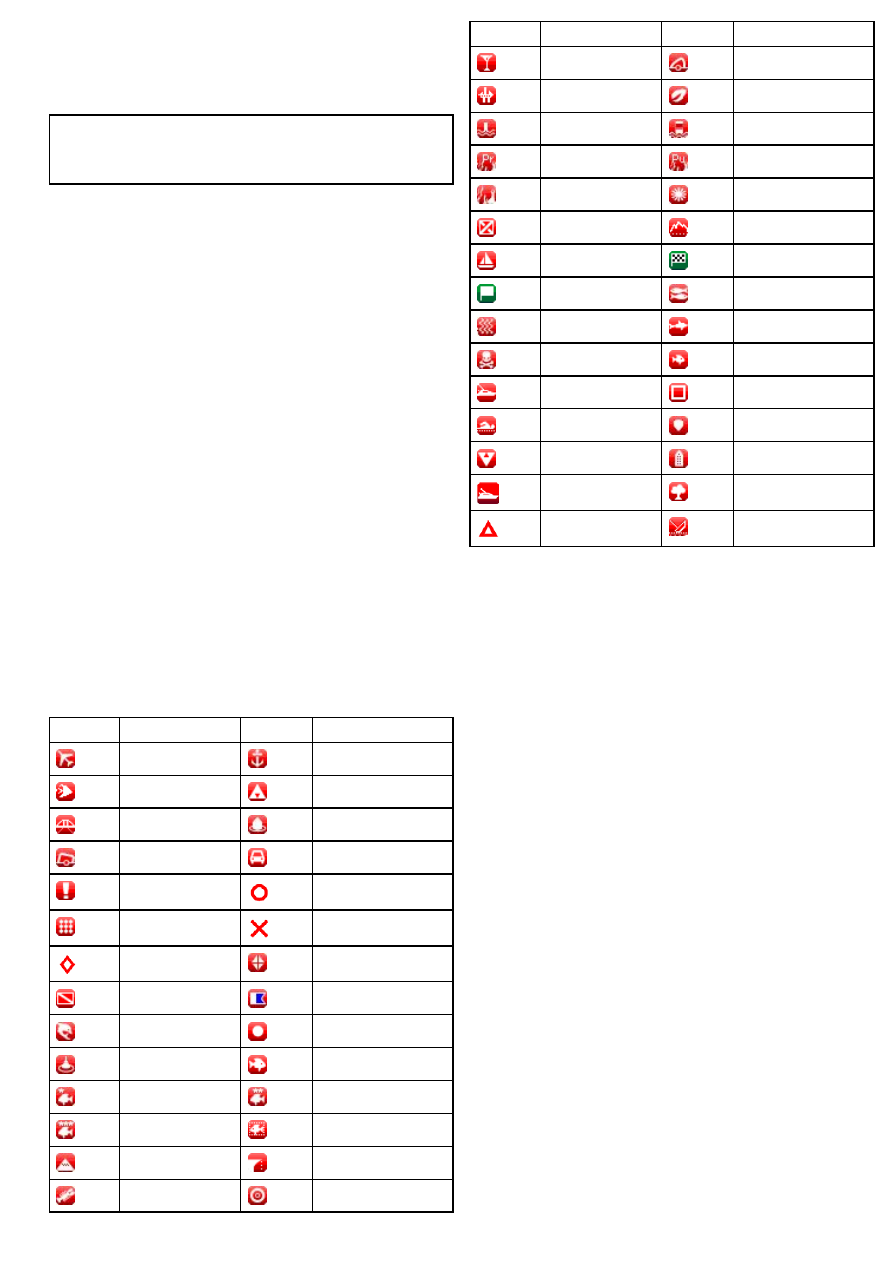
Условные обозначения маршрутных точек

В следующей таблице представлен ряд символов для
представления различных типов маршрутных точек.

Символ

Тип

Символ

Тип

Аэропорт

Якорная стоянка

Сарган

Донная метка

Мост

Буй

Бочки

Автомобиль

Осторожно

Круг

Бетон

Крест

Ромб

Четверть ромба

Ныральщик

Ныральщик (аналог)

Дельфин

Точка

Конек

Рыба

Рыба (1 звезда)

Рыба (2 звезды)

Рыба (3 звезды)

Ловушка

Гребень

Утес

Лобстер

Метка

Символ

Тип

Символ

Тип

Мартини

Конечный буй

Нефтяная вышка

Устрица

Свая

Приоритетные знаки

Закрытый риф

Открытый риф

Риф

Рифовый бар

Препятствие

Скалы

Парусное судно

Конец маршрута

Начало маршрута

Стая рыб

Водросли

Акула

Высокая опасность

Маленькая рыба

Спортивный рыбак

Квадрат

Пловец

Цистерна

Верхняя метка

Башня

Траулер

Дерево

Треугольник

Крушение

Изменение символа маршрутной точки

При выведенном списке маршрутных точек выполните
следующие действия:
1. Выберите маршрутную точку.

Отобразится диалог редактирования маршрутной точки.

2. Выберите поле Symbol ( Символ).
3. Выберите необходимый символ из списка.

Перемещение маршрутных точек

Перемещение маршрутной точки на экране радара или по
карте

Из приложения радара или карты выполните следующие
действия:
1. Наведите курсор на нужную маршрутную точку.

Отобразится контекстное меню точки.

2. Выберите

Move Waypoint

(Переместить маршрутную точку).

3. Выберите новую позицию для маршрутной точки.
4. Нажмите кнопку

Ok

для подтверждения новой.

Перемещение маршрутной точки в маршруте

Из приложения карты:
1. Поместите курсор над точкой, которую желаете передвинуть.

На экране появится контекстное меню маршрутной точки.

2. Выберите

Move Waypoint

(Переместить маршрутную точку).

3. Переместите курсор, чтобы вытянуть участок маршрута в

желаемую точку на карте.

4. Для подтверждения новой позиции нажмите кнопку

Ok

.

Перемещение маршрутной точки вводом новых координат

При выведенном списке маршрутных точек выполните
следующие действия:
1. Выберите маршрутную точку.

Отобразится диалог редактирования опций точки.

2. Выберите

Edit Waypoint

(Редактировать маршрутную точку).

3. Выберите поле Position (Позиция).
4. Внесите требуемые изменения при помощи экранной

клавиатуры и нажмите кнопку

SAVE

(Сохранить) на экранной

клавиатуре.

Использование маршрутных точек, маршрутов и путей

87

Удаление маршрутных точек

Удаление маршрутной точки с экрана

Из приложения карты или радара:
1. Выберите нужную маршрутную точку.

Отобразится контекстное меню маршрутной точки.

2. Выберите

Erase Waypoint

(Удалить маршрутную точку).

Отобразится меню подтверждения удаления точки.

3. Нажмите

Yes

(Да) для подтверждения или

No

(нет) для

отмены.

Примечание:

При попытке удалить маршрутную точку из

состава маршрута, будет выведено предупреждение, что
точка будет удалена из маршрута.

Удаление маршрутной точки с помощью списка
маршрутных точек

При выведенном списке маршрутных точек выполните
следующие действия:
1. Выберите маршрутную точку для удаления.

Отобразится диалог опций маршрутной точки.

2. Выберите

Erase Waypoint

(Удалить маршрутную точку).

Отобразится окно подтверждения удаления.

3. Выберите

Yes

(Да) для подтверждения или

No

(Нет) для

отмены.

Примечание:

При попытке удаления маршрутной точке из

маршрута отобразится предупреждение о том, что точка
будет удалена из маршрута.

Удаление всех маршрутов

На основном экране выполните следующие действия:
1. Выберите

My Data

(Мои данные).

2. Выберите

Erase Data From System

(Удалить данные из

системы).

3. Выберите

Erase Waypoints From System

(Удалить

маршруты из системы).
На экране появится диалог удаления маршрутов.

4. Выберите

Erase All

(Удалить все).

Появится всплывающее окно подтверждения удаления.

5. Выберите

Yes

(Да) для подтверждения или

No

(Нет) для

отмены действия.

Группы маршрутных точек

Для облегчения управления маршрутными точками можно
организовать их в группы по своему усмотрению. Например,
во время рыбной ловли можно выбрать отображение только
маршрутных точек, обозначающих хорошие места для рыбалки.

При условии, что не изменена группа по умолчанию, все вновь
созданные точки автоматически помещаются в группу “My
Waypoints” («Мои маршрутные точки»).

Примечание:

Маршрутная точка может быть включена

только в одну группу.

Вывод списка групп маршрутных точек

Из любого приложения выполните следующие действия:
1. Нажмите кнопку

WPT

(Маршрутная точка).

2. Выберите

Waypoint And Group Options

(Опции маршрутных

точек и групп).

3. Выберите

View Group List

(Просмотр списка групп).

На экране отобразится список групп.
Также имеются следующие возможности:

• Make a new waypoint group. Создание новой группы

маршрутных точек.

• Rename waypoint groups. Переименовывание группы

маршрутных точек.

• Erase waypoint groups. Удаление группы маршрутных точек.

Примечание:

Нельзя переименовать или удалить группу по

умолчанию

My Waypoints

(Мои маршрутные точки).

Создание новой группы маршрутных точек

При отображении списка групп маршрутных точек выполните
следующие действия:
1. Выберите

Add New

(Добавить новую).

Отобразится экранная клавиатура.

2. Выберите поле Name (Название).
3. С помощью экранной клавиатуры введите требуемое

название группы.

4. Выберите

SAVE

(сохранить).

Перемещение маршрутных точек между группами

1. Из любого приложения нажмите кнопку

WPT

(Маршрутная

Точка).

2. Выберите

View Waypoint List

(Просмотр списка маршрутных

точек).

3. Выберите маршрутную точку, группу для которой необходимо

изменить.
Появится диалог опций маршрутных точек.

4. Выберите

Edit Waypoint

(Редактировать маршрутную точку).

5. Выберите поле

Group

(Группа).

Отобразится список доступных групп маршрутных точек.

6. Выберите группу, в которую необходимо переместить

маршрутную точку.

Маршрутная точка будет перемещена в новую группу

Примечание:

Список маршрутных точек также доступен с

основного экрана при нажатии кнопки

WPT

( Маршрутная

точка).

Переименование группы маршрутных точек

При отображении списка групп маршрутных точек выполните
следующие действия:
1. Выберите группу, которую необходимо переименовать.
2. Выберите

Edit Group Name

(Редактировать название

группы).
На экране отобразится экранная клавиатура.

3. Измените название группы с помощью клавиатуры.
4. Нажмите

SAVE

(Сохранить).

Изменение группы или символа маршрутных точек по
умолчанию

Из меню Waypoint And Group Options (Опции маршрутной точки
и группы) выполните следующие действия:

• с основного экрана:

My Data > Waypoint And Group Options

(Мои Данные) > (Опции маршрутной точки и группы), или

• из приложения карты:

Menu > My Data > Waypoint And Group

Options

(Меню) > (Мои Данные) >(Опции маршрутной точки и

группы), или

• из любого приложения: кнопка:

WPT button > Waypoint And

Group Options

(Маршрутная точка) >(Опции маршрутной

точки и группы).

1. Выберите

Select Default Group

(Выбрать Группу по

Умолчанию).
На экране отобразится список групп.

2. Выберите группу, в которую по умолчанию будут помещаться

вновь созданные точки.

3. Выберите

Default Symbol

(Символ по Умолчанию).

4. Выберите символ, который будет присваиваться всем новым

путевым точкам.

Удаление группы маршрутных точек

При удалении группы маршрутных точек, название группы
удаляется из системы, а все маршрутные точки, принадлежащие
этой группе, перемещаются в группу My Waypoints (Мои
маршрутные точки). Можно удалить любую группу, за
исключением следующих:

• группы «My Waypoints»,

• группы, содержащей активную маршрутную точку,

• группы, содержащей маршрутные точке, входящие в

сохраненный маршрут.

88

e7 / e7D / e95 / e97 / e125 / e127 / c95 / c97 / c125 / c127

При отображении списка маршрутных точек выполните
следующие действия:

1. Выберите группу маршрутных точек, которую необходимо

удалить.

2. Выберите

Erase Group (But Keep Waypoints)

(Удалить

группу, но сохранить маршрутные точки).

3. Выберите

Yes

(Да) для подтверждения действия или

No

(Нет) для отмены.

Удаление группы и ее маршрутных точек

To erase a waypoint group and all of the waypoints in that group
follow the steps below:

На основном экране выполните следующие действия:

1. Выберите

My Data

(Мои данные).

2. Выберите

Erase from System

(Удалить из системы).

3. Выберите

Erase Wpts from System

(Удалить маршрутные

точки из системы).

На экране отобразится список групп маршрутных точек.

4. Выберите группу, которую необходимо удалить.

На экране появится окно с запросом подтверждения
действия.

5. Нажмите

Yes

(Да) для подтверждения удаления.

Группа и все входящие в нее маршрутные точки будут
удалены из системы.

8.2 Маршруты

Маршрут представляет собой набор маршрутных точек,
обычно использующийся для помощи при планировании пути
и навигации.

Маршрут отражается на экране в виде маршрутных точек,
связанных между собой линиями.

D

11750-1

Возможности маршрута

Имеется целый ряд возможностей, использующихся для
создания маршрутов, следования по ним и управления
маршрутами.

Возможности маршрута позволяют:

• Создавать и сохранять маршруты для использования их

в дальнейшем при необходимости (сохраняются в списке
маршрутов).

• Выполнять движение (следование) по маршруту.

• Управлять маршрутами, сохраненными в системе, и

редактировать их.

• Построить маршрут по существующему пути.

Доступ к возможностям маршрута можно получить из
приложения карты следующим образом:

• посредством выбора существующего маршрута.

• использованием опции

Build Route

(построить маршрут) в

контекстном меню карты.

• через меню приложения карты:

Menu > Navigate > Follow

Route

(Меню) > (Навигация) > (Следовать по маршруту).

Примечание:

Список маршрутов можно также получить на

основном экране, выбрав

My Data

(Мои данные) и затем

Route List

(Список маршрутов).

Построение маршрута

Маршрут может состоять из комбинации:

• Новых маршрутных точек, задаваемых на экране при

необходимости, и/или

• Существующих маршрутных точек, выбранных из списка,

отображенного на экране.

Примечание:

Маршрут также может быть создан на основе

пути.

Каждой добавленной маршрутной точке присваивается
порядковый номер, обозначающий ее позицию в маршруте;
точка отображается на карте соответствующим символом.
Необходимо обратить внимание на следующее:

• Во время построения маршрут не активен и не влияет на

текущую навигацию.

• Нельзя сохранить новый маршрут, если в нем содержатся

точки, использующиеся в текущем активном маршруте.

Создание маршрута с использованием сенсорного экрана

Следующая информация относится только к дисплеям с
«HybridTouch».

Использование маршрутных точек, маршрутов и путей

89

D

11762-1

Из приложения карты выполните следующие действия:
1. Прикоснитесь к выбранной точке экрана и удерживайте ее.

На экране отобразится контекстное меню карты.

2. Выберите

Build Route

(Построить маршрут).

Отобразится меню построения маршрута.

3. Укажите точку на экране в качестве начальной позиции.
4. Укажите соответствующее место для размещения

следующей маршрутной точки.
При нанесении каждой маршрутной точки маршрут
сохраняется и отрисовывается на экране.

5. По окончании построения выберите

Finish Build

(Закончить

построение).
На экране появится всплывающее сообщение об окончании
построения маршрута.

6. Выберите

Follow

(Следовать), чтобы немедленно

приступить к следованию по маршруту или

7. Выберите

Edit

(Редактировать) для изменения названия или

цвета маршрута или

8. Выберите

Exit

(Выход) для сохранения маршрута и возврата

в приложение карты.

Примечание:

В случае неправильного размещения

маршрутной точки выберите пункт Undo Waypoint (Отменить
маршрутную точку) из меню маршрута.

Построение маршрута на карте

Из приложения карты выполните следующие действия:
1. Выберите

Menu

(Меню).

2. Выберите

Navigate

(Навигация).

3. Нажмите

Build Route

(Построить маршрут).

Отобразится меню построения маршрута.

4. Нажмите

Place Wpt

(Разместить маршрутную точку).

5. Используйте

Joystick

и выберите позицию на экране.

6. Нажмите кнопку

Ok

для нанесения первой точки маршрута.

7. Используя

Joystick

и кнопку

Ok

задайте следующие

маршрутные точки.
При задании каждой маршрутной точки маршрут сохраняется
и отрисовывается на экране.

8. По окончании построения выберите

Finish Build

(Закончить

построение).
На экране появится всплывающее сообщение об окончании
построения маршрута.

9. Выберите

Follow

(Следовать), чтобы немедленно

приступить к следованию по маршруту или

10. Нажмите

Edit

(Редактировать) для изменения названия или

цвета маршрута или

11. Нажмите

Exit

(Выход) для сохранения маршрута и возврата

в приложение карты.

Примечание:

В случае неправильного размещения

маршрутной точки выберите

Undo Waypoint

(Отменить

маршрутную точку).

Построение маршрута с помощью списка маршрутных
точек

Из приложения карты выполните следующие действия:
1. Выберите

Menu

(Меню).

2. Выберите

Navigate

(Навигация).

3. Выберите

Build Route

(Построить маршрут).

Отобразится меню построения маршрута.

4. Выберите

Use WPT List

(Использовать список маршрутных

точек).
Список маршрутных точек отобразится на экране.

5. Выберите необходимую маршрутную точку.

Произойдет возврат в меню построения маршрута.

6. Добавьте последующие маршрутные точки маршрута.

При нанесении каждой маршрутной точки сохраняется и
отрисовывается на экране.

7. По окончании построения выберите

Finish Build

(Закончить

построение).
На экране появится всплывающее сообщение об окончании
построения маршрута.

8. Выберите

Follow

(Следовать), чтобы немедленно

приступить к следованию по маршруту или

9. Нажмите

Edit

(Редактировать) для изменения названия или

цвета маршрута или

10. Нажмите

Exit

(Выход) для сохранения маршрута и возврата

в приложение карты.

Примечание:

В случае неправильного размещения

маршрутной точки выберите

Undo Waypoint

Waypoint

(Отменить маршрутную точку).

Настройка масштаба карты при построении маршрута

В меню построения маршрута выполните следующие действия:
1. Выберите

Adjust Range

(Настроить масштаб).

2. С помощью

Range Control

(Управление масштабом)

увеличьте или уменьшите масштаб карты.

Построение маршрута на основе пути

Маршрут может быть создан на основе записанного пути.

При преобразовании пути система создает ближайший к
записанному пути маршрут с использованием минимального
количества маршрутных точек. Каждая созданная маршрутная
точка будет сохранена, по возможности, с указанием глубины и
температуры в соответствующей позиции.

D

11752-2

Примечание:

В случае обрыва пути в маршрут преобразуется

только последний участок пути.

Построение маршрута на основе пути

Из списка путей выполните следующие действия:

• на основном экране:

My Data > Track List

(Мои данные) >

(Список путей)

• через приложение карты:

Menu > My Data > Track List

(Меню)

> (Мои данные) > (Список путей)

1. Выберите трек, который необходимо преобразовать в

маршрут.
На экране появится диалог опций пути.

2. Выберите

Create Route From Track

(Создать маршрут из

пути).
После завершенияпостроения отобразится диалоговое
окно с указанием максимального отклонения маршрута от
записанного пути, и новый маршрут добавляется в список
маршрутов. Теперь этот маршрут может быть выведен на
экран, изменен или удален таким же образом, как любой
другой маршрут в системе.

3. Нажмите

Ok

для подтверждения.

4. Выберите

Edit

(Редактировать) для изменения названия или

цвета линии созданного маршрута.

90

e7 / e7D / e95 / e97 / e125 / e127 / c95 / c97 / c125 / c127

Построение маршрута на основе пути, отображенного на
карте

Из приложения карты выполните следующие действия:

1. Выберите требуемый путь.

На экране появится контекстное меню пути.

2. Выберите

Create Route From Track

(Создать маршрут из

пути).

После завершения построения отобразится диалоговое
окно с указанием максимального отклонения маршрута от
записанного пути, и новый маршрут добавляется в список
маршрутов. Теперь этот маршрут может быть выведен на
экран, изменен или удален таким же образом, как любой
другой маршрут в системе.

3. Нажмите

Ok

для подтверждения.

4. Выберите

Edit

(Редактировать) для изменения названия или

цвета линии созданного маршрута.

Контекстное меню маршрута

При наведении курсора на маршрут в приложении карты
отобразится контекстное меню, в котором отобразится отрезок
маршрута, выделенный курсором, и пункты меню.

Для вызова контекстного меню маршрута:

• С помощью

Joystick

выделите маршрут и нажмите кнопку

Ok

или

• Выберите дисплей с помощью сенсорного экрана —относится

только к дисплеям с «HybridTouch».

В контекстном меню содержатся следующие пункты:

Follow Route

(Следовать по маршруту)

Follow Route In Reverse

(Следовать по маршруту в обратном

направлении)

Hide Route

(Скрыть маршрут)

Insert Waypoint

(Вставить маршрутную точку)

Edit Route

(Редактировать маршрут)

Erase Route

(Удалить маршрут)

Add Route Leg

(Добавить участок маршрута)

Acquire Target

(Захватить цель) (только при включенном

наложении информации от радара)

При следовании по маршруту контекстное меню имеет иной вид:

Stop Follow

(Остановить следование)

Restart XTE

(Перезапуск XTE)

Advance Waypoint

(Продвинуться к маршрутной точке)

Insert Waypoint

(Вставить маршрутную точку)

Edit Route

(Редактировать маршрут)

Erase Route

(Удалить маршрут) — Disabled (отключено)

Add Route Leg

(Добавить участок маршрута)

Acquire Target

(Захватить цель) (только при включенном

наложении информации от радара)

Следование по маршруту

Можно следовать по любому сохраненному в дисплее
маршруту, проходя каждую маршрутную точку по порядку.
Также можно использовать опции следования по маршруту
вместе с совместимым авторулевым для автоматического
движения по выбранному маршруту.

D

11751-2

Имеются различные варианты выбора опции движения по
маршруту:

• Используя сохраненный маршрут из списка маршрутов.

• Из выбранной маршрутной точки или любого отрезка

маршрута.

Также можно можете следовать по маршруту в обратном
направлении.

Следование по сохраненному маршруту

Из приложения карты выполните следующие действия:

1. Выберите

Menu

(Меню).

2. Выберите

Navigate

(Навигация).

3. Выберите

Follow Route

(Следовать по маршруту).

На экране появится список маршрутов.

4. Выберите маршрут, по которому желаете следовать.

5. Выберите

Follow Route

(Следовать по маршруту).

Отмена навигации по маршруту

Из приложения карты выполните следующие действия:

1. Выберите маршрут.

На экране появится контекстное меню маршрута.

2. Выберите

Stop Follow

(Остановить следование).

Прибытие в маршрутную точку

При приближении судна к маршрутной точке, сигнализация
прибытия в маршрутную точку отобразит предупреждение.

1. Нажмите кнопку

Ok

во всплывающем предупредительном

сообщении о прибытии в маршрутную точку.

Таким образом, сигнал о событии будет подтвержден,
выбирается следующая маршрутная точка, и на дисплее
обновится отображение следующего отрезка маршрута.

Примечание:

Можно задать расстояние (радиус)

приближения к маршрутной точке, при котором
воспроизводится звуковой сигнал прибытия в точку, при
помощи меню

Alarms

(Сигналы) на основном экране:

Set-up

> Alarms > Waypoint Arrival

(Установка) > (Тревоги) >

(Прибытие в маршрутную точку).

Следование в следующую маршрутную точку маршрута

В любой момент можно пропустить текущую активную точку
маршрута и двигаться в следующую точку.

Во время движения по маршруту в приложении карты:

1. Выберите маршрут.

На экране появится контекстное меню маршрута.

2. Выберите

Advance Waypoint

(Продвинуться к маршрутной

точке).

Примечание:

Если текущим пунктом назначения является

последняя маршрутная точка, то следование переключится
на первую точку маршрута.

Использование маршрутных точек, маршрутов и путей

91

Отклонение от маршрута (XTE)

Отклонение от маршрута (XTE) – это величина отклонения от
назначенного маршрута или маршрутной точки, выраженная
дистанцией.

D

11765-2

XTE

В случае если вы отклонились от курса, вы должны двигаться
прямо на вашу цель с помощью сброса XTE.

Сброс значения отклонения от маршрута (XTE)

Во время следования по маршруту в приложении карты
выполните следующие действия:
1. Выберите маршрут.

На экране появится контекстное меню маршрута.

2. Выберите

Restart XTE

(сброс XTE).

Результатом сброса XTE будет новый курс от текущего
положения судна к текущей маршрутной точке. Данное
действие не повлияет на сохраненный маршрут.

D12295-1

Также можно выполнить сброс XTE из меню навигации:

Menu >

Navigate > Restart XTE

(Меню) >(Навигация) > (Сброс XTE).

Следование по маршруту в обратном направлении

Из приложения карты выполните следующие действия:
1. Выберите маршрут.

На экране появится контекстное меню маршрута.

2. Выберите Follow Route In Reverse (Следовать по Маршруту

в Обратном Направлении).

Пункт

Follow Route In Reverse

(Следовать по Маршруту

в Обратном Направлении) также можно выбрать, отметив
маршрут в списке маршрутов:

Menu > Navigate > Follow Route

(Меню) > (Навигация) > (Следовать по маршруту).

Просмотр или редактирование маршрута

Существует ряд атрибутов, связанных с маршрутами, которые
можно посмотреть или изменить.
Можно выполнить следующие действия:

• Показать или скрыть маршрут на экране карты.

• Просмотреть свойства маршрута.

• Изменить название или цвет линий маршрута.

• Добавить, переместить или удалить маршрутные точки

маршрута.

• Изменить ширину линии маршрута.

Примечание:

Допускается изменение активного маршрута,

за исключением активной маршрутной точки. Если
редактируемая маршрутная точка становится активной, то
система отменит редактирование и вернет маршрутную точку
в исходную позицию.

Отображение или скрытие маршрута

Из приложения карты выполните следующие действия:
1. Выберите

Menu

(Меню).

2. Выберите

My Data

(Мои данные).

3. Выберите

Display My Data

(Показать мои данные).

4. Выберите

Select Routes To Display

(Выбрать маршруты для

отображения).
На экране появится диалог отображения маршрута.

5. Выберите маршрут и нажмите Show (Показать) или Hide

(Скрыть).

Выбор маршрута для просмотра или редактирования

1. Для выбора требуемого маршрута выполните одно из

следующих действий:

• При активном приложении карты, выберите маршрут на

экране для вывода контекстного меню маршрута.

• При активном приложении карты, пройдите:

Menu >

My Data > Route List

(Меню) > (Мои данные) > (Список

маршрутов) и выберите необходимый маршрут из списка.

• На основном экране выберите:

My Data > Route List

(Мои

данные) > (Список маршрутов) и выберите необходимый
маршрут из списка.

Добавление маршрутной точки в маршрут на экране карты

Из приложения карты выполните следующие действия:
1. Выберите соответствующий участок маршрута.

На экране появится контекстное меню маршрута.

2. Выберите

Insert Waypoint

(Вставить маршрутную точку).

3. Переместите курсор, чтобы вытянуть участок маршрута в

желаемую точку на карте.

4. Нажмите кнопку

Ok

.

Удаление маршрутной точки из маршрута

Из приложения карты:
1. Выберите маршрутную точку, которую желаете удалить.

На экране появится контекстное меню маршрутной точки.

2. Выберите

Erase Waypoint

(Стереть маршрутную точку).

Появится окно подтверждения удаления точки.

3. Выберите

Yes

(Да) для подтверждения или

No

(Нет) для

отмены действия.

Перемещение маршрутной точки в маршруте

Из приложения карты:
1. Поместите курсор над точкой, которую желаете передвинуть.

На экране появится контекстное меню маршрутной точки.

2. Выберите

Move Waypoint

(Переместить маршрутную точку).

3. Переместите курсор, чтобы вытянуть участок маршрута в

желаемую точку на карте.

4. Для подтверждения новой позиции нажмите кнопку

Ok

.

Удаление маршрутов

Удаление маршрута, отображенного на экране

Из приложения карты выполните следующие действия:
1. Выберите маршрут.

На экране появится контекстное меню маршрута.

2. Выберите

Erase Route

(Удалить маршрут).

Появится окно подтверждения удаления маршрута.

3. Выберите

Yes

(Да) для подтверждения или

No

(Нет) для

отмены действия.

Удаление маршрута через список маршрутов

Из приложения карты или на основном экране выполните
следующие действия:
1. Выберите

My Data

(Мои данные).

2. Выберите

Route List

(Список маршрутов).

На экране появится список маршрутов.

3. Выберите маршрут, который необходимо удалить.
4. Выберите

Erase route

(Удалить маршрут).

Появится окно подтверждения удаления маршрута.

5. Выберите

Yes

(Да) для подтверждения или

No

(Нет) для

отмены действия.

92

e7 / e7D / e95 / e97 / e125 / e127 / c95 / c97 / c125 / c127

Примечание:

Можно удалить любой маршрут, за

исключением текущего маршрута следования. При удалении
маршрута удаляются только связанные с ним маршрутные
точки.

Удаление всех маршрутов

На основном экране выполните следующие действия:

1. Выберите

My Data

(Мои данные).

2. Выберите

Erase Data From System

(Удалить данные из

системы).

3. Выберите

Erase Routes From System

(Удалить маршруты

из системы).

На экране появится диалог удаления маршрутов.

4. Выберите

Erase All

(Удалить все).

Появится всплывающее окно подтверждения удаления.

5. Выберите

Yes

(Да) для подтверждения или

No

(Нет) для

отмены действия.

8.3 Пути

Путь представляет собой след на экране, который показывает
пройденный путь. Такой след состоит из ряда автоматически
созданных точек. Путь можно сохранить для создания
постоянной записи местонахождения.

D

11754-2

С помощью путей можно:

• Просмотреть посещенные места.

• Создать маршрут на основе пути.

Создание пути

Из приложения карты выполните следующие действия:

1. Выберите

Menu

(Меню).

2. Выберите

Navigate

(Выполнить навигацию).

3. Выберите

Create Track

(Создать путь).

На экране появится всплывающее сообщение о создании
пути.

4. Нажмите

Ok

.

По мере движения судна его перемещение автоматически
сохраняется в виде пути.

Примечание:

В случае сбоя электропитания при записи пути

или потери определения местоположения озникают разрывы
пути. В маршрут может быть преобразован только последний
участок пути.

Примечание:

При превышении максимального количества

маршрутных точек отобразится предупреждение. Запись
пути будет продолжена, при этом более ранние точки
перезаписываются.

5. Для завершения записи пути выберите

Stop Track

(Остановить запись пути) в меню

Navigate

(Навигация)

Menu

> Navigate > Stop Track

(Меню) > (Навигация) > (Остановить

запись пути).

На экране появится окно остановки записи пути.

6. Выберите

Save

(Сохранить),

Erase

(Удалить) или

Cancel

(Отмена).

Save

(Сохранить) — Сохранить путь и открыть диалог

редактирования свойств пути, в котором можно задать
название и цвет линии пути.

Erase

— Удалить путь.

Cancel

— Отменить остановку записи пути.

Интервал пути

Интервал пути определяет период времени или расстояние
между точками пути.

Можно настроить интервал между точками, что поможет
обеспечить наилучшее использование возможности записи
пути.

Настройку можно выполнить через меню

My Data

(Мои данные):

Record Track By

(Записать путь по)— определяет тип

интервала записи (Auto (Автоматический) / Time (Время) /
Distance (Расстояние)).

Track Interval

(Интервал пути)— определяет значение

интервала (например, 15 минут).

Использование маршрутных точек, маршрутов и путей

93

Например, при записи пути длительного рейса установка
интервала Auto (Автоматический) приведет к быстрому
использованию всей памяти, доступной для записи точек пути.
В этом случае, увеличение значения интервала обеспечит
возможность записи более длинного пути.

Установка интервала пути

Из приложения карты выполните следующие действия:
1. Выберите

Menu

(Меню).

2. Выберите

My Data

(Мои данные).

3. Выберите

Track Set-up

(Настройки пути).

4. Выберите

Record Track By

(Записать путь по) и установите

необходимое значение:

• Auto (Авто) — Интервал пути устанавливается

автоматически (Автоматический интервал уменьшает
количество точек пути, поддерживая соотношение между
путем и фактически пройденным путем).

• Time (Время) — Точки пути устанавливаются через

постоянные интервалы времени.

• Distance (Расстояние) — Точки пути устанавливаются

через постоянные промежутки расстояния.

5. Выберите

Track Interval

(Интервал пути) и установите

необходимое значение:

• Единицы измерения времени из отображенного списка

(если Record Track By (Записать путь по) установлен
равным записи по времени).

• Единицы измерения расстояния из отображенного списка

(если Record Track By (Записать путь по) установлен
равным записи по расстоянию).

• Недоступно — установка интервала недоступна (если

Record Track By (Записать путь по) установлен равным
автоматическому).

Контекстное меню пути

При наведении курсора на путь в приложении карты отобразится
контекстное меню, в котором длина пути, количество точек и
пункты меню.

Контекстное меню пути может быть вызвано:

• Выделением пути с помощью

Joystick

и нажатием кнопки

Ok

или

• Выбором пути с помощью сенсорного экрана — относится

только к дисплеям с «HybridTouch»

В контекстном меню содержатся следующие пункты:

Erase Track

(Удалить путь)

Hide Track

(Скрыть путь)

Create Route From

(Создать маршрут из)

Rename

(Переименовать)

Edit Color

(Изменить цвет)

Acquire Target

(Захватить цель) (только при включенном

наложении информации от радара)

При создании пути опции контекстное меню меняются
следующим образом:

Stop Track

(Остановить запись пути)

Erase Route

(Удалить путь )— не доступно

Create Route From

(Создать маршрут из)

Rename

(Переименовать)

Edit Color

(Изменить цвет)

Acquire Target

(Захватить цель) (только при включенном

наложении информации от радара)

Просмотр и редактирование пути

Характеристики сохраненных треков могут быть просмотрены и
изменены.

Имеются следующие возможности:

• Удалить путь.

• Создать маршрут на основе пути.

• Показать или скрыть путь на карте (доступно только из

приложения карты).

• Изменить название пути.

• Изменить цвет пути.

Выбор трека для просмотра или редактирования

1. Для выбора необходимого трека выполните одно действие

из следующих:

• Выделите трек на экране для отображения контекстного

меню из приложения карты.

• Пройдите по меню

Menu > My Data > Track List

(Меню) >

(Мои данные) > (Список треков) из приложения карты и
выберите необходимый трек.

• Пройдите из главной страницы экрана:

My Data >

Track List

(Мои данные) > (Список треков) и выберите

необходимый трек.

Используя эти опции, вы можете просматривать или
редактировать трек.

Удаление пути

Удаление пути

Из приложения карты выполните следующие действия:

1. Выберите

Menu

(Меню).

2. Выберите

My Data

(Мои данные).

3. Выберите

Track List

(Список путей).

На экране появится список путей.

4. . Выберите трек, который необходимо удалить.

5. Выберите

Erase Track

(Удалить путь).

На экране появится всплывающее сообщение удаления
пути.

6. Выберите

Yes

(Да) для подтверждения или

No

(Нет) для

отмены действия.

Примечание:

Также можно удалить путь с основного экрана:

My Data > Track List

(Мои данные)> (Список путей).

Удаление всех путей

На основном экране выполните следующие действия:

1. Выберите

My Data

(Мои данные).

2. Выберите

Erase Data From System

(Удалить данные из

системы).

3. Выберите

Erase Tracks From System

(Удалить пути из

системы).

На экране появится диалог удаления путей.

4. Выберите

Erase All

(Удалить все).

Появится всплывающее сообщение подтверждения
удаления.

5. Выберите

Yes

(Да) для подтверждения или

No

(Нет) для

отмены действия.

94

e7 / e7D / e95 / e97 / e125 / e127 / c95 / c97 / c125 / c127

8.4 Объемы хранения маршрутных
точек, маршрутов и треков

Дисплей может хранить следующее количество маршрутных
точек, маршрутов и треков

Маршрут-
ные точки

• 3000 Маршрутных точек

• 100 групп маршрутных точек

Марш-
руты

• 150 маршрутов, каждый из которых содержит до 50

маршрутных точек

Пути

• 15 путей, каждый из которых содержит до 10000 точек

Использование маршрутных точек, маршрутов и путей

95

9.1 Обзор приложения карты

Приложение карты предоставляет собой электронную карту
с возможностями навигации и планирования движения.
В приложении объединены двухмерное и трехмерное
представления, а также разнообразная картографическая
информация об окружающей обстановке и объектах на карте.

Стандартные возможности использования приложения карты
включают в себя:

• Наблюдение за позицией и курсом судна.

• Интерпретация окружающей обстановки.

• Измерение дистанции и пеленга.

• Навигация с использованием маршрутных точек.

• Планирование и навигация с использованием маршрутов.

• Наблюдение за неподвижными и движущимися объектами

через наложение информации радара.

• Наблюдение за судами поблизости с использованием данных

AIS.

• Ведение пути и запись курса.

• Отображение информации о картографических объектах.

• Наложение информации о погодных условиях от NOWRad.

• Наложение фото с воздуха и другие расширенные

возможности карты.

Примечание:

Для достижения подробной трехмерной

детализации необходимо работать с картами памяти,
содержащими трехмерную картографию соответствующей
географической области.

Многофункциональный дисплей может также использоваться
для приспособления приложения карты под собственные
требования и обстоятельства. Имеются следующие
возможности:

• Изменение способа отрисовки карты относительно судна

и направления перемещения судна (режим движения и
ориентации карты).

• Управление и редактирование данных карты, введенных

пользователем.

• Регулирование уровня детализации отображения на экране.

Система координат карты

Настройка системы координат карты влияет на точность
информации о позиции судна, отображаемой в приложении
карты.

Настройка системы координат карты влияет на точность
информации о позиции судна, отображаемой в приложении
карты. Для четкого соответствия GPS-приемника и
многофункционального дисплея бумажным картам необходимо
обеспечить использование одинаковой системы координат.

По умолчанию многофункциональный дисплей использует
систему координат WGS1984. Если на бумажных картах
исполь-зуется другая система координат, систему координат
многофункционального дисплея можно изменить на странице
параметров системы, которая доступна на основном экране:

Set-up > System Settings > System Preferences > System
Datum

(Установка) > (Настройки системы) >(Параметры

системы) > (Система координат).

При изменении системы координат многофункционального
дисплея сетка карты сместится в соответствии с новой системой
координат, также соответственно изменятся широта/долгота
элементов карты. Многофункциональный дисплей предпримет
попытку настроить GPS-приемник в соответствии с новой
системой координат следующим образом:

• При наличии встроенного GPS-приемника в многофункци-

ональном дисплее, каждое изменение системы координат
будет вызы-вать автоматическую подстройку приемника.

• При наличии GPS-приемника «Raymarine», в котором

используется SeaTalk и SeaTalkng, при каждом изменении
системы координат на многофункциональном дисплее будет
происходить автоматическая подстройка приемника.

• При наличии GPS-приемника «Raymarine», в котором

используется NMEA0183, или GPS-приемника от стороннего
производителя, необходимо выполнять отдельную настройку.

Многофункциональный дисплей можно использовать для
подстройки для GPS-приемника NMEA0183. На основном
экране выберите

Set-up > System settings > GPS Set-up > View

Satellite Status

(Установка) > (Настройки системы) > (Установка

GPS) > (Показать статус спутника). В случае отображения
используемой версии системы координат имеется возможность
ее изменения. На основном экране выберите

Set-up > System

settings > Data Sources > GPS Datum

(Установка) >(Настройки

системы) > (Источники данных) > (Система координат GPS).

Примечание:

Компания «Raymarine» рекомендует сверять

отображаемую в приложении карты позицию с реальной
дальностью до известного объекта на карте. Стандартная
точность GPS варьируется в пределах от 5 и 15 м.

Обзор карт памяти с картографией

Карты памяти с картографией предоставляют дополнительную
картографическую информацию.

Подробную картографическую информацию по необходимой
зоне навигации можно установить с помощью карт Navionics®.
Проверить доступные зоны покрытия и типы карт Navionics®
можно на сайтах

www.navionics.com

или

www.navionics.it

.

Степень детализации картографии варьируется в зависимости
от географических зон и выбранного масштаба. Масштаб
используемой карты можно узнать с помощью числа и
горизонтальной линии на панели состояний – число показывает
расстояние в морских милях, которое горизонтальная линия
обозначает на карте.

Карты памяти с картографией можно вынимать и заменять
во время отображения карты при условии соблюдения
правильной процедуры. Карта и связанная с ней информация
продолжает отображаться на экране до нового обновления
карты приложением; например, при переходе к области за
пределами текущей выбранной зоны или использовании

Range

control

(Управление масштабом) для изменения текущего

масштаба карты.

98

e7 / e7D / e95 / e97 / e125 / e127 / c95 / c97 / c125 / c127

Предупреждение : Использование
картографических карт и карт
памяти

Во избежание неустранимого повреждения и/или
потери данных картографических карт и карт
памяти:

• Убедитесь, что картографические карты и карты

памяти правильно установлены. Вставляйте
карты памяти БЕЗ чрезмерных усилий.

• НЕ СОХРАНЯЙТЕ данные (путевые точки,

маршруты и т.п.) на картографические карты, так
как это может привести к потере электронных
карт.

• НЕ ИСПОЛЬЗУЙТЕ металлические инструменты

(например, отвертку или плоскогубцы) для
установки или извлечения картографических
карт и карт памяти.

• Безопасное извлечение. Всегда отключайте

питание устройства перед установкой или
извлечением картографических карт или карт
памяти.

Совместимость карты

Многофункциональный дисплей поставляется с базовой картой
и картой памяти с картографией Navionics в зависимости от
типа устройства. Также можно приобрести карты памяти
Navionics для получения подробной расширенной карты и
до-полнительных возможностей.

Многофункциональный дисплей совместим со следующими
картами памяти Navionics:

• Ready to Navigate

• Silver

• Gold

• Gold+

• Platinum

• Platinum+

• Fish'N Chip

• Hotmaps

Примечание:

Самый последний список поддерживаемых

карт памяти с картографией можно найти на сайте Raymarine
(

www.raymarine.com

).

Синхронизация с мобильным ПО Navionics

Вы можете синхронизировать точки и маршруты между
Многофункциональным дисплеем и ПО Navionics,
установленном на мобильных устройствах.

D12166-2

1

3

4

2

1.

Многофункциональный дисплей.

2.

Wi-Fi соединение.

3.

Планшет / Смартфон.

4.

Приложение «Navionics Marine».

Для использования этой возможности необходимо выполнить
следующие действия:

• Загрузить и установить ПО «Navionics Marine», доступное в

соответствующем магазине.

• Запустить Wi-Fi в Настройках системы на многофункциональ-

ном дисплее.

• Запустить Wi-Fi на планшете / смартфоне

• Выберать Wi-Fi соединение «Raymarine» из списка доступных

Wi-Fi сетей на планшете / смартфоне.

Использование карты

99

9.2 Позиция и ориентация судна

Позиция судна на экране карты

Текущая позиции отображается на экране символом судна.

Символ, используемый для обозначения судна, зависит
от типа судна, выбранного в ходе начальной установки
многофункционального дисплея.

Дизельные суда

Парусные суда

Маломерные суда

Когда судно неподвижно и дан-ные
о курсе недоступны, символ судна
превратится в черную точку.

Примечание:

В случае отображения данных положения

позиция будет показана на панели данных под Ves Pos.

Ориентация карты

Ориентация карты означает положение карты по отношению к
направлению следования.

Ориентация используется в сочетании с режимом движения
для управления взаимосвязью судна и карты и их отображения
на экране.

Выбранный режим применяется к активной карте и
возобновляется при включении.

Возможны следующие варианты:

North–Up (Ориентация на север)

D

12300-1

N

В режиме North Up (Ориентация на север) положение карты
фиксируется с ориентацией на географический север. Символ
судна движется в соответствии с изменением курса. В
приложении карты данный режим является режимом по
умолчанию.

Head-Up (Курс)

D

12298-1

В режиме Head Up (Курс) карта отображается таким образом,
чтобы текущий курс корабля направлен наверх. При изменении
курса символ судна остается на месте, поворачивается
изображение карты.

Примечание:

Для предотвращения постоянного

поворачивания карты из стороны в сторону в этом режиме
карта обновляется только в случае изменения курса на 10
градусов и более относительно последней отображенной
ориентации.

Примечание:

Режим Head Up (Курс) не может быть выбран

при режиме движения, равном «True» (Истинный).

Course-Up (Устойчивый курс)

D

12299-1

В режиме Course Up (Устойчивый курс) изображение карты
стабилизировано и показывается таким образом, что текущий
курс направлен вверх. При изменении курса символ корабля
перемещается соответственным образом. При выборе
нового курса изображение обновляется таким образом, чтобы
новый курс был направлен вверх. Источник информации,
используемый в режиме Course Up (Устойчивый курс), зависит
от доступной в текущий момент времени информации. Система
всегда устанавливает следующую приоритетность информации:

1.

Пеленг от исходной точки на пункт назначения, т.е.
намеченный курс.

2.

Установленный курс от авторулевого.

3.

Пеленг на маршрутную точку.

4.

Мгновенный курс.

Если при работе в данном режиме данные о курсе становятся
недоступны, на экран выводится предупредительное
всплывающее сообщение, и на карте используется курс 0° в
режиме относительного движения.

Установка режима движения

В приложении карты выполните следующие действия:
1. Выберите

Menu

(Меню).

2. Выберите

Presentation

(Представление).

3. Выберите

Chart Orientation

(Режим движения).

4. Выберите Head Up (Истинное движение), North Up

(Относительное движение), или Course Up (Автоматическая
дальность) в зависимости от необходимости.
После выбора режима движения напротив соответствующего
варианта будет поставлена отметка, и экран обновится в
соответствии с новым режимом.

Режим движения карты

Режим движения регулирует взаимосвязь между картой и
судном.
При активном режиме движения карта перерисовывается таким
образом, чтобы судно оставалось на экране. Существуют три
режима движения:

• Relative Motion (Относительное движение).

• True Motion (Истинное движение).

• Auto Range (Автоматическое масштабирование).

Примечание:

При работе с трехмерной картой доступен

только режим Relative Motion (Относительное движение).

Текущий режим движения применяется при работе с активным
экземпляром приложения карты.
При перемещении карты дезактивируется режим движения.
Данное действие отображается в строке сосостояния скобками
вокруг режима движения – например, (Relative Motion)
(Относительное движение). Таким образом, обеспечивается
возможность просмотра другой области карты в процессе

100

e7 / e7D / e95 / e97 / e125 / e127 / c95 / c97 / c125 / c127

навигации. Для переустановки режима движения и возвращения
судна на экран, выберите значок

Find Ship

(Найти судно) или

выберите пункт

Find Ship

(Найти судно) из меню. Ручное

изменение масштаба или перемещение карты в режиме
автоматического масштабирования также приостанавливает
режим движения. Настройка по умолчанию предполагает
относительный режим движения с нулевым смещением.
Выбранный режим восстанавливается при включении системы.

Относительное движение с необязательным смещением
судна

Смещение

Пример

Нулевое
смещение

Смещение
на 1/3

Смещение
на 2/3

При выборе режима Relative Motion (Относительное движение)
позиция судна фиксируется на экране, а изображение карты
движется относительно судна. Можно использовать пункт меню

Menu > Presentation > Vessel Offset

(Меню) > (Представление)

> (Смещение судна), чтобы задать позицию фиксации судна
– в центре окна (нулевое смещение) или смещение на 1/3
или на 2/3. Если смещение меняется на 1/3 или 2/3, обзор в
направлении курса увеличивается.

В приведенном выше примере установлен режим движения
Relative Motion (Относительное движение) со смещением судна
на 1/3. Судно зафиксировано в позиции смещения, и карта
перемещается соответствующим образом:

Истинное движение

D

12304-1

При установке режима движения True Motion (Истинное
движение) карта фиксируется, и судно движется соответственно
истинной перспективе относительно фиксированных массивов
суши на экране. При приближении позиции судна к краю экрана
изображение карты автоматически сбрасывается для открытия
зоны вокруг судна.

Примечание:

Режим True Motion (Истинное движение)

невозможно выбрать, если задана ориентация Head Up
(Курс).

Автоматический масштаб

D

12305-1

При автоматическом масштабе выбирается и поддерживается
максимально возможный масштаб карты, при котором
отображается суднои текущая маршрутная точка.
Автоматический масштаб недоступен, если включена
синхронизация радара и карты.

Установка режима движения

В приложении карты выполните следующие действия:

1. Выберите

Menu

(Меню).

2. Выберите

Presentation

(Представление).

3. Выберите

Motion Mode

(Режим движения).

4. Выберите True Motion, Relative Motion, (Истинное движение),

(Относительное движение) или Auto Range (Автоматическая
дальность) в зависимости от необходимости.

После выбора режима движения напротив соответствующего
варианта будет поставлена отметка, и экран обновится в
соответствии с новым режимом.

Изменение значения смещения судна

В приложении карты выполните следующие действия:

1. Выберите

Menu

(Меню).

2. Выберите

Presentation

(Представление).

3. Выберите

Vessel Offset

(Смещение судна).

4. Выберите 0, 1/3, или 2/3 в зависимости от необходимости.

Обнаружение позиции судна

1. Нажмите на значок Find Ship (Найти судно): расположенный

в левой части экрана.

Примечание:

Также можно получить доступ к функции Find

Ship (Найти судно) из меню:

Menu > Find Ship

(Меню) >

(Найти судно).

Использование карты

101

9.3 Изображения карты

Переключение между двухмерным и
трехмерным изображениями

Имеется возможность переключения между двухмерным и
трехмерным изображениями.

В приложении карты выполните следующие действия:

1. Выберите

Menu

(Меню).

2. Выберите

Presentation

(Представление).

3. Выберите

Chart View

(Изображение карты) для

переключения между 2D двухмерным и 3D трехмерным
изображениями.

Двухмерное изображение

The 2D chart view can display a range of information to help you
navigate.

1

4

2

6

7

8

3

5

D12306-1

Номер

Описание

1

Range

Масштаб — горизонтальный индикатор масштаба

карты (показывается в выбранных единицах измерения).

2

Waypoint

Маршрутная точка (опционально).

3

AIS target

Цель AIS— судно, передающее информацию

AIS (опционально).

4

Orientation

Ориентация — указывает используемый

режим ориентации. (North – up (Ориентация на север),
Head – up (Курс) или Course – up (Устойчивый курс)).

5

Vessel symbol

Символ судна— показывает текущую

позицию.

6

Motion mode

Режим движения — показывает текущий

режим движения (Relative (Относительный), True
(Истинный) или Auto Range (Автоматический масштаб).

7

Cartographic objects

Картографические объекты —

используйте картографическое меню

Menu > Set-up >

Cartography

(Меню) > (Установка)> (Картография)) для

выбора отображаемых объектов.

8

Chart type

Тип карты — показывает, какая карта

используется — Fish (Рыбная ловля) или Navigation
(Навигация)

Трехмерное изображение

Трехмерное изображение может отображать любое количество
информации для облегчения навигации.

D12307-1

1

2

4

5

6

7

3

000°T

8 9

Номер

Описание

1

Range

(Масштаб) — горизонтальный индикатор

масштаба карты (показывается в выбранных
единицах измерения).

2

Vessel symbol

(Символ судна)— показывает

текущую позицию.

3

Depth Scale

(Шкала глубины) — приблизительная

глубина под судном (опционально).

4

Waypoint

(Маршрутная точка) — (Активная)

5

Orientation

(Ориентация) — указывает используемый

режим ориентации.

6

Center-of-view

(Центр изображения) — белый крест

указывает на центр изображения карты на уровне
воды (опционально).

7

Cartographic objects

(Картографические объекты)

— используйте картографическое меню для выбора
отображаемых объектов.

8

Rotation

(Поворот) — показывает в градусах

истинное значение – насколько изображение на
экране повернуто по отношению к курсу корабля и
угол наклона судна.

9

North arrow

(Стрелка севера) – Трехмерная

индикация истинного севера по отношению к
изображению карты. Стрелка севера также
наклоняется для отображения угла наклона.

Настройка трехмерного изображения карты

В приложении карты выполните следующие действия:

1.

Chart pitch

(Наклон карты).

i.

В трехмерном режиме перейдите в меню трехмерного
изображения:

Menu > Adjust 3D View

(Меню) >

(Настроить трехмерное изображение).

ii. Выберите

Pitch

(Наклон).

iii. Используйте

Rotary Control

(Вращающуюся ручку) для

изменения угла наклона изображения карты.

D

11755-1

2.

Rotate

(Поворот).

102

e7 / e7D / e95 / e97 / e125 / e127 / c95 / c97 / c125 / c127

i.

В трехмерном режиме перейдите в меню трехмерного
изображенияu:

Menu > Adjust 3D View

(Меню) >

(Настроить трехмерное изображение).

ii. Выберите

Rotate

(Поворот).

iii. Используйте

Range Control

(Управление масштабом)

для изменения поворота изображения карты.

D

1

1

7

5

6

-1

3.

Adjust Range

(Регулировка масштаба)

i.

В трехмерном режиме перейдите в меню трехмерного
изображения:

Menu > Adjust 3D View

(Меню) >

(Настроить трехмерное изображение).

ii. Выберите

Adjust Range

(Настроить масштаб).

iii. Используйте

Rotary Control

(Вращающуюся ручку) для

увеличения и уменьшения масштаба карты

4.

Pan

(Перемещение) — Используйте джойстик для

перемещения карты в любой момент времени.

Перемещение карты с помощью сенсорного экрана

Следующая информация относится только к дисплеям с
использованием «HybridTouch».

В приложении карты выполните следующие действия:

1. Проведите пальцем по дисплею в направлении желаемого

перемещения карты.

9.4 Контекстное меню карты

Placing the cursor over an area in the chart application displays a
context menu showing the cursors positional data and menu items.

Доступ к контекстному меню карты можно получить, выполнив
одно из следующих действий:

• С помощью

Joystick

выберите область на карте и нажмите

кнопку

Ok

.

• С помощью

Joystick

выберите объект на карте и нажмите

кнопку

Ok

.

• С помощью сенсорного экрана выберите и удерживайте

область на карте — относится только к дисплеям с
использованием технологии «HybridTouch».

• С помощью сенсорного экрана выберите и удерживайте

объект на карте— относится только к дисплеям с
использованием «HybridTouch».

• Select and hold on a chart object using touch — Hybridtouch

multifunction displays only.

Метод выбора объекта на карте с помощью сенсорного экрана
зависит от настроек контекстного меню в меню карты Set-up
(Установка), где можно выбрать Touch (Прикосновение) или
Hold (Удерживание).
Контекстное меню предоставляет следующие позиционные
данные о позиции курсора по отношению к судну:

• Широта

• Долгота

• Дальность

• Пеленг

Доступны следующие пункты меню:

Goto Cursor

/

Stop Goto

/

Stop Follow

(Следовать к курсору) /

(Прекратить следование к курсору) / (Прекратить следование)

Place Waypoint

(Разместить маршрутную точку)

Photo

(Фото)

Tide Station

(Пункт контроля прилива) (доступно только в

случае, если выбран пункт контроля прилива)

Current Station

(Пункт контроля течения) (доступно только в

случае, если выбран пункт контроля течения)

Pilot Book

(Лоция) (доступно только в определенных портах)

Animate

(Анимировать) (доступно только в случае, если

выбран пункт контроля течения или прилива)

Chart Objects

(Объекты на карте)

Find Nearest

(Найти ближайший пункт)

Measure

(Измерить)

Build Route

(Построить маршрут)

Acquire Target

(Захватить цель) (доступно только при

включенном наложении данных радара)

Выбор настроек контекстного меню

В дисплеях с сенсорным управлением вы можете выбрать
способ доступа к контекстному меню.

Следующая информация относится только к дисплеям с
использованием «HybridTouch».

Использование карты

103


содержание      ..     4      5      6      7     ..