Raymarine New a Series, New c Series, New e Series навигационный многофункциональный дисплей. Руководство (2012 год) - часть 5
 

  Главная      Книги - Разные     Raymarine New a Series, New c Series, New e Series навигационный многофункциональный дисплей. Руководство (2012 год)


поиск по сайту            правообладателям  


содержание      ..     3      4      5      6     ..


Raymarine New a Series, New c Series, New e Series навигационный многофункциональный дисплей. Руководство (2012 год) - часть 5


6.17 Базовые операции с сенсорным
экраном

Расположение и передвижение курсора с
помощью сенсорного экрана

Применимо только к дисплеям с «HybridTouch».

1. Дотроньтесь до любой точки на экране – туда переместится

курсор.

Выбор активного окна с использованием
сенсорного экрана

Применимо только к дисплеям с «HybridTouch».

На странице, где отображены различные приложения:

1. Дотроньтесь до любой точки внутри приложения, которое

необходимо сделать активным.

Вокруг приложения появится рамка, указывающая на то, что
в данный момент оно является активным.

Блокировка сенсорного экрана

Сенсорный экран может быть заблокирован для
предотвращения случайного использования.

Применимо только к дисплеям с «HybridTouch».

Блокировка сенсорного экрана особенно полезна, например, в
тяжелых морских или погодных условиях.

Сенсорный экран блокируется с основного экрана. Наличие
или отсутствие блокировки указывается с помощью значка на
основном экране:

Сенсорный экран разблокирован.

Сенсорный экран заблокирован. Доступ
ко всем функциям сохраняется через
кнопки и функциональные клавиши.

Для разблокировки сенсорного экрана используйте UniControl
(Универсальную ручку).

Установка блокировки сенсорного экрана

Применимо только к дисплеям с «HybridTouch».

На основном экране:

1. Выберите значок

Touch Lock

(Блокировка сенсорного

экрана).

Цвет значка изменится, показывая, что сенсорный экран
отключен. Доступ ко всем функциям сохраняется – через
кнопки и универсальную ручку.

Снятие блокировки сенсорного экрана

Применимо только к дисплеям «HybridTouch».

На домашней странице:

1. Используйте UniControl для выделения значка

Touch Lock

(Блокировка сенсорного экрана).

2. Нажмите кнопку

OK

.

Сенсорный экран разблокирован.

6.18 Значки состояния на панели
данных

Значки состояния на панели данных подтверждают
выполненные подключения к системе.
Значки отображают состояние следующих устройств:

• Радарная антенна.

• Приемник/приемопередатчик AIS.

• Блок эхолота.

• Приемник GPS.

• Авторулевой.

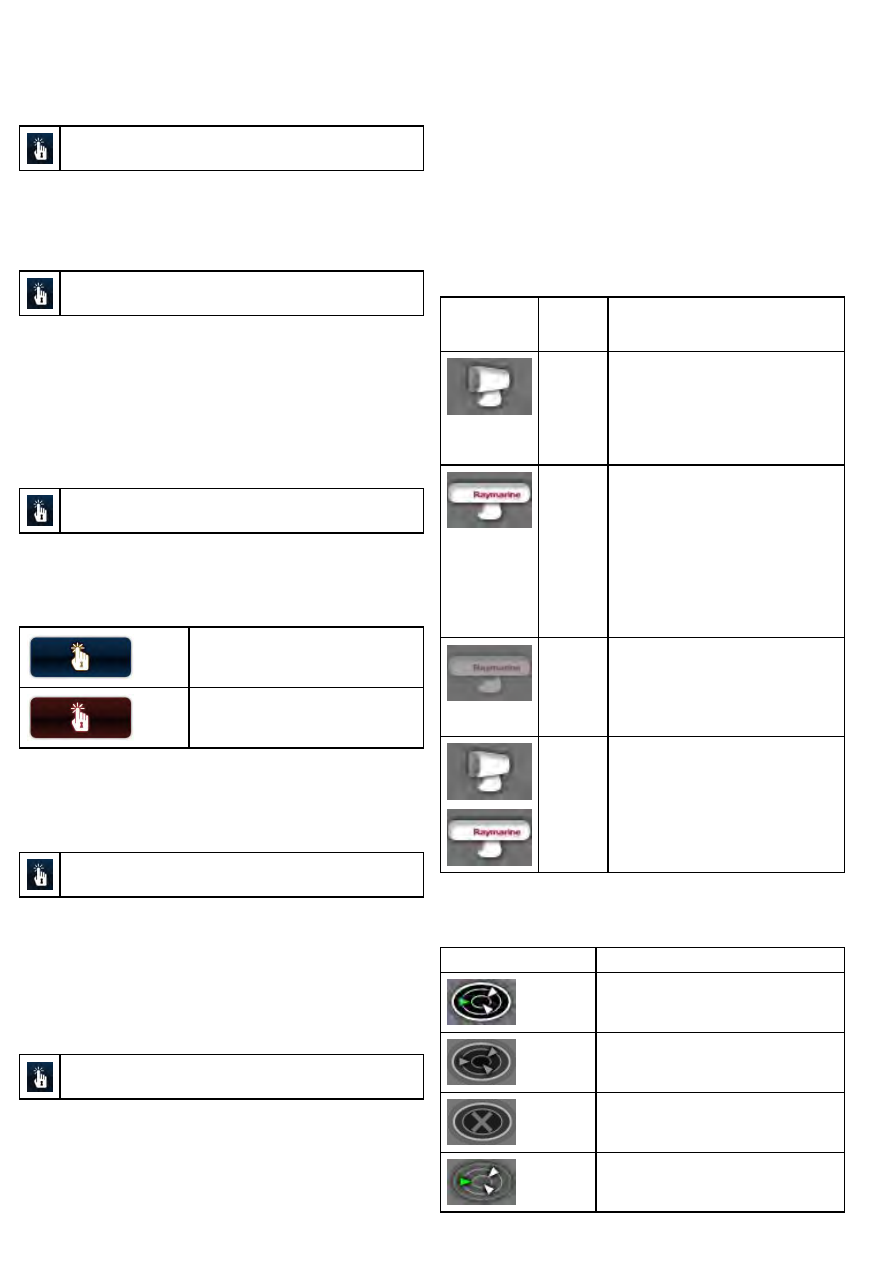
Обозначения состояния РЛС

На панели данных отображается информация состояния
режима питания РЛС.

Символ

Режим
питания
радара

Описание

Излуче-
ние (TX)

Вращающийся значок, обозначающий,
что РЛС включена и находится в режиме
излучения. При значении SCANNER
(РЛС) равным ON (ВКЛ) используйте этот
режим для срабатывания РЛС. Данный
режим является обычным режимом
функционирования РЛС.

Режим
ожидания
(STBY)

Неподвижный значок, обозначающий, что
РЛС включена, но не находится в режиме
излучения, и антенна не вращается.
РЛС не выполняет излучение, и на
экране отсутствует радиолокационная
информация. Данный энергосберегающий
режим используется при кратковременном
простое РЛС. Магнетрон не нуждается
в повторном предварительном прогреве
при выходе на излучение. Этот режим
является режимом по умолчанию.

Вы-
ключено
(Off)

РЛС выключена по ненадобности,
но дисплей используется другими
приложениями, например, приложением
карты. При выборе система ведет
обратный отсчет. В течение этого времени
перезапуск РЛС невозможен.

Перио-
дическое
излуче-
ние (Timed
Transmit)

Режим работы РЛС переключается
между излучением и режимом ожидания.
Если не требуется непрерывная работа
радара, то РЛС переходит в режим
энергосбережения.

Обозначения состояния системы AIS

Состояние AIS отображается условным обозначением в панели
данных.

Обозначение

Описание

Модуль AIS подсоединен и работает.

Система AIS недоступна.

Модуль AIS выключен или не подсоединен.

Модуль AIS находится в беззвучном режиме.

70

e7 / e7D / e95 / e97 / e125 / e127 / c95 / c97 / c125 / c127

Обозначение

Описание

Модуль AIS находится в беззвучном режиме,
сигнализация активна.

Модуль AIS подсоединен и включен, но
активна системная сигнализация.

Модуль AIS подсоединен и включен, но
сигнализация об опасных и потерянных
целях отключена.

Значки состояния эхолота

Состояние эхолота отображается на панели данных.

Символ

Описание

Анимированный значок: эхолот
подключен и работает в режиме
передачи.

Статичный значок: эхолот
подключен, но не передает
данные.

Серый значок: эхолот не подключен
или не обнаружен.

Значки состояния GPS

Состояние приемника GPS отображается на панели данных.

Символ

Описание

GPS приемник подключен, текущие
координаты определены.

GPS приемник не подключен или не
определены координаты.

Обозначения состояния авторулевого

Символ состояния авторулевого отображается на панели
данных.

Символ

Описание

Авторулевой в режиме ожидания.

Авторулевой в режиме движения по
Траектории.

Авторулевой в режиме движения Авто.

Авторулевой не обнаружен.

Активна сигнализация авторулевого.

Активен режим уклонения.

Символ

Описание

Активен режим рыбной ловли.

Калибровка авторулевого.

Авторулевой в режиме управления судном с
дисплея авторулевого.

Авторулевой в режиме управления
относительно ветра

Начало работы

71

6.19 Начальные процедуры установки

После установки дисплея и ввода его в эксплуатацию компания
«Raymarine» рекомендуется выполнить начальную процедуру
настройки.

Startup wizard (Мастер настройки)

При включении дисплея в первый раз запускается Startup
Wizard (Мастер настройки). Мастер позволяет установить
следующие начальные значения:

• Language selection (Язык).

• Boat type selection (Тип судна).

• Boat details (minimum safe depth, beam and height)

(Информация о судне (минимальная безопасная глубина,
ширина и высота судна)).

• Units configuration (Конфигурация устройств).

Примечание:

Эти настройки можно изменить в любое время

через меню

Homescreen > Customize

(Основной экран) >

(Настроить).

Additional settings (Дополнительные настройки)

Помимо настроек, устанавливаемых в мастере, также
рекомендуется выполнить следующие начальные настройки:

• Установите дату и время.

• Настройте яркость дисплея (и при необходимости установите

общую схему яркости).

• Настройте сенсорный экран (только для дисплеев с

«HybridTouch»).

• Назначьте ведущий дисплей.

• Выберите источник данных GPS.

• Ознакомьтесь с устройством с помощью Simulator Mode

(Имитационного режима).

Установка минимальной безопасной
глубины судна

На основном экране выполните следующие действия:
1. Выберите

Customize

(Настроить).

2. Выберите

Boat Details

(Параметры судна).

3. Выберите

Min. Safe Depth

(Минимальная безопасная

глубина).

4. С помощью

Rotary control

(Вращающейся ручки) задайте

необходимое значение.

Примечание:

Единицы измерения глубины зависят от

параметров, заданных в меню Homescreen > Customize >
Units Set-up > Depth Units (Основной экран) > (Настроить)
> (Установка единиц измерения) > (Единицы измерения
глубины).

Установка даты и времени

На основном экране выполните следующие действия:
1. Выберите

Customize

(Настроить).

2. Выберите

Time and Date Set-up

(Установка даты и времени).

3. Используйте пункты меню

Date Format

(Формат даты),

Time

Format

(Формат времени) и

Local Time: UTC

(Местное

время UTC) для установки даты и времени.

Настройка яркости дисплея

1. Нажмите кнопку

POWER

(Питание) однократно.

Появится регулировка фоновой подсветки.

2. Используя вращающуюся ручку, настройте уровень яркости

со-гласно необходимости.

3. Для переключения цветовой палитры на основном экране

выберите

Customize > Display Preferences > Color Palette

(Настроить) > (Настройки дисплея) >(Цветовая палитра).

Настройка сенсорного экрана

Если сенсорный экран настроен не в соответствии с вашими
прикосновениями, вы можете изменить настройки для
увеличения точности.

Применимо только для дисплеев «HybridTouch».

Перенастройка – это простая процедура для изменения
настроек прикосновения к объекту на экране. Для наилучшего
результата выполняйте эту процедуру, когда судно стоит на
якоре или пришвартовано.

Процедура настройки сенсорного экрана

Применимо только для дисплеев с «HybridTouch».

На основном экране выполните следующие действия:
1. Выберите

Set-up

(Установка).

2. Выберите

Maintenance

(Эксплуатация).

3. Выберите

Touchscreen Alignment

(Настройки сенсорного

экрана).

4. Однократно коснитесь пальцем объекта на экране, затем

уберите палец.

5. Повторите это действие три раза.
6. Если операция выполнена успешно, на экране появится

сообщение “Alignment Completed” (Настройка завершена).
Прикоснитесь к объекту на экране и перемещайте его по
экрану для проверки выполненной настройки. Нажмите Back
(Назад) для возврата в меню Maintenance (Эксплуатация).

7. В случае ошибки в какой-либо момент в ходе установки,

на экране появится сообщение “Incorrect touch detected"
(Некорректное прикосновение), и процесс настройки будет
запущен заново.

Ведущий дисплей

При наличии в системе более одного многофункционального
дисплея необходимо назначить ведущий дисплей.

Ведущим дисплеем является дисплей, выступающий исходным
источником данных для всех остальных дисплеев. Он также
работает со всеми внешними источниками информации.
Например, дисплеи могут получать информацию о курсе от
авторулевого и системы GPS, которая обычно поступает
через соединение SeaTalk

ng

или NMEA. К ведущему дисплею

подключаются соединения с использованием SeaTalk, NMEA и
т.д.; ведущий дисплей передает данные от этих соединений в
сеть SeaTalk

hs

и для дублирования на совместимых дисплеях.

Информация, предоставляемая ведущим дисплеем, включает
в себя:

• Картографию

• Маршруты и маршрутные точки

• Данные радара

• Данные эхолота

• Данные, получаемые от авторулевого, инструментов,

двигателя и других внешних источников

В системе могут быть организованы резервные соединения
данных с дублирующими дисплеями. Однако эти соединения
задействуются только в случае неисправности и/или
переназначении ведущего дисплея.

72

e7 / e7D / e95 / e97 / e125 / e127 / c95 / c97 / c125 / c127

Назначение ведущего дисплея

В системах с двумя и более дисплеями необходимо выполнить
следующую процедуру на том дисплее, который необходимо
назначить ведущим.

На основном экране выполните следующие действия:

1. Выберите

Set-up

(Настройка).

2. Выберите

Maintenance

(Эксплуатация).

3. Выберите

Data Master

(Ведущий дисплей).

4. Выберите дисплей, который необходимо назначить ведущим.

5. Нажмите кнопку

OK

.

Выбор GPS

Возможно использование внутреннего или внешнего приемника
GPS.

• В многофункциональном дисплее имеется внутренний GPS

приемник.

• Также можно подключить внешний GPS приемник через

SeaTalk

ng

или NMEA 0183.

• Используйте меню System Settings (Настройки системы) для

включения или выключения внутреннего приемника GPS.

Включение и выключение внутренней системы GPS

На домашней странице:

1. Выберите

Set-Up

(Установка).

2. Выберите

System Settings

(Настройки системы).

3. Выберите

Internal GPS

(Внутренняя GPS).

4. Выберите функцию On (Вкл.) или Off (Выкл.).

Режим имитации

Режим имитации позволяет получить практический опыт
использования дисплея без данных антенны GPS, радарной
антенны, системы AIS или рыбопоискового эхолота.

Режим имитации включается / отключается в меню

System

Setup Menu (Настройки системы).

Примечание:

Компания «Raymarine» рекомендует НЕ

использовать режим имитации во время плавания.

Примечание:

При имитации НЕ отображаются фактические

данные, включая какие-либо предупредительные сообщения
(например, полученные через устройства AIS).

Примечание:

Любые настройки системы, сделанные в

режиме имитации, НЕ передаются на прочее оборудование.

Включение режима имитации

На основном экране выполните следующие действия:

1. Выберите

Set-Up

(Настройка).

2. Выберите

System Settings

(Настройки системы).

3. Выберите

Simulator

(Имитация).

Начало работы

73

7.1 Использование карт памяти

Можно использовать карты памяти для хранения данных, таких
как маршрутные точки, маршруты и пути.

При переполнении памяти системы можно воспользоваться
картами памяти для архивирования данных. Затем
сохраненные данные из системы можно удалить, осовободив
память под новые данные. Заархивированные данные могут
быть извлечены в любой момент. Также можно использовать
карты памяти для резервного копирования данных.

Примечание:

Компания «Raymarine» рекомендует

выполнять регулярное резервирование данных на карты.

7.2 Вставка карт памяти или карт с
картографией

1. Откройте крышку слота карт, расположенного в правом

нижнем углу дисплея.

2. Вставьте карту, как это показано на рисунке ниже. При

использовании слота №1 карта должна быть ориентирована
лицевой стороной вниз, при использовании слота №2 –
вверх. Не прилагайте усилия при вставке карты В случае
трудностей с вставкой карты проверьте ее ориентацию.

D

12290-1

3. Мягко нажимайте на карту, пока она не зайдет в слот

полностью, как показано на рисунке. Отчетливо слышимый
щелчок означает, что карта установлена.

D

12292-1

4. Закройте крышку слота карт для предупреждения

повреждений из-за попадания воды.

76

e7 / e7D / e95 / e97 / e125 / e127 / c95 / c97 / c125 / c127

7.3 Извлечение карты памяти или
карты с картографией

На основном экране выполните следующие действия:

1. Выберите

My Data

(Мои данные).

2. Выберите

Eject Card

(Вынуть карту).

На экране появится сообщение с вариантами выбора
устройства памяти, которое будет необходимо извлечь.

3. Выберите

SD1

для извлечения карты из верхнего слота,

либо

SD2

для извлечения карты из нижнего слота.

4. Откройте крышку, расположенную в правом нижнем углу

дисплея.

5. Надавите на кромку карты в направлении устройства, пока

не услышите отчетливый щелчок.

Карта выдвинется из слота, как показано на рисунке ниже:

D

12291-1

6. Взявшись пальцами за край карты, извлеките ее из слота.

7. Закройте крышку слота карт для предупреждения

повреждений из-за попадания воды.

Примечание:

Шаги с 4 по 7, приведенные выше, можно

выполнять также при выключенном дисплее.

7.4 Сохранение данных и установок
пользователя

Пользовательские данные (маршрутные точки, маршруты
и пути) или пользовательские настройки системы можно
сохранять на карте памяти для использования в дальнейшем.

Тип данных

Описание

Примечание

Данные пользователя
(waypoints)
(маршрутные точки)

Сохранение всех
маршрутных точек в
один архивный файл.

На одну карту
может быть записан
только один архив
с маршрутными
точками.

Данные пользователя
(routes) (маршруты)

Сохранение всех
маршрутов в один
архивный файл.

На одну карту
может быть записан
только один архив с
маршрутами.

Данные пользователя
(tracks) (пути)

Сохранение всех путей
в один архивный файл.

На одну карту может
быть записан только
один архив с путями.

Установки
пользователя

Сохранение
всех настроек,
произведенных в
установочных меню, в
один архивный файл.

На одну карту
может быть записан
только один архив с
установками.

Примечание:

Примечание: Компания «Raymarine»

рекомендует выполнять регулярное сохранение
пользовательских данных и настроек.

Примечание:

Компания «Raymarine» настоятельно

рекомендует использовать для сохранения настроек
отдельные карты памяти, а не карты, содержащие
картографическую информацию.

Сохранение маршрутных точек, маршрутов
и путей на карту памяти

При отображении основного экрана выполните следующие
действия:
1. Убедитесь, что в одном из слотов присутствует карта памяти

(но не карта с картографией).

2. Выберите

My Data

(Мои данные).

3. Выберите

Save Data to Card

(Сохранить данные на карту).

На экране появится сообщение с вариантами выбора
устройства памяти, на которое будут сохраняться данные.

4. Выберите

SD1

для использования карты в верхнем слоте,

либо

SD2

в нижнем слоте карт.

5. Выберите

Save Waypoints to Card

(Сохранить маршрутные

точки на карту),

Save Routes to Card

(Сохранить маршруты

на карту) или

Save Tracks to Card

(Сохранить пути на карту).

Извлечение маршрутных точек, маршрутов
или путей с карты памяти

При отображении основного экрана выполните следующие
действия:
1. Убедитесь, что в одном из слотов присутствует карта памяти.
2. Выберите

My Data

(Мои данные).

3. Выберите

Retrieve from Card

(Извлечь с карты).

На экране появится сообщение с просьбой выбрать
устройство памяти, с которого необходимо получить данные.

4. Выберите

SD1

для использования карты в верхнем слоте,

либо

SD2

в нижнем слоте карт.

5. Выберите

Retrieve Waypoints

(Извлечь маршрутные точки),

Retrieve Routes

(Извлечь маршруты), или

Retrieve Tracks

(Извлечь пути).

Удаление маршрутных точек, маршрутов
или путей с карты памяти

При отображении основного экрана выполните следующие
действия:

Управление данными дисплея

77

1. Убедитесь, что в одном из слотов присутствует карта памяти.

2. Выберите

My Data

(Мои данные).

3. Выберите

Erase from Card

(Удалить с карты).

На экране появится сообщение с просьбой выбрать
устройство памяти, с которого необходимо удалить данные.

4. Выберите

SD1

для использования карты в верхнем слоте,

либо

SD2

в нижнем слоте карт.

5. Выберите

Erase Waypoints from Card

(Удалить маршрутные

точки с карты),

Erase Routes from Card

(Удалить маршруты

с карты) или

Erase Tracks from Card

(Удалить пути с карты).

Удаление маршрутных точек, маршрутов и
путей из системы

Примечание:

В результате следующих действий из системы

навсегда будут удалены выбранные или все маршрутные
точки, маршруты или пути, хранящиеся в дисплее. Перед
удалением убедитесь в наличии на карте памяти резервной
копии данных, которые необходимо сохранить.

При отображении основного экрана выполните следующие
действия:

1. Выберите

My Data

(Мои данные).

2. Выберите

Erase from System

(Удалить из системы).

3. Выберите

Erase Waypoints from System

(Удалить

маршрутные точки из системы),

Erase Routes from System

(Удалить маршруты из системы), или

Erase Tracks from

System

(Удалить пути из системы).

4. Выберите конкретные данные, которые необходимо удалить,

или выберите

Erase All

(Удалить все).

На экране появится сообщение с просьбой подтвердить
действие.

5. Выберите

Yes

(Да), для выполнения удаления или

No

(Нет),

для отмены операции.

Сохранение пользовательских установок на
карту памяти

При отображении основного экрана выполните следующие
действия:

1. Убедитесь, что в одном из слотов присутствует карта памяти

(но не карта с картографией).

2. Выберите

My Data

(Мои данные).

3. Выберите

Backup and Restore Settings

(Резервирование и

восстановление установок).

4. Выберите

Backup Settings

(Резервирование установок).

На экране появится сообщение с просьбой выбрать
устройство памяти, на которое будут записаны данные.

5. Выберите

SD1

для использования карты в верхнем слоте,

либо

SD2

в нижнем слоте карт.

Извлечение пользовательских установок с
карты памяти

При отображении основного экрана выполните следующие
действия:

1. Убедитесь, что в одном из слотов присутствует карта памяти.

2. Выберите

My Data

(Мои данные).

3. Выберите

Backup and Restore Settings

(Резервирование и

восстановление установок).

4. Выберите

Restore Settings

(Резервирование установок).

На экране появится сообщение с просьбой выбрать
устройство памяти, с которого необходимо извлечь данные.

5. Выберите

SD1

для использования карты в верхнем слоте,

либо

SD2

в нижнем слоте карт.

Сохраняемые и восстанавливаемые данные

В данной таблице перечислены элементы данных и
настройки, которые могут быть сохранены и восстановлены на
многофункциональном дисплее.

Главная страница и системные установки

Приложение

Установка

Включено

Homescreen (Основной
экран)

Default page
configuration
(Конфигурация
страницы по
умолчанию)

System settings
(Настройки системы)

Boat details
(Информация о судне)

Position mode (Режим
позиционирования)

Text size (Размер
текста)

Shared brightness
(Общая яркость)

Brightness group
(Группа яркости)

Screenshot destination
(Место сохранения
снимка экрана)

TD set-up (TD
установка)

Simulator (Имитатор)

Bearing mode (Режим
пеленга)

MOB Data type (Тип
данных «Человек за
бортом»)

Variation source
(Источник изменения)

Manual variation
(Ручное изменение)

Language (Язык)

Ground trip reset (Сброс
счетчика пройденного
пути)

Setting reset (Сброс
установок)

Settings and data reset
(Сброс установок и
данных)

Date format (Формат
даты)

Time format (Формат
вемени)

Local time offset
(Поправка для
местного времени)

Distance units
(Единицы измерения
дистанции)

Distance subunits
(Субединицы
измерения дистанции)

Speed units (Единицы
измерения скорости)

78

e7 / e7D / e95 / e97 / e125 / e127 / c95 / c97 / c125 / c127

Приложение

Установка

Включено

Depth units (Единицы
измерения глубины)

Temperature units
(Единицы измерения
температуры)

Pressure units
(Единицы измерения
давления)

Volume units (Единицы
измерения объема)

Autopilot control
(Управление
авторулевым)

DSC message
(Сообщение о сигнале
бедствия)

Data master (Ведущий
дисплей)

System settings
— integration
(Системные установки
– интеграция)

Bridge NMEA heading
(Трансляция курса
NMEA)

GPS position source
(Источник GPS
позиции)

Heading source
(Источник данных
курса)

Depth source (Источник
данных глубины)

Speed source
(Источние данных
скорости)

Multiple data sources
(Источники данных)

Wind source (Источник
данных о ветре)

Databar content
(Содержание панели
данных)

Databar set-up
(Настройка панели
данных)

Status bar (Строка
состояния)

External interfaces
(Внешние
интерфейсы)

Internal interfaces
(Внутренние
интерфейсы)

System diagnostics
(Диагностика системы)

Software services
(Программные
службы)

GPS status (Статус
GPS)

GPS screen (Экран
GPS)

Compass status (Статус
компаса)

Compass screen (Экран
компаса)

Сигналы

Приложение

Установка

Включено

Alarms (Сигналы)

Anchor alarm (Сигнал
якорной стоянки)

Timer (Таймер)

Alarm clock
(Будильник)

Приложение

Установка

Включено

Temperature alarm
(Сигнал температуры)

Arrival alarm (Сигнал
прибытия)

Offtrack alarm (Сигнал
отклонения от
маршрута)

Guard zone sensitivity
(Чувствительность
охранной зоны)

Fish alarm (Сигнал
присутствия рыбы)

Fish alarm depth limit
(Предел глубины для
сигнала присутствия
рыбы)

Shallow depth alarm
(Сигнал мелкой
глубины)

Deep depth alarm
(Сигнал большой
глубины)

AIS dangerous target
alarm (Сигнал опасной
цели AIS )

AIS alarm list (Список
сигналов AIS)

Приложение Chart (Карта)

Приложение

Установка

Включено

Chart (Карта)

Chart detail
(Информация о карте)

Display my data
(Показать мои данные)

Display vectors
(Показать векторы)

Heading vector (Вектор
курса)

COG vector (Вектор
COG)

Tide arrow (Стрелка
течения)

Vector length (Длина
вектора)

Vector width (Ширина
вектора)

Aerial overlay
(Наложение снимков с
воздуха)

Radar overlay
(Наложение данных
радара)

AIS overlay (Наложение
данных AIS)

NOWRad overlay
(Наложение
метеоданных
NOWRad)

Управление данными дисплея

79

Приложение

Установка

Включено

Cartography
(Картография)

Range rings (Кольца
дальности)

2D Chart Use
(Использование
двумерных карт)

Chart Sync
(Синхронизация карт)

Chart orientation
(Ориентация карты)

Motion mode (Режим
перемещения)

Vessel offset
(Смещение судна)

3D centre of view
(Трехмерный центр
обзора)

3D exaggeration
(Трехмерное
преувеличение)

3D transducer cone
(Трехмерный конус
трансдюсера)

3D depth scale
(Трехмерная шкала
глубины)

Data overlay cell 1 on /
off (Наложение данных
1 вкл/выкл)

Data overlay cell 1
content (Содержание
наложения 1)

Data overlay cell 2 on /
off (Наложение данных
2 вкл/выкл)

Data overlay cell 2
content (Содержание
наложения 2)

Chart object
menu (Меню
картографических
объектов)

Chart display (Дисплей
карты)

Chart grid (Сетка карты)

2D shading (Двумерное
затенение)

Community layer
(Общий слой)

Chart text (Текст карты)

Chart boundaries
(Границы карты)

Spot soundings
(Значения глубины)

Safety contour
(Безопасная изобата)

Depth contour
(Изобата)

Deep water color (Цвет
большой глубины)

Приложение

Установка

Включено

Hide rocks (Скрыть
скалы)

Nav marks
(Навигационные
метки)

Nav marks
symbols (Символы
навигационных меток)

Light sectors (Сектора
маяков)

Routing systems
(Маршрутные
системы)

Caution areas (Зоны
внимания)

Marine features
(Морские особенности)

Land features
(Береговые
особенности)

Business services
(Бизнес-службы)

Panoramic photos
(Панорамные фото)

Roads (Дороги)

Additional wrecks
(Дополнительные
крушения)

Aerial photo overlay
(Наложение фото с
воздуха)

Colored seabed areas
(Цветные участки дна)

Vessel icon (Значок
судна)

Vessel size (Размер
судна)

Приложение Radar (Радар)

Приложение

Установка

Включено

Select scanner (Выбор
антенны)

Scanner set-up
(Настройка антенны)

Range rings (Кольца
дальности)

Timed transmit
(Периодическое
излучение)

Transmit period
(Период излучения)

Standby period (Период
готовности)

Bearing alignment
(Юстировка по
пеленгу)

Radar (Радар)

Advanced set-up
(Дополнительные
настройки)

80

e7 / e7D / e95 / e97 / e125 / e127 / c95 / c97 / c125 / c127

Приложение AIS

Приложение

Установка

Включено

Displayed target types
(Типы отображаемых
целей)

AIS safety messages
(Сообщения
безопасности AIS)

Buddy tracking
(Сопровождение
своего)

View buddy list
(Просмотр списка
своих)

Silent mode
(Беззвучный режим)

AIS Layer (Слой AIS)

AIS alarms list (Список
сигналов AIS)

Приложение Data (Данные)

Приложение

Установка

Включено

Datapages and content
(Страницы данных и
содержание)

Datapage order
(Порядок страниц
данных)

Color theme (Цветовая
схема)

Dial color (Цвет лимба)

Number of engines
(Число двигателей)

Maximum tachometer
range (Максимальный
диапазон тахометра)

Trim tabs (Триммеры)

Data (Данные)

Calibrate trim
tabs (Калибровка
триммеров)

Приложение Fishfinder (Рыбопоисковый эхолот)

Приложение

Установка

Включено

Configure preset
frequencies
(Предустановленные
частоты)

Transducer settings
(Установки
трансдюсера)

Sounder IR level (IR
уровень эхолота)

Sounder 2nd echo IR
(Вторичное отражение)

Sounder ping rate limit
(Предел диапазона
зондирующего
импульса эхолота)

Fishfinder
(Рыбопоисковый
эхолот)

Sounder ping rate
enable (Разрешение
диапазона
зондирующего
импульса эхолота)

Приложение Weather (Погода)

Приложение

Установка

Включено

Sirius ESN
(Электронный
серийный номер Sirius)

Wind symbol (Символ
ветра)

Weather (Погода)

Watchbox alerts
(Сторожевые сигналы)

Управление данными дисплея

81

7.5 Сброс системы

При необходимости можно сбросить настройки системы на
заводские установки по умолчанию.

Существует 2 типа сброса, каждый из которых действует на
текущий используемый дисплей и на любые объединенные в
сеть дисплеи.

• Сброс установок.

• Сброс установок и данных.

Сброс установок

Данная опция сбрасывает меню настроек, наборы страниц и
панели данных к установкам по умолчанию. Данные остаются
без изменений: маршрутные точки, маршруты и пути.

Сброс установок и данных

В дополнение к сбросу установок указанных выше, выполнение
сброса установок и данных приведет к удалению всех
маршрутных точек, маршрутов и путей.

Сброс настроек системы

На основном экране выполните следующие действия:

1. Выберите

Set-up

(Настройка).

2. Выберите пункт

Maintenance

(Эксплуатация).

3. Выберите пункт

System Settings Reset

(Сброс настроек

системы).

На экране появится окно с запросом на подтверждение
операции.

4. Выберите

Yes

(Да), для выполнения сброса установок, или

No

(Нет) для отмены.

Сброс системных установок и данных

Примечание:

Выполнение сброса установок и данных

приведет к уничтожению всех данных о маршрутных точках,
маршрутах и путях в системе. Перед сбросом установок и
данных убедитесь в наличии на карте памяти резервной
копии данных, которые необходимо сохранить.

На основном экране выполните следующие действия:

1. Выберите

Set-up

(Настройка).

2. Выберите пункт

Maintenance

(Эксплуатация).

3. Выберите пункт

System Settings and Data Reset

(Сброс

системных установок и данных).

На экране появится окно с запросом на подтверждение
операции.

4. Выберите

Yes

(Да), для выполнения сброса установок и

данных или

No

(Нет) для отмены.

82

e7 / e7D / e95 / e97 / e125 / e127 / c95 / c97 / c125 / c127

8.1 Маршрутные точки

Маршрутная точка – это позиция, отмеченная на экране
для указания места или положения, к которому необходимо
двигаться.

Используемые в качестве отметок местоположения маршрутные
точки также являются конструктивными элементами для
создания маршрутов.

Общие функции по работе с маршрутными точками доступны
через меню маршрутных точек. Данное меню можно увидеть в
любое время, нажав кнопку

WPT

(Маршрутные точки).

Примеры экранов с маршрутными точками

Маршрутные точки в приложении карты

В приложении карты отображаются активные и неактивные
маршрутные точки. Активная маршрутная точка (к которой
движется судно) отмечается квадратом, и цвета точки
инвертированы.

D

11761-2

1

2

3

Пункт

Описание

1

Неактивная маршрутная точка

2

Активная маршрутная точка

3

Альтернативные символы маршрутных точек

По умолчанию все маршрутные точки отображаются на экране
символами маршрутных точек (

x

). При необходимости, можно

назначить другие символы или выбрать, какие маршрутные
точки будут отображаться.

Маршрутные точки в приложении радара

В приложении радара отображаются активные и неактивные
маршрутные точки. Активная маршрутная точка (к которой
движется судно) отмечена квадратом, и цвета точки
инвертированы.

D

11759-2

По умолчанию все маршрутные точки отображаются на экране
символами маршрутных точек (

x

). При необходимости, можно

назначить другие символы для отображения маршрутных точек
или выбрать, какие маршрутные точки будут отображаться.

Путевые точки в приложении рыбопоискового эхолота

В приложении рыбопоискового эхолота маршрутные точки
представлены в виде вертикальных линий с отметками WPT.

Отображение и скрытие символов и групп маршрутных
точек

Из приложения карты или радара:
1. Нажмите кнопку

WPT

(Маршрутная точка).

2. Выберите

Display Waypoints

(Отобразить маршрутные

точки).

3. Выберите

Change

(Изменить) для переключения между

Groups (Группы) и Symbols (Символы).
Отобразится список символов или групп.

4. Выберите Group (Группа) или Symbol (Символ) , которые

необходимо отобразить/скрыть в списке.
Выбор Symbol/Group (Символа/Группы ) will переключает
между Show (отобразить) и Hide (Скрыть).

5. Повторите пункт 4 для групп или символов, которые

необходимо скрыть или показать.

Список маршрутных точек и символов также доступен из меню
приложений карты и радара:

• Приложение карты:

Menu > My Data > Display My Data

> Select WPTs To Display

(Меню) > (Мои Данные) >

(Показать Мои Данные) > (Выбрать маршрутные точки для
отображения).

• Приложение радара:

Menu > Presentation > Select WPTs To

Display

(Меню) > (Представление) >(Выбрать маршрутные

точки для отображения).

Контекстное меню для маршрутных точек

При наведении курсора на маршрутную точку в приложении
карты или радара отобразится контекстное меню, в котором
указываются данные о положении и пункты меню.

Вызвать контекстное меню можно следующим способом:

• Выделите маршрутную точку

Joystick

и нажмите кнопку

Ok

или

• Выберите маршрутную точку с помощью сенсорного экрана

— относится только к дисплеям с «HybridTouch».

Контекстное меню предоставляет следующую информацию о
позиции маршрутной точки относительно вашего судна:

• Широта

• Долгота

• Дальность

• Пеленг

84

e7 / e7D / e95 / e97 / e125 / e127 / c95 / c97 / c125 / c127

Для неактивных маршрутных точек доступны следующие
пункты меню:

Goto Waypoint

(Следовать к маршрутной точке).

Follow From Here

(Следовать отсюда) (только, если точка

включена вмаршрут).

Edit Waypoint

(Редактировать маршрутную точку).

Erase Waypoint

(Стереть маршрутную точку).

Remove Waypoint

(Удалить маршрутную точку) (только, если

маршрутная точка включена в маршрут).

Move Waypoint

(Переместить маршрутную точку).

Measure

(Выполнить измерение).

Build Route

(Построить маршрут).

Acquire Target

(Захватить цель) (только если включено

наложение информации радара).

Для активных маршрутных точек доступны следующие пункты:

Stop Goto

(Остановить следование в маршрутную точку).

Restart XTE

(Сброс XTE).

Advance Waypoint

(Продвинуться к маршрутной точке).

Measure

(Измерить).

Build Route

(Создать маршрут).

Acquire Target

(Захватить цель) (только если включено

наложение информации радара).

Свойства маршрутных точек

Имеется ряд возможностей размещения, навигации и
управления маршрутными точками.
Доступ к свойствам маршрутных точек можно получить
следующим образом:

the waypoint context menu

(Контекстное меню маршрутных

точек) — путем наведения курсора на имеющуюся
маршрутную точку на экране.

any application

(Любое приложение) — нажатием кнопки

WPT

. Это выводит на экран меню

Waypoints

(Маршрутные

точки).

• the chart application (Приложение карты) — переходом в

следующее меню: Menu > My Data (Меню) > (Мои данные).

the homescreen

(Основной экран) — переходом в меню:

My

Data

(Мои данные).

Примечание:

При нажатии кнопки

WPT

на основном экране

выводится список маршрутных точек.

Установка маршрутной точки

Установка маршрутной точки с помощью сенсорного экрана

Следующая информация относится только к дисплеям с
технологией «HybridTouch».

D

11763-2

В приложении карты, радара или рыбопоискового эхолота:
1. Нажмите и удерживайте определенное место на экране.

Появится контекстное меню.

2. Выберите

Place Waypoint

(Установить маршрутную точку).

Установка маршрутной точки по позиции курсора

Выполните следующие действия из приложения карты, радара
или поискового эхолота:

1. С помощью joystick (Джойстик) наведите курсор на место,

где необходимо разместить маршрутную точку.

2. Нажмите кнопку

WPT

.

Отобразится меню маршрутных точек.

3. Выберите Place Waypoint at Cursor (Разместить маршрутную

точку по курсору).
В указанном месте будет установлена маршрутная точка, и
появится всплывающее меню подтверждения.

4. Нажмите

Ok

для подтверждения установки точки или

Edit

(Редактировать) для редактирования свойств маршрутной
точки.

Установка маршрутной точки по месту нахождения судна

При задании маршрутной точки по месту нахождения судна
в дополнение к информации о позиции будет также записана
информация о температуре и глубине (в случае подключения к
системе соответствующих датчиков).
Выполните следующие действия из приложения карты, радара
или рыбопоискового эхолота:
1. Нажмите кнопку

WPT

.

Отобразится меню для работы с маршрутными точками.

2. Нажмите кнопку

WPT

еще раз.

На экране появится окно подтверждения.

3. Нажмите Ok для подтверждения установки точки или Edit

(Редактировать) для редактирования деталей маршрутной
точки.

Примечание:

Также можно воспользоваться пунктом

Place

Waypoint At Vessel

(Установить маршрутную точку по месту

нахождения судна) в меню маршрутных точек.

Установка маршрутной точки с известными координатами

Маршрутная точка может быть установлена в определенном
месте с помощью указания широты и долготы:
1. Нажмите кнопку

WPT

(Маршрутная точка).

2. Выберите

Place Waypoint At Lat/Lon

(Установить

маршрутную точку по широте/долготе).

3. Выберите поле позиции.
4. Введите широту/долготу места.
5. Нажмите

SAVE

(Сохранить).

6. Также можно присвоить маршрутной точке название и

включить ее в группу, выбрав соответственно поля

Name

(Название) или

Group

(Группа).

Навигация

Движение к положению курсора на карте с использованием
сенсорного экрана

Следующая информация относится только к дисплеям с
«HybridTouch».

Выполните следующие действия из приложения карты:
1. Нажмите и удерживайте определенное место на экране.

Появится контекстное меню.

2. Выберите

Goto Cursor

(Следовать к курсору).

Движение к позиции курсора на карте

D

11764-2

Выполните следующие действия из приложения карты:
1. Поместите курсор в желаемое место назначения на карте.
2. Выберите

Menu

(Меню).

3. Выберите

Navigate

(Выполнить навигацию).

Использование маршрутных точек, маршрутов и путей

85

4. Выберите

Goto Cursor

(Следовать к курсору).

Движение к маршрутной точке на экране

D

11753-2

Выполните следующие действия из приложения карты или
радара:

1. Выберите маршрутную точку.

Отобразится контекстное меню маршрутных точек.

2. Выберите

Goto Waypoint

(Следовать к маршрутной точке).

Примечание:

В любое время можно отменить данную

операцию, выбрав в контекстном меню активной маршрутной
точки

Stop Goto

(Остановить следование к точке).

Движение к маршрутной точке из списка маршрутных точек

Выполните следующие действия из любого приложения:

1. Нажмите кнопу

WPT

.

Отобразится меню маршрутных точек.

2. Выберите

View Waypoint List

(Просмотр списка маршрутных

точек).

Отобразится список маршрутных точек.

3. Выберите требуемую маршрутную точку.

Отобразится диалог опций для маршрутной точки.

4. Выберите

Goto Waypoint

(Следовать к маршрутной точке).

Примечание:

При нажатии кнопки

WPT

на основной экран

выводится список маршрутных точек.

Отмена движения к маршрутной точке

Выполните следующие действия из приложения карты или
радара:

1. Выберите активную маршрутную точку.

Отобразится контекстное меню маршрутных точек.

2. Выберите

Stop Goto

(Остановить движение).

3. Или в приложении карты выполните следующий переход по

меню:

Menu > Navigate > Stop Goto

(Выполнять навигацию)

> (Остановить движение).

Примечание:

Как только движение к точке отключено,

символ маршрутной точки примет обычный вид и исчезнет
пунктирная линия, соединяющая судно и маршрутную точку.

Прибытие в маршрутную точку

При приближении судна к маршрутной точке, сигнализация
прибытия в маршрутную точку отобразит предупреждение.

1. Нажмите кнопку

Ok

во всплывающем предупредительном

сообщении о прибытии в маршрутную точку.

Таким образом, сигнал о событии будет подтвержден,
выбирается следующая маршрутная точка, и на дисплее
обновится отображение следующего отрезка маршрута.

Примечание:

Можно задать расстояние (радиус)

приближения к маршрутной точке, при котором
воспроизводится звуковой сигнал прибытия в точку, при
помощи меню

Alarms

(Сигналы) на основном экране:

Set-up

> Alarms > Waypoint Arrival

(Установка) > (Тревоги) >

(Прибытие в маршрутную точку).

Отклонение от маршрута (XTE)

Отклонение от маршрута (XTE) – это величина отклонения от
назначенного маршрута или маршрутной точки, выраженная
дистанцией.

D

11765-2

XTE

В случае если вы отклонились от курса, вы должны двигаться
прямо на вашу цель с помощью сброса XTE.

Сброс значения отклонения от маршрута (XTE)

Во время следования по маршруту в приложении карты
выполните следующие действия:
1. Выберите маршрут.

На экране появится контекстное меню маршрута.

2. Выберите

Restart XTE

(сброс XTE).

Результатом сброса XTE будет новый курс от текущего
положения судна к текущей маршрутной точке. Данное
действие не повлияет на сохраненный маршрут.

D12295-1

Также можно выполнить сброс XTE из меню навигации:

Menu >

Navigate > Restart XTE

(Меню) >(Навигация) > (Сброс XTE).

Информация о маршрутной точке

При создании маршрутной точки система привязывает к
ней информацию об указанном местоположении. Имеется
возможность просмотра или редактирования свойств любой
созданной и сохраненной маршрутной точки.
С каждой маршрутной точкой связывается или регистрируется
следующая информация:

• Название

• Позиция (включая широту/долготу, а также расстояние/пеленг

от судна)

• Температура (только при создании маршрутной точки по

позиции судна при наличии соответствующего датчика)

• Глубина (только при создании маршрутной точки по позиции

судна при наличии соответствующего датчика)

• Дата и время

• Комментарий (можно добавить собственный текстовый

комментарий к маршрутной точке)

• Символ (символ по умолчанию или выбранный)

Имеются два способа просмотра или редактирования
информации о маршрутной точке:

• Наведите курсор на маршрутную точку на двухмерной карте

или экране радара для просмотра выбранной информации.

• При необходимости просмотра или редактирования полной

информации используйте список маршрутных точек.

• Можно распределить маршрутные точки в группы для

облегчения управления ими в дальнейшем.

86

e7 / e7D / e95 / e97 / e125 / e127 / c95 / c97 / c125 / c127


содержание      ..     3      4      5      6     ..