Raymarine New a Series, New c Series, New e Series навигационный многофункциональный дисплей. Руководство (2012 год) - часть 3
 

  Главная      Книги - Разные     Raymarine New a Series, New c Series, New e Series навигационный многофункциональный дисплей. Руководство (2012 год)


поиск по сайту            правообладателям  


содержание      ..     1      2      3      4      ..


Raymarine New a Series, New c Series, New e Series навигационный многофункциональный дисплей. Руководство (2012 год) - часть 3


5.

Подключение электропитания — Для открытых антенных
решеток требуется блок преобразования напряжения (VCM)

Open array scanners require a VCM (Voltage Converter

Module).

Примечание:

На разъеме свободного конца кабеля радара

отсутствует резьбовой фиксатор.

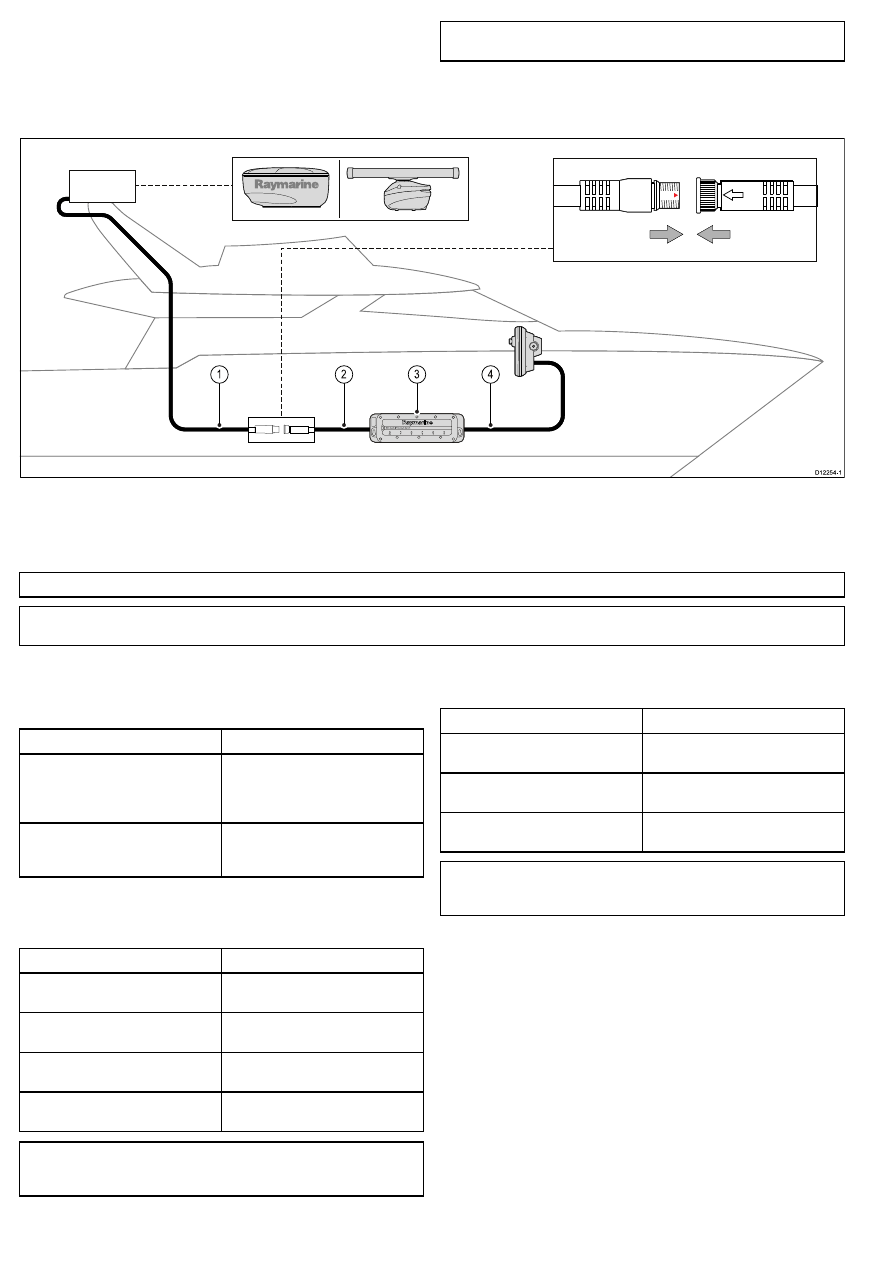
Удлинение кабеля радара

Для удлинения кабельных линий требуется удлинитель цифрового кабеля питания и передачи данных радара.

D

12254-1

1

4

2

3

1.

Удлинитель кабеля радара.

2.

Кабель питания радара и передачи данных.

3.

Сетевой коммутатор «Raymarine» (или кроссоверный соединитель при прямом подключении радара к дисплею).

4.

Кабель RayNet (или кабель RayNet - SeaTalk

hs

при подключении через кроссоверный соединитель).

Примечание:

Удлинитель кабеля радара подключается к радарной антенне.

Примечание:

На схеме не показано подключение питания. При использовании открытой антенной решетки антенна

подключается к источнику питания через преобразователь напряжения (VCM).

Кабель передачи данных радара

Для подключения антенны радара к системе необходимо
использовать специальный радарный кабель питания/передачи
данных и сетевые кабели SeaTalk

hs

.

Подключение

Используемый кабель

Подключение от радарной антенны
к источнику питания и сетевому
коммутатору.

Специальный радарный кабель
питания и передачи данных. Для
больших расстояний доступны
кабели удлинители.

Подключение от сетевого
коммутатора «Raymarine» к
многофункциональному дисплею.

Сетевые кабели SeaTalk

hs

, имеются

разные варианты длины.

Кабели радарных антенн (питание/передача данных)

Основные кабели для подключения радарных антенн. Данные
кабели обеспечивают питание антенны и передачу данных.

Кабель

Код

Кабель питания радара и передачи
данных 5 м

A55076D

Кабель питания радара и передачи
данных 10 м

A55077D

Кабель питания радара и передачи
данных 15 м

A55078D

Кабель питания радара и передачи
данных 25 м

A55079D

Примечание:

Максимальная длина совмещенного кабеля

питания радара и передачи данных (включая удлинители)
составляет 25 м.

Удлинительные кабели радарных антенн

Данные кабели служат для удлинения кабелей радарных
антенн и обеспечивают питание антенны и передачу данных.

Кабель

Код

Кабель питания и передачи данных
2,5 м

A92141D

Кабель питания и передачи данных
5 м

A55080D

Кабель питания и передачи данных
10 м

A55081D

Примечание:

Максимальная длина совмещенного кабеля

питания радара и передачи данных (включая удлинители)
составляет 25 м.

Подключение эхолота

Подключение эхолота требуется для использования функции
рыбопоискового эхолота.
Существует два типа подключения для использования функции
рыбопоискового эхолота:

Sonar module connection

— Подключение блока

эхолота — преобразует сигналы, получаемые от
трансдьюсера, в данные, совместимые с системами
судовой электроники. Модификации многофункциональных
дисплеев со встроенным эхолотом позволяют подключить
совместимый трансдьюсер напрямую к дисплею. Для
Многофункциональных дисплеев без встроенного эхолота
требуется подключение внешнего блока эхолота «Raymarine».
Для внешних и внутренних эхолотов требуется подключение
совместимых трансдьюсеров.

Sonar transducer connection

— Подключение трансдьюсера

— обеспечивает передачу сигналов в блок эхолота.

38

e7 / e7D / e95 / e97 / e125 / e127 / c95 / c97 / c125 / c127
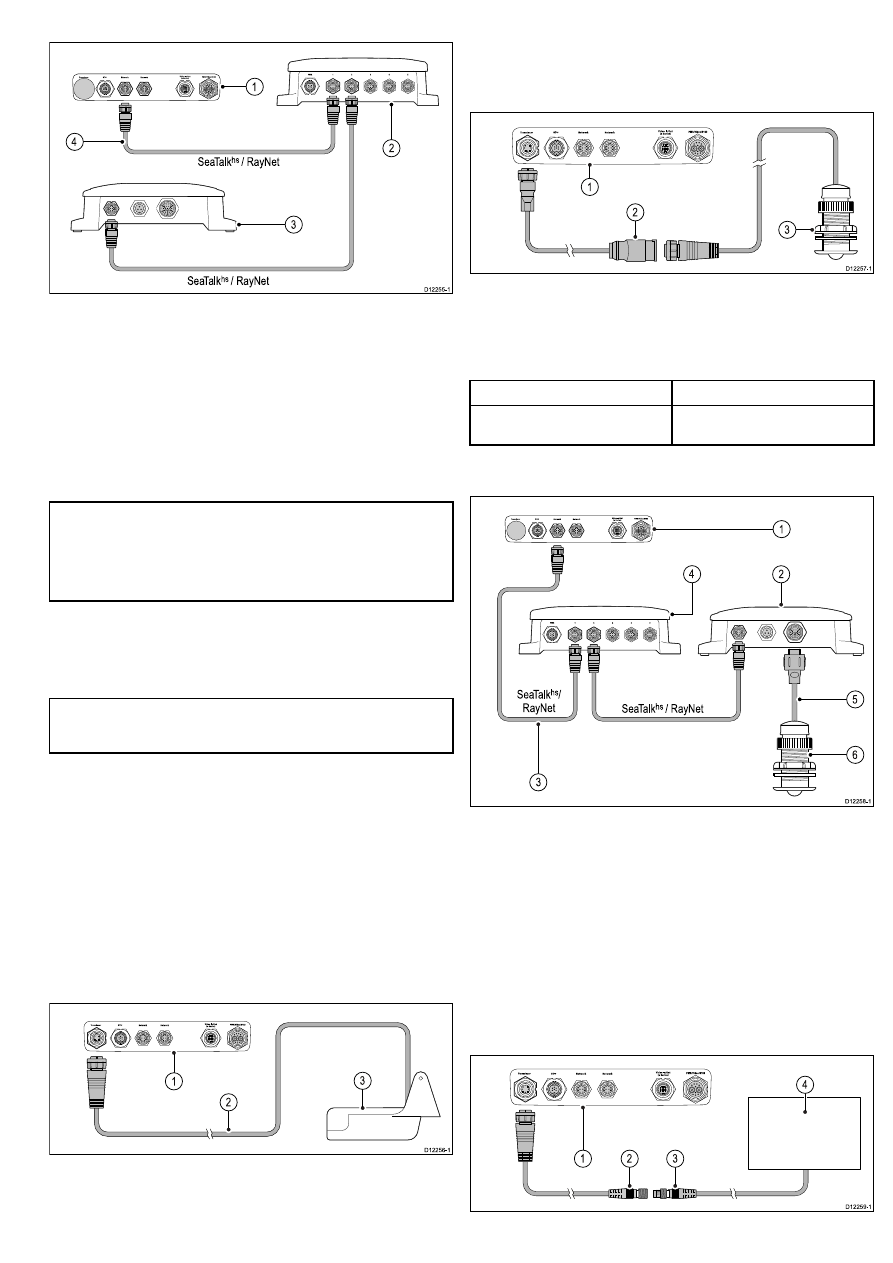
Подключение блока эхолота

SeaTalk

hs 

/ RayNet

SeaTalk

hs 

/ RayNet

D12255-1

1

2

3

4

1.

Задняя панель разъемов многофункционального дисплея
(без встроенного эхолота).

2.

Сетевой коммутатор «Raymarine».

3.

Блок эхолота «Raymarine».

4.

Кабель RayNet.

Многофункциональный дисплей может использоваться со
следующими блоками эхолота «Raymarine»:

• CP450C

• DSM300

• DSM30

Примечание:

Имеется возможность подключения

многофункционального дисплея со встроенным эхолотом
к блоку эхолота «Raymarine «. Такое подключение можно
использовать, например, в случае потребности в блоке
эхолота повышенной мощности. Одновременно можно
подключать только один трансдьюсер эхолота.

Подключение эхолота напрямую к дисплею

На малых системах (с одним дисплеем и и без других устройств
SeaTalk

hs

/ RayNet) блок эхолота может быть подключен

напрямую к дисплею без использования сетевого коммутатора
«Raymarine».

Примечание:

Необходимо обеспечить наличие механизмов

фиксации/влагонепроницаемости на концах кабеля,
подключаемого к дисплею и блоку эхолота.

Совместимые трансдьюсеры эхолотов

Многофункциональный дисплей совместим со следующими
трансдьюсеров эхолотов:

• Raymarine P48.

• Raymarine P58.

• Трансдьюсеры «Minn Kota» (только для дисплеев

«Raymarine»со встроенны эхолотом), через дополнительно
поставляемый кабель с переходником A62363.

• Любой совместимый с эхолотом трансдьюсер мощностью

600 Вт через дополнительно поставляемый кабель с
переходником E66066.

Подключение трансдьюсера эхолота—Многофункциональ-
ные дисплеи со встроенным эхолотом

2

D

12256-1

1

3

1.

Задняя панель разъемов многофункционального дисплея
(с эхолотом).

2.

Кабель трансдьюсера эхолота.

3.

Трансдьюсер эхолота.

Подключение совместимого с эхолотом трансдьюсера
эхолота 600 Вт через дополнительно поставляемый
переходник— Многофункциональные дисплеи со
встроенным эхолотом

D12257-1

1

2

3

1.

Задняя панель разъемов многофункционального дисплея
(с эхолотом).

2.

Кабель с переходником E66066.

3.

Трансдьюсер эхолота.

Кабель трансдьюсера с переходником

Кабель

Код

Кабель трансдьюсера с
переходником 0.5 м (1.64 фута)

E66066

Подключение трансдьюсера эхолота—Многофункциональ-
ные дисплеи без эхолота

1

2

S

eaTalk

hs 

/ RayNet

SeaTalk

hs

/

RayNet

3

6

5

4

D

12258-1

1.

Задняя панель разъемов многофункционального дисплея
(без встроенного эхолота).

2.

Сетевой коммутатор «Raymarine» (необходим только при
подключении более одного устройства через SeaTalk

hs

/

RayNet).

3.

Кабель RayNet.

4.

Блок эхолота «Raymarine».

5.

Кабель трансдьюсера эхолота.

6.

Трансдьюсер эхолота.

Подключение трансдьюсера эхолота «Minn Kota» через
дополнительно поставляемый кабель с переходником
(Только для многофункциональных дисплеев со
встроенным эхолотом)

D12259-1

1

4

2

3

Кабели и подключения

39

1.

Задняя панель разъемов многофункционального дисплея
(с эхолотом).

2.

Кабель трансдьюсера с переходником Minn Kota.

3.

Кабель трансдьюсера Minn Kota.

4.

Трансдьюсер Minn Kota.

Многофункциональные дисплеи с эхолотом

В следующей таблице указаны модели многофункциональных
дисплеев со встроенным блоком эхолота и без встроенного
эхолота. К дисплеям со встроенным эхолотом совместимый
трансдьюсер подключается напрямую в дисплей.

Модели со встроенным эхолотом

Модели без эхолота

e7D

e7

e97

e95

e127

e125

c97

c95

c127

c125

Адаптерный кабель трансдьюсеров Minn Kota

Подключайте трансдьюсер эхолота «Minn Kota» к совместимому
многофункциональному дисплею «Raymarine».

Кабель

Код

Адаптерный Кабель для
подключения трансдьюсера
Minn Kota 1 м

A62363

Подключение инфракрасной камеры

К многофункциональному дисплею может быть подключена
тепловизионная камера ночного видения.

Для управления камера подключается в сетевой коммутатор
«Raymarine». Если с камерой используется опциональный
джойстик, он также должен быть подключен в сетевой
коммутатор «Raymarine». Для передачи изображения камера
подключается к многофункциональному дисплею через
композитный видео вход.

2

3

4

5

6

D12260-1

1

8

7

S

eaTalk

hs

/ RayNet

SeaTalk

hs

/ RayNet

SeaTalk

hs

/ RayNet

1.

Многофункциональный дисплей.

2.

Сетевой коммутатор «Raymarine».

3.

Инжектор PoE (Power over Ethernet) (необходим только при
использовании опционального джойстика).

4.

Джойстик управления камерой (JCU), опционально.

5.

Кабельный соединитель.

6.

Тепловая камера ночного видения (тепловизор).

7.

Подключение видео сигнала.

Важные примечания

• Инфракрасная камера может управляться с помощью

многофункционального дисплея. Джойстик управления
камерой поставляется дополнительно, но при необходимости
может использоваться совместно с многофункциональным
дисплеем для управления тепловой камерой.

• В тепловых камерах “Dual payload” имеются два независимых

объектива: 1 обеспечивает тепловизионное и обычное
изображение, 2 обеспечивает только тепловизионное
изображение. При наличии в системе только одного дисплея,
к нему необходимо подключить видео кабель с маркировкой
“VIS / IR” (видимый / инфракрасный (тепловой)). При наличии
в системе 2 или более дисплеев нужно подключить по одному
кабелю к каждому дисплею.

• Изображение от инфракрасной камеры можно смотреть

только на многофункциональном дисплее, физически
подключенном к камере через видео вход. При необходимости
просмотра изображения более чем на одном дисплее,
необходимо приобрести подходящий видеораспределитель
от стороннего производителя.

• Для получения дополнительной информации об установке

камеры (включая разъемы и монтаж) обратитесь к
сопроводительной документации к камере.

Кабели для тепловизионных камер

Требования к проводам для тепловизионных камер.

Кабель от камеры к сетевому коммутатору

Для подключения камеры к сетевому коммутатору необходим
сетевой соединительный кабель. Соединение производится
между выводом кабеля камеры с сетевым коммутатором
через соединитель (поставляется с камерой). Сетевые
соединительные кабели доступны с разными вариантами
длины.

Джойстик управления (JCU)

Для подключения JCU используется кабель Ethernet (с
питанием). JCU поставляется с кабелем Ethernet длиной 1 м.
При необходимости в кабеле с другой длиной обратитесь к
поставщику для получения соответствующих кабелей.

Кабель от инжектора PoE (питание через сеть) к сетевому
коммутатору

Для подключения инжектора PoE к сетевому коммутатору
используется сетевой соединительный кабель. Сетевые
соединительные кабели доступны с разными вариантами
длины.

Видео кабель

Видео кабель не поставляется с этим изделием. Пожалуйста,
обратитесь к поставщику для получения подходящих кабелей
и переходников. Компания «Raymarine» рекомендует
использовать коаксиальный кабель RG59 75 Ом или (выше) с
разъемами BNC.

40

e7 / e7D / e95 / e97 / e125 / e127 / c95 / c97 / c125 / c127

4.5 Подключение GPS

В многофункциональном дисплее имеется встроенный
приемник GPS. При необходимости, к дисплею может быть
подключен внешний приемник GPS по шине SeaTalkng или
NMEA 0183.

Подключение GPS — SeaTalk

ng

D12261-1

SeaTalk

ng 

1

2

1.

Многофункциональный дисплей.

2.

GPS приемник SeaTalk

ng

.

Подключение GPS — NMEA 0183

D12262-1

NMEA 0183

1

2

1.

Многофункциональный дисплей.

2.

GPS приемник NMEA 0183.

4.6 Подключение AIS

Совместимая система AIS может быть подключена по шинам
SeaTalkng или NMEA 0183.

Подключение через SeaTalk

ng

D12263-1

SeaTalk

ng 

2

1

1.

Многофункциональный дисплей.

2.

Приемник / Приемопередатчик AIS SeaTalk

ng

.

Подключение через NMEA 0183

N

MEA0183 (38400)

NMEA 0183 (4800)

3

1

2

D12264-1

1.

УКВ радиостанция.

2.

Блок AIS.

3.

Многофункциональный дисплей.

Кабели и подключения

41

4.7 Получение данных о курсе
(Fastheading)

При необходимости использования в многофункциональном
дисплее функции MARPA (обнаружение и слежение за целями
на радаре), должно быть осуществлено одно из условий:

• Подключение авторулевой системы к многофункциональному

дисплею через SeaTalk

ng

или NMEA0183. Подключенный к

курсовому компьютеру компас калибруется в соответствии с
руководством к автопилоту.; или:

• Подключить к многофункциональному дисплею Высокоточный

датчик определения курса (от компании «Raymarine» или
стороннего производителя) по протоколу NMEA0183.

Примечание:

Пожалуйста, свяжитесь с дилером или

технической поддержкой компании «Raymarine» для
получения подробной информации.

4.8 Подключения SeaTalk

ng

Дисплей может быть подключен к шине передачи данных
SeaTalk

ng

SeaTalk

ng

может использоваться дисплеем для соединения со

следующим оборудованием:

• С приборами SeaTalk

ng

(например, i70).

• С авторулевыми SeaTalk

ng

(например, p70 с курсовым

компьютером SmartPilot SPX).

• С оборудованием SeaTalk через дополнительно поставляемый

конвертер SeaTalk - SeaTalk

ng

.

• С устройствами NMEA 2000, используя адаптерный кабель

DeviceNet.

Типовая система SeaTalk

ng

S

M

A

R

T

P

I

L

O

T

D

12176-3

12 V/ 24 Vdc

1

2 Vdc + Data

1

2

6

9

1

0

8

5

7

3

4

1.

Прибор SeaTalk

ng

— например, i70.

2.

Блок управления рулевым SeaTalk

ng

— например, p70.

3.

Преобразователь iTC-5.

4.

Датчик направления и силы ветра.

5.

Многофункциональный дисплей SeaTalk

ng

.

6.

Источник питания.

7.

Курсовой компьютер SeaTalk

ng

— например, SPX-30.

8.

Преобразователь iTC-5.

9.

Датчик глубины.

10. Датчик скорости.

Требования по питанию SeaTalk

ng

Для шины SeaTalk

ng

требуется питание 12В.

Питание может быть получено из следующих источников:

• Оборудование «Raymarine» со стабилизированным

источником питания 12В (например, курсовой компьютер
SmartPilot SPX); или:

• Другой подходящий источник питания 12В.

42

e7 / e7D / e95 / e97 / e125 / e127 / c95 / c97 / c125 / c127

Примечание:

SeaTalk

ng

НЕ подает питание на

многофункциональные дисплеи и другое оборудование с
отдельным блоком питания.

Компоненты шины SeaTalk

ng

Компоненты шины SeaTalk

ng

и их назначение.

Соединение /Кабель

Примечание

Магистральный кабель (доступны
разные длины)

Основной кабель передачи данных.
Ответвления от магистрального
кабеля используются для
подключения устройств SeaTalk

ng

.

Тройник (2 гнезда магистраль, 1
гнездо ответвления)

Используется для подключения
устройств к шине SeaTalk

ng

.

Терминатор шины

Обязательно устанавливаются на
концах магистрального кабеля.

“In-Line” Терминатор шины

Устанавливается между
магистральным кабелем и кабелем
ответвления в концевой точке
шины SeaTalk

ng

. Применяется для

длинных кабельных трасс.

Кабель ответвления

Используется для подключения
устройств к магистральному
кабелю. Устройства могут
подключаться последовательно или
напрямую к тройникам.

Разветвитель SeaTalk

ng

5 гнезд

(2 гнезда магистраль, 3 гнезда
ответвления)

Используется для подключения
устройств к шине SeaTalk

ng

.

Заглушка

Используется для защиты
неиспользуемых разъемов
ответвления в оборудовании т
в неиспользуемые положения
ответвительного 5-штырькового
разъема или тройника.

Кабели и аксессуары SeaTalk

ng

Кабели и аксессуары SeaTalk

ng

для подключения оборудования.

Описание

Код

Примечания

Набор кабелей и
аксессуаров SeaTalk

ng

A25062

В комплекте:

• Магистральный

кабель 5 м — 2шт.

• Магистральный

кабель 20 м — 1шт.

• Тройник — 4шт.

• Терминатор – 2шт.

• Кабель питания —

1шт.

Кабель ответвления
SeaTalk

ng

0.4 м

A06038

Кабель ответвления
SeaTalk

ng

1 м

A06039

Кабель ответвления
SeaTalk

ng

3 м

A06040

Кабель ответвления
SeaTalk

ng

5 м

A06041

Магистральный кабель
SeaTalk

ng

0.4 м

A06033

Магистральный кабель
SeaTalk

ng

1 м

A06034

Магистральный кабель
SeaTalk

ng

3 м

A06035

Описание

Код

Примечания

Магистральный кабель
SeaTalk

ng

5 м

A06036

Магистральный кабель
SeaTalk

ng

9 м

A06068

Магистральный кабель
SeaTalk

ng

20 м

A06037

Кабель ответвления
с одним штекером
SeaTalk

ng

1 м

A06043

Кабель ответвления
с одним штекером
SeaTalk

ng

3 м

A06044

Кабель питания
SeaTalk

ng

A06049

Терминатор SeaTalk

ng

A06031

Тройник SeaTalk

ng

A06028

Обеспечивает одно
ответвительное
соединение

Разветвитель 5 гнезд
SeaTalk

ng

A06064

Обеспечивает три
ответвительных
соединения

Конвертер данных
SeaTalk - SeaTalk

ng

E22158

Обеспечивает
подключение
устройств SeaTalk к
шине SeaTalk

ng

“In-Line” Терминатор
SeaTalk

ng

A80001

Обеспечивает прямое
подключение кабеля
ответвления к концу
магистрального
кабеля. Тройник не
требуется.

Заглушка SeaTalk

ng

A06032

Кабель адаптер
SeaTalk

ng

-SeaTalk 0.4 м

A06047

Кабель адаптер
SeaTalk

ng

-SeaTalk2

0.4 м

A06048

Кабель адаптер
SeaTalk

ng

-DeviceNet

(гнездо)

A06045

Позволяет подключить
устройства NMEA 2000
к шине SeaTalk

ng

Кабель адаптер
SeaTalk

ng

-DeviceNet

(штекер)

A06046

Позволяет подключить
устройства NMEA 2000
к шине SeaTalk

ng

Кабель с одним
разъемом DeviceNet
(гнездо)

E05026

Позволяет подключить
устройства NMEA 2000
к шине SeaTalk

ng

.

Кабель с одним
разъемом DeviceNet
(штекер)

E52027

Позволяет подключить
устройства NMEA 2000
к шине SeaTalk

ng

.

Кабели и подключения

43

4.9 Подключение SeaTalk

К многофункциональному дисплею можно подключить
устройства SeaTalk через дополнительно поставляемый
конвертер данных SeaTalk — SeaTalk

ng

.

D12265-1

SeaTalk

ng

S

e

aT

a

lk

1

2

S

e

aT

a

lk

n

g

3

1.

Прибор SeaTalk.

2.

Конвертер SeaTalk - SeaTalk

ng

.

3.

Многофункциональный дисплей.

Аксессуары SeaTalk

Кабели и аксессуары SeaTalk для использования с
совместимыми изделиями.

Описание

Код

Примечания

Тройник SeaTalk

D244

Кабель SeaTalk 1 м

D284

Кабель SeaTalk 3 м

D285

Кабель SeaTalk 5 м

D286

Кабель SeaTalk 9 м

D287

Кабель SeaTalk 12 м

E25051

Кабель SeaTalk 20 м

D288

4.10 Подключение NMEA 0183

D12266-2

6

1

2

3

4

5

11

7

8

9

10

12

NMEADEVICE

4800 / 38400 baud

NMEADEVICE

4800 / 38400 baud

Устройства NMEA 0183 подключаются через поставляемый
кабель питания и передачи данных.
На дисплее расположены 2 порта NMEA 0183:

Port 1

: Вход и выход, 4800 или 38400 бод.

Port 2

: Только вход, 4800 или 38400 бод.

Примечание:

Требуемая скорость передачи данных для

каждого входа порта должна быть задана в меню Настроек
системы (

Homescreen: > Set-up > System Settings > NMEA

Set-up > NMEA Input Port

).

( Основной экран > Настройки

системы >Установка NMEA > Входной порт NMEA)

Примечание:

Для порта 1. Выбранная скорость обмена

данными применяется одновременно и для входа, и для
выхода данных. Если ко входу и выходу данных 1–ого порта
NMEA 0183 подключены разные устройства, оба устройства
должны быть настроены на одинаковую скорость.

К выходу Порта №1 дисплея можно подключить до четырех
устройств NMEA 0183. К входным портам дисплея можно
подключить не более 2 устройств NMEA 0183.

Устрой-
ство

Цвет
кабеля

Порт

Вход /
Выход

Положи-
тельный
(+) / От-
рицатель-
ный (-)

1

Белый

1

Вход

Положи-
тельный

2

Зеленый

1

Вход

Отрица-
тельный

3

Желтый

1

Выход

Положи-
тельный

4

Коричне-
вый

1

Выход

Отрица-
тельный

5

Оранже-
вый /бе-
лый

2

Вход

Положи-
тельный

Много-
функцио-
нальный
дисплей

44

e7 / e7D / e95 / e97 / e125 / e127 / c95 / c97 / c125 / c127

Устрой-
ство

Цвет
кабеля

Порт

Вход /
Выход

Положи-
тельный
(+) / От-
рицатель-
ный (-)

6

Оранже-
вый /зеле-
ный

2

Вход

Отрица-
тельный

7

*

*

Выход

Положи-
тельный

8

*

*

Выход

Отрица-
тельный

9

*

*

Вход

Положи-
тельный

10

Устрой-
ство NMEA

*

*

Вход

Отрица-
тельный

11

*

*

Выход

Положи-
тельный

12

Устрой-
ство NMEA

*

*

Выход

Отрица-
тельный

Примечание:

*Обратитесь к инструкции, поставляемой с

устройством NMEA.

Кабель NMEA 0183

Провода NMEA 0183 можно удлинить в рамках поставляемого
кабеля питания и передачи данных.

Удлинение кабеля передачи данных

Общая длина (максимум)

Кабель

до 5 м

Высококачественный кабель
передачи данных:

• 2 витые пары с общим

экранированием.

• Емкостное сопротивление 50 -

75 пкФ/м.

4.11 Подключение NMEA 2000

Дисплей может принимать данные от приборов NMEA
2000 (например, данные от совместимых двигателей).
Подключение NMEA 2000 выполняется при помощи SeaTalkng и
соответствующих кабелей с переходниками.

Имеется одна из следующих возможностей:

• Использование магистрального кабеля SeaTalk

ng

и

подключение каждого устройства NMEA 2000 через
ответвитель, ИЛИ

• Подключение дисплея через ответвитель к существующему

магистральному кабелю NMEA 2000.

Важно:

Нельзя соединять 2 магистральных кабеля разных

сетей.

Подключение оборудования NMEA 2000 к магистральному
кабелю SeaTalk

ng

N

MEA 2000

1

2V

D12174-2

1

2

4

3

S

eaTalk

ng

1.

Питание 12В на магистральный кабель.

2.

Магистральный кабель SeaTalk

ng

.

3.

Кабели с переходником SeaTalk

ng

- DeviceNet.

4.

Оборудование NMEA 2000.

Подключение дисплея к имеющемуся магистральному
кабелю NMEA 2000 (DeviceNet)

D12175-2

3

2

4

1

1.

Многофункциональный дисплей.

2.

Кабели с переходником SeaTalk

ng

- DeviceNet.

3.

Магистральный кабель DeviceNet.

4.

Оборудование NMEA 2000.

Кабели и подключения

45

4.12 Подключение видео сигнала

К многофункциональному дисплею можно подключить источник
видео сигнала к видео входу на кабеле питания и передачи
данных.

Примерами источников видео, которые можно подключить к
дисплею, являются:

• Видеокамера.

• Тепловизор или инфракрасная камера.

• DVD-проигрыватель.

• Портативный цифровой видеопроигрыватель.

D12178-2

1

2

4

3

1.

Многофункциональный дисплей.

2.

Кабель питания и передачи данных.

3.

Разъем видео входа BNC (вход 1).

4.

Источник видео сигнала — например, видеокамера.

4.13 Подключение видео
входа-выхода

Дисплеи e95 / e97 / e125 / e127 оснащены дополнительным
разъемом Входа/Выхода видео сигнала.

Видеовход

Примерами источников входного видеосигнала, которые можно
подключить к дисплею, являются:

• Видеокамера.

• Тепловизор или инфракрасная камера.

• DVD-проигрыватель.

• Портативный цифровой видеопроигрыватель.

D12328-1

1

2

4

3

1.

Задняя панель разъемов многофункционального дисплея.

2.

Дополнительный видео кабель.

3.

Разъем видео входа BNC (вход 2).

4.

Тепловизор.

Видео выход

Передавать видео изображение можно на совместимые
устройства, такие как:

• HD Телевизор с разъемом VGA.

• VGA Монитор.

D12329-1

1

2

4

3

1.

Задняя панель разъемов многофункционального дисплея.

2.

Дополнительный видео кабель.

3.

Кабель VGA к внешнему дисплею.

4.

Внешний дисплей.

Спецификации видео

Тип сигнала

Композитный

Формат

PAL или NTSC

Тип разъема

BNC (гнездо)

Разрешение на выходеn

720 пикселей

46

e7 / e7D / e95 / e97 / e125 / e127 / c95 / c97 / c125 / c127

Видео кабели

Для подключения к дополнительному разъему видео
Входа/Выхода в дисплеях e95 / e97 / e125 / e127 используется
указанный ниже кабель.

Код

Описание

Примечание

R70003

Дополнительный
видео кабель e-series

Вход (BNC) / Выход
(VGA)

4.14 Bluetooth соединения

Включение удаленного управления

Управление многофункциональным дисплеем можно
осуществлять в беспроводном режиме при помощи пульта
дистанционного управления «Raymarine».

В пульте дистанционного управления используется
беспроводное соединение Bluetooth.

D12163-2

1

3

2

1.

Многофункциональный дисплей.

2.

Соединение Bluetooth.

3.

Bluetooth пульт управления «Raymarine» (например, RCU-3).

Для использования пульта дистанционного управления, в
первую очередь, необходимо:

• Включить Bluetooth в настройках системы в многофункцио-

нальном дисплее.

• Связать пульт с многофункциональным дисплеем.

Связывание пульта управления и конфигурация кнопок
UP (ВВЕРХ) и DOWN (ВНИЗ)

Пульт дистанционного управления необходимо связать с
многофункциональным дисплеем, которым необходимо
управлять. На основном экране многофункционального
дисплея выполните следующие действия:

1. Выберите

Set-up

(Установка).

2. Выберите

System Settings

(Настройки системы).

3. Выберите

Wireless Connections

(Беспроводные

соединения).

4. Выберите

Bluetooth > On

(Вкл.).

5. Выберите

New Bluetooth Connection

(Новое Bluetooth

соединение).

Отобразится всплывающее сообщение для подтверждения
того, что подключаемое устройство обнаружено.

6. Выберите

Ok

для подтверждения.

7. На пульте дистанционного управления одновременно

зажмите кнопки UP (Вверх) и DOWN (Вниз) на 10 секунд.

8. Выберите OK для закрытия сообщения на экране.

Отобразится список обнаруженных устройств.

9. В списке обнаруженных устройств выберите пульт

дистанционного управления.

10. По подсказке нажмите на пульте кнопку со стрелкой, которую

необходимо назначить в качестве клавиши UP (Вверх).
Другая кнопка со стрелкой будет автоматически назначена
кнопкой DOWN (Вниз).

В случае успешного связывания отобразится сообщение
«Pairing Success» (Связывание выполнено успешно).
Если отображается сообщение «Pairing Failure» (Ошибка
связывания) или «Pairing Timeout» (Превышение времени
ожидания связывания), повторите шаги 1 - 9.

Подключение мультимедийного
проигрывателя

Многофункциональный дисплей может использоваться
для беспроводного управления Bluetooth совместимым
мультимедиа проигрывателем (например, смартфоном).

Медиа проигрыватель должен быть совместим с протоколом
Bluetooth AVRCP (версия 2.1. или выше).

Кабели и подключения

47

D12164-2

1

3

2

1.

Многофункциональный дисплей.

2.

Соединение Bluetooth.

3.

Мультимедиа проигрыватель, совместимый с Bluetooth.

Чтобы использовать эту возможность, необходимо:

• Включить Bluetooth в меню System Settings (Настройки

системы) на многофункциональном дисплее.

• Включить Bluetooth в настройках мультимедиа проигрывателя.

• Связать мультимеда проигрыватель с многофункциональным

дисплеем.

• Включить Audio Control (Управление Аудио) в меню System

Settings (Настройки системы).

Примечание:

Если на вашем мультимедиа проигрывателе

отсутствуют встроенные динамики, у вас может возникнуть
необходимость подключить к выходу проигрывателя
внешнюю аудио систему или наушники. Для получения
дополнительной информации, ознакомьтесь с инструкцией,
поставляемой с вашим мультимедиа проигрывателем.

4.15 WiFi соединения

Подключение ПО Raymarine

Вы можете использовать совместимый Планшетный Компьютер
или Смартфон с установленным ПО Raymarine в качестве
беспроводного репитера многофункционального дисплея.
Программное обеспечение для мобильных устройств Raymarine
обеспечивает возможность удаленного отображения и
управления многофунциональным дисплеем на совместимых
устройствах с помощью Wi-Fi соединения в реальном времени.

D12165-2

3

4

2

1

1.

Многофункциональный дисплей.

2.

Wi-Fi соединение.

3.

Совместимое мобильное устройство.

4.

ПО RayView, RayControl или RayRemote.

Для использования этой возможности необходимо выполнить
следующие действия:

• Загрузить и установить ПО на совместимое устройство в App

Store, Google Play или Amazon.

• Включить Wi-Fi в Настройках системы на многофункциональ-

ном дисплее.

• Включить Wi-Fi на совмещаемом устройстве.

• Выбрать Wi-Fi соединение «Raymarine» из списка доступных

Wi-Fi сетей на совмещаемом устройстве.

• Выбрать соответствующее Мобильное приложение в меню

(System Settings) “Настройка системы” многофункционального
дисплея.

Синхронизация с мобильным ПО Navionics

Вы можете синхронизировать точки и маршруты между
Многофункциональным дисплеем и ПО Navionics,
установленном на мобильных устройствах.

D12166-2

1

3

4

2

1.

Многофункциональный дисплей.

2.

Wi-Fi соединение.

3.

Планшет / Смартфон.

4.

Приложение «Navionics Marine».

Для использования этой возможности необходимо выполнить
следующие действия:

• Загрузить и установить ПО «Navionics Marine», доступное в

соответствующем магазине.

• Запустить Wi-Fi в Настройках системы на многофункциональ-

ном дисплее.

• Запустить Wi-Fi на планшете / смартфоне

• Выберать Wi-Fi соединение «Raymarine» из списка доступных

Wi-Fi сетей на планшете / смартфоне.

48

e7 / e7D / e95 / e97 / e125 / e127 / c95 / c97 / c125 / c127

5.1 Выбор места размещения

Внимание : Возможные источники
возгорания

Данное оборудование НЕ ПРЕДНАЗНАЧЕНО для
использования в опасных/огнеопасных условиях
окружающей среды. ЗАПРЕЩАЕТСЯ устана-
вливать оборудование в опасных/огнеопасных
условиях окружающей среды (например, в отсеке
двигателя или вблизи от топливных баков).

Общие требования по выбору места
размещения

При выборе места для размещения дисплея важно учесть
несколько факторов.

Основными факторами, которые могут повлиять на работу
оборудования, являются:

Вентиляция

Для обеспечения требуемого притока воздуха:

– Установите оборудование в отсеке подходящего размера.

– Убедитесь, что вентиляционные отверстия не

перегорожены. Обеспечьте достаточное расстояние до
другого оборудования.

Специфические требования к каждому компоненту системы
приведены далее в данной главе.

Монтажная поверхность

Оборудование должно быть установлено на надежной
устойчивой поверхности. Запрещается монтировать блоки
или выполнять отверстия в местах, которые могут ухудшить
прочность судовых конструкций.

Прокладка кабеля

Убедитесь, что оборудование устанавливается в месте, в
котором возможна правильная прокладка и подключение
кабелей:

– Минимальный радиус изгиба 100 мм при отсутствии других

указаний.

– Используйте кабельные кронштейны, чтобы не допустить

механической нагрузки на разъемы.

Герметичность

Дисплей можно монтировать как на палубе, так и
внутри судна. Оборудование соответствует стандарту
водонепроницаемости IPX6. Несмотря на герметичность
блока, рекомендуется устанавливать его в местах, где блок
не будет подвергаться длительному и непосредственному
воздействию дождя или соленых брызг.

Электрические помехи

Выберите место для монтажа, достаточно удаленное
от устройств, которые могут вызвать электрические
помехи (например, электродвигатели, генераторы,
радиопередатчики/радиоприемники).

Электропитание

Выберите место для монтажа как можно ближе к судовому
источнику питания постоянного тока. Таким образом,
обеспечивается минимальная длина кабелей.

Безопасное расстояние от компаса

Для предотвращения возможного влияния на судовые
магнитные компасы, убедитесь в подержании достаточного
расстояния между компасом и дисплеем.

Для предотвращения наведения помех на судовой магнитный
компас следует поддерживать максимально возможное
расстояние от компаса до дисплея. Обычно это расстояние
должно быть не менее 1м в любом направлении. Однако,
на некоторых небольших судах невозможно расположить
дисплей на достаточном удалении от компаса. В этом случае
необходимо соблюдать минимальные безопасные расстояния
между дисплеем и компасом, указанные на рисунке ниже.

D

12203-1

2

00 m

m

(7.8

7 in)

350

 mm

(13.8

 in)

300

 mm

(11.8

 in)

70

0 m

m

(27

.5 

in)

50

0 m

m

(19

.7 

in)

250

 mm

(9.8

4 in)

1

2

3

4

5

6

Вариант

Расположение
компаса
относительно
дисплея

Минимальная
дистанция от
дисплея

1

Сверху

200 мм

2

Сзади

500 мм

3

Справа

350 мм

4

Снизу

300 мм

5

Спереди

700 мм

6

Слева

250 мм

Требования к расположению GPS

Помимо общих указаний в отношении расположения судовой
электроники, имеется ряд факторов относящихся к окружающей
обстановке, которые должны учитываться при установке
оборудования со встроенной антенной GPS.

Место установки

Установка на палубе:

Обеспечивает оптимальное функционирование GPS. (Для
оборудования с надлежащей степенью герметичности.)

Установка внутри судна:

Работа GPS может быть менее эффективной, и может
потребоваться установка внешней антенны GPS над палубой.

D11537-2

1

2

3

1

2

3

50

e7 / e7D / e95 / e97 / e125 / e127 / c95 / c97 / c125 / c127

1.

Область, где обеспечивается оптимальная работа
приемника GPS (установка на палубе).

2.

Область, где работа антенны GPS может быть менее
эффективной.

3.

Область, где НЕ РЕКОМЕНДУЕТСЯ устанавливать
антенну приемника GPS.

Конструкция судна

На работу приемника GPS может оказывать влияние
конструкция судна. Например, близость громоздких
конструкций, толстых переборок, или особенности
расположения приборной панели у крупных судов, могут
снизить мощность принимаемого сигнала GPS. Перед
размещением оборудования со встроенной антенной
GPS во внутренних помещениях судна, необходимо
проконсультироваться со специалистом и учесть возможность
установки наружной антенны GPS на палубе.

Окружающие природные условия

Погода и местонахождение судна могут оказать влияние на
работу приемника GPS. Обычно спокойная и ясная погода
обеспечивает более точное определение позиции с помощью
GPS. В высоких северных и южных широтах сигнал GPS может
быть более слабым. Антенна GPS, установленная внутри
судна, более подвержена воздействию окружающих природных
условий, что может привести к снижению эффективности
работы.

Влияние угла обзора

Так как контрастность, цветопередача и ночной режим дисплея
зависят от угла обзора, компания «Raymarine» рекомендует
временно включить электропитание дисплея при подготовке
к монтажу для оценки, в каком месте угол обзора будет
оптимальным.

Угол обзора

D

12268-1

A

B

C

D

e7 / e7D

e95 / e97 / c95 /
c97

e125 / e127 /
c125 / c127

A

70º

80º

80º

B

70º

80º

80º

C

70º

80º

80º

D

50º

60º

60º

Примечание:

Указанные углы обеспечивают коэффициент

контрастности не менее 10.

Габаритные размеры

D12269-1

A

C

D

B

E

Item

e7 / e7D

e95 / e97 / c95 /
c97

e125 / e127 /
c125 / c127

A

233 мм

290 мм

354 мм

B

144 мм

173 мм

222 мм

C

64 мм

64 мм

69 мм

D

160 мм

160 мм

160 мм

E

180 мм

212 мм

256 мм

Размещение и монтаж

51

5.2 Демонтаж задней рамки

Перед монтажом дисплея заподлицо снимите заднюю рамку.

1. Снимите переднюю рамку. Обратитесь к отдельным

указаниям, для выполнения данной процедуры.

D

12184-2

*

= e 7 / e 7D

*

2

3

1

=

c95 / c97 c125 / c127 / e 95 / e 97 / e 125 / e 127

2. Удалите винты, которые крепят рамку к дисплею.

3. Осторожно снимите рамку на задней стороне дисплея,

слегка потянув рамку:
i.

Вдоль внешних кромок – сначала с боковых сторон
вверх, а затем вдоль верхнего края, обеспечивая полное
отделение зажимов от дисплея.

ii. Вдоль внутренних кромок – до полного отделения рамки

от дисплея.

5.3 Вставка в панель

Дисплей может быть установлен заподлицо или закреплен на
панель.

Перед монтажом оборудования, убедитесь, что:

• Выбрано подходящее место.

• Определены кабельные соединения и маршрут прокладки

кабелей.

• Снята передняя рамка.

D

12271-1

1. Проверьте выбранное место для установки оборудования.

Требуется чистая плоская поверхность с достаточным
зазором позади панели.

2. С помощью маскирующей или клеящейся ленты закрепите

нужный вырезной шаблон (поставленный с изделием) в
выбранном месте.

3. С помощью подходящей кольцевой пилы (размер полотна

указан на шаблоне) сделайте отверстия в каждом из углов
вырезаемой области.

4. С помощью ножовки нужного размера пропилите вдоль

внутреннего края линии отреза.

5. Убедитесь, что оборудование входит в полученную область,

а затем удалите заусенцы с выпиленных краев.

6. Просверлите 4 отверстия (их местонахождение указано на

шаблоне) под крепежные винты.

7. Установите прокладку на блок дисплея и сильно надавите

ее на фланец.

8. Подключите кабели электропитания и передачи данных, а

также другие кабели к блоку.

9. Вставьте блок на место и закрепите с помощью винтов (из

комплекта изделия).

Примечание:

Величина крутящего момента при сверлении

отверстий зависит от толщины монтажной поверхности и
типа материала.

Примечание:

Входящая в комплект прокладка изолирует

блок от жесткой монтажной поверхности или нактоуза.
Прокладку необходимо использовать во всех вариантах
монтажа. Может возникнуть необходимость использования
судостроительного герметика, если монтажная поверхность
или нактоуз не являются идеально плоскими жесткими или
имеют шероховатую обработку поверхности.

52

e7 / e7D / e95 / e97 / e125 / e127 / c95 / c97 / c125 / c127

5.4 Установка задней рамки

Перед монтажом прибора на кронштейн, установите заднюю
рамку.

1. Снимите переднюю рамку. Обратитесь к отдельным

указаниям, для выполнения данной процедуры.

2. Приложите рамку к задней стороне дисплея, обеспечив

правильное взаимное расположение. Приложите уверенное
и равномерное усилие:
i.

Вдоль внешних краев – сначала с боковых сторон вверх,
а затем вдоль верхнего края, обеспечивая надежную
фиксацию зажимов.

ii. Вдоль внутренних краев – добейтесь, чтобы рамка

плотно прилегала к блоку со всех сторон.

D

12183-2

*

        = e 7 / e 7D

=

 c95 / c97  c125 / c127 / e 95 / e 97 / e 125 / e 127

*

3

2

1

3. С помощью винтов (входят в комплект изделия) прикрепите

рамку к дисплею.

5.5 Монтаж на кронштейне

Дисплей может быть установлен на опорном кронштейне
(опорный кронштейн поставляется в стандартной комплектации
только с дисплеями e7 и e7D, для остальных дисплеев опорный
кронштейн является аксессуаром).

Перед монтажом оборудования, убедитесь, что:

• Выбрано подходящее место.

• Определены кабельные соединения и маршрут прокладки

кабелей.

• Установлена передняя рамка.

D

12273-1

1. Разметьте на монтажной поверхности места отверстий под

винты кронштейна.

2. С помощью сверла нужного диаметра просверлите

отверстия под винты, приняв меры предосторожности, чтобы
не повредить оборудование под монтажной поверхностью.

3. С помощью винтов (входят в комплект изделия) надежно

закрепите кронштейн.

4. Прикрепите блок дисплея к кронштейну.

Примечание:

Величина крутящего момента при сверлении

отверстий зависит от толщины монтажной поверхности и
типа материала.

Размещение и монтаж

53


содержание      ..     1      2      3      4      ..