Raymarine New a Series, New c Series, New e Series навигационный многофункциональный дисплей. Руководство (2012 год) - часть 4
 

  Главная      Книги - Разные     Raymarine New a Series, New c Series, New e Series навигационный многофункциональный дисплей. Руководство (2012 год)


поиск по сайту            правообладателям  


содержание      ..     2      3      4      5     ..


Raymarine New a Series, New c Series, New e Series навигационный многофункциональный дисплей. Руководство (2012 год) - часть 4


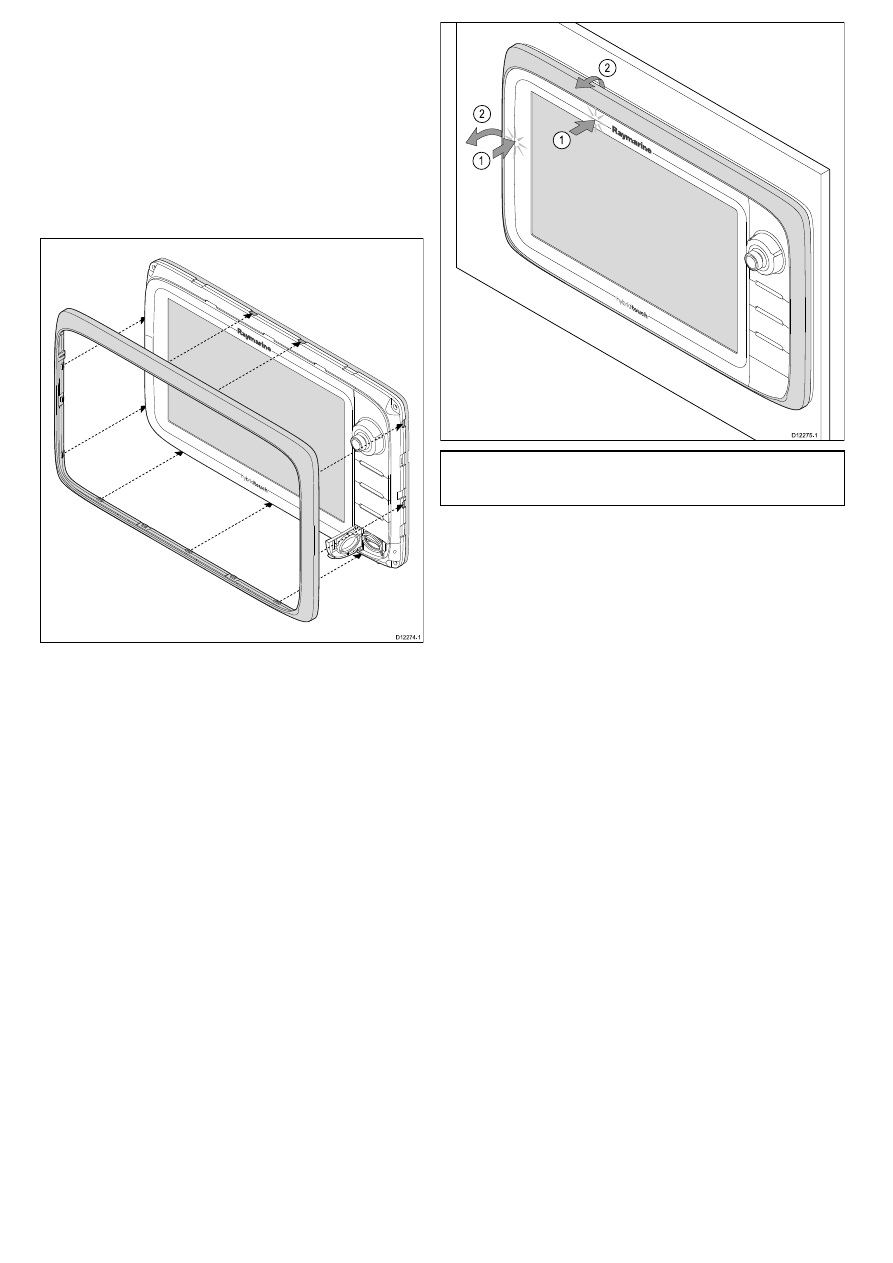
5.6 Передняя рамка

Установка передней рамки

Следующая процедура предполагает, что дисплей уже
установлен на место.

1. Осторожно приподнимите край защитной пленки так, чтобы

ее можно было удалить после завершения монтажа.

2. Убедитесь, что дверка отсека карты памяти открыта.

3. Сориентируйте нижнюю правую сторону рамки таким

образом, чтобы она находилась под краем дверки отсека
карты памяти и установите рамку на дисплей, убедившись,
что защелки вдоль нижнего края рамки встали на место.

D

12274-1

4. Убедитесь, что рамка вставлена правильно, как показано

на рисунке.

5. Приложите уверенное и равномерное усилие к рамке:

i.

Вдоль внешних краев – сначала с боковых сторон вверх,
а затем вдоль верхнего края, обеспечивая надежную
фиксацию зажимов.

ii. Вдоль внутренних краев – особенно вдоль края дверки

отсека карты памяти и убедитесь, в хорошем прилегании
рамки со всех сторон.

6. Убедитесь в отсутствии помех при нажатии кнопок

управления.

Демонтаж передней рамки

Перед выполнением операции убедитесь, что дверка отсека
карты памяти открыта.

D

12275-1

2

1

2

1

Важно:

При снятии рамки необходимо соблюдать

осторожность. Не используйте никаких инструментов, чтобы
поддеть рамку – это может привести к ее повреждению.

1. Положите оба больших пальца на верхний левый край

дисплея (соответствующие точки показаны на рисунке
вверху).

2. Зацепите остальными пальцами рамку (соответствующие

точки показаны на рисунке вверху).

3. Одним уверенным движением надавите большими пальцами

на внешний край дисплея, а остальными пальцами потяните
рамку на себя.

Рамка должна легко сняться с дисплея.

54

e7 / e7D / e95 / e97 / e125 / e127 / c95 / c97 / c125 / c127

Глава 6: Начало работы

Содержание Главы

6.1 Питание дисплея на странице 56

6.2 Управление e7 / e7D на странице 56

6.3 Управление c95 / c97 / c125 / c127 / e95 / e97 / e125 / e127 на странице 57

6.4 Типы многофункционального дисплея на странице 58

6.5 Описание «Hybridtouch» на странице 59

6.6 Сенсорное управление дисплеем на странице 59

6.7 Обзор основного экрана на странице 60

6.8 Проверки системы на странице 60

6.9 Включение функций авторулевого на странице 64

6.10 Включение функций AIS на странице 64

6.11 Выбор языка на странице 65

6.12 Страницы на странице 65

6.13 Приложения на странице 66

6.14 Обзор экрана на странице 67

6.15 Редактирование информации в диалогах на странице 69

6.16 Редактирование числовых значений в диалогах на странице 69

6.17 Базовые операции с сенсорным экраном на странице 70

6.18 Значки состояния на панели данных на странице 70

6.19 Начальные процедуры установки на странице 72

Начало работы

55

6.1 Питание дисплея

Включение дисплея

1. Нажмите и удерживайте кнопку

POWER

(Питание), пока не

появится логотип «Raymarine».

2. Нажмите

OK

для подтверждения сообщения об отказе от

ответственности.

Вылючение дисплея

1. Нажмите и удерживайте кнопку

POWER

(Питание) до тех

пор, обратный отсчет не достигнет нуля.

Примечание:

Если отпустить кнопку

POWER

(Питание) до

того, как обратный отсчет достигнет нуля, то произойдет
отмена выключения питания.

Режим ожидания (PowerSave)

В режиме «PowerSave» все функции многофункционального
дисплея остаются активными, однако устройство переходит
в режим низкого энергопотребления. При работе в режиме
«PowerSave» каждые 1,5 секунды мигают световые индикаторы
вокруг вращающейся ручки. Выход из режима «PowerSave»
осуществляется нажатием клавиши или в случае срабатывания
сигнализации.

D12367-1

Примечание:

В целях обеспечения безопасности режим

«PowerSave» не работает, если включен любой из
подключенных радаров.

Включение режима «PowerSave»

Для включения режима «PowerSave» (Режим Энергосбереже-
ния) выполните указанные ниже действия.

1. Удостоверьтесь, что все подключенные к системе радары

выключены.

2. Нажмите кнопку

POWER (ПИТАНИЕ)

.

На экране появится контекстное меню.

3. Выберите

PowerSave Mode (Режим Энергосбережения)

.

Теперь многофункциональный дисплей работает в режиме
«PowerSave».

4. Вывести устройство из режима «PowerSave», можно в любой

момент, нажав клавишу на многофункциональном дисплее.

Примечание:

Режим «PowerSave» выключается

автоматически в случае срабатывания сигнализации.

6.2 Управление e7 / e7D

D12179-1

2

4

5

6

7

3

1

1.

Touchscreen

(Сенсорный экран) — множество базовых

функций выбирается прикосновением к экрану, включая
все действия с меню (только для многофункциональных
дисплеев с «HybridTouch»).

2.

Menu

(Меню) — доступ к меню. Для закрытия меню

нажмите на клавишу повторно.

3.

UniControl

(Универсальная ручка) — включает в себя

джойстик, вращающуюся ручку и клавишу ОК для
использования меню и приложений.

4.

Back

(Назад) — нажмите эту клавишу для возвращения к

предыдущему меню или уровню диалога.

5.

WPT / MOB

— нажмите и отпустите клавишу для получения

доступа к маршрутным точкам. Нажмите клавишу
повторно для размещения маршрутной точки. Нажмите и
удерживайте клавишу для размещения метки «Человек за
бортом» (MOB) в месте текущего расположения.

6.

Power

(Питание) — Нажмите клавишу один раз для

включения устройства. После включения нажмите клавишу
повторно для регулировки яркости, включения внешних
устройств и доступа к управлению авторулевым. Нажмите и
удерживайте клавишу для выключения устройства.

7.

Chart card slots

(Разъемы карт памяти) — откройте дверцу

разъема для вставки или удаления карт памяти MicroSD. На
устройстве имеются два разъема (№1 и №2), используемые
для электронных карт и хранения архивных данных о
маршрутных точках, маршрутах и путях.

56

e7 / e7D / e95 / e97 / e125 / e127 / c95 / c97 / c125 / c127

6.3 Управление c95 / c97 / c125 / c127 /
e95 / e97 / e125 / e127

D12276-1

1

2

3

4

5

6

7

1

1

1

0

8

9

1.

Touchscreen

(Сенсорный экран) — множество базовых

функций выбирается прикосновением к экрану, включая
все действия с меню (только для многофункциональных
дисплеев с «HybridTouch»).

2.

Home

(Домой) — Нажмите, чтобы вернуться к основному

экрану.

3.

Menu

(Меню) — доступ к меню. Для закрытия меню

нажмите на клавишу повторно.

4.

UniControl

(Универсальная ручка) — включает в себя

джойстик, вращающуюся ручку и клавишу ОК для
использования меню и приложений.

5.

Back

(Назад) — нажмите эту клавишу для возвращения к

предыдущему меню или уровню диалога.

6.

Range In/Out

(Масштаб) — Нажмите минус (-) для удаления

и плюс (+) для приближения.

7.

WPT / MOB

— Нажмите и отпустите клавишу для доступа

к маршрутным точкам. Нажмите клавишу повторно для
размещения маршрутной точки. Нажмите и удерживайте
клавишу для размещения метки «Человек за бортом» (MOB)
в месте текущего расположения.

8.

Power

(Питание) — Нажмите клавишу один раз для

включения устройства. После включения нажмите клавишу
повторно для регулировки яркости, включения внешних
устройств и доступа к управлению авторулевым. Нажмите и
удерживайте клавишу для выключения устройства.

9.

Chart card slots

(Разъемы карт памяти) — откройте дверцу

слота для вставки или удаления карт памяти MicroSD. На
устройстве имеются два разъема (№1 и №2), используемые
для электронных карт и хранения архивных данных о
путевых точках, маршрутах и треках.

10.

Standby (Auto)

(Режим ожидания (Авто))— Нажмите

клавишу для отключения встроенного авторулевого,
нажмите и удерживайте клавишу для включения
автоматического режима встроенного авторулевого.

11.

Switch Active Pane

(Переключение активной панели) —

Нажмите для переключения активной панели.

Универсальная ручка

D12180-1

1

2

3

1.

Rotary

(Вращающаяся ручка) — используется для выбора

элементов меню, перемещения курсора на экране и
регулировки масштаба карты и приложений радара.

2.

Joystick

(Джойстик) — используется для перемещения

курсора в приложениях, панорамирования вверх, вниз,
влево и вправо по карте, в метеорологических приложениях,
приложениях рыбопоискового эхолота или для циклического
перехода по страницам данных в приложении.

3.

Кнопка

OK

— нажмите на конец джойстика для

подтверждения выбора или введенных данных.

Сенсорные значки

Для перемещения между различными уровнями меню,
имеющимися в каждом приложении, можно использовать
значки BACK (НАЗАД) и CLOSE (ЗАКРЫТЬ).

Применимо только к экранам «HybridTouch»

Back

(Назад) — возврат на один уровень назад (аналогично

нажатию клавиши

BACK

(Назад).

Close

(Закрыть) — закрытие всех открытых меню (аналогично

нажатию клавиши

MENU

(МЕНЮ)).

Начало работы

57

Использование курсора

Курсор используется для перемещения по экрану.

D7366_3

Курсор на экране в виде белого крестика.

D7368_2

Если курсор не перемещается в течение определенного
периода времени, вид курсора изменяется на круг с
крестиком внутри (для лучшего обнаружения на экране).

D7369-2

WPT

Курсор зависит от объекта. При наведении на такой
объект, как маршрутная точка или характеристика карты,
цвет или знак курсора изменяется или отображается
информация, связанная с объектом.

Список знаков курсора

Знак

Характеристика

Приложение

A/B

Линейка

Chart (Карта)

AIS

Указатель AIS

Chart (Карта)

COG

Вектор фактического
маршрута

Chart (Карта)

CTR

Центр радара

Radar (Радар)

FLT

Плавающие визиры
дальности/направле-
ния (EBL/VRM)

Radar (Радар)

GRD

Охранная зона

Radar (Радар)

HDG

Вектор курса

Chart (Карта)

MARPA

Цель MARPA

Radar (Радар)

MOB

Метка «Человек за
бортом»

Chart, Radar (Карта,
Радар)

POS

Положение судна

Chart (Карта)

RTE

Отрезок маршрута

Chart (Карта)

SHM

Метка курса судна

Radar (Радар)

TIDE

Указатель течения

Chart (Карта)

TRACK

Линия маршрута

Chart (Карта)

VRM/EBL

VRM (Визир
дальности) и EBL
(Визир направления),
1 или 2

Radar (Радар)

WIND

Указатель ветра

Chart (Карта)

WPT

Маршрутная точка

Chart, Radar (Карта,
Радар)

6.4 Типы многофункционального
дисплея

В следующей таблице указываются многофункциональные
дисплеи оснащенные технологией управления «HybridTouch».
Наличие HybridTouch обеспечивает возможность кнопочного и
сенсорного управления дисплеем.

Модели «HybridTouch»

Не сенсорные модели

e7 / e7D

c95 / c97

e95 / e97

c125 / c127

e125 / e127

58

e7 / e7D / e95 / e97 / e125 / e127 / c95 / c97 / c125 / c127

6.5 Описание «Hybridtouch»

Функция «Hybridtouch» обозначает возможность управления
дисплеем двумя способами: сенсорное управление и
управление дисплеем с помощью расположенных на корпусе
кнопок.

Применимо только к экранам «HybridTouch».

Сенсорный экран позволяет получить доступ ко многим
базовым функциям дисплея. Тем не менее, возможны
ситуации (например, сложные морские условия), в которых
использование сенсорного управления дисплеем становится
неудобным. В таких ситуациях Raymarine настоятельно
рекомендует заблокировать сенсорное управление экрана и
использовать клавиши для работы с многофункциональным
дисплеем.

6.6 Сенсорное управление дисплеем

Сенсорный экран является быстрым способом доступа к
большинству обычных функций.

Применимо только к экранам «HybridTouch».

При помощи сенсорного экрана можно использовать все
функции, что и при использовании кнопочного управления
дисплеем. Например:

• Доступ к приложениям.

• Добавление и редактирование страниц приложений.

• Размещение и редактирование маршрутных точек.

• Построение маршрутов.

• Панорамирование отображения карты.

• Размещение и перемещение курсора.

Примечание:

Компания «Raymarine» настоятельно

рекомендует ознакомиться с особенностями управления
дисплея при использовании сенсорного экрана находясь
на якорной стоянке или швартовки. Для удобства
можно использовать имитационный режим (путь доступа

Homescreen > Set-up > System Settings

(Основной экран)

> (Установка) > (Настройки системы)).

6.7 Обзор основного экрана

Основной экран – центральная точка доступа к набору
приложений вашего дисплея.

• Основной экран предоставляет быстрый доступ к данным

(маршрутным точкам, маршрутам и трекам).

• Для доступа к основному экрану нажмите и удерживайте

клавишу

MENU

(МЕНЮ) на 3 секунды или выберите на экране

значок

Home

(Домой).

• Основной экран состоит из ряда «страниц» приложений,

каждая из которых представлена значком. Запуск приложений
осуществляется выбором соответствующего значка.

• Используйте джойстик или проведите по экрану пальцем для

прокрутки основного экрана и доступа к дополнительным
страницам приложений.

D12195-1

1

2

3

4

6

5

Объект на
странице

Описание

1

Touch Lock

Touch Lock (Блокировка сенсорного экрана)

— выберите этот значок для блокировки сенсорного
экрана во избежание случайного использования.
Для разблокирования используйте универсальную
ручку для отмены выделения Touch Lock (только для
дисплеев «HybridTouch»).

2

My Data

(Мои данные) — дает возможность

централизованно управлять списком маршрутов,
треков и маршрутных точек.

3

Customize

(Настроить) — используйте этот значок для

задания конфигурации страниц приложений и выбора
языка дисплея, единиц измерения, даты/времени,
характеристик судна и предпочтений отображения.

4

Set-up

(Установка) — выберите значок для доступа к

меню настройки системы.

5

Page

(Страница) — каждый значок соответствует

одной странице приложения. На странице может
отображаться до 2 страниц с приложениями
одновременно.

6

Status bar

(Строка состояния) — значки состояния

подтверждают состояние подключенного внешнего
оборудования, включая GPS, AIS, РЛС и блок
авторулевого.

6.8 Проверки системы

Проверка GPS

Выбор GPS

Возможно использование внутреннего или внешнего приемника
GPS.

• В многофункциональном дисплее имеется внутренний GPS

приемник.

• Также можно подключить внешний GPS приемник через

SeaTalk

ng

или NMEA 0183.

• Используйте меню System Settings (Настройки системы) для

включения или выключения внутреннего приемника GPS.

Включение и выключение внутренней системы GPS

На домашней странице:
1. Выберите

Set-Up

(Установка).

2. Выберите

System Settings

(Настройки системы).

3. Выберите

Internal GPS

(Внутренняя GPS).

4. Выберите функцию On (Вкл.) или Off (Выкл.).

Проверка работы GPS

Правильность работы GPS может быть проверена в приложении
картплоттера.
1. Выберите страницу Chart (Карта).

2. Проверьте экран.

При отображении карты должно показываться:

Местоположение судна (пиктограмма “GPS” вверху
экрана должна быть со значением “fix”)

. Ваше

местоположение отображается на карте символом судна
или кружком. Текущие координаты отображаются в панели
данных, окно «VES POS» («Позиция судна»).

Кружок на карте означает, что данные о курсе недоступны.

Примечание:

«Raymarine» рекомендует проверить

отображаемое положение судна на карте, сравнив реальное
расстояние и расстояние по карте до известного объекта.
Точность приемников GPS обычно составляет от 5 до 15 м.

Примечание:

Страница состояния GPS доступна в меню

настройки многофункциональных дисплеев «Raymarine».
На странице указывается мощность спутникового сигнала и
другая актуальная информация.

Установка GPS

Опции настройки GPS позволяет задать конфигурацию
подключенного совместимого приемника GPS.

Глобальная система позиционирования (GPS) используется для
определения позиции судна на карте. Настройка приемника
GPS и проверка его состояния выполняется при помощи
опции GPS Status (Состояние GPS) из меню

System Settings

(Настройки системы). Для каждого сопровождаемого спутника
отображается следующая информация:

• Номер спутника.

• Панель мощности сигнала.

• Состояние.

• Азимутальный угол.

• Угол элевации.

60

e7 / e7D / e95 / e97 / e125 / e127 / c95 / c97 / c125 / c127

• Обзор неба для отображения позиции сопровождаемых

спутников.

D12204-1

6

1

4

2

3

5

Пункт

Описание

1

Sky view

(Обзор неба) — визуальное отображение позиции

сопровождаемых спутников.

2

Satellite status

(Статус спутника) — отображает мощность

сигнала и со-стояние каждого спутника, показанного на
схеме неба в левой части экрана. Цветные столбики имеют
следующие значения:

• Серый = поиск спутника.

• Зеленый = спутник используется.

• Оранжевый = сопровождение спутника.

3

Horizontal Dilution of Position (HDOP)

(Горизонтальное

снижение точности (HDOP) — характеристика точности
GPS, рассчитываемая по ряду факторов, включающих
геометрию спутника, системные ошибки в передаче
данных и сис-темные ошибки в GPS приемнике. Чем выше
значение, тем больше ошибка позиционирования. Точность
типового GPS приемника варьируется между 5 и 15 м.
Допустим, погрешность GPS приемника составляет 5 м,
тогда при значении HDOP, равном 2. ошибка определения
места составит приблизительно в 15 м. Следует помнить,
что даже очень низкое значение HDOP НЕ гарантирует, что
GPS приемник предоставляет точную информацию о месте.
В случае сомнений сравните отображаемую позицию судна
в приложении карты с реальным расстоянием до известного
объекта, нанесенного на карту.

4

Fix status

(Статус позиции) — показывает режим, в котором

рабо-тает GPS приемник (No Fix, Fix, D Fix или SD Fix).

5

Mode

(Режим) — режим, выбранный приемником GPS в

настоящий момент.

6

Datum

(Системы координат) — настройки системы

координат приемника GPS влияют на точность информации
о позиции судна, выводимой в приложении карт. Для точного
соответствия приемника GPS и многофункционального
дисплея бумажным картам должны использоваться
одинаковые системы координат.

Точность приемника GPS зависит от указанных выше
параметров, особенно от азимутального угла и угла
элевации, которые используются в триангуляции для расчета
местоположения.

Проверка радара

Внимание : Техника безопасности
при работе с антенной радара

Прежде чем приводить во вращение антенну
радара, убедитесь в отсутствии персонала рядом
с ней.

Внимание : Техника безопасности
в отношении передачи энергии
радаром

Антенна радара передает электромагнитную
энергию. Обеспечьте, чтобы во время передачи
энергии радаром весь персонал находился вне
зоны антенны.

Проверка радара

1. Выберите приложение Radar (Радар).

Радарная антенна будет запущена в режиме готовности.
Процедура запуска занимает около 70 секунд.

2. Нажмите кнопку

MENU

(МЕНЮ).

3. Выберите

Power

(Питание).

4. Выберите опцию On (Вкл).

5. Выберите

Radar

(Радар).

6. Выберите опцию Transmit (Передача).

Теперь антенна будет находиться в режиме передачи и
приема.

7. Проверьте правильность работы экрана радара.

Типичный вид экрана HD радара

Примечание:

Приведенный выше пример показывает

расширенные выходные данные, поступающие от антенны
HD радара.

Проверьте следующее:

• На экране показывается развертка радара с отражениями

эхосигнала.

• В правом углу вращается значок состояния радара.

Проверка и юстировка по пеленгу

Юстировка пеленга

Юстировка пеленга радара обеспечивает правильный
пеленг объектов, отображаемых радаром, относительно
диаметральной плоскости судна. Необходимо проверять
юстировку пеленга при каждой новой установке антенны.

Начало работы

61

Пример неправильной юстировки радара

D11590-2

1

2

Номер

Описание

1

Цель (например, буй) прямо по курсу.

2

Цель, отображаемая на дисплее радара, не
отъюстирована в соответствии с меткой курса судна
(SHM). Необходима юстировка пеленга.

Проверка юстировки пеленга

1. При движении судна: Проведите юстировку диаметральной

плоскости судна по стационарному объекту,
идентифицируемому на экране радара. Идеальная
дистанция до объекта - от 1 до 2 NM (морских миль).

2. Обратите внимание на положение объекта на экране

радара. Если цель расположена не под меткой курса судна
(SHM), имеется погрешность юстировки, и необходимо будет
выполнить юстировку по пеленгу.

Корректировка юстировки по пеленгу

После проверки юстировки по пеленгу можно продолжать
вы-полнение любых необходимых корректировок.

В приложении радара выполните следующие действия:

1. Нажмите кнопку

MENU

(МЕНЮ).

2. Выберите пункт

Set-Up

(Установка).

3. Выберите пункт

Advanced

(Расширенная).

4. Выберите пункт

Bearing Alignment

(Юстировка пеленга).

5. Используйте вращающуюся ручку для расположения

вы-бранной цели под меткой курса корабля.

6. Нажмите

OK

по завершении.

Проверка эхолота

Внимание : Работа с сонаром

• НИ В КОЕМ СЛУЧАЕ не используйте

акустический зонд, если судно находится вне
воды.

• НИ В КОЕМ СЛУЧАЕ не касайтесь поверхности

датчика при включенном акустическом зонде.

• ВЫКЛЮЧИТЕ акустический зонд, если есть

вероятность, что водолазы находятся на
расстоянии менее чем 7,6 м (25 футов) от
датчика.

Выбор трансдьюсера эхолота и блока эхолота

Необходимо назначить используемые трансдьюсер и модуль
эхолота.

Выбор блока эхолота

• В дисплеях определенной конфигурации имеется встроенный

модуль эхолота.

• Совместимый блок эхолота может быть подключен к любому

дисплею.

• Если к дисплею со встроенным эхолотом и источнику питания

подключен внешний блок эхолота, необходимо выключить
встроенный эхолот.

• Для использования встроенного эхолота в системе с внешним

блоком эхолота отсоедините сетевой кабель от внешнего
эхолота и используйте меню

Sounder Set-Up

(Настройки

эхолота) в приложении рыбопоискового эхолота для
включения встроенного эхолота.

Выбор трансдьюсера

• Дисплеи со встроенным эхолотом позволяют напрямую

подключать ЛИБО трансдьюсер эхолота «Raymarine», ЛИБО
трансдьюсер эхолота Minn Kota.

• С дисплеями можно использовать любые трансдюсеры

«Raymarine», подключив их к внешнему блоку эхолота.

• Для выбора установленного трансдьюсера эхолота

используйте меню

Transducer Set-Up

(Настройки

трансдюсера) в приложении рыбопоискового эхолота.

Выбор эхолота

Применимо только к многофункциональным дисплеям с
встроенным эхолотом.
В приложении рыбопоискового эхолота выполните следующие
действия:
1. Нажмите кнопку

Menu

(Меню).

2. Выберите пункт

Set-Up

(Установка).

3. Выберите пункт

Sounder Set-Up

(Установка эхолота).

4. Выберите пункт

Internal Sounder

(Внутренний эхолот).

5. Выберите опцию On (ВКЛ).

Примечание:

Пункт меню Internal Sounder (Внутренний

эхолот) недоступен в случае подключения внешнего эхолота
к многофункциональному дисплею и источнику питания. Для
запуска внутреннего эхолота дисплея отсоедините сетевой
кабель от внешнего эхолота.

Выбор трансдьюсера эхолота

В приложении рыбопоискового эхолота выполните следующие
действия:
1. Нажмите кнопку

Menu

(Меню).

2. Выберите пункт

Set-Up

(Установка).

3. Выберите пункт

Transducer Set-Up

(Установка

трансдьюсера).

4. Выберите пункт меню

Select Transducer

(Выбрать

трансдьюсер).

5. Выберите нужный трансдьюсер.

Проверка эхолота

Проверка эхолота производится с использованием приложения
для поиска рыбы.
1. Выберите страницу рыбопоискового эхолота.

62

e7 / e7D / e95 / e97 / e125 / e127 / c95 / c97 / c125 / c127

2. Проверьте дисплей рыбопоискового эхолота.

При действующем рыбопоисковом эхолоте должно
отобразиться:

• Значение глубины (подтверждает работу трансдьюсе-ра).

Глубина показывается большими белыми цифрами в
левом нижнем углу экрана.

Установка и проверка инфракрасной камеры

Для обеспечения правильной работы инфракрасной камеры
следует выполнить настройку и проверить работу основных
функций камеры.

Убедитесь в правильности подключения инфракрасной
камеры согласно предоставляемым инструкциям. При наличии
дополнительно поставляемого пульта управления с джойстиком
(JCU) и инжектора PoE (Питание по Ethernet) также убедитесь в
правильности их подключения.

Установка инфракрасной камеры

Необходимо:

• Настроить изображение (формат изображения, контраст,

яркость и т.п.).

Проверка инфракрасной камеры

Необходимо:

• Проверить движения камеры (панорамирование, наклон,

увеличение).

• Проверить правильность «исходного» положения камеры.

Регулировка изображения камеры

При открытом приложении для камеры выполните следующие
действия:

1. Выберите

Menu

(Меню).

2. Выберите

Adjust Contrast

(Настройки контрастности).

3. Выберите Contrast, Brightness, (Контраст), (Яркость), или

Color (Цвет) по необходимости.

4. Используйте вращающуюся ручку для корректировки по

необходимости.

Панорамирование, наклон и масштабирование теплового
изображения

Есть 2 способа управления тепловизором с помощью
приложения тепловизора:

• Используя сенсорный экран и вращающуюся ручку

UNICONTROL (только для многофункциональных дисплеев,
использующих технологию «HybridTouch»).

• С помощью джойстика UNICONTROL и вращающихся ручек.

Для панорамирования и наклона тепловизора выполните
следующие действия с сенсорным экраном:

Проведите пальцем вверх и вниз по экрану для наклона
камеры вверх или вниз.

Проведите пальцем вправо и влево по экрану для поворота
камеры вправо или влево (панорамирование).

Примечание:

Вы не можете изменять масштаб изображения

посредством сенсорного экрана. Необходимо использовать
вращающуюся ручку многофункционального дисплея или
опциональный пульт управления с джойстиком (JCU).

В некоторых случаях может быть лучше использовать только
вращающиеся ручки и джойстики UNICONTROL для управления
обзором тепловизора. Например, этот метод идеально
подходит для более полного контроля над камерой и особенно
полезен в сложных морских условиях.

UniControl джойстик — используется для поворота камеры
налево или направо (панорамирование), или наклона
камеры вверх или вниз.

UniControl вращающаяся ручка — используется для
увеличения и уменьшения масштаба.

Возврат тепловизора в исходное положение

В приложении тепловизора:

1. Выберите

Menu

(Меню).

2. Выберите

Camera Home

(Исходное положение).

Камера возвращается к заданному на настоящий момент
исходному положению, и сразу же на экране появляется
значок дома.

Начало работы

63

6.9 Включение функций авторулевого

На основном экране выполните следующие действия:

1. Выберите

Set-up

(Установка).

2. Выберите пункт

System Settings

(Настройки системы).

3. Выберите пункт

Autopilot Control

(Управление

авторулевым).

4. Выберите необходимую опцию On (ВКЛ) или Off (ВЫКЛ).

5. Используйте кнопку

Back

(Назад) для возврата в меню

System Settings

(Настройки системы).

6. Выберите

Pilot Controls

(Средства управления рулевым).

Данная опция меню недоступна, если не обнаружен
авторулевой. Проверьте подключения и повторите шаги 1-6.

7. Отображается диалог Pilot control (Управление

авторулевым), показывая, что управление авторулевым
запущено и авторулевой обнаружен.

6.10 Включение функций AIS

Вначале удостоверьтесь, что блок AIS подключен к NMEA порту
1.

На домашней странице:

1. Выберите

Set-Up

(Установка).

2. Выберите

System Settings

(Настройки системы).

3. Выберите

NMEA Set-Up

(Установка NMEA).

4. Выберите

NMEA Input Port 1

(Входной порт NMEA 1).

5. Выберите опцию AIS 38400

6. Используйте кнопку

Back

(Назад), чтобы вернуться в меню

System Settings

(Настройки системы).

7. Выберите

External Devices

(Внешние устройства).

8. Выберите блок AIS.

Появится меню Track Targets (Сопровождение целей).

9. Настройте опции AIS по требованию.

64

e7 / e7D / e95 / e97 / e125 / e127 / c95 / c97 / c125 / c127

6.11 Выбор языка

Система может работать на следующих языках:

Английский (US)

Английский(UK)

Арабский

Китайский

Хорватиский

Датский

Датский

Финский

Французский

Немецкий

Греческий

Итальянский

Японский

Корейский

Норвежский

Польский

Португальский
(Бразильский)

Русский

Испанский

Шведский

Турецкий

На основном экране выполните следующие действия:

1. Выберите

Customize

(Настроить).

2. Выберите

Language

(Язык).

3. Выберите язык из списка.

6.12 Страницы

Страницы используются для отображения приложений.

Отображение и доступ к страницам осуществляется через
основной экран. На каждой странице может отображаться до
4 приложений (в зависимости от типа многофункционального
дисплея).

Примечание:

Дисплеи e7 и e7D могут показывать до 2

приложений на странице. Дисплеи e7/e7D могут показывать
до 4 приложений на странице при подключении к дисплею
e9/c9 или e12/c12, который настроен на демонстрацию 4
приложений на странице.

Любую страницу на основном экране можно настроить,
группируя приложения на различных страницах, отвечающих
определенным целям. Например, можно создать страницу с
приложениями карты и рыбопоискового эхолота, для рыбной
ловли, и другую страницу с приложениями карты и отображения
данных, для общей навигации.

На пустую страницу можно добавить
любое приложение(я).

Страница с одним приложением.

Страница с несколькими
приложениями.

Также можно указать схему для каждой страницы, которая
определяет расположение приложений на странице.

Изменение существующего приложения на
основном экране

На основном экране выполните следующие действия:
1. Выберите

Customize

(Настроить).

2. Выберите

Homescreen

(Основной экран).

3. Выберите

Edit Page

(Редактировать страницу).

4. Выберите значок изменяемой страницы.

Появятся опции меню Customize (Настроить).

5. Выберите подходящую схему страницы (например,

разде-ление экрана “Splitscreen”).

6. Выберите приложение(я), которое необходимо поместить

на страницу: выбором соответствующего пункта меню или
переносом значка на отображаемую страницу.

7. Выберите

Finish

(Готово).

Появится диалог переименования страницы.

8. Используйте экранную клавиатуру, чтобы задать имя

страницы, затем выберите

Save (Сохранить).

Начало работы

65

Изменение пустой страницы

На домашней странице:

1. Выберите

Customize

(Настроить).

2. Выберите

Homescreen

(Домашняя страница).

3. Выберите

Edit Page

(Редактировать страницу).

4. Выберите значок пустой страницы (labelled “Customize”).

Появятся опции меню Customize (Настроить).

5. Выберите подходящий план страницы (например,

разделение экрана “Splitscreen”).

6. Выберите приложение(я), которое вы хотите поместить на

страницу: либо выбором соответствующего пункта меню,
либо переносом значка на отображаемую страницу.

7. Выберите

Finish

(Готово).

Появится диалог переименования страницы.

8. Используйте на экранную клавиатуру, чтобы задать имя

страницы, затем выберите

Save

(Сохранить).

Перенос страницы на домашнюю страницу

На основном экране выполните следующие действия:

1. Выберите значок

Customize

(Настроить).

2. Выберите

Homescreen

(Основной экран).

3. Выберите

Swap Page

(Переместить страницу).

4. Выберите значок страницы, которую необходимо

переместить.

5. Выберите значок страницы, которую необходимо поместить

на место первой страницы.

Значок страницы переместится на новую позицию.

Переименование страницы на основном
экране

На основном экране выполните следующие действия:

1. Выберите значок

Customize

(Настроить).

2. Выберите

Homescreen

(Основной экран).

3. Выберите

Rename Page

(Переименовать страницу).

4. Выберите страницу, которую необходимо переименовать.

Появится экранная клавиатура.

5. При помощи экранной клавиатуры, введите новое имя

страницы.

6. Выберите SAVE (Сохранить).

Удаление страницы с основного экрана

На основном экране выполните следующие действия:

1. Выберите значок

Customize

(Настроить).

2. Выберите

Homescreen

(Основной экран).

3. Выберите

Delete Page

(Удалить страницу).

4. Выберите страницу, которую необходимо удалить.

Страница удалена.

Установка настроек по умолчанию для
основного экрана

На основном экране выполните следующие действия:

1. Выберите значок

Customize

(Настроить).

2. Выберите

Homescreen

(Основной экран).

3. Выберите

Reset

(Сброс).

На экране появится предупредительное сообщение,
запрашивающее подтверждение.

4. Выберите

Yes

(Да) для установки набора страниц по

умолчанию на основном экране или

No

(Нет) для отмены

операции.

6.13 Приложения

Chart application

(Приложение карты) —

предоставляет 2D или 3D графическое
изображение карт для облегчения навигации.
Функции маршрутных точек, маршрута и пути
позволяют держать курс на определенную точку,
строить и следовать по маршрутам и записывать
информацию о пройденном пути. Электронные
карты обеспечивают большую детализацию и
трехмерное представление.

Fishfinder application

(Приложение

рыбопоискового эхолота) — с помощью
трансдьюсера и многофункционального дисплея
со встроенным эхолотом или совместимого
блока эхолота можно использовать приложение
рыбопоискового эхолота для точного получения
информации о различиях в размере рыбы,
структуре дна и подводных препятствиях. Также
можно получать данные о глубине моря и
температуре и отмечать значимые положения,
такие, как места рыбной ловли или аварии.

Radar application

(Приложение радара)

— с помощью подходящей антенны
можно использовать приложение радара
для сопровождения целей и измерения
расстояний и пеленга. В приложении задан
ряд вариантов коэффициентов автоматического
усиления и цветовых режимов для наилучшей
производительности антенны.

Data application

(Приложение данных) —

отображает на многофункциональном дисплее
системные и приборные данные от ряда
совместимых приборов. Используйте джойстик
или сенсорный экран для перехода по доступным
страницам данных.

Weather application

(Приложение погоды) —

(только для Северной Америки). При подключении
подходящего метеоприемника приложение
погоды накладывает на карту мира исторические,
реальные и прогнозируемые графические погодные
данные.

Thermal camera application

(Приложение

тепловизионной камеры) — отображение и
управление совместимой тепловизионной камерой
через многофункциональный дисплей.

Video application

(Приложение видео) —

отображение видео или сигнала от камеры на
многофункциональном дисплее.

66

e7 / e7D / e95 / e97 / e125 / e127 / c95 / c97 / c125 / c127

6.14 Обзор экрана

D12196-1

5

4

1

2

3

8

6

7

Описание

1

Home

(Домой) — выберите этот значок для доступа

к основному экрану.

2

Databar

(Панель данных) — предоставляет

информацию о судне и окружающей обстановке.
Положение и тип информации на панели данных
можно изменить необходимым образом с помощью
меню

Homescreen > Customize > Databar Set-up

(Основной экран) > (Настроить) > (Настройка панели
данных).

3

Menu

(Меню) — выберите этот значок для доступа

к меню. Опции меню зависят от приложения,
используемого в настоящий момент. Используйте
сенсорный экран (только для экранов «HybridTouch»)
или вращающуюся ручку для выбора опций меню и
прокрутки длинных меню.

4

Pop-up menu

(Всплывающее меню) — опции меню

показываются при выборе значка Menu (Меню).

5

Pop-up messages

(Всплывающие сообщения) —

предупреждают о какой-либо ситуации (например,
тревоге) или недоступности какой-либо функции.
Может потребоваться ответ на всплывающие
сообщения — например, для выключения сигнала
тревоги выберите

OK

.

6

Dialogs

(Диалоги) — позволяют выбрать,

отредактировать и ввести данные. Используется
во многих общих функциях — например, для
редактирования маршрутной точки.

7

Context menu

(Контекстное меню) — предоставляет

информацию и опции для конкретного приложения.

8

Status bar

(Строка состояния)— предоставляет

информацию и опции для конкретного приложения.
Эту информацию нельзя отредактировать или
переместить.

Использование всплывающих меню

Всплывающие меню позволяют изменять настройки и
параметры.

Меню используются в следующих местах:

Homescreen

(Основной экран) — для конфигурации

многофункционального дисплея и внешнего подключенного
оборудования.

Applications

(Приложения) — для приспособления настроек

под конкретное приложение.

На следующей схеме показаны основные характеристики
всплывающего меню:

D

12281-1

1

3

2

Описание

1

Back

(Назад) — на всех моделях можно нажать

клавишу

Back

(Назад), чтобы вернуться к

предыдущему меню, а на дисплеях с «HybridTouch»
можно выбрать значок на экране.

2

On / off switch

(ВКЛ/ВЫКЛ) — некоторые пункты меню

предлагают опцию on / off (ВКЛ/ВЫКЛ) для включения
или выключения какой-либо функции. Используйте
сенсорный экран или кнопку

OK

для выбора опции.

3

Scroll bar

(Полоса прокрутки) — показывает, что

при прокрутке доступны другие функции меню. Для
пролистывания доступных пунктов меню прижмите
палец киндикатору прокрутки и перемещайте его вверх
или вниз (только для дисплеев с «HybridTouch»), или
используйте

Rotary control

(Вращающуюся ручку).

Использование диалогов меню

Диалоги меню представляют собой полноэкранные меню,
позволяющие управлять элементами данных, такими как
маршрутные точки и маршруты.

На следующем рисунке показаны стандартные возможности
меню:

D

12277-1

1

4

5

6

2

3

Номер

Описание

1

Back

(Назад) — на всех моделях можно нажать

клавишу

Back

(Назад), чтобы вернуться к

предыдущему меню, а на дисплеях с «HybridTouch»
можно выбрать значок на экране.

2

Menu item

(Пункт меню) — одиночное прикосновение к

пункту меню подсвечивает и автоматически выделяет
пункт (только для дисплеев с «HybridTouch»). Также
для подсвечивания пункта можно использовать

Rotary control

(Вращающуюся ручку), для выбора

– кнопку

Ok

. Для прокрутки меню прикоснитесь к

пункту и ведите палец вверх или вниз, не отпуская
(только для дисплеев с «HybridTouch»). Также для
прокрутки списка можно использовать

Rotary control

(Вращающуюся ручку).

Начало работы

67

Номер

Описание

3

Function icon

(Значок функции) — в некоторых

диалогах меню есть значок, который можно выбрать
для доступа к дополнительным функциям. Например,
в диалоге меню Waypoint Group List (Список групп
маршрутных точек), значок

Add New

(Добавить новую

группу) можно использовать для добавления новой
группы маршрутных точек.

4

Close

(Закрыть) — на дисплеях с «HybridTouch» значок

закрывает открытое(ые) меню.

5

Scroll bar

(Полоса прокрутки) — показывает, что

при прокрутке доступны другие функции меню. Для
пролистывания доступных пунктов меню прижмите
палец к индикатору прокрутки и перемещайте его
вверх или вниз (только для дисплеев с «HybridTouch»)
или используйте

Rotary control

(вращающуюся ручку).

6

Options

(Опции) — Выделите пункт меню, а затем

нажмите OK для доступа к дополнительным опциям
по данному пункту. Например, в Waypoint Group List
(списке Групп маршрутных точек) можно нажать OK при
выделенном пункте меню, чтобы увидеть маршрутные
точки, относящиеся к данной группе, изменить имя
группы или удалить группу.

Использование диалогов списка

Диалоги списков представляют собой полноэкранные меню,
отображающие подробные данные для конкретных типов
данных, таких как маршрутные точки.

На следующем рисунке показаны основные свойства диалога
списка:

D

12278-1

1

3

4

5

2

Номер

Описание

1

Back (Назад) — на всех моделях можно нажать
клавишу Back (Назад), чтобы вернуться к предыдущему
меню, а на дисплеях с «HybridTouch» можно выбрать
значок на экране.

2

Sort icon (Значок сортировки) — в некоторых диалогах
списка есть значок, с помощью которого можно
отсортировать пункты списка. Например, в Списке
маршрутных точек список можно отсортировать по
имени, дальности, группе, символу, и т.п.

3

Close (Закрыть) — на дисплеях с «HybridTouch» значок
закрывает открытое(ые) меню.

4

Scroll bar (Полоса прокрутки) — показывает, что
при прокрутке доступны другие функции меню. Для
пролистывания доступных пунктов меню прижмите
палец к индикатору прокрутки и перемещайте его
вверх или вниз (только для дисплеев с «HybridTouch»)
или используйте Rotary control (Вращающуюся ручку).

5

Details (Детали) — детали об определенном пункте
меню отображаются внизу диалога.

Использование диалогов редактирования

Диалоги редактирования позволяют редактировать свойства
элементов данных, хранящихся на многофункциональном
дисплее, например, маршрутных точек, маршрутов и путей.

На следующем рисунке показаны основные свойства
стандартного диалога редактирования:

D

12280-1

1

3

2

Screen item

Description

1

Back

(Назад) — на всех моделях можно нажать

клавишу

Back

(Назад), чтобы вернуться к

предыдущему меню, а на дисплеях с "HybridTouch»
можно выбрать значок на экране.

2

Field

(Поле) — при выборе текстового поля на экран

автоматически выводится экранная клавиатура, с
помощью которой можно отредактировать текст.

3

Close

(Закрыть) — на дисплеях с «HybridTouch» этот

значок закрывает открытое(ые) меню.

Использование диалогов управления

Диалоги управления позволяют управлять внешним
подключенным оборудованием, например, авторулевая
система.

На следующем рисунке показаны основные свойства
стандартного диалога управления:

1

3

D

12279-1

2

Screen item

Description

1

Status

(Статус) — предоставляет информацию о

статусе подключенного оборудования. Например,
диалог Pilot Control (Управление рулевым) отображает
удержание курса и текущий навигационный режим для
подключенного блока авторулевого.

2

Control icons

(Значки управления) — предоставляют

возможность прямого управления подключенным
оборудованием. Например, в диалоге Pilot Control
(Управление рулевым) значки

Standby

(Ожидание),

Auto

(Авто) и

Track

(Трек) позволяют выбрать

определенный режим работы подключенного блока
авторулевого.

3

Dismiss

(Прекратить)— Закрывает диалог управления.

68

e7 / e7D / e95 / e97 / e125 / e127 / c95 / c97 / c125 / c127

6.15 Редактирование информации в
диалогах

В открытом диалоге выполните следующие действия:

1. Выберите поле, которое необходимо отредактировать.

Появится экранная клавиатура:

2. Используйте экранную клавиатуру для внесения изменений.

3. Используйте кнопку SAVE (СОХРАНИТЬ) на экранной

клавиатуры для сохранения изменений.

Ввод специальных или акцентированных
символов

Когда отображается экранная клавиатура:

1. Выберите кнопку

àèò

экранной клавиатуры.

2. Выберите символ, который требуется акцентировать.

Доступные акцентированные символы отображаются над
полем ввода текста.

3. Для символов, имеющих несколько вариантов

акцентирования, используйте кнопку символа для
переключения между ними.

4. Выберите кнопку

àèò

, чтобы ввести символ.

6.16 Редактирование числовых
значений в диалогах

Для изменения цифровых значений в диалоге можно
использовать Rotary Control (Вращающуюся ручку) для
уменьшения или увеличения значения или используйте
экранную цифровую клавиатуру.

В отображаемом диалоговом окне выполните следующие
действия:

1. Выберите цифровое поле, которое необходимо

отредактировать, выделив значение.

2. Для доступа к экранной цифровой клавиатуре:

С помощью touch (Сенсорного экрана) выберите и

удерживайте текущее значение в течение 5 секунд (только
для дисплеев с технологией «HybridTouch»), или

С помощью управления

UniControl

нажмите и

удерживайте кнопку

Ok

в течение 5 секунд.

Отобразится экранная цифровая клавиатура.

3. Введите новое значение с помощью цифровой клавиатуры.

4. Выберите

SAVE

(Сохранить) для сохранения нового

значения.

Начало работы

69


содержание      ..     2      3      4      5     ..