Furuno GPS/WAAS ЦВЕТНОЙ ШИРОКОЭКРАННЫЙ ДИСПЛЕЙ (модель GP-3700). РУКОВОДСТВО ПОЛЬЗОВАТЕЛЯ (2019 год) - часть 5
 

  Главная      Краны, Автокраны     Furuno GPS/WAAS ЦВЕТНОЙ ШИРОКОЭКРАННЫЙ ДИСПЛЕЙ (модель GP-3700). РУКОВОДСТВО ПОЛЬЗОВАТЕЛЯ (2019 год)


поиск по сайту            правообладателям  


содержание      ..     3      4      5      6     ..


Furuno GPS/WAAS ЦВЕТНОЙ ШИРОКОЭКРАННЫЙ ДИСПЛЕЙ (модель GP-3700). РУКОВОДСТВО ПОЛЬЗОВАТЕЛЯ (2019 год) - часть 5


4.  

МЕТКИ

ЛИНИИ

4-2

4.1.2

Как


задать


размер


метки

Размер


метки


выбирается


следующим


образом

:

1.

Нажмите


кнопку


MENU

чтобы


открыть


главное


меню

.

2.

Выберите

 [4. MARK/TRACK SETTING] (

НАСТРОЙКА


МЕТКИ

/

ТРАЕКТОРИИ

).

3.

Выберите

 [MARK SIZE] (

РАЗМЕР


МЕТКИ

на


странице

 1.

4.

Выберите


размер


метки

.

5.

Нажмите


кнопку


DISP

чтобы


закрыть


меню

.

Размер


отображаемых


в


данный


момент


меток


изменяется


в


соответствии


с


выбранным


значением

.

4.1.3

Как


задать


тип


линии

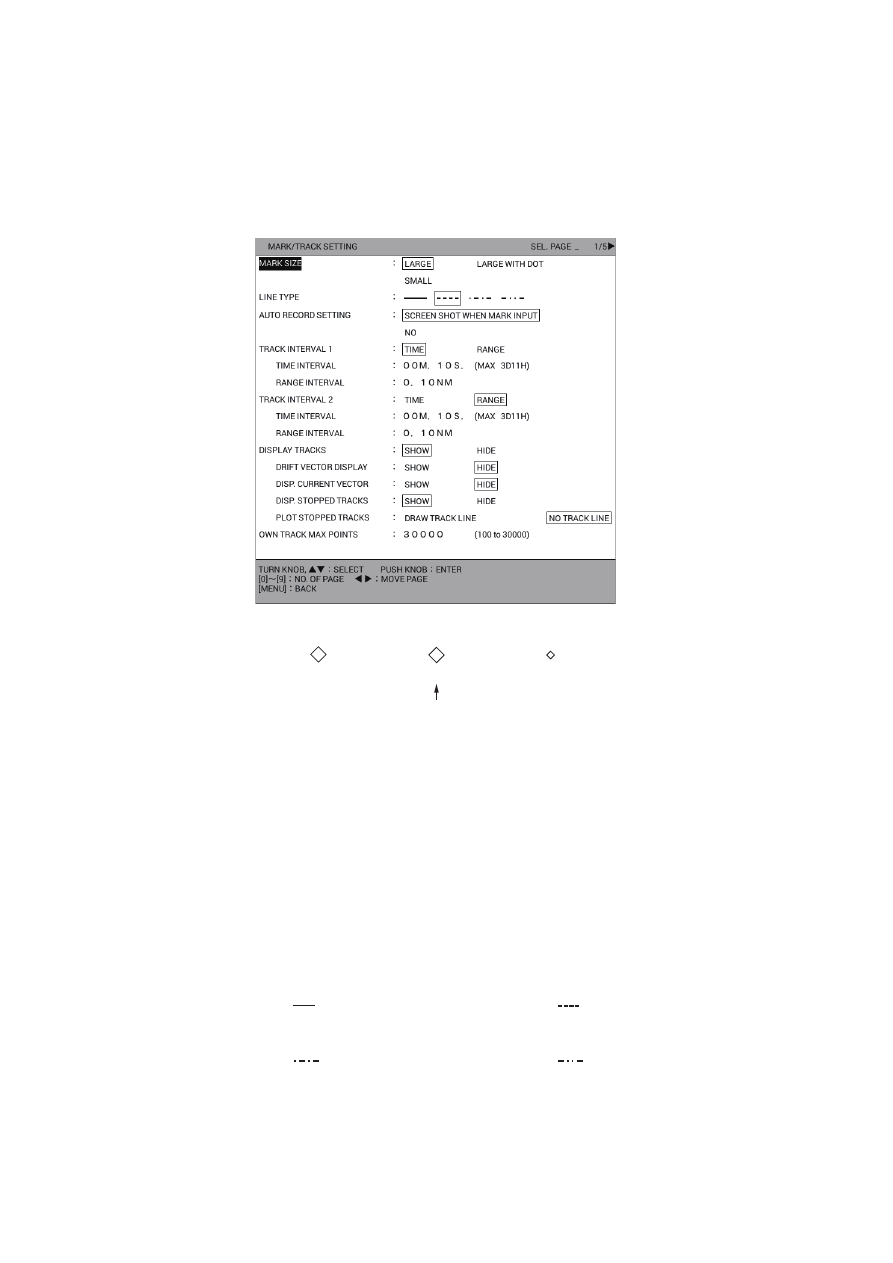
Предусмотрено


четыре


типа


линий

1.

Нажмите


кнопку


MENU

чтобы


открыть


главное


меню

.

2.

Выберите

 [4. MARK/TRACK SETTING].

3.

Выберите

 [LINE TYPE] (

ТИП


ЛИНИИ

на


странице

 1.

4.

Выберите


тип


линии

.

5.

Нажмите


кнопку


DISP

чтобы


закрыть


меню

.

В


дальнейшем


все


линии


будут


выбранного


в


данном


меню


типа

.

[LARGE]

[LARGE WITH DOT]

[SMALL]

Большой с точкой в центре метки

Сплошная линия

Пунктирная линия

Штрих-пунктирная линия

Штрих-пунктирная линия с двумя точками

4.  

МЕТКИ

ЛИНИИ

4-3

4.1.4

Как


задать


тип


рыбы


для


меток

Меткам


может


быть


присвоен


тип


рыбы

После


этого


с


помощью


функции


фильтрации


можно


включать


или


выключать


метки


с


определенным


типом


рыбы


(

см

раздел

4.8).

1.

Нажмите


кнопку


MARK COLOR

чтобы


открыть


окно

 [CHANGE MARK 

COLOR].

Примечание

Окно


автоматически


закрывается

если


в


течение

 10 

секунд


в


нем


не


выполняется


никаких


действий

.

2.

Выберите

 [TYPE] (

ТИП

). 

См

раздел

4.8 

с


описанием


порядка


действий


при


задании


типа


рыбы


для


метки

.

3.

Выберите


тип


рыбы

При


выборе


настройки

 [WITHOUT] 

(

БЕЗ


ОТОБРАЖЕНИЯ

тип


рыбы


не


задается

.

4.

Нажмите


кнопку


MENU


или


DISP

чтобы


закрыть


окно

.

Впоследствии


все


вводимые


метки


будут


иметь


выбранный


тип


рыбы

.

4.2

Как


вводить


метки

Имеется


три


способа


ввода


меток

:

• 

по


местоположению


своего


судна

.

• 

по


местоположению


курсора

.

• 

с


помощью


введенных


вручную


координат


в


формате


широты


и


долготы

Примечание

Метка


может


вводиться


в


виде


символа


или


номера

указанного


на


рабочей


цифровой


кнопке

Выберите


способ


ввода


с


помощью


кнопки


MARK/

NUM


до


начала


ввода


метки

.

4.2.1

Как


вводить


метки


по


местоположению


своего


судна

1.

Нажмите


кнопку


CURSOR ON/OFF

чтобы


выключить


курсор

.

2.

Нажмите


цифровую


кнопку


от

 1


до


8

.

Метка

 (

или


число

), 

указанная


на


рабочей


кнопке

появляется


в


местоположении


своего


судна

Метки


отображаются


цветом

заданным


в


раздел

4.1.1. 

Температура


забортной


воды


и


глубина


места

в


котором


установлена


метка

сохраняются


во


внутренней


памяти


прибора

(

Требуются


данные


о


температуре


воды


и


глубине

).

Примечание

Если


в


раздел

4.1.1 

выбран


пункт

 [8. KEY COLOR], 

цвет


вводимой


метки


совпадает


с


цветом


последней


введенной


метки

Если


после


включения


прибора


используется


кнопка


8

метка


отображается


красным


цветом

.

кнопка

 1

 : 

кнопка

 2

 : 

кнопка

 3

 : 

кнопка

 4

 : 

кнопка

 5

 : 

кнопка

 6

 : 

кнопка

 7

 : 

кнопка

 8

 : 

4.  

МЕТКИ

ЛИНИИ

4-4

4.2.2

Как


вводить


метки


в


местоположении


курсора

1.

Нажмите


кнопку


CURSOR ON/OFF

чтобы


включить


курсор

.

2.

Наведите


курсор


на


место

в


которое


требуется


ввести


метку

.

3.

Нажмите


цифровую


кнопку


кнопка

 1


до


8

.

Метка

 (

или


число

), 

указанная


на


рабочей


кнопке

появляется


в


местоположении


курсора

Метки


отображаются


цветом

заданным


в


раздел

4.1.1.

Примечание

Если


в


раздел

4.1.1 

выбран


пункт

 [8. KEY COLOR], 

цвет


вводимой


метки


совпадает


с


цветом


последней


введенной


метки

Если


после


включения


прибора


используется


кнопка


8

метка


отображается


красным


цветом

.

4.2.3

Как


вводить


метки


с


помощью


введенных


вручную


координат


в


формате


широты


и


долготы

1.

Нажмите


кнопку


MENU

чтобы


открыть


главное


меню

.

2.

Выберите

 [5. MARK/TRACK EDIT/DELETE] (

РЕДАКТИРОВАНИЕ

/

УДАЛЕНИЕ


МЕТКИ

/

ТРАЕКТОРИИ

).

3.

Выберите

 [3. INPUT MARK] (

ВВЕСТИ


МЕТКУ

).

4.

Выберите

 [LATITUDE].

5.

Введите


широту


метки


с


помощью


цифровых


кнопок

затем


нажмите


ручку


ENTER

Выберите


северные


или


южные


координаты


с


помощью


кнопки


CURSOR ON/OFF

.

6.

Выберите

 [LONGITUDE].

7.

Введите


долготу


метки


с


помощью


цифровых


кнопок

затем


нажмите


ручку


ENTER

Выберите


восточные


или


западные


координаты


с


помощью


кнопки


CURSOR ON/OFF

Если


вы


предполагаете


изменить


цвет

форму

тип


рыбы


для


метки


или


тип


линии

выберите


соответствующие


пункты


меню


и


выполните


настройки

 (

шаги

 8-15) 

Если


не


предполагаете

перейдите


к


шагу


шаг

16.

8.

Выберите

 [COLOR].

9.

Нажмите


соответствующую


цифровую


кнопку

чтобы


выбрать


один


из


цветов

красный

желтый

зеленый

голубой

фиолетовый

синий


или


белый

.

10.

Выберите

 [SHAPE].

кнопка

 1

 : 

кнопка

 2

 : 

кнопка

 3

 : 

кнопка

 4

 : 

кнопка

 5

 : 

кнопка

 6

 : 

кнопка

 7

 : 

8

 : 

4.  

МЕТКИ

ЛИНИИ

4-5

11.

Выберите


форму


метки


из

 12 

символов


и


цифр


от

 0 

до

 9

12.

Выберите

 [LINE TYPE].

13.

Чтобы


выбрать


тип


линии

нажмите


на


соответствующую


цифровую


кнопку

При


выборе

 1, 2, 3 

и

 4 

метки


соединяются


линией

При


выборе


настройки


[5. WITHOUT] 

метки


не


соединяются


линией

.

14.

Выберите

 [TYPE].

15.

Выберите


тип


рыбы

При


выборе


настройки

 [WITHOUT] 

тип


рыбы


не


задается

.

16.

Выберите

 [RUN].

17.

Нажмите


кнопку


DISP

чтобы


закрыть


меню

.

4.3

Как


вводить


линии

На


экране


прибора


могут


рисоваться


линии

которыми


можно


отмечать


значимые


области

например

места


рыбалки


или


опасные


зоны

Линии


соединяются


с


помощью


меток

.

1.

Нажмите


кнопку


CURSOR ON/OFF

чтобы


включить


курсор

.

2.

Установите


курсор


в


начальную


точку


линии

затем


нажмите


цифровую


кнопку

 (

от

 1


до


8

).

3.

Установите


курсор


в


среднюю


точку


линии

затем


нажмите


цифровую


кнопку


9

.

4.

Повторите


шаг

3, 

чтобы


закончить


линию

.

Как


начать


новую


линию

Чтобы


начать


новую


линию

нажмите


цифровую


кнопку

 (

от

 1


до


8

в


начальной


точке

Например

нажмите


одну


из


цифровых


кнопок

 (

от

 1


до


8

в


точке

 D 

и


кнопку


9


для


точек

 E 

и

 F.

Вверху: используйте цифровые 

кнопки для задания 
настройки.

Внизу: используйте ручку 

ENTER


для задания настройки.  

Начальная точка

Конечная точка

A

A

B

C

D

E

F

Новая линия

4.  

МЕТКИ

ЛИНИИ

4-6

4.4

Как


удалять


метки

линии

Метки


можно


удалять


непосредственно


на


экране


или


из


меню

при


этом


в


меню


имеется


пять


способов


удаления


меток

:

• [1. CURSOR]: 

удаление


меток

линий


с


помощью


курсора

.

•  [2. SET RNG]: 

удаление


меток

линий


выбранного


цвета

формы


и


типа


рыбы


в


заданной


области

.

•  [3. WITHIN RNG]: 

удаление


меток

линий


выбранного


цвета

формы


и


типа


рыбы

которые


отображаются


в


данный


момент


на


экране

.

•  [4. OUT OF RNG]: 

удаление


меток

линий


выбранного


цвета

формы


и


типа


рыбы

которые


не


отображаются


в


данный


момент


на


экране

.

• [5. ALL ]: 

удаление


меток

линий


выбранного


цвета

формы


и


типа


рыбы

которые


сохранены


во


внутренней


памяти

.

Примечание

Метки

которые


хранятся


во


внутренней


памяти


и


имеют


настройку

 [YES] 

для


функции

 [ADD MARK/LINE DISP.] 

в


меню

 [DISPLAY INTER-

NAL MEMORY] (

см

раздел

10.2.2), 

невозможно


удалить

.

Как


удалять


отдельные


метки

линии


на


экране

1.

Нажмите


кнопку


CURSOR ON/OFF

чтобы


включить


курсор

.

2.

Наведите


курсор


на


метку

которую


требуется


удалить

Если


курсор


правильно


наведен


на


метку

вокруг


курсора


появляется


рамка

 (

см

рисунок


ниже

). 

Чтобы


удалить


линию

наведите


курсор


на


метку


на


линии

.

3.

Нажмите


кнопку


CANCEL

Выбранная


метка


удаляется


с


экрана

Если


линии


соединены


с


меткой

удаляются


эти


линии

.

Примечание


Если


метка


не


удалилась

возможно

в


этом


месте


установлено


несколько


меток

В


этом


случае


нажмите


кнопку


CANCEL


столько


раз

сколько


потребуется

чтобы


удалить


метку

.

Как


удалять


метки

линии


из


меню

1.

Нажмите


кнопку


MENU

чтобы


открыть


главное


меню

.

2.

Выберите

 [5. MARK/TRACK EDIT/DELETE].

3.

Выберите

 [2. DELETE MARK].

4.

Выберите

 [SEL. METH.] (

ВЫБРАТЬ


СПОСОБ

).

4.  

МЕТКИ

ЛИНИИ

4-7

5.

Чтобы


выбрать


способ


удаления


меток


и


линий

нажмите


на


соответствующую


цифровую


кнопку

В


случае


выбора

 [1. CURSOR] 

или


[2. SET RNG] 

перейдите


на


шаг

6. 

В


случае


выбора

 [3. WITHIN RNG], [4. OUT 

OF RNG] 

или

 [5.ALL] 

перейдите


на


шаг

7.

6.

Выполните


одно


из


следующих


действий

:

• [1. CURSOR]: 

выберите


метку

которую


требуется


удалить

Чтобы


удалить


другие


метки

повторите


этот


шаг

Перейдите


на


шаг

14.

• [SET RNG]: 

выберите


начальную


точку


области


для


удаления


меток

Выберите


конечную


точку


области


для


удаления


меток

Выбранная


область


оконтуривается


белым


прямоугольником


с


серым


контуром

Перейдите


на


шаг

7.

7.

Выберите

 [COLOR].

8.

Чтобы


выбрать


цвет

согласно


которому


должна


удаляться


метка

нажмите


на


соответствующую


цифровую


кнопку

Выберите

 [8. ALL], 

чтобы


удалить


метки


всех


цветов


в


заданной


области

.

9.

Выберите

 [SHAPE].

10.

Нажмите


на


соответствующую


цифровую


кнопку


или


ручку


ENTER

чтобы


выбрать


форму


или


номер


метки


для


удаления

Выберите

 [ALL], 

чтобы


удалить


метки


всех


форм


и


номеров


в


заданной


области

.

11.

Выберите

 [TYPE].

12.

Выберите


тип


рыбы

чтобы


удалить


соответствующие


метки

.

[WITHOUT]: 

удаляются


метки

для


которых


не


задан


тип


рыбы

.

[ALL]: 

удаляются


любые


метки

для


которых


задан


тип


рыбы

.

Количество


меток

выбранных


для


удаления

отображается


в

 [NO. OF MRK 

SELECTED] (

КОЛИЧЕСТВО


ВЫБРАННЫХ


МЕТОК

).

13.

Выберите

 [RUN], 

чтобы


удалить


выбранные


метки


и


линии

.

14.

Нажмите


кнопку


DISP

чтобы


закрыть


меню

.

4.5

Как


редактировать


метки

линии

Введенные


метки


и


линии


можно


редактировать

при


этом


предусмотрено


четыре


способа


выбора


диапазона


редактирования

.

• [1. CURSOR]: 

редактирование


меток

линий


с


помощью


курсора

.

•  [2. SET RNG]: 

редактирование


меток

линий


в


заданной


области

.

•  [3. WITHIN RNG]: 

редактирование


всех


меток


и


линий

которые


в


данный


момент


отображаются


на


экране

.

•  [4. OUT OF RNG]: 

редактирование


всех


меток


и


линий

которые


в


данный


момент


не


отображаются


на


экране

.

Примечание

Метки

которые


хранятся


во


внутренней


памяти


и


имеют


настройку

 [YES] 

для


функции

 [ADD MARK/LINE DISP.] 

в


меню

 [DISPLAY 

INTERNAL MEMORY] (

см

раздел

10.2.2), 

невозможно


редактировать

.

1.

Нажмите


кнопку


MENU

чтобы


открыть


главное


меню

.

2.

Выберите

 [5. MARK/TRACK EDIT/DELETE].

4.  

МЕТКИ

ЛИНИИ

4-8

3.

Выберите

 [1. EDIT MARK] (

РЕДАКТИРОВАТЬ


МЕТКУ

).

4.

Выберите

 [SEL. METH.].

5.

Чтобы


выбрать


способ


редактирования

нажмите


на


соответствующую


цифровую


кнопку

В


случае


выбора

 [1. CURSOR] 

или

 [2. SET RNG] 

перейдите


на


шаг

6. 

В


случае


выбора

 [3. WITHIN RNG] 

или

 [4. OUT OF 

RNG]

перейдите


на


шаг

7.

6.

Выполните


одно


из


следующих


действий

:

• [1. CURSOR]: 

выберите


метку

которую


требуется


редактировать

.

•  [2. SET RNG]: 

выберите


начальную


точку


области


для


редактирования

Выберите


конечную


точку


области


для


редактирования

Выбранная


область


оконтуривается


белым


прямоугольником


с


серым


контуром

.

7.

Выберите

 [COLOR].

8.

Чтобы


выбрать


новый


цвет

нажмите


на


соответствующую


цифровую


кнопку

Выберите

 [8. NO CHANGE], 

чтобы


не


изменять


цвет

.

9.

Выберите

 [SHAPE].

10.

Нажмите


на


соответствующую


цифровую


кнопку


или


ручку


ENTER

чтобы


выбрать


форму


или


номер


метки

Выберите

 [NO CHANGE], 

чтобы


не


изменять


предыдыщую


форму

.

11.

Выберите

 [LINE TYPE].

12.

Чтобы


выбрать


новый


тип


линии

нажмите


на


соответствующую


цифровую


кнопку

Выберите

 [5. NO CHANGE], 

чтобы


не


изменять


предыдущий


тип


линии

.

13.

Выберите

 [TYPE].

14.

Выберите


другой


тип


рыбы

Выберите

 [NO CHANGE], 

чтобы


не


изменять


предыдущий


тип


рыбы

.

15.

Выберите

 [COMMENT] (

КОММЕНТАРИЙ

).

16.

При


необходимости


введите

 (

или


измените

комментарий

 (

см

. "

Как


вводить


буквенно

-

цифровые


данные

"

на странице

1-11). 

Выберите

 [NO CHANGE], 

чтобы


оставить


предыдущий


комментарий

.

17.

Выберите

 [RUN].

18.

Нажмите


кнопку


DISP

чтобы


закрыть


меню

.

4.  

МЕТКИ

ЛИНИИ

4-9

4.6

Как


отменить

 / 

повторить


действие


с


меткой

/

линией

Отмена


ввода


предыдущей


метки

/

линии

операции


редактирования


или


удаления


выполняется


нажатием


на


кнопку


UNDO

Можно


отменить


максимум


20 

предыдущих


действий

.

Если


функциональной


кнопке


присвоена


функция


повторного


действия


(

см

раздел

1.7.2), 

нажмите


функциональную


кнопку

чтобы


повторить


отмененное


действие

 - 

ввод

редактирование


или


удаление


метки

Можно


повторить


действие


максимум


для

 20 

отмененных


действий

.

4.7

Как


отобразить


данные


о


метке

Данные


о


метке


можно


отобразить


на


экране

.

Основные


данные

1.

Нажмите


кнопку


CURSOR ON/OFF

чтобы


включить


курсор

.

2.

Наведите


курсор


на


метку

данные


о


которой


требуется


просмотреть

Данные

 (

широта


и


долгота

температура


воды

глубина

о


метке


отобразятся


на


экране

. (

Требуются


данные


о


температуре


воды


и


глубине

).

Примечание

Если


данные


о


метке


не


появляются

включите


функцию


[DISPLAY MARK INFO.] (

ОТОБРАЗИТЬ


ДАННЫЕ


О


МЕТКЕ

на


странице

 3 

меню


[1. DISPLAY FORMAT] 

в


меню

 [0. SYSTEM SETTING].

Подробные


данные

1.

Нажмите


кнопку


CURSOR ON/OFF

чтобы


включить


курсор

.

2.

Наведите


курсор


на


метку

данные


о


которой


требуется


просмотреть

затем


нажмите


ручку


ENTER

Подробные


данные


о


метке


отобразятся


на


экране

.

  33°18.3085’N
119°30.3529’W
40.5°F     50.7ft

Метка

Курсор

- Если по какому-то параметру 

нет данных, отображается «--»

- Температура воды и глубина 

отображаются только для метки, 
введенной в местоположении 

- Если по какому-то параметру 

нет данных, отображается «--»

- Температура воды и глубина 

отображаются только для метки, 
введенной в местоположении 
своего судна

4.  

МЕТКИ

ЛИНИИ

4-10

Примечание

Если


метка


вводится


в


местоположении


своего


судна

 (

см

раздел

4.2.1), 

можно


сделать


скриншот

а


затем


выводить


его


в


окне


данных


о


метке

Чтобы


сделать


скриншот

выполните


следующие


действия

:

1)

Нажмите


кнопку


MENU

чтобы


открыть


главное


меню

.

2)

Выберите

 [4. MARK/TRACK SETTING].

3)

Выберите

 [AUTO RECORD SETTING] (

НАСТРОЙКА


АВТОЗАПИСИ

на


странице

 1.

4)

Выберите

 [SCREEN SHOT WHEN MARK INPUT] (

СОХРАНИТЬ


СКРИНШОТ


ПРИ


ВВОДЕ


МЕТКИ

или

 [NO] (

НЕТ

).

[SCREEN SHOT WHEN MARK INPUT] (

СОХРАНИТЬ


СКРИНШОТ


ПРИ


ВВОДЕ


МЕТКИ

): 

при


вводе


метки


в


местоположении


своего


судна


сохраняется


скриншот

 (

настройка


по


умолчанию

),

[NO]: 

функция


сохранения


скриншота


выключается

.

5)

Нажмите


кнопку


DISP

чтобы


закрыть


меню

.

3.

Нажмите


кнопку


MENU


или


DISP

чтобы


закрыть


окно

.

4.8

Фильтр


меток

Отображение


меток


можно


включать


или


выключать


в


зависимости


от


их


характеристик

.

Как


задать


характеристику


и


содержимое


фильтра


метки

1.

Нажмите


ручку


ENTER

Фильтр


меток


в


нижнем


правом


углу


экрана


выделится


графически

.

Примечание

 1: 

Фильтр


меток


можно


выбрать


независимо


от


состояния


курсора

Если


курсор


включен

нажмите


ручку


ENTER

чтобы


фильтр


меток


выделился


в


свободном


месте


экрана

 (

там

где


курсор


не


будет


использоваться


для


выбора


какого

-

либо


элемента

например

метки

).

Примечание

 2: 

Настройки


фильтра


метки


автоматически


отменяются

если


с


ним


не


производится


никаких


действий


в


течение

 10 

секунд

.

2.

Нажмите


ручку


ENTER

чтобы


выбрать


характеристику


для


фильтрации

При


каждом


нажатии


ручки


характеристики


выбираются


следующим


образом

:

Нет


индикации

 (

нет


фильтрации

 [TYPE] 

 [COLOR] 

 [SHAPE] 

 [DATE] 

 [TEMP] 

 [DEPTH] 

 [C. DIR] 

 [C. SPD] 

 [MULTI] 


Нет


индикации

 (

нет


фильтрации

Каждая


характеристика


может


отображаться


или


не


отображаться


в


окне


фильтра


метки

Для


получения


более


подробной


информации


см

. "

Как


активировать


и


дективировать


характеристику


для


фильтра

"

на странице

4-13.

Характеристика для фильтрации

Содержимое фильтра

Фильтр меток

4.  

МЕТКИ

ЛИНИИ

4-11

3.

Поверните


ручку


ENTER

чтобы


выбрать


содержимое


фильтра

Метки

отфильтрованные


согласно


выбранной


характеристике


и


содержимому

отобразятся


на


экране

Характеристика


для


фильтрации

Возможное


содержимое


фильтра

Значение

Без


индикации

[DISP. ALL ]

Нет


фильтрации

Отображаются


все


метки

.

[TYPE]

[DISP. ALL ], 

тип


рыбы

заданный


в


меню

 [MARK 

FILTER FISH TYPE SETTING] 
(

до

 10 

типов

)

Отображаются


метки

соответствующие


выбранному


типу


рыбы

См

. "

Как


задать


тип


рыбы


для


фильтра


меток

на


страница

4-13.

[COLOR]

[DISP. ALL ], [RED], [YELLOW], 
[GREEN], [LIGHT BLUE], 
[PURPLE], [BLUE], [WHITE]

Отображаются


метки


выбранного


цвета

.

[SHAPE]

[DISP. ALL ], [

], [ ], [ ], [

], 

[

], [

], [ ], [ ], [ ], [ ], 

[

], [

], [1], [2], [3], [4], [5], [6], 

[

кнопка

 7], [8], [9], [0]

Отображаются


метки


выбранной


формы

.

[DATE]

[DISP. ALL ], [FRM 1 WEEK], 
[FRM 30DAYS], [FRM 1 YEAR], 
[THIS TERM], [THIS TIME], [AA/
AA  BB/ BB], [AA/AA TO NOW]

Отображаются


метки

введенные


в


выбранную


дату

 (

период


времени

). 

Для


получения


более


подробной


информации


см

"

Как


задать


дату


для


фильтра


меток

на


страница

4-14.

[TEMP]

[DISP. ALL ], [32.0°F] - [86.0°F] 

Отображаются


метки

температура


которых


соответствует


настройке


±0.05°F. 

Если


задана


температура

 32.0°F 

(

минимальная

), 

отображаются


метки


с


температурой


ниже

 32.0°F. 

Если


задана


температура


86.0 (

максимальная

), 

отображаются


метки


с


температурой


выше

 86.0.

Пример 1
Характеристика для 
фильтрации: [COLOR]
Содержимое фильтра: [RED] 

Пример 2
Характеристика для 
фильтрации: [DEPTH]
Содержимое фильтра: [32.8ft]

4.  

МЕТКИ

ЛИНИИ

4-12

Примечание

Метки

введенные


после


настройки


фильтра


меток

не


скрываются

.

[DEPTH]

[DISP. ALL ], [0.0ft] - [656 ft]

Если


задана


глубина


меньше

 328 

футов

отображаются


метки

глубина


которых


соответствует


настройке

 ±8 

футов

Если


задана


глубина


больше

 328 

футов

отображаются


метки

глубина


которых


соответствует


настройке

 16 

футов

Если


задана


глубина


0,0 

футов

 (

минимальная

), 

отображаются


метки


с


глубиной


меньше

 0,00 

футов

Если


задана


глубина


656 

футов

 (

максимальная

), 

отображаются


метки


с


глубиной


больше

 656 

футов

.

[L. P.]

[DISP. ALL ], [0] - [30] (

шаг

 1)

Отображаются


метки

соответствующие


настройке

 ±1 

месяц

.

[TIDE]

[DISP. ALL ], [LOW TIDE], [30% 
UP], [50% UP], [70% UP], [HIGH 
TIDE], [30% LOW], [50% LOW], 
[70% LOW]

Отображаются


метки

соответствующие


выбранному


уровню


прилива

/

отлива

.

[C. DIR]

[DISP. ALL ], [0.0°T (

или

 °M)] - 

[350.0°T (

или

 °M)] (

шаг

 10°)

Отображаются


метки

направление


течения


у


которых


соответствует


настройке

 ±10°.

[C. SPD]

[DISP. ALL ], [0.0KN] - [5.0kn] 
(

шаг

 0,2 

узла

)

Отображаются


метки

скорость


течения


у


которых


соответствует


настройке


±0,1 

узел

Если


задана


(

максимальная

настройка


узлов

отображаются


метки

скорость


течения


у


которых


превышает

 5 

узлов

.

[MULTI]

[MULTI DISP]

Отображаются


метки

удовлетворяющие


всем


заданным


фильтрам

.

Характеристика


для


фильтрации

Возможное


содержимое


фильтра

Значение

4.  

МЕТКИ

ЛИНИИ

4-13

Как


активировать


и


дективировать


характеристику


для


фильтра

1.

Нажмите


кнопку


MENU

чтобы


открыть


главное


меню

.

2.

Выберите

 [4. MARK/TRACK SETTING].

3.

Откройте

 [DISPLAY MARK FILTER] (

ОТОБРАЗИТЬ


ФИЛЬТР


МЕТКИ

на


странице

 4.

4.

Выберите


одну


из


характеристик


от

 [FISH TYPE] 

до

 [MULTI].

5.

Выберите

 [ON] 

или

 [OFF]. 

Характеристики


фильтрации

для


которых


выбрана


настройка

 [ON], 

активируются


при


нажатии


ручки


ENTER

.

(

См

шаг

на

 "

Как


задать


характеристику


и


содержимое


фильтра


метки

"

на странице

4-10).

Как


задать


тип


рыбы


для


фильтра


меток

Можно


выбрать


один


из


вариантов


содержимого


для


характеристики

 [TYPE] (

тип


рыбы

).

1.

Нажмите


кнопку


MENU

чтобы


открыть


главное


меню

.

2.

Выберите

 [4. MARK/TRACK SETTING].

3.

Откройте

 [MARK FILTER FISH TYPE SETTING] 

на


странице

 5.

4.

Выберите


один


из


вариантов


от

 [TYPE OF FISH 1] 

до

 [TYPE OF FISH 10], 

чтобы


открыть


окно


ввода


символов

.

Окно ввода символов для настройки 
[TYPE OF FISH 1]

4.  

МЕТКИ

ЛИНИИ

4-14

5.

Задайте


тип


рыбы

 (

см

. "

Как


вводить


буквенно

-

цифровые


данные

"

на странице

1-11). 

Выберите

 [ENTER], 

чтобы


вернуться


назад


к


[MARK FILTER FISH TYPE SETTING] 

на


странице

 5. 

Тип


рыбы


отображается


в


правой


части


пункта

 [TYPE OF FISH 1] (

до

 10).

6.

Нажмите


кнопку


DISP

чтобы


закрыть


меню

.

Как


задать


дату


для


фильтра


меток

При


выборе

 [DATE] (

ДАТА

в


качестве


характеристики


для


фильтрации


при


каждом


нажатии


ручки


варианты


содержимого


будут


меняться


следующим


образом

:

[DISP. ALL ] 

 [FRM 1 WEEK] 

 [FRM 30DAYS] 

 [FRM 1 YEAR] 

 [THIS TERM] 

 [THIS TIME] 

 [AA/AA TO BB/BB] 

 [AA/AA TO NOW]

[THIS TERM]: 

отображаются


метки

соответствующие


текущей


дате


плюс

/

минус


один


месяц

 (

независимо


от


года

).

[THIS TIME]: 

отображаются


метки

соответствующие


текущему


времени


плюс

/

минус


три


часа

 (

независимо


от


даты

).

Чтобы


задать


месяц


и


день


для

 AA/AA 

или

 BB/BB, 

сделайте


следующее

:

1.

Нажмите


кнопку


MENU

чтобы


открыть


главное


меню

.

2.

Выберите

 [4. MARK/TRACK SETTING].

3.

Откройте

 [MARK FILTER DATE & TIME SETTING] (

НАСТРОЙКА


ДАТЫ


И


ВРЕМЕНИ


ФИЛЬТРА


МЕТОК

на


странице

 5.

4.

Выберите

 [STARTING DATE] (

НАЧАЛЬНАЯ


ДАТА

).

5.

Задайте


начальную


дату

 (AA/AA) 

с


помощью


цифровых


кнопок

.

6.

Выберите

 [FINISHING DATE] (

КОНЕЧНАЯ


ДАТА

).

7.

Задайте


конечную


дату

 (BB/BB) 

с


помощью


цифровых


кнопок

.

8.

Нажмите


кнопку


DISP

чтобы


закрыть


меню

.

5-1

5.

ПУТЕВЫЕ


ТОЧКИ

Термин

 «

путевая


точка

» 

в


навигации


относится


к


некоторой


значимой


географической


точке


маршрута

это


может


быть


начальная

промежуточная


или


конечная

 (

пункт


назначения

точка


пути


судна

Путевая


точка


предоставляет


минимум


информации

который


необходим


для


расчета


кратчайшего


пути


до


места


назначения

.

5.1

Ввод


путевых


точек

В


память


данного


прибора


можно


ввести


до

 3500 

путевых


точек


с


данными


о


местоположении

Для


ввода


путевых


точек


предусмотрено

 7 

способов

:

• 

по


местоположению


своего


судна

• 

с


помощью


курсора

• 

с


помощью


введенных


вручную


координат


в


формате


широты


и


долготы

• 

по


пеленгу


и


расстоянию

• 

по


линиям


положения

 (LOP) 

системы

 Loran-C

• 

по


линиям


положения

 (LOP) 

системы

 Loran-A

• 

по


линиям


положения

 (LOP) 

системы

 Decca

5.1.1

Как


вводить


путевые


точки


по


местоположению


своего


судна

1.

Нажмите


кнопку


SAVE MOB

Появится


следующее


сообщение

:

Метка

 MOB (

), 

появившаяся


в


местоположении


своего


судна

регистрируется


в


качестве


путевой


точки

Эта


путевая


точку


автоматически


получает


имя

 “MOB” 

и


сохраняется


в


списке

 [WAYPOINTS LIST].

2.

Выберите

 [RUN], 

чтобы


задать


путевую


точку


в


качестве


пункта


назначения

или

 [CANCEL], 

чтобы


не


задавать


путевую


точку


в


качестве


пункта


назначения

.

Путевую


точку


можно


ввести


по


местоположению


своего


судна


нажатием


кнопки


WPT


при


выключенном


курсоре

См

шаг

или


далее


в


раздел

5.1.2.

5.1.2

Как


вводить


путевые


точки


с


помощью


курсора

1.

Нажмите


кнопку


CURSOR ON/OFF

чтобы


включить


курсор

.

2.

Наведите


курсор


на


место

в


которое


требуется


вставить


путевую


точку

.

MOB POSITION SAVED. GOTO MOB?
(CURRENT WAYPOINT WILL BE CANCELLED)

RUN                

CANCEL

5.  

ПУТЕВЫЕ


ТОЧКИ

5-2

3.

Нажмите


кнопку


WPT

чтобы


открыть


окно

 [WAYPOINTS LIST].

Примечание

Окно

 [WAYPOINTS LIST] 

автоматически


закрывается

если


в


течение

 10 

секунд


в


нем


не


выполняется


никаких


действий

.

4.

Нажмите


цифровые


кнопки

чтобы


ввести


имя


путевой


точки

 (

шесть


цифр

), 

затем


нажмите


на


ручку


ENTER

Отобразится


номер


путевой


точки

который


будет


наименьшим


из


неиспользуемый


номеров

Если


менять


номер


не


требуется

перейдите


на


шаг

5. 

При


каждом


нажатии


цифровой


кнопки


курсор


перемещается


на


один


символ


влево

Например

чтобы


задать


номер


“000005”, 

нажмите


кнопки


0

0

0

0

0

5


по


порядку

.

5.

Нажмите


ручку


ENTER

чтобы


сохранить


путевую


точку

Выбранная


форма


и


цвет


метки


путевой


точки


отображаются


в


нижнем


правом


углу


экрана


в


виде


пиктограммы

 (

по


умолчанию

красный


круг

).

Примечание

 1: 

В


зависимости


от


настроек


меню


пиктограмма


путевой


точки


может


не


отображаться


в


нижнем


правом


углу


экрана

Если


она


не


отображается

ее


можно


включить


следующим


образом

:

1)

Нажмите


кнопку


MENU

чтобы


открыть


главное


меню

.

2)

Выберите


последовательно

 [0. SYSTEM SETTING], [1. DISPLAY FORMAT].

3)

Выберите


последовательно

 [WAYPOINT STATUS] 

на


странице

 3, 

затем


активируйте


настройку

 [SHOW] (

ОТОБРАЗИТЬ

).

Примечание

 2: 

Если


приведенная


выше


процедура


выполняется


при


выключенном


курсоре

в


качестве


путевой


точки


запоминается


местоположение


своего


судна

.

Примечание

 3: 

Если


номер


путевой


точки

задаваемый


на


шаг

уже


используется

на


экране


отобразится


следующее


сообщение

.

Выберите


последовательно

 [RUN], 

чтобы


перезаписать


путевую


точку

или


[CANCEL], 

чтобы


отказаться


от


перезаписи


и


ввести


другой


номер

.

5.1.3

Как


вводить


путевые


точки


с


помощью


введенных


вручную


координат


в


формате


широты


и


долготы

1.

Нажмите


кнопку


MENU

чтобы


открыть


главное


меню

.

2.

Выберите


последовательно

 [1. ROUTES/WAYPOINTS LIST].

Курсор ввода 
данных

WAYPOINT XXXXXX ALREADY EXISTS.
OVERWRITE?

RUN                

CANCEL

5.  

ПУТЕВЫЕ


ТОЧКИ

5-3

3.

Выберите


последовательно

 [1. WAYPOINTS LIST].

4.

Нажмите


кнопку


WPT


или


ручку


ENTER

чтобы


открыть


окно

 [EDIT WPT 

NAME] (

РЕДАКТИРОВАТЬ


ИМЯ


ПУТЕВОЙ


ТОЧКИ

).

Примечание

Нажмите


ручку


ENTER


после


выбора


пустой


строки

.

5.

Выберите


последовательно

 [COORDINATE] (

КООРДИНАТЫ

).

6.

Выберите


последовательно

 [LATITUDE/LONGITUDE] (

ШИРОТА

/

ДОЛГОТА

).

7.

Выберите


последовательно

 [LATITUDE].

8.

Введите


широту


путевой


точки


с


помощью


цифровых


кнопок

затем


нажмите


ручку


ENTER

Выберите


северные


или


южные


координаты


с


помощью


кнопки


CURSOR ON/OFF

.

9.

Выберите


последовательно

 [LONGITUDE].

10.

Введите


долготу


путевой


точки


с


помощью


цифровых


кнопок

затем


нажмите


ручку


ENTER

Выберите


восточные


или


западные


координаты


с


помощью


кнопки


CURSOR ON/OFF

.

Чтобы


изменить


имя


путевой


точки

цвет


и


форму


ее


метки

радиус


сближения


и


комментарий

перейдите


на


шаг

11. 

Если


менять


эти


параметры


не


требуется

перейдите


на


шаг

23.


содержание      ..     3      4      5      6     ..