содержание .. 1 2 3 4 ..
Furuno GPS/WAAS ЦВЕТНОЙ ШИРОКОЭКРАННЫЙ ДИСПЛЕЙ (модель GP-3700). РУКОВОДСТВО ПОЛЬЗОВАТЕЛЯ (2019 год) - часть 3
2.
РЕЖИМ
ОТОБРАЖЕНИЯ
ПРОКЛАДЧИКА
2-4
2.1.4
Экран
состояния
/
местоположения
спутников
Экран
состояния
/
местоположения
спутников
отображает
данные
о
спутниках
GPS
и
геостационарных
спутниках
(
для
WAAS).
Для
отображения
данного
экрана
сделайте
следующее
:
1.
Нажмите
кнопку
MENU
,
чтобы
открыть
главное
меню
.
2.
Выберите
[8. PLOTTER DISPLAY SETTING] (
НАСТРОЙКА
РЕЖИМА
ОТОБРАЖЕНИЯ
ПРОКЛАДЧИКА
).
3.
Выберите
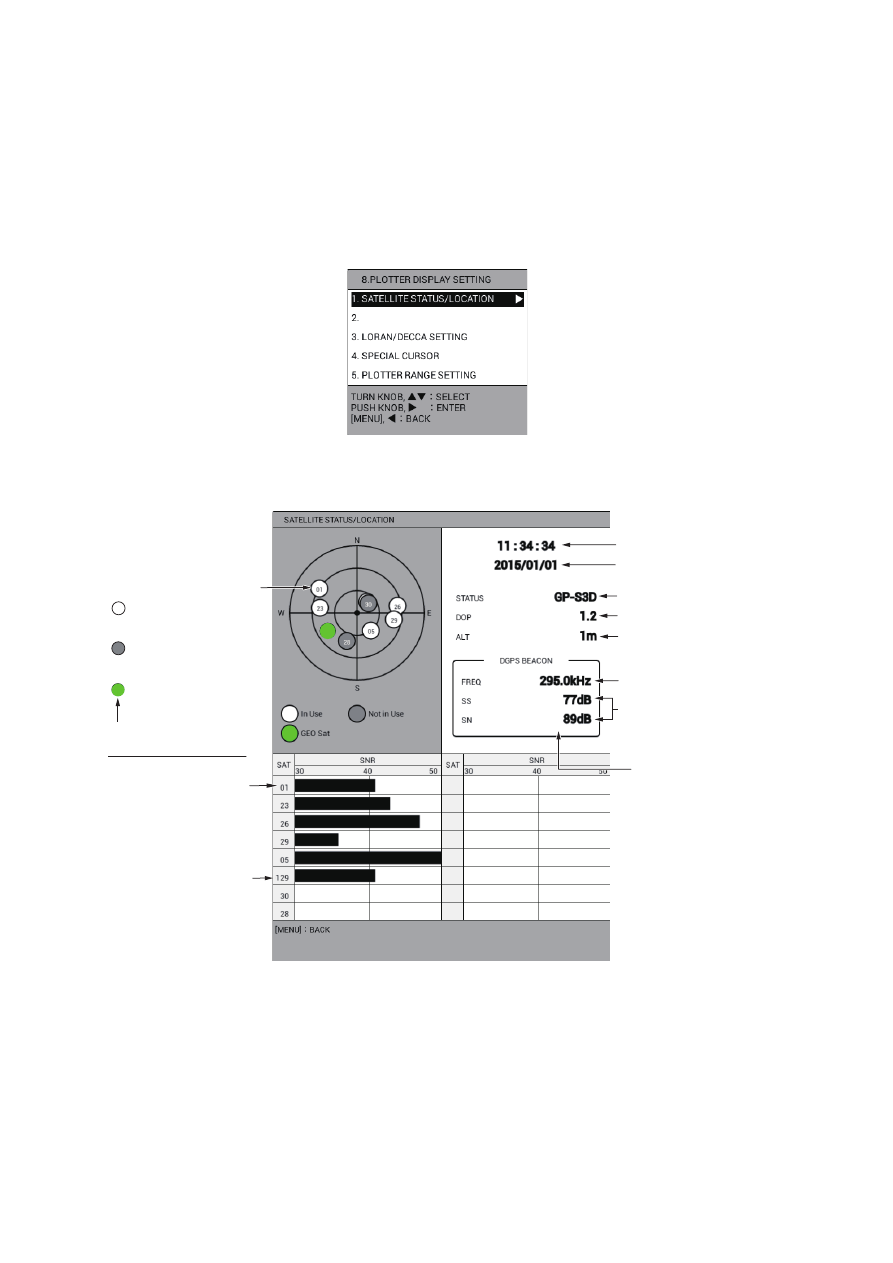
[1. SATELLITE STATUS/LOCATION] (
СОСТОЯНИЕ
/
МЕТОПОЛОЖЕНИЕ
СПУТНИКОВ
),
чтобы
отобразить
экран
состояния
/
местоположения
спутников
:
DOP
:
фактор
снижения
точности
(DOP, Dilution of Precision)
является
количественной
характеристикой
качества
вычисления
координат
на
основании
расположения
на
небе
спутникового
созвездия
.
Чем
меньше
значение
DOP,
тем
выше
точность
вычисления
координат
. (
Например
,
если
значение
DOP
меньше
"4",
погрешность
вычисления
координат
составляет
приблизительно
10
м
).
SS
:
мощность
сигнала
(SS, Signal Strength)
является
количественной
характеристикой
напряженности
электрического
поля
принимаемого
сигнала
на
выбранной
частоте
.
Чем
выше
значение
параметра
,
тем
сильнее
принимаемый
сигнал
,
нормальным
считается
значение
60.
㻝㻞㻥
Предполагаемое
местоположение
спутника на небе
Зеленый
: Спутник, сигналы которого
используются для
определения местоположения
: Спутник, сигналы которого не
используются для определения
местоположения
: Спутник WAAS
(геостационаный)
Уровень приема сигнала
Полоски показывают
уровень сигнала от
спутника. Спутники,
уровень сигнала которых
выше 40 включительно,
используются для
определения
местоположения.
Спутник WAAS
(геостационаный)
Время
Дата
Статус координат GPS
Значение DOP
Высота антенны
Частота
радиомаяка DGPS
Мощность сигнала
Вместо данных
индикаций здесь
отображается «- -»,
если GP-3700F
не содержит
встроенный
приемник сигналов
радиомаяков DGPS
(доп. заказ).
2.
РЕЖИМ
ОТОБРАЖЕНИЯ
ПРОКЛАДЧИКА
2-5
SN
:
отношение
сигнал
/
шум
(SN, Signal-to-Noise) -
отношение
уровня
полезного
сигнала
к
уровню
шума
на
выбранной
частоте
.
Чем
выше
значение
SN,
тем
качественнее
прием
.
Нормальным
считается
значение
отношения
сигнал
/
шум
,
большее
21.
Значение
,
приведенное
на
рисунке
считается
нормальным
.
4.
Нажмите
кнопку
DISP
,
чтобы
закрыть
экран
состояния
/
местоположения
спутников
и
меню
.
2.2
Как
пользоваться
курсором
Курсор
служит
для
выбора
местоположения
меток
и
путевых
точек
,
поиска
координат
объекта
,
т
.
п
.
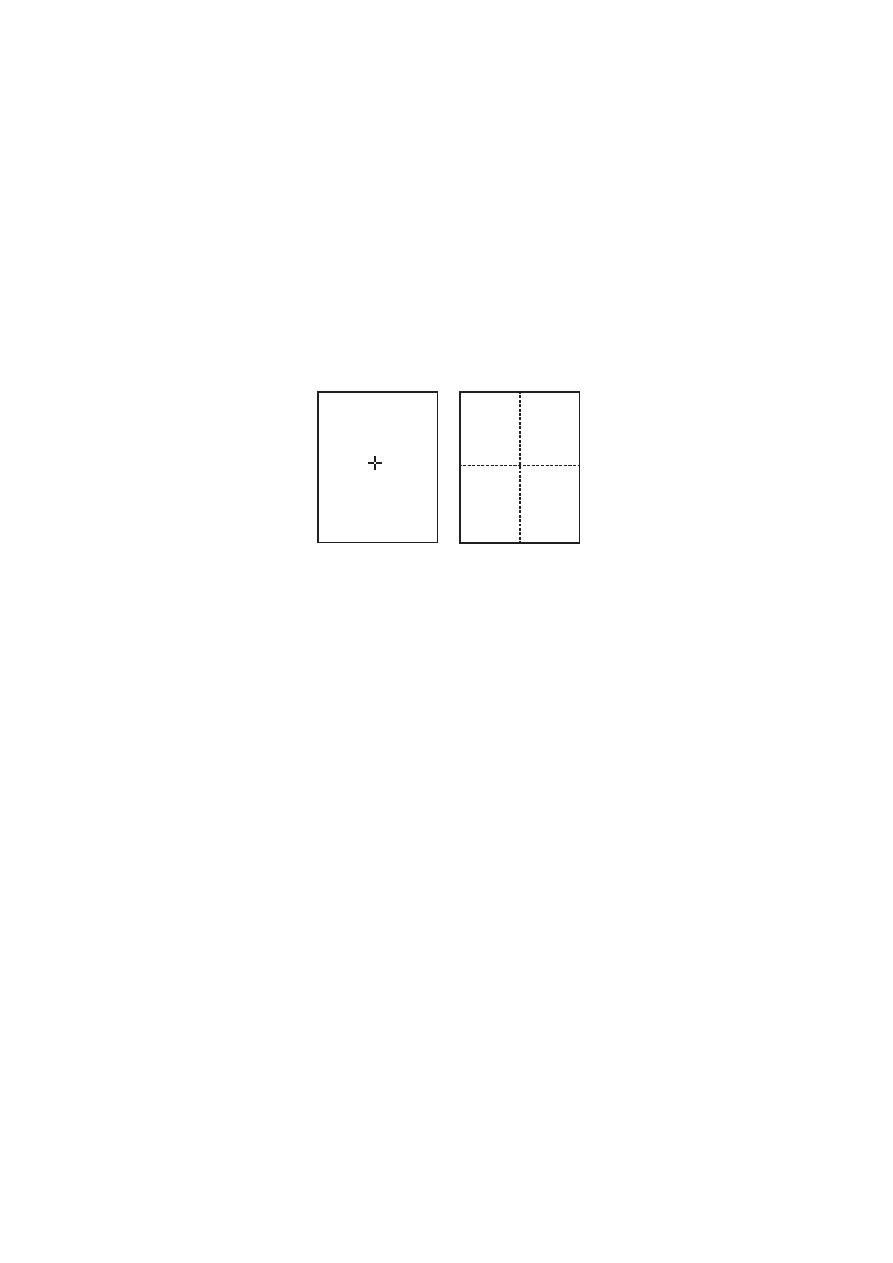
Форма
курсора
может
быть
в
форме
малого
или
большого
перекрестия
.
Чтобы
использовать
курсор
,
сделайте
следующее
:
1.
Нажмите
кнопку
CURSOR ON/OFF
,
чтобы
включить
курсор
.
При
каждом
нажатии
этой
кнопки
курсор
включается
или
выключается
.
Примечание
:
Форму
и
цвет
курсора
можно
изменять
в
меню
[DISPLAY
FORMAT] (
ФОРМАТ
ОТОБРАЖЕНИЯ
) - [CURSOR SHAPE] (
ФОРМА
КУРСОРА
)
или
[CURSOR COLOR] (
ЦВЕТ
КУРСОРА
) (
СМ
2.
Чтобы
передвинуть
курсор
,
выполните
одно
из
следующих
действий
.
•
Поверните
трекбол
.
Курсор
перемещается
в
направлении
вращения
трекбола
.
•
Нажмите
,
,
или
(
клавиши
курсора
).
Курсор
перемещается
в
направлении
нажимаемой
стрелки
.
Чтобы
курсор
перемещался
быстрее
,
нужно
удерживать
клавишу
со
стрелкой
.
Чтобы
переместить
курсор
по
диагонали
,
нажмите
две
соответствующие
клавиши
одновременно
.
Например
,
чтобы
переместить
курсор
влево
вверх
(
приблизительно
на
315°),
нажмите
и
одновременно
.
При
описании
порядка
действий
в
данном
руководстве
выражение
“
поверните
”
и
“
нажмите
”
заменено
для
краткости
словом
“
переместите
курсор
”.
Если
курсор
достигает
края
экрана
,
экран
прокручивается
в
противоположном
направлении
.
Когда
курсор
включен
,
его
координаты
отображаются
в
окне
навигационных
данных
,
если
[CURSOR LATITUDE,
LONGITUDE] (
ШИРОТА
,
ДОЛГОТА
КУРСОРА
)
заданы
в
качестве
навигационных
данных
или
данных
о
пункте
назначения
(
см
3.
Чтобы
установить
курсор
в
центр
экрана
,
нажмите
кнопку
CENTER
.
Малое перекрестие
Большое перекрестие