Furuno GPS/WAAS ЦВЕТНОЙ ШИРОКОЭКРАННЫЙ ДИСПЛЕЙ (модель GP-3700). РУКОВОДСТВО ПОЛЬЗОВАТЕЛЯ (2019 год) - часть 2
 

  Главная      Краны, Автокраны     Furuno GPS/WAAS ЦВЕТНОЙ ШИРОКОЭКРАННЫЙ ДИСПЛЕЙ (модель GP-3700). РУКОВОДСТВО ПОЛЬЗОВАТЕЛЯ (2019 год)


поиск по сайту            правообладателям  


содержание      ..      1      2      3      ..


Furuno GPS/WAAS ЦВЕТНОЙ ШИРОКОЭКРАННЫЙ ДИСПЛЕЙ (модель GP-3700). РУКОВОДСТВО ПОЛЬЗОВАТЕЛЯ (2019 год) - часть 2


1.  

ОБЩЕЕ


ОПИСАНИЕ


ПРИБОРА

1-4

1.2

Как


включить


и


выключить


прибор

Примечание

Перед


включением

 GP-3700 

включите


питание


в


сети

 NMEA2000.

Нажмите


кнопку


POWER/BRILL


в


верхнем


правом


углу


блока


дисплея

чтобы


включить


прибор

После


включения


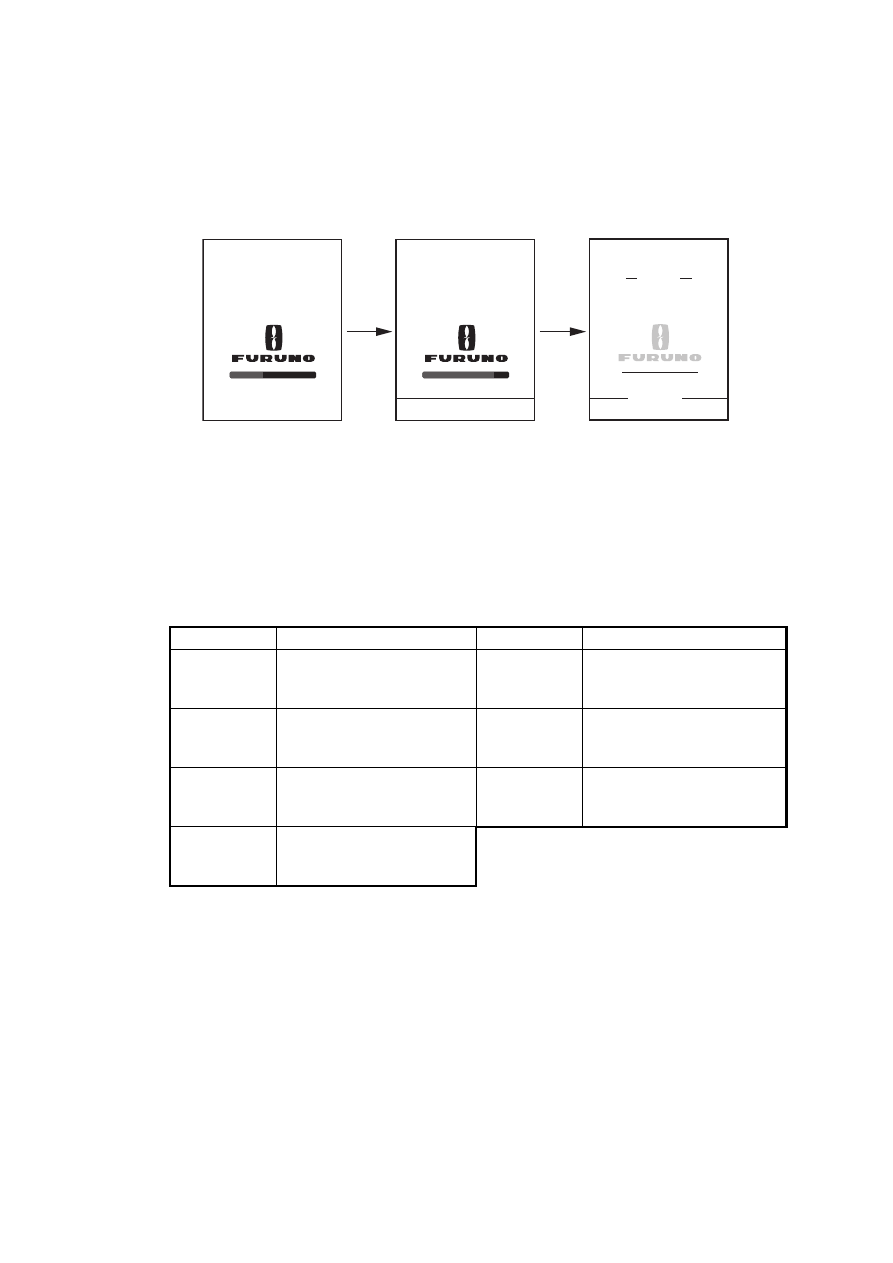
отобразится


стартовый


экран

который


меняется


в


следующей


последовательности

.

Стартовый


экран


закроется

и


откроется


экран

который


использовался


перед


выключением


прибора

 (

например

экран


прокладчика

).

Местоположение


своего


судна


отображается


приблизительно


через

 90 

секунд


после


включения


питания

До


этого


момента


в


нижней


части


экрана


прокладчика


отображается


сообщение

 "NO FIX". 

После


определения


местоположения


появляется


индикация

 "2D" 

или

 "3D" 

в


зависимости


от


режима


определения


местоположения

.

Чтобы


выключить


питание

нажмите


и


удерживайте


кнопку


POWER/BRILL

Появится


сообщение

 "HOLDING THE POWER KEY WILL TURN THE GP-3700F 

OFF. POWER OFF IN 3 s." (

ПРОДОЛЖИТЕЛЬНОЕ


НАЖАТИЕ


КНОПКИ

 POWER 

ВЫКЛЮЧИТ

 GP-3700. 

ВЫКЛЮЧЕНИЕ


ЧЕРЕЗ

 3 

СЕКУНДЫ

), 

затем


начнется


обратный


отсчет


времени


до


момента


выключения

Нажмите


и


удерживайте


кнопку


POWER/BRILL


до


тех


пор

пока


не


появится


индикация

 "0 s". 

Появится


сообщение

 "GP-3700 SHUTTING DOWN. PLEASE WAIT" (GP-3700 

ВЫКЛЮЧАЕТСЯ

ЖДИТЕ

), 

затем


отключится


электропитание

.

Примечание

Когда


погаснет


экран

выключите


сетевое


питание

.

Индикация

Значение

Индикация

Значение

GP-2D

Двухмерное


определение


координат


по

 GPS

GP-S2D

Двухмерное


определение


координат


по

 GPS+SBAS

GP-3D

Трехмерное


определение


координат


по

 GPS

GP-S3D

Двухмерное


определение


координат


по

 GPS+SBAS

GP-D2D

Двухмерное


определение


координат


по

 DGPS

NO FIX

Данные


о


местоположении


отсутствуют

GP-D3D

Трехмерное


определение


координат


по

 DGPS

GPS PLOTTER / SOUNDER

GP-3700

GPS PLOTTER / SOUNDER

GP-3700

GPS PLOTTER / SOUNDER

GP-3700F

XX: Номер версии ПО

PIC : OK           BEACON ROM:OK           FISH FINDER ROM:OK
GPS : OK           BEACON RAM:OK           FISH FINDER RAM:OK

PROGRAM: 1451468-XX.XX           BEACON   : 2051544-XX.XX
PWR        : 1451470-XX.XX           ES           : 1451472-XX.XX
GPS          : 48504650XX

 PROGRAM NUMBER

Attention

Recorded charts are for reference 
only. Use latest paper charts for 
navigation.

FURUNO ELECTRIC CO., LTD.

PRESS ANY KEY.

The tide info. shown here is for refer- 
ence only. Always use official tide 
charts for navigation.
1.  

ОБЩЕЕ


ОПИСАНИЕ


ПРИБОРА

1-5

Приемник


сигналов


радиомаяков

 DGPS

GP-3700 

поставляется


в


одной


из


двух


модификаций

с


приемником


сигналов


радиомаяков

 DGPS 

и


без


приемника

 DGPS. 

Только

 GP-3700 

с


приемником


сигналов


радиомаяков


может


принимать


сигналы

 DGPS. 

Чтобы


активировать


эту


функцию

установите


поставляемый


по


дополнительному


заказу


встраиваемый


приемник


сигналов


радиомаяков

 (

наименование

комплект


приемника


сигналов


радиомаяков

тип

: OP14-80, 

номер


для


заказа

: 000-029-

392).

1.3

Как


регулировать


яркость


дисплея


и


подсветки


панели

Яркость


дисплея


и


подсветку


панели


можно


отрегулировать


из


окна

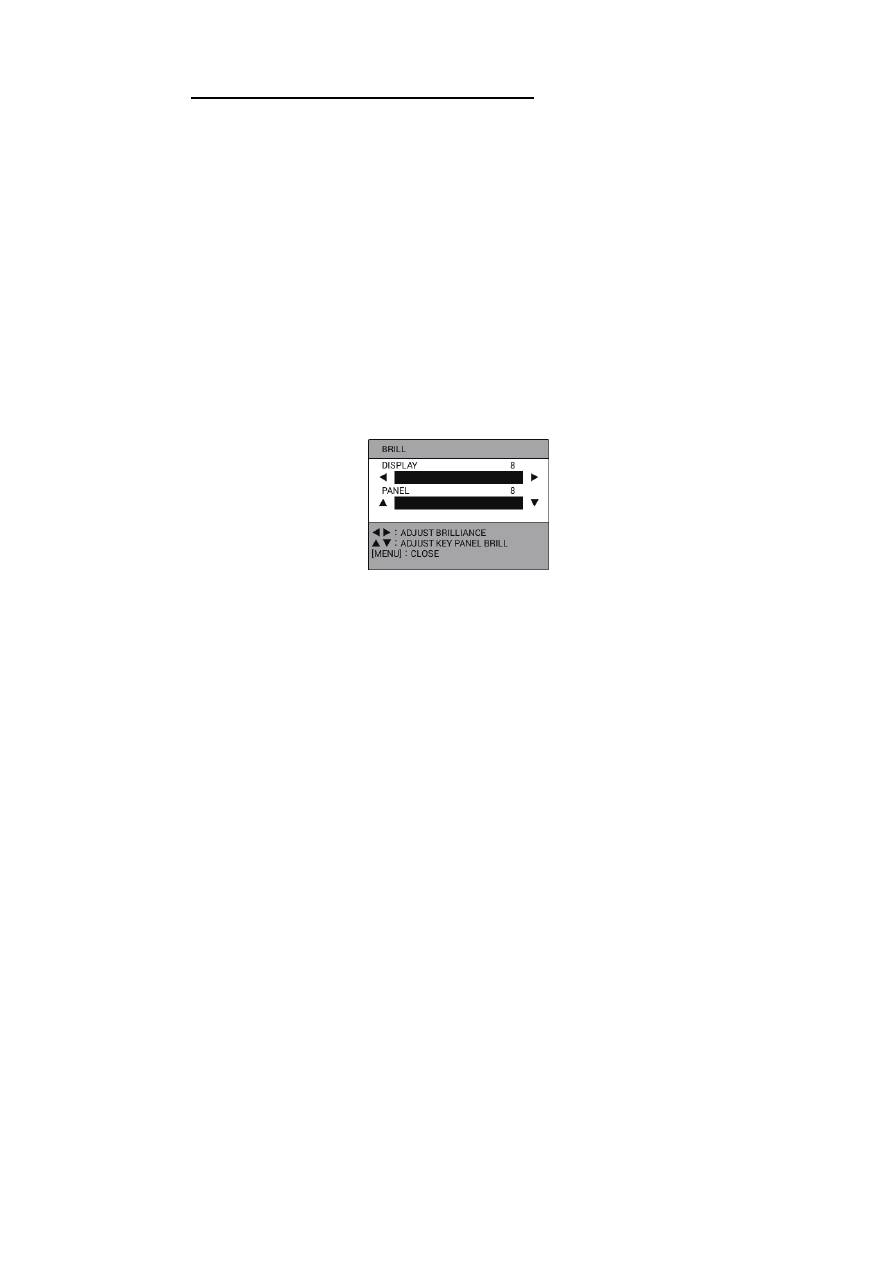
 [BRILL].

1.

Нажмите


кнопку


POWER/BRILL

чтобы


открыть


окно

 [BRILL].

Примечание

Окно

 [BRILL] 

автоматически


закрывается

если


в


течение


пяти


секунд


в


нем


не


выполняется


никаких


действий

.

2.

Регулировка


яркости


дисплея


производится


нажатием


кнопки


или


или


вращением


ручки


ENTER

 (

диапазон


настройки

: 1 - 8).

3.

Регулировка


яркости


подсветки


панели


производится


нажатием


кнопки


или


или


нажатием


ручки


ENTER

 (

диапазон


настройки

: 1 - 8).

4.

Нажмите


кнопку


MENU

чтобы


закрыть


окно

.

Примечание

С


помощью


блока


дисплея


нельзя


настроить


яркость


подключенного


к


прибору


внешнего


монитора

В


этом


случае


яркость


регулируется


на


внешнем


мониторе

.

1.4

Как


выбрать


и


настроить


режим


отображения

1.4.1

Как


выбрать


режим


отображения

Нажмите


кнопку


DISP


несколько


раз

чтобы


пролистать


все


активные


режимы


отображения

Все


режимы

кроме


режима

 1, 

можно


исключить


из


пролистываемого


списка

См

раздел

1.4.3.

1.4.2

Как


изменить


настройки


режима


отображения

В


приборе


предварительно


заданы


настройки


для


пяти


режимов


отображения

Конфигурацию


каждого


из


них


можно


изменить


в


соответствии


с


требованиями


пользователя

см

описание


ниже

Как


работать


с


меню


см

раздел

1.5.

1.

Нажмите


кнопку


MENU

чтобы


открыть


главное


меню

.

1.  

ОБЩЕЕ


ОПИСАНИЕ


ПРИБОРА

1-6

2.

Выберите

 [0. SYSTEM SETTING] (

СИСТЕМНАЯ


НАСТРОЙКА

).

3.

Выберите

 [4. DISPLAY SETTING] (

НАСТРОЙКА


РЕЖИМА


ОТОБРАЖЕНИЯ

).

4.

Выберите

 [1. DISPLAY 1 SETTING] (

НАСТРОЙКА


РЕЖИМА


ОТОБРАЖЕНИЯ


1).

5.

Выберите

 [SPLIT PATTERN] (

СХЕМА


РАЗДЕЛЕНИЯ


ЭКРАНА

).

Схема разделения экрана

Отображаемый экран

Навигационные 
данные/данные 

о пункте назначения

Список схем 

разделения экрана

1.  

ОБЩЕЕ


ОПИСАНИЕ


ПРИБОРА

1-7

6.

Выберите


схему


разделения


экрана


из

 [LIST OF SPLIT PATTERNS] 

(

СПИСОК


СХЕМ


РАЗДЕЛЕНИЯ


ЭКРАНА

). 

Далее


описываются


действия


при


выборе


схемы

 [VERT SPLIT 1:1] (

вертикальное


разделение

 1:1).

7.

Выберите

 [UP] (

ВВЕР

Х

под


заголовком

 [DISPLAY SCREEN] (

ЭКРАН

).

Примечание

Пункты


в


списке


зависят


от


схемы


разделения

выбранной


на


шаг

6.

8.

Выберите


экран


из

 [LIST OF DISPLAY SCREENS] (

СПИСОК


ЭКРАНОВ

).

Примечание

Экран


прокладчика


или


компаса


можно


выбрать


в


качестве


верхнего


экрана


только


при


горизонтальной


схеме


разделения

 ([HOR SPLIT 

1:1] (

ГОРИЗОНТАЛЬНОЕ


РАЗДЕЛЕНИЕ

 1:1)). 

Для


других


шаблонов


разделения


доступен


только


экран


дисплея


плоттера

.

9.

Аналогично


настройке


вниз

 (

ниже

экран

.

10.

Выберите

 [SELECT INFO.] (

ВЫБРАТЬ


ДАННЫЕ

под


заголовком

 [NAV/DEST 

INFO] (

НАВИГАЦИОННЫЕ


ДАННЫЕ

ПУНКТ


НАЗНАЧЕНИЯ

).

11.

Выберите

 [INFO1] 

или

 [INFO2] (

ДАННЫЕ

 1 

или

 2), 

чтобы


в


окне


навигационных


данных


отображались


навигационные


данные


(

см

раздел

2.1.1, 

раздел

2.1.2). 

Пользователь


может


выбрать


данные


для


отображения


как


при


заданном

так


и


при


не


заданном


пункте


назначения


(

см

раздел

1.4.4).

12.

Выберите

 [INFO DSP POS] (

МЕСТО


ОТОБРАЖЕНИЯ


ДАННЫХ

под


заголовком

 [NAV/DEST INFO].

13.

Выберите

 [UPPER SIDE] (

ВВЕРХУ

), 

чтобы


навигационные


данные


или


данные


о


пункте


назначения


отображались


в


верхней


части


экрана

или


Без


набора


данных


пункта


назначения

С


набором


данных


пункта


назначения

[INFO1]

Отображение


набора


данных


в


меню

 [NAVIGATION INFO. 1 

SETTING] (

НАСТРОЙКА


НАВИГАЦИОННЫХ


ДАННЫХ

 1).

Отображение


набора


данных


в


меню

 [WAYPOINT INFORMATION 1 

SETTING] (

НАСТРОЙКА


ДАННЫХ


О


ПУТЕВОЙ


ТОЧКЕ

 1).

[INFO2]

Отображение


набора


данных


в


меню

 [NAVIGATION INFO. 2 

SETTING] (

НАСТРОЙКА


НАВИГАЦИОННЫХ


ДАННЫХ

 2).

Отображение


набора


данных


в


меню

 [WAYPOINT INFORMATION 2 

SETTING] (

НАСТРОЙКА


ДАННЫХ


О


ПУТЕВОЙ


ТОЧКЕ

 2).

Список экранов

1.  

ОБЩЕЕ


ОПИСАНИЕ


ПРИБОРА

1-8

[LOWER SIDE] (

ВНИЗУ

в


нижней


части


экрана

При


выборе


настройки


[WITHOUT] (

БЕЗ


ОТОБРАЖЕНИЯ

навигационные


данные


или


данные


о


пункте


назначения


не


отображаются

.

14.

Настройте


режимы


отображения

 1-5 

аналогичным


образом

.

15.

Нажмите


кнопку


DISP

чтобы


закрыть


меню

.

1.4.3

Как


исключить


режим


отображения


из


пролистываемого


списка


режимов

При


работе


все


пять


режимов


отображения


могут


не


требоваться

Ненужные


режимы


можно


исключить


следующим


образом

.

1.

Нажмите


кнопку


MENU

чтобы


открыть


главное


меню

.

2.

Выберите

 [0. SYSTEM SETTING].

3.

Выберите

 [4. DISPLAY SETTING].

4.

Выберите

 [6 DISPLAY CHANGE SETTING] (

НАСТРОЙКА


ИЗМЕНЕНИЙ


ОТОБРАЖЕНИЯ

).

5.

Выберите

 [DISPLAY 2] (

РЕЖИМ


ОТОБРАЖЕНИЯ

 2) (

или

 3, 4, 5).

6.

Выберите

 [DISPLAY] (

ОТОБРАЗИТЬ

или

 [SKIP] (

ИСКЛЮЧИТЬ

). 

Режимы


отображения

для


которых


выбрана


настройка

 [SKIP] 

не


отображаются


при


нажатии


кнопки


DISP

.

Примечание

Режим


отображения

 1 

невозможно


исключить


из


списка


отображаемых


режимов

.

7.

Нажмите


кнопку


DISP

чтобы


закрыть


меню

.

1.  

ОБЩЕЕ


ОПИСАНИЕ


ПРИБОРА

1-9

1.4.4

Как


настроить


навигационные


данные

данные


пункта


назначения

Чтобы


настроить


навигационные


данные


или


данные


пункта


назначения

сделайте


следующее

:

1.

Нажмите


кнопку


MENU

чтобы


открыть


главное


меню

.

2.

Выберите

 [0. SYSTEM SETTING].

3.

Выберите

 [4. DISPLAY SETTING].

4.

Выберите

 [7 NAVIGATION INFO. 1 SETTING], [8 NAVIGATION INFO. 2 

SETTING], [9: WAYPOINT INFORMATION 1 SETTING] 

или

 [0. WAYPOINT 

INFORMATION 2 SETTING].

5.

Выберите


схему


расположения


окна


навигационных


данных


из


списка


схем

.

6.

Выберите


поле

затем


выберите


данные

которые


будут


отображаться


в


поле

из


списка


навигационных


данных

Аналогично


настройте


другие


поля

Данные


в


списке


зависят


от


выбранного


поля

Чтобы


оставить


поле


пустым

выберите


настройку

 [UNASSIGNED] (

ДАННЫЕ


НЕ


ЗАДАНЫ

).

7.

Нажмите


кнопку


DISP

чтобы


закрыть


меню

.

Схемы расположения 

полей данных

При выборе настройки 
[WAYPOINT INFORMATION 1 
(или 2) SETTING], на экране 
отобразится индикация 
[WAYPOINT INFORMATION 1 
(или 2) SETTING] и [DEST 
INFO1 (или 2)].

Список 

навигационных 

данных

Нажмите 

 или 


чтобы перейти на 
другую страницу.

Пример 1: При выборе поля для 
[OWN SHIP LATITUDE LONGITUDE]

Пример 2: При выборе поля для [SOG]

1.  

ОБЩЕЕ


ОПИСАНИЕ


ПРИБОРА

1-10

1.4.5

Как


переключаться


между


активными


экранами

При


разделении


экрана


с


режимами


отображения


прокладчика


можно


переключаться


между


активными


экранами


с


помощью


кнопки


CURSOR ON/

OFF

Чтобы


выбрать


активный


экран

нажмите


и


удерживайте


эту


кнопку

В


результате


активный


экран


выделится


оранжевым


контуром

,  

который


три


раза


мигнет


и


отключится

Пиктограмма


отображается


в


левом


верхнем


углу


активного


экрана

.

Примечание

Пиктограмма


отображается


на


неразделенном


экране

Однако


ее


может


быть


трудно


увидеть

если


в


верхней


части


экрана


отображается


окно


навигационных


данных

и


значение


прозрачности


этого


окна


низкое

.

1.5

Работа


с


меню

Главное


меню

1.

Нажмите


кнопку


MENU

чтобы


открыть


главное


меню

.

2.

Поверните


ручку


ENTER

чтобы


выбрать


пункт


меню

затем


нажмите


на


ручку

чтобы


подтвердить


сделанный


выбор

При


вращении


ручки


против


часовой


стрелки


курсор


перемещается


вниз


или


влево

по


часовой


стрелке

 - 

вверх


или


вправо

Выбор


настройки


можно


также


подтвердить


нажатием


кнопки


CENTER

Меню


можно


выбирать


с


помощью


цифровых


кнопок

соответствующих


пункту


меню

.

Примечание

При


описании


порядка


действий


в


данном


руководстве


выражение

 “

поверните

” 

и

 “

нажмите

” 

заменено


для


краткости


словом


выберите

”. 

Например

здесь


написано

Выберите

 [0. SYSTEM SETTING]” 

вместо

 “

Поверните


ручку


ENTER

чтобы


выбрать


меню

 [0. SYSTEM 

SETTING], 

затем


нажмите


на


ручку

чтобы


подтвердить


сделанный


выбор

.”

Направленная


вправо


стрелка

 (

рядом


с


пунктом


меню


указывает


на


наличие


дополнительных


подменю

.

3.

Если


меню


содержит


дополнительные


подменю

повторите


шаг

2, 

чтобы


выбрать


пункт


в


подменю

Чтобы


перейти


на


один


уровень


назад

нажмите


кнопку


MENU


или


.

4.

Выберите


требуемую


опцию


меню

как


на


шаг

2.

5.

Нажмите


кнопку


DISP

чтобы


закрыть


меню

.

1.  

ОБЩЕЕ


ОПИСАНИЕ


ПРИБОРА

1-11

Как


вводить


буквенно

-

цифровые


данные

При


необходимости


ввести


буквенно

-

цифровые


данные


открывается


окно


ввода


символов

Нажмите


кнопку


CURSOR ON/OFF

чтобы


переключиться


между


нижним


и


верхним


регистром


клавиатуры

.

1.

Поверните


ручку


ENTER

чтобы


выбрать


символ

затем


нажмите


ручку

чтобы


подтвердить


сделанный


выбор

Вместо


этого


для


выбора


символа


можно


использовать


клавиши


курсора

а


затем


нажать


кнопку


CENTER

чтобы


подтвердить


сделанный


выбор

.

2.

Повторите


шаг

1, 

чтобы


выбрать


все


другие


символы

.

Удаление


символа

С


помощью


или


переместите


курсор


ввода


данных


к


символу

который


требуется


удалить

затем


выберите

 [Delete] (

Удалить

).

Функция


автозаполнения

Данный


прибор


может


запоминать


пять


наиболее


часто


вводимых


строк


символов


с


отображением


их


в


окне

 [SELECTIONS] 

(

ВАРИАНТЫ

). 

Чтобы


выбрать


один


из


них

нажмите


соответствующую


цифровую


кнопку

 (

1

 - 

5

).

3.

Выберите

 [ENTER] 500-2000 

Гц

), 

затем


нажмите


на


ручку


ENTER

.

Ввод


цифровых


данных

Выполните


одну


из


следующих


операций

:

• 

Нажмите


требуемую


цифровую


кнопку

.

• 

Поверните


ручку


ENTER

чтобы


выбрать


число

затем


нажмите


ручку

чтобы


подтвердить


сделанный


выбор

.

Если


не


указано


иное

в


данном


руководстве


используется


метод

 “

цифровых


кнопок

”.

Нажмите кнопку  

CURSOR ON/OFF

.

1.  

ОБЩЕЕ


ОПИСАНИЕ


ПРИБОРА

1-12

1.6

Функция

 MOB

Меткой

 MOB (Man OverBoard) 

отмечаются


координаты


человека


за


бортом

Нажмите


кнопку


SAVE MOB

чтобы


поставить


эту


метку

если


кто

-

либо


оказался


за


бортом


судна

Появится


следующее


сообщение

:

Выберите

 [RUN] (

ПРОДОЛЖИТЬ

), 

чтобы


задать


координаты


метки

 MOB 

в


качестве


места


назначения

.

Метку

 MOB 

можно


установить


в


местоположении


своего


судна


или


курсора


(

см

страница

9-16).

Между


меткой

 MOB 

и


своим


судно


протягивается


голубая


линия

Эта


линия

 - 

кратчайший


путь


из


текущего


местоположения


к


местоположению


метки


МОВ

Стрелки


на


линии


указывают


направление


следования

В


левом


верхнем


углу


экрана


отображается


расстояние


до


метки


МОВ


и


пеленг


на


метку

 MOB.

На


экране


прокладчика


можно


установить


только


одну


метку

 MOB, 

каждый


раз


при


нажатии


кнопки


SAVE MOB


предыдущая


метка

 MOB 

и


данные


ее


местоположения


перезаписываются

.

Удаление


метки


МОВ

1.

Нажмите


кнопку


CURSOR ON/OFF


чтобы


включить


курсор

.

2.

Вращая


трекбол

установите


курсор


на


метку

 MOB.

3.

Нажмите


кнопку


CANCEL

Появится


следующее


сообщение

:

4.

Выберите

 [RUN] (

ПРОДОЛЖИТЬ

), 

чтобы


удалить


метку


МОВ

.

Метка

 MOB

Местоположение


метки

Метка


ставится


в


местоположении


своего


судна


в


момент


нажатия


кнопки


SAVE MOB

.

Метка


ставится


в


выбранной


курсором


точке

.

MOB POSITION SAVED. GOTO MOB?
(CURRENT WAYPOINT WILL BE CANCELLED)

RUN                

CANCEL

DELETE WAYPOINT (MOB).
ARE YOU SURE?

RUN                

CANCEL

1.  

ОБЩЕЕ


ОПИСАНИЕ


ПРИБОРА

1-13

1.7

Функциональные


кнопки

Некоторые


функции


меню


и


сами


меню


можно


присвоить


кнопке


F1


или


F5

Это


обеспечивает


доступ


к


присвоенной


функции


или


меню


одним


нажатием


кнопки

.

1.7.1

Как


использовать


функциональную


кнопку

Нажмите


функциональную


кнопку

которая


соответствует


необходимой


функции

.

1.7.2

Как


настроить


функциональную


кнопку

Пользователь


может


самостоятельно


присваивать


функции


функциональным


кнопкам


вместо


уже


присвоенных

.

1.

Нажмите


кнопку


MENU

чтобы


открыть


главное


меню

.

2.

Выберите

 [0. SYSTEM SETTING].

3.

Выберите

 [3. FUNC KEY/RCU SETTING] (

НАСТРОЙКА


ФУКНЦИОНАЛЬНЫХ


КНОПОК

 / 

БЛОКА


ДУ

).

4.

Выберите


пункт

настройки


которого


нужно


изменить

Например

выберите


[F1 KEY], 

если


нужно


изменить


функцию

присвоенную


функциональной


кнопке


F1

.

5.

Выберите


функцию


в


соответствии


с


таблицей


ниже

.

Функция

Описание

[WAYPOINT LIST] (

СПИСОК


ПУТЕВЫХ


ТОЧЕК

)

Вызов

 [WAYPOINTS LIST].

[ROUTES LIST] (

СПИСОК


МАРШРУТОВ

)

Вызов

 [ROUTES LIST].

[SAVE USB MEMORY] 
(

СОХРАНИТЬ


НА


ФЛЕШ

-

НАКОПИТЕЛЕ

 USB)

Вызов


меню

 [USB MEMORY RECORDING].

[READ USB MEMORY] 
(

СЧИТАТЬ


С


ФЛЕШ

-

НАКОПИТЕЛЯ

 USB)

Вызов


меню

 [USB MEMORY PLAYBACK].

[INTERNAL MEMORY 
RECORDING] (

ЗАПИСЬ


ВО


ВНУТРЕННЮЮ


ПАМЯТЬ

)

Вызов


меню

 [INTERNAL MEMORY RECORDING].

[INTERNAL MEMORY 
PLAYBACK] 
(

ВОСПРОИЗВЕДЕНИЕ


ИЗ


ВНУТРЕННЕЙ


ПАМЯТИ

)

Вызов


меню

 [INTERNAL MEMORY PLAYBACK].

Не используется

1.  

ОБЩЕЕ


ОПИСАНИЕ


ПРИБОРА

1-14

[TRF USB TO INT MEMORY] 
(

ПЕРЕДАТЬ


ИЗ

 USB-

УСТРОЙСТВА


ВО


ВНУТРЕННЮЮ


ПАМЯТЬ

)

Вызов


меню

 [TRF USB TO INT MEMORY].

[DISPLAY INTERNAL 
MEMORY] (

ОТОБРАЗИТЬ


ВНУТРЕННЮЮ


ПАМЯТЬ

)

Вызов


меню

 [DISPLAY INTERNAL MEMORY].

[MARK LINE TYPE] (

ТИП


МАРКИРОВОЧНОЙ


ЛИНИИ

)

При


каждом


нажатии


тип


линии


изменяется


в


следующей


последовательности

:

Сплошная


линия


Пунктирная


линия


Штрих

-

пунктирная


линия


Штрих

-

пунктирная


линия


с


двумя


точками


Сплошная


линия

 …

[DISPLAY AIS TRACK] 
(

ОТОБРАЗИТЬ


ТРАЕКТОРИИ


ЦЕЛЕЙ


АИС

)

При


каждом


нажатии


траектории


целей


АИС


отображаются


или


скрываются

.

[DISPLAY CNSRT TRACK] 
(

ОТОБРАЗИТЬ


ТРАЕКТОРИИ


СОПРОВОЖДАЮЩИХ


СУДОВ

)

При


каждом


нажатии


траектории


сопровождающих


судов


отображаются


или


скрываются

.

[DISPLAY TT TRACK] 
(

ОТОБРАЗИТЬ


ТРАЕКТОРИИ


ЦЕЛЕЙ

 TT)

При


каждом


нажатии


траектории


целей

 TT 

отображаются


или


скрываются

.

[DISPLAY GPS BUOY TRK] 
(

ОТОБАЗИТЬ


ТРАЕКТОРИИ


БУЕВ

 GPS)

При


каждом


нажатии


траектории


буев

 GPS 

отображаются


или


скрываются

.

[EDIT MARK] 
(

РЕДАКТИРОВАТЬ


МЕТКУ

)

Вызов


окна

 [EDIT MARK].

[DELETE MARK] (

УДАЛИТЬ


МЕТКУ

)

Вызов


окна

 [DELETE MARK].

[INPUT MARK] (

ВВЕСТИ


МЕТКУ

)

Вызов


окна

 [INPUT MARK].

[EDIT TRACK] 
(

РЕДАКТИРОВАТЬ


ТРАЕКТОРИЮ

)

Вызов


окна

 [EDIT TRACK].

[DELETE TRACK] (

УДАЛИТЬ


ТРАЕКТОРИЮ

)

Вызов


окна

 [DELETE TRACK].

[DELETE ALL TRACK] 
(

УДАЛИТЬ


ВСЕ


ТРАЕКТОРИИ

)

Удаление


всех


траекторий


своего


судна

.

[ALARM SETTING] 
(

НАСТРОЙКА


ПРЕДУПРЕДИТЕЛЬНОГО


СИГНАЛА

)

Вызов


окна

 [ALARM SETTINGS].

[NAV AIDS DISPLAY] 
(

ОТОБРАЖЕНИЕ


НАВИГАЦИОННЫХ


СРЕДСТВ

)

При


каждом


нажатии


навигационные


данные


отображаются


или


скрываются

.

[CONTOUR LINE DISPLAY] 
(

ОТОБРАЖЕНИЕ


ИЗОБАТ

)

При


каждом


нажатии


изобаты


отображаются


или


скрываются

.

[RESET TRIP LOG] 
(

ОБНУЛИТЬ


ПРОЙДЕННЫЙ


ПУТЬ

)

Обнуление


пройденного


пути

.

Функция

Описание

1.  

ОБЩЕЕ


ОПИСАНИЕ


ПРИБОРА

1-15

6.

Нажмите


кнопку


DISP

чтобы


закрыть


меню

.

1.8

Демонстрационный


режим

Демонстрационный


режим

который


можно


включить


как


в


режиме


прокладчика


обеспечивает


имитацию


работы


данного


прибора

Все


элементы


управления


функциональны

Рекомендуется


использовать


данный


режим


при


стоянке


в


порту


для


ознакомления


с


прибором

.

При


активном


демонстрационном


режиме


появляется


индикация

 [DEMO] 

в


верхнем


правом


углу


экрана

.

Метка


своего


судна


перемещается


из


установленной


по


умолчанию


точки


с


заданным


курсом


и


скоростью

.

1.

Нажмите


кнопку


MENU

чтобы


открыть


главное


меню

.

2.

Выберите

 [0. SYSTEM SETTING].

3.

Выберите

 [7 DEMO MODE] (

ДЕМОНСТРАЦИОННЫЙ


РЕЖИМ

).

4.

Выберите

 [PLOTTER SIMULATION MODE] (

РЕЖИМ


ИМИТАЦИИ


ПРОКЛАДЧИКА

).

5.

Выберите

 [INTERNAL DEMO] (

ВНУТРЕННИЙ


ДЕМОНСТРАЦИОННЫЙ


РЕЖИМ

).

6.

Выберите

 [SPEED SETTING] (

НАСТРОЙКА


СКОРОСТИ

).

7.

С


помощью


цифровых


кнопок


введите


значение


скорости

.

[DELETE OTHER SHIPS’ 
TRACK] (

УДАЛИТЬ


ТРАЕКТОРИИ


ДРУГИХ


СУДОВ

)

Вызов


окна

 [DELETE OTHER SHIPS’ TRACK] 

(

УДАЛИТЬ


ТРАЕКТОРИИ


ДРУГИХ


СУДОВ

).

[SCREENSHOT] 
(

СКРИНШОТ

)

Сохранение


данных


скриншотов


во


внутренней


памяти

.

[REDO] (

ПОВТОРНОЕ


ДЕЙСТВИЕ

)

Повторение


последнего


отмененного


действия

ввод

редактирование


или


удаление


метки

/

линии

.

[CHANGE OPERATION 
DISPLAY] (

ПЕРЕКЛЮЧЕНИЕ


РАБОЧЕГО


ЭКРАНА

)

Переключение


между


активными


экранами


в


режиме


разделенных


экранов

.

Функция

Описание

Индикация секунд в настоящее 
время не производится, для 
использования в будущем.

1.  

ОБЩЕЕ


ОПИСАНИЕ


ПРИБОРА

1-16

8.

Выберите

 [CRS BRG SETTING] (

НАСТРОЙКА


ПЕЛЕНГА

).

9.

С


помощью


цифровых


кнопок


введите


значение


направления

.

10.

Выберите

 [LATITUDE SETTING] (

НАСТРОЙКА


ШИРОТЫ

).

11.

С


помощью


цифровых


кнопок


введите


значение


широты

При


помощи


кнопки


CURSOR ON/OFF


выберите


северные


или


южные


координаты

.

12.

Выберите

 [LONGITUDE SETTING] (

НАСТРОЙКА


ДОЛГОТЫ

).

13.

С


помощью


цифровых


кнопок


введите


значение


долготы

При


помощи


кнопки


CURSOR ON/OFF


выберите


восточные


или


западные


координаты

.

14.

Выберите

 [DATE SETTING] (

НАСТРОЙКА


ДАТЫ

).

15.

С


помощью


цифровых


кнопок


введите


дату


начала

.

16.

Выберите

 [TIME SETTING] (

НАСТРОЙКА


ВРЕМЕНИ

).

17.

С


помощью


цифровых


кнопок


введите


время


начала


в

 24-

часовом


формате

.

Примечание

Индикация


секунд


в


настоящее


время


не


производится

для


использования


в


будущем

.

18.

Выберите

 [COURSE SETTING] (

НАСТРОЙКА


КУРСА

).

19.

Выберите

 [MOVE FORWARD] (

ДВИГАТЬСЯ


ВПЕРЕД

или

 [FIGURE-8 TURN] 

(

ДВИЖЕНИЕ


ПО


ТРАЕКТОРИИ

 «

ВОСЬМЕРКИ

»).

[MOVE FORWARD]: 

Имитационное


судно


движется


в


соответствии


с


введенным


значением


курса

.

[FIGURE-8 TURN]: 

Имитационное


судно


движется


по


траектории


в


форме


«

восьмерки

».

20.

Выберите

 [MODE INDICATOR] (

ИНДИКАТОР


РЕЖИМА

).

21.

Выберите


одно


из


следующего

:

[S: SIMULATOR] (

ИМИТАЦИОННОЕ


УСТРОЙСТВО

): 

Используются


данные


о


местоположении


от


встроенного


имитационного


устройства

.

[A: NORMAL POSITIONING] (

ОБЫЧНОЕ


ОПРЕДЕЛЕНИЕ


КООРДИНАТ

): 

Используются


данные


определения


местоположения


с


помощью


системы


GPS.
[D: DGPS POSITIONING] (

ОПРЕДЕЛЕНИЕ


КООРДИНАТ

 DGPS): 

Используются


данные


определения


местоположения


с


помощью


системы


DGPS.
[E: DEAD RECKONING] (C

ЧИСЛЕНИЕ

): 

Используются


данные


определения


местоположения


с


помощью


счисления

.

[M: ENTER MANUAL] (

РУЧНОЙ


ВВОД

): 

Используется


введенное


вручную


местоположение

курс

др

данные

.

[N: NO POSITIONING] (

БЕЗ


ОПРЕДЕЛЕНИЯ


МЕСТОПОЛОЖЕНИЯ

): 

Данные


о


местоположении


отсутствуют

.

22.

Нажмите


кнопку


DISP

чтобы


закрыть


меню

.

Чтобы


остановить


демонстрационный


режим

выберите

 [T. POS.] 

на


шаг

5.

2-1

2.

РЕЖИМ


ОТОБРАЖЕНИЯ


ПРОКЛАДЧИКА

Режим


прокладчика


может


отображаться


на


полном


экране


с


окном


навигационных


данных

 (

или


без


этого


окна

или


при


разделении


экрана


по


горизонтали


на


два


окна


совместно


с


экраном


компаса

.

2.1

Режим


отображения


прокладчика

2.1.1

Компоновка


экрана

На


экране


прокладчика


отображаются


картографические


данные

траектории


судов

путевые


точки

метки

т

.

п

Экран


предназначен


для


контроля


перемещения


судна


к


пункту


назначения

.

Окно навигационных 

данных

Метка Севера

Режим ориентации 

изображения

Линия пути 

(голубая)

Данные метки

Курсор

Метка

Состояние спутника 
GPS/DGPS 

Геодезические 
данные

Метка своего судна

Курсовая черта (белая)

Траектория своего судна

Фильтр меток
Масштаб
Диапазон дальности

Пиктограммы (см. Приложение 2)
В данном случае

: Интервал построения траектории

: Типметки (графическая или числовая)

: Пиктограмма путевых точек

2.  

РЕЖИМ


ОТОБРАЖЕНИЯ


ПРОКЛАДЧИКА

2-2

2.1.2

Окно


навигационных


данных

Окно


навигационных


данных


отображается


в


верхней


или


нижней


части


экрана

Пользователь


может


выбрать


данные


для


отображения


как


при


заданном

так


и


при


не


заданном


пункте


назначения

 (

см

раздел

1.4.2, 

раздел

1.4.4).

Скорость относительно грунта

Путевой угол

Время

Координаты курсора 
(широта и долгота)

Координаты судна 
(широта и долгота)

Пример навигационных данных (без задания пункта назначения)

Координаты судна 

(широта и долгота)

Координаты курсора 

(широта и долгота)

Имя путевой 

точки

Пройденный 

путь

Пеленг на пункт 

назначения

Расчетное время 
прибытия в пункт 
назначения

Время перехода 

в пункт назначения

Пример навигационных данных (с заданием пункта назначения)

2.  

РЕЖИМ


ОТОБРАЖЕНИЯ


ПРОКЛАДЧИКА

2-3

2.1.3

Экран


компаса

Экран


компаса

отображаемый


в


верхней


части


экрана


при


горизонтальном


разделении


экрана

 1:1, 

предоставляет


данные


для


управления


судном


при


следовании


к


пункту


назначения

.

Индикатор


компаса

Синий


перевернутый


треугольник


(

показывает


пеленг


на


путевую


точку


назначения

в


синяя


стрелка


(

показывает


путевой


угол


своего


судна

.

Примечание

Путевой


угол

 (

линия


пути

) - 

это


направление


движения


своего


судна

он


не


равен


истинному


курсу


судна

Путевой


угол


учитывает


влияние


морских


течений


и


сноса


под


действием


ветра

.

Графики


глубины


и


температуры


забортной


воды

Для


построения


графиков


глубины


и


температуры


забортной


воды


требуются


соответствующие


датчики

Графики


отображают


данные


о


глубине


и


температуре


воды


за


последние

 10 

минут

Масштаб


графика


глубины


равен

50 

футам

при


изменении


глубины


масштаб


автоматически


изменяется

.

Шкала


бокового


смещения


с


линии


пути

 (XTD)

Метка


своего


судна


(

показывает


величину


бокового


смещения


судна


с


линии


пути

Если


боковое


смещение


находится


в


пределах


заданного


диапазона

 XTD, 

метка


судна


отображается


черным


цветом

если


превышает


его

метка


становится


прозрачной

Слева


или


справа


от


шкалы

 XTD 

имеется


стрелка

которая


указывает


направление


перекладки


руля

требуемое


для


возвращения


на


линию


пути

Если


требуется


перекладка


руля


на


левый


борт

стрелка


отображается


красным


цветом


и


направлена


влево

на


правый


борт

 - 

зеленым


цветом


и


направлена


вправо

Для


удержания


судна


на


курсе


нужно

чтобы


метка


своего


судна


на


шкале

 XTD 

оставалась


в


центре


шкалы

.

75

Путевая точка назначения

Расстояние до путевой точки назначения

Время перехода 

в путевую точку 

назначения

Расчетное время 
прибытия в путевую 
точку назначения

Путевой угол 

своего судна 

(синий)

График глубины

Пеленг на путевую 
точку назначения 
(синий)

График температуры 
забортной воды (требуется 
датчик температуры воды)

Зеленая стрелка отображается, 
если руль надо переложить вправо

Красная стрелка 

отображается, если руль 

надо переложить влево

XTD (боковое смещение с линии пути)

(метка своего судна черного цвета)


содержание      ..      1      2      3      ..