Furuno GPS/WAAS ЦВЕТНОЙ ШИРОКОЭКРАННЫЙ ДИСПЛЕЙ (модель GP-3700). РУКОВОДСТВО ПОЛЬЗОВАТЕЛЯ (2019 год) - часть 4
 

  Главная      Краны, Автокраны     Furuno GPS/WAAS ЦВЕТНОЙ ШИРОКОЭКРАННЫЙ ДИСПЛЕЙ (модель GP-3700). РУКОВОДСТВО ПОЛЬЗОВАТЕЛЯ (2019 год)


поиск по сайту            правообладателям  


содержание      ..     2      3      4      5     ..


Furuno GPS/WAAS ЦВЕТНОЙ ШИРОКОЭКРАННЫЙ ДИСПЛЕЙ (модель GP-3700). РУКОВОДСТВО ПОЛЬЗОВАТЕЛЯ (2019 год) - часть 4


3.  

ТРАЕКТОРИЯ

3-8

3.

Выберите

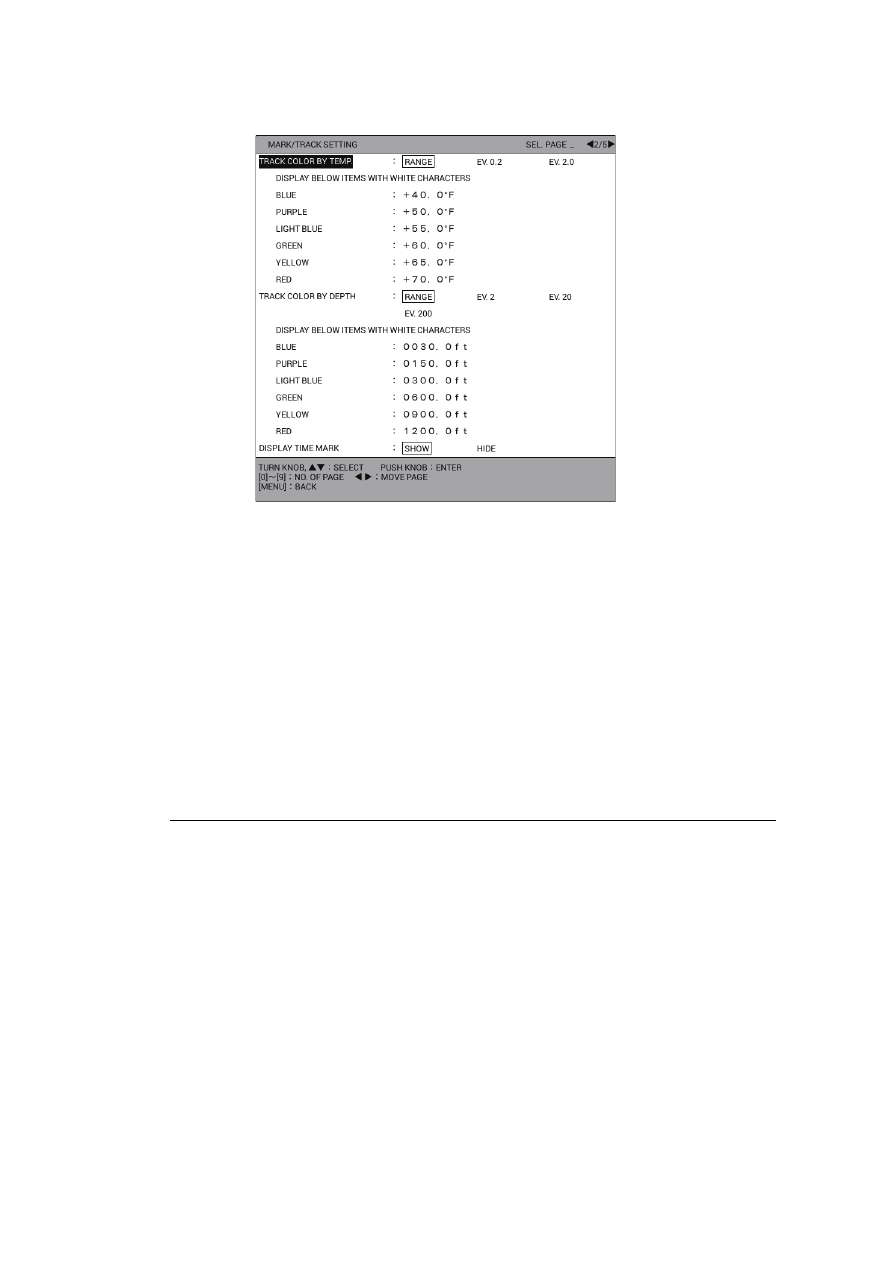
 [TRACK COLOR BY TEMP.] (

ЦВЕТ


ТРАЕКТОРИИ


ПО


ТЕМПЕРАТУРЕ

на


странице

 2.

4.

Выберите

 [RANGE] (

ДИАПАЗОН

).

5.

Установите


значение


границ


диапазона


температур


для


каждого


цвета

Например

чтобы


траектория


отображалась


красным


цветом

если


температура


воды


стала


выше

 68°F, 

сделайте


следующее

:

1)

Выберите

 [RED] (

КРАСНЫЙ

).

2)

Нажмите


кнопки


6

8

0

.

3)

Установите


границы


температуры


для


других


цветов


по


тому


же


принципу

.

Примечание

 1: 

Температурный


диапазон


должен


быть


задан


в


порядке


возрастания


от


синего


цвета

 (BLUE).

Примечание

 2: 

Температура


меньше


значения

заданного


для


СИНЕГО


цвета

отображается


БЕЛЫМ


цветом

.

6.

Нажмите


кнопку


DISP

чтобы


закрыть


меню

.

Изменение


цвета


траектории


в


зависимости


от


колебаний


температур

Данная


настройка


позволяет


отображать


траекторию


максимум


пятью


цветами


в


соответствии


с


колебаниями


температуры

Например

настройка


[EV. 0.2] 

означает

что


траектория


будет


красной


при


температуре


воды


от


65,0°F 

до

 65,1°F; 

желтой


при


температуре


воды


от

 65,2°F 

до

 65,3°F. 

Затем


цвет


траектории


меняется


на


зеленый

голубой


и


фиолетовый


с


шагом


шкалы

 0,2 

градуса

Когда


температура


воды


окажется

 66,0°F, 

траектория


опять


будет


отображаться


красным


цветом

 (

см

рисунок


ниже

)

3.  

ТРАЕКТОРИЯ

3-9

1.

Нажмите


кнопку


MENU

чтобы


открыть


главное


меню

.

2.

Выберите

 [4. MARK/TRACK SETTING].

3.

Выберите

 [TRACK COLOR BY TEMP.] 

на


странице

 2.

4.

Выберите

 [EV. 0.2] 

или

 [EV. 2.0].

5.

Нажмите


кнопку


DISP

чтобы


закрыть


меню

.

3.3.3

Как


автоматически


изменять


цвет


траектории


своего


судна


в


зависимости


от


глубины

Цвет


траектории


своего


судна


изменяется


в


зависимости


от


глубины


при


выборе


[9: WTR DEPTH] 

на


шаг

в


раздел

3.3.1. 

Можно


использовать


один


из


двух


алгоритмов


изменения


цвета


траектории


в


зависимости


от


глубины

по


предустановленному


диапазону


глубин


и


по


колебаниям


глубин

.

Изменение


цвета


траектории


по


предустановленному


диапазону


глубин

Траектория


своего


судна


отображается


одним


цветом

когда


глубина


воды


находится


в


пределах


предустановленного


диапазона

Например

можно


задать


отображение


траектории


желтым


цветом

если


значение


глубины


находится


в


пределах


от

 500 

до

 600 

футов

.

1.

Нажмите


кнопку


MENU

чтобы


открыть


главное


меню

.

2.

Выберите

 [4. MARK/TRACK SETTING].

3.

Выберите

 [TRACK COLOR BY DEPTH] (

ЦВЕТ


ТРАЕКТОРИИ


ПО


ГЛУБИНЕ

на


странице

 2.

4.

Выберите

 [RANGE].

5.

Установите


значение


границы


для


глубины

Например

чтобы


задать


отображение


траектории


красным


цветом

если


глубина


превысит

 1000 

футов

нужно


сделать


следующее

:

1)

Выберите

 [RED].

2)

Нажмите


кнопки


1

0

0

0

0

.

3)

Установите


границы


глубины


для


других


цветов


по


тому


же


принципу

.

Примечание

 1: 

Диапазон


глубин


должен


быть


задан


в


порядке


возрастания


от


синего


цвета

.

Примечание

 2: 

Глубина


меньше


значения

заданного


для


СИНЕГО


цвета

отображается


БЕЛЫМ


цветом

.

6.

Нажмите


кнопку


DISP

чтобы


закрыть


меню

.

66.2°F

66.0°F

65.0°F

65.8°F

65.6°F

65.4°F

65.2°F

Свое судно

Красный

Желтый

Зеленый

Голубой

Фиолетовый

Красный

Желтый

3.  

ТРАЕКТОРИЯ

3-10

Изменение


цвета


траектории


в


зависимости


от


колебаний


глубин

Траектория


окрашивается


в


один


из


пяти


цветов


в


зависимости


от


колебаний


глубин

Например

настройка

 [EV. 2]

означает

что


траектория


будет


красной


при


значениях


глубины


от

 600 

до

 602 

футов

желтой


при


глубине


от

 603 

до

 604 

футов

Затем


цвет


траектории


меняется


на


зеленый

голубой


и


фиолетовый


с


шагом

 2 

фута

Когда


глубина


воды


окажется

 610, 

траектория


опять


будет


отображаться


красным


цветом

 (

см

рисунок


ниже

)

1.

Нажмите


кнопку


MENU

чтобы


открыть


главное


меню

.

2.

Выберите

 [4. MARK/TRACK SETTING].

3.

Выберите

 [TRACK COLOR BY DEPTH] 

на


странице

 2.

4.

Выберите

 [EV. 2], [EV. 20] 

или

 [EV. 200].

5.

Нажмите


кнопку


DISP

чтобы


закрыть


меню

.

3.3.4

Как


изменить


цвет


траектории


других


судов

1.

Наведите


курсор


на


символ


цели

для


которой


нужно


изменить


цвет


траектории

При


этом


отобразятся


данные


выбранной


цели

 (

см

раздел

3.9).

2.

Во


время


отображения


данных


выбранной


цели


нажмите


на


кнопку


TRACK 

COLOR

чтобы


открыть


окно

 [CHANGE TRACK COLOR]. 

На


рисунке


ниже


приведен


пример


для


цели

 TT.

Примечание

Окно

 [CHANGE TRACK COLOR] 

автоматически


закрывается

если


в


течение

 10 

секунд


в


нем


не


выполняется


никаких


действий

.

3.

Выберите

 [COLOR].

4.

Нажмите


цифровую


кнопку

соответствующую


требуемому


цвету

Цвет


изменяется


в


момент


нажатия


кнопки

.

5.

Нажмите


кнопку


MENU


или


DISP

чтобы


закрыть


окно

.

3.4

Как


изменить


тип


линии


траектории

Траектория


может


вычерчиваться


на


экране


в


виде


тонкой


сплошной


линии


(

), 

толстой


сплошной


линии

 (

), 

пунктирной


линии


(

или


штрих

-

пунктирной


линии


(

).

600 ft

602 ft

604 ft

606 ft

608 ft

610 ft

Свое судно

Глубина постоянно 
увеличивается

Красный

Желтый

Зеленый

Голубой

Фиолетовый

Красный

3.  

ТРАЕКТОРИЯ

3-11

3.4.1

Как


изменить


тип


линии


траектории


своего


судна

1.

Нажмите


кнопку


TRACK COLOR

чтобы


открыть


окно

 [CHANGE TRACK 

COLOR].

Примечание

Окно

 [CHANGE TRACK COLOR] 

автоматически


закрывается

если


в


течение

 10 

секунд


в


нем


не


выполняется


никаких


действий

.

2.

Выберите

 [LINE TYPE] (

ТИП


ЛИНИИ

).

3.

Нажмите


цифровую


кнопку

соответствующую


требуемому


типу


линии

Тип


линии


меняется


в


момент


нажатия


кнопки

.

4.

Нажмите


кнопку


MENU


или


DISP

чтобы


закрыть


окно

.

Примечание

Тип


линии


можно


изменить


частично


с


помощью


меню

 [EDIT 

TRACK] (

см

раздел

3.7).

3.4.2

Как


изменить


тип


линии


траектории


другого


судна

1.

Наведите


курсор


на


символ


цели

для


которой


нужно


изменить


тип


линии


траектории

При


этом


отобразятся


данные


выбранной


цели

 (

см

раздел

3.9).

2.

Во


время


отображения


данных


выбранной


цели


нажмите


на


кнопку


TRACK 

COLOR

чтобы


открыть


окно

 [CHANGE TRACK COLOR]. 

На


рисунке


ниже


приведен


пример


для


цели

 TT.

Примечание

Окно

 [CHANGE TRACK COLOR] 

автоматически


закрывается

если


в


течение

 10 

секунд


в


нем


не


выполняется


никаких


действий

.

3.

Выберите

 [LINE TYPE].

4.

Нажмите


цифровую


кнопку

соответствующую


требуемому


типу


линии

Тип


линии


меняется


в


момент


нажатия


кнопки

.

5.

Нажмите


кнопку


MENU


или


DISP

чтобы


закрыть


окно

.

3.5

Как


выбрать


метод


построения


траектории

интервал


построения

При


построении


траектории


своего


или


другого


судна


данные


о


местоположении


судна


записываются


в


память


прибора


через


определенные


интервалы


времени


или


расстояния

Чем


короче


интервал


построения

тем


точнее


воспроизводится


траектория

однако


при


этом


уменьшается


время


хранения


траектории


в


памяти


прибора

При


заполнении


объема


выделенной


под


сохранение


траектории


памяти


самые


старые


данные


стираются

освобождая


место


для


новых

.

3.  

ТРАЕКТОРИЯ

3-12

3.5.1

Как


выбрать


способ


построения


траектории


своего


судна

Траектория


своего


судна


вычерчивается


через


интервалы


времени


или


расстояния

По


умолчанию


заданы


следующие


настройки

: 10 

секунд


для


интервала


траектории

 1 

и

 0,1 

морская


миля


для


интервала


траектории

 2.

Нажмите


кнопку


PLOT INTVL


несколько


раз

чтобы


выбрать


способ


построения


траектории

При


каждом


нажатии


кнопки


выбирается


интервал


построения


траектории


или


построение


прекращается

:

интервал


траектории

 1 


интервал


траектории

 2 


прекращение


построения


интервал


траектории

 1 

 …

При


выборе

 [OWN TRACK PLOTTING INTERVAL] 

в


меню

 [DISPLAY SETTING] 

в


качестве


навигационных


данных

/

данных


пункта


назначения

текущий


интервал


построения


траектории


отображается


в


окне


навигационных


данных

 (

см

раздел

1.4.2). 

Способ


построения


через


определенные


интервалы


расстояния


экономит


место


в


памяти


прибора

так


как


если


судно


неподвижно

траектория


не


записывается

.

Порядок


действий


для


задания


интервалов


построения


траектории


см

раздел

3.5.2.

3.5.2

Как


задать


интервалы


построения


траектории


для


своего


судна

1.

Нажмите


кнопку


MENU

чтобы


открыть


главное


меню

.

2.

Выберите

 [4. MARK/TRACK SETTING].

3.

Выберите

 [TRACK INTERVAL 1] (

ИНТЕРВАЛ


ТРАЕКТОРИИ

 1) 

или

 [TRACK 

INTERVAL 2] (

ИНТЕРВАЛ


ТРАЕКТОРИИ

 2) 

на


странице

 1.

4.

Выберите

 [TIME] (

ВРЕМЯ

или

 [RANGE] (

РАССТОЯНИЕ

).

5.

Выберите

 [TIME INTERVAL] (

ИНТЕРВАЛ


ВРЕМЕНИ

или

 [RANGE 

INTERVAL] (

ИНТЕРВАЛ


РАССТОЯНИЯ

).

6.

С


помощью


цифровых


кнопок


введите


значение


времени


или


расстояния

Диапазон


настройки

от

 00 

минут

 00 

секунд


до

 99 

минут

 59 

секунд


для


времени

и


от

 0,00 

морских


миль


до

 9,99 

морских


миль


для


расстояния

Если


для

 [TIME INTERVAL] 

и

 [RANGE INTERVAL] 

выбрана


настройка

 0, 

траектория


вычерчивается


с


интервалом

 1 

секунда

.

7.

Нажмите


кнопку


DISP

чтобы


закрыть


меню

.

3.5.3

Как


задать


интервалы


построения


траектории


для


другого


судна

1.

Нажмите


кнопку


MENU

чтобы


открыть


главное


меню

.

2.

Выберите

 [4. MARK/TRACK SETTING].

3.  

ТРАЕКТОРИЯ

3-13

3.

Выберите

 [OTHR SHP TRK REC INT] (

ИНТЕРВАЛ


ПОСТРОЕНИЯ


ТРАЕКТОРИИ


ДРУГОГО


СУДНА

на


странице

 3.

4.

Выберите

 [TIME] 

или

 [RANGE].

5.

Выберите

 [TIME INTERVAL] 

или

 [RANGE INTERVAL].

6.

С


помощью


цифровых


кнопок


введите


значение


времени


или


расстояния

Диапазон


настройки

от

 00 

минут

 00 

секунд


до

 99 

минут

 59 

секунд


для


времени

и


от

 0,00 

морских


миль


до

 9,99 

морских


миль


для


расстояния

Если


для

 [TIME INTERVAL] 

и

 [RANGE INTERVAL] 

выбрана


настройка

 0, 

траектория


вычерчивается


с


интервалом

 1 

секунда

.

7.

Нажмите


кнопку


DISP

чтобы


закрыть


меню

.

3.6

Как


стереть


траекторию


своего


судна

Чтобы


стереть


траектории


своего


судна

можно


выбрать


их


по


цвету


или


по


типу


линии


Предусмотрено


пять


способов


выбора


стираемых


траекторий

:

•  [1. BTWN 2PTS.]: 

Удаляются


все


траектории


между


двумя


точками

введенными


на


экране


прокладчика

.

•  [2. SET RNG]: 

Удаляются


траектории


выбранного


цвета


или


типа


линии


в


пределах


заданной


области

.

•  [3. WITHIN RNG]: 

Удаляются


траектории


выбранного


цвета


или


типа


линии

которые


в


данный


момент


отображаются


на


экране

.

•  [4.OUT OF RNG]: 

Удаляются


траектории


выбранного


цвета


или


типа


линии

которые


в


данный


момент


не


отображаются


на


экране

.

•  [5. ALL ]: 

Удаляются


траектории


выбранного


цвета


или


типа


линии

хранящиеся


во


внутренней


памяти

.

Примечание

 1: 

Удаленные


траектории


невозможно


восстановить

.

Примечание

 2: 

Траектории

которые


хранятся


во


внутренней


памяти


и


имеют


настройку

 [YES] 

для


функции

 [DISPLAY OWN TRACK] (

ОТОБРАЗИТЬ


СВОЮ


ТРАЕКТОРИЮ

в


меню

 [DISPLAY INTERNAL MEMORY], 

невозможно


стереть

.

Примечание

 3: 

Если


траектория


автоматически


меняет


цвет


в


соответствии


с


глубиной


или


температурой


воды


и


цвет

используемый


как


раз


перед


выбором


3.  

ТРАЕКТОРИЯ

3-14

пункта

 [8. WATER TEMP] 

или

 [9: WTR DEPTH], 

был


выбран


для


удаления

вся


траектория

изменяющая


цвет


по


глубинам

 (

температуре

), 

с


этой


точки


до


момента


удаления


будет


также


удалена

 (

см

раздел

3.3.1).

1.

Нажмите


кнопку


MENU

чтобы


открыть


главное


меню

.

2.

Выберите

 [5. MARK/TRACK EDIT/DELETE] (

РЕДАКТИРОВАНИЕ

/

УДАЛЕНИЕ


МЕТКИ

/

ТРАЕКТОРИИ

).

3.

Выберите

 [5. DELETE TRACK] (

УДАЛИТЬ


ТРАЕКТОРИЮ

).

4.

Выберите

 [SEL. METH.] (

ВЫБРАТЬ


СПОСОБ

)

5.

Чтобы


выбрать


способ


удаления

нажмите


на


соответствующую


цифровую


кнопку

В


случае


выбора

 [1. BTWN 2PTS.] 

или

 [2. SET RNG] 

перейдите


на


шаг

В


случае


выбора

 [3. WITHIN RNG], [4. OUT OF RNG] 

или

 [5.ALL] 

перейдите


на


шаг

7.

6.

Выполните


одно


из


следующих


действий

:

На


траектории


появляются


точки


в


виде


квадратиков

.

•  [1. BTWN 2PTS.]: 

Выберите


начальную


точку


для


удаления


траектории

Затем


выберите


конечную


точку


для


удаления


траектории

Траектория


между


двумя


точками


сотрется

Перейдите


на


шаг

12.

Примечание

Текущую


траекторию


и


воспроизводимую


траекторию


невозможно


стереть


одновременно

.

66.2°F

66.0°F

65.8°F

65.6°F

Свое судно

Свое судно

Красный

Желтый

Голубой

Фиолетовый

Красный

Желтый

Красный стирается 
здесь

[8. WATER TEMP] выбрано 
в окне [CHANGE TRACK 
COLOR].

Красный цвет выбран 
в окне [CHANGE TRACK 
COLOR].

Красный

Красный

Голубой

Фиолетовый

Красный

Желтый

Траектории, 
отображаемые 
пунктирными линями, 
удалены.

Точка в виде 
квадратика

Свое судно

3.  

ТРАЕКТОРИЯ

3-15

•  [2. SET RNG]: 

Выберите


начальную


точку


области


для


удаления


траекторий

Выберите


конечную


точку


области


для


удаления


траекторий

Выбранная


область


оконтуривается


белым


прямоугольником


с


серым


контуром

Перейдите


на


шаг

7.

7.

Выберите

 [COLOR].

8.

Чтобы


выбрать


цвет

согласно


которому


должна


удаляться


траектория

нажмите


на


соответствующую


цифровую


кнопку

Выберите

 [8. ALL ], 

чтобы


удалить


траектории


всех


цветов


в


заданной


области

.

9.

Выберите

 [LINE TYPE].

10.

Чтобы


выбрать


тип


линии

согласно


которому


должна


удаляться


траектория

нажмите


на


соответствующую


цифровую


кнопку

Выберите

 [5. ALL ], 

чтобы


удалить


траектории

изображенные


линиями


любого


типа

в


заданных


пределах

Количество


точек

выбранных


для


удаления

отображается


в

 [NO. 

OF TRK PTS SEL.] (

КОЛИЧЕСТВО


ВЫБРАННЫХ


ПУТЕВЫХ


ТОЧЕК

).

11.

Выберите

 [RUN], 

чтобы


удалить


заданную


траекторию


своего


судна

12.

Нажмите


кнопку


DISP

чтобы


закрыть


меню

.

3.7

Как


редактировать


траекторию


своего


судна

Цвет


и


тип


линии


траектории


своего


судна


можно


изменять

Например

пользователь


может


изменить


цвет


и


тип


линии


траектории


после


возвращения


в


порт

чтобы


различать


предыдущую


и


текущую


траектории

Имеется


четыре


способа


для


выбора


области


редактирования


параметров


траекторий

.

•  [1. BTWN 2PTS.]: 

Редактируются


все


траектории


между


двумя


точками

введенными


на


экране


прокладчика

Текущую


траекторию


и


воспроизводимую


траекторию


невозможно


редактировать


одновременно

.

•  [2. SET RNG]: 

Редактируются


все


траектории


в


пределах


заданной


области

.

•  [3. WITHIN RNG]: 

Редактируются


траектории

которые


в


данный


момент


отображаются


на


экране

.

•  [4.OUT OF RNG]: 

Редактируются


траектории

которые


в


данный


момент


не


отображаются


на


экране

.

Примечание

 1: 

Траектории

которые


хранятся


во


внутренней


памяти


прибора


и


имеют


настройку

 [YES] 

для


функции

 [DISPLAY OWN TRACK] 

в


меню

 [DISPLAY 

INTERNAL MEMORY], 

невозможно


редактировать

.

Примечание

 2: 

Если


траектории


меняют


цвет


автоматически


в


соответствии


с


глубиной


или


температурой


воды

траектории


невозможно


редактировать

 (

см

раздел

3.3.1).

1.

Нажмите


кнопку


MENU

чтобы


открыть


главное


меню

.

2.

Выберите

 [5. MARK/TRACK EDIT/DELETE].

Начальная точка

Курсор
(конечная 
точка)

Белый прямоугольник с серым 
контуром (все траектории 
в этой зоне удалены) 

3.  

ТРАЕКТОРИЯ

3-16

3.

Выберите

 [4. EDIT TRACK].

4.

Выберите

 [SEL. METH.].

5.

Чтобы


выбрать


способ


редактирования

нажмите


на


соответствующую


цифровую


кнопку

В


случае


выбора

 [1. BTWN 2PTS.] 

или

 [2. SET RNG] 

перейдите


на


шаг

6. 

В


случае


выбора

 [3. WITHIN RNG] 

или

 [4. OUT OF RNG] 

перейдите


на


шаг

7.

6.

Выполните


одно


из


следующих


действий

:

На


траектории


появляются


точки


в


виде


квадратиков

.

•  [1. BTWN 2PTS.]: 

Выберите


начальную


точку


для


редактирования


траектории

Затем


выберите


конечную


точку


для


редактирования


траектории

.

•  [2. SET RNG]: 

Выберите


начальную


точку


области


для


редактирования


траекторий

Выберите


конечную


точку


области


для


редактирования


траекторий

.

7.

Выберите

 [COLOR].

8.

Чтобы


выбрать


новый


цвет

нажмите


на


соответствующую


цифровую


кнопку

Выберите

 [8. NO CHANGE] (

БЕЗ


ИЗМЕНЕНИЙ

), 

чтобы


оставить


цвет


без


изменений

.

9.

Выберите

 [LINE TYPE].

10.

Чтобы


выбрать


новый


тип


линии

нажмите


на


соответствующую


цифровую


кнопку

Выберите

 [5. NO CHANGE], 

чтобы


оставить


тип


линии


без


изменений

Количество


точек

выбранных


для


редактирования

отображается


в

 [NO. OF TRK PTS SEL.].

11.

Выберите

 [RUN], 

чтобы


отредактировать


заданную


траекторию


своего


судна

12.

Нажмите


кнопку


DISP

чтобы


закрыть


меню

.

3.  

ТРАЕКТОРИЯ

3-17

3.8

Как


отобразить


данные


о


своем


судне

3.8.1

Основные


данные

1.

Нажмите


кнопку


CURSOR ON/OFF

чтобы


включить


курсор

.

2.

Наведите


курсор


на


метку


своего


судна

чтобы


отобразить


основные


данные

.

Примечание

Если


при


наведении


курсора


на


метку


своего


судна


данные


о


своем


судне


не


появляются

сделайте


следующее

:

1)

Нажмите


кнопку


MENU

чтобы


открыть


главное


меню

.

2)

Выберите

 [0. SYSTEM SETTING].

3)

Выберите

 [1. DISPLAY FORMAT].

4)

Выберите

 [DISPLAY OWN SHIP] (

ОТОБРАЗИТЬ


СВОЕ


СУДНО

на


странице


5.

5)

Выберите

 [SHOW].

6)

Нажмите


кнопку


DISP

чтобы


закрыть


меню

.

LATITUDE : 33°46.0281’N
LONGITUDE : 118°59.9485’W
COURSE : 207.5°M     SHIP SPEED : 10.0kn

Курсор

Метка своего судна

Данные своего судна

3.  

ТРАЕКТОРИЯ

3-18

3.8.2

Подробные


данные

1.

Нажмите


кнопку


CURSOR ON/OFF

чтобы


включить


курсор

.

2.

Наведите


курсор


на


метку


своего


судна

затем


нажмите


на


ручку


ENTER

чтобы


отобразить


подробные


данные

.

Направление


и


скорость


каждого


слоя


течения


отображаются


в


полях


[CURRENT1] - [CURRENT3]. 

Направление


и


скорость


течений


задаются


в


полях

 [CURRENT DISPLAY 1] - [CURRENT DISPLAY 3] 

на


странице

 5 

меню


[DISPLAY FORMAT] (

см

страница

9-16). 

Данные


о


течении


отображаются


при


вводе


соответствующих


данных


от


внешнего


оборудования

Если


для


[OS CURR. VECTOR DISP] 

на


странице

 5 

меню

 [DISPLAY FORMAT] 

задана


настройка

 [SHOW], 

для


метки


своего


судна


в


режиме


прокладчика


отображается


вектор


течения

Таким


образом


можно


увидеть


отклонение


от


истинного


курса


под


действием


морского


течения


и


сноса


ветром

.

Функция


простого


вычисления


дрейфа

Если


данные


о


течении


не


вводятся


от


внешнего


оборудования

дрейф


рассчитывается


с


использованием


данных


о

 COG (

курс


относительно


грунта

и

 STW* (

скорость


относительно


воды

). 

Вычисленный


дрейф


отображается


в


поле

 [DRIFT]. 

Если


для

 [DISPLAY OS DRIFT VECTOR] 

на


странице

 5 

меню

 [DISPLAY FORMAT] 

задана


настройка

 [SHOW], 

для


метки


своего


судна


в


режиме


прокладчика


отображается


вектор


течения

 (

см

страница

9-15).

*: 

Требуются


данные


от


внешнего


оборудования


или


дополнительного


датчика


скорости

/

температуры

.

3.

Нажмите


кнопку


MENU


или


DISP

чтобы


закрыть


окно

 [SHIP INFO] (

ДАННЫЕ


О


СУДНЕ

).

При отсутствиивходных данных 

отображается «- -»

При наличии соответствующего 

сигнала от внешнего 

оборудования данные о течении 

отображаются здесь

3.  

ТРАЕКТОРИЯ

3-19

3.9

Как


отобразить


данные


о


других


судах

Данные


о


других


судах

 (

целях


АИС

, TT, 

буях

 GPS) 

можно


также


выводить


на


экран


прибора

.

Отображение


данных


об


одном


судне

1.

Нажмите


кнопку


CURSOR ON/OFF

чтобы


включить


курсор

.

2.

Наведите


курсор


на


символ


цели


на


траектории


другого


судна

чтобы


просмотреть


соответствующие


данные

На


рисунке


ниже


приведен


пример


с


данными

 TT. 

При


отсутствии


входных


данных


отображается

 “- -”.

Примечание

Если


при


наведении


курсора


на


цель


данные


о


другом


судне


не


появляются

сделайте


следующее

:

1)

Нажмите


кнопку


MENU

чтобы


открыть


главное


меню

.

2)

Выберите

 [0. SYSTEM SETTING].

3)

Выберите

 [1. DISPLAY FORMAT].

4)

Выберите

 [OTHR SHIP INFO DISP.] (

ОТОБРАЖЕНИЕ


ДАННЫХ


ДРУГОГО


СУДНА

на


странице

 5.

5)

Выберите

 [SHOW].

6)

Нажмите


кнопку


DISP

чтобы


закрыть


меню

.

Как


отобразить


список


буев

 GPS

В


списке


буев

 GPS 

перечислены


все


буи

 GPS 

в


районе


своего


судна

Для


отображения


списка

:

1.

Нажмите


кнопку


MENU

чтобы


открыть


главное


меню

.

2.

Выберите

 [2. OTHER SHIPS LIST] (

СПИСОК


ДРУГИХ


СУДОВ

).

3.

Выберите

 [4. GPS BUOY LIST] (

СПИСОК


БУЕВ

 GPS), 

чтобы


отобразить


список


буев

 GPS.

TARGET NO. : 1
LATITUDE : 33°18.3085’N
LONGITUDE : 119°30.3529’W
DISTANCE : 1.075NM
BEARING : 15.3°T

㻜㻝

Курсор

Метка ТТМ

Номер цели

Данные своего судна

Если для [TARGET SMART TRACK] задана 
настройка [ON], эта индикация изменяется как 
показано ниже (см. страницу 9-15).

3.  

ТРАЕКТОРИЯ

3-20

• 

перелистывание


страниц

.

• 


или


вращение


ручки


ENTER

выбор


буя

 GPS

• 

Кнопка

 CENTER

центрирование


выбранного


буя

 GPS 

на


экране


прокладчика

Если


для

 [TARGET SMART 

TRACK] 

задана


настройка

 [ON] (

см

страница

9-16) 

и


для

 [DISPLAY GPS BUOY SYMBOLS] (

ОТОБРАЗИТЬ


СИМВОЛЫ


БУЕВ

 GPS) 

задана


настройка

 [SHOW] 

(

см

раздел

3.1.2), 

при


каждом


нажатии


кнопки


происходит


центрирование


буя

 GPS 

или


своего


судна


на


экране


прокладчика

Для


буев

 GPS 

в


верхнем


левом


углу


экрана


появляется


индикация

изображенная


на


рисунке


справа

.

Примечание

Режим


ориентации


невозможно


изменить


во


время


режима


OS (

другого


судна

).

• 

Нажатие


на


ручку


ENTER

отображение


подробных


данных


о


выбранном


буе

 GPS.

Примечание

Для


отображения


подробных


данных


наведите


курсор


на


символ


буя

 GPS, 

затем


нажмите


на


ручку


ENTER

.

• 

Кнопка

 TRACK COLOR

Отображение


окна

 [CHANGE TRACK COLOR ID 

(XX)] (

ИЗМЕНИТЬ


ЦВЕТ


ТРАЕКТОРИИ

 ID (XX)). 

Здесь


можно


изменить


цвет


и


тип


линии


для


выбранного


буя

 GPS (

см

раздел

3.3 

и


раздел

3.4).

• 

Кнопка

 PLOT INTVL

остановка


или


повторная


активация


записи


траектории


для


выбранного


буя

 GPS.

4.

Нажмите


кнопку


DISP

чтобы


закрыть


список


и


меню


буев

 GPS.

Номер цели

3.  

ТРАЕКТОРИЯ

3-21

3.10

Как


изменить


размер


номера


цели

Размер


номера


цели

отображаемого


рядом


с


символом


цели

можно


изменить


следующим


образом

.

1.

Нажмите


кнопку


MENU

чтобы


открыть


главное


меню

.

2.

Выберите

 [4. MARK/TRACK SETTING].

3.

Выберите

 [TARGET NO.] (

ЦЕЛЬ


на


странице

 3.

4.

Выберите

 [LARGE] (

БОЛЬШОЙ

), [SMALL] (

МАЛЫЙ

или

 [NONE] 

(

ОТСУТСТВУЕТ

). 

При


выборе

 [NONE] 

номера


целей


не


отображаются

.

5.

Нажмите


кнопку

DISP

чтобы


закрыть


меню

.

3.  

ТРАЕКТОРИЯ

3-22

3.11

Как


стереть


траекторию


другого


судна

Чтобы


стереть


траекторию


другого


судна

сделайте


следующее

1.

Нажмите


кнопку

MENU

чтобы


открыть


главное


меню

.

2.

Выберите

 [5. MARK/TRACK EDIT/DELETE].

3.

Выберите

 [6 DELETE OTHER SHIPS’ TRACK ].

4.

Выберите

 [SEL. METH.].

5.

Чтобы


выбрать


способ


удаления


нажмите


на


соответствующую


цифровую


кнопку

.

[1. SPECIFY TARGET] (

УКАЗАТЬ


ЦЕЛЬ

): 

удаление


траекторий


выбранной


цели

Перейдите


на


шаг

6.

[2. ALL] (

ВСЕ

): 

удаление


траекторий


по


цвету

выбранному


на


шаг

8, 

и


по


типу


линии

выбранному


на


шаг

10 

из


всех


записанных


траекторий


для


других


судов

Перейдите


на


шаг

7.

6.

В


случае


выбора

 [1. SPECIFY TARGET] 

выберите


точку


на


стираемой


траектории

.

7.

Выберите

 [COLOR].

8.

Чтобы


выбрать


цвет

согласно


которому


должна


удаляться


траектория

нажмите


на


соответствующую


цифровую


кнопку

Выберите

 [8. ALL] (

ВСЕ

), 

чтобы


удалить


траектории


всех


цветов


в


заданной


области

.

9.

Выберите

 [LINE TYPE].

10.

Чтобы


выбрать


тип


линии

согласно


которому


должна


удаляться


траектория

нажмите


на


соответствующую


цифровую


кнопку

Выберите

 [5. ALL], 

чтобы


удалить


траектории

изображенные


линиями


любого


типа

в


заданных


пределах

Количество


точек


траектории

выбранных


для


удаления

отображается


в

 [NO. OF TRK PTS SEL.].

11.

Выберите

 [RUN], 

чтобы


удалить


траектории

.

12.

Нажмите


кнопку

DISP

чтобы


закрыть


меню

.

4-1

4.

МЕТКИ

ЛИНИИ

С


помощью


меток


удобно


отмечать


значимые


путевые


точки

например

рыбные


места

В


данном


приборе


можно


ввести

 30000 

меток

Метки


могут


быть


в


графическом

 (

иметь


одну


из

 12 

форм

или


числовом


формате

а


также


отображаться


одним


из


семи


цветов

Метки


могут


соединяться


линиями

.

4.1

Как


задать


вид


метки


по


умолчанию

Перед


вводом


метки


можно


задать


ее


цвет

размер

тип


рыбы


и


тип


линии

.

4.1.1

Как


задать


цвет


метки

Предусмотрено


семь


цветов


для


отображения


меток

красный

желтый

зеленый

голубой

фиолетовый

синий


и


белый

.

1.

Нажмите


кнопку


MARK COLOR

чтобы


открыть


окно

 [CHANGE MARK 

COLOR] (

ИЗМЕНИТЬ


ЦВЕТ


МЕТКИ

).

Примечание

Окно


автоматически


закрывается

если


в


течение

 10 

секунд


в


нем


не


выполняется


никаких


действий

.

2.

Выберите

 [COLOR] (

ЦВЕТ

).

3.

Чтобы


выбрать


цвет

нажмите


на


соответствующую


цифровую


кнопку

.

от

 1


до


7

метка


или


линия


выбранного


цвета


вводится


в


местоположении


своего


судна

 (

или


курсора

).

8

Метка


вводится


в


местоположении


своего


судна

 (

или


курсора

), 

при


этом


ее


цвет


и


форма

 (

номер


или


символ

соответствует


рисунку


на


цифровой


кнопке

.

4.

Нажмите


кнопку


MENU


или


DISP

чтобы


закрыть


окно

.


содержание      ..     2      3      4      5     ..