СТРУЙНЫЙ УФ ПЛОТТЕР MIMAKI JFX500-2131. РУКОВОДСТВО ПОЛЬЗОВАТЕЛЯ (2015 год) - часть 6


  Главная      Книги - Разные     СТРУЙНЫЙ УФ ПЛОТТЕР MIMAKI JFX500-2131. РУКОВОДСТВО ПОЛЬЗОВАТЕЛЯ (2015 год)


поиск по сайту            правообладателям  


содержание      ..     4      5      6      7     ..


СТРУЙНЫЙ УФ ПЛОТТЕР MIMAKI JFX500-2131. РУКОВОДСТВО ПОЛЬЗОВАТЕЛЯ (2015 год) - часть 6
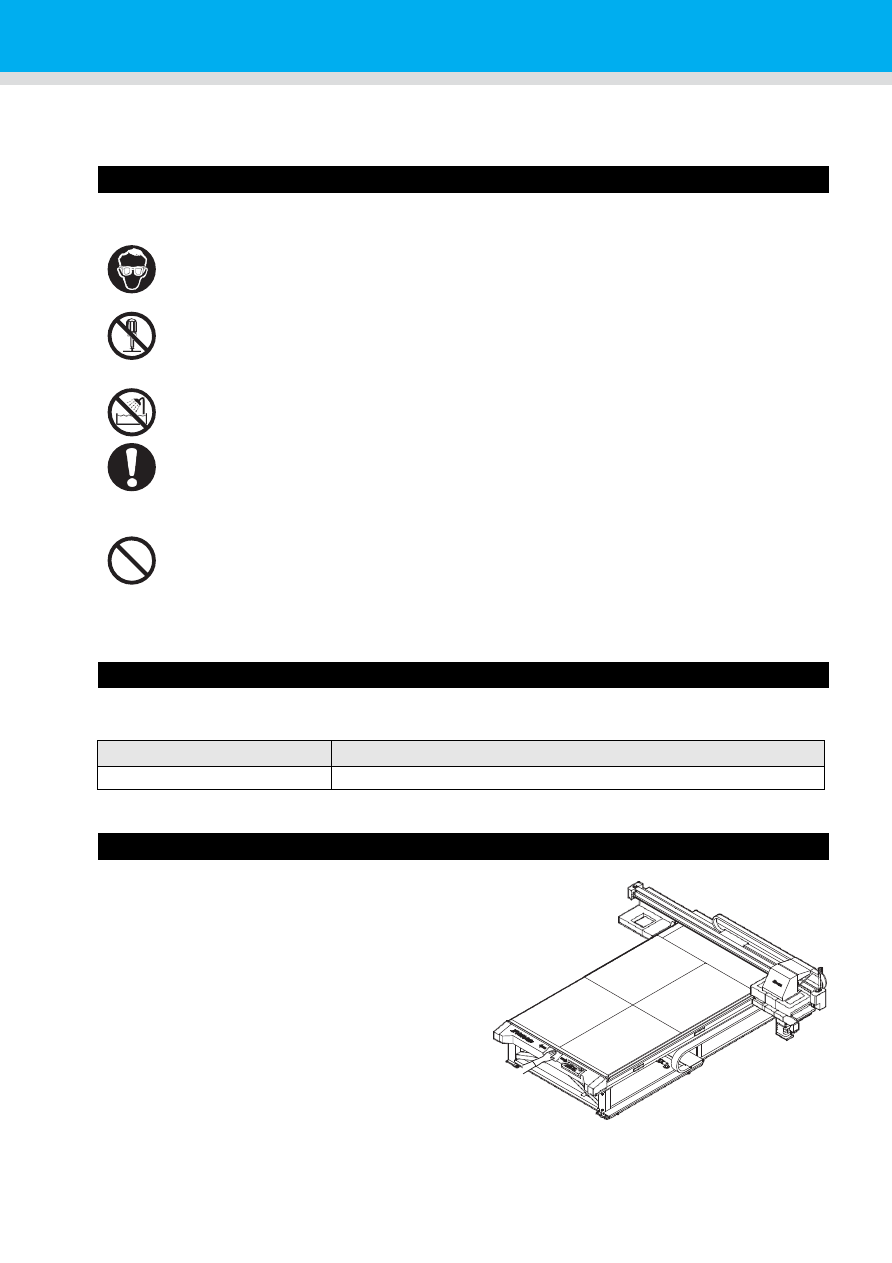


Обслуживание


Периодически по необходимости проводите обслуживание плоттера для поддержания его в 
работоспособном состоянии. 


Предостережения по обслуживанию 


При проведении обслуживания, обратите внимание на нижеследующее. 

•  При использовании промывочной жидкости обязательно пользуйтесь защитными очками. 


•  Никогда не разбирайте плоттер. Разборка может привести к поражению электрическим 

током или поломке. 
Перед началом обслуживания выклютите плоттер кнопкой, выключите тумблер и достаньте 
вилку питания из розетки во избежание проблем. 

•  Исбегайте попадания жидкости в плоттер. Жидкость может привести к поражению 

электрическим током или поломке. 


•  Если плоттер долго не печатает, для поддержания работоспособности ему требуется 

периодически прогонять через дюзы небольшое количество чернил (рефреш). 

•  Если плоттер не будет использоваться долгое время, выключите тумблер питания на левой 

стороне плоттера и уберите материал со стола. 

•  Перед началом обслуживания дайте УФ лампам остыть какое-то время. 

•  Не используйте бензин, растворитель и жидкости, содержащие абразивы. Эти 

материалы могут повредить поверхности крышек. 

•  Не смазывайте внутренние части плоттера. Это может вызвать проблемы. 
•  Избегайте попадания чистящей жидкости, чернил и т.п. на крышки, т.к. это может 

испортить или деформировать поверхность крышек. 


О чистящей жидкости 


Используйте чистящую жидкость для используемых чернил. 


Тип чернил 

Применимая чистящая жидкость 

УФ-чернила 

Чистящая жидкость для обслуживания (SPC-0568) 


Обслуживание рамы 


При  загрязнении  внешних  поверхностей  плоттера 
смочите 

мягкую 

тряпку 

чистой 

водой 

или 

нейтральным  моющим  средством,  отожмите  и 
протрите поверхности. Протрите пыль на столе. 


4-2 


Обслуживание


Чистка рельсы 


При  загрязнении  рельсы  смочите  мягкую  тряпку 
чистой  водой  или  нейтральным  моющим  средством, 
отожмите и протрите рельсу. 


4


4-3 

Рельса 

Об
с

л

у

жи
в

а

н

и

е


MAINT.


MAINT.


Обслуживание


парковки


Обслуживание кап, вайпера и других деталей парковки. (SATION MAINT.) 


Капы и вайпер работают как описано ниже. 

• 

Wiper 

:  Протирает поверхности головок. 

• 

Ink cap   

:  Предотвращает засыхание дюз в головках. 


По мере работы принтера вайпер и капы все больше и больше загрязняются. 
Если нерабочие дюзы не восстанавливаются даже сильной чисткой 


P.2-

12), используйте 

Cleaning liquid 03 и чистящую палочку. 


Инструменты для 

обслуживания 

• Чистящая жидкость для обслуживания (SPC-0568) 
• Палочки (SPC-0527) 

• Перчатки 

• Очки 


•  При обслуживании парковки пользуйтесь очками и перчатками из комплекта. Иначе, 

чернила могут попасть в глаза. 

•  Не сдвигайте каретку с парковки вручную. При необходимости сдвинуть каретку, 

воспользуйтесь кнопкой  


P.4-

4 шаги 1 - 2) 

•  Ежедневно производите обслуживание парковочных вайперов и кап. 

Если оставить их грязными, грязь может налипнуть на дюзы или засохшие чернила могут поцарапать 
дюзы. При печати могут быть кляксы. 


Чистка вайпера и кап 


Для поддержания плоттера в работоспособном состоянии, рекомендуется периодически (довольно 
часто) производить чистку вайпера и кап. 


•  Очищайте вайпер и зону вокруг него дважды в неделю (зависит от интенсивности использования 

плоттера). 

•  Замените вайпер на новый если он сильно загрязнен или 


P.4-24) 

•  При очистке вайпера избегайте попадания ворса с палочки на вайпер. 

Оставшийся ворс может ухудшить качество отпечатков. 


Нажмите 

в режиме LOCAL. 


Нажмите 

 . 


Жмите 

для выбора [STATION MAINT.]. 


Нажмите 

 . 

• Каретка сдвинется на стол. 


Каретка 


4-4 

CARR I AGE  OUT 

[ ENT ] 

MOVE   POS I T I ON 

: ST AT I ON  MA I NT . 

MOVE   POS I T I ON 

: ST AT I ON  MA I NT . 


Выступ  


Обслуживание парковки


Очистьте вайпер и держатель. 

• Очистите вайпер и держатель от чернил и грязи 

чистящей палочкой, смоченной в промывочной 
жидкости. 
Вытрите вайпер от остатков промывки. 


• Очистьте вайпер и держатель до состояния как на 

фото справа. 

•  После чистки убедитесь, что вайпер и 

держатель выровнены горизонтально. 


Очистите слайдер вайпера. 

• 

Очистите слайдер вайпера от чернил и грязи 
чистящей палочкой, смоченной в промывочной 
жидкости.


Протрите также и остатки чистящей жидкости. 


Установите вайпер на место. 

• Установите вайпер держа его за выступы.


4


4-5 

Снимите вайпер. 

• Достаньте вайпер за выступы по краям держателя. 


Выступ  

Вайп

ер 

Держат

ель 

Слайдер 

вайпера 

Об
с

л

у

жи
в

а

н

и

е


выбора 
[MAINTENANCE]. 

•  Это будет то же самое, как нажать 

MAINT.     

в режиме Local. 


Очистите лезвие вайпера. 

• Смочите чистящую палочку в промывочной жидкости и 

протрите чернила, налипшие на лезвие вайпера. 


Лезвие вайпера 


• Будьте осторожны при чистке лезвия 

вайпера и особенно тщательно протрите 

его 
заднюю сторону (где чистится вайпер). 

•      

• Очистьте лезвие вайпера до 

состояния как на фото снизу.


Лезвие вайпера 


Очистите резинки кап и крышки кап. 

• Очистите  резинки  и  крышки  кап  от  чернил  и  грязи 

чистящей  палочкой,  смоченной  в  промывочной 
жидкости. 
Вытрите капы от остатков промывочной жидкости. 

Резинка 

капы Крышка 

капы 


• Очистьте резинки и крышки кап до состояния как на фото 

справа. 

•  Убедитесь, что резинки кап и сеточки внутри кап не 

деформированы во время чистки. 


Нажмите 


после очистки. 

• После инициализации плоттер вернется к шагу 1. 


Обслуживание парковки без нажатия 


MAINT
.


 . 


Возможно обслужить парковку нажав кнопку 

в локальном режиме, не нажимая 

MAINT.


4-6 

дважды. 

Нажмите 

д

л
я 

Наж

мите 


Нажмите 

в режиме Local. 

1

1

MAINT.


Обслуживание парковки


Промывка сливных трубок (DISWAY WASH) 


Регулярно промывайте сливные трубки для предотвращения коагуляции чернил в них. 


Нажмите 

в режиме LOCAL. 


Жмите 

для выбора [DISWAY WASH]. 


Нажмите 

 . 

• Каретка сдвинется на стол. 


Налейте в капу пипеткой промывочную 
жидкость. 

• Налейте промывочную жидкость в капу до краев. 


Нажмите 

 . 

• После выкачивания жидкости из капы в течение 30 секунд,  

плоттер вернется к шагу 2. 


4


4-7 


CARR I AGE  OUT 

[ ENT ] 

DI SWA Y  WA SH 

[ ENT ] 

DI SWA Y  WA SH 
COMP L E T ED 

[ ENT ] 

DI SWA Y WA SH 
P L EASE  WA I T 

Об
с

л

у

жи
в

а

н

и

е


Если плоттер долго не используется (CUSTODY WASH) 


Если предстоит простой принтера в течение недели или больше, выполните процедуру промывки дюз и 
сливных трубок. После этого держите принтер под присмотром. 


Предварительно 

проверьте 
следующее. 

Отображается [INK END]? 

•  Слив чернил происходит после промывки дюз. 

На данном этапе, если отображается "INK END", промывка дюз не может быть 
выполнена. 

•  Замените необходимые бутылки чернил на новые. 


•  При  отображении  указанного  сообщения,  проверьте 

сливной  бачок  и  опорожните  его  согласно  P.4-26  “При 
появлении  сообщения  о  замене  сливного  бачка”  при 
необходимости. 


Ch e c k   wa s t e    i n k [ ENT ] 


Нажмите 

MAINT
.


в режиме 
LOCAL. 

CARR I AGE  OUT 

[ ENT ] 


Жмите 

для выбора [CUSTODY 

WASH]. 

Нажмите 


• Каретка сдвинется на стол. 

CUS TODY  WA SH 

[ ENT ] 


WI PER  C L EAN I NG 
COMP L E T ED ( NEX T ) [ ENT ] 


• До окончания чистки вайперов и держателей, [COMPLETED (NEXT): ENT] 

отображается на дисплее. После выполнения  всех операций до шага 4, нажмите 


. При нажатии 


до окончания чистки, плоттер перейдет к следующей процедуре чистки. 


Очистьте вайпер и держатель. 

(1) 

Достаньте вайпер держа его за выступы по краям. 

(2) 

Очистьте вайпер и держатель чистящей палочкой, смоченной в промывочной жидкости 
(SPC-

0568). Вытрите вайпер от остатков промывки. 

(3) 

Вставьте вайпер на место, держа его за выступы держателя. 


Выступы 


4-8 


Обслуживание парковки


Нажмите 

 . 


• До окончания чистки  [COMPLETED (NEXT): ENT] отображается на дисплее. После 

выполнения  всех операций до шага 6, нажмите 

. При нажатии 


до окончания чистки, плоттер перейдет к следующей процедуре чистки. 


Очистите резинки кап и крышки кап. 

• Очистите  резинки  и  крышки  кап  от  чернил  и  грязи 

чистящей  палочкой,  смоченной  в  промывочной 
жидкости.  Очистьте  капы  от  остатков  промывочной 
жидкости. 

• В это время сливные трубки очищаются автоматически. 


Нажмите 

 . 


• До окончания заливки  [COMPLETED (NEXT): ENT] отображается на дисплее. После 

выполнения  всех операций до шага 8 и закрытия передней крышки, нажмите


. При 

нажатии 

до окончания заливки промывочной жидкости, каретка вернется на парковку. 


Налейте в капу пипеткой промывочную 
жидкость. 

• Налейте промывочную жидкость в капу до краев. 


4


Нажмите 

 . 


Жмите 

для установки времени замочки 

дюз в промывке. 

• Значения:1 - 15 мин (с шагом в 1 мин) 


4-9 

1

CAP  C L EAN I NG 
COMP L E T ED ( NEX T ) [ ENT ] 

Резинка капы 


Крышка 

капы 

F i l l 

t h e    l  i q u i d . COMP 

L E T ED ( NEX T ) [ ENT ] 

LEAV I NG   T I ME 

1 m i 

LEAV I NG   T I ME 

2 m i 

Об
с

л

у

жи
в

а

н

и

е


Нажмите 

• Дюзы замачиваются. 
• После окончания процедуры замочки дюз каретка сдвинется 

на стол. 


Налейте в капу пипеткой промывочную 
жидкость. 

• 

Налейте промывочную жидкость в капу до 
самых краев.


Нажмите 

 . 

• После инициализации плоттер вернется к шагу 2. 


4-10 

1

1

1

P L EASE  WA I T 

00 : 00  

* *   C L EAM I NG * *  

P L EASE  WA I T 

CUS TODY WA SH 
P L EASE  WA I T 


Обслуживание парковки


Чистка сливного лотка 


Для поддержания плоттера в работоспособном состоянии, рекомендуется периодически (довольно 
часто) производить чистку вайпера и кап. 


•  Очищайте сливной лоток и зону вокруг него дважды в неделю (зависит от интенсивности 

использования плоттера). 

•  Если чернила в сливном лотке засохнут от воздействия УФ ламп, это помешает чернилам 

сливаться в сливной бачок. Рекомендуется периодически чистить сливной лоток. 


Нажмите 

MAINT
.


в режиме 
LOCAL. 


CARR I AGE  OUT 

[ ENT ] 


Нажмите 

Жмите 

для выбора [STATION  

MAINT.]. 

Нажмите 


• Каретка сдвинется на стол. 

MOV E   POS I T I ON 

: S T A T I ON  MA I NT .  


MOV E   POS I T I ON 

: S T A T I ON  MA I NT .  


Вытрите чернила, налипшие на сливной лоток, 
мягкой тряпкой. 

• При невозможности стереть засохшие чернила, 

соскребите их шпателем. 

Каретка 


4


Нажмите 


после очистки. 

• После инициализации плоттер вернется к шагу 1. 


4-11 

Об
с

л

у

жи
в

а

н

и

е


Каретка 

MAINT.


Чистка


каретки


вокруг


головок


Т.к. Печатные головки это очень прецизионный механизм, их чистку нужно производить тщательно. 
При помощи чистящей палочки очистьте области каретки вокруг головок от налипших чернил и грязи. 
При этом не касайтесь поверхностей самих головок. 


Инструменты для 
обслуживания 

• Палочки (SPC-0527) 

• Перчатки 

• Очки 


•  При очистке каретки вокруг головок пользуйтесь очками и перчатками из комплекта. Иначе, 

чернила могут попасть в глаза. 

•  При попадании чернил на кожу или в глаза, смойте их большим количеством воды. 
•  Очищайте нижнюю часть каретки ежедневно для предотвращения загрязнения. Если каретка 

снизу грязная, налипшие чернила могут попасть на поверхности головок при операции 
вайпинга. 

•  При очистке нижней поверхности каретки, ни в коем случае не касайтесь головок. 


Нажмите 

в режиме LOCAL. 


Нажмите 

 . 


Жмите 

для выбора [HEAD MAINT.]. 


Нажмите 

 . 

• Каретка сдвинется в левую часть плоттера. 


4-12 

Снимите крышку справа от сливного лотка. 

• Открутите винты (в четырех местах) и снимите крышку. 

CARR I AGE  OUT 

[ ENT ] 

MOV E   POS I T I ON 

: S T A T I ON  MA I NT .  

MOV E   POS I T I ON 

: HEAD  MA I NT . 


Чистка каретки вокруг печатных головок


Очистьте каретку вокруг головок чистящей палочкой. 

• Не трите дюзы. 


• Очистьте вокруг головок до состояния как на фото 

справа. 

•  Если на головках есть следы от кап, также 

очистьте эти следы. 

•  Если вам нужно отлучиться во время 

обслуживания или чистки, завершите процедуру, 
нажав на 

. Если не завершить процедуру 

чистки или обслуживания, чернила в дюзах 
мозасохнуть, что приведет к проблемам при 
печати. 


Нажмите 

после очистки. 


4


4-13 

Область дюз (Никогда 
не трите.) 

Очистьте области вокруг головок (указаны серым) чистящей 

палочкой. 

Очистьте палочкой или 

мягкой тряпкой. 

HEAD  MA I NT ENANCE COMP 
L E T ED 

[ ENT ] 

Об
с

л

у

жи
в

а

н

и

е


Если


дюзы


не


восстанавливаются


Если дюзы не восстанавливаются даже неоднократными чистками 


P.2-

12), выполните следующие 

процедуры: 


HEAD FILLUP 

•  Заливка головок 

чернилами. 

P.4-14) 

NOZZLE WASH 

•  Промывка дюз. ( 

P.4-15) 

NOZZLE RECOVERY 

•  Функция замены дюз в случае невозможности их улучшения чистками. 

(


P.4-17) 


Заправка головок чернилами из субтанков 


Выберите [HEAD FILLUP] в меню обслуживания. 

(1) 

Нажмите 

в режиме LOCAL. 

(2) 

Жмите 

для выбора [MAINTENANCE], а затем  

(3) 

Жмите 

для выбора [HEAD FILLUP]. 

(4) 

Нажмите 


Жмите 

для выбора головок. 

Выбор головок 

:  

Выбор/отмена головки  

: кнопками 


Нажмите 

 . 

• Выполняется процедура заливки головок. 


• По окончании заливки дисплей станет как показано справа. 


Жмите 

для выбора “END”. 

• Для повтора операции нажмите 

, и вернитесь к шагу 2. 


Нажмите 

несколько раз для завершения процедуры. 


4-14 

SE L CT  SUB T ANK 

12 ___ ___  

* *    F I L L   UP   * * 

P L EASE  WA I T 

HEAD  F I L L UP 
END< 

> RE TRY 


Если дюзы не восстанавливаются


Промывка дюз 


Промывка дюз головок для предотвращения коагуляции в них чернил. 


Предварительно 

проверьте 
следующее. 

Отображается [INK END]? 

•  Слив чернил происходит после промывки дюз. 

На данном этапе, если отображается "INK END", промывка дюз не может быть 
выполнена. 

•  Добавьте чернила в устройство подачи чернил. 


•  При выполнении процедуры избегайте попадания солнечного света на парковку. Чернила 

могут отвердиться. Примите соответствующие меры (завесьте шторы на окнах). 


Нажмите 

MAINT
.


в режиме 
LOCAL. 


CARR I AGE  OUT 

[ ENT ] 


Жмите 

для выбора [NOZZLE 

WASH]. 

Нажмите 


• Каретка сдвинется на стол. 

NOZ Z L E WA SH 

[ ENT ] 


WI PER  C L EAN I NG 
COMP L E T ED ( NEX T ) [ ENT ] 


• До окончания чистки  [COMPLETED (NEXT): ENT] отображается на дисплее. После 

выполнения  всех операций до шага 4, нажмите 


. При нажатии 


до окончания чистки, плоттер перейдет к следующей процедуре чистки. 


Очистьте вайпер и держатель. 

(1) 

Достаньте вайпер держа его за выступы по краям.


(2) 

Очистьте вайпер и держатель чистящей палочкой, смоченной в промывке. (SPC-
0568) Очистьте капы от остатков промывочной жидкости. 

(3) 

Вставьте вайпер на место, держа его за выступы держателя. 

Выступ 


4


Нажмите 


CAP  C L EAN I NG 
COMP L E T ED ( NEX T ) [ ENT ] 


• До окончания чистки  [COMPLETED (NEXT): ENT] отображается на дисплее. После 

выполнения  всех операций до шага 6, нажмите 


. При нажатии 


до окончания чистки, плоттер перейдет к следующей процедуре чистки. 


4-15 

Об
с

л

у

жи
в

а

н

и

е


Очистите резинки кап и крышки кап. 

• Очистите  резинки  и  крышки  кап  от  чернил  и  грязи 

чистящей  палочкой,  смоченной  в  промывочной 
жидкости.  Вытрите  вайпер  и  капы  от  остатков 
промывки. 

• В это время сливные трубки очищаются автоматически. 

Резинка капы 


Крышка 

капы 


Нажмите 

F i l l 

t h e    l  i q u i d . COMP 

L E T ED ( NEX T ) [ ENT ] 


• До окончания заливки, [COMPLETED (NEXT): ENT] отображается на дисплее. После 

выполнения  всех операций до шага 8, нажмите 


. При нажатии 


до окончания заливки промывочной жидкости, каретка вернется на парковку. 


Налейте в капу пипеткой промывочную 
жидкость. 

• Налейте промывочную жидкость в капу до краев. 


Нажмите 

LEAV I NG   T I ME 

1 m i n 


Жмите   


для установки времени замочки 

дюз в промывке. 

• 

Значения:

  1 - 

15 мин (с шагом 1 мин) 


Нажмите 


• Из кап выкачивается промывочная жидкость. 
• Сообщение на дисплее созраняется на время, установленное 

на шаге 10. 

• Затем плоттер вернется к шагу 2. 


LEAV I NG   T I ME 

2 m i n 


P L EASE  WA I T 

00 : 00  


* *   C L EAM I NG * * P 

L EASE  WA I T 


• Если качество печати не улучшается после выполнения промывки дюз несколько раз, свяжитесь 

с региональным дилером или нашим офисом. 


4-16 

1

1


Если дюзы не восстанавливаются


Функция замены дюз в случае невозможности их улучшения 

чистками. 


NOZZLE RECOVERY: Если сбойные дюзы не удается восстановить обычными методами, вместо них 
могут печатать рабочие дюзы. 


Головки в каретке расположены как показано справа. 
Замещение  дюз  может  быть  включено  для  каждого 
ряда  головок  H1-2  (головки  1-2),  H3-4  (головки  3-4)  и 
H5-

6 (Головки 5-6). 


Задня

я 

часть 

  H1  


  H3  

  H2  


  H4  

О каналах 
головок 


плоттера 

•  В каждой головке находится 


четыре канала чернил (Line 
A, Line B, Line C 

и Line D) . 


  H5 

H6  

B   C 

D


Выберите [NOZZLE RECOVERY] из меню обслуживания. 

(1) 

Нажмите 

в режиме LOCAL. 

(2) 

Жмите 

для выбора [MAINTENANCE] и нажмите 


(3) 

Жмите 

для выбора [NOZZLE RECOVERY]. 

(4) 

Нажмите 


Жмите 


для выбора [PRINT] и 

нажмите . 


NOZ Z L E RECOVERY 

: PR I NT 


Жмите 


для выбора рядов головок (H1-2/ 

H3-4/ H5-

6) для замены дюз. 

SE L ECT HEAD 

: H 1 - 2 


SE L ECT HEAD 

: H 3 - 4 


Нажмите 


дважды. 

• Печатается шаблон для выбранного ряда дюз. 
• При  выборе  “ENTRY”  на  шаге  2,  плоттер  переходит  к 

процедуре  выбора  каналов  головок  (шаг  5)  без  печати 
шаблона дюз. 

* *    PR I NT I NG   * * 

P L EASE  WA I T 


Шаблон дюз при 
выборе H1-2 


310


290


270


250


230


210


190


170


150


130


110


90


70


50


30


10


H1-A 


310


301


290


281


270


261


250


241


230


221


210


201


190


181


170


161


150


141


130


121


110


101


90


81


70


61


50


41


30


21


10


1


H1-B 

H1-C 

310


301


290


281


270


261


250


241


230


221


210


201


190


181


170


161


150


141


130


121


110


101


90


81


70


61


50


41


30


21


10


1


310


301


290


281


270


261


250


241


230


221


210


201


190


181


170


161


150


141


130


121


110


101


90


81


70


61


50


41


30


21


10


1


H1-D 

H2-A 

310


301


290


281


270


261


250


241


230


221


210


201


190


181


170


161


150


141


130


121


110


101


90


81


70


61


50


41


30


21


10


1


310


301


290


281


270


261


250


241


230


221


210


201


190


181


170


161


150


141


130


121


110


101


90


81


70


61


50


41


30


21


10


1


H2-B 


310


301


290


281


270


261


250


241


230


221


210


201


190


181


170


161


150


141


130


121


110


101


90


81


70


61


50


41


30


21


10


1


H2-C 


310


301


290


281


270


261


250


241


230


221


210


201


190


181


170


161


150


141


130


121


110


101


90


81


70


61


50


41


30


21


10


1


H2-


301


281


261


241


221


201


181


161


141


121


101


81


61


41


21


1


4-17 


Об
с

л

у

жи
в

а

н

и

е


4


содержание      ..     4      5      6      7     ..