СТРУЙНЫЙ УФ ПЛОТТЕР MIMAKI JFX500-2131. РУКОВОДСТВО ПОЛЬЗОВАТЕЛЯ (2015 год) - часть 4


  Главная      Книги - Разные     СТРУЙНЫЙ УФ ПЛОТТЕР MIMAKI JFX500-2131. РУКОВОДСТВО ПОЛЬЗОВАТЕЛЯ (2015 год)


поиск по сайту            правообладателям  


содержание      ..     2      3      4      5     ..


СТРУЙНЫЙ УФ ПЛОТТЕР MIMAKI JFX500-2131. РУКОВОДСТВО ПОЛЬЗОВАТЕЛЯ (2015 год) - часть 4
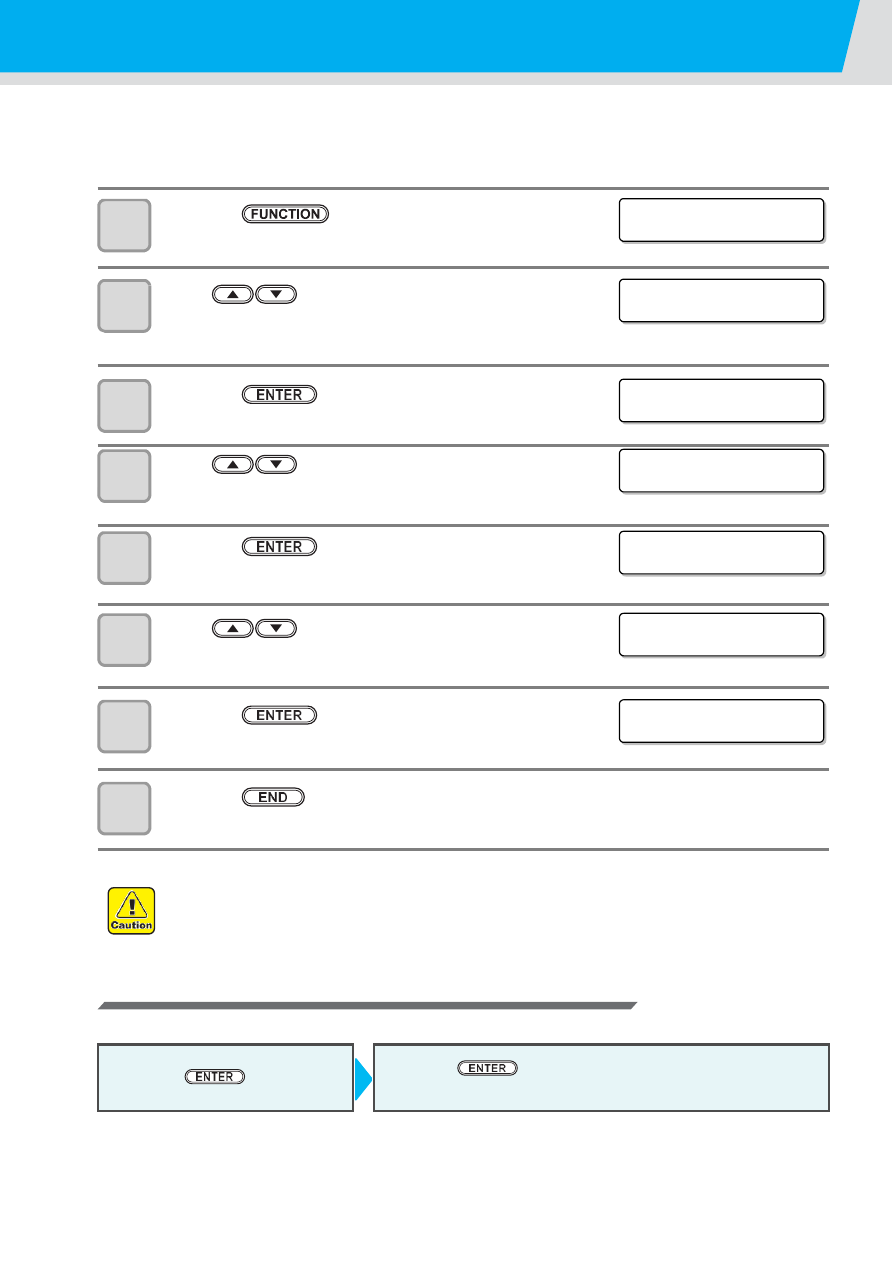


Установка зазора головок


Установка зазора головок (расстояния от материала до поверхностей головок). 
При движении каретки во время печати или обслуживания, она движется на заданной высоте. 
Максимальный зазор зависит от толщины материала. 
Допустимые значения: [1.2 - 3.0 мм] (с шагом 0.1 мм / По умолчанию : 2.0 мм) 


Нажмите 

в режиме LOCAL. 


Нажмите 

для выбора [HEAD HEIGHT]. 


Нажмите 

 . 


Нажмите 

для выбора [HEAD GAP]. 


Нажмите 

 . 


Нажмите 

для установки зазора. 

• 

Значения 

: 1.2 - 

3.0 мм 


Нажмите 

 . 


Нажмите 

несколько раз для завершения процедуры. 


•  При установке неправильного значения зазора, во время печати на материале могут 

появляться кляксы чернил 


Проверка зазора головок 

Для проверки значения зазора головок выполните следующее: 


3-6 


Нажмите 

в режиме 

LOCAL. 

Нажмите 

Несколько раз для выбора [HEAD 
GAP]. 

•  Отобразится текущее значение зазора. 

FUNCT I ON 
V I EW 

[ ENT ] 

FUNCT I ON 

HEAD  HE I GHT 

[ ENT ] 

HEAD  HE I GHT 
MEDI A   THI CKNESS [ ENT ] 

HE AD  HE I GH T 
HE AD  GA P 

[ ENT ] 

HEAD  GAP 

2 . 0 mm 

HEAD  GAP 

2 . 0 mm 

HEAD  HE I GHT 
HEAD  GAP 

[ ENT ] 

Список функций


В этом разделе описываются настройки функций и их возможных значений в пользовательских 
установках. 


•  

О значении параметров “HOST” 

Значения параметров можно задавать из РИПа. 
При установке значения, отличного от “HOST”, будет использоваться установленное значение. 
В зависимости от РИПа, некоторые значения невозможно задавать из него. В таком 
случае значение будет как описано в “Если значение не задано в РИПе”. 

•  Про установку значений в РИПе смотрите в руководстве по РИПу. 


3


*1. Это значение будет использоваться во время печати если никакое значение не задано в РИПе, но в качестве значения 

параметра на плоттере установлено значение “Host”. 


3-7 

Уд
обно

е


и

с

п

ол
ь

зов

а

н

и

е


Функция 

Возможные значения  Умолч. 

Если не зада-

но в РИПе *1 

Описание 

FEED COMP. ( 

P.3-8) 

-255 - 255 


Печать шаблона корректировки 
шага движения портала. 

DROP. POS CORRECT 

P.3-10) 

-40.0 - 0 - 40.0 

0,0 


Корректировка позиции капель 
Прямого и обратного прохода. 

LOGICAL SEEK( 

P.3-12) 

HOST / ON / OFF 

HOST 

ВКЛ 

Интервал движения каретки 
при печати. 

OVER PRINT ( 

P.3-27) 

HOST /1 to 9 

HOST 

Устанавливает количество слоев 
при печати. 


UV MODE 

P.3-27) 

PATTER

HOST 

-50%+50% 

0% 

Узор 2 

Шаблон засветки УФ ламп 
во время печати. 

MANUAL  Pattern1 to 7, NOPRINT 


CONTRO

FULL 


Способ управления УФ 
лампами. 

PRINT 

Inside/ 0 to 80 mm 

30mm 


Outside/ 0 to 245 mm 

80mm 


REFRESH ( 

P.3-27) 

HOST / Lv.0 (Длинный 
интервал) - 3 (Короткий 
интервал) 


HOST 


Lv.3 

Рефреш головок во время печати. 

WORK CHANGE ( 

P.3-27) 

ON/OFF 


Смена материала по окончании 
печати. 

IONIZER ( 

P.3-27) 

ON/OFF 


Включение ионизатора. 

VACUUM 


P.3-27) 

HOST / STANDARD / 
STRONG 

HOST 


Установка впитываемости 
материала. 


OFF/MAPS1/MAPS2 

MAPS2 


Функция, уменьшающая 
межпроходный бендинг. 


MAPS 
(


P.3-19) 


MAPS

PRINT 
Скорость 
ADJUST 


-50 - +50% 


0% 


MAPS

AUTO 


MANUAL 

PATTERN(1 to 5)/ 
Smoothing level (AUTO/ 
5 - 100% 


AUTO 

OFF, PAGE 


ВЫКЛ 


Включает/выключает чистку 
головок перед началом печати. 

CLEANING 

P.3-24) 

PAGE  
INTERVAL 

1 - 

1000 стр. 

страниц

а 


ТИП 

NORMAL / SOFT / 
HARD 

SOFT 


INTERVAL 

OFF, PAGE, TIME 


ВЫКЛ 


Настройка выполнения вайпинга 
перед  печатью  (значение  PAGE) 
или  через  интервалы  времени 
(значение TIME). 

WIPING 

P.3-25) 

PAGE  
INTERVAL 

1 - 

100 стр. 

Страниц

а 1 


TIME INTERVAL 

3 - 

50 мин 

3 мин 


INK 
HEATER 

Standby 
Switchovetr TIM 


NONE /0 - 

60 мин 


2 мин 


Время перехода нагревателей 
головок и чернил в спящий 
режим. 


Настройка шага подачи портала


Настройка шага подачи портала. 
Если шаг подачи портала выставлен неправильно, это приведет к появлению белых или темных полос 
на отпечатке. 


Корректировка подачи 


Печать шаблона и корректировка значения шага подачи. 


•  На шаблоне печатаются две полосы. 

•  Скорректируйте значение так, чтобы на границе полос отпечаток был равномерным. 


Направление движения портала 


Установите материал. 


P.2-5) 


Нажмите 

в режиме LOCAL. 


Нажмите 

 . 


Нажмите 

для печати шаблона корректировки. 


Посмотрите шаблон и введите значение 
корректировки. 

Скорректируйте значение в "+"

: Зазор между полосами увеличивается. 

Скорректируйте значение в "-"

: Зазор между полосами уменьшается. 

•  Изменение значения на “20” изменяет шаг портала на 0.01 мм. . 

При вводе значения руководствуйтесь данным расчетом. 


3-8 

Вторая 
полоса 

Первая 
полоса 

F EED  COMP . 

[ ENT ] 

F EED  COMP . 
PR I NT 

[ ENT ] 

* *    PR I NT I NG   * * 

P L EASE  WA I T 

F EED  COMP . 


Настройка шага подачи портала


Нажмите 

 . 

• Еще раз напечатайте шаблон и проверьте. 
• При необходимости корректировки выполните действия из 

шага 5. 


Нажмите 

несколько раз для завершения процедуры. 


Обслуживание парковки без нажатия 


3


3-9 

Нажмите 

в режиме Local. 

Наж
мите 

д
л

я 

выбора 
[SETUP]. 

Нажмите 

дважды. 

•  Плоттер переходит на шаг 3. Выполните 

действия шага 4. 

Выберите “FEED COMP.” используя 
кнопку 

в режиме Local без нажатия на 

FEED  COMP . 
PR I NT 

[ ENT ] 

Уд
обно

е


и

с

п

ол
ь

зов

а

н

и

е


Корректировка при двунаправленной печати


Если условия печати (толщина материала, зазор каретки и т.п.) меняются, выполните данную 
процедуру для корректировки позиции падения капель при двунаправленной печати и улучшения 
отпечатка. 


Пример печати шаблона корректировки 


Движен

ие 

портала 


Линии 

сближаются 

в 

положительном 

направлении. 

Необходимо 

выбрать 

место 

полного  совпадения.  В  данном  случае  значение 

корректировки 4.0. 


Установите материал и определите ориджин.  


P.2-5) 


Нажмите 

дважды в LOCAL. 


Нажмите 

 . 


Нажмите 

для выбора разрешения. 

• Значения: Y300dpi / Y600dpi / Y900dpi / Y1200dpi 
• Выполните корректировку всех разрешений. 


Нажмите 

 . 


Нажмите 

для печати шаблона. 

• Печатается шаблон. (Отпечатанные шаблоны помечены Pattern 1, 

Pattern 2, Pattern 3... в порядке печати.) 


Нажмите 

для корректировки 

шаблона Pattern 1~. 

• Значения корректировки: -40,0 - 40,0 
• Проверьте напечатанный шаблон. Значением корректировки будет место, в котором передня линия и 

задняя 
линия полностью совпадают. 

• Если в интервале -40.0 - 40.0 нет совпадающих линий, настройте зазор каретки и повторите 

процедуру, начиная с шага 2. 


3-10 

DROP . POS c o r  r e c t 

[ ENT ] 

DROP . POS c o r  r e c t 

: Y 300 dp i 

DROP . POS c o r  r e c t 

: Y 600 dp i 

DROP . POS c o r  r e c t 
PR I NT 

[ ENT ] 

* *    PR I NT I NG   * * 

P L EASE  WA I T 

PAT TERN 1 

0 . 0 


Корректировка капель при двунаправленной печати


Нажмите 

 . 

• Перейдите к следующему шаблону. 
• Повторите шаг 7. 


Нажмите 

несколько раз для завершения процедуры. 


Корректировка позиции капель без кнопки 


Можно выбрать “DROP.POScorrect” используя 

в режиме Local без нажатия 


3


3-11 


Нажмите 

в режиме Local. 

Наж

мите 

д

л

я 

выбора [SETUP], и 

нажмите 

  . 

Нажмите 

для выбора 

[DROP.POScorrect], затем нажмите 
 

дважды. 

•  Это будет то же самое, как нажать 

в режиме Local. 

Уд
обно

е


и

с

п

ол
ь

зов

а

н

и

е


Настройка Logical Seek


Движение каретки при печати зависит от настройки Logical seek. 


• Невозможно задавать это значение из RasterLink. Если значение параметра выбрать “Host”, 

печать будет со значением “LOGICAL SEEK=ON”. 


БОКОВАЯ СТОРОНА  МАТЕРИАЛ 


Движение каретки при 

LOGICAL seek «OFF» 


Однонаправленная 

Двунаправленная 


Движение каретки при 

LOGICAL seek «ON» 


Однонаправленная 

Двунаправленная 


Нажмите 

в режиме LOCAL. 


Нажмите 

для выбора [SET UP]. 


Нажмите 

 . 


Нажмите 

для выбора [LOGICAL SEEK]. 


Нажмите 

 . 


Нажмите 

для выбора значения. 

• 

Значения 

: HOST / ON / OFF 


Нажмите 

 . 


Нажмите 

несколько раз для завершения процедуры. 


3-12 


FUNCT I ON 
V I EW 

[ ENT ] 

FUNCT I ON 
SE TUP 

[ ENT ] 

SE TUP 
FEED  COMP . 

[ ENT ] 

SE TUP 

L OG I CA L SEEK  

[ ENT ] 

L OG I CA L SEEK  

: HOS T 

L OG I CA L SEEK  

: ВКЛ 

SE TUP 

L OG I CA L SEEK  

[ ENT ] 

Установка 

режима УФ


Установка интенсивности свечения УФ ламп. 


Настройка интенсивности из РИПа 


Нажмите 

в режиме LOCAL. 


Нажмите 

 . 


Нажмите 

для выбора [UV MODE]. 


Нажмите 

 . 


Нажмите 

для выбора [PATTERN]. 


Нажмите 

 . 


Нажмите 

для выбора [HOST]. 

• Для настройки на плоттере, выберите [MANUAL]. 


Нажмите 

 . 


Нажмите 

для выбора значения 

интенсивности УФ ламп. 

Значения 

: -50% 

÷ +50% 

• Если значение 0%, используется значение из РИПа. 
• Уменишение значения уменьшает интенсивность, увеличение 

значения - увеличивает. 


Нажмите 

 . 


Нажмите 

несколько раз для завершения процедуры. 


3-13 

1

1

FUNCT I ON 
SE TUP 

[ ENT ] 

SE TUP 
F EED  COMP . 

[ ENT ] 

SE TUP 
UV  MODE 

[ ENT ] 

UV  MODE 

: PA T T ERN 

UV  MODE 

: PA T T ERN 

UV  MODE 

: HOS T 

UV  MODE 

: HOS T 

UV  MODE 

L I GHT   AD J US T : 


UV  MODE 

L I GHT   AD J US T : 

1 0 

SE TUP 
UV  MODE 

[ ENT ] 

Уд
обно

е


и

с

п

ол
ь

зов

а

н

и

е


3


Настройка интенсивности на плоттере 


Нажмите 

в режиме LOCAL. 


Нажмите 

 . 


Нажмите 

для выбора [UV MODE]. 


Нажмите 

 . 


Нажмите 

для выбора [PATTERN]. 


Нажмите 

 . 


Нажмите 

для выбора [MANUAL]. 

• Для настройки на плоттере, выберите [MANUAL]. 


Нажмите 

 . 


Нажмите 

для выбора [MANUAL]. 

• Значения : Pattern 1 - 7, NOPRINT 
• Ниже описываются режимы печати для каждого шаблона 

интенсивности. 


Набор 

цветов 

4-

цвета 

4-

цвета + white 

Pattern 1 

300x450HQ 

300x450HQ (только цвет) 

Pattern 2 

Не рекомендуется 

Не рекомендуется (интенсивность слабеет 
сразу после печати.) 

Pattern 3 

При появлении трещин. 

При появлении трещин. 

Pattern 4 

600x600 

600x600 (только цвет) 

Узор 5 

600x900, 1200x1200 

600x900, 1200x1200 (только цвет) 

Pattern 6 

При плохом контакте с материалом  При плохом контакте с материалом 

Узор 7 

Не рекомендуется 

300x450HQ, 600x600, 600x900, 1200x1200 
(цвет и белый вместе , только белый) 

NOPRINT 

Только засветка 

Только засветка 


3-14 

FUNCT I ON 
SE TUP 

[ ENT ] 

SE TUP 
FEED  COMP . 

[ ENT ] 

SE TUP 
UV  MODE 

[ ENT ] 

UV  MODE 

: PA T T ERN 

UV  MODE 

: PA T T ERN 

UV  MODE 

: HOS T 

UV  MODE 

: MNUA L 

UV  MODE 

: PA T T ERN 1 

UV  MODE 

: PA T T ERN 4 

F UNC T I 
ON 
S E TUP 

[ ENT ] 


Установка режима УФ


Нажмите 

 . 


Нажмите 

для выбора значения


интенсивности УФ ламп. 

Значения : 1 - 10 (по умолч.=5) 
• Изначально установлено максимальное значение 10. 
• Уменьшение значения снижает интенсивность. 


Нажмите 

 . 


Нажмите 

несколько раз для завершения процедуры. 


• В зависимости от значения может возникнуть ошибка УФ ламп (например, перегрев). Если 

возникла ошибка, уменьшите интенсивность. 


Настройка интенсивности УФ излучения на 
плоттере 

Нажмите 

в режиме LOCAL.


3


Нажмите 

 . 


Нажмите 

для выбора [UV MODE]. 


Нажмите 

 . 


Нажмите 

для выбора [CONTROL]. 


Нажмите 

 . 


3-15 

1

1

1

1

UV  MODE 

LEVE L 

1 0 

UV  MODE 

LEVE L 

:    5 

SE TUP 
UV  MODE 

[ ENT ] 

SE TUP 
F EED  COMP . 

[ ENT ] 

SE TUP 
UV  MODE 

[ ENT ] 

UV  MODE 

: PA T T ERN 

UV  MODE 

: CONTROL 

UV  MODE 
UV  CTRL  AREA : FUL L 

Уд
обно

е


и

с

п

ол
ь

зов

а

н

и

е


Установка режима УФ


Нажмите 

для выбора типа управления. 

При выборе “FULL” 

: При печати УФ лампы загораются за пределами области печати. 

При выборе “PRINT” 

: При печати УФ лампы загораются за пределами области печати. 


Нажмите 

 . 

• При выборе “FULL” на шаге 7, перейдите к шагу 16. 


Жмите 

для ввода положения левой 

внутренней лампы. 

Значения 

: 0 - 

80mm (Стандартное положение “30mm”.) 


Нажмите 

 . 


Жмите 

для ввода положения левой 

внешней лампы. 

Значения 

: 0 - 

245mm (Стандартное положение “80mm”.) 


Нажмите 

 . 


Жмите 

для ввода положения правой 

внутренней лампы. 

Значения : 0 - 80mm (Стандартное положение “30mm”.) 


Нажмите 

 . 


Жмите 

для ввода положения правой 

внешней лампы. 

Значения : 0 - 245mm (Стандартное положение “80mm”.) 


Нажмите 

 . 


Нажмите 

несколько раз для завершения процедуры. 


3-16 


1

1

1

1

1

1

1

1

UV  MODE 
UV 1   I NS I DE 

mm 

UV  MODE 
UV 1   I NS I DE 

mm 

UV  MODE 
UV 1 OUT S I DE 

0 mm 

UV  MODE 
UV 1 OUT S I DE 

0 mm 

UV  MODE 
UV 2   I NS I DE 

mm 

UV  MODE 
UV 2   I NS I DE 

mm 

UV  MODE 
UV 2 OUT S I DE 

0 mm 

UV  MODE 
UV 2 OUT S I DE 

0 mm 

SE TUP 
UV  MODE 

[ ENT ] 

Установка смены материала


Настройка перехода в режим LOCAL после завершения печати задания. 


Нажмите 

в режиме LOCAL. 


Нажмите 

для выбора [SET UP]. 


Нажмите 

 . 


Нажмите 

для выбора [WORK CHANGE]. 


Нажмите 

 . 


Нажмите 

для выбора значения. 

OFF 

: После печати задания сохраняется режим REMOTE 

(следующее задание напечатается поверх.) 

ON 

По завершении задания портал сдвинется в позицию 

просмотра и плоттер перейдет в LOCAL. 


Нажмите 

 . 


Нажмите 

для выбора значения. 

OFF 

:  При переходе в LOCAL, вакуум сохраняется. 

ON   

:  При переходе в LOCAL, вакуум выключается. 


• При выборе "OFF" на шаге 6, перейдите к шагу 10. 


Нажмите 

 . 


Нажмите 

несколько раз для завершения процедуры. 


3-17 


1

FUNCT I ON 
V I EW 

[ ENT ] 

FUNCT I ON 
SE TUP 

[ ENT ] 

SE TUP 
F EED  COMP . 

[ ENT ] 

SE TUP 

WORK   CHANGE 

[ ENT ] 

WORK   CHANGE 
WORK   CHANGE   : OF F 

WORK   CHANGE 
WORK   CHANGE   : ВКЛ 

WORK CHANGE 

VACUUM : OF F 

WORK CHANGE 

VACUUM : ВКЛ 

WORK CHANGE 

VACUUM : OF F 

Уд
обно

е


и

с

п

ол
ь

зов

а

н

и

е


3


Настройка 

ионизатора


Настройте в случае подключения опционального ионизатора. 


Нажмите 

в режиме LOCAL. 


Нажмите 

для выбора [SET UP]. 


Нажмите 

 . 


Нажмите 

для выбора [IONIZER]. 


Нажмите 

 . 


Нажмите 

для выбора значения. 

ON 

:  Ионизатор  снимает  статическое  электричество  с 

материала  перед  и  во  время  печати.  При  печати 
обратного  прогона,  снимает  статику  до  начала  печати. 
Включается при движении к [VIEW]. 

OFF 

:  Ионизатор не включается. 


Нажмите 

 . 


Нажмите 

несколько раз для завершения процедуры. 


3-18 


FUNCT I ON 
V I EW 

[ ENT ] 

FUNCT I ON 
SE TUP 

[ ENT ] 

SE TUP 
FEED  COMP . 

[ ENT ] 

SE TUP 

I ON I Z ER 

[ ENT ] 

I ON I Z ER 
: ВКЛ 

I ON I Z ER 
: OF F 

SE TUP 

I ON I Z ER 

[ ENT ] 


Режимы, в которых работает MAPS2 

•  Ниже описаны режимы печати в которых работает MAPS2. 
•  В режимах, отличных от описанных ниже, печать идет как в случае MAPS-OFF. 
•  В зависимости от картинки MAPS2 может быть неэффективен. 

Настройка снижения межпроходного полошения


Что такое функция MAPS? 


Если корректировка подачи материала не позволяет избавиться от полос между проходами, 
используйте функцию MAPS (Mimaki Advanced Pass System). 
JFX500 умеет использовать оба режима MAPS1 и MAPS2. 


•  В режиме MAPS1 можно настраивать скорость печати. Но, в зависимости от изображения, 

цвета могут измениться. В режиме MAPS2 полошение и изменение цвета заметно 
снижается, но нельзя настраивать скорость. Выберите режим в зависимости от 
изображения. 

•  Эффективность MAPS1 зависит от значения скорости печати. Предварительно проверяйте 

эффект. 

•  При увеличении скорости, печать займет меньше времени. Однако, эффект MAPS1 

снижается. 

•  При уменьшении скорости, печать займет больше времени. Однако, эффект MAPS1 

усиливается и межпроходное полошение снижается. 

•  С включенной функцией MAPS возможно небольшое изменение цветов по сравнению с 

печатью без MAPS. Предварительно проверяйте эффект. 

•  В зависимости от картинки MAPS может быть неэффективен. Предварительно проверяйте эффект. 


3


4 цвета 

4 цвета + заказной цвет 
(только цвет) 

4 цвета + заказной цвет 
(печать с белым слоем) 

Разрешение 

Прохо

д 

Scan speed 

Прохо

д 

Scan speed 

Прохо

д 

Scan speed 

300 x 450 HQ 

VD 

6 pass 

Normal speed 

6 pass 

Normal speed 


600 x 600 VD 

8 pass 

High speed 

8 pass 

High speed 

8 pass 

High speed 

16 pass 

600 x 900 VD 

12 pass 

High speed 

12 pass 

High speed 

12 pass 

High speed 

24 pass 

1200 x 1200 ND 

16 pass 

Normal speed 

16 pass 

Normal speed 

16 pass 

Normal speed 

32 pass 

32 pass 

32 pass 


3-19 


Режимы, в которых работает MAPS1 

•  Если скорость печати больше или равна 0%, MAPS1 не работает. Кроме того, скорость печати 

0%. Для MAPS1 требуется отрицательное значение скорости. 

•  В зависимости от картинки MAPS1 может быть неэффективен. 

4 цвета 

4 цвета + заказной цвет 

Уд
обно

е


и

с

п

ол
ь

зов

а

н

и

е


Разрешение 

Прох

оды 

Scan speed 

300 x 450 HQ 

3 pass 

Normal speed 

600 x 600 

2 pass 

Normal speed 

4 pass 

High speed 

600 x 900 

3 pass 

Normal speed 

6 pass 

High speed 


Разрешение  Проход

ы 

Scan speed 

600 x 450 

3 pass 

Normal speed 

6 pass 

High speed 

600 x 600 

4 pass 

Normal speed 

8 pass 

High speed 

600 x 900 

6 pass 

Normal speed 

12 pass 

High speed 


Настройка режима MAPS1 


Нажмите 

в режиме LOCAL. 


Нажмите 

для выбора [SET UP]. 


Нажмите 

 . 


Нажмите 

для выбора [MAPS]. 


Нажмите 

 . 


Нажмите 

для выбора MAPS1. 

• Значения

MAPS1, MAPS2, OFF 


Нажмите 

 . 

• При выборе MAPS2 или OFF на шаге 5, перейдите к шагу 8. 


Нажмите 

для изменения скорости. 

• Значение:-50% ÷ +50% 


• При изменении скорости иногда не работает функция nozzle recovery. Проверяйте 

перед печатью. 


Нажмите 

 . 


Нажмите 

несколько раз для завершения процедуры. 


3-20 


1

FUNCT I ON 
V I EW 

[ ENT ] 

FUNCT I ON 
SE TUP 

[ ENT ] 

SE TUP 
FEED  COMP . 

[ ENT ] 

SE TUP 

MA PS 

[ ENT ] 

MA PS 

: OF F 

MA PS 

: MA PS  1 

PR I NT  SPEED  AD J US T 

0 % 

PR I NT  SPEED  AD J US T 

1 0 % 

SE TUP 

MA PS 

[ ENT ] 

MA PS  2 

: AUTO 

MA PS 2 

: AUTO 


Настройка снижения межпроходного полошения


Настройка режима MAPS2 (4 цвета) 


Нажмите 

в режиме LOCAL. 


Нажмите 

для выбора [SET UP]. 


Нажмите 

 . 


Нажмите 

для выбора [MAPS]. 


Нажмите 

 . 


Нажмите 

для выбора MAPS2. 

• Значения

MAPS1, MAPS2, OFF 


Нажмите 

 . 

• При выборе "OFF" на шаге 5, перейдите к шагу 12.


3


Жмите 

для выбора “AUTO” или “MANUAL”. 

• 

AUTO

:Автоматическая установка шаблона и уровня сглаживания 

в зависимости от режима печати. 

• 

MANUAL

:Настройка режима вручную. 


• Если полошение и цвет не улучшается в режиме “AUTO”, установите шаблон и 

уровень сглаживания “MANUAL” вручную. 


Нажмите 

 . 

• При выборе “AUTO” на шаге 7, перейдите к шагу 12. 
• При выборе “MANUAL” на шаге 7, перейдите к шагу 9. 


Жмите 

для выбора шаблона. 

• 

Значения

Pattern1 - Pattern 5 


• Эффект MAPS2 зависит от печатаемого изображения. Заранее протестируйте 

шаблоны для использования при печати. 


Нажмите 

 . 


3-21 


1

1

FUNCT I ON 
V I EW 

[ ENT ] 

FUNCT I ON 
SE TUP 

[ ENT ] 

SE TUP 
F EED  COMP . 

[ ENT ] 

SE TUP 

MA PS 

[ ENT ] 

MA PS 

: OF F 

MA PS 

: MA PS  2 

MA PS 2 

PA T T ERN : 1 

MA PS 2 

PA T T ERN : 2 

MA PS 2 

SMOOTH I NG   L V .  : AUTO 

Уд
обно

е


и

с

п

ол
ь

зов

а

н

и

е


содержание      ..     2      3      4      5     ..