СТРУЙНЫЙ УФ ПЛОТТЕР MIMAKI JFX500-2131. РУКОВОДСТВО ПОЛЬЗОВАТЕЛЯ (2015 год) - часть 3


  Главная      Книги - Разные     СТРУЙНЫЙ УФ ПЛОТТЕР MIMAKI JFX500-2131. РУКОВОДСТВО ПОЛЬЗОВАТЕЛЯ (2015 год)


поиск по сайту            правообладателям  


содержание      ..     1      2      3      4      ..


СТРУЙНЫЙ УФ ПЛОТТЕР MIMAKI JFX500-2131. РУКОВОДСТВО ПОЛЬЗОВАТЕЛЯ (2015 год) - часть 3


Установка


материала


Плоттер работает с листовыми материалами. 
Подробнее о материалах см. P.1-15 “Допустимые размеры материалов”


Установка материала 


•  Если после установки материала на столе имеются свободные отверстия для вакуума,  

закройте их другим материалом (бумагой, пленкой и т.п.). 

•  Края материала могут скручиваться от нагрева. Зафиксируйте материал используя 

малярный скотч и т.п. 

•  По краям стола имеются специальные отверстия для установки пинов выравнивания материала (на 

Всех сторонах стола). Используйте их для выравнивания материала. ( 


P.2-7 


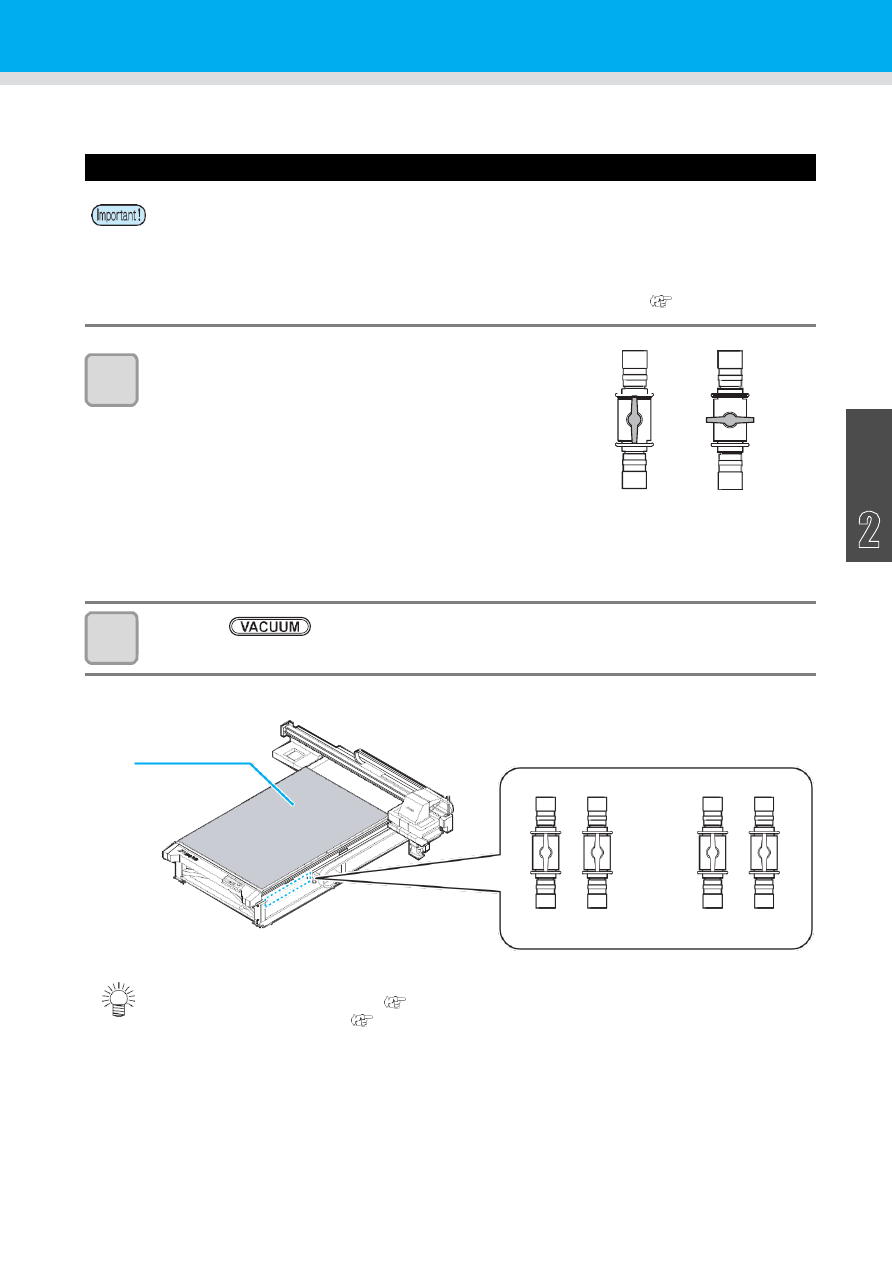
Установите клапаны вакуума с правой 
стороны плоттера в зависимости от размера 
устанавливаемого 
материала. 

• Клапан открыт, если ручка расположена вертикально, и 

закрыт, если горизонтально. 


Открыт 

Закрыт 

2


Нажмите 

для включения вакуума (индикатор “VACUUM”загорится). 

• Подробнее про зоны вакуума см. P.2-6. 


После установки материала выполните следующее. 

•  Укажите толщину материала. ( 


P.3-4) 

•  Укажите высоту каретки. ( 


P.3-6) 


2-5 

Зона вакуума 

Впускной 
клапан 


Ос
н

ов
н

ы

е

 оп
е

ра
ц

и

и


Метка указывает угол печатной 
зоны 

Орид
жин 


О зонах вакуума 

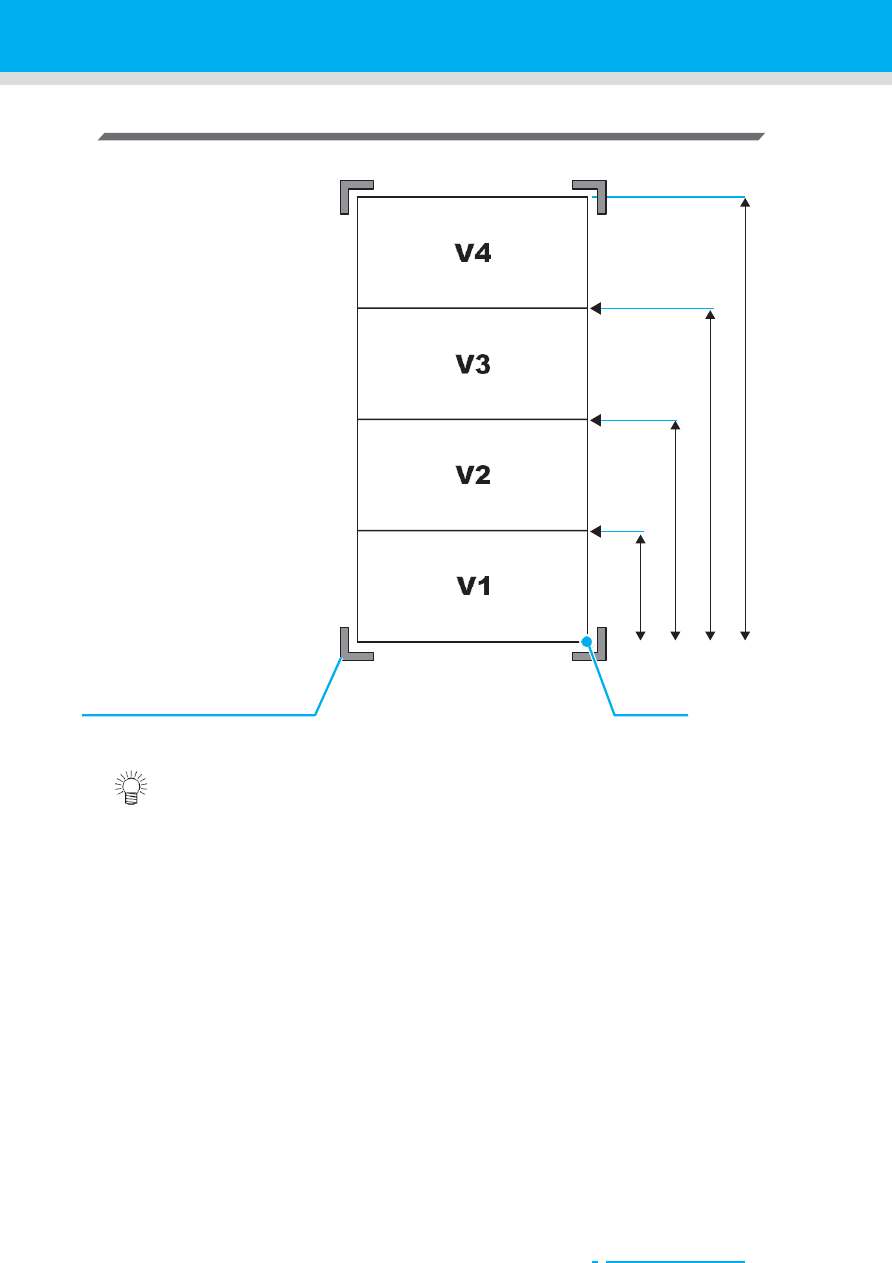
Зоны вакуума JFX-2131 показаны на рисунке ниже. 


Расположены во всех углах стола. 


•  О смене точки ориджина см. P.3-2 


2-6 

750 

м

м


1550

 м

м


2350

 м

м


3100

 м

м


Установка материала


Об отверстиях для пинов 

По краям стола имеются специальные отверстия для установки пинов выравнивания материала (на 
каждой стороне стола). Используйте их для выравнивания материала. 


•  Вместо пинов из комплекта допускается установка винтов с резьбой M5. В таком случае 

установите не менее трех винтов (слева, справа и сверху стола). 


• При установке выравнивающих пинов, невозможно использовать материалы тоньше 5 мм. 


2


2-7 

Отверстие под 


Винт M5 

Отверстие для 

пина 

Ос
н

ов
н

ы

е

 оп
е

ра
ц

и

и


Проверка местоположения УФ ламп


Перед началом печати возможно изменить положение УФ ламп. Данный плоттер может 

печатать тремя способами: 


Однослойнаяпечать: печать только цветными чернилами 


Двухслойная печать: печать белого слоя поверх цветного слоя 


Двухслойная печать: печать цветного слоя поверх белого слоя 


Наилучшее положение УФ ламп 

В плоттере установлены 4 УФ лампы как показано на рисунке ниже. Сдвиг УФ 
ламп. 


Задняя сторона 


внешняя 


внутренняя 

Передняя 
сторона 


внешняя внутренняя 

левая 

лампа 

левая 

лампа 

правая 

лампа 

правая лампа 


•  Ниже описано рекомендуемое положение УФ ламп. 

Внутренние лампы : Установите обе внутренние лампы в положение 30 мм на шкале. 
Внешние лампы 

: Установите обе внешние лампы в положение 80 мм на шкале. 


2-8 


Каретка 


Винт

ы 

Выровняйте верхний 
край 


Проверка местоположения УФ ламп


Способ позиционирования УФ ламп 

Ниже описавается способ установки местоположения для всех ламп УФ отверждения. Ослабьте винт 
лампы и сдвиньте ее. 


стрелки по шкале.


2


•  Не роняйте посторонние предметы в желобки передвижения винтов УФ ламп. Попадание 

металлических предметов в желобки может вызвать возгорание. 


2-9 

Ос
н

ов
н

ы

е

 оп
е

ра
ц

и

и


Печать


теста


Распечатайте тестовый шаблон для проверки состояния дюз на предмет засорения, засыхания и т.п. 


Соответствие шаблона каналам головок 

Соответствие шаблона каналам головок описано ниже. 


Головка 1 


Головка 3 


Головка 2 


Головка 5 


Голов
ка 6 


Голов
ка 4 


Шаблон 

головки 1 


Шаблон 

головки 2 


Шаблон 

головки 3 


Шаблон 

головки 5 


2-10 

Шаблон 

головки 4 


Шаблон 

головки 6 

По
д

а

ч

а

 м

а

те

ри
а

л

а


Печать теста


Печать теста 


Распечатайте  тестовый  шаблон  для  проверки 
состояния дюз на предмет засорения, засыхания и 
т.п.


Дополнительно  возможно  выбрать  один  из  двух 
вариантов  направления  печати  повторного  теста. 
Выберите тот, который необходим. 


Подача материала 


Нажмите 

в режиме LOCAL. 

• Нажмите 

для смены направления печати 

теста. 


Нажмите 

 . 


Нажмите 

для настройки функции 

NOZZLE RECOVERY. 

: Когда установлено "FEED DIR." 

: Когда установлено "SCAN DIR." 


2


ON : 

Печать теста дюз с включенной заменой дюз из списка, настроенного в меню 

обслуживания. 

OFF : Печать тестового шаблона без замены дюз. 


• Данная функция не будет работать если ни одной дюзы для замены не прописано в 

меню “CONFIRM MENU” или замена дюз стоит OFF. 


Нажмите 

• Начнется печать теста. 


• После печати теста дисплей вернется к состоянию как на шаге 1. 


Проверьте напечатанный шаблон. 

• Если результат хороший, закончите процедуру. 
• Если результат плохой, выполните чистку 


P.2-12


Дюзы грязные 

Дюзы засорены 


Хорошо 


Плохо 


2-11 

T ES T PR I NT 

( F EED  D I R . ) 

[ ENT ] 

T ES T PR I NT 

NOZ Z L E   RECOVERY  : ON 

* *    PR I NT I NG   * * 

P L EASE  WA I T 

T ES T PR I NT 

( F EED  D I R . ) 

[ ENT ] 

Ос
н

ов
н

ы

е

 оп
е

ра
ц

и

и


Проверьте перед печатью. 

• Установку материала 

P.2-5) 

• Установку начала печати 

(ориджина) 

• Настройку высоты каретки 

P.3-6 


Head

Head

Head

Head

Head

Head

Чистка головок


О чистке головок 


Проверьте шаблон и выполните чистку в зависимости от результата. 
Выберите один из трех типов: 

SOFT 

:  Если линии перекошены или отсутствуют 

NORMAL 

:  Если линии отсутствуют или цвета смешаны 

HARD 

:  Если качество теста не может быть улучшено чистками NORMAL или SOFT 


Чистка головок в зависимости от результатов теста 


Чистка головок бывает трех типов. Выберите нужный по результатам теста. 


В Local нажмите 

 . 


Нажмите 

для выбора типа чистки. 

SOFT 

:  

Если линии перекошены или отсутствуют 

NORMAL  

:  

Если линии отсутствуют или цвета смешаны


HARD 

:  

Если качество теста не может быть улучшено чистками NORMAL или SOFT 


Нажмите 

 . 


Нажмите 

для выбора головок для чистки. 


• Значения  :  12  (Чистка всех головок) 

1_  (Головки группы 1) 
_2  (Головки группы 2) 


Задняя 

часть 

плотте

ра 


Группа 1 

Группа 2 


Нажмите 

 . 

• Время до окончания чистки отображается на нижней строке 

дисплея. 


Повторно напечатайте тест и проверьте результат. 


Если качество отпечатка не улучшается после чистки головок. 

•  Очистьте вайперы и капы. 


P.4-4) 

•  Согласно “NOZZLE RECOVERY: Если состояние дюз не улучшается после чисток, рабочие 

дюзы могут подменять нерабочие при печати.”, включите замену дюз ( 


P.4-17). 


2-12 

• Повторите чистку и печать теста до получения удовлетворительного 

результата. 

C L EAN I 
NG 
SOF T 

[ ENT ] 

C L EAN I 
NG 
NORMA L 

[ ENT ] 

SE L ECT HEAD 

: 12  

SE L ECT HEAD 

: 1_  

* * C L EAN I NG  * * 00 

: 01 : 10  

Печать данных


Запуск процедуры печати 


Установка материала 


P.2-5) 

(1) 

Настройте клапаны вакуума под размер материала. 

(2) 

Нажмите 

для включения вакуума (загорится 

индикатор (VACUUM). 


Нажмите 

в режиме LOCAL. 

• Плоттер перейдет в режим REMOTE и будет готов к получению 

данных. 


Отправьте задание печати с компьютера. 

• Отображается режим печати. 
• Про подготовку и отправку файлов на печать читайте 

в руководстве по РИПу. 


Начните печать. 


настройка MAPS 

Не отобр. : MAPS 
OFF MP1 : MAPS1 
MP2 

: MAPS2 

2


Снятие материала по окончании печати 

Количество проходов 

(1) 

Смотрите “Сдвиг портала” 


P.2-15) 

для сдвига портала со стола. 

(2) 

Нажмите 

для выключения вакуума. 

(3) 

Снимите материал. 


• Во время печати материал может деформироваться от нагрева УФ лампами. В таком случае 

установите новый материал и перепечатайте. 


2-13 

Разрешение :  С / без nozzle 
600x900 DPI 

recovery 

60 0 x   900 

R / MP 2 

1 2 . B d . VD / x 2 

1 0 . 0 

mm 

Высота 

каретки 


Scanning speed 

x1  : Обычная 

скорость 

x2 Высокая 

скорость 


Тип точек 

VD : 
Переменные ND 
: Постоянные 


Направление 

Ud : 
Однонаправленная 
Bd : 
Двунаправленная 

Ос
н

ов
н

ы

е

 оп
е

ра
ц

и

и


Приостановка печати 


Для приостановки печати выполните следующие действия. 


Нажмите 

во время печати. 

• Печать приостановится. 
• Отмените передачу данных на компьютере. 
• Печать продолжится после повторного нажатия кнопки 


Удаление полученных данных (Data Clear) 


Для остановки печати удалите полученные плом данные. 


Нажмите 

в режиме LOCAL. 


Нажмите 

 . 

• Полученные данные удаляются и плоттер возвращается в Local. 


2-14 

<LOCA L > 

DA T A REMA I N 

DA T A   C L 
EAR 

[ ENT ] 

* *   DA T A  C L EAR  * * 


Печать данных


Сдвиг портала 


Для удобства просмотра отпечатка и т.п. можно сдвинуть портал. 
Предварительно настройте позицию сдвига портала. 


Настройка положения 


Нажмите 

в режиме LOCAL. 


Нажмите 

 . 


Жмите 


Нажмите 

 . 

2


Настройте позицию просмотра кнопками   . 

Если нажать 

: Сдвиг портала к задней стороне стола. (с шагом 1 мм) 

Если нажать 

:  Сдвиг 

портала к передней стороне стола. (с шагом 1 мм) 

Если нажать 

:  Сдвиг  портала  к  задней 

стороне стола. (с шагом 10 мм) 

Если нажать 

:  Сдвиг  портала  к  передней  стороне  стола.  (с 

шагом 10 мм) 

Если нажать 


: Сдвиг стола происходит с шагом 775 мм. 


Нажмите 

 . 

• Значение запоминается и плотрнется к шагу 2. 


Сдвиг портала со стола 


Нажмите 

в режиме LOCAL. 


Нажмите 

 . 


Нажмите 

 . 

• Портал сдвигается. 


2-15 

FUNCT I ON 
V I EW 

[ ENT ] 

V I EW 
S T 
ART 

* * * * mm 

[ ENT ] 

V I EW 

* * * * mm 

SE T   V I EW  POS 

[ ENT ] 

SE T   V I EW POS 

* * * *   mm 

SE T   V I EW POS 

500  mm 

FUNCT I ON 
V I EW 

[ ENT ] 

V I EW 
S T 
ART 

* * * * mm 

[ ENT ] 

* * MOV I NG NOW* * 

P L EASE  WA I T 

Ос
н

ов
н

ы

е

 оп
е

ра
ц

и

и


Изменение ориджина .................................. 3-2 

Изменение ориджина джойстиком ............. 3-2 
Изменение ориджина из меню ................... 3-3 

Установка толщины материала .................. 3-4 

Указание толщины материала 
вручную ......................................................... 3-4 
Настройка зазора головок 

стрелками ........................................ 3-4 

Автоматический замер толщины материала
 ....................................................................... 3-5 

Установка зазора головок ........................... 3-6 
Список функций ........................................... 3-7 
Настройка подачи портала ......................... 3-8 

Установка подачи ........................................ 3-8 

Корректировка позиции капель 
двунаправленной печати .......................... 3-10 
Установка Logical Seek ............................. 3-12 
Установка режима УФ ............................... 3-13 

Настройка интенсивности из РИПа.......... 3-13 
Настройка интенсивности на плоттере ... 3-14 

Установка смены материала .................... 3-17 
Настройка ионизатора .............................. 3-18 

Настройка снижения межпроходного 
полошения ................................................. 3-19 

Что такое функция MAPS? ....................... 3-19 
Установка функции MAPS1 ...................... 3-20
 .................................................................... 3-20 
Установка функции MAPS2 (4 цвета) ...... 3-21 
Установка функции MAPS2 
(4 цвета + заказной цвет) ......................... 3-22 

Установка автоочистки ............................. 3-24 
Настройка вайпинга .................................. 3-25 
Настройка подогрева чернил ................... 3-26 
Другие настройки ...................................... 3-27 
Настройки плоттера .................................. 3-28 

Настройка автовыключения ..................... 3-28 
Настройка времени. .................................. 3-29 
Настройка единиц ..................................... 3-30 
Настройка KEY BUZZER .......................... 3-31 
Настройка LANGUAGE ............................. 3-32 

Инициализация настроек .......................... 3-33 
Просмотр информации о плоттере .......... 3-34 

Статистика использования плоттера ...... 3-34 
Просмотр версии прошивки ..................... 3-35 
Просмотр информации о плоттере 3-36 

Глава 3 

Расширенные функции 


Эта глава 

описывает порядок действий для более детальной настройки плоттера. 

Смена ориджина


Позицию ориджина возможно изменять. 
2 способа описываются ниже. 

Смена кнопками джойстика 

Смена процедурой «ORIGIN» 

из меню FUNCTION 


Изменение ориджина джойстиком 


Жмите 

в режиме Local. 

• Включится режим смены ориджина 
• Красный указатель [

] загорится на столе или материале. 


Сдвиньте указатель кнопками 

• Сдвиньте световой указатель к позиции нового 

ориджина. 


Ориджин 

(продольно) 


Ориджин 

(поперечно) 


Нажмите 
выбрана. 

• Ориджин изменен. 

когда новая позиция ориджина 


•  Позиция ориджина, установленная джойстиком, стирается при выключении питания. 


3-2 

OR I G I N  SE T  UP 

0 . 0 

- - - - 

OR I G I N  SE T  UP 

50 0 . 0 

60 0 . 0 

* *   OR I G I N    * * 


Смена ориджина


Изменение ориджина из меню 


Для точной установки координат точки отсчета (ориджина) из меню FUNCTION. Эти координаты станут 
новой точкой отсчета (0, 0). 


Нажмите 

в режиме LOCAL. 


для выбора [ORIGIN] и нажмите 


• Отобразится изменение офсета по X. 


Нажмите 

для ввода офсета по X. 

• Установите позицию ориджина по X. 


Нажмите 

 . 


для выбора [Y OFFSET] и нажмите 


Введите офсет по Y. 

• Установите позицию ориджина по Y. 

: Значение изменяется с шагом 1 мм. 
: Значение изменяется с шагом 10 мм. 
: Значение изменяется с шагом 525 мм. 


Нажмите 

 . 


Нажмите 

несколько раз для завершения процедуры. 


•  Значение не изменяется при выключении 

питания. 


3-3 

FUNCT I ON 
V I EW 

[ ENT ] 

OR I G I N 

300 0   mm 

XOF F S   : 

  1 0 0  mm 

Нажм
ите 


дважды. 

OR I G I N 

290 0   mm 

XOF F S   : 

  2 0 0  mm 

OR I G I N 

2 0 0 
mm 

SE L CT : X  OF F SE T 

OR I G I N 

1 0 0 
mm 

SE L CT : Y  OF F SE T 

Нажм
ите 

OR I G I N 

180 0   mm 

YOF F S   : 

  3 0 0  mm 

OR I G I N 

3 0 0 
mm 

SE L CT : Y  OF F SE T 

Уд
обно

е


и

с

п

ол
ь

зов

а

н

и

е


3


Установка толщины 
материала


Указание толщины материала. 
Есть три способа данной настройки; “Задание толщины материала вручную”, “Настройка высоты 

каретки  кнопками” и “Автоматический замер толщины материала”. 

Правильно настраивайте толщину материала. 

•  Если толщина материала указана неправильно, плоттер пылит во время печати и 

качество печати заметно снижается. 

•  Также, чернильная пыль попадет в вентиляторы охлаждения УФ ламп и потребуется 

замена деталей. В добавок, отраженный свет может отвердить чернила в дюзах. 


Установка толщины материала вручную 


Нажмите 

в режиме LOCAL. 


Жмите 

для выбора [HEAD HEIGHT]. 


Нажмите 


дважды. 


Жмите 

для указания толщины 

материала. 

• Значения : 0.0-50.0 мм 


Нажмите 

 . 


Нажмите 

несколько раз для завершения процедуры. 


Нажмите 


или 


Настройте нажав 

или 


Нажмите 

 . 


3-4 

Настройка зазора головок стрелками


FUNCT I ON 
V I EW 

[ ENT ] 

FUNCT I ON 

HEAD  HE I GHT 

[ ENT ] 

MEDI A   THI CKNESS 

2 . 5   mm 

MEDI A   THI CKNESS 

1 0 . 5   mm 

FUNCT I ON 

HEAD  HE I GHT 

[ ENT ] 

OR I G I N SE T  UP 

Z   HE I GHT   =   4 5 . 0 

OR I G I N SE T  UP 

Z   HE I GHT   =   5 0 . 0 

OR I G I N   SE T UP 

HEAD  GAP   =   1 . 2 mm 

OR I G I N   SE T UP 

MED I A    t    =    * . * mm 


Установка толщины материала


Автоматический замер толщины материала 


Толщина материала замеряется автоматически пином в левой части каретки. 


Установите материал. 


•  Установите материал в печатной зоне. Замер без материала может привести к 

поломке головок. 


Нажмите 

в режиме LOCAL. 


Жмите 

для выбора [HEAD HEIGHT]. 


Нажмите 

 . 


Нажмите 

для выбора [THICKNESS CHECK]. 


Нажмите 

 . 

• При подготовке к замеру портал установится в верхнее 

положение. 

• Каретка сдвинется в печатную зону. 


Нажмите 

 . 

• Произойдет автоматический замер толщины материала. 
• Отобразится измеренная толщина. 
• Каретка сдвинется в дальнюю позицию стола и плоттер 

автоматически вернется к шагу 5. 


Нажмите 

несколько раз для завершения процедуры. 


•  Точность автоматического замера ±0.5 

мм. 


3-5 

FUNCT I ON 
V I EW 

[ ENT ] 

FUNCT I ON 

HEAD  HE I GHT 

[ ENT ] 

HEAD  HE I GHT 
MEDI A   THI CKNESS [ ENT ] 

HE AD  HE I GH T 

TH I CKNE S S CHECK [ ENT ] 

* * MOV I NG   NOE * * 

P L EASE  WA I T 

TH I CKNESS  CHECK 

CHECK  S T ART 

[ ENT ] 

TH I CKNESS  CHECK 

* * CHEC I NG * *  

TH I C K N E S S  C H E C K 

3 . 0 mm  : e 
n t 

Уд
обно

е


и

с

п

ол
ь

зов

а

н

и

е


3


содержание      ..     1      2      3      4      ..