СТРУЙНЫЙ УФ ПЛОТТЕР MIMAKI JFX500-2131. РУКОВОДСТВО ПОЛЬЗОВАТЕЛЯ (2015 год) - часть 2


  Главная      Книги - Разные     СТРУЙНЫЙ УФ ПЛОТТЕР MIMAKI JFX500-2131. РУКОВОДСТВО ПОЛЬЗОВАТЕЛЯ (2015 год)


поиск по сайту            правообладателям  


содержание      ..      1      2      3      ..


СТРУЙНЫЙ УФ ПЛОТТЕР MIMAKI JFX500-2131. РУКОВОДСТВО ПОЛЬЗОВАТЕЛЯ (2015 год) - часть 2


Конфигурация


и


функционал


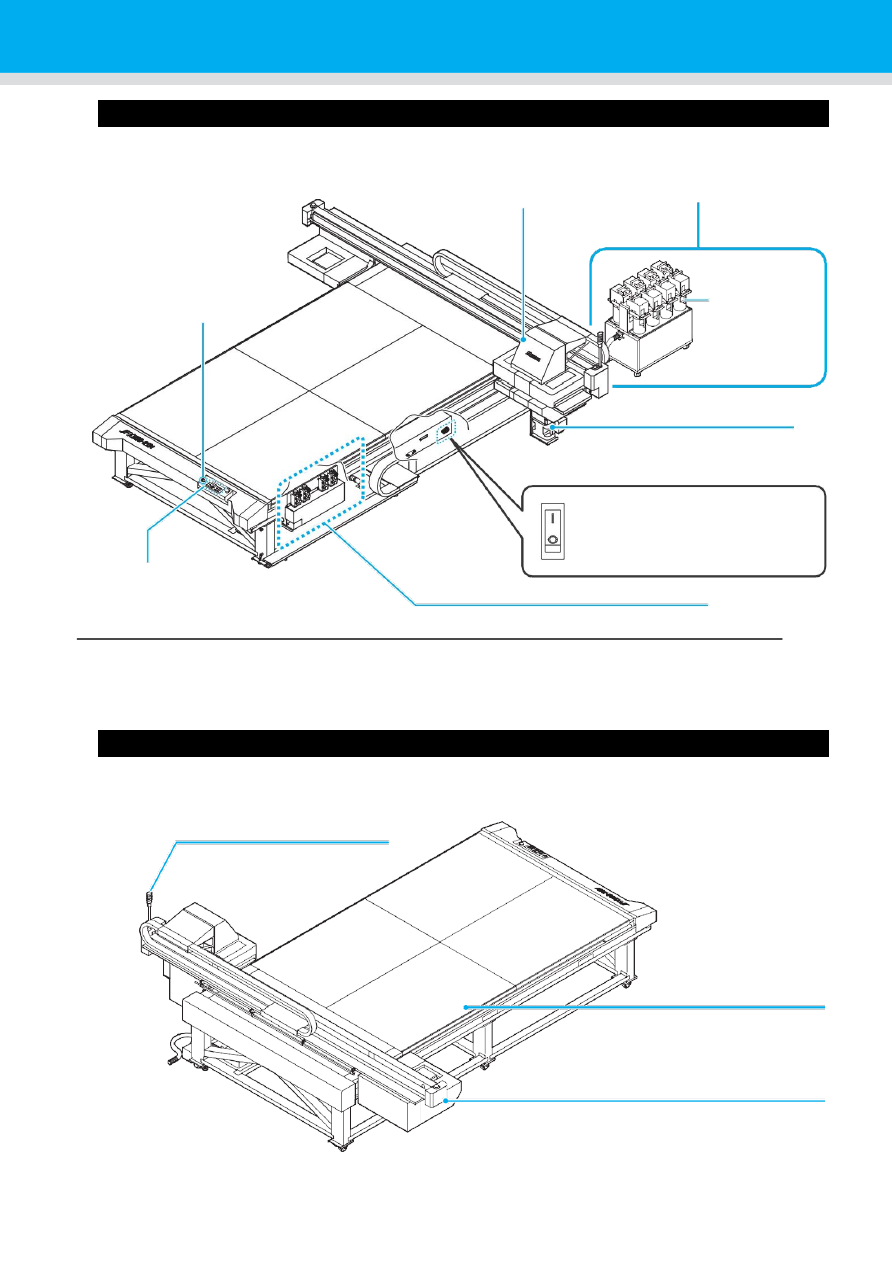
Вид спереди 


Каретка 

В каретке установлены 
печатные головки. 


Внешнее УПЧ 

Для установки чернил. 


Кнопка включения 

*1 

Включает/выключает 
плоттер. 


Бутылки 

чернил 

В каждой бутылке 
чернила опреде-
ленного цвета. 


Сливной бачок 

Для отработанных чернил. 


Панель управления 

Содержит кнопки управления плоттером 


Впускной 
клапан 

Тумблер питания 

Включает/выключает питание 
плоттера. Не выключайте тумблер 
питания без необходимости. 

и дисплей для отображения настроек и т.п. 

При установке материала. 


*1  : 

Горит  зеленым,  если  питание  плоттера  включено  и  не  горит  в  противном  случае.  Функции 

предотвращения  засыхания  чернил  работают  даже  если  плоттер  выключен  кнопкой  питания,  но 
тумблер питания включен. (Функция автообслуживания) 


Вид сзади и справа 


Индикатор 

Указывает статус плоттера. 
(P.1-7) 


Портал 


Стол 

Для установки материала. 
Удерживает материал за счет 
имеющихся отверстий если 
вакуум включен. 

Движется вдоль стола при печати. 


1-4 


Конфигурация и функционал


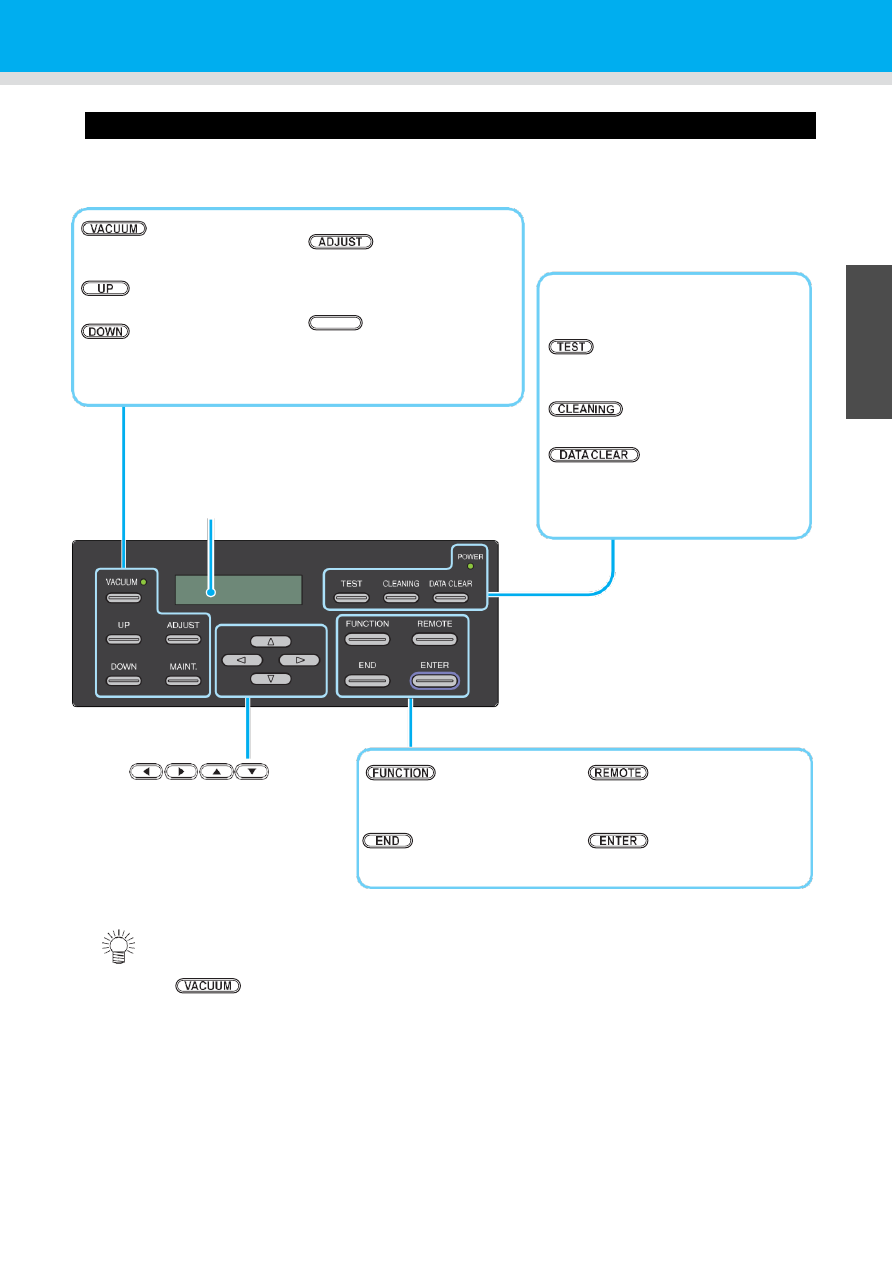
Панель управления 


Используйте для настройки и управления данным плоттером. 


1


•  При подключении внешнего вентилятора позволяет удерживать материал на столе 

вакуумом или использовать обдув для облегчения снятия материала. Нажмите и 
удерживайте 

для включения обдува. 


1-5 

Включ

ает вакуум. 


материа
ла 

Поднимает каретку. 


Опускает каретку. 


Функции  настройки  такие,  как 
“Drop.POScorrect” 

и 

“Feed 

COMP.” 

MAINT.    


Для запуска процедур 
обслуживания. 

Индикатор питания 

Горит, если плоттер включен. 


Печать тестовых шаблонов для 
проверки состояния дюз. 


Чистка головок плоттера. 


Дисплей 

Удаление полученных данных. 

Отображает статус плоттера, ошибки, настройки и т.п. 

Джойстик 

Для сдвига каретки или портала в 
режиме [LOCAL]. Также используются 
для выбора режимов печати. 

кнопка 

Использование функций. 


Переключение режимов 
Remote и Local. 


Выход из настроек. 

Применение настроек. 

Пер

ед 

испол

ьзо

ван

и

ем


Каретка 


В каретке установлены печатные головки и УФ 
лампы. 


•  Не смотрите на излучение УФ ламп без 

защитных очков во время их работы. 

•  Не трогайте УФ лампы во время работы и сразу 

после выключения. Они горячие. Возможно 
получить ожоги. 


светодиодная УФ-лампа 


Парковка 


•  Используйте защитные очки из комплекта для защиты глаз от чернил во время чистки 

парковки. Иначе, возможно попадание чернил в глаза. 


Парковка состоит из кап, вайпера для очистки головок 
и т.п. 
Капы защищают дюзы головок от засыхания. 
Вайпер чистит дюзы головок. 
Вайпер является расходным материалом. При его износе, 
замените его на новый. 


P.4-24) 


АВАРИЙНЫЙ ВЫКЛЮЧАТЕЛЬ 


Аварийный выключатель расположен на передней 
панели и два находятся на портале. 
Для аварийного останова принтера нажмите 
кнопку. 


При остановке плоттера аварийным 

выключателем, выполните 

следующие 
действия: 

(1) 

Выключите  плоттер  и  устраните 
причину останова. 

(2) 

После  устранения  неисправности 
поднимите 

(или 

поверните) 

аварийный выключатель. 

(3) 

Включите питание плоттера. 


1-6 


Конфигурация и функционал


Индикатор 


Ниже описано функционирование индикатора плоттера. У 
индикатора есть красная и зеленая лампа. 


Цвет лампы 

Состояние 

индикатора 

Статус плоттера 


Зеленый 

горит 

REMOTE 

Моргает 

REMOTE (печать) 

Выкл. 

LOCAL 

Красный 

горит 

Произошла ошибка 

Выкл. 

Нормальный 

1


Шнур панели управления 


Возможно снятьпанель управления с плоттра во время работы. 


•  Панель управления держится на корпусе плоттера магнитами. 

•  Во время работы расположите панель управления рядом с собой для доступа к 

аварийной кнопке. 

•  При снятии панели управления с плоттера внимательно следите за тем, чтобы шнур панели 

не попал в кабель-канал расположенный на правой стороне корпуса плоттера. 

•  Когда панель управления расположена на плоттере, намотайте ее шнур на крючки на правой 

передней стойке плоттера. Убедитесь, что шнур не задевает кабель-канал на правой стороне 
корпуса плоттера. 


Крючок 


Потяните вперед 

для снятия. 


Сматывание шнура панели управления 


1-7 

Зацепите шнза нижний 

крючок. 

Смотайте против 

часовой стрелки. 

Зафиксируйте панель на 

корпусе плоттера. 

Пер

ед 

испол

ьзо

ван

и

ем
 

Шнур 
USB 

Не используется 

(для сервиса) 

Подключение


шнуров


Подключение шнура USB2.0 


Соедините компьютер и плоттер шнуром USB2.0. 


•  РИП должен поддерживать USB 2.0. 
•  При проблемах с подключением шнура USB2.0 свяжитесь с региональным дилером или 

нашим офисом. 


Замечания по USB 2.0 

•  РИП должен поддерживать USB 2.0. 


При подключении нескольких плоттеров JFX500 к одному компьютеру 

При подключении нескольких плоттеров JFX500 к одному компьютеру, компьютер может не распознать 
все подключенные плоттеры. 
Подключите  нераспознанный  плоттер  JFX500  в  другой  доступный  UUSB  порт  и  проверьте 
работоспособность.  Если  плоттер  не  распознается,  подключите  его  через  USB  2.0  репитер 
(приобретается самостоятельно). 


Замечания по устройствам в режиме USB high speed 

Устройство (флешка или USB HDD), работающее в режиме USB high speed, подключенное к 
компьютеру вместе с плоттером JFX500 может не распознаваться компьютером. При одновременном 
подключении плоттера JFX500 и внешнего USB HDD, скорость передачи данных на JFX500 может 
упасть. Поэтому каретка может останавливаться на некоторое время после печати прохода. 


1-8 

Шнур USB 2.0 
репитера 


Подключение шнуров


Извлечение USB флешек 

Если  к  компьютеру,  к  которому  подключен  плоттер  JFX500,  подключена  USB  флешка,  нажмите 
"Отключить"  в  окне  "Безопасное  извлечение  устройства"  и  следуйте  инструкциям  для  отключения 
флешки. 
Подключенная флешка может вызвать ошибку [ERROR 201 COMMAND ERROR]. 
Скопируйте данные на жесткий диск перед печатью. 


1


Подключение шнура питания 


Не допускается самостоятельная установка плоттера. Для запуска плоттера вызовите сервисного 
инженера и электрика. 


•  Спецификация источника питания плоттера: 

Однофазный ~200-240 В не более 20 A (невозможно подключение в сеть 100 В) 

•  Для подключения плоттера к источнику питания необходимо выполнить следующие 

действия. Вызовите сертифицированного электрика. 

Подключение розетки в вводной шкаф 
Подключение заземления 

•  Убедитесь, что розетка расположена рядом с плоттером. Шнур питания должен легко 

отключаться в случае необходимости. 

•  Во избежание повреждения электрическим током, работы по подключению должны 

выполняться сертифицированным электриком. 

•  Убедитесь в правильности подключения проводов. 


•  При подключении шнуром, отличным от идущего в комплекте, убедитесь что он 

соответствует нижеуказанным типам. Подключите шнур как показано ниже. 

VCT-

5.5мм

x 33 жилы (600 В) 

UL-

AWG10x3C (600 В) 


Для подключения данного плоттера используется розетка и вилка Type B в соответствии с IEC 60309. 
При несоответствии розетки вводного шкафа вилке плоттера, установите во вводном шкафу розетку 
из комплекта плоттера. 

Подключение розетки 


Боковая 
сторона 
плоттера 


Подключенная розетка 


Розетк
а 


Подключен
ие розетки 

Вводной 
шкаф 

Вводной шкаф 

Шнур питания: 

UL AWG10 или 
эквивалент 

Рубильник 
1φ 200-240В 30A 


1-9 

Пер

ед 

испол

ьзо

ван

и

ем
 

Установка


бутылок


чернил


Установите бутылки в устройство подачи чернил. 


Установка чипов. 

• Вставьте  чип  контактами  вверх.  Вставив  не  той 

стороной, можно повредить чип. 

• Не трогайте контакты чипа. Это может привести к 

загрязнению контактов или повреждению чипа. 

• Порядок установки цветов описан в P.6-4. 


О чипах 

•  Чип содержит информацию о цвете, количестве чернил, срок годности и т.п. 

При установке бутылки чернил, не забудьте также установить чип, идущий в комплекте с 
бутылкой чернил. 

•  Если не установить чип или установить не тот чип, при печати могут возникнуть проблемы. 
•  На чипе есть цветовая метка цвета чернил. 

Соответствие меток и цвета чернил 


Снимите крышку чернил. 

• Откройте два замка по бокам и снимите крышку. 
• На  нижней  стороне  крышки  расположена  игла  в  виде 

трубки для забора чернил и датчик уровня чернил. 


Чип 


Место маркировки 


Замки 


Игла 

Датчик 


Установите крышку чернил на крышку противоположной банки. 


Часть A 

Часть 

Ручка 

Зацепите  часть  A  за 

зацеп 

на 

задней 

стороне 

противоположной 

крышки. 


Зацепите часть 

B крышки за 

ручку 

противоположн

ой крышки. 


Зацеп крышки 


1-10 

Цвет чернил 

Маркировка 

Black 

(черная точка) 

Cyan 

(синяя точка) 

Magenta 

(красная точка) 

Yellow 

(желтая точка) 

Белый 

(белая точка) 

Лак 

(две белые точки) 


Установка бутылок чернил


Возьмите литровую бутылку чернил и медленно взболтайте не менее 20 раз. 

• Для предотвращения протекания чернил используйте перчатки и держите крышку бутылки 

бумажным полотенцем. Медленно взболтайте бутылку не менее 20 раз. 

•  Перед взбалтыванием убедитесь, что крышка плотно закрыта. 
•  Слишком сильное взбалтывание может привести к протеканию. Поэтому, делайте это 

аккуратно. 

•  Если в бутылке мало чернил, взбалтываться они будут слабо. Переверните 

бутылку вертикально. 


Повторите 


1


Накройте бумажным полотенцем и медленно взболтайте 


Снимите крышку с бутылки от СНПЧ 


Залейте литровую бутылку чернил в бутылку 
от СНПЧ. 

• В зависимости от типа чернил, на горлышке может 

быть защитная пленка. Удалите ее ножом. 


• Заливайте по 1 литру за раз. Т.к. в чипе 

прописана информация об 1 литре 
чернил (т.к. бутылки литровые), плоттер 
не может распознать 2 литра чернил за 
раз. 


Установите бутылку СНПЧ в держатель и оденьте 
крышку. 

• Опустите  иглу  для  забора  чернил  и  датчик 

определения  уровня  чернил  так,  чтобы  они  попали  в 
бутылку. 

• При  попадании  чернил  на  СНПЧ  протрите  их  чистой 

салфеткой. 


1-11 


Не допускайте попадания 

посторонних предметов 

(таких как крышка от бутылки 

1 л) в бутылку СНПЧ. 

Замки 

Пер

ед 

испол

ьзо

ван

и

ем


Заливка чернил 

При отображении [INK END] или [INK NEAR END] выполните следующее. 


При отображении [INK END] 


Вставьте чип. 


Проверьте работоспособность датчика. 

• Если датчик двигается недостачно легко (из-за налипших 

чернил и т.п.), выполните следующие действия: 

(1) 

Ка

пните  несколько  капель  чистящей  жидкости  на 

датчик. 


(2) 

Подвигайте датчик вверх/вниз. 


(3) 

Когда  датчик  начнет  легко  двигаться,  удалите 
остатки чистящей жидкости салфеткой. 

•  Еще раз проверьте работоспособность датчика. 


1-12 

Снимите крышку с бутылки и достаньте 
бутылку. 

Замки 

•  При замене бутылки чернила могут брызгать. 

Избегайте попадания чернил в глаза. 

•  Перед заменой бутылки подложите под нее ветошь 

для защиты от капель чернил, которые могут упасть 
с иголки и датчика. 


Установка бутылок чернил


Возьмите новую литровую бутылку чернил и 
залейте ее в бутылку СНПЧ. 


• Заливайте по 1 литру за раз. Т.к. в чипе прописана 

информация об 1 литре 
чернил (т.к. бутылки литровые), плоттер 
не может распознать 2 литра чернил за 
раз. 


Установите бутылку СНПЧ в держатель и оденьте 
крышку. 

1


Если отображается [INK NEAR END] 

Осталось мало чернил. Рекомендуется как можно скорее заменить бутылку чернил, т.к. чернила  
могут закончиться прямо во время печати. 
При нажатии 

в режиме LOCAL, на дисплее отобразится список чернил, подлежащих замене. 

(


P.3-36) 


Индикаторы чернил 

Состояние бутылок чернил можно отслеживать по индикаторам под ними. 


Индикаторы чернил 


1-13 

Состояние 

индикатора 

Описание 

ВЫКЛ 

Нет ошибок 


Мигает красным. 

В  бутылке  мало  чернил  (Near  End).  Или 
прошел  месяц  с  окончания  срока  годности. 
Срочно замените бутылку. 


Горит красным. 

В бутылке нет чернил или она не может быть 
использована из-за какой-то ошибки. 
(


P.5-4) 

Мигает красным 

(быстро). 

Т.к. с окончания срока годности прошло 2 
месяца, бутылку нельзя использовать. 


Горит зеленым. 

С чернилами все хорошо. 
При 

четырехцветной 

схеме, 

первой 

используется  бутылка  с  меньшим  сроком 
годности. 

Мигает красный-

зеленый 

попеременно. 

Горит зеленым и моргает красным. 


Не допускайте попадания 

посторонних предметов 

(таких как крышка от бутылки 

1 л) в бутылку СНПЧ. 

Замки 

Пер

ед 

испол

ьзо

ван

и

ем


Установка бутылок чернил


О сроке годности 

У бутылки чернил есть срок годности. 
После окончания срока годности возможно использовать бутылку в течение двух месяцев при условии, 
что она вставлена в принтер до окончания срока годности. 
Если бутылку невозможно использовать, индикатор быстро моргает красным. Замените бутылку на 
новую. 


Прим.) Срок годности апрель 2012 май  

:  Возможно 
июнь :  Возможно (индикатор моргает красным) 
июль   :  Невозможно (индикатор быстро моргает красным) 


Об ink end и ink near end 

Если статус чернил Ink near end (в бутылке осталось мало чернил), индикатор бутылки моргает 
красным. Рекомендуется как можно скорее заменить бутылку. 
Если статус чернил Ink end (в бутылке не осталось чернил), индикатор бутылки моргает красным. 
Замените бутылку чернил. 


Осторожное обращение с бутылками чернил 


•  При попадании чернил в глаза, немедленно промойте их чистой проточной водой в течение 15 

минут. Также промойте внутреннюю сторону век. Как можно скорее проконсультируйтесь с 
врачом. 

•  Используйте оригинальные бутылки чернил. Принтер распознает оригинальные бутылки 

чернил. При использовании неоригинальных бутылок чернил вы лишаетесь гарантии даже 
в гарантийный период. 

•  При перемещении бутылок чернил из холодного в теплое помещение, дайте им отстояться 

при комнатной температуре не менее 3 часов. 

•  Храните бутылки чернил в прохладном темном месте. 
•  Храните бутылки с чернилами и сливной бачок в месте, недоступном детям. 
•  Утилизируйте чернила как промышленные отходы. 
•  Вскрытая бутылка должна быть использована в течение трех месяцев. Чернила, у которых 

прошло много времени после вскрытия бутылки, снижают качество печати. 

•  Не трясите сильно бутылку чернил. Это может привести к протеканию чернил. 
•  Никогда не перезаправляйте бутылки с чернилами. Это может вызвать проблемы. 

MIMAKI не несет ответственности за любые повреждения, связанные с перезаправлением 
бутылок. 

•  Не трогайте контакты чипа. Это может повредить чип. 


1-14 

Материалы


Описание размеров и обращения с материалами. 


Допустимые размеры материала 


Моде

ль 

JFX-2131 

Максимальная ширина 

2100 мм 

Максимальная длина 

3100 мм 

Ширина печати 

2100 мм 

Толщина 

Не более 50 мм 

Вес 

*1 

Не более 325кг 

*1.  Условно 50 кг на 1 m

2


Осторожное обращение с материалом 


При работе с материалами обратите внимание на следующее. 


•  

Растяжение и усадка материала 

Не используйте листовой материал сразу после вскрытия упаковки. Материал может 
тянуться или усаживаться в зависимости от условий в помещении. Оставьте материал 
«привыкнуть» к условиям в помещении, в котором он будет печататься, не менее, чем на 30 
минут. 

• 

Скручивание материала 

Используйте ровные листовые материалы. При использовании листа с изогнутыми краями, 
края должны быть направлены вниз. Скрученные вверх материалы иногда невозможно 
прижать к столу. Храните материалы, подверженные скручиванию, на подставке немного 
меньшего размера. 
Не скручивайте материал вне зоны вакуума. 

• 

Ваккумный прижим 

Для усиления прижима материала закройте свободные отверстия для вакуума другим (более 
тонким) материалом. 

•  Другие предостережения 

Не кладите никакие предметы на бумагу с покрытием. Некоторые бумаги могут изменить 
свой цвет. 

Запрещается использовать материалы, которые невозможно удержать вакуумом стола. 
Перед печатью закрепите материал малярным скотчем. 

Не используйте деформированные материалы даже если logical seek установлен в 
“OFF”. 

Т.к. стол состоит из нескольких частей, места стыков могут влиять на отпечаток в 
зависимости от толщины и наэлектризованности материала. Также на отпечаток могут 
влиять отверстия для вакуума. Для проверки качества печати сделайте тестовый 
отпечаток перед печатью заказа. 


1-15 

Пер

ед 

испол

ьзо

ван

и

ем
 

1


Рабочий процесс ......................................... 2-2 
Включение/выключение питания................ 2-3 

Включение питания ..................................... 2-3 
Выключение питания ................................... 2-4 

Установка материала .................................. 2-5 

Установка материала .................................. 2-5 

Установка местоположения 
УФ ламп ....................................................... 2-8 
Печать теста .............................................. 2-10 

Печать теста ............................................... 2-11 

Чистка головок........................................... 2-12 

О чистке головок ....................................... 2-12 
Чистка головок в зависимости от 
результата теста ....................................... 2-12 

Печать данных .......................................... 2-13 

Запуск печати ............................................ 2-13 
Приостановка печати ................................ 2-14 
Удаление полученных данных (Data Clear) 2-
14 
Сдвиг портала ........................................... 2-15 

Глава 2


Основные 

операции 


Эта глава 

описывает процедуры работы с чернилами, подготовки материалов и печати. 

Рабочий 
процесс


Включение/выключение


См. “Включение/выключение питания” 

P.2-3). 


2-2 

6


Печать 
данных


См. “Печать данных” ( 

P.2-

13). 

5


Чистка 
головок


См. “Чистка головок” ( 

P.2-

12). 

4


Печать 
теста


См. “Печать теста” ( 

P.2-

10). 

3


Проверка местоположения    Уф 
ламп


См. “Установка местоположения 
УФ ламп”
 ( 

P.2-
8). 

2


Установка 

материала


См. “Установка материала” ( 

P.2-

5). 

Включение

/

выключение


питания


Включение питания 


Нажмите кнопку питания. 

• Нажмите кнопку питания в левой стороне панели 

управления. 


• При включении плоттера отображается версия прошивки. 


• Происходит инициализация плоттера. 


Плоттер переходит в LOCAL. 

Включите подключенный компьютер.


2


•  Никогда не выключайте тумблер. Если выключить, дюзы головок могут засориться. 

Иногда восстановление будет проблематичным. 


2-3 

Кнопка 
питания 

JF X 500  

Ve r    1 . 0 0 

S t a r  t  - u p 

<LOCA L > 

Ос
н

ов
н

ы

е

 оп
е

ра
ц

и

и


Включение/выключение питания


Выключение питания 


По окончании работы с плоттером выключите его, нажав кнопку питания в левой стороне панели 
управления. 
Перед выключением проверьте нижеследующее. 

•  Убедитесь, что принтер не получает данные с компьютера и что у него нет полученных данных 
•  Убедитесь, что каретка запаркована 
•  При появлении ошибок 


P.5-14 

“Сообщения об ошибках”


Выключите подключенный компьютер. 


Выключите питание нажав на кнопку. 

• Кнопка питания погаснет. 
• Не выключайте тумблер под столом. 
• Для повторного включения плоттера повторно 

нажмите кнопку питания. 


Замечания по выключению 

Не выключайте тумблер питания. 

При  включенном  питании  периодически  происходит  процедура  предотвращения  засорения  дюз 
(рефреш) и подстройка уровня отрицательного давления в системе. 
При выключенном питании функции автоматического обслуживания не выполняются, что может 
привести к засорению дюз головок. 

Выключайте питание после проверки положения каретки. 

Если  выключить  питание  когда  каретка  плоттера  не  запаркована,  это  может  привести  к 
засызанию чернил в дюзах головок. 
В таком случае повторно включите питание плоттера, запаркуйте каретку и только после этого 
выключите питание. 

Не выключайте плоттер во время печати. 

Каретка может находиться не на парковке. 

После выключения плоттера кнопкой выключите тумблер. 

Перед выключением тумблера питания (для устранения проблем, передвижения плоттера и т.п.) 
обязно  выключите  плоттер  кнопкой  питания  на  панели  управления.  Убедитесь,  что  кнопка 
погасла, и выключите тумблер. 

При нажатии аварийной кнопки питание плоттера не отключается. 

Аварийные кнопки предназначены для остановки плоттера в экстренной ситуации. При нажатии 
аварийной кнопки питание плоттера не отключается. 


2-4 











Кнопка 
питания 


содержание      ..      1      2      3      ..