ЦВЕТНОЙ СТРУЙНЫЙ ПЛОТТЕР MIMAKI TX300P-1800. Руководство пользователя (2016 год) - часть 7


  Главная      Книги - Разные     ЦВЕТНОЙ СТРУЙНЫЙ ПЛОТТЕР MIMAKI TX300P-1800. Руководство пользователя (2016 год)


поиск по сайту            правообладателям  


содержание      ..     5      6      7      8     ..


ЦВЕТНОЙ СТРУЙНЫЙ ПЛОТТЕР MIMAKI TX300P-1800. Руководство пользователя (2016 год) - часть 7


Глава  4 
Обслуживание 

4-14 


Чистка областей 

вокруг головок


Т.к.  печатная  головка  -  это высокоточный механизм, 
ее обслуживание требует особой осторожности. 
При  помощи  чистящей  палочки  очистите  области 
каретки  вокруг  головок  от  налипших чернил и грязи. 
При этом не касайтесь поверхностей самих головок. 


Инструменты для обслуживания 

•  Палочки (SPC-0527) 

•  Перчатки 

•  Защитные очки 


•  Для предотвращения попадания чернил в 

глаза и на кожу при обслуживании, 
используйте очки и перчатки из комплекта. 

•  Чернила содержат органические 

растворители. При попадании чернил на кожу 
или в глаза немедленно смойте их водой. 


Жмите 

(MENU) 

в LOCAL. 

• Отобразится меню MAINTENANCE. 


Нажмите 


дважды. 

• Будет выбрано “CARRIAGE  OUT”. 


Жмите 

выберите "HEAD 

MAINTENANCE", и нажмите 


• Каретка сдвинется к левому краю принтера. 


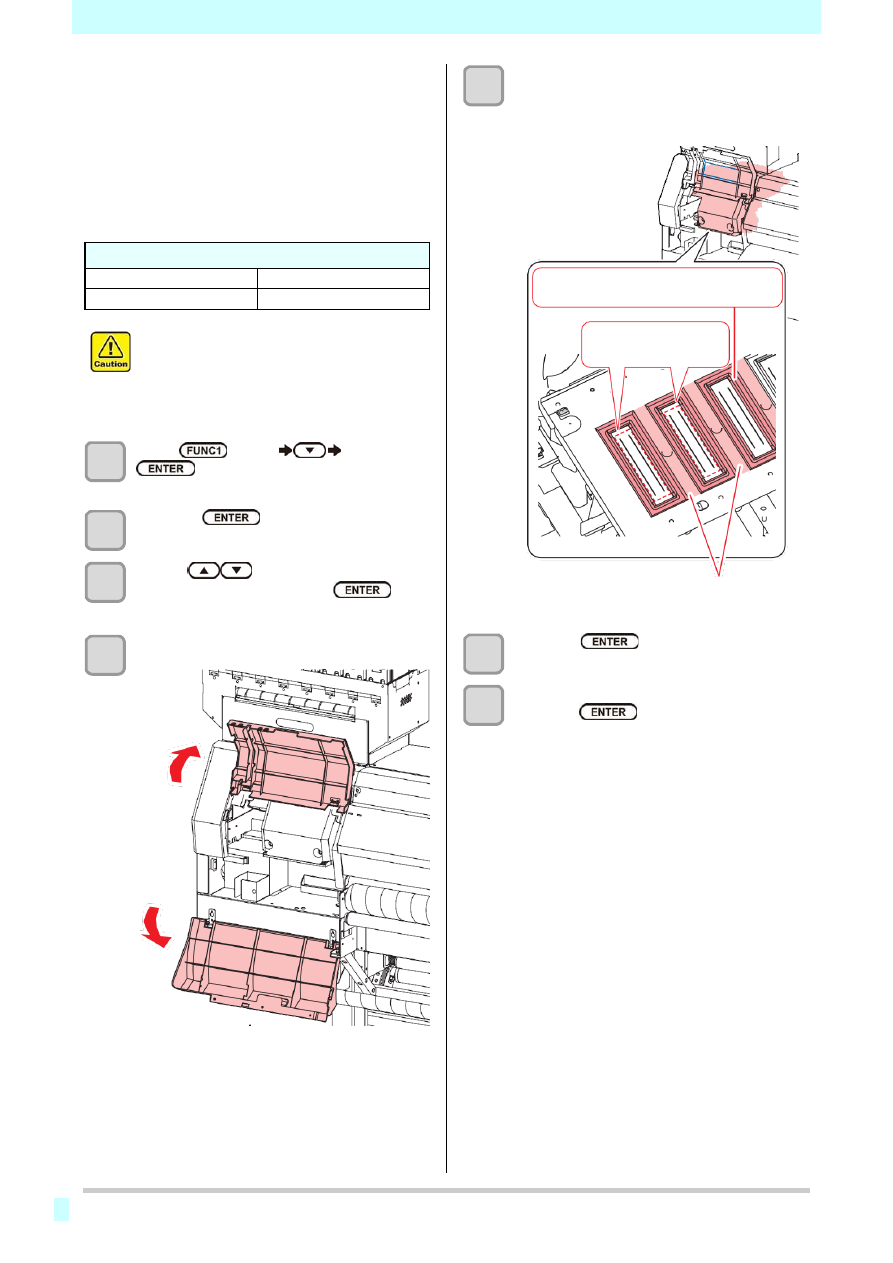
Откройте отсек обслуживания. 


Очистьте каретку вокруг головок чистящей 
палочкой. 

•  Не трите дюзы. 


Очистьте палочкой или мягкой тряпкой. 


Нажмите 


после очистки. 


Закройте отсек обслуживания и 
нажмите 


•  После инициализации плоттер вернется в 

режим LOCAL. 

Очистьте области вокруг головок 
(указаны серым) чистящей палочкой. 

Область дюз (Не 
трогайте!) 

4-15 


Настройка

 Nozzle 

Recovery 

NOZZLE RECOVERY: Если сбойные дюзы не удается 
восстановить обычными методами, вместо них могут 
печатать рабочие дюзы. 


Жмите 

(MENU) 


в LOCAL. 

• Отобразится меню MAINTENANCE. 


Жмите 

выберите “NOZZLE 

RECOVERY” и нажмите 


Нажмите 


дважды. 

• Распечатается шаблон дюз. 
• Выберите “ENTRY” затем “перейдите к выбору 

канала (шаг 4) без печати шаблона” 

Глава  4 Обслуживание 


Пропишите номера дюз для замены 
в NOZZLE RECOVERY и нажмите 

(1) 

Выберите  номер  в  списке  1  -  10  нажав 
[

][

],  затем нажмите [ENTER] . 

(2) 

Введите номер нерабочей дюзы кнопками 
[

][

],  затем нажмите [ENTER]. 


Вид сверху 


H3 

H4


Номер дюзы для замены / 

OFF Номер по списку : 1 – 10 

Ряд дюз Шаблон 

дюз Head 1 

H1-AB H1-CD H2-AB H2-CD H3-AB H3-CD H4-AB H4-CD 

Пример замены дюз 


230


221


210


201


190


181


170


161


Нерабочая 
дюза No.184 

310


310


310


310


310


310


310


310


301 

301 

301 

301 

301 

301 

301 

301


290 

290 

290 

290 

290 

290 

290 

290


150


281 

281 

281 

281 

281 

281 

281 

281


270 

270 

270 

270 

270 

270 

270 

270


261 

261 

261 

261 

261 

261 

261 

261


250 

250 

250 

250 

250 

250 

250 

250


141


241 

241 

241 

241 

241 

241 

241 

241


210 

210 

210 

210 

210 

210 

210 

210


Нерабочая дюза 

230


190


230


221


201


190


181


230


221


201


190


181


230


221


201


190


181


230


221


201


190


181


230


221


201


190


181


230


221


201


190


181


230


221


201


190


181


221


201


181


130


121


161 

161 

161 

161 

161 

161 

161 

161


150 

150 

150 

150 

150 

150 

150 

150


No.128 

110


141 

141 

141 

141 

141 

141 

141 

141


130 

130 

130 

130 

130 

130 

130 

130


121 

121 

121 

121 

121 

121 

121 

121


110 

110 

110 

110 

110 

110 

110 

110


101


101


90 

90


81


70 

70


61


50 

50


41


30 

30


21


10 

10


1


101


90


81


70


61


50


41


30


21


10


1


101


90


81


70


61


50


41


30


21


10


1


101


90


81


70


61


50


41


30


21


10


1


101


90


81


70


61


50


41


30


21


10


1


101


90


81


70


61


50


41


30


21


10


1


101


90


81


70


61


50


41


30


21


10


1


101


81 

90


61


41 

81


70


61


•  Листовой материал должен быть не менее 42 

см в ширину. Если материал уже, печать 
будет только наполовину. 


Выберите обозначение канала для 
NOZZLE RECOVERY нажав 


и 

нажмите 


Номер дюзы 

50


41


30


21


10


1


Нерабочая дюза No.16 


Головка 


H1-AB 

>


Номер 

4


(H1 

– H4) 

H1-CD 
H2-AB 

H2-CD


****


<<


канала 

>


>


>


>


Нажмите 

несколько раз для 

завершения установки. 


•  До 10 дюз в каждом канале может быть 

заменено. 

•  Даже при использовании данной функции, 

время печати не изменится. 

•  Замена дюз может не работать в низком 

количестве проходов. 

>>


  No.3 

184 

No.4 

OFF


128


No.2


16


No.1


Head1-AB


170


>>


<<


OF
F


No.5


SELECT ENTRY NOZZLE


170


170


170


170


170


170


170


21


Номер по 

списку 

Номер 

дюзы 

Состояние 

16 

Будет заменяться 

128 

Будет заменяться 

184 

Будет заменяться 

OFF 

Пусто 

OFF 

Пусто 


4-16 

Глава  4 
Обслуживание 


Сброс значений 


Жмите 

(MENU) 

в LOCAL. 

• Отобразится меню MAINTENANCE. 


Жмите 

выберите “NOZZLE 

RECOVERY” и нажмите 


Настройте параметры в соответствии 
с текущим статусом. 

(1) 

Жмите [

][

] для выбора 

параметра, затем нажмите [ENTER]. 

(2) 

Жмите [

] [

] для выбора значения, 

затем нажмите [ENTER]. 

(3) 

Повторите шаги (1) и (2) для всех 
параметров. 


Жмите 

жми 


выбора “RESET” и 

Жмите 

•  Начало проверки возможности замены дюз в 

указанном режиме печати. 

Жмите   

и 

(PAGE>)  (<<) 

для выбора канала для 

сброса, затем нажмите 

• Появится экран подтверждения сброса. 


Нажмите 


Нажмите 

несколько раз для 

завершения установки. 

• По окончании проверки на дисплее 

отобразится результат возможности. 

Если замена 
дюз возможна 


Если замена 
дюз невозможна 


Проверка невозможности 
включения функции Nozzle 
Recovery 


Жмите 

(MENU) 

в LOCAL. 

• Отобразится меню MAINTENANCE. 


Жмите 

выберите “NOZZLE 

RECOVERY” и нажмите 


Жмите 

жми 

выбора “CHECK” и . 

• Отобразится экран выбора условия. 


Номера 

головок и 
каналов 


Количество дюз, 

которые 
невозможно 
заменить. 


•  При использовании сразу двух типов чернил, 

выберите нужный тип чернил для проверки. 

Жмите 


несколько раз для 

завершения установки. 


Judgement Condition 

Select ink type


: Sb420


д

л

я 

те 

д

л
я 

те 

  Judgement result 


Judgement result 

OK


HEAD3-AB 

HEAD3-CD 
HEAD4-AB


HEAD4-CD


1


0


0


0


Judgement result


NG


1


0


0


2


Judgement result 

HEAD1-AB 
HEAD1-CD 

HEAD2-AB


HEAD2-CD


Judgement result


Judgement Condition 

Resolution 

720 x 720


  PASS 

8


Scan Speed 

NORMAL 

MAPS 4 


>


OVER PRINT  

1


4-17 


MAINTENANCE” и нажмите  


Включение NOZZLE RECOVERY во 
время печати теста дюз 

Для  включения  NOZZLE  RECOVERY dj время печати 
теста  дюз  ( 

P.2-23) 

, установите этот параметр в 

“ON”  и  пропишите  номера дюз для замены в список 
“Nozzle Recovery Function” в P.4-15. 


Жмите 

(MENU) 

в LOCAL. 

• Отобразится меню MAINTENANCE. 


Жмите 

выберите “NOZZLE 

RECOVERY” и нажмите 


Жмите 

для выбора “TEST 

PRINT” и нажмите 


Жмите 

выберите ON/OFF и 

нажмите 


Нажмите 

несколько раз для 

завершения. 

Глава  4 Обслуживание 


Функция


автоматического


обслуживания


Возможно  настроить  автоматическое  выполнение 
некоторых процедур обслуживания. 
Настройте  интервалы  выполнения  различных 
процедур. 
Возможно  избежать  некоторых  проблем,  таких  как 
засыхание 

дюз, 

настроив 

автоматическое 

выполнение обслуживания. 
Следующие функции доступны для автоматического 
выполнения: 

•  После выполнения процедуры обслуживания 

вручную, по прошествии заданного интервала 
времени, процедура обслуживания запустится 
автоматически. 

•  Для использования автоматического 

обслуживания проверьте, что картридж 
обслуживания установлен. Если картридж 
обслуживания не установлен, промывка не 
может осуществляться и дренаж может 
засориться. 


Функция 

Описание 

REFRESH 

Интервал выполнения процедур 
рефреша. 

PUMP TUBE 

CLEANING 

Интервал очистки дренажных трубок. 

CLEANING 

(Interval) 

Интервал выполнения процедур чистки. 

CLEANING (Type) 

Тип чистки. 

NOZZLE WASH 

Настройки не могут быть изменены. 

•  При отображении сообщения “Check waste 

ink”, процедуры автоматического 
обслуживания не выполняются. Выполните 
операции P.4-21 “Замена сливного бачка на 
новый
” при необходимости. 

•  Перед выключением плоттера проверьте 

заполненность сливного бачка. 


Настройка интервалов рефреша 


Устанавливается  интервал  выполнения  прогона 
через 

дюзы 

небольшого 

количества 

чернил 

(рефреша). 


Жмите 

(MENU) 

•  Отобразится меню MAINTENANCE. 


Жмите 

выберите 

“AUTO . 

Нажмите 

•  Будет выбрано “REFRESH”. 


Жмите 

для выбора интервала 

• 

Значения 

: Диапазон значений зависит от 

типа чернил. 

Нажмите 

несколько раз для 

в LOCAL. 

рефреша и нажмите 

завершения 
установки. 


4


Глава  4 
Обслуживание 

4-18 


Настройка Tube Wash Intervals 


Настройка 

интервала, 

через 

который 

будет 

выполняться  очистка  дренажных  трубок  для 
предотвращения их засорения. 

•  Для выполнения очистки в автоматическом 

режиме должен быть установлен картридж 
для обслуживания. Если картридж 
обслуживания не установлен, промывка не 
может осуществляться и дренаж может 
засориться. 


Жмите 

(MENU) 

в LOCAL. 

• Отобразится меню MAINTENANCE. 


Жмите 

выберите "AUTO 

MAINTENANCE» и нажмите 


Жмите 

и нажмите 

• Будет выбрано “PUMP TUBE CLEANING”. 


Жмите 

для настройки 

интервала чистки и нажмите 

• 

Значения 

: Диапазон значений зависит от 

типа чернил. 

Нажмите 

несколько раз для 

завершения установки. 


Настройка интервалов и типа 
чисток 

Настройка  интервалов  автоматических  чисток  и  их 
типа. 


Жмите 

(MENU) 

в LOCAL. 

• Отобразится меню MAINTENANCE. 


Жмите 

выберите "AUTO 

MAINTENANCE» и нажмите 


Жмите 

несколько раз для выбора 

"Interval" или "Type" и нажмите 

Нажмите 

несколько раз для 

завершения установки. 


Приостановка чистки дюз 


Если необходимо выполнить какую-либо операцию во 
время чистки дюз, возможно прервать чистку дюз. 


•  При прерывании чистки дюз, не забудьте 


запустить чистку дюз не дожидаясь 

очередного интервала. 


Нажмите 

во время 

выполнения чистки дюз. 

• Отображается экран подтверждения 

остановки чистки. 


Жмите 

выберите “CANCEL”. 


•  Для того, чтобы продолжить выполнение 

чистки дюз 


выберите [

](CONTINUE). 

•  При использовании Rc400 или Rc500 также 

можно выбрать "Soft". 


Жмите 

нажми 

выбора значения, затем 

• 

Значения:


Диапазон значений зависит от типа 
чернил. 

• 

Выбор типа

: NORMAL/  HARD 


• При использовании чернил Rc400 или 
Rc500


и остановке чистки дюз, будет 

запущена "Soft" чистка. 

NOZZLE 
WASH


CONTINUE<


CANCEL
?


>CANCE
L


д

л

я 

те 

4-19 


Fill up Ink 

Прокачка чернильного тракта. 


Жмите 

(MENU) 

в LOCAL. 

• Отобразится меню MAINTENANCE. 


Жмите 

выберите "FILL UP 

INK" и нажмите  


Жмите 

для выбора головок, 

затем нажмите  


Нажмите 


• Зернила заливаются автоматически. 


Нажмите  

несколько раз для 

завершения установки. 

Глава  4 Обслуживание 


Замена


расходников


Замена вайпера 


Вайпер  это  расходный  материал.  При  появлении 
предупреждения  “Replace  a  WIPER”,  необходимо 
проверить и немедленно заменить вайпер на новый 
при необходимости. 
Также, почистьте салазки вайпера. 


•  При появлении предупреждения о замене 

вайпера, проверьте вайпер на предмет 
повреждений и ровность верхнего края. Если 
вайпер ровный и не поврежден, возможно его 
дальнейшее использование без замены на 
новый. 

•  Вайпер это расходный материал. Закажите 

новый у дилера или в нашем офисе. 


Жмите 

(MENU) 

в LOCAL. 

• Отобразится меню MAINTENANCE. 


Нажмите 


• Будет выбрано “STATION”. 


Жмите 

выберите "WIPER 

EXCHANGE" и нажмите 


Нажмите 


• Каретка сдвинется с парковки. 


Снимите вайпер. 

держателя. 


Каретка 

•  Достаньте вайпер за выступы по краям 

Выступ 


4


Глава  4 
Обслуживание 

4-20 


Вставьте новый вайпер. 

• Вставьте вайпер за выступы по краям 

держателя. 


При появлении сообщения о 
сливном бачке 

Чернила,  сливаемые  во  время  чисток  и  т.п., 
собираются в сливной бачок. Плоттер подсчитывает 
уровень  отработанных чернил в сливном бачке. При 
достижении  определенного  уровня,  появляется 
предупреждение.  (При  появлении  предупреждения, 
опорожните сливной бачок.) 


Закройте переднюю крышку и нажмите 

• После инициализации плоттер вернется в 

режим LOCAL. 

•  Предупреждение появляется на уровне 80% 


(1.6 л) из 2 л бачка на правой нижней стороне 

плоттера. 


•  Отработка, сливаемая в сливной бачок, 

расположенный на левой нижней стороне 
плоттера, не учитывается. Даже при 
заполнении левого бачка на 80%, 
предупреждение не отображается. 
Периодически проверяйте уровень левого 
бачка и опорожняйте при необходимости. 


Сообщение в режиме LOCAL 


Отображается предупреждение “Check 
waste ink”. 


Проверьте состояние сливного бачка 

• При 

обнаружении 

разницы 

между 

показаниями  на  дисплее  и  фактическим 
уровнем в бачке, выполните действия с шага 
3. 

• Если фактический уровень в бачке совпадает 

с  отображаемым  и  необходимо  опорожнить 
бачок  или  заменить  на  новый,  выполните 
процедуру,  описанную  в  “Замена  сливного 
бачка на новый”
 (

P.4-21) 

Жмите 

(MENU) 

в LOCAL. 

• Отобразится меню MAINTENANCE. 


Жмите 

выберите 

“REPLACE WasteInkTank” и нажмите 


Если нужно скорректировать уровень 
отработки, нажмите 


Жмите 

для выбора уровня, и 

жмите 


Нажмите 

Выступ 

4-21 


Замените сливной бачок на новый. 


При 

заполнении 

сливного  бачка,  выполните 

нижеописанную  процедуру  для  опорожнения  или 
замены  бачка  и  сброса  счетчика  уровня  отработки. 
При  опорожнении  сливного  бачка  до  появления 
сообщения  о  замене  (до  того,  как  2л  бачок 
заполнится  на  80%  (1.6л)),  используйте  ту  же 
процедуру для его опорожнения. 


Жмите 

(MENU) 

в LOCAL. 

• Отобразится меню MAINTENANCE. 


Жмите 

выберите 

“REPLACE WasteInkTank” и нажмите 


• Отображается информация о бачке. 

Глава  4 Обслуживание 


Замените сливной бачок. 

(1) 

Подготовьте  новый  сливной бачок (SPC-
0117) 

или 

слейте 

чернила 

из 

используемого. 

(2) 

Вставьте  сливной  бачок,  держа  его  за 
ручку. 


Пустой сливной 
бачок 


Жмите 

жми 


настройки уровня и . 

•  Отработка эквивалентна промышленным 

отходам


масла. Утилизируйте отработку в 

соответствии с местным законодательством.


Нажмите 


• Количество чернил, учитываемое в плоттере, 

сбросится. 

Потяните фиксатор бачка вперед. 


Фиксатор бачка 


Вытяните его вперед, удерживая 
сливной бачок за ручку. 


Задвиньте фиксатор сливного бачка. 


Нажмите 


• Уровень  отработанных  чернил  в  плоттере 

сбрасывается  и  предупреждение  на дисплее 
пропадает. 


•  Оденьте крышку на 

снятый бачок. 

Крышка 

Сливной 
бачок 


4


д

л
я 

те 


Устранение проблем........................................................................ 5-2 

Питание не включается  ................................................................ 5-2 
Принтер не печатает .................................................................... 5-2 
Замятие/загрязнение материала ................................................. 5-2 
Низкое качество изображения...................................................... 5-3 
Засорение дюз .............................................................................. 5-3 
Предупреждение о чипах ............................................................. 5-3 
При протекании чернил ................................................................ 5-3 

Предупреждения/сообщения об ошибках ..................................... 5-4 

Предупреждения ........................................................................... 5-4 
Сообщения об ошибках ................................................................ 5-7 

Глава 5 

Устранение  проблем 


Эта глава 

описывает меры, которые необходимо принять в случае возникновения  неполадок 
в работе принтера. 


5-2 


Глава  5 Устранение  проблем 


Диагностика


Выполните нижеописанные действия перед тем, как расценить неполадку как поломку. 
Если неполадка не устраняется, обратитесь к региональному дилеру или в офис MIMAKI. 


Питание не включается 


В большинстве случаев это происходит из-за проблем с подключением сетевого провода. Проверьте 
подключение сетевого провода к плоттеру. 


Нет 


Нет 


Нет 


Плоттер не печатает 


Это происходит если данные с компьютера на плоттер не передаются правильно. 
Также это может происходить из-за неправильной установки материала. 


Да 


Да 


Замятие/загрязнение материала 


Замятие или загрязнение материала происходит, как правило, при использовании неподходящего материала. 


Да 


Нет 


Не используйте скрученный материал. 


Материал скручен, края ровные? 

Нет 


Проверьте надежность подключения интерфейсного 

провода. 


Интерфейсный провод  надёжно 
подключен? 


Используется соответствующий 
интерфейсный  провод? 

Нет 


Используйте соответствующий интерфейсный провод. 


Материал рекомендуемый? 

Нет 


Используйте рекомендуемые материалы. 

Материал ровно  свисает со стола? 

Нет 

Используйте подмотку или переустановите 
материал. (  P.2-8 , P.2-4) 


Замените пакет чернил на новый. 

Отображается сообщение о том, что 
чернила закончились? 


Включите выключатель на передней панели. 

Выключатель на передней панели 
плоттера включен? 


Включите тумблер питания. (

P.2-3) 


Тумблер питания включен? 


Проверьте соединения провода питания. 

Провод питания надежно подключен к 
плоттеру и розетке? 


5-3 

Глава  5 Устранение  проблем 


Низкое качество изображения 


Этот раздел описывает действия, которые необходимо предпринять при низком качестве отпечатков. 
Примите меры для улучшения качества печати. Если неполадка не устраняется, обратитесь к региональному 
дилеру или в офис MIMAKI. 


Симптом 

Решение 


Белые полосы / размытость / темные 
полосы (по движению каретки) 

(1 )  

Выполните чистку головок. (

P.2-25) 

(2 )  

Выполните обслуживание парковки. (

P.4-8) 

(3 )  

Выполните намтройку [FEED COMP.]. ( 

P.3-6) 

(4 )  

При наличии ворса или загрязнений в зоне печати (на прижимах 
материала) очистьте их. 

Двоение или троение изображения в 
направлении движения материала 

(1) 

Выполните настройку [FEED COMP.]. ( 

P.3-6) 

Несовмещение печати прямого и 
обратного  прохода 

(1) 

Выполните процедуру [DROP POSITION]. ( 

P.3-7) 


На отпечатке видны  кляксы чернил 

(1 )  

Выполните чистку вайпера. ( 

P.4-8) 

(2 )  

Выполните чистку кап. ( 

P.4-8) 

(3 )  

Почистьте вокруг головок. (

P.4-14) 

(4 )  

Выполните чистку головок [NORMAL]. (

P.2-25) 

(5 )  

Настройте INTERVAL WIPING. (

P.3-11


Засорение дюз 


Если засоренные дюзы не восстанавливаются даже после чистки согласно P.2-25, выполните следующие 
действия. 


Промойте дюзы, как описано в P.4-9. 


Промойте поверхность дюз, как описано в P.4-14. 


Замените дюзы, как описано в P.4-15

.


Предупреждение о чипах 


При проблеме с чипом загорается красный индикатор картриджа и появляется сообщение. 
Печать, чистка и другие операции, расходующие чернила, недоступны. 
В таком случае немедленно замените пакет чернил. 


•  При появлении сообщения о проблемах с чернилами, замените пакет как можно скорее; иначе, функции 

автоматического обслуживания могут не выполняться. 
Если дюзы не работают, вызовите сервисного инженера Mimaki. 


Отображение описания проблемы с чипом 

Описание проблемы с чипом можно посмотреть следующим образом. 


Нажмите 


в LOCAL. 


Нажмите 


При протекании чернил 


При протекании чернил, отключите питание плоттера и свяжитесь с сервисной службой регионального дилера 

или нашим офисом. 


5


5-4 


Глава  5 Устранение  проблем 


Предупреждения/сообщения об ошибках


При возникновении проблемы, принтер издает звуковой сигнал и на дисплее отображается 
сообщение. Примите меры по устранению неисправности. 


Предупреждения 


Ошибки при выполнении операций 


Сообщение 

Причина 

Решение 

INVAILD  OPERATION 
:MEDIA  UNDETECT 

Операция не может быть выполнена, 
т.к. материал не замерен. 


• Выполните после замера материала. 

INVAILD  OPERATION 
:MOTOR POWER OFF 

Моторы отключились из-за 
отрышки и т.п. 

• Вернитесь в LOCAL  и повторите 

операцию после инициализации 
плоттера. 


INVAILD  OPERATION 
INK ERROR 


Ошибка с чернилами. 

• Повторите операцию после замены 

пакета чернил. 

INVAILD  OPERATION 
COVER OPEN 

Открыта передняя крышка или 
отсек обслуживания. 

• Выполните операцию после закрытия 

крышки. 

INVAILD  OPERATION 
DATA REMAIN 


Получены данные. 

• Повторите операцию после сброса 

данных. (

P.2-27) 

Please check 
Motor direct-connect unit 

Подключение прямых приводов или 
фрикционов не соответствует пара-
метрам настройки натяжных валов. 

• Для натяжных валов подключите прямые 

приводы. Иначе, подключите фрикционы 

P.2-13). 


Сообщения в режиме LOCAL 


Сообщение 

Причина 

Решение 

Can't print/cartridge 

Произошла проблема с чернилами, 
мешающая  подаче  чернил  (печать 
и чистка невозможны). 


Замените пакет чернил. 


Check waste ink 


Сливной бачок заполнился до 
определенного уровня. 

Проверьте состояние сливного бачка. 
Опорожните или замените сливной бачок 
и сбросьте счетчик отработанных 
чернил. 

Replace WIPER 

Счетчик протирок вайпера достиг 
определенного значения. 

Замените вайпер на новый и/или 
сбросьте счетчик протирок. 


NO MEDIA 


Материал не установлен. Или 
проблема с датчиком. 

Установите материал. 
Если после установки материала пробле-
ма  повторится,  свяжитесь  с  сервисным 
центром регионального дилера. 

DATA REMAIN 


Данные печати получены в режиме 
LOCAL. 

Переключитесь в REMOTE и 
выполните печать. Или сбросьте 
данные и прервите печать. 

MACHINE  TEMP./H  **°C 

Нормальная печать невозможна, т.к. 
температура  в помещении слишком 
высокая. 


Установите температуру в соответствии с 
требованиями спецификации (20°C – 
35°C ). 

MACHINE  TEMP./L  **°C 

Нормальная печать невозможна, т.к. 
температура  в помещении слишком 
низкая. 

Глава  5 Устранение 
проблем 


5-5 


Сообщение 

Причина 

Решение 


Wash liqid cartridge none 

Не установлен промывочный 
картридж. Промывка вайпера и 
сливных трубок невозможна. 
(операция автообслуживания) 


Установите промывочный картридж. 


Wash liqid end  

В картридже закончилась промывочная 
жидкость. Промывка вайпера и 
сливных трубок невозможна. (операция 
автообслуживания) 


Замените промывочный картридж на новый. 

NCU SENSOR  LEVEL  LOW 


Низкая чувствительность датчика NCU. 


Рекомендуется замена NCU. Свяжитесь с 
сервисным центром регионального дилера. 

NCU Sens Adj Err H 


Невозможно настроить 
чувствительность датчика. 

NCU Sens Adj Err L 

Nozzle Missing 
Print Stopped  

Функция проверки дюз обнаружила 
нерабочие дюзы. Печать остановлена. 

Выполните чистку головок (

P.2 -2 -2) 

и 

попробуйте восстановить дюзы (

P.5-3). 

NCU FLUSH POS 
Nozzle check OFF 


Из-за ошибки NCU во время 
проверки дюз печать была 
приостановлена и функция проверки 
дюз была отключена. 

• Примите меры, как в описании ошибки 

“ERROR 655 / NCU FLUSH POS”. 

NCU CENTER POS 
Nozzle check OFF 

• Примите меры, как в описании ошибки 

“ERROR 654 / NCU CENTER  POS”. 

NCU SN ADJST 
Nozzle check OFF 

• Примите меры, как в описании ошибки 

“ERROR 656 / NCU SN ADJST”. 

NCU NZK CHK (HW) 
Nozzle check OFF 

• Примите меры, как в описании ошибки 

“ERROR 652 / NCU NZK CHK (HW)”. 

NCU NZK CHK (MARK) 
Nozzle check OFF 

• Примите меры, как в описании ошибки 

“ERROR 653 /NCU NZK CHK (MARK)”. 


NCU CONNECT 


Устройство NCU не подключено. 
Функция проверки дюз 
недоступна. 

• Выключите плоттер и включите через 

несколько секунд. 
Если  ошибка  повторится,  свяжитесь  с 
дилером 

для 

вызова 

сервисного 

инженера. 


REPLACE  NCU 

Чувствительность датчика NCU 
слишком низкая для правильной 
проверки дюз. 
Функция проверки дюз 
недоступна. 

• Необходимо заменить NCU. 
• Свяжитесь с сервисным центром 

регионального дилера. 

REPLACE  NCU INK PAD 


Абсорбер NCU переполнен. 

• Замените абсорбер NCU. 
• Свяжитесь с сервисным центром 

регионального дилера. 


NCU ERROR 
Nozzle check OFF 

Из-за ошибки NCU во время проверки 
дюз печать была приостановлена и 
функция проверки дюз была 
отключена. 


• Свяжитесь с сервисным центром 

регионального дилера. 


ADJUST HEAD  HEIGHT 

Настройка высоты головок, 
сохраненная в плоттере, не совпадает 
с фактической. 


• Настройте высоту головок. (

P.2-5) 


5


Глава  5 Устранение 
проблем 


5-6 


Ошибки чернил 


Сообщение 

Причина 

Решение 


WRONG INK IC 


Чип не читается. 

• Достаньте чип, генерирующий ошибку, и 

вставьте его повторно. 

• Если 

предупреждение 

повторится, 

вызовите сервисного инженера. 

INK TYPE 

Установлен пакет с чернилами 
несоответствующего типа. 

• Проверьте тип чернил в установленном 

пакете. 

INK COLOR 

Установлен пакет с чернилами 
несоответствующего цвета. 

• Проверьте цвет чернил в установленном 

пакете. 

WRONG CARTRIDGE 

Ошибка информации установленного 
чернильного чипа. 

• Проверьте соответствующий картридж. 
• Проверьте работоспособность дюз 

(особенно белых чернил). 

NO CARTRIDGE 

Чернильный чип не установлен в 
слот. 

• Установите чернильный чип в 

соответствующий слот. 

INK END 

Чернила в пакете полностью 
закончились. 

• Замените соответствующий пакет чернил 

на новый. 

INK NEAR  END 

В пакете осталось совсем немного 
чернил. 

• Чернила скоро закончатся. 

Будьте внимательны. 


Expiration  


Закончился срок годности чернил. 

• Замените соответствующий пакет чернил 

на новый. 
Однако, возможно использовать чернила 
еще 2 месяца. 

Expiration:1MONTH 

Закончился срок годности чернил. 

• Срок годности чернил закончился месяц 

назад. 
Однако, можно использовать до конца 
следующего месяца. 

Expiration:2MONTH 

Закончился срок годности чернил (два 
месяца прошло после даты окончания 
срока годности). 

• Прошло два месяца с даты окончания 

срока годности. 

ERROR 63c 
INK REMAIN  ZERO 

Чернила полностью закончились. 


• Замените пакет чернил на новый. 

Ошибки чернил фиксируются в информации. 

P.3-
27)
 

Глава  5 Устранение 
проблем 


5-7 


Сообщения об ошибках 


При возникновении сообщения об ошибке, предпримите действия, описанные ниже. 
Если ошибка повторится, свяжитесь с сервисным центром регионального дилера. 


Сообщение 

Причина 

Решение 

ERROR 108 
HD THERMIS[1234] 


Проблема датчика температуры 
головки. 


• Выключите плоттер и включите через 

несколько секунд. 
Если ошибка повторится, свяжитесь с 
сервисным центром регионального 
дилера. 

ERROR 108 
HD CONNECT[1234] 

Проблема с подключением 
печатной головки. 

ERROR 122 
CHECK:SDRAM 


SDRAM  повреждена. 

ERROR 128 
HDC FIFO OVER 


Повреждение платы управления 
головкой. 

ERROR  128 
HDC FIFO UNDER 

ERROR 129 
BATTERY  EXCHANGE 

Требуется замена батарейки 
материнской платы. 

• Обратитесь в локальный сервисный 

центр. 

ERROR 12a 
HDC SPEED 


Обнаружена проблема генерации 
вэйвформ. 


• Выключите плоттер и включите через 

несколько секунд. 
Если ошибка повторится, свяжитесь с 
сервисным центром регионального 
дилера. 

ERROR 130 
HD DATA SEQ 

ERROR 146 
E-LOG SEQ 

Ошибка последовательности 
записей log-файла. 

ERROR 151 
Main PCB V1R2 


Ошибка питания материнской платы. 

ERROR 152 
Main PCB V2R5 

ERROR 153 
Main PCB V3R3 

ERROR 154 
Main PCB V05 

ERROR 157 
Main PCB VTT 

ERROR 16e 
Main PCB V3R3B 

ERROR 15f 
HEAD  DRIVE HOT 

ERROR 171 
NEW HEAD CONNECT 

ERROR 18a 
Main PCB V_CORE 


Ошибка материнской платы. 

ERROR 18c 
Main PCB V12 


Ошибка материнской платы. 


5


Глава  5 Устранение 
проблем 


5-8 


Сообщение 

Причина 

Решение 

ERROR 18e 
FLS NOT COMP 


Обнаружена проблема генерации 
вэйвформ. 


• Выключите плоттер и включите через 

несколько секунд. 
Если ошибка повторится, свяжитесь с 
сервисным центром регионального 
дилера. 

ERROR 18f 
OFFSET START 

ERROR 18f 
OFFSET END 

Обнаружена проблема генерации 
вэйвформ. 

ERROR 1d9 
Main PCB V48-1 


Ошибка материнской платы. 

ERROR 1ce 
SLIDER  PCB  V24 


Ошибка питания платы слайдера. 

ERROR 1cf 
SLIDER  PCB  V1R8 

ERROR 1de 
SLIDER  PCB  V1R2 

ERROR 1df 
SLIDER  PCB  V2R5 

ERROR 1e0 
SLIDER  PCB  V3R3 

ERROR 1e1 
SLIDER  PCB  V5 

ERROR 1e2 
SLIDER  PCB  V48 

ERROR 1db 
Station4 PCB V48 


Проблема питания первой платы 
Station IV PCB. 

ERROR 1dc 
Station4 PCB V24 

ERROR 1dd  
Station4 PCB V24-A 

ERROR 1db 
Station4-2 PCB V48 


Проблема питания второй платы 
Station IV PCB. 

ERROR 1dc 
Station4-2 PCB V24 

ERROR 1dd  
Station4-2 PCB V24-A 

ERROR 1e6 
PRAM  SIZE SHORTAGE 


Недостаток памяти. 


ERROR 201 
COMMAND  ERROR 

Получены данные, не в формате для 
печати. 
Или ошибка отправки данных на 
печать. 


• Проверьте надежность подключения 

интерфейсного шнура. 

• Используйте рекомендуемый шнур USB. 

ERROR 202 
PARAMETER  ERROR 

Ошибка отправки данных на печать. 


содержание      ..     5      6      7      8     ..