ЦВЕТНОЙ СТРУЙНЫЙ ПЛОТТЕР MIMAKI TX300P-1800. Руководство пользователя (2016 год) - часть 5


  Главная      Книги - Разные     ЦВЕТНОЙ СТРУЙНЫЙ ПЛОТТЕР MIMAKI TX300P-1800. Руководство пользователя (2016 год)


поиск по сайту            правообладателям  


содержание      ..     3      4      5      6     ..


ЦВЕТНОЙ СТРУЙНЫЙ ПЛОТТЕР MIMAKI TX300P-1800. Руководство пользователя (2016 год) - часть 5


3-9 

Глава  3 
Настройка 


Условия, при которых MAPS не работает 

MAPS может не работать в режимах, указанных 
ниже.  Также,  MAPS  может  быть  отключен  в 
зависимости от изображения. 

 
Чернила Sb420 4 цвета / Чернила Sb421 4 цвета 

Чернила Rc400 8 цветов 

Чернила Ac400 8 цветов 

Чернила Sb420 6 цветов / Чернила Sb421 6 
цветов / Чернила Dd400 8 цветов 

Чернила Rc500 8 цветов 

Sb420 в варианте Sb420+TP420 4 + 4 цвета / 
Sb421 в варианте Sb420+TP420 4 + 4 цвета 


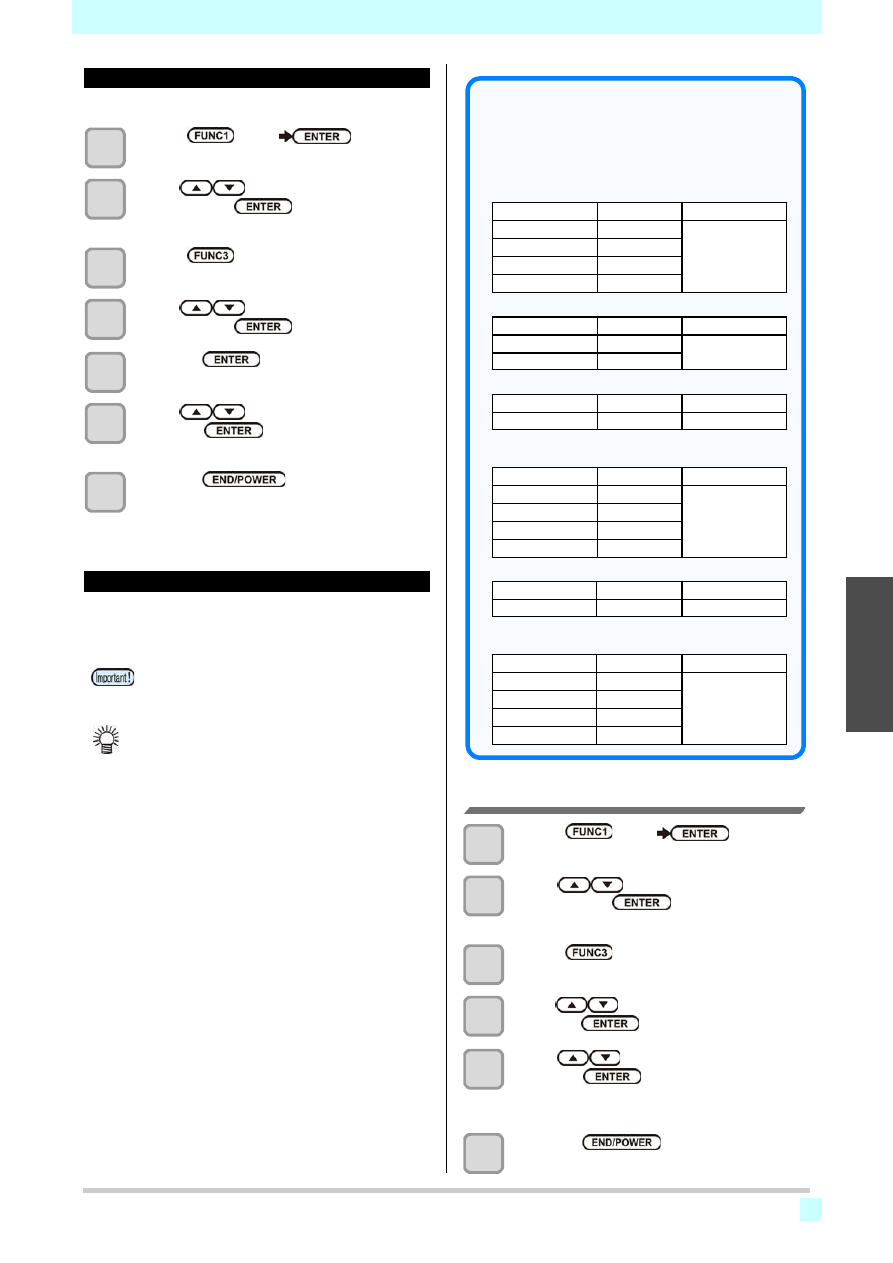
Настройка Feed Speed 


Скорость подачи материала при печати. 

Жмите 

(MENU) 

в LOCAL. 


Жмите 

для выбора SETUP 

1

–4, затем нажмите 


• Отобразится меню SETUP. 


Жмите 

(>>)


Жмите 

для выбора "FEED 

SPEED" и нажмите 


Нажмите 


Жмите 

для выбора значения, 

затем нажмите   . 

• 

Значения 

: HOST/ 10  - 200% 


Нажмите 

несколько раз для 

завершения установки. 


Настройка MAPS4 


Функция  MAPS  (Mimaki  Advanced  Pass  System) 
используется 

для 

устранения 

межпроходных 

погрешностей печати. 

•  MAPS4 имеет две настройки: “AUTO” и 

“MANUAL”. Выберите “AUTO” или “MANUAL” 
по необходимости. 


•  Изменение настроек MAPS4 может сказаться          

на цвете. Проведите тест перед печатью. 

•  В зависимости от картинки, MAPS может 

•  не работать. Предварительно проверяйте 

эффект


Разрешение 

Проходы 

Скор. каретки 

720 x 1080 

12 pass 

High speed 


Разрешение 

Проходы  Скор. каретки 

540x360 

4 pass 


High speed 

720x720 

8 pass 

720x1080 

12 pass 

720x1440 

16 pass 


Автоматический режим MAPS4 (AUTO) 


Жмите 

(MENU) 

в LOCAL. 


Жмите 

для выбора SETUP 

1

–4, и нажмите   

• Отобразится меню SETUP. 


Жмите 

(>>)


Жмите 

для выбора “MAPS4” 

и нажмите 


Жмите 

жми 

выбора “AUTO”, и . 

•  Значение "MANUAL"  описывается в P.3-10 

“Настройка MAPS4  вручную (MANUAL)”. 

Нажмите 

несколько раз для 

завершения 

установки. 


3


д

л
я 

те 

Разрешение 

Проходы 

Скор. каретки 

540x360 

2 pass 


High speed 

720x720 

4 pass 

720x1080 

6 pass 

720x1440 

8 pass 


Разрешение 

Проходы 

Скор. каретки 

720 x 1080 

12 pass 

High speed 

720 x 1440 

16 pass 


Разрешение 

Проходы 

Скор. каретки 

720 x 1440 

16 pass 

High speed 


Разрешение 

Проходы 

Скор. каретки 

540 x 360 

4 pass 


High speed 

720 x 720 

8 pass 

720 x 1080 

12 pass 

720 x 1440 

16 pass 


Глава  3 
Настройка 

3-10 


Параметры чисток в режиме “DEFAULT” 

Параметры чисток зависят от используемого типа 

чернил и окружающей обстановки, как п оказано в 
таблице ниже. 

•  Знак  “-” в таблице  указывает, что в данном 

случае чистка не выполняется. 

•  При установке значения параметра, 

отличного  от “DEFAULT”, автоматическая 
чистка выполняется при совпадении  условий, 
указанных в таблице  выше. 


Ручная настройка MAPS4 (MANUAL) 

Жмите 

(MENU) 

в LOCAL. 


Жмите 

для выбора SETUP 

1

–4, и нажмите   

• Отобразится меню SETUP. 


Жмите 

(>>)


Жмите 

для выбора “MAPS4” 

и нажмите 


Жмите 

для выбора “MANUAL” 

и нажмите 


• Значение “AUTO” описывается в P.3-9 

“Автоматический режим MAPS4  (AUTO)”. 

Жмите 

для выбора “SPEED” (50 

– 100%) и нажмите 


• Настройка скорости печати. Для уменьшения 

скорости 

печати, 

уменьшите 

значение 

параметра  (-),  для  увеличения  скорости 
печати, увеличьте значение параметра (+). 


•  При изменении скорости, NOZZLE RECOVERY 


P.3-25) 

может не работать. Проверьте 

перед использованием. 

Жмите 

для выбора "Smoothing 

Lv.” и нажмите 


Жмите 

для изменения уровня 

сглаживания и нажмите 


• Значения: 0–100% (с шагом 5%) 
• Эффект MAPS4  увеличивается при 

увеличении значения и уменьшается при 
уменьшении значения. 

Нажмите 


несколько раз для 

завершения установки. 


Настройка Auto Cleaning 


Возможно  настроить  автоматическую чистку головок 
после  печати  определенного  количество  заданий, 
определенной  длины  материала  или  по  времени. 
Возможно  выбрать  одно из условий автоматической 
чистки: 

• DEFAULT : Интервалы и тип чисток зависят от 

типа используемых чернил и 
окружающей среды. Подробное 
описание в таблице ниже. 

• PAGE 

: Чистка после определенного 

количества заданий. 

• LENGTH : Чистка после печати определенной 

длины. 

• TIME 

: Чистка через определенные 

интервалы времени. 


Тип 

чернил 

Значение 

параметра 

Рабочие условия 

Выполнение 

операции 

Тип 

чистки 

до 30°C 

30 

– 

35°C 

выше 

35°C 

Sb420 

LENGTH 


30 мин  10 мин 

PRINTING 

Normal 

Sb421 

LENGTH 


30 мин  10 мин 

PRINTING 

Normal 

Dd400 

LENGTH 


30 мин 

PRINTING 

Normal 

TP400 

TIME 

480 мин 120 мин  60 мин 

END OF 

FILE 

Normal 

Rc400 

LENGTH 


50 мин  30 мин 

PRINTING 

Soft 

Ac400 

LENGTH 


50 мин  30 мин 

PRINTING 

Normal 

Rc500 

LENGTH 


50 мин  30 мин 

PRINTING 

Soft 

Sb420+ 

TP400 

TIME 

480 мин 120 мин  60 мин 

END OF 

FILE 

Normal 

Sb421+ 

TP400 

TIME 

480 

мин 120 мин  60 мин 

END OF 

FILE 

Normal 


Также доступны функции, указанные ниже. 

• 

Функция Cleaning Check 

Автоматическая проверка дюз после чистки. 

• 

Функция интервала выполнения чисток 

Интервал выполнения чисток зависит от значения 
параметра “LENGTH” или “TIME”. 

Качественная  печать возможна только, если головки 
содержатся в чистоте. 


Жмите 

(MENU) 

в LOCAL. 


Жмите 

для выбора SETUP 1–

4, и нажмите 


• Отобразится меню SETUP. 


Жмите 

(>>)


Жмите 

выберите “AUTO 

CLEANING” и нажмите 


Глава  3 
Настройка 

3-11 


Нажмите 

и нажмите 


для выбора типа авто чистки. 

• Выберите значение “DEFAULT”, “PAGE”, 

“LENGTH” или “TIME”. 

DEFAULT 

: Автоматическая чистка головок 

через установленные интервалы 
времени. 

FILE 

: Автоматическая чистка головок 

после печати определенного 
количества заданий печати. 

LENGTH 

: Автоматическая чистка головок 

после печати определенной 
длины материала. 

TIME 

: Автоматическая чистка головок 

через определенные интервалы 
времени. 

• При выборе “DEFAULT”, перейдите к шагу 8. 


Жмите 

и жмите 

для 

выбора интервала чисток. 

• Возможные значения отличаются в 

зависимости от типа, выбранного на шаге 3. 

Для FILE 

: 1 

– 1000  файлов 

Для LENGTH 

: 0.1 

– 100.0  м (с шагом 0.1 м) 

Для TIME 

: 10 

– 480 мин (с шагом 10 мин) 


и нажмите типа 

чистки. 

• 

Значения 

: NORMAL/  SOFT/HARD 


и нажмите “Cleaning 

Check”. 


и нажмите 

значения. 

• 

Значения 

: ON/ OFF 

• При выборе “FILE” на шаге 5, перейдите к 

шагу 12. 

и нажмите 

“EXEC.TIMING”. 


и нажмите 

значения. 

• Можно выбрать “END OF FILE” или 

“PRINTING”. 

END OF FILE 

: Выполнение автоматической 

чистки  между  заданиями  по 
прошествии интервала, задан -
ного  в  параметре  “LENGTH” 
или “TIME” на шаге 6. 

PRINTING 

: Приостановка печати и 

выполнение 

чистки 

по 

прошествии интервала, задан -
ного  в  параметре  “LENGTH” 
или “TIME” на шаге 6. 


Нажмите 


 . 


Нажмите 

несколько раз для 

завершения установки. 


•  В зависимости от состояния печатных головок, 

качество печати может не улучшиться даже 
при помощи данной функции. В этом случае 
свяжитесь с региональным сервисным 
центром. 


Настройка Interval Wiping 


По  прошествии установленного интервала  времени, 
поверхность  головок  протирается  вайпером  для 
очистки. 
Если  капли  ложатся  криво,  пропадают  во  время 
печати  или  местами  на  материале  появляются 
кляксы, сократите интервал вайпинга. 


Жмите 

(MENU) 

в LOCAL. 


Жмите 

для выбора SETUP 1–

4, затем нажмите 


• Отобразится меню SETUP. 


Жмите 

(<<) 


Жмите 

для выбора “INTERVAL 

WIPING” и нажмите 


Жмите 

для выбора интервала. 

• 

Значения:

 3 

– 255 минут, OFF 

• При значении [OFF] вайпинг не выполняется. 

Нажмите 


Нажмите 

несколько раз для 

завершения установки. 


Настройка внешней сушки 


Включение/ выключение внешней сушки. 

Жмите 

(MENU) 

в LOCAL. 


Жмите 

для выбора SETUP 1–

4, и нажмите 


• Отобразится меню SETUP. 

Жмите 

(<<) 


Жмите 

для выбора “EXTERNAL 

HEATER” и нажмите 


Жмите 

для выбора значения. 

• Значения: ON/OFF 


Нажмите 


Нажмите 

несколько раз для 

завершения установки. 


3


1

1

1

1

Нажмите 

для 

выбора 

Нажмите 

для 

выбора 

Нажмите 

для 
выбора 

Нажмите 

для 
выбора 

Нажмите 

для 

выбора 

3-12 

Глава  3 Настройка 
плоттера 


Два

жды


Local <Setup 1> 

12:00 

heigth:  4.0mm 

width:1340mm


MENU 

TEST PRINT 

CLEANING 

REMOTE


MENU 

SETUP


>


MAINTENANCE


>


MACHINE SETUP


>


NOZZLE CHECK


>


INFORMATION


>


MACHINE SETUP 

AUTO POWER OFF


30min


FEEDING/TAKE-UP


UNIT >


Top blower


>


MEDIA REMAIN


OFF


HEAD HEIGHT


>


<< 


>> 


MACHINE SETUP 

1/4 

AUTO POWER OFF


30min


FEEDING/TAKE-UP


UNIT >


Top blower


>


MEDIA REMAIN


OFF


HEAD HEIGHT


>


<< 


>> 


MACHINE SETUP 

1/4 

AUTO POWER OFF


30min


FEEDING/TAKE-UP


UNIT >


Top blower


>


MEDIA REMAIN


OFF


HEAD HEIGHT


>


<< 


>> 


MACHINE SETUP 

1/4 

AUTO POWER OFF


30min


FEEDING/TAKE-UP


UNIT >


Top blower


>


MEDIA REMAIN


OFF


HEAD HEIGHT


>


<< 


>> 


MACHINE SETUP 

1/4 

AUTO POWER OFF 30min


FEEDING/TAKE-UP UNIT >


Top blower 

>


MEDIA REMAIN 

OFF


HEAD HEIGHT 

>


<< 


>> 


MACHINE SETUP 

1/4 

AUTO POWER OFF 30min


FEEDING/TAKE-UP UNIT >


Top blower 

>


MEDIA REMAIN 

OFF


HEAD HEIGHT 

>


<< 


>> 


MACHINE SETUP 

4/4 

SPACE FEED MODE


>


NETWORK


>


EVENT MAIL


>


RESET


>


<< 


>> 


MACHINE SETUP 

4/4 

SPACE FEED MODE


>


NETWORK


>


EVENT MAIL


>


RESET


>


<< 


>> 


MACHINE SETUP 

4/4 

  SPACE  FEED MODE 


>


NETWORK


>


EVENT  MAIL


>


RESET


>


<< 


>> 


MACHINE SETUP 

4/4 

SPACE FEED MODE


>


NETWORK


>


EVENT MAIL


>


RESET


>


<< 


>> 


О меню MACHINE SETUP


Обычные настройки для удобства работы с принтером. 
Возможно настроить следующие параметры. 

:


Нажмите для выбора меню MACHINE SETUP, или для 
перехода на предыдущий экран. 

: Нажмите для перехода к следующему экрану. 
: Нажмите для выбора элемента. 
: Нажмите для подтверждения выбора. 


Кратко о меню MACHINE  SETUP 


MACHINE SETUP 

3/4 

  UNIT/TEMP. 


UNIT/LENGTH 

mm


KEY BUZZER 

ON


VIEW FEED 

ON


Space Btwn PP. 

None


<< 


>> 


MACHINE SETUP 

3/4 

  UNIT/TEMP. 


UNIT/LENGTH 

mm


KEY BUZZER 

ON


VIEW FEED 

ON


Space Btwn PP. 

None


<< 


>> 


MACHINE SETUP 

3/4 

  UNIT/TEMP. 


UNIT/LENGTH 

mm


KEY BUZZER 

ON


VIEW FEED 

ON


Space Btwn PP. 

None


<< 


>> 


MACHINE  SETUP 

3/4 

UNIT/TEMP.


UNIT/LENGTH


mm


KEY BUZZER


ON


VIEW FEED


ON


Space Btwn PP.


None


<< 


>> 


MACHINE SETUP 

3/4 

UNIT/TEMP.


UNIT/LENGTH


mm


KEY BUZZER


ON


VIEW FEED


ON


Space Btwn PP.


None


<< 


>> 


MACHINE SETUP 

2/4 

PG DROP ADJUST


>


MEDIA DETECT


>


DRYING FEED


>


LANGUAGE


>


TIME


>


<< 


>> 


MACHINE SETUP 

2/4 

PG DROP ADJUST


>


MEDIA DETECT


>


DRYING FEED


>


LANGUAGE


>


TIME


>


<< 


>> 


MACHINE SETUP 

2/4 

PG DROP ADJUST


>


MEDIA DETECT


>


DRYING FEED


>


LANGUAGE


>


TIME


>


<< 


>> 


MACHINE SETUP 

2/4 

PG DROP ADJUST


>


MEDIA DETECT


>


DRYING FEED


>


LANGUAGE


>


TIME


>


<< 


>> 


MACHINE SETUP 

2/4 

PG DROP ADJUST


>


MEDIA DETECT


>


DRYING FEED


>


LANGUAGE


>


TIME


>


<< 


>> 


CLEANING


TEST PRINT REMOTE


MENU


Local <Setup 1> 

12:00


heigth: 4.0mm 

width:1340mm


3-13 

Глава  3 Настройка 
плоттера 


Таблица меню MACHINE SETUP 


Функция 

Значения 

По 

умолч. 

Описание 


AUTO Power-off (

P.3-14) 

NONE/ 
10 ~ 600 мин 


30 

мин 

Если не трогать плоттер заданное время, он 
может автоматически выключаться. 


FEEDING/ 
TAKE-UP UNIT ( 

P.2-4) 

FEEDING UNIT 

ON/ OFF 

ON 

Настройка использования размотки. 

FEEDING 
TENSION BAR 

ON/ OFF 

OFF 

Использование натяжного вала размотки. 

TAKE-UP UNIT 

ON/ OFF 

ON 

Настройка использования подмотки. 

TAKE-UP 
TENSION BAR 

ON/ OFF 

OFF 

Использование натяжного вала подмотки. 

FEEDING/ 
TAKE-UP SW 

Continuance/ Temporary 

Continua 
nce 

Действие при нажатии кнопки ON/OFF на 
размотке/подмотке. 

Top blower 

P.3-14) 

ON 

AUTO/ STORONG/ WEAK 

AUTO 


Включение верхнего обдува при печати. 

OFF 


MEDIA REMAIN (

P.3-15) 

ON/ OFF 

OFF 

Отображение остатка материала на дисплее. 

HEAD HEIGHT (

P.2-5) 

2.0 

– 7.0 мм 


Настройка высоты головок. 

PG DROP ADJUST (

P.3-15) 


Настройка позиций капель при печати 
прямого и обратного прохода. 


MEDIA DETECT 

P.3-16) 

DETECTION TYPE  AUTO/MANUAL 

AUTO 

Способ замера материала. 

INPUT 
MEDIA 
THICKNESS 

ON/ OFF 

ON 

Необходимость ввода толщины материала 

во время определения материала. 

DIA.DETECT 

AUTO/MANUAL 

AUTO 

Способ определения внешнего диаметра 

рулона на размотке и подмотке. 

DRYING FEED 

P.3-16) 

DRYING FEED 

OFF/ 100 

– 1000 мм 

OFF 

Длина промотки материала по завершении 
печати. 

LANGUAGE (

P.3-16) 


English 

Изменение языка отображения. 

TIME (

P.3-16) 

+4 ч - -20 ч 

Японское 

время 

Настройка корректировки времени. 

UNIT/ TEMP. ( 

P.3-17) 

°C (Centigrade)/°F (Fahrenheit)  °C 

Единица измерения температуры. 

UNIT/ LENGTH (

P.3-17) 

mm/inch 

mm 

Единица измерения расстояния. 

KEY BUZZER ( 

P.3-17) 

OFF / ON 

ON 

Настройка звука кнопок при нажатии. 

VIEW FEED (

P.3-17) 

ON / OFF 

ON 

Включение/выключение промотки материала 
для удобства просмотра теста дюз и т.п. 

Space Btwn PP. (

P.3-17) 

None/ 10 

– 500 мм 

None 

Пропуск пустого места между страницами 

SPACE FEED MODE (

P.3-17) 

INTERMITTENT / 
CONTINUOUS 

INTERMI 
TTENT 

Способ промотки пустого места в макете при 

печати. 


NETWORK 

P.3-

18) 

Сетевые настройки. 

Check IP Addr. 

Отображение текущего IP адреса п лоттера. 

Check MAC Addr. 

Отображение текущего IP адреса п лоттера. 

DHCP 

ON / OFF 


Если ON, используется IP адрес, 
выданный DHCP сервером. 


AutoIP 


ON / OFF 


Если ON, используется IP адрес, 
определенный протоколом AutoIP. Однако, 
если DHCP в ON, DHCP имеет приоритет. 

IP Address 

*1


IP адрес, используемый данным плоттером. 

Default Gateway 

*1


Шлюз, используемый данным плоттером. 

DNS Address 

*1


DNS сервер, используемый данным плоттером. 

SubNet Mask 

*1


Маска подсети, используемая данным плоттером. 


3


3-14 

Глава  3 Настройка 
плоттера 


Функция 

Значения 

По 

умолч. 

Описание 


EVENT MAIL 

Mail Delivery 

P.3-18) 

ON / OFF 

OFF 

Посылать или не посылать почтовые 
сообщения о событиях. 


Select Event 

P.3-19) 

Print Start 
Event 

ON / OFF 

OFF 

Посылать или не посылать почтовые 
сообщения о начале печати. 

Print End Event  ON / OFF 

OFF 

Посылать или не посылать почтовые 

сообщения об окончании печати. 

Error Event 

ON / OFF 

OFF 

Посылать или не посылать почтовые 
сообщения об ошибках. 

Warning Event  ON / OFF 

OFF 

Посылать или не посылать почтовые 
сообщения о предупреждениях. 

Other Event 

ON / OFF 

OFF 

Посылать или не посылать почтовые 

сообщения о других событиях. 

Mail Address 

P.3-19) 

Адрес для отправки почтовых 
сообщений. 

Буквенно-цифровые знаки и символы (не 
более 96) 

Message Subject 

P.3-19) 

Сообщение, которое будет в 
письме в поле «тема». 

Буквенно-цифровые знаки и символы (не более 8) 


Server Setup 

P.3-20) 

SMTP Address 

Адрес SMTP сервера. 

SMTP Port No. 

Номер порта SMTP. 

SENDER ADDRESS 

Адрес для отправки почтовых сообщений. 


Authentication 

POP before 
SMTP 


Способ аутентификации SMTP сервера (SMTP 
аутентификация). 

SMTP 
Authentication 

OFF 

User Name 

*2


Имя пользователя для аутентификации. 

Pass Word *2 

Пароль для аутентификации. 

POP3 Address 

*3


Адрес POP сервера. 

APOP *3 

Вкл/выкл APOP. 

Transmit 
Test ( 
P.3-21) 

Отправка тестового сообщения. 

RESET( 

P.3-22) 


Установка всех значений по умолчанию. 

*1. Доступно, если DHCP и AutoIP установлены в [OFF] 
*2. Доступно только, если «Auth.» не OFF. 
*3. Доступно только, если «Auth.» POP before SMTP. 


Настройка AUTO Power-off 


Если не трогать принтер заданное время, он может 
автоматически выключаться. 


Жмите 

(MENU) 

(дважды) 

в LOCAL. 

• Отобразится меню MACHINE  SETUP. 


Жмите 

для выбора “AUTO 

POWER OFF” и нажмите 


Жмите 

для выбора значения и 

нажмите 


• 

Значения

:  none, 10 

– 600 мин 


Нажмите 

несколько раз для 

завершения установки. 


Настройка Top Blower 


Включение верхнего обдува при печати. 
При значении параметра “ON”, возможно настраивать 
силу обдува. 


Жмите 

(MENU) 

(дважды) 

в LOCAL. 

• Отобразится меню MACHINE  SETUP. 


Жмите 

выберите “Top blower” 

и нажмите 


Жмите 


для выбора “ON” и 

жмите 

ON : Возможно настроить силу обдува. 
OFF : Верхний обдув не работает во время 

печати. Перейдите к шагу 6. 

Жмите 

выберите “STRENGTH” 

и нажмите 


3-15 

Глава  3 Настройка 
плоттера 


Жмите 

для выбора значения 

(AUTO/ STRONG/ WEAK) и нажмите 

• 

Значения 

: ON/ OFF 


Нажмите 

несколько раз для 

завершения установки. 


Настройка показа остатка материала 

Настройка отображения остатка материала на 
дисплее. 


Если отображение 
остатка материала 
установлено в "ON" 

остаток материала отображается 
в режиме Remote. 
(Однако, для листового материала 
отображается отпечатанная длина.) 

Если отображение 


остатка материала 

остаток материала не отображается 

установлено в 

в режиме Remote. 

"OFF" 


•  В остатке учитывается не только отпечатанный          

материал, но также и материал, промотанный 
кнопками джойстика. 

•  Длина материала (начальное значение 

остатка материала) вводится при замере 
рулонного материала.( 

P.2-14

•  Данная настройка вступает в силу только во 

время проведения очередного замера 
материала. 


Жмите 

(MENU) 

(дважды) 

в LOCAL. 

• Отобразится меню MACHINE  SETUP. 


Жмите 

выберите “MEDIA 

REMAIN” и нажмите 


Жмите 

для выбора 

ON/OFF. Нажмите 


Нажмите 

несколько раз для 

завершения установки. 


•  Если параметр MEDIA REMAIN установлен в 

"ON", 

возможно напечатать остаток материала 

и текущую дату. 
 (

P.2-15) 


Настройка PG Drop Adjust 


Настройка  позиций  капель  при  печати  прямого  и 
обратного прохода. 
PG Drop Adjust позволяет настроить позиции капель 
прямого  и  обратного  проходов  на  двух  разных 
высотах  головок  для  того,  чтобы  позиции  капель 
автоматически  подстраивались  при  изменении 
высоты головок. 


Жмите 

(MENU) 

(дважды) 

в LOCAL. 

• Отобразится меню MACHINE  SETUP. 


Жмите 

(>>)


Жмите 

выберите “PG DROP 

ADJUST” и нажмите 


Ослабьте винты, фиксирующие каретку, 
и нажмите 


• Ослабьте винты согласно P.2-5 “Настройка 

высоты головок”. 

Установите высоту головок 3 мм и 
затяните фиксирующие винты. 


Нажмите 


дважды. 

• Напечатаются шаблоны настройки положения 

– 5. 

Настройте положение капель на 
шаблонах 1 – 5 согласно P.3-7 
“Если 
позиции капель меняются.
..”. 


Руководствуясь шагами 4 – 7, установи-
те высоту головок 4 мм и снова откорре-
ктируйте позиции шаблонов 1 – 5. 


Нажмите 

несколько раз для 

завершения установки. 


Настройка Media Detection 

Для определения материала настраиваются два параметра. 


Setting of Media 
Detection 

Настройка автоматического (AUTO) 
или ручного (MANUAL) замера 
ширины материала после установки 
его в плоттер. 

Установка 
толщины 
материала. 

Необходимость ввода толщины 
материала во время определения 
материала. 


Определение 
диаметров 
рулонов 

Выберите автоматический (AUTO) 
или ручной (MANUAL) способ 
замера диаметров рулонов на 
размотке и подмотке. 


•  Для печати с вылетом за край, установите 

определение 


материала “MANUAL”. 

Жмите 

(MENU) 

(дважды) 


• Отобразится меню MACHINE  SETUP. 

в LOCAL. 


3


3-16 

Глава  3 Настройка 
плоттера 


Жмите 

(>>)


Жмите 

выберите “MEDIA 

DETECT” и нажмите 


Нажмите 


• Будет выбрано “DETECTION TYPE”. 


Жмите 

выберите “AUTO/ 

MANUAL” и нажмите 


key. 


Жмите 

выберите “INPUT 

THICKNESS” и нажмите  . 


Настройка LANGUAGE 


Возможно изменять язык отображения. 


Жмите 

(MENU) 

(дважды) 

в LOCAL. 

•  Отобразится меню MACHINE  SETUP. 


Жмите 

(>>)


Жмите 

выберите “LANGUAGE” 

и нажмите 


Жмите 

жми 


выбора ON/OFF, и 

Жмите 

нажми 

выбора языка и 


Жмите 

выберите "DIA.DETECT" 

и нажмите 


Жмите 

выберите AUTO/MANUAL 

и нажмите 


Нажмите 

несколько раз для 

завершения установки. 


•  Для улучшения качества печати 

рекомендуется выбрать “ON” на шаге 7. 

Нажмите 

несколько раз для 

завершения установки. 


Настройка времени 


Корректировка локального времени. 


Жмите 

(MENU) 

(дважды) 

в LOCAL. 

• Отобразится меню MACHINE  SETUP. 


Жмите 

(>>)

Жмите 

нажми 

выбора “TIME” и 


Настройка Drying Feed 


Настройте длину материала, которая будет 
досушиваться после завершения печати. 


•  В зависимости от положения внешней сушки, 


настройте длину так, чтобы весь остаток 
печати прошел через сушку. 


Жмите 

(MENU) 

(дважды) 

в LOCAL. 

• Отобразится меню MACHINE  SETUP. 


Жмите 

(>>)


Жмите 

выберите “DRYING FEED” 

и нажмите 


Нажмите 


• Будет выбрано “DRYING FEED”. 


Жмите 

введите длину подачи 

материала и нажмите 


Нажмите 

несколько раз для 

завершения установки. 

Жмите 

для ввода времени 

и нажмите 

• 

Выбор Year/Month/Day/Time

кнопками [

][

• 

Ввод Year/Month/Day/Time

кнопками [

][

Нажмите 

несколько раз для 

завершения установки. 


•  Часы возможно изменить от -20 до +4. 

1

д

л

я 

те 

д

л
я 

те 

д

л

я 

те 

3-17 

Глава  3 Настройка 
плоттера 


Настройка единиц измерения 


Жмите 
жми 

выбора значения, затем  

Единицы измерения, используемые в плоттере. 


Жмите 

(MENU) 

(дважды) 

в LOCAL. 

• Отобразится меню MACHINE  SETUP. 


Жмите 

(>>)


Жмите 

выберите “UNIT/TEMP.” 

или “UNIT/LENGTH” и нажмите 


Жмите 

для выбора значения и 

нажмите 


• 

Единицы температуры 

: °C / °F 

• 

Единицы длины 

: mm / inch 


Нажмите 

несколько раз для 

завершения установки. 


Настройка KEY BUZZER 


Включение/выключение зуммера при нажатии на 
кнопки. 


Жмите 

(MENU) 

(дважды) 

в LOCAL. 

• Отобразится меню MACHINE  SETUP. 


Жмите 

(>>) 

дважды. 


Жмите 

выберите “KEY 

BUZZER” и выберите   


Жмите 

для выбора значения и 

нажмите 


• 

Значения 

: ON/ OFF 


Нажмите 

несколько раз для 

завершения установки. 


• Даже если KEY BUZZER установлен в "OFF", 

звуки


ошибок, предупреждений, завершения 

операций и т.п. не отключаются. 


• 

Значения  :

 ON/ OFF 


Нажмите 

несколько раз для 

завершения установки. 


Пропуск пустого места между 
страницами 

Пропуск пустого места между страницами. 

Жмите 

(MENU) 

в LOCAL.


Жмите 

для выбора “Machine Setup” 

и нажмите 


Жмите 

(>>) 

дважды. 


Жмите 

выберите “Space Btwn 

PP.” и нажмите 


 . 


Жмите 

для ввода промежутка, 

затем нажмите 


 . 

• 

Значения 

: None/ 10 

– 500 мм 


Нажмите 

несколько раз для 

завершения установки. 


•  Если в задании уже имеется промежуток, 

результирующий промежуток будет считаться 
как “Промежуток в задании + Промежуток, 
установленный данной функцией”. 


Настройка SPACE FEED MODE 

Способ промотки пустого места в макете при печати. 
При  наличии  в  макете  больших  пустых  участков, 
значение  “continuous”  поможет  сократить  время 
печати. 

Нажмите 

(MENU) 

(дважды) 

в режиме 

LOCAL. 

• Отобразится меню MACHINE  SETUP. 


Настройка VIEW FEED 


Включение/выключение промотки материала для 
удобства просмотра теста дюз и т.п. 


Жмите 

(MENU) 

(дважды) 

в LOCAL. 

• Отобразится меню MACHINE  SETUP. 


Жмите 

(>>) 

дважды. 


Жмите 

для выбора “VIEW FEED” 

и нажмите 


Жмите 

(>>) 

дважды. 


Жмите 

выберите “SPACE 

FEED MODE” и нажмите 


Жмите 

для выбора значения, и 

нажмите 

INTERMITTENT

Выполнение прерывистой 

подачи на ширину прохода как при печати  

CONTINUOUS 

Непрерывная промотка 

Нажмите 

несколько раз для 

завершения установки. 


3


д

л

я 

те 

3-18 

Глава  3 Настройка 
плоттера 


Сетевые настройки 


Для  настройки  сети  можно  также  воспользоваться 
утилитой  “Network Configurator” от компании Mimaki. 
Для загрузки Network Configurator, проверьте раздел " 
Driver  /  Utility"  на  странице  Mimaki  Engineering 
(http://mimaki.com/download/). 


Жмите 

(MENU) 

(дважды) 

в LOCAL. 

• Отобразится меню MACHINE  SETUP. 


Жмите 

(>>) 

дважды. 


Жмите 

для выбора “NETWORK” 

и нажмите 


Нажмите 


• Будет выбрано “CHECK IP ADDRESS”. 
• Отображение текущего IP адреса плоттера. 
• По окончании проверки нажмите [ENTER]. 


•  После подключения к сети, требуется 

время для


определения IP адреса. Если IP 

адрес не определен, отображается “0.0.0.0”. 


Жмите 

и нажмите 

• Будет выбрано “CHECK MAC ADDRESS”. 
• Отображение текущего MAC адреса плоттера. 
• По окончании проверки нажмите [ENTER]. 

Жмите 

и нажмите 

• Будет выбрано “DHCP”. 


Жмите 

для выбора значения и 

нажмите 


• 

Значения 

: ON/ OFF 

• Если ON, используется IP адрес, выданный 

DHCP сервером. 

Жмите 

и нажмите 

• Будет выбрано “AutoIP”. 


Жмите 

для выбора значения и 

нажмите 


• 

Значения 

: ON/ OFF 

• Если 

ON, 

используется 

IP 

адрес, 

определенный  протоколом  AutoIP.  Однако, 
если DHCP в ON, DHCP имеет приоритет. 

Дмите 

и нажмите 

• Будет выбрано “IP ADDRESS”. 


Жмите 

для выбора значения и 

нажмите 


• 

Значения 

: ON/ OFF 

• Если  DHCP  и  AutoIP  выключены,  можно 

назначить  IP  адрес.  Иначе,  перейдите к шагу 
14. 

Жмите 


• Отобразятся настройки DEFAULT GATEWAY, 

DNS ADDRESS  и SUBNET  MASK. 

• Если  DHCP  и  AutoIP  выключены,  настройте 

DEFAULT 

GATEWAY/ 

DNS 

ADDRESS/ 

SUBNET  MASK.  Иначе, перейдите к шагу 14. 


Жмите 

несколько раз для выбора 

параметра и нажмите 


Жмите 

для выбора значения и 

нажмите 


Нажмите 

несколько раз для 

завершения установки. 


•  Чтобы сетевые настройки вступили в силу, 


выключите и включите плоттер. 


Настройка почтового оповещения 


Настройка 

фуккции 

для 

отправки 

почтовых 

сообщений  при  начале/окончании  печати  или  при 
возникновении ошибки. 
Для  настройки  сети  можно  также  воспользоваться 
утилитой  “Network Configurator” от компании Mimaki. 

Для 

загрузки 

Network 

Configurator, 

проверьте  раздел  "  Driver  /  Utility"  на 
странице 

Mimaki


Engineering 

(http://mimaki.com/download/). 


• Отказ от ответственности 
• Расходы по оплате услуг доступа в интернет несет 

конечный пользователь. 

• Почтовые сообщения могут не доставляться из-за 

неполадок подключения к сети интернет или проблем 
с электропитанием. В данном случае компания Mimaki 
не несет никакой ответственности за потери/убытки 
связанные с этим. 

•  Для работы почтового оповещения 

требуется подключение LAN. Заранее 
подготовьте провод для LAN подключения. 

•  Несовместимо с SSL коммуникацией. 


Включение почтового оповещения 


Жмите 

(MENU) 

(дважды) 

в LOCAL. 

• Отобразится меню MACHINE  SETUP. 


Жмите 

(<<)


Жмите 

для выбора "EVENT MAIL" 

и нажмите 


Нажмите 


• Будет выбрано “MAIL DELIVERY”. 

1

1

1

1

1

1

3-19 

Глава  3 Настройка 
плоттера 


Жмите 


для выбора “ON” и на-

жмите 


Нажмите 

несколько раз для 

завершения установки. 


Настройка события для почтового 

оповещения 

Жмите 

(MENU) 

(дважды) 

в LOCAL. 

• Отобразится меню MACHINE  SETUP. 


Жмите 

(<<)


Жмите 

для выбора "EVENT MAIL" 

и нажмите 


Жмите 

и нажмите 


• Будет выбрано “SELECT EVENT”. 


Жмите 


выберите событие и на-

жмите 

(

)

• После выбора события, нажмите [FUNC2], 

чтобы поставить галочку. 
При событиях, у которых стоят галочки, будет 
отправляться письмо. 

• Для выбора нескольких событий, используйте 

[

][

] для перемещения к нужному событию, 

и установите галочку кнопкой [FUNC2]. 


Событие 

Описание 

PRINT 
START 

Посылать/не посылать сообщение при 
начале печати. 

PRINT END 

Посылать/не посылать сообщение при 
завершении печати. 


ERROR 

Посылать/не посылать сообщение п ри 
ошибке во время печати. 

WARNING  

Посылать/не посылать сообщение при 
предупреждении во время печати. 

etc. 

Посылать или не посылать почтовые 
сообщения о других событиях. 


Нажмите 

несколько раз для 

завершения установки. 

Настройка адреса e-mail 


Жмите 

(MENU) 

(дважды) 

в LOCAL. 

• Отобразится меню MACHINE  SETUP. 


Жмите 

(<<)


Жмите 

для выбора "EVENT MAIL" 

и нажмите 


Жмите 

дважды и нажмите 


• Будет выбрано “MAIL ADDRESS”. 


Жмите 

для ввода 

адреса и нажмите 

• Адрес для отправки почтовых сообщений. 
• Буквенно-цифровые знаки и символы (не 

более 96). 

Нажмите 

несколько раз для 

завершения установки. 


Введите тему 


Жмите 

(MENU) 

(дважды) 

в LOCAL. 

• Отобразится меню MACHINE  SETUP. 


Жмите 

(<<)


Жмите 

для выбора "EVENT 

MAIL" и нажмите 


Жмите 

3 раза и нажмите 


• Будет выбрано “MASSAGE  SUBJECT”. 


Жмите 

для ввода темы, 

и нажмите 

• Сообщение, которое будет в письме в поле 

«тема». 

• Буквенно-цифровые знаки и символы (не 

более 8). 

Нажмите 

несколько раз для 

завершения установки. 


3


3-20 

Глава  3 Настройка 
плоттера 


Настройка сервера 

Жмите 

(MENU) 

(дважды) 

в LOCAL. 

• Отобразится меню MACHINE  SETUP. 


Жмите 

(<<)


Жмите 

для выбора "EVENT MAIL" 

и нажмите 


Жмите 

4 раза и нажмите 


• Будет выбрано “SERVER  SETUP”. 


Нажмите 


• Будет выбрано “SMTP ADDRESS”. 


Нажмите 

для ввода 

SMTP 
адреса и нажмите 

• Кнопками джойстика [

][

][

][

] введите 

SMTP  адрес. 

• Введите адрес SMTP. 


Жмите 

и нажмите 

• Будет выбрано “SMTP PORT No.”. 


Жмите 

для ввода SMTP Port No. 

и нажмите 


• Номер порта SMTP. 


Жмите 

и нажмите 

• Будет выбрано “SENDER  ADDRESS”. 


Жмите 


введите SENDER 

ADDRESS и нажмите 


• Жмите [

][

][

][

]  для ввода почтового 

адреса отправителя. 

• Буквенно-цифровые знаки и символы (не 

более 64). 

Жмите 

и нажмите 

• Будет выбрано “PASSWORD”. 


Жмите 

для ввода Pass 

Word и нажмите 

• Нажмите [

][

][

][

] для ввода пароля для 

аутентификации. 

• Буквенно-цифровые знаки и символы (не 

более 15). 


•  В окне ввода пароля возможно 


видеть только текущий вводимый 

символ. 

• При выборе [POP before SMTP]  на шаге 11, 

выполните шаги 16 - 19. 

Жмите 

и нажмите 

• Будет выбрано “POP3 ADDRESS”. 


Жмите 

для ввода адреса 

POP3 и нажмите 

• Нажмите [

][

][

][

] для ввода POP сервера. 

• Введите адрес сервера POP. 


Жмите 

и нажмите 

• Будет выбрано “APOP”. 


Жмите 


введите ON/OFF и на-

жмите 


Нажмите 

несколько раз для 

завершения установки. 

• 

В зависимости от сервера, если ввести


неподдерживаемый e-mail адрес, 

отправка/получение сообщений будет 

невозможна


Жмите 


и нажмите 

• Будет выбрано “AUTHENTICATION”. 


Жмите 

для выбора аутенти- 

• Выберите способ аутентификации SMTP 

сервера. 

• При выборе [OFF], перейдите к шагу 20. 


Жмите 


и нажмите 

• Будет выбрано “USER NAME”. 


Жмите 

для ввода User 

• Нажмите [

][

][

][

] для ввода имени 

пользователя для аутентификации. 

• Буквенно-цифровые знаки и символы (не 

более 30). 

фикации и нажмите 

Name и нажмите 

1

1

1

1

1

1

1

1

1

1

2

2

Глава  3 Настройка 
плоттера 

3-21 


Отправка тестового сообщения 

Жмите 

(MENU) 

(дважды) 

в LOCAL. 

• Отобразится меню MACHINE  SETUP. 


Жмите 

(<<)


Жмите 

для выбора “EVENT 

MAIL” 

Нажмите 


• 

Отобразится результат отправки.


• При ошибке во время отправки, отобразится 

код ошибки. 
Решение проблемы см. на следующей странице. 


и нажмите 


Жмите 

(>>) 

• Будет выбрано "TRANSMIT  TEST". 

Жмите 

установки. 

Код ошибки 

несколько раз для завершения 


•  Результатом отправки сообщения является результат отправки сообщения на почтовый сервер. Это не означает 

получение сообщения получателем. 

•  Если у получателя настроен спам фильтр, даже при отображении “Sending has been completed” в 

некоторых случаях сообщение может быть не доставлено. 

•  При ошибке во время отправки, отобразится код ошибки. 
•  Если ошибка не исчезает, попробуйте позже. 
•  За настройками сервера и т.п. обратитесь к администратору или провайдеру. 


Код ошибки 

Возможная причина 

Решение 


10 


Ошибка подключения к сети 

• Проверьте соединение принтера с сетью. 
• Проверьте правильность IP адреса плоттера. 
• Проверьте, что в сетевом окружении присутствует 

DNS. 

20 

Недопустимый адрес e-mail. 

• Введите корректный адрес e-mail. 

11003 
11004 

Не удается найти POP сервер. 
Или нет доступа к DNS. 

• Проверьте адрес POP сервера. 
• Проверьте, что в сетевом окружении присутствует 

DNS. 

11021 

Не удается соединиться с POP 

сервером.. 

• Проверьте настройки POP сервера. 
• Проверьте настройки файервола. 

12010 

POP сервер вернул ошибку. 

• Проверьте настройки POP сервера. 


13000 


Ошибка аутентификации POP. 

• Проверьте имя пользователя и пароль. 
• Проверьте настройки APOP. 
• Проверьте способ аутентификации. 

10013 
10014 

Не удается найти SMTP сервер. 
Или нет доступа к DNS. 

• Проверьте адрес SMTP сервера. 
• Проверьте, что в сетевом окружении присутствует 

DNS. 


10021 


Не удается соединиться с SMTP 

сервером.. 

• Проверьте настройки SMTP сервера. 
• Проверьте номер порта SMTP. 
• Проверьте настройки файервола. 

10




11




20




21




SMTP сервер вернул ошибку. Или 
ответ не получен. 

• Проверьте настройки SMTP сервера. 
• Невозможно обратиться к серверу, который 

требует обязательное SSL соединение. 

• Проверьте настройки фильтра. 


12




Неправильный адрес отправителя. 

• Проверьте, что для адреса отправителя введены 

существующие учетные данные (имя 
пользователя и пароль). 


13




E-

mail адрес не найден. Или 

неправильный адрес отправителя. 

• Проверьте адрес e-mail. 
• Даже при ошибке в адресе e-mail, эта ошибка иногда 

может не распознаваться. 

• Проверьте, что для адреса отправителя введены 

существующие учетные данные (имя 
пользователя и пароль). 

22000 
22008 

Ошибка аутентификации SMTP 

• Проверьте способ аутентификации. 

23




24




25




Ошибка аутентификации SMTP. 

• Проверьте имя пользователя и пароль. 

“***” код ошибки, который вернул e-mail сервер. 

T r a n s m i t T e s t 
F a i l e d : 1 2 3 4 5  

: e n t 


3


Глава  3 Настройка 
плоттера 

3-22 


Сброс настроек 


Возможно вернуть параметры “SETUP”, 
“MAINTENANCE” и “MACHINE SETUP” к заводским 
настройкам. 


Жмите 

(MENU) 

(дважды) 

в LOCAL. 

• Отобразится меню MACHINE  SETUP. 


Жмите 

(<<)


Жмите 
нажми 


выбора “RESET” и 


Нажмите 

• Инициализируются заводские настройки. 


Нажмите 

несколько раз для 

завершения 

установки. 

д

л

я 

те 

3-23 


три 

раза


Local <Setup 1> 

12:00 

heigth:  4.0mm 

width:1340mm


MENU 

TEST PRINT 

CLEANING 

REMOTE


MENU 

SETUP


>


MAINTENANCE


>


MACHINE SETUP


>


NOZZLE CHECK


>


INFORMATION


>


NOZZLE CHECK 

Printing Check


OFF


NOZZLE RECOVERY


>


Judgement Condition


>


NOZZLE CHECK 

Printing Check


OFF


NOZZLE RECOVERY


>


  Judgement Condition 


>


NOZZLE CHECK 

Printing Check


OFF


NOZZLE RECOVERY


>


  Judgement Condition 


>


NOZZLE CHECK 

Printing Check


OFF


NOZZLE RECOVERY


>


Judgement Condition


>


Глава  3 Просмотр  информации о плоттере 


О меню NOZZLE CHECK


Настройки параметров определения сбойных дюз. 


: Нажмите для выбора меню INFORMATION,  или для 

перехода на предыдущий экран. 

: Нажмите для перехода к следующему экрану. 
: Нажмите для выбора элемента. 
: Нажмите для подтверждения выбора. 


Кратко о меню NOZZLE CHECK 


Таблица меню INFORMATION 


Функция 

Значения 

По умолч. 

Описание 

Printing Check ( 

P.3-24) 

ON/OFF 

OFF 

Настройка проверки состояния дюз перед печатью. 

(ON)  Интервал 

проверки 

LENGTH 

0.1 

– 50.0 м 

30.0 м 

Проверка дюз после нескольких файлов. 

FILE 

1 - 100 

30 

файлов  Проверка дюз после нескольких файлов. 

*1


Action 

CLEANING 

OFF/ SOFT/ 
NORMAL/ HARD 

SOFT 

Определяет тип чистки при восстановлении. 

RETRY 
COUNT 

– 3 

Повторяет операцию установленное число раз. 

NOZZLE RECOVERY 

P.3-25) 

ON/OFF 

OFF 

Настройка для включения автоматической замены дюз. 

Judgment Condition 

P.3-25) 


– 200 


Устанавливает количество дюз для срабатывания условия 
“Nozzle Missing” для каждого цвета. (Максимально 16 на 1 
канал)

*2


*1. После печати установленной длины, перед следующей печатью выполнится проверка дюз. 
*2. При определенных настройках режима печати замена дюз может не работать. 


3


CLEANING


TEST PRINT REMOTE


MENU


Local <Setup 1> 

12:00


heigth: 4.0mm 

width:1340mm


3-24 

Глава  3 Просмотр  информации о 
плоттере 


Порядок проверки печати 


Проверка дюз перед печатью выполняется в следующем порядке. 


•  Установите “Printing Check” в ON для включения. 
•  Настройте RETRY COUNT и Printing Check когда функция включена. 


Печать при срабатывании “Nozzle Missing” или появлении ошибки 


При срабатывании  “Nozzle Missing” 


печать останавливается. 


При ошибке во время проверки дюз 


печать  останавливается  и “Printing Check”  автоматически 

устанавливаетсяв  OFF. После устранения ошибки, повторно настройте “Printing Check”.  

5


проверка отсутствия  дюз


Если  найдено  больше,  чем  A  неработающих  дюз, 

продолжение печати считается невозможным и  п ечать  

прекращается. 

4


тест  печати 


проверка


Функция замены дюз автоматически проверяет состояние 
дюз и включает их замену. 

• Установите “Printing Check” в ON для включения. 

3


повтор 


проверка


Если  не  работает  больше  дюз,  чем  установлено  в 

параметре “Judgement Condition”, после ч ис тки п лоттер 

производит повторную чистку. 

2


восстановление 

тест  дюз 


проверка


Если  не  работает  больше  дюз,  чем  установлено  в 
параметре “Judgement Condition” , плоттер п роизводит 
чистку и повторную проверку дюз. 

1


тест  дюз 


проверка


Определяет  нерабочие  дюзы. 


содержание      ..     3      4      5      6     ..