ЦВЕТНОЙ СТРУЙНЫЙ ПЛОТТЕР MIMAKI TX300P-1800. Руководство пользователя (2016 год) - часть 4


  Главная      Книги - Разные     ЦВЕТНОЙ СТРУЙНЫЙ ПЛОТТЕР MIMAKI TX300P-1800. Руководство пользователя (2016 год)


поиск по сайту            правообладателям  


содержание      ..     2      3      4      5     ..


ЦВЕТНОЙ СТРУЙНЫЙ ПЛОТТЕР MIMAKI TX300P-1800. Руководство пользователя (2016 год) - часть 4


Глава  2 Основные 
операции 

2-20 


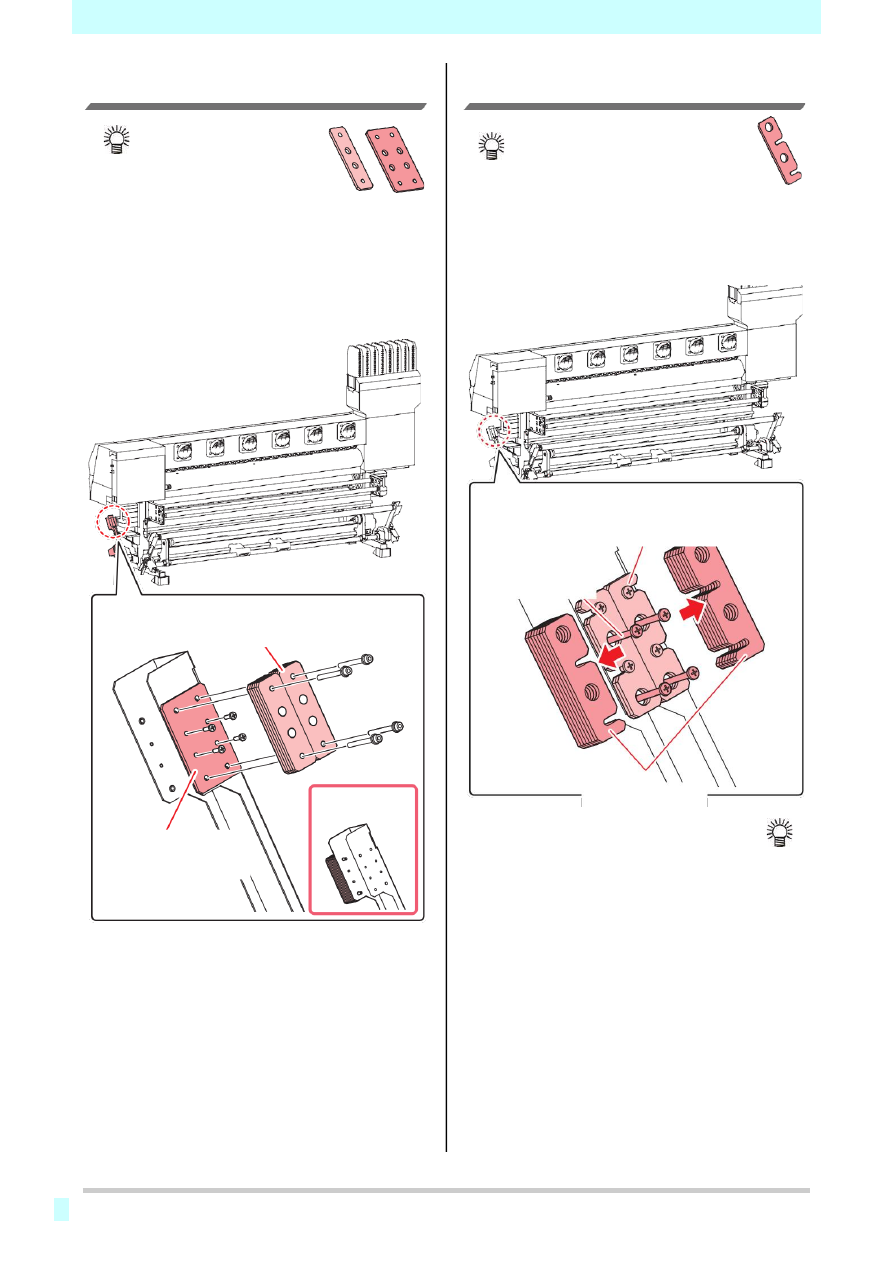
Установка грузов для регулиро-
вания веса натяжного вала (1) 

Установка грузов для регулиро-
вания веса натяжного вала (2) 


•  Если в комплекте с плотте-

ром 


два типа грузов 

(большие (100 г x 

4 шт) / маленькие (50 г x 20 
шт)), устанавливайте грузы 
следующим образом. 

•  Проверьте натяжение 

материала и установите 
нужное количество грузов. 


Маленький 

Большой 

• Если в комплекте грузы (50 г x 28 шт) 


устанавливайте их следующим 

образом. 

• Проверьте натяжение материала и 

установите нужное количество грузов. 


Установите нужное количество грузов в зависимости от 
материала. 
Возможно установить до 14 грузов с каждой стороны. 

Установите нужное количество грузов в зависимости от 
материала. 
Возможно установить до 12 грузов (большие :  2, 
маленькие : 10) с каждой стороны. 


Грузы 

Груз может быть установлен сверху или снизу 
натяжного вала. 


Не снимайте грузы, установленные на заводе. 
Не снимайте винты крепления заводских 
грузов. 

Винт крепления 
Ослабьте эти винты для 

снятия грузов. 


Не снимайте грузы, 
установленные на 
заводе. 


Крепление 

снизу 


Грузы 


• При установке/снятии грузов снизу вала, 


достаточно ослабьте винты крепления. Если винты 

крепления недостаточно ослаблены, грузы могут 

цепляться за шляпки винтов крепления заводских 

грузов. 


Глава  2 Основные 
операции 

2-21 


Установка листового материала 


Листовой материал не устанавливается на держатели 
рулонов. 


Установите FEEDING UNIT и TAKE-UP UNIT 
в “OFF” в “Setting Feeding and Take-up
 
unit” 
в настройках плоттера.( 

P.2-4) 


Откройте переднюю крышку и 
поднимите рычаг прижима. 


Вставьте материал между столом и 
прижимными роликами и опустите 
рычаг прижима. 

• Установите материал так, чтобы он не выступал 

правее самого правого ролика. 

Закройте переднюю крышку. 

• Выровняйте материал. 


•  Используйте только плотную ткань. 

Подмотка не работает с листовым материалом. 
Если используется не плотная ткань, может 
произойти замятие материала. 

•  Край материала должен касаться натяжного 

вала. Иначе, материал может попасть между 
валом натяжки и валом абсорбера и замяться. 


Жмите 

выберите "LEAF" . 

Начнется определение ширины. 

(1) 

Замер ширина материала. 

(2) 

Материал проматывается и замеряется 
длина материала. 

(3) 

После замеров плоттер возвращается в 
режим Local. 


Аккуратно установите прижимы 

• Установите материал так, чтобы он 

располагался левее метки на столе. 

• При использовании толстой ткани, не 

устанавливайте прижимы краев. 
В  этом  случае  установите  “Setting  the  Media 
Detectio

n” в “MANUAL” ( 

P.3-15

и согласно 

P.2-15 

“Setting  of  the  manual  media  width  

setting

” укажите ширину материала. 

Передняя крышка 

краев. 

Прижим края 


2


Прижимной  ролик 

Глава  2 Основные 
операции 

2-22 


Замечания о прижимах краев 

Изменение ориджина 


Позицию ориджина можно изменить. 

•  При установке материала выровняйте правый 

край материала по метке на столе. Установка 
правого края материала правее метки 
приведет к перекосу материала и 
повреждению головок. 

•  Если правый край материала расположен 

правее прорези, при замере материала будет 
ошибка “SET POSITION R”. Переустановите 
материал. 

Установите LED указатель в нужное место и 
подтвердите выбор. 


В Local жмите 

• Плоттер войдет в режим установки ориджина. 


Жмите 

для установки 

светового указателя в нужную позицию. 

•  Двигайте каретку и материал кнопками 

джойстика [

][

][

][

]. 


Выбрав позицию ориджина, нажмите 

•  Позиция ориджина установлена. 

Метка 

Прижим края 

Материал 

  SET ORIGIN 


Y


0.0 

0.0


2-23 


Печать теста


Распечатайте  тестовый  шаблон  для  проверки 
состояния  дюз  на  предмет  засорения,  засыхания и 
т.п. 


Соответствие шаблона каналам 
головок 

Соответствие  шаблона  каналам  головок  описано 
ниже. 


Головка 1 

Глава  2 Основные  операции 


Нажмите 

(TEST PRINT/CLEANING)

затем нажмите 

в режиме LOCAL. 

• Отобразится экран выбора направления. 


Жмите 

для выбора направления 

печати теста (SCAN DIR./ FEED DIR.). 

• Выбранная ориентация повлияет на 

следующую печать теста. 

• При  изменении  ориентации  шаблона  со 

"SCAN  DIR."  на  "FEED  DIR.",  следующий  тест 
напечатается  с  правого  края  материала  с 
«новой строки». 


Нажмите 


• Отобразится экран настройки NOZZLE 

RECOVERY. 


Тестовый шаблон 


Замечания о тесте 

•  Листовой материал должен быть не менее 42 

см в ширину. Если материал уже, печать 
будет только наполовину. 

•  Подмотайте рулон вручную так, чтобы он не 

провисал. Если рулонный материал 
провисает, качество печати может быть 
снижено. 


Печать теста 


Распечатайте  тестовый  шаблон  для  проверки 
состояния  дюз  на  предмет  засорения,  засыхания и 
т.п. 
Дополнительно  возможно  выбрать  один  из  двух 
вариантов  направления  печати  повторного  теста. 
Выберите тот, который необходим. 


• Если в меню обслуживания в “Nozzle 

Recovery” не прописаны дюзы (

P.4- -15), 

или при печати теста не выбрано “ON” 

P.4-

17), начнется печать теста. 

Перейдите к шагу 6. 

Жмите 

для настройки функции 

NOZZLE RECOVERY. 

• Выбранная ориентация повлияет на 

следующую печать теста. 

ON 

: Печать теста дюз  с включенной функцией 

Nozzle  Recovery  (если  номера  дюз 
прописаны 

в 

список 

в 

меню 

обслуживания). 

OFF 

: Печать шаблона без Nozzle Recovery. 


Нажмите 


• Начнется печать теста. 
• После завершения печати плоттер вернется в 

LOCAL. 

Проверьте отпечатанный шаблон. 

• Если результат хороший, закончите операцию. 
• Если результат плохой, выполните чистку 

головок. (

P.2-25) 

Хороший  результат 


Подача материала 


Дюзы 

загрязнились 

Плохой результат 

Дюзы не работают 


: Когда установлено направление "FEED DIR." 

: Когда установлено направление "SCAN DIR." 


Проверьте перед печатью. 

•  Установку материала 

P.2-4 

•  Установку начала печати(ориджина) 

•  Настройку высоты каретки 

P.2-5 

•  Установку необходимых настроек Nozzle Recovery 

P.4-15 

П

од

ач

а 

м

ат

ер

иа

ла


2


2-24 

Глава  2 Основные 
операции 


Настройте подачу материала


Скорректируйте подачу материала. 
Если шаг подачи материала выставлен неправильно, это приведет к появлению белых или темных полос на отпечатке. 


•  При смене типа материала, проверьте шаблон и выполните настройки в зависимости от результата. 
•  При использовании подмотки, установите материал, затем выполните коррекцию. 


Коррекция подачи материала 


Выполните коррекцию следующим образом: 


Проверьте шаблон и настройте 
вес натяжных валов 
размотки/подмотки.


Если настройки грузов 
недостаточно, отрегулируйте 
фрикционы.


Подробнее “Настройка веса натяжных валов 
размотки/подмотки
” ( 

P.2-18). 


Подробнее “Настройка фрикциона” 

P.2-25). 


6


Если регулировки  веса 
валов/усилия  фрикционов 
недостаточно, введите значение 
корректировки  подачи.


Подробнее “Коррекция подачи материала” 

P.2-26). 

3


Печать шаблона настройки


Подробнее “Коррекция подачи материала” 

P.2-26). 

2


Подробнее “Настройка фрикциона” 

Настройте натяжение материала


P.2-25). 

1


Проверьте, что значение 
коррекции  установлено в “0”.


Подробнее “Коррекция подачи материала” 

P.2-26). 

4


5


2-25 


Настройка регулятора момента 


На  валу  натяжки  имеется  фрикцион.  Усилие 
вращения  вала  натяжки  можно  регулировать  при 
помощи  фрикциона. (На заводе усилие установлено 
на максимум.) 
Если  не  удается  настроить  подачу  при  помощи 
грузов, отрегулируйте фрикцион. 

Глава  2 Основные  операции 


Чистка головок


О чистке головок 


Проверьте шаблон и выполните чистку в зависимости 
от результата. 
Выберите один из трех типов: 


NORMAL 

: При пропуске нескольких линий 

SOFT 

: Когда требуется только протирка (линии 

кривые) 

HARD  

: Если качество теста не может быть улучшено 

чистками NORMAL или SOFT 


Чистка головок в зависимости от 
результатов теста 

Чистка головок бывает трех типов. Выберите нужный 
по результатам теста. 


•  По часовой 

стрелке: 


Фрикцион 


(TEST PRINT/CLEANING) 

в LOCAL. 

•  Отобразится меню CLEANING. 


Жмите 

для выбора типа 

чистки. 

• 

NORMAL 

: Выберите при отсутствии дюз. 

• 

SOFT 

: Если достаточно вайпинга. (линии 

искривлены) 

Увеличить усилие (для толстых 
материалов) 

•  Против часовой стрелки: 

Уменьшить усилие (для легких 
материалов) 


Регулятор 


Шкала усилия 

• 

HARD     

: Если качество теста не может быть 

улучшено  чистками  NORMAL или 
SOFT. 


Нажмите 


Повторно напечатайте тест и проверьте 
результат. 

•  Повторите чистку и печать теста до получения 

удовлетворительного результата. 


• Если качество отпечатка не улучшается 

после 


чистки головок. 

• Очистьте вайперы и капы. (

P.4-8) 

• Промывка дюз. (

P.4-9) 


50% от максимума 

100% от максимума 


• 

Если усилие фрикциона слишком слабое; 

Провисание и неровная подмотка материала. 

• 

Если усилие фрикциона слишком сильное; 

На материале может образоваться провис и 
качество печати ухудшится. 

• 

Если материал сильно растянут или не 
настроен вал натяжки ; 

Слишком большое усилие фрикциона. 
Уменьшите усилие фрикциона или увеличьте 
вес натяжного вала. 


2


Нажмите 

2-26 


Глава  2 Основные  операции 


Настройка Media 

Correction 

Скорректируйте подачу материала под 
используемый материал. 
Если шаг подачи материала выставлен неправильн о, 
это  приведет  к  появлению белых или темных полос 
на отпечатке. 


•  По завершении [MEDIA COMP.] на р у лонном 

материале,  материал  вернется  в позицию 
ориджина.  Материал  сзади  плоттера 
провиснет. 
Перед  печатью  подтяните  провисший 
материал вручную. Иначе, качество печати 
будет снижено. 

•  При использовании подмотки, установите 

материал, затем выполните коррекцию. 


Несовпадение 

позиций капель


Если  условия  печати  (толщина  материала,  зазор 
каретки  и  т.п.)  меняются,  выполните  данную 
процедуру  для  корректировки  позиции  падения 
капель при- печати и улучшения отпечатка. 


•  Листовой материал должен быть не менее 42 

см в ширину. Если материал уже, печать 
будет только наполовину. 


Пример шаблона печати 


Подача 

материа

ла 


Коррекция подачи материала 


Печать шаблона и корректировка значения шага 
подачи. 


•  Шаблон состоит из двух полос. 


• Скорректируйте значение так, чтобы на границе 

полос отпечаток был равномерным. 


Установите материал. (

P.2-4) 


Нажмите 

, затем нажмите 

(ADJUST) 

в режиме LOCAL. 

• Отобразится меню ADJUST. 


Нажмите 


дважды для печати 

шаблона корректировки 


Посмотрите шаблон и введите значение 
корректировки. 

• Отобразится экран ввода значения 

корректировки. 

• 

Скорректируйте значение в "+"

Зазор между полосами увеличивается. 

• 

Скорректируйте значение в "-"

Зазор между полосами уменьшается. 

• При изменении параметра на “30”, расстояние 

между полосами изменится на 0.1 мм. 


Линии сближаются в положительном 
направлении. Необходимо выбрать 
место полного совпадения. 
В данном случае значение 
корректировки 4.0. 


Нажмите 

, затем нажмите 

(ADJUST) 

в режиме LOCAL. 

• Отобразится меню ADJUST. 


Жмите 

, затем нажмите 


• Будет выбрано "DROP.POScorrect". 


Нажмите 


• Начнется печать шаблона 

корректировки позиций капель. 

• Напечатается несколько шаблонов. (Шаблоны 

пронумерованы  Pattern  1,  Pattern    2,    Pattern 
3... в порядке печати.) 


Жмите 

для ввода 

корректировки Pattern 1, затем нажмите 


• Значения корректировки: -40 - 40 
• Проверьте напечатанный шаблон. Значением  

корректировки  будет  место,  в  котором 
передняя  линия  и  задняя  линия  полностью 
совпадают. 

• Если 

в 

интервале  -40.0  -  40.0  нет 

совпадающих  линий,  настройте  высоту 
головок и повторите действия с шага 2. 


Также, как и на шаге 4, введите значение 
для Pattern 2 и последующих, затем 
нажмите 


Нажмите 

несколько раз для 

завершения установки. 

Вторая 

полоса 

Первая 

полоса 

П

од

ач

а 

м

ат

ер

иа

ла


2-27 


R


Печать данных


Начнется печать. 

Глава  2 Основные  операции 


Запуск процедуры печати 


•  При использовании рулонного материала, 

подтяните его вручную перед печатью так, 
чтобы он не провисал. Провисающий 
материал может привести к ухудшению 
качества печати. 


Установка материала (

P.2-4) 


Жмите 

(REMOTE) 

в LOCAL. 

• Плоттер перейдет в режим REMOTE и будет 

готов к получению данных. 

Отправьте задание печати с 
компьютера. 

• Индикатор статуса заморгает и отобразится 

режим печати. 

• Про подготовку и отправку файлов на печать 

см. руководство по РИП’у. 

Разрешение : 

360 /540 /720 /1080 DPI 


Текущий набор настроек. 


16p : 

Количество проходов


Bi : 

Направление


Uni

/

Однонаправленная


Bi/Двунаправленная 

Hi:

Скорость 

каретки 

Std/  Стандартная 
Hi/ Быстрая 


• Скорость  печати  может  быть  разной  в 

зависимости от ширины материала и  п озиц ии 
ориджина даже, если печатается один и  то т же 
макет.  Также на скорость влияет  разрешение 
печати. 


Приостановка процедуры печати 


Выполните  следующие  действия  для  приостановки 
печати. 


Нажмите 

(LOCAL) 

во время печати. 

• Печать приостановится. 
• Приостановка передачи данных с компьютера. 
• Возобновить прерванную печать можно, 

нажав кнопку [REMOTE]. 


Удаление полученных данных (Data Clear) 


Для остановки печати, удалите полученные данные. 


Нажмите 

, затем нажмите 

(DATA  CLEAR) 

в режиме LOCAL. 


Нажмите 


• Полученные данные удаляются и плоттер 

возвращается в Local. 


Действия после завершения печати 

Сушка 


Если  "DRYING  FEED" в MACHINE SETUP отличается 
от  "OFF,"  после  завершения  печати плоттер начнет 
подачу  материала  чтобы  досушить  край  печати 
внешней сушкой. 

•  Подача материала будет осуществляться до 

заднего края печати. 

•  При нажатии [END], операция прерывается. 
•  При получении очередного задания печати, 

операция будет выполнена после печати последнего 

720x1080  16p / Bi / Hi / Vd


Vd : 

Тип  капель


задания. 

WF1  / S / NRS


0.0m


Vd/ Переменные 
Nd/ Постоянные 


Вид дисплея при сушке 


Форма волны 

Отпечатанная 

длина 

Статус функции nozzle recovery. 

OFF : Функция отключена или 

неприменима. 

NRS : Во время работы 

(возможна замена всех дюз) 

 NRS 

: Во время работы (некоторые 

настройка MAPS4 

S : AUTO 

M : MANUAL 

дюзы заменить невозможно) 


2


Drying 
Please wait


EMOTE  <Setup 1>


О меню SETUP ..............................................3-2 

Таблица меню SETUP................................3-3 
Установка  набора оптимальных параметров 
печати .........................................................3-4 
Настройка подачи материала....................3-6 
Несовпадение позиций капель ..................3-7 
Установка Logical Seek ..............................3-7 
Настройка Overprint....................................3-8 
Настройка Drying Time ...............................3-8 
Настройка отступов....................................3-8 
Настройка Feed Speed ...............................3-9 
Настройка MAPS4 ......................................3-9 
Установка автоочистки ............................3-10 
Настройка Interval Wiping .........................3-11 
Настройка внешней сушки .......................3-11 

О меню MACHINE SETUP ..........................3-12 

Таблица меню MACHINE SETUP ............3-13 
Настройка AUTO Power-off ......................3-14 
Настройка Top Blower ..............................3-14 
Настройка показа остатка материала .....3-15 
Настройка PG Drop Adjust........................3-15 
Настройка замера материала .................3-15 
Настройка Drying Feed .............................3-16 
Настройка LANGUAGE.............................3-16 

Настройка  времени. ................................ 3-16 
Настройка  единиц измерения ................. 3-17 
Настройка  KEY BUZZER .......................... 3-17 
Настройка  VIEW FEED............................. 3-17 
Пропуск пустого места между страницами
 .................................................................. 3-17 
Настройка  SPACE FEED MODE .............. 3-17 
Настройка  сети ........................................ 3-18 
Настройка  почтового оповещения. ......... 3-18 
Инициализация настроек......................... 3-22 

О меню NOZZLE CHECK............................ 3-23 

Таблица меню INFORMATION ................ 3-23 
Алгоритм проверки дюз ........................... 3-24 
Печать  при срабатывании  "Nozzle Missing" и 
появлении ошибки ................................... 3-24 
Настройка  Printing Check ......................... 3-25 
Настройка  NOZZLE RECOVERY.............. 3-25 
Настройка  Judgment Condition. ............... 3-25 

О меню INFORMATION .............................. 3-26 

Таблица меню INFORMATION ................ 3-26 
Отображение информации ..................... 3-27 

Глава 3 

Настройка 


Эта глава 

описывает различные настройки плоттера. 


3-2 


SETUP  1 

1/3 

FEED  COMP.


>


DROP.POScorrect


>


LOGICAL  SEEK


HOST


Overprint


HOST


DRYING TIME


>


<< 


>> 


SETUP  1 

1/3 

FEED  COMP.


>


DROP.POScorrect


>


LOGICAL  SEEK


HOST


Overprint


HOST


DRYING TIME


>


<< 


>> 


SETUP  1 

1/3 

FEED  COMP.


>


DROP.POScorrect


>


LOGICAL  SEEK


HOST


Overprint


HOST


DRYING TIME


>


<< 


>> 


SETUP  1 

1/3 

FEED  COMP.


>


DROP.POScorrect


>


LOGICAL  SEEK


HOST


Overprint


HOST


DRYING TIME


>


<< 


>> 


SETUP  1 

1/3 

FEED  COMP.


>


DROP.POScorrect


>


LOGICAL  SEEK


HOST


Overprint


HOST


DRYING TIME


>


<< 


>> 


SETUP  1 

2/3 

MARGIN/LEFT


HOST


MARGIN/RIGHT


HOST


FEED  SPEED


HOST


AUTO CLEANING


>


INTERVAL  WIPING


>


<< 


>> 


SETUP  1 

2/3 

MARGIN/LEFT


HOST


MARGIN/RIGHT


HOST


FEED  SPEED


HOST


AUTO CLEANING


>


INTERVAL  WIPING


>


<< 


>> 


SETUP  1 

2/3 

MARGIN/LEFT


HOST


MARGIN/RIGHT


HOST


FEED  SPEED


HOST


AUTO CLEANING


>


INTERVAL  WIPING


>


<< 


>> 


SETUP  1 

2/3 

MARGIN/LEFT


HOST


MARGIN/RIGHT


HOST


FEED  SPEED


HOST


AUTO CLEANING


>


INTERVAL  WIPING


>


<< 


>> 


SETUP  1 

2/3 

MARGIN/LEFT


HOST


MARGIN/RIGHT


HOST


FEED  SPEED


HOST


AUTO CLEANING


>


INTERVAL  WIPING


>


<< 


>> 


SETUP  1 

3/3 

EXTERNAL  HEATER


OFF


  MAPS4 


>


RESET  SETTING


>


<< 


>> 


SETUP  1 

3/3 

INTERVAL  WIPING


>


MAPS4


>


RESET  SETTING


>


<< 


>> 


SETUP  1 

3/3 

INTERVAL  WIPING


>


MAPS4


>


RESET  SETTING


>


<< 


>> 


Глава  3 Настройка 


О меню SETUP


В меню SETUP вы можете настроить режимы печати для разных материалов. 


:


Нажмите для выбора меню SETUP, или для перехода 
на предыдущий экран. 

: Нажмите для перехода к следующему экрану. 
: Нажмите для выбора элемента. 
: Нажмите для подтверждения выбора. 


Кратко о меню SETUP 


Выберите SETUP 1–4 или "Temporary", 
затем нажмите 

.


CLEANING


TEST PRINT REMOTE


MENU


Local <Setup 1> 

12:00


heigth: 4.0mm 

width:1340mm


Local <Setup 1> 

12:00 

heigth:  4.0mm 

width:1340mm


MENU 

TEST PRINT 

CLEANING 

REMOTE


MENU 

SETUP


>


MAINTENANCE


>


MACHINE 
SETUP


>


  NOZZLE  CHECK 


INFORMATION


>


>


SETUP 


SETUP  1 

>


SETUP  2 

>


SETUP  3 

>


○ 

SETUP  4 

>


○ 

Temporary 

>


<< 


>> 


SETUP  1 

1/3 

FEED  COMP.


>


DROP.POScorre
ct


>


LOGICAL  SEEK


HOST


  Overprint 


DRYING TIME


HOST


>


<< 


>> 


3-3 

Глава  3 
Настройка 


Таблица меню SETUP 


•  Для каждого параметра ниже возможно задавать значения с компьютера, с которого осуществляется печать. 
• 

Параметр 

: LOGICAL SEEK/ Overprint/ DRYING TIME/ MARGIN (LEFT 

и RIGHT)/ FEED SPEED 

•  Для управления значениями параметров из РИПа, установите значение нужного 
•  параметра “Host” при настройке. Если введенное значение отличается от “Host”, будет использоваться это 

значение. 

•  Про установку значений в РИПе смотрите в руководстве по РИПу. 


Функция 


Значения 

Если 

значение 

не задано 

в РИПе 

*1 


Описание 

FEED COMP. ( 


P.3-6) 

-9999 

– 0 – 9999 


Используется для печати шаблона проверки 
подачи материала. 

DROP.POScorrect (


P.3-7) 

-40,0 

– 0 – 40,0 


Корректировка позиций капель во время 
печати. 

LOGICAL SEEK (


P.3-7) 

HOST/ ON / OFF 

OFF 

Установка диапазона движения каретки при 

печати. 

Overprint (


P.3-8) 

HOST/ 1 - 9 

Устанавливает количество слоев 
печати. 

DRYING 
TIME ( 


P.3-8) 

SCAN 

HOST/0.0 

– 9.9 сек 

0 сек 

Время ожидания высыхания чернил. 

PRINT END 

HOST/ 0 

– 120 мин 

0 мин 

MARGIN/LEFT (


P.3-8) 

HOST/ -10 

– 85 мм 

0 мм 

Поля с левого и правого края материала. 

MARGIN/RIGHT (


P.3-8) 

0 мм 

FEED SPEED 

*2

 (


P.3-9) 

HOST/ 10 - 200% 

100% 

Скорость подачи материала при печати. 


DEFAULT, FILE, 
LENGTH, TIME 


Включает/выключает автоматическую чистку 
головок перед или во время печати. 


AUTO 
CLEANING 


P.3-

10) 


DEFAULT 

Значение зависит от ти па 
используемых чернил и 
окружающей 
обстановки. 


FILE INTERVAL 

TYPE 

1 - 1000 


NORMAL/ SOFT/ HARD 


LENGTH 
INTERVAL 

TYPE 

0.1 - 

100.0 м 


NORMAL/ SOFT/ HARD 


TIME INTERVAL 

TYPE 

10 

– 480 мин 


NORMAL/ SOFT/ HARD 


Cleaning Check 

ON/ OFF 


Проверка состояния дюз после авто чистки. 
 

EXEC.TIMING 

END OF FILE/PRINTING 


Настройка интервала чисток при значении 
параметра “LENGTH” или “TIME”. 

INTERVAL WIPING (


P.3-11) 

– 255 мин, OFF 


Устанавливает выполнение вайпинга после 

завершения печати. 
 

EXTERNAL HEATER (


P.3-11) 

ON/ OFF 


Включение/ выключение внешней сушки 


MAPS4 


P.3-9) 

AUTO 


Функция, уменьшающая межпроходный 
бендинг. 

MANUAL 

SPEED 

50 - 100% 


Smoothing 
Lv. 

– 25 – 100% 


RESET SETTING (


P.3-5) 

Сброс конфигурации избранных настроек 1-4. 

*1. Это значение будет использоваться во время печати если никакое значение не задано в РИПе, но на плоттере установлено знач ение параметра 

“Host”. 

*2. Если значение параметра больше "100%", время, необходимое для печати, сокращается. Однако, время сушки чернил сокращается, что может 

сказаться на качестве. 


3


3-4 

Глава  3 
Настройка 


Установка набора оптимальных 
параметров печати 

В  данном  плоттере  возможно  настроить  четыре 
набора  параметров  SETUP  1–4  под  разные 
материалы. 
Например, для быстрого выбора настроек для часто 
используемых  материалов.  Для  быстрого  выбора 
настроек под материал достаточно выбрать один из 
наборов настроек SETUP 1–4. 


•  В плоттере можно настроить четыре набора 


избранных настроек “SETUP 1” – “SETUP 4”. 


•  Набор избранных настроек, используемых 

редко, можно сохранить в дополнительный 
набор "Temporary". 


Копирование настроек SETUP 1–4 в 
[Temporary]

Это можно использовать для изменения 
некоторых настроек SETUP 1–4. 
Выберите "COPY" в меню настроек [Temporary], и 
выберите источник (SETUP 1–4). 


Жмите 

(MENU) 

в LOCAL. 


Жмите 

для выбора 

"Temporary", затем нажмите 
 

• Отобразится меню SETUP. 


Жмите 

(

<<). 

При выключении питания настройки, 
сохраненные в "Temporary" сбрасываются к 
заводским. 

Жмите 

жми 

выбора “COPY”, и . 

Если выключить плоттер в режиме "Temporary", 
после включения будет загружен "SETUP 1". 


Настройка параметров в SETUP 1 – 

Жмите 

(MENU) 

в LOCAL. 


Жмите 

для выбора SETUP 

1

–4, и нажмите   

• Выбранный набор обозначен 

● 

остальные – 

 . 

• Отобразится меню SETUP. 


Жмите 

для выбора и настройки 

необходимого параметра. 

• Подробную информацию по каждому 

параметру смотрите отдельно в данном 
руководстве. 

• Отобразится экран выбора источника 

копирования. 

Жмите 

для 

выбора 

источника (SETUP 1–4) и нажмите 


• Отобразится экран подтверждения копирования. 


Нажмите 


• Набор, выбранный на шаге 5, скопируется в Temporary. 


Жмите 

для выбора 

необходимого параметра и нажмите 

• Подробную информацию по каждому 

параметру смотрите отдельно в данном 
руководстве. 


Использование [Temporary] 

[Temporary]  не  только  набор  настроек  для  разового 
использования,  с  его  помощью  можно  частично 
изменить SETUP "1–4" или приоритетно использовать 
настройки [Temporary] для SETUP 1–4. 


Настройка параметров в  [Temporary] 

Параметры набора [Temporary] настраиваются 
также, как параметры наборов SETUP 1–4. 


Жмите 

(MENU) 

в LOCAL. 


Жмите 

выберите “Temporary” 

• Отобразится меню SETUP. 


Жмите 

для выбора и настройки 

каждого параметра

.


• Подробную информацию по каждому параметру 

смотрите отдельно в данном руководстве. 

и нажмите 


д

л

я 

те 


3-5 

Глава  3 
Настройка 


Использование параметров из 
[Temporary] в Setup 1–4 


Жмите 

(MENU) 

в LOCAL. 


Жмите 

для выбора "Temporary", 

затем нажмите  

• Отобразится меню SETUP. 


Жмите 

для выбора и настройки 

необходимого параметра. 

• Подробную информацию по каждому 

параметру смотрите отдельно в данном 
руководстве. 

На  последней  странице  Temporary 
выберите 

"SAVE 

SETTING", 

и 

нажмите 

• Отобразится экран выбора получателя 

копирования. 

Жмите 

для выбора целевого 

набора (SETUP 1–4) и нажмите 

• Появится экран подтверждения сохранения. 


Нажмите 


• Параметры Temporary сохранятся в наборе, 

выбранном на шаге 5. 

Нажмите 

несколько раз для 

завершения установки. 

Сброс набора настроек 


Сброс значений параметров SETUP 1–4. 


Жмите 

(MENU) 

в LOCAL. 


Жмите 

для выбора SETUP 1–

4 для сброса и нажмите 

• Отобразится меню SETUP. 


Жмите 

(

<<). 


Жмите 

для выбора “RESET 

SETTING” и нажмите 


• Отобразится экран подтверждения сброса. 

Нажмите 

несколько раз для 

завершения установки. 


3


3-6 

Глава  3 
Настройка 


Коррекция подачи материала 


Скорректируйте подачу материала под используемый 
материал. 
Если шаг подачи материала выставлен неправильн о, 
это  приведет  к  появлению белых или темных полос 
на отпечатке. 

•  По завершении [MEDIA COMP.] на рулонном 

материале, материал вернется в позицию 
ориджина. Материал сзади плоттера 
провиснет. Перед печатью подтяните 
провисший материал вручную. Иначе, 
качество печати будет снижено. 

•  При использовании подмотки, установите 

материал, затем выполните коррекцию. 

Печать  шаблона  и  корректировка  значения  шага 
подачи. 

•  Шаблон состоит из двух полос. 


• Скорректируйте значение так, чтобы на 

границе полос отпечаток был равномерным. 


Установите материал. (

P.2-4) 


Жмите 

(MENU) 

в LOCAL. 


Жмите 

для выбора SETUP 1–4 

и нажмите 


• Отобразится меню SETUP. 


Жмите 

выберите “FEED COMP” 

и нажмите 


Нажмите 

дважды для печати 

шаблона корректировки. 


Посмотрите шаблон и введите 
значение корректировки. 

• Отобразится экран ввода значения 

корректировки. 

• 

Скорректируйте значение в "+"

Зазор между полосами увеличивается. 

• 

Скорректируйте значение в "-"

Зазор между полосами уменьшается. 

• При изменении параметра на “30”, расстояние 

между полосами изменится на 0.1 мм. 

Нажмите 


• Еще раз напечатайте шаблон и проверьте. 
• Если требуется повторная корректировка, 

повторите операции с Шага 7. 

Нажмите 

несколько раз для 

завершения установки. 


Корректировка подачи во время печати 


Подача материала может быть скорректирована и в 
режиме REMOTE  и даже во время печати. 


Жмите  


(ADJUST) 

в 

режиме Remote. 


Жмите 

для ввода значения 

корректировки. 

• Значения корректировки: -9999 - 9999 
• Значение корректировки сразу применяется 

при печати. 

Нажмите 


дважды. 

• . Новое значение запоминается. 
• При  нажатии  кнопки  [ENTER]  вместо  кнопки 

[END], введенное значение будет действовать 
временно. (При повторном замере матер и ал а 
или  при  выключении  плоттера  значение 
сбросится.) 


Вторая 

полоса 

Первая 

полоса 

П

од

ач

а 

м

ат

ер

иа

ла


3-7 

Глава  3 
Настройка 


Несовпадение позиций капель 


Если  условия  печати  (толщина  материала,  зазор 
каретки  и  т.п.)  меняются,  выполните  данную 
процедуру  для  корректировки  позиции  падения 
капель при- печати и улучшения отпечатка. 


Пример шаблона печати 

Подача 

материала 


Настройка Logical Seek 


Каретка при печати двигается на разное расстояние, 
в зависимости от значения LOGICAL SEEK. 

Движение каретки когда LOGICAL SEEK в OFF 


Однонаправленная 

Двунаправленная 

Media 


Зона печати 

Красная стрелка : 


Линии сближаются в 
положительном направлении. 
Необходимо выбрать место 
полного совпадения. 
В данном случае значение 
корректировки 4.0. 


Установите материал в плоттер. ( 
P.2-4)
 

• Для печати тестового шаблона требуется 

материал шириной не менее 500 мм. 


Жмите 

(MENU) 

в LOCAL. 


Жмите 

для выбора SETUP 

1

–4, и нажмите   

• Отобразится меню SETUP. 


Жмите 

выберите “DROP.POS 

correct” и нажмите 


Нажмите 


• Запуск печати шаблона. 
• Напечатается несколько шаблонов. (Шаблоны 

пронумерованы Pattern 1, Pattern 2, Pattern  

Движение каретки 


Движение каретки когда LOGICAL SEEK в ON 

Однонаправленная 

Двунаправленная 


Красная стрелка : 
Движение каретки 


Жмите 

(MENU) 

в LOCAL. 


Жмите 

для выбора SETUP 1–

4 и нажмите 


•  Отобразится меню SETUP. 


Жмите 

выберите “LOGICAL 

SEEK” и нажмите 

3... в порядке печати.) 


Жмите 

для выбора значения 

Жмите 

жми 

выбора значения, 

затем . 

Pattern 1 и нажмите 


• Значения корректировки: -40 - 40 
• Проверьте напечатанный шаблон. Значением  

корректировки  будет  место,  в  котором 
передняя  линия  и  задняя  линия  полностью 
совпадают. 

• Если 

в 

интервале  -40.0  -  40.0  нет 

совпадающих  линий,  настройте  высоту 
головок и повторите действия с шага 2. 


Так же, как и на шаге 4, введите 
значения для Pattern 2 и последующих и 
нажмите 


Нажмите 

несколько раз для 

завершения установки. 

• 

Значения  :

 HOST / ON / OFF 


Нажмите 

несколько раз для 

завершения установки. 

Материал 

Материал 

Зона 

печати 


3


Мате
риал 

д

л

я 

те 


3-8 

Глава  3 
Настройка 


Настройка Overprint 


Устанавливает количество слоев печати. 


Жмите 

(MENU) 

в LOCAL. 


Жмите 

для выбора SETUP 

1

–4, и нажмите   

• Отобразится меню SETUP. 


Жмите 

выберите “Overprint”, 

затем нажмите  


Жмите 

для выбора числа слоев, 

затем нажмите 


• 

Значения

:  HOST / 1

–9 раз 


Нажмите 


несколько раз для 

завершения установки. 


Настройка Drying Time 


При настройке времени сушки вводятся следующие 
значения. 

• 

SCAN 

: Время сушки каждого прохода. (Во время 

двунаправленной печати каретка 
останавливается на введенное время 
после прямого и обратного прохода.) 

• 

PRINT END 

: Время сушки чернил после завершения 

печати. 

•  Если вы хотите устанавливать значение 

параметра из РИПа, установите значение 
"Host". 

•  Значение “SCAN” в плоттере отображается 

как “Pause Time per Scan” в RasterLink. 

•  Значение  "PRINT  END"  нельзя  задавать из 

РИПа.  Если  в  плоттере  выбрать  значение 
“Host”, печать будет как при “PRINT END= 0 
мин.”. 


Жмите 

(MENU) 

в LOCAL. 


Жмите 

для выбора SETUP 

1

–4, и нажмите   

• 

Отобразится меню SETUP.


Жмите 

для ввода времени 

сушки и нажмите 

• Настройка  сушки  между  проходами  и  после 

печати  завершена.  Для  настройки  времени 
сушки из РИПа, выберите “Host”. 

• 

Значения  SCAN 

Host / 0.0 

– 9.9 сек. 

• 

Значения  PRINT END:


Host / 0 сек – 120 мин. 

• 

Выбор параметра

:  кнопками [

][

• 

Ввод значения      

: кнопками [

][


Нажмите 

несколько раз для 

завершения установки. 


Настройка отступов 

Поля с левого и правого края материала. 
Вводится значение офсета от полей по умолчанию (20 
мм). 

•  Если вы хотите устанавливать значение 

параметра из РИПа, установите значение 
"Host". 

•  Невозможно устанавливать значения отступов 

из РИПа RasterLink. При использовании 
RasterLink, и установке значения параметра 
"Host", печать будет происходить как при 
установке значений отступов в 0 мм. 

•  Значения отступов применяются после 

замера материала. 


Жмите 

(MENU) 

в LOCAL. 


Жмите 

для выбора SETUP 1–

4, и нажмите 


• Отобразится меню SETUP. 


Жмите 

(>>) 


Жмите 

для выбора 

"Margin/L" или "Margin/R" и нажмите
 

Жмите 

(>>)

 . 

Жмите 

жми 

выбора значения, 

затем . 


Жмите 

выберите “DRYING 

TIME” и нажмите 


Нажмите 

• 

Значения  :

 HOST / -10 

– 85 мм 


Нажмите 

несколько раз для 

завершения установки. 


• Обратите внимание, что печать может идти 

по прижимам материала если значения 
отступов установлены менее 5 мм. 

д

л
я 

те 


содержание      ..     2      3      4      5     ..