ЦВЕТНОЙ СТРУЙНЫЙ ПЛОТТЕР MIMAKI TX300P-1800. Руководство пользователя (2016 год) - часть 2


  Главная      Книги - Разные     ЦВЕТНОЙ СТРУЙНЫЙ ПЛОТТЕР MIMAKI TX300P-1800. Руководство пользователя (2016 год)


поиск по сайту            правообладателям  


содержание      ..      1      2      3      ..


ЦВЕТНОЙ СТРУЙНЫЙ ПЛОТТЕР MIMAKI TX300P-1800. Руководство пользователя (2016 год) - часть 2


1-4 


Глава  1 Перед  использованием 


Конфигурация


и


функционал


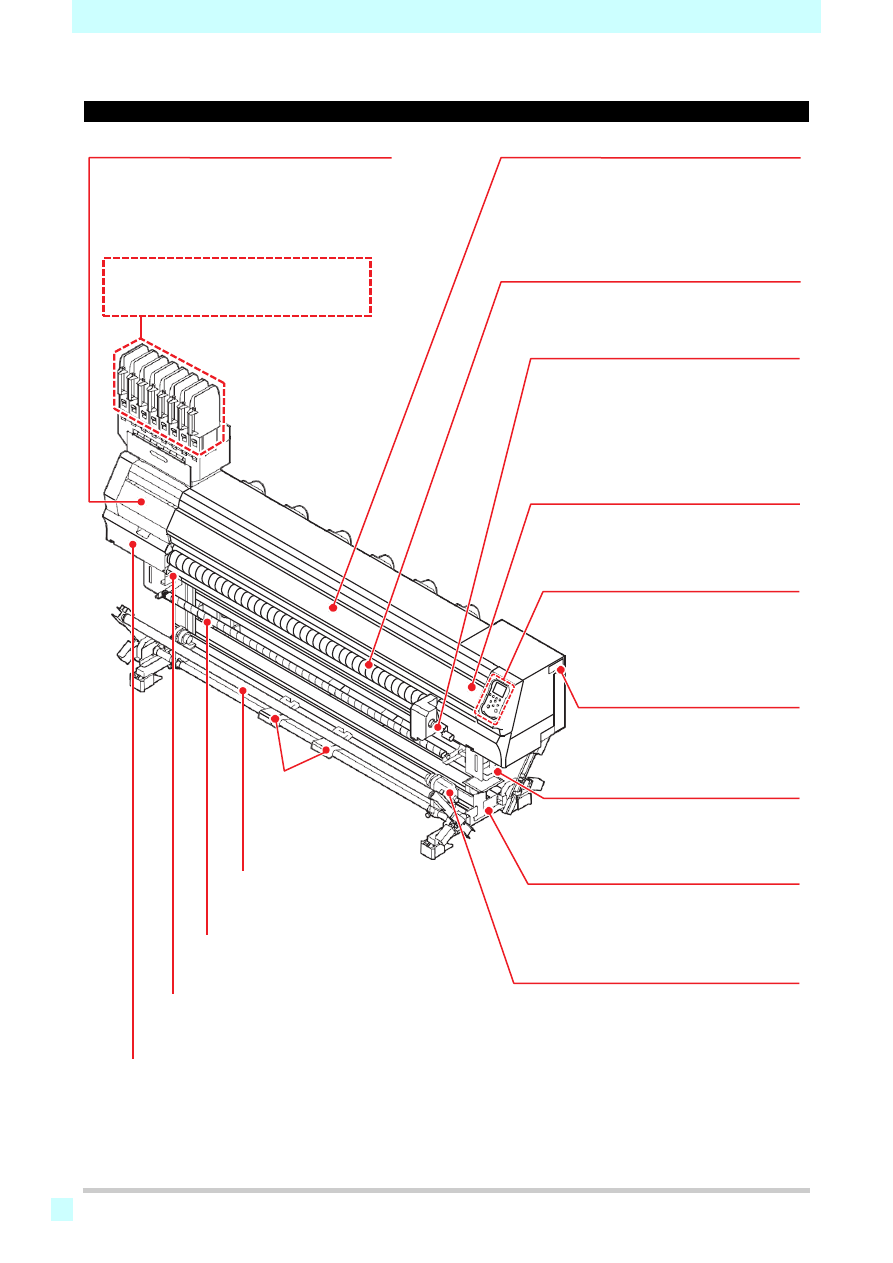
Вид спереди 


Крышка обслуживания  (верхняя) 

Откройте во время обслуживания. 
Даже  если питание выключено, держите 
крышки 

Передняя крышка 

Откройте крышку для установки 
материала, устранения замятия 
материала или обслуживания парковки. 
Даже  если питание выключено, держите крышки  


Вал натяжки 


Вал натяжки материала. 


Рычаг прижима (передний) 

Поднимает/опускает ролики прижима 
материала. 


Каретка 

Двигает печатные головки из стороны в сторону. 


Панель управления 

Содержит кнопки управления 
плоттером и дисплей для отображения 
настроек и т.п. 


Слот для картриджа с промывкой 

Вставьте картридж с промывкой. 


Суппорты  рулона 

Суппорты для удержания 
материала при установке. 


Натяжной вал подмотки 

Натягивает материал перед подмоткой. 


Промежуточный вал 

Стабилизирует натяжку материала. 

Вал абсорбера 

Впитывает чернила с вала натяжки 
для предотвращения отмарки. 

Крышка обслуживания  (нижняя) 

Откройте во время обслуживания. 
Даже  если питание выключено, держите крышки 
закрытыми. 

Сливной бачок 

Для отработанных чернил. 


Станина 

На  ней  держится  сам  плоттер.  Имеет 
колеса для передвижения плоттера. 


Подмотка 

Сматывает  отпечатанный материал. 

Картриджи с чернилами 

Каждый  картридж содержит чернила 
своего цвета. 
Глава  1 Перед  использованием 


1-5 


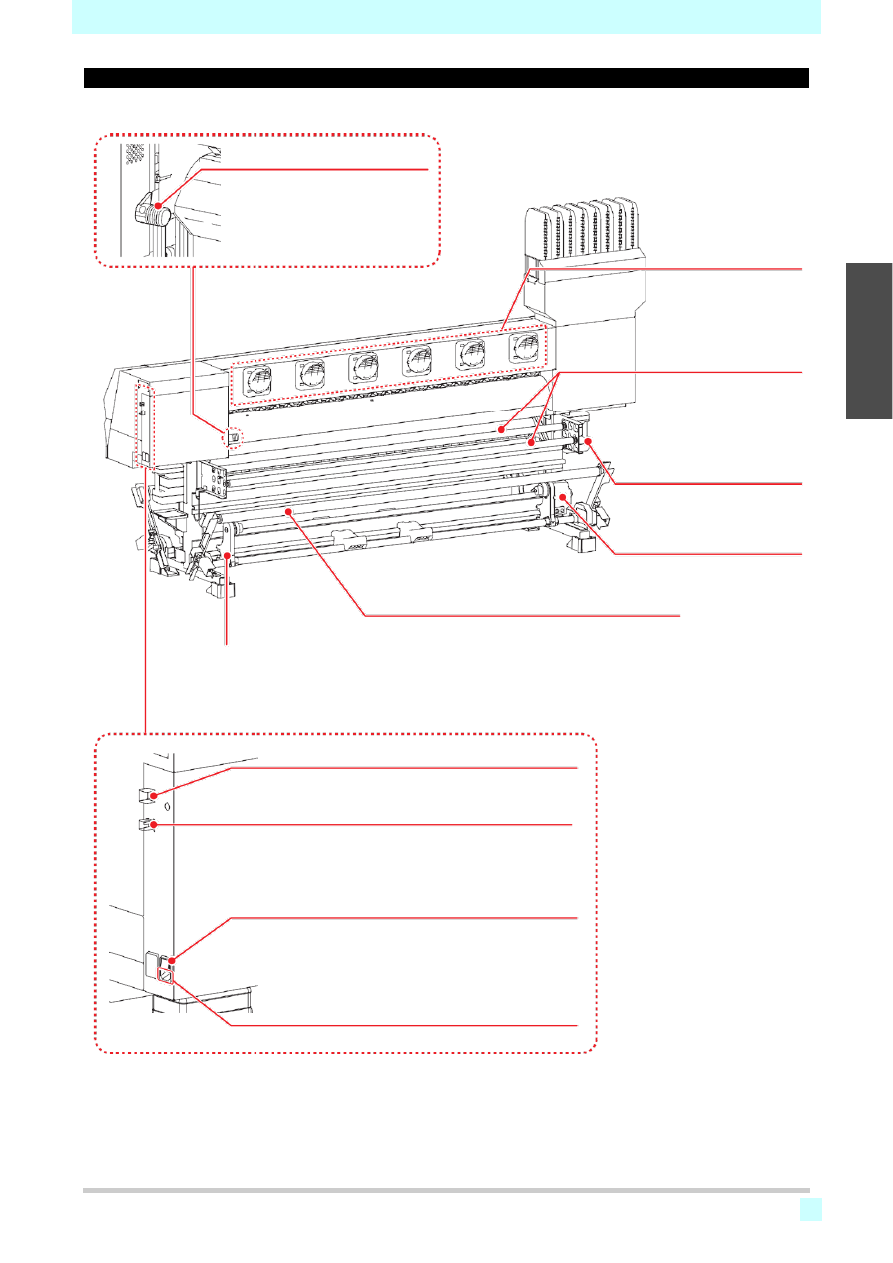
Вид сзади и справа 


Рычаг прижима (задний) 

Дублирует функционал 
переднего рычага прижима. 


Вентилятор 

Предотвращает 
распространение 
чернильной пыли 
при печати. 

Промежуточный вал 

Стабилизирует 
натяжение размотки. 


Сливной бачок 

Для отработанных чернил. 


Натяжной вал размотки 

Размотка 

Подает материал в плоттер 
для печати 


Стабилизирует натяжение размотки. 


Размотка 


Держатели  рулона  вставляются  в  гильзу  и 
удерживают  рулон.  Можно  установить  гильзы 
диаметром 2" и 3". 


Гнездо USB 2.0 

Для подключения шнура USB2.0. 

Гнездо LAN 

Для подключения шнура Ethernet. 


Тумблер питания 

Включает/выключает  питание плоттера. Не 
выключайте тумблер питания без 
необходимости. 


Гнездо питания 

Для подключения шнура питания. 

1


Глава  1 Перед  использованием 


1-6 


LOCAL


width:1340mm


PRE 

PRINT 

POST


30

°/

40

°

30

°/

35

°

40

°/

50

°


MENU TEST PRINT REMOTE  CLEANING


Панель управления 


Используйте панель для настройки и управления данным плоттером.


•  Кнопка питания горит синим когда питание плоттера включено и не горит когда питание плоттера 

выключено. Функции периодического обслуживания выполняются даже, если плоттер выключен кнопкой 

(но тумблер питания включен). (Функция AUTO MAINTENANCE) 

P.1-5 


*1 : Статус чернил 

Статус картриджа (остаток, ошибка и т.п.) отображается значками. Значки описываются ниже. 


Значок 

Описани

е 


Остаток чернил отображается одним из 9 значков. Остаток уменьшается по часовой стрелке. 


Отображается по окончании (только в 4-цветной схеме) или при низком уровне чернил. 


Указывает, что чернила закончились или произошла ошибка (уровень чернил 0, бутылка не вставлена и 

т.п.). 


Срок годности чернил закончился или после окончания срока годности прошел месяц. Используйте как 
можно быстрее. По прошествии 2 месяцев с даты окончания срока годности чернила невозможно 
использовать. 

Изменяет назначение 
функционирования кнопок 
[FUNC1]

–[FUNC3]. 

Дисплей 

Local <Setup 1>


12:00


heigth: 4.0mm 

width:1340mm


MENU


TEST PRINT REMOTE


Используются для выполнения 
различных функций. Назначение 
кнопок меняется при каждом 
нажатии кнопки [SEL]. 

CLEANING


Отображает следующие 
параметры: 

• Состояние плоттера 
• Ширина материала 
• Статус чернил 

*1 

• 

Функционал кнопок 
[FUNC1] - [FUNC3] *2


Джойстик 

Используется для сдвига каретки 
или материала в локальном режиме. 
Также используются для выбора 
режимов печати. 

Индикатор состояния 

Отображает статус плоттера (печать, ошибка и т.п.) 


Отменяет введенное значение или 
возвращает на предыдущий уровень 
меню. Также включает/выключает 
принтер. (Удерживайте нажатой для 
выключения.) 

OFF 


Сохраняет введённое значение или 
переходит на следующий уровень 
меню. 

Обновление прошивки. 

Горит желтым 

Произошла ошибка. (SYSTEM HALT) 

Горит красным 

Произошла ошибка. 

Моргает 

красным 

В плоттере есть данные для печати. 

Горит синим 

В режиме теста: печать шаблона из памяти 
принтера. 

Идет печать. 


Мигает голубым 

Включен режим REMOTE. 

Горит голубым 

Плоттер находится в режиме LOCAL, нет данных 
для печати и нет ошибок. 

Состояние плоттера 

Состояние 

индикатора 


максимум 


Около 1/8 

израсходовано 


Около 1/4 

израсходовано 


Около 3/8 

израсходовано 


Около 1/2 

израсходовано 


Около 5/8 

израсходовано 


Около 3/4 

израсходовано 


Около 7/8 

израсходовано 


минимум 


Глава  1 Перед  использованием 


1-7 


*2 : Функционал кнопок [FUNC1] - [FUNC3] 

Функционал кнопок [FUNC1] - [FUNC3] описывается ниже. 


Значок 

Описание 


Отображает меню настроек принтера. 


Отображает функции обслуживания (печать теста, чистка и т.п.) 


Переключение в режим REMOTE для печати. 


Включение процедур настройки (FEED COMP, DROP.POScorrect и т.п.). 


Сброс данных печати. 


Приостановка печати и переход в режим LOCAL. 


Переход на следующую страницу списка. 


Переход на предыдущую страницу списка. 


Подтверждение предупреждающих сообщений и т.п. 


Выключение или отмена параметров (например, выключение нагревателя). 


Присвоена настройка либо функция. Устанавливает настройку либо выполняет присвоенную функцию. 


Выбор/отмена элементов списка (например, выбор головок для чистки и т.п.) 


Сброс замера материала. 

•  Цвет значков меняется в зависимости от статуса плоттера. 


Зеленый значок 

: Плоттер в режиме REMOTE. 

Синий значок  

Плоттер в режиме LOCAL. 

Желтый значок 

Предупреждение. 

Красный значок 

: Произошла ошибка. 

MEDIA 

√ 

↓ 

OFF 

OK 

LOCAL 

DATA CLEAR 

ADJUST 

REMOTE 

MENU 


1


Глава  1 Перед  использованием 


1-8 


Датчик материала 


Датчик материала определяет наличие материала и 
измеряет его длину. 
У данного плоттера два датчик материала (на заднем 

тигеле). 


Парковка 


Парковка состоит из кап, вайпера для очистки головок 
и т.п. 
Капы защищают дюзы головок от засыхания. 
Вайпер чистит дюзы головок. 
Вайпер является расходным материалом. При его 
износе, замените его на новый. 


•  При обслуживании парковки для защиты глаз 

от чернил используйте защитные очки из 
комплекта. Иначе, возможно попадание 
чернил в глаза. 


Датчик материала 


•  При установке материала убедитесь, что он 

закрывает датчик материала. Если датчик не 
закрыт, плоттер «не видит» установленный 
материал. 


Каретка 


В каретке находятся печатные головки, светодиодный 
указатель для установки ширины материала вручн ую 
(

P.2-15). 

Также имеется рычаг для изменения высоты головок 
в зависимости от материала. (

P.2-5) 


Ведущий вал и ролики прижима 


Подача материала в плоттере происходит с помощью 
ведущего  вала  и  прижимных  роликов.  Во  время 
печати ведущий вал подает материал вперед. 


•  Держите прижимные ролики поднятыми во 

время простоя плоттера. Если оставить 
прижимные ролики надолго опущенными, это 
может привести к их деформации. 

Прижимной ролик  Ведущий вал 


1-9 


Подключение шнуров


Подключение шнура USB2.0 


Соедините компьютер и плоттер шнуром USB2.0. 

•  РИП должен поддерживать USB 2.0. 
•  Свяжитесь с региональным дилером при 

отсутствии в компьютере интерфейса 
USB2.0. 


Замечания по интерфейсу USB 2.0 


•  РИП должен поддерживать USB 2.0. 


Подключение двух и более плоттеров 
Tx300P к одному компьютеру 

При подключении двух и более плоттеров Tx300P 
к  одному  компьютеру,  компьютер  может  не 
распознать все плоттеры Tx300P нормально. 
Переподключите нераспознанный плоттер Tx300P 
в  другой  доступный  USB  порт  и  посмотрите, 
распознается ли он. Если Tx300P не распознается 
после  переподключения,  используйте  шнур  USB 
2.0 с репитером. 


Замечания по периферийным устройствам в 
режиме USB high speed 

Устройство (флешка или USB HDD), работающее 
в  режиме  USB  high  speed,  подключенное  к 
компьютеру вместе с плоттером Tx300P может не 
распознаваться компьютером. 
При  одновременном  подключении  плоттера 
Tx300P и внешнего USB HDD, скорость передачи 
данных на Tx300P может упасть. Поэтому каретка 
может останавливаться на некоторое время после 
печати прохода. 

Глава  1 Перед  использованием 


Извлечение USB флешек 

Если к компьютеру, к которому подключен плоттер 
Tx300P,  подключена  USB  флешка,  нажмите 
"Отключить"  в  окне  "Безопасное  извлечение 
устройства" 

и 

следуйте  инструкциям  для 

отключения флешки. 
Подключенная USB флешка может быть причиной 
[ERROR  10 COMMAND ERROR]. 
Перед печатью макетов скопируйте их на жесткий 
диск. 


Подключение шнура LAN. 


При подключении шнура LAN следуйте указаниям: 


•  Вставьте шнур LAN в гнездо до щелчка. 
•  Не подключайте/отключайте никакие 

провода во время передачи данных. 


Печать по сети 


Для печати по сети требуется настроить сетевое 
окружение. 
Если сетевое окружение сконфигурировано 
неправильно, печать может останавливаться. 

• Используйте провода LAN категории 6 и выше. 
• Используйте компьютер и концентраторы, поддерживающие 

1000BASE-T. 


•  Компьютер и плоттер должны находиться в 

одной подсети. 

•  Невозможно подключиться через роутер. 


Подключение напрямую к плоттеру 


Шнур 
USB 


1


1-10 

Глава  1 Перед  использованием 


Подключение через концентратор 


Подключение шнура питания 


Подключите шнур питания в соответствующее 
гнездо. 

Гнездо 


Устройство, подключенное к плоттеру, должно 
поддерживать протокол 1000BASE-T. 
После подключения проверьте следующее. 

(1) 

Проверьте дисплей плоттера. 

• В локальном режиме несколько раз нажмите [En ter] 

для отображения экрана с информацией о плоттере. 

• Убедитесь, что LAN работает в режиме "1000Mbps". 

•  Если статус LAN "100Mbps", "10Mbps", 

или "No connect", печать по сети 
невозможна. 

•  Если статус "100Mbps" или "10Mbps", можно 

использовать почтовое оповещение ( 
Глава 3 “ Настройка почтового 
опове
щения”). 


(2) 

Проверьте зеленый индикатор на гнезде LAN. 

• После включения плоттера, индикаторы гн езда LAN 

показывают состояние. 


Цвет  Состояние 

Состояние 


Зеленый 

горит 

Подключение к <1000BASE-T> 

OFF 

Подключение без <1000BASE-T> 


Желтый 

горит 

Связь установлена 

моргает  Получение данных 

OFF 

Связь разорвана 


•  Если  горит  или  моргает  только  желтый 

индикатор,  режим  1000Mbps не работает. 
Проверьте оборудование и  п одключ енные 
провода. 


Закрепите зажим шнура. 

•  Зафиксируйте шнур зажимом на корпусе 

плоттера. 


Вставьте вилку в розетку. 


Вилка 


Розетка 


•  Не используйте никакой провод питания, 

кроме идущего в комплекте. 


•  Подключите шнур питания в розетку рядом с 

плоттером и убедитесь, что шнур легко 
достать при необходимости. 

•  Подключите шнур питания в заземленную 

розетку. Иначе, есть риск пожара или 
поражения электротоком. 

Концентратор 

  INFORMATION 


LAN Status 

1000Mbps


Шнур питания 

Зажим шнура 

1-11 


Пленка 


Установка чернил


Достаньте 2 л пакет. 

• Достаньте 2 л пакет чернил и чип из 

картонной коробки. 

Глава  1 Перед  использованием 


(2) 

Снимите защитную пленку с 
соска пакета.


•  Вставьте чип правильной стороной. При 

неправильной установке чипа чернила не 
будут подаваться. 


Вставьте чип. 

OK 


Плохо 


Чип 


(3) 

Вставьте 2 л пакет соском вниз и 
закройте картридж. 


•  Вставьте чип правильной стороной. При 

неправильной установке чипа чернила не 
будут подаваться. 


Вставьте чип контактами 
налево. 
Не трогайте контакты 
чипа. (Можно повредить 
чип статическим 
электричеством.) 

Вставьте 2 л пакет в 


картридж. 

(1) 

Откройте картридж, как показано справа. 


•  При установке 2 л пакета, руководствуйтесь 

наклейкой на картридже. Иначе, могут быть 
проблемы с подачей чернил. 

•  Перед закрытием картриджа убедитесь, что 

сосок пакета вставлен в желобок на 
картридже. Иначе, могут быть проблемы с 
подачей чернил. 


( 1 )  

Нажмите 
защелки и 


( 2 )  

раскройте 
картридж. 


1


2 л пакет 

Чип 

Желобок 

1-12 

Глава  1 Перед 
использованием 


Установите картридж в слот. 

• Чернила подаются в плоттер из вставленного 

картриджа. 

• Через 1-2 минуты индикатор окончания 

чернил погаснет. 


•  Вставьте картридж в слот до упора. Иначе, 

могут быть проблемы с подачей чернил. 

Замена пакета чернил 


При отображении [INK END] или [INK NEAR END] 
выполните следующее. 


• 

При замене пакета с чернилами 
используйте защитные очки и 
перчатки

. Иначе, брызги чернил могут 

попасть в глаза. 


•  После использования в пакете остается 

приблизительно 10 мл чернил; но при этом пакет 

заполнен так, что используется 2 л. 


Если отображается [INK END]

Нажмите рычаг слота вниз и достаньте 
картридж. 


•  При замене пакета чернил также 

периодически 

меняйте абсорбер на коннекторе во 

избежание загрязнения слота. 


•  Меняйте абсорбер при 

каждой 5-10й замене 
пакета чернил. 

•  При работе с чернилами 

используйте защитные 
очки и перчатки. 

Достаньте чип. 


Чип 


Откройте картридж и замените пакет 


• Храните чип (который достали на шаге 2) с 

использованным пакетом. 
(чтобы не перепутать с новым чипом) 

чернил. 

1-13 

Глава  1 Перед  использованием 


Вставьте чип, идущий в комплекте с 
пакетом чернил. 


• 

Не трогайте контакты чипа.


Есть 

вероятность 

повреждения 

чипа 

статическим электричеством. 


Чип 


•  Утилизируйте использованные пакеты 

согласно местному законодательству. 

•  Для снятия непустого пакета сделайте, как 

описано ниже. 
Иначе, сохранность пакета не гарантируется. 

(1 )  

Достаньте пакет из картриджа. 

(2 )  

Протрите


чернила на соске пакета 

чистящей палочкой. 

(3 )  

Достаньте  чип  и  храните  вместе  с 

пакетом чернил. 

(4 )  

Для 

повторного 

использования 

установите пакет чернил и вставьте ч ип 
от него. 


Если отображается [INK NEAR END] 

Осталось  мало  чернил.  Рекомендуется  скорее 
заменить  пакет  чернил,  т.к.  чернила  могут 
закончиться во время печати. 


•  Если отображается [INK NEAR END], 

авточистки не выполняются.(

P.3-10) 

Индикаторы чернил 


Состояние картриджей чернил можно отслеживать по 
индикаторам, расположенным под картриджами. 


Индикаторы чернил 


Состояние 

индикатора 

Описание 

Горит 

синим 

Нет ошибки (чернила подаются) 

OFF 

Нет ошибок 

Горит или 

моргает 

желтым 

Произошла следующая ошибка. 

•  Ink near-end 
•  Окончание срока годности (один 

месяц) 

Моргает 

красным 

Окончание срока годности (два 
месяца) 

Горит 

красным 

Произошла следующая ошибка. 

•  Ink end 
•  Не вставлен чип 
•  Другие ошибки (

P.5-6

)


О сроке годности 


Чернила имеют ограниченный срок годности. 
По  окончании  срока  годности  в  режиме  LOCAL  на 
дисплее 

отображается 

соответствующее 

предупреждение.  (

P.5-4, P.5-6) 

После 

окончания 

срока 

годности 

возможно 

использовать  пакет  в  течение  двух  месяцев  при 
условии,  что  он  вставлен  в  плоттер  до  окончания 
срока  годности.  Если  индикатор  мигает,  замените 
пакет чернил. 


Прим.) Если срок годности апрель 

май : Возможно 
июнь : Возможно (горит желтым) 
июль : Невозможно (мигает 
красным) 


О терминологии 

В  этом  руководстве  2  л  пакет  чернил,  2 л экокейс и 
чип  вместе  могут  именоваться  как  собирательный 
образ "картридж". 


1


1-14 


Глава  1 Перед  использованием 


Замечания по обращению с чернилами   

Материал


•  Используйте оригинальные пакеты чернил. 

Плоттер распознает оригинальные пакеты 
чернил. При использовании неоригинальных 
пакетов чернил вы лишаетесь гарантии даже 
в гарантийный период. 

•  При перемещении пакетов чернил из 

холодного в теплое помещение, дайте им 
отстояться при комнатной температуре не 
менее 3 часов. 

•  Старайтесь использовать вскрытый пакет 

чернил в течение трех месяцев. Чернила, у 
которых прошло много времени после 
вскрытия бутылки, снижают качество печати. 

•  Храните пакеты чернил в прохладном 

темном месте. 

•  Храните пакеты с чернилами и сливной бачок 

в месте, недоступном детям. 

•  Утилизируйте чернила как 

промышленные отходы. 

•  При доставании непустого пакета с 

чернилами из слота, не забудьте протереть 
внутреннюю часть коннектора от остатков


чернил ватной палочкой. Иначе, засохшие 
чернила могут вызвать проблемы при 
повторном использовании. 

•  Сильно не трясите пакеты чернил. Это может 

привести к протеканию чернил из пакета. 

•  Никогда не перезаправляйте пакет с 

чернилами. Это может вызвать проблемы. 
MIMAKI не несет ответственности за 
любые повреждения, связанные с 
перезаправлением пакетов. 

•  Не разбирайте пакеты чернил. 

Описание размеров и обращения с материалами. 


Допустимые размеры материала 


Модель 

Tx300P-130 

Тип рекомендуемого 
материала 

Пропитанный полиэстер 

Максимальная 

ширина 

1920 мм 

Минимальная 
ширина 

210 мм 

Ширина печати 

1920 мм 

Р

ул

он

ны

й 

м

ат

ер

иа

л 

Толщина 

не более 1.0 мм 

Внешний 
диаметр 

не более Φ250 мм 

Вес рулона 

не более 40 кг 

Внутренн
ий 
диаметр 

2 или 3 дюйма 

Сторона печати  Внешняя или внутренняя 


Край рулона 

Аккуратно фиксируется н а ги ль зе 
малярным  или  легкосъемным 
двухсторонним скотчем. 


Замечания по обращению с материалом 


При работе с материалами обратите внимание на следующее. 

•  При работе с материалами, отличными от 

указанных, обязательно проводите 
тестирование на предмет возможности их 
печати. 

•  Не оставляйте пропитанный материал в 

плоттере. От пропитки вал протяжки может 
заржаветь. 

•  Используйте материалы, рекомендованные 

компанией Mimaki. 

•  При установке текстиля, отрегулируйте высоту 

головок. Иначе, можно повредить текстиль или 
головки. 

•  При печати текстиля с ворсистым краем, 

отрегулируйте высоту прижимов краев материала 
так, чтобы материал свободно проходил. Затем 
отрегулируйте высоту головок так, чтобы головки 
не цепляли текстиль и прижимы. 

•  При использовании материала с толстыми краями, 

возможно его проскальзывание на подмотке. Пр и 
проскальзывании  материала  на  подмотке  его 
может перекосить и может произойти контакт с 
печатными головками. 

•  Не используйте материалы, которые могут сильно 

растягиваться или усаживаться. Это может 
привести к контакту с печатными головками или 
несовпадению размеров отпечатка с макетом. 

•  При использовании скручивающегося материала, 

сначала распрямите его. Сильное скручивание 
материала может ухудшить качество печати или 
привести к контакту с печатными головками. 

•  Храните материалы в упаковке. Вытирание пыли с  

материала приводит к накоплению с татич еского 
электричества. 

•  При использовании материала, накапливающего 

статику, используйте нейтрализатор статики из 
комплекта. Дополнительно, повысьте влажность в 
помещении, где используется плоттер. 

1-15 

Глава  1 Перед 
использованием 


Ограничения материалов 


Следующие материалы могут плохо себя вести в плоттере. 
При использовании следующих материалов, обязательно проведите тестирование перед печатью. 


•  Сильно тянущиеся материалы (стретч, трикотаж и т.п.) 
•  Материалы, растягивающиеся при намокании (при печати). 
•  Материалы с переменной шириной. 
•  Материалы с неровной поверхностью или морщинами или сильно скрученные материалы. 
•  Материалы с неровной намоткой по ширине материала. 
•  Материалы со слабой непрочной гильзой (которая изгибается при установке на размотку). 


•  Всегда выполняйте тестирование перед использованием нового материала. Примите решение об 

использовании после выполнения тестирования. 


Допуски материалов для печати 


Элементы 

Состояние 

Примечания 


Отклонение ширины 


Не более 

5 мм с каждой стороны 


Искривление при 

разматывании 


Искривление не допускается 


Морщины на поверхности 


Не более 2 мм 


Неровность намотки рулона 


15 мм, 

Текстиль (шириной меньше 500 мм) 


2 мм. 


Внутренний диаметр рулона  2" или 3" 


Прочность гильзы 


Прогиб рулона не более 5 мм. 


Фиксация на гильзе 

Зафиксируйте малярным скотчем в трех местах. 


Внешний диаметр рулона 

не более 250 мм 


Вес рулона 

не более 40 кг 


Сторона печати 

Не указано 


Складки на материале 

Не допускаются 


1


1-16 


Глава  1 Перед  использованием 


Режим


меню


В этом плоттере 4 режима. Каждый режим описан ниже. 


Режим NOT-READY 


В этом режиме материал еще не замерен. 


Режим LOCAL 


Это режим для подготовки к печати. Все кнопки 
активны. 
Также, возможно получение данных для печати с компьютера. 


В этом режиме не работают следующие действия: 


• 

Нажатия кнопок стрелок для установки ориджина. 

• 

Нажатие [ENTER] для проверки остатка чернил, просмотра ошибок картриджей, названия модели, 
версии прошивки и т.д. 


Режим меню 


Для перехода в режим MENU, нажмите [FUNC1] находясь в режиме LOCAL. В 
этом режиме настраиваются функции. 


Режим REMOTE 


Плоттер печатает получаемые данные. 

Вид дисплея  в режиме 
LOCAL 

Текущий набор настроек. 

Local <Setup 1>


12:00


Текущее время. 

heigth:  4.0mm 

width:1340mm


Текущая высота головок и 
замеренная ширина 
материала. 

Уровень чернил 
(приблизительный) 

Текущие функции, 

присвоенные софтовым 

кнопкам [FUNC1] – [FUNC3]. 

MENU


TEST PRINT 

CLEANING


REMOTE


[SEL] 

Кнопки [FUNC1] – [FUNC3]. Нажмите 

[SEL] для изменения функционала. 


Рабочий процесс ...........................................2-2 
Включение/выключение питания .................2-3 

Включение питания ....................................2-3 
Выключение питания .................................2-3 

Установка материала....................................2-4 

Настройка размотки и подмотки ................2-4 
Настройка высоты головок ........................2-5 
Проставки ...................................................2-6 
Использование натяжного вала ................2-8 
Установка  материала  без 
натяжного вала.........................................2-13 
Размотка / Подмотка ................................2-16 
Установка листового материала .............2-21 
Изменение ориджина ...............................2-22 

Печать теста ................................................2-23 

Печать теста.............................................2-23 

Настройка подачи материала .................... 2-24 

Коррекция подачи материала .................. 2-24 
Настройка  регулятора момента .............. 2-25 

Чистка головок ............................................ 2-25 

О чистке головок ...................................... 2-25 
Чистка головок в зависимости от результата 
печати теста ............................................. 2-25 

Настройка подачи материала .................... 2-26 

Настройка  подачи материала .................. 2-26 

Несовпадение позиций капель .................. 2-26 
Печать данных ............................................ 2-27 

Запуск печати ........................................... 2-27 
Остановка  печати..................................... 2-27 
Удаление полученных данных (Data Clear)2-27 
Действия после завершения 
печати ....................................................... 2-27 

Глава 2


Основные операции 


Эта глава 

описывает процедуры работы с чернилами, подготовки материалов и печати.  


2-2 


Глава  2 Основные  операции 

Рабочий


процесс


5


Печать данных


Подробнее “Печать данных” ( 

P.2-27). 

4


Чистка головок


Подробнее “Чистка головок” ( 

P.2-25). 

3


Печать теста


Подробнее “Печать теста” ( 

P.2-23). 

2


Установка материала


Подробнее “Установка материала” ( 

P.2-4). 

1


Включение/выключение питания


Подробнее “Включение/выключение питания” 

P.2-3). 


2-3 

Глава  2 Основные 
операции 


Включение

/

выключение


питания


Включение питания 


В данном принтере два выключателя питания: 

Тумблер питания 

Находится  на  боковой  стороне плоттера. Никогда 
не выключайте его. 

Кнопка [END/POWER]

Обычно, включает/выключает плоттер. 
Даже 

если 

плоттер 

выключен 

кнопкой 

[END/POWER], 

функции 

автоматического 

обслуживания выполняются пока тумблер питания 
включен. 


Включите тумблер питания. 

• Переведите тумблер питания сбоку плоттера 

в положение "I". 


Выключите питание долгим нажатием 

 . 

• Не выключайте тумблер питания на боковой 

стороне плоттера. 

• Для повторного использования плоттера 

нажмите [END/POWER]. 


Предостережения по выключению питания 


• После 

включения 

питания 

плоттер 

отображает  версию  прошивки  на  дисплее  и 
начинает процедуру инициализации. 


Включите питание, нажав 

• 

Плоттер переходит в LOCAL.


Включите питание компьютера. 


•  Включайте питание при закрытых 

передней и боковой крышках. 

•  Дюзы печатающих головок могут засориться 

если надолго выключить тумблер питания. 


Выключение питания 


По  окончании  работы  с  плоттером  выключите  его, 
нажав [END/POWER]  на панели управления. 
Перед выключением проверьте нижеследующее. 

• Убедитесь, что плоттер не получает данные с 

компьютера и что у него нет полученных данных 

• Убедитесь, что каретка запаркована 
• Ошибки не отображаются (

P.5-7 

“Сообщения об 

ошибках”


Выключите питание компьютера. 


Не выключайте тумблер питания.

Если 

тумблер 

питания 

включен,  плоттер 

периодически 

включается 

для  выполнения 

процедуры рефреша. 
Если  тумблер  питания выключен, периодические 
процедуры не выполняются, что может привест и к 
засорению дюз головок. 


Держите переднюю и боковую крышку 
закрытыми.

Если  одна  из  крышек  открыта,  периодические 
процедуры обслуживания не выполняются. 


Перед выключением питания проверьте 
положение каретки.

Если  выключение  питания  произошло  в  момент, 
когда  каретка  не  запаркована,  чернила  в  дюзах 
головок могут засохнуть. 
В  данном  случае,  включите  питание  плоттера, 
проверьте,  что  каретка  запарковалась  и  после 
этого выключите питание. 


Не выключайте питание во время печати

Каретка может находиться не на парковке. 


Перед выключением тумблера питания, 
для начала выключите плоттер кнопкой 
[END/POWER].

Если  необходимо  выключить  плоттер  для 
перемещения  или  устранения  неисправности, 
выключите 

плоттер 

долгим 

нажатием 

[END/POWER],  убедитесь,  что  дисплей  погас,  и 
только после этого выключите тумблер питания. 

[END/POWER] 


2


Тумблер 
питания 

[END/POWER] 


содержание      ..      1      2      3      ..