ЦВЕТНОЙ СТРУЙНЫЙ ПЛОТТЕР MIMAKI TX300P-1800. Руководство пользователя (2016 год) - часть 6


  Главная      Книги - Разные     ЦВЕТНОЙ СТРУЙНЫЙ ПЛОТТЕР MIMAKI TX300P-1800. Руководство пользователя (2016 год)


поиск по сайту            правообладателям  


содержание      ..     4      5      6      7     ..


ЦВЕТНОЙ СТРУЙНЫЙ ПЛОТТЕР MIMAKI TX300P-1800. Руководство пользователя (2016 год) - часть 6


3-25 

Глава  3 Просмотр  информации о 
плоттере 


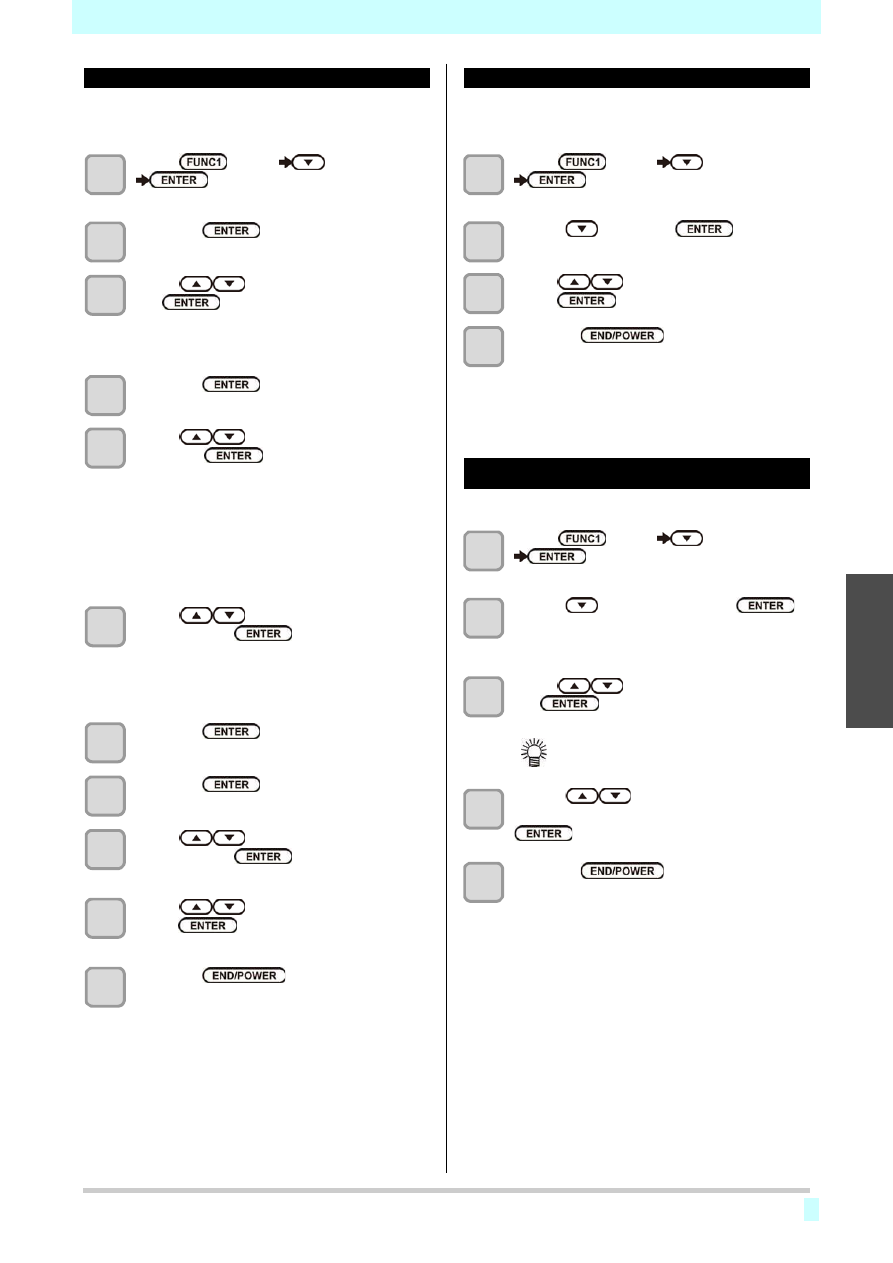
Настройка Printing Check 


Установите ON если хотите проверять состояние дюз 
перед печатью. 


Жмите 

(MENU) 

(3 раза) 

в LOCAL. 

• Отобразится меню NOZZLE CHECK. 


Нажмите 


• Будет выбрано “Printing Check”. 


Жмите 


выберите ON и на-

жмите 

• Отобразится экран настройки “Check Interval”. 
• “Выберите OFF для выключения проверки. 

Перейдите к шагу 11. 


Нажмите 


Жмите 

для выбора параметра, 

и нажмите 


• Выберите условие проверки "LENGTH" или 

"FILE". 

LENGTH

:  Проверка  дюз  выполняется  после 

печати 

установленной 

длины 

материала. 

FILE

:  Проверка  дюз  выполняется  после 

печати установленного количества 
файлов. 

Жмите 

для выбора 

значения и нажмите   

• Диапазон значений различается в 

зависимости от выбора на шаге 5. 

LENGTH 

: 0.1 

– 50.0  м 

FILE 

: 1 

– 100 файлов 


Нажмите 


дважды. 

• Отобразится экран настройки “Action”. 


Нажмите 


• Будет выбрано "CLEANING  TYPE". 


Жмите 

для выбора типа чисток 

и нажмите 


Значения

:  OFF/SOFT/ NORMAL/  HARD 


Жмите 

для ввода повторов и 

жмите 

Значения

:  0 

– 3 


Нажмите 

несколько раз для 

завершения установки. 


Настройка NOZZLE RECOVERY 


Установите для автоматической замены дюз при 
обнаружении неработающих. 


Жмите 

(MENU) 

(3 раза) 

в LOCAL. 

• Отобразится меню NOZZLE CHECK. 


Жмите 

и нажмите 


• Будет выбрано “NOZZLE RECOVERY”. 


Жмите 

выберите ON/OFF и 

жмите 


Нажмите 

несколько раз для 

завершения установки. 


Настройка JudgementCondition 

Настройка условий для проверки дюз. 


Жмите 

(MENU) 

(3 раза) 

в LOCAL. 

• Отобразится меню NOZZLE CHECK. 


Жмите 

дважды и нажмите 


• Будет выбрано “Judgment Condition”. 


Жмите 


выберите цвет и на-

жмите 


•  Цвета изменяются в зависимости от 


цветовой схемы. 

Жмите 

для установки 

количества дюз, затем нажмите 


Нажмите 

несколько раз для 

завершения установки. 


3


1

1

3-26 


четыре 

раза


Local <Setup 1> 

12:00 

heigth:  4.0mm 

width:1340mm


MENU 

TEST PRINT 

CLEANING 

REMOTE


MENU 

SETUP


>


MAINTENANCE


>


MACHINE 
SETUP


>


NOZZLE  CHECK


>


INFORMATION


>


INFORMAITION 

USAGE


>


VERSION


>


INK  REPLACE 
REPORT


>


ERROR HISTORY


>


LIST


>


INFORMAITION 

USAGE


>


VERSION


>


INK  REPLACE 
REPORT


>


ERROR HISTORY


>


LIST


>


INFORMAITION 

USAGE


>


VERSION


>


INK  REPLACE 
REPORT


>


ERROR HISTORY


>


LIST


>


INFORMAITION 

USAGE


>


VERSION


>


INK  REPLACE 
REPORT


>


ERROR HISTORY


>


LIST


>


INFORMAITION 

USAGE


>


VERSION


>


INK  REPLACE 
REPORT


>


ERROR HISTORY


>


LIST


>


INFORMAITION 

USAGE


>


VERSION


>


INK  REPLACE 
REPORT


>


ERROR HISTORY


>


LIST


>


Глава  3 Просмотр  информации о плоттере 


О меню INFORMATION


Просмотр информации о плоттере. 
Возможно просматривать следующие параметры. 


:


Нажмите для выбора меню INFORMATION,  или для 
перехода на предыдущий экран. 

: Нажмите для перехода к следующему экрану. 
: Нажмите для выбора элемента. 
: Нажмите для подтверждения выбора. 


Кратко о меню INFORMAITION 


Таблица меню INFORMATION 


Параметр 

Описание 


USAGE 

WIPING 

Отображает число протирок головки. 

WASTE TANK 

Отображает приблизительный уровень наполненности сливного бачка. 

PRINT LENGTH 

Отображает общую отпечатанную длину. 

PRINT AREA 

Отображает общую отпечатанную площадь. 

USE TIME 

Отображает общее время использования плоттера. 

Spout Rubber 

Отображает общее время использования слива. 

VERSION 

Отображает версию прошивки плоттера. 

Ink REPL. Report 

Печать отчета замены чернил. 


ERROR HISTORY 

Отображает историю ошибок и предупреждений. 
При нажатии [

][

], дата появления (год/месяц/день/часы/минуты) и 

ошибка/предупреждение отображаются в обратном порядке. 

LIST 

Позволяет распечатать настройки плоттера. 

CLEANING


TEST PRINT REMOTE


MENU


Local <Setup 1> 

12:00


heigth: 4.0mm 

width:1340mm


3-27 

Глава  3 Просмотр  информации о 
плоттере 


Отображение информации 


Жмите 

(MENU) 

(4 раза) 

в LOCAL. 

• Отобразится меню INFORMATION. 


Жмите 

для выбора информации. 

• Выберите информацию для отображения из "INFORMATION MENU". 


Нажмите 


• При выборе [LIST] на шаге 2, распечатаются настройки принтера. 


Нажмите 

несколько раз для завершения установки. 


•  Для сброса счетчика протирок вайпера, нажмите [FUNC2] когда отображается [RESET?]. При нажатии 

[ENTER] 

счетчик протирок вайпера обнуляется. 

•  Нажав функциональную кнопку в пунктах “WIPING information,” “WASTE TANK information” и “Spout Rubber” в 

разделе USAGE, можно сбросить счетчики. 

Для сброса счетчика вайпера 

:


Жмите [FUNC2] 

Во время сброса WASTE TANK 

:  Жмите  [FUNC1] 

Во время сброса Spout Rubber 

:  

Жмите [FUNC3] 


3


Обслуживание................................................4-2 

Предостережения по обслуживанию.........4-2 
О промывочной жидкости ..........................4-2 
Чистка прижимов краев..............................4-2 
Чистка внешних поверхностей ..................4-2 
Чистка датчика материала ........................4-3 
Очистка промежуточного вала ..................4-3 
Очистка натяжного вала ............................4-3 
Очистка проставок .....................................4-3 
Чистка стола...............................................4-4 
Чистка ведущего вала................................4-4 

О меню MAINTENANCE ................................4-6 

Кратко о меню MAINTENANCE ..................4-7 

Обслуживание парковки ...............................4-8 

Чистка вайпера и кап  .................................4-8 
Промывка дюз ............................................4-9 
Промывка дренажных трубок ..................4-11 
Если плоттер долго не 
используется ............................................4-12 

Чистка каретки вокруг печатных 
головок ......................................................... 4-14 
Функция Nozzle Recovery ........................... 4-15 

Сброс настроек ........................................ 4-16 
Проверка невозможности включения 
функции Nozzle Recovery ........................ 4-16 
Включение nozzle recovery во время печати 
теста дюз .................................................. 4-17 

Функция автоматического обслуживания 4-17 

Настройка  интервалов рефреша ............ 4-17 
Настройка  Tube Wash Intervals................ 4-18 
Настройка  интервалов и типа чисток ...... 4-18 
Приостановка чистки дюз ........................ 4-18 

Заливка чернил ........................................... 4-19 
Замена расходников................................... 4-19 

Замена вайпера ....................................... 4-19 
При появлении сообщения о проверке 
сливного бачка ......................................... 4-20 
Замена сливного бачка  на новый............ 4-21 

Глава 4 

Обслуживание 


Эта глава 

описывает настройки и порядок действий для выполнения процедур 
периодического обслуживания плоттера и картриджей чернил.  


4-2 


Глава  4 Обслуживание 


Обслуживание


Периодически 

по 

необходимости 

проводите 

обслуживание  плоттера  для  поддержания  его  в 
работоспособном состоянии. 


Предостережения по обслуживанию


При проведении обслуживания, обратите внимание 
на нижеследующее. 


• При использовании промывочной жидкости 

обязательно пользуйтесь защитными очками. 


• Никогда  не разбирайте плоттер. Разборка 

плоттера  может  привести  к  поломке  или 
поражению электротоком. 
Перед обслуживанием отключите питание и 

достаньте вилку из розетки; иначе, возможны 

непредвиденные последствия. 


• Избегайте попадания жидкостей в плоттер. 

Попадание жидкостей может привести к 
поломке или поражению электротоком. 


• Если плоттер долго не печатает, для 

поддержания работоспособности ему 
требуется периодически прогонять через дюзы 
небольшое количество чернил (рефреш). 

• Если предполагается долго не использовать 

плоттер, выключите его кнопкой питания на 
панели управления, оставьте тумблер питания 
в положении ON (в положении | ), и не 
отключайте шнур питания. 


• Не протирайте поверхности головок, вайпер, 

капы и т.п. водой или спиртом. Это приведет к 
неисправности плоттера. 

• Не используйте бензин, растворители и 

вещества, содержащие абразив. Это может 
повредить поверхность крышек. 

• Не смазывайте внутренние части плоттера. 

Это может вызвать проблемы. 

• Избегайте попадания чистящей жидкости, 

чернил и т.п. на крышки т.к. это может 
испортить или деформировать поверхность 
крышек. 


О промывочной жидкости 


Используйте чистящую жидкость для используемых 
чернил. 


Очистка прижимов краев 


Для  того,  чтобы  было  удобнее  почистить  прижимы 
краев материала от налипших чернил и т.п., снимите 
их с плоттера. 


Чистка внешних поверхностей 


При  загрязнении  внешних  поверхностей  плоттера 
смочите 

мягкую 

тряпку 

чистой 

водой 

или 

нейтральным  моющим  средством,  отожмите  и 
протрите поверхности. 


Тип чернил 

Подходящая чистящая 

жидкость 

Пигментные 

:TP400 

C-ML012-Z-K1-1-KW 


4-3 

Глава  4 Обслуживание 


Чистка датчика материала 


Датчики 

материала 

расположены 

на 

предварительной  печке  и  нижней  стороне  каретки. 
Загрязнение  датчика  может  привести  к  ошибке 
определения материала. 
Периодически очищайте пыль и грязь с датчиков при 
помощи ватной палочки. 

Для  очистки  датчика  на  нижней  стороне  каретки, 
сдвиньте каретку в зону обслуживания как описано на 
шаге  1  в  P.4-14“Чистка  каретки  вокруг  печатных 
головок”,
 и очистьте его. 


Очистка промежуточного вала 


Периодически  удаляйте  чернильные  кляксы  и  т.п. с 
промежуточного  вала,  расположенного  в  передней 
части плоттера. 
Смочите  тряпку  водой  или  слабым  мыльным 
раствором, хорошо отожмите и протрите вал. 


Задняя сторона плоттера 


Нижняя сторона каретки 


Датчик материала 


Очистка вала натяжки 


Периодически удаляйте чернильные кляксы, ворс и т.п. с 
вала натяжки. 
Смочите тряпку водой или слабым мыльным раствором, 
хорошо отожмите и протрите вал. 


Очистка проставок 


Для  удаления  чернильных  клякс,  ворса  и  т.п.  с 
проставок,  предварительно  снимите  их  с  плоттера, 
затем почистьте. 


4


Датчик 

материала 


4-4 


Глава  4 Обслуживание 


Чистка корыта 


При печати тканей с неплотным плетением, часть 
чернил проходит через ткань и скапливается в 
корыте. 
Периодически очищайте корыто от налипших чернил, 
грязи и т.п. (примерно раз в неделю) 


Снимите прижимы краев. 

• Сдвиньте прижим к краю плоттера и снимите. 


Чистка ведущего вала 


Периодически очищайте ведущий вал от налипшей 
пропитки и ворса жесткой щеткой. 

•  Периодически очищайте вал. 
•  От некоторых пропиточных составов, если 

вовремя не очистить их, ведущий вал может 
ржаветь. 

•  Если ведущий вал заржавеет, правильная 

подача материала будет невозможна. 


Выключите тумблер питания. 

• Переведите тумблер в положение "O". 


Тумблер 
питания 


Очистьте корыто водой. 


•  Вода из корыта стекает в левый 

сливной бачок. Внимательно следите 
за наполнением сливного бачка. 

•  Не наливайте большое количество 

воды. Вода может пролиться через 
край корыта. 

[END/POWER] 


Откройте переднюю крышку и поднимите 
рычаг прижима. 


Потрите поверхность ведущего вала 
жесткой щеткой. 

•  Аккуратно потрите поверхность вала 

несколько раз. 

•  Очистьте всю поверхность вала, поворачивая 

его рукой с правой стороны. 

•  Протрите края роликов чистой тряпкой. 
•  Если грязь тяжело удаляестя, смочите щетку 

водой. 


Вытрите остатки грязной воды в 
корыте ветошью. 


• Очищайте ведущий вал жесткой 

щеткой. При протирании вала тряпкой 
или бумажным полотенцем, вал может 
забиться ворсом. При чистке вала 
металлической щеткой, можно 
поцарапать вал. 

• После чистки вала с водой, 

прогоните немного ненужной ткани 
чтобы просушить вал. 

Правый край ведущего вала 


Достаньте сливной бачок. 


•  Утилизируйте слив как промышленные 

отходы масла. Обратитесь в местную 

компанию, занимающуюся утилизацией. 


Снимите прижимы краев. 

Глава  4 
Обслуживание 


4-5 


Очистьте прижимные ролики. 

• Очистьте прижимные ролики от чернил и грязи 

тряпкой. 

Очистьте  грязь. 


4


4-6 


STATION 

>


NOZZLE  RECOVERY  > 

AUTO  MAINTENANCE  > 
INK  FILLING 

>


INK  TANK EXCHANGE    >


MAINTENANCE


MAINTENANCE 

STATION 

>


NOZZLE  RECOVERY  > 

AUTO  MAINTENANCE  > 
FILL  UP  INK 

>


REPLACE  WasteInkTank


MAINTENANCE 

STATION 

>


NOZZLE  RECOVERY  > 

AUTO  MAINTENANCE  > 
FILL  UP  INK 

>


REPLACE  WasteInkTank


MAINTENANCE 

STATION 

>


NOZZLE  RECOVERY  > 

AUTO  MAINTENANCE  > 
FILL  UP  INK 

>


REPLACE  WasteInkTank


Local <Setup 1> 

12:00 

heigth:  4.0mm 

width:1340mm


MENU 

TEST PRINT 

CLEANING 

REMOTE


TEST  PRINT 

>


CLEANING 

>


STATION  MAINTENANCE 
>


TEST  PRINT 

>


CLEANING 

>


STATION  MAINTENANCE 
>


TEST  PRINT 

>


CLEANING 

>


STATION  MAINTENANCE 
>


Глава  4 Обслуживание 


О меню MAINTENANCE


Ниже описываются различные процедуры обслуживания плоттера. 
Возможно настроить следующие параметры. 


Кратко о меню MAINTENANCE 

: Нажмите для выбора меню MAINTENANCE, или для 

перехода на предыдущий экран. 

:


Нажмите для обслуживания плоттера. 

: Нажмите для перехода к следующему экрану. 
: Нажмите для выбора элемента. 
: Нажмите для подтверждения выбора. 


Изменение дисплея  при нажатии 


MENU 

SETUP


>


MAINTENANCE


>


MACHINE SETUP


>


NOZZLE  CHECK


>


INFORMATION


>


Local <Setup 1> 

12:00 

heigth:  4.0mm 

width:1340mm


MENU 

TEST PRINT 

CLEANING 

REMOTE


CLEANING


TEST PRINT REMOTE


MENU


Local <Setup 1> 

12:00


heigth: 4.0mm 

width:1340mm


STATION 

>


NOZZLE 

RECOVERY 

AUTO  MAINTENANCE  > 
FILL  UP  INK 

>


REPLACE  WasteInkTank


MAINTENANCE


STATION 

>


NOZZLE 

RECOVERY 

AUTO  MAINTENANCE  > 
FILL  UP  INK 

>


REPLACE  WasteInkTank


MAINTENANCE


Глава  4 
Обслуживание 


4-7 


Кратко о меню MAINTENANCE 


Параметр 


Значения 

Описание 


STATION 
MAINTENANCE 

Для обслуживания каретки и парковочной станции. 

CARRIAGE OUT 

P.4-8) 


Сдвигает каретку для обслуживания зоны вокруг кап, головок, 
вайпера и т.п. 

NOZZLE 
WASH ( 
P.4-9) 

1 - 

99 мин 

Замачивает поверхности головок в промывочной жидкости 
для очистки дюз. 

DISWAY 
WASH ( 
P.4-11) 


Промывка сливных трубок кап. 

CUSTODY 
WASH ( 

P.4-

12) 


1 - 

99 мин 

Выполняется перед периодом долгого простоя принтера. 
Промывает дюзы и чернильные трубки. 

WIPER EXCHANGE 

P.4-19) 


Замена вайпера на новый. При замене вайпера счетчик 
протирок головок сбрасывается в 0. 


NOZZLE 
RECOVERY 

P.4-15) 

Функция подмены неработающих дюз работающими в случае, если чистки головок не восстанавливают все 

дюзы. 

PRINT 

Печать специального шаблона для проверки неработающих 
дюз. 

ENTRY 

Регистрация неработающих дюз. 

RESET 

Сброс списка неработающих дюз. 

CHECK 

Проверка режима печати для замены. 

TEST PRINT 

ON/OFF 

Включение/выключение функции NOZZLE RECOVERY 
при печати теста дюз. 


AUTO 
MAINT. ( 
P.4-17) 

Для автоматического выполнения процедур обслуживания. Настройка интервалов автоматического 
обслуживания. 

REFRESH 


Настройка зависит 
от типа 
используемых 
чернил. 

Настройка интервалов рефреша. 

PUMP TUBE 
CLEANING 

Настройка интервалов чистки трубок сливного тракта. 


CLEANING 

INTERVA

Настройка интервалов чистки головок. 

TYPE 

NORMAL/ HARD

*1


Настройка типа чистки печатных головок. 

FILL UP INK 

P.4-19) 

Прокачка чернильного тракта. 

REPLACE 
WasteInkTank 
(

P.4-21) 


Сбрасывает или корректирует уровень сливного бачка. 

*1. При использовании Rc400 или Rc500 также можно выбрать "Soft". 


4


4-8 


Глава  4 Обслуживание 


Обслуживание


парковки


Обслуживание кап, вайпера и других деталей 
парковки. (SATION MAINT.) 

•  Периодически очищайте вайпер, т.к. он 

протирает головки. 

Капы и вайпер работают как описано ниже. 

• 

Вайпер 

: Протирает поверхности головок. 

• 

Капа       

Предотвращает засыхание дюз в головках. 

По мере работы плоттера вайпер и капы все больше 
загрязняются пылью, чернилами и т.п. 
Если  нерабочие  дюзы  не  удается  восстановить 
чисткой   ( 

P.2-25)

используйте жидкость Cleaning 

Liq

uid 03 и чистящую палочку. 


Снимите вайпер. 

• Достаньте вайпер за выступы по краям 

держателя. 


Очистьте вайпер и держатель. 

• Очистите  вайпер  и  держатель  от  чернил  и 

грязи  чистящей  палочкой,  смоченной  в 
промывочной  жидкости.  Вытрите  вайпер  и 
капы от остатков промывки. 

Вайпер 


•  При обслуживании парковки пользуйтесь 

очками и перчатками из комплекта. Иначе, 
чернила могут попасть в глаза. 

•  Не сдвигайте каретку вручную с парковочной 

станции. В случае необходимости, для 
сдвига каретки используйте кнопку [FUNC1]. 
(

P.4-

8 шаги 1 – 2) 


Чистка вайпера и кап 

Для  поддержания  плоттера  в  работоспособном 
состоянии,  рекомендуется  периодически  (довольно 
часто) производить чистку вайпера и кап. 


Держатель 


Протрите очиститель. 

• Очистите слайдер вайпера от чернил и грязи 

чистящей 

палочкой, 

смоченной 

в 

промывочной  жидкости.  Вытрите  вайпер  и 
капы от остатков промывки. 


•  Если вайпер сильно загрязнился, 

замените его на новый.(

P.4-19) 

•  При очистке вайпера избегайте попадания 

ворса с палочки на вайпер. Оставшийся ворс 
может ухудшить качество отпечатков. 


Жмите 

(MENU) 

в LOCAL. 

• Отобразится меню MAINTENANCE. 


Нажмите 


дважды. 

• Каретка сдвинется на стол. 


•  Если на абсорбере скопилось большое 

количество чернил, промокните их губкой или 
салфеткой. 


Откройте переднюю 

крышку. 

Каретка 

Выступ 

Очиститель 

Инструменты для обслуживания 

•  Cleaning Liquid 03 MAINTENANCE KIT ML003-Z-K1 

•  Палочки (SPC-0527) 
•  Перчатки 

•  Защитные очки 


Глава  4 
Обслуживание 


4-9 


•  Не вынимайте очиститель из держателя. 
•  Протрите только переднюю поверхность 

очистителя. (Не нужно протирать обратную 
сторону.) 

•  Не доставайте абсорбирующую губку из слота. 

•  После протирки очистителя убедитесь, что 

он не повернут вверх. 

Нажмите 


после очистки. 


Закройте переднюю крышку и нажмите 

• После инициализации плоттер вернется к 

шагу 1. 


Установите вайпер на место. 

• Вставьте вайпер за выступы по краям 

держателя. 


Очистите резинку капы. 

• Очистите слайдер вайпера от чернил и грязи 

чистящей 

палочкой, 

смоченной 

в 

промывочной жидкости. 
Вытрите слайдер вайпера от остатков 
промывки. 

Резинка 


Промывка дюз 


Жмите 

(MENU) 

в LOCAL. 

• Отобразится меню MAINTENANCE. 


Жмите 

• Будет выбрано “STATION”. 

Жмите 

выберите “NOZZLE 

WASH” и нажмите 


Жмите 

для выбора головок и 

нажмите 


При появлении на дисплее “WIPER 
CLEANING”, откройте переднюю 
крышку. 


Очистьте вайпер и держатель, затем 
нажмите 


(1) 

Откройте правую крышку обслуживания  и 
достаньте вайпер за выступы держателя. 

(2) 

Очистьте  вайпер  и  держатель  чистящей 
палочкой, смоченной в промывке. 

•  Вытрите насухо от остатков промывочной 

жидкости. 

(3) 

Вставьте  вайпер  на  место,  держа его за 
выступы держателя. 


•  После очистки резинки капы проверьте, что 

Если сместилась, подвигайте упор парковки 
влево и вправо. 


Упор  парковки 

Крышка кап 

Выступ 

крышка кап не сместилась. 


4


1

НГ 

OK 

Выступ 

Глава  4 
Обслуживание 

4-10 


•  После очистки вайпера проверьте, что 

крышка кап не сместилась. 
Если сместилась, подвигайте упор парковки 
влево и вправо. 

После очистки резинок кап закройте 
переднюю крышку и нажмите 


• Почистьте  чернила,  налипшие  на  резинку 

капы,  чистящей  палочкой,  смоченной  в 
промывочной жидкости. 

• Вытрите  насухо  от  остатков  промывочной 

жидкости. 

• В  это  время  сливные  трубки  очищаются 

автоматически. 


Заполните капу промывочной 

жидкостью


• Если  промывочный  картридж  установлен, 

промывка заливается автоматически. 

• После 

заполнения 

капы 

промывочной 

жидкостью,  на  дисплее  появится  экран 
подтверждения. 


•  Если передняя крышка открыта, капа не 

заполняется автоматически. Если передняя 
крышка открыта, закройте ее. 


• Если картридж обслуживания не установлен,


капа не заполняется промывкой автоматически. 

Откройте переднюю крышку и заполните капу 

промывочной жидкостью при помощи пипетки 
"с горкой". 
 

Если промывка залита, продолжите с шага 9. 

При  появлении сообщения, откройте 
переднюю  крышку  и  проверьте 
уровень промывки в капе. 


•  Если капа не заполнена промывкой, заполните 

капу промывочной жидкостью "с горкой" при 
помощи пипетки. 


Закройте переднюю крышку и 

нажмите . 


Жмите 

для установки времени 

замачивания поверхностей головок, 
затем нажмите 

• 

Значения 

: 1 - 

99 мин (с шагом 1 мин) 

•  Промывка, залитая в капу, сливается. 
•  До окончания установленного интервала на 

дисплее отображается “Please Wait”. 


•  Если улучшить печать не помогает даже 

замена дюз ( 

P.4-15

) или данная замочка 

производилась уже несколько раз, свяжитесь 
с сервисной службой. 

Упор  парковки 

Крышка кап 

1

1

Глава  4 
Обслуживание 

4-11 


Промывка дренажных трубок 


Регулярно  промывайте  сливные  трубки  (раз  в 
неделю)  для  предотвращения  засорения  дюз 
вследствие коагуляции чернил. 

•  Перед промывкой сливных трубок убедитесь, 

что картридж обслуживания установлен. Если 
картридж обслуживания не установлен, 
промывка не может осуществляться и дренаж 
может засориться. 


Жмите 

(MENU) 

в LOCAL. 

• Отобразится меню MAINTENANCE. 

Нажмите 


• Будет выбрано “STATION”. 


Жмите 

выберите “DISWAY 

WASH” и нажмите 


Жмите 

для выбора головок и 

нажмите 


Заполните капу промывочной жидкостью


• Если промывочный картридж установлен, 

промывка заливается автоматически. 


•  Если передняя крышка открыта, капа не 

заполняется автоматически. Если передняя 
крышка открыта, закройте ее. 

При появлении сообщения, откройте 
переднюю крышку и проверьте уровень 
промывки в капе. 


•  Если капа не заполнена промывкой, заполните 

капу промывочной жидкостью "с горкой" при 
помощи пипетки. 


Закройте переднюю крышку и нажмите 

• 

Если картридж обслуживания 

не установлен


капа не заполняется 

промывкой автоматически. 

Откройте переднюю крышку и заполните капу 
промывочной жидкостью "с горкой" при 
помощи пипетки. 
Если промывка залита, продолжите с шага 7. 


4


Глава  4 
Обслуживание 

4-12 


Если плоттер долго не используется 

Если предстоит простой принтера в течение недели 
или  больше,  выполните  процедуру  промывки  дюз  и 
сливных  трубок.  После  этого  держите  принтер  под 
присмотром. 

(3) 

Вставьте вайпер на место, держа его за 
выступы держателя. 


•  Всегда держите основной тумблер 

включенным. Функция предотвращения 
засорения дюз головок выполнится 
автоматически. 

•  Дюзы печатающих головок могут засориться 

если надолго выключить тумблер питания. 


•  При появлении сообщения “Check waste ink”, 


проверьте сливной бачок и опорожните 

его согласно P.4-20 “При появлении 
сообщения о сливном бачке” при 
необходимости. 


Жмите 

(MENU) 

в LOCAL. 

• Отобразится меню MAINTENANCE. 


Нажмите 


• Будет выбрано “STATION”. 


Жмите 

выберите “CUSTODY 

WASH” и нажмите 


• Каретка сдвинется с парковки. 


При появлении на дисплее “WIPER 
CLEANING”, откройте переднюю 
крышку. 


Очистите вайпер и держатель. 

(1) 

Откройте переднюю крышку и достаньте 
вайпер за выступы держателя. 

(2) 

Очистьте  вайпер  и  держатель чистящей 
палочкой,  смоченной  в  промывочной 
жидкости.  Вытрите  вайпер  от  остатков 
промывки. 

Нажмите 


•  До окончания процедуры, [COMPLETED 

(NEXT): ENT] 

отображается на дисплее. После 

выполнения действий до шага 5, нажмите 
[ENTER] . Если нажать [ENTER] до окончания 
чистки, принтер перейдет к следующей 
процедуре. 


Очистите резинку капы. 

• Очистите слайдер вайпера от чернил и грязи 

чистящей 

палочкой, 

смоченной 

в 

промывочной жидкости. 

• Вытрите слайдер вайпера от остатков 

промывки. 

• В это время сливные трубки очищаются 

автоматически. 


•  После очистки кап проверьте, что крышка кап 

не сместилась. 
Если сместилась, подвигайте упор парковки 
влево и вправо. 


Упор  парковки 

Крышка кап 

Резинка 

капы 

Выступ 

Предварительно проверьте следующее. 

[NEAR END] или [INK END] отображается? 

• После промывки дюз капа опорожнена. 

Если на дисплее отображается [NEAR END] или [INK 
END], промывка дюз не запустится. 

• Замените необходимые картриджи чернил на новые. 


Глава  4 
Обслуживание 

4-13 


Закройте переднюю крышку и нажмите 


Заполните капу промывочной 

жидкостью


• Если  промывочный  картридж  установлен, 

промывка заливается автоматически. 

• После 

заполнения 

капы 

промывочной 

жидкостью,  на  дисплее  появится  экран 
подтверждения. 

•  Если передняя крышка открыта, капа не 

заполняется автоматически. Если передняя 
крышка открыта, закройте ее. 


•  Если картридж обслуживания не установлен, 


капа не заполняется промывкой автоматически. 

Откройте переднюю крышку и заполните капу 
промывочной жидкостью "с горкой" при 
помощи пипетки. 
Если промывка залита, продолжите с шага 11. 


При  появлении сообщения, откройте 
переднюю  крышку  и  проверьте 
уровень промывки в капе. 


•  Если капа не заполнена промывкой, 

заполните капу промывочной жидкостью "с 
горкой" при помощи пипетки. 


Закройте переднюю крышку и нажмите 


Жмите 

для установки времени 

замачивания дюз головок. 

• Возможные  значения:1  -  99  мин  (с  шагом  1 

мин) 

Нажмите 


•  Дюзы  замачиваются. 
•  После окончания процедуры замачивания 

каретка сдвинется в положение 
обслуживания. 


Заполните капу промывочной 

жидкостью


•  Если промывочный картридж установлен, 

промывка заливается автоматически. 

•  Если передняя крышка открыта, капа не 

заполняется автоматически. Если передняя 
крышка открыта, закройте ее. 


•  Если картридж обслуживания не установлен, 


капа не заполняется промывкой автоматически. 

Откройте переднюю крышку и заполните капу 
промывочной жидкостью "с горкой" при 
помощи пипетки. 
Если промывка залита, продолжите с шага 16. 


При появлении сообщения, откройте 
переднюю крышку и проверьте уровень 
промывки в капе. 


•  Если капа не заполнена промывкой, заполните 

капу промывочной жидкостью "с горкой" при 
помощи пипетки. 


Закройте переднюю крышку и нажмите 

•  После инициализации плоттер вернется к 

шагу 2. 


4


10 

11 

12 

13 

14 

15 

16 


содержание      ..     4      5      6      7     ..