содержание .. 1 2 3 4 ..
РЕГИОНАЛЬНЫЙ ФРАГМЕНТ ЕГИС В СФЕРЕ ЗДРАВООХРАНЕНИЯ. РУКОВОДСТВО ПОЛЬЗОВАТЕЛЯ МОДУЛЬ «ПОЛИКЛИНИКА» (РАБОТА С РАСПИСАНИЯМИ) - часть 3
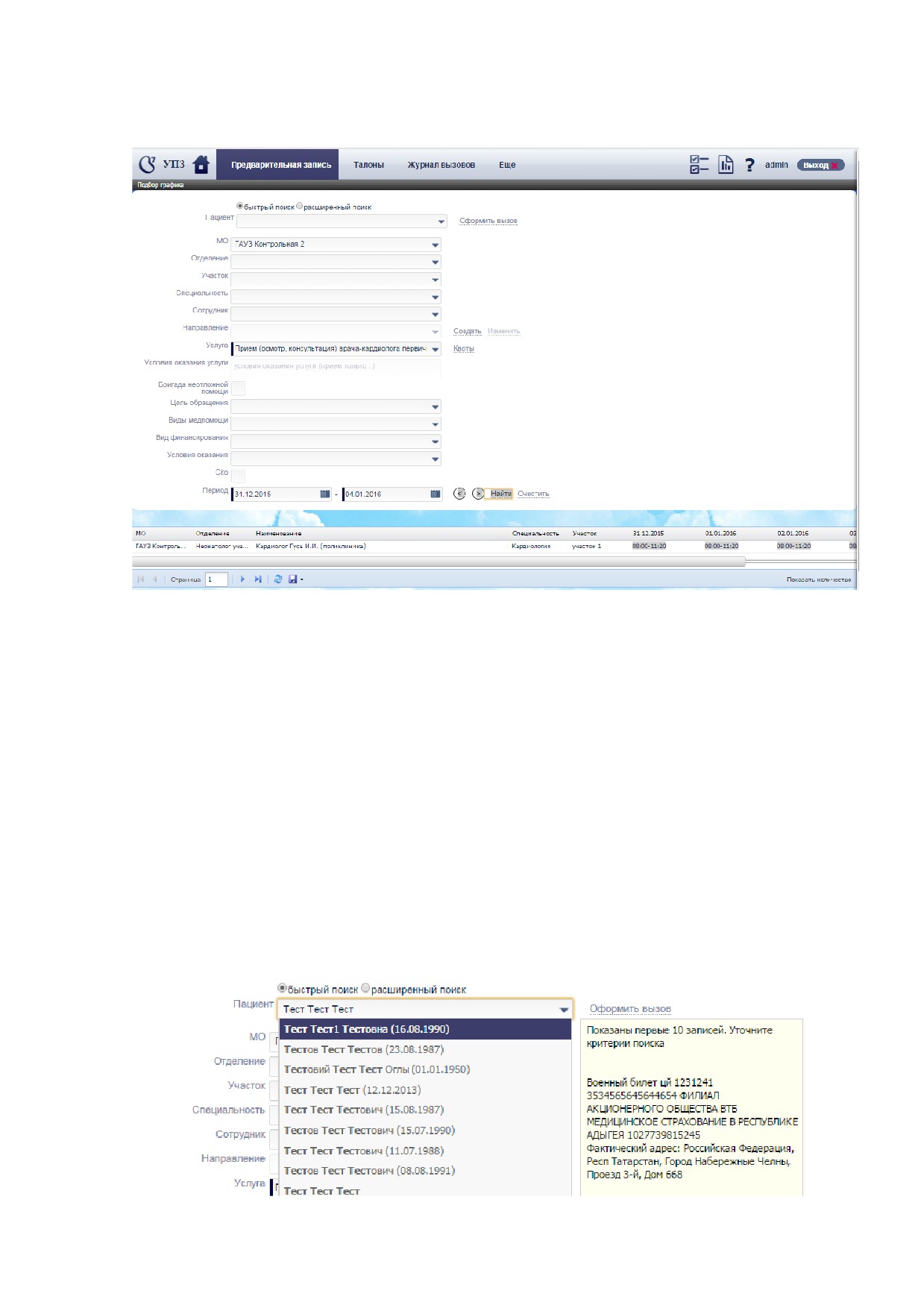
Рисунок 58 Форма подбора графика
3)
Осуществите поиск нужного пациента в поле «Пациент» Для
осуществления быстрого поиска в поле достаточно ввести инициалы (без
точек и без пробелов) и дату рождения в формате ДД.ММ.ГГГГ и нажать
«Поиск» или ввести ФИО (Рисунок 58); далее выбрать из выпадающего меню
нужного пациента. Также можно осуществлять поиск, вводя только инициалы,
фамилию, несколько первых букв фамилии и т.д. Однако стоит учитывать, что
в этом случае в выпадающем меню будут отображены только первые десять
результатов, и для выбора нужного пациента, возможно, придется вводить в
поле дополнительные параметры поиска.
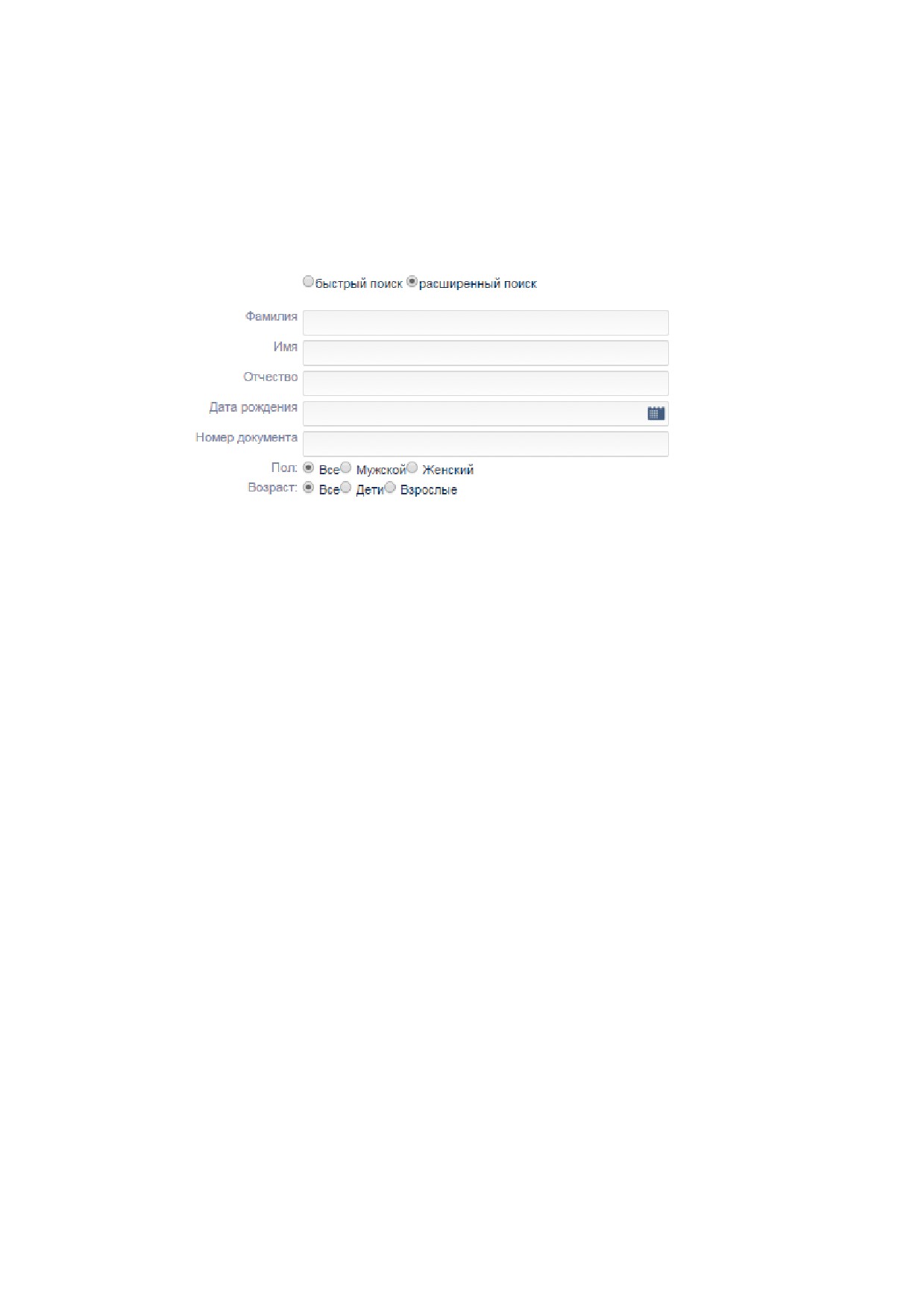
Рисунок 59 Быстрый поиск пациента
Для перехода к расширенному поиску необходимо переключить радиокнопку
на расширенный поиск (Рисунок 60).
Рисунок 60 Расширенный поиск пациента
Для осуществления расширенного поиска необходимо заполнить все или
несколько полей открывшейся формы:
− «Фамилия» вводится фамилия пациента;
− «Имя» вводится имя пациента;
− «Отчество» вводится отчество пациента;
− «Дата рождения» вводится дата рождения пациента в формате
ДД.ММ.ГГГГ; дату также можно ввести при помощи календаря
(Рисунок 60);
− «Номер документа» вводится номер любого документа,
информация по которому заносилась в систему при регистрации;
− «Пол» выбирается пол пациента;
− «Возраст» выбирается возрастная группа пациента;
После заполнения полей нажмите
«Поиск». В
выпадающем
списке выберите нужного Вам пациента, после чего поле
«Пациент»
очиститься, а данные выбранного пациента отобразятся в верхней части окна
предварительной записи, в инфопанели пациента (рисунок
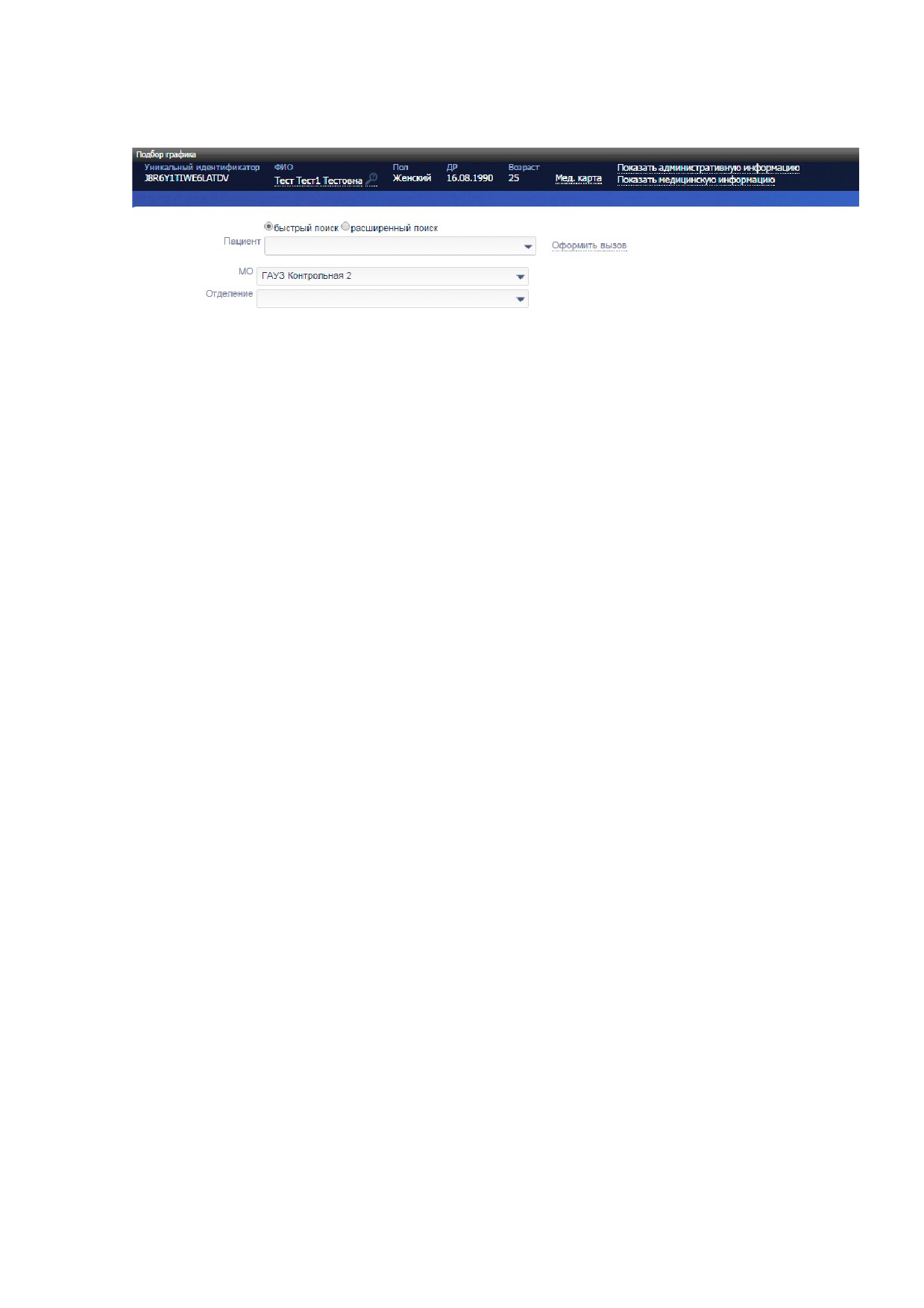
Рисунок 61 Предварительная запись. Инфопанель пациента
Примечание. Рекомендуется проверить для данного пациента наличие
следующей необходимой информации: дата рождения, адрес, ЕНП, ИНН или
СНИЛС, документ, удостоверяющий личность; наличие согласия на обработку
персональных данных. Просмотр информации осуществляется при помощи
ссылки «Показать административную информацию» (Рисунок 61).
4) Заполните поля для поиска графика ресурса (Рисунок 62)
− «МО». Введите и выберите из списка наименование МО;
− «Услуга». Выберите из списка услугу, на которую осуществляется
запись. Поле обязательно к заполнению. Если организация не выбрана, то
выбор осуществляется из списка прототипов услуг. Если МО указана, то
список ограничен списком услуг выбранного МО;
− «Отделение». Выберите из выпадающего списка наименования
отделения, предоставляющего услугу. Ограничено отделениями выбранного
МО, ограничивает выбор в фильтрах "Специалист" и "Услуга". Поле не
является обязательным к заполнению;
− «Участок». Выберите из выпадающего списка участок обслуживания.
Поле доступно, если указана организация. Ограничивает список ресурсов,
обслуживающих указанный участок.
− «Специальность». Выберите из выпадающего списка специальность
сотрудника, предоставляющего услугу. Поле не является обязательным к
заполнению;
− «Сотрудник». Введите и выберите из выпадающего списка ФИО
сотрудника, предоставляющего услугу. Выбор осуществляется из картотеки
сотрудников с фильтром на организацию и специальность, если они заданы.
Поле не является обязательным к заполнению;
−
«Направление». Поле заполняется в том случае, если пациент
записывается
на указанную услугу
по направлению. Выбор
направления осуществляется из выпадающего списка (Рисунок 75). В том
случае, если пациент имеет при себе распечатанное направление, которое не
занесено в систему (и, соответственно, не отображается в выпадающем
списке), регистратор может самостоятельно ввести
в
систему
информацию о направлении. Для этого необходимо нажать ссылку «Создать»
справа от поля. Для добавления направления в систему заполните поля
открывшейся формы. Выбранное из списка или добавленное направление
можно отредактировать, нажав ссылку «Изменить» справа от поля. Поле
«Направление» обязательно к заполнению, если на предварительную запись
на данную услугу требуется направление, либо в системе настроены квоты,
требующие для записи наличие направления;
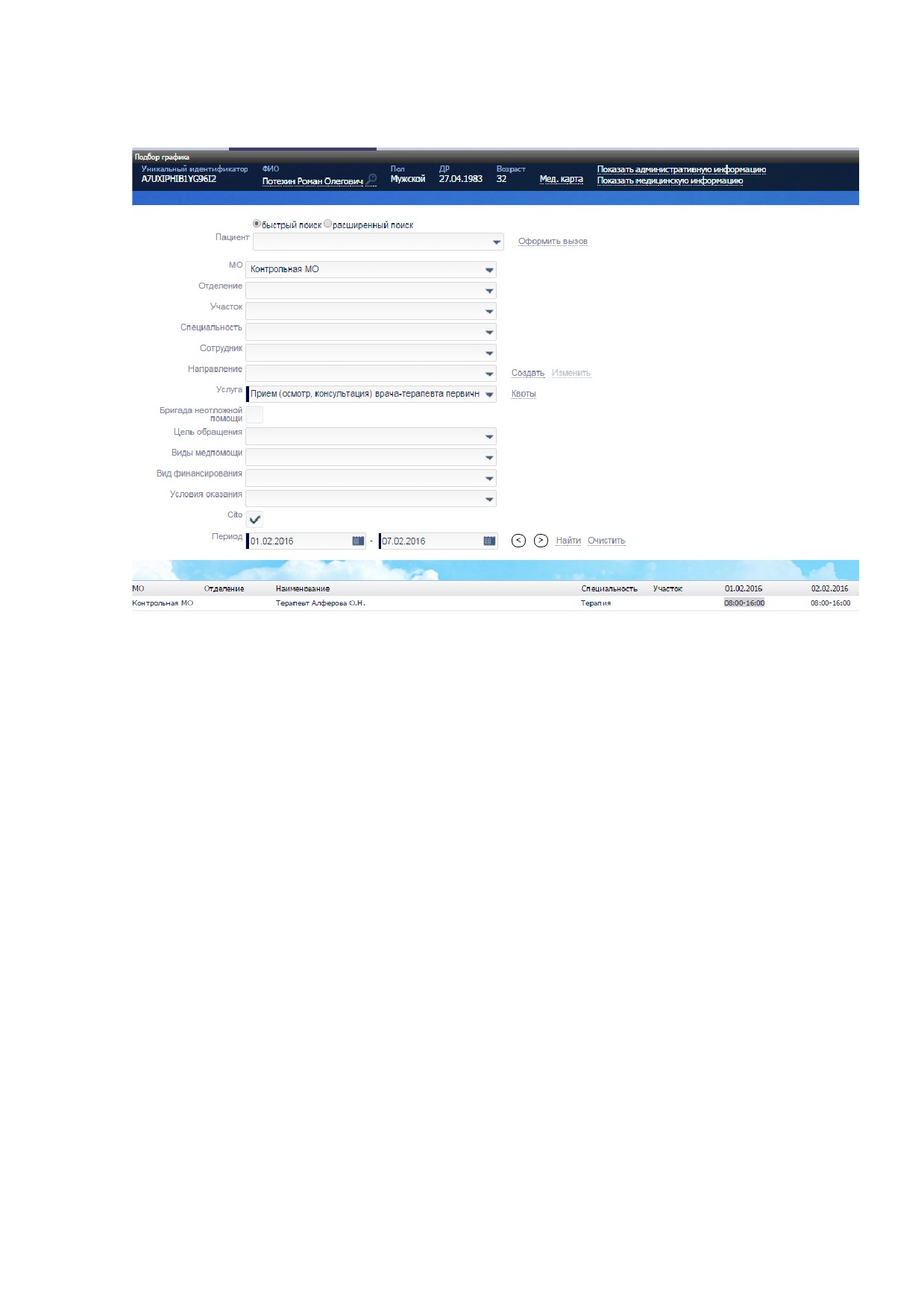
Рисунок 62 Подбор графика ресурса
− ссылка «Квоты». При нажатии на ссылку открывается модальное окно с
информацией по квотам выбранного МО, их списаниям и оставшимся
неисчерпанным нормам. Для просмотра квот выбор МО обязателен. На форме
отображаются код квоты; наименование квоты; норма (количество человек на
период); остаток по норме (Рисунок 63). Для выхода из списка квот нажмите
«Закрыть»;
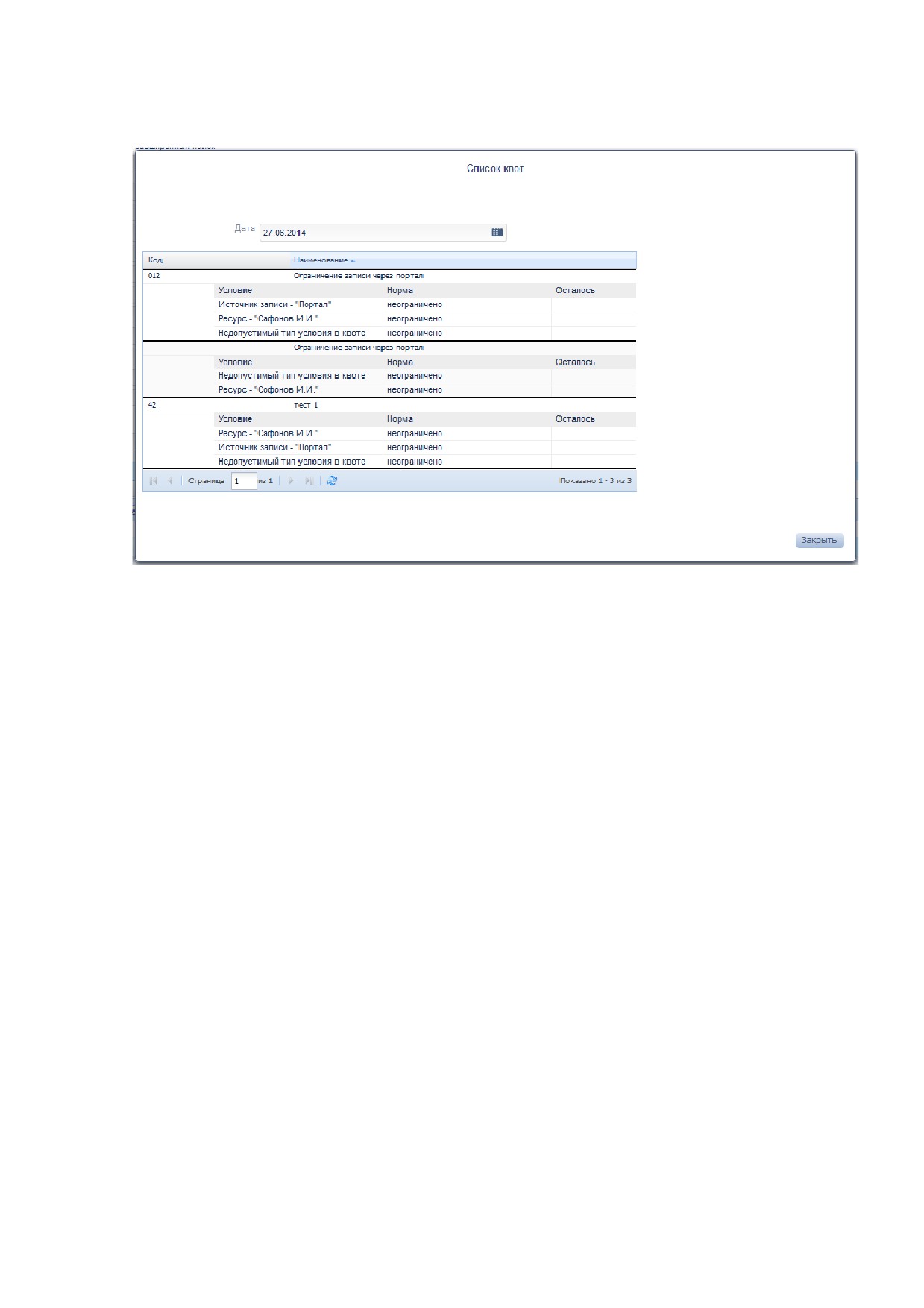
Рисунок 63 Список квот
− «Бригада неотложной помощи». Установите флаг для отбора составных
ресурсов бригад неотложной помощи;
−
«Цель обращения». Выберите из выпадающего списка цель
обращения пациента в ЛПУ;
−
«Виды медпомощи». Выберите из выпадающего списка вид
медицинской помощи, оказываемой пациенту при оказании услуги;
−
«Вид финансирования». Выберите из выпадающего списка вид
финансирования услуги;
−
«Условия оказания». Выберите из выпадающего списка условия
оказания медицинской помощи;
−
«Cito». Флаг ставится для отбора ресурсов, запись на услуги
которого возможна сверх нормы (4.3.1.2.5, п.3));
− поля «Период». В полях указывается период времени, на который
проводится предварительная запись.
По умолчанию в полях стоят даты
начала и окончания текущей недели. Поля обязательны к заполнению;

5) для осуществления поиска после заполнения полей фильтра нажмите
ссылку «Найти», располагающуюся справа от полей «Период» (Рисунок 62).
Ниже полей фильтра отобразится список найденных ресурсов. Кнопка
«Очистить» предназначена для очистки фильтров предварительной записи;
Примечание. Возможна ситуация, когда после нажатия кнопки «Найти»
ошибок в заполнении полей не наблюдается, но список все равно остается
пустым. Это может произойти в следующих случаях: 1) если на указанного
сотрудника не создано расписание. 2) если в форме предварительной записи
проставлен флаг в поле «Cito», однако в параметрах графика сотрудника не
указана возможность записи сверх нормы. В этом случае следует либо
отредактировать параметры графика данного сотрудника (см. раздел 4.3.1.2.5),
либо записать пациента к специалисту, к которому предусмотрена запись
сверх нормы.
6) нажмите на строку с наименованием ресурса, у которого расписание
помечено значками домика
(Рисунок 64);
Рисунок 64 Расписание ресурса с сеансами, выделенными для вызовов
на дом
7) в открывшемся расписании ресурса, на ячейке, помеченной
«домиком» - расписание, выделенное для оформления вызовов на дом,
дважды кликните левой клавишей мыши либо один раз правой клавишей и в
открывшемся контекстном меню выберите пункт «Записать» (Рисунок 65,
Рисунок 66).
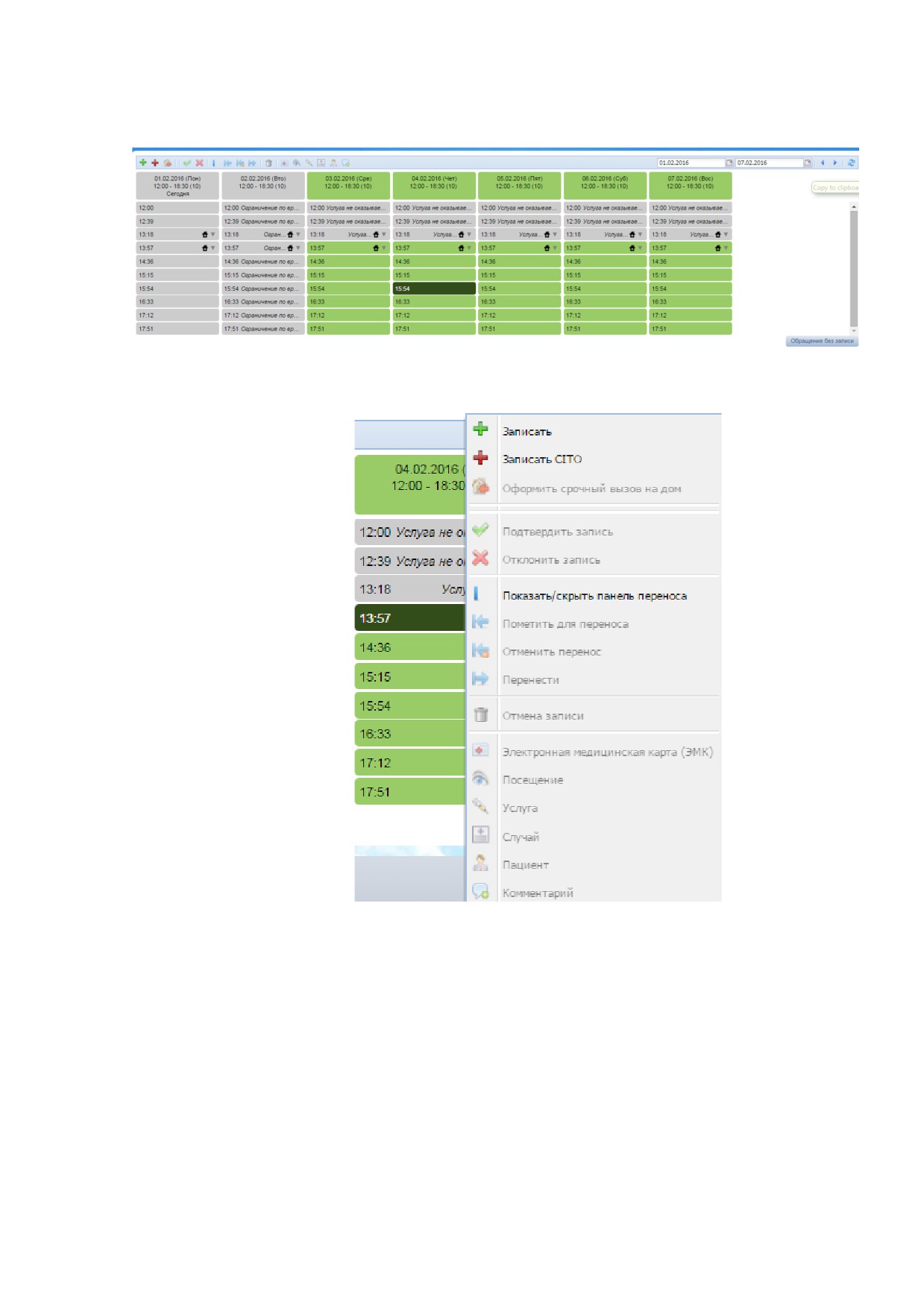
Рисунок 65 Расписание выбранного ресурса
Рисунок 66 Контекстное меню ячейки расписания
8) При записи пациента на такую ячейку, появится форма регистрации
вызова (Рисунок 67). Некоторые поля формы предзаполнены информацией из
карточки пациента.
− «Пациент». При выборе пациента при оформлении предварительной
записи заполняется
автоматически. Ссылка
«Очистить и
указать ФИО» позволяет указать ФИО пациента вручную, в случае
отсутствия зарегистрированной карточки пациента,
− «Адрес». Введите и выберите из выпадающего списка адрес пациента.
В случае наличия адреса в карточке пациента, заполняется
автоматически. Ссылка «Указать адрес вручную» позволяет ввести адрес
пациента без использования справочника;
− «Код домофона». Введите в данное поле код домофона; Поле
необязательно к заполнению;
− «Контактный телефон». Введите в данное поле номер контактного
телефона. В случае наличия телефона в карточке пациента в признаком
«Основной», поле заполняется автоматически. Поле необязательно к
заполнению;
− «Участок». Введите и выберете из выпадающего списка участок, к
которому прикреплен пациент. При наличии в карточке пациента
прикрепления для динамического наблюдения к выбранному МО поле
заполняется по умолчанию;
− «Причина вызова».
Введите и выберете из
выпадающего списка причину вызова врача на дом;
− «Температура»». Введите в данное поле температуру пациента. Поле
необязательно к заполнению;
− «Жалобы». Введите в данное поле жалобы пациента. Поле
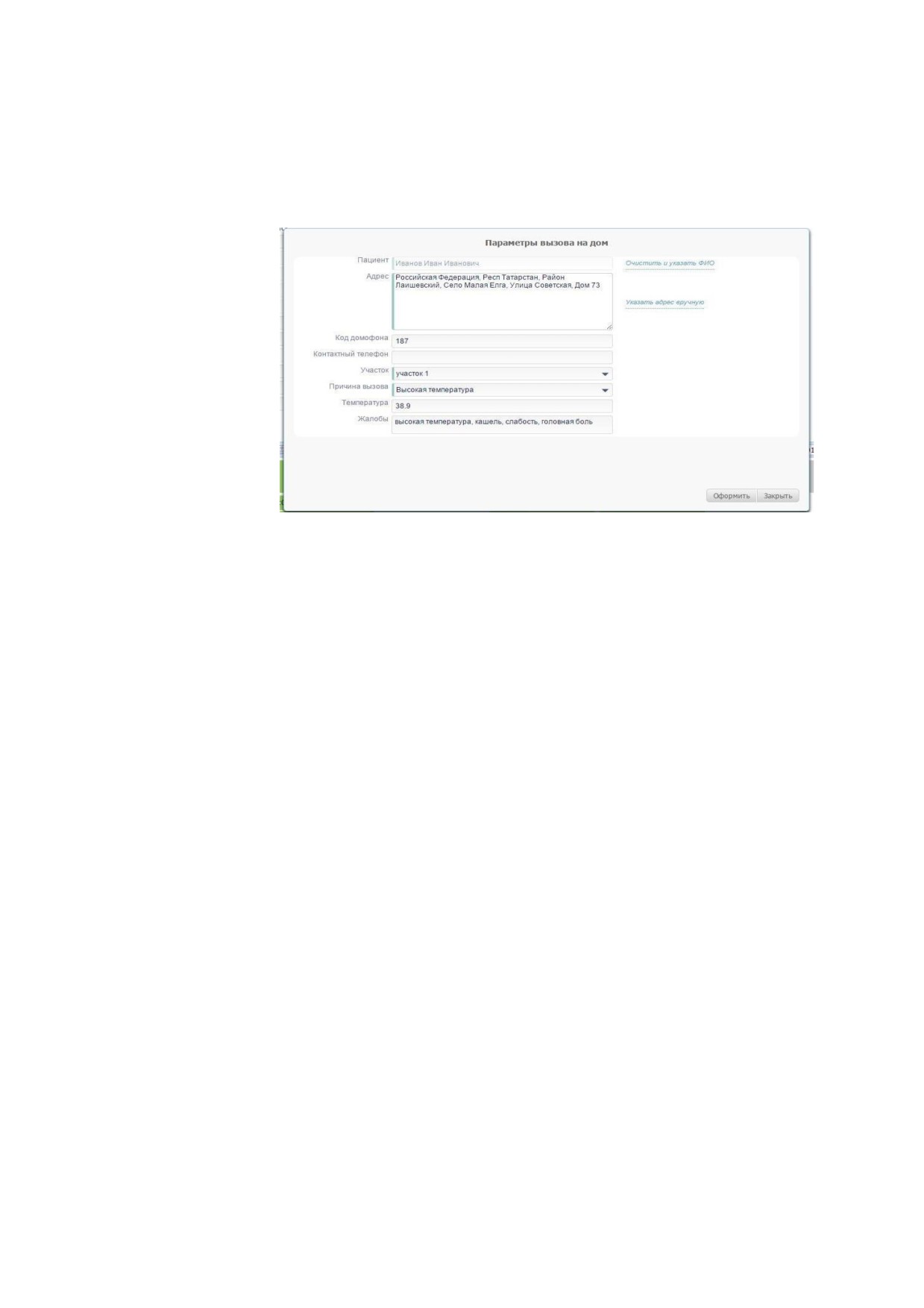
необязательно к заполнению.
Рисунок 67Форма регистрации вызова
− Количество записей в слот, помеченный для записи вызовов на дом,
не ограничено, число записанных пациентов отображается в правой части
слота. При нажатии на значок
«стрелка вниз», отображается список
зарегистрированных вызовов на дом (Рисунок 68).
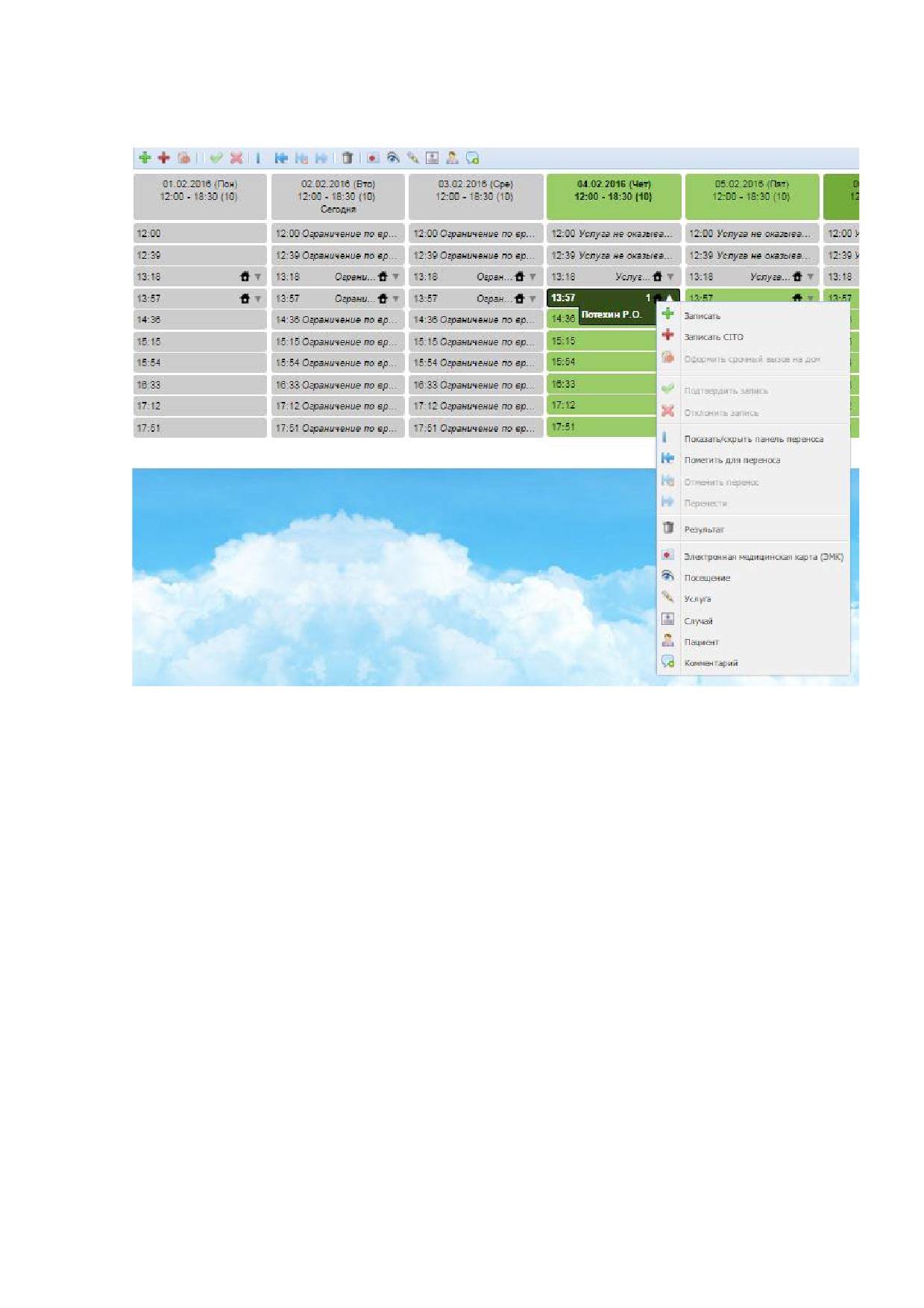
Рисунок 68 Зарегистрированный вызов врача на дом
В верхней панели, расположенной над расписанием отображены
функциональные кнопки. Если кнопка недоступна, то действие с записью
запрещено. При нажатии на правую кнопку мыши на выделенной записи
пациента откроется контекстное меню.
Доступные действия с талоном вызова на дом:
−
«Пометить для переноса», «Перенести». Кнопки для переноса вызова
на дом на другую ячейку расписания. Доступно для переноса на ячейки с
признаком для вызовов на дом. При переносе следует указать причину
переноса и комментарий (Рисунок 69). Также перенос (если талон помечен для
переноса, но еще не перенесен) можно отменить, выбрав пункт меню
«Отменить перенос»;
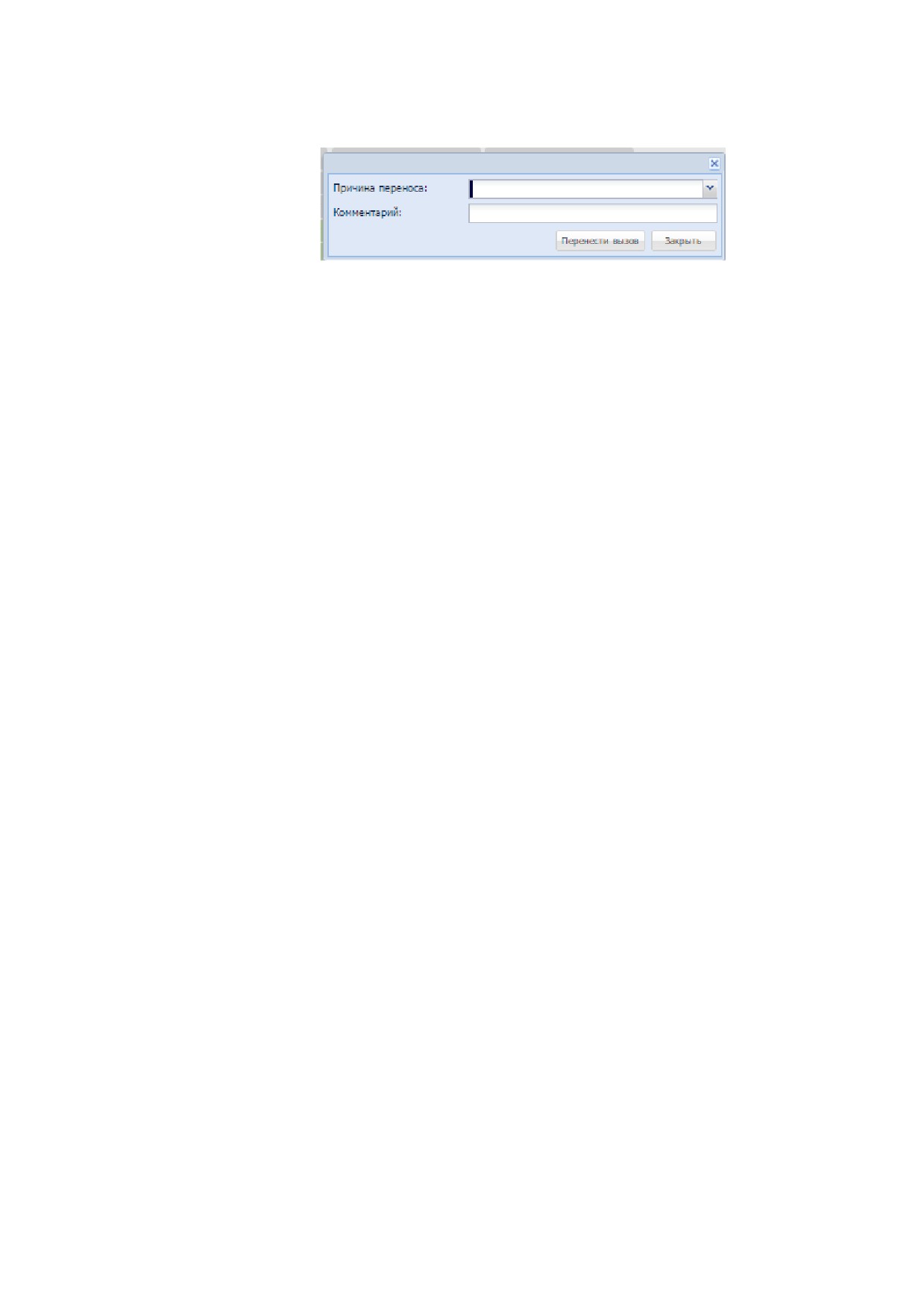
Рисунок 69 Причина переноса вызова на дом
−
«Результат». Для указания результата вызова в случае не
обслуживания пациента на дому, передачи вызова СМП, бригаде неотложной
помощи;
−
«Электронная медицинская карта». Для перехода в ЭМК пациента;
−
«Посещение», «Услуга», «Случай». Для оформления результатов
оказанной услуги;
−
«Пациент». Для перехода в карточку пациента;
−
«Комментарий». Для ввода комментария к записи. Отображается во
всплывающей подсказке при наведении мыши на запись.
4.3.2.2 Журнал вызовов
В журнале вызовов отображается список талонов пациентов - вызовов
на дом.
Для просмотра и работы со списком вызовов на дом выполните
следующие действия:
1) войдите в функциональный блок
«Предварительная запись»
(Рисунок
2);
откройте
вкладку
«Журнал
вызовов»
(
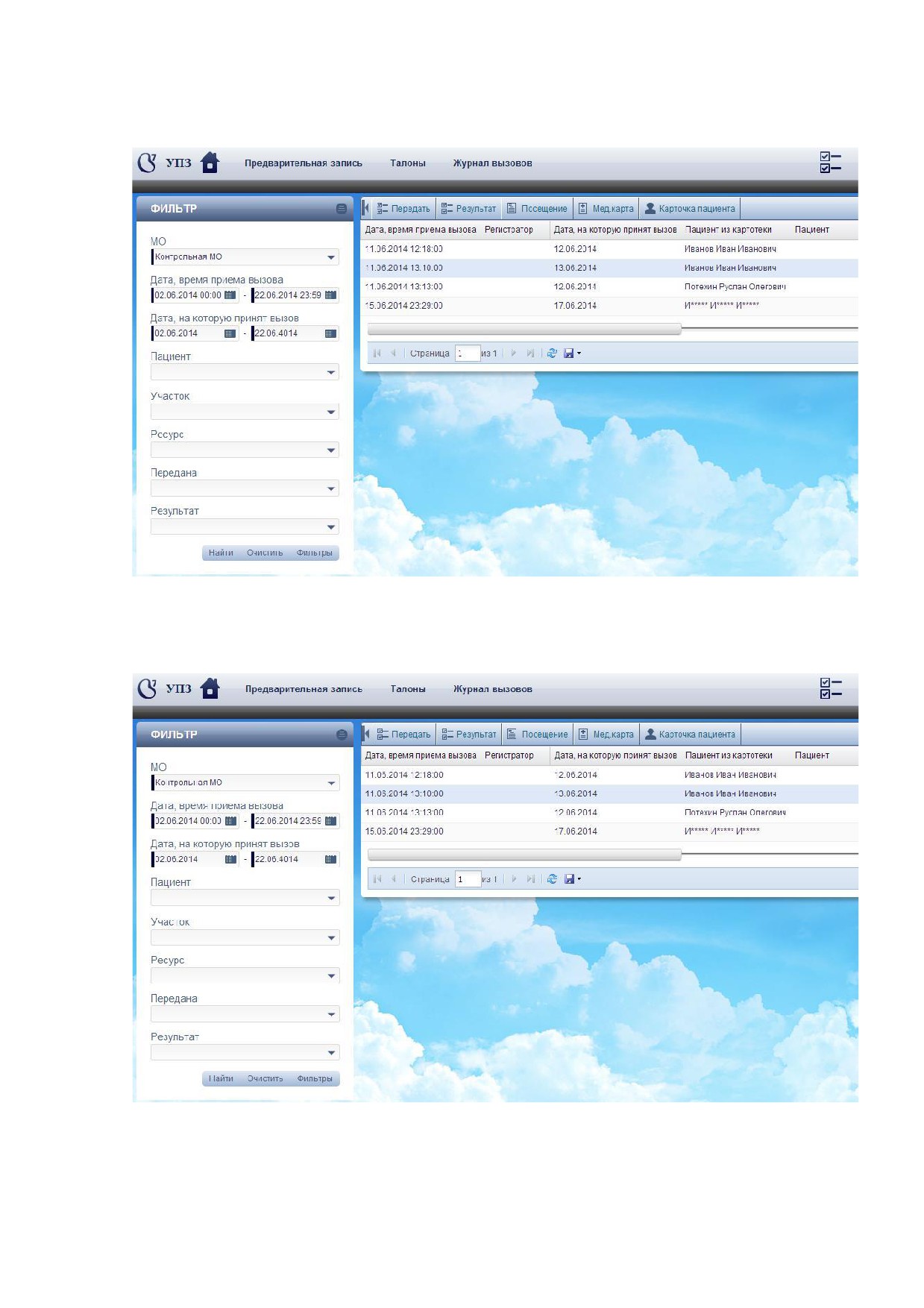
Рисунок 70). Во вкладке представлен список записей пациентов. В левой части
формы представлен список фильтров для поиска нужной записи;
Рисунок 70 Формирование журнала вызовов на дом
−
«МО». Введите и выберите из выпадающего списка наименование
МО. При заполнении данного поля после осуществления фильтрации в списке
будут отображаться записи только указанной организации»;
−
«Дата, время приема вызова». Укажите даты и время начала, и
окончания нужного периода времени, в который был зарегистрирован вызов в
системе. При заполнении данных полей после осуществления фильтрации в
списке будут отображаться записи, зарегистрированные только в указанный
период времени
−
«Дата, на которую принят вызов». Введите даты начала, и окончания
нужного периода времени. При заполнении данных полей после
осуществления фильтрации в списке будут отображаться вызовы, принятые
только на указанный период времени;
−
«Дата, время последнего назначения вызова». Введите даты начала,
и окончания нужного периода времени. При заполнении данных полей после
осуществления фильтрации в списке будут отображаться вызовы, последнее
назначение ресурсов которых было произведено в указанный период;
−
«Дата, на которую оформлено последнее назначение». Введите даты
начала, и окончания нужного периода времени. При заполнении данных полей
после осуществления фильтрации в списке будут отображаться вызовы, у
которых последнее назначение оформлено на указанный период;
−
«Пациент». Введите и выберите из выпадающего списка ФИО
пациента. При заполнении данного поля после осуществления фильтрации в
списке будут отображаться записи только указанного пациента;
Примечание. Для осуществления поиска нужного пациента в
выпадающем списке можно ввести ФИО полностью, фамилию, несколько
первых букв фамилии и т.д. Следует учитывать, что в выпадающем списке
будут показаны только первые 10 или 30 записей поиска, и, возможно,
потребуется уточнение данных поиска.
−
«Участок». Введите и выберите из выпадающего списка номер
участка прикрепления пациента. При заполнении данного поля после
осуществления фильтрации в списке будут отображаться записи только к
указанному участку;
−
«Ресурс». Введите и выберите из выпадающего наименование
составного ресурса, на который оформлен вызов на дом. При заполнении
данного поля после осуществления фильтрации в списке будут отображаться
записи только к указанному исполнителю;
−
«Передана». Выберите из выпадающего списка статус вызова.
Передан он или нет ответственному специалисту. При заполнении данного
поля после осуществления фильтрации в списке будут отображаться записи
только с указанным значением «Да» или «Нет»;
−
«Результат». Выберите из выпадающего списка статус результата
вызова. При заполнении данного поля после осуществления фильтрации в
списке будут отображаться записи только с указанным результатом;
2) после заполнения всех необходимых полей нажмите «Найти» (
Рисунок 70). Для очистки формы фильтрации нажмите «Очистить». После
осуществления фильтрации в списке отобразятся только те записи, которые
соответствуют указанным критериям фильтрации;
3) выберите из отфильтрованного списка строку с нужной записью
(одно нажатие левой кнопкой мыши);
4) на верхней панели списка записей выберите действие:
−
«Передать». Эта отметка ставится в том случае, когда вызов
передается на исполнение врачу. После нажатия на кнопку в колонке
«Передана» появится флаг;
−
«Результат». Укажите результат вызова на дом в случае его не
обслуживания по какой-либо причине, либо если вызов был передан СМП или
в службу неотложной помощи;
−
«Посещение». Для оформления посещения по результатам
обслуживания пациента;
−
«Мед.карта». Для перехода на медицинскую карту пациента;
−
«Карточка пациента». Для перехода на карточку пациента.
4.3.2.3 Работа с электронной очередью
Табло
«Электронная очередь» предназначено для отображения
информации об очередности обслуживания пациентов специалистом МО на
электронном табло. Для отображения очереди пациентов на табло нужно
настроить параметры URL для вывода на табло, для работы врача со списком
пациентов через электронное табло необходимо наличие права «Работа с
электронной очередью».
4.3.2.3.1
Настройка параметров вывода электронной очереди на
электронное табло
Электронная очередь - это список талонов пациентов, отображаемых на
электронном табло с возможностью управления вызовом пациента в кабинет.
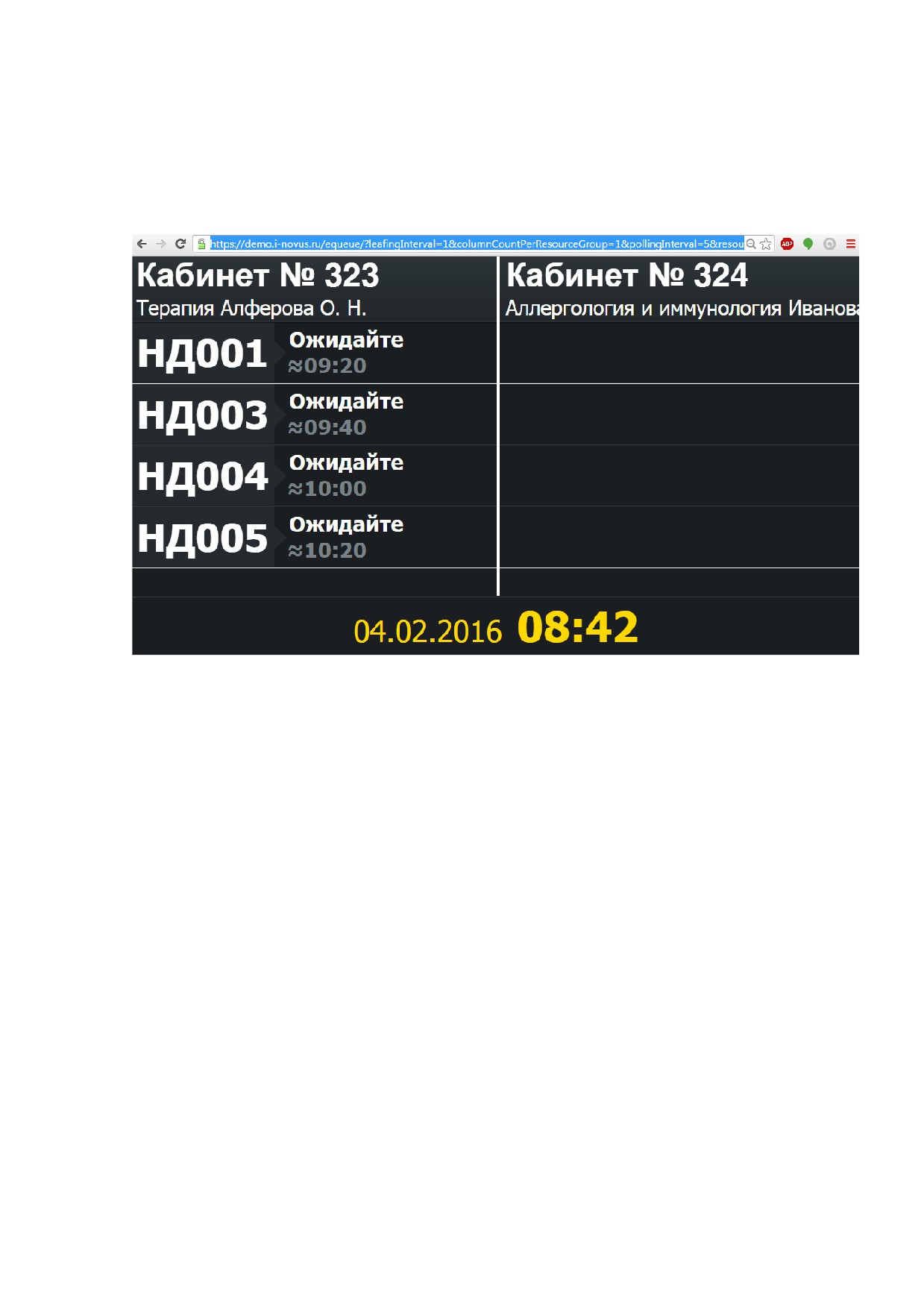
На табло будут отображаться талоны пациентов, записанных на текущую дату
к указанному ресурсу.
Рисунок 71 Табло «Электронная очередь»
Для работы с электронной очередью необходимо в адресную строку
браузера ввести определенный URL с содержанием определенных параметров
по следующим правилам:
1)
Ввести адрес системы РМИС + параметр /equeue/ ”, например:
https://demo.i-novus.ru/equeue/;
2)
после ввода адреса отображается окно настройки параметров
(Рисунок 72).
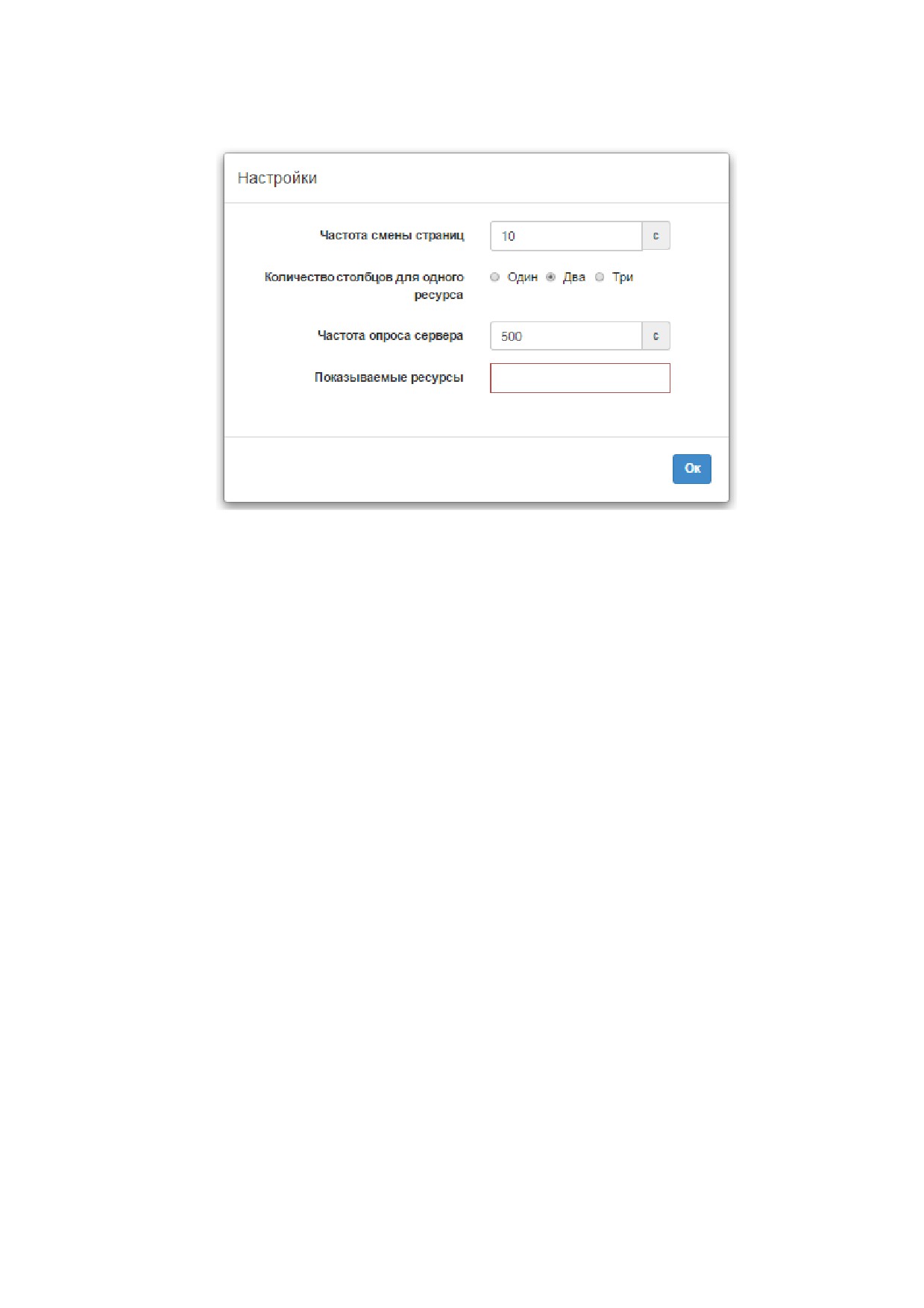
Рисунок
72 Окно настройки параметров вывода очереди на
электронное табло
3)
на форме «Настройки» заполните поля:
−
«Частота смены страниц» - заполнено по умолчанию значением
10с. Указывается частота смены страниц на электронном табло, если
количество записей выходит за пределы отображения на одной странице;
−
«Количество столбцов для одного ресурса», указывается
количество столбцов для вывода записей одного ресурса (Рисунок 73). Если
предполагаемое количество записей должно умещаться в одном столбце,
рекомендуется установить значение - «Один»;
−
«Частота опроса сервера», указывается с какой частотой будет
опрашиваться сервер для обновления данных;
−
«Показываемые ресурсы», указываются id составных ресурсов,
талоны которых должны отображаться на электронном табло. Id составного
ресурса можно посмотреть в строке браузера при открытии его на
редактирование
в
Расписания/Ресурсы
-
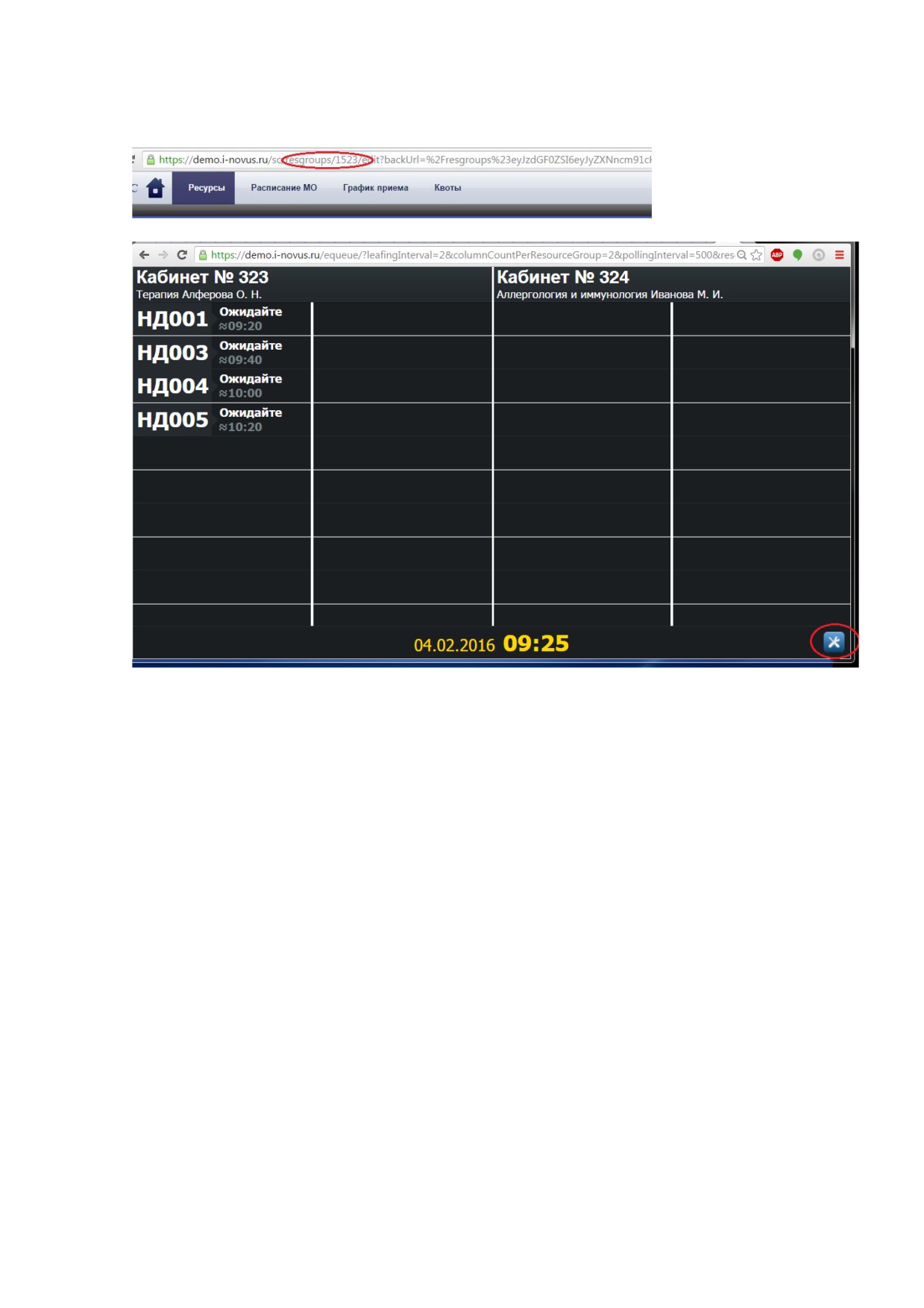
Рисунок 73 Пример вывода списка талонов в двух столбцах
Для редактирования настроек табло, для открытия формы «Настройки»
следует навести мышь в правый левый угол экрана. Нажать на появившуюся
иконку с изображением ключа
(Рисунок
73). В открывшейся форме
отредактировать параметры и нажать «Ок».
4.3.2.3.2 Работа специалиста с электронным табло
Работа со списком записей пациентов осуществляется в разделе
«Талоны» функциональной компоненты «Предварительная запись».
Для работы со списком талонов через электронную очередь специалисту
должно быть назначено право «Работа с электронной очередью». В таком
случае, при открытии раздела
«Талоны» для талонов на текущую дату
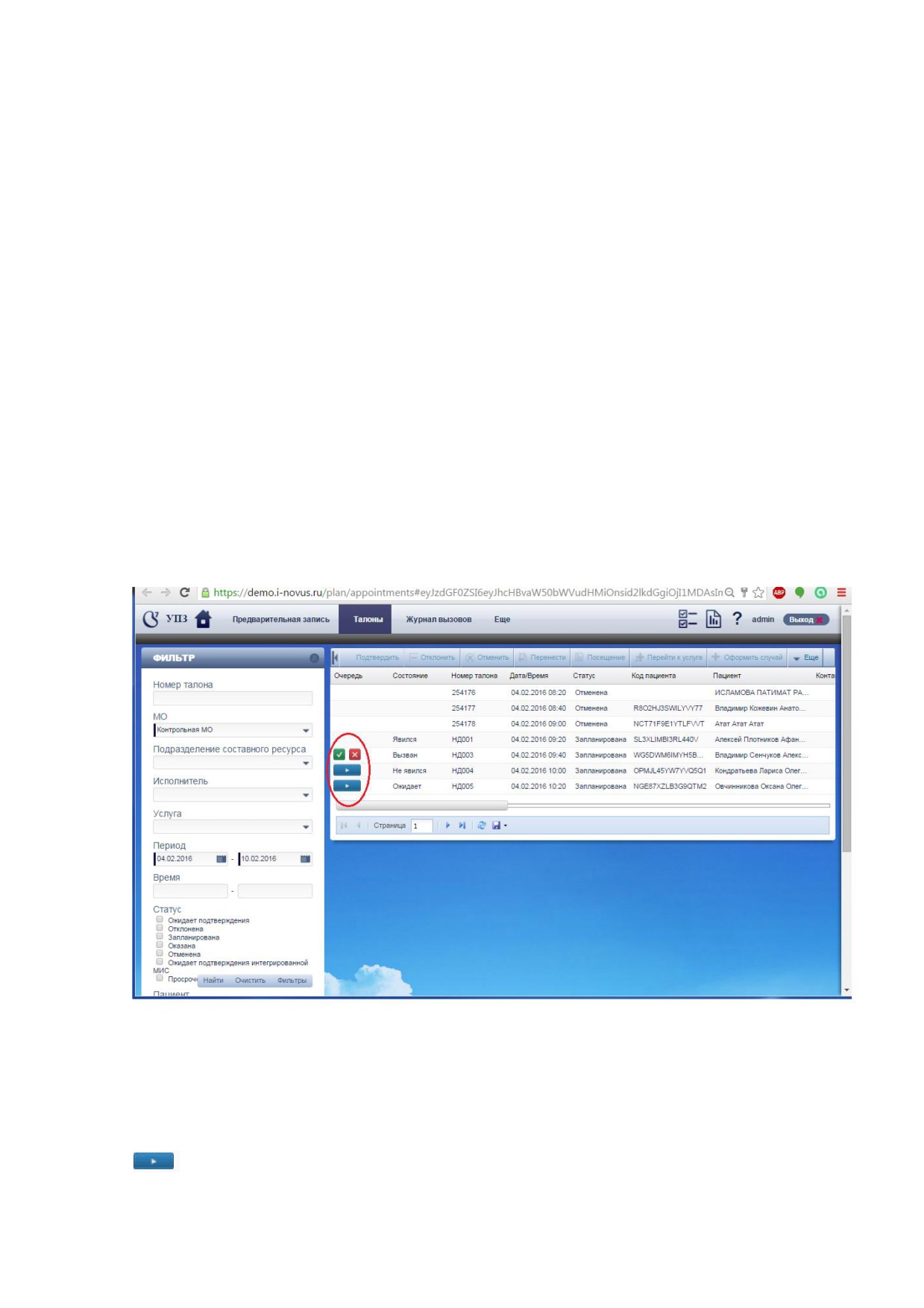
отображаются управляющие кнопки (Рисунок 74) в колонке «Очередь». В
колонке «Состояние» отображается текущее состояние талона.
Состояние талона может принимать следующие значения:
−
«Ожидает». Состояние талона до вызова пациента в кабинет;
−
«Вызван». Состояние талона во время вызова пациента в
кабинет (после нажатия кнопки «Пригласить» и до нажатия кнопок «Явился»,
«Не явился»);
−
«Явился». Состояние талона после нажатия кнопки «Явился».
Управляющие кнопки;
−
«Не явился». Состояние талона после нажатия кнопки «Не
явился». Доступно повторное приглашение пациента.
Рисунок 74 Список талонов. Управление электронной очередью
Начальное состояние талона в списке - «Ожидает». Для вызова пациента
в кабинет через электронное табло нужно нажать на кнопку «Пригласить»
слева от соответствующей записи пациента (Рисунок 74). Состояние
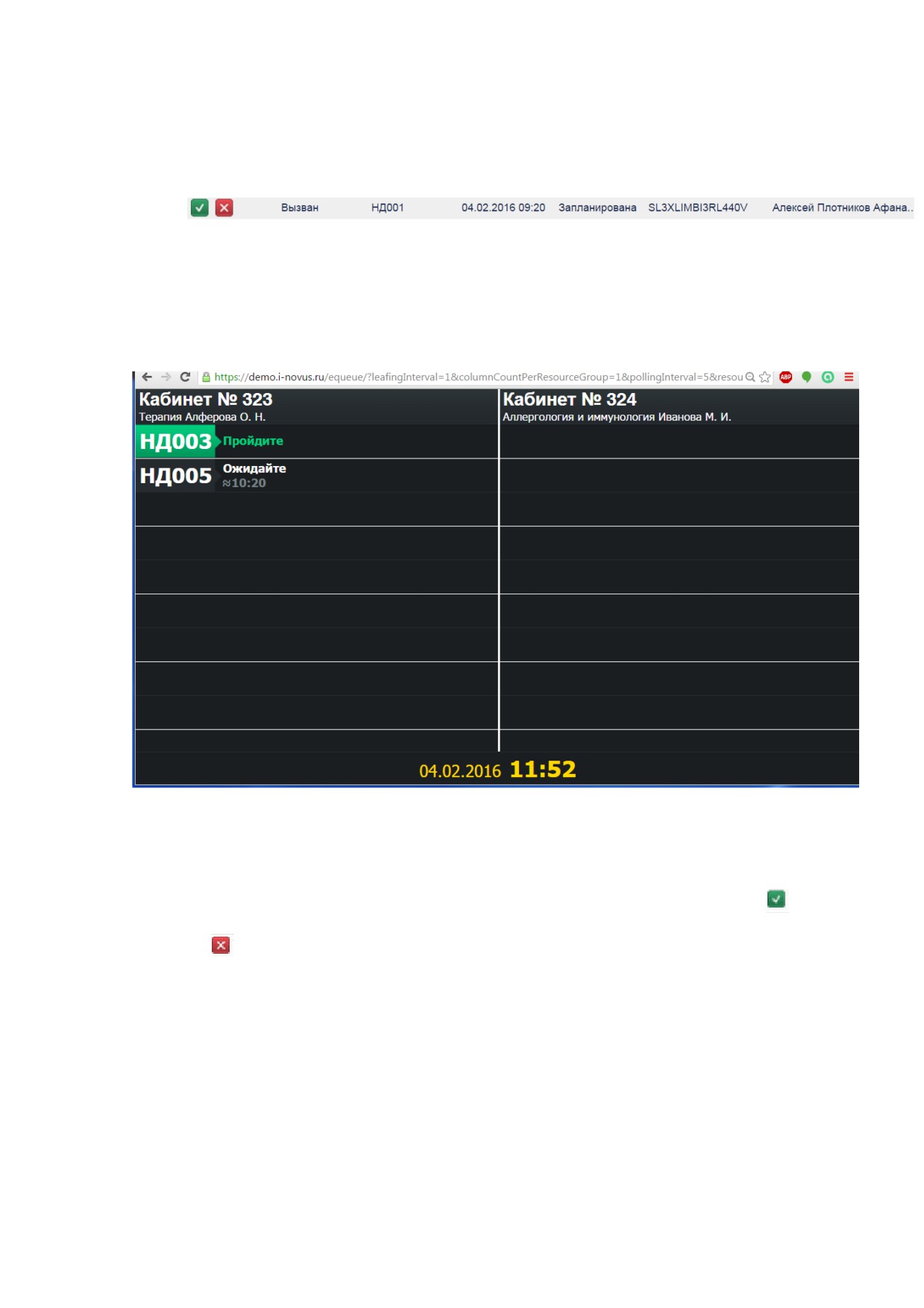
талона меняется на «Вызван» (Рисунок 75).
Рисунок 75 Состояние талона «Вызван»
На электронном табло при этом отображается приглашение пациента
(Рисунок 76).
Рисунок 76 Приглашение пациента в кабинет
После нажатия кнопки «Пригласить» на списке талонов напротив талона
вызываемого пациента (Рисунок 74) появятся кнопки «Явился»
и «Не
явился»
(Рисунок 74) для фиксации явки пациента.
При посещении пациентом кабинета следует нажать кнопку «Явился»,
состояние талона меняется на «Явился». На электронном табло при этом
запись с талоном пропадет из списка. Если пациент не явился после
приглашения - нажать «Не явился», состояние талона изменится на «Не
явился» и запись с талоном также пропадет из электронного табло. В списке
талонов для такой записи будет доступна кнопка
«Пригласить». При
повторном приглашении пациента талон появиться на электронном табло
вновь (Рисунок 76).
Важно! Состояние талона в электронной очереди не влияет на статус талона.
4.3.3 Функциональная компонента «Портал пацтента»
4.3.3.1 Администрирование портала пациента
4.3.3.1.1
Вывод ЛПУ на портал
Для вывода ЛПУ без подразделений на Портал Пациента следует
выполнить следующие действия:
1) зайти в функциональную компоненту
«Регистр Медицинских
Работников»;
2) выбрать вкладку «Организация»;
3) выбрать пункт «Медицинская организация»;
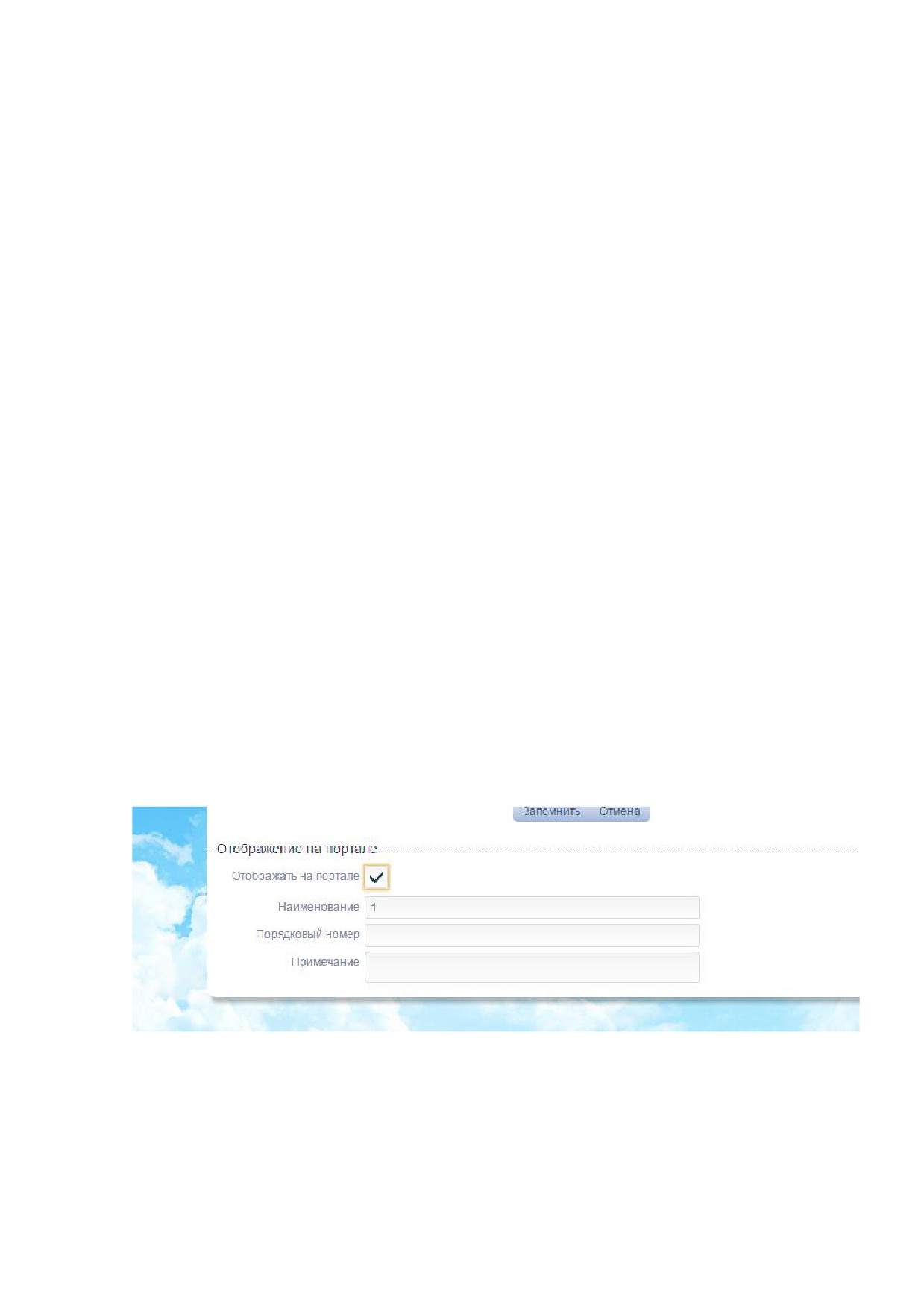
4) поставить галочку «Отображать на портале.
Рисунок 77 Вывод ЛПУ на портал
Если у МО есть подразделения, то на портале клиника отображается как
комплексная. Услуги МО сгруппированы по подразделениям. Если услуга не
оказывается в подразделении, она отображается в группе, которая по
умолчанию называется «Главное здание». Если таких услуг нет, группа
«Главное здание» не отображается.
Если у подразделения есть дочерние подразделения, то на портале
подразделение отображается как комплексное. Услуги подразделения
сгруппированы по дочерним подразделениям. Если услуга не оказывается в
дочернем подразделении, она отображается в группе, которая по умолчанию
называется «Главное здание». Если таких услуг нет, группа «Главное здание»
не отображается.
Чтобы услуга отображалась на портале необходимо:
1) Хотя бы один ресурс, оказывающий услугу, должен иметь расписание
на данный момент;
2) Оказываемая услуга ресурса не должна быть просрочена;
3) Если используется фильтр по прикреплению, то услуга должна
удовлетворять условию прикрепления пользователя.
4.3.3.1.2
Группировка ЛПУ
Для добавления групп медицинских организаций и проставления
соответствия между ними используется модуль НСИ (Нормативно-справочная
информация). Потребуются следующие справочники:
− pc_clinic_group;
− pc_clinic;
− pc_clinic_to_group.
Выполните следующие действия:
1)
на списке функциональных компонент выберите «Нормативно-
справочная информация»;
2)
введите в фильтре наименование pc_clinic_group и нажмитее
кнопку «Найти».
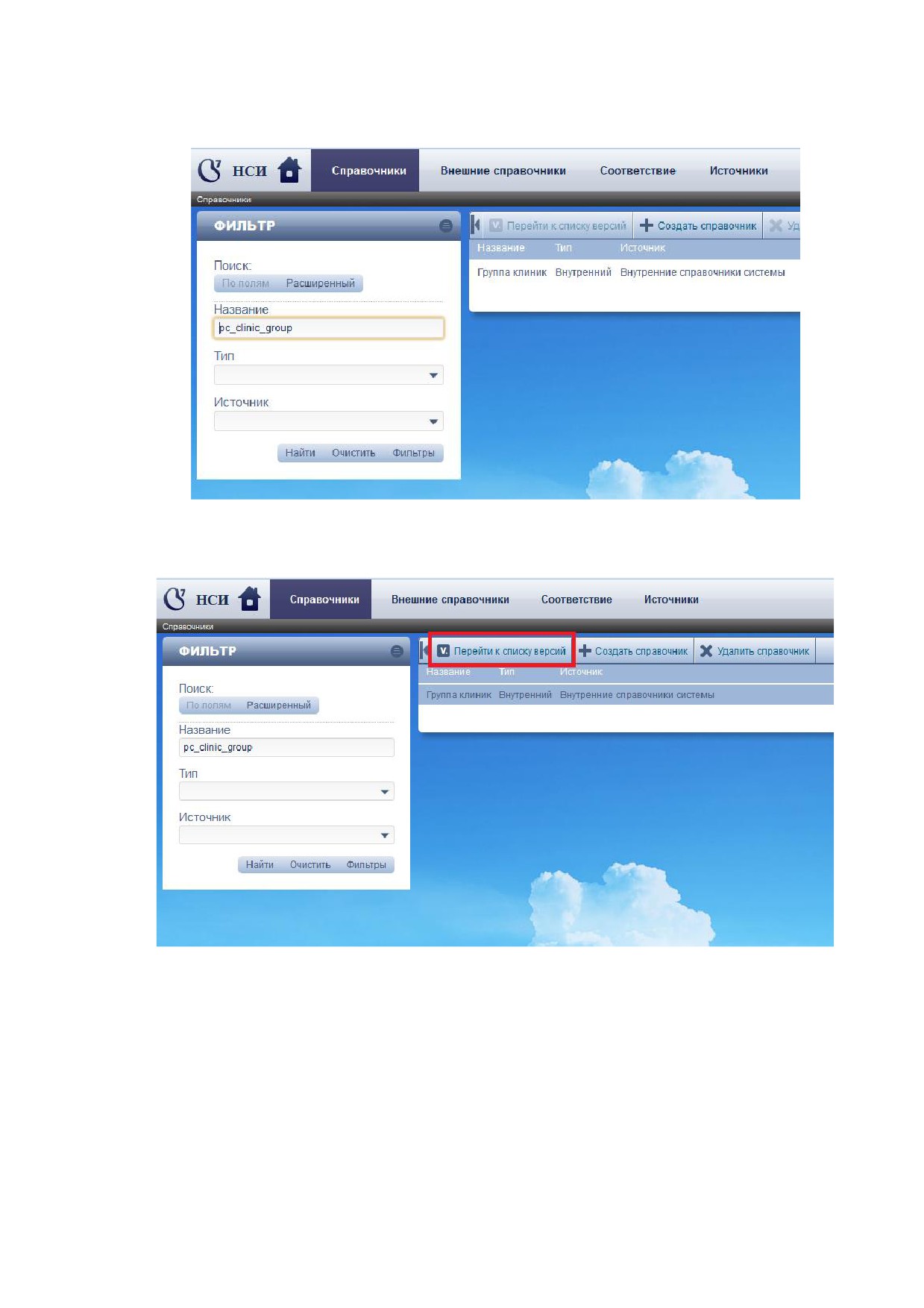
Рисунок 78 Поиск по фильтру
3)
выделите справочник кликом мыши.
Рисунок 79 Поиск справочника
4)
выделите кликом мыши текущую версию справочника и нажмите
«Просмотреть» (Рисунок 80).
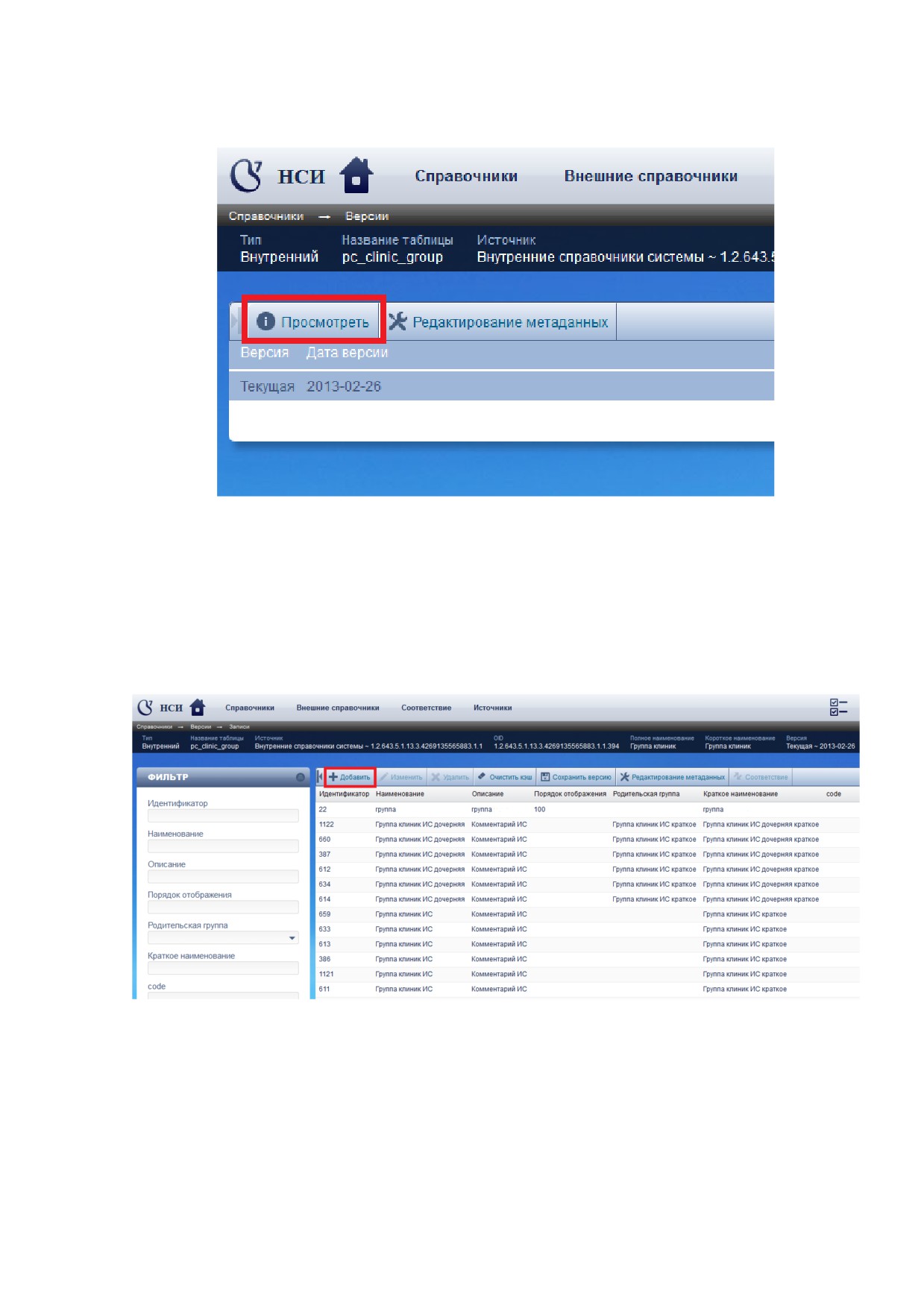
Рисунок 80 Просмотр текущей версии справочника
5)
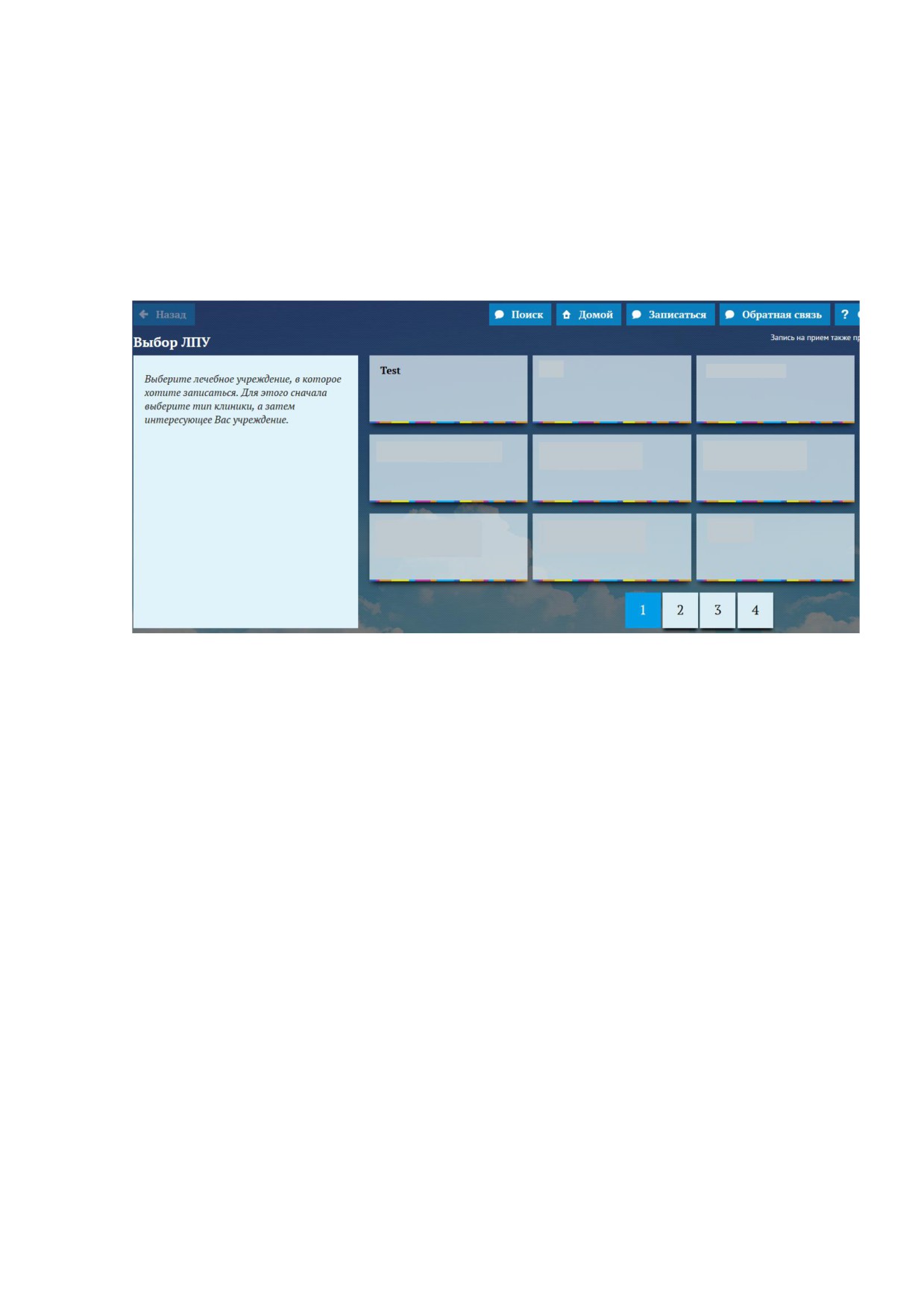
Отображен список созданных групп. Для добавления новой группы
нажмите кнопку «Добавить» (Рисунок 81).
Рисунок 81 Список созданных групп
6)
Отображена страница создания новой группы клиник на Портале
Пациента (Рисунок 82).
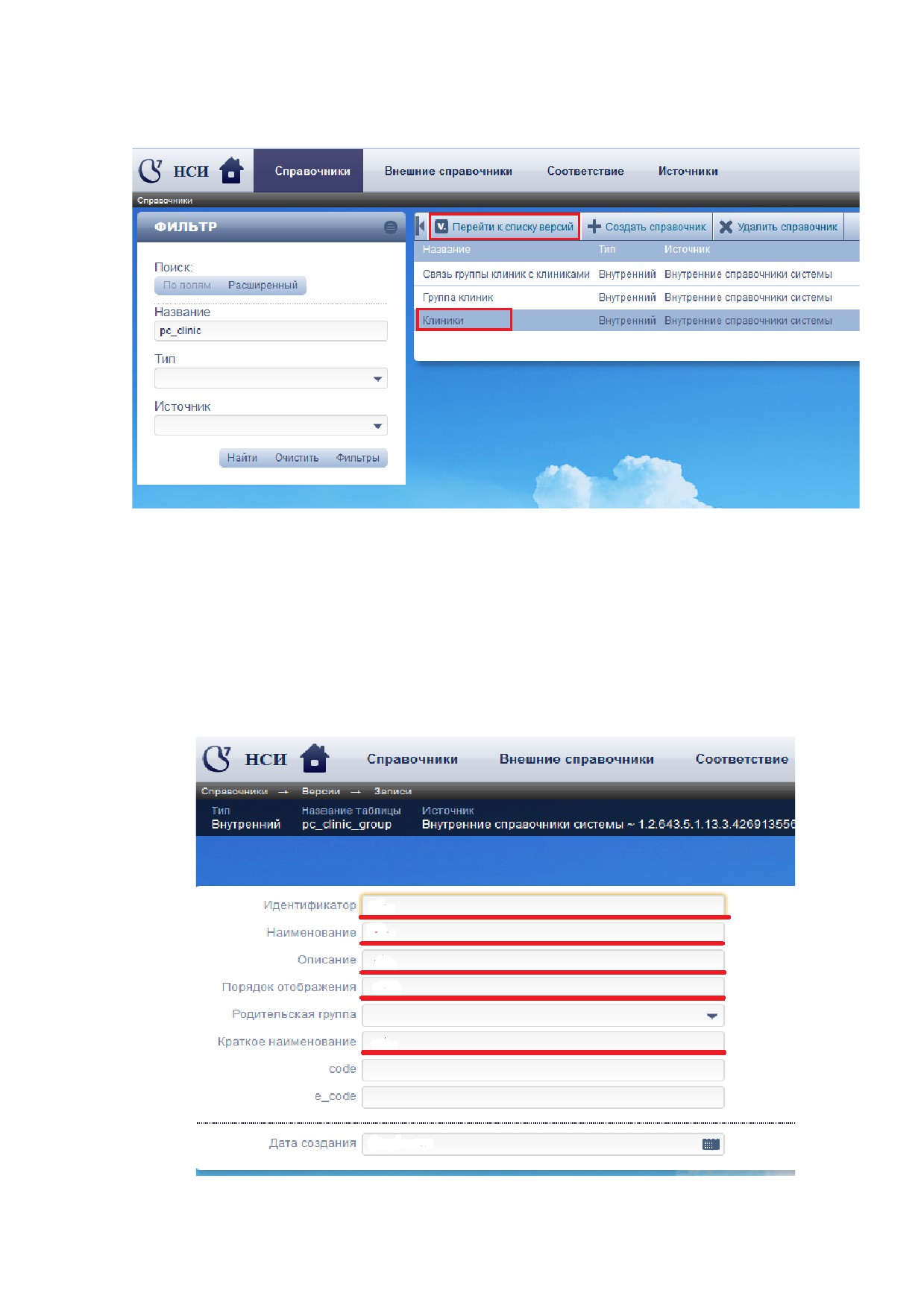
Рисунок 82 Страница создания новой группы клиник
7)
Заполните следующие поля:
− идентификатор;
− наименование;
− порядок отображения;
− краткое наименование.
Рисунок 83 Поля для обязательного заполнения
8)
После заполнения всех полей нажмите «Сохранить».
Созданная группа отображена на Портале пациента.
Рисунок 84 Вывод группы на Портал Пациента
4.3.3.1.3
Группировка врачей/услуг/подразделений
Добавление группировки услуг аналогично добавлению группировки
медицинских организаций на портале. Услуга может быть задана как для МО,
так и для подразделения МО. Услуга, входящая в группу, отображается только
в ней - исключается из набора услуг МО (подразделения).
Если группа создана ошибочно для подразделения или МО, не
выведенного на портал - пропадет с портала, пропадают и все услуги группы.
В случае группы услуг подразделения
- группа отображается в том
подразделении, для которого создана, иерархия ни коим образом не
учитывается.
Для добавления группы услуг используется справочник pc_ srv _group:
1) введите в фильтре наименование pc_ srv _group и нажать «Найти»;
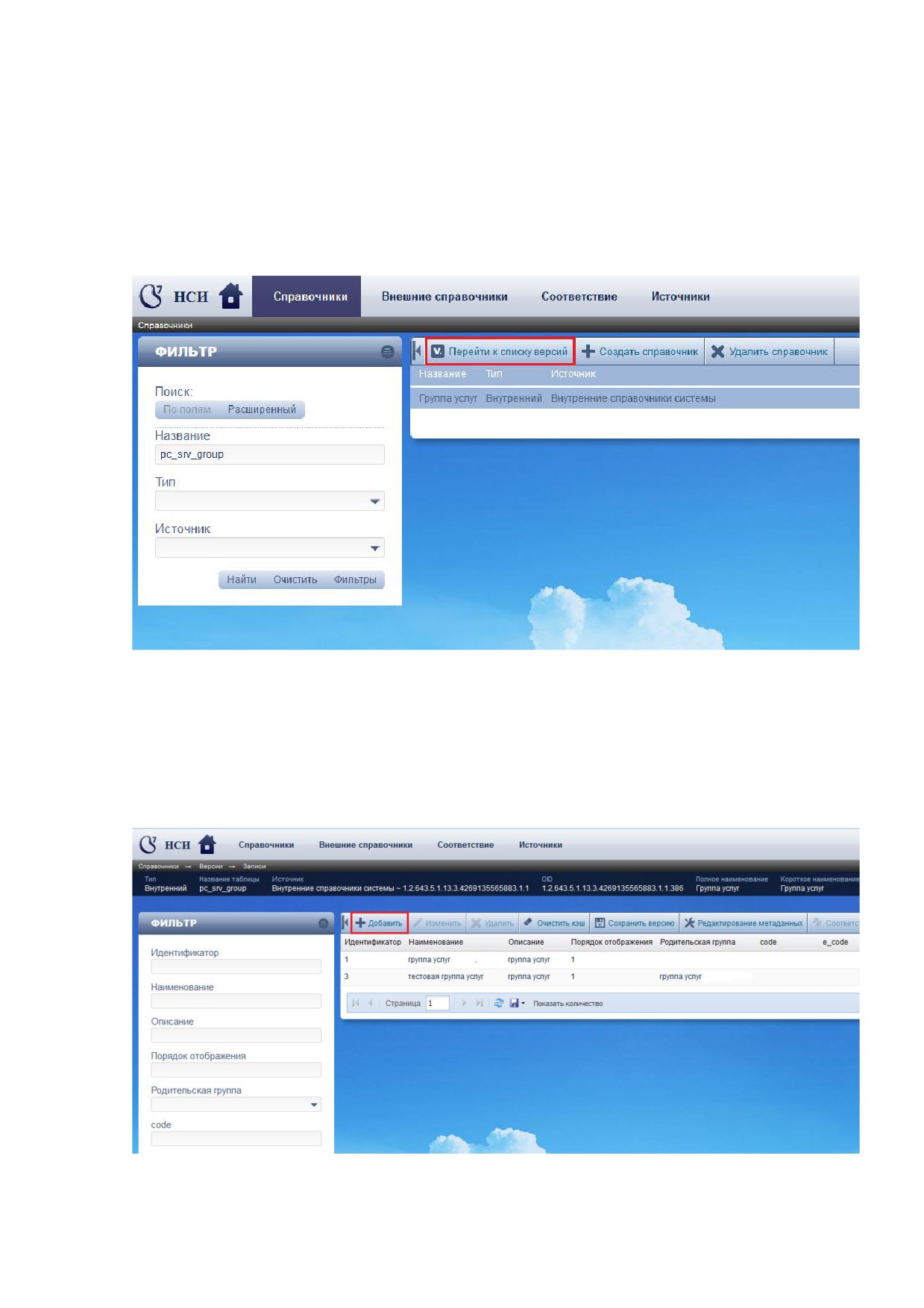
2) выделите найденный справочник кликом мыши;
3) выделите кликом мыши текущую версию справочника и нажмите
«Просмотреть»;
Рисунок 85 Поиск справочника
4) отображен список созданных групп услуг. Для добавления новой
группы нажмите кнопку «Добавить»;
Рисунок 86 Страница добавление новой группы услуг
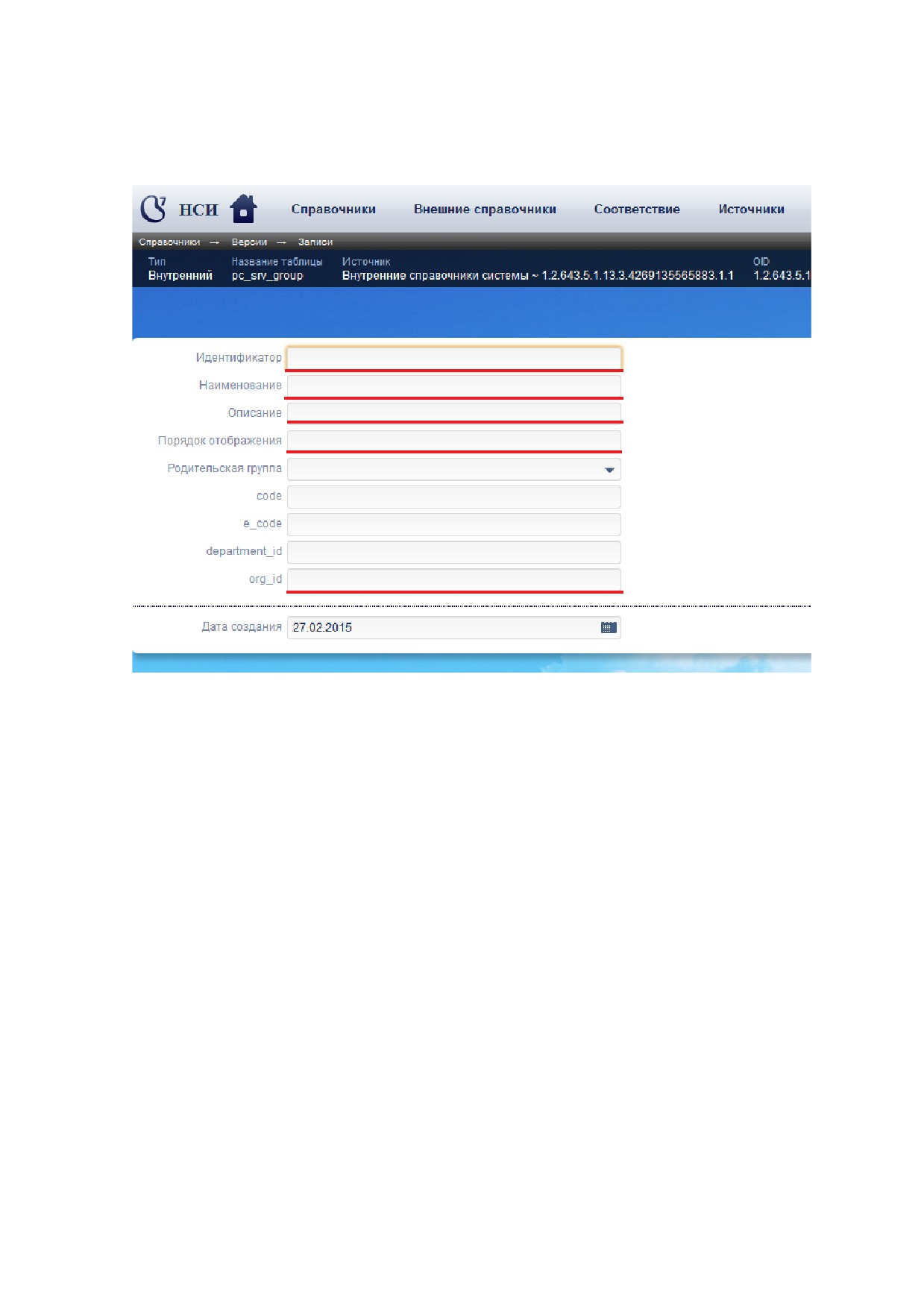
5) отображена страница новой группы услуг на портале пациента;
Рисунок 87 Поля для обязательно заполнения
6) заполните следующие поля:
− идентификатор;
− наименование;
− описание;
− порядок отображения;
− org_id.
7) после заполнения всех полей нажмите кнопку «Сохранить»;
Для дальнейшего отображения этой услуги в необходимой
Медицинской Организации используется справочник pc_srv_to_group, где
проставляется соответствие между группами и медицинскими организациями:
1) введите в фильтре наименование pc_srv_to_group и нажмите кнопку
«Найти»;
2) выделите найденный справочник кликом мыши;
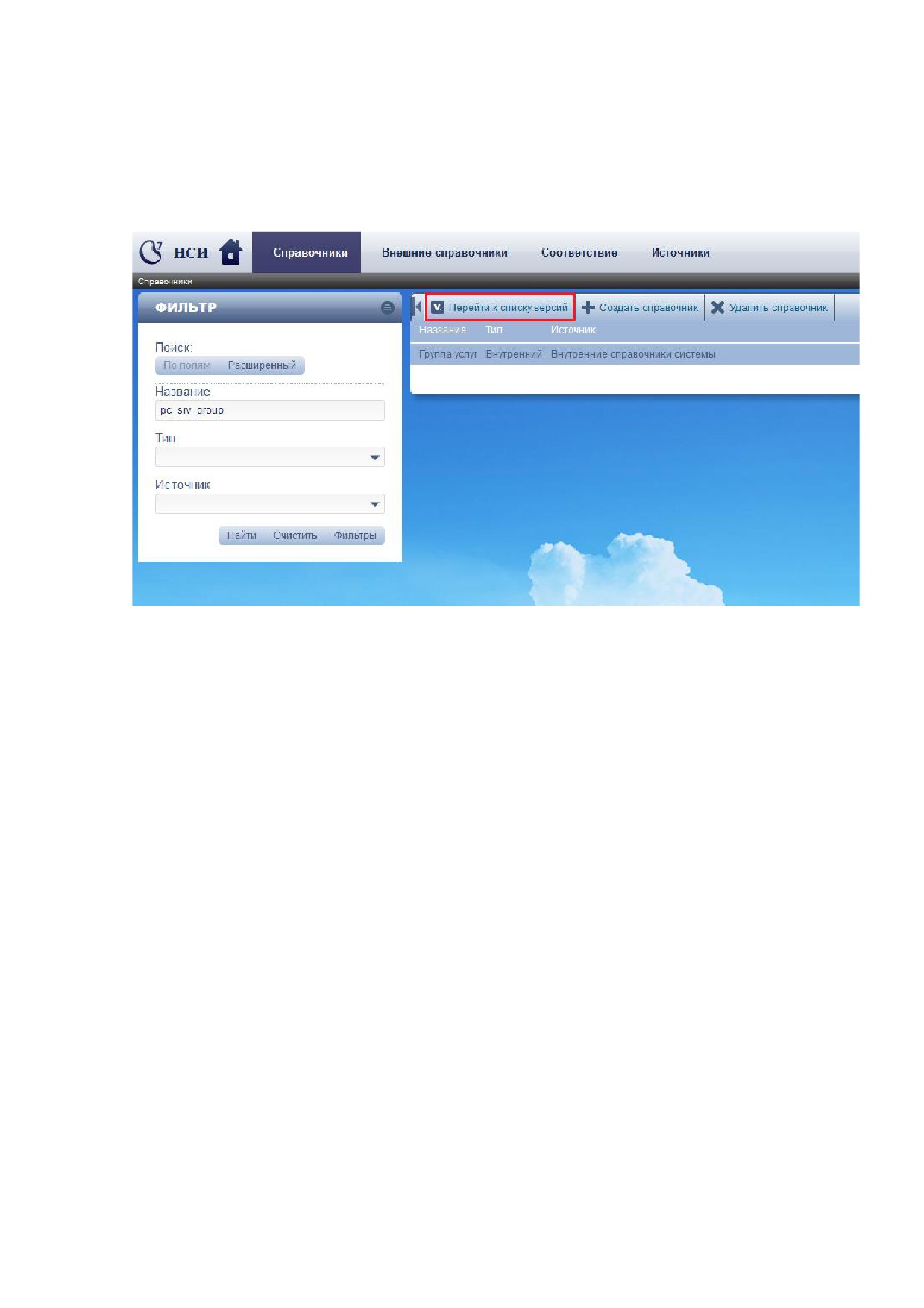
3) выделите кликом мыши текущую версию;
Рисунок 88 Поиск справочника
4) отображен список созданных групп. Для добавления новой связи
групп услуг и групп организации нажмите кнопку «Добавить»;
5) отображена страница создания новой связи на Портале Пациента;
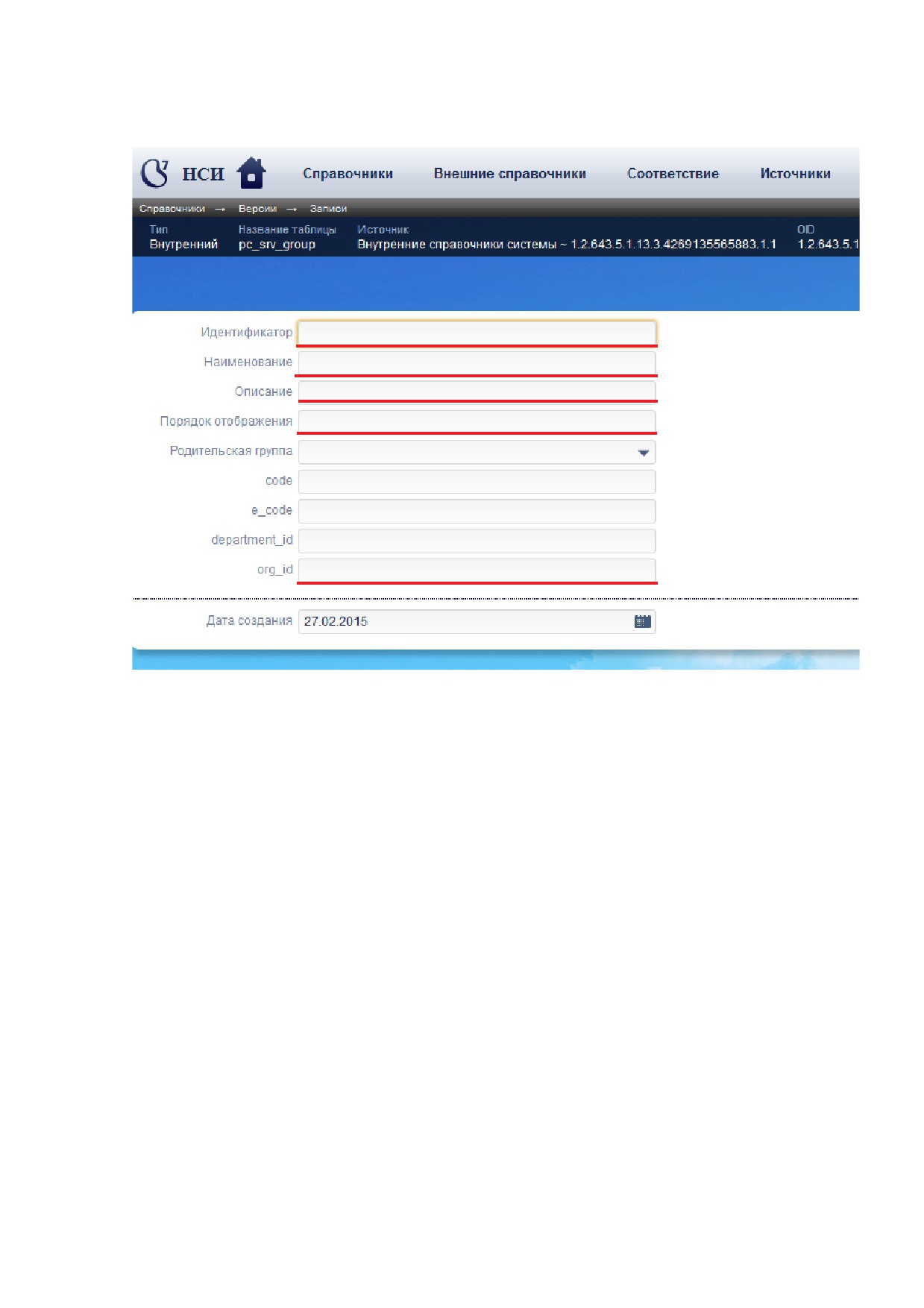
Рисунок 89 Поля для обязательного заполнения
6) заполните следующие поля:
− идентификатор;
− наименование;
− описание;
− порядок отображения;
− org_id.
7) после заполнения всех полей нажмите «Сохранить»;
Созданная связь между группами отображена на портале пациента.
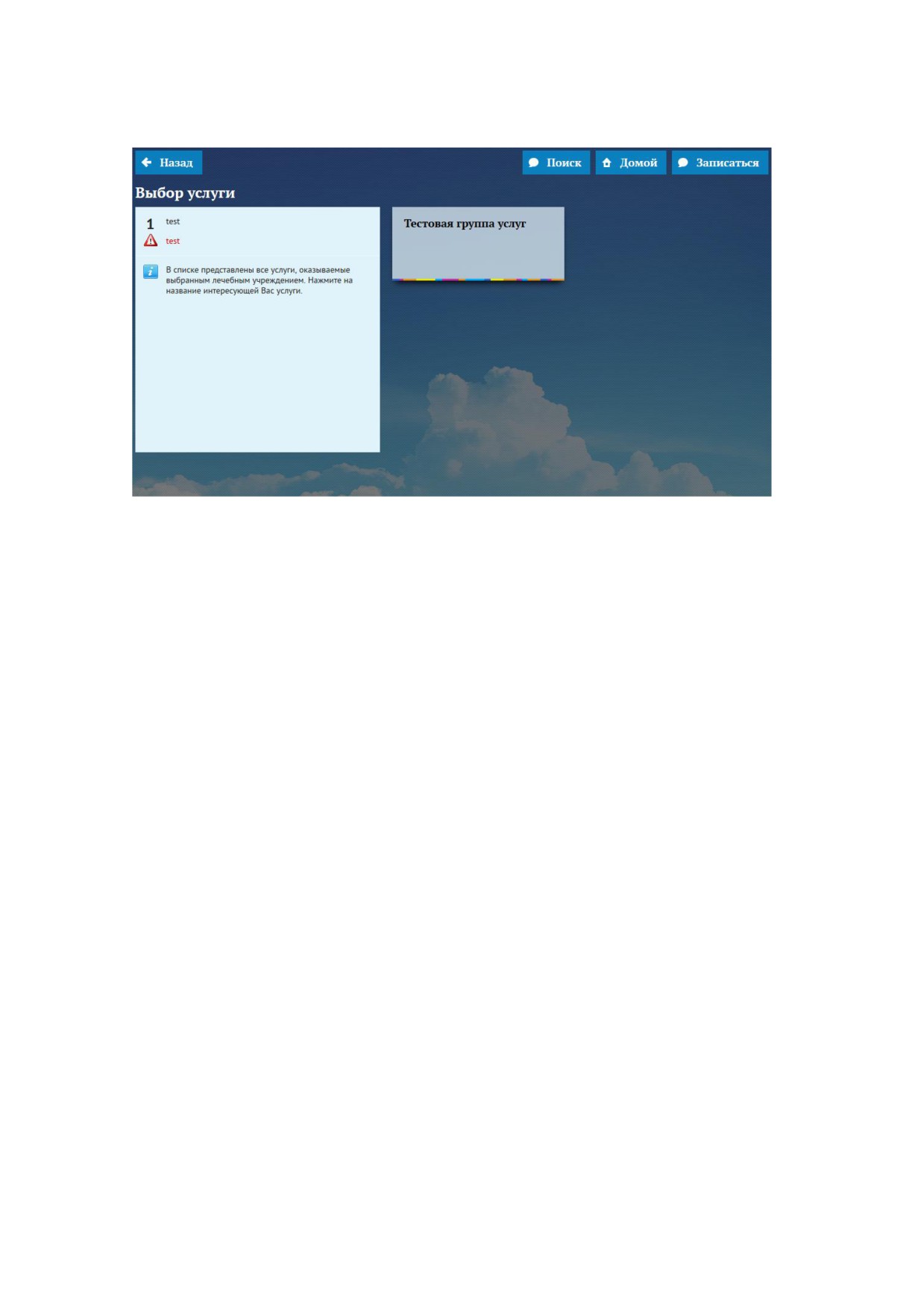
Рисунок 90 Связь МО и группы услуг
4.3.3.2
Портал пациента. Самозапись
4.3.3.2.1
Предварительная запись на прием к врачу
Для того чтобы записаться на прием к врачу через Портал пациента,
выполните следующие действия:
1) откройте главную страницу Портала пациента. В главном окне
Портала пациента отображается список лечебных учреждений, к
специалистам которых можно записаться;
2) выберите лечебное учреждение, в которое хотите записаться. Для
этого сначала выберите тип клиники, а затем интересующее учреждение;
3) после выбора учреждения открывается окно со списком услуг,
оказываемых выбранным лечебным учреждением. Для выбора нужной услуги
нажмите на окно с интересующей услугой (Рисунок 91);
4) после выбора услуги открывается список составных ресурсов,
которые оказывают данную услугу. Для выбора специалиста необходимо
нажать на окно с именем интересующего вас врача (Рисунок 92);
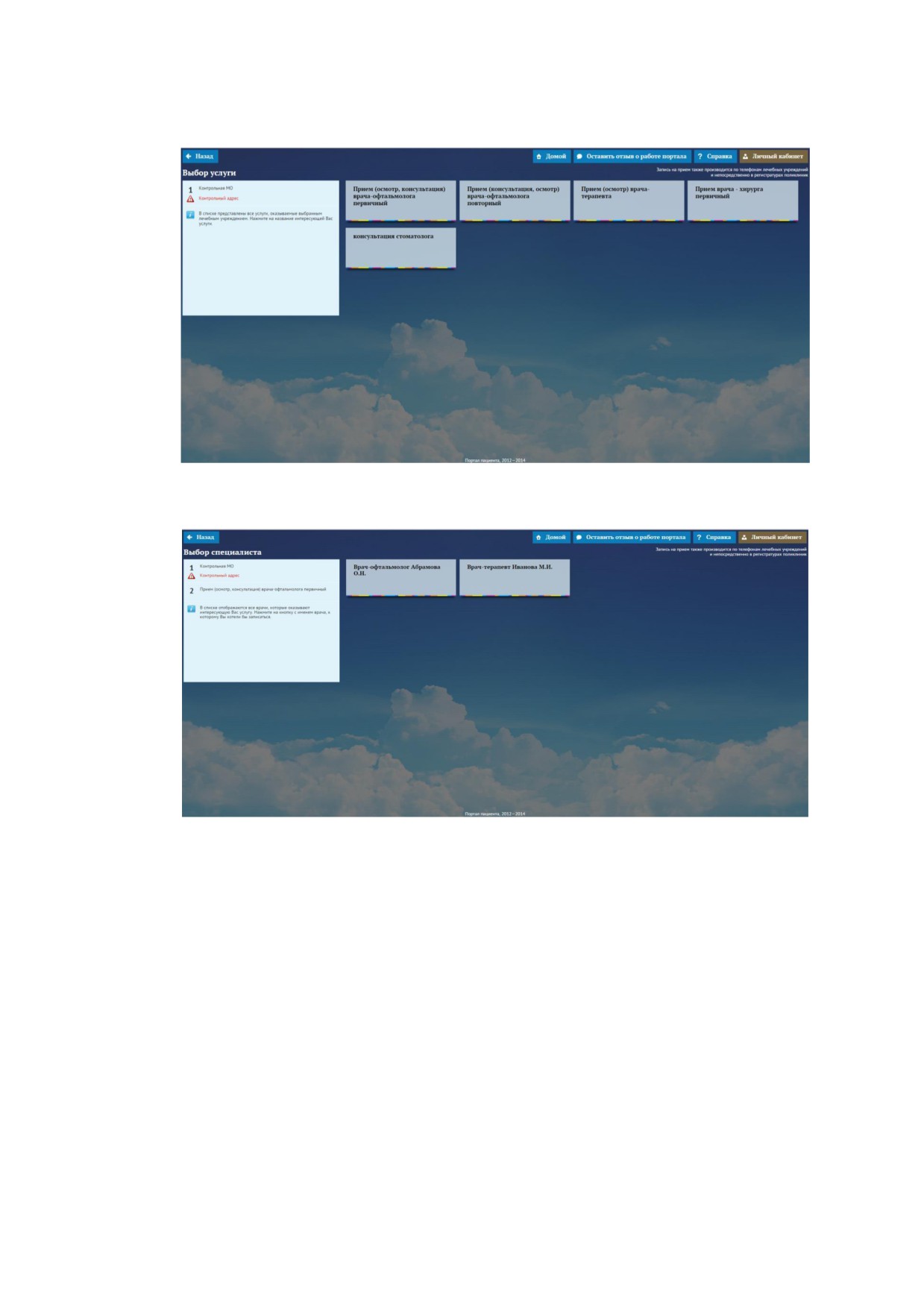
Рисунок 91 Выбор услуги
Рисунок 92 Выбор специалиста
5) после выбора специалиста откроется его график работы. Каждая
ячейка представляет собой дату, на которую оказывается услуга. Темная
ячейка означает, что на данную дату запись невозможна. Светлые ячейки -
запись может быть осуществлена. Выберите день приема (Рисунок 93);
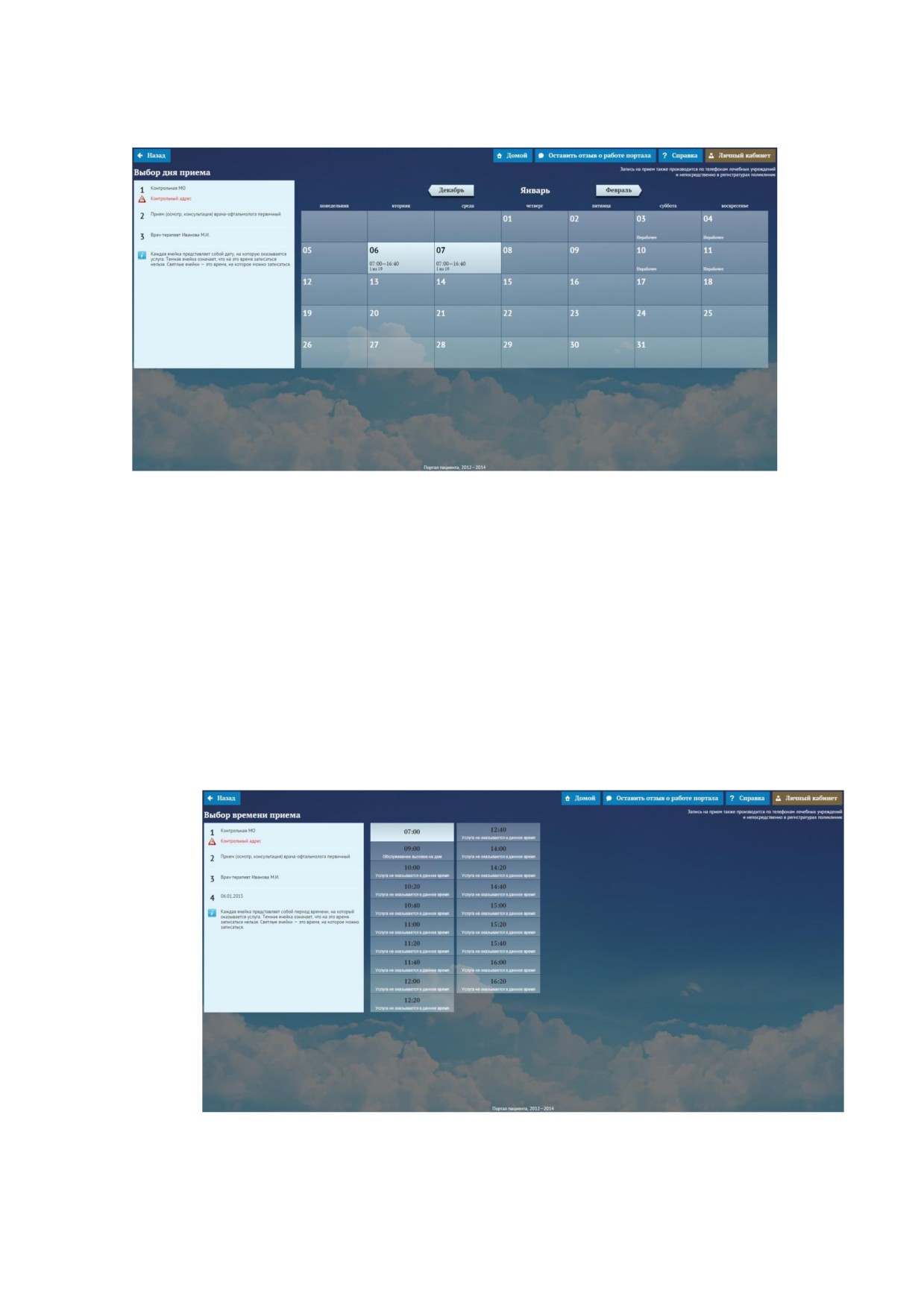
Рисунок 93 Выбор дня приема
6) после выбора дня приема откроется окно с выбором времени приема
врача. Каждая ячейка представляет собой период времени, на который
оказывается услуга. Темная ячейка означает, что на это время записаться
нельзя. Светлые ячейки - это время, на которое можно записаться. Если время
начала сеанса меньше текущего времени, то сеанс на портале недоступен для
записи, так же указывается комментарий для сеансов, недоступных для
записи. Выберите время приема (Рисунок 94);
Рисунок 94 Выбор времени приема
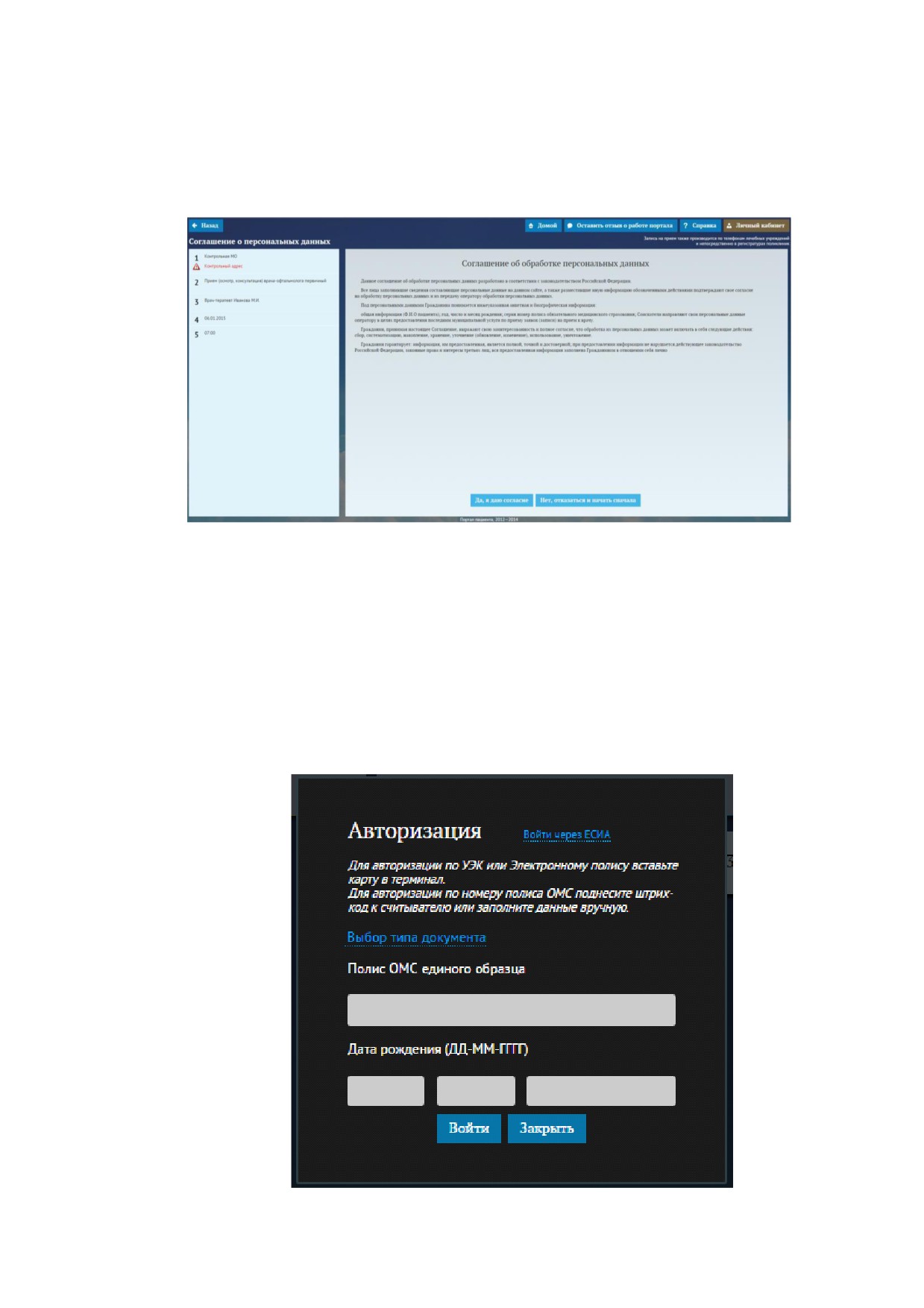
7) после выбора времени приема откроется окно «Соглашение об
обработке персональных данных" (Рисунок 95);
Рисунок 95 Соглашение на обработку персональных данных
8) в том случае, если вы дали согласие на обработку персональных
данных, необходимо пройти авторизацию на Портале пациента (Рисунок 96).
Авторизация может проходить по номеру полиса ОМС, если же пройти по
ссылке «Выбор типа документа», то можно выбрать тип документа для
авторизации.
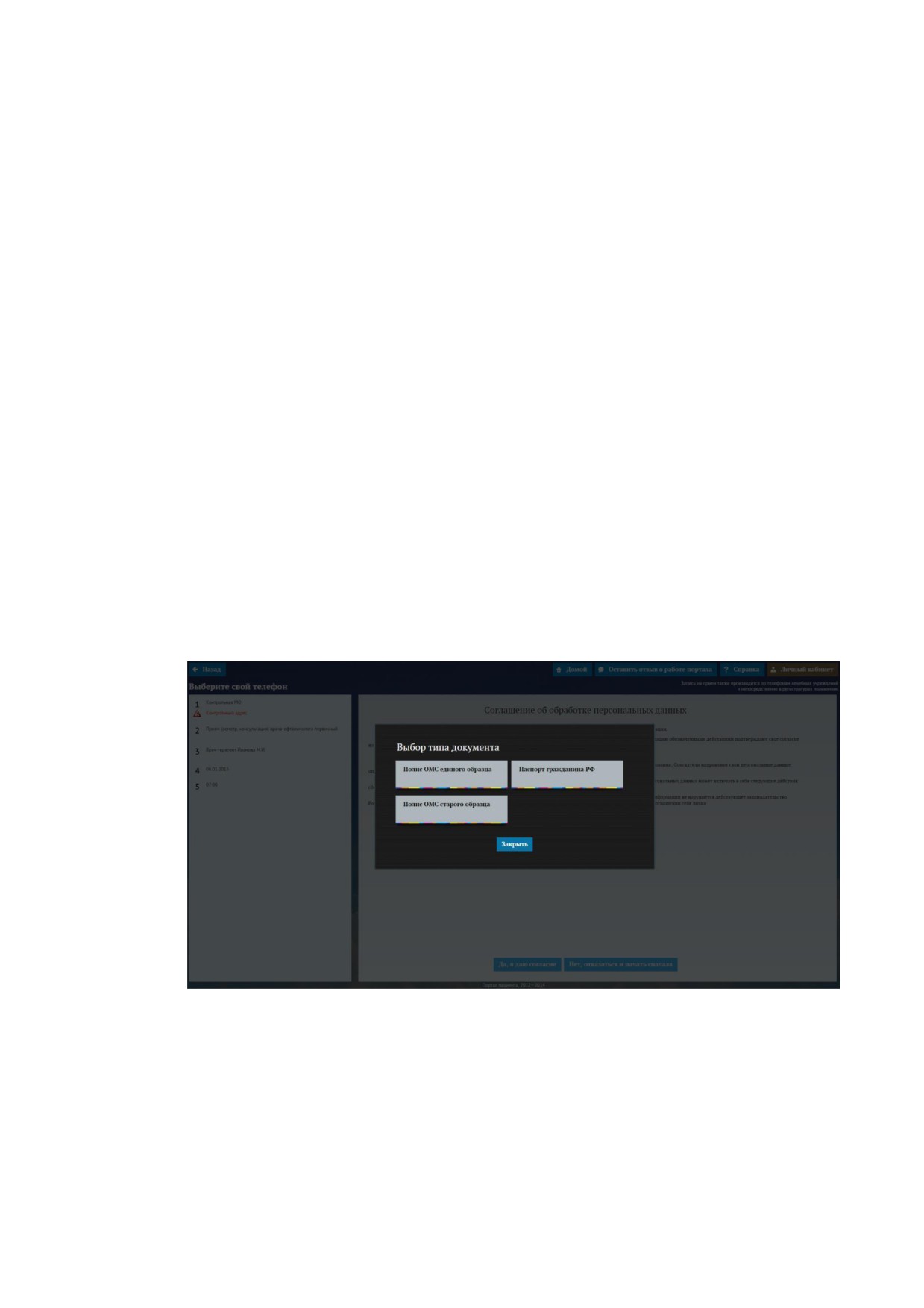
Рисунок 96 Авторизация на портале пациента
− ссылка
«Выбор типа документа». При нажатии выходит окно
(Рисунок
97) позволяет выбрать другой тип документа, чтобы пройти
авторизацию.
Если же Вы хотите произвести авторизацию по номеру полиса ОМС,
необходимо заполнить поля на исходном диалоговом окне:
−
«Полис ОМС единого образца». В поле необходимо ввести номер
полиса ОМС единого образца;
− дата рождения. Введите дату, месяц, год рождения (ДД-ММ-ГГГГ).
Для некоторых типов документов следует указать серию документа.
Поле может быть скрыто, если включена настройка в портале пациента
“Скрывать поле ввода СНИЛС, номера паспорта и т.д.:”.
Рисунок 97 Выбор типа документа
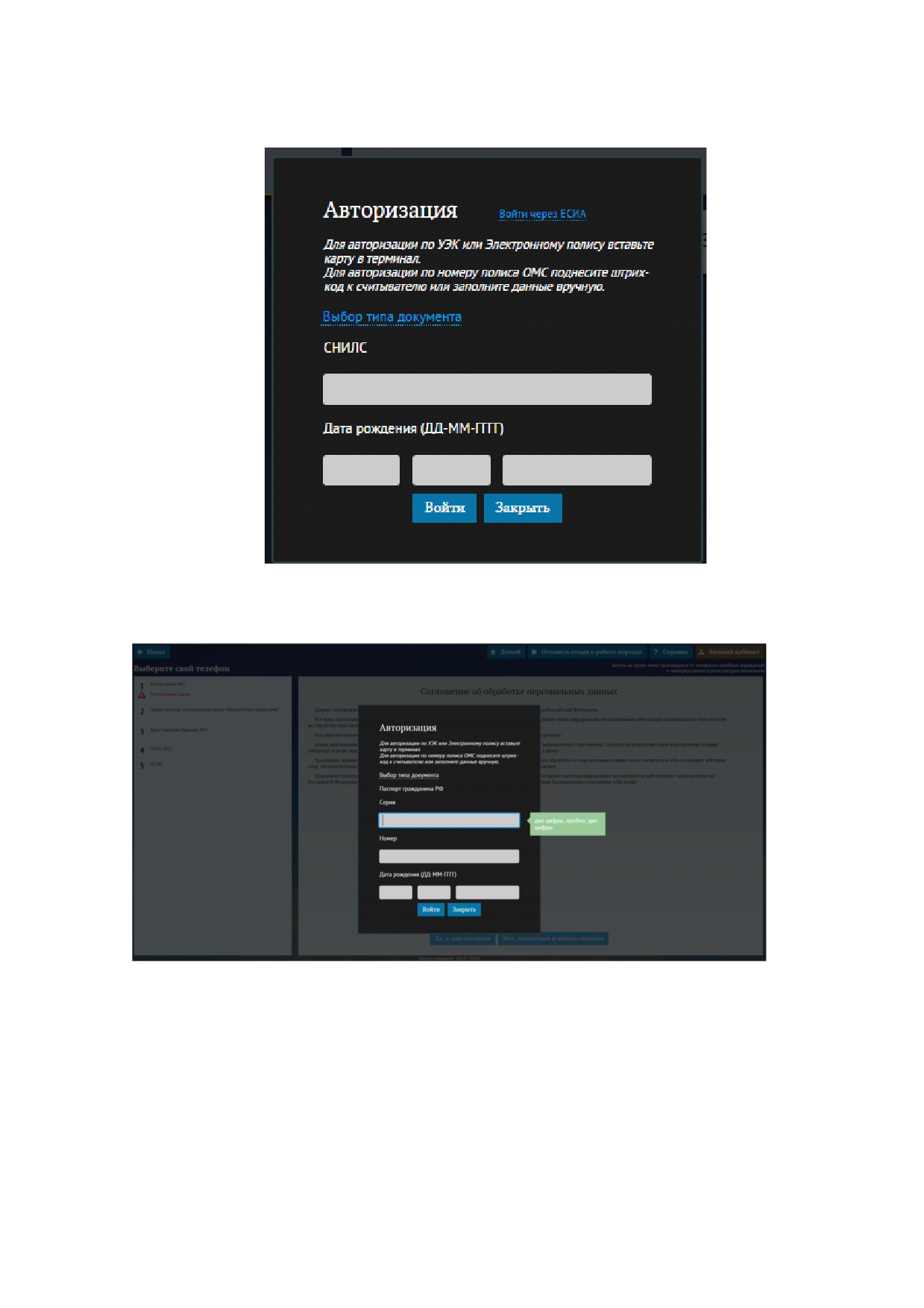
Рисунок 98 Авторизация на портале пациента по СНИЛС
Рисунок 99 Авторизация по паспорту
После заполнения полей, необходимо нажать кнопку «Войти»
9) в случае неуспешной авторизации появится сообщение "Вход
невозможен. Пожалуйста, введите дополнительные данные, проверьте
корректность ввода, либо обратитесь в регистратуру лечебного учреждения.
Более подробную информацию можно получить по номеру 222111999"
(Рисунок 100). Выходит номер телефона call-центра, указанный в настройках
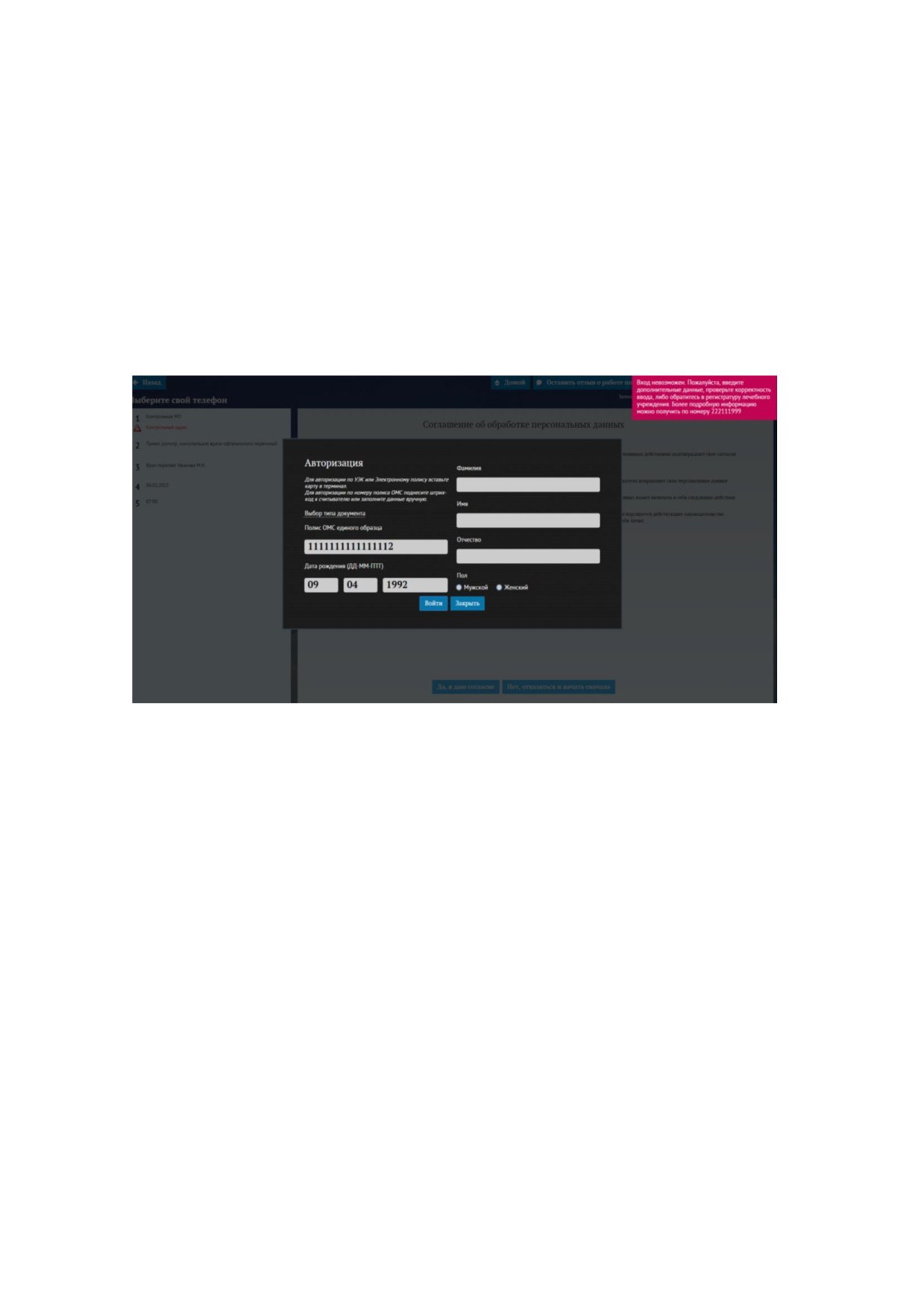
портала пациента. Данное окно появляется по двум причинам:
− данные введены некорректно. Необходимо проверить введенные
номера документов и дату рождения, устранить ошибку и нажать кнопку
«Войти»;
− пациента нет в базе данных. Для того чтобы данные о пациенте
появились в системе, ему необходимо подойти в регистратуру
медицинского учреждения для регистрации в базе данных;
Рисунок 100 Сообщение об ошибке
Так же в случае неуспешной авторизации выводится расширенная
форма авторизации
(Рисунок
101), если в системе включены такие
возможности авторизации, как самостоятельная регистрация или
самостоятельная регистрация c верификацией данных в ЕРЗН (Единый Реестр
Застрахованного Населения), а человек не найден по документу и дате
рождения. Также расширенная форма выводится, если при поиске по
документу результат неоднозначный
(нашли несколько человек), и по
введенным данным производится повторный поиск.
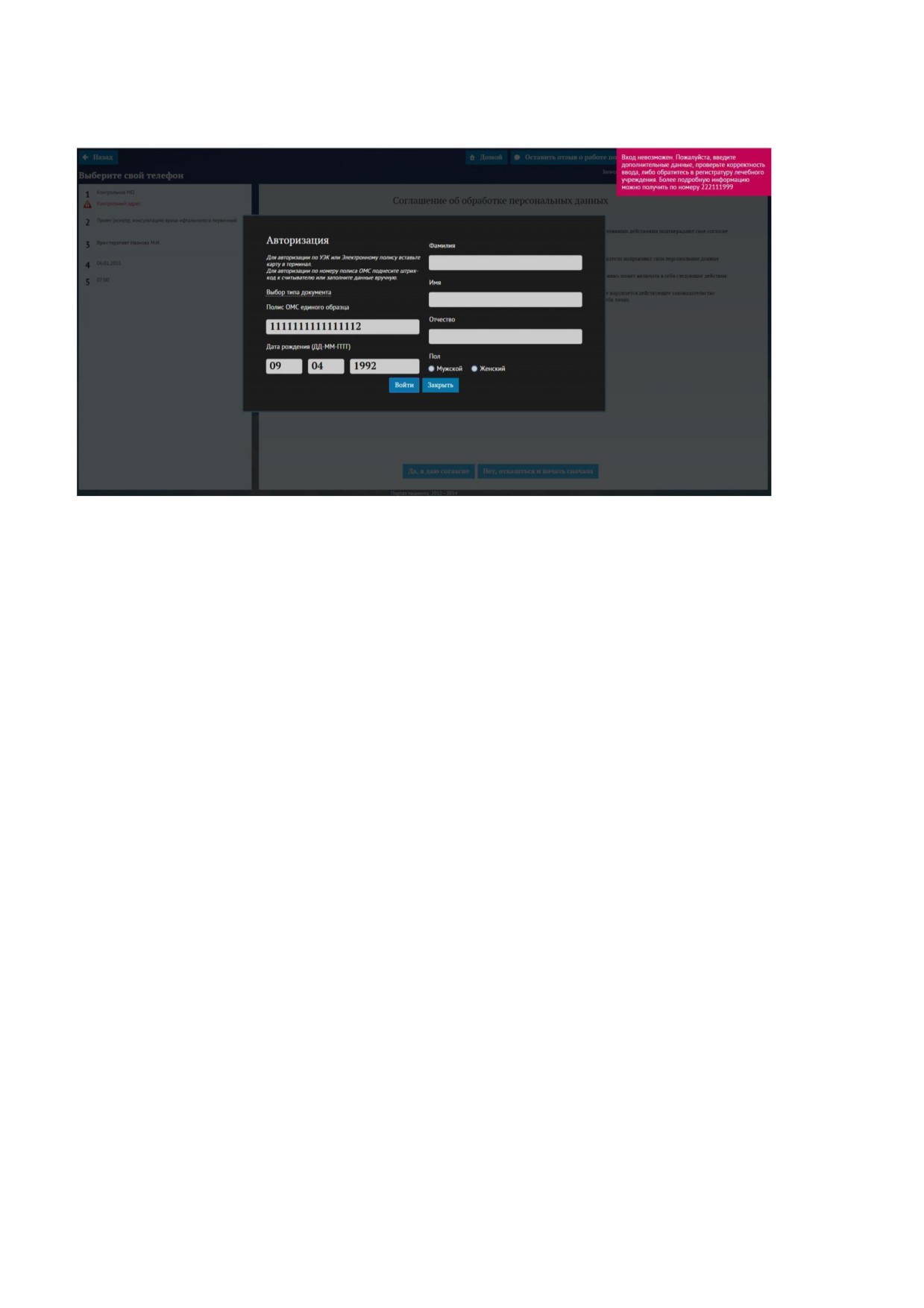
Рисунок 101 Расширенная форма авторизации
В расширенной форме необходимо заполнить дополнительные
поля:
− Фамилия регистрируемого;
− Имя;
− Отчество;
− Пол: мужской/женский.
Также на Портале пациента можно авторизоваться через ЕСИА -
Единую систему идентификации и аутентификации, систему, хранящую
данные пользователей-граждан РФ и отдельных зарегистрированных
иностранных граждан.
Авторизация через ЕСИА доступна, если включена настройка
"Использовать ЕСИА для аутентификации на портале" в группе "Портал
пациента".
При включенной настройке на форме авторизации отображается
ссылка «Войти через ЕСИА». Для авторизации через ЕСИА нажмите на
ссылку, после чего Вы перейдете на форму авторизации в ЕСИА.
Авторизуйтесь или зарегистрируйтесь в системе следуя подсказкам. После
успешной авторизации будет осуществлен возврат на Портал пациента.
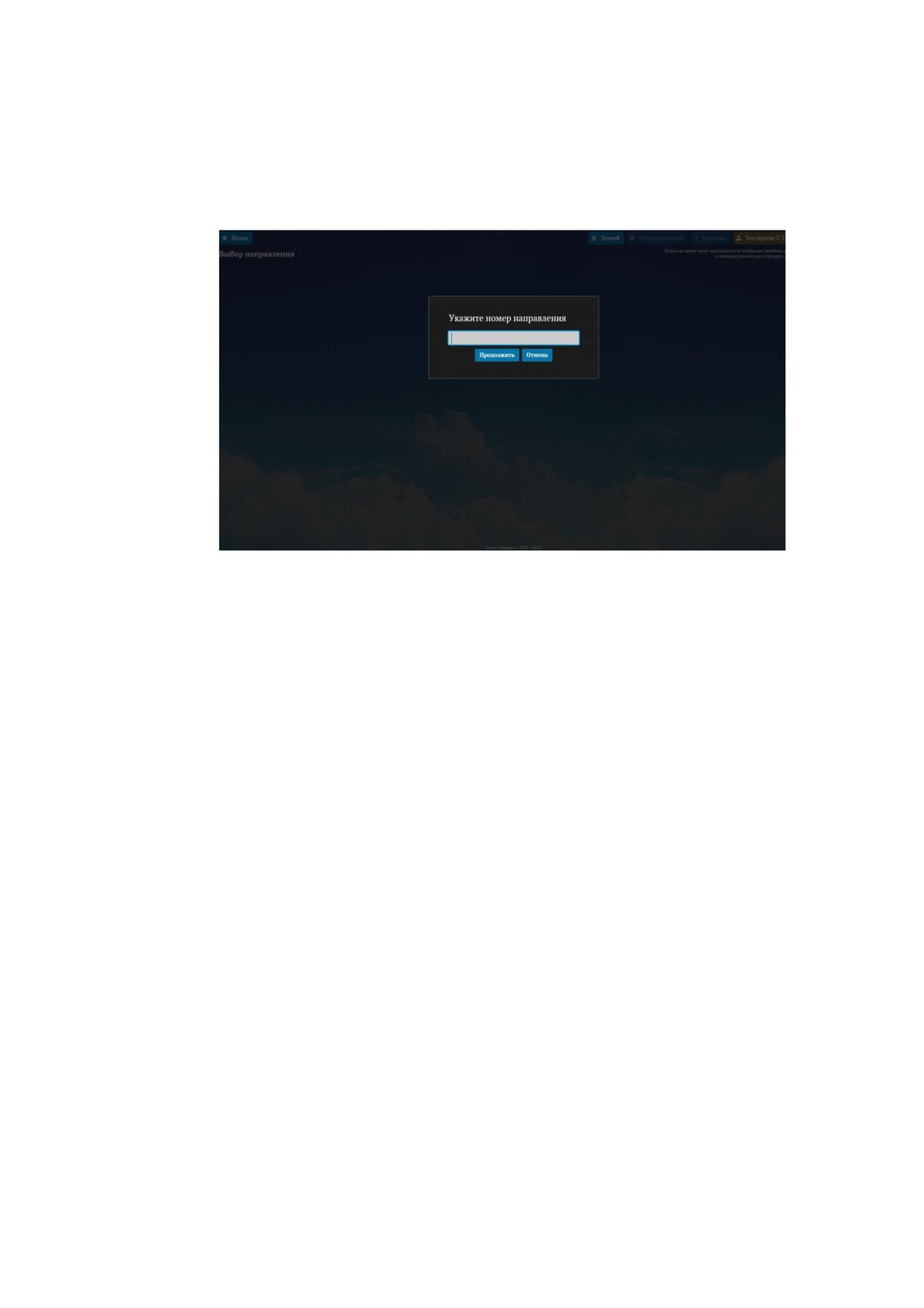
10) В случае успешной авторизации, если выбранная услуга требует
направления, выходит окно (Рисунок 102).
Рисунок 102 Случай, когда услуга требует направления.
При записи на услугу, требующую направления осуществляется подбор
направления из числа зарегистрированных в Системе.
Если найдено единственное с соответствующими параметрам записи —
запись производится по нему; если более — пользователю предлагается ввести
номер направления самостоятельно; указанное направление должно
соответствовать параметрам талона.
Если номер направления указан верно, дальнейшая запись на прием
происходит точно так же, как и в случае записи на услугу, не требующую
направления.
Если же номер направления заполнен неверно, выходит ошибка
(Рисунок 103).
содержание .. 1 2 3 4 ..