содержание .. 2 3 4
РЕГИОНАЛЬНЫЙ ФРАГМЕНТ ЕГИС В СФЕРЕ ЗДРАВООХРАНЕНИЯ. РУКОВОДСТВО ПОЛЬЗОВАТЕЛЯ МОДУЛЬ «ПОЛИКЛИНИКА» (РАБОТА С РАСПИСАНИЯМИ) - часть 4
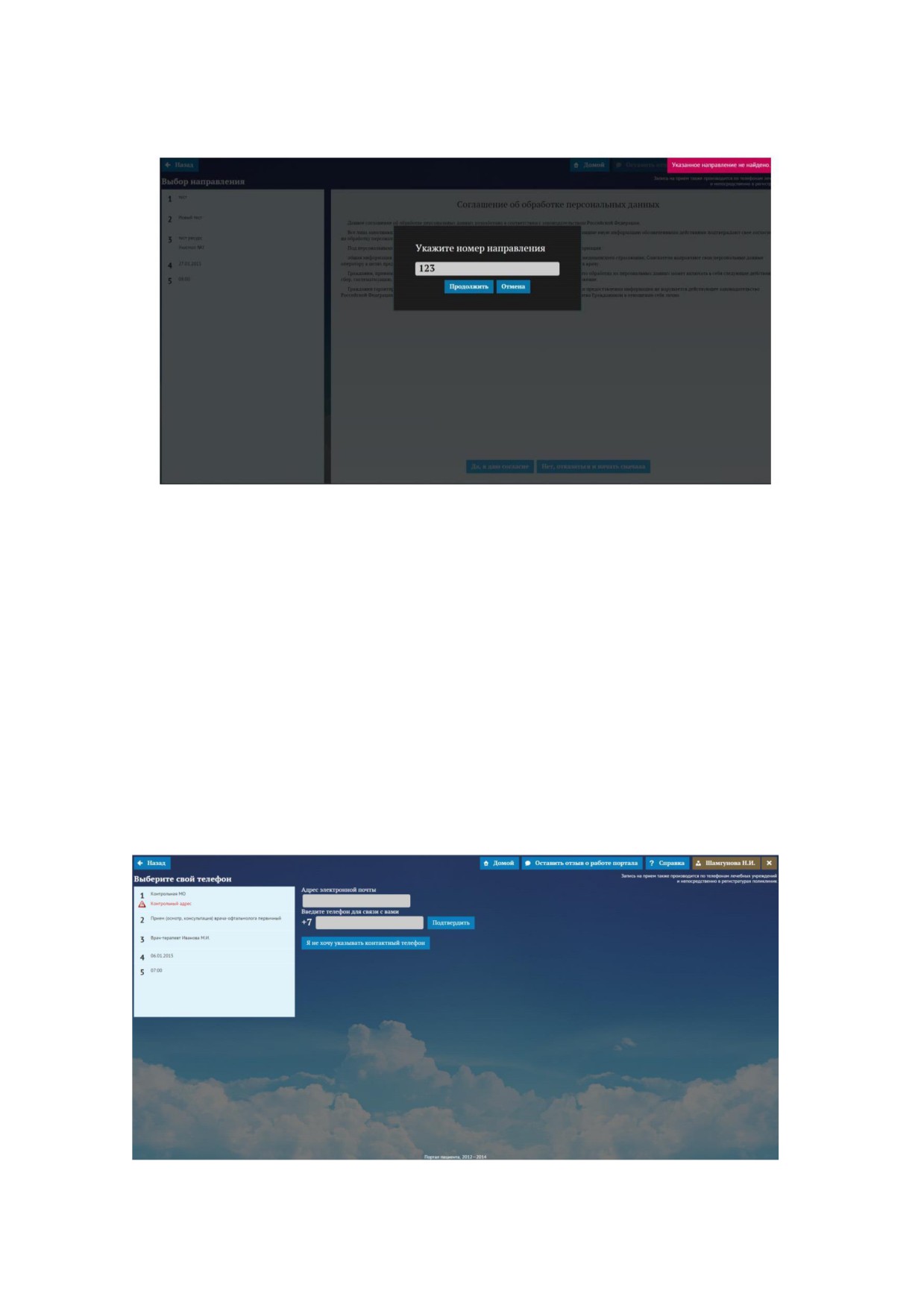
Рисунок 103 Ошибка. Неверный номер направления.
11) затем укажите номер контактного телефона и адрес электронной
почты (Рисунок 104). На форме нужно ввести в поле «Введите телефон для
связи с Вами» номер телефона и нажать на кнопку «Подтвердить», либо
выбрать номер телефона уже отображенный на форме (из карточки пациента).
После нажатия «Подтвердить» или клика на панель с отображенный номером
телефона пользователь перейдет на следующую форму записи. Если вы не
хотите указывать телефон, нажмите кнопку «Я не хочу указывать контактный
телефон», после чего также осуществиться переход на следующую форму;
Рисунок 104 Ввод телефона и адреса электронной почты
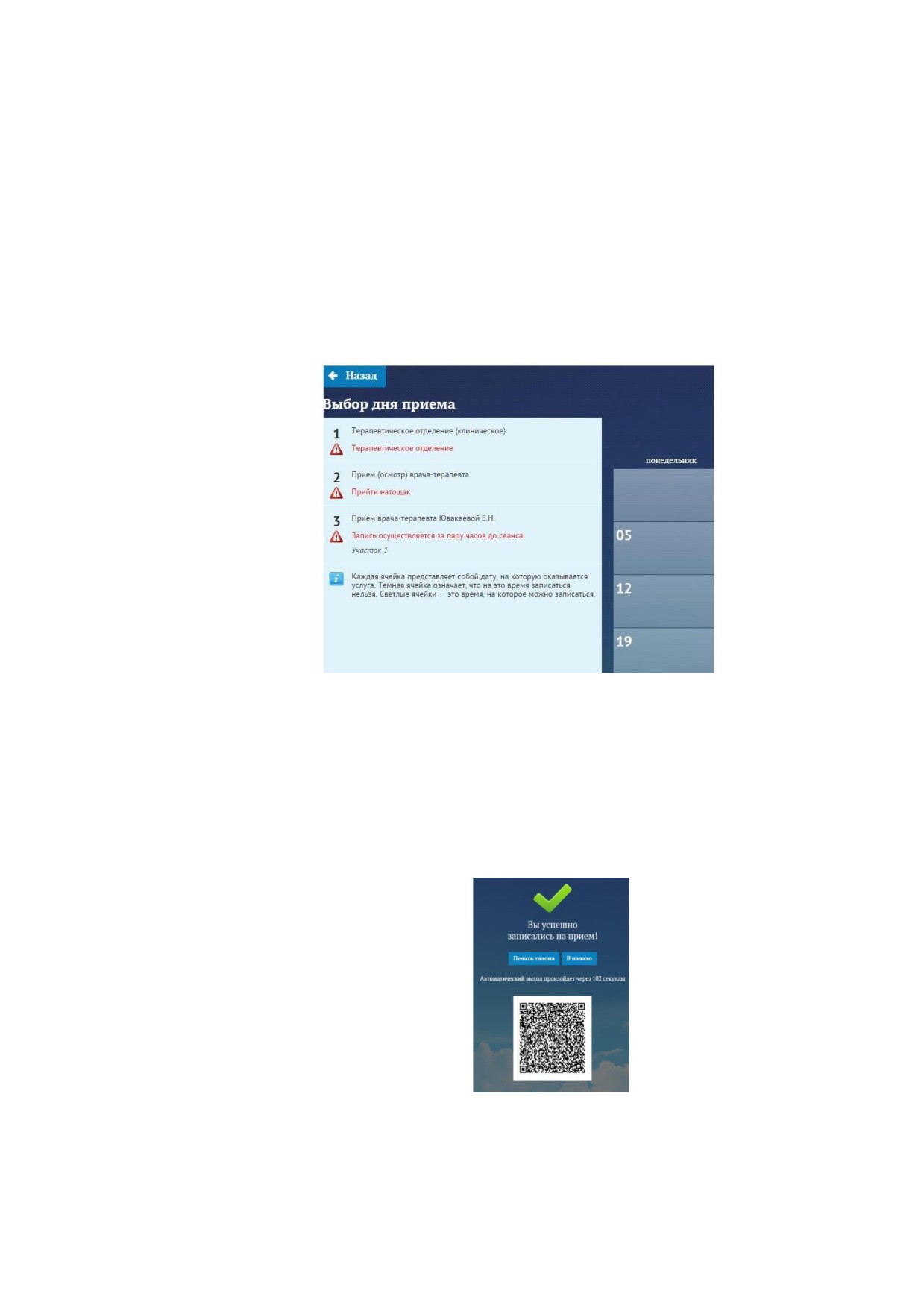
Информация о сделанных шагах при записи на прием (либо просмотр
расписания) отображены слева на информационной панели, где указывается
наименование подразделения МО, наименование услуги, дата и время
предполагаемой записи, для ресурса отображается кабинет и участок,
красным выделены примечания к ресурсу, услуге, подразделению. (Рисунок
105).
Рисунок 105 Данные о записи на прием
12) в случае успешной записи на прием появляется сообщение об
успешной записи на прием (Рисунок 106). Далее возможны следующие
действия:
− печать талона. Для этого нажмите кнопку «Печать талона».
Рисунок 106 Сообщение об успешной записи на прием
В новой вкладке откроется сформированный талон в формате pdf
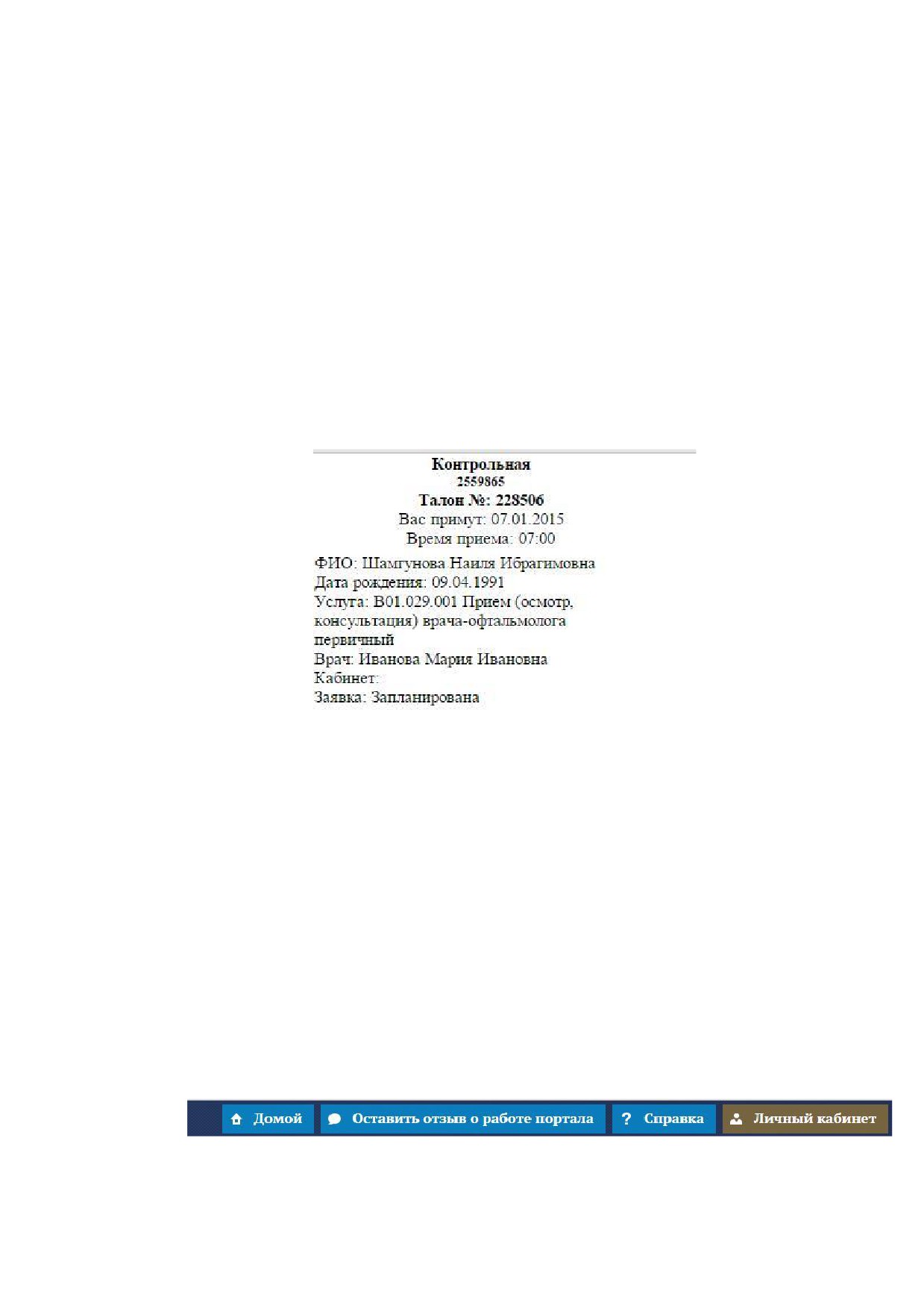
(Рисунок 107). Он включает в себя следующую информацию: наименование
ЛПУ обслуживания, фамилию, имя и отчество специалиста, к которому
осуществлена запись, наименование услуги, дата и время приема, фамилия,
имя и отчество гражданина;
− переход на главную страницу Портала пациента. Для этого нажмите
кнопку «В начало»;
− считывание QR кода. Считывание осуществляется с помощью
мобильного приложения.
Рисунок 107 Печатный вид талона
4.3.3.2.2
Личный кабинет
Личный кабинет позволяет просматривать данные о запланированных и
оказанных записях на прием, включает возможность отмены записи на прием.
Кнопки для перехода по разделам портала находятся в главном меню на
стартовой странице. Для входа и авторизации в личном кабинете нажмите на
кнопку «Личный кабинет» (Рисунок 108).
Рисунок 108 Главное меню
Процедура авторизации описана в 4.3.3.2.1 п.9.
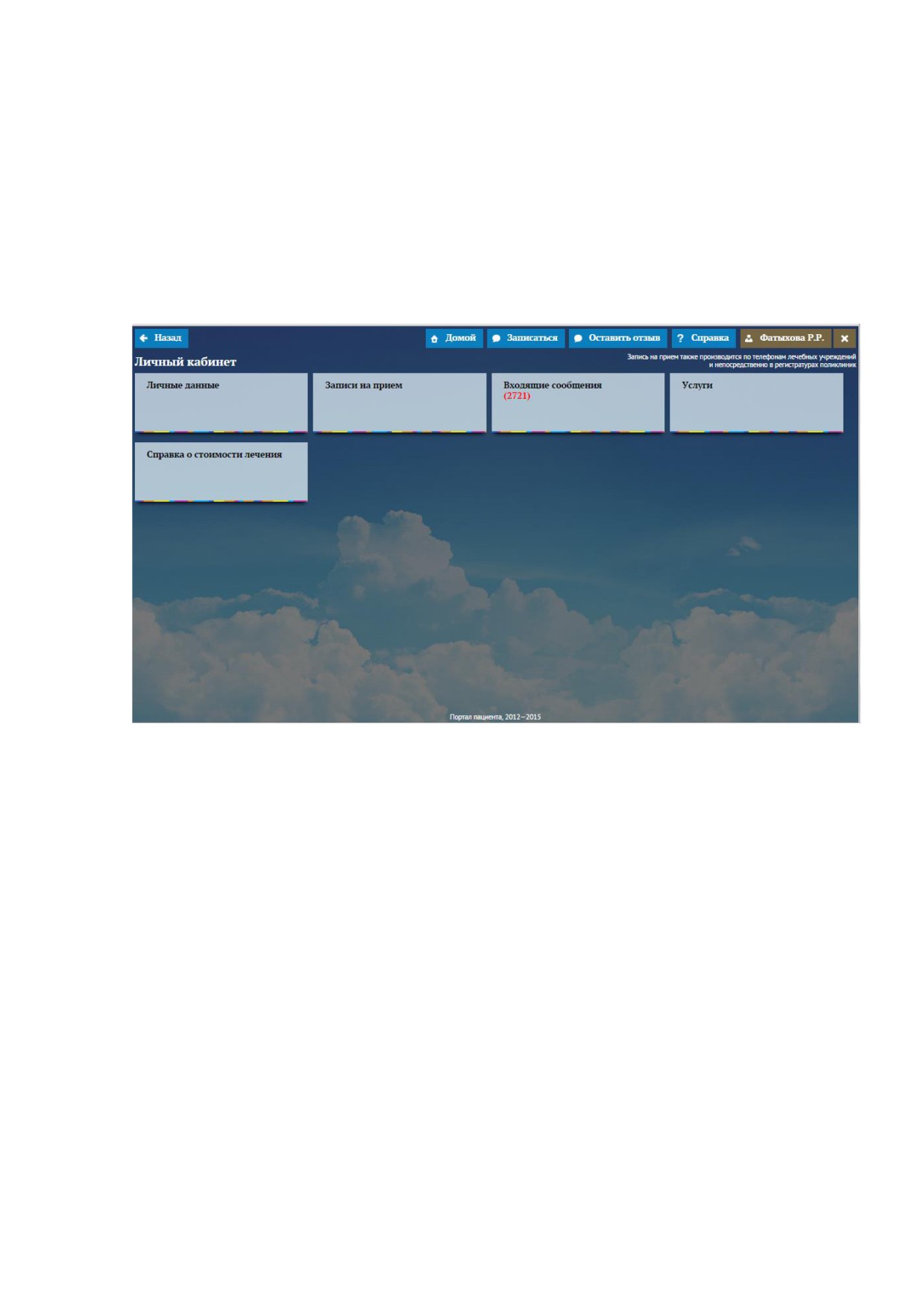
После успешной аутентификации осуществляется переход в раздел
«Личный кабинет». Сюда входят такие подразделы как «Личные данные» и
«Запись на прием» (Рисунок 21).
Рисунок 109 Личный кабинет
Раздел «Личные данные» предназначен для отображения данных о
прикреплении пациента, если такая информация заведена (Рисунок 110).
Редактировать данные пациент самостоятельно не может, т.к.
ответственность за ввод информации несут сотрудники МО. При
обнаружении ошибки в данных необходимо обратиться в регистратуру МО
прикрепления.
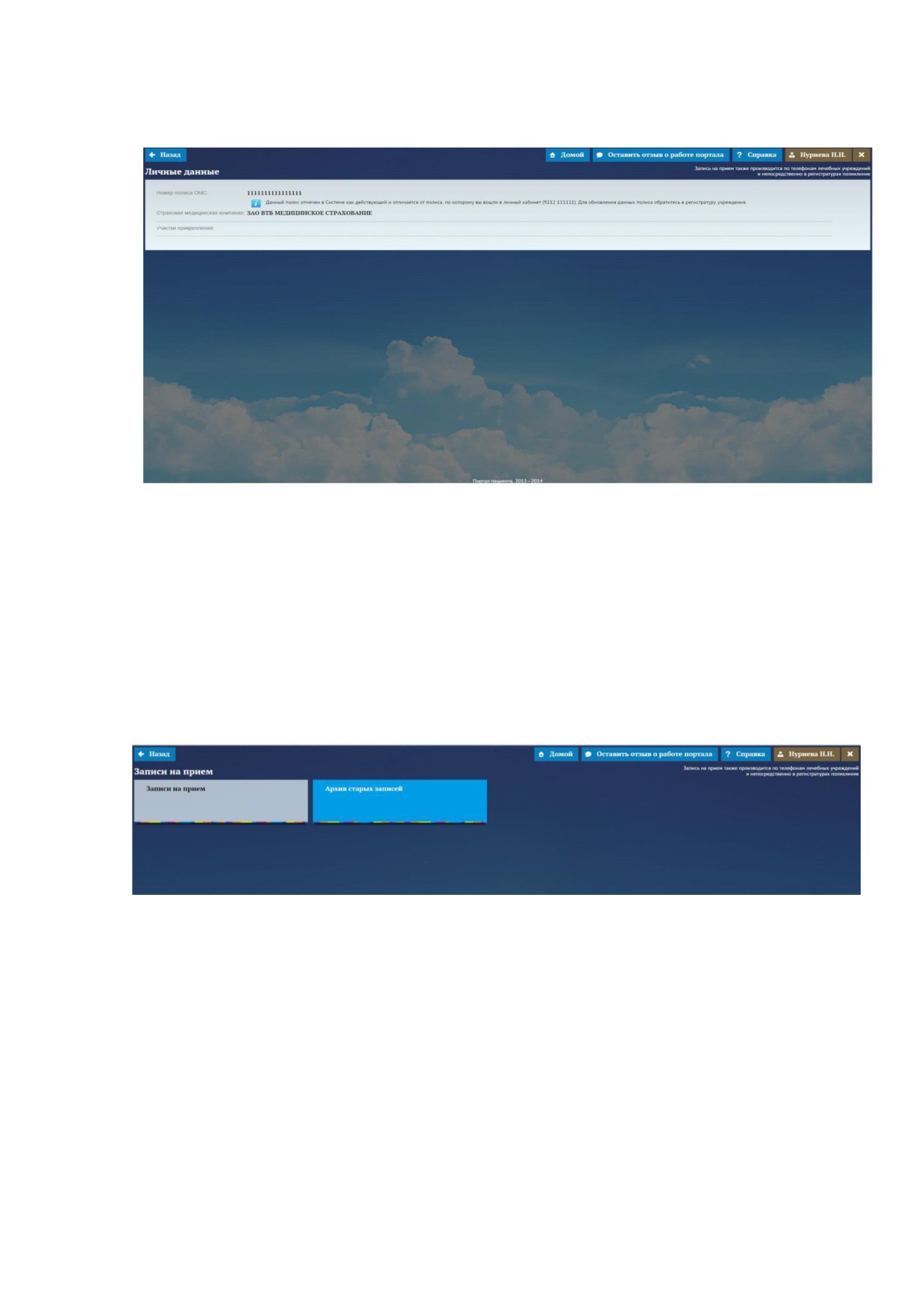
Рисунок 110 Личные данные
Записи на прием
Раздел личного кабинета
«Записи на прием» предназначен для
просмотра запланированных и архивных услуг пациента. Здесь можно
посмотреть информацию о талонах: наименование МО записи, услуги, даты и
времени обслуживания, статус талона (Рисунок 111).
Рисунок 111 Записи на прием
Для просмотра информации по запланированным услугам необходимо
зайти в подраздел «Записи на прием» (Рисунок 112).
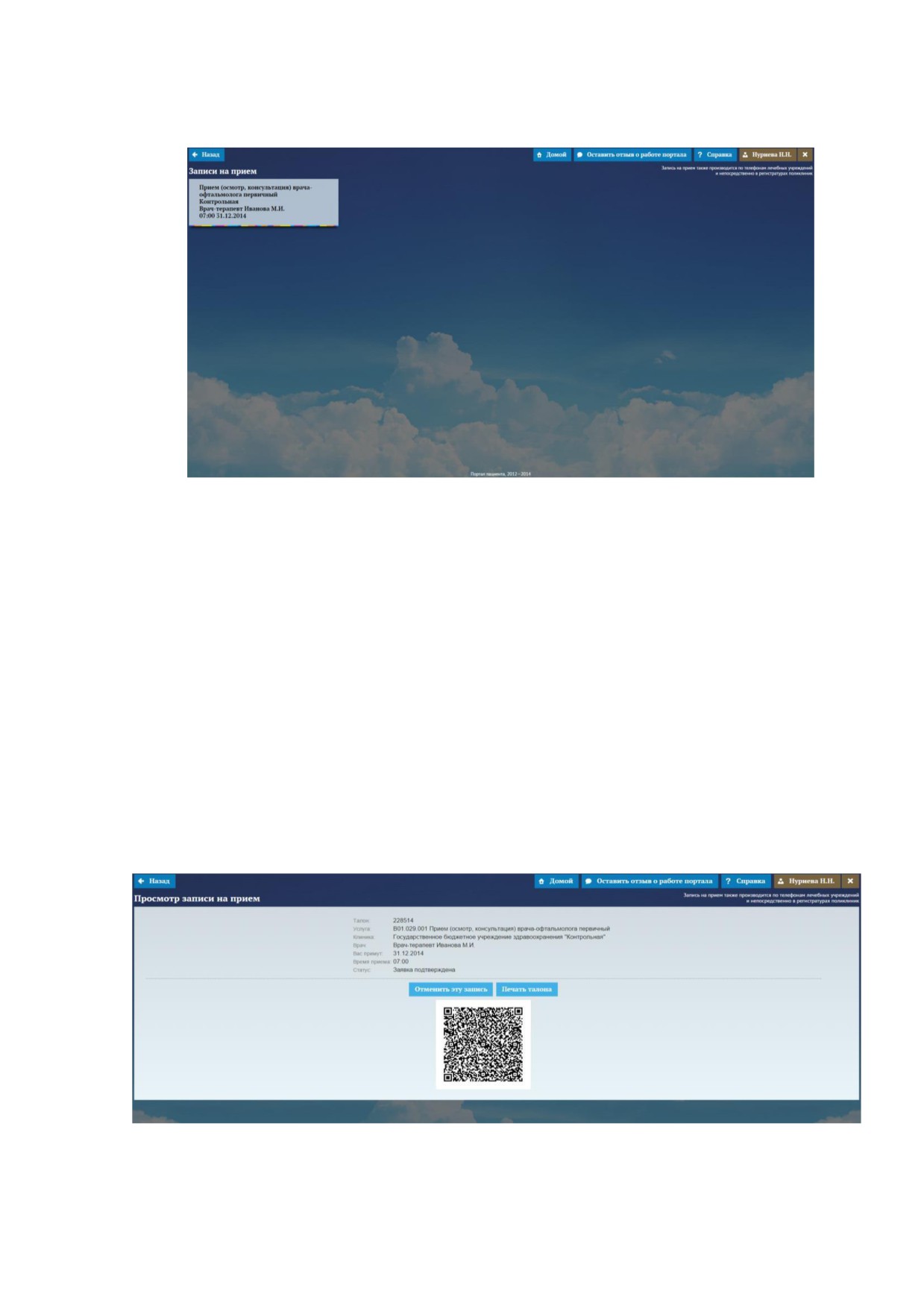
Рисунок 112 Запись на прием
В данном подразделе возможно выполнение следующих операций:
− печать талона;
− отмена записи;
− считывание QR кода. Считывание осуществляется с помощью
мобильного приложения.
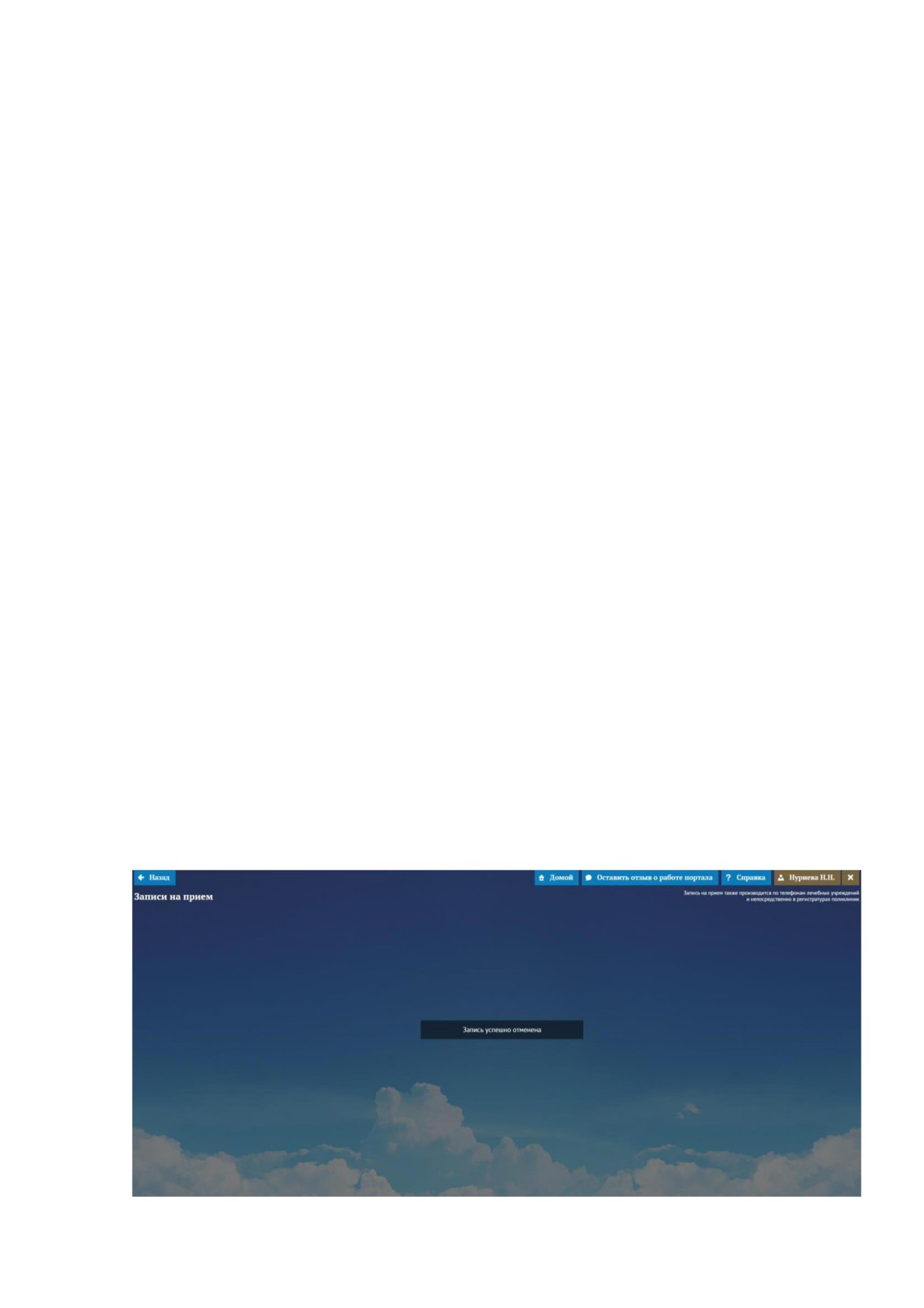
Для печати талона на прием необходимо выбрать нужную запись -
нажать на панель с записью, и нажать на кнопку «Печать талона» на форме
«Просмотр записи на прием» (Рисунок 113).
Рисунок 113 Просмотр записи на прием
Отмена или перенос предварительной записи
Если вы ошибочно записались на прием, например не на свой участок,
или необходимо перенести запись на другую дату/время, возможны два
варианта решения:
1)
обратиться в регистратуру, где будет возможность перенести
запись на свободное время приема врача или ее отменить;
2)
самостоятельно отменить запись через Портал пациента и при
необходимости осуществить повторную запись через Портал пациента.
Для того чтобы самостоятельно отменить сделанную ранее запись на
прием, выполните следующие действия:
1) откройте главную страницу Портала пациента;
2) пройдите авторизацию в личном кабинете;
3) перейдите в раздел личного кабинета «Записи на прием»;
4) перейдите в подраздел "Записи на прием;
5) выберите запись на прием, которую вы хотите отменить;
нажмите на кнопку «Отменить запись", после чего на экране появится
сообщение об успешной отмене записи (Рисунок 114).
Перенос записи осуществляется путем отмены и повторной записи на
прием.
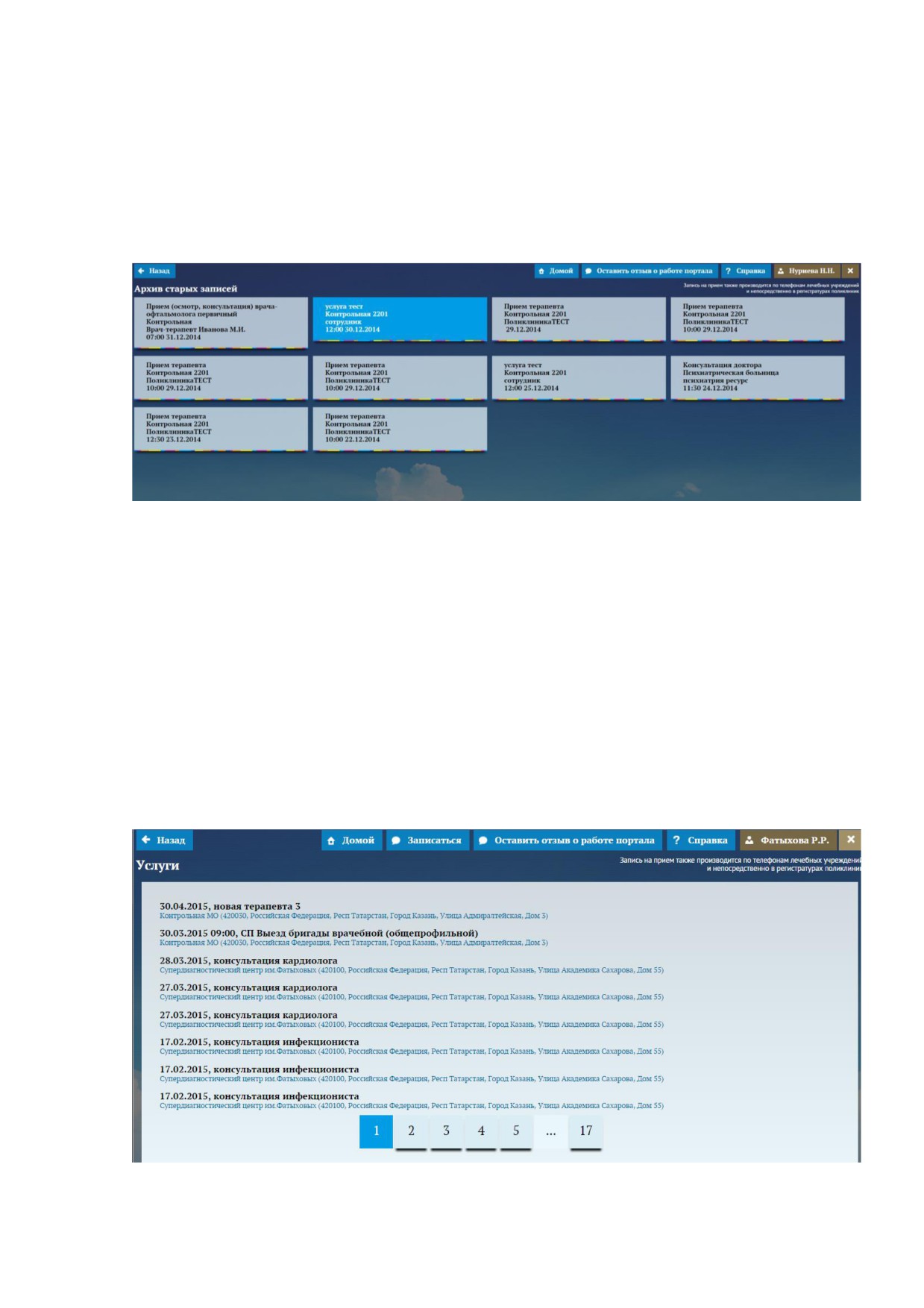
Рисунок 114 Сообщение об отмене записи на прием
Для просмотра информации по архивным записям необходимо зайти в
подраздел «Архив старых записей» (Рисунок 115).
Рисунок 115 Архив старых записей
Список услуг
Для просмотра информации об оказанных услугах нужно перейти в
раздел «Услуги» (Рисунок 109). Панель доступна при авторизации через
ЕСИА.
На форме представлен список оказанных услуг пациенту в различных
медицинских учреждениях (Рисунок 116).
Рисунок 116 Оказанные услуги пациенту
Выводится информация о дате оказания услуги, наименовании услуги,
наименования МО - места оказания услуги и адрес МО.
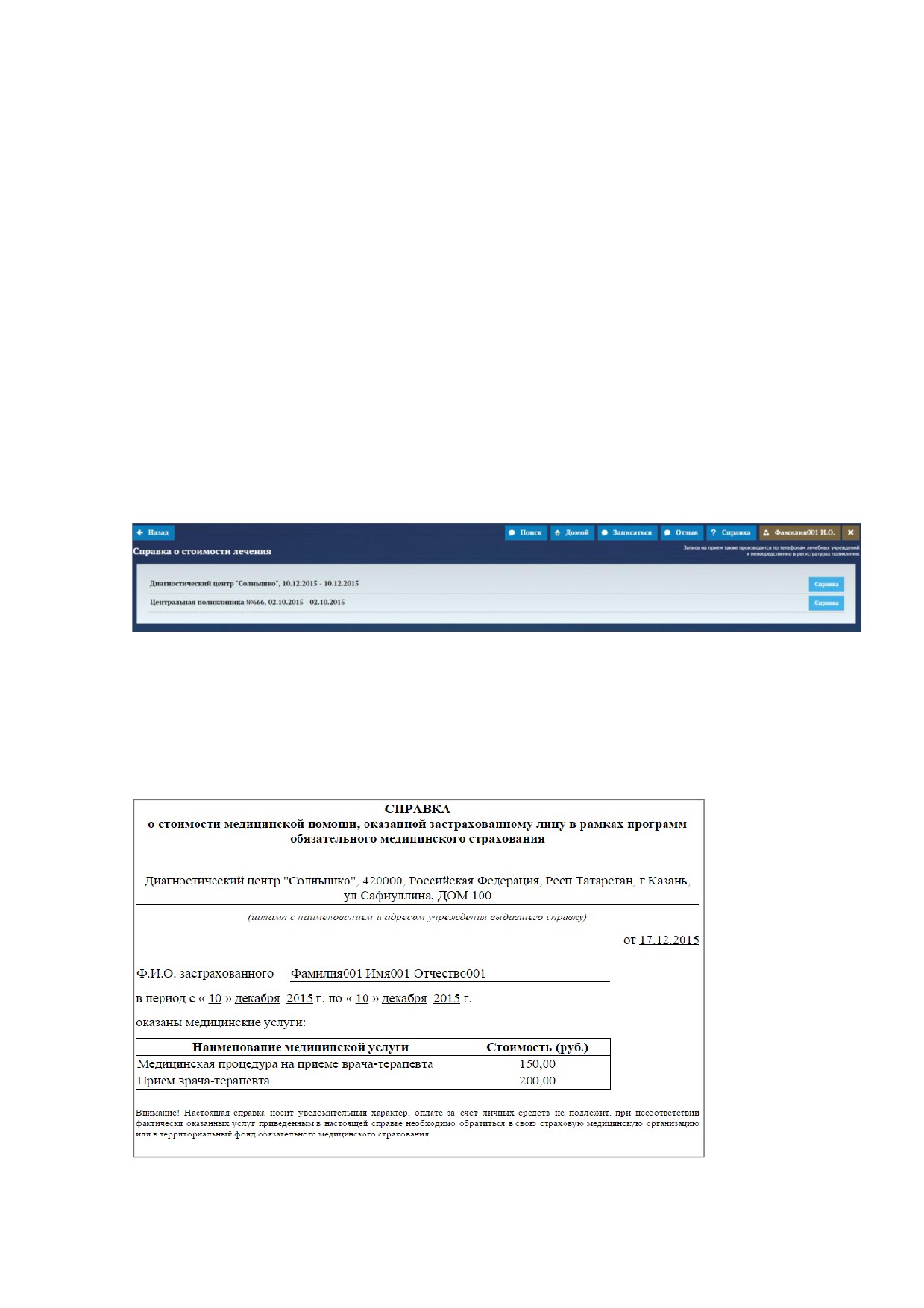
Справка о стоимости лечения
Для получения информации о стоимости оказанной услуги нужно
перейти в раздел «Справка о стоимости лечения» (Рисунок 109). Раздел
доступен при авторизации через ЕСИА.
В разделе представлен список закрытых случаев пациента, для каждого
из которых можно просмотреть информацию о стоимости оказанной услуги и
распечатать отчетную форму (Рисунок 117).
Рисунок 117 Список случаев пациента
Для перехода к печатной форме справки нажмите на кнопку «Справка»
в строке соответствующего случая
(Рисунок
118). Для печати справки
воспользуйтесь стандартными средствами браузера.
Рисунок 118 Печатная форма справки о стоимости оказанной услуги
Чтобы выйти из личного кабинета, нажмите крестик в правом верхнем
углу.
Кнопка «Домой» возвращает на стартовую страницу приложения.
Для возврата на предыдущую страницу используйте кнопку «Назад».
4.3.4 Заключительные действия
После завершения работы в системе нажмите кнопку «Выход» в
правом верхнем углу экрана (Рисунок 119). Закройте окно интернет-браузера
и выключите компьютер.
Рисунок 119. Кнопка выхода из системы
5 Аварийные ситуации
При сбое в работе аппаратуры восстановление нормальной работы
системы должно производиться после перезагрузки операционной системы.
При неверных действиях пользователей, неверных форматах или
недопустимых значениях входных данных, система выдает пользователю
соответствующие сообщения, после чего возвращается в рабочее состояние,
предшествовавшее неверной (недопустимой) команде или некорректному
вводу данных.
6 Рекомендации по освоению
Для успешного освоения необходимо иметь навыки работы с ПК, а
также изучить настоящее руководство пользователя.
Перед началом работы необходимо запустить приложение и пройти
авторизацию.