содержание .. 1 2 3 ..
РЕГИОНАЛЬНЫЙ ФРАГМЕНТ ЕГИС В СФЕРЕ ЗДРАВООХРАНЕНИЯ. РУКОВОДСТВО ПОЛЬЗОВАТЕЛЯ МОДУЛЬ «ПОЛИКЛИНИКА» (РАБОТА С РАСПИСАНИЯМИ) - часть 2
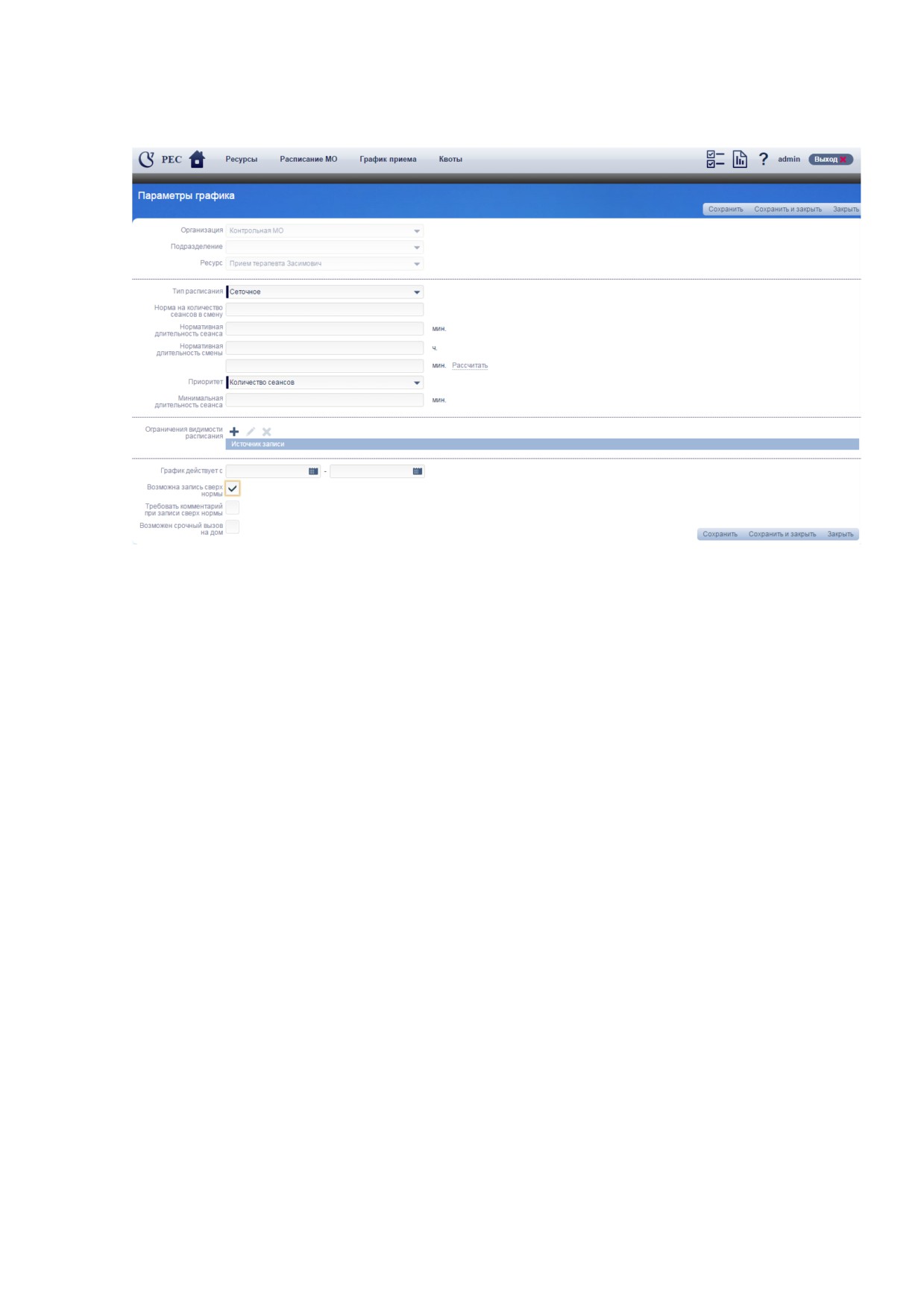
Рисунок 25 Форма добавления нового параметра графика
−
«Норма на количество сеансов в смену»,
«Нормативная
длительность сеанса»,
«Нормативная длительность смены». Нормативная
длительность сеанса указывается в минутах; нормативная длительность смены
указывается в часах (верхнее поле) и в минутах (нижнее поле). Норма на
количество сеансов в смену рассчитывается как отношение нормативной
длительности смены к нормативной длительности сеанса. Во избежание
ошибки рекомендуется заполнить два любых поля и нажать «Рассчитать»
(Рисунок 25). В третье поле автоматически будет проставлено требуемое
значение.
Если при расчете система выдает ошибку «Недостаточно данных для
расчета», проверьте заполнение полей. Поля обязательны к заполнению;
−
«Приоритет». Выберите из выпадающего списка приоритет. При
установке приоритета
«Длительность сеанса» расписание будет
рассчитываться исходя из значения нормативной длительности сеанса;
количество сеансов может быть меньше нормативного. При установке
приоритета «Количество сеансов» расписание будет рассчитываться исходя из
значения нормы на количество сеансов; длительность сеанса при этом может
быть меньше нормативной. Поле является обязательным к заполнению, по
умолчанию стоит значение «Количество сеансов»;
−
«Минимальная длительность сеанса». Поле появляется при
выборе приоритета «Количество сеансов». Введите значение минимальной
длительности сеанса в минутах. Поле не является обязательным к заполнению;
− Раздел «Ограничение видимости расписания». Предназначен для
настройки доступности расписания для записи из разных источников. Период
доступности задается в днях (рабочих/календарных) начиная от текущей даты.
− Раздел
«Ограничение видимости расписания».
«Источник
записи». Флаги проставляются для тех источников записи, для которых будет
действовать ограничение «Для записи доступны первые» и/или для «Запись не
менее чем». Поле не является обязательным к заполнению. По умолчанию ни
для каких источников записей ограничения не накладывается;
− Раздел
«Ограничение видимости расписания».
«Для записи
доступны первые». В поле вводится максимальный интервал времени, в
течении которого может происходить запись пациентов на прием. Например,
если в поле вводится значение «30», в выпадающих меню ниже выбираются
значения «рабочих», «дней» и «ресурса», это означает, что запись на прием
будет доступна в течении 30 рабочих дней ресурса начиная от текущей даты.
Поле не является обязательным к заполнению;
− Раздел «Ограничение видимости расписания». «Время с». В поле
указывается время начала рабочего дня (каждый день). Поле не является
обязательным к заполнению;
− Флаг «Указать ограничение на время до записи» (Рисунок 26).
Данный флаг заполняется при необходимости указания времени, в течении
которого нельзя будет осуществлять запись на прием - период времени от
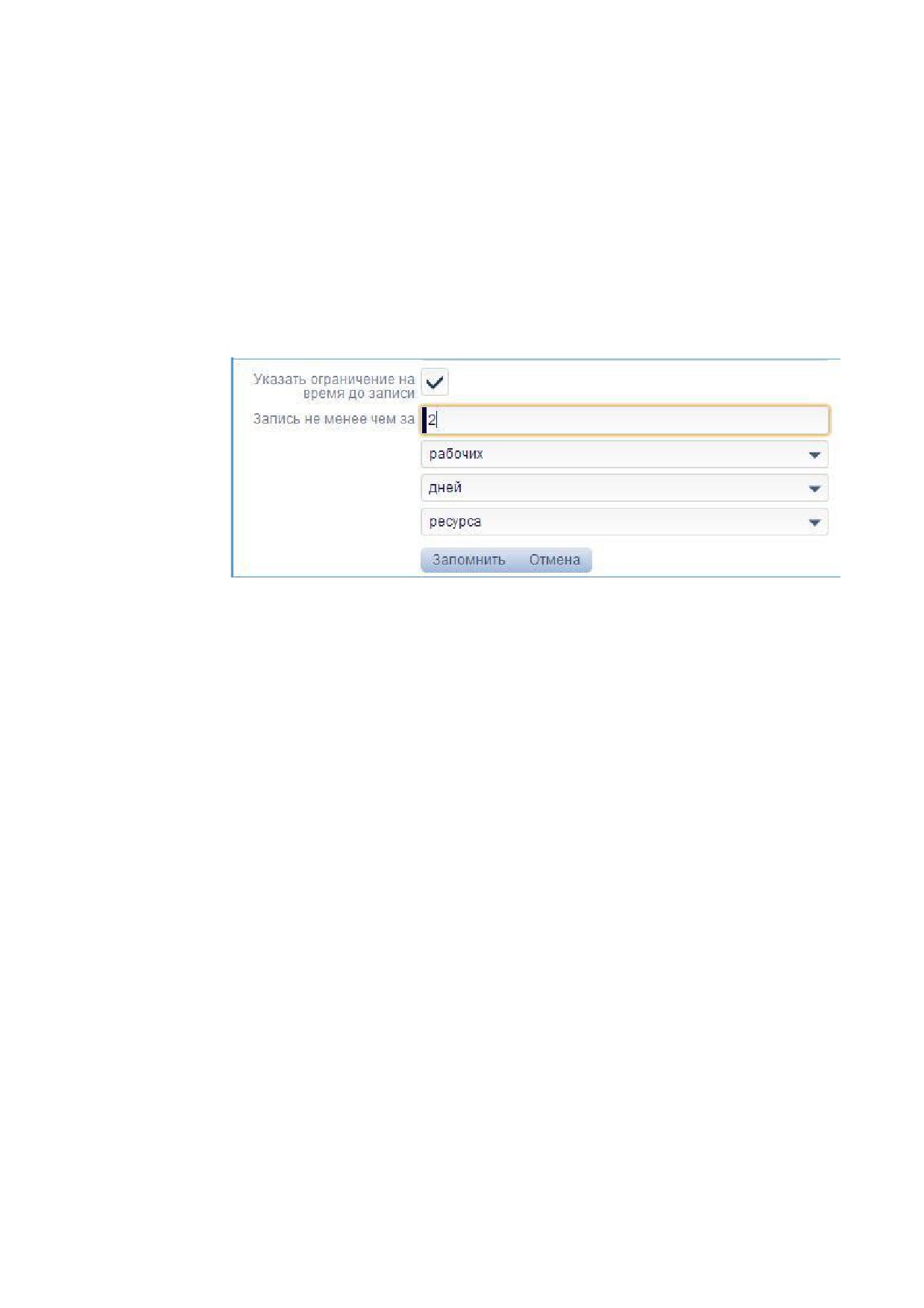
текущей даты в расписании ресурса, в который ограничивается доступ к
записи. Т.е. задается за какое количество времени до предполагаемого приема
доступно расписание ресурса для записи. После заполнения флага появляются
дополнительные поля для заполнения. Поле не является обязательным к
заполнению;
Рисунок 26 Раздел ограничения на время записи
−
«Запись не менее чем за». В поле вводится минимальный интервал
времени, в который ограничено расписание ресурса для записи начиная с
текущего дня. Например, если в поле вводится значение «2», в выпадающих
меню ниже выбираются значения «рабочих», «дня» и «ресурса», это означает,
что запись на прием прекращается за два дня до начала приема. Поле не
является обязательным к заполнению;
−
«График действует с…». В поля вводятся даты начала и окончания
действия данного параметра графика. При не заполнении этих полей (или при
заполнении только одного из них) создаваемые параметры графика
распространяются на любой период времени;
−
«Возможна запись сверх нормы». Поставьте флаг, если возможна
запись сверх нормы, без указания точного времени приема в выбранный день;
−
«Возможен срочный вызов на дом». Поставьте флаг в том случае,
если на ресурс возможно оформлять вызовы на дом. Выделять интервал
времени в расписании ресурсов для таких вызовов не требуется. Например,
можно настроить расписание узкого специалиста для оформления вызовов на
дом. Такие расписания при подборе графика помечены иконкой домика со
стрелкой
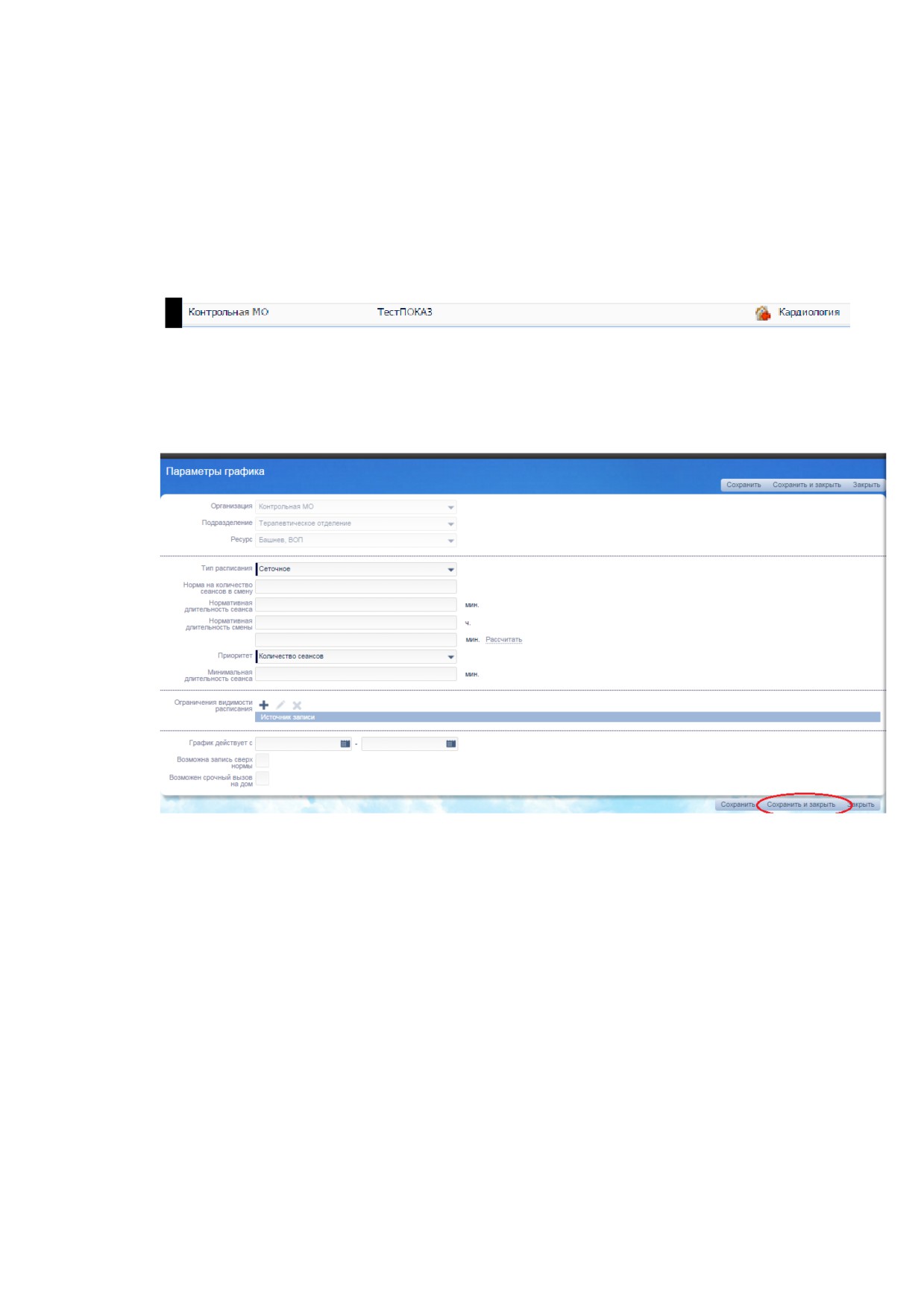
4) после заполнения формы нажмите
«Сохранить и закрыть»
(Рисунок 27).
Рисунок 27 Сохранение параметра графика
Кнопка «Сохранить» предназначена для сохранения промежуточных
результатов. Кнопка
«Закрыть» предназначена для выхода из формы
заполнения без сохранения. В случае успешного сохранения откроется
вкладка «Параметры графика»; в правом верхнем углу появится сообщение об
успешном сохранении параметра, добавленные параметры графика появятся в
списке. В случае неверного заполнения формы возникнут сообщения об
ошибке:
− сообщение
«Длительность сеанса не соответствует количеству
сеансов и длительности смены. Очистите одно из полей и сделайте новый
расчет» означает, что одно из нормативных значений рассчитано неправильно.
Рекомендуется очистить одно из полей и воспользоваться функцией
автоматического расчета (нажмите «Рассчитать»);
− сообщение «Недостаточно данных для расчета» означает, что не
заполнены одно или несколько полей с нормативными значениями;
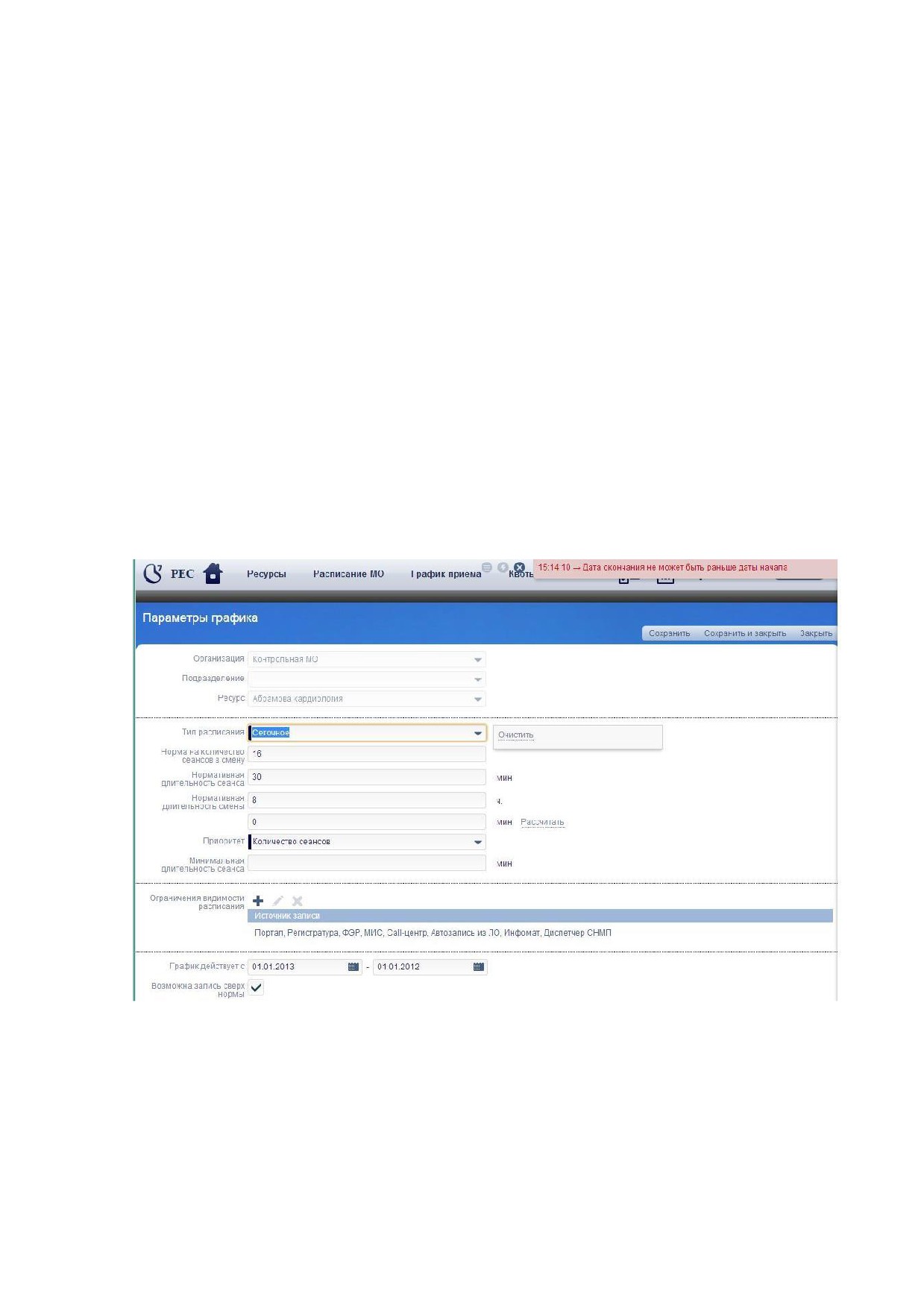
− если при попытке сохранения рамка поля выделяется красным
(Рисунок 28), это означает, что оно является обязательным к заполнению и при
этом не заполнено или заполнено неверно. В этом случае следует заполнить
или проверить правильность заполнения поля. В правом верхней части формы
выводится поясняющее сообщение к ошибке;
Рисунок 28 Неправильное заполнение поля
Для редактирования параметров графика выделите строку с
параметрами на нужный период времени (одно нажатие левой кнопкой мыши)
и нажмите значок
«Редактировать». Для удаления параметров графика
выделите строку с параметрами на нужный Вам период времени и нажмите
значок «Удалить».
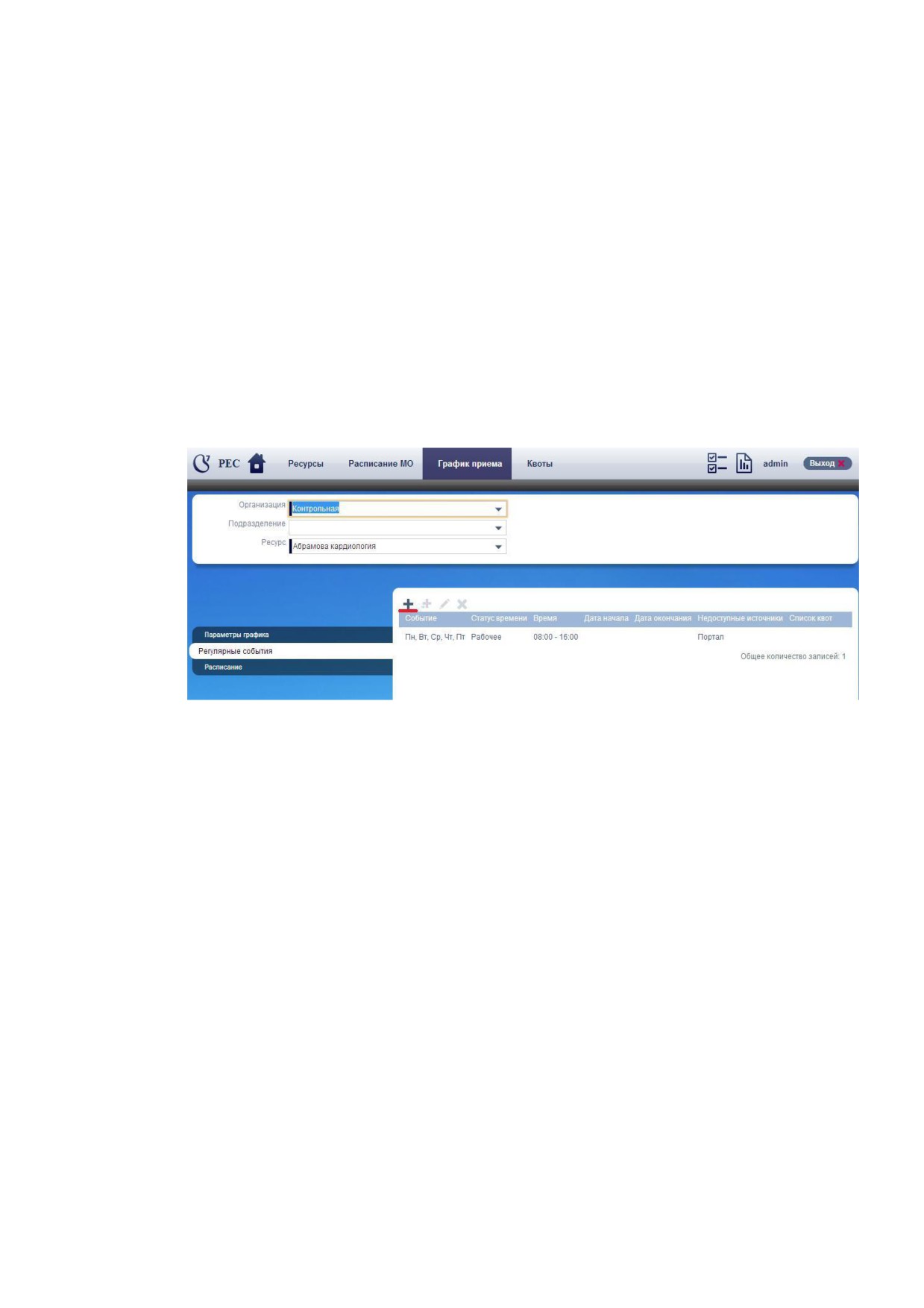
5)
после успешного сохранения параметров графика на текущий
период необходимо задать часы приема специалиста. Для этого перейдите во
вкладку «Регулярные события» (Ошибка! Источник ссылки не найден.). В
«Регулярные события» следует заносить не только часы приема специалиста,
но и часы нерабочего времени (например, перерывы на обед);
6)
для добавления нового регулярного события нажмите значок
«Добавить» на верхней панели списка;
Рисунок 29 Вкладка «Регулярные события». Добавление регулярного
события
7)
заполните поля открывшейся формы (Рисунок 30):
− поля
«Период действия». В левое поле введите дату начала
действия добавляемого регулярного события; в правое поле введите дату
окончания добавляемого регулярного события. Даты можно ввести вручную
(в формате ДД.ММ.ГГГГ), или выбрать нужное число в календаре. Не
заполнение этих полей (или заполнение только одного из них) означает, что
создаваемое регулярное событие распространяется на любой период
времени; это допустимо только в том случае, если не заполнены (или
частично заполнены) аналогичные поля параметров графика;
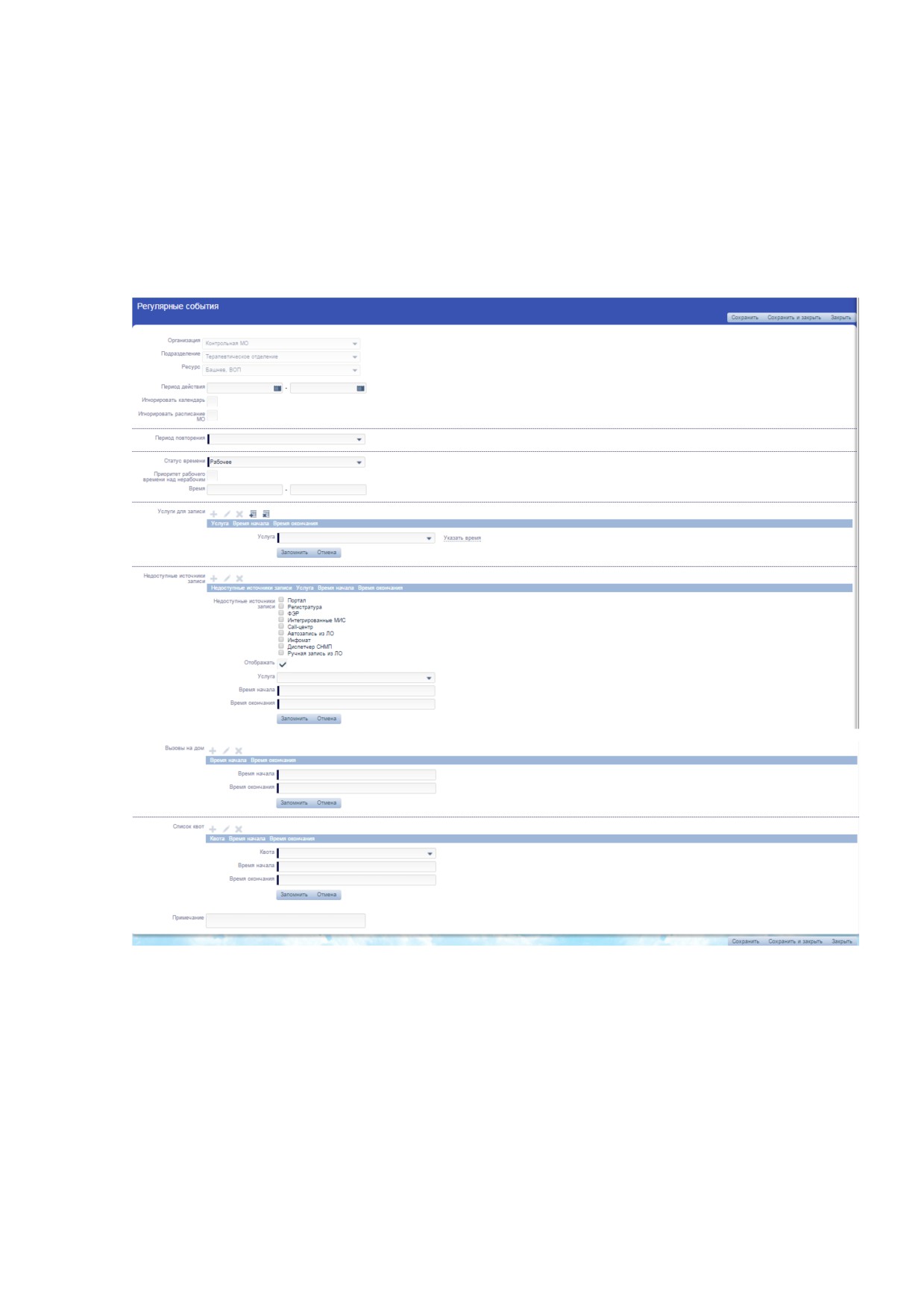
Рисунок 30 Форма добавления регулярного события
−
«Игнорировать календарь». Флаг ставится в том случае, если
создаваемое регулярное событие имеет приоритет над календарным
расписанием рабочих и нерабочих дней. Например, если создать регулярное
событие на воскресенье и поставить флаг «Игнорировать календарь», это
событие будет занесено в график, несмотря на то, что по календарю
воскресенье является нерабочим днем;
−
«Игнорировать расписание МО». Флаг ставится в том случае, если
создаваемое регулярное событие имеет приоритет над расписанием МО.
Например, если создать регулярное событие на время после 19.00 и поставить
флаг «Игнорировать расписание МО», это событие будет занесено в график,
несмотря на то, что по расписанию МО - это время не является рабочим;
−
«Период повторения». Выбирается одно из значений выпадающего
меню. Значение
«Ежедневно» ставится, если добавляемое событие
происходит ежедневно, в соответствии с календарным расписанием и
расписанием МО (если не проставлены флаги в полях выше). Значение
«Еженедельно» ставится, если добавляемое событие происходит
еженедельно в определенные дни. Для выбора дней необходимо проставить
флаги в соответствующих пунктах появившегося ниже поля «Дни недели».
Значение «Ежемесячно» ставится, если добавляемое событие происходит
ежемесячно в определенные месяцы. Для выбора месяцев необходимо
проставить флаги в соответствующих пунктах появившегося ниже поля
«Месяц». Значение
«Четный/нечетный день месяца» ставится, если
добавляемое событие происходит каждый четный или нечетный день месяца.
Для выбора дня (четный или нечетный) отметьте нужное значение ниже.
Значение «Cron-выражение» ставится, если у добавляемого регулярного
события иной период повторения. Для задания периода повторения следует
составить и ввести cron-выражение в появившееся ниже поле. Поле «Период
повторения» обязательно к заполнению;
−
«Статус времени». Значение поля выбирается из выпадающего
меню. Значение
«Рабочее» ставится в том случае, если создаваемое
регулярное событие соответствует рабочему времени. При выборе этого
значения ниже возникнет поле
«Приоритет рабочего времени над
нерабочим». Флаг в появившемся поле ставится в том случае, если

создаваемое регулярное событие имеет приоритет над другими регулярными
событиями; например, если создать регулярное событие, соответствующее
рабочему времени с 9.00 до 17.00 и поставить флаг в поле «Приоритет
рабочего времени над нерабочим», то это событие будет отображено в
графике, даже если существует регулярное событие, соответствующее
нерабочему времени с
13.00 до
13.30
(перерыв на обед). Значение
«Нерабочее» ставится в том случае, если создаваемое регулярное событие
соответствует нерабочему времени. Поле обязательно к заполнению;
−
«Время». В поля ставится время начала и время окончания
регулярного события;
− раздел
«Услуги для записи». Определяется список услуг, на
которые возможно оформление предварительной записи через различные
источники записи. Выбор услуг ограничен оказываемыми услугами ресурса
(список определяется, а параметрах графика). В этом разделе нужно ввести
услуги составного ресурса, для которых составляется регулярное событие.
Кнопка позволяет добавить все услуги ресурса. Ссылка «Указать время»
позволяет указать время оказания услуги. Если для услуги указано время, то
в расписании для записи на нее будет доступен только выделенный интервал
сеансов, остальные услуги для записи доступны не будут. Если время
оказания для услуги не выделено, то для записи на нее будут доступны все
сеансы расписания, за исключением тех, которые выделены для оказания
других услуг. Для сохранения введенных данных нажмите кнопку
«Запомнить»;
− раздел «Недоступные источники записи». Раздел предназначен для
переопределения доступности услуг ресурса при записи из различных
источников записи. Можно ограничить доступ сразу ко всем услугам - для
указанных недоступных источников записи не нужно указывать услугу в
поле «Услуга». Либо для выбранных недоступных источников записи указать
конкретную услугу. При ограничении доступности нужно указать время
ограничения - заполнить поля
«Время начала» и «Время окончания».
Признак «Отображать» ставиться в том случае, если услуга должна быть
недоступна для записи, но доступна для просмотра. Т.е. при просмотре
расписания с недоступного источника записи ячейки расписания с
назначенными услугами должны отображаться;
− раздел «Вызовы на дом» предназначен для выделения времени в
расписании врача для оформления вызовов на дом. В полях «Время начала»
и «Время окончания» нужно указать интервал времени в расписании ресурса,
который выделяется для вызовов на дом;
− раздел
«Список квот»
(Рисунок
31). Квотами называют
ограничения на запись пациентов в МО по разным признакам. Например,
только при наличии направления, или ограничивается количество
записываемых из направляющих МО в МО исполнитель. Раздел заполняется
в том случае, если на создаваемое регулярное событие накладываются квоты;
например, на регулярное событие, соответствующее определенным часам
приема, накладывается ограничение на запись с портала. Предварительно
квота должна быть создана в разделе «Квоты» и в созданной квоте должен
быть установлен признак «Требуется выделение интервалов в расписании»
(описание приведено в разделе). Для добавления квоты нажмите значок
«Добавить» и заполните появившиеся поля. В поле «Квота» выберите из
списка наименование квоты
(если нет нужной квоты, обратитесь к
администратору). В поле «Время начала» введите время начала действия
квоты. В поле «Время окончания» введите время окончания действия квоты.
Для сохранения введенных данных нажмите «Запомнить». Для отмены
добавления квоты нажмите
«Отмена». Добавленную квоту можно
отредактировать (значок «Редактировать») или удалить (значок «Удалить»);
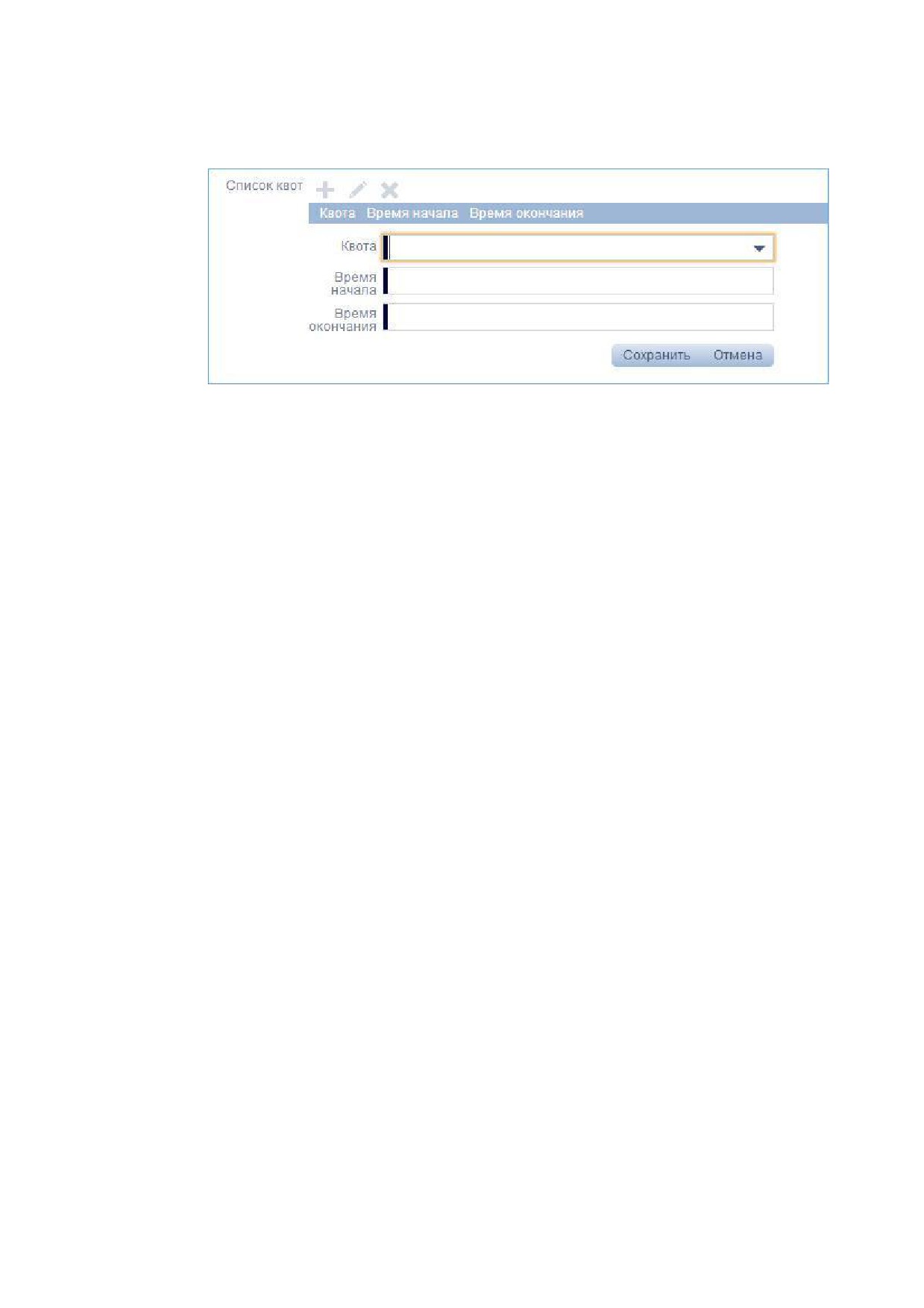
Рисунок 31 Добавление квоты при создании регулярного события
−
«Примечание». В поле
«Примечание» можно ввести любое
примечание к создаваемому регулярному событию;
8) после заполнения формы нажмите
«Сохранить и закрыть»
(Рисунок
32). Кнопка
«Сохранить» предназначена для сохранения
промежуточных результатов. Кнопка «Закрыть» предназначена для
выхода из формы заполнения без сохранения. В случае успешного
сохранения откроется вкладка «Регулярные события»; в правом верхнем
углу появится сообщение об успешном сохранении параметра и
добавленное регулярное событие появится в списке. В случае неверного
заполнения формы возникнет сообщение об ошибке
«На сервере
произошла ошибка». Такое сообщение возникнет, например, если Вы
попытаетесь создать регулярное событие без предварительного задания
параметров графика на этот период, или сохранить регулярное событие,
перекрывающееся по времени и статусу времени с другими
регулярными событиями. При не заполнении обязательных к
заполнению полей рамка поля выделится красным;
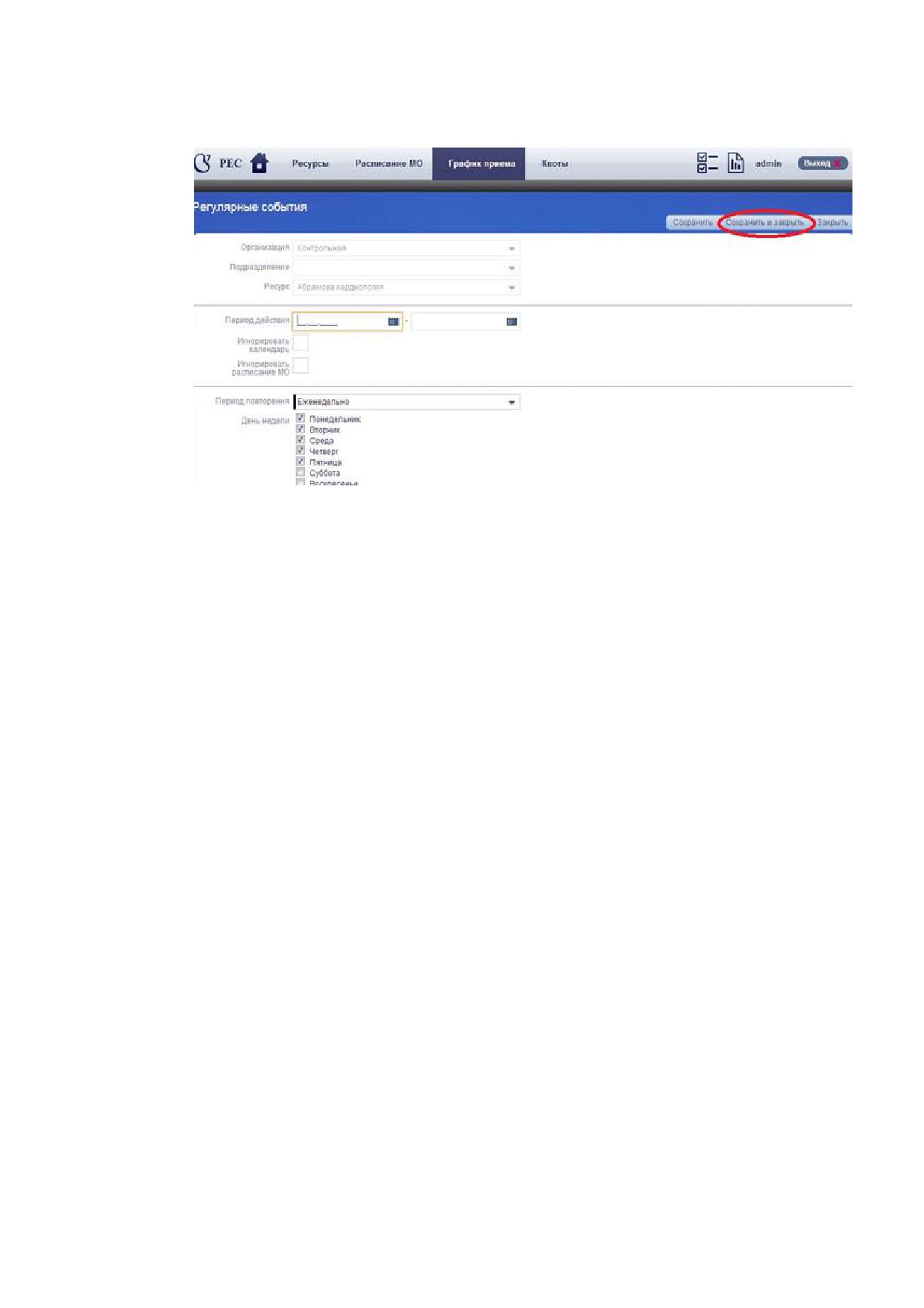
Рисунок 32 Сохранение регулярного события
Регулярное событие можно отредактировать или удалить. Для
редактирования выделите строку с нужным Вам регулярным событием (одно
нажатие левой кнопкой мыши) и нажмите значок «Редактировать». Для
удаления регулярного события выделите строку с нужным Вам регулярным
событием и нажмите значок «Удалить».
9) после добавления в систему всех регулярных событий нужно
сохранить расписание. Для сохранения расписания перейдите во
вкладку «Расписания» (Рисунок 33). Во вкладке отображено расписание
на текущую неделю;
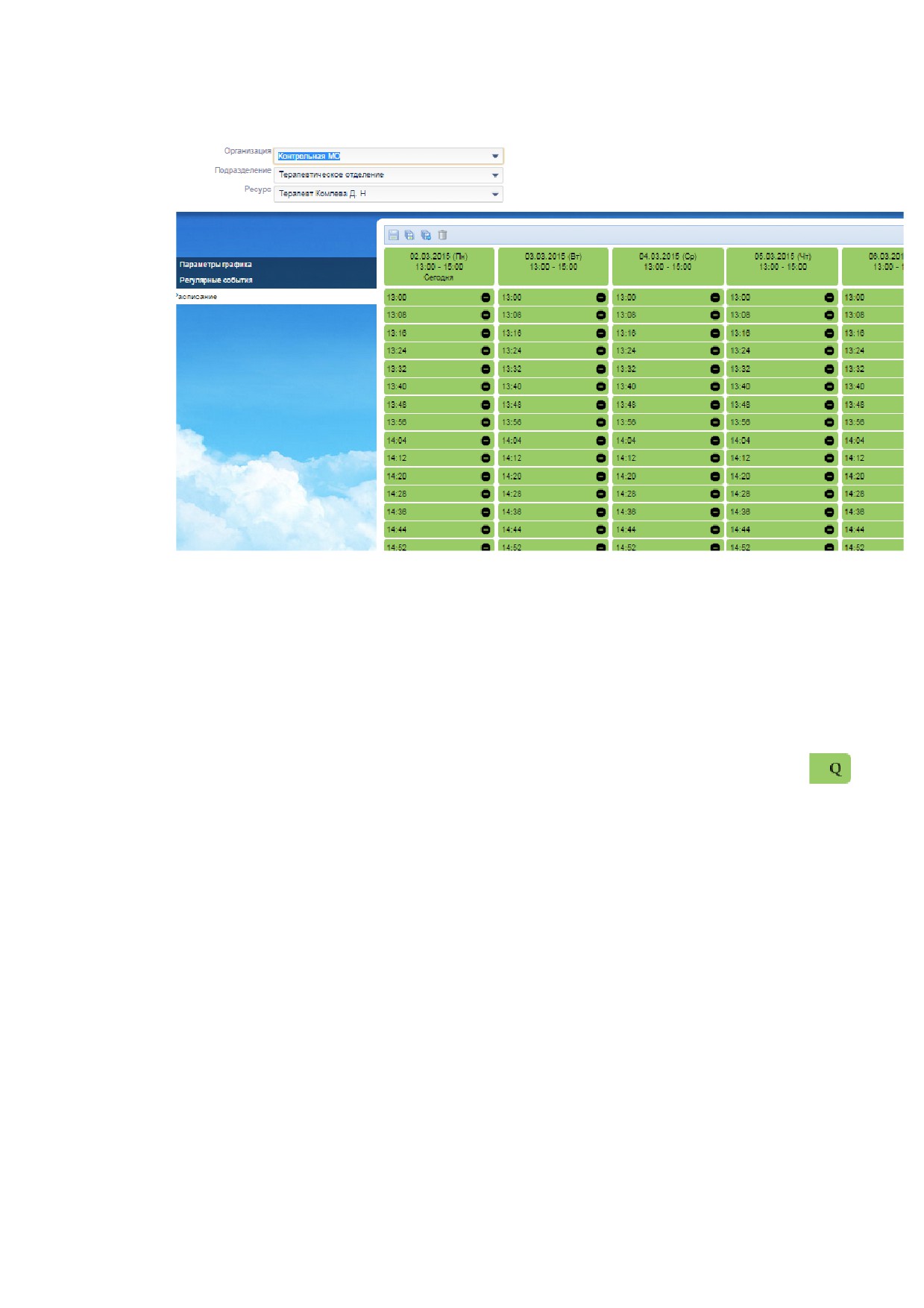
Рисунок 33 Вкладка «Расписание»
10) на форме отображается сгенерированное расписание ресурса по
созданным правилам. Сеансы, на которые были назначены квоты, вызовы на
дом, недоступные источники записи выделены в расписании специальными
иконками. Например, сеанс с назначенной квотой отмечен иконкой
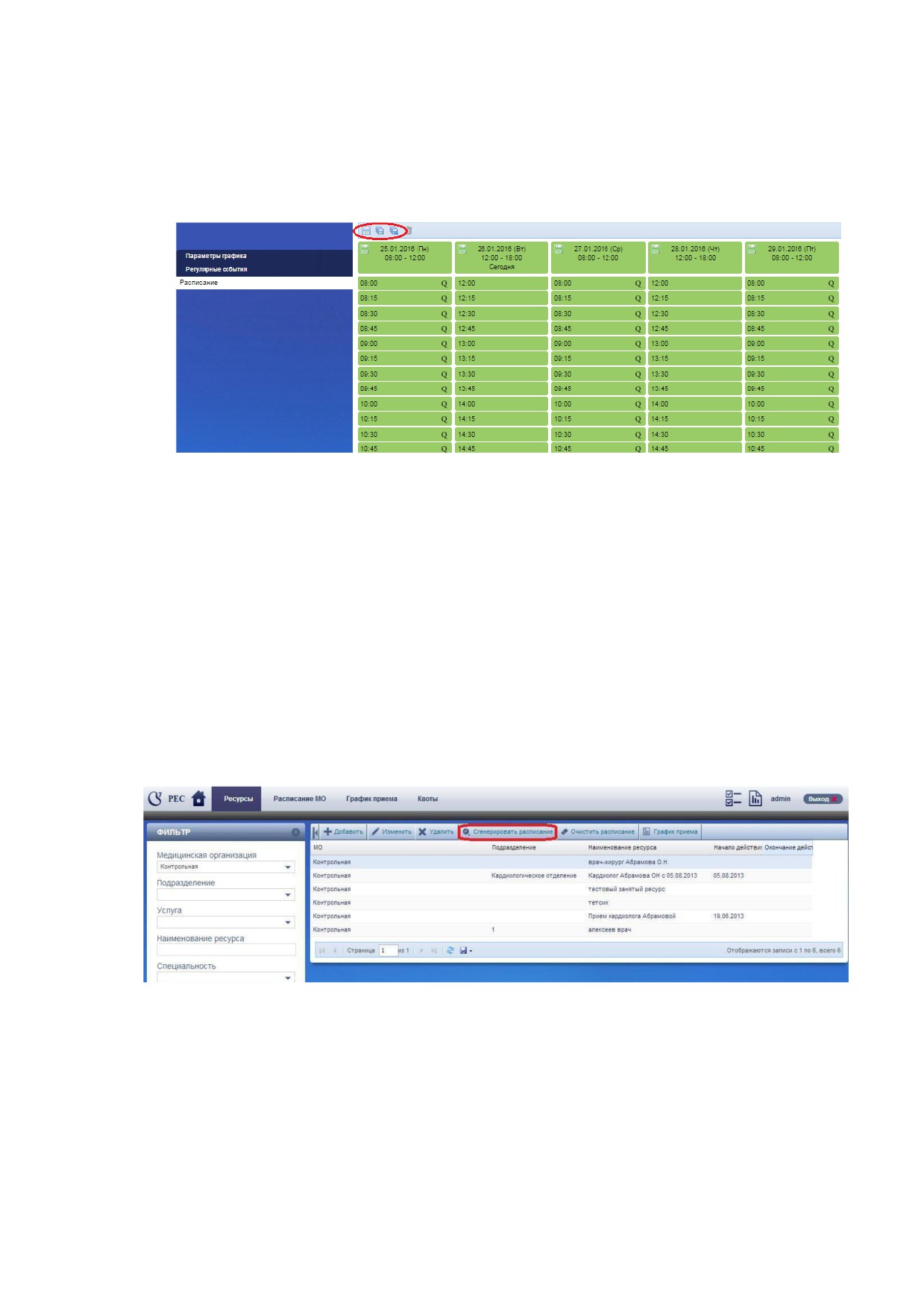
После настроек параметров расписания его необходимо сохранить. Выберите
временной интервал, на который сохраняется расписание: навигация
осуществляется при помощи треугольных стрелок справа и
слева
наименования временного интервала, либо можно изменить период дат через
календарь или вручную, и выделите те дни выбранного интервала, которые
хотите сохранить (Рисунок 34). Сохраняемые дни отметить можно выборочно
сочетанием клика левой клавиши мыши на заголовке дня и нажатие кнопки
ctrl (дни выборочно), либо отметить период дней - сочетанием клика левой
клавиши мыши на заголовке дня начала периода и кликом дня окончания
периода сохранения и нажатие кнопки shift. После выбора дней следует
нажать на кнопку с дискеткой в панели над расписанием. Для сохранения

всего отображаемого периода без ручного выделения дней необходимо нажать
на кнопку
«Сохранить все». Для сохранения всего отображаемого
периода с пролистыванием расписания вперед следует нажать на кнопку
«Сохранить и пролистать вперед» (Рисунок 34);
11) после сохранения в правом верхнем углу появится сообщение об
успешном сохранении данных; дни с сохраненным расписанием будут
помечены значком «Дискета».
12) При сохранении расписания предусмотрены следующие проверки
и ограничения:
− проверка актуальности составного ресурса на период сохранения.
Если ресурс на дату сохранения закрыт, то сохранение запрещено;
− проверка актуальности оказываемых услуг (на форме составного
ресурса). Если оказываемая услуга на дату сохранения закрыта, то
сохранение запрещено;
− проверка актуальности услуг МО, указанных в ресурсе. Если
услуга МО на дату сохранения закрыта, то сохранение запрещено;
− при отсутствии ресурса-компонента с типом "Сотрудник"
пользователю выводится сообщение;
− при наличии расписаний ресурсов с участием одних и тех же
ресурсов-компонентов в их составе на одну дату пользователю
выводится предупреждение;
− при пересечении периодов действия ресурсов-компонентов с
типом "Сотрудник" с одинаковой ролью
(например, "Врач")
пользователю выводится сообщение.
Для удаления сохраненного расписания нужно выделить дни расписания
и нажать на кнопку «Удалить»
Важно! Для применения правил нового
(отредактированного)
регулярного события нужно сохранить расписание предварительно очистив
его.
Рисунок 34 Сохранение сгенерированного расписания
Сохранение расписания группы сотрудников или на длительный период
(ЛПУ или отделения) удобнее проводить из списка ресурсов. После задания
параметров графика и создания регулярных событий перейдите во вкладку
«Ресурсы» и отфильтруйте список ресурсов по нужным критериям. Для
сохранения расписания сразу для всех отображенных в списке ресурсов
нажмите кнопку «Сгенерировать расписание» на верхней панели списка
(Рисунок 35).
Рисунок 35 Сохранение расписания для группы сотрудников
В поля открывшейся формы (Рисунок 36) введите даты начала и
окончания периода генерации расписания; нажмите
«Сгенерировать». В
случае успешной генерации расписания в правом верхнем углу страницы
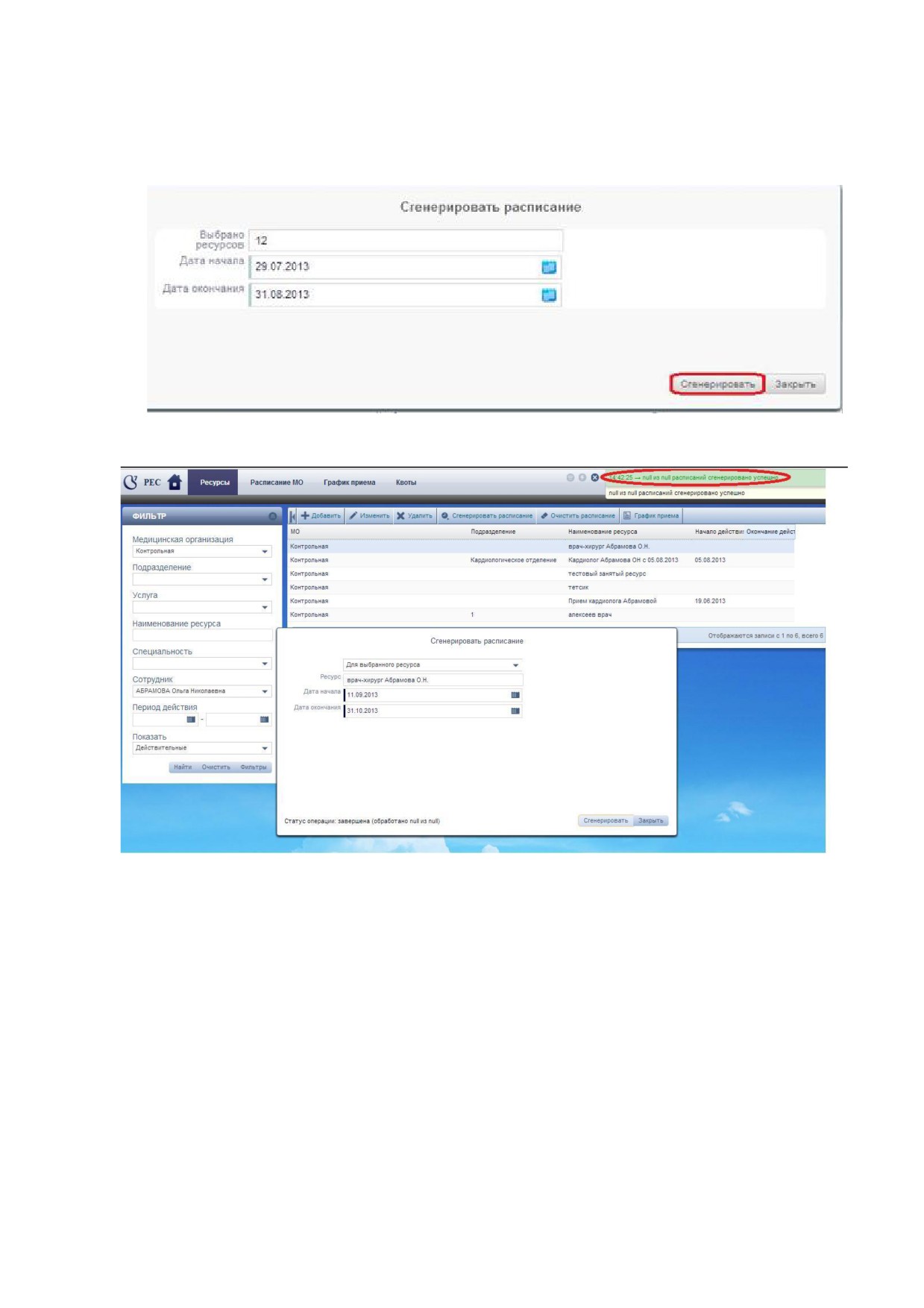
появится сообщение об успешной генерации расписаний (Рисунок 37).
Рисунок 36 Форма сохранения расписания для группы сотрудников
Рисунок 37 Генерация расписания
Сообщение «null из null расписаний сгенерировано успешно» означает,
что расписания для данных сотрудников уже были сгенерированы и
сохранены ранее, и сейчас сохранения не произошло. Для пересохранения
расписания предварительно нужно его очистить. Нажмите кнопку «Очистить»
на верхней панели списка. В поля открывшейся формы (Рисунок 38) введите
даты начала и окончания периода удаления расписания; нажмите «Очистить».
В правом верхнем углу появится сообщение об успешном очищении
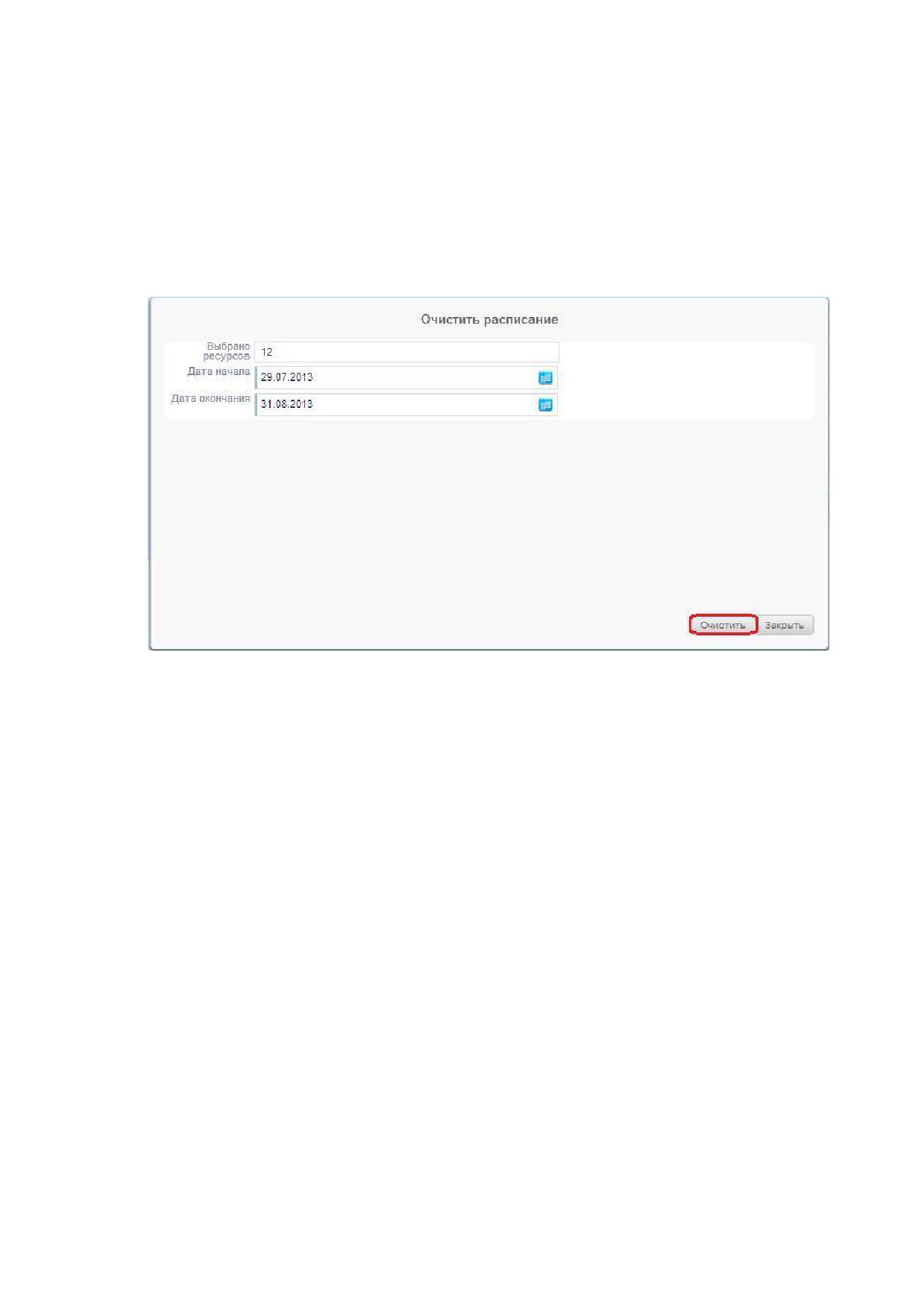
расписаний. Затем снова сохраните расписание при помощи кнопки
«Сгенерировать расписание». Кнопка «Закрыть» предназначена для закрытия
формы.
Рисунок 38 Форма очищения расписания
Аналогичным образом из списка ресурсов можно проводить сохранение
и очищение расписания для выделенного сотрудника. Для этого необходимо
выделить соответствующую строку и воспользоваться описанными выше
кнопками «Сгенерировать расписание» и «Очистить расписание». В этом
случае в поле формы генерации/очищения можно будет задать масштаб
генерации
(для выбранного ресурса или для всех сотрудников
отфильтрованного списка, Рисунок 39).
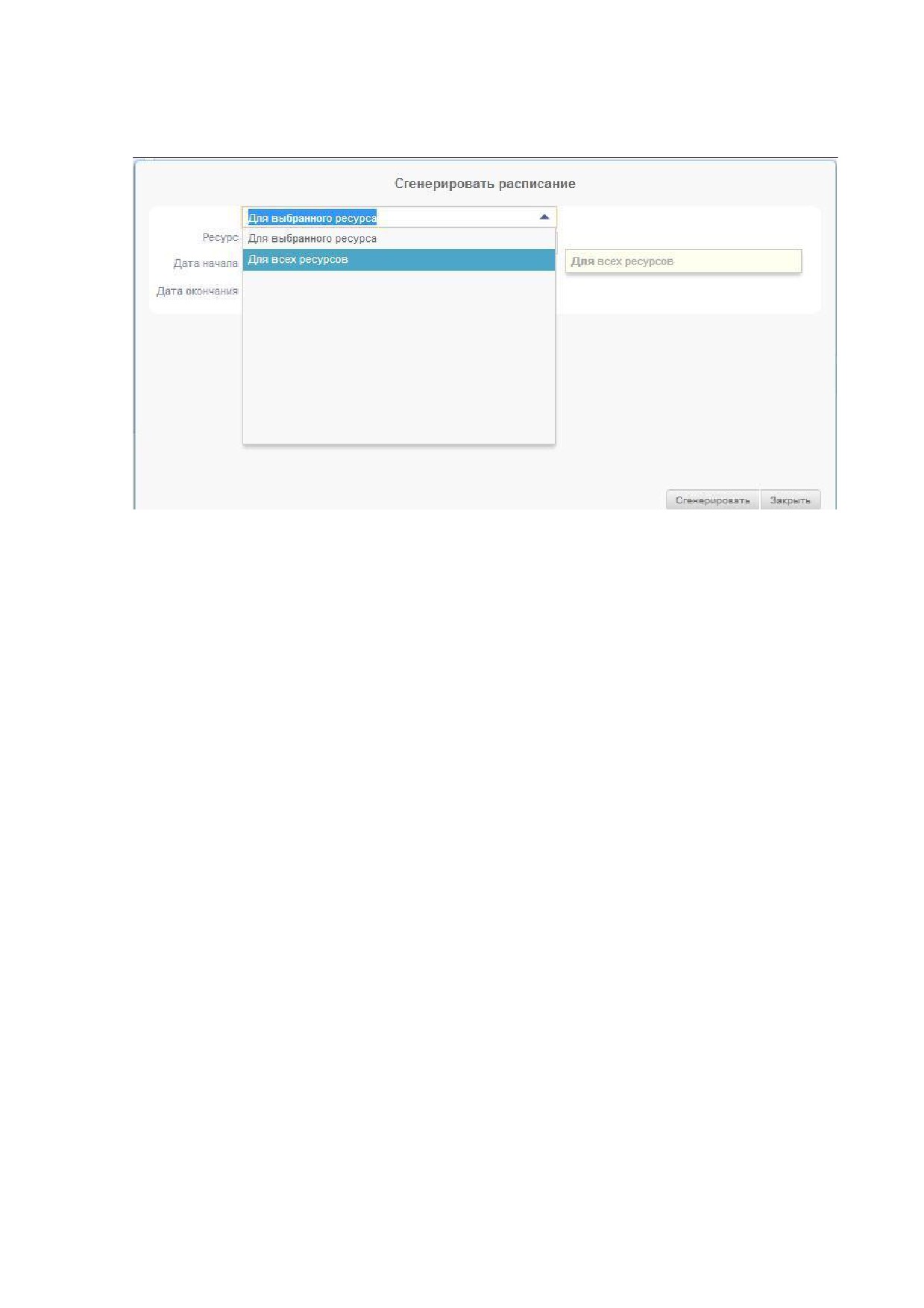
Рисунок 39 Выбор масштаба генерации расписания
Сгенерированное и сохраненное расписание становится доступным для
записи пациентов.
4.3.1.2.6
Редактирование графика работы специалиста
Для редактирования графика работы специалиста выполните
следующие действия:
1) войдите в функциональную компоненту
«Расписания», вкладка
«График приема»;
2) заполните пустые поля на открывшейся странице (подробнее см.
4.3.1.2.5, пп.3-6);
3) откройте вкладку «Параметры графика» или «Регулярные события», в
зависимости от того что требует редактирования; из списка выберите
регулярное событие или параметр графика, требующее редактирования;
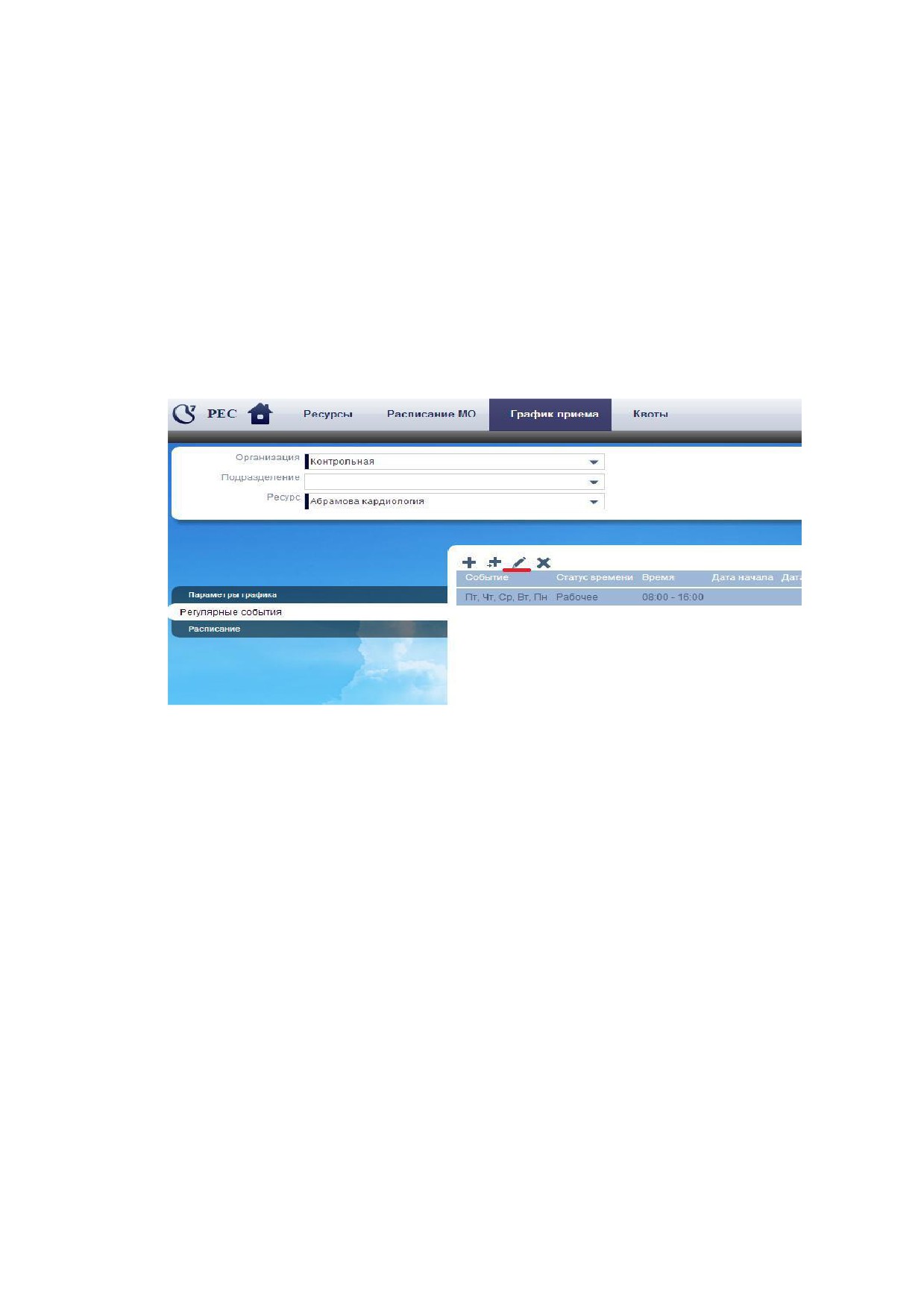
4) нажмите на значок «Редактировать» (Рисунок 40);
5) в открывшейся форме редактирования внесите необходимые
изменения; нажмите «Сохранить и закрыть». В случае успешного сохранения
в правом верхнем углу появится сообщение «Сохранение прошло успешно».
Возможные сообщения об ошибках, а также способы их устранения
описаны в 4.3.1.2.5);
Важно! Если расписание с удаляемыми параметрами графика
(регулярного события) ранее было сохранено и не очищено, то оно
останется доступным для записи. Для применения изменений в
расписании специалиста следует пересохранить его.
Рисунок 40 Вкладка «Регулярные события». Редактирование
регулярного события
После внесения изменений в регулярные события/параметры
графика необходимо снова сохранить расписание. Для этого в списке
слева откройте вкладку «Расписание»;
Для просмотра вновь сгенерированного расписания (по внесенным
изменениям в параметры графика, регулярные события), если у
специалиста на период уже было сохраненное расписание, его нужно
предварительно очистить (очистить за период, либо выбранные дни).
После очищения отобразится сгенереннное по новым правилам
расписание. Его нужно сохранить. Для сохранения расписания
необходимо выделить измененные дни и нажать «Сохранить». В случае
успешного сохранения в правом верхнем углу появится сообщение
«Данные успешно сохранены». При возникновении ошибки сохранения
расписания обратитесь к администратору.
Очищение и сохранение расписания сотрудника или группы
сотрудников также можно проводить при помощи кнопок «Очистить
расписание» и «Сгенерировать расписание» на верхней панели списка
ресурсов (см. раздел 4.3.1.2.5).
4.3.1.3 Раздел «Квоты»
4.3.1.3.1
Создание квот
Раздел
«Квоты» предназначен для хранения и редактирования
информации о предоставленных квотах. Квотирование
- наложение
ограничений на запись пациентов в медицинские организации.
Ограничение может быть обусловлено разными критериями: количество
направляемых от разных МО в МО исполнителя услуги; запись только
при наличии направления, ограничение запись по льготам и т.д.
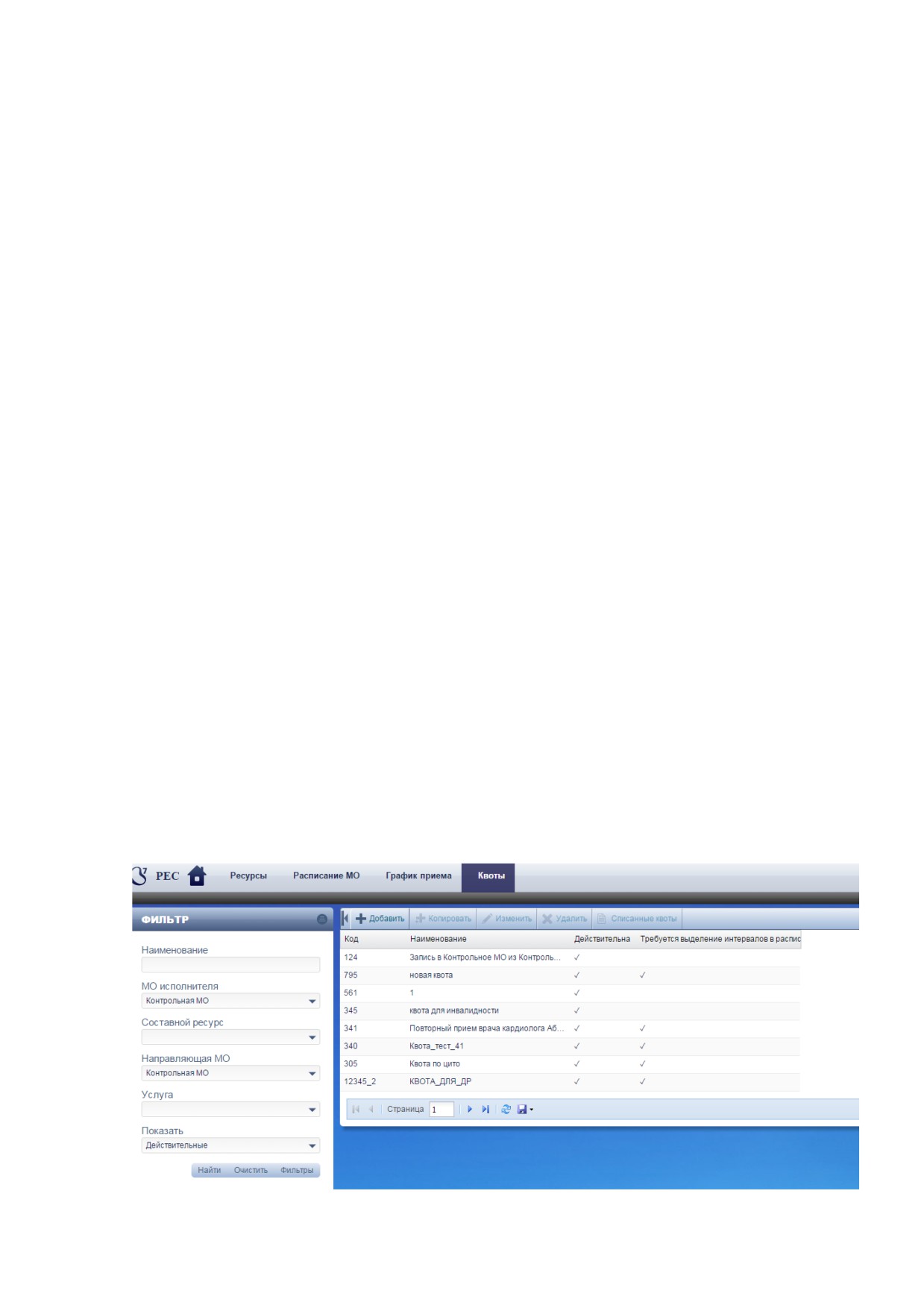
Главное окно раздела представляет собой список всех квот, с
возможностью фильтрации списка (Рисунок 41).

Рисунок 41 Раздел «Квоты»
Для создания квоты проделайте следующие действия:
1) войдите в функциональный блок
«Расписания»
(главное меню
системы, раздел «Общие»);
2) откройте вкладку «Квоты». Во вкладке представлен список всех квот
выбранного МО и набор фильтров для поиска. Для выполнения поиска квоты
следует заполнить критерии поиска слева и нажать кнопку
. При
нажатии кнопки
критерии поиска будут очищены, а в панели справа
отобразятся все квоты;
3) нажмите кнопку
«Добавить» на верхней панели списка. Форма
добавления квоты представлена несколькими вкладками.
При создании квот следует учесть следующее: между квотными
условиями
одной
вкладки
действует
правило по «Или», между квотными условиями разных вкладок действует
условие по «И». При записи пациентов, удовлетворяющих квотным условиям,
норма списывается с каждого условия квоты (при задании в квоте нескольких
условий с нормами).
Пациента, удовлетворяющего квотным условиям можно записать на все
сеансы расписания, но если сеанс не квотный, то норма из условий квот не
спишется.
Пациента, не удовлетворяющего условиям квоты можно записать только
на сеансы, не выделенные под квоты.
Для создания квоты, запрещающей запись, при несоблюдении ее
условий следует установить признак «Требуется выделение интервалов в
расписании» и назначить на интервал расписания ресурса, либо при создании
общей квоты (без этого признака) для задаваемого условия следует создать
запись в разделе «Все остальные» с нормой равной 0. В противном случае, при
несоблюдении условия квоты, запись будет возможна, но норма с условия
квоты списываться не будет.
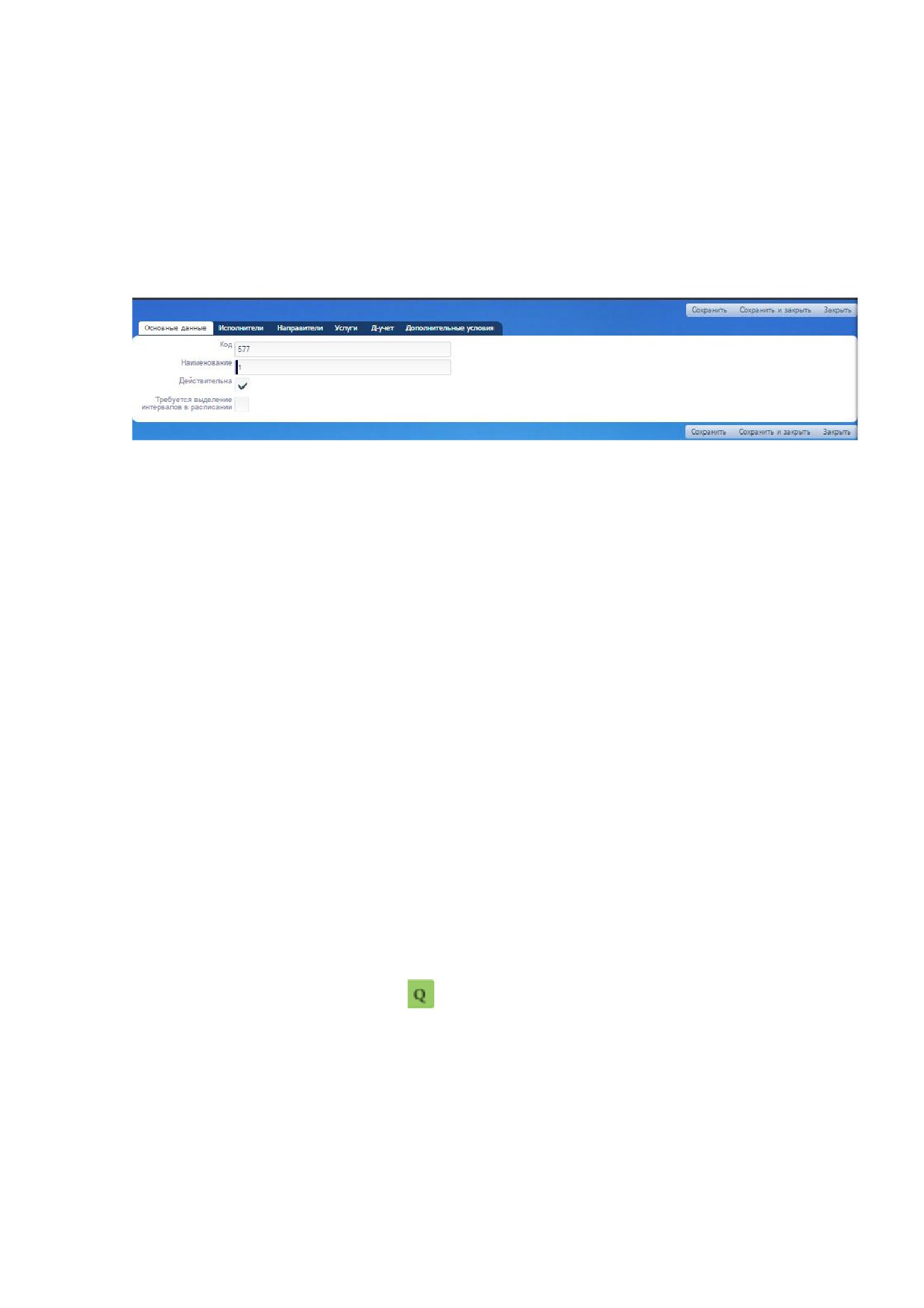
Рисунок 42 Создание квоты. Основные данные
4) по умолчанию открывается вкладка
«Основные данные».
Необходимо заполнить поля формы:
− «Код». Задайте код квоты;
− «Наименование». Введите наименование квоты. Обязательное поле;
− «Действительна». Поставьте признак актуальности квоты. Действует
с текущего момента. По умолчанию признак установлен;
− «Требуется выделение интервалов в расписании». Поставьте признак,
если действие квоты должно распространяться только на выбранные
интервалы времени в расписании ресурса, а не на все его расписание. При
установлении признака квота появится в списке квот при
создании/редактировании регулярного события ресурса (см. раздел 4.3.1.2.5
п.13), который следует назначить на конкретное время расписания. Ячейки
таких сеансов при генерации расписания и в сохраненном расписании должны
быть помечены значками
и условия квот в таком случае будет
распространяться только на эти сеансы.
Следующие поля являются идентичными по значению для каждого
квотного условия (поля есть в разделах всех вкладок) : «Норма», «Период»,
«Дата начала»,
«Дата окончания» (Рисунок 43). В следующих разделах
описания данных полей будет опущено.
− «Норма» - в поле указывается количественная норма квоты. Если в
поле не указано количество, то норма будет считаться неограниченной.
Списание норм осуществляется с каждого квотного условия. Норму нельзя
изменить за истекший квотный период (ни в большую, ни в меньшую
сторону). В текущем квотном периоде норму можно изменить только в
большую сторону. Нельзя удалить норму, если по ней были списания;
− «Период». В поле указывается период времени, в течении которого
должна расходоваться норма. Если период не указан, то норма будет
назначаться на неограниченный период. Задание периода, например, в месяц,
подразумевает календарный месяц. Например, Период - месяц, дата начала
условия - середина месяца, норма - 10. На остатки календарного месяца
можно записать 10 квотных пациентов, в следующий календарный месяц -
еще 10 пациентов;
− «Дата начала», «Дата окончания». В полях указывается период дат, в
которые должно действовать условие квоты.
Для промежуточного сохранения введённых данных на вкладках квоты
следует нажать кнопку «Сохранить», для сохранения и выхода из формы
создания/редактирования квоты следует нажать на «Сохранить и закрыть».
Для отмены действий нажмите «Закрыть» (Рисунок 43).
5)
перейдите на вкладку «Исполнители». Вкладка обязательна для
заполнения. Вкладка представлена двумя разделами «МО» для выбора в
качестве исполнителя МО и «Ресурс» - для выбора в качестве исполнителя
ресурса организации (Рисунок 43). На вкладке заполните поля:
−
раздел «МО». В поля «Организация» и «Отделение» введите и
выберите наименование организации и, если нужно, отделения МО, в
которые должна осуществляться запись;
−
раздел «Ресурс». В поле «Организация» введите и выберите
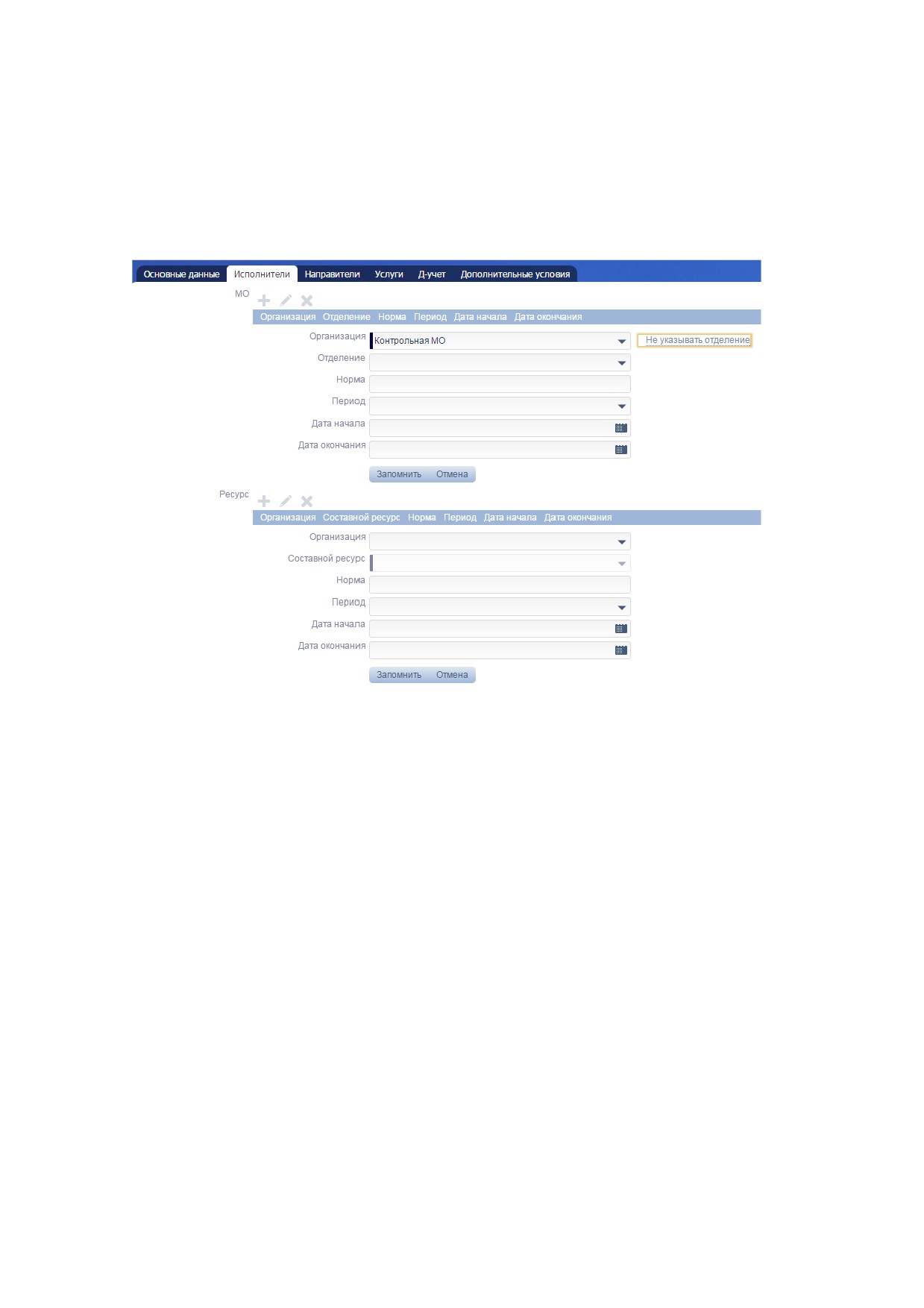
наименование организации, в поле «Ресурс» - наименование составного
ресурса, оказывающего услугу;
Рисунок 43 Создание квоты. Вкладка «Исполнители»
После заполнения необходимых полей раздела нажмите на кнопку
«Запомнить», для отмены действий - кнопку «Отмена».
6)
перейдите на вкладку «Направители» (Рисунок 44). На вкладке
задается условие, ограничивающее направителей - тех, кто может записать
пациентов в МО исполнитель.
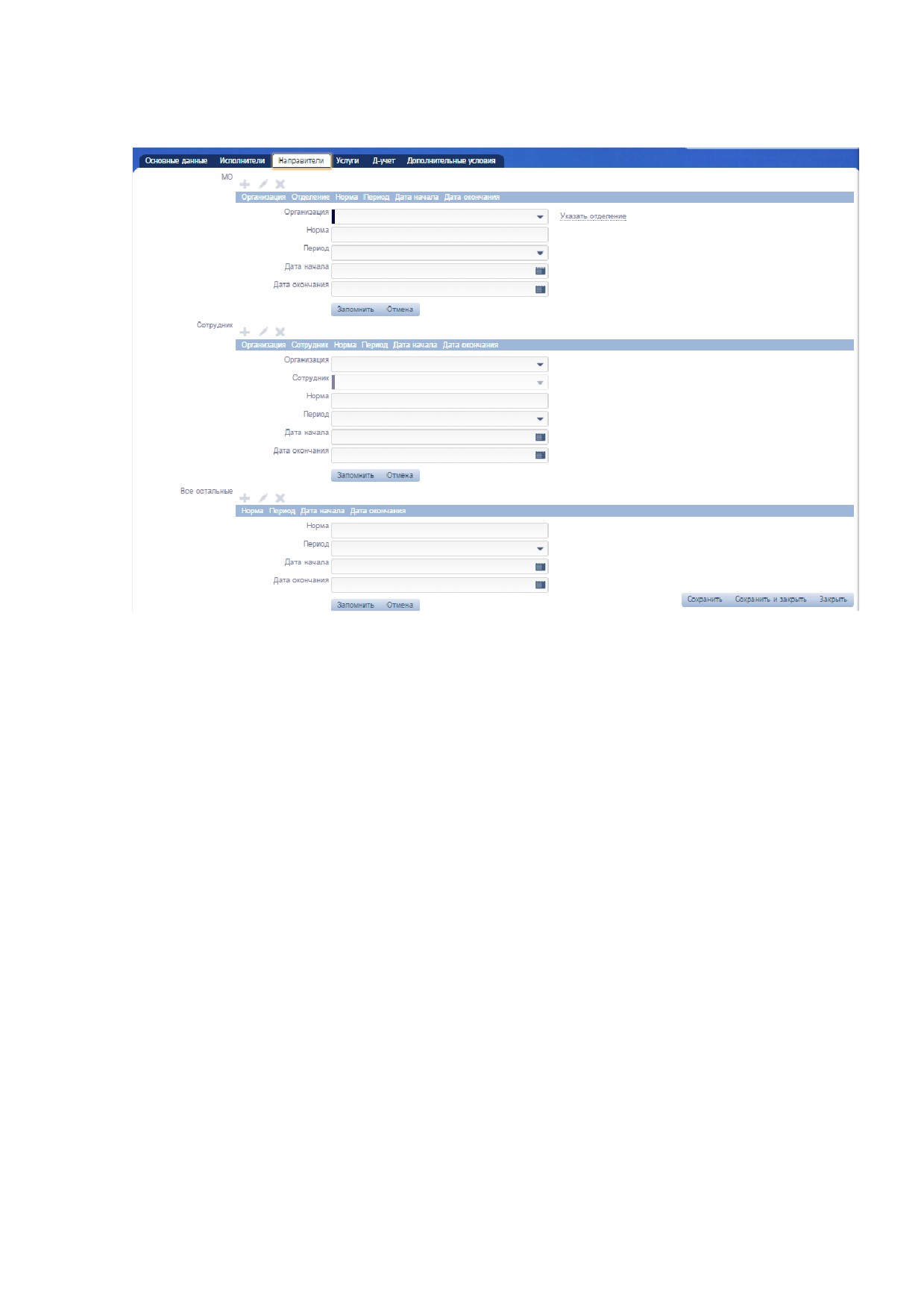
Рисунок 44 Создание квоты. Вкладка «Направители»
На вкладке заполните разделы, в которых указываются направители:
«МО», «Сотрудник», «Все остальные». В поле «Организация» введите и
выберите наименование МО, в поле
«Сотрудник» введите и выберите
сотрудника МО. Направитель при записи вычисляется либо по контексту
пользователя, который осуществляет запись, либо по МО, указанному в
направлении, используемого при записи пациента. В разделе «Все остальные»
укажите количественную норму для записи от всех остальных направителей,
не указанных в разделах «МО», «Сотрудник». При указании нормы равной 0,
запись от всех остальных будет запрещена. После заполнения необходимых
полей раздела нажмите на кнопку «Запомнить», для отмены действий - кнопку
«Отмена»;
7)
перейдите на вкладку «Услуги». На вкладке задается услуга
организации исполнителя, на которую вводится квота на запись. Заполните
разделы «Услуги», «Все остальные» (Рисунок 45).
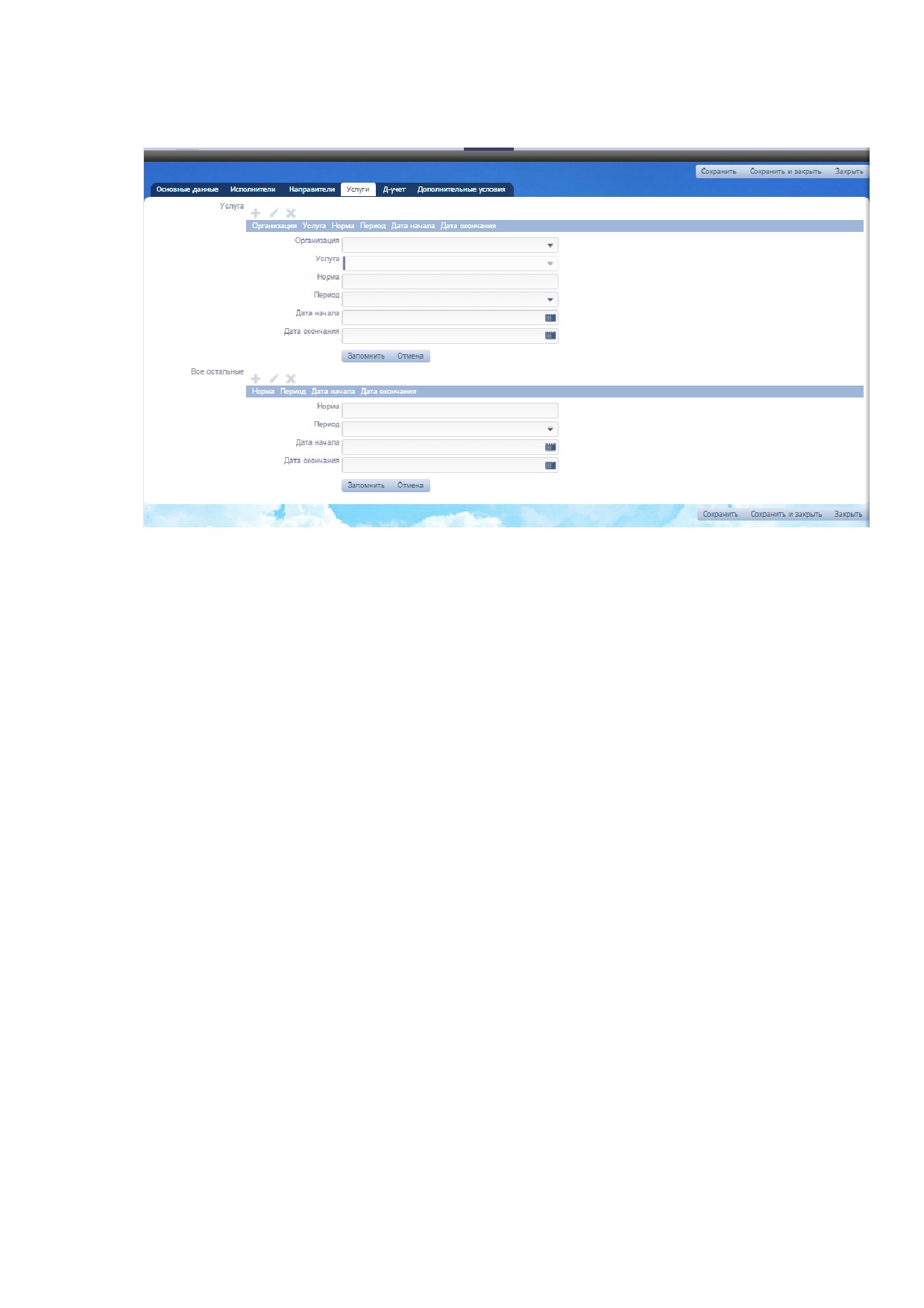
Рисунок 45 Создание квоты. Раздел «Услуги»
В поле
«Организация» раздела
«Услуга» введите и выберите
организацию услуги, на которую вводится ограничение, в поле «Услуга»
выберите услугу МО. В разделе «Все остальные» укажите количественную
норму для записи на все остальные услуги, не указанные в разделе «Услуга».
При указании нормы равной 0, запись на все остальные услуги будет
запрещена. После заполнения необходимых полей раздела нажмите на кнопку
«Запомнить», для отмены действий - кнопку «Отмена»;
8)
перейдите на вкладку «Д-учет» (Рисунок 46). На вкладке задается
квота на запись пациентов, состоящих на Д-учете.
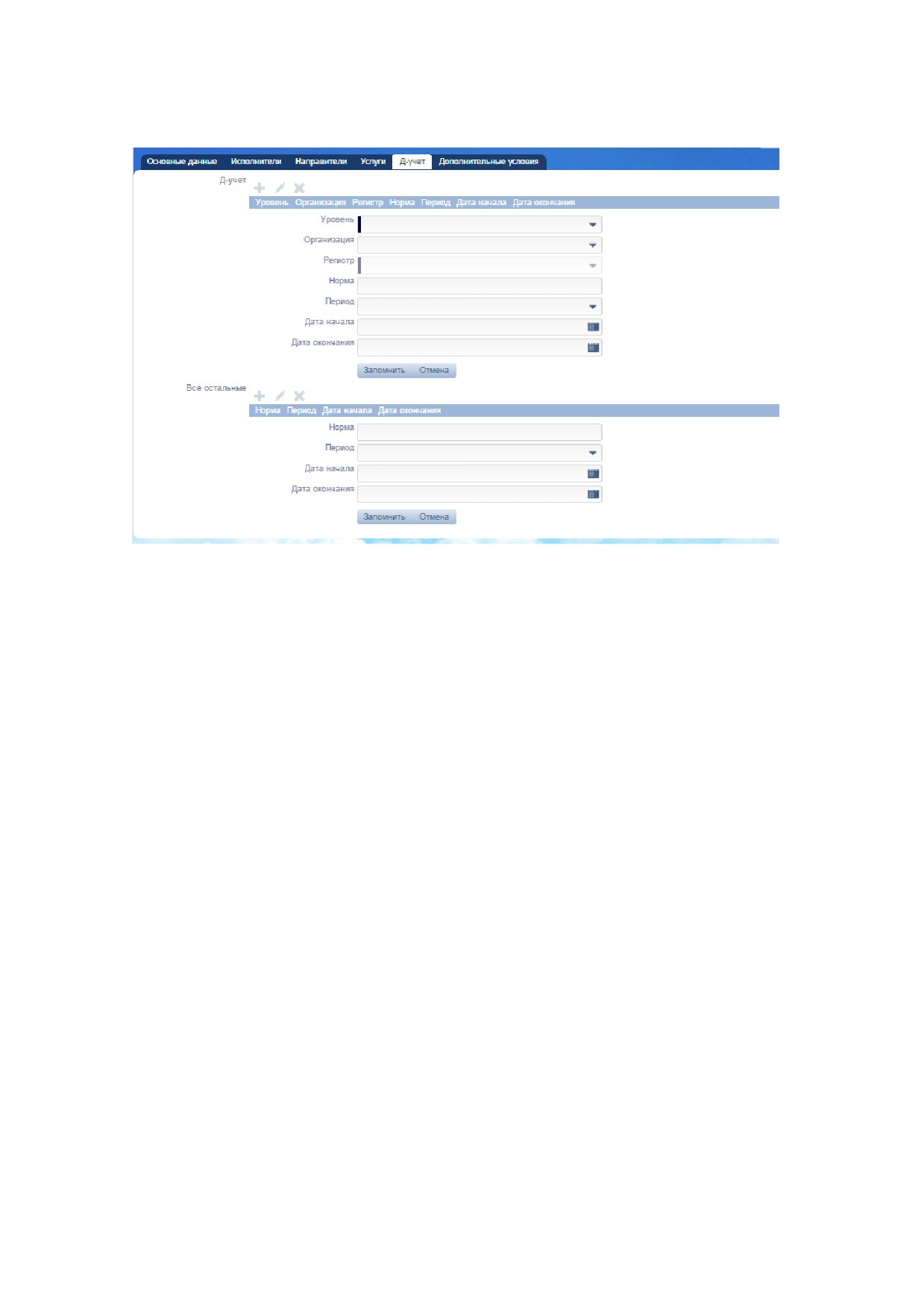
Рисунок 46 Создание квоты. Вкладка «Д-учет»
Заполните поля «Уровень», «Организация», «Регистр» раздела
«Д-
учет». В поле «Уровень» выберите уровень регистра: региональный, уровень
МО, федеральный; в поле «Организация» введите и выберите организацию
регистра; в поле «Регистр» выберите наименование регистра Д-учета, для
квотирования пациентов, которого создается условие. В разделе
«Все
остальные» укажите количественную норму для записи пациентов всех
остальных регистров. При указании нормы равной 0, запись всех остальных
будет запрещена. После заполнения необходимых полей раздела нажмите на
кнопку «Запомнить», для отмены действий - кнопку «Отмена»;
9)
перейдите на вкладку «Дополнительные условия» (Рисунок 47).
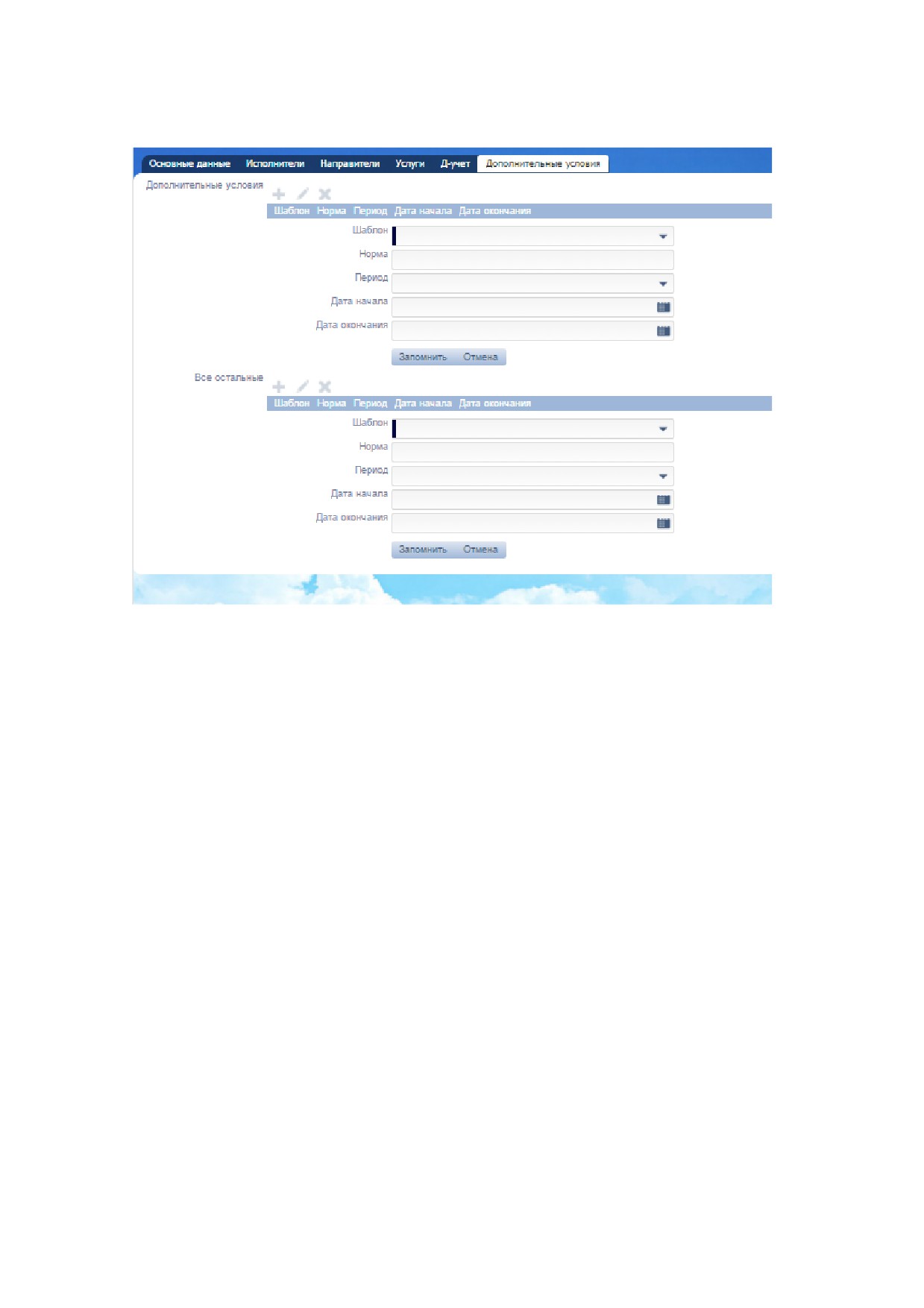
Рисунок 47 Создание квоты. Вкладка «Дополнительные условия»
На вкладке можно задать следующие квотные условия:
− «Вид финансирования», для квотирования записи на услуги
выбранных видов финансирования;
− «Возраст пациента», для квотирования записи пациентов в
зависимости от их возраста;
− «Действующая инвалидность любой группы», для квотирования
записи пациентов, имеющих инвалидность любой группы;
− «Действующая льгота любой категории», для квотирования записи
пациентов, льготной категории;
− «Запись без направления», для квотирования записей без
направления;
− «Источник записи», для квотирования записей из разных источников
записи;
− «Не прикреплен к участку ресурса», для квотирования количества
записей пациентов, не имеющих прикрепление к участку ресурса;
− «Прикреплен к участку ресурса», для квотирования количества
записей пациентов, имеющих прикрепление к участку ресурса;
− «Первичный прием», для квотирования на услуги первичного приема;
− «Повторный прием», для квотирования записи на услуги повторного
приема;
− «Пол пациента», для квотирования записи по полу пациента;
− «Сверх нормы (cito)», для квотирования количества записей по cito.
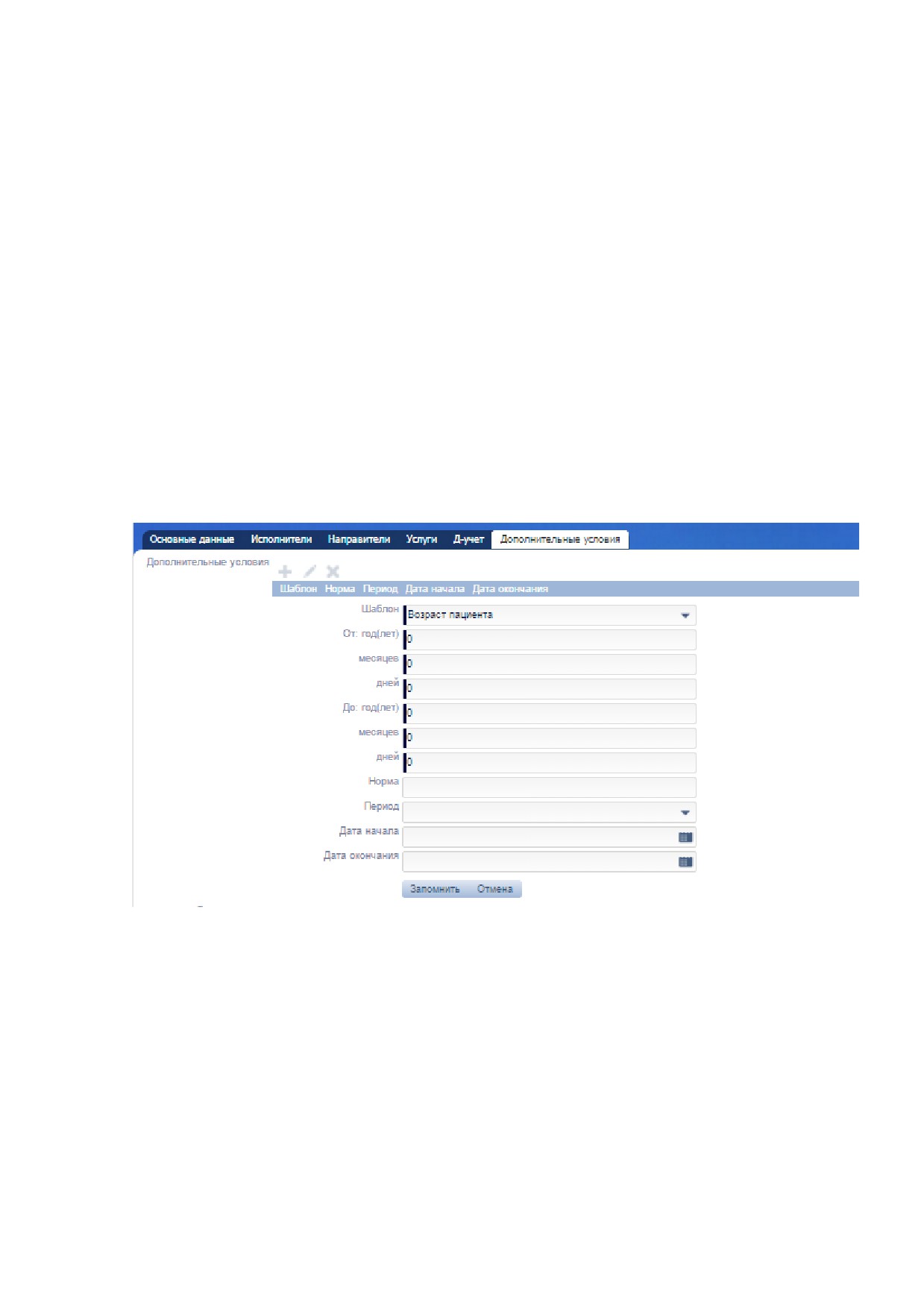
Подробнее рассмотрим шаблон «По возрасту».
После выбора шаблона ниже откроются поля для указания возраста от
нижней до верхней границы, которые необходимо заполнить (Рисунок 48).
Рисунок 48 Создание квоты. Шаблон «Возраст пациента»
Поля
«От:год(лет)»,
«месяцев»,
«дней»,
«До:год(лет)»,
«месяцев»,
«дней» заполнены по умолчанию нулями. Укажите возраст пациента от лет
(месяцев, дней) до лет (месяцев, дней). Запись будет доступна пациентам,
текущий возраст которых будет в пределах указанного интервала.
В разделе «Все остальные» можно задать количественную норму для
записи пациентов, не подходящих под условие квоты, заданной в разделе

«Дополнительные условия». Например, во вкладке задается возраст от 1 года
до 14 лет, норма 5 человек в день, а в разделе все остальные возрасты, т.е.
выбрать шаблон «Возраст пациента» в поле «Шаблон» и указать норму 0.
Тогда запись будет доступна только пациентам в возрасте от 1 до 14 лет.
Важно! Между однотипными шаблонами в разделе «Дополнительные
шаблоны» действует правило по «Или», например, если в разделе указать 2
раза шаблон по возрасту с разными возрастами. Между разными типами
шаблонов действует правило по «И», например, шаблон по возрасту и шаблон
по полу. Между записями разделов «Дополнительные условия» и «Все
остальные» действует правило по «И».
После заполнения необходимых полей раздела нажмите на кнопку
«Запомнить», для отмены действий - кнопку «Отмена».
4.3.1.3.2
Редактирование квот
Для редактирования квоты проделайте следующие действия:
1) войдите в функциональный блок
«Расписания»
(главное меню
системы, раздел «Общие»);
2) откройте вкладку «Квоты». Во вкладке представлен список всех квот
выбранного МО и набор фильтров для поиска. Для выполнения поиска квоты
следует заполнить критерии поиска слева (Рисунок 41) и нажать кнопку
. При нажатии кнопки
критерии поиска будут очищены, а в
панели справа отобразятся все квоты.
Поля фильтра:
− «Наименование». Поле ввода наименования квоты;
− «Мо исполнителя». Поле ввода и выбора наименования МО
исполнителя, указанного в квоте;
− «Составной ресурс». Ввод и выбор наименования составного ресурса,
оказывающего услугу;
− «Направляющая МО». Ввод и выбор наименования МО,
направляющего на услугу;
− «Услуга». Ввод и выбор наименования услуг, указанной в квотном
условии;
− «Показать». Выбор для фильтрации только действительных квот,
архивных либо отображения всех.
3) выберите квоту из списка и нажмите кнопку «Редактировать» на
верхней панели списка. Форма редактирования квоты идентична форме
создания.
После заполнения необходимых полей разделов нажмите на кнопку
«Запомнить», для отмены действий - кнопку «Отмена».
При редактировании квоты следует руководствоваться правилами,
описанными в разделе 4.3.1.3.1.
4.3.1.4 Настройка параметров вывода расписания врачей
организации/подразделения на электронное табло
Для работы с электронным табло необходимо в адресную строку браузера
ввести определенный URL с содержанием определенных параметров по
следующим правилам:
1. Прописываются обязательные параметры:
1.1. Адрес системы РМИС + параметры “/board/board?”, например:
rmis.cdmarf.ru/board/board?...
1.2. Идентификатор медицинской организации
(organizationId),
например: rmis.cdmarf.ru/board/board?organizationId=41 (Рисунок 4).
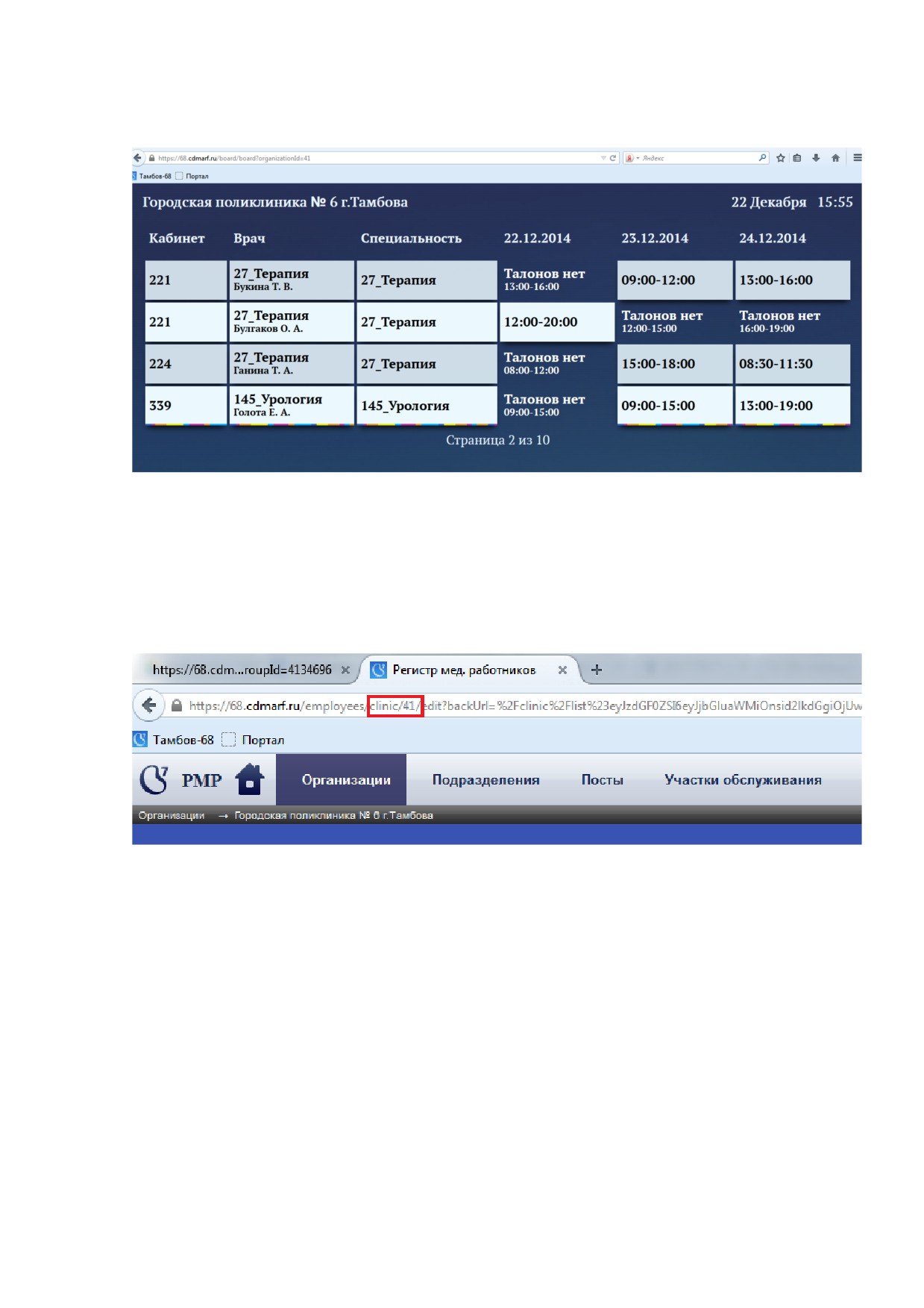
Рисунок 49 Электронное табло с выводом всех расписаний по МО
Важно! Определить необходимое значение для организации можно по
адресной строке браузера при открытии карточки МО. Необходимое значение
будет после «/clinic» (Рисунок 50).
Рисунок 50 Определение значения параметра организации
2. При необходимости можно ограничить список отображаемых
расписаний ресурсов по следующим параметрам:
− departmentId - ограничение вывода расписания по конкретному
подразделению МО,
− resourceGroupId - ограничение вывода расписания по конкретному
ресурсу,
− bdate - ограничение вывода расписания с указанием начальной
даты отображения расписания,
− countDays
- указание отображения количества дней вывода
расписаний,
− size - указание количества отображаемых строк на одной странице
табло,
− period
- указание периода перелистывания страниц табло в
секундах (в случае, если количество подходящих расписаний более
числа отображаемых строк на странице),
− fields - указание отображаемых колонок расписания на табло,
− sorting
- указывается столбец для сортировки отображаемых
данных (например, сортировка по специальности ресурсов).
Данные параметры не являются обязательными, поэтому можно указывать
в URL только необходимые под ваше электронное табло.
Рассмотрим примеры задания каждого из указанных выше параметров:
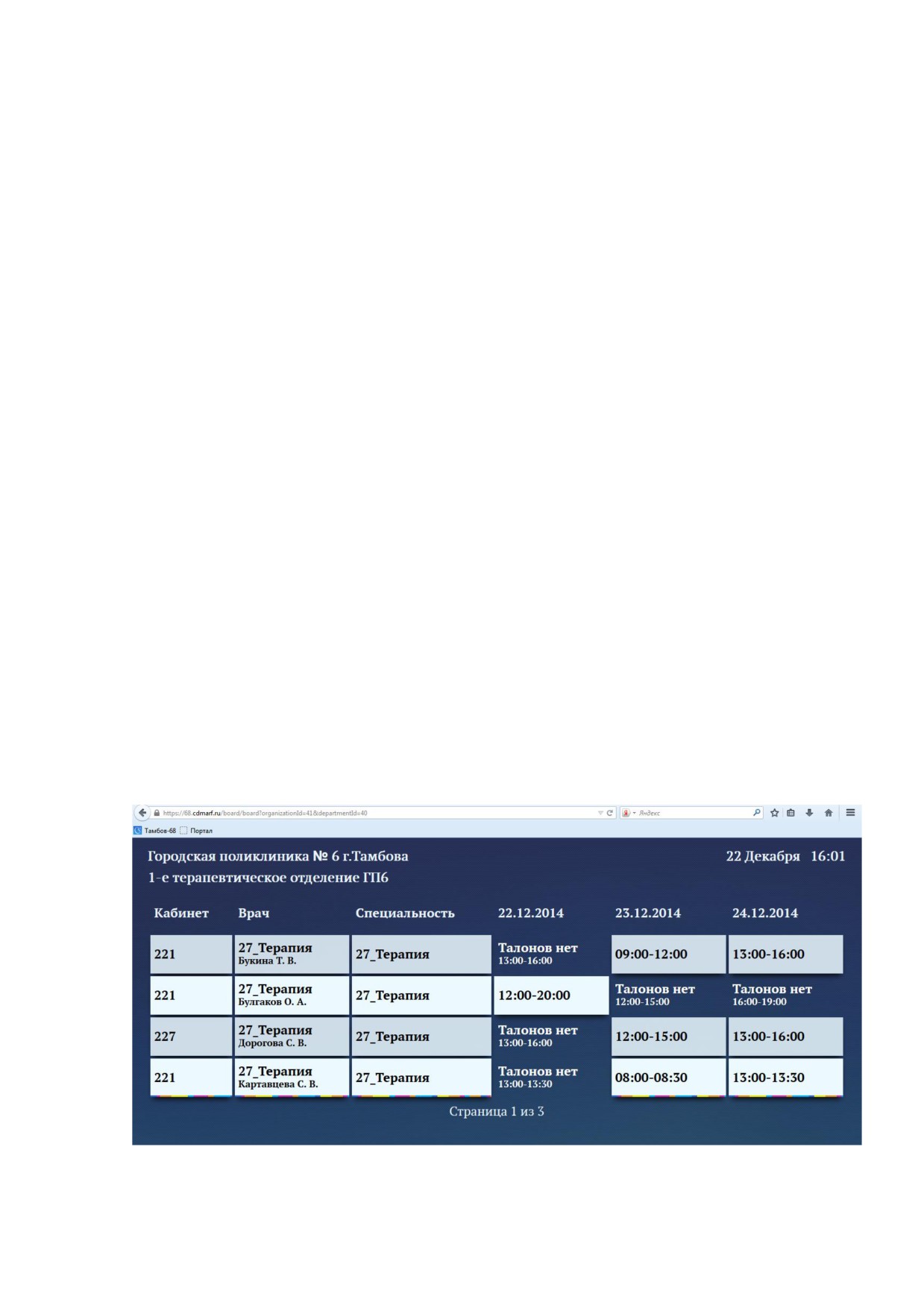
1) Если необходимо ограничить отображение расписания по отделению
МО, то указывается параметр в URL
- departmentId. Например, по
подразделению
-
Терапевтическое:
(
2) Рисунок 51).
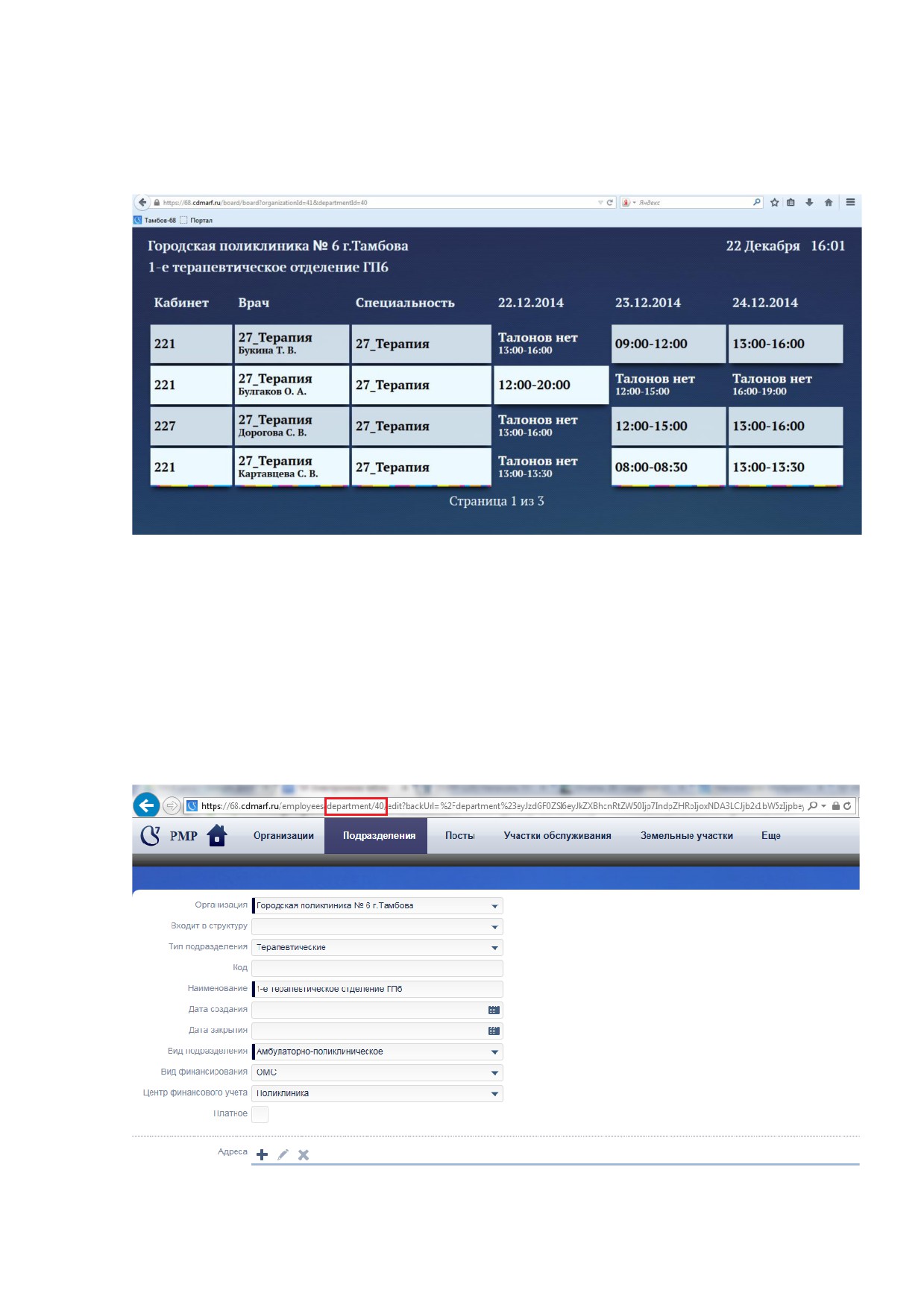
Рисунок 51 Электронное табло с выводом расписаний по конкретному
подразделению
Важно! Определить нужное значение необходимого подразделения
можно по адресной строке браузера при открытии карточки подразделения
аналогично определению параметра МО. Необходимое значение будет после
«/department» (Рисунок 52).
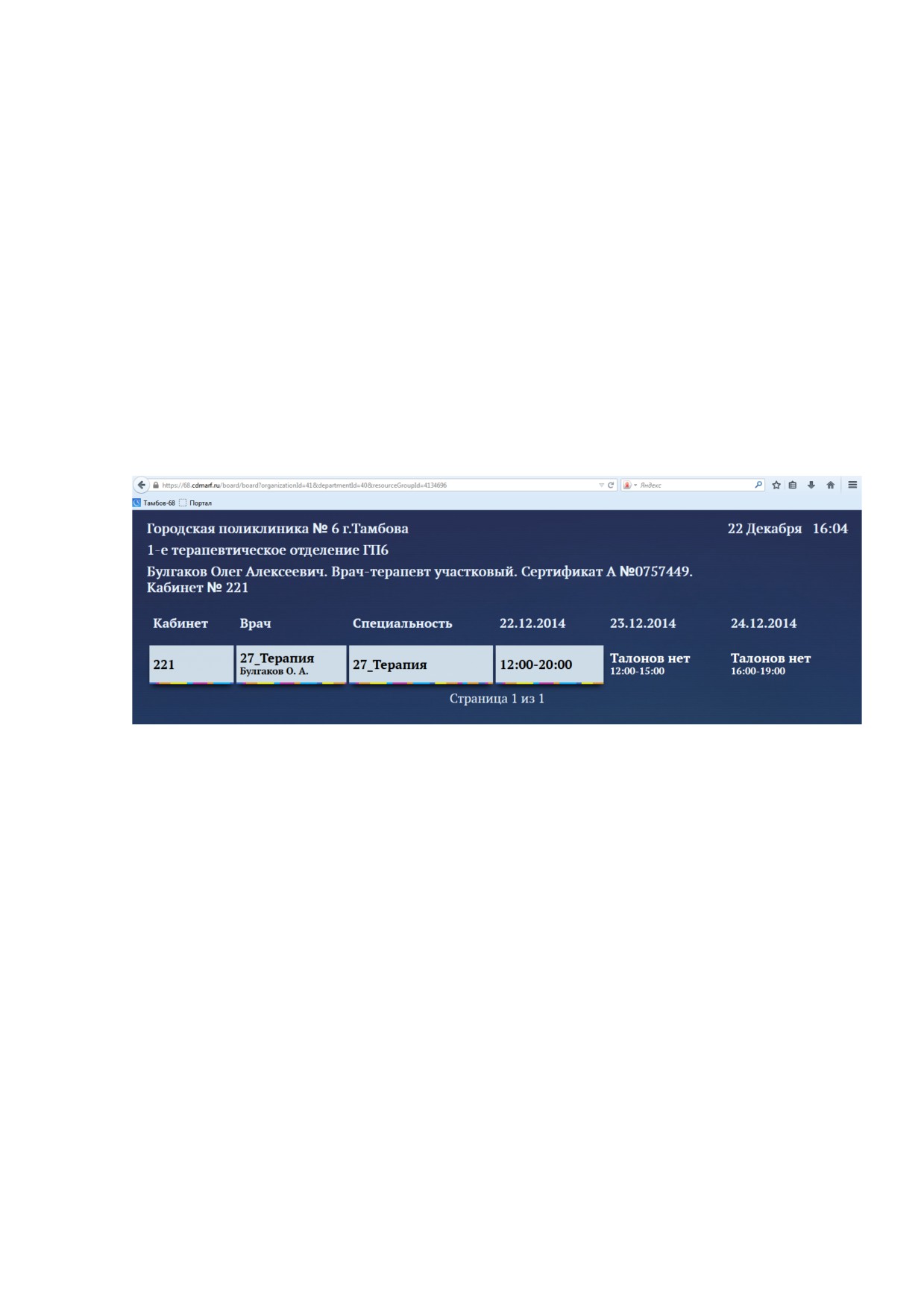
Рисунок 52 Определение departmentId
3) При необходимости ограничить отображение расписания по
определенному ресурсу, по которому ведется прием, необходимо ввести
следующий параметр в URL - resourceGroupId. Например, выберем ресурс с
resourceGroupId=4134696 - Булгаков О.А.:
https://rmis.cdmarf.ru/board/board?organizationId=41&departmentId=40&r
esourceGroupId=4134696 (Рисунок 53).
Рисунок 53 Электронное табло с выводом расписания по конкретному
ресурсу
Важно! Определить нужное значение необходимого ресурса можно по
адресной строке браузера при открытии карточки составного ресурса
аналогично определению параметра МО. Необходимое значение будет после
«/resgroups».
4) Если необходимо отображать расписания с даты, отличной от
текущей, то необходимо указать следующий параметр в URL: bdate с
конкретной датой в следующем формате: dd.mm.yyyу. Например, с 10-ого
декабря 2014:
urceGroupId=4134696&bdate=10.12.2014 (Рисунок 54).
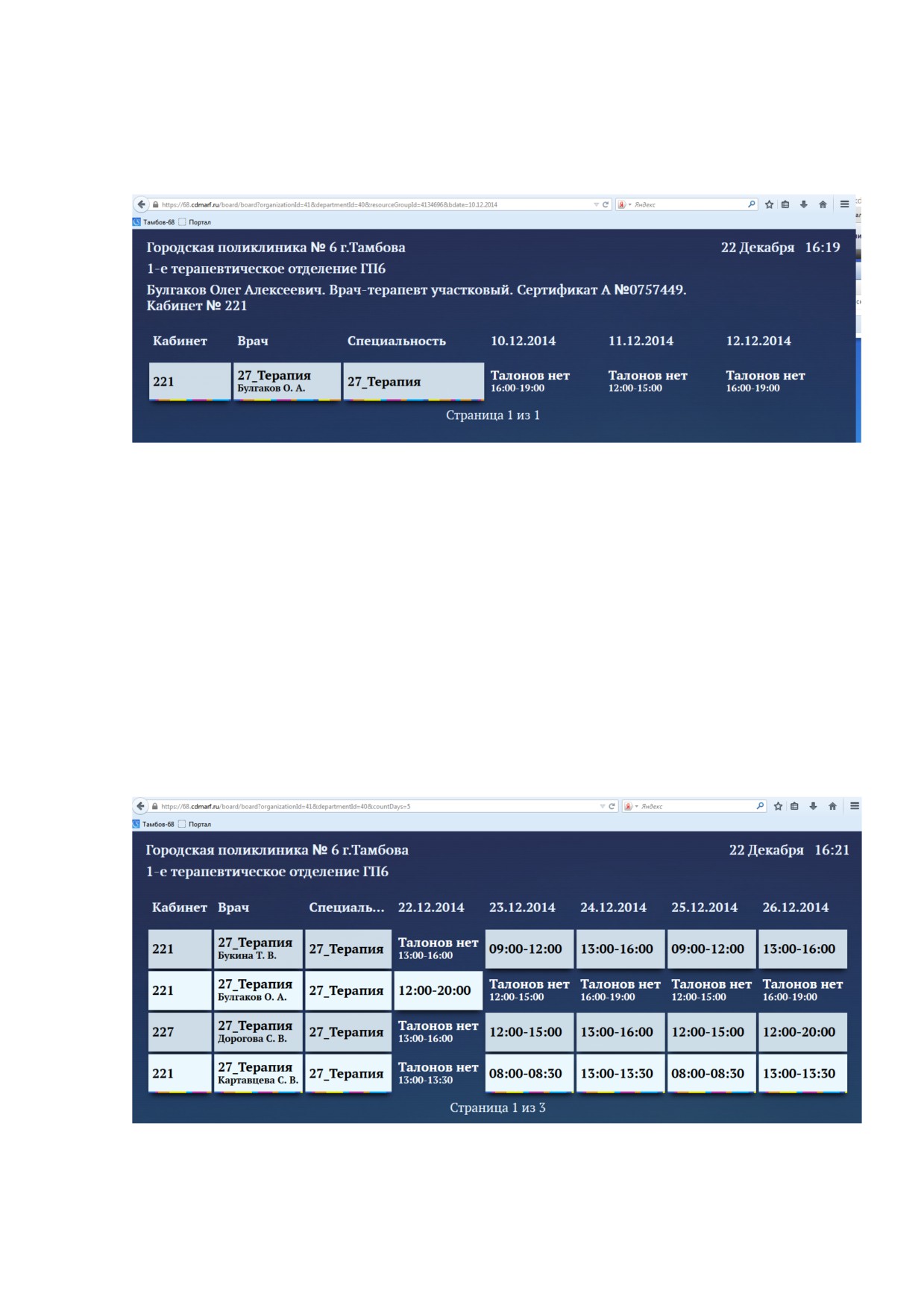
Рисунок 54 Электронное табло с выводом расписаний с указанной даты
5) Для ограничения или увеличения количества отображаемых дней
приема врачей, необходимо задать параметр: countDays, где указывается
необходимое количество дней по расписанию в формате (столбцы): Число,
целое. Например, на будние дни:
ountDays=5 (Рисунок 55).
Рисунок 55 Электронное табло с выводом расписаний на заданное
количество дней
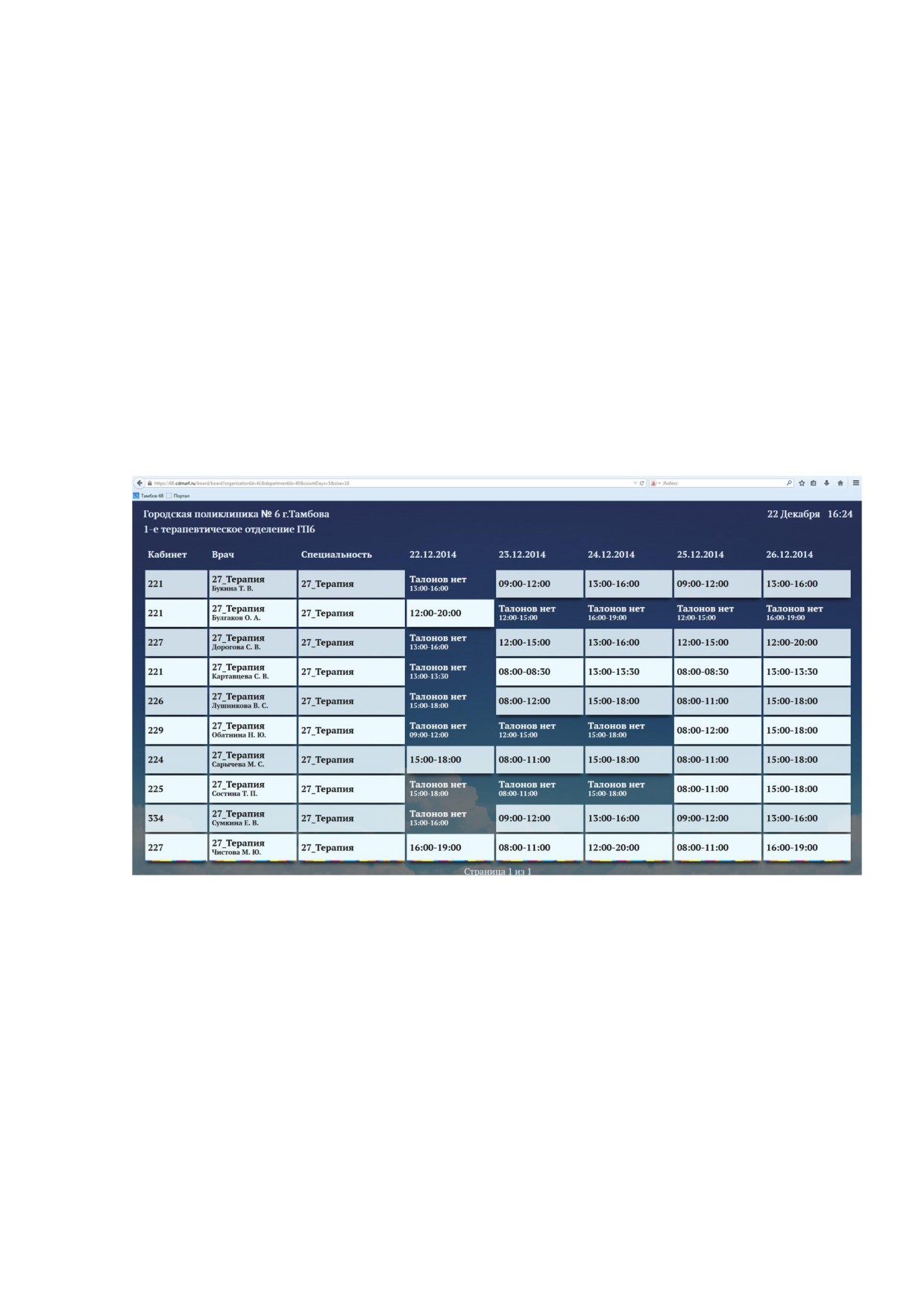
Важно! При большом значении параметра countDays необходимо
заранее проверить результат отображения расписания на электронном табло,
т.к. отображение количества столбцов зависит от разрешения экрана!
6) Количество записей на странице (size) - указывается необходимое
количество строк для вывода на странице электронного табло в формате:
Число, целое.
https://rmis.cdmarf.ru/board/board?organizationId=41&departmentId=40&r
esourceGroupId=4134696&countDays=7&size=10 (Рисунок 56).
Рисунок 56 Электронное табло с выводом указанного количества строк
Важно! При большом значении параметра size необходимо заранее
проверить результат отображения расписания на электронном табло, т.к.
отображение количества строк зависит от разрешения экрана!
7) Для задания периода перелистывания страниц списка используется
следующий параметр: period - указывается необходимый интервал в формате:
Число, целое. Например, период равен 30 секундам:
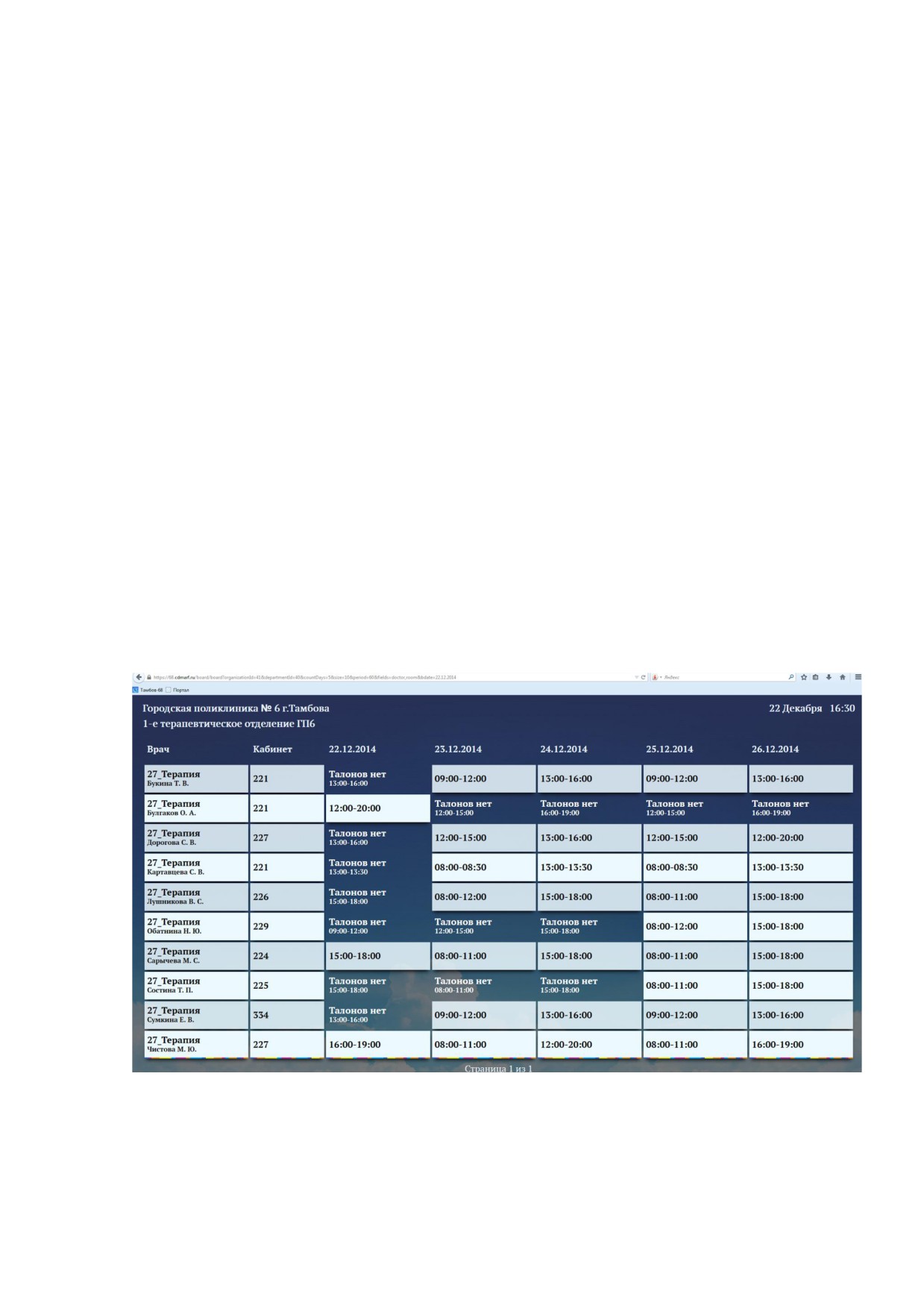
https://rmis.cdmarf.ru/board/board?organizationId=41&departmentId=40&r
esourceGroupId=4134696&countDays=7&size=10&period=30.
8) В электронном табло также можно настраивать необходимые для
вывода на табло колонки, помимо дат приема в расписании. Для задания
данной настройки прописывается следующий параметр в URL: fields
-
указываются через запятую следующие значения для отображения в колонках
расписания: speciality, district, doctor, room, где speciality - специальность,
district - участок, doctor - ФИО врача, room - номер кабинета, в котором ведется
прием.
Например, отображаются только ФИО врача и кабинет приема:
ountDays=5&size=10&period=60&fields=doctor,room&bdate=22.12.2014
(Рисунок 57).
Рисунок 57 Электронное табло с указанием определенных колонок вывода
9) Электронное табло позволяет производить сортировку списка по
следующим полям, которые были описаны в предыдущем подпункте:
speciality, district, doctor, room. Для задания данной настройки необходимо
указать параметр sorting. Например, для сортировки по специальности:
ountDays=7&size=10&period=60&fields=doctor,room&sorting=speciality
Значения параметров URL по умолчанию
В случае, если параметры из пунктов 2.2 - 2.8 не заданы, отображение
страниц формируется с указанными в таблице параметрами (Таблица 2):
Таблица 2 Список параметров URL
Поле
Параметр
в
Значения по умолчанию
URL
Отделение
departmentId
Выводится вся информация по
всем подразделениям МО
Прием ведет
resourceGroupId
Выводится информация по всем
ресурсам подразделения
Участок
districtId
Выводится информация по всем
участкам подразделения/МО
Дата начала
bdate
Текущая дата
Количество дней
countDays
3
Количество
size
4
записей
на
странице

Период
period
60 с
перелистывания
(в секундах)
Список колонок
fields
speciality, doctor, room
для
отображения(чере
з запятую)
Колонка,
по
sorting
doctor
которой
выполняется
сортировка
4.3.2 Функциональная компонента «Предварительная запись»
4.3.2.1 Оформление вызова на дом
1)
войдите в функциональный блок
«Предварительная запись»
(главное меню системы, раздел «Общие»);
2)
по умолчанию откроется вкладка
«Предварительная запись».
Вкладка разделена на две части: в верхней представлен набор фильтров для
поиска нужного расписания ресурса, в нижней отображается список ресурсов,
формирующийся по результатам поиска. Для выполнения поиска ресурса
следует заполнить критерии поиска и нажать кнопку
(Рисунок 58).
содержание ..
1
2
3 ..