содержание .. 1 2 ..
РЕГИОНАЛЬНЫЙ ФРАГМЕНТ ЕГИС В СФЕРЕ ЗДРАВООХРАНЕНИЯ. РУКОВОДСТВО ПОЛЬЗОВАТЕЛЯ МОДУЛЬ «ПОЛИКЛИНИКА» (РАБОТА С РАСПИСАНИЯМИ) - часть 1
УТВЕРЖДЕНО
13356537. 42 5520 9.357.ТП-ЛУ
РЕГИОНАЛЬНЫЙ ФРАГМЕНТ ЕДИНОЙ
ГОСУДАРСТВЕННОЙ ИНФОРМАЦИОННОЙ СИСТЕМЫ В
СФЕРЕ ЗДРАВООХРАНЕНИЯ
РУКОВОДСТВО ПОЛЬЗОВАТЕЛЯ
МОДУЛЬ «ПОЛИКЛИНИКА»
РАБОТА С РАСПИСАНИЯМИ
13356537. 42 5520 9.357.ИЗ.34
2016
АННОТАЦИЯ
Настоящий документ представляет собой руководство пользователя по
работе в Региональной медицинской информационной системе.
СОДЕРЖАНИЕ
1 Введение
4
1.1
Область применения
4
1.2
Краткое описание возможностей
4
1.3
Уровень подготовки пользователя
5
1.4
Определения, обозначения и сокращения
5
1.4.1 Обозначения, используемые в документе
5
1.4.2 Сокращения, используемые в документе
5
1.4.3 Термины, используемые в документе
6
2 Назначение и условия применения
8
2.1
Автоматизируемые функции
8
2.2
Программные и аппаратные требования к системе
9
3 Подготовка к работе
9
3.1
Запуск системы
9
3.2
Проверка работоспособности системы
12
4 Описание операций
13
4.1
Наименование операций
13
4.2
Условия выполнения операций
13
4.3
Основные действия
14
4.3.1 Функциональная компонента «Расписания»
14
4.3.2 Функциональная компонента «Предварительная запись» .. 79
4.3.3 Функциональная компонента «Портал пациента»
100
4.3.4 Заключительные действия
128
5 Аварийные ситуации
128
6 Рекомендации по освоению
128
1 Введение
Настоящий документ представляет собой руководство пользователя
программного обеспечения регионального сегмента единой государственной
информационной системы в сфере здравоохранения
(далее РМИС),
предназначенного для автоматизации работы медицинского персонала МО,
пользователей системы. Руководство содержит описание настройки Системы
для автоматизации работы регистратуры медицинской организации,
осуществления записи для обслуживания на дому, записи пациентов через
Интернет, получение справки о стоимости лечения.
1.1 Область применения
РМИС, в частности модуль
«Поликлиника», применяется для
автоматизации работы сотрудников МО, в должностные обязанности которых
входят функции ведения расписаний медицинских учреждений, расписаний
приема специалистов, управления предварительной записью на прием и
многие другие. Автоматизируемыми функциями является настройка
отображения расписаний приема специалистов на электронном табло, а также
управление потоком пациентов при оказании им услуг в медицинской
организации.
1.2 Краткое описание возможностей
Модуль «Поликлиника» предназначен для выполнения ряда функций, в
числе которых:
создание расписания МО и подразделения;
создание ресурсов и их графиков приема;
создание и ведение квот;
настройка отображения расписания врачей на электронном табло;
создание вызовов на дом и ведение журнала вызовов;
удаленная запись пациентов через Интернет.
1.3 Уровень подготовки пользователя
Для работы в системе пользователь должен обладать начальными
навыками работы с персональным компьютером и Интернет-обозревателем
(Интернет-браузером).
1.4 Определения, обозначения и сокращения
1.4.1 Обозначения, используемые в документе
Обозначение
Определение
Добавить
Редактировать
Удалить
Календарь
Отменить
Обновить
Домой
Выход
1.4.2 Сокращения, используемые в документе
Сокращение
Определение
МО
Медицинская организация
Сокращение
Определение
ОКМУ
Общероссийский классификатор медицинских услуг
РМИС
Региональная медицинская информационная система
ПК
Персональный компьютер
ФИО
Фамилия, имя, отчество
ЦОД
Центр обработки данных
1.4.3 Термины, используемые в документе
Термины
Определение
URL
Стандартизированный способ записи адреса ресурса в сети
(Universal
Интернет
Resource
Locator)
Cito
Признак срочности
QR-код
Матричный код, представляющий возможность
Авторизация
считывания его техническим устройством для
Администратор
получения информации
Элемент графического интерфейса пользователя, который
позволяет в одном окне приложения переключение между
несколькими предопределёнными наборами элементов
Вкладка
интерфейса, когда их доступно несколько, а на выделенном
для них пространстве окна можно показывать только один
из них
Интернет-
Программное обеспечение для запроса веб-страниц, их
обозреватель,
обозреватель обработки, вывода и перехода от одной
интеренет-
страницы к другой
браузер
Термины
Определение
Имя
(идентификатор) учетной записи пользователя в
Логин
компьютерной системе
Функционально завершенный фрагмент программы
Модуль
(системы)
Элемент графического интефейса, в который можно ввести
Поле
текст. Поле может быть активно (функция ввода текста
доступна) и неактивно (функция ввода текста недоступна)
Компьютерные программы, процедуры и, возможно,
Программное
соответствующая документация и данные, относящиеся к
обеспечение
функционированию компьютерной системы
Прототип
Услуга из справочника ОКМУ
услуги
Ресурс
Объект, который принимает участие в оказании
определенной услуги
Вид взаимоотношений по предоставлению медицинской
помощи, урегулированный соглашением
(договором на
Услуга
оказание медицинской услуги), созданный на основе услуг
из ОКМУ
Технология и предоставляемые ею услуги по пересылке и
Электронная
получению электронных почтовых сообщений по
почта
компьютерной сети
2 Назначение и условия применения
2.1 Автоматизируемые функции
Функциональная компонента
«Расписания» модуля
«Поликлиника»
предназначена для автоматизации ведения расписаний медицинских
учреждений и врачей.
Функциональная компонента
«Предварительная запись» модуля
«Поликлиника»
предназначена
для
автоматизации
процессов
предварительной записи пациентов в медицинские учреждения для получения
услуг.
Функциональная
компонента
«Портал
пациента»
модуля
«Поликлиника» предназначена для автоматизации процессов удаленной
предварительной записи пациентов через Интернет в медицинские
учреждения для получения услуг.
В следующих разделах документа будет подробно описано:
− создание расписания МО/подразделения;
− создание расписаний врачей;
− создание квот для расписаний врачей;
− настройка
параметров
вывода
расписания
врачей
организации/подразделения на электронное табло;
− оформление вызовов на дом;
− ведение журнала вызовов на дом;
− управление потоками пациентов через электронную очередь;
− удаленная запись пациентов через «Портал пациента».
2.2 Программные и аппаратные требования к системе
Рабочее место должно удовлетворять требованиям, представленным в
Таблица 1.
Таблица 1. Программные и аппаратные требования к системе
Наименование оборудования
Характеристики
Процессор
От 1.5 ГГц, 2х-ядерный
Оперативная память
От 1 Гб
Дисковое пространство
От 2 Гб
Монитор
Диагональ не менее 17”, разрешение
не менее
1280х1024
(4:3) или
1440х900 (16:10).
Пропускная способность канала
Не менее 256 Кбит/с (Download).
связи до ЦОД
Программные средства
Интернет-браузер,
поддерживающий язык HTML 5
(предпочтительно Google Chrome
версии не ниже 35)
3 Подготовка к работе
3.1 Запуск системы
1) Запустите Интернет-обозреватель;
2) в адресную строку обозревателя введите URL приложения.
Дождитесь загрузки страницы авторизации.
После установки соединения с системой открывается страница
авторизации пользователя (Рисунок 1).
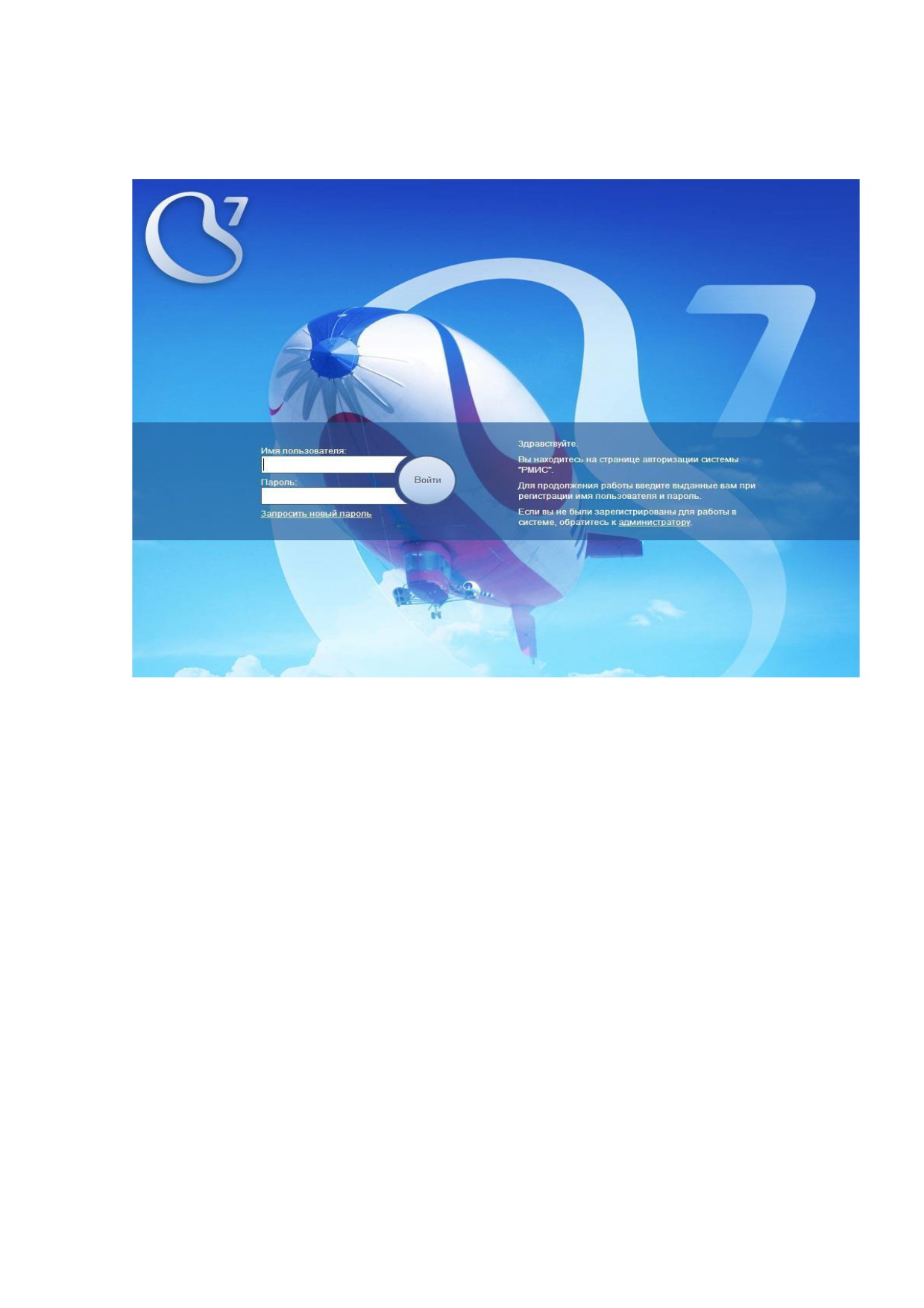
Рисунок 1. Страница авторизации пользователя
Для входа в систему выполните следующие действия:
в поле «Имя пользователя» введите имя пользователя (логин);
в поле «Пароль» введите пароль;
нажмите кнопку «Войти».
В том случае, если вы не зарегистрированы в системе, обратитесь к
администратору. После регистрации логин и пароль будут высланы на ваш
адрес электронной почты.
В случае успешной авторизации открывается главное окно системы
(Рисунок 2). В противном случае выдается сообщение об ошибке авторизации
(Рисунок 3).
В случае ошибки авторизации следует повторить ввод данных
авторизации, учитывая регистр и раскладку клавиатуры.
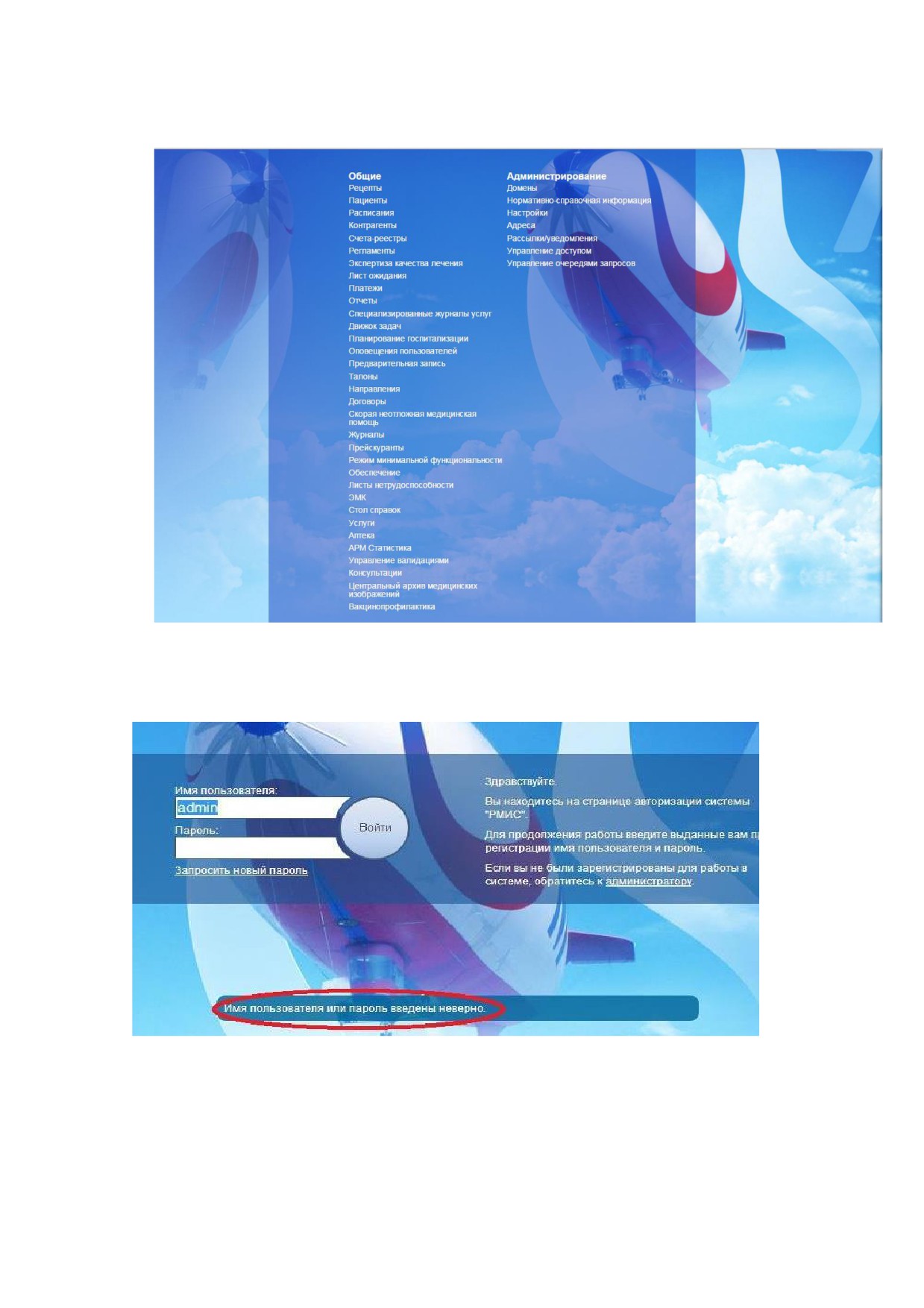
Рисунок 2. Главное окно системы
Рисунок 3. Сообщение об ошибке авторизации
3.2 Проверка работоспособности системы
Программное обеспечение работоспособно, если в результате действий
пользователя, изложенных в разделе 3.1, загрузилась страница главного окна
системы (Рисунок 2) без выдачи пользователю сообщений об ошибке.
4 Описание операций
4.1 Наименование операций
В данной инструкции описаны следующие операции:
− формирование графика работы медицинской организации;
− редактирование графика работы МО;
− создание составного ресурса;
− редактирование составного ресурса;
− формирование графика работы врача;
− редактирование графика работы врача;
− создание квот;
− редактирование квот;
− настройка
параметров
вывода
расписания
врачей
организации/подразделения на электронное табло;
− оформление вызовов на дом;
− ведение журнала вызовов на дом;
− управление потоками пациентов через электронную очередь;
− удаленная запись пациентов через «Портал пациента».
4.2 Условия выполнения операций
Для успешного выполнения операций необходимо запустить
приложение и авторизоваться (подробнее см. раздел 4).
4.3 Основные действия
4.3.1 Функциональная компонента «Расписания»
4.3.1.1 Раздел «Расписание МО»
Раздел предназначен для формирования расписания медицинской
организации/подразделения, которые в дальнейшем могут быть учтены при
формировании расписания врачей.
Для начала работы в разделе необходимо осуществить вход в РМИС. В
меню навигации по модулям выбрать компоненту «Расписания».
4.3.1.1.1
Создание расписания МО/подразделения
Для формирования расписания МО выполните следующие действия:
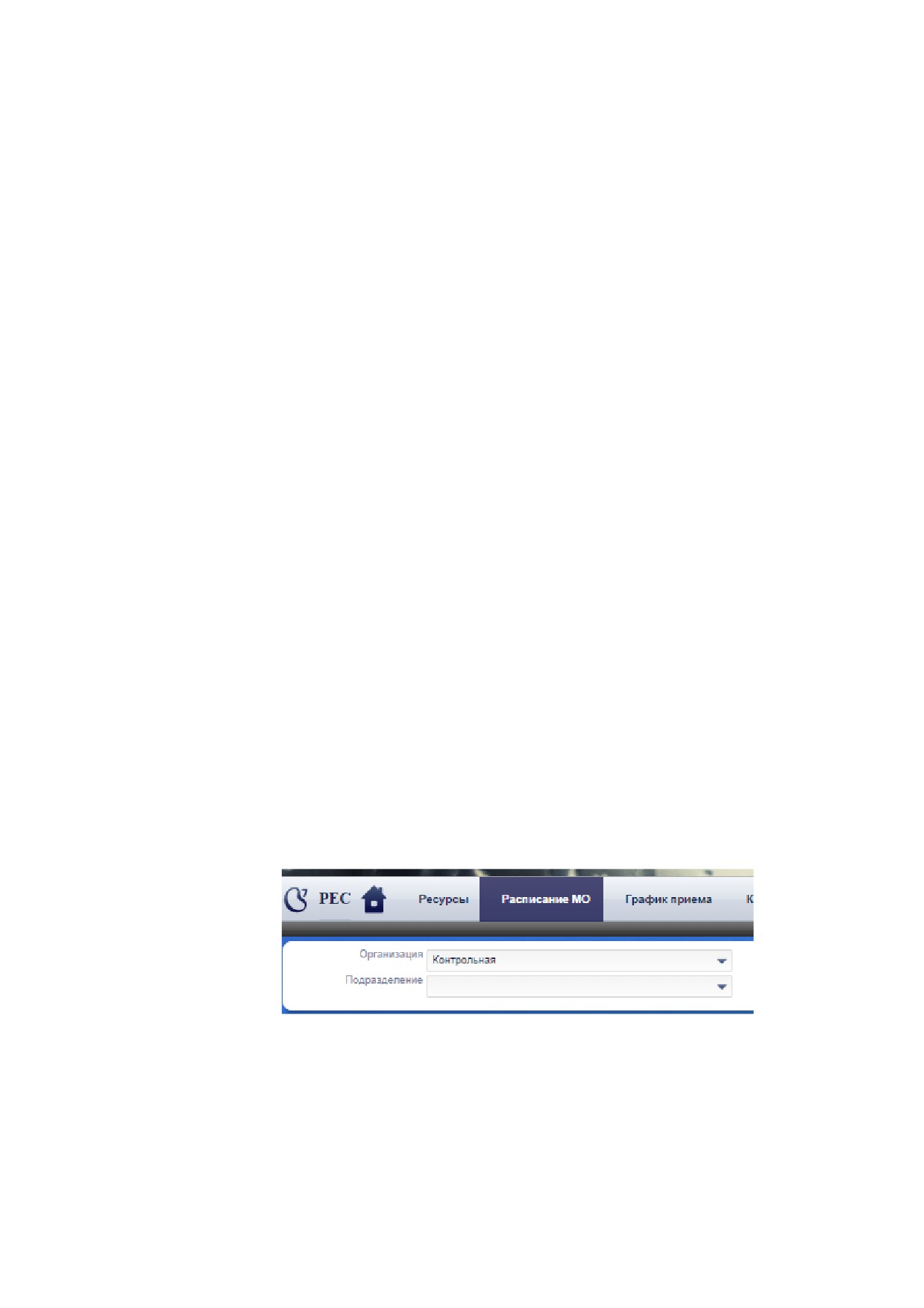
1) откройте раздел «Расписание МО» (Рисунок 4);
2) в поле «Организация» введите и выберите из выпадающего списка
наименование организации (Рисунок 4);
Рисунок 4 Модуль «Расписания», вкладка «Расписание МО»
3) для создания регулярного события работы МО, перейдите во вкладку
«Регулярные события» и нажмите значок «Добавить» (Рисунок 97);
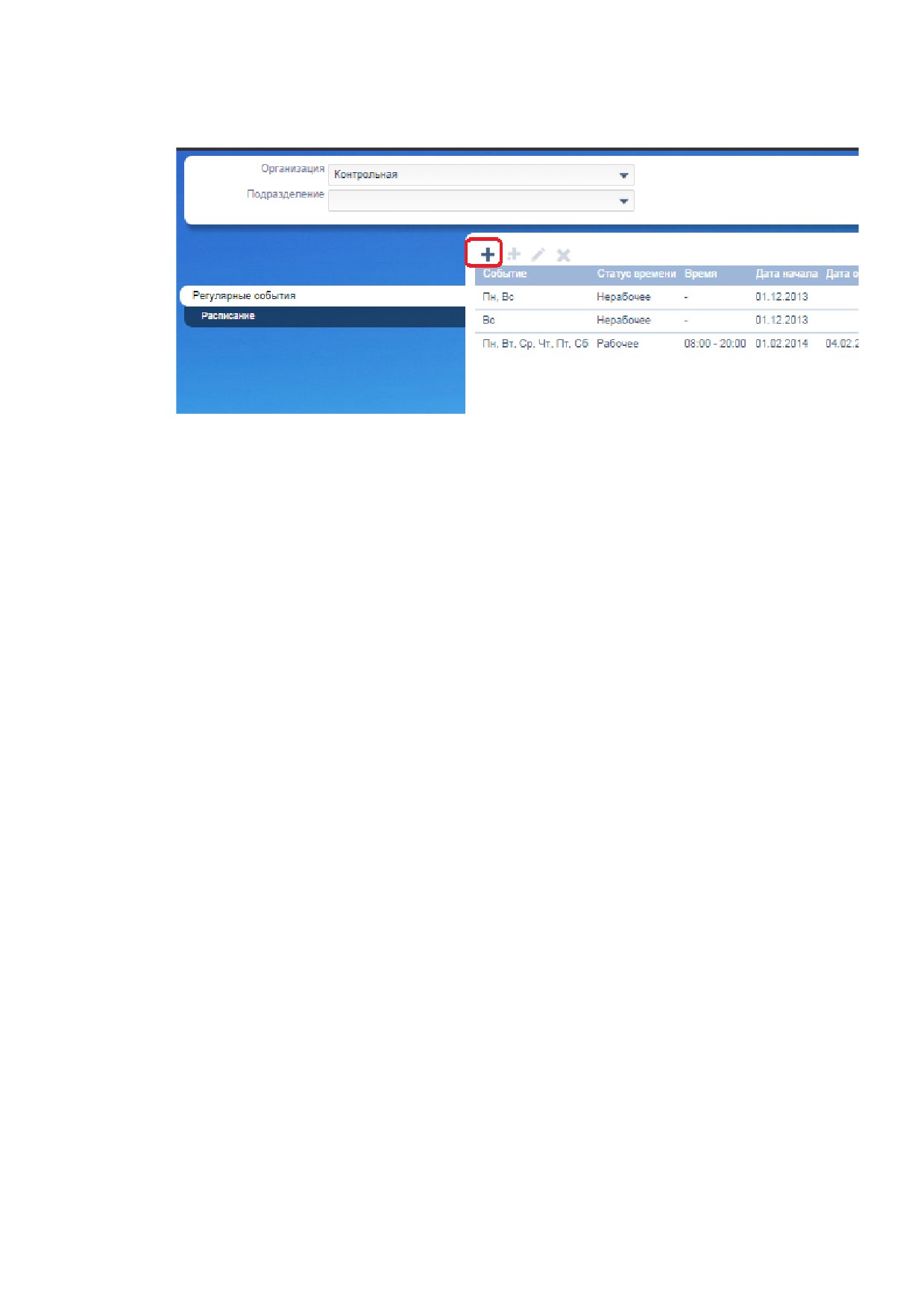
Рисунок 5. Вкладка «Регулярные события». Добавление нового
регулярного события
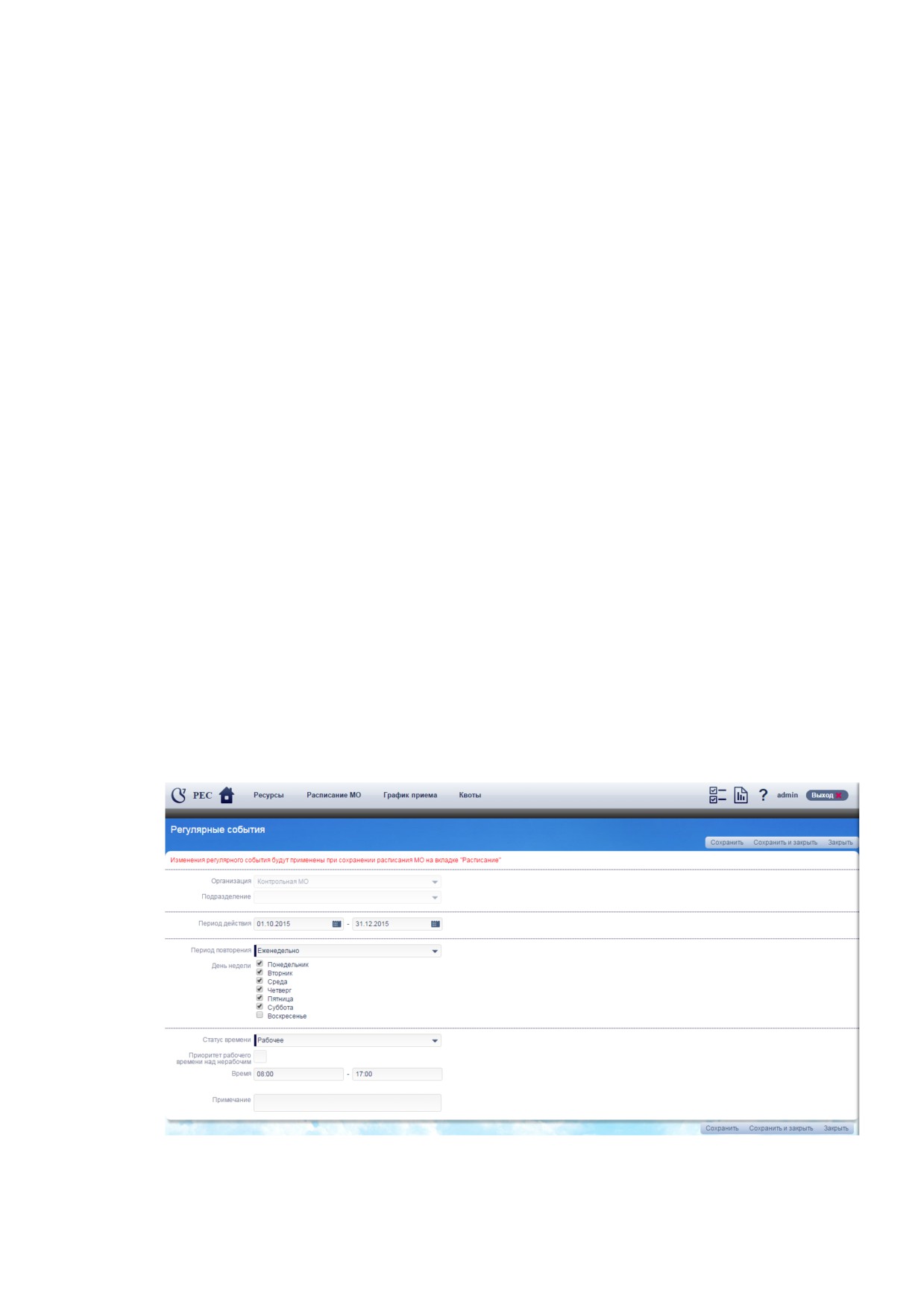
4) На форме добавления регулярного события заполните поля (Рисунок
6):
−
«Период действия». Введите или выберите при помощи календаря
даты начала и окончания периода действия создаваемого регулярного
события;
−
«Период повторения». Выберите из выпадающего списка период
действия создаваемого регулярного события. Значение «Ежедневно» ставится,
если добавляемое событие происходит ежедневно. Значение «Еженедельно»
ставится, если добавляемое событие происходит еженедельно в определенные
дни. Для выбора дней необходимо проставить флаги в соответствующих
пунктах появившегося ниже поля «Дни недели». Значение «Ежемесячно»
ставится, если добавляемое событие происходит ежемесячно в определенные
месяцы. Для выбора месяцев необходимо проставить флаги в
соответствующих пунктах появившегося ниже поля
«Месяц». Значение
«Четный/нечетный день месяца» ставится, если добавляемое событие
происходит каждый четный или нечетный день месяца. Для выбора дня
(четный или нечетный) отметьте нужное значение ниже. Значение «Cron-
выражение» ставится, если у добавляемого регулярного события иной период
повторения. Для задания периода повторения следует составить и ввести cron-
выражение в появившееся ниже поле. Поле обязательно к заполнению;
−
«Статус времени». Значение поля выбирается из выпадающего
меню. Значение
«Рабочее» ставится в том случае, если создаваемое
регулярное событие соответствует рабочему времени. При выборе этого
значения ниже появляется зависимое поле «Приоритет рабочего времени над
нерабочим». Флаг в появившемся поле ставится в том случае, если
создаваемое рабочее регулярное событие имеет приоритет над регулярными
событиями, соответствующими нерабочему
времени.
Значение
«Нерабочее» ставится в том случае, если создаваемое регулярное событие
соответствует нерабочему времени. Поле обязательно к заполнению;
−
«Время». В поля ставится время начала и время окончания
регулярного события. В случае незаполнения полей время действия
регулярного события будет считаться неограниченным;
−
«Примечание». В поле
«Примечание» можно ввести любое
примечание к создаваемому регулярному событию;
Рисунок 6. Форма добавления регулярного события
5) после заполнения формы нажмите «Сохранить и закрыть».
Кнопка «Сохранить» предназначена для сохранения промежуточных
результатов. Кнопка
«Закрыть» предназначена для выхода из формы
заполнения без сохранения. В случае успешного сохранения откроется
вкладка «Регулярные события»; в правом верхнем углу появится сообщение
об успешном сохранении параметра, и добавленное регулярное событие
появится в списке. При попытке создать регулярное событие,
перекрывающееся по времени и статусу времени с другими регулярными
событиями, пользователю выводится сообщение «Данное регулярное событие
пересекается с другим регулярным событием: статус времени
- Рабочее,
период повторения - Еженедельно, период действия - 01.10.2015-, время -
08:00-17:00». При не заполнении обязательных к заполнению полей рамка
поля выделится красным и сохранение не инициализируется;
Регулярное событие можно отредактировать или удалить.
Для редактирования выделите строку с нужным Вам регулярным
событием и нажмите значок «Редактировать».
Для удаления регулярного события выделите строку с нужным
регулярным событием и нажмите значок «Удалить».
6) перейдите во вкладку
«Расписание». В открывшейся вкладке
представлен график работы учреждения на текущий месяц. Навигация по
календарю осуществляется при помощи треугольных стрелок справа и слева
от периода в правом верхнем углу формы (Рисунок 7).
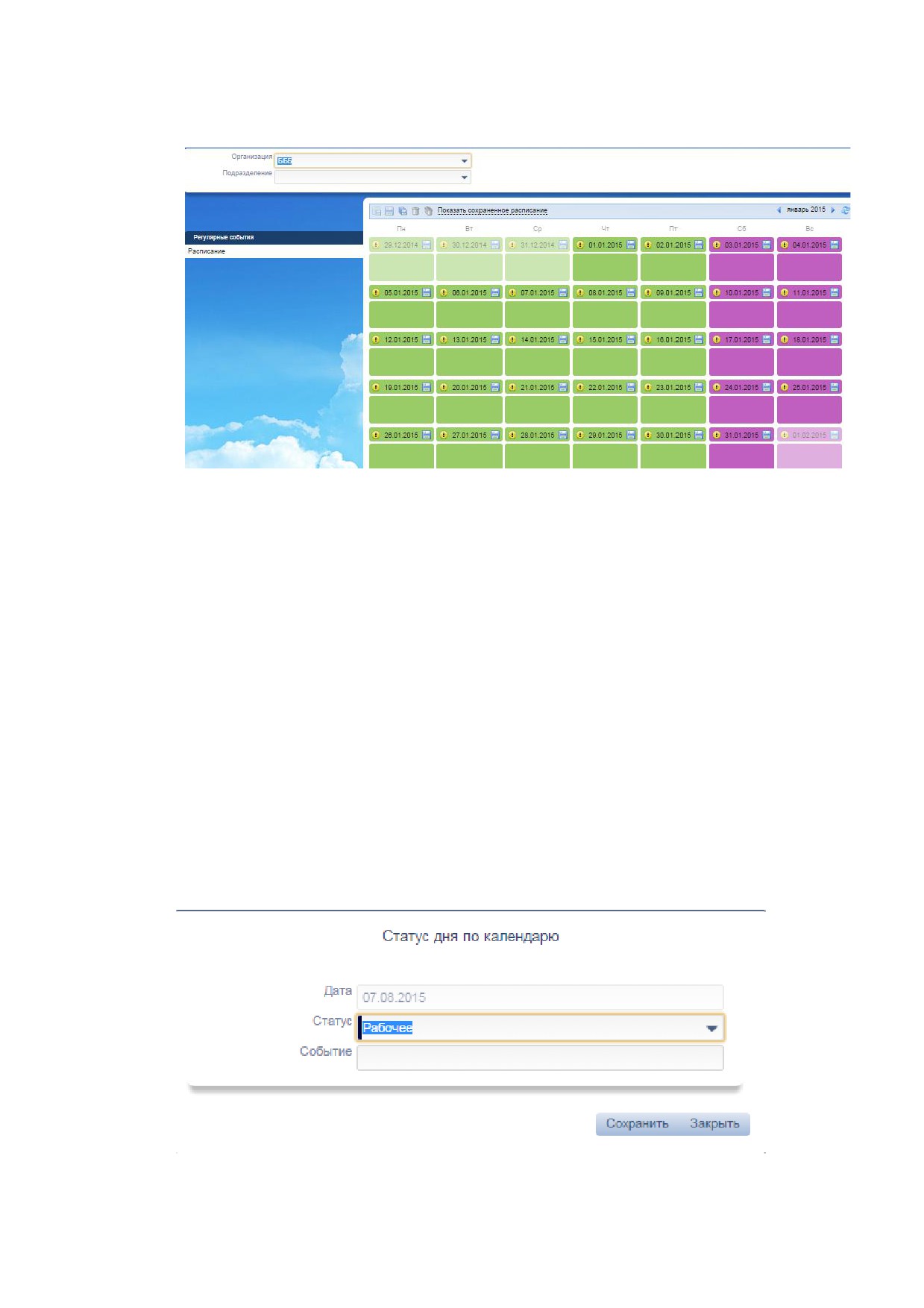
Рисунок 7 Вкладка «Расписание». Несохраненная форма
На форме можно задать или изменить статус дня по календарю. По
умолчанию суббота и воскресенье отмечены как выходные - статус дня
«Нерабочее», остальные дни недели - рабочие. Для изменения статуса дня
нужно дважды кликнуть левой клавишей мыши на дне календаря. В
открывшейся форме задать/изменить статус дня в поле «Статус» и (или)
ввести произвольный текст, в качестве пояснения к статусу, в поле «Событие»
(Рисунок 8). Также изменить статус можно выбрав день нажать на кнопку
«Задать статус по календарю» в панели, расположенной над расписанием
(Рисунок 9).
Рисунок 8 Задание статуса дня календаря

График работы МО формируется на основе следующих правил:
− если есть РАБОЧЕЕ регулярное событие И в календаре задается
статус дня - "РАБОЧЕЕ", приоритет имеет регулярное событие;
− если есть РАБОЧЕЕ регулярное событие И в календаре задается
статус дня = "НЕРАБОЧЕЕ", приоритет имеет статус дня;
− если есть НЕРАБОЧЕЕ регулярное событие, приоритет имеет статус
дня.
Важно! Для применения расписания МО нужно сохранить сделанные
настройки для МО. Сохранение осуществляется на вкладке «Расписание».
Сохранить можно выбранный день отдельно, либо на весь месяц. При
сохранении расписания приоритет имеет статус дня по регулярному событию.
Но после сохранения можно изменить статус дня, используя функцию «Задать
статус по календарю».
Для сохранения одного дня нужно выбрать ячейку, соответствующую
дню месяца и нажать на значок дискеты, отображенной в этой же ячейке.
Для сохранения всего месяца следует нажать на кнопку «Сохранить на
месяц»
, расположенную в панели кнопок над расписанием.
Значок означает, что несохраненное расписание этого дня отличается
от сохраненного. Посмотреть, какое расписание действует на текущий
момент, можно, нажав на ссылку
,
которая
находится в панели над расписанием.
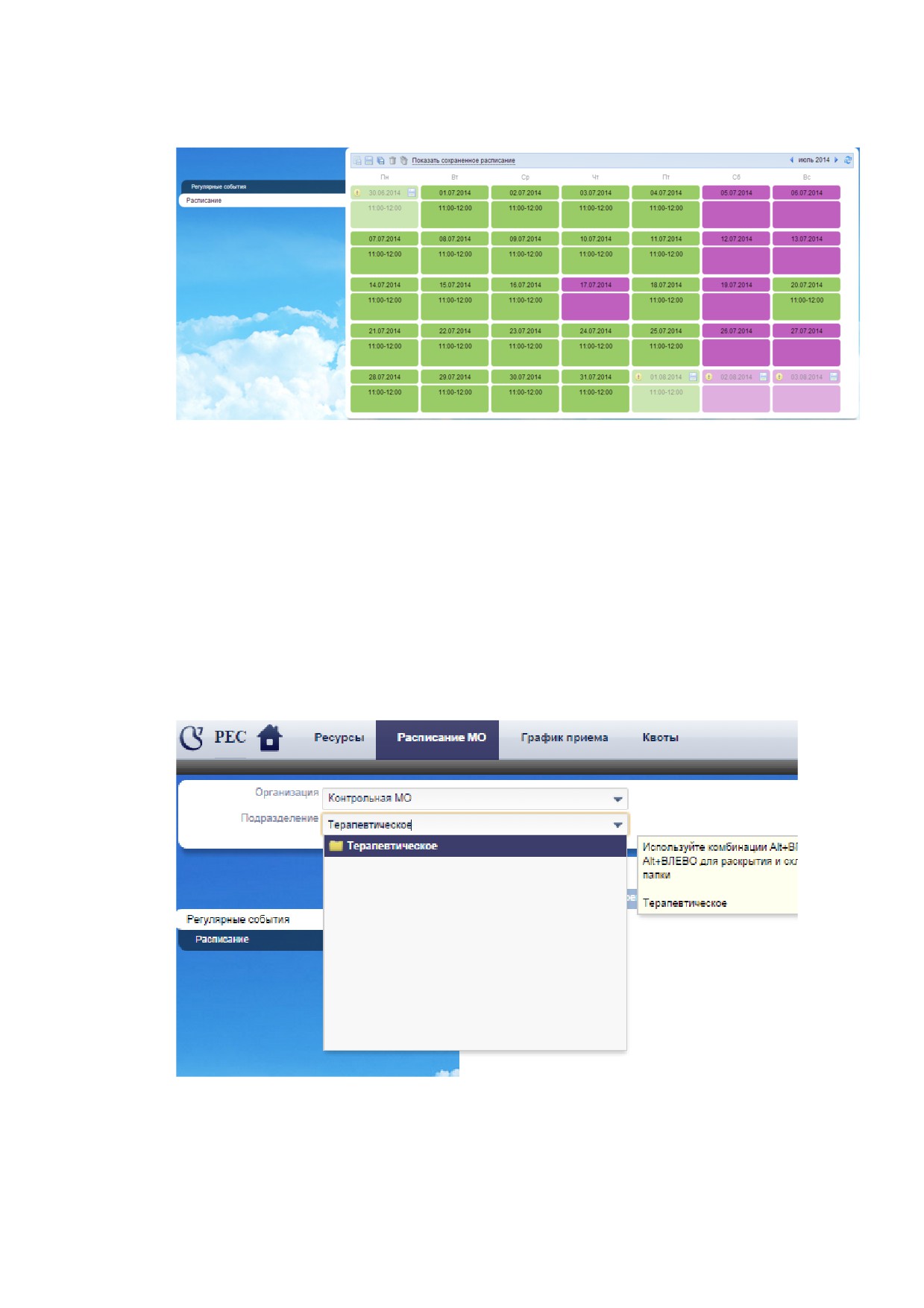
Рисунок 9 Сохраненный график работы МО на месяц.
По умолчанию все подразделения наследуют данные, т.е. пользуются
календарем и расписанием вышестоящего подразделения или организации.
Для того, чтобы задать свое расписание для подразделения, нужно выбрать его
в поле фильтра «Подразделение» (Рисунок 10).
Рисунок 10. Вкладка календарь МО. Расписание подразделения
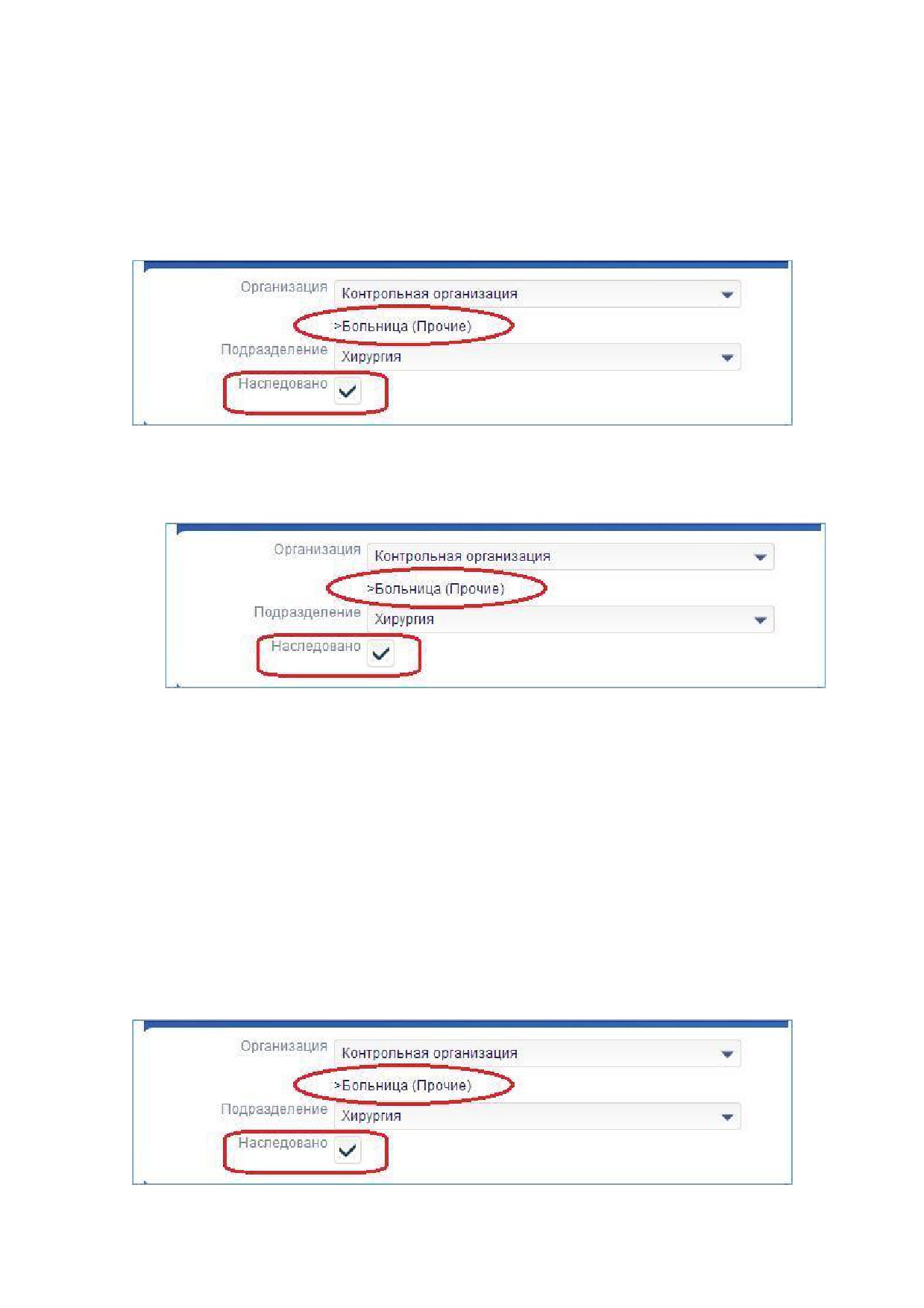
Структура подразделений и МО отображается в виде дерева.
«Промежуточные» подразделения в иерархии учреждения будут отображаться
между
полями
«Организация»
и
«Подразделение»(
Рисунок 11).
Рисунок 11 Вкладка календарь МО. Иерархия подразделений
Если подразделение не имеет своего расписания, то в поле
«Наследовано» будет стоять галка. При этом отображаются календарь и
регулярные события родительского МО/подразделения. Доступно только для
просмотра.
Если снять отметку «Наследовано», то календарь и расписание
вышестоящего подразделения скопируются в это отделение и будут
доступны для редактирования (
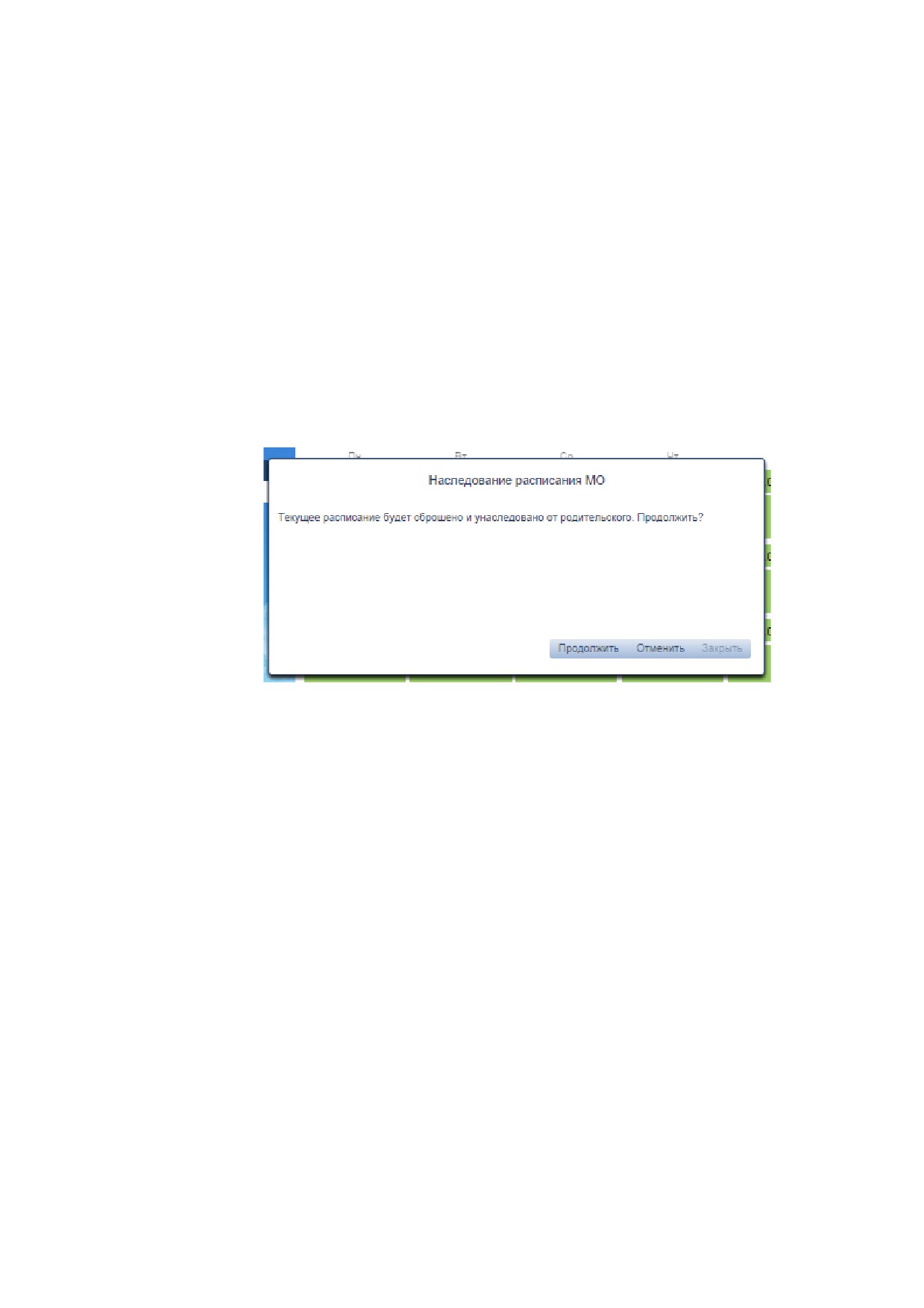
Рисунок 11). Стоит иметь в виду, если у подразделения есть вложенные, они
будут «смотреть» уже не на МО, а на своего родителя.
Настройка расписания подразделения аналогична настройке расписания
МО. Описание приведено выше.
Если у подразделения было свое расписание и флаг «Наследовано»
ставится вновь, то выдается предупреждение (Рисунок 12).
Рисунок 12. Предупреждающее сообщение о наследовании
родительского расписания
Если несмотря на предупреждение, пользователь решил галку снять, то
календарь и расписание подразделения будут очищены и заменятся на
соответствующие данные верхнего уровня.
4.3.1.1.2
Редактирование графика работы МО
Для редактирования графика работы МО выполните следующие
действия:
1) перейдите на вкладку «Расписание МО»;
2) в поле «Организация» введите и выберите из выпадающего списка
наименование организации (Рисунок 4);
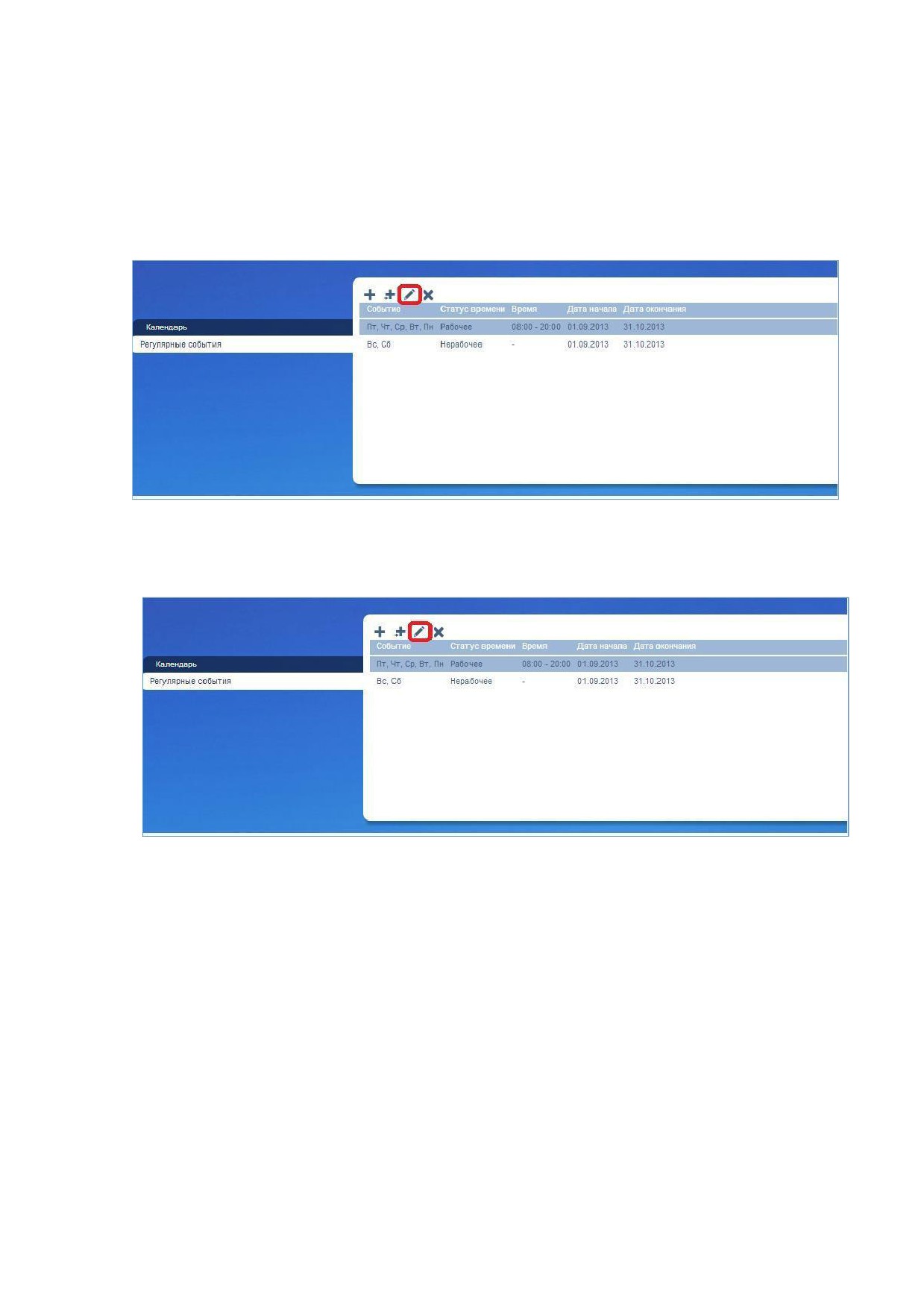
3) откройте вкладку
«Регулярные события» и выберите из списка
регулярное событие, требующее редактирования;
4) нажмите
на
значок
«Редактировать»
(
Рисунок 13);
Рисунок 13 Редактирование регулярного события
5) в открывшейся форме редактирования внесите необходимые
изменения; нажмите «Сохранить и закрыть» (Рисунок 6). В случае успешного
сохранения в правом верхнем углу появится сообщение «Сохранение прошло
успешно». Возможные сообщения об ошибках, а также способы их устранения
описаны в разделе 4.3.1.1.1;
6) для редактирования календаря следует перейти на вкладку
«Расписание».
Важно! Все изменения в настройках расписания следует сохранить.
Иначе, расписание не будет применено. Описание приведено в разделе
4.3.1.1.1.
4.3.1.2 Раздел «Ресурсы»
4.3.1.2.1
Создание составного ресурса
Для формирования расписания сотрудника, кабинета необходимо
создать соответствующий составной ресурс, определить список оказываемых
услуг, обслуживаемых участков, профили и осуществить другие настройки.
Для создания составного ресурса проделайте следующие действия:
1) войдите в функциональный блок
«Расписания»
(главное меню
системы, раздел «Общие»);
2) откройте вкладку
«Ресурсы» (при входе в модуль открывается
автоматически, Рисунок 14). Во вкладке представлен список всех составных
ресурсов выбранного МО и набор фильтров для поиска. Некоторые поля
фильтров являются обязательными для заполнения;
3) нажмите кнопку «Добавить» на верхней панели списка;
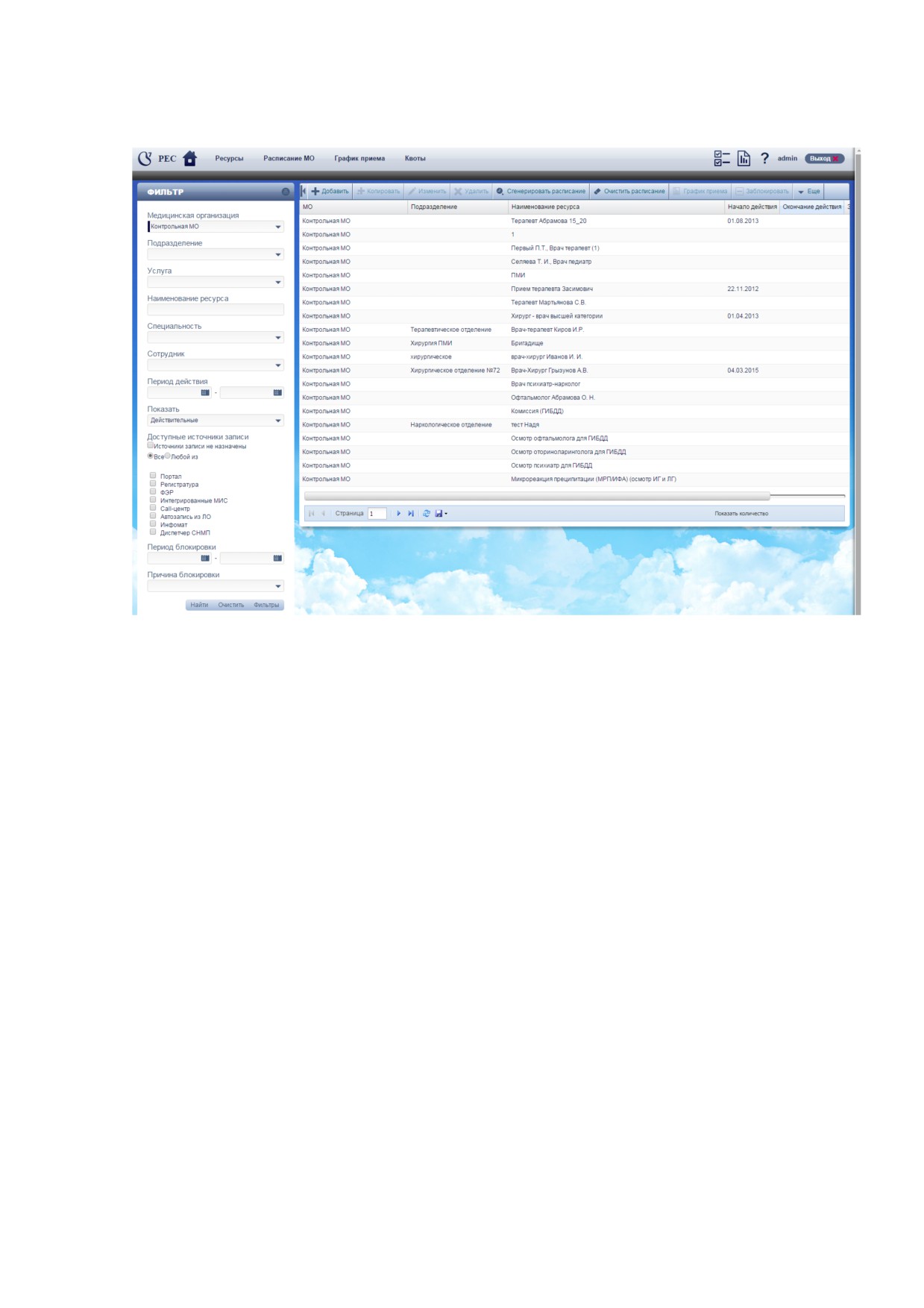
Рисунок 14 Блок «Расписания», вкладка «Ресурсы»
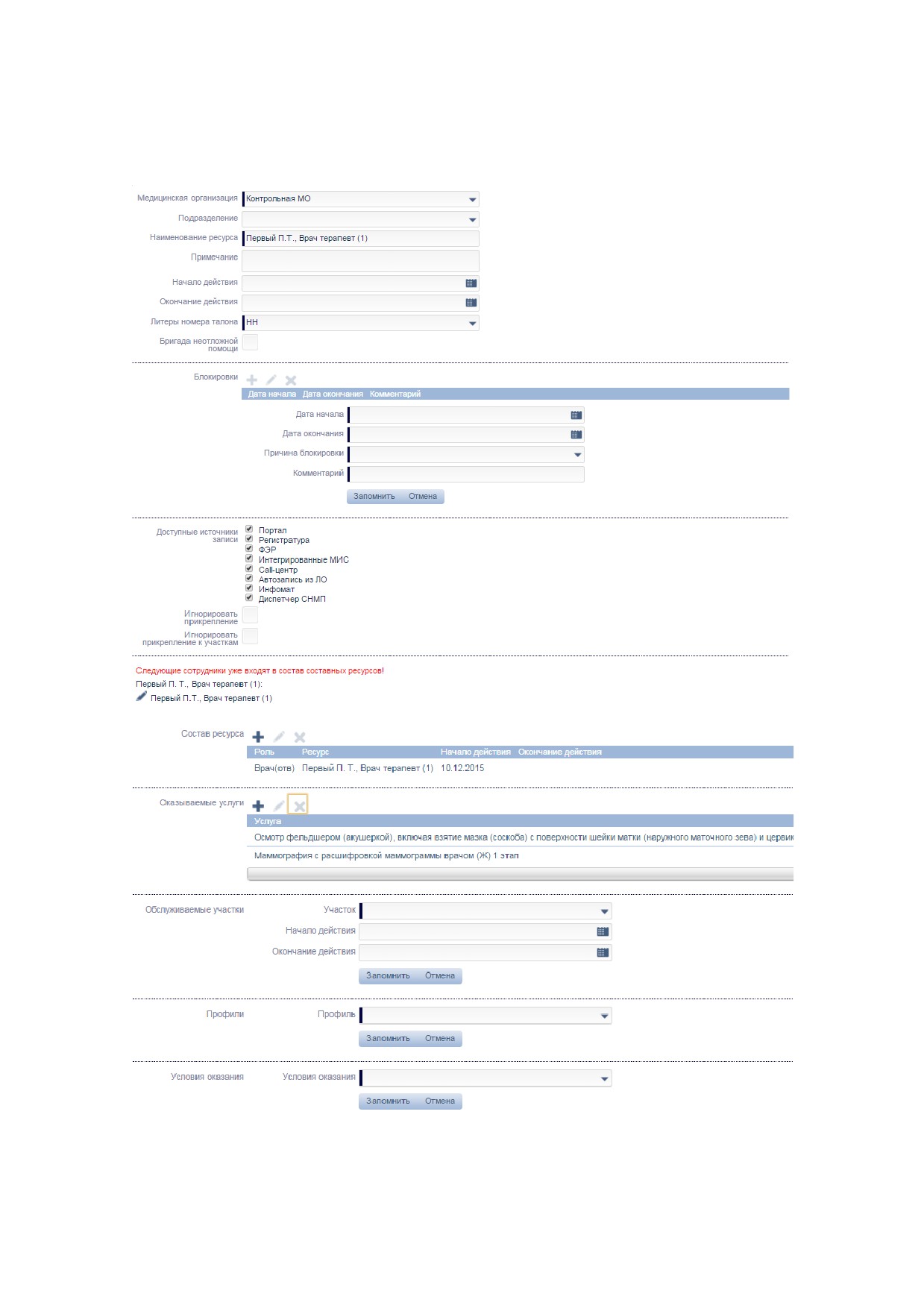
4) заполните поля открывшейся формы (Рисунок 15):
−
«Медицинская организация». Введите и выберите из выпадающего
списка наименование организации. Рекомендуется установить данное
значение как значение по умолчанию. Если это еще не сделано, наведите
курсор мышки на треугольник в правой части поля и выберите во
всплывающем окне
«Использовать по умолчанию». Аналогично можно
произвести удаление значения по умолчанию, выбрав «Удалить значение по
умолчанию». Поле обязательно к заполнению;
−
«Подразделение». Введите и выберите из выпадающего списка
наименование подразделения, к которому относится создаваемый ресурс.
Поле не является обязательным к заполнению;
−
«Наименование ресурса». Введите наименование составного
ресурса. Поле обязательно к заполнению;
−
«Примечание». Введите примечание к составному ресурсу.
Отображается при подборе расписания специалиста при оформлении
предварительной записи через регистратуру и на портале пациента
- в
инфопанели;
−
«Начало действия» и «Окончание действия». Введите или выберите
при помощи календаря даты начала и окончания действия добавляемого
составного ресурса. При не заполнении одного или обоих полей действие
составного ресурса будет считаться неограниченным;
−
«Литеры номера талона». Выберите литеру для создаваемых
талонов. При создании талона через счетчики (включается в настройках
системы) номер будет формироваться с указанной литерой;
−
«Бригада неотложной помощи». Установите признак, если составной
ресурс может выполнять функции бригады неотложной помощи. Учитывается
при оформлении вызовов на дом;
− Раздел «Блокировки». В раздел вводится информация о недоступном
времени для записи в расписании составного ресурса в виде блокируемых
периодов с указанием причины. В полях «Дата начала» и «Дата окончания»
укажите период для блокировки. Даты вводятся вручную, либо через
календарь. В поле «Причина блокировки» выберите причину, по которой
запись к ресурсу будет недоступна. В поле
«Комментарий» введите
комментарий к блокировке. По умолчанию в поле копируется текст из поля
«Причина блокировки». Запись к ресурсу будет недоступна из всех
источников записи. В разделе предварительной записи и на Портале пациента
для ресурсов отображается комментарий блокировки и ячейки дней
окрашиваются розовым цветом;
−
«Доступные источники записи». Проставьте флаги около
наименований источников записи, которые будут доступны для создаваемого
составного ресурса;
− признак
«Игнорировать прикрепление». Поставьте флаг, если
должна переопределиться настройка «Ограничивать запись по прикреплению
к МО» (указывается в настройках системы). После проставления флага
указать, на какие именно источники записи не должно распространяться
общее правило;
− признак
«Игнорировать прикрепление к участкам». Поставьте
признак если требуется игнорировать прикрепления пациентов к участкам
составного ресурса, несмотря на то что они указаны в составном ресурсе. При
записи не будет проверяться прикрепление пациента к участку. Например,
можно ограничить запись по прикреплению к МО, но не ограничивать по
прикреплению к участкам;
− раздел
«Состав ресурса»
(Рисунок
16). В раздел вводится
информация о простых ресурсах, входящих в состав добавляемого ресурса. В
поле «Роль» выберите из выпадающего списка роль ресурса. Поле обязательно
к заполнению. Поле обязательно к заполнению. В поле «Ресурсы» введите и
выберите из выпадающего списка ресурс указанной роли. Например, для роли
«Врач» в поле отобразится список сотрудников на должности. Если указано
подразделение составного ресурса, то список ограничен сотрудниками этого
подразделения. В поля «Начало действия» и «Окончание действия» введите
или выберите при помощи календаря соответственно даты начала и окончания
действия данного ресурса-компоненты в составе добавляемого ресурса. При
не заполнении одного или обоих полей действие ресурса будет считаться
неограниченным.
После заполнения необходимых полей нажмите «Сохранить». Для отмены
добавления ресурса-компоненты нажмите «Отмена». В случае надобности
можно добавить еще одну компоненту (значок «Добавить»), отредактировать
или удалить уже добавленную
(значки
«Редактировать» и
«Удалить»
соответственно).
Рисунок 15 Форма добавления составного ресурса
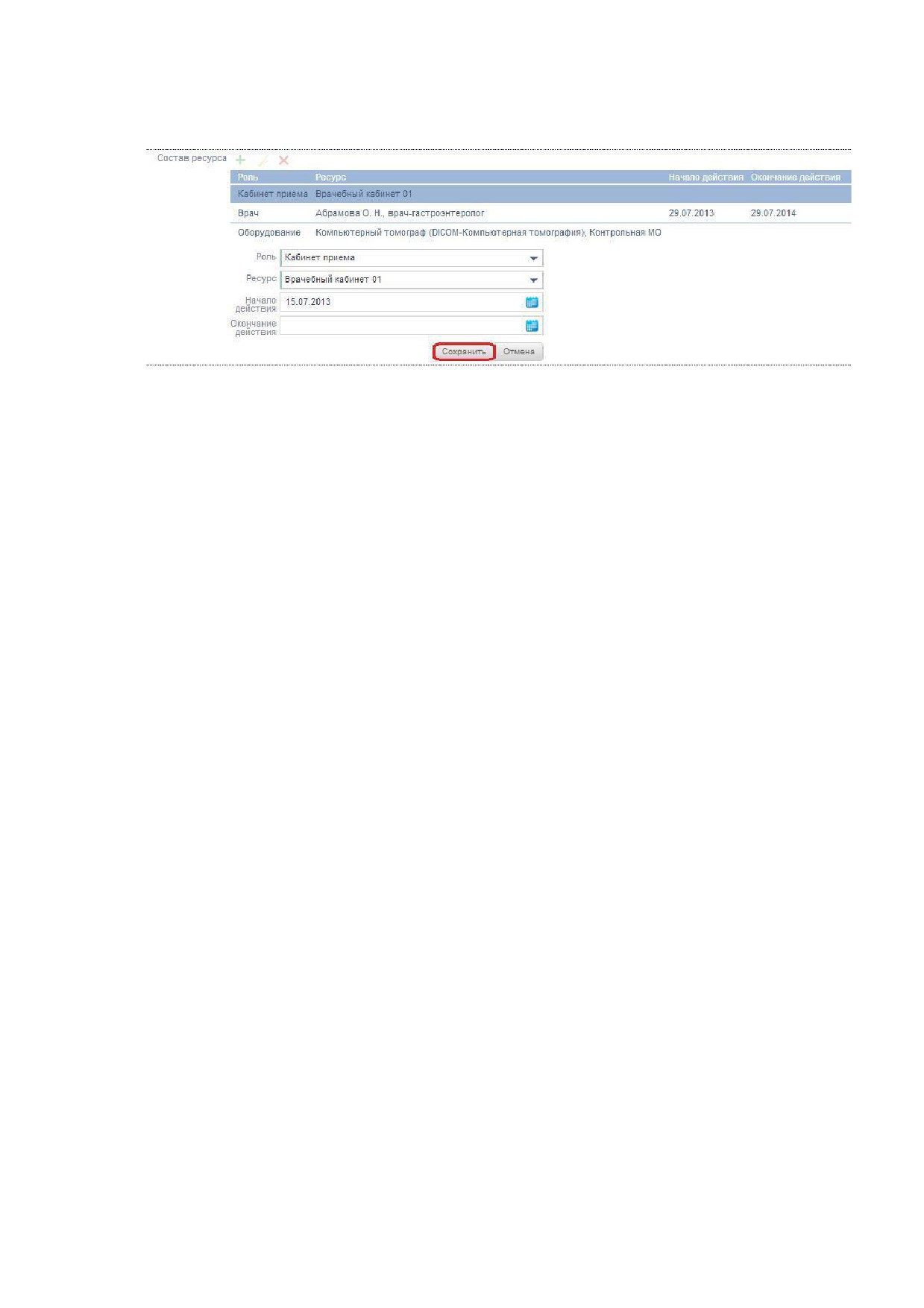
Рисунок 16 Добавление составного ресурса. Раздел «Состав ресурса»
− раздел «Оказываемые услуги» (Рисунок 17). В раздел вводится
информация об услугах, оказываемых составным ресурсом. В поле «Услуга»
введите и выберите из выпадающего списка наименование услуги; поле
обязательно к заполнению. В поле «Услуга по умолчанию» ставится флаг, если
указанная услуга должна подбираться автоматически при выборе данного
ресурса в форме оформления поликлинического случая обслуживания. В один
момент времени у ресурса может быть только одна услуга по умолчанию. В
поле «Требуется подтверждение» ставится флаг, если запись пациента на
указанную услугу требует подтверждения со стороны МО. В поле «Требуется
направление» ставится флаг, если для записи на указанную услугу требуется
направление. В поле «Более одной услуги в день» ставится флаг, если
допустима многократная запись на данную услугу в течение дня. В поля
«Начало действия» и «Окончание действия» вводятся соответственно даты
начала и окончания действия данной услуги; при не заполнении одного или
обоих полей действие услуги будет считаться неограниченным. В поле «Виды
финансирования» выберите допустимые виды финансирования для оказания
услуги. В поле «Мощность» введите мощность указанной услуги. Мощностью
называется количество пациентов, которым одновременно может оказываться
указанная услуга. Поле не является обязательным к заполнению, по
умолчанию
стоит
значение
«1».
После заполнения необходимых полей нажмите «Сохранить». Для отмены
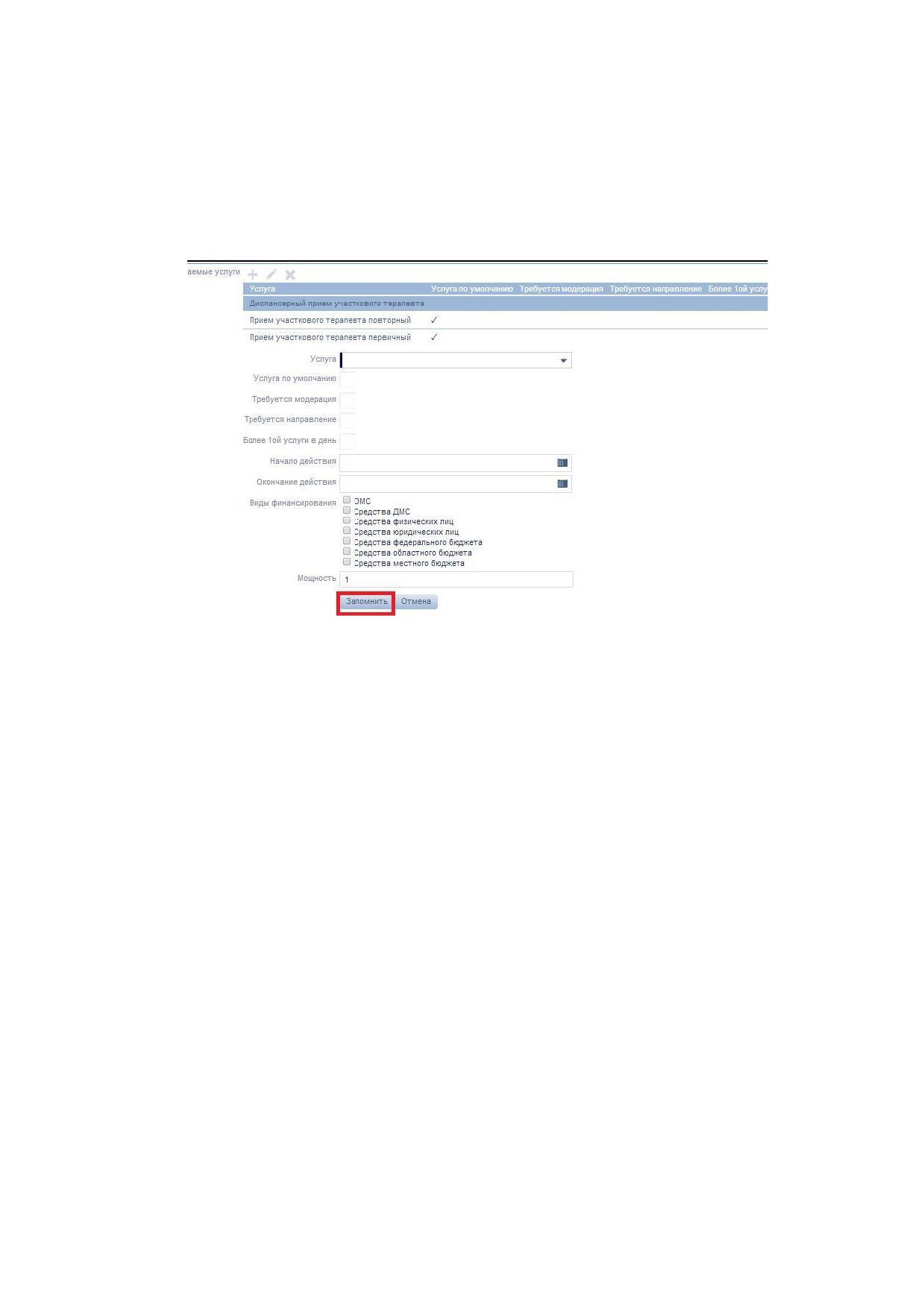
добавления услуги нажмите «Отмена». В случае надобности можно добавить
еще одну услугу (значок «Добавить»), отредактировать или удалить уже
добавленную (значки «Редактировать» и «Удалить» соответственно);
Рисунок 17 Добавление составного ресурса. Раздел «Оказываемые услуги»
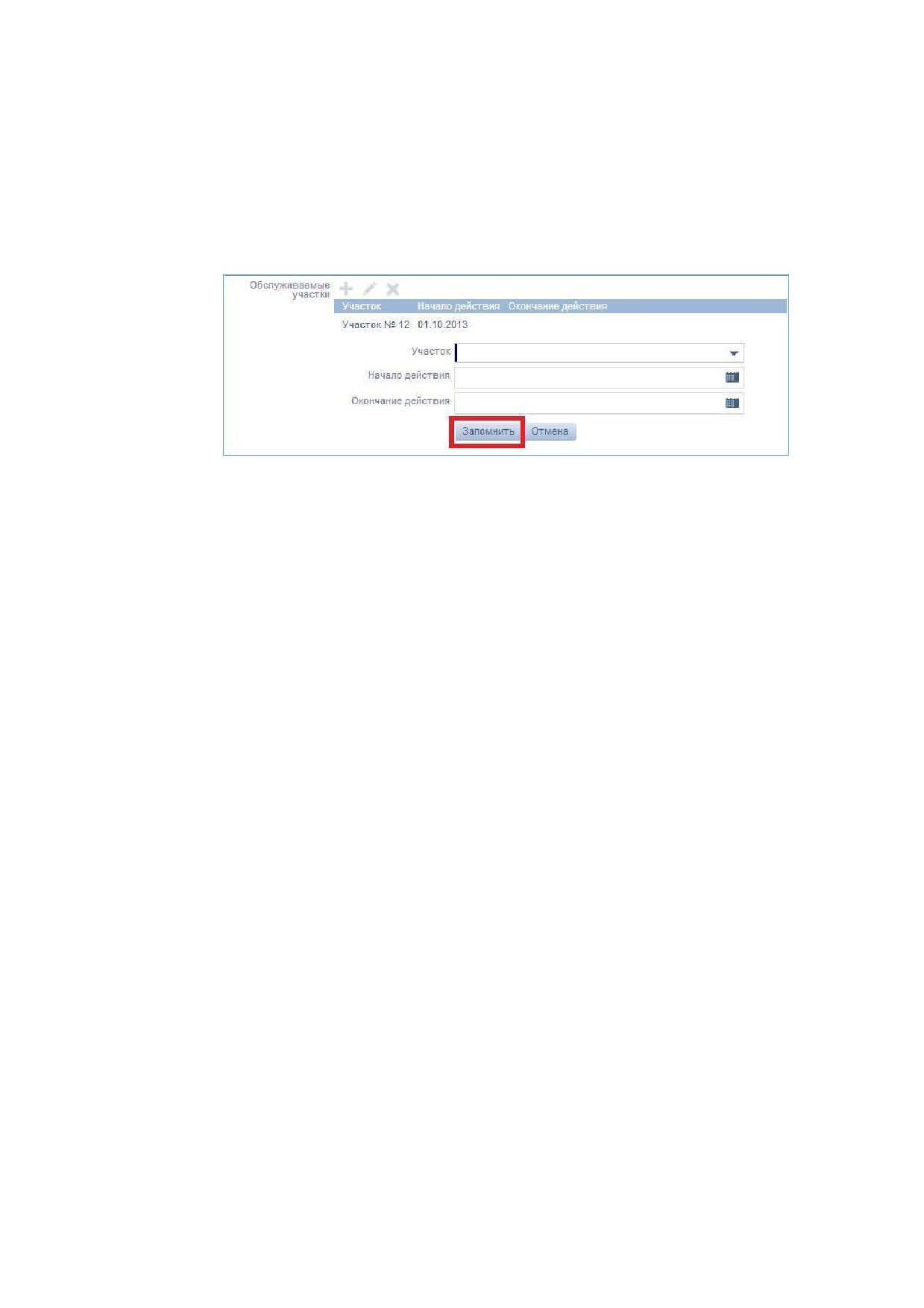
− раздел «Обслуживаемые участки» (Рисунок 18). В раздел вводится
информация об участках, обслуживаемых данным ресурсом. В поле «Участок»
введите и выберите из выпадающего списка номер участка; поле является
обязательным к заполнению. В поля
«Начало действия» и
«Окончание
действия» вводятся соответственно даты начала и окончания обслуживания
указанного участка; при не заполнении одного или обоих полей время
обслуживания участка будет считаться неограниченным. После заполнения
необходимых полей нажмите «Запомнить». Для отмены добавления участка
нажмите «Отмена». В случае необходимости можно добавить еще один
участок (значок «Добавить»), отредактировать или удалить уже добавленный
(значки
«Редактировать» и
«Удалить» соответственно). Предварительная
запись к добавляемому составному ресурсу может осуществляться только для
пациентов, прикрепленных к добавленным участкам
(если не включена
настройка «Игнорировать прикрепление к участкам»). Если в разделе не будет
добавлено ни одного участка, к добавляемому составному ресурсу можно
записывать любых пациентов;
Рисунок 18 Добавление составного ресурса. Раздел «Обслуживаемые
участки»
− раздел «Профили». В поле «Профили» введите и выберите из
выпадающего списка профиль услуг, оказываемых составным ресурсом.
После заполнения необходимых полей нажмите «Запомнить». Для отмены
добавления профиля нажмите «Отмена». В случае необходимости можно
добавить еще один профиль (значок
«Добавить»), отредактировать или
удалить уже добавленный
(значки
«Редактировать» и
«Удалить»
соответственно). Раздел не является обязательным к заполнению;
− раздел «Условия оказания». В поле «Условия оказания» введите и
выберите из выпадающего списка условия оказания услуг составного ресурса.
После заполнения необходимых полей нажмите «Запомнить». Для отмены
добавления режима лечения нажмите «Отмена». В случае необходимости
можно добавить еще один режим лечения
(значок
«Добавить»),
отредактировать или удалить уже добавленный (значки «Редактировать» и
«Удалить» соответственно). Раздел не является обязательным к заполнению;
5)
после заполнения формы нажмите
«Сохранить и закрыть»
(Рисунок
15). Кнопка
«Сохранить» предназначена для сохранения
промежуточных результатов. Кнопка «Закрыть» предназначена для выхода из
формы заполнения без сохранения. В случае закрытия формы с успешным
сохранением настроек осуществится возврат на вкладку со списком ресурсов
«Ресурсы»; в правом верхнем углу появится сообщение об успешном
сохранении ресурса. Незаполненные обязательные поля при сохранении
выделяются красной рамкой. В этом случае следует заполнить выделенное
поле и повторить сохранение.
Предусмотрены следующие проверки и ограничения при сохранении
составного ресурса:
− проверка наличия талонов в задаваемом периоде блокировки. Если
есть талоны пользователю выводится предупреждение;
− нельзя блокировать ресурс более чем на один год;
− время действия ресурса-компонента должно входить в период
действия составного ресурса. При невыполнении условия запрет сохранения.
Например, время действия ресурса Иванов не должно быть ранее, чем он был
принят на должность;
− время действия для нескольких записей одного и того же ресурса-
компонента в составе составного ресурса не должно пересекаться. При
невыполнении условия запрет на сохранение;
− при отсутствии ресурса-компонента с типом "Сотрудник»
пользователю выводится предупреждение;
− если выбирается ресурс-компонент (сотрудник, например), который
уже указан в составе хотя бы одного составного ресурса и если есть
пересечение по времени действия, пользователю выводится предупреждение.
Если период действия ресурса-компонента в прошлом
(дата окончания
периода действия меньше текущей даты) сообщение для таких ресурсов не
выводится.
− при пересечении периодов действия ресурсов-компонентов с типом
"Сотрудник" с одинаковой ролью
(например, "Врач") выводится
предупреждающее сообщение;
− при наличии временных отрезков, в которых нет действующего
ресурса-компонента с типом "Сотрудник" пользователю выводится
предупреждающее сообщение. Проверяется промежуток времени между
текущей датой и наибольшей датой окончания действия Сотрудника.
− дата начала действия ресурса-компонента с типом «Сотрудник» не
должна быть ранее даты принятия на работу сотрудника. При нарушении
условия запрет на сохранение;
− дата окончания действия ресурса-компонента с типом «Сотрудник»
не должна быть больше даты увольнения сотрудника. Пи нарушении условия
запрет на сохранение;
− при наличии сохраненного расписания позже даты закрытия
оказываемых услуг ресурса ("Окончание действия"), запрет на сохранение
формы;
− при наличии регулярного события с оказываемой услугой ИЛИ
сохраненного на услугу расписания позже текущего дня запрет на удаление
услуги ресурса.
4.3.1.2.2
Редактирование составного ресурса
Для редактирования составного ресурса выполните следующие действия:
1) войдите в функциональный блок
«Расписания»
(главное меню
системы, раздел «Общие»);
2) откройте
вкладку
«Ресурсы»
(при
входе
открывается
автоматически);
3) для поиска нужного ресурса воспользуйтесь фильтром.
Заполните те поля формы «Фильтр», значения которых будут признаками
фильтрации (Рисунок 19):
−
«Медицинская организация». Поиск составных ресурсов выбранного
МО;
−
«Подразделение». Поиск составных ресурсов выбранного
подразделения МО;
−
«Услуга». Поиск по наименованию услуги, которую оказывает
составной ресурс;
−
«Наименование ресурса». Поиск по наименованию составного
ресурса;
−
«Специальность». Поиск составного ресурса по специальности
ответственного сотрудника, входящего в его состав;
−
«Сотрудник». Поиск составных ресурсов, в состав которых входит
выбранный сотрудник;
−
«Период действия». Поиск ресурсов, которые действительны на
заданный период;
−
«Показать». В поле выбирается фильтр по действительности ресурса
на текущий момент. Т.е. можно отобрать только архивные составные ресурсы,
период действия которых в прошлом;
−
«Доступные источники записи». Поиск составных ресурсов, у
которых указаны выбранные источники записи;
−
«Период блокировки». Поиск ресурсов, блокировка которых входит
в заданный период;
−
«Причина блокировки». Поиск ресурсов, заблокированных по
указанной причине.
4) после заполнения необходимых полей фильтра нажмите «Найти»
(Рисунок 19). В списке отобразятся только те ресурсы, которые удовлетворяют
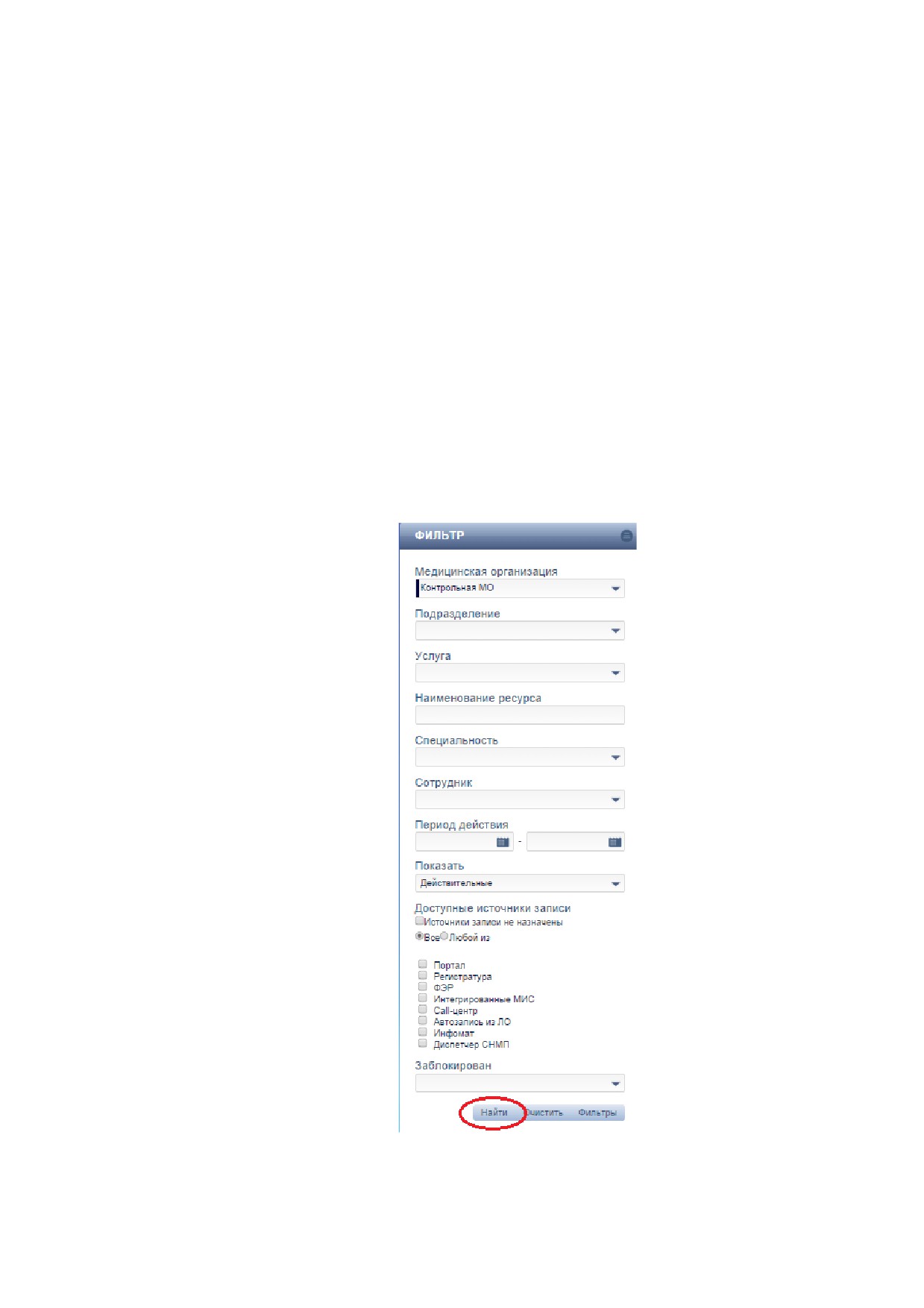
критериям фильтра. Для очистки полей фильтра нажмите «Очистить». Набор
фильтров можно сохранить, нажав на кнопку «Фильтры». Для сохраняемого
фильтра необходимо задать наименование. В дальнейшем при работе со
списком ресурсов можно выбрать наименование ранее сохраненного фильтра
(так же вызывается по кнопке «Фильтры») и нажать «Найти». Если требуется
сохраненный фильтр сделать фильтром по умолчанию, нужно при его
создании (редактировании) поставить галку «По умолчанию». При возврате на
список ресурсов из других окон системы в таком случае список ресурсов будет
отфильтрован по умолчанию.
Рисунок 19 Фильтрация списка ресурсов
5) выделите строку с нужным ресурсом и нажмите кнопку «Изменить»
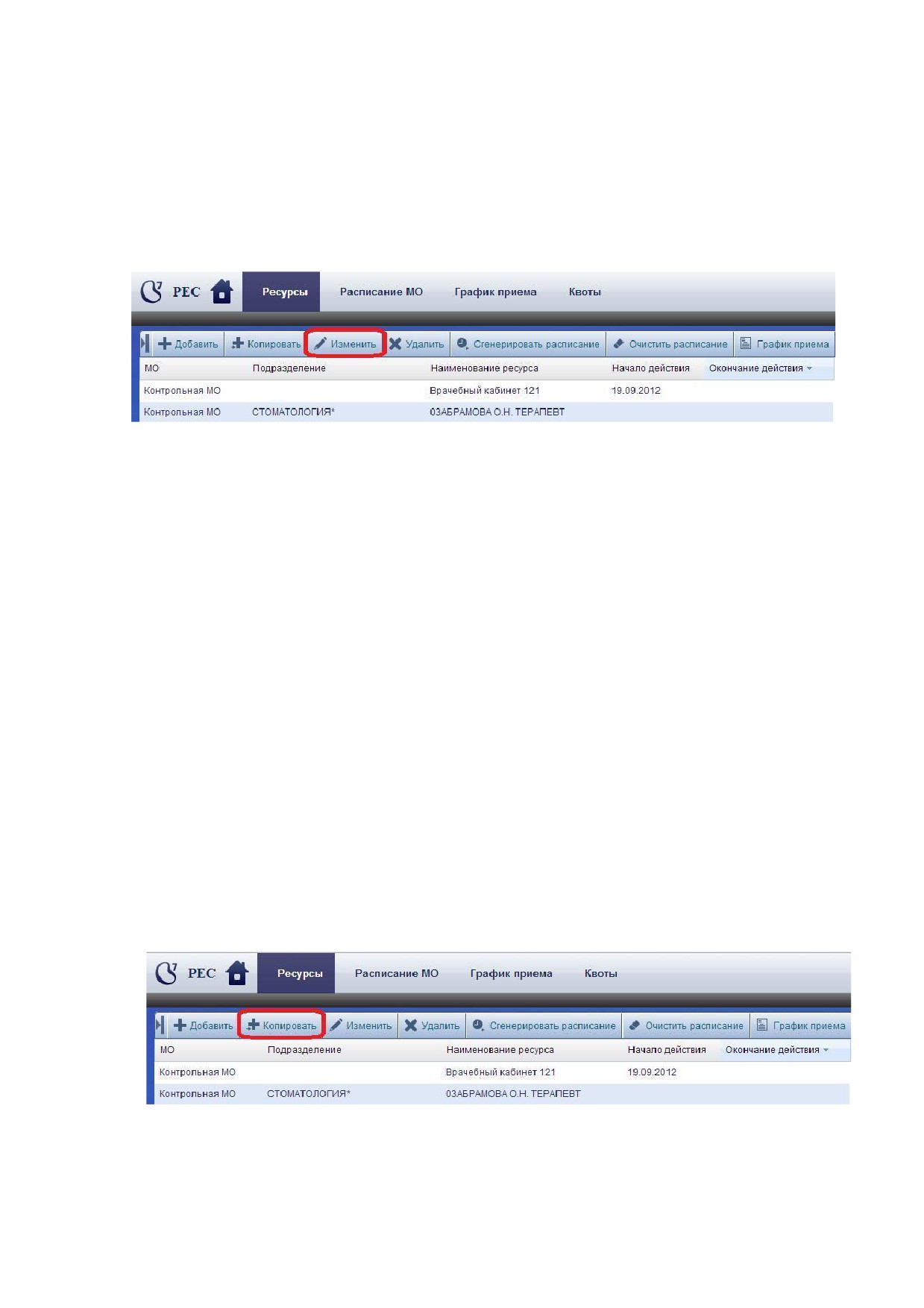
на верхней панели списка (Рисунок 20);
6) в открывшейся форме внесите необходимые изменения и нажмите
«Сохранить и закрыть» (Рисунок 15).
Рисунок 20 Редактирование составного ресурса
4.3.1.2.3
Копирование составного ресурса
Для копирования составного ресурса выполните следующие действия:
1) войдите в функциональный блок
«Расписания»
(главное меню
системы, раздел «Общие»);
2) откройте вкладку
«Ресурсы» (при входе в модуль открывается
автоматически);
3) для поиска нужного ресурса воспользуйтесь фильтром (см. раздел
4.3.1.2.2, пп.3);
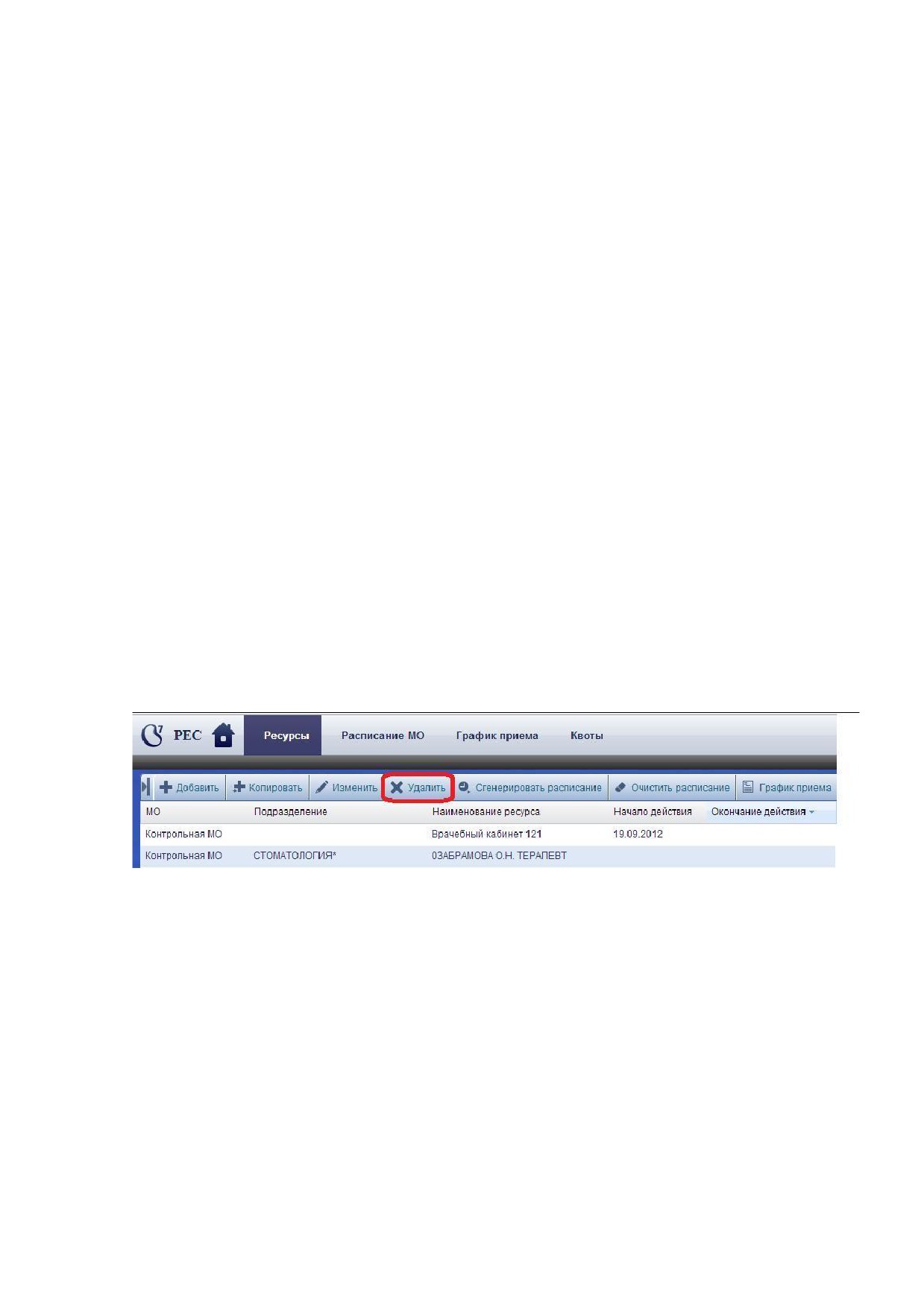
4) выделите строку с нужным ресурсом и нажмите кнопку
«Копировать» на верхней панели списка (Рисунок 21).
Рисунок 21 Копирование составного ресурса
Данный функционал позволяет быстро создавать однотипные ресурсы.
На форме редактирования скопированного составного ресурса внесите
изменения и сохраните форму.
4.3.1.2.4
Удаление составного ресурса
Для удаления составного ресурса выполните следующие действия:
1) войдите в функциональный блок
«Расписания»
(главное меню
системы, раздел «Общие»);
2) откройте вкладку
«Ресурсы» (при входе в модуль открывается
автоматически);
3) для поиска нужного ресурса воспользуйтесь фильтром (см. раздел
4.3.1.2.2, пп.3);
4) выделите строку с нужным ресурсом и нажмите кнопку «Удалить»
на верхней панели списка (Рисунок 22).
Рисунок 22 Удаление составного ресурса
− Раздел «График приема»
4.3.1.2.5 Формирование графика приема специалиста
Для формирования графика работы специалиста выполните
следующие действия:
1) из главного меню системы войдите в функциональную компоненту
«Расписания» (главное меню системы, раздел «Общие»);
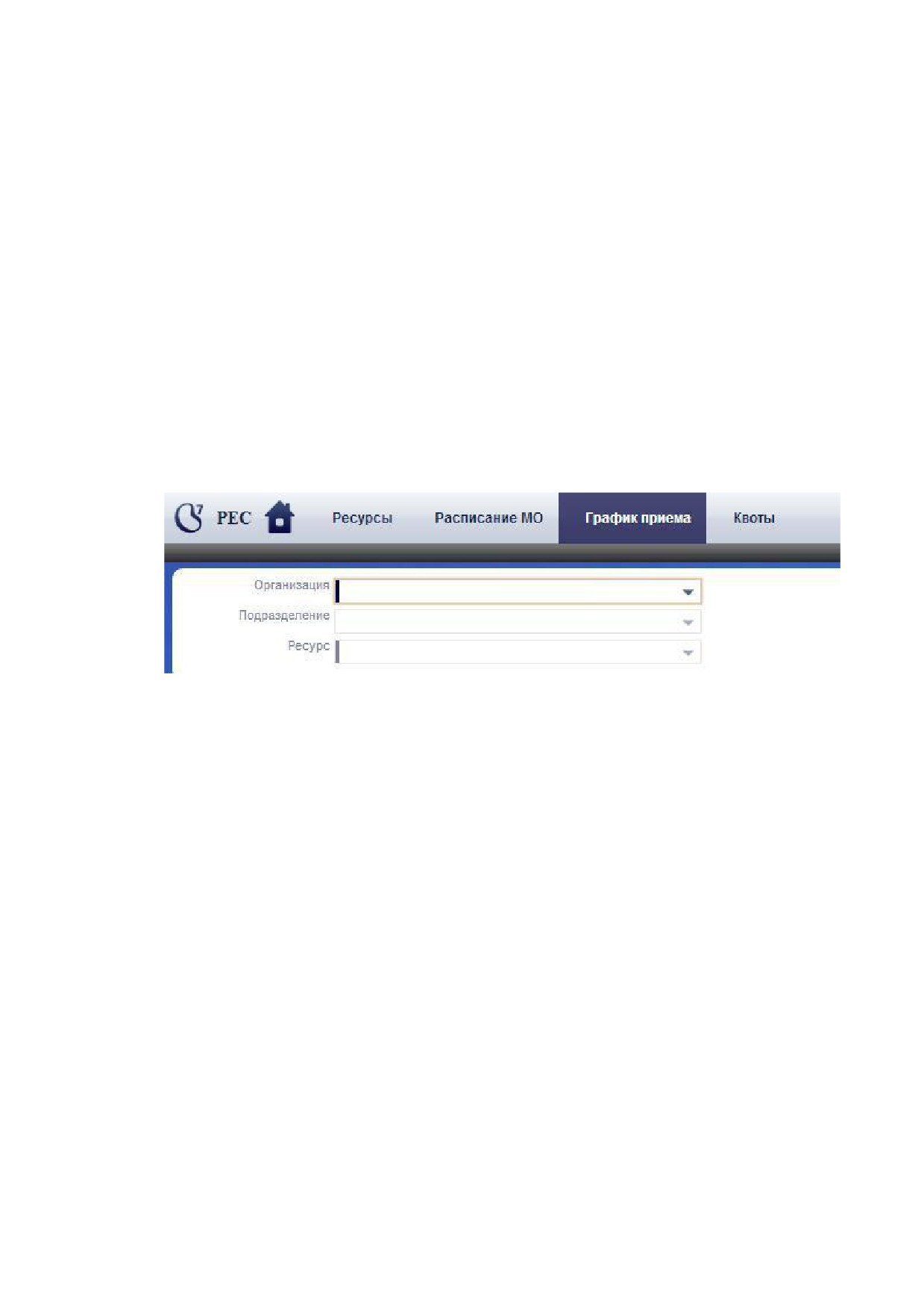
2) перейдите на вкладку «График приема» (Рисунок 23);
3) в поле «Организация» введите и выберите из выпадающего списка
наименование организации. Для удобства дальнейшей работы можно задать
наименование Вашего МО как значение по умолчанию. Для задания значения
по умолчанию наведите курсор мышки на треугольник в правой части поля и
выберите во всплывающем окне «Использовать по умолчанию». Аналогично
можно произвести удаление значения по умолчанию, выбрав
«Удалить
значение по умолчанию». Поле обязательно к заполнению;
Рисунок 23 «Расписания». Вкладка «График приема»
− в поле
«Подразделение» выберите из выпадающего списка
наименование нужного подразделения. Поле не является обязательным к
заполнению. Список подразделений отображается в виде иерархического
дерева;
− в поле «Ресурс» выберите наименование составного ресурса, для
которого создается/редактируется расписание. Поле обязательно к
заполнению;
− дождитесь загрузки персональной страницы расписаний
специалиста (Рисунок 24); по умолчанию открывается вкладка «Параметры
графика». Если прежде для данного специалиста не формировались графики
приема, список параметров графика будет пуст. Если же ранее графики приема
данного специалиста формировались, во вкладке будет представлен список
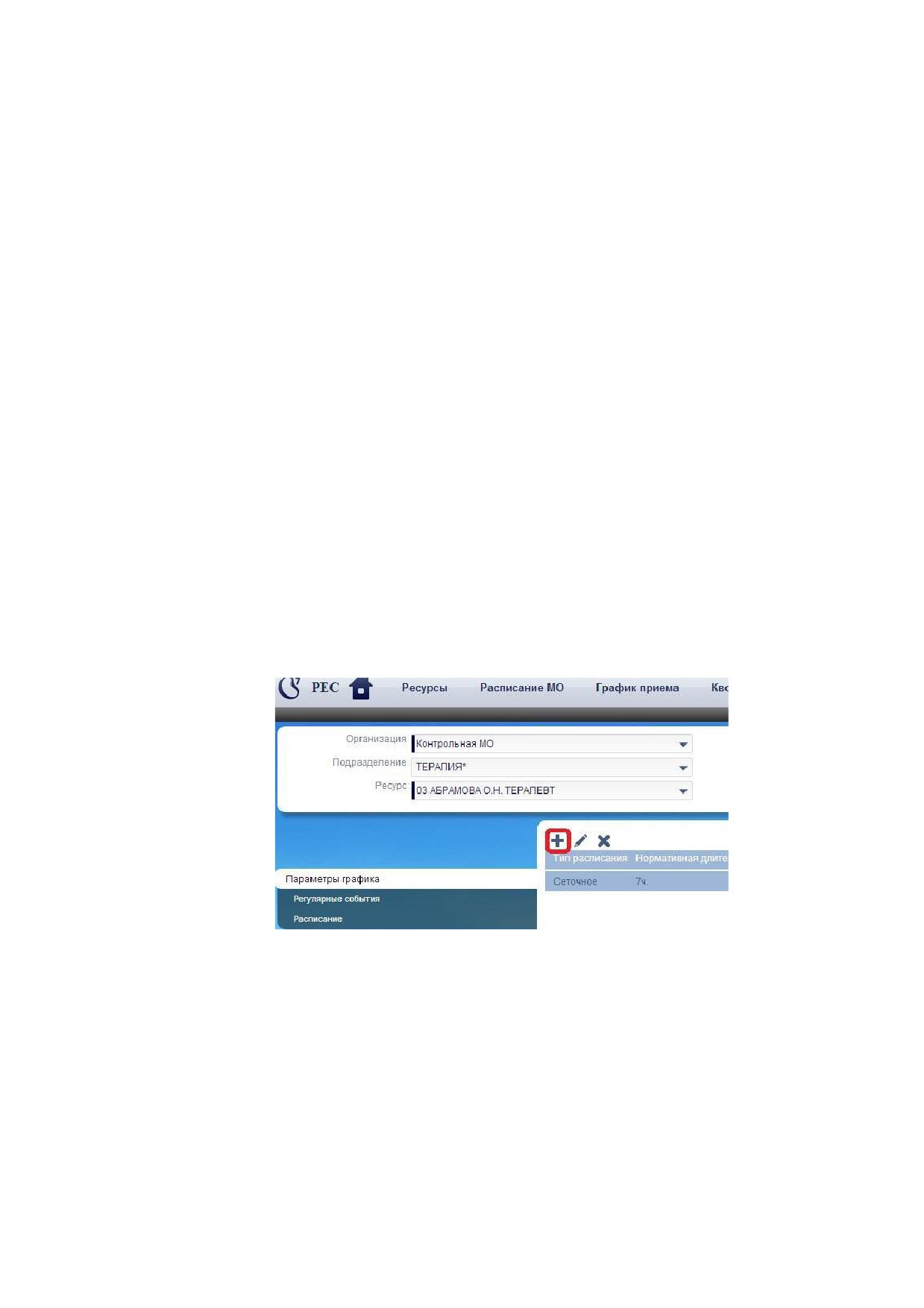
параметров графика. Расписание формируется на основе заданных параметров
графика на текущий период, поэтому перед формированием расписания
необходимо создать параметры графика;
− для добавления параметров графика на текущий период нажмите на
значок «Добавить» на верхней панели списка (Рисунок 24);
− заполните поля открывшейся формы добавления нового параметра
графика (Рисунок 25):
−
«Тип расписания». Выберите из выпадающего списка тип
расписания. При сеточном расписании рабочее время смены разбивается на
интервалы одинаковой длительности. При свободном расписании рабочее
время не разбивается на интервалы; длительность каждого интервала будет
зависеть от длительности, оказываемой в данном интервале услуги (услуги, на
которую осуществляется запись). Поле обязательно к заполнению, по
умолчанию стоит значение «Сеточное»;
Рисунок
24 Вкладка
«Параметры графика». Добавление нового
параметра графика
содержание .. 1 2 ..
//////////////////////////////////////////