Trend Micro 11.0 OfficeScan Service Pack 1. Guida per l'amministratore (2015) - 16
Configurazione dei privilegi e di altre
impostazioni dell'agente
Concedere agli utenti i privilegi necessari per modificare determinate impostazioni ed
effettuare operazioni di livello elevato sulla console dell'Agente OfficeScan.
Nota
Le impostazioni antivirus vengono visualizzate solo dopo l'attivazione della funzione
antivirus OfficeScan.
Suggerimento
Per implementare impostazioni e criteri uniformi nell'organizzazione, concedere privilegi
limitati agli utenti.
Procedura
1.
Accedere a Agenti > Gestione agente.
2.
Nella struttura dell'agente, fare clic sull'icona del dominio principale (root) (
) per
includere tutti gli agenti oppure selezionare domini o agenti specifici.
3.
Fare clic su Impostazioni > Privilegi e altre impostazioni.
4.
Nella scheda Privilegi, configurare i seguenti privilegi per gli utenti:
TABELLA 14-13. Privilegi dell'agente
PRIVILEGI DELL'AGENTE
RIFERIMENTO
Privilegio di roaming
Privilegio di roaming dell'agente OfficeScan a
pagina 14-19
Privilegi scansione
Privilegi tipo di scansione a pagina 7-57
Privilegi scansione pianificata
Privilegi scansione pianificata e altre
impostazioni a pagina 7-60
Privilegi firewall
Privilegi firewall a pagina 12-24
14-92

Gestione dell'agente OfficeScan
PRIVILEGI DELL'AGENTE
RIFERIMENTO
Privilegi di monitoraggio del
Privilegi di monitoraggio del comportamento a
comportamento
pagina 8-11
Elenco Programmi affidabili
Privilegio per l'elenco Programmi affidabili a
pagina 7-72
Privilegi scansione e-mail
Privilegi scansione e-mail e altre impostazioni
a pagina 7-66
Privilegi impostazioni proxy
Privilegi di configurazione del proxy per gli
agenti a pagina 14-54
Privilegi aggiornamento
Configurazione dei privilegi di aggiornamento
componenti
e altre impostazioni a pagina 6-49
Rimozione e sblocco
Concessione del privilegio di rimozione e
sblocco dell'agente a pagina 14-19
Disinstallazione
Assegnazione dei privilegi di disinstallazione
dell'agente OfficeScan a pagina 5-75
5.
Fare clic sulla scheda Altre impostazioni e configurare le impostazioni riportate di
seguito:
TABELLA 14-14. Altre impostazioni dell'agente
IMPOSTAZIONE
RIFERIMENTO
Aggiorna impostazioni
Configurazione dei privilegi di aggiornamento
e altre impostazioni a pagina 6-49
Impostazioni di reputazione Web
Notifiche di minacce Web per utenti agente a
pagina 11-16
Impostazioni del monitoraggio del
Privilegi di monitoraggio del comportamento a
comportamento
pagina 8-11
Impostazioni di avvisi contatti C&C
Notifiche di avvisi contatti C&C per gli utenti
degli agenti a pagina 11-21
Impostazioni avvisi di ripristino
Visualizza un messaggio di notifica
quarantena centrale
nell'dispositivo dopo il ripristino di un file di
quarantena
14-93
IMPOSTAZIONE
RIFERIMENTO
Protezione automatica dell'agente
Protezione automatica dell'agente OfficeScan
OfficeScan
a pagina 14-13
Impostazioni scansione pianificata
Concessione privilegi scansione pianificata e
visualizzazione notifica dei privilegi a pagina
7-61
Impostazioni cache per le
Impostazioni cache per le scansioni a pagina
scansioni
7-68
Impostazioni POP3 Mail Scan
Concessione dei privilegi scansione e-mail e
attivazione di POP3 Mail Scan a pagina 7-67
Restrizione di accesso agente
Restrizione di accesso alla console
OfficeScan
dell'agente OfficeScan a pagina 14-17
Riavvia notifica
Notifiche dei rischi per la sicurezza per gli
utenti dell'agente OfficeScan a pagina 7-92
6.
Se sono stati selezionati domini o agenti nella struttura agente, fare clic su Salva. Se
è stata selezionata l'icona del dominio principale, scegliere una delle opzioni
riportate di seguito:
•
Applica a tutti gli agenti: applica le impostazioni a tutti gli agenti esistenti e
a qualsiasi nuovo agente aggiunto a un dominio esistente o futuro. I domini
futuri sono i domini non ancora creati al momento della configurazione delle
impostazioni.
•
Applica soltanto ai domini futuri: applica le impostazioni solo agli agenti
aggiunti ai domini futuri. Questa opzione non applica le impostazioni ai nuovi
agenti aggiunti a un dominio esistente.
14-94
Parte IV
Protezione aggiuntiva
Capitolo 15
Uso di Plug-in Manager
Questo capitolo descrive come impostare Plug-in Manager e offre una panoramica delle
soluzioni plug-in disponibili con Plug-in Manager.
Di seguito sono riportati gli argomenti trattati:
•
Informazioni su Plug-in Manager a pagina 15-2
•
Installazione di Plug-in Manager a pagina 15-3
•
Gestione delle funzioni native di OfficeScan a pagina 15-4
•
Gestione dei Programmi plug-in a pagina 15-4
•
Disinstallazione di Plug-in Manager a pagina 15-12
•
Risoluzione dei problemi di Plug-in Manager a pagina 15-12
15-1
Informazioni su Plug-in Manager
OfficeScan include una struttura denominata Plug-in Manager che integra nuove
soluzioni nell'ambiente OfficeScan esistente. Per semplificare la gestione di queste
soluzioni, Plug-in Manager fornisce dati immediati per le soluzioni sotto forma di
widget.
Nota
Attualmente, nessuna delle soluzioni plug-in supporta Pv6. Il server è in grado di scaricare
tali soluzioni, ma non di implementarle su Agenti OfficeScan IPv6 puri o su host IPv6 puri.
Plug-in Manager fornisce due tipi di soluzioni:
•
Funzioni dei prodotti native
Alcune funzioni OfficeScan native vengono fornite con licenze separate e attivate
tramite Plug-in Manager. In questa versione, due funzioni rientrano in tale
categoria: Supporto Trend Micro Virtual Desktop e Protezione dati
OfficeScan.
•
Programmi plug-in
I programmi plug-in non fanno parte del programma OfficeScan. I programmi
plug-in hanno licenze e console di gestione separate. Accedere alle console di
gestione dalla console Web OfficeScan. Esempi di programmi plug-in sono:
Firewall di difesa dalle intrusioni e Trend Micro Security (per Mac) .
Il presente documento fornisce una panoramica generale sull'installazione e la gestione
dei programmi plug-in e illustra i dati dei programmi plug-in disponibili nei widget. Per
informazioni dettagliate sulla configurazione e la gestione di un programma plug-in
specifico, consultare la relativa documentazione.
Agenti dei programmi plug-in sui dispositivi
Alcuni programmi plug-in (come Firewall di difesa dalle intrusioni) dispongono di agenti
che vengono installati sui sistemi operativi Windows del dispositivo. Il Plug-in Manager
dell'Agente OfficeScan in esecuzione con il nome di processo CNTAoSMgr.exe gestisce
tali agenti.
15-2
Uso di Plug-in Manager
OfficeScan installa CNTAoSMgr.exe con l'Agente OfficeScan. L'unico requisito di sistema
aggiuntivo per CNTAoSMgr.exe è Microsoft XML Parser (MSXML) 3.0 o versione
successiva.
Nota
Gli atri programmi plug-in hanno agenti che non si installano nei sistemi operativi
Windows e non sono gestiti dal Plug-in Manager dell'Agente OfficeScan. L'agente di Trend
Micro Security (per Mac) è un esempio di questi agenti.
Widget
Usare i widget per visualizzare dati immediati per le soluzioni plug-in implementate.
Questi widget sono disponibili nella schermata Dashboard del server OfficeScan. Un
widget speciale, denominato OfficeScan e Plug-in Mashup, combina i dati degli
Agenti OfficeScan e delle soluzioni plug-in e quindi li visualizza nella struttura agente.
In questa Guida per l'amministratore viene fornita una panoramica sui widget e sulle
soluzioni che li supportano.
Installazione di Plug-in Manager
Nelle versioni precedenti di Plug-in Manager, era possibile scaricare il pacchetto di
installazione di Plug-in Manager dal server ActiveUpdate di Trend Micro e installarlo
sullo stesso dispositivo del server OfficeScan. In questa versione, il pacchetto è incluso
nel pacchetto di installazione del server OfficeScan.
Una volta completata l'installazione di OfficeScan, i nuovi utenti di OfficeScan avranno
installati il server OfficeScan e Plug-in Manager. Gli utenti che eseguono
l'aggiornamento a questa versione di OfficeScan e hanno installato Plug-in Manager in
precedenza devono interrompere il servizio Plug-in Manager prima di eseguire il
pacchetto di installazione.
Operazioni post-installazione
Dopo avere installato Plug-in Manager, eseguire i passaggi descritti di seguito:
15-3
Procedura
1.
Aprire la console Web di OfficeScan e fare clic su Plug-in nel menu principale.
2.
Gestire le soluzioni plug-in.
3.
Accedere alla dashboard di Dashboard sulla console Web OfficeScan per gestire i
widget per le soluzioni plug-in.
Gestione delle funzioni native di OfficeScan
Le funzioni OfficeScan native vengono installate con OfficeScan e attivate dagli
amministratori dal Plug-in Manager. La gestione di alcune funzioni, come il supporto
Trend Micro Virtual Desktop, sono gestite dal Plug-in Manager, mentre altre, come
Protezione dati OfficeScan, sono gestite dalla console Web OfficeScan.
Gestione dei Programmi plug-in
Installare e attivare programmi plug-in in modo indipendente da OfficeScan. Ogni plug-
in fornisce la propria console per la gestione del prodotto. Le console di gestione sono
accessibili dalla console Web OfficeScan.
Installazione dei programmi plug-in
I programmi plug-in vengono visualizzati nella console di Plug-in Manager. Utilizzare
la console per scaricare, installare e gestire i programmi. Plug-In Manager scarica il
pacchetto di installazione per il programma plug-in dal server ActiveUpdate di Trend
Micro o da un'origine aggiornamenti personalizzata, se ne è stata impostata una in modo
corretto. Per scaricare il pacchetto dal server ActiveUpdate, è necessaria una
connessione Internet.
Quando Plug-in Manager scarica il pacchetto di installazione o avvia l'installazione,
disattiva temporaneamente le altre funzioni del programma plug-in, quali download,
installazioni e aggiornamenti.
15-4
Uso di Plug-in Manager
Plug-in Manager non supporta l'installazione o la gestione di un programma plug-in
tramite la funzione SSO (Single Sign-On) di Trend Micro Control Manager.
Installazione di Programmi plug-in
Procedura
1.
Aprire la console Web di OfficeScan e fare clic su Plug-in nel menu principale.
2.
Nella schermata Plug-in Manager, andare alla sezione dei programmi plug-in e
fare clic su Download.
La dimensione del pacchetto del programma plug-in viene visualizzata a lato del
pulsante Download. Plug-in Manager archivia il pacchetto scaricato in <Cartella
d'installazione del server>\PCCSRV\Download\Product.
Plug-in Manager archivia il pacchetto scaricato in <Cartella d'installazione del server>
\PCCSRV\Download\Product
Nel corso del download è possibile monitorare l'avanzamento o effettuare altre
operazioni.
Nota
Se OfficeScan riscontra problemi nel download o nell'installazione del pacchetto,
controllare i registri di aggiornamento del server sulla console Web OfficeScan. Nel
menu principale, fare clic su Registri > Aggiornamento server.
3.
Fare clic su Installa ora o Installa in un secondo momento.
•
Dopo aver fatto clic su Installa ora, l'installazione ha inizio e viene
visualizzata una schermata di avanzamento.
•
Dopo aver fatto clic su Installa in un secondo momento, viene visualizzata
la schermata Plug-in Manager.
Installare il programma plug-in facendo clic sul pulsante Installa presente
nella relativa sezione della schermata Plug-in Manager.
Viene visualizzata la schermata Contratto di licenza per l'utente finale Trend
Micro.
15-5

Nota
Non tutti questi programmi plug-in visualizzano tale schermata. Se la schermata non
viene visualizzata, l'installazione del programma plug-in viene avviata.
4.
Fare clic su Accetto per installare il programma plug-in.
Nel corso dell'installazione è possibile monitorare l'avanzamento o effettuare altre
operazioni.
Nota
Se OfficeScan riscontra problemi nel download o nell'installazione del pacchetto,
controllare i registri di aggiornamento del server sulla console Web OfficeScan. Nel
menu principale, fare clic su Registri > Aggiornamento server.
Al termine dell'installazione, sulla schermata Plug-in Manager viene visualizzata la
versione corrente del programma plug-in.
Attivazione della licenza del Programma plug-in
Procedura
1.
Aprire la console Web di OfficeScan e fare clic su Plug-in nel menu principale.
2.
Nella schermata Plug-in Manager, accedere alla sezione dei programmi plug-in e
fare clic su Gestione programma.
Viene visualizzata la schermata Nuovo codice di attivazione della licenza del
prodotto.
3.
Digitare o copiare e incollare il codice di attivazione nei campi del testo.
4.
Fare clic su Salva.
Viene visualizzata la console plug-in.
15-6
Uso di Plug-in Manager
Informazioni sulla visualizzazione e il rinnovo della licenza
Procedura
1.
Aprire la console Web di OfficeScan e fare clic su Plug-in nel menu principale.
2.
Nella schermata Plug-in Manager, accedere alla sezione dei programmi plug-in e
fare clic su Gestione programma.
3.
Accedere alla console plug-in e selezionare il collegamento ipertestuale Visualizza
informazioni sulla licenza.
Non tutti i programmi plug-in visualizzano il collegamento ipertestuale Visualizza
informazioni sulla licenza nello stesso percorso. Per ulteriori informazioni, fare
riferimento alla documentazione utente sui programmi plug-in.
4.
Esaminare le seguenti informazioni sulla licenza nella schermata visualizzata.
OPZIONE
DESCRIZIONE
Stato
Indica se lo stato è "Attivato", "Non attivato" o "Scaduto".
Versione
Indica se la versione è "Completa" o se si tratta di una "Versione
di prova"
Nota
L'attivazione viene visualizzata come "Completa" sia per la
versione completa e sia per la versione di prova.
Postazioni
Indica quanti dispositivi il programma plug-in è in grado di
gestire
La licenza
Se il programma plug-in prevede diverse licenze, verrà
scade il
visualizzata l'ultima data di scadenza.
Se, ad esempio le date di scadenza sono 31.12.11 e 30.06.11,
verrà visualizzata la data 31.12.11.
Codice di
visualizza il Codice di attivazione
attivazione
Promemoria
A seconda della versione della licenza corrente, il plug-in
visualizza i promemoria sulla data di scadenza della licenza
15-7

OPZIONE
DESCRIZIONE
durante il periodo di proroga (solo nelle versioni complete)
oppure quando scade la licenza.
Nota
La durata del periodo di proroga varia a seconda dell'area geografica. Verificare il
periodo di proroga di in programma plug-in con un rappresentante Trend Micro.
Quando la licenza di un programma plug-in scade, questo continua a funzionare ma
gli aggiornamenti e l'assistenza non sono più disponibili.
5.
Fare clic su Vedi dettagli licenza online per visualizzare le informazioni sulla
licenza corrente sul sito Web di Trend Micro.
6.
Per aggiornare la schermata con le informazioni sulla licenza più recenti, fare clic su
Aggiorna informazioni.
7.
Fare clic su Nuovo codice di attivazione per aprire la schermata Nuovo codice
di attivazione della licenza del prodotto.
Per i dettagli, consultare Attivazione della licenza del Programma plug-in a pagina 3-4.
Gestione di un programma plug-in
Configurare le impostazioni ed eseguire le operazioni relative al programma dalla
console di gestione del programma plug-in, accessibile dalla console Web OfficeScan. Le
operazioni comprendono l'attivazione del programma e potenzialmente
l'implementazione dell'agente del programma plug-in sui dispositivi. Per informazioni
dettagliate sulla configurazione e la gestione di un programma plug-in specifico,
consultare la relativa documentazione.
Gestione dei Programmi plug-in
Procedura
1.
Aprire la console Web di OfficeScan e fare clic su Plug-in nel menu principale.
15-8
Uso di Plug-in Manager
2.
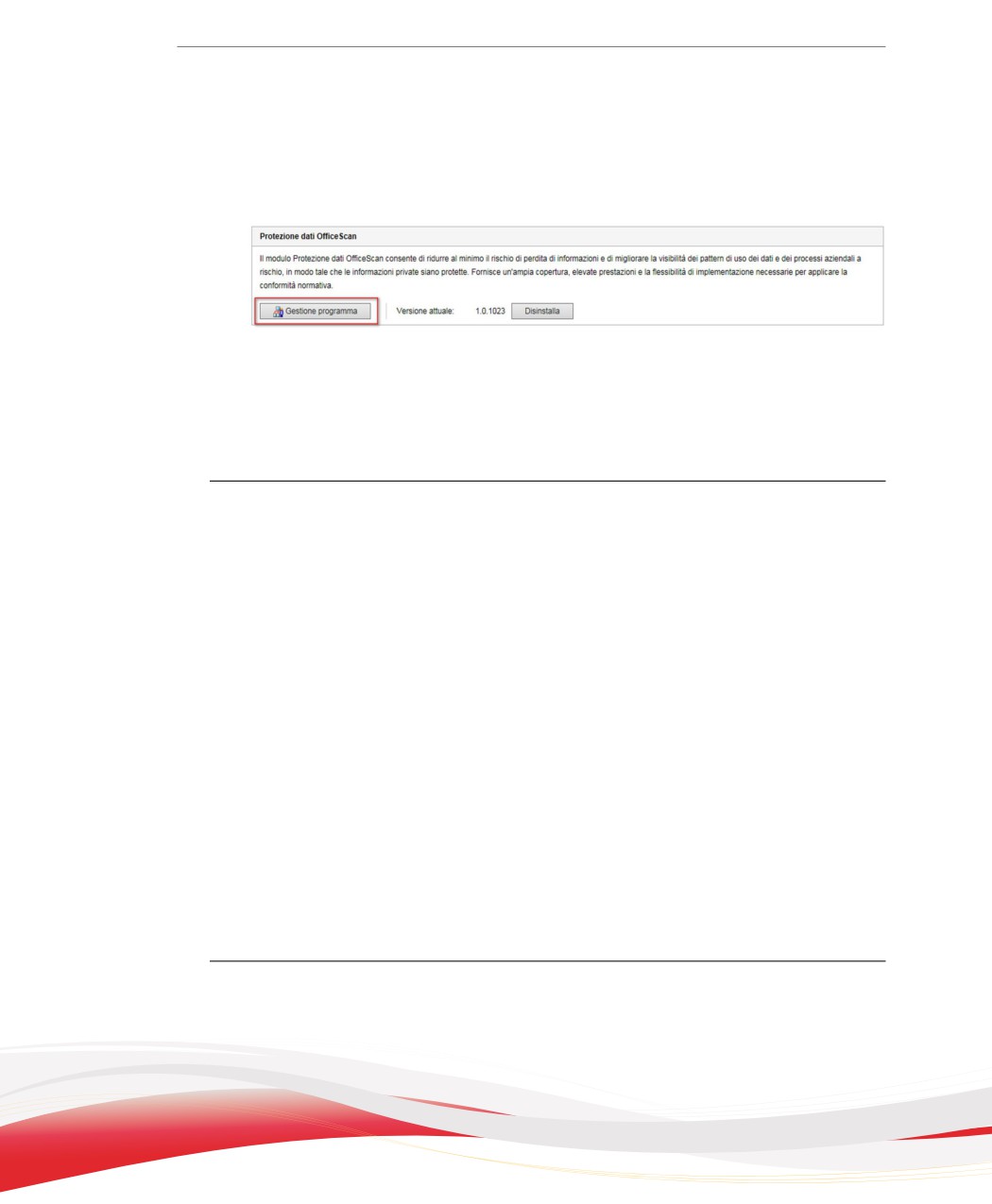
Nella schermata Plug-in Manager, accedere alla sezione dei programmi plug-in e
fare clic su Gestione programma.
FIGURA 15-1. Pulsante Gestione programma
Quando viene gestito per la prima volta, il programma plug-in potrebbe richiedere
l'attivazione. Per i dettagli, consultare Attivazione della licenza del Programma plug-in a
pagina 3-4.
Aggiornamenti del Programma plug-in
Una nuova versione di un programma plug-in installato viene visualizzato nella console
di Plug-in Manager. Scaricare il pacchetto ed effettuare l'aggiornamento del programma
plug-in nella console. Plug-in Manager scarica il pacchetto dal server ActiveUpdate di
Trend Micro o da una origine aggiornamenti personalizzata, se ne è stata impostata una
in modo adeguato. Per scaricare il pacchetto dal server ActiveUpdate, è necessaria una
connessione Internet.
Quando Plug-in Manager scarica il pacchetto di installazione o avvia un aggiornamento,
disattiva temporaneamente le altre funzioni del programma plug-in, quali download,
installazioni e aggiornamenti.
Plug-in Manager non supporta l'aggiornamento della versione di un programma plug-in
tramite la funzione SSO (Single Sign-On) di Trend Micro Control Manager.
Aggiornamento di Programmi plug-in
Procedura
1.
Aprire la console Web di OfficeScan e fare clic su Plug-in nel menu principale.
15-9
2.
Nella schermata Plug-in Manager, andare alla sezione dei programmi plug-in e
fare clic su Download.
La dimensione del pacchetto di aggiornamento viene visualizzata a lato del pulsante
Download.
Nel corso del download è possibile monitorare l'avanzamento o effettuare altre
operazioni.
Nota
Se OfficeScan riscontra problemi nel download o nell'installazione del pacchetto,
controllare i registri di aggiornamento del server sulla console Web OfficeScan. Nel
menu principale, fare clic su Registri > Aggiornamento server.
3.
Una volta completato il download del pacchetto, viene visualizzata una nuova
schermata:
4.
Fare clic su Aggiorna ora o Aggiorna in un secondo momento.
•
Dopo aver fatto clic su Aggiorna subito, l'aggiornamento ha inizio e viene
visualizzata la relativa schermata di avanzamento.
•
Dopo aver fatto clic su Aggiorna in un secondo momento, viene
visualizzata la schermata Plug-in Manager.
Aggiornare il programma plug-in facendo clic sul pulsante Aggiorna presente
nella sezione del programma plug-in della schermata Plug-in Manager.
Al termine dell'aggiornamento, potrebbe essere necessario riavviare il servizio Plug-in
Manager; la schermata Plug-in Manager potrebbe, pertanto, essere momentaneamente
non disponibile. Quando la schermata torna a essere disponibile, viene visualizzata la
versione corrente del programma plug-in.
Disinstallazione del Programma plug-in
Disinstallare un programma plug-in nei modi seguenti:
•
Disinstallare un programma plug-in dalla console di Plug-in Manager.
15-10
Uso di Plug-in Manager
•
Disinstallare il server OfficeScan, che determina la disinstallazione automatica di
Plug-in Manager e di tutti i programmi plug-in installati. Per istruzioni sulla
disinstallazione del server OfficeScan, consultare la Guida all'installazione e
all'aggiornamento di OfficeScan.
Per i programmi plug-in con agenti sul dispositivo:
•
Per verificare se la disinstallazione di un programma plug-in determina la
disinstallazione dell'agente plug-in, consultare la documentazione del programma
plug-in.
•
Per gli agenti plug-in installati sullo stesso dispositivo dell'Agente OfficeScan, la
disinstallazione dell'Agente OfficeScan disinstalla gli agenti plug-in e Plug-in
Manager per l'Agente OfficeScan (CNTAoSMgr.exe).
Disinstallazione di un programma plug-in dalla console di
Plug-in Manager
Procedura
1.
Aprire la console Web di OfficeScan e fare clic su Plug-in nel menu principale.
2.
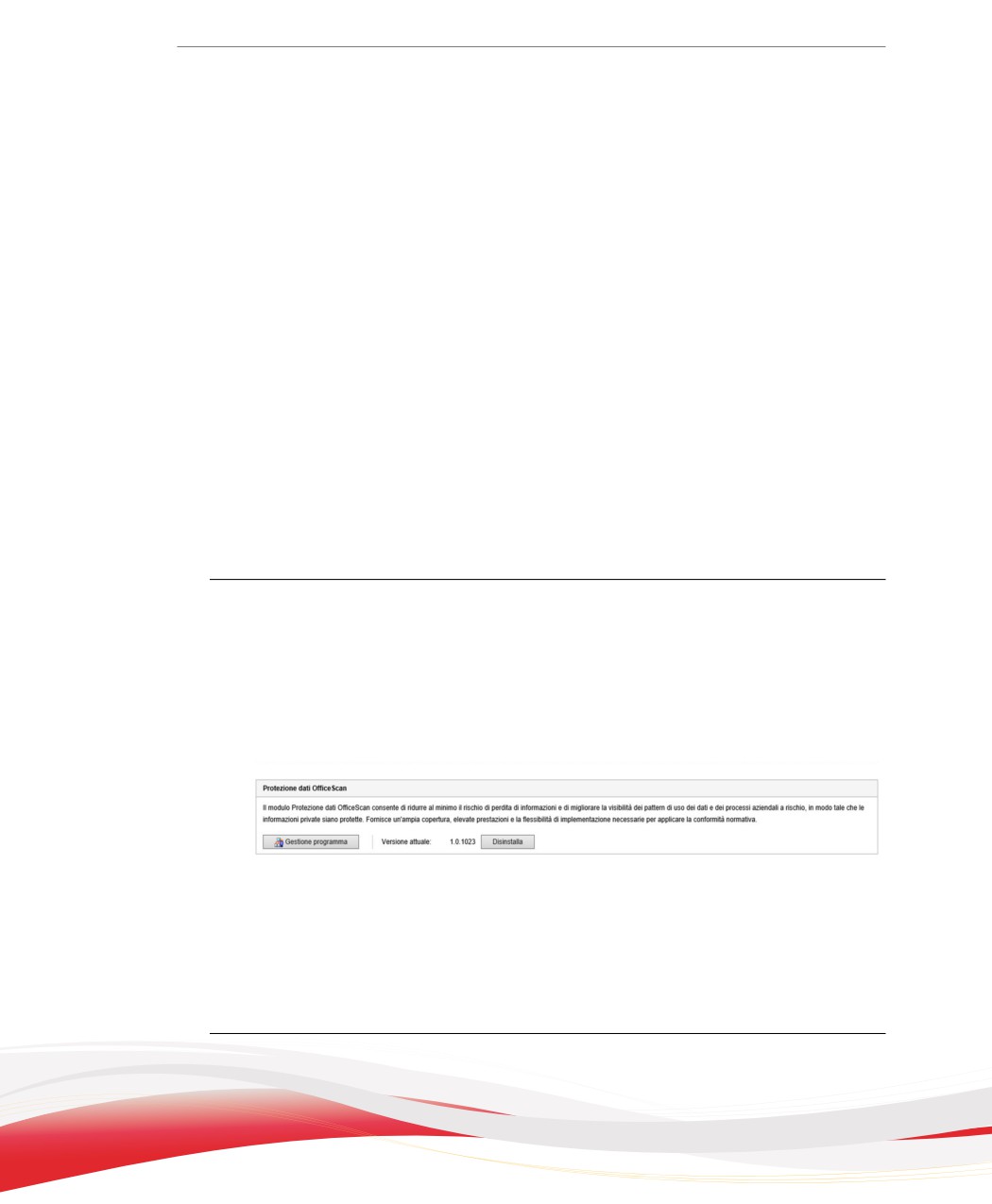
Nella schermata Plug-in Manager, andare alla sezione dei programmi plug-in e
fare clic su Disinstalla.
3.
Nel corso della disinstallazione è possibile monitorare l'avanzamento o effettuare
altre operazioni.
4.
Dopo la disinstallazione, aggiornare la schermata Plug-in Manager.
Il programma plug-in è di nuovo disponibile per l'installazione.
15-11
Disinstallazione di Plug-in Manager
Disinstallare il server OfficeScan per disinstallare automaticamente Plug-in Manager che
tutti i programmi plug-in installati. Per istruzioni sulla disinstallazione del server
OfficeScan, consultare la Guida all'installazione e all'aggiornamento di OfficeScan.
Risoluzione dei problemi di Plug-in Manager
Controllare i registri di debug del server OfficeScan e dell'Agente OfficeScan per le
informazioni di debug su Plug-In Manager e sui programmi plug-in.
Il programma plug-in non viene visualizzato nella console
di Plug-in Manager
Qualsiasi programma plug-in disponibile per il download e l'installazione potrebbe non
essere visualizzato sulla console di Plug-in Manager per i seguenti motivi:
Procedura
1.
Plug-in Manager sta ancora eseguendo il download del programma plug-in, che
potrebbe richiedere un po' di tempo se il pacchetto del programma è di dimensioni
elevate. Controllare la schermata ogni tanto per verificare se il programma viene
visualizzato.
Nota
Se Plug-in Manager non è in grado di scaricare un programma plug-in, tenterà
automaticamente di scaricarlo di nuovo dopo 24 ore. Per avviare manualmente il
download del programma plug-in da Plug-in Manager, riavviare il servizio OfficeScan
Plug-in Manager.
2.
Il server non riesce a collegarsi a Internet. Se il server si collega a Internet tramite
un server proxy, assicurarsi che la connessione Internet possa essere stabilita
utilizzando le impostazioni proxy.
15-12
Uso di Plug-in Manager
3.
L'origine degli aggiornamenti di OfficeScan non è il server ActiveUpdate. Nella
console Web di OfficeScan, accedere a Aggiornamenti > Server > Origine
aggiornamenti e verificare l'origine dell'aggiornamento. Se l'origine degli
aggiornamenti non è il server ActiveUpdate, sono disponibili le opzioni seguenti:
•
Selezionare il server ActiveUpdate come origine degli aggiornamenti.
•
Se si seleziona Altra fonte di aggiornamenti, selezionare la prima voce
nell'elenco Altra fonte di aggiornamenti come origine aggiornamenti e
verificare che la connessione al server ActiveUpdate avvenga correttamente.
Plug-in Manager supporta solo la prima voce dell'elenco.
•
Se si seleziona Percorso Intranet contenente una copia del file corrente,
controllare che il dispositivo nella rete Intranet possa connettersi anche al
server ActiveUpdate.
Problemi riguardanti la visualizzazione e l'installazione di
Plug-in Agent sui dispositivi
È possibile che l'installazione dell'agente del programma sul dispositivo non riesca
oppure che l'agente non sia visualizzato nella console dell'Agente OfficeScan per i
seguenti motivi:
Procedura
1.
Plug-in Manager (CNTAosMgr.exe) non è in esecuzione sul dispositivo. Nel
dispositivo dell'Agente OfficeScan, aprire Gestione attività di Windows ed eseguire
il processo CNTAosMgr.exe.
2.
Il pacchetto di installazione dell'agente plug-in non è stato scaricato nella cartella
del dispositivo dell'Agente OfficeScan in <Cartella di installazione dell'agente>
\AU_Data\AU_Temp\{xxx}AU_Down\Product. Controllare il file Tmudump.txt nel
percorso \AU_Data\AU_Log\ verificare eventuali errori di download.
Nota
Se un agente è installato correttamente, le relative informazioni sono disponibili in
<Cartella di installazione dell'agente>\AOSSvcInfo.xml
15-13
3.
L'installazione dell'agente non è riuscita o richiede ulteriori azioni. È possibile
verificare lo stato dell'installazione dalla console di gestione del programma plug-in
ed eseguire ulteriori azioni come, ad esempio, riavviare il dispositivo dell'Agente
OfficeScan dopo l'installazione o installare le patch necessarie del sistema operativo
prima dell'installazione.
La versione del server Web di Apache non è supportata
Plug-in Manager gestisce alcune richieste Web utilizzando un'interfaccia Internet Server
Application Programming Interface (ISAPI). ISAPI non è compatibile con le seguenti
versioni del server Apache Web: da 2.0.56 a 2.0.59 e da 2.2.3 a 2.2.4.
Se la versione del server Apache Web non è compatibile, è possibile sostituirla con la
versione 2.2.25, ovvero la versione utilizzata da OfficeScan e Plug-in Manager. Questa
versione è compatibile anche con ISAPI.
Procedura
1.
Aggiornare la versione del server OfficeScan alla versione corrente.
2.
Effettuare un back-up dei seguenti file della cartella Apache2 nella <Cartella di
installazione del server>:
•
httpd.conf
•
httpd.conf.tmbackup
•
httpd.default.conf
3.
Disinstallare la versione del server Web Apache non compatibile utilizzando la
schermata Installazione applicazioni.
4.
Installare il server Web Apache 2.2.25.
a.
Avviare apache.msi dalla <Cartella di installazione del server>\Admin\Utility
\Apache.
b. Nella schermata Informazioni server, immettere le informazioni richieste.
c.
Nella schermata Cartella di destinazione, cambiare la cartella di destinazione
facendo clic su Modifica e selezionando la Cartella di installazione del server>.
15-14
Uso di Plug-in Manager
d.
Completare l'installazione.
5.
Copiare nuovamente i file di backup nella cartella Apache2.
6.
Riavviare il servizio server Apache Web.
Non è possibile avviare agenti sui dispositivi se le
impostazioni dello script di configurazione automatica di
Internet Explorer reindirizzano a un server proxy.
Il plug-in Manager per l'Agente OfficeScan (CNTAosMgr.exe) non è in grado di avviare
gli agenti sui dispositivi perché il comando di avvio dell'agente reindirizza a un server
proxy. Questo problema si verifica solamente se le impostazioni proxy reindirizzano il
traffico HTTP dell'utente all'indirizzo 127.0.0.1.
Per risolvere il problema, utilizzare dei criteri relativi al server proxy ben definiti. Ad
esempio non reindirizzare il traffico HTTP all'indirizzo 127.0.0.1.
Se si ha la necessità di utilizzare la configurazione proxy in modo che controlli le
richieste HTTP 127.0.0.1, effettuare le seguenti azioni:
Procedura
1.
Configurare il firewall di OfficeScan nella console Web OfficeScan.
Nota
Eseguire questo passaggio se si attiva il firewall OfficeScan sugli Agenti OfficeScan.
a.
Nella console Web, accedere a Agenti > Firewall > Criteri e fare clic su
Modifica modello di eccezione.
b. Sulla schermata Modifica modello di eccezione fare clic su Aggiungi.
c.
Usare le seguenti informazioni:
•
Nome: inserire un nome
•
Azione: consentire il traffico di rete
15-15
•
Direzione: in entrata
•
Protocollo: TCP
•
Porta(e): un numero di porta compreso tra 5000 e 49151
d.
Indirizzo/i IP: selezionare Indirizzo IP singolo e specificare l'indirizzo IP
del server proxy (consigliato) o selezionare Tutti gli indirizzi IP.
e.
Fare clic su Salva.
f.
Sulla schermata Modifica modello di eccezione fare clic su Salva e Applica ai
criteri esistenti.
g.
Accedere a Agenti > Firewall > Profili e fare clic su Assegna profilo agli
agenti.
Se non è presente alcun profilo firewall, crearne uno facendo clic su Aggiungi.
Usare le seguenti impostazioni:
•
Nome: inserire un nome
•
Descrizione: inserire una descrizione
•
Criterio: tutti i criteri di accesso
Dopo aver salvato il nuovo profilo, fare clic su Assegna profilo agli agenti.
2.
Modificare il file ofcscan.ini.
a.
Aprire il file ofcscan.ini nella <Cartella di installazione del server> utilizzando un
editor di testo.
b. Cercare [Global Setting] e aggiungere FWPortNum=21212 nella riga
successiva. Sostituire il valore "21212" con il numero di porta specificato nel
passaggio c sopra.
Ad esempio:
[Global Setting]
FWPortNum=5000
c.
Salvare il file.
15-16
Uso di Plug-in Manager
3.
Nella console Web, accedere a Agenti > Impostazioni globali agente e fare clic
su Salva.
Si è verificato un errore nel sistema, nel modulo di
aggiornamento o nel programma Plug-in Manager e il
messaggio di errore contiene un determinato codice di
errore
Plug-in Manager può visualizzare uno qualsiasi dei seguenti codici di errore in un
messaggio di errore. Se non è possibile risolvere il problema dopo aver consultato le
soluzioni proposte nella tabella seguente, contattare l'assistenza tecnica.
TABELLA 15-1. Codici di errore di Plug-in Manager
CODIC
E
MESSAGGIO, CAUSA E
SOLUZIONE
ERROR
E
001
Si è verificato un errore nel programma Plug-in Manager.
Il modulo di aggiornamento di Plug-in Manager non risponde quando si verifica
l'avanzamento di un aggiornamento. È possibile che il modulo o il gestore dei
comandi non sia stato inizializzato.
Riavviare il servizio OfficeScan Plug-in Manager ed eseguire nuovamente
l'operazione.
15-17
CODIC
E
MESSAGGIO, CAUSA E
SOLUZIONE
ERROR
E
002
Si è verificato un errore di sistema.
Il modulo di aggiornamento di Plug-in Manager non è in grado di aprire la
chiave di registro SOFTWARE\TrendMicro\OfficeScan\service\AoS in quanto
potrebbe essere stata eliminata.
Attenersi alla procedura riportata di seguito:
1. Aprire l'Editor del Registro e accedere a HKEY_LOCAL_MACHINE\SOFTWARE
\TrendMicro\OfficeScan\service\AoS
\OSCE_Addon_Service_CompList_Version. Reimpostare il valore a
1.0.1000.
2. Riavviare il servizio Plug-in Manager di OfficeScan.
3. Scaricare/disinstallare il programma plug-in.
15-18
Uso di Plug-in Manager
CODIC
E
MESSAGGIO, CAUSA E
SOLUZIONE
ERROR
E
028
Si è verificato un errore di aggiornamento.
Cause possibili:
•
Il modulo di aggiornamento di Plug-in Manager non è stato in grado di
scaricare un programma plug-in. Verificare che la connessione di rete
funzioni correttamente e riprovare.
•
Il modulo di aggiornamento di Plug-in Manager non è in grado di installare
il programma plug-in perché l'agente patch AU ha restituito un errore.
L’agente patch AU è il programma che lancia l’installazione di nuovi
programmi plug-in. Per determinare la causa esatta dell'errore, controllare
il registro di debug del modulo ActiveUpdate "TmuDump.txt" in \PCCSRV\Web
\Service\AU_Data\AU_Log.
Attenersi alla procedura riportata di seguito:
1. Aprire l'Editor del Registro di configurazione e accedere a
HKEY_LOCAL_MACHINE\SOFTWARE\TrendMicro\OfficeScan\service\AoS
\OSCE_Addon_Service_CompList_Version. Reimpostare il valore a
1.0.1000.
2. Eliminare la chiave di registro HKEY_LOCAL_MACHINE\SOFTWARE
\TrendMicro\OfficeScan\service\AoS\OSCE_ADDON_xxxx relativa al
programma plug-in.
3. Riavviare il servizio Plug-in Manager di OfficeScan.
4. Scaricare e installare un programma plug-in.
170
Si è verificato un errore di sistema.
Il modulo di aggiornamento di Plug-in Manager non è in grado di elaborare
l’operazione richiesta perché al momento sta gestendo un’altra operazione.
Eseguire l'operazione in un secondo momento.
15-19

CODIC
E
MESSAGGIO, CAUSA E
SOLUZIONE
ERROR
E
202
Si è verificato un errore nel programma Plug-in Manager.
Il programma Plug-in Manager non è in grado di gestire un'operazione in
esecuzione nella console Web.
Aggiornare la console Web o aggiornare la versione di Plug-in Manager, se è
disponibile un aggiornamento per il programma.
203
Si è verificato un errore nel programma Plug-in Manager.
Il programma Plug-in Manager ha rilevato un errore di comunicazione tra i
processi (IPC) nel tentativo di comunicare con i servizi backend di Plug-in
Manager.
Riavviare il servizio OfficeScan Plug-in Manager ed eseguire nuovamente
l'operazione.
Altri
Si è verificato un errore di sistema.
codici
Quando si scarica un nuovo programma plug-in, Plug-in Manager verifica
di
l'elenco dei programmi plug-in nel server ActiveUpdate. Plug-in Manager non è
errore:
stato in grado di ottenere l'elenco.
Attenersi alla procedura riportata di seguito:
1. Aprire l'Editor del Registro di configurazione e accedere a
HKEY_LOCAL_MACHINE\SOFTWARE\TrendMicro\OfficeScan\service\AoS
\OSCE_Addon_Service_CompList_Version. Reimpostare il valore su
1.0.1000.
2. Riavviare il servizio Plug-in Manager di OfficeScan.
3. Scaricare e installare un programma plug-in.
15-20
Capitolo 16
Risorse per la risoluzione dei
problemi
Questo capitolo contiene un elenco di risorse utilizzabili per risolvere eventuali problemi
riscontrati sul server OfficeScan e sull'Agente OfficeScan.
Di seguito sono riportati gli argomenti trattati:
•
Sistema di supporto intelligente a pagina 16-2
•
Case Diagnostic Tool a pagina 16-2
•
Trend Micro Performance Tuning Tool a pagina 16-2
•
Registri del server OfficeScan a pagina 16-3
•
Registri dell'agente OfficeScan a pagina 16-15
16-1
Sistema di supporto intelligente
Il Sistema di supporto intelligente è una pagina nella quale è possibile inviare facilmente
file da analizzare a Trend Micro. Questo sistema determina il GUID del server
OfficeScan e invia tale informazione con il file inviato. Il GUID del server OfficeScan
consente a Trend Micro di inviare feedback riguardo ai file inviati per la valutazione.
Case Diagnostic Tool
Quando si verifica un problema, Trend Micro Case Diagnostic Tool (CDT) raccoglie le
informazioni di debugging necessarie dal prodotto del cliente. Attiva e disattiva
automaticamente lo stato di debug del prodotto e raccoglie i file necessari a seconda
della categoria del problema. Queste informazioni vengono utilizzate da Trend Micro
per risolvere i problemi legati al prodotto.
Eseguire lo strumento su tutte le piattaforme supportate da OfficeScan. Per ottenere
questo strumento e la relativa documentazione, contattare il centro di assistenza più
vicino.
Trend Micro Performance Tuning Tool
Trend Micro fornisce uno strumento standalone di ottimizzazione delle prestazioni per
individuare le applicazioni che potrebbero provocare problemi alle prestazioni. Trend
Micro Performance Tuning Tool, disponibile nella Knowledge Base di Trend Micro,
deve essere eseguito in un'immagine di workstation standard e/o in altre workstation in
un processo pilota volto a prevenire problemi di prestazioni nell'implementazione
attuale di Monitoraggio del comportamento e Controllo dispositivo.
Per maggiori dettagli, visitare http://esupport.trendmicro.com/solution/en-us/
1056425.aspx.
16-2
Risorse per la risoluzione dei problemi
Registri del server OfficeScan
Oltre ai registri disponibili nella console Web, per risolvere i problemi del prodotto, è
possibile utilizzare altri registri (come i registri di debug).
AVVERTENZA!
I registri di debug possono influenzare le prestazioni del server e occupare una significativa
quantità di spazio su disco. Attivare i registri di debug solo quando è necessario e
disattivarli immediatamente quando i dati di debug non sono più necessari. Per liberare
spazio su disco, rimuovere il file di registro.
Registri di debug del server tramite LogServer.exe
Utilizzare LogServer.exe per raccogliere i registri di debug per quanto segue:
•
Registri di base del server OfficeScan
•
Trend Micro Vulnerability Scanner
•
Registri di Active Directory Integration
•
Registri di raggruppamento agenti
•
Registri di conformità della sicurezza
•
Role-based Administration (RBA)
•
Smart scan
Attivazione del registro di debug
Procedura
1.
Accedere alla console Web.
2.
Sul banner della console Web, fare clic sulla prima "O" di "OfficeScan".
3.
Selezionare Attiva registro di debug.
16-3
4.
Specificare le impostazioni del registro di debug.
5.
Fare clic su Salva.
6.
Controllare il file di registro (ofcdebug.log) nella posizione predefinita: <Cartella di
installazione del server>\PCCSRV\Log.
Disattivazione del registro di debug
Procedura
1.
Accedere alla console Web.
2.
Sul banner della console Web, fare clic sulla prima "O" di "OfficeScan".
3.
Deselezionare Attiva registro di debug.
4.
Fare clic su Salva.
Attivazione del registro di debug per l'installazione e
l'aggiornamento del server
Attivare i registri di debug prima di effettuare le seguenti operazioni:
•
Disinstallare e reinstallare il server.
•
Aggiornare OfficeScan a una nuova versione.
•
Eseguire l'installazione remota o l'aggiornamento remoto (i registri di debug
vengono attivati sul dispositivo sul quale è stato avviato il programma di
configurazione e non sul dispositivo remoto).
Procedura
1.
Copiare la cartella LogServer situata in <Cartella di installazione del server>\PCCSRV
\Private in C:\.
2.
Creare un file denominarlo ofcdebug.ini con il seguente contenuto:
16-4
Risorse per la risoluzione dei problemi
[debug]
debuglevel=9
debuglog=c:\LogServer\ofcdebug.log
debugLevel_new=D
debugSplitSize=10485760
debugSplitPeriod=12
debugRemoveAfterSplit=1
3.
Salvare il file ofcdebug.ini in C:\LogServer.
4.
Effettuare l'operazione per la quale si desidera il debug (cioè l'installazione o la
reinstallazione del server, l'aggiornamento a una nuova versione, l'installazione
remota o l'aggiornamento remoto).
5.
Controllare ofcdebug.log in C:\LogServer.
Registri di installazione
•
Registri di installazione/aggiornamento locale
Nome file: OFCMAS.LOG
Posizione: %windir%
•
Registri di installazione/aggiornamento remoto
•
Nel dispositivo sul quale è stato avviato il programma di installazione:
Nome file: ofcmasr.log
Posizione: %windir%
•
Nel dispositivo di destinazione:
Nome file: OFCMAS.LOG
Posizione: %windir%
16-5
Registri di Active Directory
•
Nome file: ofcdebug.log
•
Nome file: ofcserver.ini
Posizione: <Cartella di installazione del server>\PCCSRV\Private\
•
Nomi dei file:
•
dbADScope.cdx
•
dbADScope.dbf
•
dbADPredefinedScope.cdx
•
dbADPredefinedScope.dbf
•
dbCredential.cdx
•
dbCredential.dbf
Posizione: <Cartella di installazione del server>\PCCSRV\HTTPDB\
Registri di Role-based Administration
Per ottenere le informazioni su Role-Based Administration, effettuare una delle
operazioni riportate di seguito:
•
Eseguire Trend Micro Case Diagnostics Tool. Per informazioni, vedere Case
Diagnostic Tool a pagina 16-2.
•
Raccogliere i registri riportati di seguito:
•
Tutti i file in <Cartella di installazione del server>\PCCSRV\Private\AuthorStore.
•
Registri del server OfficeScan a pagina 16-3
Registri di raggruppamento dell'agente OfficeScan
•
Nome file: ofcdebug.log
16-6
Risorse per la risoluzione dei problemi
•
Nome file: ofcserver.ini
Posizione: <Cartella di installazione del server>\PCCSRV\Private\
•
Nome file: SortingRule.xml
Percorso: <Cartella d'installazione del server>\PCCSRV\Private\SortingRuleStore\
•
Nomi dei file:
•
dbADScope.cdx
•
dbADScope.dbf
Posizione: <Cartella di installazione del server>\HTTPDB\
Registri di aggiornamento dei componenti
Nome file: TmuDump.txt
Posizione: <Cartella di installazione del server>\PCCSRV\Web\Service\AU_Data\AU_Log
Come ottenere informazioni dettagliate sull'aggiornamento
del server
Procedura
1.
Creare un file nominato aucfg.ini con il seguente contenuto:
[Debug]
level=-1
[Downloader]
ProxyCache=0
2.
Salvare il file in <Cartella di installazione del server>\PCCSRV\Web\Service.
3.
Riavviare il servizio principale OfficeScan.
16-7
Interruzione della raccolta delle informazioni dettagliate
sull'aggiornamento del server
Procedura
1.
Eliminare il file aucfg.ini.
2.
Riavviare il servizio principale OfficeScan.
Registri del server Apache
Nomi dei file:
•
install.log
•
error.log
•
access.log
Posizione: <Cartella di installazione del server>\PCCSRV\Apache2
Registri di Agent Packager
Attivazione del registro per la creazione di Agent Packager
Procedura
1.
Modificare ClnExtor.ini in <Cartella di installazione del server>\PCCSRV\Admin\Utility
\ClientPackager nel modo seguente:
[Common]
DebugMode=1
2.
Controllare ClnPack.log in C:\.
16-8
Risorse per la risoluzione dei problemi
Disattivazione del registro per la creazione di Agent
Packager
Procedura
1.
Aprire ClnExtor.ini.
2.
Modificare il valore "DebugMode" da 1 a 0.
Registri di segnalazioni della conformità sicurezza
Per ottenere informazioni dettagliate sulla conformità di sicurezza, raccogliere le
informazioni seguenti:
•
Nome file: RBAUserProfile.ini
Percorso: <Cartella di installazione del server>\PCCSRV\Private\AuthorStore\
•
Tutti i file in <Cartella di installazione del server>\PCCSRV\Log\Segnalazione della
conformità sicurezza.
•
Registri del server OfficeScan a pagina 16-3
Registri di gestione server esterni
•
Nome file: ofcdebug.log
•
Nome file: ofcserver.ini
Posizione: <Cartella di installazione del server>\PCCSRV\Private\
•
Tutti i file in <Cartella di installazione del server>\PCCSRV\Log\Segnalazione Gestione
server esterni\.
•
Nomi dei file:
•
dbADScope.cdx
•
dbADScope.dbf
16-9
•
dbClientInfo.cdx
•
dbclientInfo.dbf
Posizione: <Cartella di installazione del server>\HTTPDB\
Registri di eccezioni di Controllo dispositivo
Per ottenere informazioni dettagliate sulle eccezioni di Controllo dispositivo, raccogliere
le informazioni seguenti:
•
Nome file: ofcscan.ini
Posizione: <Cartella di installazione del server>\
•
Nome file: dbClientExtra.dbf
Posizione: <Cartella di installazione del server>\HTTPDB\
•
Elenco di eccezioni di Controllo dispositivo della console Web OfficeScan.
Registri di reputazione Web
Nome file: diagnostic.log
Percorso: <Cartella di installazione del server>\PCCSRV\LWCS\
Registri dello Strumento di migrazione di server normali
ServerProtect
Per attivare il registro di debug per lo strumento di migrazione del server normale
ServerProtect:
Procedura
1.
Creare un file nominato ofcdebug.ini con il seguente contenuto:
[Debug]
16-10
Risorse per la risoluzione dei problemi
DebugLog=C:\ofcdebug.log
DebugLevel=9
2.
Salvare il file in C:\.
3.
Controllare ofcdebug.log in C:\.
Nota
Per disattivare il registro di debug, eliminare il file ofcdebug.ini.
Registri VSEncrypt
OfficeScan crea automaticamente il registro di debug (VSEncrypt.log) nella cartella
temporanea dell'account dell'utente. Ad esempio, C:\Documents and Settings\<Nome
utente>\Impostazioni locali\Temp.
Registri di MCP Agent di Control Manager
Eseguire il debug dei file in <Cartella di installazione del server>\PCCSRV\CMAgent.
•
Agent.ini
•
Product.ini
•
Schermata della pagina di impostazioni Control Manager
•
ProductUI.zip
Attivazione del registro di debug per l'MCP Agent
Procedura
1.
Modificare product.ini in <Cartella di installazione del server>\PCCSRV\CmAgent nel
modo seguente:
[Debug]
16-11

debugmode = 3
debuglevel= 3
debugtype = 0
debugsize = 10000
debuglog = C:\CMAgent_debug.log
2.
Riavviare il servizio OfficeScan Control Manager Agent da Microsoft Management
Console.
3.
Controllare CMAgent_debug.log in C:\.
Disattivazione del registro di debug per l'MCP Agent
Procedura
1.
Aprire il file product.ini ed eliminare le seguenti righe:
debugmode = 3
debuglevel= 3
debugtype = 0
debugsize = 10000
debuglog = C:\CMAgent_debug.log
2.
Riavviare il servizio Control Manager di OfficeScan.
Registri del Motore di scansione virus
Per attivare il registro di debug per il motore di scansione virus:
Procedura
1.
Aprire l'editor del Registro di sistema (regedit.exe).
16-12
Risorse per la risoluzione dei problemi
2.
Accedere a HKEY_LOCAL_MACHINE\SYSTEM\CurrentControlSet
\Services\TMFilter\Parameters.
3.
Impostare il valore di "DebugLogFlags" su "00003eff".
4.
Rieffettuare i passaggi che hanno condotto al problema di scansione riscontrato.
5.
Controllare TMFilter.log in %windir%.
Nota
Disattivare il registro di debug reimpostando il valore di "DebugLogFlags" su
"00000000".
Registri di virus/minacce informatiche
Nome del file:
•
dbVirusLog.dbf
•
dbVirusLog.cdx
Percorso: <Cartella di installazione del server>\PCCSRV\HTTPDB\
Registri di spyware/grayware
Nome del file:
•
dbSpywareLog.dbf
•
dbSpywareLog.cdx
Percorso: <Cartella di installazione del server>\PCCSRV\HTTPDB\
16-13
Registri infezioni
TIPO DI REGISTRO
FILE
Registri delle infezioni da
Nome file: Cfw_Outbreak_Current.log
violazione del firewall attuali
Percorso: <Cartella di installazione del server>\PCCSRV
\Log\
Registri delle ultime
Nome file: Cfw_Outbreak_Last.log
infezioni da violazione del
Percorso: <Cartella di installazione del server>\PCCSRV
firewall
\Log\
Registri delle infezioni da
Nome file: Outbreak_Current.log
virus/minacce informatiche
Percorso: <Cartella di installazione del server>\PCCSRV
attuali
\Log\
Registri delle ultime
Nome file: Outbreak_Last.log
infezioni da virus/minacce
Percorso: <Cartella di installazione del server>\PCCSRV
informatiche
\Log\
Registri delle infezioni
Nome file: Spyware_Outbreak_Current.log
dovute a spyware/grayware
Percorso: <Cartella di installazione del server>\PCCSRV
attuali
\Log\
Registri delle ultime
Nome file: Spyware_Outbreak_Last.log
infezioni dovute a spyware/
Percorso: <Cartella di installazione del server>\PCCSRV
grayware
\Log\
Registri del supporto Virtual Desktop
•
Nome file: vdi_list.ini
Percorso: <Cartella di installazione del server>\PCCSRV\TEMP\
•
Nome file: vdi.ini
Percorso: <Cartella d'installazione del server>\PCCSRV\Private\
•
Nome file: ofcdebug.txt
16-14
Risorse per la risoluzione dei problemi
Percorso: <Cartella di installazione del server>\PCCSRV\
Per generare ofcdebug.txt, attivare il registro di debug. Per istruzioni su come attivare il
registro di debug, vedere Attivazione del registro di debug a pagina 16-3.
Registri dell'agente OfficeScan
Utilizzare i registri dell'Agente OfficeScan (ad esempio, i registri di debug) per risolvere i
problemi relativi all'Agente OfficeScan.
AVVERTENZA!
I registri di debug possono influenzare le prestazioni dell'agente e occupare una significativa
quantità di spazio su disco. Attivare i registri di debug solo quando è necessario e
disattivarli immediatamente quando i dati di debug non sono più necessari. Quando la
dimensione del file di registro diventa notevole, è opportuno eliminare tale file.
Registri di debug dell'agente OfficeScan tramite
LogServer.exe
Per attivare la registrazione del debug per l'Agente OfficeScan:
Procedura
1.
Creare un file con il seguente contenuto e denominarlo ofcdebug.ini:
[Debug]
Debuglog=C:\ofcdebug.log
debuglevel=9
debugLevel_new=D
debugSplitSize=10485760
debugSplitPeriod=12
debugRemoveAfterSplit=1
16-15
2.
Inviare il file ofcdebug.ini agli utenti e specificare che deve essere salvato in C:\.
Nota
LogServer.exe viene eseguito automaticamente a ogni avvio del dispositivo Agente
OfficeScan. L'utente NON deve chiudere la finestra di comando LogServer.exe che si
apre all'avvio del dispositivo; in caso contrario, OfficeScan interromperà la
registrazione del debug. Se l'utente ha chiuso la finestra di comando, può riavviare la
registrazione del debug avviando LogServer.exe in <Cartella di installazione dell'agente>.
3.
Per ogni dispositivo Agente OfficeScan, controllare il file ofcdebug.log in C:\.
Nota
Per disattivare il registro di debug per l'Agente OfficeScan, è sufficiente eliminare il file
ofcdebug.ini.
Registri installazioni da zero
Per le installazioni dei pacchetti MSI:
•
Nome file: OFCNT.LOG
•
Posizione: <Cartella di installazione dell'agente>
Per le installazioni Web:
•
Nome file: WebInstall.log
•
Posizione: C:\
Per le installazioni remote:
•
Nome file: OFCNT.LOG
•
Posizione: C:\
Per le installazioni di pacchetti Autopcc ed EXE:
•
Nome file: OFCNT.LOG
16-16
Risorse per la risoluzione dei problemi
•
Posizione: <Cartella di installazione dell'agente>%windir%\
Registri aggiornamenti e hot fix
Nome file: upgrade_aaaammgghhmmss.log
Percorso: <Cartella di installazione dell'agente>\Temp
Registri Damage Cleanup Services
Attivazione del registro di debug per Damage Cleanup
Services
Procedura
1.
Aprire TSC.ini in <Cartella di installazione dell'agente>.
2.
Modificare la seguenti linea nel modo seguente:
DebugInfoLevel=5
3.
Controllare TSCDebug.log in <Cartella di installazione dell'agente>\debug.
Disattivazione del registro di debug per Damage Cleanup
Services
Aprire TSC.ini e modificare il valore "DebugInfoLevel" da 5 a 0.
Registro di disinfezione
Nome file: yyyymmdd.log
Posizione: <Cartella di installazione dell'agente>\report\
16-17
Registri della scansione e-mail
Nome file: SmolDbg.txt
Posizione: <Cartella di installazione dell'agente>
Registri di connessione dell'agente OfficeScan
Nome file: Conn_AAAAMMGG.log
Percorso: <Cartella di installazione dell'agente>\ConnLog
Registri di aggiornamento dell'agente OfficeScan
Nome file: Tmudump.txt
Percorso: <Cartella di installazione dell'agente>\AU_Data\AU_Log
Come ottenere informazioni dettagliate sull'aggiornamento
dell'agente OfficeScan
Procedura
1.
Creare un file nominato aucfg.ini con il seguente contenuto:
[Debug]
level=-1
[Downloader]
ProxyCache=0
2.
Salvare il file in <Cartella di installazione dell'agente>.
3.
Ricaricare l'Agente OfficeScan.
16-18
Risorse per la risoluzione dei problemi
Nota
Interrompere la raccolta delle informazioni di aggiornamento dettagliate dell'agente
eliminando il file aucfg.ini e ricaricando l'Agente OfficeScan.
Registri prevenzione delle infezioni
Nome file: OPPLogs.log
Percorso: <Cartella di installazione dell'agente>\OppLog
Registro di ripristino della prevenzione delle infezioni
Nomi dei file:
•
TmOPP.ini
•
TmOPPRestore.ini
Posizione: <Cartella di installazione dell'agente>\
Log del firewall OfficeScan
Attivazione del registro di debug per il Driver comune
Firewall sui computer con Windows Vista/Server 2008/7/
Server 2012/8/8.1
Procedura
1.
Modificare i seguenti valori del registro:
16-19
CHIAVE DI REGISTRO
VALORI
HKEY_LOCAL_MACHINE\System\CurrentControlSet
Tipo: valore DWORD
\Services\tmwfp\Parameters
(REG_DWORD)
Nome: DebugCtrl
Valore: 0x00001111
HKEY_LOCAL_MACHINE\System\CurrentControlSet
Tipo: valore DWORD
\Services\tmlwf\Parameters
(REG_DWORD)
Nome: DebugCtrl
Valore: 0x00001111
2.
Riavviare l'dispositivo
3.
Controllare i file wfp_log.txt e lwf_log.txt in C:\.
Attivazione del registro di debug per il Driver comune
Firewall sui computer con Windows XP e Windows Server
2003
Procedura
1.
Aggiungere i seguenti dati in HKEY_LOCAL_MACHINE\System
\CurrentControlSet\Services\tmcfw\Parameters:
•
Tipo: valore DWORD (REG_DWORD)
•
Nome: DebugCtrl
•
Valore: 0x00001111
2.
Riavviare l'dispositivo
3.
Controllare cfw_log.txt in C:\.
16-20
Risorse per la risoluzione dei problemi
Disattivazione del registro di debug per il Driver comune
firewall (tutti i sistemi operativi)
Procedura
1.
Eliminare il valore "DebugCtrl" nella chiave di registro.
2.
Riavviare l'dispositivo
Attivazione del registro di debug per il servizio firewal NT
OfficeScan
Procedura
1.
Modificare TmPfw.ini in <Cartella di installazione dell'agente> come segue:
[ServiceSession]
Enable=1
2.
Ricaricare l'agente.
3.
Controllare ddmmyyyy_NSC_TmPfw.log in C:\temp.
Disattivazione del registro di debug per il servizio firewal NT
OfficeScan
Procedura
1.
Aprire TmPfw.ini e modificare il valore "Attiva" da 1 a 0.
2.
Ricaricare l'Agente OfficeScan.
16-21
Registri della reputazione Web e della scansione e-mail
POP3
Per attivare il registro di debug per la funzionalità di
Reputazione Web e scansione e-mail POP3
Procedura
1.
Modificare TmProxy.ini in <Cartella di installazione dell'agente> come segue:
[ServiceSession]
Enable=1
LogFolder=C:\temp
2.
Ricaricare l'Agente OfficeScan.
3.
Controllare ddmmyyyy_NSC_TmProxy.log in C:\temp.
Per disattivare il registro di debug per la funzionalità di
Reputazione Web e scansione e-mail POP3
Procedura
1.
Aprire TmProxy.ini e modificare il valore "Enable" da 1 a 0.
2.
Ricaricare l'Agente OfficeScan.
Registri di elenchi di eccezioni di Controllo dispositivo
Nome file: DAC_ELIST
Posizione: <Cartella di installazione dell'agente>\
16-22
Risorse per la risoluzione dei problemi
Registri di debug di Protezione dati
Per attivare i registri di debug di Protezione dati
Procedura
1.
Richiedere il file logger.cfg all'assistenza tecnica.
2.
Aggiungere i dati seguenti in HKEY_LOCAL_MACHINE\SOFTWARE\TrendMicro
\PC-cillinNTCorp\DlpLite:
•
Tipo: stringa
•
Nome: debugcfg
•
Valore: C:\Log\logger.cfg
3.
Creare una cartella denominata “Log” nella directory C:\
4.
Copiare logger.cfg nella cartella Log.
5.
Implementare le impostazioni di Prevenzione perdita di dati e Controllo dispositivo
della console Web per avviare la raccolta dei registri.
Nota
Per disattivare il registro di debug per il modulo Protezione dati, eliminare debugcfg nella
chiave di registro e riavviare il dispositivo.
Registri eventi di Windows
Visualizzatore eventi di Windows registra gli eventi delle applicazioni riusciti, ad esempio
l'accesso o la modifica delle impostazioni dell'account.
Procedura
1.
Effettuare una delle seguenti operazioni.
•
Fare clic su Avvia > Pannello di controllol > Prestazioni e manutenzione
> Strumenti amministrativi > Gestione computer.
16-23

•
Aprire la MMC contenente lo snap-in Visualizzatore eventi.
2.
Fare clic su Visualizzatore eventi.
Registri di Transport Driver Interface (TDI)
Per attivare i registri di Transport Driver Interface (TDI)
Procedura
1.
Aggiungere i seguenti dati in HKEY_LOCAL_MACHINE\SYSTEM
\CurrentControlSet\Service\tmtdi\Parameters:
PARAMETRO
VALORI
Chiave 1
Tipo: valore DWORD (REG_DWORD)
Nome: Debug
Valore: 1111 (esadecimale)
Chiave 2
Tipo: Valore stringa (REG_SZ)
Nome: LogFile
Valore: C:\tmtdi.log
2.
Riavviare l'dispositivo
3.
Controllare tmtdi.log in C:\.
Nota
Per disattivare il registro di debug per TDI, eliminare Debug e LogFile nella chiave di
registro e riavviare il dispositivo.
16-24
Capitolo 17
Assistenza tecnica
Questo capitoli descrive come reperire online le soluzioni, utilizzare il portale
dell'assistenza e come contattare Trend Micro.
Di seguito sono riportati gli argomenti trattati:
•
Risorse per la risoluzione dei problemi a pagina 17-2
•
Come contattare Trend Micro a pagina 17-4
•
Invio di contenuti sospetti a Trend Micro a pagina 17-5
•
Other Resources a pagina 17-6
17-1