Trend Micro 11.0 OfficeScan Service Pack 1. Guida per l'amministratore (2015) - 14

COMANDO
ESEMPIO
DESCRIZIONE
CertificateMana
CertificateMana
Esporta la chiave pubblica dell'Agente
ger.exe -e
ger.exe -e
OfficeScan associata al certificato
[Percorso
<Cartella_insta
attualmente utilizzato
certificato]
llazione_agente
Effettuare tale operazione se la chiave
>\OfcNTCer.dat
pubblica utilizzata dagli agenti viene
danneggiata. Copiare il file .dat nella
cartella principale dell'agente,
sovrascrivendo il file esistente.
Importante
Il percorso del file del certificato
nell'Agente OfficeScan deve
essere:
<Cartella_installazione_agente>
\OfcNTCer.dat
CertificateMana
CertificateMana
Importa un certificato Trend Micro
ger.exe -i
ger.exe -i
nell'archivio dei certificati
[Password]
strongpassword
[Percorso
D:\Test
certificato]
\OfcNTCer.pfx
Nota
Il nome
predefinito
del file del
certificato è:
OfcNTCer.pfx
CertificateMana
CertificateMana
Elenca gli agenti (in formato CSV) che
ger.exe -l
ger.exe -l D:
stanno usando un certificato non
[Percorso CSV]
\Test
corrispondente
\MismatchedAgen
tList.csv
13-56
Gestione del server OfficeScan
Crittografia avanzata della comunicazione agente-server
OfficeScan offre la crittografia avanzata della comunicazione tra server e agenti
utilizzando l'Advanced Encryption Standard (AES) 256, in conformità alle normative
governative.
Importante
OfficeScan supporta la crittografia AES-256 solo su server e agenti con OfficeScan 11.0
SP1 o versioni successive e Plug-in Manager 2.2 o versioni successive.
AVVERTENZA!
Verificare di aver aggiornato tutti gli Agenti OfficeScan gestiti dal server alla versione 11.0
SP1 prima di attivare la crittografia AES-256. Le versioni precedenti dell'Agente OfficeScan
potrebbero non essere in grado di decrittografare la comunicazione crittografata con
AES-256. L'attivazione della crittografia AES-256 su versioni precedenti dell'Agente
OfficeScan potrebbe comportare la totale perdita della comunicazione con il server
OfficeScan durante l'utilizzo di un server proxy.
Procedura
1.
Accedere a Agenti > Impostazioni globali agente.
2.
Andare alla sezione Comunicazione agente-server.
3.
Fare clic sul pulsante Modifica accanto a Crittografia AES-256 per la
comunicazione tra il server e gli agenti OfficeScan.
Viene visualizzato un messaggio.
4.
Fare clic su Verifica versioni per confermare di aver aggiornato tutti gli agenti a
OfficeScan 11.0 SP1 o versioni successive.
5.
Fare clic su OK.
13-57
Password della console Web
La schermata per la gestione della password della console Web (o la password per
l'account principale (root) creato durante l'installazione del server OfficeScan) è
disponibile solo se il computer server non dispone delle risorse necessarie per utilizzare
l'RBA (Role-based Administration). Ad esempio se sul computer server è installato
Windows Server 2003 e Authorization Manager Runtime non è installato, la schermata
non è accessibile. Se le risorse sono adeguate, questa schermata non viene visualizzata e
la password può essere gestita modificando l'account principale (root) nella schermata
Account utente.
Se OfficeScan non è registrato con Control Manager, contattare l'assistenza tecnica per
ottenere istruzioni su come accedere alla console Web.
Impostazioni della console Web
Utilizzare la schermata Impostazioni della console Web per effettuare le operazioni
riportate di seguito:
•
Configurare il server OfficeScan per l'aggiornamento periodico della dashboard
Riepilogo. Per impostazione predefinita, il server aggiorna la dashboard ogni 30
secondi. Il numero di secondi deve essere compreso tra 10 e 300.
•
Specificare le impostazioni di timeout della console Web. Per impostazione
predefinita, l'utente viene disconnesso automaticamente dalla console Web dopo 30
minuti di inattività. È possibile impostare un numero di minuti compreso tra 10 e
60.
Configurazione delle impostazioni della console Web
Procedura
1.
Accedere a Amministrazione > Impostazioni > Console Web.
2.
Selezionare Attiva aggiornamento automatico e selezionare l'intervallo di
aggiornamento.
13-58
Gestione del server OfficeScan
3.
Selezionare Attiva disconnessione automatica dalla console Web e selezionare
l'intervallo di timeout.
4.
Fare clic su Salva.
Gestore della quarantena
Quando l'Agente OfficeScan rileva un rischio per la sicurezza e l'azione di scansione è la
messa in quarantena, il file infetto viene crittografato e quindi spostato nella cartella di
quarantena locale in <Cartella di installazione dell'agente>\SUSPECT.
Dopo aver spostato il file nella directory di quarantena locale, l'Agente OfficeScan lo
invia alla directory di quarantena designata. Specificare la directory in Agenti >
Gestione agente > Impostazioni > Impostazioni {Tipo di scansione} > Azione. I
file nella directory di quarantena vengono crittografati per evitare che infettino altri file.
Consultare Directory di quarantena a pagina 7-41 per ulteriori informazioni.
Se la directory di quarantena designata si trova nel computer server OfficeScan,
modificare le impostazioni della directory di quarantena dalla console Web. Il server
memorizza i file messi in quarantena in <Cartella di installazione del server>\PCCSRV\Virus.
Nota
Se per qualche motivo (come ad esempio un problema di connessione), l'Agente
OfficeScan non è in grado di inviare il file crittografato al server OfficeScan, il file
crittografato rimane nella cartella di quarantena dell'Agente OfficeScan. L'Agente
OfficeScan tenta un nuovo invio del file al successivo collegamento al server OfficeScan.
Configurazione delle impostazioni della directory di
quarantena
Procedura
1.
Accedere a Amministrazione > Impostazioni > Gestore della quarantena.
13-59
2.
Accettare o modificare la capacità predefinita della cartella di quarantena e le
dimensioni massime di un file infetto che OfficeScan è in grado di mettere in
quarantena.
In questa schermata vengono visualizzati i valori predefiniti.
3.
Fare clic su Salva impostazioni di quarantena.
4.
Per rimuovere tutti i file contenuti nella cartella di quarantena, fare clic su Elimina
tutti i file in quarantena.
Server Tuner
Server Tuner permette di ottimizzare le prestazioni del server OfficeScan utilizzando dei
parametri per le seguenti problematiche prestazionali relative al server:
•
Download
Quando il numero di Agenti OfficeScan (compresi gli Update Agent) che
richiedono aggiornamenti dal server OfficeScan supera le risorse disponibili sul
server, il server sposta la richiesta di aggiornamento dell'agente in una coda ed
elabora le richieste quando le risorse diventano disponibili. Dopo che l'agente ha
aggiornato correttamente i componenti dal server OfficeScan, invia una notifica al
server sul completamento dell'aggiornamento. Impostare il numero massimo di
minuti per i quali il server OfficeScan deve attendere la notifica di aggiornamento
dall'agente. Impostare anche il numero massimo di tentativi che il server deve
effettuare per richiedere all'agente di eseguire un aggiornamento e di applicare le
nuove impostazioni di configurazione. Il server effettua nuovi tentativi soltanto se
non riceve notifiche dall'agente.
•
Buffer
Quando il server OfficeScan riceve più richieste dagli Agenti OfficeScan come, ad
esempio, la richiesta di eseguire un aggiornamento, il server elabora il numero
massimo di richieste possibili, spostando le richieste restanti in un buffer. Il server
elabora quindi le richieste salvate nel buffer una per volta, man mano che si
rendono disponibili le risorse. Specificare le dimensioni del buffer per gli eventi, ad
esempio, le richieste di aggiornamento dell'agente, e per i report dei registri
dell'agente.
13-60
Gestione del server OfficeScan
•
Traffico di rete
La quantità di traffico della rete varia nel corso della giornata. Per controllare il
flusso del traffico di rete verso il server OfficeScan e verso altre origini
aggiornamenti, specificare il numero di Agenti OfficeScan che possono essere
aggiornati contemporaneamente in un determinato orario.
Server Tuner richiede il seguente file: SvrTune.exe
Esecuzione di Server Tuner
Procedura
1.
Nel computer server OfficeScan, accedere a <Cartella di installazione del server>
\PCCSRV\Admin\Utility\SvrTune.
2.
Fare doppio clic su SvrTune.exe per avviare Server Tuner.
Si apre la console di Server Tuner.
3.
Nella sezione Download modificare le seguenti impostazioni:
•
Timeout per client: digitare il numero di minuti per i quali il server
OfficeScan deve attendere una risposta di aggiornamento dagli agenti. Se
l'agente non risponde entro questo intervallo, il server OfficeScan non
considera l'agente come dotato di componenti aggiornati. Quando si verifica il
timeout su un agente notificato, si rende disponibile lo spazio per un altro
agente in attesa di notifica.
•
Timeout per Update Agent: digitare il numero di minuti per i quali il server
OfficeScan deve attendere una risposta di aggiornamento da un Update
Agent. Quando si verifica il timeout su un agente notificato, si rende
disponibile lo spazio per un altro agente in attesa di notifica.
•
Numero tentativi: digitare il numero massimo di tentativi che il server
OfficeScan deve effettuare per richiedere a un agente di eseguire un
aggiornamento o di applicare nuove impostazioni di configurazione.
•
Intervallo tra i tentativi: digitare il numero di minuti che il server OfficeScan
deve attendere tra un tentativo di notifica e quello successivo.
13-61
4.
Nella sezione Traffico di rete, modificare le seguenti impostazioni:
•
Orari a traffico normale: fare clic sui pulsanti di opzione che rappresentano
le ore del giorno in cui il traffico di rete è considerato normale.
•
Orario a traffico ridotto: fare clic sui pulsanti di opzione che rappresentano
le ore del giorno in cui il traffico di rete è considerato minimo.
•
Ore a traffico intenso: fare clic sui pulsanti di opzione che rappresentano le
ore del giorno in cui il traffico di rete è considerato massimo.
•
Numero massimo connessioni client: digitare il numero massimo di client
che possono simultaneamente aggiornare i componenti da "altra origine
aggiornamenti" e dal server OfficeScan. Digitare il numero massimo di client
per ciascuno dei periodi di tempo. Quando viene raggiunto il numero
massimo di connessioni, gli Agenti OfficeScan possono aggiornare i
componenti soltanto dopo la chiusura di una connessione in corso dell'agente
(a causa del completamento dell'aggiornamento o del fatto che la risposta
dell'agente ha raggiunto il valore di timeout specificato nel campo Timeout
per client o Timeout per Update Agent).
5.
Fare clic su OK. Viene visualizzata la richiesta di riavviare il servizio principale
OfficeScan.
Nota
Viene riavviato soltanto il servizio, non il computer.
6.
Selezionare una delle opzioni di riavvio seguenti:
•
fare clic su Sì per salvare le impostazioni di Server Tuner e riavviare il servizio.
Le impostazioni hanno immediatamente effetto dopo il riavvio del servizio.
•
Fare clic su No per salvare le impostazioni di Server Tuner senza riavviare il
servizio. Per fare in modo che le impostazioni abbiano effetto, riavviare il
servizio principale OfficeScan o riavviare il computer su cui è installato il
server OfficeScan.
13-62
Gestione del server OfficeScan
Smart Feedback
Trend Micro Smart Feedback condivide le informazioni sulle minacce anonime con
Smart Protection Network, consentendo a Trend Micro di identificare e trattare
rapidamente le nuove minacce. È possibile disattivare Smart Feedback in qualsiasi
momento tramite questa console.
Partecipazione al programma Smart Feedback
Procedura
1.
Accedere a Amministrazione > Smart Protection > Smart Feedback.
2.
Fare clic su Attiva Trend Micro Smart Feedback.
3.
Per consentire a Trend Micro di conoscere meglio l'organizzazione, selezionare un
valore nel campo Settore.
4.
Per inviare le informazioni sulle minacce potenziali per la sicurezza nei file degli
Agenti OfficeScan, selezionare la casella di controllo Attiva feedback per i file di
programma sospetti.
Nota
I file inviati a Smart Feedback non contengono dati degli utenti e vengono inviati solo
per eseguire le analisi delle minacce.
5.
Per configurare i criteri per l'invio del feedback, selezionare il numero di
rilevamenti effettuati nel periodo di tempo specificato che generano il feedback.
6.
Specificare il valore massimo dell'ampiezza di banda utilizzabile da OfficeScan per
inviare feedback e ridurre le interruzioni della rete.
7.
Fare clic su Salva.
13-63
Capitolo 14
Gestione dell'agente OfficeScan
In questo capitolo vengono descritte le configurazioni e la gestione dell'Agente
OfficeScan.
Di seguito sono riportati gli argomenti trattati:
•
Posizione dispositivo a pagina 14-2
•
Gestione del programma agente OfficeScan a pagina 14-6
•
Connessione agente server a pagina 14-27
•
Impostazioni proxy dell'Agente OfficeScan a pagina 14-51
•
Visualizzazione delle informazioni sull'agente OfficeScan a pagina 14-56
•
Importazione ed esportazione delle impostazioni degli agenti a pagina 14-57
•
Conformità sicurezza a pagina 14-58
•
Supporto Trend Micro Virtual Desktop a pagina 14-76
•
Impostazioni globali agente a pagina 14-90
•
Configurazione dei privilegi e di altre impostazioni dell'agente a pagina 14-92
14-1
Posizione dispositivo
OfficeScan fornisce una funzione di Location Awareness in grado di determinare se la
posizione dell'Agente OfficeScan è interna o esterna. Location Awareness viene
utilizzata nelle seguenti funzioni e servizi di OfficeScan:
TABELLA 14-1. Funzioni e servizi che usano Location Awareness
FUNZIONE/SERVIZIO
DESCRIZIONE
Servizi di
La posizione dell'Agente OfficeScan determina il criterio di
reputazione Web
reputazione Web che sarà applicato dall'Agente OfficeScan. Gli
amministratori in genere applicano criteri più rigidi per gli agenti
esterni.
Per ulteriori informazioni sui criteri di reputazione Web, vedere
Criteri di reputazione Web a pagina 11-5.
Servizi di
Per gli agenti che usano Smart Scan, la posizione dell'Agente
reputazione file
OfficeScan stabilisce l'origine Smart Protection a cui gli agenti
inviano query di scansione.
Gli Agenti OfficeScan esterni inviano query di scansione a Smart
Protection Network mentre gli agenti interni inviano le query alle
origini definite nell'elenco delle origini Smart Protection.
Per ulteriori informazioni sulle origini Smart Protection, vedere
Origini Smart Protection a pagina 4-6.
Prevenzione
La posizione dell'Agente OfficeScan determina il criterio di
perdita di dati
Prevenzione perdita di dati applicato dall'agente. Gli amministratori
in genere applicano criteri più rigidi per gli agenti esterni.
Per ulteriori informazioni sui criteri Prevenzione perdita di dati,
vedere Criteri di Prevenzione perdita di dati a pagina 10-3.
Controllo
La posizione dell'Agente OfficeScan determina il criterio di controllo
dispositivo
dispositivo che sarà applicato dall'agente. Gli amministratori in
genere applicano criteri più rigidi per gli agenti esterni.
Per ulteriori informazioni sui criteri di Controllo dispositivo, vedere
Controllo dispositivo a pagina 9-2.
14-2
Gestione dell'agente OfficeScan
Criteri di località
Specificare se il percorso si basa sull'indirizzo IP del gateway del dispositivo Agente
OfficeScan o sullo stato della connessione dell'Agente OfficeScan con il server
OfficeScan o un server di riferimento.
•
Stato della connessione agente: se l'Agente OfficeScan può collegarsi al server
OfficeScan o a uno dei server di riferimento assegnati della intranet, la posizione
del dispositivo è interna. Inoltre, se un dispositivo al di fuori della rete aziendale è
in grado di stabilire una connessione al server OfficeScan o al server di riferimento,
anche quella posizione è interna. Se non si applica nessuna di queste condizioni, la
posizione del dispositivo è esterna.
•
Indirizzo MAC e IP gateway: se l'indirizzo IP gateway del dispositivo Agente
OfficeScan corrisponde a un indirizzo IP gateway specificato nella schermata
Posizione dispositivo, la posizione del dispositivo è interna. Altrimenti, la
posizione del dispositivo è esterna.
Configurazione delle impostazioni della località
Procedura
1.
Accedere a Agenti > Posizione dispositivo.
2.
Indicare se il percorso si basa su Stato della connessione agente o Indirizzo IP
e MAC del gateway.
3.
Se si sceglie Stato della connessione agente, occorre decidere se utilizzare un
server di riferimento.
Consultare Server di riferimento a pagina 13-32 per ulteriori dettagli.
a.
Se non viene specificato un server di riferimento, l'Agente OfficeScan verifica
lo stato della connessione con il server OfficeScan quando si verificano gli
eventi seguenti:
•
L'Agente OfficeScan passa dalla modalità roaming a quella normale
(online/offline) e viceversa.
14-3
•
L'Agente OfficeScan passa da un metodo di scansione a un altro.
Consultare Tipi di metodi di scansione a pagina 7-8 per ulteriori dettagli.
•
L'Agente OfficeScan rileva una variazione di indirizzo IP nel dispositivo.
•
L'Agente OfficeScan viene riavviato.
•
Il server avvia una verifica della connessione. Consultare Icone dell'agente
OfficeScan a pagina 14-27 per ulteriori dettagli.
•
I parametri della località di reputazione Web vengono modificati durante
l'applicazione delle impostazioni globali
•
I criteri di difesa dalle infezioni non vengono più applicati e vengono
ripristinate le impostazioni precedenti all'infezione.
b. Quando si specifica un server di riferimento, se la connessione al server
OfficeScan non riesce, l'Agente OfficeScan verifica lo stato della connessione
prima con il server OfficeScan, poi con il server di riferimento. L'Agente
OfficeScan verifica lo stato della connessione ogni ora e quando si verificano
gli eventi sopra citati.
4.
Se si seleziona l'indirizzo IP e MAC del gateway:
a.
Digitare l'indirizzo IPv4/IPv6 del gateway nell'apposita casella di testo.
b. Inserire l'indirizzo MAC.
c.
Fare clic su Aggiungi.
Se non si inserisce un indirizzo MAC, OfficeScan includerà tutti gli indirizzi
MAC appartenenti all'indirizzo IP specificato.
d.
Ripetere i passaggi da a a c fino a inserire tutti gli indirizzi IP del gateway che
si desidera aggiungere.
e.
Utilizzare lo strumento Utilità di importazione impostazioni gateway per
importare un elenco delle impostazioni del gateway.
Consultare Utilità di importazione impostazioni gateway a pagina 14-5 per ulteriori
dettagli.
14-4

Gestione dell'agente OfficeScan
5.
Fare clic su Salva.
Utilità di importazione impostazioni gateway
OfficeScan verifica la posizione del dispositivo per determinare il criterio di reputazione
Web da utilizzare e l'origine Smart Protection a cui connettersi. Una delle modalità con
cui OfficeScan identifica la posizione è la verifica dell'indirizzo IP e MAC del gateway
del dispositivo.
Configurare le impostazioni del gateway nella schermata Posizione dispositivo oppure
utilizzare l'Utilità di importazione impostazioni gateway per importare un elenco di
impostazioni del gateway nella schermata Posizione dispositivo.
Uso dell'utilità di importazione impostazioni gateway
Procedura
1.
Preparare un file di testo (.txt) che contenga l'elenco delle impostazioni gateway. In
ogni riga, inserire un indirizzo IPv4 o IPv6 e un indirizzo MAC (facoltativo).
Separare gli indirizzi IP e MAC con una virgola. Il numero massimo di voci è 4096.
Ad esempio:
10.1.111.222,00:17:31:06:e6:e7
2001:0db7:85a3:0000:0000:8a2e:0370:7334
10.1.111.224,00:17:31:06:e6:e7
2.
Nel computer server accedere a <Cartella di installazione del server>\PCCSRV\Admin
\Utility\GatewaySettingsImporter e fare doppio clic su GSImporter.exe.
Nota
Non è possibile eseguire lo strumento Utilità di importazione impostazioni gateway
dai servizi terminal.
14-5
3.
Nella schermata Utilità di importazione impostazioni gateway, trovare il file
creato al passaggio 1 e fare clic su Importa.
4.
Fare clic su OK.
Le impostazioni del gateway vengono visualizzate nella schermata Posizione
dispositivo e il server OfficeScan implementa le impostazioni negli Agenti
OfficeScan.
5.
Per eliminare tutte le voci, fare clic su Cancella tutto.
Per rimuovere solo una voce specifica, rimuoverla nella schermata Posizione
dispositivo.
6.
Per esportare le impostazioni in un file, fare clic su Esporta tutto e specificare il
nome e il tipo di file.
Gestione del programma agente OfficeScan
I seguenti argomenti illustrano modi per gestire e proteggere il programma Agente
OfficeScan:
•
Servizi dell'agente OfficeScan a pagina 14-7
•
Riavvia Servizio Agente OfficeScan a pagina 14-12
•
Protezione automatica dell'agente OfficeScan a pagina 14-13
•
Restrizione di accesso alla console dell'agente OfficeScan a pagina 14-17
•
Rimozione e sblocco dell'agente OfficeScan a pagina 14-18
•
Privilegio di roaming dell'agente OfficeScan a pagina 14-19
•
Agent Mover a pagina 14-23
•
Agenti OfficeScan inattivi a pagina 14-26
14-6

Gestione dell'agente OfficeScan
Servizi dell'agente OfficeScan
L'Agente OfficeScan gestisce i servizi riportati nella tabella seguente. È possibile
visualizzare lo stato di questi servizi da Microsoft Management Console.
TABELLA 14-2. Servizi dell'agente OfficeScan
SERVIZIO
FUNZIONI CONTROLLATE
Servizio prevenzione
•
Monitoraggio del comportamento
modifiche non autorizzate
•
Controllo dispositivo
di Trend Micro
(TMBMSRV.exe)
•
Servizio Certified Safe Software
OfficeScan NT Firewall
Firewall di OfficeScan
(TmPfw.exe)
Servizio Protezione dati
•
Prevenzione perdita di dati
OfficeScan (dsagent.exe)
•
Controllo dispositivo
OfficeScan NT Listener
Comunicazione tra l'Agente OfficeScan e il server
(tmlisten.exe)
OfficeScan
OfficeScan NT Proxy
•
Reputazione Web
Service (TmProxy.exe)
•
Scansione e-mail POP3
Scansione in tempo reale
•
Scansione in tempo reale
OfficeScanNT (ntrtscan.exe)
•
Scansione pianificata
•
Scansione manuale/Esegui scansione
Framework soluzione client
Servizio di protezione avanzata
comune OfficeScan
•
Prevenzione minaccia browser
(TmCCSF.exe)
•
Scansione memoria
I seguenti servizi garantiscono una solida protezione ma i loro meccanismi di controllo
possono mettere sotto sforzo le risorse del sistema, specialmente su server che eseguono
applicazioni a elevato utilizzo delle risorse del sistema:
•
Servizio prevenzione modifiche non autorizzate di Trend Micro (TMBMSRV.exe)
•
OfficeScan NT Firewall (TmPfw.exe)
14-7
•
Servizio Protezione dati OfficeScan (dsagent.exe)
Per questo motivo, per impostazione predefinita questi servizi sono disattivati sulle
piattaforme server (Windows Server 2003, Windows Server 2008 e Windows Server
2012). Se si desidera attivare questi servizi:
•
Tenere costantemente sotto controllo le prestazioni del sistema e prendere gli
opportuni provvedimenti se si nota un calo delle prestazioni.
•
Per TMBMSRV.exe, è possibile attivare il servizio se si escludono le applicazioni a
elevato utilizzo delle risorse del sistema dai criteri di monitoraggio del
comportamento. È possibile utilizzare uno strumento di ottimizzazione delle
prestazioni per identificare le applicazioni a elevato utilizzo delle risorse del sistema.
Per i dettagli, consultare Uso di Trend Micro Performance Tuning Tool a pagina 14-10.
Per le piattaforme desktop, disattivare i servizi solo se si nota un significativo calo delle
prestazioni.
Attivazione o disattivazione dei servizi dell'agente dalla
console Web
Procedura
1.
Accedere a Agenti > Gestione agente.
2.
Per gli Agenti OfficeScan con sistemi operativi Windows XP, Vista, 7, 8 o 8.1:
a.
Nella struttura dell'agente, fare clic sull'icona del dominio principale (root)
(
) per includere tutti gli agenti oppure selezionare domini o agenti specifici.
Nota
Quando si seleziona un dominio root o domini specifici, l'impostazione sarà
applicata soltanto agli agenti con Windows XP, Vista, 7, 8 o 8.1. L'impostazione
non sarà applicata agli agenti che eseguono piattaforme Windows Server anche
se fanno parte dei domini.
b. Fare clic su Impostazioni > Impostazioni aggiuntive del servizio.
c.
Selezionare o deselezionare la casella di controllo nelle seguenti sezioni:
14-8
Gestione dell'agente OfficeScan
•
Servizio prevenzione modifiche non autorizzate
•
Servizio firewall
•
Servizio di connessione sospetta
•
Servizio Protezione dati
•
Servizio di protezione avanzata
d.
Fare clic su Salva per applicare le impostazioni ai domini. Se è stata
selezionata l'icona del dominio principale, scegliere una delle opzioni riportate
di seguito:
•
Applica a tutti gli agenti: applica le impostazioni a tutti gli agenti
Windows XP/Vista/7/8/8.1 esistente e ai nuovi agenti aggiunti a un
dominio esistente o futuro. I domini futuri sono i domini non ancora
creati al momento della configurazione delle impostazioni.
•
Applica soltanto ai domini futuri: applica le impostazioni solo agli
agenti Windows XP/Vista/7/8/8.1 aggiunti ai domini futuri. Questa
opzione non applica le impostazioni ai nuovi agenti aggiunti a un
dominio esistente.
3.
Per gli Agenti OfficeScan con Windows Server 2003, Windows Server 2008 o
Windows Server 2012:
a.
Selezionare un singolo agente nella struttura agente.
b. Fare clic su Impostazioni > Impostazioni aggiuntive del servizio.
c.
Selezionare o deselezionare la casella di controllo nelle seguenti sezioni:
•
Servizio prevenzione modifiche non autorizzate
•
Servizio firewall
•
Servizio di connessione sospetta
•
Servizio Protezione dati
•
Servizio di protezione avanzata
14-9
d.
Fare clic su Salva.
Uso di Trend Micro Performance Tuning Tool
Procedura
1.
Scaricare Trend Micro Performance Tuning Tool da:
2.
Decomprimere TMPerfTool.zip per estrarre TMPerfTool.exe.
3.
Posizionare TMPerfTool.exe nella <Cartella di installazione dell'agente> o nella stessa
cartella di TMBMCLI.dll.
4.
Fare clic con il pulsante destro del mouse su TMPerfTool.exe e selezionare Esegui
come amministratore.
5.
Leggere e accettare il contratto per l'utente finale e fare clic su OK.
6.
Fare clic su Analizza.
14-10
Gestione dell'agente OfficeScan
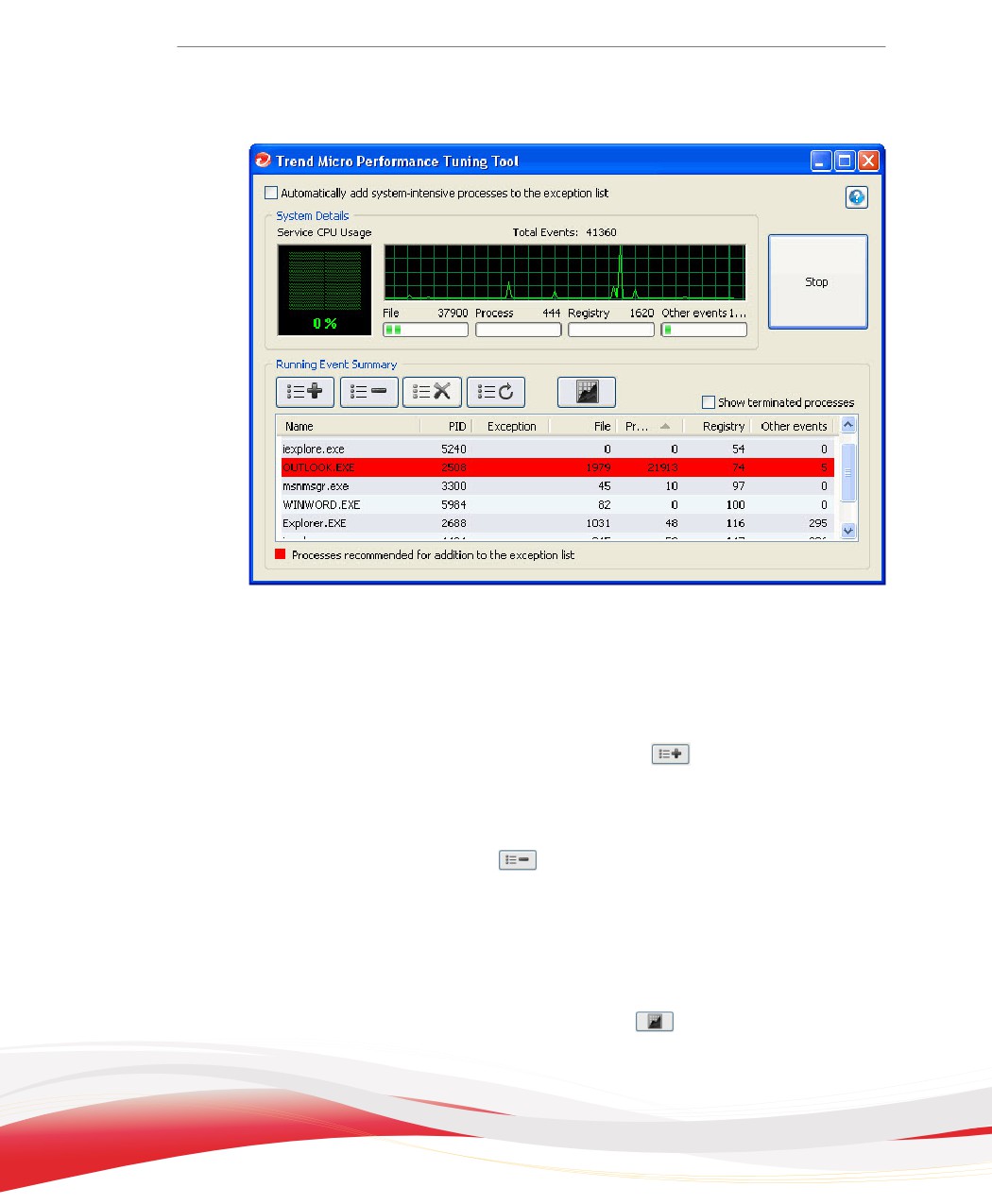
FIGURA 14-1. Processo a elevato utilizzo delle risorse del sistema evidenziato
Lo strumento inizia a controllare l'utilizzo della CPU e il caricamento degli eventi. I
processi a elevato utilizzo delle risorse del sistema sono evidenziati in rosso.
7.
Selezionare un processo a elevato utilizzo delle risorse del sistema e fare clic sul
pulsante Aggiungi a elenco eccezioni (consenti) (
).
8.
Controllare se le prestazioni del sistema o dell'applicazione migliorano.
9.
Se le prestazioni migliorano, selezionare di nuovo il processo e fare clic sul pulsante
Rimuovi da elenco eccezioni (
).
10. Se c'è un nuovo calo delle prestazioni, eseguire le operazioni di seguito:
a.
Prendere nota del nome dell'applicazione.
b. Fare clic su Interrompi.
c.
Fare clic sul pulsante Genera segnalazione (
) e salvare il file .xml.
14-11
d.
Esaminare le applicazioni identificate come in conflitto e aggiungerle
all'elenco eccezioni del monitoraggio del comportamento.
Per i dettagli, consultare Elenco eccezioni Monitoraggio del comportamento a pagina
8-7.
Riavvia Servizio Agente OfficeScan
OfficeScan riavvia i servizi dell'Agente OfficeScan che improvvisamente non
rispondono senza essere stati interrotti da un processo di sistema normale. Per ulteriori
informazioni sui servizi dell'agente, consultare Servizi dell'agente OfficeScan a pagina 14-7.
Configurare le impostazioni necessarie per consentire il riavvio dei servizi dell'Agente
OfficeScan.
Configurazione delle impostazioni del servizio di riavvio
Procedura
1.
Accedere a Agenti > Impostazioni globali agente.
2.
Passare alla sezione Riavvia Servizio OfficeScan.
3.
Selezionare Riavvia automaticamente il servizio agente OfficeScan se viene
interrotto in modo imprevisto.
4.
Configurare gli elementi riportati di seguito.
•
Riavvia servizio dopo __ minuti: specificare l'intervallo di tempo (in minuti)
che deve trascorrere prima che OfficeScan riavvii un servizio.
•
Se il primo tentativo di riavviare il servizio non riesce, riprovare __ volte:
specificare il numero massimo di tentativi di riavvio del servizio. Se un
servizio rimane interrotto dopo il numero massimo di tentativi di riavvio,
riavviarlo manualmente.
•
Reimposta il conteggio dei riavvii non riusciti dopo _ ora/e: se un
servizio rimane interrotto dopo il numero massimo di tentativi di riavvio,
OfficeScan attende alcune ore prima di azzerare il conteggio dei riavvii non
14-12
Gestione dell'agente OfficeScan
riusciti. Se un servizio rimane interrotto dopo il numero di ore specificato,
OfficeScan riavvia il servizio.
Protezione automatica dell'agente OfficeScan
La protezione automatica dell'Agente OfficeScan consente all'Agente OfficeScan di
proteggere i processi e le altre risorse necessarie per il corretto funzionamento. La
protezione automatica dell'Agente OfficeScan contribuisce a impedire i tentativi di
programmi o di utenti di disattivare la protezione contro le minacce informatiche.
La protezione automatica dell'Agente OfficeScan fornisce le seguenti opzioni:
•
Proteggi i servizi dell'agente OfficeScan a pagina 14-14
•
Proteggi i file nella cartella d'installazione dell'agent OfficeScan a pagina 14-15
•
Proteggi le chiavi di registro dell'agente OfficeScan a pagina 14-16
•
Proteggi i processi dell'agente OfficeScan a pagina 14-16
Configurazione delle impostazioni di protezione automatica
dell'agente OfficeScan
Procedura
1.
Accedere a Agenti > Gestione agente.
2.
Nella struttura dell'agente, fare clic sull'icona del dominio principale (root) (
) per
includere tutti gli agenti oppure selezionare domini o agenti specifici.
3.
Fare clic su Impostazioni > Privilegi e altre impostazioni.
4.
Fare clic sulla scheda Altre impostazioni e accedere alla sezione Protezione
automatica dell'agente OfficeScan.
5.
Attivare le seguenti opzioni:
•
Proteggi i servizi dell'agente OfficeScan a pagina 14-14
•
Proteggi i file nella cartella d'installazione dell'agent OfficeScan a pagina 14-15
14-13
•
Proteggi le chiavi di registro dell'agente OfficeScan a pagina 14-16
•
Proteggi i processi dell'agente OfficeScan a pagina 14-16
6.
Se sono stati selezionati domini o agenti nella struttura agente, fare clic su Salva. Se
è stata selezionata l'icona del dominio principale, scegliere una delle opzioni
riportate di seguito:
•
Applica a tutti gli agenti: applica le impostazioni a tutti gli agenti esistenti e
a qualsiasi nuovo agente aggiunto a un dominio corrente o futuro. I domini
futuri sono i domini non ancora creati al momento della configurazione delle
impostazioni.
•
Applica soltanto ai domini futuri: applica le impostazioni solo agli agenti
aggiunti ai domini futuri. Questa opzione non applica le impostazioni ai nuovi
agenti aggiunti a un dominio esistente.
Proteggi i servizi dell'agente OfficeScan
OfficeScan blocca tutti i tentativi di interrompere i servizi dell'Agente OfficeScan:
•
OfficeScan NT Listener (TmListen.exe)
•
Scansione in tempo reale OfficeScanNT (NTRtScan.exe)
•
OfficeScan NT Proxy Service (TmProxy.exe)
•
OfficeScan NT Firewall (TmPfw.exe)
•
Servizio Protezione dati OfficeScan (dsagent.exe)
•
Servizio prevenzione modifiche non autorizzate di Trend Micro (TMBMSRV.exe)
Nota
Se questa opzione è attivata, OfficeScan può impedire l'installazione di prodotti di
terzi sui dispositivi. Se si verifica questo problema, è possibile disattivare
temporaneamente l'opzione, quindi riattivarla dopo aver installato il prodotto di terzi.
•
Framework soluzione client comune Trend Micro (TmCCSF.exe)
14-14
Gestione dell'agente OfficeScan
Proteggi i file nella cartella d'installazione dell'agent
OfficeScan
Per impedire ad altri programmi e anche all'utente di modificare o eliminare i file
dell'Agente OfficeScan, OfficeScan offre diverse funzionalità di protezione avanzate.
Dopo aver attivato Proteggi i file nella cartella d'installazione dell'agente
OfficeScan, OfficeScan blocca i file seguenti nella <Cartella di installazione dell'agente>
principale:
•
Tutti i file con firma digitale con estensione .exe, .dll e .sys
•
Alcuni file senza firma digitale, compresi i seguenti:
•
bspatch.exe
•
OfceSCV.dll
•
bzip2.exe
•
OFCESCVPack.exe
•
INETWH32.dll
•
patchbld.dll
•
libcurl.dll
•
patchw32.dll
•
libeay32.dll
•
patchw64.dll
•
libMsgUtilExt.mt.dll
•
PiReg.exe
•
msvcm80.dll
•
ssleay32.dll
•
MSVCP60.DLL
•
Tmeng.dll
•
msvcp80.dll
•
TMNotify.dll
•
msvcr80.dll
•
zlibwapi.dll
Dopo aver attivato Proteggi i file nella cartella d'installazione dell'agente
OfficeScan e Scansione in tempo reale per rilevare minacce virus/malware, OfficeScan
esegue le operazioni seguenti:
•
Verifica l'integrità dei file prima di aprire i file .exe nella cartella d'installazione
Durante gli aggiornamenti di ActiveUpdate, OfficeScan verifica che l'emittente del
file che ha attivato l'aggiornamento sia Trend Micro. Se l'emittente non viene
riconosciuto come Trend Micro e ActiveUpdate non è in grado di sostituire il file
non corretto, OfficeScan registra l'incidente nei registri eventi di Windows e blocca
l'aggiornamento.
14-15
•
Impedisce l'hijack delle DLL
Alcuni sviluppatori di malware copiano i file delle librerie di collegamento dinamico
(DLL) nella cartella d'installazione dell'Agente OfficeScan o nella cartella del
monitoraggio del comportamento, allo scopo di caricare questi file prima del
caricamento dell'agente. Questi file tentano di interrompere la protezione offerta da
OfficeScan. Per impedire la copia dei file manomessi nelle cartelle dell'Agente
OfficeScan, OfficeScan impedisce la copia dei file nella cartella d'installazione e in
quella del monitoraggio del comportamento.
•
Impedisce il blocco dei file utilizzando l'impostazione “SHARE:NONE” in
Windows
Proteggi le chiavi di registro dell'agente OfficeScan
OfficeScan blocca tutti i tentativi di modificare, eliminare o aggiungere nuove voci nelle
chiavi e sottochiavi di registro riportate di seguito:
•
HKEY_LOCAL_MACHINE\SOFTWARE\TrendMicro\PC-cillinNTCorp
\CurrentVersion
•
HKEY_LOCAL_MACHINE\SOFTWARE\TrendMicro\NSC
•
HKEY_LOCAL_MACHINE\SOFTWARE\TrendMicro\Osprey
•
HKEY_LOCAL_MACHINE\SOFTWARE\TrendMicro\AMSP
Proteggi i processi dell'agente OfficeScan
OfficeScan blocca tutti i tentativi di terminare i processi riportati nella tabella seguente:
PROCESSO
DESCRIZIONE
TmListen.exe
riceve comandi e notifiche dal server OfficeScan e facilita la
comunicazione dall'Agente OfficeScan al server
NTRtScan.exe
esegue la scansione in tempo reale, pianificata e manuale sugli
Agenti OfficeScan
14-16
Gestione dell'agente OfficeScan
PROCESSO
DESCRIZIONE
TmProxy.exe
esegue la scansione del traffico di rete prima di passarlo
all'applicazione di destinazione
TmPfw.exe
fornisce funzioni di firewall a livello di pacchetti, scansione di virus
di rete e rilevamento intrusioni
TMBMSRV.exe
regola l'accesso ai dispositivi di memorizzazione esterni e
impedisce le modiche non autorizzate alle chiavi di registro e ai
processi
DSAgent.exe
effettua il monitoraggio della trasmissione dei dati sensibili e
controlla l'accesso ai dispositivi
PccNTMon.exe
questo processo è responsabile dell'avvio della console
dell'Agente OfficeScan
TmCCSF.exe:
esegue Prevenzione minaccia browser e la scansione della
memoria
OfficeScan può proteggere anche dall'aggiunta di processi nei Criteri restrizione software
di Microsoft. I Criteri restrizione software impediscono l'esecuzione delle applicazioni
elencate sul dispositivo. Per impedire l'aggiunta di processi OfficeScan nell'elenco dei
Criteri restrizione software:
1.
Attivare Proteggi i processi dell'agente OfficeScan.
2.
Attivare il Servizio prevenzione modifiche non autorizzate.
Per i dettagli, consultare Attivazione o disattivazione dei servizi dell'agente dalla console Web
a pagina 14-8.
Restrizione di accesso alla console dell'agente
OfficeScan
Questa impostazione disattiva l'accesso alla console dell'Agente OfficeScan dalla barra
delle applicazioni o dal menu Start di Windows. L'unico modo in cui gli utenti possono
accedere alla console dell'Agente OfficeScan è facendo doppio clic su PccNTMon.exe
nella cartella <Cartella di installazione dell'agente>. Dopo aver configurato questa
impostazione, caricare di nuovo l'Agente OfficeScan per applicarla.
14-17
Questa impostazione non disattiva l'Agente OfficeScan. L'Agente OfficeScan è attivo in
background e continua a fornire protezione contro i rischi per la sicurezza.
Restrizione dell'accesso alla console dell'agente OfficeScan
Procedura
1.
Accedere a Agenti > Gestione agente.
2.
Nella struttura dell'agente, fare clic sull'icona del dominio principale (root) (
) per
includere tutti gli agenti oppure selezionare domini o agenti specifici.
3.
Fare clic su Impostazioni > Privilegi e altre impostazioni.
4.
Fare clic sulla scheda Altre impostazioni e accedere alla sezione Restrizione di
accesso agente OfficeScan.
5.
Selezionare Impedisce agli utenti di accedere alla console agente OfficeScan
dalla barra delle applicazioni o dal menu Start di Windows.
6.
Se sono stati selezionati domini o agenti nella struttura agente, fare clic su Salva. Se
è stata selezionata l'icona del dominio principale, scegliere una delle opzioni
riportate di seguito:
•
Applica a tutti gli agenti: applica le impostazioni a tutti gli agenti esistenti e
a qualsiasi nuovo agente aggiunto a un dominio corrente o futuro. I domini
futuri sono i domini non ancora creati al momento della configurazione delle
impostazioni.
•
Applica soltanto ai domini futuri: applica le impostazioni solo agli agenti
aggiunti ai domini futuri. Questa opzione non applica le impostazioni ai nuovi
agenti aggiunti a un dominio esistente.
Rimozione e sblocco dell'agente OfficeScan
Il privilegio di rimozione e sblocco dell'Agente OfficeScan consente agli utenti di
interrompere l'Agente OfficeScan o di accedere alle funzioni avanzate della console Web
con o senza password.
14-18
Gestione dell'agente OfficeScan
Concessione del privilegio di rimozione e sblocco
dell'agente
Procedura
1.
Accedere a Agenti > Gestione agente.
2.
Nella struttura dell'agente, fare clic sull'icona del dominio principale (root) (
) per
includere tutti gli agenti oppure selezionare domini o agenti specifici.
3.
Fare clic su Impostazioni > Privilegi e altre impostazioni.
4.
Nella scheda Privilegi, accedere alla sezione Rimuovi e sblocca.
5.
Per consentire la rimozione dell'Agente OfficeScan senza una password,
selezionare Password non richiesta.
•
Se è necessaria una password, selezionare Richiedi una password, digitare la
password e confermarla.
6.
Se sono stati selezionati domini o agenti nella struttura agente, fare clic su Salva. Se
è stata selezionata l'icona del dominio principale, scegliere una delle opzioni
riportate di seguito:
•
Applica a tutti gli agenti: applica le impostazioni a tutti gli agenti esistenti e
a qualsiasi nuovo agente aggiunto a un dominio corrente o futuro. I domini
futuri sono i domini non ancora creati al momento della configurazione delle
impostazioni.
•
Applica soltanto ai domini futuri: applica le impostazioni solo agli agenti
aggiunti ai domini futuri. Questa opzione non applica le impostazioni ai nuovi
agenti aggiunti a un dominio esistente.
Privilegio di roaming dell'agente OfficeScan
Concedere a determinati utenti il privilegio di roaming dell'Agente OfficeScan se eventi
agente server interferiscono con le operazioni degli utenti. Ad esempio, un utente che fa
spesso presentazioni può attivare la modalità roaming prima di iniziare una
14-19
presentazione per impedire al server OfficeScan di implementare le impostazioni
dell'Agente OfficeScan e di avviare le scansioni sull'Agente OfficeScan.
Se gli Agenti OfficeScan sono in modalità roaming:
•
Gli agenti OfficeScan non inviano registri al server OfficeScan, neppure se è
presente una connessione funzionante tra il server e gli agenti.
•
Il server OfficeScan non avvia operazioni né implementa le impostazioni
dell'Agente OfficeScan sugli agenti, neppure se è presente una connessione
funzionante tra il server e gli agenti.
•
Gli agenti OfficeScan aggiornano i componenti se sono in grado connettersi a una
delle rispettive origini degli aggiornamenti. Le origini sono il server OfficeScan, gli
Update Agents oppure un origine di aggiornamento personalizzata.
I seguenti eventi attivano un aggiornamento sugli agenti in roaming:
•
L'utente esegue un aggiornamento manuale.
•
Viene eseguito l'aggiornamento automatico dell'agente. È possibile disattivare
l'aggiornamento automatico dell'agente sugli agenti in roaming.
Per i dettagli, consultare Disattivazione dell'aggiornamento automatico dell'agente negli
agenti in roaming a pagina 14-21.
•
Viene eseguito l'aggiornamento pianificato. Solo gli agenti con i privilegi
richiesti possono eseguire aggiornamenti pianificati. È possibile revocare
questo privilegio in qualsiasi momento.
Per i dettagli, consultare Revoca dei privilegi per l'aggiornamento pianificato negli agenti
OfficeScan in roaming a pagina 14-22.
Assegnazione dei privilegi di roaming dell'agente
Procedura
1.
Accedere a Agenti > Gestione agente.
2.
Nella struttura dell'agente, fare clic sull'icona del dominio principale (root) (
) per
includere tutti gli agenti oppure selezionare domini o agenti specifici.
14-20
Gestione dell'agente OfficeScan
3.
Fare clic su Impostazioni > Privilegi e altre impostazioni.
4.
Nella scheda Privilegi, accedere alla sezione Roaming.
5.
Selezionare Attiva modalità roaming.
6.
Se sono stati selezionati domini o agenti nella struttura agente, fare clic su Salva. Se
è stata selezionata l'icona del dominio principale, scegliere una delle opzioni
riportate di seguito:
•
Applica a tutti gli agenti: applica le impostazioni a tutti gli agenti esistenti e
a qualsiasi nuovo agente aggiunto a un dominio corrente o futuro. I domini
futuri sono i domini non ancora creati al momento della configurazione delle
impostazioni.
•
Applica soltanto ai domini futuri: applica le impostazioni solo agli agenti
aggiunti ai domini futuri. Questa opzione non applica le impostazioni ai nuovi
agenti aggiunti a un dominio esistente.
Disattivazione dell'aggiornamento automatico dell'agente
negli agenti in roaming
Procedura
1.
Accedere a Aggiornamenti > Agenti > Aggiornamento automatico.
2.
Passare alla sezione Aggiornamento provocato da un evento.
3.
Disattivare Includi agenti in roaming e offline.
Nota
Questa opzione viene disattivata automaticamente se si disattiva Avvia
l'aggiornamento dei componenti degli agenti subito dopo che il server
OfficeScan ha scaricato un nuovo componente.
14-21
Revoca dei privilegi per l'aggiornamento pianificato negli
agenti OfficeScan in roaming
Procedura
1.
Accedere a Agenti > Gestione agente.
2.
Nella struttura agente, fare clic sull'icona del dominio root (
) oppure selezionare
domini o agenti specifici.
3.
Fare clic su Impostazioni > Privilegi e altre impostazioni.
4.
Nella scheda Privilegi, accedere alla sezione Aggiornamenti dei componenti.
5.
Deselezionare l'opzione Attiva/Disattiva aggiornamenti pianificati.
6.
Fare clic su Salva.
Configurazione della lingua dell'agente OfficeScan
È possibile configurare tutti gli Agenti OfficeScan da visualizzare utilizzando le
impostazioni della lingua del server OfficeScan oppure quelle della lingua dell'utente
collegato localmente. Dopo aver installato o aggiornato il programma Agente
OfficeScan, l'agente applica le impostazioni della lingua configurate nella schermata
Impostazioni globali.
Per impostazione predefinita, se l'Agente OfficeScan non supporta le impostazioni della
lingua dell'utente collegato, la lingua viene impostata su quella del server OfficeScan.
Configurazione delle impostazioni di lingua dell'agente
OfficeScan
Procedura
1.
Accedere a Agenti > Impostazioni globali agente.
2.
Passare alla sezione Configurazione lingua agente.
14-22
Gestione dell'agente OfficeScan
3.
Specificare il modo in cui l'Agente OfficeScan applica le impostazioni di lingua:
•
Impostazioni di lingua locali nel dispositivo: viene visualizzato l'Agente
OfficeScan utilizzando le impostazioni di lingua dell'utente che ha effettuato
l'accesso.
Nota
Se l'Agente OfficeScan non supporta le impostazioni di lingua dell'utente che ha
effettuato l'accesso, l'agente applica la lingua del server OfficeScan. Se il
dispositivo non supporta la lingua del server OfficeScan, il testo viene
visualizzato in inglese.
•
Lingua del server OfficeScan: viene visualizzato l'Agente OfficeScan
utilizzando la lingua del server OfficeScan.
Nota
Se il dispositivo non supporta la lingua del server OfficeScan, il testo viene
visualizzato in inglese.
4.
Fare clic su Salva.
Agent Mover
Se nella rete in uso sono presenti più server OfficeScan, utilizzare lo strumento Agent
Mover per trasferire gli Agenti OfficeScan da un server OfficeScan a un altro. Questo
strumento si rivela particolarmente utile quando, dopo avere aggiunto un nuovo server
OfficeScan alla rete, si desidera trasferire gli Agenti OfficeScan esistenti sul nuovo
server.
14-23
Nota
I due server devono avere la stessa versione di lingua. Se si usa Agent Mover per spostare
un Agente OfficeScan con una versione precedente in un server della versione corrente, la
versione dell'Agente OfficeScan sarà aggiornata automaticamente.
Assicurarsi che l'account usato abbia gli strumenti di amministratore prima di usare questo
strumento.
Esecuzione di Agent Mover
Procedura
1.
Nel server OfficeScan, accedere a <Cartella di installazione del server>\PCCSRV
\Admin\Utility\IpXfer.
2.
Copiare IpXfer.exe nel dispositivo Agente OfficeScan. Se il dispositivo Agente
OfficeScan esegue una piattaforma di tipo x64, copiare invece IpXfer_x64.exe.
3.
Nel dispositivo Agente OfficeScan, aprire un prompt dei comandi e accedere alla
cartella nella quale è stato copiato il file eseguibile.
4.
Eseguire Agent Mover utilizzando la sintassi riportata di seguito.
<nome file eseguibile> -s <nome server> -p <porta di
ascolto del server> -c <porta di ascolto dell'agente> -d
<dominio o gerarchia dominio>
TABELLA 14-3. Parametri di Agent Mover
PARAMETRO
SPIEGAZIONE
<nome file
IpXfer.exe oppure IpXfer_x64.exe
eseguibile>
-s <nome server>
Il nome del server OfficeScan di destinazione (il server in
cui verrà trasferito l'Agente OfficeScan)
14-24
Gestione dell'agente OfficeScan
PARAMETRO
SPIEGAZIONE
-p <porta di
La porta di ascolto (o porta affidabile) del server
ascolto del server>
OfficeScan di destinazione. Per visualizzare la porta di
ascolto della console Web OfficeScan, fare clic su
Amministrazione > Impostazioni > Connessione
agente nel menu principale.
-c <porta di
Il numero della porta usata dal dispositivo Agente
ascolto
OfficeScan per comunicare con il server
dell'agente>
-d <dominio o
Il dominio o sottodominio della struttura agente in cui
gerarchia dominio>
viene raggruppato agente. La gerarchia di domini deve
indicare il sottodominio.
-e <nome file e
Importa un nuovo certificato di autenticazione per
posizione del
l'Agente OfficeScan durante il processo di spostamento.
certificato>
Se non viene usato questo parametro, l'Agente
OfficeScan recupera automaticamente il certificato di
autenticazione corrente dal suo server di gestione nuovo.
Nota
La posizione predefinita del certificato nel server
OfficeScan è:
<Cartella di installazione del server>\PCCSRV\Pccnt
\Common\OfcNTCer.dat.
Quando viene usato un certificato da un'origine
diversa da OfficeScan, assicurarsi che certificato
sia in formato DER (Distinguished Encoding
Rules).
Esempi:
ipXfer.exe -s Server01 -p 8080 -c 21112 -d Gruppo di lavoro
ipXfer_x64.exe -s Server02 -p 8080 -c 21112 -d Gruppo di
lavoro\Gruppo01
5.
Per confermare che ora l'Agente OfficeScan invia le notifiche all'altro server,
effettuare le seguenti operazioni:
14-25
a.
Nel dispositivo Agente OfficeScan, fare clic con il pulsante destro del mouse
sull'icona del programma Agente OfficeScan nella barra delle applicazioni.
b. Selezionare Versioni componenti.
c.
Verificare il server OfficeScan a cui fa riferimento l'Agente OfficeScan nel
campo Nome server/porta.
Nota
Se l'Agente OfficeScan non viene visualizzato nella struttura agente del nuovo
server OfficeScan che lo gestisce, riavviare il servizio principale del server
(ofservice.exe).
Agenti OfficeScan inattivi
Se si utilizza il programma di disinstallazione dell'Agente OfficeScan per rimuovere un
programma Agente OfficeScan dai dispositivi, il programma invia automaticamente una
notifica al server. Quando il server riceve questa notifica, l'icona dell'Agente OfficeScan
viene rimossa dalla struttura agente per indicare che l'agente non esiste più.
Se tuttavia l'Agente OfficeScan viene rimosso con altri metodi, ad esempio
riformattando il disco rigido del dispositivo oppure eliminando manualmente i file
dell'Agente OfficeScan, OfficeScan non ne rileva la rimozione e l'Agente OfficeScan
viene quindi visualizzato come inattivo. Se un utente rimuove o disattiva l'Agente
OfficeScan per un periodo di tempo prolungato, anche il server visualizza l'Agente
OfficeScan come inattivo.
Per fare in modo che la struttura agente visualizzi soltanto gli agenti attivi, configurare
OfficeScan in modo da rimuovere automaticamente gli agenti inattivi dalla struttura
agente.
Rimozione automatica degli agenti inattivi
Procedura
1.
Accedere a Amministrazione > Impostazioni > Agenti inattivi.
14-26
Gestione dell'agente OfficeScan
2.
Selezionare Attiva rimozione automatica degli agenti inattivi.
3.
Selezionare il numero di giorni che devono trascorrere prima che OfficeScan
consideri inattivo un Agente OfficeScan.
4.
Fare clic su Salva.
Connessione agente server
L'Agente OfficeScan deve mantenere una connessione continua al server principale in
modo da poter aggiornare i componenti, ricevere le notifiche e applicare
tempestivamente le modifiche alla configurazione. I seguenti argomenti illustrano come
controllare lo stato della connessione dell'Agente OfficeScan e risolvere i problemi di
connessione:
•
Indirizzi IP dell'agente a pagina 5-10
•
Icone dell'agente OfficeScan a pagina 14-27
•
Verifica della connessione agente server a pagina 14-45
•
Registri di verifica connessione a pagina 14-46
•
Agenti non raggiungibili a pagina 14-47
Icone dell'agente OfficeScan
L'icona dell'Agente OfficeScan presente nella barra delle applicazioni offre suggerimenti
visivi che indicano lo stato corrente dell'Agente OfficeScan e chiedono agli utenti di
eseguire determinate azioni. In qualsiasi momento, l'icona mostra una combinazione dei
seguenti suggerimenti visivi.
14-27
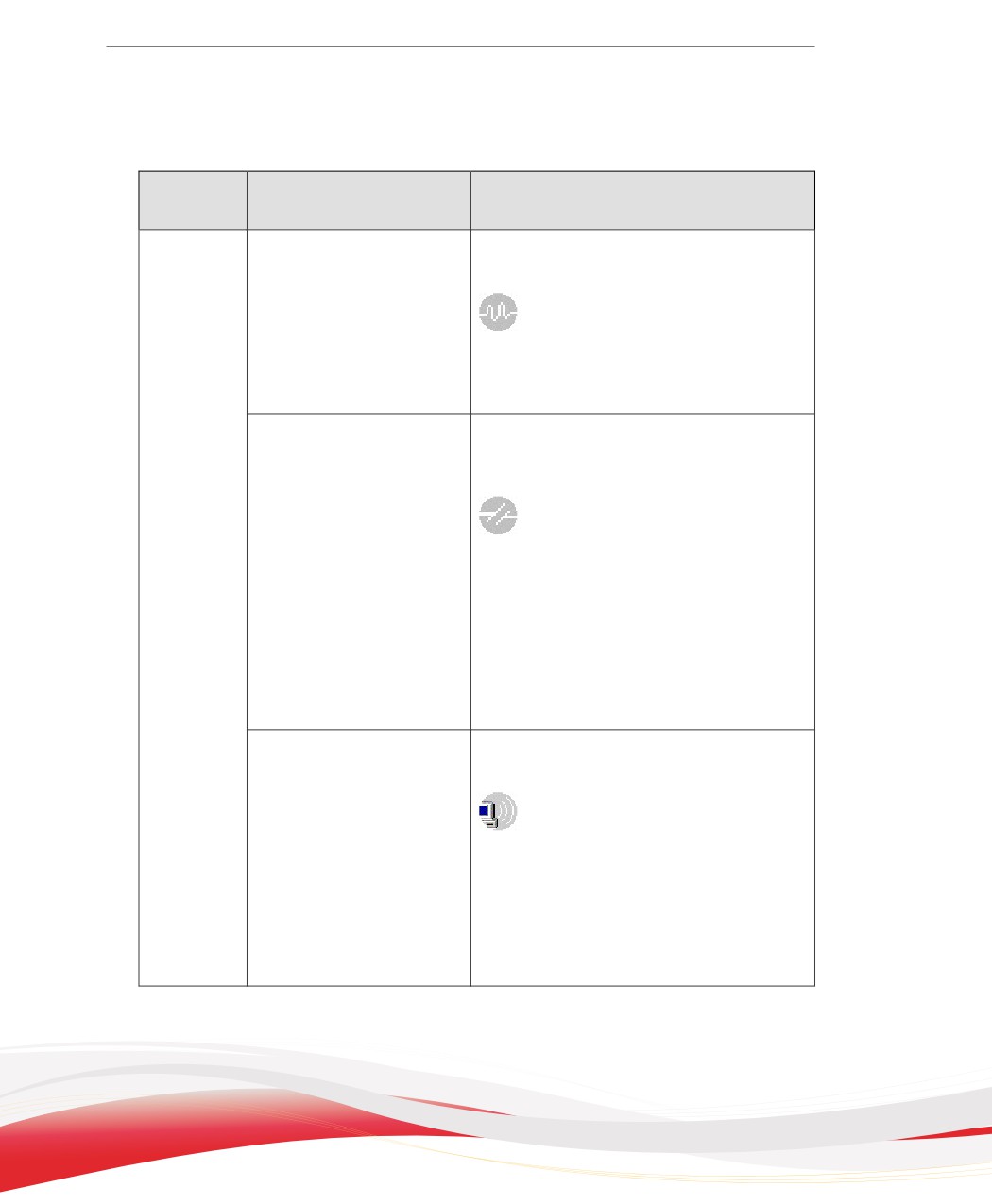
TABELLA 14-4. Stato dell'Agente OfficeScan indicato dall'icona dell'Agente OfficeScan
STATO
DESCRIZIONE
SUGGERIMENTO VISIVO
DELL'AGENTE
Connession
Gli agenti online sono
L'icona contiene un simbolo che somiglia a
e
connessi al server
un battito cardiaco (Heartbeat).
dell'agente
OfficeScan. Il server può
al server
avviare operazioni e
OfficeScan
implementare impostazioni
su questi agenti
Il colore di sfondo è una tonalità di blu o
rosso, a seconda dello stato del servizio
scansione in tempo reale.
Gli agenti offline vengono
L'icona contiene un simbolo che somiglia
disconnessi dal server
alla perdita di un battito cardiaco
OfficeScan. Il server non è
(Hearbeat).
in grado di gestire questi
agenti.
Il colore di sfondo è una tonalità di blu o
rosso, a seconda dello stato del servizio
scansione in tempo reale.
Un agente può essere offline anche se è
connesso alla rete. Per ulteriori informazioni
su questo problema, vedere Soluzioni ai
problemi riportati nelle icone dell'agente
OfficeScan a pagina 14-41.
Gli agenti in roaming
L'icona contiene i simboli del desktop e del
possono essere in grado di
segnale.
comunicare con il server
OfficeScan oppure no.
Il colore di sfondo è una tonalità di blu o
rosso, a seconda dello stato del servizio
scansione in tempo reale.
Per ulteriori informazioni sugli agenti in
roaming, consultare Privilegio di roaming
dell'agente OfficeScan a pagina 14-19.
14-28
Gestione dell'agente OfficeScan
STATO
DESCRIZIONE
SUGGERIMENTO VISIVO
DELL'AGENTE
Disponibilità
Le origini Smart Protection
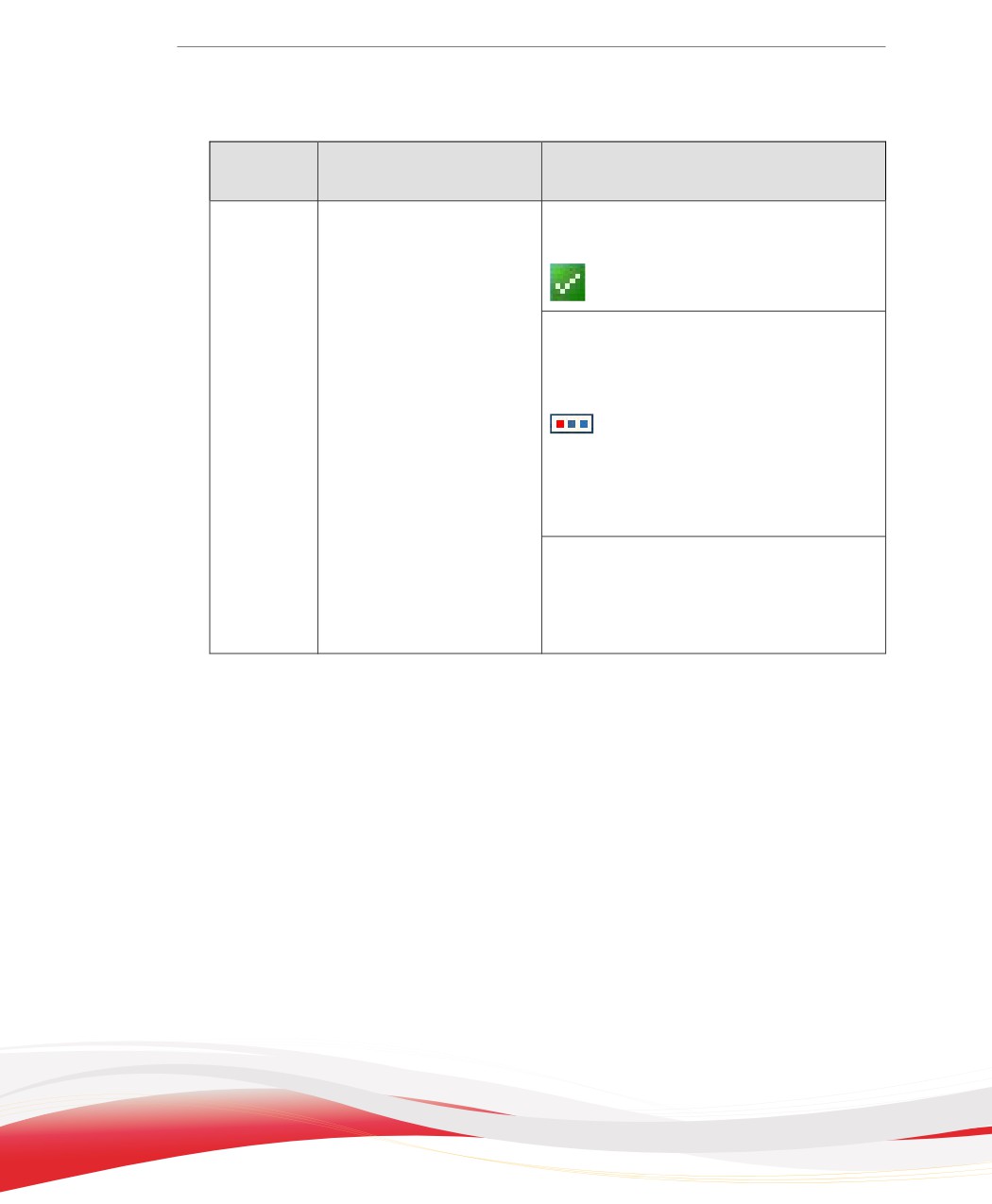
L'icona comprende un segno di spunta se è
di origini
comprendono gli Smart
disponibile un'origine Smart Protection.
Smart
Protection Server e Trend
Protection
Micro Smart Protection
Network.
Gli agenti con scansione
Se non sono disponibili origini Smart
convenzionale si collegano
Protection e l'agente sta tentando di
alle origini Smart Protection
stabilire la connessione alle origini, l'icona
per le query di reputazione
comprende una barra di avanzamento.
Web.
Gli agenti Smart Scan si
collegano alle origini Smart
Per ulteriori informazioni su questo
Protection per le query di
problema, vedere Soluzioni ai problemi
scansione e reputazione
riportati nelle icone dell'agente OfficeScan a
Web.
pagina 14-41.
Per gli agenti con scansione convenzionale,
non viene visualizzato alcun segno di
spunta né alcuna barra di avanzamento se
la reputazione Web è stata disattivata
nell'agente.
14-29
STATO
DESCRIZIONE
SUGGERIMENTO VISIVO
DELL'AGENTE
Stato
OfficeScan utilizza il
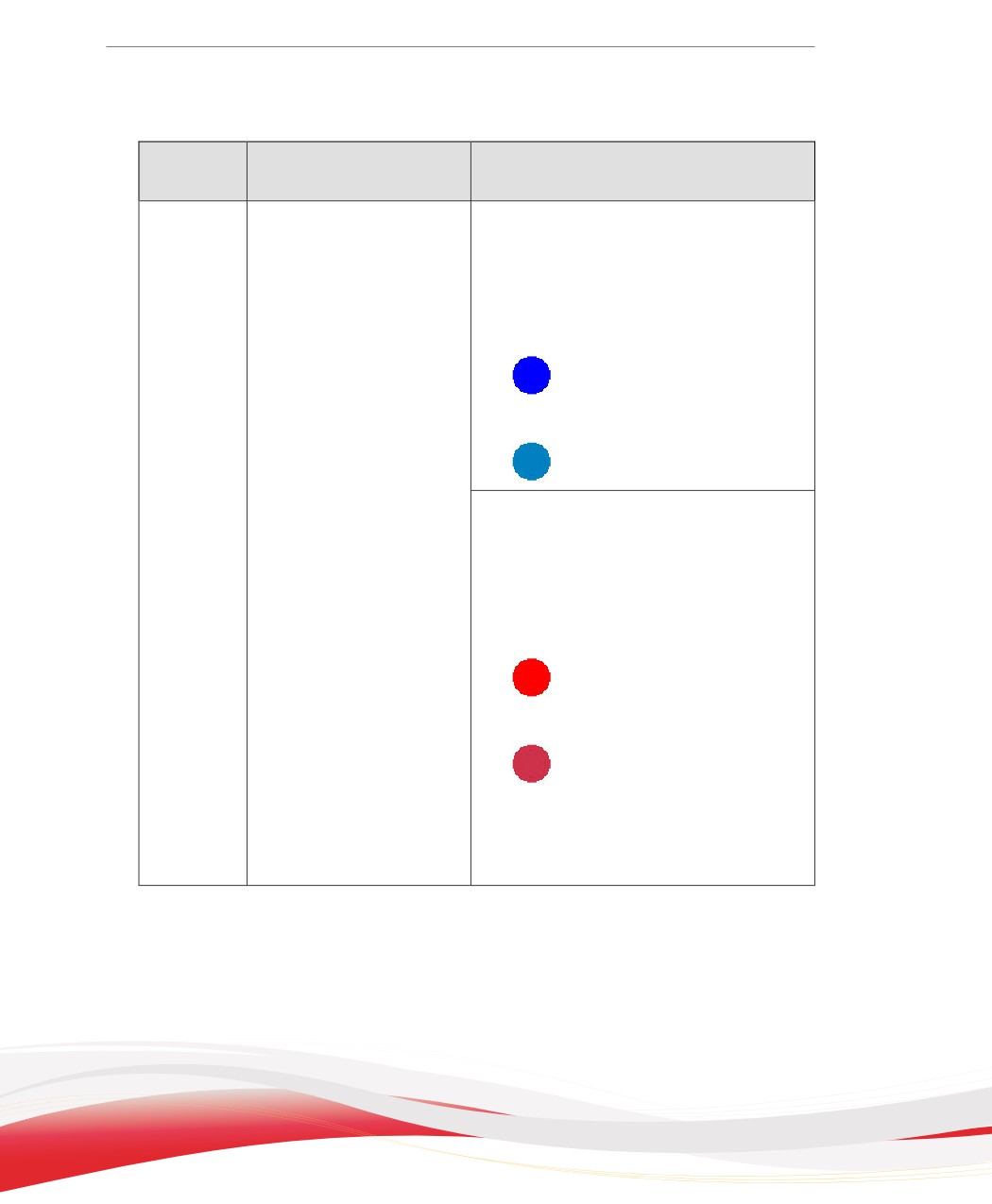
Se il servizio scansione in tempo reale è
servizio
servizio di scansione in
funzionante, tutta l'icona è ombreggiata di
scansione
tempo reale non solo per la
colore blu. Due tonalità di blu vengono
in tempo
scansione in tempo reale,
utilizzate per indicare il metodo di
reale
ma anche per la scansione
scansione dell'agente.
manuale e pianificata.
•
Per la scansione convenzionale:
Il servizio deve essere
funzionante per evitare di
esporre l'agente a rischi per
la sicurezza.
•
Per Smart Scan:
Se il servizio scansione in tempo reale è
stato disattivato o non è funzionante, l'intera
icona è ombreggiata di colore rosso.
Due tonalità di rosso vengono utilizzate per
indicare il metodo di scansione dell'agente.
•
Per la scansione convenzionale:
•
Per Smart Scan:
Per ulteriori informazioni su questo
problema, vedere Soluzioni ai problemi
riportati nelle icone dell'agente OfficeScan a
pagina 14-41.
14-30
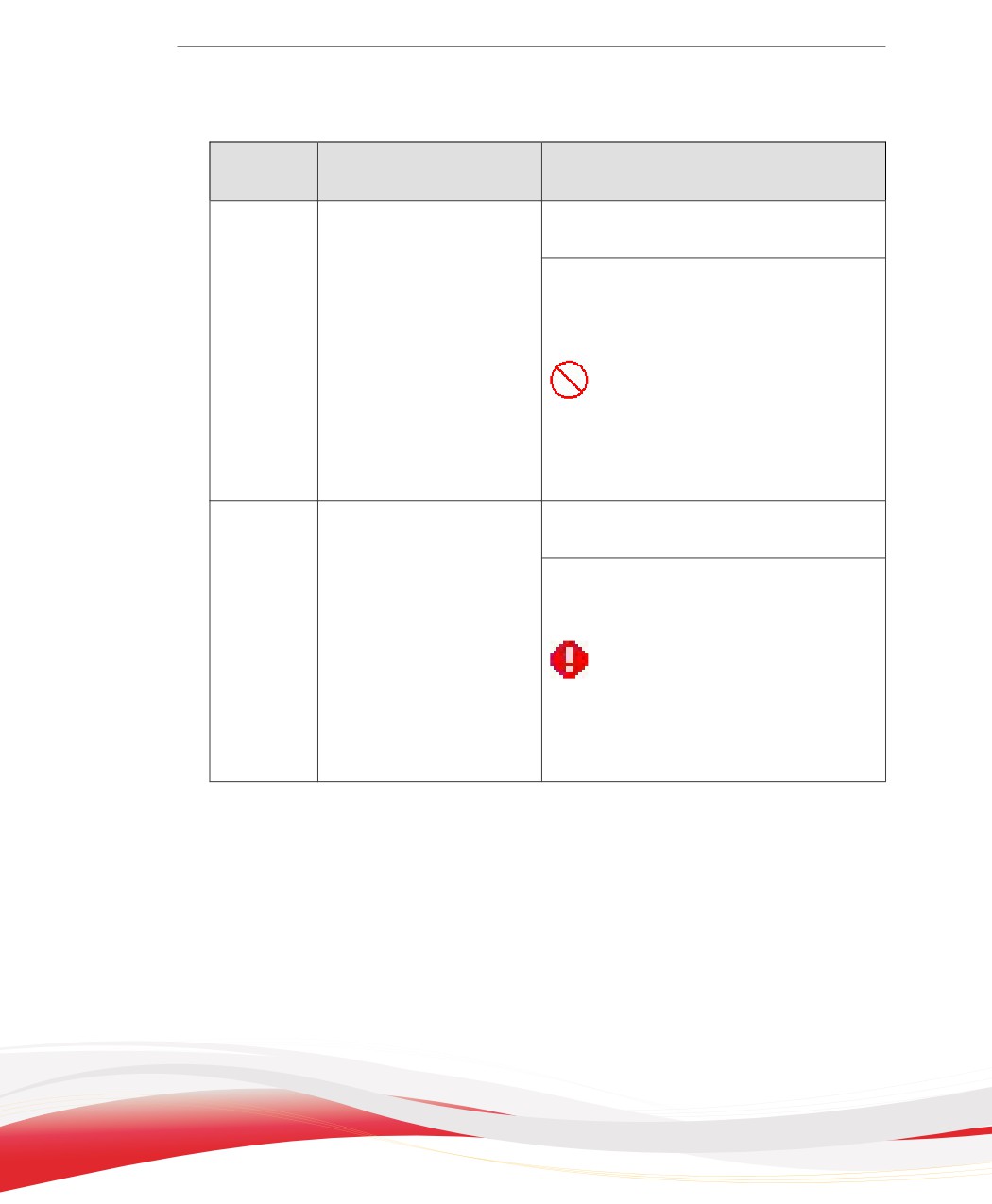
Gestione dell'agente OfficeScan
STATO
DESCRIZIONE
SUGGERIMENTO VISIVO
DELL'AGENTE
Stato
La scansione in tempo
Non ci sono suggerimenti visivi se è
scansione
reale offre la protezione
abilitata la scansione in tempo reale.
in tempo
proattiva effettuando la
reale
scansione dei file per
Se la scansione in tempo reale è
identificare rischi per la
disabilitata, l'intera icona è circondata da un
sicurezza mentre vengono
cerchio rosso e contiene una linea
creati, modificati o
diagonale rossa.
recuperati.
Per ulteriori informazioni su questo
problema, vedere Soluzioni ai problemi
riportati nelle icone dell'agente OfficeScan a
pagina 14-41.
Stato
Gli agenti devono
Non ci sono suggerimenti visivi se il pattern
aggiorname
aggiornare il pattern
è aggiornato o leggermente non aggiornato.
nto pattern
regolarmente per
proteggere l'agente dalle
L'icona comprende un punto esclamativo se
minacce più recenti.
il pattern è obsoleto. Significa che il pattern
non è stato aggiornato recentemente.
Per ulteriori informazioni sulle modalità di
aggiornamento degli agenti, consultare
Aggiornamenti dell'agente OfficeScan a
pagina 6-30.
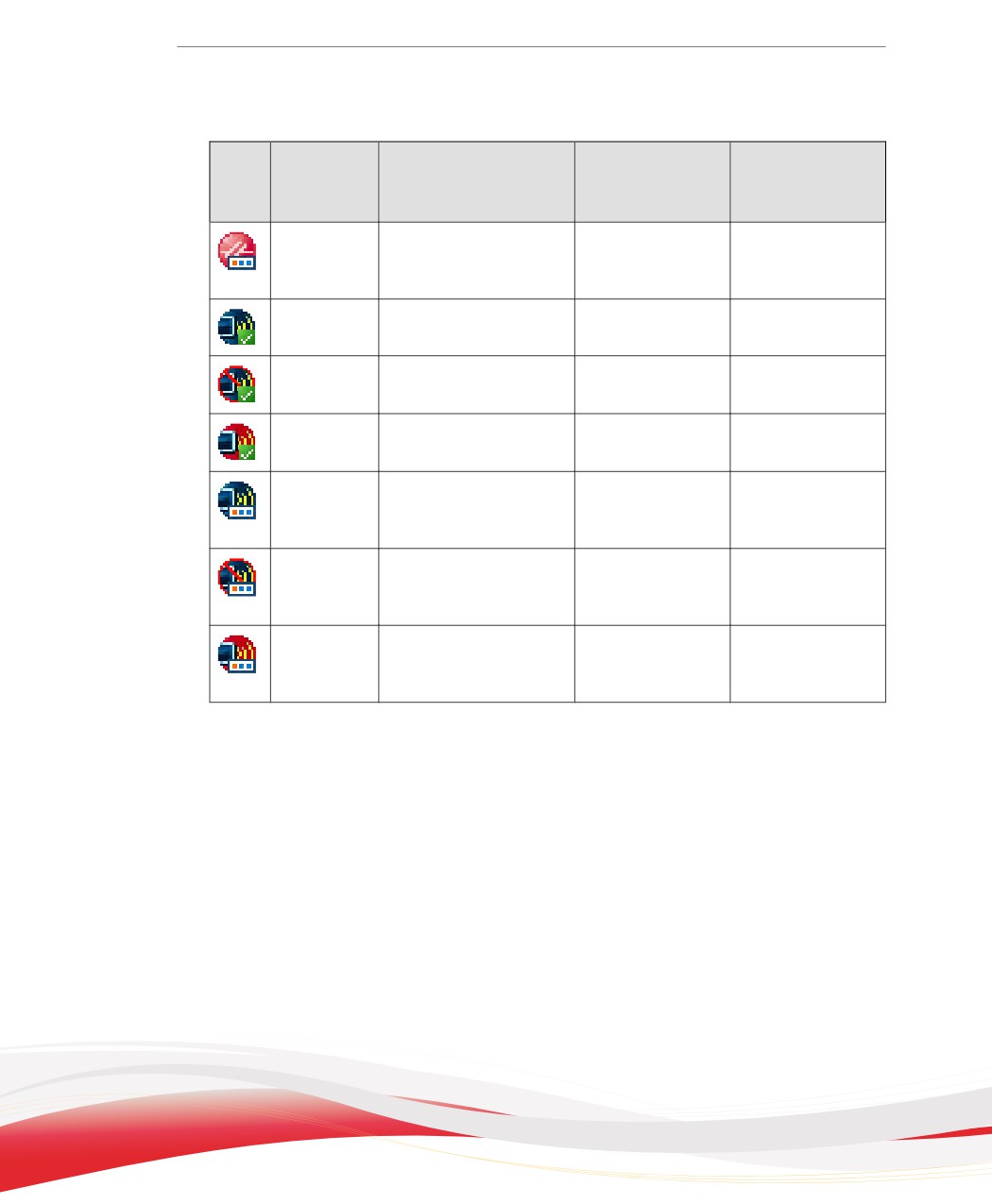
Icone Smart Scan
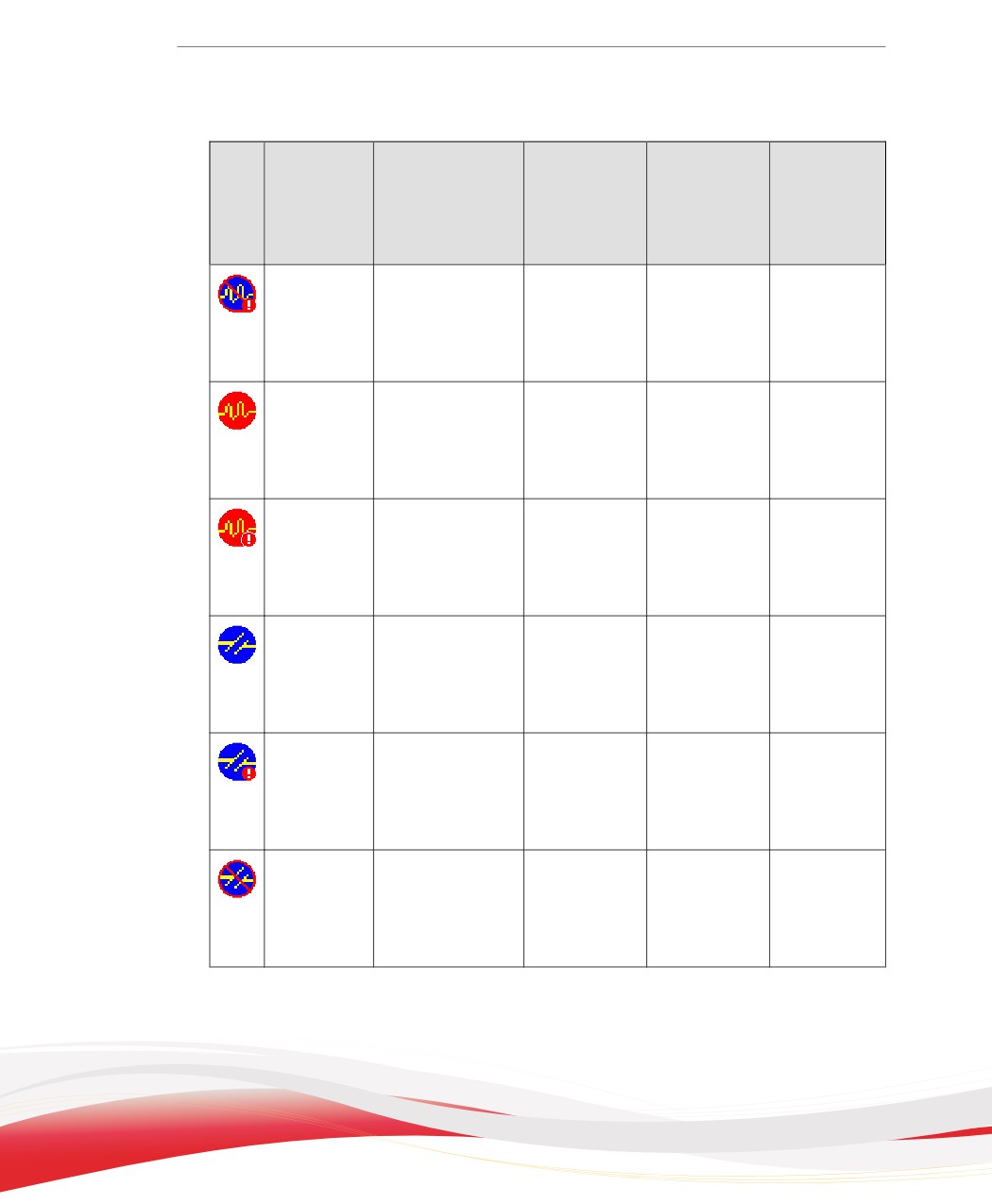
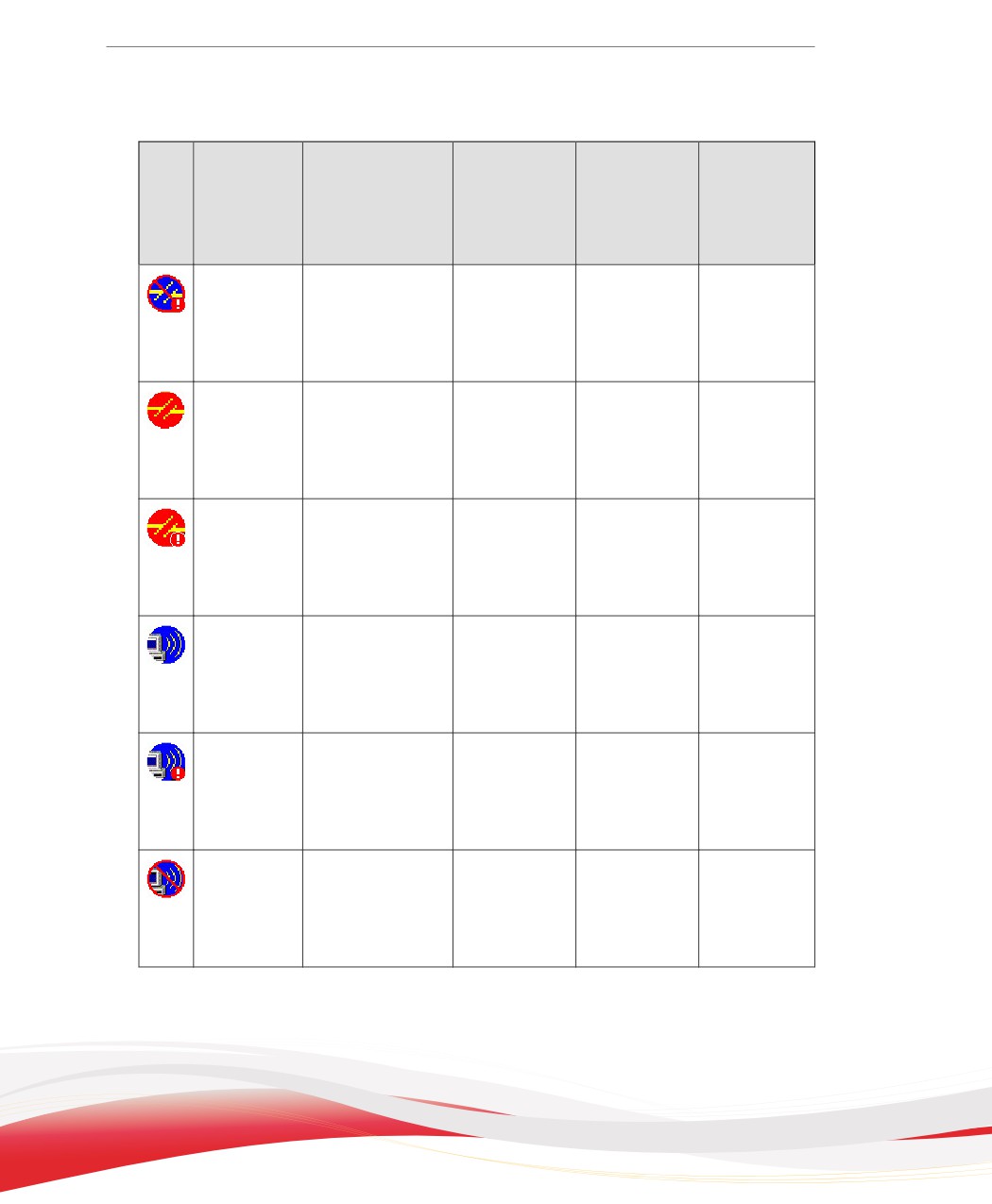
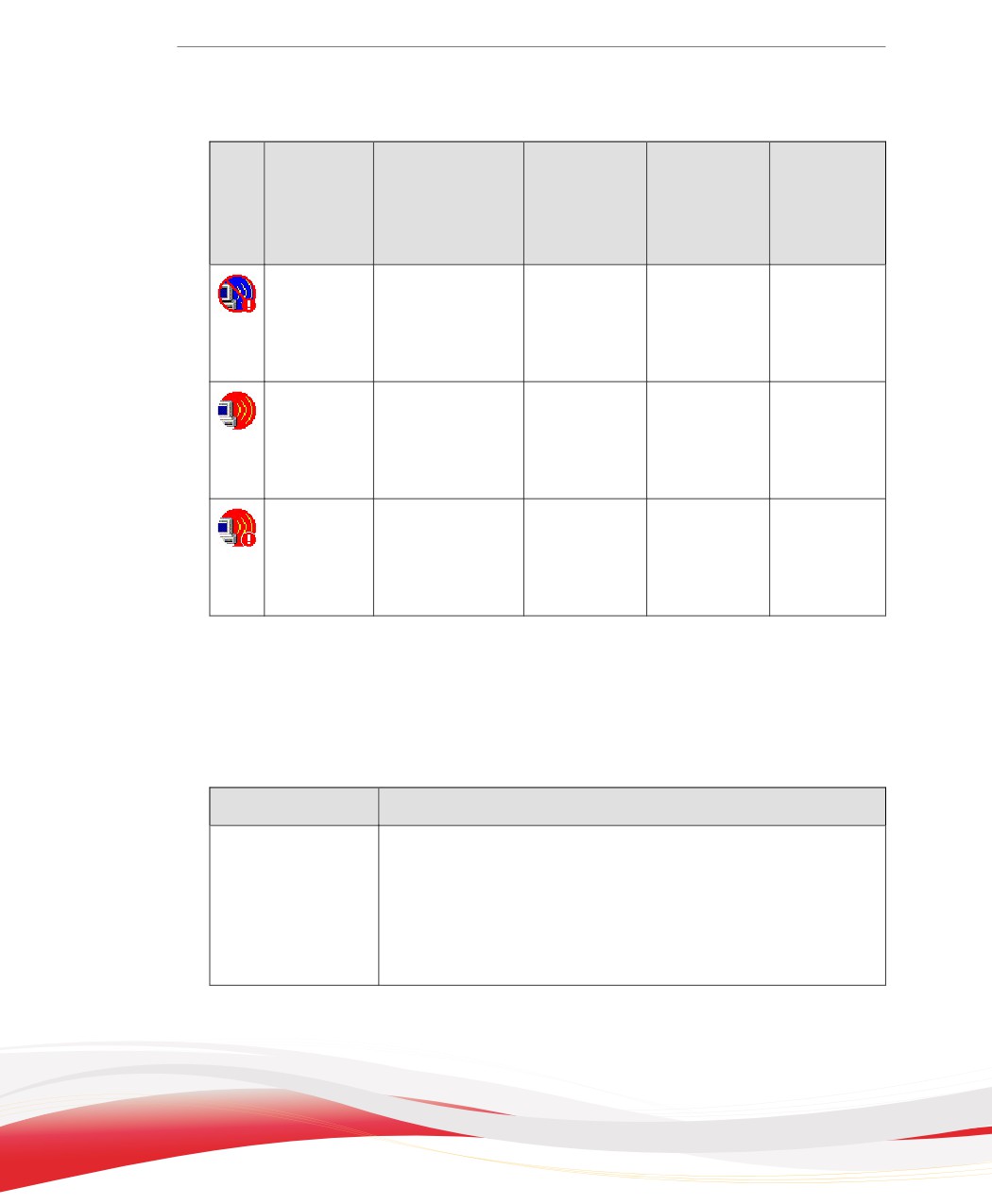
Quando gli Agenti OfficeScan usano la scansione Smart Scan, viene visualizzata una
delle icone elencate di seguito.
14-31
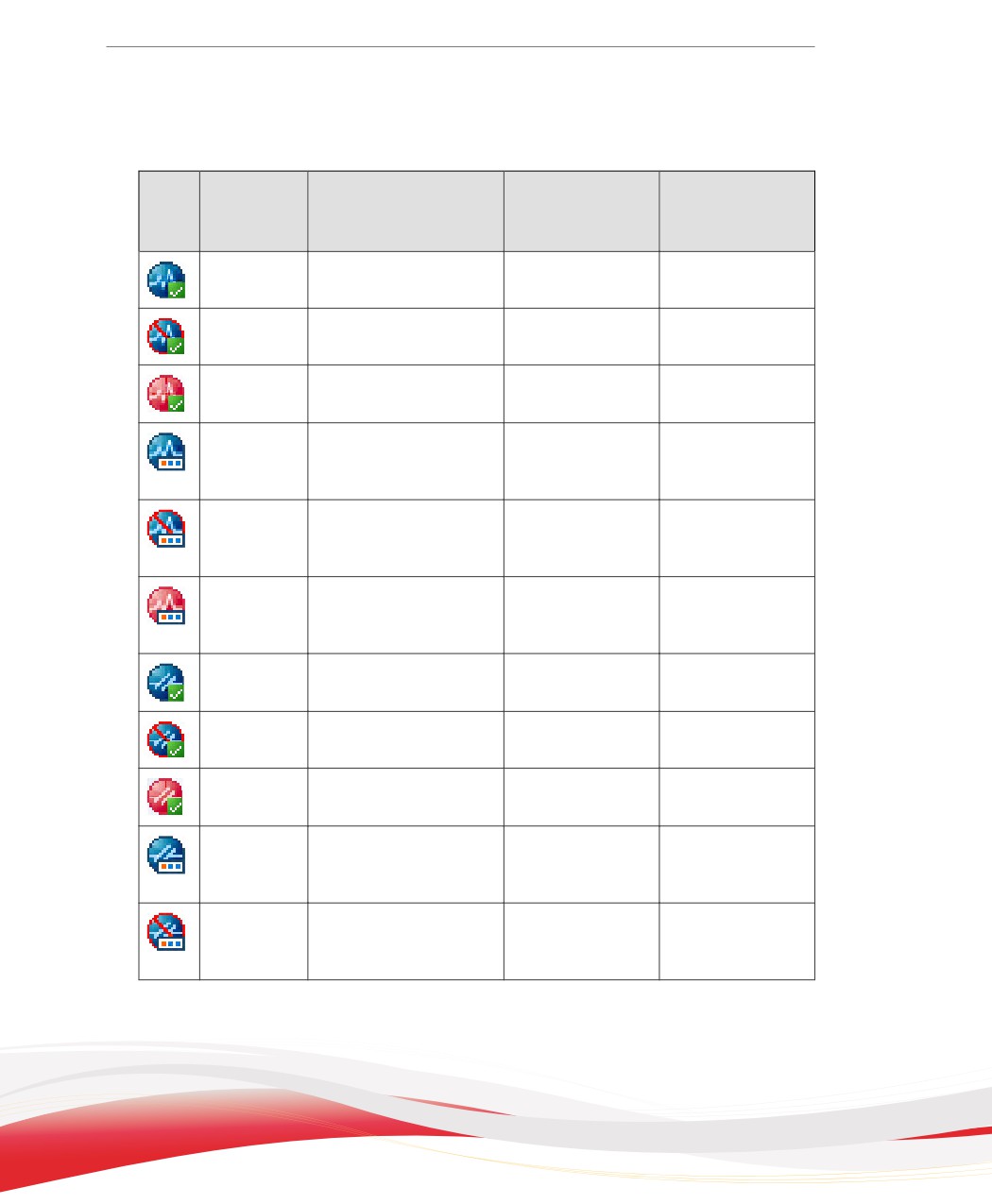
TABELLA 14-5. Icone Smart Scan
CONNESSION
SERVIZIO
DISPONIBILITÀ DI ORIGINI
SCANSIONE IN
ICONA
E AL SERVER
SCANSIONE IN
SMART PROTECTION
TEMPO REALE
OFFICESCAN
TEMPO REALE
Online
Disponibili
Funzionante
Attivato
Online
Disponibili
Funzionante
Disattivato
Online
Disponibili
Disattivato o non
Disattivato o non
funzionante
funzionante
Online
Non disponibile, nuova
Funzionante
Attivato
connessione alle origini
in corso
Online
Non disponibile, nuova
Funzionante
Disattivata
connessione alle origini
in corso
Online
Non disponibile, nuova
Disattivato o non
Disattivato o non
connessione alle origini
funzionante
funzionante
in corso
Offline
Disponibili
Funzionante
Attivato
Offline
Disponibili
Funzionante
Disattivata
Offline
Disponibili
Disattivato o non
Disattivato o non
funzionante
funzionante
Offline
Non disponibile, nuova
Funzionante
Attivato
connessione alle origini
in corso
Offline
Non disponibile, nuova
Funzionante
Disattivata
connessione alle origini
in corso
14-32
Gestione dell'agente OfficeScan
CONNESSION
SERVIZIO
DISPONIBILITÀ DI ORIGINI
SCANSIONE IN
ICONA
E AL SERVER
SCANSIONE IN
SMART PROTECTION
TEMPO REALE
OFFICESCAN
TEMPO REALE
Offline
Non disponibile, nuova
Disattivato o non
Disattivato o non
connessione alle origini
funzionante
funzionante
in corso
Roaming
Disponibili
Funzionante
Attivato
Roaming
Disponibili
Funzionante
Disattivata
Roaming
Disponibili
Disattivato o non
Disattivato o non
funzionante
funzionante
Roaming
Non disponibile, nuova
Funzionante
Attivato
connessione alle origini
in corso
Roaming
Non disponibile, nuova
Funzionante
Disattivata
connessione alle origini
in corso
Roaming
Non disponibile, nuova
Disattivato o non
Disattivato o non
connessione alle origini
funzionante
funzionante
in corso
Icone scansione convenzionale
Quando gli Agenti OfficeScan usano la scansione convenzionale, viene visualizzata una
delle seguenti icone.
14-33
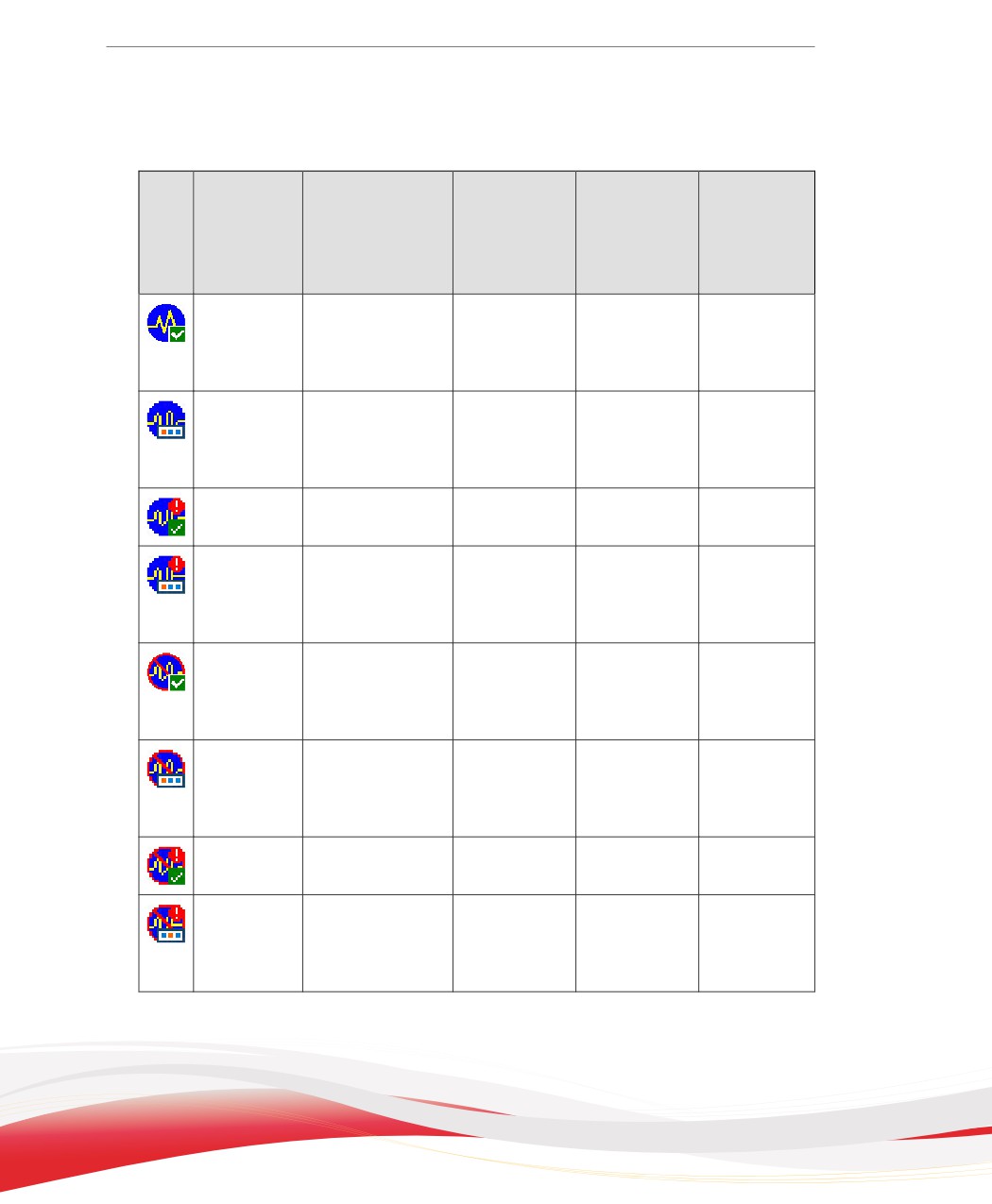
TABELLA 14-6. Icone scansione convenzionale
SERVIZI DI
CONNESSION
REPUTAZIONE WEB
SERVIZIO
ICON
SCANSIONE
IN
PATTERN DEI
E AL SERVER
FORNITI DALLE
SCANSIONE IN
A
TEMPO REALE
VIRUS
OFFICESCAN
ORIGINI SMART
TEMPO REALE
PROTECTION
Online
Disponibili
Funzionante
Attivato
Aggiornato o
leggermente
non
aggiornato
Online
Non disponibile,
Funzionante
Attivato
Aggiornato o
nuova
leggermente
connessione alle
non
origini in corso
aggiornato
Online
Disponibili
Funzionante
Attivato
Obsoleto
Online
Non disponibile,
Funzionante
Attivato
Obsoleto
nuova
connessione alle
origini in corso
Online
Disponibili
Funzionante
Disattivato
Aggiornato o
leggermente
non
aggiornato
Online
Non disponibile,
Funzionante
Disattivata
Aggiornato o
nuova
leggermente
connessione alle
non
origini in corso
aggiornato
Online
Disponibili
Funzionante
Disattivata
Obsoleto
Online
Non disponibile,
Funzionante
Disattivata
Obsoleto
nuova
connessione alle
origini in corso
14-34
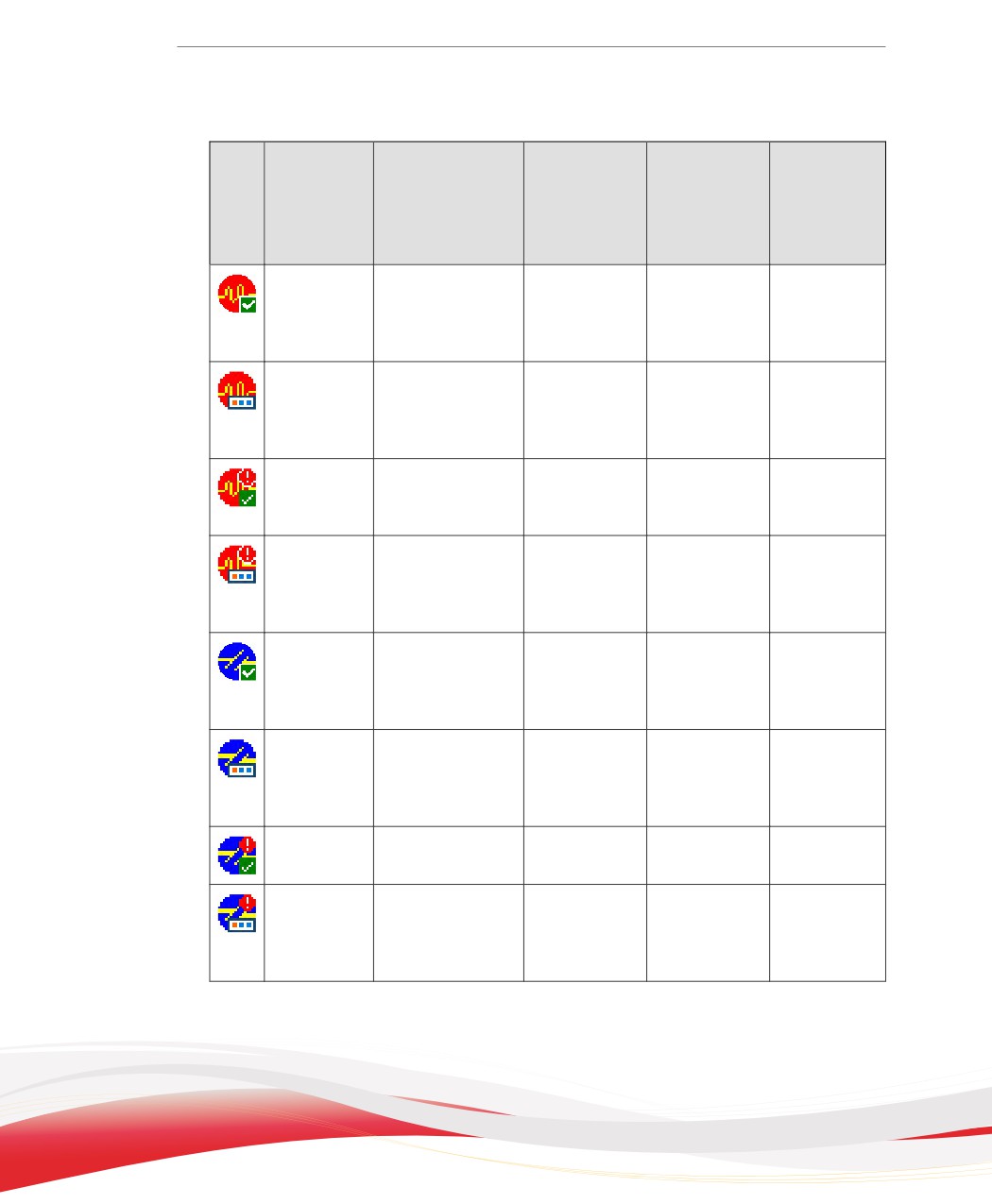
Gestione dell'agente OfficeScan
SERVIZI DI
CONNESSION
REPUTAZIONE WEB
SERVIZIO
ICON
SCANSIONE
IN
PATTERN DEI
E AL SERVER
FORNITI DALLE
SCANSIONE IN
A
TEMPO REALE
VIRUS
OFFICESCAN
ORIGINI SMART
TEMPO REALE
PROTECTION
Online
Disponibili
Disattivato o
Disattivato o
Aggiornato o
non
non
leggermente
funzionante
funzionante
non
aggiornato
Online
Non disponibile,
Disattivato o
Disattivato o
Aggiornato o
nuova
non
non
leggermente
connessione alle
funzionante
funzionante
non
origini in corso
aggiornato
Online
Disponibili
Disattivato o
Disattivato o
Obsoleto
non
non
funzionante
funzionante
Online
Non disponibile,
Disattivato o
Disattivato o
Obsoleto
nuova
non
non
connessione alle
funzionante
funzionante
origini in corso
Offline
Disponibili
Funzionante
Attivato
Aggiornato o
leggermente
non
aggiornato
Offline
Non disponibile,
Funzionante
Attivato
Aggiornato o
nuova
leggermente
connessione alle
non
origini in corso
aggiornato
Offline
Disponibili
Funzionante
Attivato
Obsoleto
Offline
Non disponibile,
Funzionante
Attivato
Obsoleto
nuova
connessione alle
origini in corso
14-35
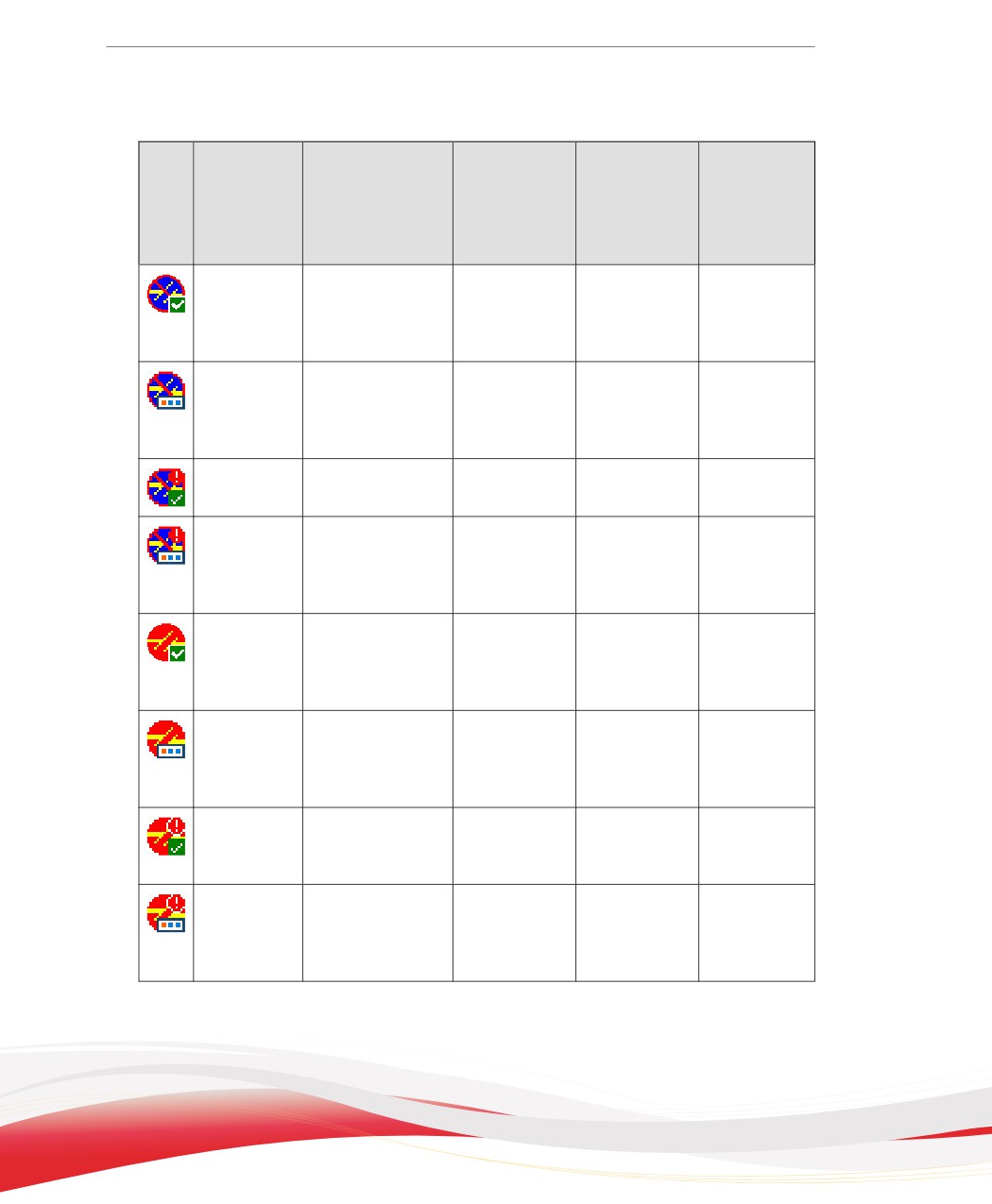
SERVIZI DI
CONNESSION
REPUTAZIONE WEB
SERVIZIO
ICON
SCANSIONE
IN
PATTERN DEI
E AL SERVER
FORNITI DALLE
SCANSIONE IN
A
TEMPO REALE
VIRUS
OFFICESCAN
ORIGINI SMART
TEMPO REALE
PROTECTION
Offline
Disponibili
Funzionante
Disattivata
Aggiornato o
leggermente
non
aggiornato
Offline
Non disponibile,
Funzionante
Disattivata
Aggiornato o
nuova
leggermente
connessione alle
non
origini in corso
aggiornato
Offline
Disponibili
Funzionante
Disattivata
Obsoleto
Offline
Non disponibile,
Funzionante
Disattivata
Obsoleto
nuova
connessione alle
origini in corso
Offline
Disponibili
Disattivato o
Disattivato o
Aggiornato o
non
non
leggermente
funzionante
funzionante
non
aggiornato
Offline
Non disponibile,
Disattivato o
Disattivato o
Aggiornato o
nuova
non
non
leggermente
connessione alle
funzionante
funzionante
non
origini in corso
aggiornato
Offline
Disponibili
Disattivato o
Disattivato o
Obsoleto
non
non
funzionante
funzionante
Offline
Non disponibile,
Disattivato o
Disattivato o
Obsoleto
nuova
non
non
connessione alle
funzionante
funzionante
origini in corso
14-36
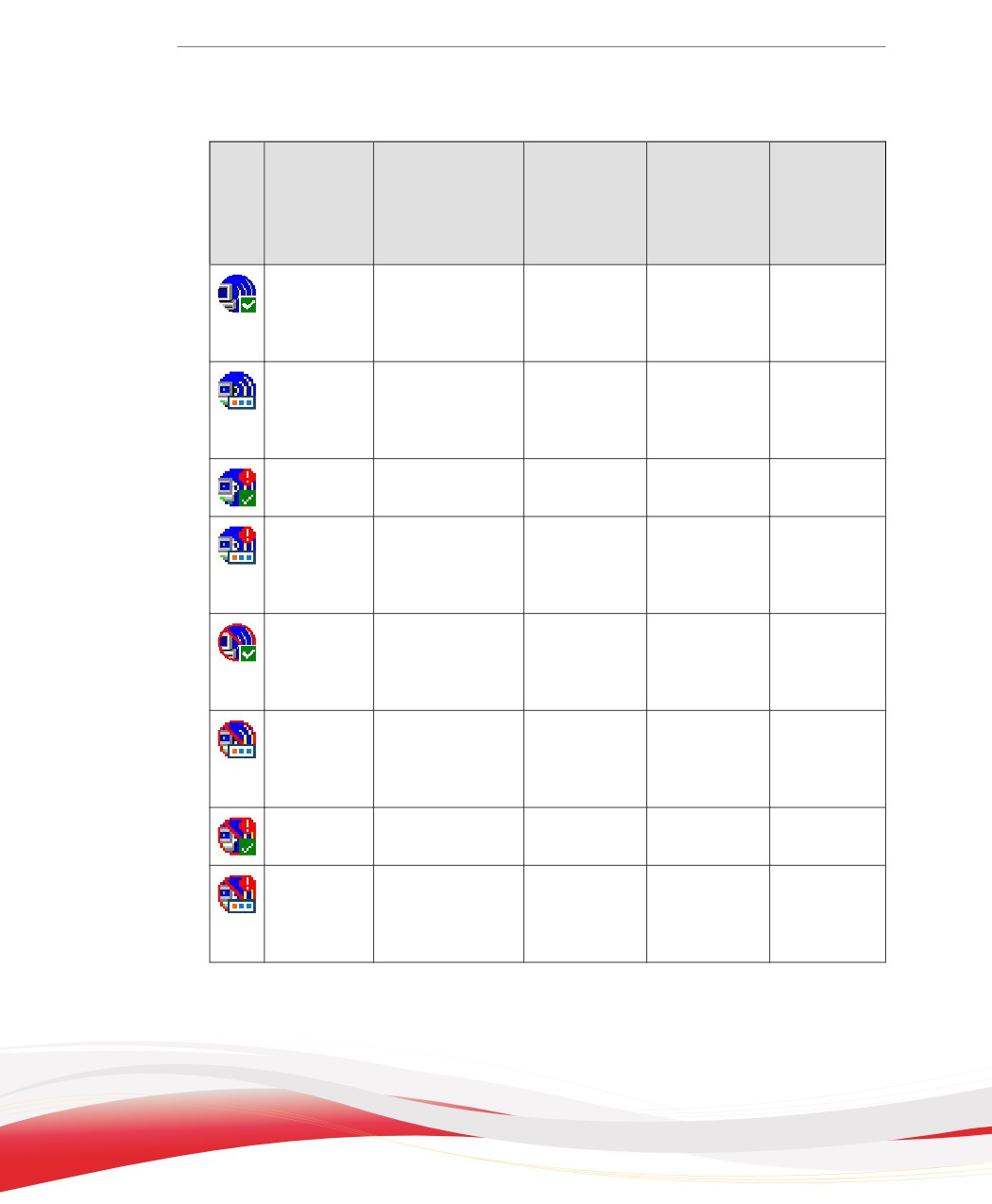
Gestione dell'agente OfficeScan
SERVIZI DI
CONNESSION
REPUTAZIONE WEB
SERVIZIO
ICON
SCANSIONE
IN
PATTERN DEI
E AL SERVER
FORNITI DALLE
SCANSIONE IN
A
TEMPO REALE
VIRUS
OFFICESCAN
ORIGINI SMART
TEMPO REALE
PROTECTION
Roaming
Disponibili
Funzionante
Attivato
Aggiornato o
leggermente
non
aggiornato
Roaming
Non disponibile,
Funzionante
Attivato
Aggiornato o
nuova
leggermente
connessione alle
non
origini in corso
aggiornato
Roaming
Disponibili
Funzionante
Attivato
Obsoleto
Roaming
Non disponibile,
Funzionante
Attivato
Obsoleto
nuova
connessione alle
origini in corso
Roaming
Disponibili
Funzionante
Disattivata
Aggiornato o
leggermente
non
aggiornato
Roaming
Non disponibile,
Funzionante
Disattivata
Aggiornato o
nuova
leggermente
connessione alle
non
origini in corso
aggiornato
Roaming
Disponibili
Funzionante
Disattivata
Obsoleto
Roaming
Non disponibile,
Funzionante
Disattivata
Obsoleto
nuova
connessione alle
origini in corso
14-37
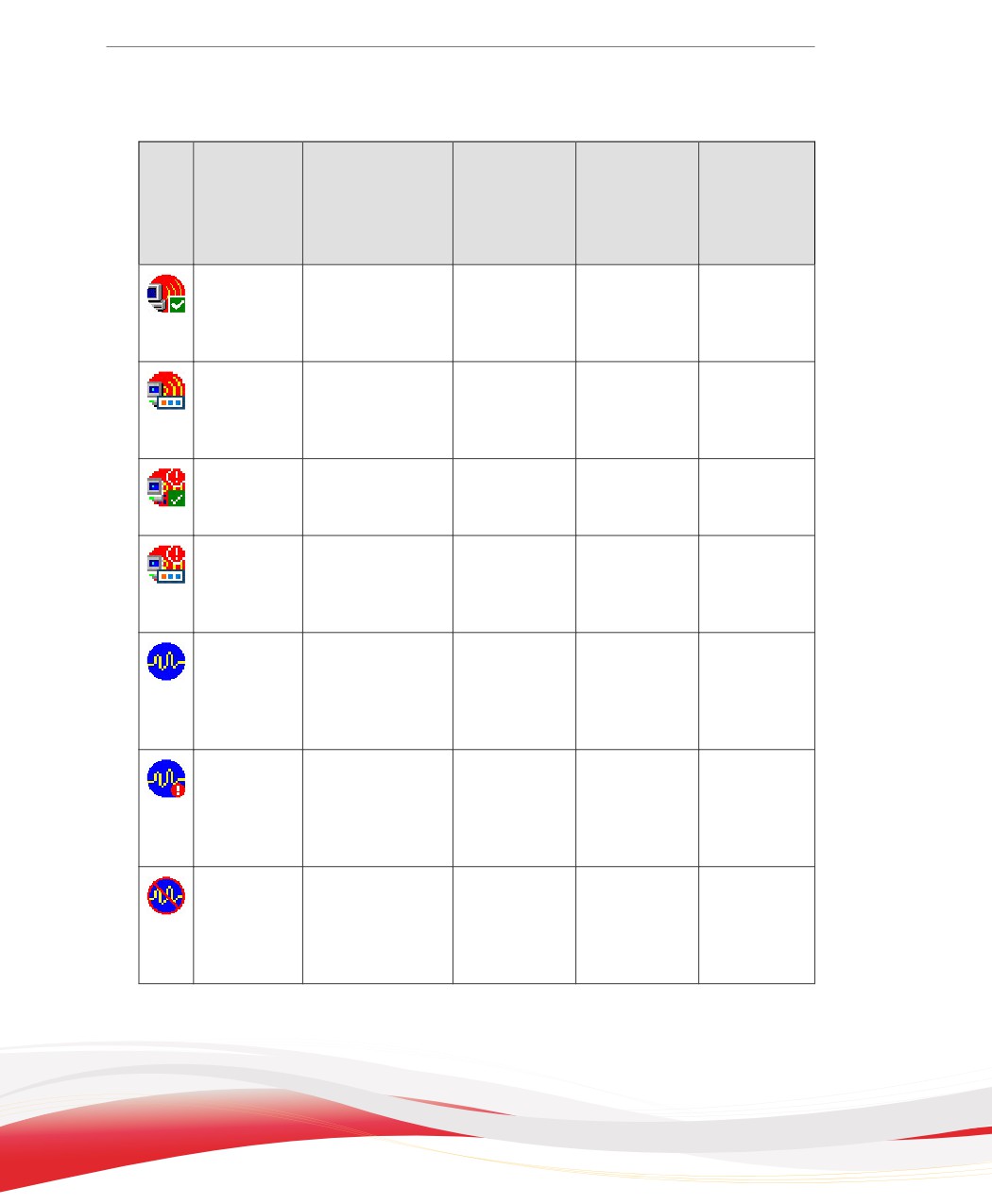
SERVIZI DI
CONNESSION
REPUTAZIONE WEB
SERVIZIO
ICON
SCANSIONE
IN
PATTERN DEI
E AL SERVER
FORNITI DALLE
SCANSIONE IN
A
TEMPO REALE
VIRUS
OFFICESCAN
ORIGINI SMART
TEMPO REALE
PROTECTION
Roaming
Disponibili
Disattivato o
Disattivato o
Aggiornato o
non
non
leggermente
funzionante
funzionante
non
aggiornato
Roaming
Non disponibile,
Disattivato o
Disattivato o
Aggiornato o
nuova
non
non
leggermente
connessione alle
funzionante
funzionante
non
origini in corso
aggiornato
Roaming
Disponibili
Disattivato o
Disattivato o
Obsoleto
non
non
funzionante
funzionante
Roaming
Non disponibile,
Disattivato o
Disattivato o
Obsoleto
nuova
non
non
connessione alle
funzionante
funzionante
origini in corso
Online
Non applicabile
Funzionante
Attivato
Aggiornato o
(funzione di
leggermente
reputazione Web
non
disattivata
aggiornato
sull'agente)
Online
Non applicabile
Funzionante
Attivato
Obsoleto
(funzione di
reputazione Web
disattivata
sull'agente)
Online
Non applicabile
Funzionante
Disattivata
Aggiornato o
(funzione di
leggermente
reputazione Web
non
disattivata
aggiornato
sull'agente)
14-38
Gestione dell'agente OfficeScan
SERVIZI DI
CONNESSION
REPUTAZIONE WEB
SERVIZIO
ICON
SCANSIONE
IN
PATTERN DEI
E AL SERVER
FORNITI DALLE
SCANSIONE IN
A
TEMPO REALE
VIRUS
OFFICESCAN
ORIGINI SMART
TEMPO REALE
PROTECTION
Online
Non applicabile
Funzionante
Disattivata
Obsoleto
(funzione di
reputazione Web
disattivata
sull'agente)
Online
Non applicabile
Disattivato o
Disattivato o
Aggiornato o
(funzione di
non
non
leggermente
reputazione Web
funzionante
funzionante
non
disattivata
aggiornato
sull'agente)
Online
Non applicabile
Disattivato o
Disattivato o
Obsoleto
(funzione di
non
non
reputazione Web
funzionante
funzionante
disattivata
sull'agente)
Offline
Non applicabile
Funzionante
Attivato
Aggiornato o
(funzione di
leggermente
reputazione Web
non
disattivata
aggiornato
sull'agente)
Offline
Non applicabile
Funzionante
Attivato
Obsoleto
(funzione di
reputazione Web
disattivata
sull'agente)
Offline
Non applicabile
Funzionante
Disattivata
Aggiornato o
(funzione di
leggermente
reputazione Web
non
disattivata
aggiornato
sull'agente)
14-39
SERVIZI DI
CONNESSION
REPUTAZIONE WEB
SERVIZIO
ICON
SCANSIONE
IN
PATTERN DEI
E AL SERVER
FORNITI DALLE
SCANSIONE IN
A
TEMPO REALE
VIRUS
OFFICESCAN
ORIGINI SMART
TEMPO REALE
PROTECTION
Offline
Non applicabile
Funzionante
Disattivata
Obsoleto
(funzione di
reputazione Web
disattivata
sull'agente)
Offline
Non applicabile
Disattivato o
Disattivato o
Aggiornato o
(funzione di
non
non
leggermente
reputazione Web
funzionante
funzionante
non
disattivata
aggiornato
sull'agente)
Offline
Non applicabile
Disattivato o
Disattivato o
Obsoleto
(funzione di
non
non
reputazione Web
funzionante
funzionante
disattivata
sull'agente)
Roaming
Non applicabile
Funzionante
Attivato
Aggiornato o
(funzione di
leggermente
reputazione Web
non
disattivata
aggiornato
sull'agente)
Roaming
Non applicabile
Funzionante
Attivato
Obsoleto
(funzione di
reputazione Web
disattivata
sull'agente)
Roaming
Non applicabile
Funzionante
Disattivata
Aggiornato o
(funzione di
leggermente
reputazione Web
non
disattivata
aggiornato
sull'agente)
14-40
Gestione dell'agente OfficeScan
SERVIZI DI
CONNESSION
REPUTAZIONE WEB
SERVIZIO
ICON
SCANSIONE
IN
PATTERN DEI
E AL SERVER
FORNITI DALLE
SCANSIONE IN
A
TEMPO REALE
VIRUS
OFFICESCAN
ORIGINI SMART
TEMPO REALE
PROTECTION
Roaming
Non applicabile
Funzionante
Disattivata
Obsoleto
(funzione di
reputazione Web
disattivata
sull'agente)
Roaming
Non applicabile
Disattivato o
Disattivato o
Aggiornato o
(funzione di
non
non
leggermente
reputazione Web
funzionante
funzionante
non
disattivata
aggiornato
sull'agente)
Roaming
Non applicabile
Disattivato o
Disattivato o
Obsoleto
(funzione di
non
non
reputazione Web
funzionante
funzionante
disattivata
sull'agente)
Soluzioni ai problemi riportati nelle icone dell'agente
OfficeScan
Se l'icona dell'Agente OfficeScan indica una delle seguenti condizioni, eseguire le azioni
necessarie:
CONDIZIONE
DESCRIZIONE
Il file di pattern non
Gli utenti dell'Agente OfficeScan devono aggiornare i componenti.
è stato aggiornato
Dalla console Web, configurare le impostazioni di aggiornamento
recentemente
dei componenti in Aggiornamenti > Agenti > Aggiornamento
automatico oppure concedere agli utenti il privilegio di
aggiornamento in Agenti > Gestione agente > Impostazioni >
Privilegi altre impostazioni > scheda Privilegi >
Aggiornamenti dei componenti.
14-41