Trend Micro 11.0 OfficeScan Service Pack 1. Guida per l'amministratore (2015) - 15
CONDIZIONE
DESCRIZIONE
Servizio scansione
Se Servizio scansione in tempo reale (Scansione in tempo reale
in tempo reale è
OfficeScan NT) è stato disattivato o non è funzionante, gli utenti
stato disattivato o
devono avviare il servizio manualmente da Microsoft
non è funzionante
Management Console.
Scansione in tempo
Attivare la scansione in tempo reale dalla console Web (Agenti >
reale disattivata
Gestione agente > Impostazioni > Impostazioni di scansione
> Impostazioni scansione in tempo reale).
La scansione in
Gli utenti devono disattivare la modalità roaming. Dopo aver
tempo reale è stata
disattivato la modalità roaming, attivare la scansione in tempo
disattivata e
reale dalla console Web.
l'Agente OfficeScan
è in modalità
roaming.
L'Agente OfficeScan
Verificare la connessione tramite la console Web (Agenti >
è connesso alla rete
Verifica connessione), quindi controllare i registri di verifica della
ma risulta offline.
connessione (Registri > Agenti > Registri di verifica
connessione).
Se dopo la verifica, l'Agente OfficeScan è ancora offline:
1. Se lo stato della connessione è offline sia nel server che
nell'Agente OfficeScan, verificare la connessione di rete.
2. Se lo stato della connessione dell'Agente OfficeScan è offline
ma online sul server, il nome di dominio del server potrebbe
essere stato modificato e l'Agente OfficeScan continua a
collegarsi al server usando il nome di dominio (se è stato
selezionato il nome di dominio durante l'installazione del
server). Registrare il nome di dominio del server OfficeScan
nel server DNS o WINS o aggiungere il nome di dominio e le
informazioni IP nei file "host" della cartella <Cartella Windows>
\system32\drivers\ecc. del dispositivo agente.
3. Se lo stato della connessione dell'Agente OfficeScan è online
ma offline sul server, verificare le impostazioni del firewall
OfficeScan. Il firewall potrebbe bloccare la comunicazione dal
server all'agente, ma consentire quella dall'agente al server.
4. Se lo stato della connessione dell'Agente OfficeScan è online
ma offline sul server, è possibile che l'indirizzo IP dell'Agente
OfficeScan sia stato modificato, ma che il suo stato non sia
14-42
Gestione dell'agente OfficeScan
CONDIZIONE
DESCRIZIONE
aggiornato sul server (ad esempio, al caricamento
dell'agente). Provare a implementare di nuovo l'Agente
OfficeScan.
Origini Smart
Se l'agente perde la connessione alle origini Smart Protection,
Protection non
effettuare queste operazioni:
disponibili
1.
Nella console Web, accedere alla schermata Posizione
dispositivo (Agenti > Posizione dispositivo) e controllare
se sono state configurate correttamente le seguenti
impostazioni della posizione del dispositivo:
•
Server di riferimento e numeri di porta
•
Indirizzi IP gateway
2.
Nella console Web, accedere alla schermata Origine Smart
Protection (Amministrazione > Smart Protection > Origini
Smart Protection) quindi effettuare le seguenti operazioni:
a. Verificare se le impostazioni dello Smart Protection
Server nell'elenco standard o personalizzato delle origini
sono corrette.
b. Verificare se la connessione ai server riesce.
c. Fare clic su Invia una notifica tutti gli agenti dopo aver
configurato l'elenco delle origini.
3.
Verificare che i seguenti file di configurazione presenti in
Smart Protection Server e nell'Agente OfficeScan siano
sincronizzati:
•
sscfg.ini
•
ssnotify.ini
4.
Aprire l'editor del Registro di sistema e verificare che l'agente
sia connesso alla rete aziendale.
Chiave:
HKEY_LOCAL_MACHINE\SOFTWARE\TrendMicro\PC-
cillinNTCorp\CurrentVersion\iCRC Scan\Scan Server
14-43
CONDIZIONE
DESCRIZIONE
•
Se LocationProfile=1, l'Agente OfficeScan è connesso alla
rete e dovrebbe essere in grado di collegarsi a Smart
Protection Server.
•
Se LocationProfile=2, l'Agente OfficeScan non è connesso
alla rete e dovrebbe connettersi a Smart Protection
Network. Da Internet Explorer, verificare se il dispositivo
Agente OfficeScan è in grado di accedere alle pagine
Web su Internet.
5.
Verificare le impostazioni del proxy interno ed esterno
utilizzate per connettersi a Smart Protection Network e agli
Smart Protection Server. Per i dettagli, consultare Proxy
interno per gli agenti OfficeScan a pagina 14-51 e Proxy
esterno per gli agenti OfficeScan a pagina 14-53.
6.
Per gli agenti con scansione convenzionale che eseguono
Windows XP, Vista, Server 2003 e Server 2008, verificare
che OfficeScan NT Proxy Service (TmProxy.exe) sia in
esecuzione. Se questo servizio viene interrotto, gli agenti non
sono in grado di connettersi alle origini Smart Protection per
la reputazione Web.
Per gli agenti con scansione convenzionale che eseguono
Windows 7, Server 2012 e versioni successive, verificare che
il driver tmusa sia in esecuzione. Se questo driver viene
interrotto, gli agenti non sono in grado di connettersi alle
origini Smart Protection per la reputazione Web.
14-44
Gestione dell'agente OfficeScan
Verifica della connessione agente server
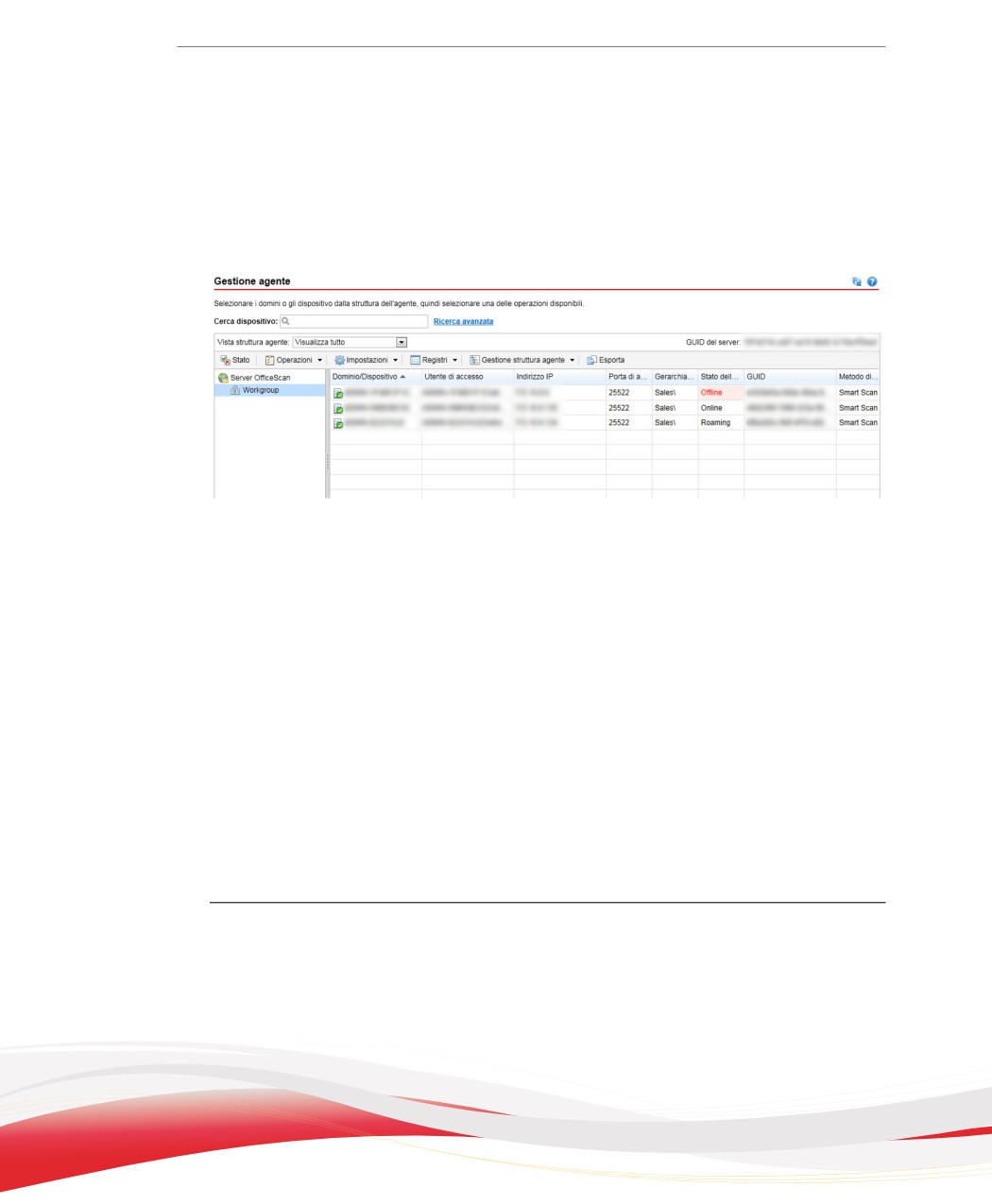
Lo stato della connessione dell'agente con il server OfficeScan viene visualizzato nella
struttura agente della console Web OfficeScan.
FIGURA 14-2. Nella struttura agente viene visualizzato lo stato della connessione
dell'agente con il server OfficeScan
Alcune condizioni potrebbero impedire alla struttura agente di visualizzare
correttamente lo stato della connessione dell'agente. Se, ad esempio, il cavo di rete del
dispositivo agente viene involontariamente scollegato, l'agente non sarà in grado di
notificare al server di essere offline. Questo agente verrà pertanto visualizzato ancora
come online nella struttura agente.
Verificare la connessione agente server manualmente o eseguire la verifica pianificata
mediante OfficeScan. Non è possibile verificare lo stato della connessione di domini o
agenti specifici dopo averli selezionati. OfficeScan verifica lo stato della connessione di
tutti gli agenti registrati.
Verifica delle connessioni agente-server
Procedura
1.
Accedere a Agenti > Verifica connessione.
2.
Per verificare la connessione agente-server manualmente, accedere alla scheda
Verifica manuale e fare clic su Verifica ora.
14-45
3.
Per verificare la connessione agente-server automaticamente, accedere alla scheda
Verifica pianificata.
a.
Selezionare Attiva la verifica pianificata.
b. Selezionare la frequenza e l'ora di inizio della verifica.
c.
Fare clic su Salva per salvare la pianificazione della verifica.
4.
Controllare la struttura agente per verificare lo stato o visualizzare i registri di
verifica della connessione.
Registri di verifica connessione
OfficeScan mantiene dei registri di verifica della connessione per consentire di
determinare se il server OfficeScan è in grado di comunicare con tutti gli agenti
registrati. OfficeScan crea una voce di registro ogni volta che si effettua una verifica della
connessione agente server dalla console Web.
Per evitare che le dimensioni dei registri occupino troppo spazio nel disco rigido,
eliminare i registri manualmente oppure configurare una pianificazione per eliminarli.
Per ulteriori informazioni sulla gestione dei registri, vedere Gestione dei registri a pagina
13-38.
Visualizzazione dei registri di verifica connessione
Procedura
1.
Accedere a Registri > Agenti > Registri di verifica connessione.
2.
I risultati della verifica della connessione sono contenuti all'interno della colonna
Stato.
3.
Per salvare i registri in un file CSV (comma-separated value), fare clic su Esporta in
CSV. Aprire il file o salvarlo in una posizione specifica.
14-46
Gestione dell'agente OfficeScan
Agenti non raggiungibili
Gli Agenti OfficeScan su reti non raggiungibili, come ad esempio quelli sui segmenti di
rete dietro un gateway NAT, sono quasi sempre offline perché il server non riesce a
stabilire una connessione diretta con gli agenti. Di conseguenza, il server non è in grado
di inviare notifiche agli agenti per:
•
Scaricare la versione più recente dei componenti.
•
Applicare le impostazioni dell'agente configurate dalla console Web. Ad esempio,
quando si modifica la frequenza della Scansione pianificata dalla console Web, il
server invia immediatamente una notifica agli agenti per applicare la nuova
impostazione.
Gli agenti non raggiungibili quindi non sono in grado di eseguire queste attività
tempestivamente. Eseguono queste attività solo quando si connettono al server, ovvero
quando:
•
Eseguono la registrazione sul server dopo l'installazione.
•
Eseguono il riavvio o il ricaricamento. Questo evento non si verifica
frequentemente e in genere richiede l'intervento dell'utente.
•
L'aggiornamento manuale o pianificato viene attivato nell'agente. Anche questo
evento non si verifica frequentemente.
Solo durante la registrazione, il riavvio o il ricaricamento, il server "rileva" la connettività
degli agenti e li considera online. Tuttavia, poiché il server non è ancora è in grado di
stabilire una connessione con gli agenti, il server cambia immediatamente lo stato su
offline.
OfficeScan fornisce le funzioni di "heartbeat" e di polling del server per risolvere i
problemi riguardanti gli agenti non raggiungibili. Con queste funzioni, il server
interrompe la notifica agli agenti degli aggiornamenti dei componenti e delle modifiche
delle impostazioni. Il server assume invece un ruolo passivo, rimanendo in attesa
dell'invio di heartbeat o dell'avvio di polling da parte degli agenti. Quando rileva uno di
questi eventi, il server considera gli agenti come online.
14-47
Nota
Eventi iniziati dall'Agente e non correlati a heartbeat e polling del server, come
l'aggiornamento manuale dell'agente e l'invio del registro, non determinano l'aggiornamento
dello stato degli agenti non raggiungibili da parte del server.
Heartbeat
Gli Agenti OfficeScan inviano messaggi heartbeat per notificare al server che la
connessione dell'agente è funzionante. Quando riceve un messaggio heartbeat, il server
considera l'agente come online. Nella struttura agente, lo stato dell'agente può essere
uno dei seguenti:
•
Online: per gli agenti online normali
•
Non raggiungibile/Online: per gli agenti online nella rete non raggiungibile
Nota
Gli Agenti OfficeScan non aggiornano i componenti né applicano nuove impostazioni
quando inviano messaggi di heartbeat. Gli agenti normali eseguono queste operazioni
durante gli aggiornamenti di routine (consultare Aggiornamenti dell'agente OfficeScan a pagina
6-30). Gli agenti nella rete non raggiungibile eseguono queste operazioni durante il polling
del server.
La funzione di heartbeat consente di risolvere il problema degli Agenti OfficeScan nelle
reti non raggiungibili che risultano sempre offline, anche quando in realtà sono in grado
di connettersi al server.
Un'impostazione nella console Web controlla la frequenza di invio dei messaggi di
heartbeat da parte degli agenti. Se non riceve heartbeat, il server non considera
immediatamente l'agente come offline. Un'altra impostazione controlla il periodo di
tempo senza heartbeat che deve trascorrere prima di cambiare lo stato dell'agente su:
•
Offline: per gli Agenti OfficeScan offline normali
•
Non raggiungibile/Offline: per gli Agenti OfficeScan offline nella rete non
raggiungibile
Nella scelta delle impostazioni di heartbeat più idonee, è consigliabile trovare il giusto
compromesso tra l'esigenza di visualizzare le informazioni di stato dell'agente aggiornate
14-48
Gestione dell'agente OfficeScan
e le esigenze di gestione delle risorse di sistema. L'impostazione predefinita è adeguata
per la maggior parte dei casi. Tuttavia, per la personalizzazione dell'impostazione
dell'heartbeat, tenere conto di quanto segue:
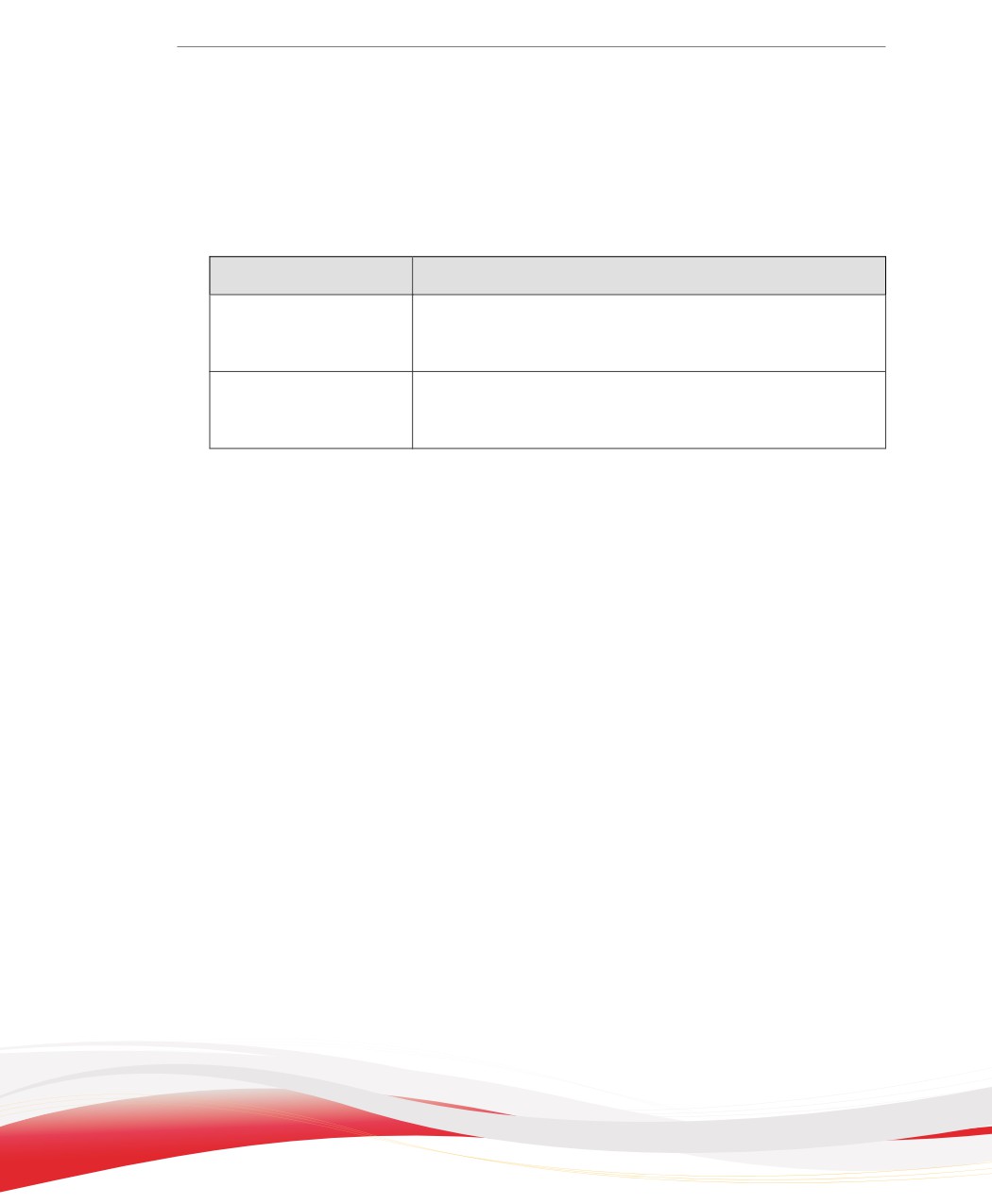
TABELLA 14-7. Impostazioni consigliate per Heartbeat
FREQUENZA HEARTBEAT
RACCOMANDAZIONE
Intervalli di heartbeat
Più lungo è l'intervallo tra gli heartbeat, maggiore è il numero
lunghi (maggiori di 60
di eventi che possono verificarsi prima che il server aggiorni
minuti)
lo stato dell'agente nella console Web.
Intervalli di Heartbeat
Intervalli di tempo brevi consentono di mantenere lo stato
brevi (minori di 60
dell'agente più aggiornato, ma richiedono un maggiore
minuti)
utilizzo dell'ampiezza di banda.
Polling del server
La funzione di polling del server consente di risolvere il problema degli Agenti
OfficeScan non raggiungibili che non ricevono tempestivamente le notifiche relative agli
aggiornamenti dei componenti e alle modifiche alle impostazioni dell'agente. Questa
funzione è indipendente dalla funzione di heartbeat.
Con la funzione di polling del server:
•
Gli Agenti OfficeScan avviano automaticamente la connessione con il server
OfficeScan a intervalli regolari. Quando il server rileva l'esecuzione del polling,
considera l'agente come "Non raggiungibile/Online".
•
Gli Agenti OfficeScan si connettono a una o più delle rispettive origini
aggiornamenti per scaricare eventuali componenti aggiornati e applicare nuove
impostazioni per l'agente. Se l'origine aggiornamenti principale è il server
OfficeScan o un Update Agent, gli agenti ottengono sia i componenti che le nuove
impostazioni. Se l'origine aggiornamenti non è il server OfficeScan o un Update
Agent, gli agenti possono scaricare solo i componenti aggiornati e devono
connettersi al server OfficeScan o all'Update Agent per ottenere le nuove
impostazioni.
14-49
Configurazione di heartbeat e funzioni di polling del server
Procedura
1.
Accedere a Agenti > Impostazioni globali agente.
2.
Passare alla sezione Rete non raggiungibile.
3.
Configurare le impostazioni del polling del server.
Per ulteriori informazioni sul polling del server, vedere Polling del server a pagina
14-49.
a.
Se il server OfficeScan ha sia l'indirizzo IPv4 sia l'indirizzo IPv6, è possibile
digitare un intervallo di indirizzi IPv4 e il prefisso IPv6 e la lunghezza.
Digitare un intervallo di indirizzi IPv4 se il server è un IPv4 puro, oppure un
prefisso IPv6 e la lunghezza se il server è un IPv6 puro.
Quando l'indirizzo IP di un agente corrisponde a un indirizzo IP
dell'intervallo, l'agente applica le impostazioni relative al polling e all'heartbeat
del server e considera l'agente come appartenente alla rete non raggiungibile.
Nota
Gli agenti con un indirizzo IPv4 possono connettersi a un IPv4 puro o a un
server OfficeScan dual-stack.
Gli agenti con un indirizzo IPv6 possono connettersi a un IPv6 puro o a un
server OfficeScan dual-stack.
Gli agenti dual-stack possono connettersi al server OfficeScan dual-stack, IPv4
puro o IPv6 puro.
b.
In Gli agenti eseguono il polling del server per le impostazioni e i
componenti aggiornati ogni __ minuti, specificare la frequenza del polling
del server. Digitare un valore compreso tra 1 e 129600 minuti.
Suggerimento
Trend Micro consiglia di impostare una frequenza di polling del server almeno
tre volte superiore alla frequenza di invio di heartbeat.
14-50
Gestione dell'agente OfficeScan
4.
Configurare le impostazioni Heartbeat.
Per ulteriori informazioni sulla funzione Heartbeat, vedere Heartbeat a pagina 14-48.
a.
Selezionare Consenti agli agenti di inviare heartbeat al server.
b. Selezionare Tutti gli agenti o Solo gli agenti della rete non raggiungibile.
c.
In Gli agenti inviano heartbeat ogni __ minuti, specificare la frequenza
con la quale gli agenti inviano heartbeat. Digitare un valore compreso tra 1 e
129600 minuti.
d.
In L'agente è offline se non c'è heartbeat dopo __ minuti, specificare
l'intervallo di tempo che deve trascorrere senza un heartbeat prima che il
server OfficeScan consideri un agente come offline. Digitare un valore
compreso tra 1 e 129600 minuti.
5.
Fare clic su Salva.
Impostazioni proxy dell'Agente OfficeScan
Configurare gli Agenti OfficeScan per utilizzare le impostazioni proxy durante la
connessione a server interni ed esterni.
Proxy interno per gli agenti OfficeScan
Gli Agenti OfficeScan possono utilizzare le impostazioni del proxy interno per
connettersi ai server seguenti presenti in rete:
•
Server OfficeScan
Il computer server ospita il server OfficeScan e Integrated Smart Protection Server.
Gli Agenti OfficeScan si connettono al server OfficeScan per aggiornare i
componenti, ottenere le impostazioni di configurazione e inviare i registri. Agenti
OfficeScan si connette a Integrated Smart Protection Server per inviare query di
scansione.
•
Smart Protection Server
14-51
Gli Smart Protection Server comprendono gli Smart Protection Server standalone e
Integrated Smart Protection Server di altri server OfficeScan. Gli Agenti
OfficeScan si connettono ai server per inviare query di scansione e di reputazione
Web.
Configurazione delle impostazioni del proxy interno
Procedura
1.
Accedere a Amministrazione > Impostazioni > Proxy.
2.
Fare clic sulla scheda Proxy interno.
3.
Accedere alla sezione Connessione dell'agente al server OfficeScan.
a.
Selezionare Utilizzare le seguenti impostazioni proxy quando gli agenti
sono connessi al server OfficeScan.
b. Specificare il nome o l'indirizzo IPv4/IPv6 e il numero di porta del server
proxy.
Nota
Specificare un server proxy dual-stack identificato tramite il nome host se si
utilizzano agenti IPv4 e IPv6. Le impostazioni del proxy interno sono, infatti,
impostazioni globali. Se si specifica un indirizzo IPv4, gli agenti IPv6 non
possono collegarsi al server proxy. Lo stesso vale per gli agenti IPv4.
c.
Se il server proxy richiede l'autenticazione, digitare il nome utente e la
password e confermare la password.
4.
Accedere alla sezione Connessione dell'agente con i Smart Protection Server
standalone.
a.
Selezionare Utilizzare le seguenti impostazioni del proxy quando gli
agenti sono collegati ai Smart Protection Server standalone.
b. Specificare il nome o l'indirizzo IPv4/IPv6 e il numero di porta del server
proxy.
14-52
Gestione dell'agente OfficeScan
c.
Se il server proxy richiede l'autenticazione, digitare il nome utente e la
password e confermare la password.
5.
Fare clic su Salva.
Proxy esterno per gli agenti OfficeScan
Il server OfficeScan e l'Agente OfficeScan possono utilizzare le impostazioni del proxy
esterno durante la connessione ai server ospitati da Trend Micro. In questa parte
vengono illustrate le impostazioni del proxy esterno per gli agenti. Per informazioni sulle
impostazioni del proxy esterno per il server, vedere Proxy per gli aggiornamenti del server
OfficeScan a pagina 6-21.
Per connettersi a Trend Micro Smart Protection Network, gli Agenti OfficeScan
utilizzano le impostazioni proxy configurate in Internet Explorer o Chrome. Se è
richiesta l'autenticazione del server proxy, gli agenti utilizzano le credenziali di
autenticazione del server proxy (ID utente e password).
Configurazione delle credenziali di autenticazione del server
proxy
Procedura
1.
Accedere a Amministrazione > Impostazioni > Proxy.
2.
Fare clic sulla scheda Proxy esterno.
3.
Accedere alla sezione Connessione dell'agente OfficeScan con i server Trend
Micro.
4.
Inserire ID utente e password per l'autenticazione del server proxy. I protocolli di
autenticazione proxy riportati di seguito sono supportati:
•
Autenticazione con accesso di base
•
Autenticazione con accesso digest
•
Autenticazione integrata di Windows
14-53
5.
Fare clic su Salva.
Privilegi di configurazione del proxy per gli agenti
È possibile concedere agli utenti agente il privilegio di configurare le impostazioni proxy.
Gli Agenti OfficeScan utilizzano le impostazioni proxy configurate dall'utente solo nei
seguenti casi:
•
Quando gli Agenti OfficeScan effettuano l'operazione "Aggiorna ora".
•
Quando gli utenti disattivano le impostazioni automatiche del proxy oppure
l'Agente OfficeScan non è in grado di rilevarle.
Consultare Impostazioni proxy automatiche per l'agente OfficeScan a pagina 14-55 per
ulteriori informazioni.
AVVERTENZA!
Impostazioni del proxy configurate in modo errato dall'utente possono causare problemi di
aggiornamento. Prestare attenzione quando si consente agli utenti di configurare le proprie
impostazioni proxy.
Concessione dei privilegi di configurazione del proxy
Procedura
1.
Accedere a Agenti > Gestione agente.
2.
Nella struttura dell'agente, fare clic sull'icona del dominio principale (root) (
) per
includere tutti gli agenti oppure selezionare domini o agenti specifici.
3.
Fare clic su Impostazioni > Privilegi e altre impostazioni.
4.
Nella scheda Privilegi, accedere alla sezione Impostazioni proxy.
5.
Selezionare Consente di configurare le impostazioni proxy.
14-54
Gestione dell'agente OfficeScan
6.
Se sono stati selezionati domini o agenti nella struttura agente, fare clic su Salva. Se
è stata selezionata l'icona del dominio principale, scegliere una delle opzioni
riportate di seguito:
•
Applica a tutti gli agenti: applica le impostazioni a tutti gli agenti esistenti e
a qualsiasi nuovo agente aggiunto a un dominio corrente o futuro. I domini
futuri sono i domini non ancora creati al momento della configurazione delle
impostazioni.
•
Applica soltanto ai domini futuri: applica le impostazioni solo agli agenti
aggiunti ai domini futuri. Questa opzione non applica le impostazioni ai nuovi
agenti aggiunti a un dominio esistente.
Impostazioni proxy automatiche per l'agente OfficeScan
La configurazione manuale delle impostazioni proxy può rivelarsi un'operazione
complessa per molti utenti finali. Utilizzare impostazioni proxy automatiche per
garantire l'applicazione di impostazioni proxy corrette senza bisogno dell'intervento
dell'utente.
Se attivate, le impostazioni proxy automatiche sono le impostazioni proxy principali
quando gli Agenti OfficeScan aggiornano i componenti attraverso l'aggiornamento
automatico o Aggiorna ora. Per ulteriori informazioni sull'aggiornamento automatico o
su Aggiorna ora, consultare Metodi di aggiornamento dell'agente OfficeScan a pagina 6-40.
Se gli Agenti OfficeScan non riescono a connettersi utilizzando le impostazioni proxy
automatiche, gli utenti dell'agente con il privilegio di configurazione delle impostazioni
proxy possono utilizzare le impostazioni proxy configurate dall'utente. Altrimenti, la
connessione attraverso le impostazioni proxy automatiche non riuscirà.
Nota
Autenticazione proxy non supportata.
14-55
Configurazione delle impostazioni automatiche del proxy
Procedura
1.
Accedere a Agenti > Impostazioni globali agente.
2.
Passare alla sezione Configurazione proxy.
3.
Selezionare Rileva automaticamente le impostazioni per consentire a
OfficeScan di rilevare automaticamente le impostazioni proxy configurate
dall'amministratore tramite DHCP o DNS.
4.
Per consentire a OfficeScan di utilizzare lo script PAC (Proxy Auto-Configuration)
impostato dall'amministratore di rete per rilevare il server proxy appropriato:
a.
Selezionare Usa lo script di configurazione automatica.
b. Digitare l'indirizzo dello script PAC.
5.
Fare clic su Salva.
Visualizzazione delle informazioni sull'agente
OfficeScan
La schermata Visualizza stato mostra importanti informazioni sugli Agenti OfficeScan,
come privilegi, informazioni sul software dell'agente ed eventi di sistema.
Procedura
1.
Accedere a Agenti > Gestione agente.
2.
Nella struttura dell'agente, fare clic sull'icona del dominio principale (root) (
) per
includere tutti gli agenti oppure selezionare domini o agenti specifici.
3.
Fare clic su Stato.
14-56
Gestione dell'agente OfficeScan
4.
Visualizzare le informazioni di stato espandendo il nome del dispositivo agente. Se
sono stati selezionati più agenti, fare clic su Espandi tutti per visualizzare le
informazioni di stato di tutti gli agenti selezionati.
5.
(Facoltativo) I pulsanti Reimposta consentono di azzerare il conteggio dei rischi
per la sicurezza.
Importazione ed esportazione delle
impostazioni degli agenti
OfficeScan consente di esportare le impostazioni della struttura agente che un Agente
OfficeScan o dominio specifico applica a un file. Il file può quindi essere importato per
applicare le impostazioni ad altri agenti o domini oppure a un altro server OfficeScan
della stessa versione.
Verranno esportate tutte le impostazioni della struttura agente, ad eccezione delle
impostazioni di Update Agent.
Esportazione delle impostazioni dell'agente OfficeScan
Procedura
1.
Accedere a Agenti > Gestione agente.
2.
Nella struttura dell'agente, fare clic sull'icona del dominio principale (root) (
) per
includere tutti gli agenti oppure selezionare domini o agenti specifici.
3.
Fare clic su Impostazioni > Esporta impostazioni.
4.
Fare clic su uno dei collegamenti per visualizzare le impostazioni dell'Agente
OfficeScan o del dominio selezionato.
5.
Fare clic su Esporta per salvare le impostazioni.
Le impostazioni vengono salvate in un file .dat.
6.
Fare clic su Salva e specificare la posizione in cui salvare il file .dat.
14-57
7.
Fare clic su Salva.
Importazione delle impostazioni dell'agente
Procedura
1.
Accedere a Agenti > Gestione agente.
2.
Nella struttura dell'agente, fare clic sull'icona del dominio principale (root) (
) per
includere tutti gli agenti oppure selezionare domini o agenti specifici.
3.
Fare clic su Impostazioni > Importa impostazioni.
4.
Fare clic su Sfoglia per individuare il file .dat nel dispositivo, quindi fare clic su
Importa.
Viene visualizzata la schermata Importa impostazioni, che mostra un riepilogo
delle impostazioni.
5.
Fare clic su uno dei collegamenti per visualizzare i dettagli delle impostazioni di
scansione o dei privilegi da importare.
6.
Importare le impostazioni.
•
Se è stata selezionata l'icona del dominio principale, selezionare Applica a
tutti i domini, quindi fare clic su Applica alla destinazione.
•
Se sono stati selezionati i domini, selezionare Applica a tutti i computer che
appartengono ai domini selezionati, quindi fare clic su Applica alla
destinazione.
•
Se sono stati selezionati più agenti, fare clic su Applica alla destinazione.
Conformità sicurezza
Utilizzare Conformità sicurezza per determinare difetti, soluzioni di implementazione e
mantenere l'infrastruttura di sicurezza. Questa funzione consente di ridurre i tempi
14-58
Gestione dell'agente OfficeScan
richiesti per proteggere l'ambiente di rete offrendo alle organizzazioni il giusto equilibro
tra sicurezza e funzionalità.
La conformità di sicurezza può essere forzata sui due tipi di dispositivi riportati di
seguito:
•
Gestiti: Dispositivo con Agenti OfficeScan gestiti dal server OfficeScan. Per i
dettagli, consultare Conformità sicurezza per gli agenti gestiti a pagina 14-59.
•
Non gestiti: comprende i seguenti elementi:
•
Agenti OfficeScan non gestiti dal server OfficeScan
•
Dispositivo senza Agenti OfficeScan installati
•
Dispositivo non raggiungibili dal server OfficeScan
•
Dispositivo il cui stato di sicurezza non può essere verificato
Per i dettagli, consultare Conformità sicurezza per dispositivo non gestiti a pagina
14-71.
Conformità sicurezza per gli agenti gestiti
Conformità sicurezza genera una Segnalazione conformità che facilita la valutazione
dello stato di sicurezza degli Agenti OfficeScan gestiti dal server OfficeScan. Conformità
sicurezza genera la segnalazione su richiesta o secondo un programma.
Nella scheda Valutazione manuale vengono visualizzate le informazioni riportate di
seguito:
•
Servizi: usare questa scheda per verificare che i servizi dell'agente siano
funzionanti. Per i dettagli, consultare Servizi a pagina 14-60.
•
Componenti: usare questa scheda per verificare che i componenti degli Agenti
OfficeScan siano aggiornati. Per i dettagli, consultare Componenti a pagina 14-62.
•
Compatibilità scansione: usare questa scheda per verificare che gli Agenti
OfficeScan eseguano regolarmente le scansioni. Per i dettagli, consultare
Compatibilità scansione a pagina 14-63.
14-59
•
Impostazioni: usare questa scheda per verificare che le impostazioni dell'agente
siano coerenti con quelle del server. Per i dettagli, consultare Impostazioni a pagina
14-65.
Nota
La scheda Componenti può visualizzare gli Agenti OfficeScan in cui è installata la versione
corrente e precedente del prodotto. Per le altre schede, vengono visualizzati solo gli Agenti
OfficeScan con la versione 10.5, 10.6 o gli Agenti OfficeScan.
Note su Segnalazione conformità
•
Conformità sicurezza verifica lo stato di connessione degli Agenti OfficeScan
prima di generare una Segnalazione conformità. Nella segnalazione, include gli
agenti online e offline ma non gli agenti in roaming.
•
Per account utente basati sui ruoli:
•
Ciascun account utente della console Web dispone di un insieme
completamente indipendente di impostazioni Segnalazione conformità.
Eventuali modifiche alle impostazioni Segnalazione conformità di un account
utente non hanno effetto sulle impostazioni degli altri account utente.
•
L'ambito della segnalazione dipende dalle autorizzazioni di dominio
dell'agente per l'account utente. Se, ad esempio, si assegnano a un account
utente autorizzazioni per gestire i domini A e B, le segnalazioni dell'account
utente mostrano solo i dati degli agenti che appartengono ai domini A e B.
Per ulteriori informazioni sugli account utente, vedere Role-based Administration
(RBA) a pagina 13-3.
Servizi
Conformità sicurezza controlla se i seguenti servizi dell'Agente OfficeScan sono
funzionanti:
•
Antivirus
•
Anti-spyware
•
Firewall
14-60
Gestione dell'agente OfficeScan
•
Reputazione Web
•
Monitoraggio del comportamento/Controllo dispositivo (detto anche Servizio
prevenzione modifiche non autorizzate di Trend Micro)
•
Protezione dati
•
Connessione sospetta
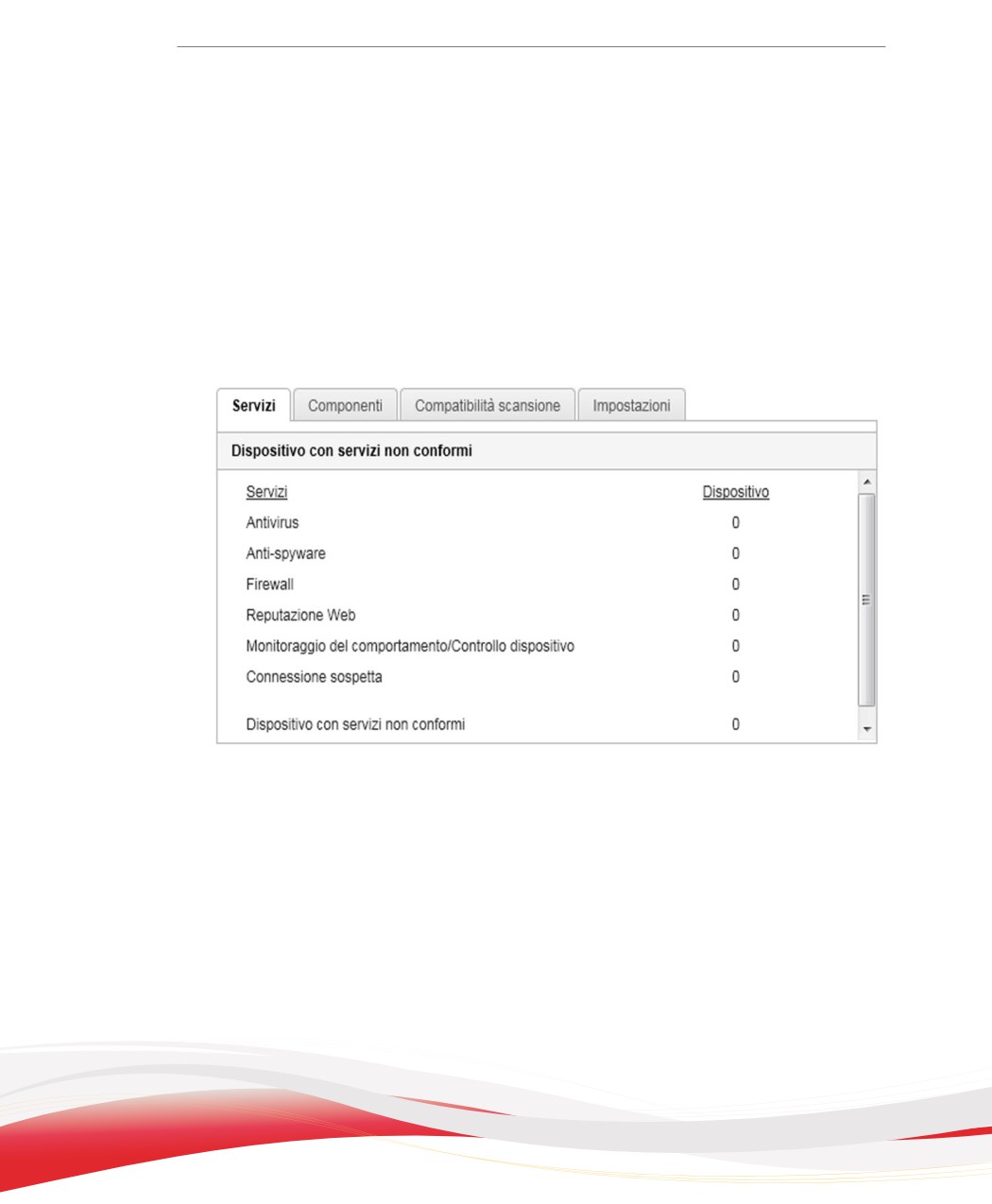
Un agente non conforme viene contato almeno due volte nella Segnalazione conformità.
FIGURA 14-3. Segnalazione conformità - scheda Servizi
•
Nella categoria Dispositivo con servizi non conformi
•
Nella categoria per la quale l'Agente OfficeScan non è conforme. Se, ad esempio, il
servizio Antivirus dell'Agente OfficeScan non è funzionante, l'agente viene contato
nella categoria Antivirus. Se più servizi non sono funzionanti, l'agente viene
contato in ciascuna categoria per la quale non è conforme.
Riavviare i servizi non funzionanti dalla console Web o dall'Agente OfficeScan. Se i
servizi sono funzionanti dopo il riavvio, l'agente non viene più visualizzato come non
conforme nella valutazione successiva.
14-61
Componenti
Conformità sicurezza consente di determinare le incoerenze delle versioni dei
componenti tra il server OfficeScan e gli Agenti OfficeScan. In genere le incoerenze si
verificano quando gli agenti non riescono a connettersi al server per aggiornare i
componenti. Se l'agente ottiene gli aggiornamenti da un'altra origine (ad esempio, dal
server ActiveUpdate di Trend Micro), è possibile che la versione di un componente
dell'agente sia più recente rispetto alla versione del server.
Conformità sicurezza controlla i seguenti componenti:
•
Smart Scan Agent Pattern
•
Servizio principale monitoraggio del
comportamento
•
Pattern dei virus
•
Pattern di configurazione monitoraggio
•
Pattern IntelliTrap
del comportamento
•
Pattern eccezioni IntelliTrap
•
Digital Signature Pattern
•
Motore di scansione virus
•
Pattern implementazione dei criteri
•
Pattern rilevamento monitoraggio del
•
Pattern spyware
comportamento
•
Pattern di monitoraggio attivo spyware
•
Elenco IP C&C globale
•
Motore di scansione spyware
•
Pattern regola di pertinenza
•
Modello disinfezione virus
•
Driver preliminare cleanup
•
Motore di disinfezione virus
•
Pattern avvio scansione memoria
•
Pattern comune firewall
•
Pattern ispezione memoria
•
Driver comune Firewall
•
Pattern prevenzione minaccia browser
•
Driver monitoraggio del
•
Pattern Script Analyzer
comportamento
•
Versione del programma
14-62
Gestione dell'agente OfficeScan
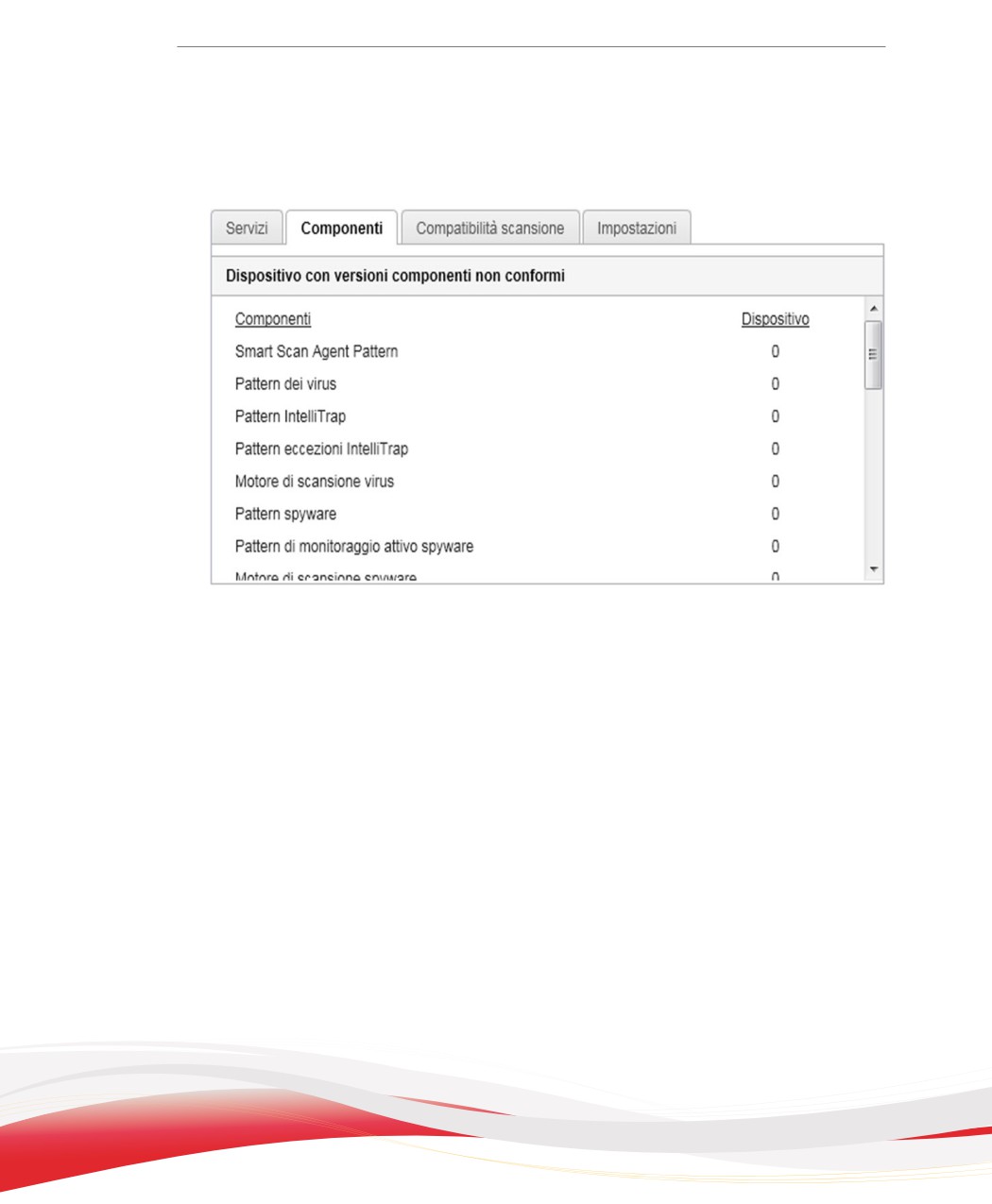
Un agente non conforme viene contato almeno due volte nella Segnalazione conformità.
FIGURA 14-4. Segnalazione conformità - scheda Componenti
•
Nella categoria Dispositivo con versioni componenti non conformi
•
Nella categoria per la quale l'agente non è conforme. Se, ad esempio, la versione di
Pattern agente Smart Scan dell'agente è diversa da quella del server, l'agente viene
contato nella categoria Pattern agente Smart Scan. In caso di più versioni dei
componenti non coerenti, l'agente viene contato in ciascuna categoria per la quale
non è conforme.
Per risolvere le differenze nelle versioni dei componenti, aggiornare i componenti
obsoleti degli agenti o del server.
Compatibilità scansione
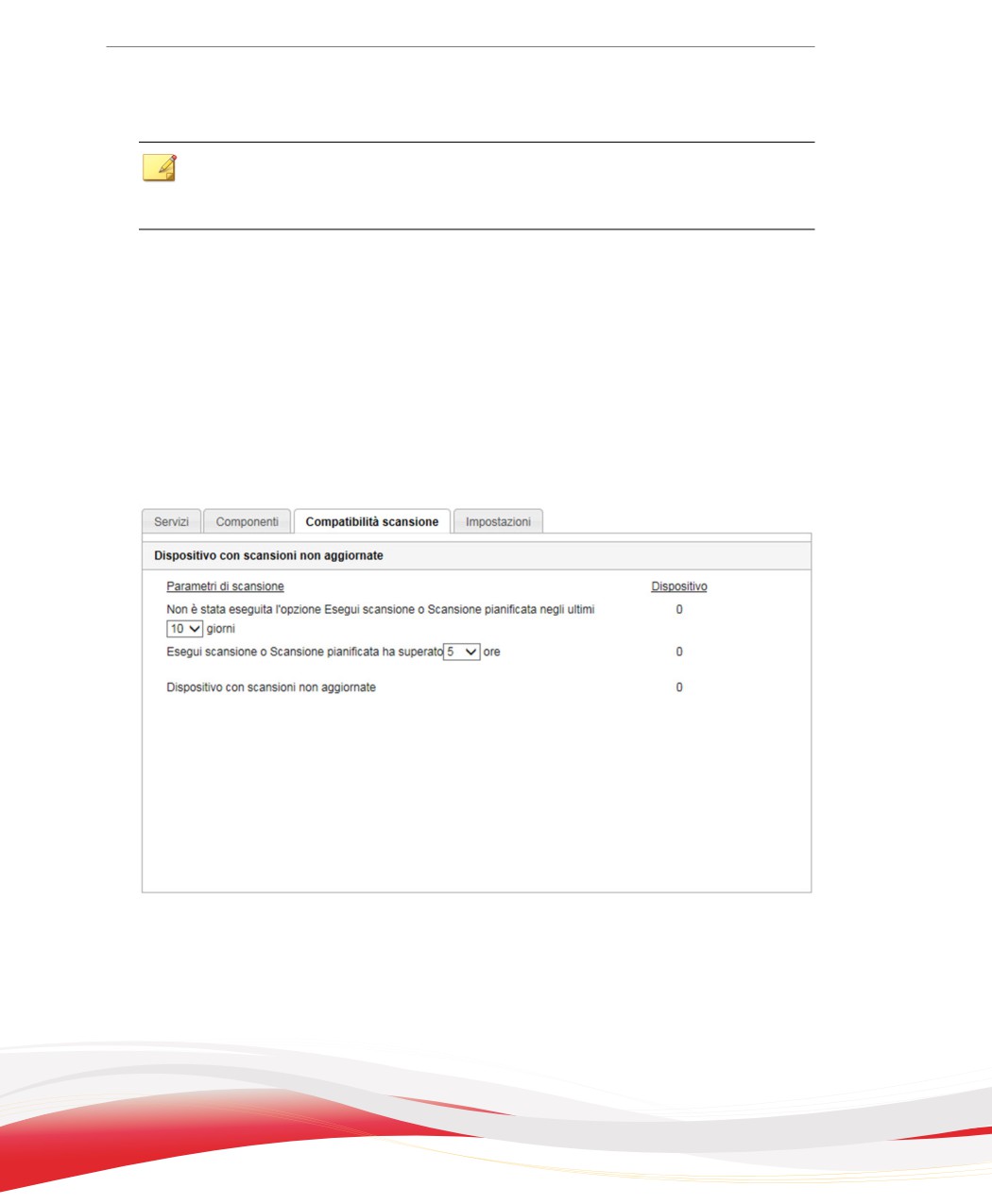
Conformità sicurezza controlla se le funzioni Esegui scansione e Scansione pianificata
vengono eseguite regolarmente e se vengono completate in tempi ragionevoli.
14-63
Nota
Conformità sicurezza può segnalare lo stato di Scansione pianificata solo se Scansione
pianificata è attivata sugli agenti.
Conformità sicurezza usa i seguenti parametri di compatibilità scansione:
•
Non è stata eseguita l'opzione Esegui scansione o Scansione pianificata
negli ultimi (x) giorni: l'Agente OfficeScan non è conforme se non ha eseguito
Esegui scansione o Scansione pianificata nell'arco del numero di giorni specificato.
•
Durata di Esegui scansione o Scansione pianificata superata (x) ore: l'Agente
OfficeScan non è conforme se l'ultima operazione Esegui scansione o Scansione
pianificata è durata oltre il numero di ore specificato.
Un agente non conforme viene contato almeno due volte nella Segnalazione conformità.
FIGURA 14-5. Segnalazione conformità - scheda Compatibilità scansione
•
Nella categoria Dispositivo con scansioni non aggiornate
•
Nella categoria per la quale l'agente non è conforme. Se, ad esempio, l'ultima
Scansione pianificata è durata più del numero di ore specificato, l'agente viene
14-64
Gestione dell'agente OfficeScan
contato nella categoria Durata di Esegui scansione o Scansione pianificata
superata <x> ore. Se l'agente soddisfa più di un parametro di compatibilità
scansione, viene contato in ciascuna categoria per la quale non è conforme.
Eseguire le funzioni Esegui scansione o Scansione pianificata su agenti che non hanno
effettuato operazioni di scansione o che non sono stati in grado di completare la
scansione.
Impostazioni
Conformità sicurezza consente di determinare se gli agenti e i relativi domini principali
nella struttura agente hanno le stesse impostazioni. Le impostazioni potrebbero essere
diverse se si trasferisce un agente a un altro dominio che applica un insieme di
impostazioni diverso oppure se un utente dell'agente con privilegi particolari configura
manualmente le impostazioni nella console dell'Agente OfficeScan.
OfficeScan verifica le impostazioni riportate di seguito:
•
Metodo di scansione
•
Reputazione Web
•
Impostazioni scansione manuale
•
Monitoraggio del comportamento
•
Impostazioni scansione in tempo reale
•
Controllo dispositivo
•
Impostazioni scansione pianificata
•
Elenco Approvati spyware/grayware
•
Impostazioni funzione Esegui
•
Impostazioni di Prevenzione perdita di
scansione
dati
•
Privilegi e altre impostazioni
•
Connessione sospetta
•
Impostazioni aggiuntive del servizio
•
Elenco Programmi affidabili
14-65
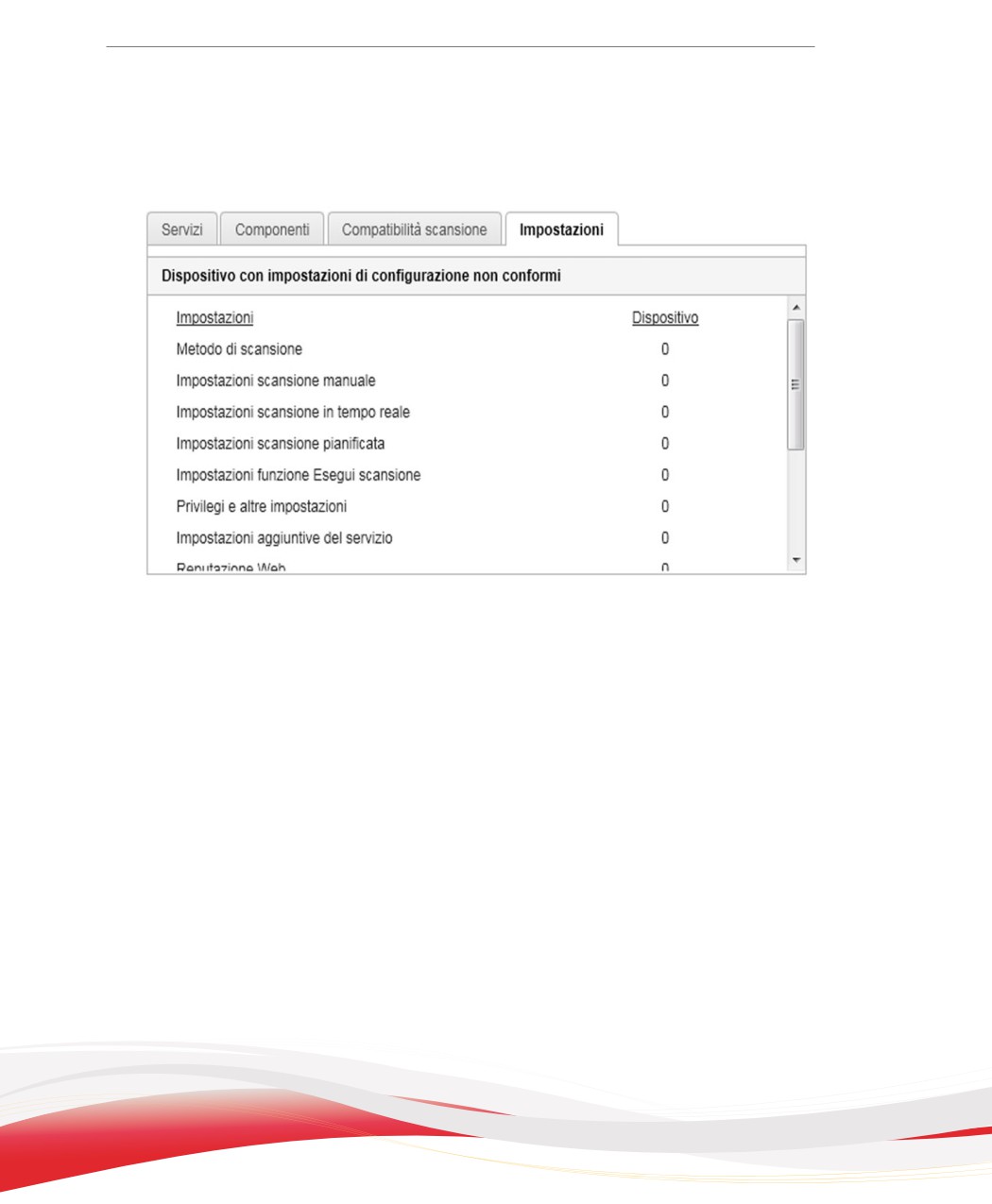
Un agente non conforme viene contato almeno due volte nella Segnalazione conformità.
FIGURA 14-6. Segnalazione conformità - scheda Impostazioni
•
Nella categoria Dispositivo con impostazioni di configurazione non conformi
•
Nella categoria per la quale l'agente non è conforme. Se, ad esempio, le
impostazioni del metodo di scansione nell'agente e nel relativo dominio root non
sono coerenti, l'agente viene contato nella categoria Metodo di scansione. Se più
di un gruppo di impostazioni non è coerente, l'agente viene contato in ciascuna
categoria per la quale non è conforme.
Per risolvere le differenze di impostazione, applicare all'agente le impostazioni del
dominio.
Segnalazioni conformità su richiesta
Conformità sicurezza può generare Segnalazioni conformità su richiesta. Le segnalazioni
facilitano la valutazione dello stato di sicurezza degli Agenti OfficeScan gestiti dal server
OfficeScan.
14-66
Gestione dell'agente OfficeScan
Per ulteriori informazioni sulle Segnalazioni conformità, vedere Conformità sicurezza per gli
agenti gestiti a pagina 14-59.
Generazione di una segnalazione di conformità su richiesta
Procedura
1.
Accedere a Valutazione > Conformità sicurezza > Segnalazione manuale.
2.
Accedere alla sezione Ambito della struttura agente.
3.
Selezionare il dominio principale oppure un dominio e fare clic su Valuta.
4.
Visualizzare la segnalazione di conformità per i servizi degli agente.
Per ulteriori informazioni sui servizi dell'agente, consultare Servizi a pagina 14-60.
a.
Fare clic sulla scheda Servizi.
b. In Dispositivo con servizi non conformi, selezionare il numero di agenti
con servizi non conformi.
c.
Fare clic sul collegamento numerato per visualizzare tutti gli agenti interessati
nella struttura agente.
d.
Selezionare gli agenti nei risultati della query.
e.
Fare clic su Riavvia agente OfficeScan per riavviare il servizio.
Nota
Se, dopo un'altra valutazione, l'agente risulta ancora non conforme, riavviare
manualmente il servizio sul dispositivo agente.
f.
Per salvare l'elenco degli agenti in un file, fare clic su Esporta.
5.
Visualizzare la segnalazione di conformità per i componenti degli agente.
Per ulteriori informazioni sui componenti dell'agente, consultare Componenti a pagina
14-62.
a.
Fare clic sulla scheda Componenti.
14-67
b.
In Dispositivo con versioni componenti non conformi, selezionare il
numero di agenti con versioni di componenti diverse da quelle sul server.
c.
Fare clic sul collegamento numerato per visualizzare tutti gli agenti interessati
nella struttura agente.
Nota
Se in almeno un agente è presente un componente più aggiornato rispetto al
server OfficeScan, aggiornare il server OfficeScan manualmente.
d.
Selezionare gli agenti nei risultati della query.
e.
Fare clic su Aggiorna ora per forzare il download dei componenti negli
agenti.
Nota
•
Per fare in modo che gli agenti possano aggiornare il programma agente,
disattivare l'opzione Gli agenti OfficeScan possono aggiornare i
componenti, ma non possono aggiornare il programma agente né
implementare le hot fix in Agenti > Gestione agente > Impostazioni
> Privilegi e altre impostazioni.
•
Per aggiornare Driver comune Firewall, riavviare il dispositivo anziché fare
clic su Aggiorna ora.
f.
Per salvare l'elenco degli agenti in un file, fare clic su Esporta.
6.
Visualizzare la Segnalazione conformità per le scansioni.
Per ulteriori informazioni sulle scansioni, vedere Compatibilità scansione a pagina
14-63.
a.
Fare clic sulla scheda Compatibilità scansione.
b. In Dispositivo con scansioni non aggiornate, configurare i seguenti
elementi:
•
Numero di giorni durante i quali l'agente non ha eseguito l'opzione
Esegui scansione o Scansione pianificata.
•
Numero di ore di Esegui scansione o Scansione pianificata in esecuzione
14-68
Gestione dell'agente OfficeScan
Nota
Se il numero dei giorni o delle ore viene superato, l'agente viene
considerato non conforme.
c.
Fare clic su Valuta accanto alla sezione Ambito della struttura agente.
d.
In Dispositivo con scansioni non aggiornate, selezionare il numero di
agenti che soddisfano i parametri di scansione.
e.
Fare clic sul collegamento numerato per visualizzare tutti gli agenti interessati
nella struttura agente.
f.
Selezionare gli agenti nei risultati della query.
g.
Fare clic su Esegui scansione per avviare la scansione immediata sugli
agenti.
Nota
Per evitare di ripetere la scansione, l'opzione Esegui scansione sarà disattivata
se l'operazione ha impiegato più tempo rispetto al numero di ore specificate.
h. Per salvare l'elenco degli agenti in un file, fare clic su Esporta.
7.
Visualizzare la Segnalazione conformità per le impostazioni.
Per ulteriori informazioni sulle impostazioni, vedere Impostazioni a pagina 14-65.
a.
Fare clic sulla scheda Impostazioni.
b. In Computer con impostazioni di configurazione non conformi,
selezionare il numero di agenti con impostazioni non conformi alle
impostazioni del dominio della struttura agente.
c.
Fare clic sul collegamento numerato per visualizzare tutti gli agenti interessati
nella struttura agente.
d.
Selezionare gli agenti nei risultati della query.
e.
Fare clic su Applica impostazioni dominio.
14-69
f.
Per salvare l'elenco degli agenti in un file, fare clic su Esporta.
Segnalazioni conformità pianificate
Conformità sicurezza può generare segnalazioni di conformità in base a un programma.
Le segnalazioni facilitano la valutazione dello stato di sicurezza degli Agenti OfficeScan
gestiti dal server OfficeScan.
Per ulteriori informazioni sulle Segnalazioni conformità, vedere Conformità sicurezza per gli
agenti gestiti a pagina 14-59.
Configurazione delle impostazioni per le segnalazioni di
conformità pianificate
Procedura
1.
Accedere a Valutazione > Conformità sicurezza > Segnalazione pianificata.
2.
Selezionare Abilita segnalazioni pianificate.
3.
Specificare un titolo per questa segnalazione.
4.
Selezionare tutte o una delle voci elencate di seguito:
•
Servizi a pagina 14-60
•
Componenti a pagina 14-62
•
Compatibilità scansione a pagina 14-63
•
Impostazioni a pagina 14-65
5.
Specificare gli indirizzi e-mail destinatari delle notifiche sulle Segnalazioni
conformità pianificate.
Nota
Configurare le impostazioni delle notifiche e-mail per assicurare il corretto invio delle
notifiche. Per i dettagli, consultare Impostazioni notifica amministratore a pagina 13-35.
14-70
Gestione dell'agente OfficeScan
6.
Specificare la pianificazione.
7.
Fare clic su Salva.
Conformità sicurezza per dispositivo non gestiti
Conformità sicurezza può eseguire query sui dispositivi non gestiti nella rete alla quale
appartiene il server OfficeScan. Utilizzare Active Directory e gli indirizzi IP per eseguire
query sui dispositivi.
La sicurezza degli dispositivo non gestiti può avere uno degli stati riportati di seguito:
TABELLA 14-8. Stato sicurezza degli dispositivo non gestiti
STATO
DESCRIZIONE
Gestito da un altro
Gli Agenti OfficeScan installati nei computer sono gestiti da un
server OfficeScan
altro server OfficeScan. Gli Agenti OfficeScan sono online ed
eseguono questa versione di OfficeScan oppure una versione
precedente.
Nessun Agente
L'Agente OfficeScan non è installato nel dispositivo.
OfficeScan installato
Non raggiungibile
Il server OfficeScan non è in grado di connettersi al dispositivo
per determinare lo stato di sicurezza.
Valutazione di Active
Il dispositivo appartiene a un dominio Active Directory, ma il
Directory non risolta
server OfficeScan non è in grado di determinarne lo stato di
sicurezza.
Nota
Il database del server OfficeScan contiene un elenco
degli agenti gestiti dal server. Il server invia query ad
Active Directory per richiedere i GUID dei computer e poi
li confronta con i GUID memorizzati nel database. Se un
GUID non è nel database, il dispositivo viene assegnato
alla categoria Valutazione di Active Directory non risolta.
Per eseguire una valutazione di sicurezza, effettuare le operazioni riportate di seguito:
14-71
1.
Definire l'ambito della query. Per i dettagli, consultare Definizione di ambito Active
Directory/indirizzo IP e query. a pagina 14-72.
2.
Selezionare i computer non protetti dal risultato della query. Per i dettagli,
consultare Visualizzazione dei risultati della query a pagina 14-74.
3.
Installare l'Agente OfficeScan. Per i dettagli, consultare Installazione con Conformità
sicurezza a pagina 5-64.
4.
Configurare le query pianificate. Per i dettagli, consultare Configurazione della
valutazione di query pianificate a pagina 14-76.
Definizione di ambito Active Directory/indirizzo IP e query.
Quando si esegue una query per la prima volta, definire l'Ambito Active Directory/
indirizzo IP che comprende gli oggetti Active Directory e gli indirizzi IP a cui il server
OfficeScan deve inviare le query su richiesta o periodicamente. Dopo aver definito
l'ambito, avviare l'elaborazione delle query.
Nota
Per definire un ambito Active Directory, è necessario che OfficeScan sia prima integrato
con Active Directory. Per ulteriori informazioni sull'integrazione, vedere Active Directory
Integration a pagina 2-36.
Procedura
1.
Accedere a Valutazione > Dispositivi non gestiti.
2.
Nella sezione Ambito Active Directory/indirizzo IP, fare clic su Definisci.
Viene visualizzata una nuova schermata.
3.
Per definire un ambito Active Directory:
a.
Accedere alla sezione Ambito Active Directory.
b. Selezionare Utilizza valutazione su richiesta per eseguire query in tempo
reale al fine di ottenere risultati più precisi. Se si disattiva questa opzione,
OfficeScan esegue le query sul database anziché su ogni singolo Agente
14-72
Gestione dell'agente OfficeScan
OfficeScan. L'esecuzione delle query solo sul database può risultare più rapida
ma è meno precisa.
c.
Selezionare gli oggetti sui quali eseguire la query. Se è la prima volta che viene
inviata una query, selezionare un oggetto con meno di 1.000 account e
prendere nota del tempo impiegato per completare la query. Utilizzare questi
dati per il confronto delle prestazioni.
4.
Per definire un ambito dell'indirizzo IP:
a.
Passare alla sezione Ambito indirizzo IP.
b.
Selezionare Attiva ambito indirizzo IP.
c.
Specificare un intervallo di indirizzi IP. Fare clic sul pulsante con il segno più
o meno per aggiungere o eliminare gli intervalli di indirizzi IP.
•
Per un server OfficeScan IPv4 puro, digitare un intervallo di indirizzi IPv4.
•
Per un server OfficeScan IPv6 puro, digitare un prefisso IPv6 e la lunghezza.
•
Per un server OfficeScan dual stack, digitare un intervallo di indirizzi IPv4 e/o
il prefisso IPv6 e la lunghezza.
L'intervallo di indirizzi IPv6 ha un limite di 16 bit, simile al limite per gli
intervalli di indirizzi IPv4. La lunghezza del prefisso deve essere compresa
pertanto tra 112 e 128.
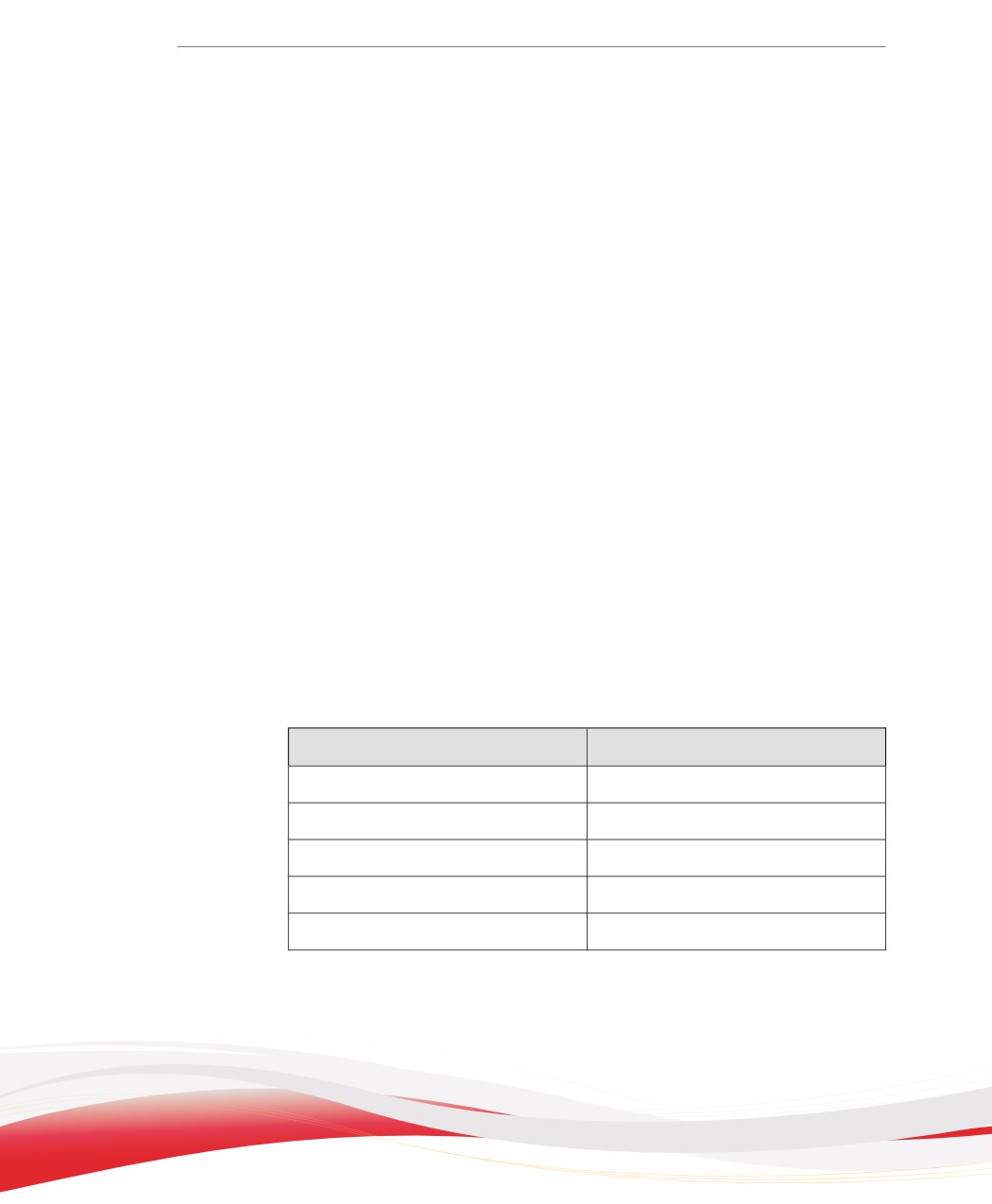
TABELLA 14-9. Lunghezza dei prefissi e numero di indirizzi IPv6
LUNGHEZZA
NUMERO DI INDIRIZZI IPV6
128
2
124
16
120
256
116
4,096
112
65,536
5.
In Impostazioni avanzate, specificare le porte utilizzate dai server OfficeScan per
comunicare con gli agenti. Il programma genera i numeri di porta in modo casuale
durante l'installazione del server OfficeScan.
14-73
Per visualizzare la porta di comunicazione utilizzata dal server OfficeScan, accedere
a Agenti > Gestione agente e selezionare un dominio. La porta viene visualizzata
accanto alla colonna degli indirizzi IP. Trend Micro consiglia di tenere traccia dei
numeri di porta per riferimento futuro.
a.
Fare clic su Specifica porte.
b. Digitare il numero di porta e fare clic su Aggiungi. Ripetere questo passaggio
per aggiungere tutti i numeri di porta necessari.
c.
Fare clic su Salva.
6.
Per verificare la connettività di un dispositivo utilizzando un numero di porta
particolare, selezionare Segnala che un dispositivo non è raggiungibile dopo la
verifica della relativa porta <x>. Quando non è possibile stabilire una
connessione, OfficeScan considera subito il dispositivo come irraggiungibile. Il
numero di porta predefinito è 135.
Attivare questa impostazione velocizza la query. Quando non è possibile stabilire
una connessione ai dispositivi, il server OfficeScan non deve più eseguire le altre
operazioni di verifica della connessione prima di considerare i dispositivi come
irraggiungibili.
7.
Per salvare l'ambito e avviare la query, fare clic su Salva e rivaluta. Per salvare solo
le impostazioni, fare clic su Salva soltanto. Il risultato della query viene
visualizzato nella schermata Gestione server esterni.
Nota
La query potrebbe richiedere molto tempo, soprattutto se l'ambito della query è
ampio. Non eseguire un'altra query fino a quando il risultato non viene visualizzato
nella schermata Gestione server esterni. In caso contrario la sessione di query attuale
viene interrotta e l'elaborazione della query inizia di nuovo.
Visualizzazione dei risultati della query
Il risultato della query viene visualizzato nella sezione Stato della sicurezza. Un
dispositivo non gestito avrà uno degli stati seguenti:
•
Gestito da un altro server OfficeScan
14-74
Gestione dell'agente OfficeScan
•
Nessun Agente OfficeScan installato
•
Non raggiungibile
•
Valutazione di Active Directory non risolta
Procedura
1.
Nella sezione Stato protezione, fare clic su un collegamento numerato per
visualizzare tutti i computer interessati.
2.
Utilizzare le funzioni di ricerca e ricerca avanzata per eseguire la ricerca e
visualizzare solo i computer che corrispondono ai criteri selezionati.
Se si utilizza la funzione di ricerca avanzata, specificare le opzioni riportate di
seguito:
•
Intervallo di indirizzi IPv4
•
Prefisso IPv6 e lunghezza (il prefisso deve essere compreso tra 112 e 128)
•
Nome dispositivo
•
Nome server OfficeScan
•
Struttura Active Directory
•
Stato della sicurezza
OfficeScan non restituisce un risultato se il nome è incompleto. Se non si è sicuri
del nome completo, utilizzare un carattere jolly (*).
3.
Per salvare l'elenco dei computer in un file, fare clic su Esporta.
4.
Per gli Agenti OfficeScan gestiti da un altro server OfficeScan, utilizzare lo
strumento Agent Mover per fare in modo che gli Agenti OfficeScan siano gestiti
dal server OfficeScan attuale. Per ulteriori informazioni su questo strumento,
vedere Agent Mover a pagina 14-23.
14-75
Configurazione della valutazione di query pianificate
Configurare il server OfficeScan in modo da eseguire periodicamente query su Active
Directory e sugli indirizzi IP e garantire in tal modo che le linee guida di sicurezza siano
implementate.
Procedura
1.
Accedere a Valutazione > Dispositivi non gestiti.
2.
Fare clic su Impostazioni in cima alla struttura agente.
3.
Attivare la query pianificata.
4.
Specificare la pianificazione.
5.
Fare clic su Salva.
Supporto Trend Micro Virtual Desktop
Il supporto Trend Micro Virtual Desktop consente di ottimizzare la protezione del
desktop virtuale. Questa funzione consente di controllare le operazioni sugli Agenti
OfficeScan che risiedono sullo stesso server virtuale.
L'esecuzione di vari desktop sullo stesso server e di scansioni su richiesta o di
aggiornamenti di componenti utilizza una quantità notevole di risorse di sistema. Questa
funzione è utile per impedire agli agenti di eseguire scansioni e aggiornare i componenti
contemporaneamente.
Se, ad esempio, un server VMware vCenter dispone di tre desktop virtuali che eseguono
Agenti OfficeScan, OfficeScan può avviare Esegui scansione e implementare gli
aggiornamenti sui tre agenti contemporaneamente. Il supporto Virtual Desktop è in
grado di rilevare che gli agenti sono sullo stesso server fisico. Il supporto Virtual
Desktop consente di eseguire un'operazione sul primo agente e di attendere che sia
terminata prima di eseguire la stessa operazione sugli altri due agenti.
Il supporto Virtual Desktop può essere utilizzato sulle seguenti piattaforme:
•
VMware vCenter™ (VMware View™)
14-76
Gestione dell'agente OfficeScan
•
Citrix™ XenServer™ (Citrix XenDesktop™)
•
Microsoft Hyper-V™ Server
Per gli amministratori che usano altre applicazioni di virtualizzazione, il server
OfficeScan può anche fungere da hypervisor emulato per gestire gli agenti virtuali.
Per ulteriori informazioni su queste piattaforme, fare riferimento ai siti Web di VMware
View, Citrix XenDesktop o Microsoft Hyper-V.
Utilizzare lo Strumento di generazione del modello di prescansione VDI di OfficeScan
per ottimizzare la scansione su richiesta o rimuovere i GUID dalle immagini di base o
golden.
Installazione del supporto Virtual Desktop
Il supporto Virtual Desktop è una funzione OfficeScan nativa ma concessa in licenza
separatamente. Dopo l'installazione del server OfficeScan, questa funzione è disponibile
ma non è funzionante. L'installazione della funzione prevede il download di un file dal
server ActiveUpdate (o da un'origine di aggiornamento personalizzata, se configurata).
Una volta incorporato il file nel server OfficeScan, è possibile attivare il supporto Virtual
Desktop per attivare la funzionalità completa. L'installazione e l'attivazione vengono
eseguite da Plug-in Manager.
Nota
Il supporto Virtual Desktop non è supportato completamente negli ambienti IPv6 puri. Per
i dettagli, consultare Limitazioni del server IPv6 puro a pagina A-3.
Installazione del supporto Virtual Desktop
Procedura
1.
Aprire la console Web di OfficeScan e fare clic su Plug-in nel menu principale.
2.
Nella schermata Plug-in Manager, andare alla sezione Supporto Trend Micro
Virtual Desktop e fare clic su Download.
La dimensione del pacchetto viene visualizzata accanto al pulsante Download.
14-77
Plug-in Manager archivia il pacchetto scaricato in <Cartella di installazione del server>
\PCCSRV\Download\Product.
Nota
Se Plug-in Manager non è in grado di scaricare il file, proverà a scaricarlo nuovamente
dopo 24 ore. Per effettuare manualmente il download del pacchetto di Plug-in
Manager, riavviare il servizio OfficeScan Plug-in Manager da Microsoft Management
Console.
3.
Monitorare l'avanzamento del download. Nel corso del download è possibile
effettuare altre operazioni.
Se dovessero riscontrarsi dei problemi nel corso del download del pacchetto,
controllare i registri di aggiornamento server sulla console del prodotto OfficeScan.
Nel menu principale, fare clic su Registri > Aggiornamento server.
Dopo che Plug-in Manager ha scaricato il file, il supporto Virtual Desktop viene
visualizzato in una nuova schermata.
Nota
Se il supporto Virtual Desktop non viene visualizzato, vedere le cause e le soluzioni in
Risoluzione dei problemi di Plug-in Manager a pagina 15-12.
4.
Per installare il supporto Virtual Desktop immediatamente, fare clic su Installa
ora. Per eseguire l'installazione in un secondo momento:
a.
Fare clic su Installa in un secondo momento.
b. Aprire la schermata Plug-in Manager.
c.
Andare alla sezione Supporto Trend Micro Virtual Desktop e fare clic su
Installa.
5.
Leggere il contratto di licenza e fare clic su Accetto per accettare i termini.
L'installazione viene avviata.
6.
Monitorare lo stato di avanzamento dell'installazione. Al termine dell'installazione,
viene visualizzata la versione del supporto Virtual Desktop.
14-78
Gestione dell'agente OfficeScan
Licenza del supporto Virtual Desktop
Visualizzare, attivare e rinnovare la licenza del supporto Virtual Desktop da Plug-in
Manager.
Richiedere il codice di attivazione a Trend Micro e utilizzarlo per attivare la funzionalità
completa del supporto Virtual Desktop.
Attivazione o rinnovo del supporto Virtual Desktop
Procedura
1.
Aprire la console Web di OfficeScan e fare clic su Plug-in nel menu principale.
2.
Nella schermata Plug-in Manager, andare alla sezione Supporto Trend Micro
Virtual Desktop e fare clic su Gestione programma.
3.
Fare clic su Visualizza Informazioni sulla licenza.
4.
Nella schermata Dettagli della licenza del prodotto, fare clic su Nuovo codice
di attivazione.
5.
Inserire il codice di attivazione nella schermata che viene visualizzata e fare clic su
Salva.
6.
Quando riappare la schermata Dettagli della licenza del prodotto, fare clic su
Aggiorna informazioni per aggiornare la schermata con i nuovi dettagli della
licenza e il nuovo stato della funzione. Questa schermata contiene anche un
collegamento al sito Web di Trend Micro dove è possibile visualizzare informazioni
dettagliate sulla propria licenza.
Visualizzazione delle informazioni sulla licenza del supporto
Virtual Desktop
Procedura
1.
Aprire la console Web di OfficeScan e fare clic su Plug-in > [Supporto Trend
Micro Virtual Desktop] Gestione programma nel menu principale.
14-79
2.
Fare clic su Visualizza Informazioni sulla licenza.
3.
Visualizzare le informazioni sulla licenza nella schermata.
La sezione Dettagli licenza per supporto Virtual Desktop contiene le seguenti
informazioni:
•
Stato: indica se lo stato è "Attivato", "Non attivato" o "Scaduto".
•
Versione: indica se la versione è "Completa" o se si tratta di una "Versione di
prova". Se si dispone sia della versione completa sia della versione di prova, la
versione indicata sarà "Completa".
•
Data di scadenza: se il supporto Virtual Desktop prevede più licenze, verrà
visualizzata l'ultima data di scadenza. Se, ad esempio le date di scadenza sono
31.12.10 e 30.06.10, verrà visualizzata la data 31.12.10.
•
Postazioni: visualizza il numero degli Agenti OfficeScan che possono
utilizzare il supporto Virtual Desktop
•
Codice di attivazione: visualizza il codice di attivazione
Nei seguenti casi verranno visualizzati dei promemoria sulle licenze:
Se si dispone di una licenza per la versione completa:
•
Durante il periodo di proroga del prodotto. La durata del periodo di proroga
varia a seconda dell'area geografica. Verificare il periodo di proroga con il
rappresentante Trend Micro.
•
Alla scadenza della licenza e al termine del periodo di proroga. In questo
periodo non sarà possibile ottenere l'assistenza tecnica.
Se si dispone di una licenza per la versione di prova
•
Alla scadenza della licenza. In questo periodo non sarà possibile ottenere
l'assistenza tecnica.
4.
Fare clic su Vedi dettagli licenza online per visualizzare le informazioni sulla
licenza sul sito Web di Trend Micro.
14-80
Gestione dell'agente OfficeScan
5.
Per aggiornare la schermata con le informazioni sulla licenza più recenti, fare clic su
Aggiorna informazioni.
Connessioni al server virtuale
Per ottimizzare la scansione su richiesta o gli aggiornamenti dei componenti, aggiungere
VMware vCenter 4 (VMware View 4), Citrix XenServer 5.5 (Citrix XenDesktop 4) o
Microsoft Hyper-V Server. I server OfficeScan comunicano con i server virtuali
specificati per determinare gli Agenti OfficeScan che sono sullo stesso server fisico.
Per altri server VDI, il server OfficeScan fornisce un'emulazione di hypervisor virtuale
per gestire gli agenti su altre piattaforme. L'hypervisor di OfficeScan elabora le richieste
dell'agente virtuale nell'ordine in cui il server riceve le richieste. Il server OfficeScan
elabora una richiesta alla volta e mette tutte le richieste in una coda.
Aggiunta delle connessioni server
Procedura
1.
Aprire la console Web di OfficeScan e fare clic su Plug-in > [Supporto Trend
Micro Virtual Desktop] Gestione programma nel menu principale.
2.
Selezionare VMware vCenter Server, Citrix XenServer, Microsoft Hyper-V o
Altre applicazioni di virtualizzazione.
Nota
Quando si seleziona Altre applicazioni di virtualizzazione, non sono necessarie
altre informazioni. Il server OfficeScan risponde alle richieste dell'agente virtuale
nell'ordine in cui le riceve.
3.
Attivare la connessione al server.
4.
Inserire le seguenti informazioni:
•
Per i server VMware vCenter e Citrix XenServer:
•
Indirizzo IP
14-81
•
Porta
•
Protocollo di connessione (HTTP or HTTPS)
•
Nome utente
•
Password
•
Per i server Microsoft Hyper-V:
•
Nome host o indirizzo IP
•
Dominio\nome utente
Nota
L'account di accesso deve essere un account di dominio del gruppo
Amministratori.
•
Password
5.
Facoltativamente, attivare la connessione del proxy per VMware vCenter o Citrix
XenServer.
a.
Specificare il nome o l'indirizzo IP e la porta del server proxy.
b. Se il server proxy richiede l'autenticazione, specificare il nome utente e la
password.
6.
Fare clic su Test di connessione per verificare che il server OfficeScan sia in
grado di connettersi al server.
Nota
Per informazioni sulla risoluzione dei problemi per la connessioni Microsoft Hyper-
V, consultare Risoluzione dei problemi delle connessioni di Microsoft Hyper-V a pagina 14-85.
7.
Fare clic su Salva.
14-82
Gestione dell'agente OfficeScan
Aggiunta di connessioni server aggiuntive
Procedura
1.
Aprire la console Web di OfficeScan e fare clic su Plug-in > [Supporto Trend
Micro Virtual Desktop] Gestione programma nel menu principale.
2.
Fare clic su Aggiungi nuova connessione vCenter, Aggiungi nuova
connessione XenServer o Aggiungi nuova connessione Hyper-V.
3.
Ripetere la procedura per fornire le informazioni del server corrette.
4.
Fare clic su Salva.
Eliminazione dell'impostazione della connessione
Procedura
1.
Aprire la console Web di OfficeScan e accedere a Plug-in > [Supporto Trend
Micro Virtual Desktop] Gestione programma nel menu principale.
2.
Fare clic su Elimina connessione.
3.
Fare clic su Ok per confermare l'eliminazione dell'impostazione.
4.
Fare clic su Salva.
Modifica della capacità di scansione VDI
Gli amministratori possono aumentare il numero di dispositivi VDI che eseguono una
scansione simultanea modificando il file vdi.ini. Trend Micro consiglia di monitorare
rigorosamente l'effetto della modifica della capacità VDI per assicurare che le risorse del
sistema siano in grado di gestire qualsiasi aumento delle scansioni.
14-83
Procedura
1.
Sul computer del server OfficeScan, accedere a <Cartella di installazione del
server>PCCSRV\Private\vdi.ini.
2.
Cercare le impostazioni [TaskController].
Le impostazioni TaskController predefinite sono riportate di seguito:
•
Per i client OfficeScan 10.5:
[TaskController]
Controller_00_MaxConcurrentGuests=1
Controller_01_MaxConcurrentGuests=3
Dove:
•
Controller_00_MaxConcurrentGuests=1 è pari al numero
massimo di client che possono effettuare scansioni simultanee.
•
Controller_01_MaxConcurrentGuests=3 è pari al numero
massimo di client che possono effettuare aggiornamenti simultanei.
•
Per i client OfficeScan 10.6 e gli agenti OfficeScan 11.0:
[TaskController]
Controller_02_MaxConcurrentGuests=1
Controller_03_MaxConcurrentGuests=3
Dove:
•
Controller_02_MaxConcurrentGuests=1 è pari al numero
massimo di client che possono effettuare scansioni simultanee.
•
Controller_03_MaxConcurrentGuests=3 è pari al numero
massimo di client che possono effettuare aggiornamenti simultanei.
3.
Aumentare o diminuire il conteggio in ciascun controller in base alle esigenze.
Il valore minimo per tutte le impostazioni è 1.
14-84
Gestione dell'agente OfficeScan
Il valore massimo per tutte le impostazioni è 65536.
4.
Salvare e chiudere il file vdi.ini.
5.
Riavviare il servizio principale OfficeScan.
6.
Monitorare le risorse di CPU, memoria e utilizzo del disco degli dispositivo VDI.
Modificare le impostazioni del controller per aumentare o diminuire ulteriormente
il numero di scansioni simultanee per adattarle al meglio all'ambiente VDI,
ripetendo i passaggi dall'1 al 5.
Risoluzione dei problemi delle connessioni di Microsoft
Hyper-V
La connessione Microsoft Hyper-V usa Strumentazione gestione Windows (WMI) e
DCOM per le comunicazioni agente-server. I criteri del firewall possono bloccare queste
comunicazioni, impedendo la connessione al server Hyper-V.
La porta di ascolto predefinita del server Hyper-V è la porta 135 e, per altre
comunicazioni, viene scelta una porta configurata casualmente. Se il firewall blocca il
traffico WMI o una di queste due porte, la comunicazione con il server non riesce. Gli
amministratori possono modificare i criteri del firewall per consentire la comunicazione
con il server Hyper-V.
Verificare che tutte le impostazioni per la connessione, inclusi indirizzo IP, dominio
\nome utente e password siano corrette prima di effettuare le modifiche seguenti nel
firewall.
Comunicazione di WMI tramite il Windows Firewall
Procedura
1.
Sul server Hyper-V, aprire la schermata Programmi consentiti di Windows
Firewall .
Sui sistemi Windows 2008 R2, andare a Panello di controllo > Sistema e
sicurezza > Windows Firewall > Consenti programma con Windows
Firewall.
14-85
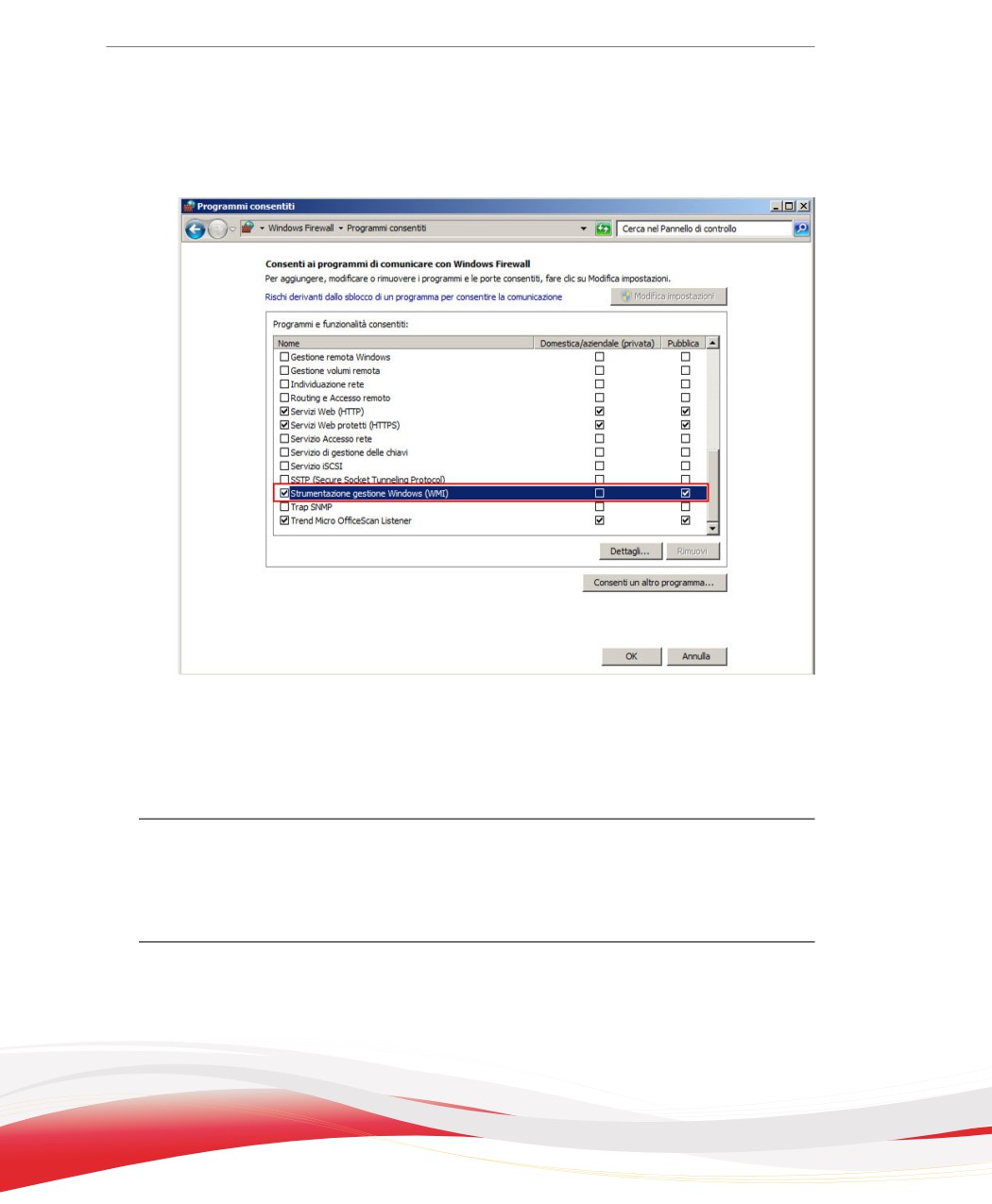
2.
Selezionare Strumenti di gestione Windows (WMI).
FIGURA 14-7. Schermata Consenti ai programmi di comunicare con Windows
Firewall
3.
Fare clic su Salva.
4.
Verificare di nuovo la connessione di Hyper-V.
Apertura della comunicazione delle porte tramite Windows
Firewall o un firewall di terze parti
Procedura
1.
Sul server the Hyper-V, assicurarsi che il firewall consenta la comunicazione
tramite la porta 135 e provare di nuovo la connessione di Hyper-V.
14-86
Gestione dell'agente OfficeScan
Per informazioni sull'apertura delle porte, consultare la documentazione del
firewall.
2.
Se non è possibile stabilire la connessione al server Hyper-V, configurare WMI per
usare una porta fissa.
Per informazioni sull'Impostazione di una porta fissa per WMI, consultare:
85).aspx
3.
Apre le porte 135 e la nuova porta (24158) per le comunicazioni attraverso il
firewall.
4.
Verificare di nuovo la connessione di Hyper-V.
Strumento di generazione del modello di prescansione
VDI
Utilizzare lo Strumento di generazione del modello di prescansione VDI di OfficeScan
per ottimizzare le scansioni su richiesta o rimuovere i GUID dalle immagini di base o
golden. Questo strumento esegue la scansione dell'immagine di base o golden e la
certifica. Durante la scansione dei duplicati di questa immagine, OfficeScan controlla
solo le parti che sono cambiate. In tal modo il tempo di scansione viene ridotto.
Suggerimento
Trend Micro consiglia di generare il modello di prescansione dopo aver applicato un
aggiornamento di Windows o dopo aver installato una nuova applicazione.
Creazione di un modello di prescansione
Procedura
1.
Nel computer server OfficeScan, accedere a <Cartella di installazione del server>
\PCCSRV\Admin\Utility\TCacheGen.
14-87
2.
Scegliere una versione dello Strumento di generazione del modello di prescansione
VDI. Sono disponibili le versioni riportate di seguito:
TABELLA 14-10. Versioni dello Strumento di generazione del modello di
prescansione VDI
NOME FILE
ISTRUZIONI
TCacheGen.exe
Scegliere questo file se si desidera eseguire lo strumento
direttamente su una piattaforma a 32 bit.
TCacheGen_x64.e
Scegliere questo file se si desidera eseguire lo strumento
xe
direttamente su una piattaforma a 64 bit.
TCacheGenCli.exe
Scegliere questo file se si desidera eseguire lo strumento
direttamente dalla riga di comando di una piattaforma a 32 bit.
TCacheGenCli_x6
Scegliere questo file se si desidera eseguire lo strumento
4.exe
direttamente dalla riga di comando di una piattaforma a 64 bit.
3.
Copiare nel dispositivo la versione scelta per lo strumento nel passaggio
precedente.
4.
Eseguire lo strumento.
•
Per eseguire lo strumento direttamente:
a.
Fare doppio clic su TCacheGen.exe o TCacheGen_x64.exe.
b. Selezionare Genera modello di prescansione e fare clic su Avanti.
•
Per eseguire lo strumento dell'interfaccia della riga di comando:
a.
Aprire il prompt dei comandi e accedere alla directory <Cartella di
installazione dell'agente>.
b. Digitare i seguenti comandi:
TCacheGenCli Generate_Template
O
TcacheGenCli_x64 Generate_Template
14-88
Gestione dell'agente OfficeScan
Nota
Lo strumento esegue la scansione dell'immagine per rilevare minacce alla sicurezza prima di
generare il modello di prescansione e rimuovere il GUID.
Dopo aver generato il modello di prescansione, lo strumento rimuove l'Agente OfficeScan.
Non ricaricare l'Agente OfficeScan. Se l'Agente OfficeScan viene ricaricato, sarà necessario
creare di nuovo un modello di prescansione.
Rimozione di GUID dai modelli
Procedura
1.
Nel computer server OfficeScan, accedere a <Cartella di installazione del server>
\PCCSRV\Admin\Utility\TCacheGen.
2.
Scegliere una versione dello Strumento di generazione del modello di prescansione
VDI. Sono disponibili le versioni riportate di seguito:
TABELLA 14-11. Versioni dello Strumento di generazione del modello di
prescansione VDI
NOME FILE
ISTRUZIONI
TCacheGen.exe
Scegliere questo file se si desidera eseguire lo strumento
direttamente su una piattaforma a 32 bit.
TCacheGen_x64.e
Scegliere questo file se si desidera eseguire lo strumento
xe
direttamente su una piattaforma a 64 bit.
TCacheGenCli.exe
Scegliere questo file se si desidera eseguire lo strumento
direttamente dalla riga di comando di una piattaforma a 32 bit.
TCacheGenCli_x6
Scegliere questo file se si desidera eseguire lo strumento
4.exe
direttamente dalla riga di comando di una piattaforma a 64 bit.
3.
Copiare nel dispositivo la versione scelta per lo strumento nel passaggio
precedente.
4.
Eseguire lo strumento.
•
Per eseguire lo strumento direttamente:
14-89
a.
Fare doppio clic su TCacheGen.exe o TCacheGen_x64.exe.
b. Selezionare Rimuovi modello da GUID e fare clic su Avanti.
•
Per eseguire lo strumento dell'interfaccia della riga di comando:
a.
Aprire il prompt dei comandi e accedere alla directory <Cartella di
installazione dell'agente>.
b. Digitare i seguenti comandi:
TCacheGenCli Remove GUID
O
TcacheGenCli_x64 Remove GUID
Impostazioni globali agente
OfficeScan applica le impostazioni agente globali a tutti gli agenti o solo agli agenti con
determinati privilegi.
Procedura
1.
Accedere a Agenti > Impostazioni globali agente.
2.
Configurare le impostazioni riportate di seguito:
TABELLA 14-12. Impostazioni globali agente
IMPOSTAZIONE
RIFERIMENTO
Impostazioni di scansione
Impostazioni globali di scansione a pagina 7-73
Impostazioni scansione
Impostazioni globali di scansione a pagina 7-73
pianificata
Impostazioni di banda del
Impostazioni globali di scansione a pagina 7-73
registro virus/minacce
informatiche
14-90

Gestione dell'agente OfficeScan
IMPOSTAZIONE
RIFERIMENTO
Impostazioni del firewall
Impostazioni firewall globali a pagina 12-26
Impostazione del
Monitoraggio del comportamento a pagina 8-2
monitoraggio del
comportamento
Impostazioni servizio
Attivazione del servizio certificato Safe Software
certificato Safe Software
per il monitoraggio del comportamento, il firewall e
le scansioni antivirus a pagina 7-85
Impostazioni connessione
Configurazione impostazioni degli elenchi di
sospetta
indirizzii IP globali definiti dall'utente a pagina 11-14
Aggiornamenti
Server ActiveUpdate come origine degli
aggiornamenti dell'agente OfficeScan a pagina
6-40
Spazio su disco riservato
Configurazione dello spazio su disco riservato per
gli aggiornamenti degli agenti OfficeScan a pagina
6-52
Rete non raggiungibile
Agenti non raggiungibili a pagina 14-47
Impostazioni avvisi
Configurazione delle notifiche di aggiornamento
dell'agente OfficeScan a pagina 6-54
Configurazione lingua agente
Configurazione della lingua dell'agente OfficeScan
a pagina 14-22
Comunicazione agente
Crittografia avanzata della comunicazione agente-
server
server a pagina 13-57
Riavvia Servizio OfficeScan
Riavvia Servizio Agente OfficeScan a pagina 14-12
Configurazione proxy
Impostazioni proxy automatiche per l'agente
OfficeScan a pagina 14-55
Indirizzo IP preferito
Indirizzi IP dell'agente a pagina 5-10
3.
Fare clic su Salva.
14-91