Trend Micro 11.0 OfficeScan Service Pack 1. Guida per l'amministratore (2015) - 13

TABELLA 13-4. Voci menu Aggiornamenti
VOCE DI MENU DI
VOCE DI MENU
VOCE DI MENU SECONDARIO
PRIMO LIVELLO
Aggiornamenti
Server
•
Aggiornamento pianificato
•
Aggiornamento manuale
•
Origine aggiornamenti
Agenti
•
Aggiornamento automatico
•
Origine aggiornamenti
Rollback
N.D.
TABELLA 13-5. Voci menu Amministrazione
VOCE DI MENU DI
VOCE DI MENU
VOCE DI MENU SECONDARIO
PRIMO LIVELLO
Amministrazion
Gestione account
•
Account utente
e
•
Ruoli utente
Nota
Solo gli utenti che
utilizzano l'account di
amministratore integrato
possono accedere ad
Account utente e Ruoli
utente.
Smart Protection
•
Origini Smart Protection
•
Server integrato
•
Smart Feedback
Active Directory
•
Active Directory Integration
•
Sincronizzazione pianificata
Notifiche
•
Impostazioni generali
•
Infezione
13-6

Gestione del server OfficeScan
VOCE DI MENU DI
VOCE DI MENU
VOCE DI MENU SECONDARIO
PRIMO LIVELLO
•
Agente
Impostazioni
•
Proxy
•
Connessione agente
•
Agenti inattivi
•
Gestore della quarantena
•
Licenza del prodotto
•
Control Manager
•
Console Web
•
Database Backup
•
Elenco oggetti sospetti
Voci menu per domini gestiti
Nella seguente tabella sono riportate le voci di menu per i domini gestiti.
TABELLA 13-6. Voce di menu Dashboard
VOCE DI MENU PRINCIPALE
VOCE DI MENU
Dashboard
N.D.
Nota
Tutti gli utenti possono accedere a questa
pagina, indipendentemente
dall'autorizzazione.
13-7

TABELLA 13-7. Voci menu Valutazione
VOCE DI MENU DI
VOCE DI MENU
VOCE DI MENU SECONDARIO
PRIMO LIVELLO
Valutazione
Conformità sicurezza
•
Segnalazione manuale
•
Segnalazione pianificata
Dispositivi non gestiti
N.D.
TABELLA 13-8. Voci menu Agenti
VOCE DI MENU DI
VOCE DI MENU
VOCE DI MENU SECONDARIO
PRIMO LIVELLO
Agenti
Firewall
•
Criteri
•
Profili
Installazione agente
•
Basato su browser
•
Remota
TABELLA 13-9. Voci menu Registri
VOCE DI MENU DI
VOCE DI MENU
VOCE DI MENU SECONDARIO
PRIMO LIVELLO
Registri
Agenti
•
Verifica connessione
•
Ripristino quarantena
centrale
•
Ripristino spyware/grayware
TABELLA 13-10. Voci menu Aggiornamenti
VOCE DI MENU DI
VOCE DI MENU
VOCE DI MENU SECONDARIO
PRIMO LIVELLO
Aggiornamenti
Riepilogo
N.D.
Agenti
Aggiornamento manuale
13-8

Gestione del server OfficeScan
TABELLA 13-11. Voci menu Amministrazione
VOCE DI MENU DI
VOCE DI MENU
VOCE DI MENU SECONDARIO
PRIMO LIVELLO
Amministrazion
Notifiche
Amministratore
e
Ruoli utente integrati
OfficeScan comprende una serie di ruoli utente integrati che non possono essere
modificati o eliminati. I ruoli integrati sono riportati di seguito:
TABELLA 13-12. Ruoli utente integrati
NOME RUOLO
DESCRIZIONE
Amministratore
È possibile concedere questo ruolo agli utenti o amministratori di
OfficeScan che hanno una buona conoscenza di OfficeScan.
Gli utenti con tale ruolo hanno autorizzazioni "Configura" per tutte
le voci di menu.
Nota
Solo gli utenti con il ruolo “Amministratore (integrato)”
hanno accesso alla voce di menu Plug-in.
Utente ospite
È possibile concedere questo ruolo agli utenti che desiderano
visualizzare la console Web per riferimento.
•
Gli utenti con questo ruolo non hanno accesso alle voci di
menu seguenti:
•
Plug-in
•
Amministrazione > Gestione account > Ruoli utente
•
Amministrazione > Gestione account > Account
utente
•
Gli utenti con accesso di visualizzazione a tutte le altre voci di
menu.
13-9
NOME RUOLO
DESCRIZIONE
Utente esperto
Questo ruolo è disponibile solamente se si esegue
Trend
l'aggiornamento della versione da OfficeScan 10.
(ruolo solo
Questo ruolo eredita le autorizzazioni del ruolo "Utente esperto" in
aggiornamento)
OfficeScan 10. Gli utenti con questo ruolo hanno l'autorizzazione
"Configura" per tutti i domini della struttura agente, ma non hanno
accesso alle nuove funzioni di questa versione.
Ruoli personalizzati
Se i ruoli integrati non soddisfano le proprie esigenze, è possibile creare ruoli
personalizzati.
Solo gli utenti con il ruolo di amministratore integrato e gli utenti che utilizzano
l'account principale (root) creato durante l'installazione di OfficeScan possono creare
ruoli utente personalizzati ed assegnare tali ruoli agli account utente.
Aggiunta di una regola personalizzata
Procedura
1.
Accedere a Amministrazione > Gestione account > Ruoli utente.
2.
Fare clic su Aggiungi. Se il ruolo che si desidera ha impostazioni simili a un ruolo
esistente, selezionare il ruolo esistente e fare clic su Copia.
Viene visualizzata una nuova schermata.
3.
Immettere il nome del ruolo e, se lo si desidera, una descrizione.
4.
Fare clic su Voci menu per server/agenti e specificare l'autorizzazione per
ciascuna voce di menu disponibile. Per un elenco delle voci di menu disponibili,
vedere Voci di menu per server e agenti a pagina 13-5.
5.
Fare clic su Voci menu per domini gestiti e specificare l'autorizzazione per
ciascuna voce di menu disponibile. Per un elenco delle voci di menu disponibili,
vedere Voci menu per domini gestiti a pagina 13-7.
13-10
Gestione del server OfficeScan
6.
Fare clic su Salva.
Il nuovo ruolo viene visualizzato nell'elenco Ruoli utente.
Modifica di una regola personalizzata
Procedura
1.
Accedere a Amministrazione > Gestione account > Ruoli utente.
2.
Fare clic sul nome del ruolo.
Viene visualizzata una nuova schermata.
3.
Modificare una delle voci riportate di seguito:
•
Descrizione
•
Autorizzazioni ruolo
•
Voci menu per server/agenti
•
Voci menu per domini gestiti
4.
Fare clic su Salva.
Eliminazione di una regola personalizzata
Procedura
1.
Accedere a Amministrazione > Gestione account > Ruoli utente.
2.
Selezionare la casella di controllo accanto al ruolo.
3.
Fare clic su Elimina.
13-11
Nota
Non è possibile eliminare un ruolo se è assegnato ad almeno un account utente.
Importazione o esportazione di regole personalizzate
Procedura
1.
Accedere a Amministrazione > Gestione account > Ruoli utente.
2.
Per esportare i ruoli personalizzati in un file .dat:
a.
Selezionare i ruoli e fare clic su Esporta.
b. Salvare il file .dat. Se si gestisce un altro server OfficeScan, utilizzare il file .dat
per importare i ruoli personalizzati in quel server.
Nota
È possibile esportare i ruoli solo tra server con la stessa versione.
3.
Per esportare i ruoli personalizzati in un file .csv:
a.
Selezionare i ruoli e fare clic su Esporta impostazioni ruolo.
b. Salvare il file .csv. Utilizzare questo file per verificare le informazioni e le
autorizzazioni per i ruoli selezionati.
4.
Se sono stati salvati ruoli personalizzati da un server OfficeScan diverso e si
desidera importarli nel server OfficeScan attuale, fare clic su Importa e individuare
il file .dat contenente i ruoli personalizzati.
•
Un ruolo nella schermata Ruoli utente viene sovrascritto se si importa un
ruolo con lo stesso nome.
•
È possibile importare i ruoli solo tra server con la stessa versione.
•
Ruolo importato da un altro server OfficeScan:
•
Conserva le autorizzazioni per le voci di menu per server/agenti e le voci
di menu per i domini gestiti.
13-12
Gestione del server OfficeScan
•
Applica le autorizzazioni predefinite per le voci di menu di gestione degli
agenti. Sull'altro server, registrare le autorizzazioni del ruolo per le voci di
menu di gestione degli agenti, quindi riapplicarle al ruolo che è stato
importato.
Account utente
Configurare gli account utente e assegnare un ruolo particolare a ciascun utente. Il ruolo
utente determina le voci di menu della console Web che un utente può visualizzare o
configurare.
Durante l'installazione del server OfficeScan, il programma di installazione crea un
account integrato denominato "root" (account principale). Gli utenti che accedono
utilizzando l'account principale (root) possono accedere a tutte le voci dei menu. Non è
consentito eliminare l'account principale (root) ma è possibile modificare i dettagli
dell'account quali la password e il nome completo oppure la descrizione dell'account.
Qualora si dimenticasse la password dell'account principale (root), contattare l'assistenza
tecnica per reimpostarla.
Aggiungere account personalizzati o account Active Directory. Tutti gli account utente
vengono visualizzati nell'elenco Account utente della console Web.
Assegnare le autorizzazioni agli account utenti per visualizzare o configurare le
impostazioni, le operazioni e i dati dettagliati dell'agente che sono disponibili nella
struttura agente. Per un elenco completo delle voci di menu della struttura agente
disponibili, consultare Voci di menu di Gestione agente a pagina 13-14.
Nota
Dopo l'aggiornamento del server OfficeScan, è necessario modificare gli account
personalizzati e attivare manualmente tutte le nuove funzionalità nella schermata
Passaggio 3 Definire l'ambito della struttura agente per gli account personalizzati
aggiunti precedentemente. Per ulteriori informazioni sulle autorizzazioni, vedere Definizione
delle autorizzazioni per i domini a pagina 13-19.
Gli account utente OfficeScan possono essere utilizzati per eseguire il "Single Sign-On".
La funzione SSO (Single Sign-On) consente agli utenti di accedere alla console Web di
13-13
OfficeScan dalla console di Trend Micro Control Manager. Per maggiori dettagli, vedere
la procedura riportata di seguito.
Voci di menu di Gestione agente
La seguente tabella elenca le voci di menu di Gestione agente.
Nota
Le voci di menu vengono visualizzate solo dopo l'attivazione dei rispettivi programmi plug-
in. Ad esempio, se il modulo Prevenzione perdita di dati non è attivato, nell'elenco non
viene visualizzata alcuna voce di menu per Prevenzione perdita di dati.
TABELLA 13-13. Voci di menu di Gestione agente
VOCE DI MENU
MENU SECONDARI
PRINCIPALE
Stato
N.D.
Operazioni
•
Esegui scansione
•
Disinstallazione dell'agente
•
Ripristino quarantena centrale
•
Ripristino spyware/grayware
13-14
Gestione del server OfficeScan
VOCE DI MENU
MENU SECONDARI
PRINCIPALE
Impostazioni
•
Impostazioni di scansione
•
Metodi di scansione
•
Impostazioni scansione manuale
•
Impostazioni scansione in tempo reale
•
Impostazioni scansione pianificata
•
Impostazioni funzione Esegui scansione
•
Impostazioni di reputazione Web
•
Impostazioni connessione sospetta
•
Impostazione del monitoraggio del comportamento
•
Impostazioni di controllo dispositivo
•
Impostazioni DLP
•
Impostazioni Update Agent
•
Privilegi e altre impostazioni
•
Impostazioni aggiuntive del servizio
•
Elenco Approvati spyware/grayware
•
Elenco Programmi affidabili
•
Esporta impostazioni
•
Importa impostazioni
13-15
VOCE DI MENU
MENU SECONDARI
PRINCIPALE
Registri
•
Registri di virus/minacce informatiche
•
Registri di spyware/grayware
•
Registri del firewall
•
Registri di reputazione Web
•
Registri delle connessioni sospette
•
Registri dei file sospetti
•
Registri di callback C&C
•
Registri di Monitoraggio del comportamento
•
Registri di controllo dispositivo
•
Registri di Prevenzione perdita di dati
•
Registri dell'operazione di scansione
•
Elimina registri
Gestione struttura
•
Aggiungi dominio
agente
•
Rinomina dominio
•
Sposta agente
•
Rimuovi dominio/agente
Esporta
N.D.
Aggiunta di un account personalizzato
Procedura
1.
Accedere a Amministrazione > Gestione account > Account utente.
2.
Fare clic su Aggiungi.
Viene visualizzata la schermata Fase 1 Informazioni utente.
3.
Selezionare Attiva questo account.
13-16
Gestione del server OfficeScan
4.
Scegliere un ruolo configurato in precedenza nel menu a discesa Seleziona ruolo.
Per maggiori dettagli sulla creazione dei ruoli utente, vedere Ruoli personalizzati a
pagina 13-10.
5.
Digitare il nome utente, la descrizione, la password e la password di conferma.
Importante
Impossibile utilizzare il nome utente come password dell'account. Immettere una
password diversa dal nome utente.
6.
Digitare un indirizzo e-mail per l'account.
Nota
OfficeScan invia le notifiche a questo indirizzo e-mail. Le notifiche informano il
destinatario sui rilevamenti dei rischi per la sicurezza e le trasmissioni di risorse
digitali. Per ulteriori informazioni sulle notifiche, vedere Notifiche dei rischi per la
sicurezza per gli amministratori a pagina 7-85.
7.
Fare clic su Avanti.
Viene visualizzata la schermata Fase 2 Controllo dominio agente.
8.
Definire l'ambito della struttura agente selezionando il dominio principale (root)
oppure uno o più domini nella struttura agente.
A questo punto sono stati definiti solo i domini. Il livello di accesso ai domini
selezionati viene definito nella Fase 10.
9.
Fare clic su Avanti.
Viene visualizzata la schermata Fase 3 Definire il menu della struttura agente.
10.
Fare clic sui comandi Voci menu disponibili, quindi specificare l'autorizzazione
per ciascuna voce di menu disponibile. Per un elenco delle voci di menu
disponibili, vedere Voci di menu di Gestione agente a pagina 13-14.
L'ambito della struttura agente configurato nella fase 8 determina il livello di
autorizzazione delle voci di menu e definisce le destinazioni per l'autorizzazione.
L'ambito della struttura agente può essere il dominio principale (root) (tutti gli
agenti) oppure i domini specifici della struttura agente.
13-17

TABELLA 13-14. Voci di menu di gestione degli agenti e ambito della struttura
agente
AMBITO DELLA STRUTTURA AGENTE
CRITERI
DOMINIO ROOT
DOMINI SPECIFICI
Autorizzazione
Configura, Visualizza o Nessun
Configura, Visualizza o Nessun
per le voci di
accesso
accesso
menu
Destinazione
Dominio principale (root) (tutti
Solo domini selezionati
gli agenti) o domini specifici
È possibile, ad esempio,
È possibile, ad esempio,
concedere a un ruolo
concedere a un ruolo
l'autorizzazione "Configura" per
l'autorizzazione "Configura" per
la voce di menu "Impostazioni"
la voce di menu "Operazioni"
della struttura agente. Ciò
della struttura agente. Se la
significa che l'utente può
destinazione è il dominio
implementare le impostazioni,
principale (root), l'utente può
ma solo verso gli agenti nei
avviare le operazioni su tutti gli
domini selezionati.
agenti. Se le destinazioni sono
i domini A e B, le operazioni
possono essere avviate
soltanto sugli agenti dei domini
A e B.
La struttura agente verrà visualizzata solo se l'autorizzazione alla
voce di menu Gestione agente in "Voci menu per server/agenti" è
"Visualizza".
•
Se viene selezionata la casella di controllo in Configura, la casella di controllo
in Visualizza viene configurata automaticamente.
•
Se non si seleziona nessuna casella di controllo, l'autorizzazione sarà "Nessun
accesso".
•
Se si configurano autorizzazioni per un dominio specifico, è possibile copiare
le autorizzazioni su altri domini facendo clic su Copiare le impostazioni del
dominio selezionato negli altri domini.
11.
Fare clic su Fine.
13-18
Gestione del server OfficeScan
12. Inviare i dettagli dell'account all'utente.
Definizione delle autorizzazioni per i domini
Quando si definiscono le autorizzazioni per i domini, OfficeScan applica
automaticamente le autorizzazioni di un dominio principale a tutti i sottodomini che
gestisce. Un sottodominio non può avere meno autorizzazioni del suo dominio
principale. Ad esempio, se l'amministratore di sistema ha l'autorizzazione per
visualizzare e configurare tutti gli agenti gestiti da OfficeScan (il dominio “Server
OfficeScan”), le autorizzazioni per i sottodomini devono consentire all'amministratore di
sistema di accedere a queste funzioni di configurazione. Se si rimuove un'autorizzazione
da un sottodominio, l'amministratore di sistema non avrà le autorizzazioni complete per
la configurazione di tutti gli agenti.
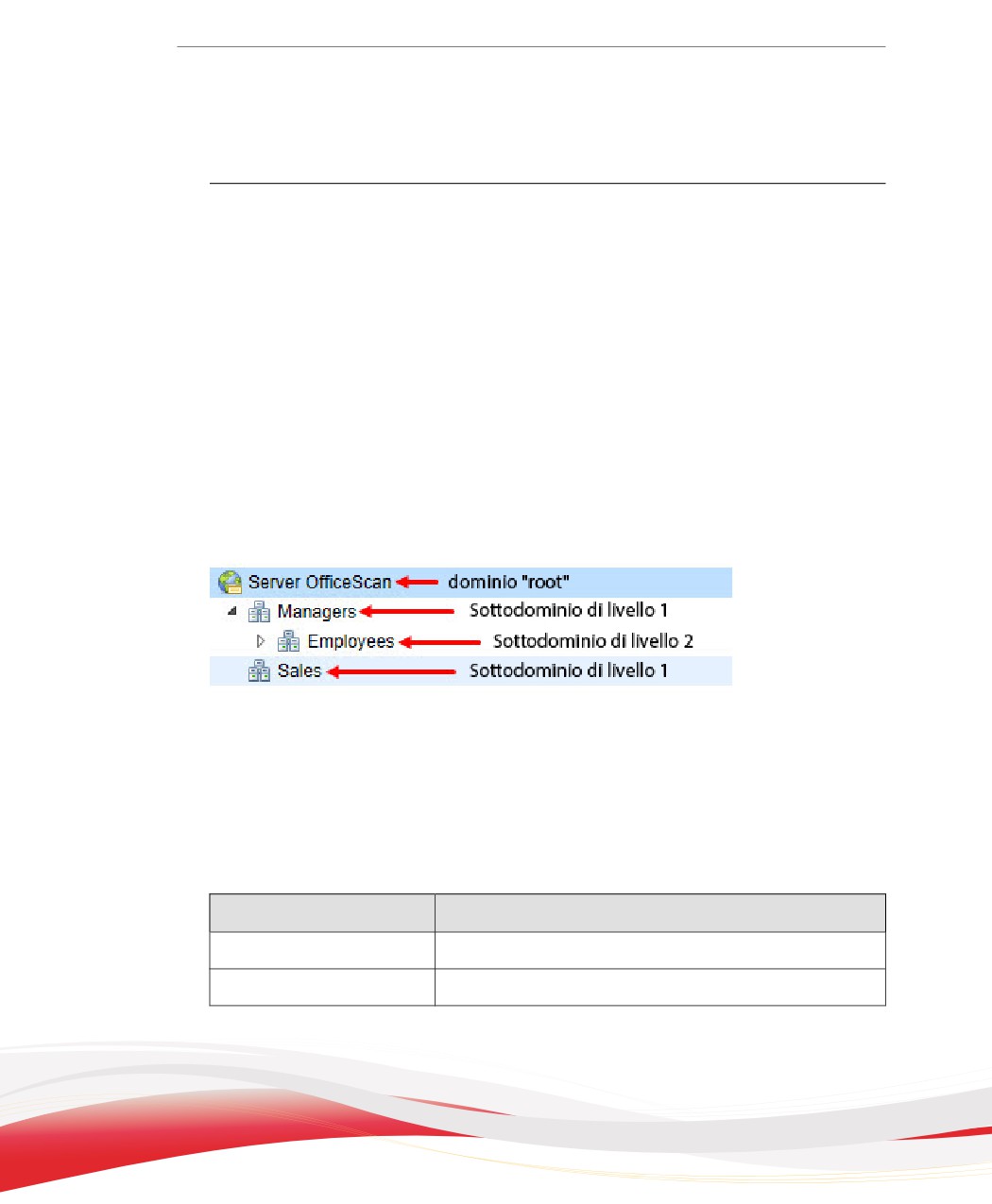
Per la procedura seguente, la struttura del dominio è come segue:
Ad esempio, per concedere all'account utente “Chris” le autorizzazioni per visualizzare e
configurare voci di menu specifiche per il sottodominio “Dipendenti” ma soltanto
l'autorizzazione per visualizzare i registri nel dominio principale “Manager”, eseguire la
procedura seguente.
TABELLA 13-15. Autorizzazioni per l'account utente “Chris”
DOMINIO
AUTORIZZAZIONI DESIDERATE
Server OfficeScan
Nessuna autorizzazione particolare
Manager
Visualizza registri
13-19
DOMINIO
AUTORIZZAZIONI DESIDERATE
Dipendenti
Visualizza e configura operazioni
Visualizza e configura registri
Visualizza impostazioni:
Vendite
Nessuna autorizzazione particolare
Procedura
1.
Accedere alla schermata Account utente: Fase 3 Definire il menu della
struttura agente.
2.
Fare clic sul dominio “Server OfficeScan”.
3.
Deselezionare tutte le caselle di controllo Visualizza e Configura.
Nota
Il dominio “Server OfficeScan” può essere configurato solo se sono selezionati tutti i
relativi sottodomini nella schermata Account utente: Fase 2 Controllo dominio
agente.
4.
Fare clic sul dominio “Vendite”.
5.
Deselezionare tutte le caselle di controllo Visualizza e Configura.
Nota
Il dominio “Vendite” viene visualizzato solo se viene selezionato nella schermata
Account utente: Fase 2 Controllo dominio agente.
6.
Fare clic sul dominio “Manager”.
7.
Selezionare “Visualizza registri” e deselezionare tutte le altre caselle di controllo
Visualizza e Configura.
8.
Fare clic sul dominio “Dipendenti”.
9.
Selezionare una delle seguenti voci di menu per Chris:
13-20
Gestione del server OfficeScan
•
Operazioni: visualizza e configura
•
Registri: visualizza e configura
•
Impostazioni: visualizza
Chris ora può visualizzare e configurare le voci di menu selezionate per il dominio
“Dipendenti” e può soltanto visualizzare i Registri per il dominio “Manager”.
Se Chris ha le autorizzazioni per visualizzare e configurare il dominio “Manager”,
OfficeScan concede automaticamente le stesse autorizzazioni anche al sottodominio
“Dipendenti”. Questo accade perché il dominio “Manager” gestisce tutti i suoi
sottodomini.
Modifica di un account personalizzato
Nota
Dopo l'aggiornamento del server OfficeScan, è necessario modificare gli account
personalizzati e attivare manualmente tutte le nuove funzionalità nella schermata
Passaggio 3 Definire l'ambito della struttura agente per gli account personalizzati
aggiunti precedentemente. Per ulteriori informazioni sulle autorizzazioni, vedere Definizione
delle autorizzazioni per i domini a pagina 13-19.
Procedura
1.
Accedere a Amministrazione > Gestione account > Account utente.
2.
Fare sull'account dell'utente.
3.
Attivare o disattivare l'account utilizzando la relativa casella di controllo.
4.
Modificare gli elementi riportati di seguito:
•
Ruolo
•
Descrizione
•
Password
13-21
Nota
Durante la modifica di un account, non è possibile reimmettere la password
configurata in precedenza. Per continuare a utilizzare la password configurata in
precedenza, non modificare il campo Password.
•
Indirizzo e-mail
5.
Fare clic su Avanti.
6.
Definire l'ambito della struttura Agente.
7.
Fare clic su Avanti.
8.
Fare clic sui comandi Voci menu disponibili, quindi specificare l'autorizzazione
per ciascuna voce di menu disponibile.
Per un elenco delle voci di menu disponibili, vedere Voci di menu di Gestione agente a
pagina 13-14.
9.
Fare clic su Fine.
10. Inviare i dettagli del nuovo account all'utente.
Aggiunta di gruppi o account Active Directory
Procedura
1.
Accedere a Amministrazione > Gestione account > Account utente.
2.
Fare clic su Aggiungi.
Viene visualizzata la schermata Fase 1 Informazioni utente.
3.
Selezionare Attiva questo account.
4.
Scegliere un ruolo configurato in precedenza nel menu a discesa Seleziona ruolo.
Per maggiori dettagli sulla creazione dei ruoli utente, vedere Ruoli personalizzati a
pagina 13-10.
5.
Selezionare Utente o gruppo Active Directory.
13-22
Gestione del server OfficeScan
6.
Cercare un account (nome utente o gruppo) specificando il nome utente e il
dominio di appartenenza.
Nota
Per cercare più account, utilizzare il carattere (*). Se non si utilizza il carattere jolly,
specificare il nome di account completo. OfficeScan non restituisce alcun risultato se
i nomi dell'account sono incompleti o se è in uso il gruppo predefinito "Utenti di
domini".
7.
Quando OfficeScan trova un account valido, il nome dell'account viene
visualizzato in Utenti e gruppi. Fare clic sulla freccia avanti (>) per spostare
l'account in Utenti e gruppi selezionati.
Se viene specificato un gruppo Active Directory, tutti i membri appartenenti a un
gruppo ottengono lo stesso ruolo. Se un account particolare appartiene ad almeno
due gruppi e i ruoli dei due gruppi sono diversi:
•
Le autorizzazioni di entrambi i ruoli vengono unite. Se un utente configura
un'impostazione particolare e le autorizzazioni entrano in conflitto rispetto a
tale impostazione, viene applicata l'autorizzazione di livello più alto.
•
Tutti i ruoli utente vengono visualizzati nei registri degli eventi di sistema. Ad
esempio, l'utente Mario Rossi accede con i ruoli seguenti: amministratore,
utente esperto.
8.
Fare clic su Avanti.
Viene visualizzata la schermata Fase 2 Controllo dominio agente.
9.
Definire l'ambito della struttura Agente.
10.
Fare clic su Avanti.
Viene visualizzata la schermata Fase 3 Definire il menu della struttura agente.
11.
Fare clic sui comandi Voci menu disponibili, quindi specificare l'autorizzazione
per ciascuna voce di menu disponibile.
Per un elenco delle voci di menu disponibili, vedere Voci di menu di Gestione agente a
pagina 13-14.
12.
Fare clic su Fine.
13-23
13. Chiedere all'utente di accedere alla console Web utilizzando il proprio nome di
dominio e password.
Trend Micro Control Manager
Trend Micro™ Control Manager™ è una console di gestione centralizzata che consente
di gestire i prodotti e i servizi Trend Micro a livello di gateway, server di posta, server di
file e di desktop aziendale. La console di gestione basata su Web di Control Manager
costituisce un punto unico per il monitoraggio di prodotti e dei servizi gestiti nella rete.
Control Manager consente agli amministratori di sistema di monitorare ed emettere
rapporti su attività quali infezioni, violazioni alla sicurezza o punti di accesso dei virus.
Gli amministratori di sistema possono scaricare e implementare i componenti attraverso
la rete e così essere sicuri di disporre di una protezione coerente e aggiornata. Control
Manager consente aggiornamenti manuali e pianificati e la possibilità di configurare e
amministrare i prodotti individualmente o in gruppi per una maggiore flessibilità.
Integrazione di Control Manager in questa versione di
OfficeScan
Le funzioni e caratteristiche riportate di seguito sono disponibili in questa versione di
OfficeScan per la gestione dei server OfficeScan da Control Manager.
•
Creazione, gestione e implementazione di criteri antivirus per Prevenzione perdita
di dati e Controllo dispositivo di OfficeScan e assegnazione di privilegi
direttamente agli Agenti OfficeScan dalla console di Control Manager.
La tabella seguente elenca le configurazioni dei criteri in Control Manager 6.0.
13-24

Gestione del server OfficeScan
TABELLA 13-16. Tipi di gestione dei criteri OfficeScan in Control Manager
TIPO DI CRITERIO
CARATTERISTICHE
Impostazioni dell'agente e antivirus
•
Impostazioni aggiuntive del servizio
OfficeScan
•
Impostazione del monitoraggio del
comportamento
•
Impostazioni di controllo dispositivo
•
Impostazioni scansione manuale
•
Privilegi e altre impostazioni
•
Impostazioni scansione in tempo
reale
•
Elenco Approvati spyware/grayware
•
Metodi di scansione
•
Impostazioni funzione Esegui
scansione
•
Impostazioni scansione pianificata
•
Impostazioni connessione sospetta
•
Impostazioni Update Agent
•
Impostazioni di reputazione Web
Protezione dati
Impostazioni dei criteri Prevenzione
perdita di dati
Nota
Gestione delle autorizzazioni di
Controllo dispositivo per
Protezione dati nei criteri degli
agenti OfficeScan.
•
Replicare le impostazioni riportate di seguito da un server OfficeScan a un altro
utilizzando la console di Control Manager:
•
Tipi di identificatore di dati a pagina 10-5
•
Modelli di Prevenzione perdita di dati a pagina 10-20
13-25

Nota
Se queste impostazioni vengono replicate sui server OfficeScan in cui non è stata attivata la
licenza di Protezione dati, le impostazioni saranno valide solo dopo l'attivazione della
licenza.
Versioni di Control Manager supportate
Questa versione di OfficeScan supporta le seguenti versioni di Control Manager.
TABELLA 13-17. Versioni di Control Manager supportate
VERSIONE DI CONTROL MANAGER
SERVER OFFICESCAN
6.0 O VERSIONI
5.5 SP1
SUCCESSIVE
Dual-stack
Sì
Sì
IPv4 puro
Sì
Sì
IPv6 puro
Sì
No
Nota
Il supporto IPv6 per Control Manager è stato introdotto nella versione 5.5 Service Pack 1.
Per dettagli sugli indirizzi IP che il server OfficeScan e gli Agenti OfficeScan segnalano a
Control Manager, consultare Schermate che visualizzano gli indirizzi IP a pagina A-7.
Applicare le patch più recenti e le hot fix critiche per queste versioni di Control Manager
per consentire a Control Manager di gestire OfficeScan. Per ottenere le patch e le hot fix
più recenti, contattare l'assistenza tecnica o visitare il Centro aggiornamenti Trend Micro
all'indirizzo seguente:
Dopo aver installato OfficeScan, registrare il prodotto in Control Manager e configurare
le impostazioni per OfficeScan nella console di gestione di Control Manager. Per
13-26
Gestione del server OfficeScan
informazioni sulla gestione dei server OfficeScan, consultare la documentazione di Control
Manager.
Registrare OfficeScan al servizio Control Manager
Procedura
1.
Accedere a Amministrazione > Impostazioni > Control Manager.
2.
Specificare il nome di entità visualizzato, che corrisponde al nome del server
OfficeScan visualizzato in Control Manager.
Per impostazione predefinita il nome di entità visualizzato comprende il nome host
del computer server e il nome di questo prodotto (ad esempio, Server01_OSCE).
Nota
In Control Manager i server OfficeScan e gli altri prodotti gestiti tramite Control
Manager vengono definiti "entità".
3.
Specificare il nome FQDN o l'indirizzo IP del server Control Manager e il numero
di porta da utilizzare per collegarsi a questo server. In alternativa, collegarsi in
modo più sicuro con HTTPS.
•
Per il server OfficeScan dual-stack, immettere l'FQDN di Control Manager o
l'indirizzo IP (IPv4 o IPv6, se disponibile).
•
Per un server OfficeScan IPv4 puro, immettere l'FQDN di Control Manager
o l'indirizzo IPv4.
•
Per un server OfficeScan IPv6 puro, immettere l'FQDN di Control Manager
o l'indirizzo IPv6.
Nota
Solo Control Manager 5.5 SP1 e versioni successive supportano l'IPv6.
4.
Se il server Web IIS di Control Manager richiede l'autenticazione, immettere nome
utente e password.
13-27
5.
Se si utilizza un server proxy per collegarsi al server Control Manager, specificare le
seguenti impostazioni proxy:
•
Protocollo proxy
•
FQDN del server o porta e indirizzo IPv4/IPv6
•
ID utente e password per l'autenticazione del server proxy
6.
Decidere se utilizzare il reindirizzamento porte di comunicazione unidirezionali o
bidirezionali e specificare l'indirizzo IPv4/IPv6 e la porta.
7.
Per verificare che OfficeScan si colleghi al server Control Manager in base alle
impostazioni specificate, fare clic su Test di connessione.
Se il tentativo di connessione è riuscito, fare clic su Registra.
8.
Se la versione del server Control Manager è 6.0 SP1 o successiva, viene visualizzato
un messaggio che chiede all'utente di usare il server Control Manager come origini
aggiornamenti per OfficeScan integrated Smart Protection Server. Fare clic su OK
per usare il server Control Manager come origine aggiornamenti di Integrated
Smart Protection Server o Annulla per continuare a usare l'origine aggiornamenti
corrente (per impostazione predefinita, il server ActiveUpdate).
9.
Se si modificano le impostazioni in questa schermata dopo la registrazione, fare clic
su Impostazioni di aggiornamento dopo aver modificato le impostazioni per
notificare le modifiche al server Control Manager.
10.
Se si desidera che il server Control Manager non gestisca più OfficeScan, fare clic
su Annulla registrazione.
Verifica dello stato di OfficeScan nella console di
gestione Control Manager
Procedura
1.
Aprire la console di gestione Control Manager.
Per aprire la console di Control Manager in qualsiasi dispositivo della rete, aprire un
browser Web e immettere:
13-28
Gestione del server OfficeScan
https://<nome server Control Manager>/Webapp/login.aspx
dove <nome server Control Manager> è l'indirizzo IP o il nome host del server
Control Manager
2.
Nel menu principale fare clic su Directory > Prodotti.
3.
Nella struttura visualizzata, andare alla cartella [server Control Manager] >
Cartella locale > Nuova entità.
4.
Controllare che venga visualizzata l'icona del server OfficeScan.
Strumento di esportazione dei criteri
Lo Strumento di esportazione dei criteri del server di Trend Micro OfficeScan consente
agli amministratori di esportare le impostazioni dei criteri OfficeScan supportati da
Control Manager 6.0 o versioni successive. Gli amministratori inoltre si servono dello
strumento di importazione di Control Manager per importare i criteri. Lo strumento di
esportazione dei criteri supporta OfficeScan 10.6 Service Pack 1 e versioni successive.
•
Impostazioni scansione in tempo reale
•
Impostazione del monitoraggio del
comportamento
•
Impostazioni scansione pianificata
•
Impostazioni di controllo dispositivo
•
Impostazioni scansione manuale
•
Impostazioni di Prevenzione perdita di
dati
•
Impostazioni funzione Esegui
•
Privilegi e altre impostazioni
scansione
•
Impostazioni Update Agent
•
Impostazioni aggiuntive del servizio
•
Impostazioni di reputazione Web
•
Elenco approvati spyware/grayware
•
Metodo di scansione
•
Impostazioni connessione sospetta
13-29
Utilizzo dello strumento di esportazione dei criteri
Procedura
1.
Nel computer server OfficeScan, accedere a <Cartella di installazione del server>
\PCCSRV\Admin\Utility\PolicyExportTool.
2.
Fare doppio clic su PolicyExportTool.exe per avviare lo Strumento di esportazione
dei criteri.
Viene aperta una schermata CLI (Command Line Interface, interfaccia della linea di
comando) e lo Strumento di esportazione dei criteri avvia l'esportazione delle
impostazioni. Lo strumento crea due cartelle (PolicyClient e PolicyDLP) nella cartella
PolicyExportTool che contiene le impostazioni esportate.
3.
Copiare le due cartelle nella cartella di installazione di Control Manager.
4.
Eseguire lo Strumento di importazione dei criteri nel server Control Manager.
Per ulteriori informazioni riguardanti lo Strumento di importazione dei criteri,
consultare il Readme dello Strumento di importazione dei criteri nel server Control
Manager (Cartella_installazione_TMCM\WebUI\WebApp\widget\common\tool
\PolicyImport\).
Nota
Lo Strumento di esportazione dei criteri non esporta gli identificatori di dati o i
modelli DLP personalizzati. Gli amministratori che necessitano di esportare gli
identificatori di dati personalizzati e dei modelli DLP possono eseguire l'esportazione
manuale dalla console OfficeScan, quindi importare manualmente il file utilizzando la
console Control Manager.
Impostazioni elenco oggetti sospetti
Gli oggetti sospetti sono elementi digitali risultanti da un'analisi effettuata dai prodotti
Trend Micro Deep Discovery o da altre origini. OfficeScan è in grado di sincronizzare
gli oggetti sospetti e di recuperare le azioni nei confronti di tali oggetti da un Control
13-30
Gestione del server OfficeScan
Manager connesso a Deep Discovery o da Deep Discovery Analyzer (per la versione
10.6 di OfficeScan ).
Dopo aver effettuato la sottoscrizione a Control Manager, attivare i tipi di oggetti
sospetti per monitorare i callback C&C o i possibili attacchi mirati identificati dagli
agenti nella rete. Gli elenchi disponibili comprendono:
•
Elenco URL sospetti
•
Elenco IP sospetti
•
Elenco file sospetti
Nota
Se è stata effettuata la sottoscrizione di OfficeScan a Deep Discovery Analyzer, è
disponibile solo l'elenco URL sospetti. Dopo aver annullato la sottoscrizione di OfficeScan
a Deep Discovery Analyzer, non è possibile effettuarla di nuovo. Per sincronizzare gli
oggetti sospetti, è necessario effettuare la sottoscrizione di OfficeScan a un Control
Manager connesso a Deep Discovery.
Per ulteriori informazioni sul modo in cui Control Manager gestisce gli oggetti sospetti,
vedere Connected Threat Defense Primer.
Configurazione delle impostazioni dell'elenco oggetti
sospetti
Durante la registrazione, Control Manager implementa una chiave API su OfficeScan
per avviare il processo di sottoscrizione. Per attivare il processo di sottoscrizione
automatico, verificare la corretta configurazione delle impostazioni richieste e la
connessione di Control Manager a Deep Discovery con l'amministratore di Control
Manager.
Per dettagli sulla registrazione a un server Control Manager, consultare Registrare
OfficeScan al servizio Control Manager a pagina 13-27.
Procedura
1.
Accedere a Amministrazione > Impostazioni > Elenco oggetti sospetti.
13-31
2.
Selezionare l'elenco da attivare negli agenti.
•
Elenco URL sospetti
•
Elenco IP sospetti (disponibile solo quando si sottoscrive al server Control
Manager registrato)
•
Elenco file sospetti (disponibile solo quando si sottoscrive al server Control
Manager registrato)
Gli amministratori sono in grado di sincronizzare manualmente gli elenchi di
oggetti sospetti in qualsiasi momento facendo clic sul pulsante Sincronizza
adesso.
3.
Nella sezione Impostazioni di Update Agent, specificare il momento in cui gli
agenti aggiornano gli elenchi di oggetti sospetti.
•
Invia una notifica agli agenti OfficeScan in base alla pianificazione
dell'aggiornamento del componente dell'agente: gli Agenti OfficeScan
aggiornano gli elenchi di oggetti sospetti in base alla pianificazione di
aggiornamento corrente.
•
Invia automaticamente una notifica agli agenti OfficeScan dopo
l'aggiornamento dell'elenco di oggetti sospetti nel server: gli Agenti
OfficeScan aggiornano automaticamente gli elenchi di oggetti sospetti dopo
che il server riceve gli elenchi aggiornati.
4.
Fare clic su Salva.
Server di riferimento
Uno dei modi in cui l'Agente OfficeScan determina quale criterio o profilo utilizzare
consiste nella verifica dello stato della connessione con il server OfficeScan. Se un
Agente OfficeScan interno (o un agente nella rete aziendale) non riesce a connettersi con
il server, lo stato dell'agente diventa offline. L'agente applica quindi un criterio o un
profilo destinato agli agenti esterni. I server di riferimento risolvono questo problema.
13-32
Gestione del server OfficeScan
Un Agente OfficeScan che perde la connessione con il server OfficeScan proverà a
collegarsi ai server di riferimento. Se l'agente riesce a stabilire una connessione con un
server di riferimento, applica il profilo o il criterio per gli agenti interni.
Criteri e profili gestiti dai server di riferimento includono:
•
Profili firewall
•
Criteri di reputazione Web
•
Criteri di protezione dati
•
Criteri di controllo dispositivo
È necessario ricordare quanto segue:
•
Assegnare come server di riferimento computer con funzionalità server, come un
server Web, un server SQL o un server FTP. È possibile specificare un massimo di
320 server di riferimento.
•
Gli Agenti OfficeScan si collegano al primo server dell'elenco dei server di
riferimento. Se il collegamento non riesce, l'agente prova a collegarsi al server
successivo dell'elenco.
•
Gli Agenti OfficeScan utilizzano i server di riferimento per determinare le
impostazioni da utilizzare per la protezione dati o l'antivirus (Monitoraggio del
comportamento, Controllo dispositivo, profili di firewall, criterio di reputazione
Web). I server di riferimento non gestiscono gli agenti né implementano
aggiornamenti e impostazioni agente. Il server OfficeScan esegue queste
operazioni.
•
Un Agente OfficeScan non è in grado di inviare registri ai server di riferimento o
utilizzare i server come origini aggiornamenti.
Gestione dell'elenco server di riferimento
Procedura
1.
Accedere a Agenti > Firewall > Profili o Agenti > Posizione dispositivo.
2.
In base alla schermata visualizzata, attenersi alle seguenti istruzioni.
13-33
•
Nella schermata Profili firewall per gli agenti, fare clic su Modifica elenco
server di riferimento.
•
Nella schermata Posizione dispositivo, fare clic su Elenco server di
riferimento.
3.
Selezionare Attiva l'elenco server di riferimento.
4.
Per aggiungere un dispositivo all'elenco, fare clic su Aggiungi.
a.
Specificare l'indirizzo IPv4/IPv6, il nome o il nome FQDN (Fully Qualified
Domain Name) del dispositivo, ad esempio:
•
computer.nomerete
•
12.10.10.10
•
ilmiocomputer.dominio.com
b. Inserire la porta attraverso la quale gli agenti comunicano con il dispositivo.
Specificare una porta di contatto aperta (come le porte 20, 23 o 80) sul server
di riferimento.
Nota
Per specificare un altro numero di porta per lo stesso server di riferimento,
ripetere i passaggi 2a e 2b. L'Agente OfficeScan utilizza il primo numero di
porta dell'elenco e, se la connessione non riesce, passa al numero di porta
successivo.
c.
Fare clic su Salva.
5.
Per modificare le impostazioni di un dispositivo dell'elenco, fare clic sul nome del
dispositivo. Modificare il nome o la porta del dispositivo e fare clic su Salva.
6.
Per rimuovere un dispositivo dall'elenco, selezionare il nome del dispositivo e fare
clic su Elimina.
7.
Per consentire ai dispositivi di agire come server di riferimento, fare clic su
Assegna agli agenti.
13-34

Gestione del server OfficeScan
Impostazioni notifica amministratore
Configurare le impostazioni di notifica per l'amministratore per consentire a OfficeScan
di inviare notifiche tramite e-mail e trap SNMP. OfficeScan è anche in grado di inviare
notifiche tramite il registro eventi di Windows NT, ma per questo canale di notifica non
ci sono impostazioni configurate.
OfficeScan è in grado di inviare notifiche agli amministratori di OfficeScan quando
rileva:
TABELLA 13-18. Rilevamenti che determinano l'invio di notifiche all'amministratore
CANALI DI NOTIFICA
RILEVAMENTI
REGISTRI EVENTI DI
E-MAIL
TRAP SNMP
WINDOWS NT
Virus e minacce
Sì
Sì
Sì
informatiche
Spyware e grayware
Sì
Sì
Sì
Trasmissioni di risorse
Sì
Sì
Sì
digitali
Callback C&C
Sì
Sì
Sì
Infezioni da spyware e
Sì
Sì
Sì
minacce informatiche
Infezioni da spyware e
Sì
Sì
Sì
grayware
Infezioni da violazione del
Sì
No
No
firewall
Infezioni delle sessioni di
Sì
No
No
condivisione delle cartelle
13-35
Configurazione delle impostazioni di notifica generali
Procedura
1.
Accedere a Amministrazione > Notifiche > Impostazioni generali.
2.
Configurare le impostazioni di notifica e-mail
a.
Specificare l'indirizzo IPv4/IPv6 o il nome del dispositivo nel campo Server
SMTP.
b.
Specificare un numero di porta compreso tra 1 e 65535.
c.
Specificare un indirizzo e-mail.
Se si desidera attivare l'ESMTP nel passaggio successivo, specificare un
indirizzo e-mail valido.
d.
Facoltativamente, attivare ESMTP.
e.
Specificare il nome utente e la password per l'indirizzo e-mail specificato nel
campo Da.
f.
Scegliere un metodo per autenticare l'agente nel server:
•
Accesso: la funzione di accesso è una vecchia versione di Mail User
Agent. Il server e l'agente usano entrambi BASE64 per l'autenticazione
del nome utente e della password.
•
Testo semplice: il testo semplice è il più facile, ma anche il meno sicuro
perché il nome utente e la password vengono inviati come una stringa e
codificati come BASE64 prima di essere inviati tramite Internet.
•
CRAM-MD5: CRAM-MD5 utilizza una combinazione di un
meccanismo di autenticazione con risposta e di un algoritmo Message
Digest 5 crittografato per scambiare e autenticare le informazioni.
3.
Configurare le impostazioni di notifica mediante trap SNMP.
a.
Specificare l'indirizzo IPv4/IPv6 o il nome del dispositivo nel campo
Indirizzo IP del server.
b. Specificare un nome community difficile da indovinare.
13-36

Gestione del server OfficeScan
4.
Fare clic su Salva.
Registri eventi di sistema
OfficeScan trascrive nei registri gli eventi correlati al programma server, come ad
esempio l'avvio e l'arresto. Utilizzare questi registri per verificare che il server e i servizi
OfficeScan funzionino correttamente.
Per evitare che le dimensioni dei registri occupino troppo spazio nel disco rigido,
eliminare i registri manualmente oppure configurare una pianificazione per eliminarli.
Per ulteriori informazioni sulla gestione dei registri, vedere Gestione dei registri a pagina
13-38.
Visualizzazione dei registri degli eventi di sistema
Procedura
1.
Accedere a Registri > Eventi di sistema.
2.
Nella sezione Evento, controllare i registri che richiedono un'azione. OfficeScan
registra i seguenti eventi:
TABELLA 13-19. Registri eventi di sistema
TIPO DI REGISTRO
EVENTI
Servizio principale
•
Servizio principale avviato
OfficeScan e server
•
Servizio principale interrotto correttamente
database
•
Servizio principale interrotto correttamente
Prevenzione delle
•
Prevenzione delle infezioni attivata
infezioni virali
•
Prevenzione delle infezioni disattivata
•
Numero di sessioni di cartelle condivise negli ultimi
<numero di minuti>
13-37
TIPO DI REGISTRO
EVENTI
Database backup
•
Backup del database riuscito
•
Backup del database non riuscito
Accesso alla console
•
Accesso alla console Web
Web basato sui ruoli
•
Modifica della password
•
Disconnessione dalla console
•
Timeout di sessione (utente automaticamente
disconnesso)
Autenticazione del
•
L'Agente OfficeScan ha ricevuto comandi non validi
server
dal server
•
Certificato di autenticazione non valido o scaduto
3.
Per salvare i registri in un file CSV (comma-separated value), fare clic su Esporta in
CSV. Aprire il file o salvarlo in una posizione specifica.
Gestione dei registri
OfficeScan tiene dei registri completi e aggiornati sul rilevamento dei rischi per la
sicurezza, sugli eventi e sugli aggiornamenti. Questi registri consentono di valutare i
criteri di protezione della propria organizzazione e di identificare gli Agenti OfficeScan
esposti a maggiori rischi di infezione o di attacco. I registri permettono inoltre di
controllare la connessione agente-server e di verificare che gli aggiornamenti dei
componenti siano stati completati.
OfficeScan utilizza inoltre un meccanismo centralizzato di verifica dell'orario per
garantire la coerenza temporale tra gli agenti e il server OfficeScan. Tale verifica previene
le incoerenze nei registri provocate dalle differenze di orario, fuso orario e ora legale che
possono generare confusione nell'analisi dei registri.
Nota
OfficeScan esegue la verifica temporale per tutti i registri ad eccezione dei registri degli
aggiornamenti del server e degli eventi di sistema.
13-38
Gestione del server OfficeScan
Il server OfficeScan riceve i seguenti registri dagli Agenti OfficeScan:
•
Visualizzazione dei registri di virus/minacce informatiche a pagina 7-96
•
Visualizzazione dei registri di spyware/grayware a pagina 7-104
•
Visualizzazione dei registri di ripristino spyware/grayware a pagina 7-108
•
Visualizzazione dei registri firewall a pagina 12-30
•
Visualizzazione dei registri di reputazione Web a pagina 11-25
•
Visualizzazione dei registri delle connessioni sospette a pagina 11-28
•
Visualizzazione dei file delle connessioni sospette a pagina 7-108
•
Visualizzazione dei registri di callback C&C a pagina 11-26
•
Visualizzazione dei registri di Monitoraggio del comportamento a pagina 8-15
•
Visualizzazione dei registri di controllo dispositivo a pagina 9-19
•
Visualizzazione dei registri dell'operazione di scansione a pagina 7-109
•
Visualizzazione dei registri di Prevenzione perdita di dati a pagina 10-57
•
Visualizzazione dei registri di aggiornamenti dell'agente OfficeScan a pagina 6-55
•
Visualizzazione dei registri di verifica connessione a pagina 14-46
Il server OfficeScan genera i seguenti registri:
•
Registri di aggiornamento del server OfficeScan a pagina 6-29
•
Registri eventi di sistema a pagina 13-37
I seguenti registri sono inoltre disponibili sul server OfficeScan e sugli Agenti
OfficeScan:
•
Registri eventi di Windows a pagina 16-23
•
Registri del server OfficeScan a pagina 16-3
•
Registri dell'agente OfficeScan a pagina 16-15
13-39
Manutenzione registri
Per evitare che le dimensioni dei registri occupino troppo spazio nel disco rigido,
eliminare i registri manualmente oppure configurare una pianificazione per eliminarli
dalla console Web.
Eliminazione dei registri in base alla pianificazione
Procedura
1.
Accedere a Registri > Manutenzione registri.
2.
Selezionare Attiva eliminazione pianificata dei registri.
3.
Selezionare i tipi di registro da eliminare. Tutti i registri generati con OfficeScan, ad
eccezione dei registri di debug, possono essere eliminati in base ad una
pianificazione. Per i registri di debug, disattivare la registrazione di debug per
interrompere la raccolta dei registri.
Nota
Per i registri di virus e minacce informatiche, è possibile eliminare i registri generati da
alcuni tipi di scansione e da Damage Cleanup Services. Per i registri di spyware e
grayware, è possibile eliminare i registri di alcuni tipi di scansione. Per ulteriori
informazioni sui tipi di scansione, vedere Tipi di scansione a pagina 7-15.
4.
Selezionare se eliminare i registri di tutti i tipi di registri selezionati o solo quelli
precedenti a un certo numero di giorni.
5.
Specificare la frequenza e l'ora di eliminazione dei registri.
6.
Fare clic su Salva.
13-40
Gestione del server OfficeScan
Eliminazione manuale dei registri
Procedura
1.
Accedere a Registri > Agenti > Rischi per la sicurezza o Agenti > Gestione
agente.
2.
Nella struttura dell'agente, fare clic sull'icona del dominio principale (root) (
) per
includere tutti gli agenti oppure selezionare domini o agenti specifici.
3.
Eseguire una delle operazioni riportate di seguito.
•
Se si accede alla schermata Registri dei rischi per la sicurezza, fare clic su
Elimina registri.
•
Se si accede alla schermata Gestione agente, fare clic su Registri > Elimina
registri.
4.
Selezionare i tipi di registro da eliminare. È possibile eliminare manualmente solo i
seguenti registri:
•
Registri di Monitoraggio del comportamento
•
Registri di callback C&C
•
Registri di Prevenzione perdita di dati
•
Registri di controllo dispositivo
•
Registri del firewall
•
Registri di spyware/grayware
•
Registri dell'operazione di scansione
•
Registri delle connessioni sospette
•
Registri dei file sospetti
•
Registri di virus/minacce informatiche
•
Registri di reputazione Web
13-41
Nota
Per i registri di virus e minacce informatiche, è possibile eliminare i registri generati da
alcuni tipi di scansione e da Damage Cleanup Services. Per i registri di spyware e
grayware, è possibile eliminare i registri di alcuni tipi di scansione. Per ulteriori
informazioni sui tipi di scansione, vedere Tipi di scansione a pagina 7-15.
5.
Selezionare se eliminare i registri di tutti i tipi di registri selezionati o solo quelli
precedenti a un certo numero di giorni.
6.
Fare clic su Elimina.
Licenze
Tramite la console Web è possibile visualizzare, attivare e rinnovare i servizi della licenza
OfficeScan e attivare/disattivare il firewall OfficeScan. Il firewall OfficeScan fa parte del
servizio antivirus, che comprende anche l'assistenza per la prevenzione delle infezioni.
Nota
Alcune funzioni native di OfficeScan, come la Protezione dati e il Supporto Virtual
Desktop, sono dotate di licenze proprie. Le licenze per queste funzioni sono attivate e
gestite da Plug-in Manager. Per dettagli sulle licenze per queste funzioni, vedere Licenza di
Protezione dati a pagina 3-4 e Licenza del supporto Virtual Desktop a pagina 14-79.
Un server OfficeScan IPv6 puro non è in grado di connettersi al server di registrazione
online Trend Micro per attivare o rinnovare la licenza. Per consentire al server OfficeScan
di connettersi al server per la registrazione, è necessario un server proxy dual-stack in grado
di convertire gli indirizzi IP, come ad esempio DeleGate.
Visualizzazione delle informazioni sulla Licenza del
prodotto
Procedura
1.
Accedere a Amministrazione > Impostazioni > Licenza del prodotto.
13-42
Gestione del server OfficeScan
2.
Visualizzare il riepilogo dello stato delle licenze situato nella parte superiore della
schermata. Nei seguenti casi verranno visualizzati dei promemoria sulle licenze:
TABELLA 13-20. Promemoria per le licenze
TIPO DI LICENZA
PROMEMORIA
Versione
•
Durante il periodo di proroga per il prodotto. La durata del
completa
periodo di proroga varia a seconda dell'area geografica.
Verificare il periodo di proroga con il rappresentante Trend
Micro.
•
Alla scadenza della licenza e al termine del periodo di
proroga. In questo periodo non sarà possibile ottenere
l'assistenza tecnica o effettuare l'aggiornamento dei
componenti. I motori di scansione continueranno a
effettuare l'analisi dei dispositivi, ma con componenti non
aggiornati. Tali componenti obsoleti potrebbero non
proteggere in maniera completa dai più recenti rischi per
la sicurezza.
Versione di prova
Alla scadenza della licenza. Durante questo periodo,
OfficeScan disattiva l'aggiornamento dei componenti. I motori
di scansione continueranno a effettuare l'analisi dei dispositivi,
ma con componenti non aggiornati. Tali componenti obsoleti
potrebbero non proteggere in maniera completa dai più recenti
rischi per la sicurezza.
3.
Visualizzare le informazioni sulla licenza. La sezione Informazioni sulla licenza
contiene le seguenti informazioni:
•
Servizi: include tutti i servizi della licenza OfficeScan
•
Stato: indica se lo stato è "Attivato", "Non attivato", "Scaduto" o "In periodo
di proroga". Se un servizio prevede diverse licenze e almeno una di queste è
ancora attiva, lo stato di tale servizio sarà "Attivato".
•
Versione: indica se la versione è "Completa" o se si tratta di una "Versione di
prova". Se si dispone sia della versione completa sia della versione di prova, la
versione indicata sarà "Completa".
•
Data di scadenza: se un servizio prevede diverse licenze, verrà visualizzata
l'ultima data di scadenza. Se, ad esempio le date di scadenza sono 31/12/2007
e 30/06/2008, verrà visualizzata la data 30/06/2008.
13-43
Nota
Per servizi non attivati, il valore relativo alla versione e alla data di scadenza sarà
"N.D.".
4.
OfficeScan consente di attivare diverse licenze per un servizio di licenza. Per
visualizzare tutte le licenze relative a un servizio (sia quelle attive che quelle
scadute), fare clic sul nome del servizio stesso.
Attivazione o rinnovo della licenza
Procedura
1.
Accedere a Amministrazione > Impostazioni > Licenza del prodotto.
2.
Fare clic sul nome del servizio di licenza.
3.
Nella schermata visualizzata Dettagli della licenza del prodotto, fare clic su
Nuovo codice di attivazione.
4.
Inserire il codice di attivazione nella schermata che viene visualizzata e fare clic su
Salva.
Nota
Prima di attivare un servizio è necessario registrarlo. Per ulteriori informazioni sulla
chiave di registrazione e sul codice di attivazione, contattare un rappresentante Trend
Micro.
5.
Nella schermata Dettagli della licenza del prodotto, fare clic su Aggiorna
informazioni per aggiornare la schermata con i nuovi dettagli della licenza e il
nuovo stato del servizio. Questa schermata contiene anche un collegamento al sito
Web di Trend Micro dove è possibile visualizzare informazioni dettagliate sulla
propria licenza.
13-44
Gestione del server OfficeScan
OfficeScan Database Backup
Il database del server OfficeScan contiene tutte le impostazioni OfficeScan, comprese le
impostazioni e i privilegi di scansione. Qualora il database del server dovesse subire un
danno, se si dispone di un backup sarà possibile ripristinarlo. Eseguire il backup manuale
del database in qualsiasi momento oppure configurare una pianificazione per il backup.
Quando si esegue il backup del database, OfficeScan contribuisce automaticamente alla
deframmentazione del database e ripara eventuali danni al file dell'indice.
Per determinare lo stato del backup, consultare i registri degli eventi di sistema. Per
ulteriori informazioni, consultare Registri eventi di sistema a pagina 13-37.
Suggerimento
Trend Micro consiglia di configurare una pianificazione per il backup automatico. Si
consiglia di effettuare il backup del database durante ore non di punta quando il traffico del
server è ridotto.
AVVERTENZA!
Non eseguire il backup con altri strumenti o software. Configurare il backup del database
solo dalla console Web OfficeScan.
Backup del database di OfficeScan
Procedura
1.
Accedere a Amministrazione > Impostazioni > Database Backup.
2.
Indicare il percorso in cui salvare il database. Se la cartella ancora non esiste,
selezionare Crea la cartella se non esiste. Includere l'unità e il percorso completo
della directory, ad esempio C:\OfficeScan\DatabaseBackup.
Per impostazione predefinita, OfficeScan salva la copia di backup nella seguente
directory:<Cartella di installazione del server>\DBBackup
13-45
Nota
OfficeScan crea una cartella secondaria nel percorso di backup. Il nome della cartella
indica l'ora del backup ed è nel formato seguente: GGMMAAAA_HHMMSS.
OfficeScan conserva le 7 cartelle di backup più recenti ed elimina automaticamente le
cartelle precedenti.
3.
Se il percorso di backup è su un computer remoto (con un percorso UNC), inserire
un nome account adeguato e la password corrispondente. Accertarsi che l'account
disponga dei privilegi di scrittura sul computer.
4.
Per configurare una pianificazione per il backup:
a.
Selezionare Attiva pianificazione di Database Backup.
b. Specificare la frequenza e l'orario del backup.
c.
Per eseguire il backup del database e salvare le modifiche apportate, fare clic
su Esegui backup. Per salvare soltanto senza eseguire il backup del database,
fare clic su Salva.
Ripristino dei file di backup database
Procedura
1.
Interrompere il servizio principale OfficeScan.
2.
Sovrascrivere i file del database in <Cartella di installazione del server>\PCCSRV
\HTTPDB con i file di backup.
3.
Riavviare il servizio principale OfficeScan.
Strumento di migrazione SQL Server
Gli amministratori possono eseguire la migrazione del database OfficeScan esistente
dallo stile CodeBase nativo al database di SQL Server utilizzando lo strumento di
13-46
Gestione del server OfficeScan
migrazione di SQL Server. Lo Strumento di migrazione di SQL Server supporta le
seguenti migrazioni di database:
•
Database OfficeScan CodeBase al nuovo database SQL Server Express
•
Database OfficeScan CodeBase al database SQL Server preesistente
•
Database OfficeScan SQL (precedentemente migrato) che è stato spostato in
un'altra posizione
Utilizzo dello strumento di migrazione SQL Server
Lo Strumento di migrazione SQL Server esegue la migrazione del database CodeBase
esistente al database SQL utilizzando SQL Server 2008 R2 SP2 Express.
Suggerimento
Dopo la migrazione del database OfficeScan, è possibile spostare in un altro SQL Server il
database SQL di cui è stata appena effettuata la migrazione. Eseguire di nuovo lo
Strumento di migrazione SQL Server e selezionare Passare a un database OfficeScan
SQL esistente per usare l'altro SQL Server.
Importante
Prima di eseguire lo Strumento di migrazione SQL Server su Windows Server 2008 o
versioni successive con le credenziali di autenticazione Windows dell'utente del dominio:
•
Controllo dell'accesso degli utenti deve essere attivato
•
Non è possibile eseguire il Servizio principale OfficeScan utilizzando l'account utente
del dominio utilizzato per accedere a SQL Server
Procedura
1.
Nel computer server OfficeScan, accedere a <Cartella di installazione del server>
\PCCSRV\Admin\Utility\SQL.
2.
Per eseguire lo strumento, fare doppio clic su SQLTxfr.exe.
La console di Strumento di migrazione del server SLQ viene aperta.
13-47
3.
Scegliere il tipo di migrazione:
OPZIONE
DESCRIZIONE
Installare un nuovo SQL
Installa automaticamente SQL Server 2008 R2 SP2
Server 2008 R2 SP2
Express ed esegue la migrazione del database
Express ed eseguire la
OfficeScan esistente su un nuovo database SQL
migrazione del database
OfficeScan
Nota
OfficeScan assegna automaticamente la porta 1433 a
SQL Server.
Eseguire la migrazione
Esegue la migrazione del database OfficeScan
del database OfficeScan
esistente su un nuovo database SQL, su un SQL
su un SQL Server
Server esistente
esistente
Passa a un database
Modifica le impostazioni di configurazione OfficeScan
OfficeScan SQL
per selezionare un database SQL OfficeScan esistente
esistente
su un SQL Server esistente
4.
Specificare il nome server nel modo seguente:
•
Per le nuove installazioni SQL: <nome host o indirizzo IP di SQL Server>
\<nome istanza>
•
Per le migrazioni di SQL Server: <nome host o indirizzo IP di SQL
Server>,<numero_porta>\<nome istanza>
•
Quando si passa a un database OfficeScan SQL esistente: <nome host o
indirizzo IP di SQL Server>,<numero_porta>\<nome istanza>
Importante
OfficeScan crea automaticamente un'istanza per il database OfficeScan quando SQL
Server si installa. Quando viene effettuata la migrazione verso un database o un SQL
Server esistente, digitare il nome istanza preesistente per l'istanza di OfficeScan su
SQL Server.
5.
Fornire le credenziali di autenticazione per il database SQL Server.
13-48
Gestione del server OfficeScan
Importante
Quando si usa l'Account Windows per accedere al server:
•
Per un account di amministratore di dominio predefinito:
•
Formato Nome utente: nome_dominio\amministratore
•
I requisiti per l'account sono i seguenti:
•
Gruppi: “gruppo di amministratori”
•
Ruoli utente: “Accedi come servizio” e “Accedi come processo
batch”
•
Ruoli del database: “dbcreator”, “bulkadmin” e “db_owner”
•
Per un account utente di dominio:
•
Formato Nome utente: nome_dominio\nome_utente
•
I requisiti per l'account sono i seguenti:
•
Gruppi: “gruppo di amministratori” e “amministratori di dominio”
•
Ruoli utente: “Accedi come servizio” e “Accedi come processo
batch”
•
Ruoli del database: “dbcreator”, “bulkadmin” e “db_owner”
6.
Per le installazioni SQL Server nuove, digitare una nuova password e confermare.
Nota
Le password devono soddisfare i requisiti minimi di complessità elencati di seguito:
a.
Lunghezza minima: 6 caratteri
b. Devono contenere almeno 3 dei seguenti elementi:
•
Lettere maiuscole: A - Z
•
Lettere minuscole: a - z
•
Numeri: 0 - 9
•
Caratteri speciali: !@#$^*?_~-();.+:
7.
Specificare il Nome database OfficeScan su SQL Server.
13-49
Quando viene effettuata la migrazione del database CodeBase OfficeScan verso un
nuovo database SQL, OfficeScan crea automaticamente il nuovo database, con il
nome.
8.
Eseguire, facoltativamente, le operazioni riportate di seguito:
•
Fare clic su Test di connessione per verificare le credenziali di
autenticazione per l'SQL Server o il database esistente.
•
Fare clic su Avviso non disponibile database SQL… per configurare le
impostazioni di notifica del database SQL.
Per i dettagli, consultare Configurazione di Avviso non disponibile database SQL a
pagina 13-50.
9.
Per applicare le modifiche della configurazione, fare clic su Avvia.
Configurazione di Avviso non disponibile database SQL
OfficeScan invia automaticamente questo avviso ogni volta che il database SQL diventa
non disponibile.
AVVERTENZA!
OfficeScan interrompe automaticamente tutti i servizi quando il database diventa non
disponibile. OfficeScan non riesce a registrare informazioni relative ad agenti o eventi, a
eseguire aggiornamenti o a configurare gli agenti quando il database non è disponibile.
Procedura
1.
Nel computer server OfficeScan, accedere a <Cartella di installazione del server>
\PCCSRV\Admin\Utility\SQL.
2.
Per eseguire lo strumento, fare doppio clic su SQLTxfr.exe.
La console di Strumento di migrazione del server SLQ viene aperta.
3.
Fare clic su Avviso non disponibile database SQL….
La schermata di Avviso non disponibile per SQL Server viene aperta.
13-50
Gestione del server OfficeScan
4.
Digitare gli indirizzi e-mail dei destinatari dell'avviso.
Separare le diverse voci con un punto e virgola (;).
5.
Modificare Oggetto e Messaggio in base alle esigenze.
OfficeScan offre le seguenti variabili token:
TABELLA 13-21. Token di Avviso non disponibile database SQL
VARIAB
DESCRIZIONE
ILE
%x
Il nome dell'istanza SQL Server OfficeScan
%s
Il nome del server OfficeScan infetto
6.
Fare clic su OK.
Impostazioni connessione agente/server Web
OfficeScan
Nel corso dell'installazione del server OfficeScan, il programma di installazione imposta
automaticamente un server Web (server IIS o Apache Web) che consente ai computer
della rete di collegarsi al server OfficeScan. Configurare il server Web a cui si
collegheranno gli agenti dispositivo collegati in rete.
Se si modificano le impostazioni del server Web esternamente (ad esempio, dalla console
di gestione IIS), replicare le modifiche in OfficeScan. Ad esempio, se si modifica
manualmente l'indirizzo IP del server per i computer in rete o se si assegna al server un
indirizzo IP dinamico, è necessario riconfigurare le impostazioni di OfficeScan relative al
server.
AVVERTENZA!
La modifica delle impostazioni di connessione può determinare la perdita permanente della
connessione tra il server e gli agenti e rende necessaria una nuova implementazione degli
Agenti OfficeScan.
13-51
Configurazione delle impostazioni di connessione
Procedura
1.
Accedere a Amministrazione > Impostazioni > Connessione agente.
2.
Immettere il nome del dominio o l'indirizzo IPv4/IPv6 e il numero di porta del
server Web.
Nota
Il numero di porta è quello della porta affidabile che il server OfficeScan utilizza per
comunicare con gli Agenti OfficeScan.
3.
Fare clic su Salva.
Comunicazione agente server
È possibile configurare OfficeScan in modo da garantire che tutte le comunicazioni tra il
server e gli agenti siano valide. OfficeScan offre funzionalità di crittografia di chiave
pubblica avanzate per proteggere tutte le comunicazioni tra il server e gli agenti.
Per i dettagli sulle funzionalità di protezione della comunicazione, consultare le sezioni
seguenti:
•
Autenticazione delle comunicazioni avviate dal server a pagina 13-52
•
Crittografia avanzata della comunicazione agente-server a pagina 13-57
Autenticazione delle comunicazioni avviate dal server
OfficeScan usa la crittografia di chiave pubblica per autenticare le comunicazioni che il
server OfficeScan avvia sugli agenti. Grazie alla crittografia di chiave pubblica, il server
detiene una chiave privata e implementa quella pubblica su tutti gli agenti. Gli agenti
usano la chiave pubblica per verificare che le comunicazioni in entrata siano avviate dal
server e siano valide. Gli agenti rispondono se la verifica è corretta.
13-52
Gestione del server OfficeScan
Nota
OfficeScan non autentica le comunicazioni che gli agenti avviano nel server.
Le chiavi pubbliche e private sono associate a un certificato Trend Micro. Durante
l'installazione del server OfficeScan, il programma di installazione ripristina il certificato
nell'archivio dei certificati dell'host. Utilizzare lo strumento Authentication Certificate
Manager per gestire le chiavi e i certificati Trend Micro.
Quando si decide di usare una singola chiave di autenticazione per tutti i server
OfficeScan, tenere presente quanto segue:
•
L'implementazione di un singolo certificato è una prassi comune per tutti i livelli di
sicurezza standard. Questo approccio compensa il livello di sicurezza di
un'organizzazione e riduce il sovraccarico associato alla gestione di più chiavi.
•
L'implementazione di più certificati sui server OfficeScan fornisce il livello di
sicurezza massimo. Questo approccio aumenta la gestione necessaria quando le
chiavi dei certificati scadono e devono essere ridistribuite sui server.
Importante
Prima di reinstallare il server OfficeScan, assicurarsi che venga effettuato il backup per il
certificato esistente. Una volta completata la nuova installazione, importare la copia del
certificato per consentire che l'autenticazione delle comunicazioni tra il server OfficeScan e
gli Agenti OfficeScan non subisca interruzioni. Se viene creato un nuovo certificato durante
l'installazione del server, gli Agenti OfficeScan non riescono ad autenticare le
comunicazioni del server perché utilizzano ancora il vecchio certificato, che non esiste più.
Per informazioni sull'esecuzione del backup, del ripristino, dell'esportazione e
dell'importazione dei certificati, vedere Uso di Authentication Certificate Manager a pagina
13-54.
Configurazione dell'autenticazione delle comunicazioni
avviate dal server
Procedura
1.
Sul server OfficeScan, accedere a <Cartella_installazione_server\PCCSRV e aprire
ofcscan.ini con un editor di testo.
13-53
2.
Aggiungere o modificare la stringa di testo SGNF nella sezione [Global
Settings].
Per attivare l'autenticazione: SGNF=1
Per disattivare l'autenticazione: SGNF=0
Nota
OfficeScan attivare l'autenticazione per impostazione predefinita. Aggiungere la
chiave SGNF al file ofcscan.ini solo se si desidera disattivare questa funzione.
3.
Nella console Web, accedere a Agenti > Impostazioni globali agente e fare clic
su Salva per implementare le impostazioni in tutti gli agenti.
Uso di Authentication Certificate Manager
Il server OfficeScan gestisce i certificati scaduti per gli agenti con chiavi pubbliche
scadute. Ad esempio, gli agenti che non hanno effettuato la connessione al server per un
periodo di tempo prolungato, hanno chiavi pubbliche scadute. Quando gli agenti
eseguono di nuovo la connessione, associano la chiave pubblica scaduta al certificato
scaduto, consentendo il riconoscimento delle comunicazioni avviate dal server. Il server
implementa quindi la chiave pubblica più recente sugli agenti.
Quando vengono configurati i certificati, ricordare quanto segue:
•
Per il percorso del certificato, vengono accettati percorsi UNC e unità collegate.
•
Scegliere una password complessa e registrarla per riferimenti futuri.
Importante
Quando si usa lo strumento Authentication Certificate Manager, sono necessari i seguenti
requisiti:
•
L'utente deve avere i privilegi di amministratore
•
Lo strumento è in grado di gestire solo i certificati che si trovano sul dispositivo locale
13-54
Gestione del server OfficeScan
Procedura
1.
Nel server OfficeScan, aprire il prompt dei comandi e modificare la directory in
<Cartella di installazione del server>\PCCSRV\Admin\Utility\CertificateManager.
2.
Eseguire uno dei seguenti comandi:
COMANDO
ESEMPIO
DESCRIZIONE
CertificateMana
CertificateMana
Genera un nuovo certificato Trend Micro
ger.exe -c
ger.exe -c
e sostituisce il certificato esistente
[Password_Backu
strongpassword
Effettuare questa operazione se il
p]
certificato esistente è scaduto o se è
passato a parti non autorizzate.
CertificateMana
CertificateMana
Esegue il backup di tutti i certificati
ger.exe -b
ger.exe -b
Trend Micro emessi dal server
[Password]
strongpassword
OfficeScan corrente
[Percorso
D:\Test
Effettuare il backup per ripristinare il
certificato]
\TrendMicro.zip
certificato su un server OfficeScan.
Nota
Nota
Il certificato
Effettuando il backup dei certificati
è in formato
del server OfficeScan consente di
ZIP.
usarli se è necessario reinstallare
il server OfficeScan.
CertificateMana
CertificateMana
Ripristina tutti i certificati Trend Micro sul
ger.exe -r
ger.exe -r
server
[Password]
strongpassword
Effettuare tale operazione per
[Percorso
D:\Test
ripristinare il certificato su un server
certificato]
\TrendMicro.zip
OfficeScan reinstallato.
Nota
Il certificato
è in formato
ZIP.
13-55