Trend Micro 11.0 OfficeScan Service Pack 1. Guida per l'amministratore (2015) - 17
Risorse per la risoluzione dei problemi
Prima di contattare l'assistenza tecnica, consultare le seguenti risorse online di Trend
Micro.
Trend Community
Per ricevere assistenza, condividere esperienze, fare domande e discutere dei problemi
legati alla sicurezza con altri utenti, appassionati ed esperti della sicurezza, andare su:
Utilizzo del portale di assistenza
Il portale di assistenza Trend Micro è una risorsa online disponibile 24 ore su 24, per 7
giorni alla settimana, contenente le informazioni più aggiornate sui problemi comuni e
meno comuni.
Procedura
1.
Visitare http://esupport.trendmicro.com.
2.
Selezionare un prodotto o servizio oppure fare clic su un pulsante per trovare altri
prodotti o servizi.
3.
Utilizzare il campo Assistenza ricerca per cercare le soluzioni disponibili.
4.
Se non è presente alcuna soluzione, fare clic su Contatta l'assistenza oppure
inviare una richiesta di assistenza qui:
Un esperto dell'assistenza Trend Micro prenderà in esame la pratica e invierà una
risposta nell'arco di 24 ore.
17-2
Assistenza tecnica
Comunità di informazioni per la sucurezza
Gli esperti Trend Micro per la sicurezza informatica sono un gruppo d'élite specializzato
nel rilevamento e nell'analisi delle minacce informatiche, nella sicurezza della
virtualizzazione e del cloud e nella crittografia di dati.
Per informazioni, consultare http://www.trendmicro.com/us/security-intelligence/
index.html:
•
Blog di Trend Micro, Twitter, Facebook, YouTube e altri social media
•
Rapporti sulle minacce, documenti di ricerca e articoli in evidenza
•
Soluzioni, podcast e newletter grazie a informazioni riservate sulla sicurezza globale
•
Widget, applicazioni e strumenti gratuiti
Enciclopedia delle minacce
Molte minacce informatiche oggi sono composte da una "miscela di minacce": due o più
tecnologie combinate per evitare i protocolli di sicurezza del computer Trend Micro
ostacola queste minacce complesse con prodotti pensati per creare una strategia di difesa
personalizzata. L'Enciclopedia delle minacce fornisce un elenco esauriente di nomi e
sintomi delle varie miscele di minacce, incluse minacce informatiche conosciute, spam,
URL dannosi, nonché vulnerabilità conosciute.
Per ulteriori informazioni, vedere http://about-threats.trendmicro.com/it/
threatencyclopedia#malware:
•
Minacce informatiche e codici mobili dannosi attualmente attivi o in circolazione
•
Pagine informative sulle minacce correlate, per una descrizione degli attacchi Web
completa.
•
Avvisi sulle minacce Internet riguardanti gli attacchi mirati e le minacce per la
sicurezza
•
Informazioni sull'andamento online e sugli attacchi Web
•
Rapporti settimanali sulle minacce informatiche
17-3
Come contattare Trend Micro
È possibile contattare gli addetti di Trend Micro via telefono o e-mail:
Indirizzo
Trend Micro, Incorporated
TREND MICRO Italy S.r.l. Edison Park Center Viale Edison 110 -
Edificio C 20099 Sesto San Giovanni (MI) Italia
Telefono
Telefono: +39 02 925931
Sito Web
Indirizzo e-mail
sales@trendmicro.it
•
Uffici di assistenza nel mondo:
•
Documentazione dei prodotti Trend Micro
Semplificazione della chiamata all'assistenza tecnica
Per migliorare la risoluzione dei problemi, tenere a disposizione le seguenti informazioni:
•
Passaggi che hanno causato il problema
•
Informazioni sulla rete o sulle apparecchiature
•
Marca e modello del computer ed eventuale hardware aggiuntivo collegato
all'dispositivo
•
Quantità di memoria e spazio libero su disco
•
Sistema operativo e versione del service pack
•
Versione del client dispositivo
•
Numero di serie o codice di attivazione
•
Descrizione dettagliata dell'ambiente di installazione
17-4
Assistenza tecnica
•
Testo esatto di eventuali messaggi di errore ricevuti
Invio di contenuti sospetti a Trend Micro
Sono disponibili numerose opzioni per inviare contenuti sospetti a Trend Micro per
ulteriore analisi.
Servizi di reputazione file
Raccogliere le informazioni di sistema e inviare il contenuto del file dannoso a Trend
Micro:
Annotare il numero di pratica per riferimenti futuri.
Servizi di reputazione e-mail
Inviare una query per la reputazione di un indirizzo IP specific e indicare un agente di
trasferimento del messaggio da includere nell'elenco approvali globale:
Consultare il seguente articolo della Knowledge Base per esempi dei messaggi da inviare
a Trend Micro:
Servizi di reputazione Web
Inviare una query sulla classificazione della sicurezza e sul tipo di contenuto di un URL
sospettato di phishing o di altri cosiddetti "vettori di infezioni" (fonte intenzionale di
minacce Internet quali spyware e minacce informatiche).
17-5
se la classificazione assegnata è corretta, reinviare una nuova richiesta di classificazione a
Trend Micro.
Other Resources
Oltre alle soluzioni e all'assistenza, online sono disponibili molte altre risorse per
rimanere aggiornati, conoscere le innovazioni ed essere informati sulle ultime novità che
riguardano la sicurezza.
TrendEdge
Ulteriori informazioni su tecniche, strumenti e migliori pratiche innovative e non
supportate per i prodotti e i servizi Trend Micro. Il database TrendEdge contiene
numerosi documenti che riguardano una vasta gamma di argomenti per i partner e i
dipendenti Trend Micro nonché per altre parti interessate.
Consultare le informazioni più recenti di TrendEdge su:
Centro di download
Periodicamente, Trend Micro rilascia una patch per il problema noto riportato oppure
un aggiornamento applicabile ad un servizio o a un prodotto specifico. Per consultare le
patch disponibili, accedere a:
Se una patch non è stata applicata (ogni patch ha una data) aprire il file Readme e
determinare se si tratta di una patch rilevante per l'ambiente di riferimento. Il file
Readme contiene inoltre le istruzioni per l'installazione.
TrendLabs
TrendLabs℠ è una rete globale di centri di ricerca, sviluppo e azione impegnata 24 ore su
24, 7 giorni alla settimana nel monitoraggio, nella prevenzione degli attacchi e nella
17-6
Assistenza tecnica
diffusione ininterrotta di soluzioni tempestive a contrasto delle minacce. Struttura
portante dell'infrastruttura dei servizi di Trend Micro, il personale di TrendLabs è
costituito da un team composto da diverse centinaia di ingegneri e personale qualificato
per l'assistenza, che offre un'ampia gamma di servizi relativi ai prodotti e all'assistenza
tecnica.
TrendLabs monitora il panorama mondiale delle minacce per offrire misure di sicurezza
efficaci pensate per rilevare, prevenire ed eliminare gli attacchi. Il culmine giornaliero di
questi sforzi viene condiviso con i clienti attraverso frequenti aggiornamenti dei file di
pattern antivirus e miglioramenti al motore di scansione.
Ulteriori informazioni su TrendLabs consultabili su:
17-7
Appendici
Appendici
Appendice A
Supporto dell'IPv6 in OfficeScan
La lettura di questa appendice è necessaria per gli utenti che intendono implementare
OfficeScan in un ambiente che supporta l'indirizzamento IPv6. Questa appendice
contiene informazioni sull'entità del supporto IPv6 in OfficeScan.
Trend Micro presume che il lettore conosca bene i concetti relativi a IPv6 e le attività
necessarie per configurare una rete che supporti l'indirizzamento IPv6.
A-1
Supporto IPv6 per server OfficeScan e agenti
Il supporto IPv6 per OfficeScan è stato introdotto nella versione 10.6. Nelle versioni
precedenti di OfficeScan, l'indirizzamento IPv6 non era supportato. Il supporto IPv6
viene attivato automaticamente dopo l'installazione o l'aggiornamento della versione del
server OfficeScan e degli Agenti OfficeScan che soddisfano i requisiti IPv6.
Requisiti del server OfficeScan
Di seguito sono elencati i requisiti IPv6 per il server OfficeScan:
•
Il server deve essere installato su Windows Server 2008 o Windows Server 2012.
Non è possibile installarlo su Windows Server 2003 in quanto tale sistema
operativo supporta solo parzialmente l'indirizzamento IPv6.
•
Il server deve usare un server Web IIS. Il server Apache Web non supporta
l'indirizzamento IPv6.
•
Se il server deve gestire Agenti OfficeScan IPv4 e IPv6, deve disporre sia
dell'indirizzo IPv4 che IPv6 e deve essere identificato tramite il suo nome host. Se
il server viene identificato tramite il suo indirizzo IPv4, gli Agenti OfficeScan IPv6
non possono collegarsi al server. Lo stesso problema si verifica se gli agenti IPv4
puri si collegano a un server identificato tramite il suo indirizzo IPv6.
•
Se il server deve gestire solo agenti IPv6, il requisito minimo è un indirizzo IPv6. Il
server può essere identificato tramite il nome host o l'indirizzo IPv6. Se il server
viene identificato tramite il nome host, è preferibile utilizzare il suo nome di
dominio completo (FQDN). Infatti, in un ambiente IPv6 puro, un server WINS
non può tradurre un nome host nel suo corrispondente indirizzo IPv6.
Nota
Il nome di dominio completamente qualificato (FQDN) può essere specificato solo
quando si esegue un'installazione locale del server. Non è supportato sulle
installazioni remote.
A-2
Supporto dell'IPv6 in OfficeScan
Requisiti dell'agente OfficeScan
L'Agente OfficeScan deve essere installato su:
•
Windows 7
•
Windows Server 2008
•
Windows Vista
•
Windows 8
•
Windows 8.1
•
Windows Server 2012
Non è possibile installarlo su Windows Server 2003 e Windows XP, in quanto tali
sistemi operativi supportano solo parzialmente l'indirizzamento IPv6.
Preferibilmente, l'Agente OfficeScan dovrebbe disporre di indirizzi IPv4 e IPv6, in
quanto alcune delle entità alle quali si connette supportano solo l'indirizzamento IPv4.
Limitazioni del server IPv6 puro
La tabella seguente elenca le limitazioni che si applicano ai server OfficeScan dotati solo
di indirizzo IPv6.
TABELLA A-1. Limitazioni del server IPv6 puro
ELEMENTO
LIMITAZIONE
Gestione
Un server IPv6 puro non è in grado di:
dell'agente
•
Implementare gli Agenti OfficeScan nei dispositivi IPv4 puri.
•
Gestire gli Agenti OfficeScan IPv4 puri.
Aggiornamenti e
Un server IPv6 puro non è in grado di eseguire l'aggiornamento da
gestione
origini IPv4 pure, come:
centralizzata
•
Server ActiveUpdate di Trend Micro
•
Qualsiasi origine aggiornamenti personalizzata IPv4 pura
A-3

ELEMENTO
LIMITAZIONE
Registrazione del
Un server IPv6 puro non è in grado di connettersi al server per la
prodotti,
registrazione online di Trend Micro per registrare il prodotto, ottenere
attivazione e
la licenza e attivare o rinnovare la licenza.
rinnovo
Connessione
Un server IPv6 puro non è in grado di stabilire la connessione
proxy
attraverso un server proxy IPv4 puro.
Soluzioni plug-in
Un server IPv6 puro dispone di Plug-in Manager, ma non è in grado
di implementare le soluzioni plug-in a:
•
Gli Agenti OfficeScan IPv4 puri o host IPv4 puri (a causa
dell'assenza di una connessione diretta).
•
Gli Agenti OfficeScan IPv6 puri o gli host IPv6 puri in quanto
nessuna delle soluzioni plug-in supporta IPv6.
È possibile superare molte di queste limitazioni impostando un server proxy dual-stack
in grado di convertire gli indirizzi IPv4 in IPv6 e viceversa (come DeleGate).
Posizionare il server proxy tra il server OfficeScan e le entità alle quali si connette o che
serve.
Limitazioni del Agente OfficeScan IPv6 puro
La tabella seguente elenca le limitazioni che si applicano quando il Agente OfficeScan ha
un solo indirizzo IPv6.
TABELLA A-2. Limitazioni del Agente OfficeScan IPv6 puro
VOCE
LIMITAZIONE
Server OfficeScan
I Agenti OfficeScan IPv6 puri non possono essere gestiti da
principale
un server OfficeScan IPv4 puro.
A-4
Supporto dell'IPv6 in OfficeScan
VOCE
LIMITAZIONE
Aggiornamenti
Un Agente OfficeScan IPv6 puro non può eseguire
l'aggiornamento da fonti aggiornamento IPv4 pure come:
•
Trend Micro ActiveUpdate Server
•
Un server OfficeScan IPv4 puro
•
Un Update Agent IPv4 puro
•
Qualsiasi origine aggiornamenti personalizzata IPv4
pura
Query di scansione,
Un Agente OfficeScan IPv6 puro non può inviare query a
query di reputazione
origini Smart Protection come:
Web e Smart Feedback
•
Smart Protection Server 2.0 (integrato o standalone)
Nota
Il supporto IPv6 per Smart Protection Server è
stato introdotto nella versione 2.5.
•
Trend Micro Smart Protection Network (anche per Smart
Feedback)
Sicurezza del software
I Agenti OfficeScan IPv6 puri non possono connettersi al
Servizio Certified Safe Software di Trend Micro.
Soluzioni plug-in
Gli Agenti OfficeScan IPv6 puri non sono in grado di
installare le soluzioni plug-in in quanto nessuna di queste
supporta IPv6.
Connessione proxy
Un client Agente OfficeScan IPv6 puro non può connettersi
mediante un server proxy IPv4 puro.
È possibile superare molte di queste limitazioni impostando un server proxy dual-stack
in grado di convertire gli indirizzi IPv4 in IPv6 e viceversa (come DeleGate).
Posizionare il server proxy tra i Agenti OfficeScan e le entità a cui sono connessi.
A-5
Configurazione indirizzi IPv6
La console Web consente di configurare un indirizzo IPv6 o un intervallo di indirizzi
IPv6. Di seguito sono riportate alcune istruzioni per la configurazione.
•
OfficeScan accetta presentazioni di indirizzi IPv6 standard.
Ad esempio:
2001:0db7:85a3:0000:0000:8a2e:0370:7334
2001:db7:85a3:0:0:8a2e:370:7334
2001:db7:85a3::8a2e:370:7334
::ffff:192.0.2.128
•
OfficeScan accetta inoltre indirizzi IPv6 con collegamento locale, come:
fe80::210:5aff:feaa:20a2
AVVERTENZA!
Quando si specifica un indirizzo IPv6 con collegamento locale è necessario essere
prudenti in quanto, anche se OfficeScan accetta l'indirizzo, potrebbe non funzionare
come previsto in determinate circostanze. Ad esempio, non è possibile aggiornare i
Agenti OfficeScan da una fonte aggiornamenti se la fonte si trova in un altro
segmento di rete ed è identificata dal corrispondente indirizzo IPv6 con collegamento
locale.
•
Quando l'indirizzo IPv6 fa parte di un URL, racchiuderlo tra parentesi quadre ([]).
•
Per gli intervalli di indirizzi IPv6, generalmente sono necessari un prefisso e una
lunghezza di prefisso. Per le configurazioni in cui il server esegue query degli
indirizzi IP, si applicano le limitazioni della lunghezza del prefisso per evitare che si
verifichino problemi di prestazioni quando il server esegue query su un numero
elevato di indirizzi IP. Ad esempio, per la funzionalità Gestione server esterni, la
lunghezza del prefisso deve essere compresa tra 112 (65.536 indirizzi IP) e 128 (2
indirizzi IP).
•
Alcune impostazioni relative agli indirizzi o agli intervalli di indirizzi IPv6 vengono
implementate sui Agenti OfficeScan ma i Agenti OfficeScan le ignorano. Ad
A-6
Supporto dell'IPv6 in OfficeScan
esempio, se si configura l'elenco delle origini Smart Protection e si include uno
Smart Protection Server identificato dal corrispondente indirizzo IPv6, i Agenti
OfficeScan IPv4 puri ignoreranno il server e si collegheranno alle altre origini
Smart Protection.
Schermate che visualizzano gli indirizzi IP
In questa argomento sono enumerate le posizioni della console Web in cui sono
visualizzati gli indirizzi IP.
•
Struttura agente
Ogniqualvolta la struttura agente viene visualizzata, gli indirizzi IPv6 degli Agenti
OfficeScan IPv6 puri vengono visualizzati nella colonna Indirizzo IP. Per gli
Agenti OfficeScan dual-stack, gli indirizzi IPv6 sono visualizzati se sono stati
utilizzati per effettuare la registrazione al server.
Nota
È possibile controllare l'indirizzo IP utilizzato dagli Agenti OfficeScan dual-stack per
la registrazione al server da Agenti > Impostazioni globali agente > Indirizzo IP
preferito.
Quando si esportano le impostazioni della struttura agente in un file, gli indirizzi
IPv6 sono presenti anche nel file esportato.
•
Stato dell'agente
Le informazioni dettagliate sull'agente sono disponibili in Agenti > Gestione
agente > Stato. In questa schermata, sono visualizzati gli indirizzi IPv6 degli
Agenti OfficeScan IPv6 puri e degli Agenti OfficeScan dual-stack che hanno usato
gli indirizzi IPv6 per la registrazione al server.
•
Registri
Gli indirizzi IPv6 degli Agenti OfficeScan dual-stack e IPv6 puri sono visualizzati
nei seguenti registri:
•
Registri di virus/minacce informatiche
A-7
•
Registri di spyware/grayware
•
Registri del firewall
•
Registri di verifica connessione
•
Console di Control Manager
Nella tabella seguente sono indicati quali indirizzi IP del server e degli Agenti
OfficeScan sono visualizzati nella console di Control Manager.
TABELLA A-3. Indirizzi IP del server OfficeScan e dell'Agente OfficeScan
visualizzati nella console diControl Manager
VERSIONE DI CONTROL MANAGER
OFFICESCAN
6.0 O VERSIONI SUCCESSIVE
5.5 SP1
Server dual-stack
IPv4 e IPv6
IPv4 e IPv6
Server IPv4 puro
IPv4
IPv4
Server IPv6 puro
IPv6
IPv6
Agente OfficeScan dual-
L'indirizzo IP utilizzato
L'indirizzo IP utilizzato per
stack
per la registrazione
la registrazione dell'Agente
dell'Agente OfficeScan
OfficeScan sul server
sul server OfficeScan
OfficeScan
Agente OfficeScan IPv4
IPv4
IPv4
puro
Agente OfficeScan IPv6
IPv6
IPv6
puro
A-8
Appendice B
Supporto per Windows Server Core
2008/2012
In questa appendice sono riportate le informazioni relative al supporto di OfficeScan per
Windows Server Core 2008/2012.
B-1
Supporto per Windows Server Core 2008/2012
Windows Server Core 2008/2012 rappresentano installazioni "minime" di Windows
Server 2008/2012. In un Server Core:
•
Molte delle opzioni e delle funzioni di Windows Server 2008/2012 sono rimosse.
•
Il server esegue una versione del sistema operativo sensibilmente più ridotta.
•
Le operazioni sono eseguite principalmente dall'interfaccia della riga di comando.
•
Il sistema operativo esegue un numero inferiore di servizi e richiede meno risorse
durante l'avvio.
L'Agente OfficeScan supporta Server Core. Questa sezione contiene informazioni
sull'entità del supporto per Server Core.
Il server OfficeScan non supporta Server Core.
Metodi di installazione per Windows Server
Core
I metodi di installazione riportati di seguito non sono supportati o sono supportati solo
parzialmente:
•
Pagina di installazione sul Web: questo metodo non è supportato poiché Server
Core non dispone di Internet Explorer.
•
Trend Micro Vulnerability Scanner: lo strumento Vulnerability Scanner non può
essere eseguito localmente su Server Core. Eseguire lo strumento dal server
OfficeScan o da un altro dispositivo.
Sono supportati i seguenti metodi di installazione:
•
Installazione remota. Per i dettagli, consultare Installazione remota dalla console Web
OfficeScan a pagina 5-20.
•
Impostazione script di accesso
B-2
Supporto per Windows Server Core 2008/2012
•
Agent Packager
Installazione dell'agente OfficeScan utilizzando
Impostazione script di accesso
Procedura
1.
Aprire il prompt dei comandi.
2.
Mappare il percorso del file AutoPcc.exe digitando il seguente comando:
net use <lettera unità mappata> \\<nome host del server
OfficeScan o indirizzo IP>\ofcscan
Ad esempio:
net use P: \\10.1.1.1\ofcscan
Se il percorso di AutoPcc.exe è stato mappato correttamente, viene visualizzato un
messaggio di notifica.
3.
Cambiare il percorso di AutoPcc.exe digitando la lettera dell'unità mappata e due
punti (:). Ad esempio:
P:
4.
Per avviare l'installazione, digitare quanto segue:
AutoPcc.exe
B-3
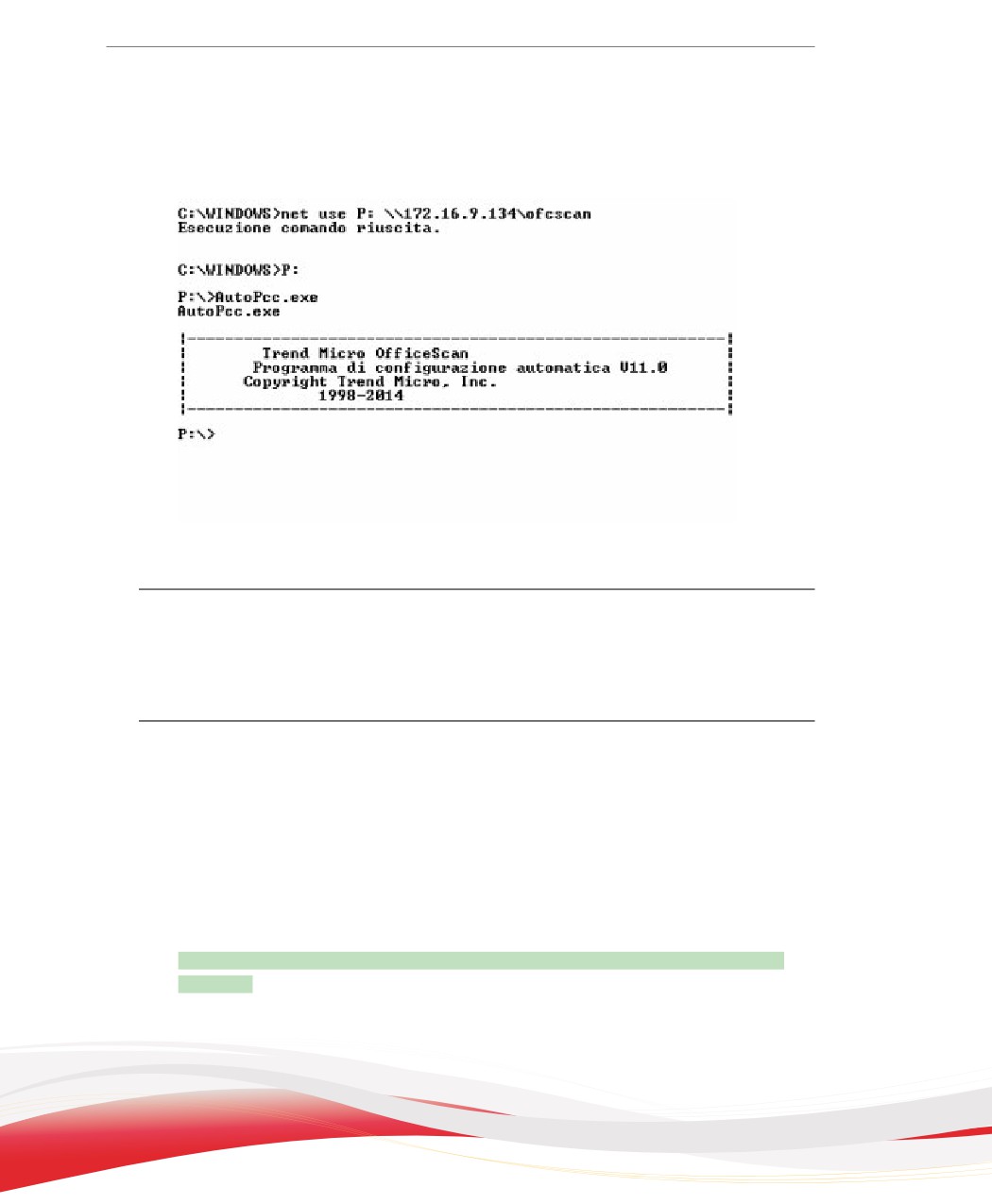
L'immagine seguente mostra i comandi e i risultati sul prompt dei comandi.
FIGURA B-1. Prompt dei comandi che mostra come installare l'Agente
OfficeScan utilizzando Impostazione script di accesso
Installazione dell'agente OfficeScan utilizzando il
pacchetto dell'agente OfficeScan
Procedura
1.
Creare il pacchetto.
Per i dettagli, consultare Installazione con Agent Packager a pagina 5-26.
2.
Aprire il prompt dei comandi.
3.
Mappare il percorso del pacchetto dell'Agente OfficeScan digitando il seguente
comando:
net use <lettera unità mappata> \\<Percorso del pacchetto
agente>
Ad esempio:
B-4
Supporto per Windows Server Core 2008/2012
net use P: \\10.1.1.1\Package
Se il percorso del pacchetto dell'Agente OfficeScan è stato mappato correttamente,
viene visualizzato un messaggio di notifica.
4.
Cambiare il percorso del pacchetto dell'Agente OfficeScan digitando la lettera
dell'unità mappata e due punti (:). Ad esempio:
P:
5.
Copiare il pacchetto dell'Agente OfficeScan in una directory locale sul dispositivo
Server Core digitando il seguente comando:
copy <nome file pacchetto> <directory dell'dispositivo
Server Core in cui si desidera copiare il pacchetto>
Ad esempio:
copy officescan.msi C:\Pacchetto client
Se il pacchetto dell'Agente OfficeScan è stato copiato correttamente, viene
visualizzato un messaggio di notifica.
6.
Cambiare la directory locale. Ad esempio:
C:
cd C:\Pacchetto client
7.
Per avviare l'installazione, digitare il nome file del pacchetto: Ad esempio:
officescan.msi
B-5
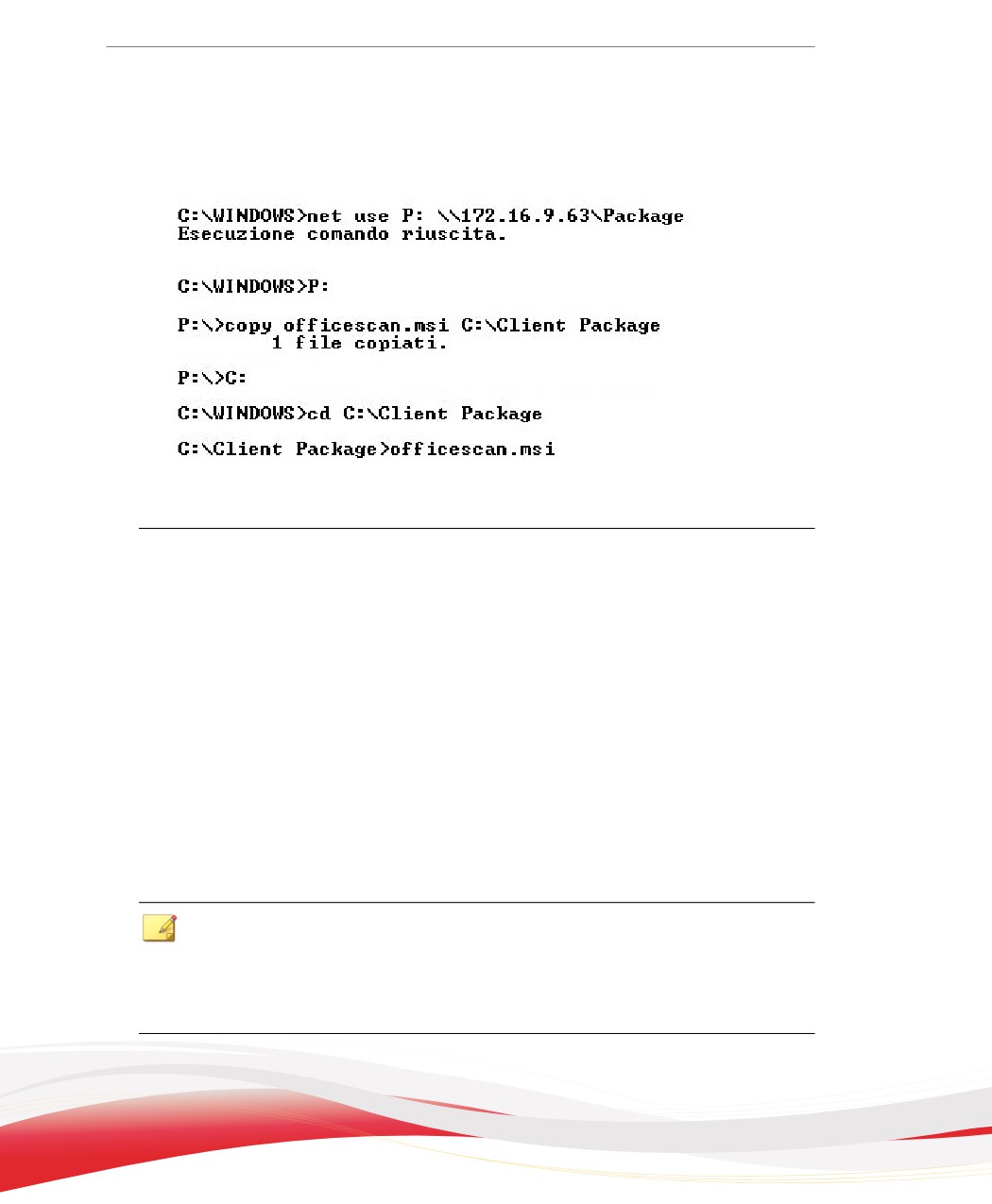
L'immagine seguente mostra i comandi e i risultati sul prompt dei comandi.
FIGURA B-2. Prompt dei comandi che mostra come installare l'Agente
OfficeScan utilizzando un pacchetto agente
Funzioni dell'agente OfficeScan su Windows
Server Core
La maggior parte delle funzioni dell'Agente OfficeScan disponibili su Windows Server
2008/2012 funziona su Server Core. L'unica funzione non supportata è la modalità
roaming.
Per un elenco delle funzioni disponibili su Windows Server 2008/2012, vedere Funzioni
dell'Agente OfficeScan a pagina 5-3.
La console dell'Agente OfficeScan è accessibile solo dall'interfaccia della riga di
comando.
Nota
Alcune schermate della console dell'Agente OfficeScan comprendono un pulsante Guida
su cui fare clic per aprire una guida in formato HTML sensibile al contesto. Poiché
Windows Server Core 2008/2012 non dispone di browser, la Guida non sarà disponibile
per l'utente. Per visualizzarla, l'utente deve installare un browser.
B-6

Supporto per Windows Server Core 2008/2012
Comandi di Windows Server Core
Eseguire le attività di Agente OfficeScan inviando i comandi dall'interfaccia della riga di
comando.
Per eseguire i comandi, accedere alla posizione di PccNTMon.exe. Questo processo è
responsabile dell'avvio della console dell'Agente OfficeScan. Il processo si trova in
<Cartella di installazione dell'agente>.
La tabella riportata di seguito comprende un elenco dei comandi disponibili.
TABELLA B-1. Comandi di Windows Server Core
COMANDO
AZIONE
pccnt <percorso
Esegue la scansione dell'unità o della cartella specificata per
cartella o unità>
verificare la presenza di rischi per la sicurezza
Linee guida:
•
Se il percorso della cartella contiene spazi, racchiudere
l'intero percorso tra virgolette.
•
Scansione di file singoli non supportata.
Comandi corretti:
•
pccnt C:\
•
pccnt D:\Files
•
pccnt "C:\Documents and Settings"
Comandi non corretti:
•
pccnt C:\Documents and Settings
•
pccnt D:\Files\esempio.doc
pccntmon -r
Apre il Monitoraggio in tempo reale
pccntmon -v
Elenca i componenti di agente e le rispettive versioni
pccntmon -u
Aggiorna i componenti di Agente OfficeScan
B-7
COMANDO
AZIONE
pccntmon -n
Scarica Agente OfficeScan
<unload_password>
Per caricare nuovamente l'Agente OfficeScan, digitare il
comando seguente:
pccntmon
pccntmon -m
Disinstalla Agente OfficeScan
<uninstall_passwor
d>
B-8
Supporto per Windows Server Core 2008/2012
COMANDO
AZIONE
pccntmon -c
Mostra le seguenti informazioni nella riga di comando:
•
Metodo di scansione
•
Smart scan
•
Scansione convenzionale
•
Stato del pattern
•
Aggiornato
•
Non aggiornato
•
Servizio Scansione in tempo reale
•
Funzionante
•
Disattivato o non funzionante
•
Stato della connessione dell'agente
•
Online
•
Roaming
•
Offline
•
Servizi di reputazione Web
•
Disponibili
•
Riconnessione
•
Servizi di reputazione file
•
Disponibili
•
Riconnessione
pccntmon -h
Mostra tutti i comandi disponibili
B-9
Appendice C
Supporto per Windows 8/8.1 e
Windows Server 2012
In questa appendice viene descritto il supporto di OfficeScan per Windows 8/8.1 e
Windows Server 2012.
C-1
Informazioni su Windows 8/8.1 e Windows
Server 2012
Windows 8/8.1 e Windows Server 2012 offrono agli utenti due tipi di modalità
operative: modalità desktop e modalità interfaccia utente di Windows. La modalità
desktop è simile alla schermata classica di Windows con il pulsante Start.
La modalità interfaccia utente di Windows presenta un'interfaccia grafica totalmente
nuova, adatta per essere utilizzata sui cellulari e sui dispositivi mobili Windows. Tra le
nuove funzionalità vi sono l'interfaccia touch screen a scorrimento, i riquadri e le
notifiche di tipo avviso popup.
TABELLA C-1. Riquadri e notifiche di tipo avviso popup
CONTROLLO
DESCRIZIONE
Riquadri
I riquadri sono simili alle icone sul desktop utilizzate nelle
versioni precedenti di Windows. L'utente seleziona un
riquadro per avviare l'applicazione a esso associata.
I riquadri animati forniscono agli utenti informazioni specifiche
dell'applicazione che si aggiornano dinamicamente. Le
applicazioni possono pubblicare informazioni nei riquadri
anche quando esse non sono in esecuzione.
Notifiche di tipo avviso
Le notifiche di tipo avviso popup sono simili ai messaggi
popup
popup. Queste notifiche forniscono informazioni sensibili a
livello temporale sugli eventi che si verificano durante
l'esecuzione di un'applicazione. Le notifiche di tipo avviso
popup appaiono in primo piano quando Windows è in modalità
desktop, quando viene visualizzata la schermata di blocco o
quando viene eseguita un'altra applicazione.
Nota
A seconda dell'applicazione, le notifiche di tipo avviso
popup potrebbero non essere visualizzate su tutte le
schermate o in tutte le modalità.
C-2
Supporto per Windows 8/8.1 e Windows Server 2012
OfficeScan in modalità interfaccia utente di Windows
Nella tabella che segue viene dettagliato il supporto di OfficeScan per le funzionalità
riquadri e notifiche di tipo avviso popup nella modalità interfaccia utente di Windows.
TABELLA C-2. Supporto di OfficeScan per riquadri e notifiche di tipo avviso popup
CONTROLLO
SUPPORTO DI OFFICESCAN
Riquadri
OfficeScan dispone di un collegamento per gli utenti al
programma Agente OfficeScan. Quando l'utente fa clic sul
collegamento, Windows passa dalla modalità desktop alla
visualizzazione del programma Agente OfficeScan.
Nota
OfficeScan non supporta i riquadri animati.
Notifiche di tipo avviso
OfficeScan offre le seguenti notifiche di tipo avviso popup:
popup
•
Rilevati programmi sospetti
•
Scansione pianificata
•
Minaccia risolta
•
È necessario riavviare il computer
•
Dispositivo di archiviazione USB rilevato
•
Infezione rilevata
Nota
OfficeScan visualizza le notifiche di tipo avviso popup
solo nella modalità interfaccia utente di Windows.
Attivazione delle notifiche di tipo avviso popup
Gli utenti possono scegliere di ricevere notifiche di tipo avviso popup modificando le
impostazioni del PC sul dispositivo Agente OfficeScan. OfficeScan richiede che
l'utente attivi le notifiche di tipo avviso popup.
C-3
Procedura
1.
Spostare il puntatore del mouse sull'angolo in basso a destra dello schermo per
visualizzare la barra di accesso.
2.
Fare clic su Impostazioni > Modifica impostazioni PC.
Viene visualizzata la schermata Impostazioni PC.
3.
Fare clic su Notifiche.
4.
Nella sezione Notifiche, impostare le seguenti opzioni su On:
•
Mostra notifiche delle app
•
Mostra le notifiche delle app nella schermata di blocco (facoltativo)
•
Riproduci suoni delle notifiche (facoltativo)
Internet Explorer 10/11
Internet Explorer (IE) 10 è il browser predefinito in Windows 8/8.1 e Windows Server
2012. Internet Explorer 10 e versioni successive è disponibile in due versioni differenti:
una per la nuova interfaccia utente di Windows e una adatta alla modalità desktop.
In Internet Explorer 10 e versioni successive per l'interfaccia utente di Windows, la
navigazione avviene senza plug-in. I programmi plug-in utilizzati in precedenza per la
navigazione Web non si attengono ad alcuno standard prestabilito. Ne consegue che
esiste una grande diversità di qualità del codice impiegato nei plug-in stessi. I plug-in
inoltre richiedono una quantità maggiore di risorse di sistema e aumentano il rischio di
infezioni da minacce informatiche.
Microsoft ha sviluppato Internet Explorer 10 e versioni successive per l'interfaccia
utente di Windows con l'intento di seguire le nuove tecnologie basate su standard e
sostituire le soluzioni con plug-in utilizzate precedentemente. Nella tabella seguente
sono riportate le tecnologie utilizzate da Internet Explorer 10 e versioni successive, che
consentono di sostituire la vecchia tecnologia con plug-in.
C-4
Supporto per Windows 8/8.1 e Windows Server 2012
TABELLA C-3. Confronto tra tecnologie basate su standard e programmi plug-in
TECNOLOGIA STANDARD
PLUG-IN EQUIVALENTI DI
FUNZIONALITÀ
WORLD WIDE WEB (W3C)
ESEMPIO
Video e audio
Video e audio HTML5
•
Flash
•
Apple QuickTime
•
Silverlight
Grafica
•
Canvas HTML5
•
Flash
•
SVG (Scalable Vector
•
Apple QuickTime
Graphics)
•
Silverlight
•
Transizioni e
•
Applet Java
animazioni CSS3
(Cascading Style Sheet
Level 3)
•
Trasformazioni CSS
Archiviazione offline
•
Sistema di
•
Flash
archiviazione Web.
•
Applet Java
•
API di file
•
Google Gears
•
IndexedDB
•
API Application Cache
Comunicazione di rete,
•
Messaggistica Web
•
Flash
condivisione delle risorse,
HTML
•
Applet Java
caricamento di file
•
CORS (Cross-Origin
Resource Sharing)
Microsoft ha sviluppato anche una versione di Internet Explorer 10 e successive
compatibile con i plug-in e destinata unicamente alla modalità desktop. Se un utente
della versione per la modalità interfaccia utente di Windows accede a un sito Web che
richiede l'uso di un programma plug-in aggiuntivo, Internet Explorer 10, e versioni
successive, visualizza una notifica che richiede all'utente di passare alla modalità desktop.
Una volta passati in modalità desktop, l'utente può visualizzare il sito Web che richiede
l'uso o l'installazione del programma plug-in di terze parti.
C-5
Supporto della funzione OfficeScan in Internet Explorer
10/11
La modalità che l'utente impiega per lavorare con Windows 8/8.1 o Windows Server
2012 influisce sulla versione Internet Explorer 10 e successive utilizzata, e pertanto sul
livello di supporto offerto dalle diverse funzionalità di OfficeScan. Nella tabella seguente
è dettagliato il livello di supporto per le diverse funzionalità di OfficeScan nella modalità
desktop e nella modalità interfaccia utente di Windows.
Nota
Le funzionalità non elencate offrono il supporto completo in entrambe le modalità
operative di Windows.
TABELLA C-4. Supporto della funzione OfficeScan con la modalità interfaccia utente
MODALITÀ INTERFACCIA
FUNZIONE
MODALITÀ DESKTOP
UTENTE DI WINDOWS
Console server Web
Supporto completo
Non supportato
Reputazione Web
Supporto completo
Supporto limitato
•
Scansione del traffico
HTTPS disattivata
Firewall
Supporto completo
Supporto limitato
•
Filtro di applicazioni
disattivato
C-6
Appendice D
Rollback di OfficeScan
In questa appendice sono riportate le informazioni relative al supporto del rollback del
server OfficeScan e dell'Agente OfficeScan.
D-1
Rollback del server OfficeScan e degli agenti
OfficeScan
La procedura di rollback di OfficeScan comporta il ripristino degli Agenti OfficeScan e
quindi del server OfficeScan.
Importante
•
Gli amministratori possono effettuare il rollback del server OfficeScan e degli Agenti
OfficeScan solo con l'utilizzo di questa procedura, se l'amministratore ha scelto di
effettuare il backup del server durante il processo di installazione. Se i file di backup
del server non sono disponibili, per le procedure di rollback manuale fare riferimento
alla Guida all'installazione e all'aggiornamento di OfficeScan 11.0.
•
Questa versione di OfficeScan supporta solo i rollback per le versioni di OfficeScan
seguenti:
•
OfficeScan 11.0
Rollback degli Agenti OfficeScan
Procedura
1.
Assicurarsi che gli Agenti OfficeScan siano in grado di effettuare l'aggiornamento
del programma agente.
a.
Nella console Web OfficeScan 11.0 SP1, passare a Agenti > Gestione
agente.
b. Selezionare gli Agenti OfficeScan su cui eseguire il rollback.
c.
Fare clic su Impostazioni > Privilegi e altre impostazioni > Altre
impostazioni.
d.
Attivare l'opzione Gli agenti possono aggiornare i componenti, ma non
possono aggiornare il programma agente né implementare le hotfix.
2.
Nella console Web OfficeScan 11.0 SP1, passare a Aggiornamenti > Agenti >
Origine aggiornamenti.
D-2
Rollback di OfficeScan
3.
Selezionare Origine aggiornamenti personalizzata.
4.
Nell'Elenco origini di aggiornamento personalizzate, fare clic su Aggiungi.
Viene visualizzata una nuova schermata.
5.
Digitare gli indirizzi IP degli Agenti OfficeScan di cui si deve eseguire il rollback.
6.
Digitare l'URL dell'origine degli aggiornamenti.
Ad esempio, digitare:
http://<Indirizzo IP del server OfficeScan>:<port>/
OfficeScan/download/Rollback
7.
Fare clic su Salva.
8.
Fare clic su Invia una notifica tutti gli agenti.
Quando l'Agente OfficeScan di cui si deve eseguire il rollback effettua
l'aggiornamento dall'origine aggiornamenti, l'Agente OfficeScan viene disinstallato
e viene installata la versione precedente.
Suggerimento
Gli amministratori possono velocizzare il processo di rollback avviando un
Aggiornamento manuale sugli agenti. Per i dettagli, consultare Aggiornamento manuale
degli agenti OfficeScan a pagina 6-48.
9.
Una volta installata la versione precedente dell'agente Agente OfficeScan, chiedere
all'utente di riavviare il computer.
Dopo aver completato il processo di rollback, l'agente Agente OfficeScan continua
a inviare la segnalazione allo stesso server OfficeScan.
D-3
Nota
Una volta effettuato il rollback dell'agente Agente OfficeScan, tutti i componenti,
incluso il Pattern antivirus, eseguono il rollback alla versione precedente. Se gli
amministratori non effettuano il rollback del server OfficeScan, l'agente Agente
OfficeScan sottoposto a rollback non può aggiornare i componenti. Gli
amministratori devono cambiare l'origine aggiornamenti dell'agente Agente
OfficeScan su cui è stato eseguito il rollback con l'origine aggiornamenti standard per
ricevere ulteriori aggiornamenti dei componenti.
Rollback del server OfficeScan
Per effettuare la procedura di rollback del server OfficeScan, gli amministratori devono
interrompere manualmente i servizi Windows, aggiornare il registro di sistema e
sostituire i file del server OfficeScan nella directory di installazione di OfficeScan.
Procedura
1.
Sul computer del server OfficeScan, interrompere i seguenti servizi:
•
Firewall di difesa dalle intrusioni (se installato)
•
Trend Micro Local Web Classification Server
•
Trend Micro Smart Scan Server
•
OfficeScan Active Directory Integration Service
•
OfficeScan Control Manager Agent
•
OfficeScan Plug-in Manager
•
Servizio principale OfficeScan
•
Apache 2 (se si utilizza il server Web Apache)
•
Servizio di pubblicazione World Wide Web (se si utilizza il server Web IIS)
2.
Copiare e sostituire tutti i file e le directory dalla directory <Cartella di installazione del
server>\PCCSRV\Backup\ServicePack1_<numero_build>\ alla directory <Cartella di
installazione del server>\PCCSRV\.
D-4
Rollback di OfficeScan
3.
Fare clic su Start, digitare regedit e premere INVIO.
Viene visualizzata la schermata Editor del Registro di sistema.
4.
Nel riquadro di navigazione a sinistra, selezionare una delle chiavi di registro
seguenti:
•
Per sistemi a 32 bit: HKEY_LOCAL_MACHINE\SOFTWARE\TrendMicro
\OfficeScan\service
•
Per i sistemi a 64 bit: HKEY_LOCAL_MACHINE\SOFTWARE\Wow6432Node
\TrendMicro\Officescan\service
5.
Andare a File > Importa
6.
Selezionare il file RegBak_ServicePack1_<numero_build>.reg nella directory <Cartella
di installazione del server>\PCCSRV\Backup\.
7.
Fare clic su Sì per ripristinare tutte le chiavi della versione di OfficeScan
precedente.
8.
Aprire un editor della riga di comando (fare clic su Start, digitare cmd.exe) e
inserire i seguenti comandi per reimpostare il contatore delle prestazioni di Local
Web Classification Server:
cd <Cartella di installazione del server>\PCCSRV\LWCS
regsvr32.exe /u /s perfLWCSPerfMonMgr.dll
regsvr32.exe /s perfLWCSPerfMonMgr.dll
9.
Riavviare i seguenti servizi:
•
Firewall di difesa dalle intrusioni (se installato)
•
Trend Micro Local Web Classification Server
•
Trend Micro Smart Scan Server
•
OfficeScan Active Directory Integration Service
•
OfficeScan Control Manager Agent
•
OfficeScan Plug-in Manager
D-5
•
Servizio principale OfficeScan
•
Apache 2 (se si utilizza il server Web Apache)
•
Servizio di pubblicazione World Wide Web (se si utilizza il server Web IIS)
10. Disinfettare la cache di Internet Explorer e rimuovere manualmente i controlli
ActiveX. Per maggiori dettagli sulla rimozione dei controlli ActiveX in Internet
Explorer 9, consultare la pagina http://windows.microsoft.com/en-us/internet-
explorer/manage-add-ons#ie=ie-9.
Il server OfficeScan è stato ripristinato alla versione installata precedentemente.
Suggerimento
Gli amministratori possono verificare la corretta esecuzione del rollback controllando
il numero della versione di OfficeScan nella schermata Informazioni su (Guida >
Informazioni su).
11. Dopo aver confermato l'esecuzione del rollback di OfficeScan, eliminare i seguenti
elementi dalla directory <Cartella di installazione del server>\PCCSRV\Backup\:
•
Cartella: ServicePack1_<numero_build_SP1>
•
File: RegBak_ServicePack1_<numero_build_SP1>.reg
D-6
Appendice E
Glossario
I termini contenuti in questo glossario forniscono ulteriori informazioni sui termini
informatici più comuni, nonché sui prodotti e le tecnologie Trend Micro.
E-1
ActiveUpdate
ActiveUpdate è una funzione condivisa da molti prodotti Trend Micro. Collegandosi al
sito Web degli aggiornamenti di Trend Micro, ActiveUpdate consente di scaricare via
Internet le versioni più recenti dei file di pattern, dei motori di scansione, dei programmi
e di altri file di programma di Trend Micro.
File compresso
Singolo file contenente uno o più file separati e le informazioni necessarie per
l'estrazione mediante un apposito programma, come ad esempio WinZip.
Cookie
Meccanismo per memorizzare le informazioni relative un utente di Internet, quali il
nome, le preferenze e gli interessi; tali informazioni sono memorizzate nel browser Web
per essere utilizzate successivamente. Quando un utente accede a un sito Web per il
quale nel browser è presente un cookie, il browser invia il cookie al server Web e
quest'ultimo lo utilizza per presentare all'utente pagine Web personalizzate. L'utente, ad
esempio, può ricevere un messaggio di benvenuto personalizzato contenente il proprio
nome.
Attacco DoS (Denial of Service)
Con attacco DoS (Denial of Service) si intende un attacco al dispositivo o alla rete che
provoca una perdita di "servizio", ovvero della connessione di rete. In genere, gli
attacchi DoS hanno effetti negativi sull'ampiezza di banda della rete o provocano un
sovraccarico delle risorse del sistema, ad esempio della memoria del dispositivo.
E-2
Glossario
DHCP
Il protocollo DHCP (Dynamic Host Control Protocol) serve ad assegnare gli indirizzi IP
dinamici ai dispositivi della rete. A causa dell'assegnazione dinamica degli indirizzi, ogni
volta che un dispositivo si connette alla rete può avere un indirizzo IP diverso. In alcuni
sistemi l'indirizzo IP del dispositivo cambia anche durante la connessione. Il protocollo
DHCP supporta una combinazione di indirizzi IP statici e dinamici.
DNS
Il DNS (Domain Name System) è un servizio di query di dati generico utilizzato
principalmente in Internet per convertire i nomi degli host in indirizzi IP.
Il termine risoluzione indica il processo secondo il quale un agente DNS richiede a un
server DNS i dati relativi all'indirizzo e al nome dell'host. La configurazione DNS di
base prevede che un server esegua la risoluzione predefinita. Si prenda come esempio un
server remoto che invia a un altro server una query per ottenere i dati relativi a una
macchina nella zona corrente. Il software agente nel server remoto invia la query al
resolver, che risponde alla richiesta utilizzando i file del proprio database.
Nome dominio
Il nome completo di un sistema, formato dal nome host logico e dal nome di dominio,
ad esempio tellsitall.com. Un nome di dominio in genere è sufficiente per determinare
l'indirizzo univoco di qualsiasi host presente su Internet. Questa procedura, detta
"risoluzione del nome", utilizza il Domain Name System (DNS).
Indirizzo IP dinamico
Un indirizzo IP dinamico è un indirizzo IP assegnato da un server DHCP. L'indirizzo
MAC del dispositivo non cambia, ma il server DHCP potrebbe assegnare un nuovo
indirizzo IP al dispositivo in base alla disponibilità.
E-3
ESMTP
ESMTP (Enhanced Simple Mail Transport Protocol) include la sicurezza,
l'autenticazione e altri dispositivi per risparmiare l'ampiezza di banda e proteggere i
server.
Contratto di licenza per l'utente finale
Il Contratto di licenza è il contratto legale tra un produttore di software e un utente di
software. Di solito contiene limitazioni sull'uso del prodotto da parte dell'utente; per
rifiutare il contratto, non fare clic su "Accetto" durante l'installazione. Se si fa clic su
"Non accetto" l'installazione del prodotto software non viene completata.
Molti utenti accettano inavvertitamente l'installazione di spyware e altri tipi di grayware
sui computer quando fanno clic su "Accetto" alle richieste EULA visualizzate durante
l'installazione di alcuni software gratuiti.
Falso allarme
Un falso allarme si verifica quando un software di protezione considera infetto un file
che in realtà non lo è.
FTP
FTP (File Transfer Protocol) è un protocollo standard utilizzato per il trasferimento di
file da un server a un client tramite Internet. Per ulteriori informazioni, consultare il
documento RFC 959 del Network Working Group.
GeneriClean
GeneriClean, conosciuta anche come disinfezione dei riferimenti, è una nuova
tecnologia per la disinfezione dei virus e delle minacce che funziona anche in assenza dei
E-4
Glossario
componenti di disinfezione virale. Utilizzando un file rilevato come base, GeneriClean
determina se al file rilevato corrispondono un processo/servizio in memoria e una voce
di registro e li rimuove direttamente.
Hotfix
Una hot fix è un accorgimento o una soluzione a un problema specifico riscontrato dagli
utenti. Le hot fix sono specifiche per determinati problemi e pertanto non vengono
distribuiti a tutti i clienti. Le hot fix Windows comprendono un programma di
installazione a differenza delle hot fix non Windows che non lo comprendono (di solito
è necessario interrompere i daemon, copiare il file per sovrascriverne la controparte
nell'installazione personale e riavviare i daemon).
Per impostazione predefinita, gli Agenti OfficeScan sono in grado di installare le hot fix.
Se non si desidera che gli Agenti OfficeScan installino le hot fix, modificare le
impostazioni di aggiornamento dell'agente tramite la console Web: da Agenti >
Gestione agente, fare clic su Impostazioni > Privilegi e altre impostazioni > Altre
impostazioni.
Se non si riesce a implementare correttamente una hot fix nel server OfficeScan,
utilizzare Touch Tool per modificare l'indicatore di data e ora dell'hot fix. Questo
consente a OfficeScan di interpretare il file hot fix come nuovo elemento per cui il
server tenta nuovamente di implementarlo automaticamente. Per maggiori dettagli su
questo strumento, vedere Esecuzione di Touch Tool per le hot fix dell'agente OfficeScan a pagina
6-57.
HTTP
HTTP (HyperText Transfer Protocol) è un protocollo standard utilizzato per il
trasferimento di pagine Web (inclusi grafica e contenuti multimediali) da un server a un
client tramite Internet.
E-5
HTTPS
Si riferisce al protocollo HTTP (Hypertext Transfer Protocol) che utilizza il protocollo
di sicurezza SSL (Secure Socket Layer). Il protocollo HTTPS è una variante del
protocollo HTTP utilizzata per gestire le transazioni sicure.
ICMP
Talvolta un gateway o un host di destinazione utilizza il protocollo ICMP (Internet
Control Message Protocol) per comunicare con un host di origine, ad esempio per
segnalare un errore nell'elaborazione dei datagrammi. Il protocollo ICMP utilizza il
supporto di base IP come se si trattasse di un protocollo di livello superiore; di fatto
ICMP è parte integrante del protocollo IP e viene implementato da tutti i moduli IP. I
messaggi ICMP vengono inviati in diverse situazioni: ad esempio, quando un
datagramma non è in grado di raggiungere la propria destinazione, quando il gateway
non dispone di una capacità di memorizzazione nel buffer sufficiente a inoltrare un
datagramma e quando il gateway può indirizzare l'host affinché invii il traffico
utilizzando un percorso più breve. Il protocollo IP non è progettato per essere
interamente affidabile. Lo scopo di questi messaggi di controllo consiste nel fornire un
riscontro sui problemi relativi all'ambiente di comunicazione e non nel rendere l'IP
affidabile.
IntelliScan
IntelliScan è un metodo di identificazione dei file da analizzare. Per i file eseguibili (ad
esempio .exe), il tipo di file effettivo viene determinato in base al suo contenuto. Per i file
non eseguibili (ad esempio .txt), il tipo di file effettivo viene determinato in base
all'intestazione del file.
L'utilizzo di IntelliScan offre i vantaggi illustrati di seguito:
•
Ottimizzazione delle prestazioni: IntelliScan non influisce sulle applicazioni del
agente perché utilizza risorse di sistema minime.
•
Periodo di scansione più breve: IntelliScan utilizza l'identificazione del tipo di file
effettivo; sottopone a scansione solo i file che sono vulnerabili alle infezioni. Il
E-6
Glossario
tempo di scansione risulta quindi sensibilmente ridotto rispetto alla scansione di
tutti i file.
IntelliTrap
Gli sviluppatori di virus spesso cercano di aggirare i filtri antivirus utilizzando algoritmi
di compressione in tempo reale. IntelliTrap contribuisce a ridurre il rischio che tali virus
penetrino nelle reti bloccando i file contenenti file eseguibili compressi in tempo reale e
abbinandoli alle caratteristiche di altre minacce informatiche. Poiché IntelliTrap
identifica i file come rischi per la sicurezza e potrebbe erroneamente bloccare file sicuri,
è opportuno mettere in quarantena (non eliminare né disinfettare) i file dopo aver
attivato IntelliTrap. Se gli utenti si scambiano regolarmente file eseguibili compressi in
tempo reale, occorre disattivare IntelliTrap.
IntelliTrap utilizza i seguenti componenti:
•
Motore di scansione virus
•
Pattern IntelliTrap
•
Pattern eccezioni IntelliTrap
IP
"Il protocollo IP (Internet Protocol) provvede alla trasmissione di blocchi di dati
chiamati datagrammi dall'origine alla destinazione, laddove per origine e destinazione si
intendono host identificati da indirizzi di lunghezza fissa." (RFC 791)
File Java
Java è un linguaggio di programmazione di uso generico sviluppato da Sun
Microsystems. Un file Java è un file che contiene codice Java. Il linguaggio Java supporta
la programmazione per Internet attraverso le "applet" Java indipendenti dalla
piattaforma. Un'applet Java è un programma scritto in linguaggio Java e che può essere
incluso in una pagina HTML. Quando si utilizza un browser compatibile con tecnologia
E-7
Java per visualizzare una pagina contenente un'applet, l'applet trasferisce il codice al
dispositivo e la Java Virtual Machine del browser esegue l'applet.
LDAP
Il protocollo LDAP (Lightweight Directory Access Protocol) è un protocollo di
applicazione per inviare query e modificare i servizi di directory utilizzando TCP/IP.
Porta di ascolto
La porta di ascolto è utilizzata per le richieste di connessione all'agente al fine di
scambiare dati.
MCP Agent
Trend Micro Management Communication Protocol (MCP) è l'agent di prossima
generazione di Trend Micro per i prodotti gestiti. MCP sostituisce Trend Micro
Management Infrastructure (TMI) per la comunicazione tra Control Manager e
OfficeScan. MCP ha diverse nuove funzioni:
•
Carico di rete e dimensioni pacchetti ridotti
•
Supporto traversale NAT e firewall
•
Supporto HTTPS
•
Supporto di comunicazione a una via e a due vie
•
Supporto SSO (Single Sign-On)
•
Supporto nodo cluster
E-8
Glossario
Minaccia di tipo misto
Le minacce di tipo misto sfruttano vari punti di accesso e vulnerabilità delle reti
aziendali. Alcuni esempi di questo tipo di minacce sono "Nimda" e "CodeRed".
NAT
NAT (Network Address Translation) è uno standard per convertire gli indirizzi IP sicuri
in indirizzi IP registrati, esterni e temporanei di un pool di indirizzi. Ciò consente alle
reti affidabili con indirizzi IP assegnati privatamente di avere accesso a Internet. Di
conseguenza non è necessario ottenere un indirizzo IP registrato per ogni macchina
della rete.
NetBIOS
NetBIOS (Network Basic Input Output System) è un'API che aggiunge funzionalità
quali capacità di rete al BIOS del DOS.
Comunicazione unidirezionale
L'attraversamento NAT è diventato un problema sempre più significativo nell'odierna
realtà degli ambienti di rete. Per risolvere questo problema, MCP utilizza una
comunicazione unidirezionale. La comunicazione a una via si realizza tramite l'MCP
Agent che da una parte avvia la connessione al server e dall'altra effettua il polling dei
comandi sempre dal server. Ogni richiesta è una query di comando di tipo CGI o una
trasmissione di registro. Per ridurre l'impatto sulla rete, l'MCP Agent mantiene attiva la
connessione e la apre al massimo. Una richiesta successiva utilizza una connessione
aperta esistente. Se la connessione si interrompe, tutte le connessioni SSL dello stesso
host utilizzeranno la cache dell'ID di sessione e questo ridurrà i tempi di riconnessione.
E-9
Patch
La patch è un gruppo di hotfix e patch di protezione che consente di risolvere più
problemi di un programma. Trend Micro rende disponibili le patch regolarmente. Le
patch Windows includono un programma di installazione al contrario delle patch non
Windows che di solito dispongono di uno script di installazione.
Attacco di phishing
Il phishing è una forma di frode in rapida ascesa che consiste nell'ingannare gli utenti
Web spingendoli a divulgare informazioni riservate tramite siti Web falsi che imitano siti
legittimi.
In una situazione tipo, l'utente ignaro riceve un messaggio e-mail urgente (dall'aspetto
ufficiale) che lo informa di un problema verificatosi con il suo account, da risolvere
immediatamente pena la chiusura dell'account stesso. Il messaggio e-mail comprende un
URL di un sito Web simile a quello autentico. Il messaggio ingannevole viene realizzato
copiando un indirizzo e-mail ed un sito Web autentico e cambiando il back-end che
riceve i dati raccolti.
Il messaggio invita l'utente ad accedere al sito e a confermare alcune informazioni
relative all'account. In questo modo, l'hacker che ha creato il falso sito riceve
direttamente i dati inseriti dall'utente come il suo nome utente, la password, il numero
della carta di credito o il codice fiscale.
Il phishing è rapido, economico e facile da realizzare. Potenzialmente, è anche alquanto
redditizio per i criminali che lo praticano. Rilevare il phishing è difficile anche per gli
utenti più esperti. È difficile rintracciarlo anche per le forze dell'ordine. E per di più è
quasi impossibile perseguirlo per legge.
È possibile segnalare a Trend Micro eventuali siti Web che si sospetta siano siti di
phishing.
E-10
Glossario
Ping
Ping è un'utilità che invia una richiesta echo ICMP a un indirizzo IP e attende una
risposta. L'utilità ping può determinare se il dispositivo con l'indirizzo IP specificato è
online.
POP3
POP3 (Post Office Protocol) è un protocollo standard utilizzato per la memorizzazione
e il trasferimento di messaggi e-mail da un server a un'applicazione client di posta
elettronica.
Server proxy
Un server proxy è un server World Wide Web che accetta URL dotati di un apposito
prefisso, utilizzato per recuperare documenti da una cache locale o da un server remoto
e per ritrasmettere l'URL al richiedente.
RPC
RPC (Remote Procedure Call) è un protocollo di rete che consente di eseguire un
programma su un host per fare in modo che il codice sia eseguito su un altro host.
Patch di protezione
Una patch di protezione risolve i problemi di sicurezza e può essere implementata su
tutti i clienti. Le patch di protezione Windows includono un programma di installazione
al contrario delle patch non Windows che di solito dispongono di uno script di
installazione.
E-11