содержание .. 1 2 3 4 ..
Смартфон HTC Touch2. Руководство пользователя (2009 год) - часть 3
Глава 7 Работа с календарем и служебной эл.почтой 123
Запуск синхронизации
Перед запуском синхронизации с сервером Exchange настройте подключение
к Интернету по Wi-Fi или каналу данных для выполнения синхронизации по
радиосвязи. Дополнительные сведения о подключениях см. в Главе 8.
После настройки подключения к серверу Exchange синхронизация телефона
запустится автоматически.
Для запуска синхронизации вручную, нажмите Пуск > ActiveSync и выберите
Синхронизация. Другой способ - выбрать команду Синхронизация данных
на вкладке Настройка начального экрана.
Примечание Соединение телефона с офисным компьютером по USB или Bluetooth
можно использовать для “транзитного” подключения к сети и загрузки в
телефон почты Outlook и других данных.
7.3
Работа со служебной почтой компании
Для ускорения обмена служебными сообщениями телефон можно подключить
к эл.почте компании. Для работы с эл.почтой можно использовать Direct Push,
«Выборка почты», «Удаленный поиск почты», флажки сообщений и другие
средства управления.
Примечание Возможность использования некоторых функций обмена сообщениями
зависит от версии сервера Microsoft Exchange вашей организации.
Уточните у вашего сетевого администратора возможность использования
этих функций.
Автосинхронизация через Direct Push
Технология Direct Push (подкачка эл.почты) позволяет просматривать в
телефоне новую эл.почту, как только она появляется в вашей папке Входящие
на сервере Exchange. В телефоне также мгновенно обновляются контакты,
календарь и задачи при изменении или добавлении записей на сервере
Exchange. Для работы Direct Push требуется цифровое соединение или
подключение телефона к сети Wi-Fi.
124 Глава 7 Работа с календарем и служебной эл.почтой
Для включения функции Direct Push надо выполнить полную синхронизацию
телефона с сервером Exchange.
Требование Функция Direct Push будет работать в телефоне только при условии, что
в вашей организации используется ПО Microsoft Exchange Server 2003
Service Pack 2 (SP2) с Exchange ActiveSync или более новая версия.
Включение Direct Push в «Диспетчере связи»
1. На начальном экране откройте вкладку Настройка и выберите Связь.
Совет Можно также нажать Пуск > Диспетчер связи.
2. В «Диспетчере связи» включите флажок ВКЛ/ВЫКЛ справа от функции
Microsoft Direct Push.
Примечание Когда функция Direct Push выключена, принимать эл.почту нужно
вручную.
Синхронизация по расписанию
Вместо функции Direct Push можно настроить расписание синхронизации
данных и почты Outlook.
1.
В программе ActiveSync в телефоне нажмите Меню > Расписание.
2.
Выберите параметры синхронизации по расписанию.
Совет В часы пик можно задавать короткий интервал обновления, а при низкой
нагрузке на сеть - более долгий интервал обновления почты во время
работы. Для указания дней и часов пиковой загрузки сети нажмите ярлык
«Часы пик» внизу экрана.
Быстрая загрузка путем «Выборки почты»
Функция Выборка почты быстро загружает всю почту без выполнения
полной процедуры отправки/получения. При этом загружаются только нужные
сообщения, что помогает снизить расходы на передачу данных.
Требование Функция «Выборка почты» работает в телефоне только если в компании
используется сервер Microsoft Exchange 2007 (или выше).
Глава 7 Работа с календарем и служебной эл.почтой 125
1. Коснитесь Пуск > Эл.почта > Почта Outlook и откройте нужное
сообщение. Также можно открывать сообщения на вкладке Почта
начального экрана.
По умолчанию отображаются только первые слова сообщения. Для
2.
загрузки всего сообщения прокрутите пальцем в конец сообщения и
нажмите Прочесть все сообщение.
3.
Дождитесь загрузки всего текста сообщения.
Примечания
• Об изменении параметров синхронизации почты (например, объема
загрузки почты) см. “Настройка параметров эл.почты” в главе 6.
• При получении почты со ссылкой на документ Microsoft Office или
PDF (на сервере SharePoint или внутреннем файловом сервере),
можно нажать на ссылку для просмотра этого документа в телефоне.
Просмотреть документ можно только при наличии учетной записи
Microsoft Outlook, синхронизируемой с сервером Microsoft Exchange
2007 (и выше). Кроме того, сервер Exchange должен разрешать доступ
к библиотекам документов SharePoint или внутренним файловым
серверам.
Поиск почтовых сообщений на сервере Exchange
«Удаленный поиск почты» в вашем почтовом ящике на сервере Microsoft
Exchange позволяет находить сообщения, которые не были загружены в
телефон. Результаты поиска загружаются для просмотра в папку «Результаты
поиска».
Требование В компании должен использоваться сервер Microsoft Exchange 2007 (или
выше).
1. Нажмите Пуск > Эл.почта > Почта Outlook.
Нажмите Меню > Сервис > Поиск на сервере.
2.
В поле Искать введите ключевое слово для поиска
3.
4.
Выберите диапазон дат, в котором искать сообщения.
126 Глава 7 Работа с календарем и служебной эл.почтой
5. В списке Искать в укажите папку для поиска (Входящие, Отправленные,
или Все папки) и нажмите Поиск.
Совет Чтобы удалить результаты поиска и вернуться к списку сообщений, нажмите
Меню > Сброс результатов.
Пометка сообщений флажками
Флажки напоминают о необходимости ответить на вопросы в помеченных
сообщениях или проконтролировать исполнение важных задач. Пометки
сообщений, весьма полезные в Outlook на компьютере, можно делать и в
Outlook Mobile в телефоне. Помечать можно сообщения, принятые в телефон.
Требование Помечать сообщения можно, только если эл.почта синхронизирована
с сервером Microsoft Exchange 2007 (или выше). Если эл.почта
синхронизирована с сервером Microsoft Exchange старых версий, флажки
отключаются или не отображаются.
Установка и снятие флажка сообщения
1.
Нажмите Пуск > Эл.почта > Почта Outlook.
2.
Откройте сообщение.
Нажмите Меню > К исполнению и выберите нужную команду:
3.
• Отметить - пометка сообщения красным флажком, напоминающим о
необходимости проконтролировать исполнение.
• Выполнено - поставьте галочку, показывающую, что вопрос решен
или запрос выполнен.
• Удалить отметку - удаляет флажок сообщения.
Примечание Отметки в эл.почте отображаются, если помеченные сообщения
синхронизированы с сервером Exchange.
Глава 7 Работа с календарем и служебной эл.почтой 127
Сообщение автоответчика
«Почта Outlook» позволяет настроить сообщение автоответчика. Как и в почте
Outlook на компьютере, «Почта Outlook» в телефоне может отправлять авто-
ответ, когда вы недоступны.
Отправка сообщений автоответчика
1. Нажмите Пуск > Эл.почта > Почта Outlook.
2.
Нажмите Меню > Сервис > Не на работе.
3.
В списке «Я сейчас» выберите «Не на работе».
4.
Введите текст сообщения авто-ответа и нажмите Готово.
Ответ на приглашение
При получении в «Почте Outlook» приглашения на ваше имя вы можете его
отклонить либо принять. Приглашения также имеют отметки о конфликте во
времени встреч или о примыкании встреч.
Требование Вы должны иметь служебную учетную запись в «Почте Outlook»,
синхронизируемую с сервером Microsoft Exchange 2007 (и выше).
1. При получении в «Почте Outlook» приглашения на ваше имя, на дисплей
телефона выводится уведомление. Откройте сообщение эл.почты.
Нажмите Принять, чтобы ответить и принять приглашение на собрание,
2.
или нажмите Меню > Отклонить, если вы не сможете присутствовать на
собрании.
Советы
• Прежде, чем ответить, нажмите Посмотреть календарь и проверьте,
свободны ли вы на время запрошенной встречи.
• Если время встречи вступает в конфликт с другими мероприятиями,
вверху сообщения появится значок “Конфликт расписания”.
3. Решите, не изменить ли текст ответа перед его отправкой, и нажмите OK.
Если вы приняли приглашение, оно автоматически добавится в
«Календарь» как встреча.
128 Глава 7 Работа с календарем и служебной эл.почтой
7.4
Поиск контактов в Справочнике организации
В «Справочнике организации» вы можете просмотреть данные о служебных
контактах (например, их адреса эл.почты). Обращаясь к «Справочнику
организации» по радиосвязи, вы можете быстро посылать эл.почту и
приглашения к встрече всем вашим сослуживцам.
Требование Для доступа к «Справочнику организации» ваша служебная учетная
запись в «Почте Outlook» должна синхронизироваться с сервером
Microsoft Exchange 2003 SP2 (или выше) и должна быть выполнена
первая синхронизация с сервером Exchange.
При просмотре контактов, написании писем и создании
приглашений
1. Синхронизируйтесь с сервером Exchange.
2.
Выполните одно из следующих действий:
•
При просмотре контактов в «Контактах» или на экране «Телефон»
нажмите Меню > Справочник организации.
В новом сообщении эл.почты коснитесь поля Кому (или выберите
•
Меню > Добавить получателя) и вверху списка нажмите
Справочник организации.
• обязательных и необязательных участников, нажмите Справочник
организации.
Введите часть или полное имя контакта и нажмите Поиск. В списке
3.
результатов поиска выберите нужный контакт.
Контакт из «Справочника организации» можно сохранить в телефоне,
4.
выбрав его и нажав Меню > Сохранить в контактах.
Примечание Можно выполнять поиск по следующим записям в «Справочнике
организации»: имя; фамилия; имя эл.почты; отображаемое имя; адрес
эл.почты или место работы.
Глава 7 Работа с календарем и служебной эл.почтой 129
При просмотре принятой почты Outlook
1. Откройте принятое сообщение почты Outlook.
2.
Коснитесь имени отправителя или другого получателя сообщения
эл.почты.
На следующем экране нажмите Адресная книга компании и
3.
просмотрите данные отправителя или получателя.
Можно также сохранить адрес эл.почты отправителя или получателя,
нажав Сохранить в контактах.
Глава 8
Интернет
8.1
Способы подключения к Интернету
Cетевые средства вашего телефона позволяют вам подключаться к Интернету
или к служебной сети через Wi-Fi, GPRS/3G (или EDGE, если эта сеть доступна)
или по коммутируемой телефонной линии. Также можно добавить и настроить
подключение к VPN или прокси-серверу.
Wi-Fi
Технология Wi-Fi обеспечивает беспроводной доступ к Интернету на
расстоянии до 100 метров. Для использования в телефоне Wi-Fi необходим
доступ к беспроводной точке доступа (hotspot).
Примечание Доступность и диапазон приема сигнала Wi-Fi в телефоне зависят
от количества и расположения объектов инфраструктуры и других
объектов, через которые проходит сигнал.
Активация Wi-Fi и подключение к сети Wi-Fi
1. На начальном экране откройте вкладку Настройка и выберите Связь.
Нажмите Wi-Fi. На экране появятся обнаруженные беспроводные сети.
2.
3.
Выберите нужную сеть Wi-Fi.
•
Если вы выбрали открытую (незащищенную) сеть, вы подключитесь к
ней автоматически.
Если вы выбрали защищенную сеть, введите ключ безопасности и
•
нажмите Готово. Вы будете подключены к сети.
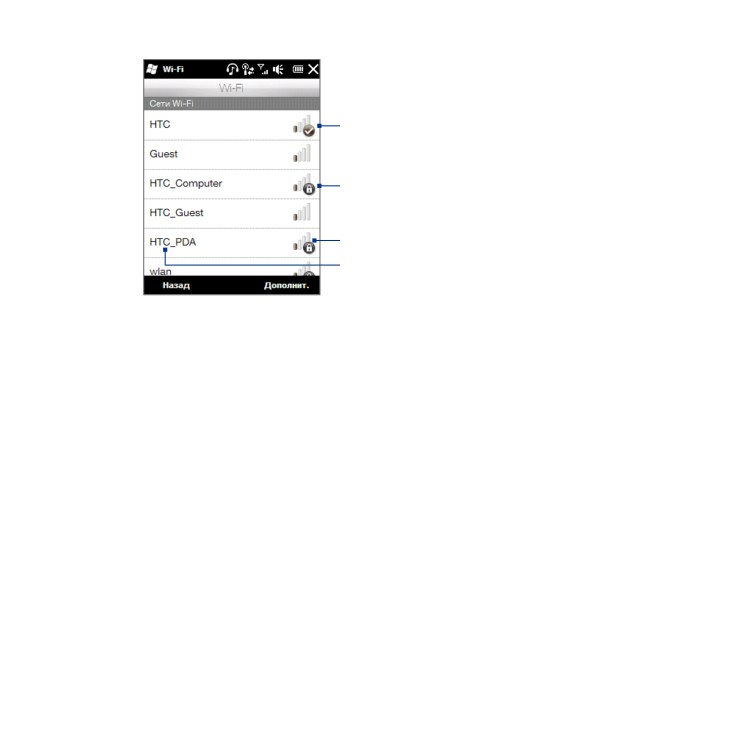
Глава 8 Интернет 131
Показывает, что телефон подключен к
этой сети Wi-Fi
Обозначает защищенную сеть Wi-Fi.
Мощность сигнала
Имя сети (SSID)
4. Нажмите Назад для возврата к экрану «Связь».
При следующем обнаружении сети Wi-Fi, к которой вы подключались
ранее, вводить сетевой ключ не потребуется (если только вы не выполняли
аппаратного сброса, который уничтожает все пользовательские настройки в
телефоне).
Примечания
• Сети Wi-Fi обнаруживаются автоматически, т.е. для подключения
телефона к сети Wi-Fi вам не нужно выполнять дополнительных
действий. Для некоторых закрытых беспроводных сетей может
потребоваться ввод имени пользователя и пароля.
• Для отключения Wi-Fi на экране «Связь» нажмите ползунок ВКЛ/ВЫКЛ
справа от ярлыка Wi-Fi.
Добавление беспроводной сети
1. Выберите Пуск > Настройка > Подключения > Wi-Fi и нажмите кнопку
Беспроводные сети.
Откроется экран «Настройка беспроводных сетей».
2.
Нажмите Добавить и введите параметры подключения к беспроводной
сети.
132 Глава 8 Интернет
Автоотключение функции Wi-Fi
В режиме Wi-Fi быстро расходуется заряд батареи. Когда функция Wi-Fi не
используется, ее можно отключить вручную на экране «Связь». Можно также
настроить автоотключение Wi-Fi по прошествии определенного времени.
Выберите Пуск > Настройка > Подключения > Wi-Fi и нажмите кнопку
1.
Беспроводные сети.
2.
На экране «Настройка беспроводных сетей» нажмите Меню >
Дополнительно.
3.
Выберите время автоматического отключения Wi-Fi, когда телефон не
подключен к беспроводной сети.
GPRS/3G
Для подключения к Интернету и отправки и получения эл.почты используйте
подключения GPRS/3G (или EDGE, если доступно). Для использования сети
GPRS/3G эта услуга должна быть включена в ваш тарифный план у оператора
мобильной связи. Уточните у вашего оператора расценки на услуги GPRS/3G.
После первого включения телефона выполните процедуру настройки
соединения для авто-настройки цифрового подключения, после чего вы
сможете пользоваться услугами сети GPRS/3G. Не меняйте параметры
подключения, иначе использование услуг может оказаться невозможным.
Для подключения телефона к еще одной сети GPRS/3G, обратитесь к вашему
оператору связи.
Примечание Если процедура авто-настройки не выполнялась, выполните настройку
цифрового подключения телефона в соответствии с указаниями в
разделе “Выбор сетевого оператора для подключения цифрового
соединения” в главе 13.
Глава 8 Интернет 133
Коммутируемое соединение
Для настройки коммутируемого подключения телефона к поставщику
услуг Интернета используйте те же параметры, какие используются для
коммутируемого подключения компьютера. К ним относятся телефонный
номер сервера оператора Интернета, ваше имя пользователя и пароль.
Нажмите Пуск > Настройка > Подключения и выберите Подключения.
1.
Нажмите Добавить новое подключение через модем.
2.
В списке Выберите модем выберите Сотовая линия и нажмите Далее.
3.
Введите телефонный номер сервера оператора Интернета и нажмите
4.
Далее.
Введите имя пользователя, пароль и другую информацию,
5.
запрашиваемую поставщиком услуг Интернета и нажмите Готово.
Запуск цифрового соединения
После настройки цифрового подключения, например по GPRS/3G или по
коммутируемой телефонной линии, телефон может подключаться к Интернету.
При включении программы работы с Интернетом, например эл.почты или веб-
браузера, это подключение запускается автоматически.
Запуск цифрового соединения вручную
Если в телефоне настроено несколько типов цифровых соединений, вы можете
запустить подключение вручную.
1.
Нажмите Пуск > Настройка > Подключения и выберите Подключения.
2.
Нажмите Управление подключениями.
3.
Прижмите имя нужного подключения, затем выберите Подключиться.
Выключение цифрового соединения
1. На начальном экране откройте вкладку Настройка и выберите Связь.
2.
Коснитесь ползунка ВКЛ/ВЫКЛ справа от ярлыка Канал данных.
134 Глава 8 Интернет
8.2
Работа с программойOpera Mobile™
Opera Mobile™ - это полнофункциональная программа просмотра веб-
страниц в Интернете, оптимизированная для использования в телефоне.
Открытие программы Opera Mobile
На начальном экране откройте вкладку Интернет и нажмите Запустить
браузер. Можно также нажать Пуск > Браузер Opera.
Экран браузера
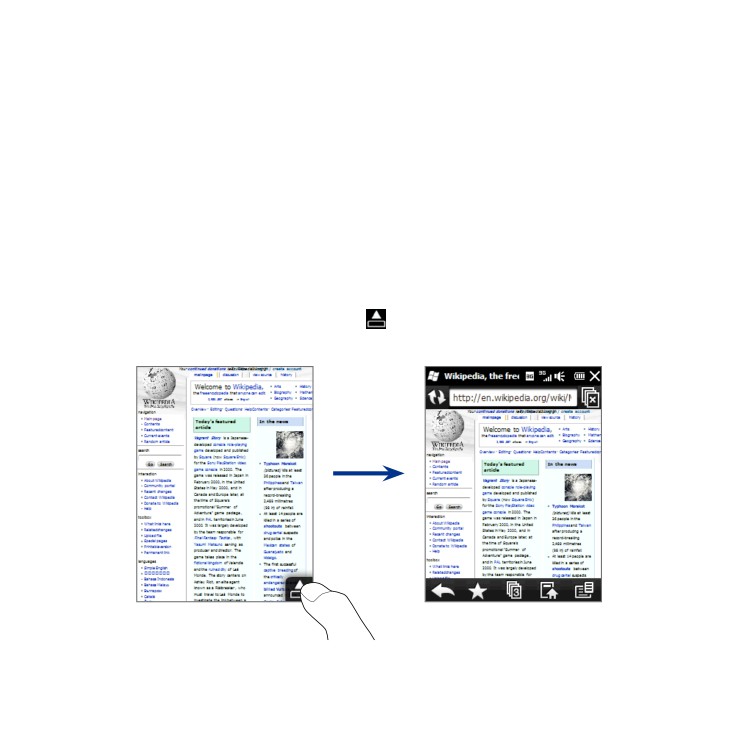
Opera Mobile работает в двух режимах - полноэкранном и в режиме обычного
просмотра. В полноэкранном режиме адресная строка и кнопки управления
браузером не отображаются. Для переключения полноэкранного и обычного
режимов коснитесь Восстановить (
) в правом верхнем углу экрана
браузера.
Глава 8 Интернет 135
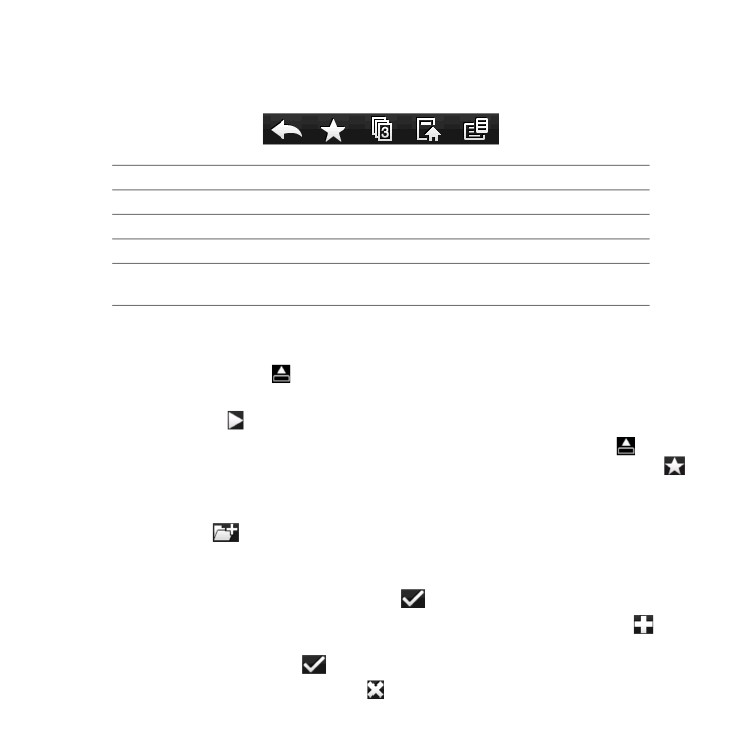
При обычном просмотре используются кнопки управления браузером:
1
2
3
4
5
1
Возврат к предыдущей веб-странице.
2
Отрывает экран «Закладки» для добавления, правки и пересылки закладок.
3
Добавление новой вкладки просмотра или переключение на другую вкладку.
4
Переход на домашнюю страницу.
5
Открывает меню браузера для выбора параметров просмотра, сохранения
веб-страниц и других команд. См. “Меню Opera Mobile”.
Ввод адреса вебсайта и добавление его в закладки
1. Если Internet Explorer в полноэкранном режиме, нажмите кнопку
Восстановить (
).
2.
Коснитесь адресной строки, введите адрес веб-сайта и нажмите значок
Перейти (
).
3.
После просмотра сайта снова нажмите кнопку Восстановить (
),
чтобы показать кнопки браузера, и коснитесь значка Закладки icon (
).
4.
Для создания новой папки для сохранения ссылки коснитесь значка
Папка (
).
Коснитесь поля Имя, откройте клавиатуру и введите имя папки. Затем,
коснувшись значка клавиатуры внизу в центре экрана, закройте
клавиатуру и нажмите «галочку» (
).
5.
Для сохранения адреса вебсайта в закладках нажмите «крестик» (
). Введите понятное имя для вебсайта, выберите папку для закладки и
нажмите «галочку» (
).
6.
Коснитесь значка Закрыть (
) для возврата к экрану браузера.
136 Глава 8 Интернет
Мобильный просмотр
При открытии веб-
страницы в Opera Mobile,
она отображается, как на
компьютере, и текст выглядит
очень мелко. Для выбора
формата веб-страниц,
подходящего для просмотра
на телефоне, переведите
Opera Mobil в режим
«Мобильный просмотр».
Нажмите
> Настройка >
Компьютерный вид
Мобильный просмотр
Экран и поставьте флажок
Мобильный просмотр.
Увеличение и перемещение по странице
Строкой масштаба вы можете увеличивать и уменьшать веб-страницы. См.
“Строка масштаба” в главе 1.
Увеличенную страницу можно перемещать на экране, двигая пальцем в разных
направлениях.
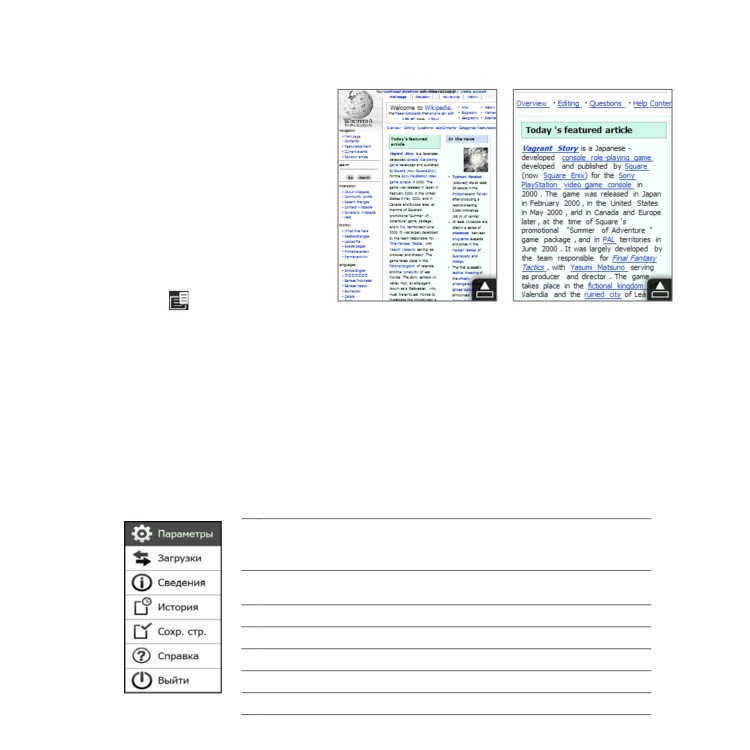
Меню Opera Mobile
1
Открытие экрана «Настройка», в котором можно задать
1
домашнюю страницу, изменить настройки экрана,
2
установить параметры безопасности и т.д.
3
2
Просмотр загружаемых элементов, возобновление или
приостановка текущих загрузок.
4
3
Просмотр информации о просматриваемой веб-странице.
5
4
Просмотр веб-страниц, которые вы посещали.
6
5
Управление и просмотр сохраненных веб-страниц.
7
6
Открытие файла справки Opera Mobile.
7
Полное закрытие Opera Mobile.
Глава 8 Интернет 137
Примечание Дополнительные сведения об использовании программы Opera Mobile
см. на веб-сайте: http://www.opera.com/products/mobile/.
8.3
Internet Explorer® Mobile
Internet Explorer® Mobile - стандартный веб-браузер, включенный в состав
Windows Mobile.
Запуск программы Internet Explorer Mobile.
Нажмите Пуск > Internet Explorer.
Экран браузера
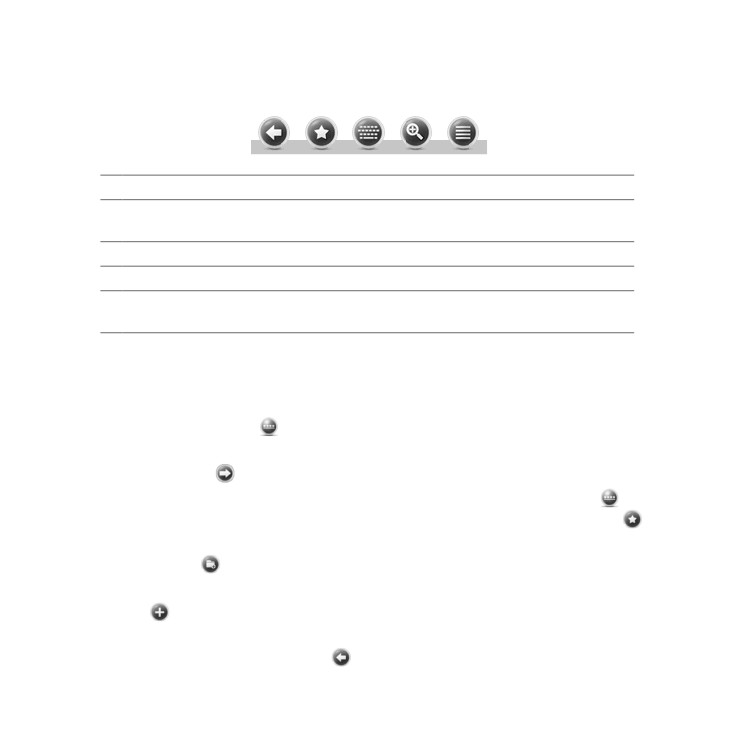
Internet Explorer Mobile работает в двух режимах - полноэкранном и в режиме
обычного просмотра. В полноэкранном режиме адресная строка и кнопки
управления браузером не отображаются. Для переключения полноэкранного
и обычного режимов коснитесь Восстановить (
) в правом верхнем углу
экрана браузера.
138 Глава 8 Интернет
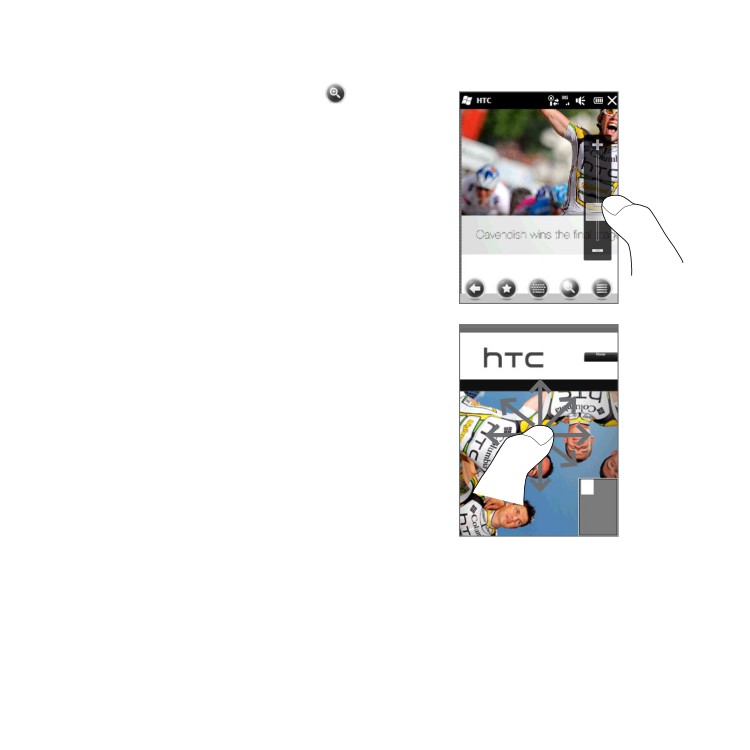
При обычном просмотре используются кнопки управления браузером:
1
2
3
4
5
1
Возврат к предыдущей веб-странице.
2
Переход на экран «Избранное», где можно добавлять, редактировать или
удалять избранные ссылки.
3
Показать/скрыть экранную клавиатуру.
4
Показать строку масштаба для увеличения или уменьшения веб-страницы.
5
Открыть меню браузера для выбора отображаемых элементов и настройки
параметров.
Ввод адреса вебсайта и добавление его в папку
«Мобильное избранное»
1. Если Internet Explorer в полноэкранном режиме, нажмите кнопку
Восстановить (
).
2.
Коснитесь адресной строки, введите адрес веб-сайта и нажмите значок
Перейти (
).
3.
После просмотра сайта снова нажмите кнопку Восстановить (
) для
использования кнопок браузера и коснитесь значка Избранное (
).
4.
Для создания новой папки для сохранения ссылки коснитесь значка
Папка (
), введите ее название и нажмите Добавить.
5.
Для сохранения адреса вебсайта в ссылках нажмите значок “плюс”
(
). Введите понятное название вебсайта, выберите папку для ссылки и
нажмите Добавить.
6.
Коснитесь значка Назад (
) для возврата к экрану браузера.
Глава 8 Интернет 139
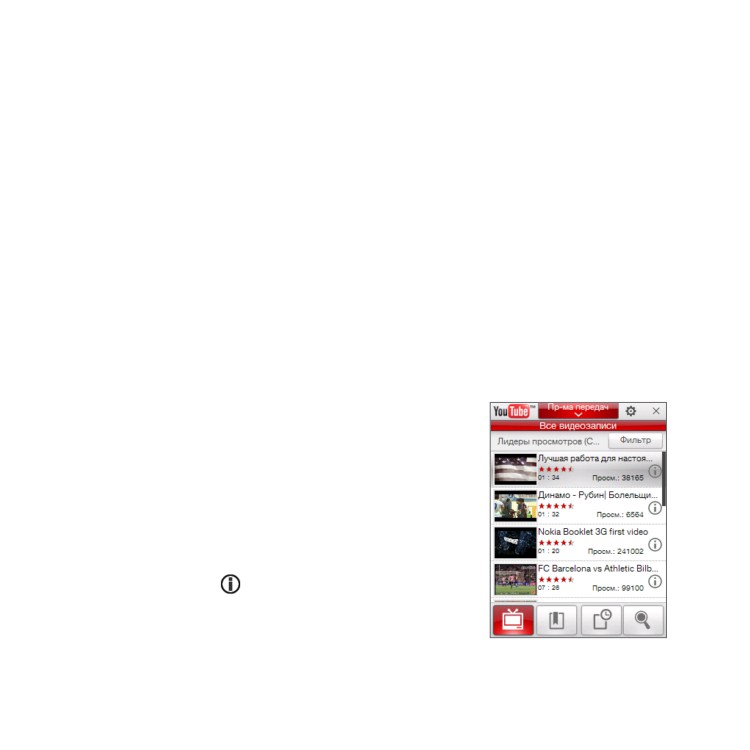
Увеличение и перемещение по странице
Коснитесь значка Масштаб (
) внизу
браузера для показа строки масштаба.
Проведите пальцем вверх по строке
масштаба - для увеличения веб-страницы,
или вниз - для ее уменьшения.
Строку масштаба также можно использовать
для увеличения изображений. См. “Строка
масштаба” в главе 1.
Увеличенную страницу можно перемещать
на экране, двигая пальцем в разных
направлениях. Индикатор справа внизу
экрана показывает просматриваемую часть
увеличенной страницы.
140 Глава 8 Интернет
8.4
Использование YouTube™
Программы YouTube™ используется для обзора, поиска и воспроизведения
видеоклипов, размещенных на веб-сайте YouTube.
Примечание Для работы с программой YouTube требуется активное цифровое
подключение или подключение по Wi-Fi. При подключении к GPRS/3G,
просмотр сетевых видеоклипов может значительно увеличить плату за
цифровое подключение.
Включение YouTube
На начальном экране откройте вкладку Интернет и нажмите YouTube.
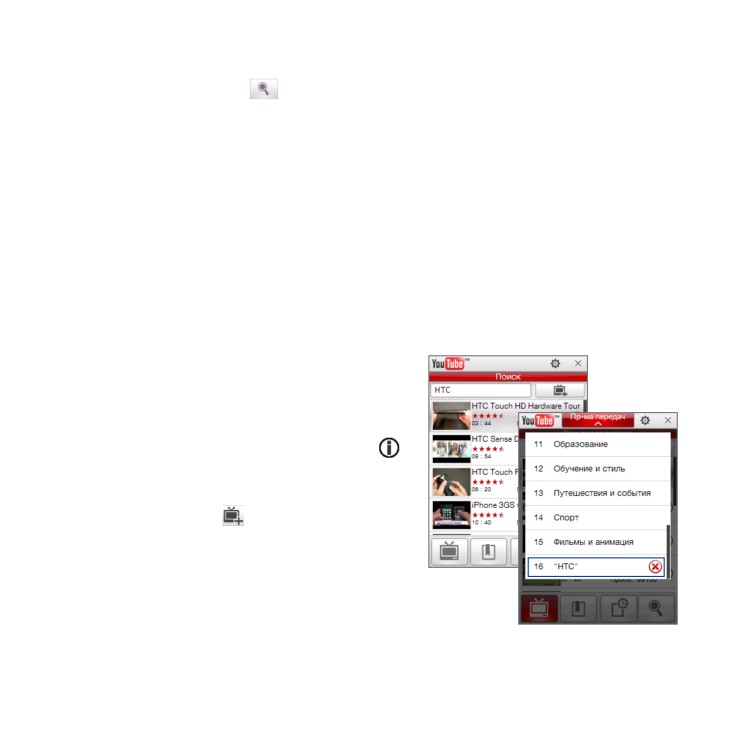
Главный экран YouTube
Для прокрутки самых популярных видеоклипов YouTube проведите пальцем
вверх или вниз по экрану. Для просмотра других видеоклипов коснитесь
Загрузка внизу списка видео.
На главном экране YouTube можно:
Нажать Фильтр и отфильтровать список
•
по типу видео (В центре внимания, Лидеры
просмотров, Лидеры избранного, Лучшие
оценки), по времени загрузки видео на
сервер YouTube и т.д.
Для просмотра видео по каналам
•
используйте программу «Обзор каналов».
См. “Обзор каналов”.
• Коснитесь
для просмотра сведений о
видеоклипе.
•
Коснитесь видео для его просмотра. См.
“Просмотр видео”.
Вкладки внизу переключают различные
•
экраны YouTube: Главный экран, Закладки,
Журнал, Поиск.
Глава 8 Интернет 141
Поиск видеоклипов
Коснитесь Поиск (
) для перехода к экрану поиска, где можно задать
критерии поиска видеоклипов YouTube.
На экране Поиск введите информацию о видеоклипе и нажмите Поиск.
1.
YouTube проведет поиск и покажет найденные видеоклипы на экране.
Коснитесь видео для его просмотра. См. “Просмотр видео”.
2.
Обзор каналов
«Обзор каналов» группирует видеофильмы по категориям в виде каналов - для
удобства поиска и просмотра имеющихся на сайте YouTube видеофильмов
одного жанра. Свои любимые видеоканалы также можно добавлять в «Обзор
каналов».
Добавление канала в Избранное
1. Проведите поиск каналов
или видео для добавления в
«Обзор каналов». См. “Поиск
видеоклипов”.
В списке результатов нажмите
2.
справа от канала или видеоклипа
для открытия экрана сведений.
Нажмите и в окне
3.
подтверждения нажмите OK.
Канал, на который вы только что
подписались, будет отображаться
в Обзоре каналов.
Совет Данные поиска также можно
добавить, как канал обзора.
142 Глава 8 Интернет
Смена канала
1. Нажмите
для возврата к главному экрану и вверху экрана выберите
Обзор каналов.
В списке «Обзор каналов» выберите канал.
2.
Совет Прокрутите экран вниз для просмотра других каналов.
Список видео обновится, показывая видеоклипы выбранного канала.
Удаление канала
Удалять можно только добавленные вами каналы.
1.
Нажмите Обзор каналов.
2.
Прокрутите вниз до канала, который надо удалить, и нажмите
3.
В окне подтверждения нажмите Да.
Просмотр видео
Коснитесь видеоклипа в любом из экранов YouTube, в обзоре каналов
или в результатах поиска для запуска проигрывателя YouTube. Управлять
воспроизведением можно кнопками внизу проигрывателя.
Совет Для изменения громкости пользуйтесь кнопками ГРОМЧЕ/ТИШЕ на левой панели
телефона.
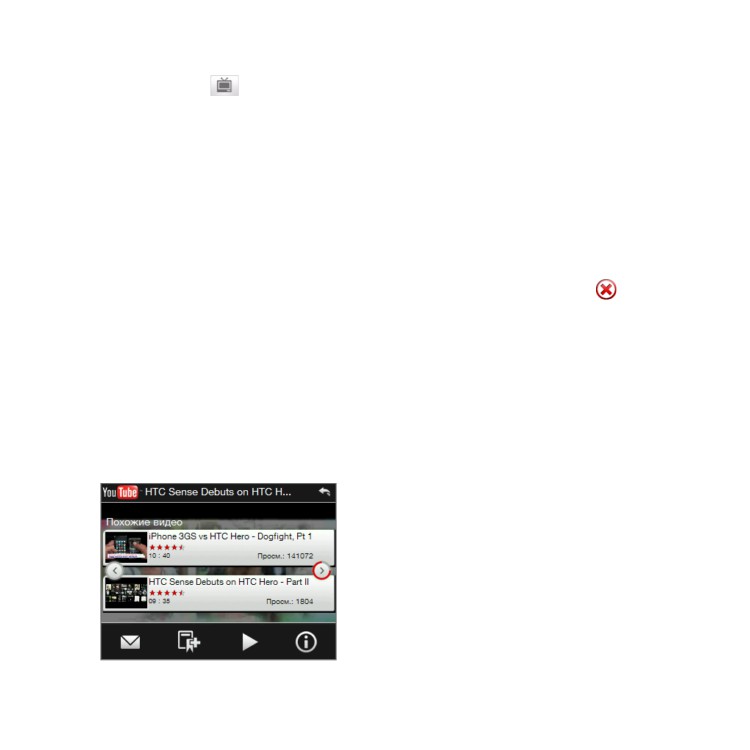
После просмотра видео можно добавить
его в «Закладки», послать ссылку на видео
по эл.почте, просмотреть другие видео
этой категории и т.д.
Глава 8 Интернет 143
8.5
Поток медиа
Программа Поток медиа позволяет загружать запрашиваемые или
транслируемые сетевые программы. Медиа-данные передаются на телефон
непрерывным потоком и воспроизводятся вместе со звуком.
Программа «Поток медиа» позволяет воспроизводить файлы 3GP и MPEG-4.
Также возможно воспроизведение файлов SDP (Session Description Protocol).
Доступ к поточному медиа через веб-браузер
Веб-браузер телефона позволяет открывать веб-страницы с ярлыками
медиа-потоков в формате RTSP (Real Time Streaming Protocol) и воспроизводить
медиа-потоки в программе «Поток медиа».
1.
На начальном экране откройте вкладку Интернет и нажмите Отрыть
браузер.
2.
В адресной строке введите адрес веб-страницы с ссылкой RTSP на
нужный файл *.3gp, *.mp4 или *.sdp.
3.
На веб-странице коснитесь ссылки RTSP.
Программа «Поток медиа» запустится автоматически и начнет
4.
воспроизведение файла. При воспроизведении используйте ползунок и
кнопки «Пуск»/«Пауза», «Перемотка», «Исходный размер», «Увеличение»,
«На весь экран» и другие.
Просмотр поточных медиа-файлов прямо в «Потоковом плеере»
Программа «Поток медиа» поддерживает ссылки RTSP только при загрузке
потоковых файлов *.3gp и *.mp4 прямо в проигрыватель «Потоковый плеер»
этой программы.
Коснитесь Пуск > Поток медиа или откройте на начальном экране
1.
вкладку Программы и выберите Все программы > Поток медиа.
Нажмите Меню > Подключиться.
2.
Введите полную ссылку RTSP и нажмите Подключиться. Программа
3.
«Поток медиа» начнет воспроизведение этого файла.
144 Глава 8 Интернет
4. При воспроизведении используйте ползунок и кнопки «Пуск»/«Пауза»,
«На весь экран», «Перемотка» и другие.
Настройка параметров потокового видео
В программе «Поток медиа» нажмите Меню > Параметры для настройки ее
параметров. На этом экране можно настроить буфер медиа-данных, выбрать
подключение и задать полноэкранный режим воспроизведения для всех
потоковых видеоклипов.
8.6
Использование Windows Live™
Windows Live™ помогает быстро искать информацию в Windows Live™ Search,
получать и синхронизировать контакты и почту в Windows Live™ Mail и
отправлять мгновенные сообщения в Windows Live™ Messenger.
Первичная настройка Windows Live
1. Нажмите Пуск > Windows Live или откройте на начальном экране
вкладку Программы и выберите Все программы > Windows Live.
Коснитесь Вход в Windows Live.
2.
Коснитесь ссылок «Заявление Microsoft о конфиденциальности в
3.
Интернете» и «Условия использования Windows Live™» и прочтите их.
После прочтения нажмите Принимаю.
4.
Введите свой адрес эл.почты и пароль в Windows Live™ Mail или Hotmail,
установите флажок Сохранить пароль и нажмите Далее.
5.
Нажмите Далее.
Выберите типы данных для сетевой синхронизации с телефоном.
6.
При выборе Сохранять контакты Windows Live в списке контактов
мобильного телефона ваши контакты в Windows Live™ будут добавлены
в список контактов телефона и программы Windows Live™ Messenger.
При выборе Синхр. эл. почты в телефон будут загружены входящие
сообщения Hotmail или Windows Live™ Mail.
Глава 8 Интернет 145
7. Нажмите Далее.
8.
По завершении синхронизации нажмите Готово.
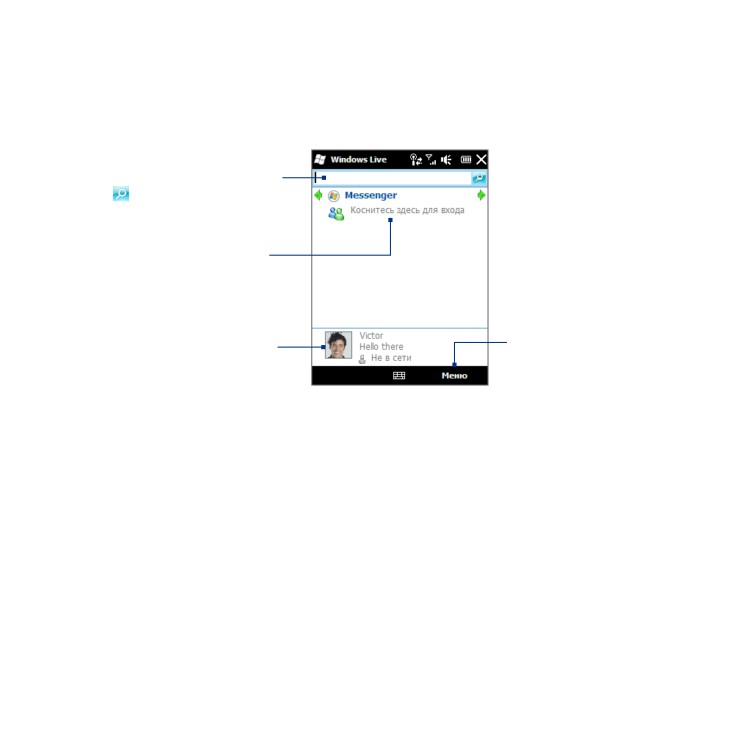
Экран Windows Live
Панель поиска. Введите
данные поиска и нажмите
Область выбора
экранов - Windows Live
Messenger, Windows
Live Mail и «Состояние
синхронизации».
Смена экранного имени,
Настройка Windows Live.
рисунка или личного
сообщения.
Использование Windows Live Messenger
Данная мобильная версия Windows Live™ Messenger позволяет обмениваться
мгновенными сообщениями.
Вход в Windows Live Messenger и начало разговора
1. На экране Windows Live нажмите Messenger.
2.
На экране Messenger нажмите Вход. Вход может занять несколько минут
в зависимости от скорости соединения.
3.
В списке контактов выберите сетевой контакт и нажмите Мгн. сообщ. -
откроется окно сообщения.
В окне сообщения введите сообщение в текстовом поле и на экранной
4.
клавиатуре нажмите Ввод, чтобы отправить сообщение. Кроме того, в
окне сообщения можно:
146 Глава 8 Интернет
• Добавить смайлик , коснувшись Меню > Добавить смайлик и выбрав
его на экране. Смайлик появится в вашем сообщении.
Послать файл - коснувшись Меню > Отправить, выбрав тип файла
•
(снимок, звукозапись или любой другой файл) и указав папку с
отправляемым файлом.
•
Пригласить друзей на беседу, нажав Меню > Параметры > Добавить
участника.
•
Отправить голосовое сообщение, коснувшись в окне сообщения
Голос. сооб. и записав звуковое сообщение. Записав сообщение,
нажмите Отправить.
5.
Завершить разговор с абонентом - нажав Меню > Конец беседы.
6.
Чтобы выйти, нажмите Меню > Выход.
Добавление контакта Windows Live
В программе Windows Live Messenger можно создавать контакты Windows Live.
1.
Нажмите Меню> Добавить контакт.
2.
Введите адрес эл.почты контакта и нажмите OK.
8.7
Использование телефона как модема (Общий
Интернет)
Общий Интернет подключает компьютер или ноутбук к Интернету, используя
цифровое подключение телефона (GPRS/3G). Можно подключаться по USB или
Bluetooth.
Глава 8 Интернет 147
Прежде всего
• Убедитесь, что в телефон вставлена SIM-карта и настроено подключение
GPRS/3G или коммутируемое соединение. Если цифровое соединение в
телефоне не настроено, на экране «Общий Интернет» нажмите Меню >
Параметры подключения. О настройке этих подключений см.“GPRS/3G”
и “Коммутируемое соединение” в этой главе.
Для настройки телефона как USB-модема сначала установите на
•
компьютере приложение «Центр устройств Windows Mobile» или
Microsoft ActiveSync версии 4.5 или выше.
Для использования подключения Bluetooth, убедитесь, что компьютер
•
имеет встроенный Bluetooth-адаптер. Если компьютер не имеет
встроенного интерфейса Bluetooth, то можно подключить к нему
внешний Bluetooth-адаптер.
Настройка телефона как USB-модема
1. Подключите телефон к компьютеру или ноутбуку по USB-кабелю
синхронизации.
2.
При появлении экрана «Подключение к ПК» выберите Общий Интернет
и нажмите Готово.
Откроется «Общий Интернет» и автоматически подключит компьютер к
Интернету через телефон.
Использование телефона как модема Bluetooth
Для использования телефона как компьютерного Bluetooth-модема настройте
личную сеть Bluetooth между телефоном и компьютером.
Настройка личной сети Bluetooth в телефоне
1. В телефоне включите интерфейс Bluetooth и режим видимости. См.
“Включение Bluetooth и режима видимости” в главе 9.
148 Глава 8 Интернет
2. Создайте связь Bluetooth с телефона. См. “Связи Bluetooth” в главе 9.
Нажмите Пуск > Общий Интернет или откройте на начальном экране
3.
вкладку Программы и выберите Все программы > Общий Интернет.
Выберите Личная сеть Bluetooth для параметра Подключение ПК.
4.
В списке Сетевое подключение выберите имя соединения,
5.
используемого телефоном для подключения к Интернету, и нажмите
Подключиться.
6.
Настройте личную сеть Bluetooth на компьютере См. “Настройка личной
сети Bluetooth на компьютере”.
На экране «Общий Интернет» в телефоне должно отображаться
7.
сообщение “Подключен”, показывающее, что компьютер успешно
подключился к Интернету через телефон в качестве Bluetooth-модема.
Настройка личной сети Bluetooth на компьютере
Для Windows Vista:
1.
Нажмите Пуск > Панель управления > Центр общего сетевого
доступа.
Нажмите Управление сетевыми подключениями и в области Личная
2.
сеть, дважды коснитесь пункта Сетевое подключение Bluetooth.
В окне «Устройства личной сети Bluetooth» выберите свой телефон и
3.
нажмите Подключиться.
4. Для Windows XP:
5.
Нажмите Пуск > Панель управления > Сетевые подключения.
6.
На панели Личная сеть коснитесь значка Сетевое подключение
Bluetooth.
7.
На панели Сетевые задачи нажмите Просмотр сетевых устройств
Bluetooth.
8.
В окне «Устройства личной сети Bluetooth» выберите свой телефон и
нажмите Подключиться.
Глава 8 Интернет 149
Примечание Если встроенный или внешний Bluetooth-адаптер в компьютере
установлен с использованием драйвера стороннего изготовителя,
тогда запустите программное обеспечение Bluetooth,
поставляемое с этим Bluetooth-адаптером, и установите
подключение между компьютером и телефоном по Bluetooth.
Обратитесь к документации, прилагаемой к Bluetooth-адаптеру.
Завершение подключения к Интернету
На экране «Общий Интернет» выберите Отключиться.
Глава 9
Bluetooth
9.1
Режимы Bluetooth
Bluetooth - это технология беспроводной связи с малым радиусом действия.
Устройства с интерфейсом Bluetooth могут обмениваться информацией на
расстоянии около 8 метров (26 футов) без проводного подключения друг к
другу.
Bluetooth в вашем телефоне работает в трех разных режимах:
• Вкл. Bluetooth включен. Телефон может обнаруживать другие
Bluetooth-устройства, но не наоборот.
• Видимый. Bluetooth включен, и все другие Bluetooth-устройства могут
обнаружить ваш телефон.
• Выкл. Bluetooth выключен. В этом режиме нельзя ни передавать, ни
получать данные по Bluetooth.
Примечание Выключайте Bluetooth для экономии заряда батареи и в ситуациях, когда
использование радиосвязи запрещено, например на борту самолета или
в больницах.
Включение Bluetooth и режима видимости
1. На начальном экране откройте вкладку Настройка и нажмите Связь >
Bluetooth.
Совет Можно также нажать Пуск > Настройка > Bluetooth.
2.
После запроса о включении Bluetooth нажмите Да.

Глава 9 Bluetooth 151
3.
Откройте вкладку Параме тры (
) и коснитесь Невидимый.
4.
В выпадающем меню выберите Всегда видимый.
Примечание Если выбрать Видимый 60 секунд, то видимость Bluetooth
автоматически выключится по истечении этого времени, и телефон
не успеет подключиться к другому Bluetooth-устройству.
5. Нажмите Готово. В заголовке появится значок
, показывающий, что
телефон в режиме видимости.
Совет Легко выключить или включить Bluetooth можно, выбрав Связь на вкладке
Параметры начального экрана для открытия «Менеджер связи», и нажав
ползунок ВКЛ/ВЫКЛ. Телефон помнит предыдущие состояния режима
видимости. Если режим видимости не выключен, тогда при включении
Bluetooth в «Менеджер связи» телефон автоматически перейдет в режим
«Видимый». Об использовании «Менеджер связи» см. в главе 13.
9.2
Связи Bluetooth
Связь Bluetooth - это сопряжение, которое создается между телефоном и
другим Bluetooth-устройством для защищенного обмена информацией.
Создание связи Bluetooth
1. На начальном экране откройте вкладку Настройка и нажмите Связь >
Bluetooth.
2.
На вкладке Настройка (
) нажмите Добавить устройство.
3.
Коснитесь Bluetooth-устройства, к которому хотите подключиться.
4.
Введите код связи для установки безопасного подключения (от 1 до 16
символов), и нажмите OK.

152 Глава 9 Bluetooth
Примечание Ваш телефон поддерживает стандарт Bluetooth 2.1 с
использованием функции простой защиты сопряжения. Если
сопрягаемое Bluetooth-устройство также поддерживает эту
функцию, то код связи генерируется автоматически и отображается
как на вашем телефоне, так и на этом Bluetooth-устройстве. Для
установления сопряжения вы и хозяин второго устройства должны
лишь проверить, что код связи одинаков и нажать Да.
5.
После подтверждения сопряжения вашим партнером, на вашем экране
появится имя устройства и все сервисы Bluetooth, которые вы можете
использовать. Установите флажки для сервисов Bluetooth, которые вы
хотите использовать, и нажмите Готово.
Если вы выбрали для использования сервис «Последовательный порт
6.
Bluetooth», назначьте последовательный порт компьютера в качестве
спариваемого устройства, и нажмите Продолжить.
Подключенное Bluetooth-устройство появится на вкладке Устройства
(
).
Совет Для изменения имени сопрягаемого устройства нажмите Свойства.
Коснитесь Меню > Обновить для обновления списка сервисов, которые
можно использовать с сопрягаемым устройством.
Настройка связи Bluetooth между устройствами выполняется только один
раз. После создания связи ваш телефон и сопряженное устройство смогут
распознавать ее и обмениваться данными без повторного ввода кода связи.
Согласие на установление связи Bluetooth
1. Убедитесь, что на вашем телефоне включен Bluetooth и установлен
видимый режим.
Чтобы установить безопасное подключение, введите код связи (такой же,
2.
какой введен в устройстве, запрашивающем установление связи).
3.
Нажмите OK. Подключенное Bluetooth-устройство появится на вкладке
Устройства (
). Теперь вы можете обмениваться информацией с
сопряженным устройством.

Глава 9 Bluetooth 153
Совет Чтобы удалить связь Bluetooth, на вкладке Устройства прижмите имя связи,
затем нажмите Меню > Удалить. После запроса о включении Bluetooth нажмите
Да.
9.3
Подключение Bluetooth-гарнитуры или
стереогарнитуры
Для разговора по телефону без помощи рук можно использовать
Bluetooth-гарнитуру “свободные руки”, например, автомобильную гарнитуру.
Телефон также поддерживает профиль A2DP (Advanced Audio Distribution
Profile), который позволяет использовать стереогарнитуру Bluetooth для
прослушивания стереомузыки.
Убедитесь, что телефон и Bluetooth-гарнитура включены и находятся на
1.
близком расстоянии друг от друга, а также, что гарнитура находится в
видимом режиме. Выясните, как включить видимый режим гарнитуры, в
документации производителя гарнитуры.
2.
На начальном экране откройте вкладку Настройка и нажмите Связь >
Bluetooth.
3.
На вкладке Настройка (
) нажмите Добавить устройство.
Выберите в списке гарнитуру “свободные руки” или стереогарнитуру.
4.
Телефон автоматически установит связь с Bluetooth-гарнитурой.
Примечание Для сопряжения с Bluetooth-гарнитурой, телефон автоматически
попытается использовать один из заранее установленных кодов
связи (0000 и 8888). Если это не поможет, вам придется вручную
ввести код связи, указанный в руководстве на гарнитуру.
5.
После сопряжения на вашем экране появится имя гарнитуры или
стереогарнитуры и все сервисы Bluetooth, которые вы можете
использовать при работе с ней. Выберите нужные сервисы и нажмите
Готово.
Сопряженная гарнитура появится на вкладке Устройства (
).
154 Глава 9 Bluetooth
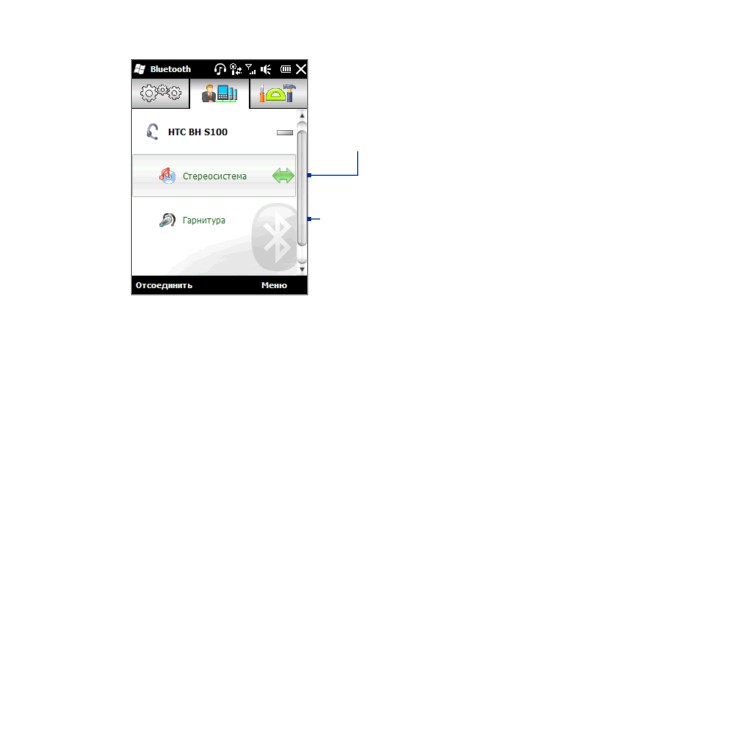
Двусторонняя стрелка справа от сервиса
показывает, что сервис подключен к гарнитуре.
При выключении гарнитуры двусторонняя
стрелка исчезает, показывая, что сервис
отключен. При следующем подключении
гарнитуры потребуется вручную восстановить
подключение для каждого сервиса. Коснитесь
сервиса, который требуется восстановить.
9.4
Передача информации по Bluetooth
Через Bluetooth телефон может передавать на компьютер или на другое
Bluetooth-устройство следующие типы данных: эл.почту Outlook, контакты,
задачи, заметки, встречи календаря, аудиофайлы, мелодии звонков,
изображения и видеоклипы.
Примечание Если компьютер не имеет встроенного интерфейса Bluetooth,
необходимо подключить к нему внешний Bluetooth-адаптер.
Передача данных с телефона на компьютер
1. Включите Bluetooth на компьютере и сделайте его видимым.
Примечание Если Bluetooth-адаптер компьютера установлен с использованием
драйвера стороннего изготовителя, тогда откройте программу
Bluetooth, прилагаемую к этому Bluetooth-адаптеру, и сделайте его
видимым для других устройств. Дополнительные сведения см. в
прилагаемой к Bluetooth-адаптеру документации.
Глава 9 Bluetooth 155
Если на компьютере установлена Windows XP SP2, которая
поддерживает Bluetooth-адаптер компьютера, выполните следующие
действия:
С панели управления компьютера откройте Устройства Bluetooth,
a.
затем откройте вкладку Параметры в окне Устройства Bluetooth.
b. Windows Vista выберите Разрешить устройствам Bluetooth
обнаруживать этот компьютер. Для Windows XP, выберите
Включить обнаружение и Разрешить устройствам Bluetooth
подключение к данному компьютеру.
c.
Создайте связь Bluetooth между телефоном и компьютером. См.
“Создание связи Bluetooth”.
На вкладке Параметры экрана Устройства Bluetooth выберите
d.
Отображать значок Bluetooth в области уведомлений.
Чтобы разрешить компьютеру принимать данные по Bluetooth,
e.
правой кнопкой щелкните на значке Bluetooth в области уведомлений
в правом нижнем углу экрана компьютера и выберите Получить
файл. Теперь вы готовы к передаче данных.
2.
Включите Bluetooth в телефоне и сделайте его видимым. См. “Включение
Bluetooth и режима видимости”.
3.
Создайте связь Bluetooth. См. “Создание связи Bluetooth”.
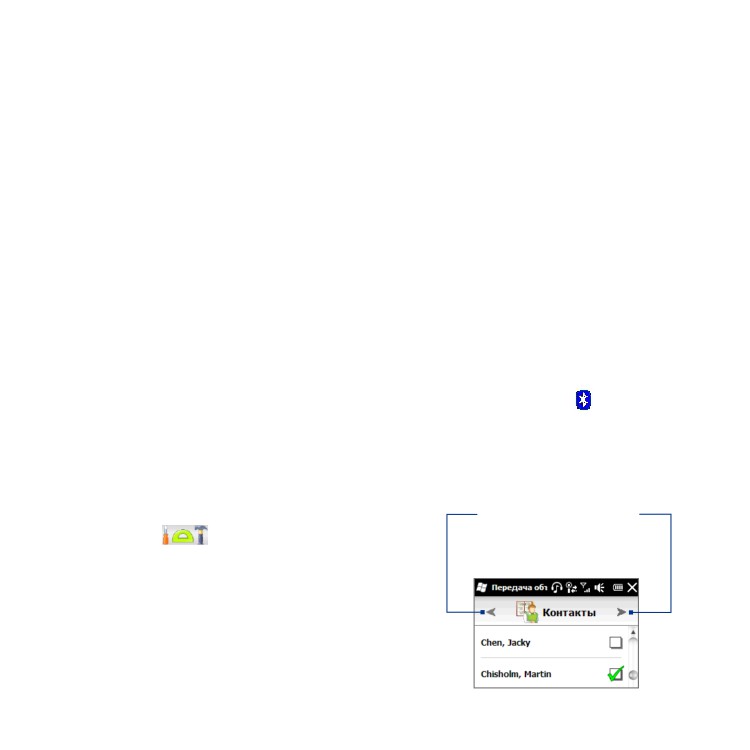
4.
Откройте вкладку Стандартные
Нажимая стрелки влево/
(
) и выберите Отправить
вправо настройте типы
данных,которые нужно
объект BT.
послать.
5.
Отметьте флажками те типы данных,
которые вы хотите переслать.
6.
Нажмите Отправить.
7.
Выберите имя Bluetooth-устройства,
на которое хотите передать данные.
156 Глава 9 Bluetooth
8. Если вы передали на компьютер эл.почту, встречи календаря, задачи
или контакты, но они не были автоматически добавлены в Outlook,
тогда выберите Файл > Импорт и экспорт в программе Outlook и
импортируйте их вручную.
Для передачи данных Bluetooth-устройству, например, другому телефону с ОС
Windows Mobile, выполните шаги 2-7 описанной выше процедуры.
Совет По умолчанию передаваемые файлы сохраняются на компьютере в папке
C:\Documents and Settings\имя_пользователя\Мои документы\Папка обмена
Bluetooth (Windows XP) или C:\Users\имя_пользователя\Мои документы\Папка
обмена Bluetooth (Windows Vista).
Передача файла на другое Bluetooth-устройство
1. Нажмите Пуск > Internet Explorer.
2.
Укажите папку с файлом, который хотите переслать.
3.
Прижмите нужный файл, затем нажмите Послать по Bluetooth.
4.
Выберите имя Bluetooth-устройства, на которое хотите передать файл.
Прием данных от другого Bluetooth-устройства
1. Чтобы принять данные (встречи календаря, задачи или контакты) от
другого Bluetooth-устройства, нажмите Принять.
2.
После приема и сохранения переданной информации телефоном,
нажмите Готово.

Глава 9 Bluetooth 157
Смена папки для хранения полученных файлов
Файлы, принимаемые от другого Bluetooth-устройства, сохраняются в папке
телефона \Мои документы. Папку для сохранения полученных файлов можно
поменять:
1.
На начальном экране откройте вкладку Настройка и нажмите Связь >
Bluetooth.
2.
На вкладке Настройка (
) нажмите Дополнительно.
3.
Прокрутите вниз и выберите Передача файлов.
4. Нажмите Поиск (
).
5.
Выберите новую целевую папку и нажмите Выбрать.
Совет Для сохранения принятых файлов на установленную в телефоне карту
памяти выберите Сохранять файлы на карту памяти. Файлы будут
сохранены в корневую папку карты памяти.
6.
Нажмите Готово.
9.5
Печать по Bluetooth
Подключите телефон к принтеру Bluetooth для печати снимков.
Примечание Перед печатью включите принтер Bluetooth и функцию Bluetooth в
телефоне. См. “Включение Bluetooth и режима видимости” в главе 9.
Печать снимка
1. На начальном экране откройте вкладку Настройка и нажмите Связь >
Bluetooth.
2.
Откройте вкладку Стандартные (
) и коснитесь Печать снимков.
Телефон проведет поиск снимков, сохраненных в телефоне и на карте
памяти.
Выберите снимки, которые вы хотите распечатать. Для выбора всех
3.
снимков нажмите Меню > Выбрать все.

158 Глава 9 Bluetooth
Совет Для сброса выбора снимка коснитесь его еще раз.
4. По окончании выбора снимков нажмите Далее.
5.
Коснитесь имени принтера Bluetooth.
6.
Выберите ориентацию печати и нажмите Печать.
9.6
Подключение автомобильных телефонных
комплектов
Автомобильные телефонные комплекты, поддерживающие технологию
SAP (SIM Access Profile), могут подключаться к телефону и обращаться к его
SIM-карте через соединение Bluetooth. После установления подключения
SAP вы можете загрузить контакты из памяти и/или SIM-карты телефона в
автомобильный телефонный комплект и использовать данный комплект, чтобы
звонить и отвечать на звонки.
1.
На начальном экране откройте вкладку Настройка и нажмите Связь >
Bluetooth.
2.
Включите Bluetooth на телефоне и сделайте его видимым. См. “Включение
Bluetooth и режима видимости” в главе 9.
3.
На вкладке Настройка (
) нажмите Дополнительно.
4.
Прокрутите вниз и нажмите Доступ к SIM.
Установите флажок Профиль доступа к SIM, затем нажмите Готово.
5.
Подключите по Bluetooth автомобильный телефонный комплект к
6.
вашему телефону. Указания см. в руководстве по автомобильному
телефонному комплекту.
Если вы впервые подключаете телефон к автомобильному телефонному
7.
комплекту, введите в телефоне код связи этого автомобильного
телефонного комплекта.
Глава 9 Bluetooth 159
8. На экране телефона появится сообщение о том, что установлено
соединение между вашим телефоном и автомобильным телефонным
комплектом. Нажмите OK.
Примечание Вы не сможете звонить и отвечать на звонки, отправлять и получать
сообщения и выполнять другие подобные действия на вашем телефоне,
пока активно соединение, установленное с использованием «Профиля
доступа к SIM». В это время можно звонить и отвечать на звонки с
помощью автомобильного телефонного комплекта. После отключения
этого соединения телефон можно будет использовать как обычно.
Глава 10
Дорожная навигация
10.1 Карты Google™ (в отдельных странах)
Карты Google™ позволяют вам отслеживать свое текущее местоположение
через соединение GPS, Wi-Fi или цифровое соединение. «Карты Google»
позволяют найти на карте нужное место или адрес и получить подробные
указания о том, как проехать к выбранному вами месту назначения. Вы можете
легко определять географическое положение адресов ваших контактов, если
они сохранены в памяти вашего телефона.
Открытие «Карт Google»
Коснитесь Пуск > Карты Google или откройте на начальном экране вкладку
Программы и выберите Карты Google.
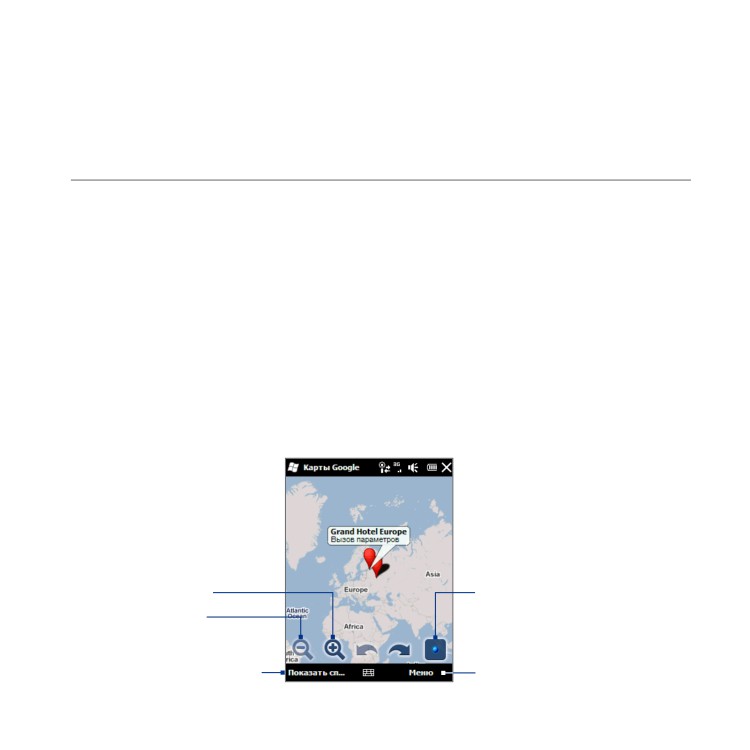
Крупнее
Просмотр вашего текущего
положения на карте.
Мельче
Получить маршрут, использовать
Поиск объектов
GPS, «Локатор Google» и т.д.
Глава 10 Дорожная навигация 161
Примечания
• Для использования «Карт Google» требуется активное подключение по
Wi-Fi или цифровому каналу.
• Сведения о географических координатах, ситуации на дорогах и
планах улиц доступны лишь в некоторых регионах.
Поиск места на карте
Программа «Карты Google» позволяет провести поиск и найти на карте нужное
место, просмотреть сведения о нем и получить указания, как туда добраться из
вашего текущего местонахождения.
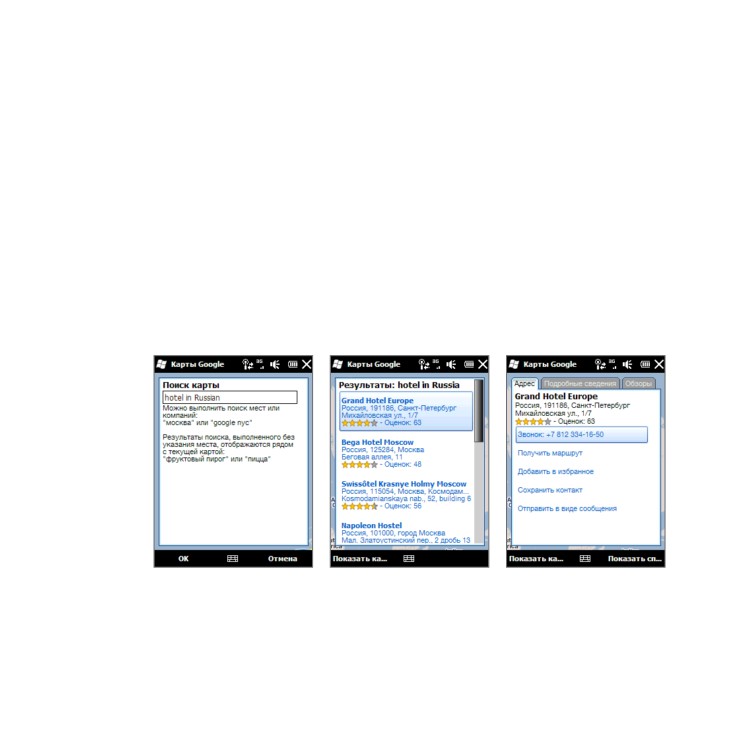
1.
На экране «Карт Google» нажмите Поиск.
2.
Введите в строку поиска название, адрес или почтовый индекс нужного
объекта, и нажмите ОК.
3.
В результатах поиска выберите нужный объект для просмотра его
адреса, номера телефона и других сведений.
4. На вкладке Адрес нажмите:
•
[Номер телефона], чтобы туда позвонить.
•
Веб-адрес (если имееется), чтобы перейти на веб-сайт этого объекта.
162 Глава 10 Дорожная навигация
• Получить маршрут - чтобы узнать маршрут из вашего текущего
местонахождения до этого объекта.
• План улиц (в отдельных странах) - для просмотра плана улиц в месте
нахождения объекта (если имеется).
• Сохранить в избранном - чтобы добавить объект в список
избранных объектов. Для доступа к избранным объектам на экране
«Карты Google» нажмите Меню > Избранное.
• Сохранить в контактах - чтобы сохранить контактные данные
объекта в списке контактов.
• Отправить по SMS - чтобы отправить кому-нибудь сведения об
объекте.
5.
Нажмите Смотреть карту - для просмотра расположения объекта на
карте
Для получения простых подсказок по использованию карт нажмите Меню >
Справка > Советы. Дополнительные сведения о программе «Карт Google»
приводятся на сайте: http://www.google.com/gmm/index.html.
10.2 Указания и подготовка к работе с GPS
Для обеспечения дорожной безопасности при использовании телефона для
GPS-навигации следуйте приведенным ниже инструкциям.
При использовании программы GPS-навигации в автомобиле сначала
•
проложите GPS-маршрут и только потом отправляйтесь в путь.
Не настраивайте программу GPS-навигации во время управления
автомобилем.
Маршруты, составленные программой GPS, служат для водителя только
•
как рекомендации. Водитель должен выбирать маршрут по собственному
усмотрению.
Глава 10 Дорожная навигация 163
Не оставляйте телефон в салоне автомобиля и оберегайте его от
•
воздействия прямых солнечных лучей во избежание перегрева батареи;
это может привести к повреждению телефона и созданию опасной
ситуации для автомобиля.
При использовании телефона в автомобиле устанавливайте телефон в
•
надежный держатель. Не помещайте телефон в местах, показанных на
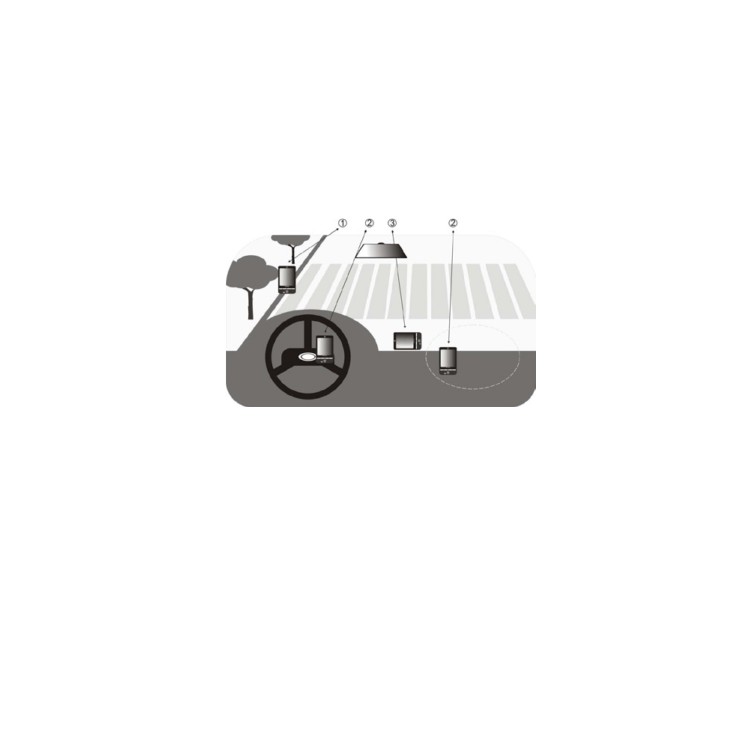
следующей диаграмме:
1
Не помещайте телефон там, где он может загораживать обзор
водителю.
2
Не помещайте телефон в местах раскрытия подушек безопасности.
3
Устанавливайте телефон в салоне автомобиля только в надежном
держателе.
Пользуйтесь GPS-системой осмотрительно. Ответственность за любой
•
ущерб в результате неосторожной работы с системой возлагается на
пользователей.
GPS-сигнал не способен проходить через сплошные непрозрачные
•
предметы. Приему сигнала могут мешать высокие здания, своды
туннелей, мосты, густые кроны деревьев, плохие погодные
условия (дождь, сильная облачность) и т.п. Установленный в салоне
солнцезащитный щиток содержит металл и также может затруднять
прохождение GPS-сигнала.
164 Глава 10 Дорожная навигация
• Другие находящиеся поблизости устройства радиосвязи (мобильные
телефоны, устройства обнаружения радаров и т.п.) могут создавать
помехи приему спутникового сигнала.
Глобальная навигационная спутниковая система (GPS) создана и
•
эксплуатируется Министерством обороны США. Это же министерство
отвечает за точность системы и ее обслуживание. Любые изменения,
вносимые Министерством обороны США, могут влиять на точность и
функционирование GPS-системы.
10.3 Загрузка данных местоположения через
QuickGPS
Перед использованием телефона для GPS-навигации откройте программу
QuickGPS для загрузки эфемеридных данных (текущих координат спутника и
информации о синхронизации). Программа QuickGPS значительно ускоряет
определение ваших текущих GPS-координат. Она загружает эфемеридные
данные с веб-серверов, а не со спутников, используя подключение телефона к
Интернету по Wi-Fi, GPRS/3G или через ActiveSync.
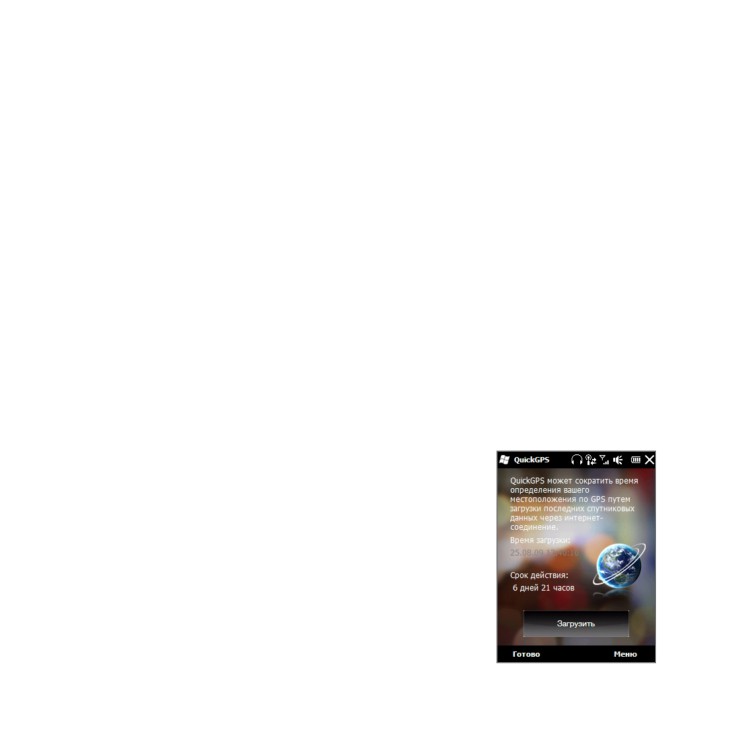
1. Нажмите Пуск > QuickGPS или откройте на
начальном экране вкладку Программы и
выберите Все программы > QuickGPS.
На экране QuickGPS нажмите Загрузка.
2.
На этом экране сначала отображается Срок
действия загруженных данных. По ходу времени
отображается оставшийся срок действия данных.
Для ускорения GPS-позиционирования загружайте
свежие эфемеридные данные, когда истечет срок
действия прежних данных.
Глава 10 Дорожная навигация 165
Изменение параметров загрузки
Для настройки параметров загрузки нажмите Меню > Параметры и выберите
нужные настройки:
• Напоминать об устаревших данных.
Выводить сообщение, когда истечет срок действия эфемеридных данных.
• Автозагрузка при устаревании данных
Автоматически загружать эфемеридные данные, когда они устареют.
• Автозагрузка при подключении к ПК через ActiveSync.
Автоматически загружать эфемеридные данные при подключении к ПК
через ActiveSync. Для загрузки эфемеридных данных компьютер должен
быть подключен к Интернету.
• Выйти из QuickGPS после загрузки.
Закрывать программу QuickGPS после загрузки спутниковых данных.
Глава 11
Камера и мультимедиа
11.1 Фото и видеосъемка
Используйте программу Камера для съемки фотографий и видеоклипов.
Открытие «Камеры»
На начальном экране откройте вкладку Фото и видео и коснитесь значка
камеры (
). При запуске автоматически выбирается альбомная ориентация
экрана «Камера».
Закрытие «Камеры»
Коснитесь экрана «Камера» и выберите
Смена режима съемки
1. По умолчанию выбирается режим съемки Фото. Для смены режима
съемки - сначала коснитесь экрана «Камера» для показа экранных
значков и индикаторов, затем нажмите среднюю кнопку внизу экрана.
2.
В меню режима съемки выберите нужный режим съемки.
Режим съемки Назначение
Обычная фотосъемка.
Съемка видеоклипов со звуком или без.
Глава 11 Камера и мультимедиа 167
Режим съемки Назначение
Съемка нескольких снимков подряд (с разворотом в одну
сторону), и их последующее склеивание для создания
цельного панорамного вида.
Съемка видеоклипов для пересылки в MMS.
Съемка фото для использования в качестве снимка
контакта.
Съемка снимков с наложением фоторамки.
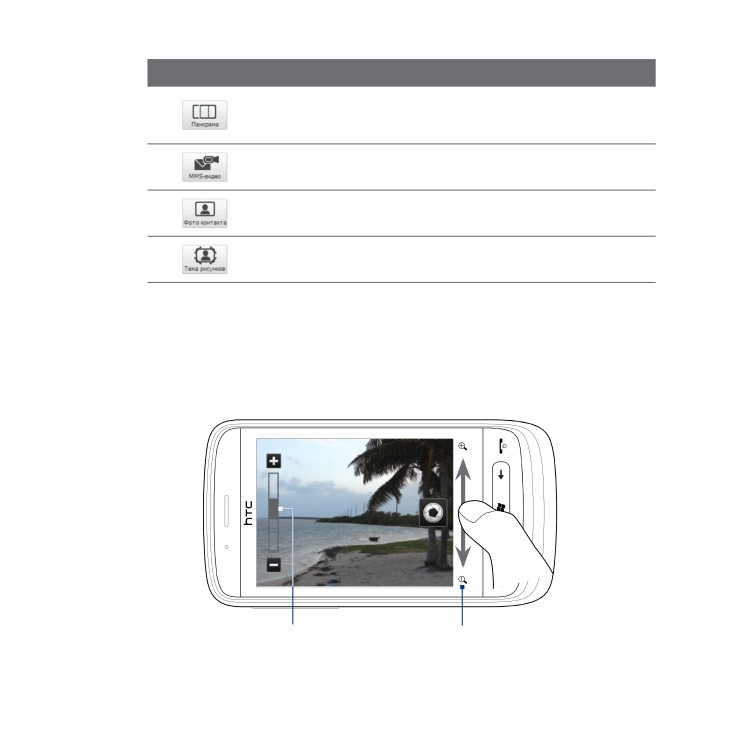
Увеличение
Перед съемкой фото или видеоклипа вы можете увеличить или уменьшить
объект съемки. Для этого проведите пальцем вверх или вниз по строке
масштаба, повернув телефон набок. При проведении пальцем по строке
масштаба, слева на индикаторе масштаба отображается степень увеличения.
Индикатор масштаба
Строка масштаба
168 Глава 11 Камера и мультимедиа
Диапазон увеличения камеры при фото и видеосъемке зависит от разрешения
и режима съемки.
Режим съемки
Разрешение
Увеличение
Фото
3M
2048 x 1536
1.0x - 1.6x
2M
1600 x 1200
1.0x - 1.6x
1M
1280 x 960
1.0x - 1.6x
L
640 x 480
1.0x - 1.6x
M
320 x 240
1.0x - 3.2x
Видео
CIF
352 x 288
1.0x - 1.6x
L
320 x 240
1.0x - 1.6x
M
176 x 144
1.0x - 1.6x
S
128 x 96
1.0x - 1.6x
MMS-видео
M
176 x 144
1.0x - 1.6x
S
128 x 96
1.0x - 1.6x
Панорама
L
640 x 480
1.0x - 1.6x
M
320 x 240
1.0x - 3.2x
Фото контакта
272 x 272
1.0x - 3.2x
Коллаж
Определяется текущим
Зависит от размера
шаблоном
шаблона
Фото и видеосъемка
Вместо кнопки спуска затвора используйте экранную кнопку Спуск (
).
•
В режимах Фото и Фото контактов при нажатии экранной кнопки Спуск
делается снимок.
В режимах Видео и MMS-видео при нажатии экранной кнопки Спуск
•
запускается съемка видео. Для остановки съемки нажмите кнопку опять.
В режимах Коллаж и Панорама при нажатии экранного Спуск делается
•
первый снимок. Новые нажатия кнопки делают следующие снимки, а
затем выключают режим «Коллаж» или «Панорама».
Глава 11 Камера и мультимедиа 169
После съемки открывается экран просмотра, показывающий полученный
снимок или первый кадр снятого видео. Кнопки внизу экрана «Просмотр»
позволяют удалить снимок или видеоклип, просмотреть их в «Альбоме»,
отправить по MMS или эл.почте и т.д.
Экранные функции
Чтобы показать экранные функции, коснитесь экрана «Камеры»:
Экранные функции
Назначение
Открытие программы «Альбом». См. “Просмотр фото и
Альбом
видео в программе Альбом”.
Режим съемки
См. “Смена режима съемки”.
Меню
Открывает «Панель меню». См. “Основные настройки”.
Экранная кнопка Используется, как кнопка спуска затвора. См. “Фото и
«Спуск»
видеосъемка”.
Выбор шаблона В режиме Коллаж выбирает следующий кадр.
Индикатор
В режиме Коллаж и Панорама показывает номер
процесса
очередного снимка.
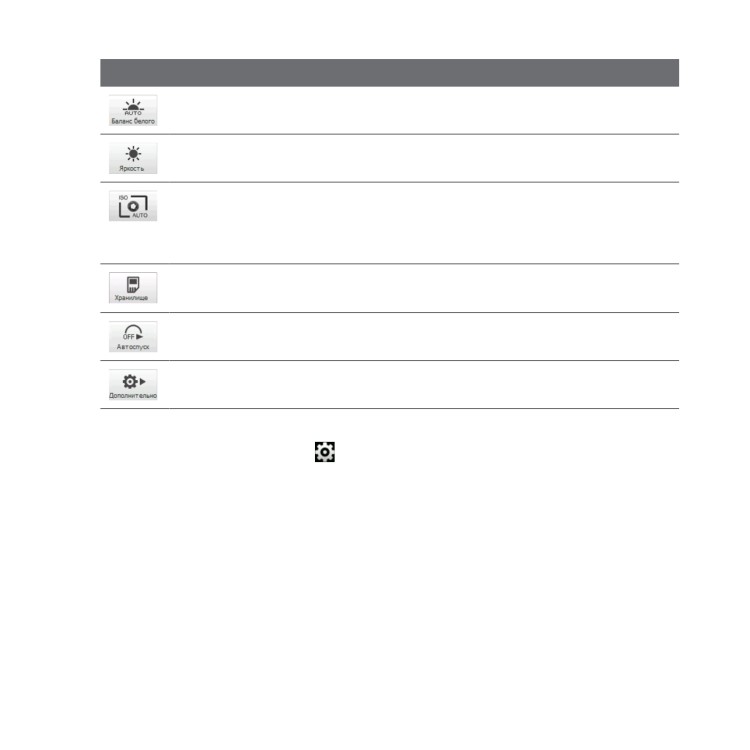
Основные настройки
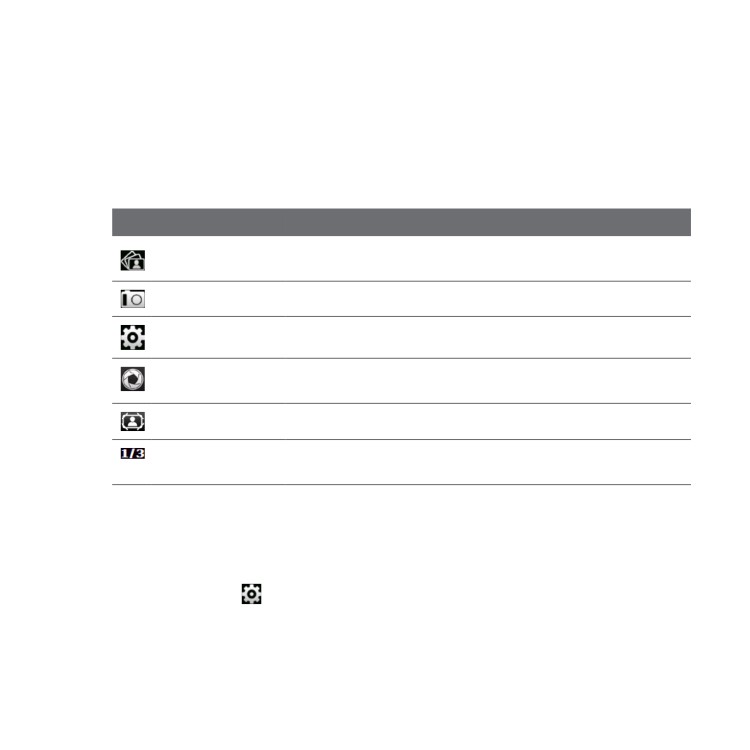
«Панель меню» позволяет быстро настроить общие параметры камеры или
открыть дополнительные параметры камеры. Для открытия «Панели меню» -
сначала коснитесь экрана «Камера» для показа экранных функций, а затем
коснитесь значка . Для настройки параметра - нажимайте кнопку (например
Баланс белого) для циклического перебора его настроек.
Примечание Набор доступных кнопок панели меню зависит от выбранного режима
съемки.
170 Глава 11 Камера и мультимедиа
Значок Назначение
Настройка баланса белого под условия освещения для корректной съемки
цветов.
Открывает панель настройки яркости. Чтобы подтвердить настройку,
коснитесь экрана вне панели настройки яркости.
Настройка чувствительности (по ISO) - 100, 200, 400, 800 и снова в АВТО.
Высокие значения ISO удобны для съемки при плохом освещении.
Примечание Автонастройка чувствительности (ISO) выполняется только
до значения 400.
Позволяет выбрать память для сохранения снимков и видео - в телефон или
на карту памяти.
Настройка времени автоспуска 2 сек., 10 сек. или Выкл. в режимах «Фото»
или «Фото контакта».
Открывает экран «Дополнительно» для настройки дополнительных
параметров камеры. См. “Дополнительные параметры”.
Дополнительные параметры
На экране «Камера» нажмите и выберите Дополнительно - откроется
экран «Дополнительно», содержащий дополнительные настройки текущего
режима съемки и другие параметры.
Экран «Дополнительно» позволяет настроить следующие параметры:
• Разрешение. Выбор разрешения.
• Время просмотра. Время показа снятого фото или видео на экране
«Просмотр».
• Качество. Выбор качества изображения для фотоснимков.
• Формат съемки (режимы Видео и MMS-видео). Выбор формата файла
для съемки видео.
Глава 11 Камера и мультимедиа 171
•
Штамп времени (режим Фото). Помещение на фотоснимок даты и
времени.
•
Сохранять подсветку. Включает/выключает принудительную подсветку.
Отменяет настройку подсветки в телефоне во время работы с камерой.
•
Звук затвора. Воспроизведение звука затвора при нажатии экранной
кнопки Спуск.
•
Свойства снимка. Позволяет настроить Контраст, Насыщенность и
Резкость снимка перед съемкой.
•
Эффект. Добавление спецэффектов к снимкам и видеоклипам.
•
Экспозамер. Выбор режима экспозамера - для замера освещенности и
расчета экспозиции перед съемкой.
•
Префикс. Начало имени файла для снимка или видео (по умолчанию -
“IMAGE” или “VIDEO”), к которому добавляется порядковый номер,
например: IMAGE_001.jpg. В качестве префикса имени файла также
можно выбрать текущую дату или дату и время.
Примечание Нельзя менять префикс имени файлов при сохранении снимков на
карту памяти. Снимкам присваиваются имена в формате IMAGnnnn.
jpg (где ‘nnnn’ - это счетчик), и они сохраняются в папке \DCIM\
100MEDIA на карте памяти.
•
Счетчик. Сброс счетчика нумерации файлов в значение «1».
•
Регулировка мерцания. При съемке в помещениях с флуоресцентными
лампами, оставьте настройку Авто или же выберите частоту электросети
(50 Гц или 60 Гц), которая используется в вашей стране, чтобы уменьшить
мерцание.
•
Сетка (режим Фото). Показ на экране сетки - для удобства компоновки и
центрирования кадра.
•
Запись со звуком (режим Видео или MMS-видео). Выберите Вкл. - для
видеосъемки со звуком, или Выкл. - для видеосъемки без звука.
•
Предел записи (режим Видео). Настройка времени съемки или размера
файла.
172 Глава 11 Камера и мультимедиа
• Шаблон (режим Коллаж). Выбор шаблона.
• Папка шаблонов (режим Коллаж). По умолчанию шаблоны хранятся
в Основной памяти телефона в папке \My Documents\Шаблоны. При
перемещении некоторых шаблонов на карту памяти, этот параметр
нужно установить в значение Осн.+карта.
• Напомнить о контакте (режим Фото контакта). При выборе Вкл. камера
напомнит, что снимок нужно назначить контакту.
• Направление (режим Панорама). Направление, в котором будут
склеиваться снимки в панораме.
• Число склеек (режим Панорама). Выбор количества снимков, из которых
будет состоять панорама.
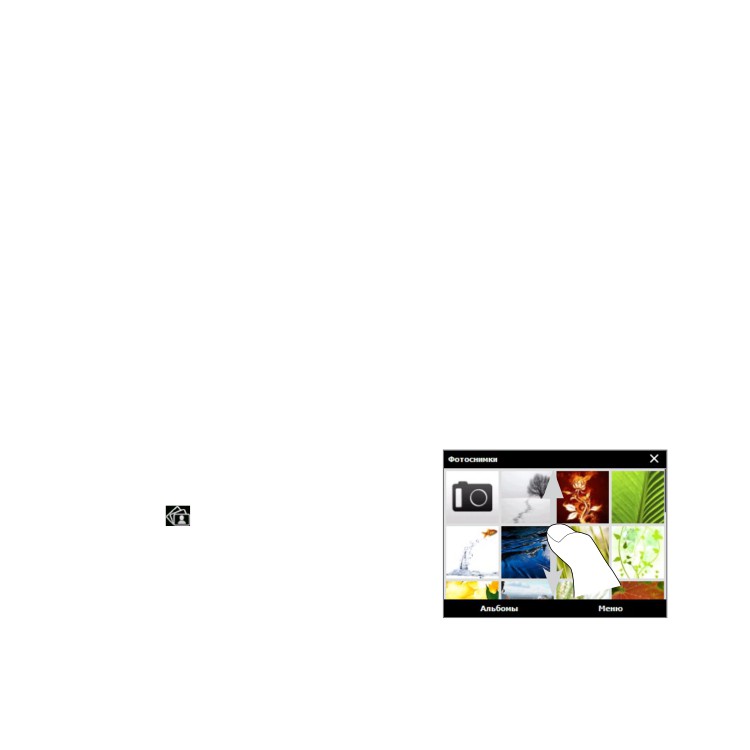
11.2 Просмотр фото и видео в Альбоме
Программа Альбом позволяет просматривать фото и видеофайлов в
телефоне.
Открытие «Альбома»
В начальном экране откройте вкладку
Фото и видео и выберите Альбом. На
экране «Камера» можно открыть «Альбом»
кнопкой
На главном экране «Альбома» для
просмотра снимков и видео в телефоне и
на карте памяти прокрутите экран пальцем
вверх или вниз. Коснитесь снимка/видео
для просмотра на весь экран.
Примечание Альбом имеет только альбомную (горизонтальную) ориентацию.
Глава 11 Камера и мультимедиа 173
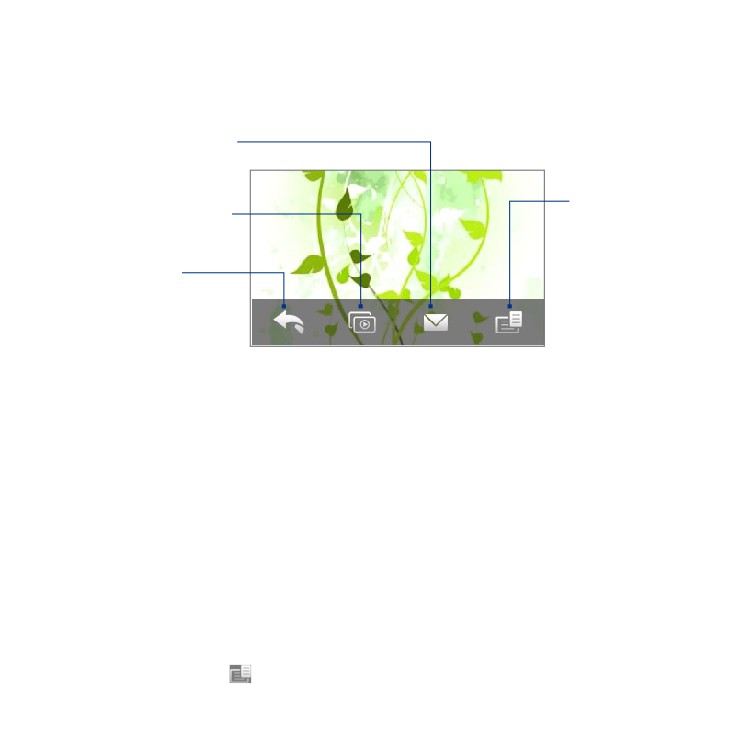
Просмотр снимков
Во время просмотра снимка коснитесь экрана, чтобы показать экранные
функции.
Отправить снимок
по эл.почте или
MMS.
Сохранить
снимок, как
Запуск слайд-шоу.
фото контакта,
сохранить экран
в новый файл
Возврат к
и др.
предыдущему
экрану.
Примечание В режиме слайд-шоу видеофайлы и файлы GIF с анимацией не
используются.
Переход к следующему/предыдущему снимку в альбоме.
Держа телефон набок, протягивайте снимки влево/вправо движением пальца
по экрану.
Увеличение/уменьшение снимка
Дважды коснитесь области снимка, которую нужно увеличить. Чтобы
уменьшить масштаб, снова дважды коснитесь экрана.
Также можно использовать строку масштаба. Проведите пальцем вверх по
строке масштаба - для увеличения, или вниз - для уменьшения снимка.
Увеличив снимок, прижмите экран на время, а затем двигайте экран пальцем
для просмотра других частей снимка.
Совет Для сохранения увеличенной части снимка в новом файле - коснитесь экрана,
нажмите
и выберите Сохранить экран.

174 Глава 11 Камера и мультимедиа
Просмотр видео
Во время просмотра видео коснитесь экрана - для показа кнопок
проигрывателя. Используйте кнопки «Пауза», «Возобновить», «Стоп», «В
начало» и другие. Протяните пальцем по строке воспроизведения для
прокрутки видеоклипа вперед или назад.
Закрытие «Альбома»
Чтобы закрыть «Альбом», вернитесь сначала на главный экран «Альбома».
(Если вы режиме просмотра видео или слайд-шоу, то сначала остановите
просмотр.) Чтобы вернуться на главный экран «Альбома», коснитесь экрана
(для показа экранных функций) и нажмите
Чтобы закрыть «Альбом», нажмите на главном экране «Альбома».
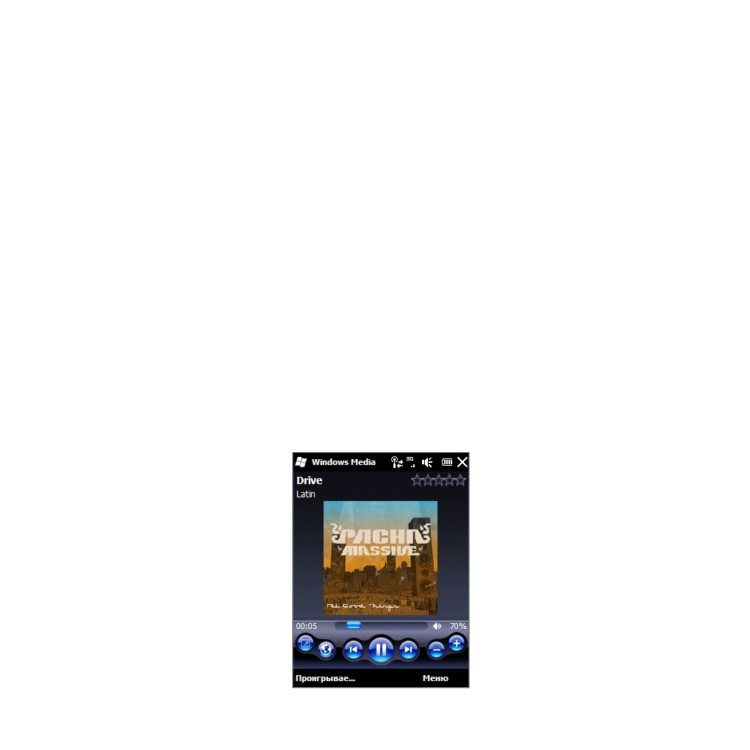
11.3 Проигрыватель Windows Media® Mobile
Проигрыватель Windows Media® Mobile используется для воспроизведения
цифровых аудио- и видеофайлов, хранящихся в телефоне или в сети.
Запуск проигрывателя Windows Media Mobile
Нажмите Пуск > Windows Media или откройте на начальном экране вкладку
Программы и выберите Все программы > Windows Media.
Откроется экран «Библиотека» в проигрывателе Windows Media Mobile.
«Библиотека» позволяет искать и воспроизводить видео, музыку и списки
воспроизведения в телефоне и на карте памяти.
Глава 11 Камера и мультимедиа 175
Воспроизведение
Обновление библиотеки
Обычно проигрыватель Windows Media® Mobile обновляет библиотеку
автоматически. Можно обновить библиотеку и вручную - для внесения в
нее новых файлов (недавно скопированных в телефон или на карту памяти).
Для обновления списка библиотеки вручную, нажмите Меню > Обновить
библиотеку.
Воспроизведение аудио и видеофайлов
1. Нажмите стрелку ярлыка «Библиотека» (вверху экрана «Библиотека») и
выберите устройство памяти с медиа-файлами, например Карта памяти.
2.
Выберите категорию (например, “Моя музыка” или “Мои списки
воспроизведения”).
Прижмите объект для воспроизведения (например, песню, альбом или
3.
имя исполнителя), затем нажмите Воспроизвести.
Откроется экран воспроизведения и запустится аудио или видеофайл.
Используйте кнопки «Пауза», «Возобновить», «Стоп», «На весь экран» и
другие.
176 Глава 11 Камера и мультимедиа
Синхронизация видео и аудиофайлов
Для синхронизации цифровых медиа-файлов между компьютером и
телефоном используйте последнюю версию проигрывателя Windows Media
на компьютере. Это позволит правильно скопировать в телефон защищенные
файлы и обложки альбомов.
Автосинхронизация данных в телефон
В компьютере запустите проигрыватель Windows Media, а затем
1.
подключите к компьютеру телефон.
2.
В мастере настройки устройства выберите Да, выполнить поиск на
компьютере.
Примечание Если вы недавно проводили поиск медиа-файлов на компьютере
в проигрывателе Windows Media, то в шаге 2 запрос на обыск
компьютера не появится.
3.
В окне “Настройка устройства” введите имя телефона и нажмите Готово.
Примечание Если вставлена карта памяти более 4 ГБ (способная вместить
всю вашу библиотеку), проигрыватель Windows Media выполнит
синхронизацию медиа-файлов автоматически. Кроме того, для
выполнения автоматической синхронизации проигрывателем
Windows Media телефон надо перевести в режим Накопитель.
4.
На левой панели проигрывателя Windows Media щелкните правой
кнопкой на имени телефона и выберите Настроить синхронизацию.
Примечание Для настройки синхронизации медиа-файлов на карте
памяти, правой кнопкой щелкните Карта памяти на левой
панели проигрывателя Windows Media и выберите Настроить
синхронизацию.
5.
Выберите списки воспроизведения для синхронизации между
компьютером и телефоном и нажмите Добавить.
Примечание В окне “Настройка устройства” поставьте флажок
Синхронизировать это устройство автоматически.
6.
Нажмите Готово.
Глава 11 Камера и мультимедиа 177
Начнется синхронизация файлов в телефон. При следующем подключении
телефона к компьютеру с запущенным проигрывателем Windows Media
синхронизация запустится автоматически.
Синхронизация данных в телефон вручную
1. Если синхронизация медиа-файлов между телефоном и компьютером не
настроена, выполните шаги 1-3 в разделе “Автосинхронизация данных в
телефон”.
В проигрывателе Windows Media на компьютере откройте вкладку
2.
Синхронизация. На левой панели проигрывателя Windows Media
выберите библиотеку или список воспроизведения.
3.
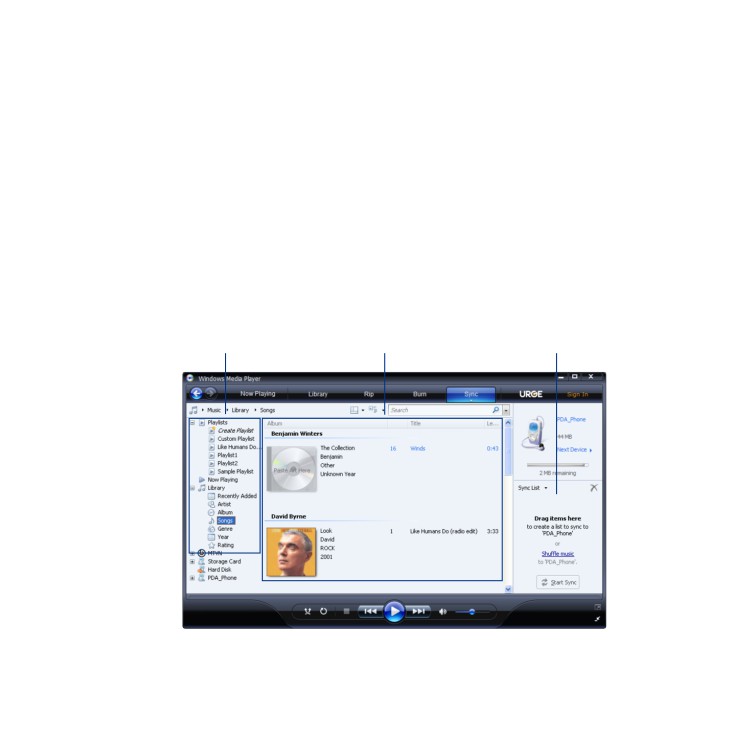
Перетащите медиа-файлы для синхронизации из списка содержимого в
список синхронизации.
Списки воспроизведения и список библиотеки Список содержимого Список синхронизации
4. Нажмите Начать синхронизацию - для запуска синхронизации
выбранных файлов с телефоном.
178 Глава 11 Камера и мультимедиа
Примечания
• Для синхронизации медиа-файлов с телефоном требуется использовать
на компьютере проигрыватель Windows Media 11 (или выше).
• Аудиофайлы копируются быстрее, если в проигрывателе Windows
Media задано автоопределение уровня качества копируемых в телефон
аудиофайлов. Подробнее см. в Справке проигрывателя Windows Media.
Создание списков воспроизведения
Для создания нового списка сохраните текущий список воспроизведения
(«Проигрывается») под новым именем.
Сохранение нового списка воспроизведения
1. Если экран «Библиотека» закрыт, нажмите Меню > Библиотека.
Выберите категорию (например, “Моя музыка” или “Мои списки
2.
воспроизведения”).
Выберите нужный медиа-файл и нажмите Меню > Поставить в очередь.
3.
Файл будет добавлен в список «Проигрывается». Аналогично добавьте в
список «Проигрывается» остальные нужные медиа-файлы.
Примечание По нескольку файлов добавлять нельзя.
4. После добавления медиа-файлов, нажмите Меню > Проигрывается.
На экране «Проигрывается» нажмите Меню > Сохранить список.
5.
Введите имя списка воспроизведения и нажмите Готово.
6.
Для воспроизведения созданного вами списка, в «Библиотеке» нажмите
7.
«Мои списки воспроизведения», выберите нужный список и нажмите
Воспроизвести.
Устранение неполадок
Сведения об устранении неполадок приведены на сайте: http://www.microsoft.
com/windowsmobile/en-us/help/more/windows-media-player.mspx.
Глава 11 Камера и мультимедиа 179
11.4 Настройка звука
Настройка звука используя эквалайзер оптимизирует звук для его лучшего
восприятия. Для использования «Настройки звука» подключите к телефону
проводную гарнитуру из комплекта поставки.
Открытие «Настройки звука»
Нажмите Пуск > Настройка звука или откройте на начальном экране вкладку
Программы и выберите Все программы > Настройка звука.
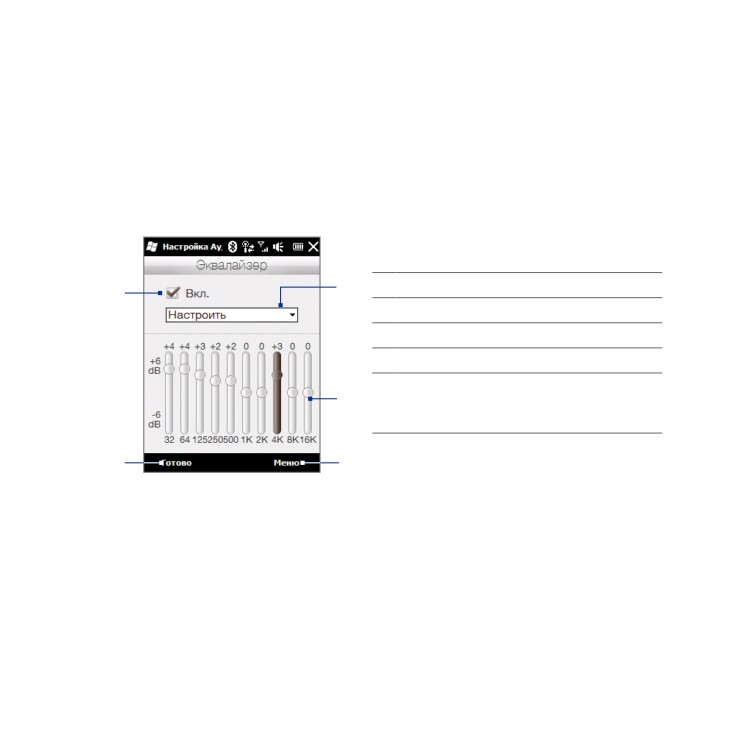
3
1
Включить/выключить эквалайзер.
1
2
Применить настройки.
3
Выбор конфигурации эквалайзера.
4
Ползунками настройте частоту.
5
Выйти из «Настройки звука» без
4
применения настроек. Сохранить или
удалить конфигурацию эквалайзера.
2
5
Создание конфигурации настроек эквалайзера
1. Отрегулируйте звучание частот, передвигая ползунки эквалайзера.
По завершении нажмите Меню > Сохранить конфигурацию.
2.
Введите имя конфигурации и нажмите Готово. Конфигурация настроек
3.
эквалайзера будет добавлена в список конфигураций.
Примечание Для удаления конфигурации эквалайзера, выберите ее в списке
конфигураций и нажмите Меню > Удалить конфигурацию. Стандартные
конфигурации эквалайзера удалить невозможно.
180 Глава 11 Камера и мультимедиа
11.5 ЧМ-радио
ЧМ-радио позволяет слушать в телефоне каналы ЧМ-радио. «ЧМ-радио»
в качестве антенны использует прилагаемую проводную стереогарнитуру,
поэтому для запуска программы требуется подключить гарнитуру к гнезду
наушников.
Открытие «ЧМ-радио»
Нажмите Пуск > ЧМ-радио или откройте на начальном экране вкладку
Программы и выберите Все программы > ЧМ-радио.
При первом запуске, «ЧМ-радио» автоматически начинает поиск доступных
ЧМ-станций, запоминает их настройки, а затем запускает первую станцию
из найденных. О сохранении избранных станций в списке настроек см.
“Сохранение настроек”.
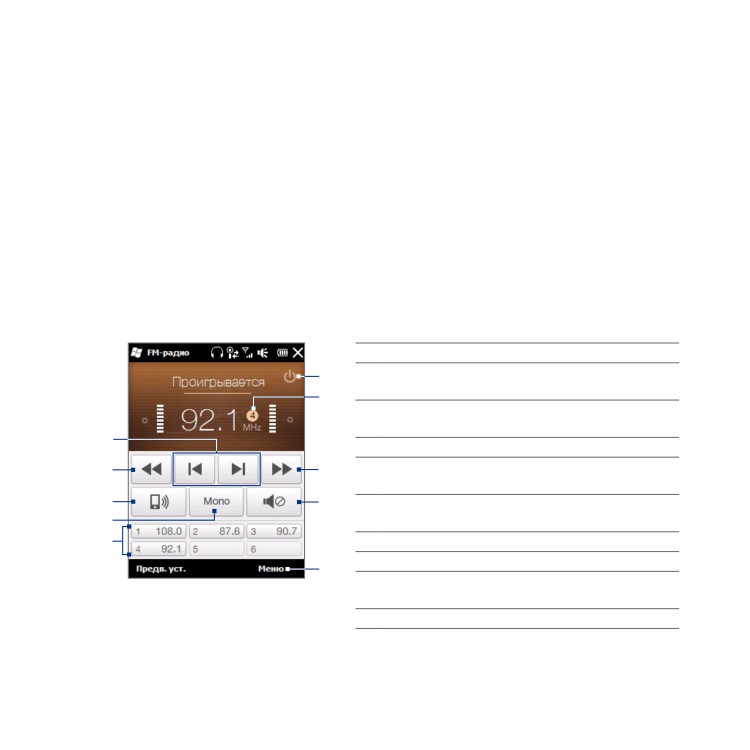
1
Настройка частоты с шагом -0,1 МГц.
10
2
Поиск предыдущей/следующей станции в
ЧМ-диапазоне.
9
3
Выбор вывода звука: на гарнитуру или
динамик.
1
4
Выбор моно или стереозвука.
2
8
5
Настройки ЧМ-станций. Коснитесь для
включения станции.
3
7
6
Функции ЧМ-радио - «Найти и сохранить»,
4
«Без звука», «Аудиовыход».
5
7
Включение/выключение звука.
8
Настройка частоты с шагом 0,1 МГц.
6
9
Номер настройки станции (если вы
сохранили настройку станции)
10
Выключить «ЧМ-радио»
Совет Для изменения громкости пользуйтесь кнопками ГРОМЧЕ/ТИШЕ сбоку телефона.

Глава 11 Камера и мультимедиа 181
Сохранение настроек
Для ускорения поиска, сохраняйте избранные ЧМ-станции в списке настроек.
Можно сохранить до 20 настроек радиостанций. Радиостанции, сохраненные
под номерами 1-6, можно запускать с экрана «ЧМ-радио».
Сохранение настроек ЧМ-станций
1. Настройтесь на частоту нужной ЧМ-станции и нажмите Настройки.
2.
В списке настроек нажмите
у номера настройки, под которым вы
хотите сохранить ЧМ-станцию.
Совет Нажмите
для удаления ЧМ-станции из списка.
3. Кончив, нажмите OK.
Прослушивание настроенных ЧМ-станций
На экране «ЧМ-радио» коснитесь кнопки настроенной станции. Если нужной
настройки станции нет, нажмите Настройки и выберите нужную станцию.
Свертывание и выключение «ЧМ-радио»
При нажатии значка в заголовке, «ЧМ-радио» продолжает работать в
фоновом режиме, и вы продолжаете слушать радио, работая с другими
программами. Чтобы выключить ЧМ-радио, нажмите значок в правом
верхнем углу экрана «ЧМ-радио».
Глава 12
Дополнительные программы
12.1 Facebook®
С помощью приложения Facebook, установленного в вашем телефоне, вы
можете:
•
Просматривать данные ваших друзей на сайте Facebook, включая их
фотоальбомы.
•
Изменять ваш статус и посылать друзьям сообщения.
•
Загружать фото и видео на ваш аккаунт на сайте Facebook.
•
Звонить друзьям, если они оставили в профилях свои номера телефонов.
Открытие и использование программы Facebook
Нажмите Пуск > Facebook или
1.
откройте на начальном экране вкладку
Программы и выберите Facebook.
Создайте учетную запись Facebook (если
2.
она не создана), следуя указаниям на
экране, либо войдите по паролю в свою
учетную запись.
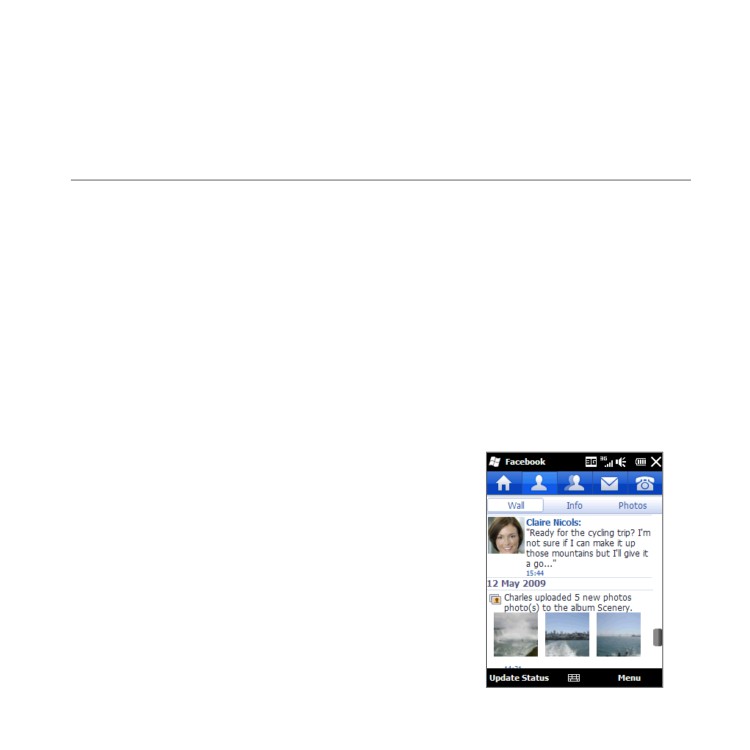
Вкладки вверху экрана позволяют вам
3.
пользоваться различными функциями
Facebook.
содержание .. 1 2 3 4 ..