содержание .. 1 2 3 ..
Смартфон HTC Touch2. Руководство пользователя (2009 год) - часть 2
Глава 2 Контакты и телефонные звонки 63
Звонок с использованием быстрого набора
Для вызова контакта, которому присвоен код быстрого набора, выполните
следующее:
•
На экране «Телефон» прижмите назначенный номер, если код набора
состоит из одной цифры.
•
Для набора кодов из двух цифр, коснитесь первой цифры, а затем
прижмите вторую цифру.
2.7
Включение и отключение сотовой связи
Во многих странах действует запрет на использование мобильных телефонов
на борту самолетов.
Для включения/отключения сотовой связи
1. Нажмите Пуск > Настройка > вкладка Подключения > Менеджер
связи.
Чтобы включить или выключить функцию сотовой связи, коснитесь
2.
ползунка ВКЛ/ВЫКЛ справа от опции Телефон.
Включение/выключение режима полета
Другой способ отключения сотовой связи - переключить телефон в Режим
полета. В «Режиме полета» отключаются все модули радиосвязи в вашем
телефоне, в том числе сотовая связь, Bluetooth и Wi-Fi.
1.
Нажмите Пуск > Настройка > вкладка Подключения > Менеджер
связи.
2.
Нажмите Режим полета, чтобы включить или отключить режим полета..
После отключения «Режима полета» сотовая связь включается снова, а для
модулей Bluetooth и Wi-Fi восстанавливается их предыдущее состояние.
Глава 3
Начальный экран
3.1
Элементы начального экрана
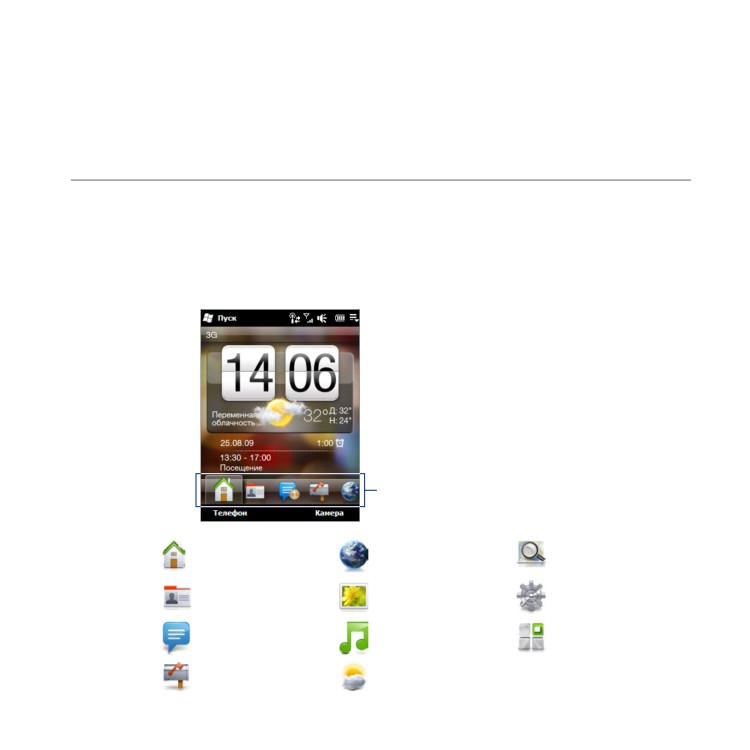
Начальный экран позволяет одним движением пальца получить доступ к
таким основным программам, как «Люди», «Сообщения», «Почта», «Музыка»,
«Интернет» и т.д. Начальный экран имеет следующие вкладки:
Вкладки начального экрана
Дом
Интернет
Поиск по карте
Люди
Фото и видео
Настройка
Сообщения
Музыка
Программы
Почта
Погода
Глава Начальный экран 65
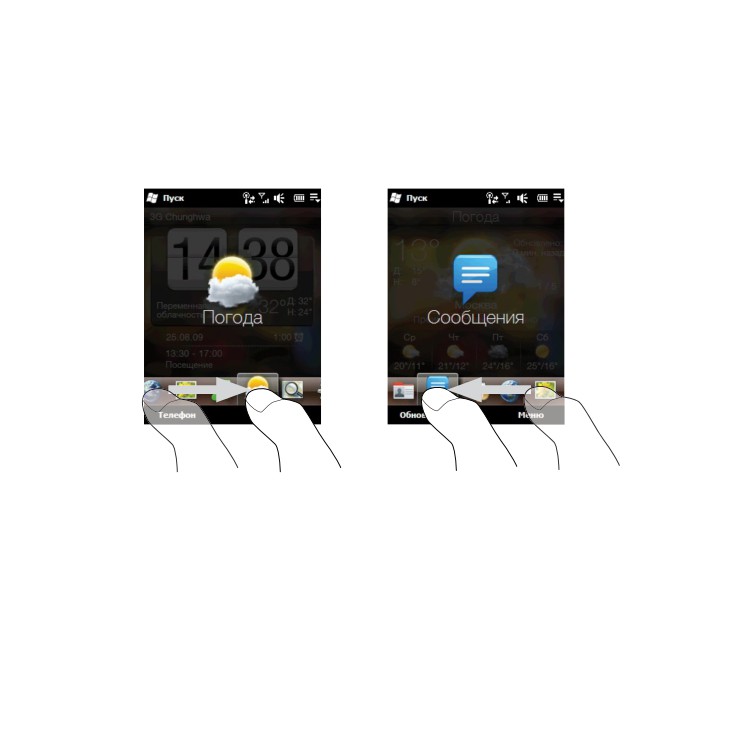
Переключение вкладок начального экрана
Для переключения вкладок используются следующие способы:
• Коснитесь нужной вкладки на начальном экране.
• Прижмите палец к активной вкладке, а затем протяните пальцем вправо
или влево по вкладкам. Отпустите, когда будет выбрана нужная вкладка.
Совет Вернуться на вкладку «Дом» из других экранов и вкладок можно нажатием
кнопки ДОМ на телефоне.
66 Глава 3 Начальный экран
3.2
Дом
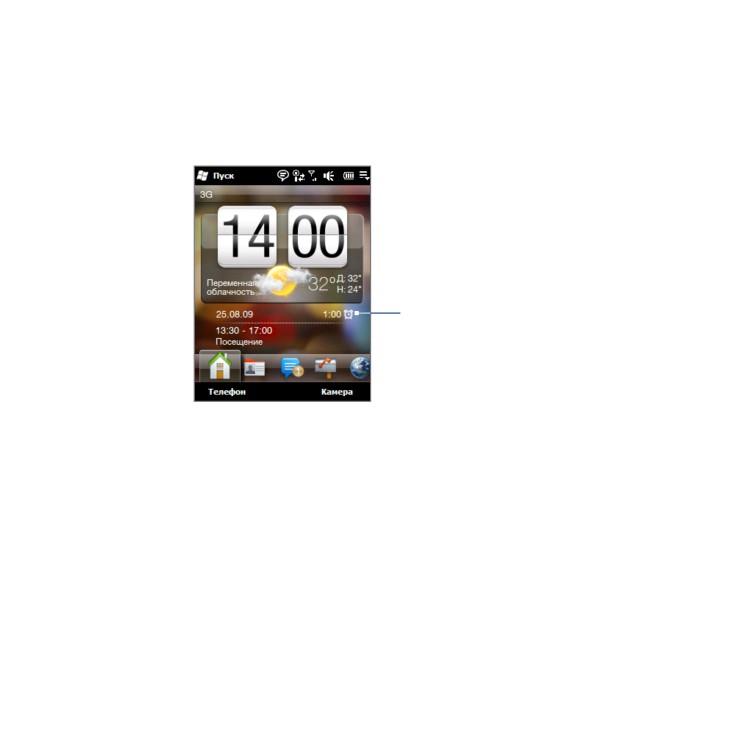
На вкладке Дом отображаются цифровые часы, текущая дата, и значок
будильника, показывающий, что будильник включен или выключен. На вкладке
«Дом» также отображается погода в вашей местности и предстоящие встречи.
Значок будильника
Коснитесь цифровых часов, если хотите настроить дату, время и будильник. См.
“Изменение основных настроек” в главе 13.
При нажатии на погодных данных или на изображении погоды открывается
экран «Настройка погоды», позволяющий обновить информацию о погоде
в вашей местности на вкладке «Дом», загрузив самые свежие метеоданные.
Можно также выбрать отображение температуры - по Цельсию или по
Фаренгейту.
Календарь открывается при нажатии данных о встрече на вкладке «Дом».
О пользовании календарем см. “Календарь” в главе 7.
Глава 3 Начальный экран 67
3.3
Люди
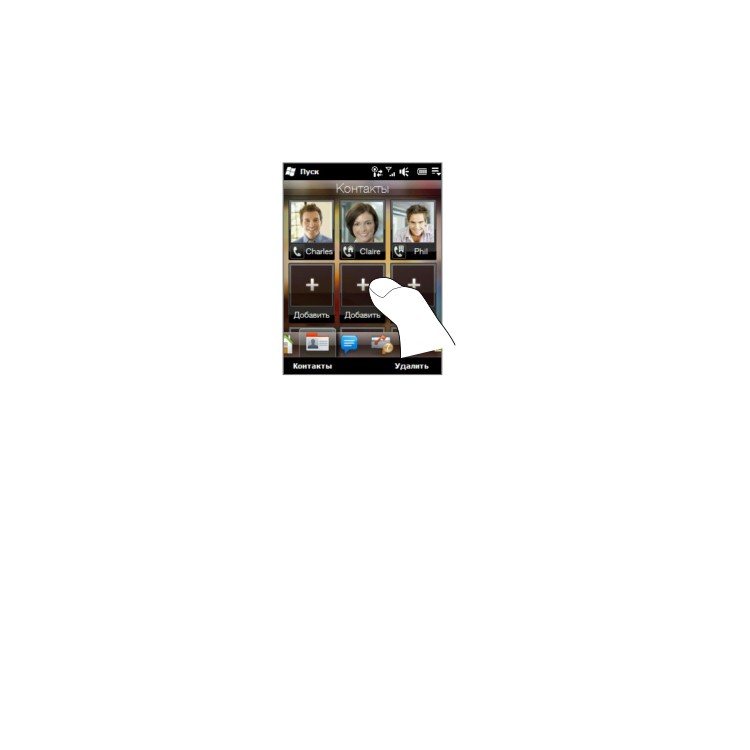
На вкладке Люди можно добавлять людей в основные контакты, чтобы
быстрее звонить, отправлять эл.почту и SMS этим контактам.
Добавление контактов в телефон
Для добавления контактов в «Основные контакты» на вкладке Люди, эти
контакты должны быть сохранены в телефоне. Для добавления контактов
можно:
•
Создать в телефоне новые контакты. См. “Добавление контактов в
телефон” в главе 2.
•
Синхронизировать контакты Outlook и скопировать их в телефон из
компьютера. См. главу 5.
Синхронизировать контакты из вашей учетной записи (если она у вас
•
есть) в службе My Phone от Microsoft. См. “Синхронизация со службой My
Phone (Microsoft)”.
68 Глава 3 Начальный экран
Добавление основных контактов на вкладку Люди
На вкладку Люди можно добавить до 12 основных контактов. (Контакты
SIM-карты добавлять в основные контакты нельзя.)
Коснитесь свободной ячейки на вкладке Люди.
1.
2. В окне «Выбрать контакт» коснитесь имени нужного контакта.
Выберите телефонный номер или адрес эл.почты для этого основного
3.
контакта. (Если контакту не присвоен снимок, в следующем окне будет
предложено присвоить контакту снимок.)
4.
Для добавления новых основных контактов на вкладку Люди повторите
шаги 1-4.
Быстрый звонок или отправка сообщения основному
контакту
Значки под снимками основных контактов на вкладке Люди показывают
способ связи с данным контактом.
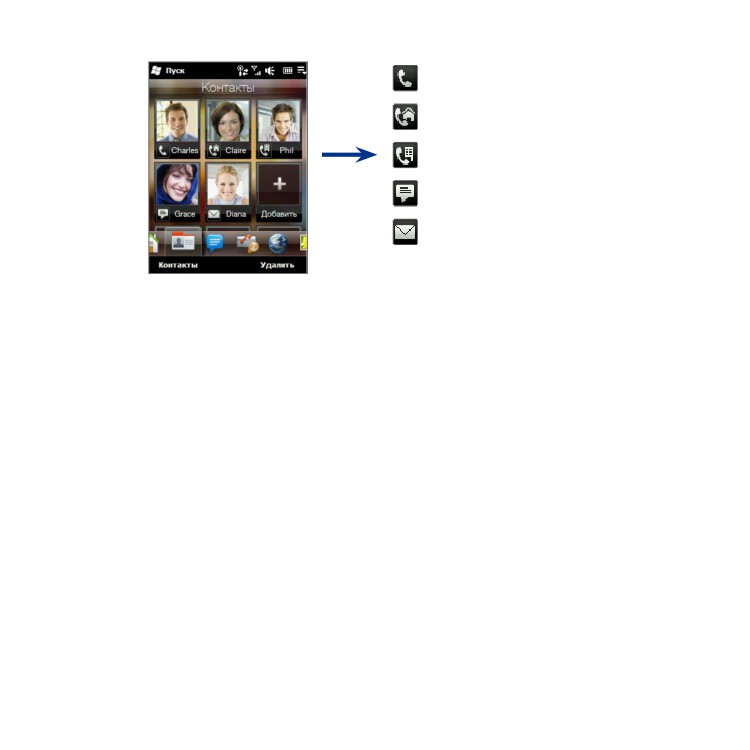
Глава 3 Начальный экран 69
Сотовый телефон
Домашний телефон
Служебный телефон
SMS-сообщения
Эл.почта
1. Проводя пальцем вверх или вниз по экрану, прокрутите основные
контакты.
Коснитесь значка под снимком контакта. Телефон позвонит по
2.
указанному номеру или создаст новое сообщение, которое вы можете
отредактировать и отправить.
Коснитесь снимка контакта - для просмотра данных контакта. Вы можете
3.
выбрать и другие номера телефонов и почтовые адреса этого контакта.
Удаление основного контакта
Для удаления основного контакта со вкладки Люди - нажмите Удалить,
коснитесь снимка контакта и нажмите Готово.
70 Глава 3 Начальный экран
3.4
Сообщения
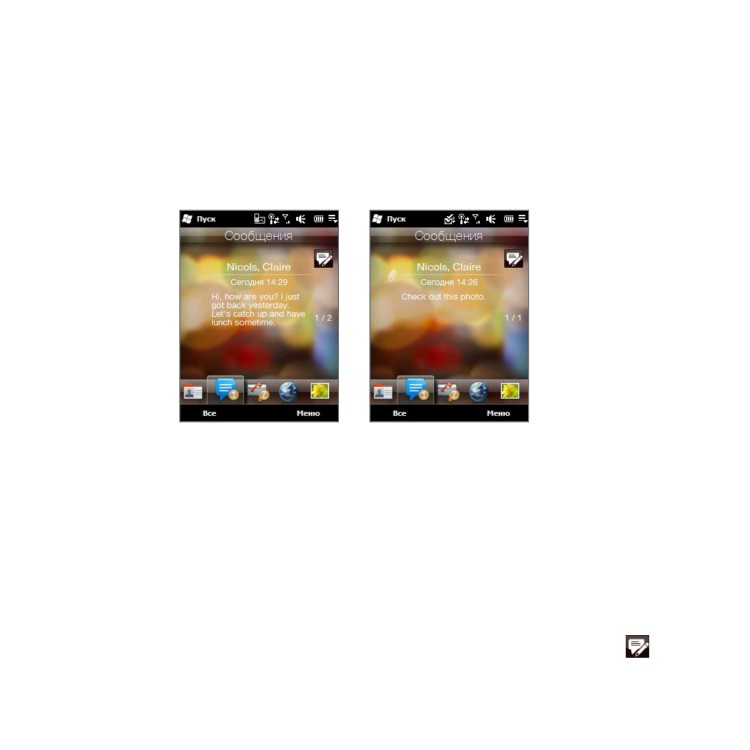
На вкладке Сообщения можно быстро создать новое SMS или прочесть
принятое SMS.
Эта вкладка также содержит принятые мультимедийные сообщения (MMS).
Мультимедийные сообщения обозначены значком вложения. Видна только
тема мультимедийного сообщения.
SMS
MMS
На вкладке Сообщения можно:
•
Проводя пальцем вверх или вниз по экрану, прокрутить список принятых
SMS и MMS.
•
Для показа всей ветки сообщений от контакта коснитесь на его снимке.
•
Нажать кнопку ВЫЗОВ/ОТПРАВИТЬ, чтобы открыть экран «Телефон» и
сразу позвонить отправителю (если он сохранен в контактах) .
•
Нажмите Все сообщения для просмотра папки «Входящие» и других
папок сообщений.
• Для создания нового SMS коснитесь значка Создать сообщение (
) в
правом верхнем углу экрана.
Глава 3 Начальный экран 71
• Коснитесь Меню - появится меню команд для работы с сообщениями.
О работе с сообщениями SMS/MMS см. главу 6.
3.5
Почта
Вкладка Почта позволяет отправлять и получать сообщения электронной
почты.
Создание учетной записи эл.почты
На вкладке Почта можно легко создать учетные записи эл.почты (POP3 или
IMAP) на популярных веб-серверах, таких как Yahoo! Mail Plus, AOL и других.
На начальном экране откройте вкладку Почта.
1.
Если вы впервые настраиваете аккаунт эл.почты, нажмите Новая уч.
2.
запись внизу экрана. Если нет - нажмите Меню > Новая уч. запись.
В следующем окне выберите оператора эл. почты. Если вашего оператора
3.
нет в списке, нажмите Другой.
Введите свой адрес эл.почты и пароль, и нажмите Далее.
4.
Введите имя пользователя и отображаемое имя, и нажмите Далее.
5.
Если в базе телефона не указана эл.почта, которую вы хотите настроить,
тогда на следующих экранах вас попросят ввести дополнительные
данные, например, о серверах входящей и исходящей эл.почты. Получите
эти параметры у вашего оператора эл.почты.
6.
Укажите частоту автоматической отправки и приема эл.почты.
7.
Нажмите Готово.
72 Глава 3 Начальный экран
Создание служебной учетной записи Outlook
Если вы подключаетесь к серверу Exchange для работы с почтой, календарем
и задачами вашей компании, вы можете настроить рабочую учетную запись
Outlook в своем телефоне. Хотя телефон поддерживает много учетных записей,
учетная запись Outlook может быть только одна.
Вы должны настроить учетную запись Outlook, синхронизируемую с сервером
Microsoft Exchange Server 2003 (SP2) или Microsoft Exchange Server 2007.
На начальном экране откройте вкладку Почта.
1.
Если вы впервые настраиваете аккаунт эл.почты, нажмите Новая уч.
2.
запись внизу экрана. Если нет - нажмите Меню > Новая уч. запись.
3.
В следующем окне выберите Microsoft Exchange.
4.
Введите свой адрес эл.почты и пароль, и нажмите Далее.
Получите параметры Exchange Server (доменное имя и адрес сервера
5.
Exchange Server и др.) у вашего сетевого администратора. (Адрес сервера
должен соответствовать адресу сервера Outlook Web Access).
Узнайте у сетевого администратора, нужно ли включить опцию
Требуется шифрованное подключение (SSL).
Нажмите Далее.
6.
7.
Уберите пометки с тех элементов, которые не нужно синхронизировать.
8.
Нажмите Готово. Телефон выполнит синхронизацию с сервером
Exchange и загрузит ваши сообщения эл.почты.
Глава 3 Начальный экран 73
Проверка и чтение эл.почты
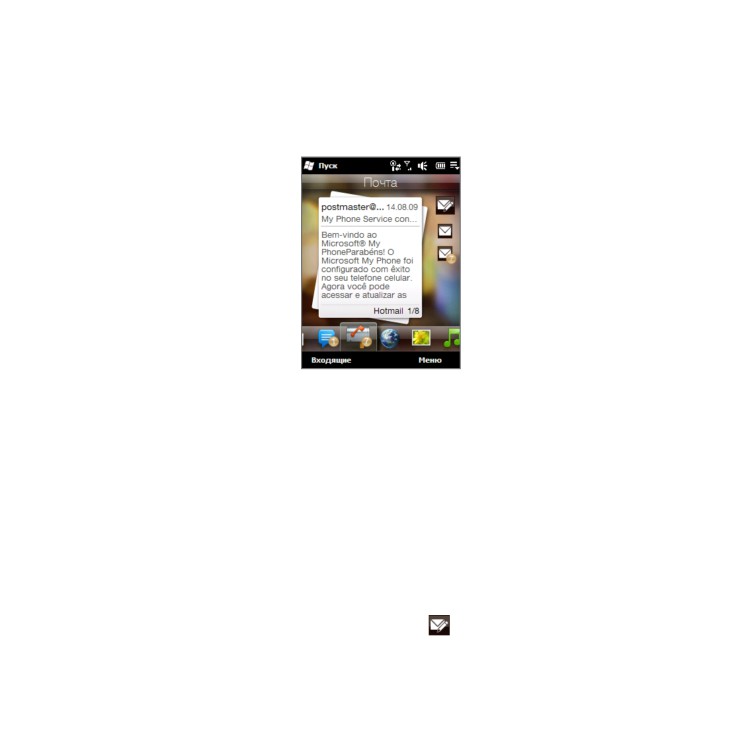
При наличии новых или нечитанных сообщений на вкладке Почта и ярлыках
отдельных учетных записей появится значок, показывающий количество
новых сообщений.
Значки почты на правой стороне экрана обозначают ваши учетные записи
эл.почты. Для выбора нажмите значок нужной учетной записи. Если вы
настроили более 4 учетных записей, то для просмотра других учетных записей
нажмите стрелку под этими значками.
Выбрав учетную запись, вы можете:
•
Просмотреть полученные сообщения в выбранной записи, проводя
пальцем вверх или вниз по экрану.
•
Коснуться отображаемого сообщения, чтобы открыть и прочитать его.
•
Нажать кнопку ВЫЗОВ/ОТПРАВИТЬ, чтобы открыть экран «Телефон» и
сразу позвонить отправителю (если он сохранен в контактах).
•
Нажать значок Создать сообщение (
) для создания нового
сообщения эл.почты.
74 Глава 3 Начальный экран
• Коснуться папки Входящие для просмотра сообщений в папке
«Входящие» и других папках.
•
Коснуться Меню для выбора команды - создать новую учетную запись,
отправить и получить сообщения и др.
О работе с эл.почтой см. в главах 6 и 7.
3.6
Интернет
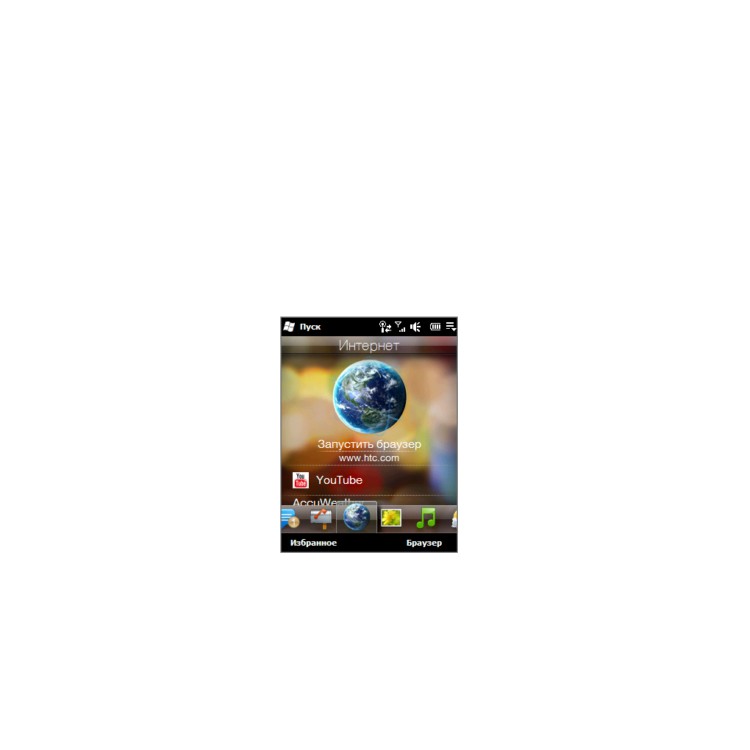
На вкладке «Интернет» коснитесь ярлыка «Открыть браузер» (или значка
"глобус") - откроется программа Opera Mobile, позволяющая просматривать
веб-страницы и проводить поиск информации в Интернете.
Проведите пальцем вверх по экрану, чтобы прокрутить его вниз для
просмотра избранных веб-ссылок.
Об использовании программы Opera Mobile см. в главе 8.
Глава 3 Начальный экран 75
3.7
Фото и видео
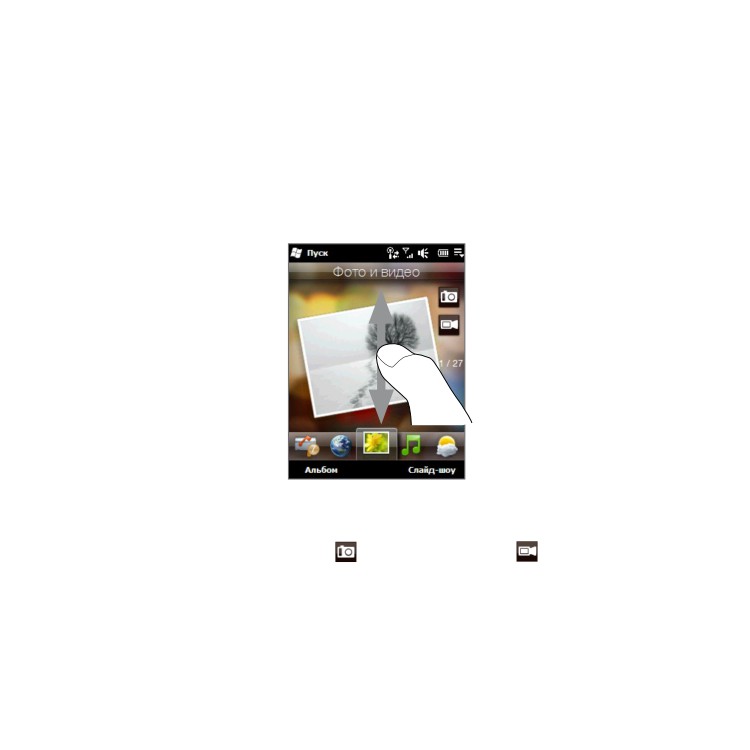
Вкладка Фото и видео позволяет просматривать снимки и видеозаписи и
выводить их на весь экран. Также с этой вкладки можно запускать «Камеру»
для съемки фото и видеоклипов.
На вкладке Фото и видео можно:
•
Просмотреть снимки и видеоклипы, проводя пальцем вверх или вниз по
экрану.
• Коснуться снимка или видеоклипа, чтобы выспроизвести их в
полноэкранном режиме.
•
Нажать кнопку Камера (
) или Видеокамера (
) справа экрана для
съемки фото или видео с помощью камеры.
Нажать Слайд-шоу, чтобы просмотреть снимки в режиме слайд-шоу.
•
Если выбрана видеозапись, нажмите Воспроизвести.
Нажать Альбом для просмотра фото и видео в программе «Альбом». См.
•
“Просмотр фото и видео в программе Альбом” в главе 11.
76 Глава 3 Начальный экран
Задание избранного альбома
На вкладке Фото и видео отображаются снимки и видеофайлы из текущего
избранного альбома. По умолчанию в качестве избранного выбран «Альбом
камеры», в котором хранятся снимки и видеозаписи, сделанные камерой
телефона. При желании в качестве избранного можно выбрать другой альбом.
На вкладке Фото и видео нажмите ярлык Альбом внизу экрана для
1.
открытия программы «Альбом».
2.
Нажмите Альбомы и выберите один из избранных альбомов.
3.
Нажмите Меню > Альбом - в избранные, и на экране подтверждения
нажмите OK.
Советы
• О просмотре на весь экран см. “Просмотр фото” и “Просмотр видео” в главе
11. Форматы файлов, которые можно просматривать на вкладке «Фото и
видео», те же, что и в программе «Альбом».
• Для переноса медиа-файлов с компьютера для их просмотра на вкладке
«Фото и видео», скопируйте или синхронизируйте их в папку \Мое
устройство (в памяти телефона) или в папку \Карта памяти (если вставлена
карта microSD).
Глава 3 Начальный экран 77
3.8
Музыка
Вкладка Музыка позволяет просматривать альбомы и аудиозаписи и слушать
музыку.
Примечание Телефон проводит поиск всех поддерживаемых аудиофайлов в
следующих местах:
Телефон: \Моя музыка (включая все вложенные папки)
\Мои документы (включая все вложенные папки).
Карта памяти: \Карта памяти (включая все вложенные папки).
О поддерживаемых форматах музыкальных файлов см. “Технические
характеристики” в Приложении.
Прослушивание музыки
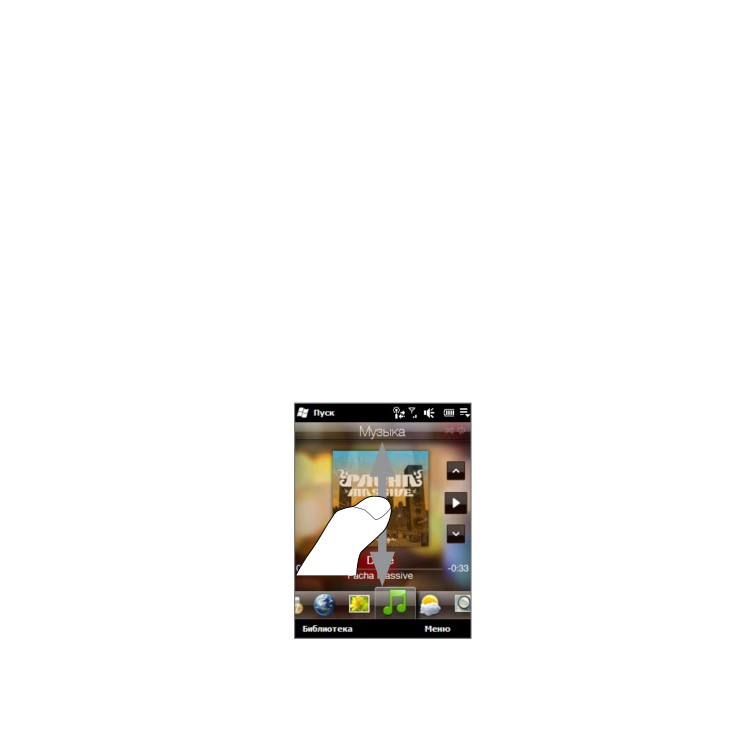
Для прокрутки альбома для поиска музыки, которую вы хотите послушать,
проведите пальцем вверх или вниз по экрану или коснитесь стрелок «вверх»
или «вниз» справа экрана. Нажмите значок Воспроизвести для запуска
музыки.
78 Глава 3 Начальный экран
Перемотка вперед/назад текущей музыкальной записи
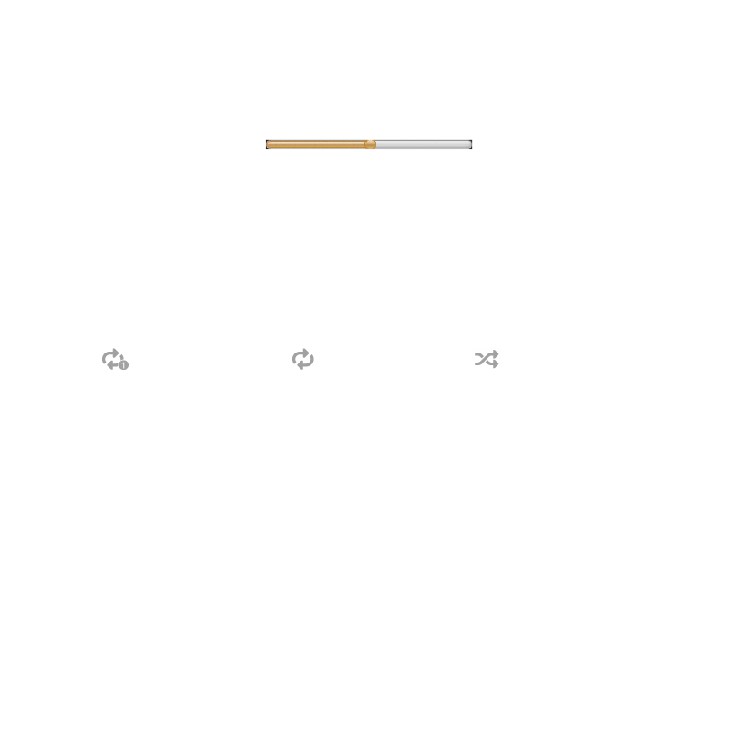
Прижмите тонкую линию под обложкой альбома, чтобы показать строку
воспроизведения:
Протяните пальцем по строке воспроизведения вправо или влево для
перехода вперед или назад в текущей аудиозаписи.
Настройка режимов повтора и случайного выбора
Нажмите Меню > Повтор и выберите: Повтор дорожки, Повтор всех дорожек
(в альбоме или списке воспроизведения) или Без повтора. Для включения
режима случайного выбора дорожек нажмите Меню > Случайный выбор.
Значки в правом верхнем углу вкладки Музыка показывают включенные
режимы повтора и случайного выбора дорожек.
Повтор дорожки
Повтор всех дорожек
Вкл. случайный выбор
Библиотека
«Библиотека» позволяет упорядочить аудиозаписи по категориям - Все
песни, Исполнители, Альбомы, Жанры и т.д. При добавлении в телефон
музыкальных альбомов и записей, откройте приложение Библиотека, чтобы
найти и выбрать новые альбомы и записи для их прослушивания на вкладке
Музыка.
Выбор музыки из библиотеки
1. На вкладке Музыка нажмите Библиотека.
Откроется категория Все песни со списком всех музыкальных записей,
2.
обнаруженных в телефоне и на карте памяти. Коснитесь первой дорожки
или любой дорожки из списка.
На вкладке Музыка запустится воспроизведение, начиная с выбранной
записи.
Глава 3 Начальный экран 79
Выбор отдельных категорий
При отображении в библиотеке списка Все песни, нажмите стрелку Назад
(
) в верхнем правом углу экрана для просмотра имеющихся категорий.
При выборе отдельной категории и запуска в ней музыкальной дорожки,
вы сможете просматривать список и воспроизводить записи только из этой
категории.
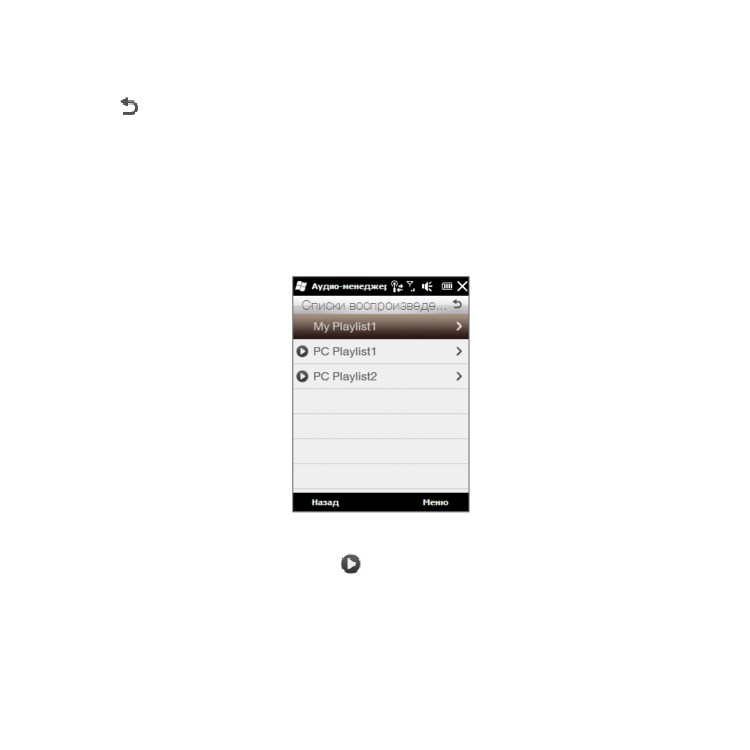
Списки воспроизведения
Для прослушивания на вкладке Музыка в библиотеке можно создавать списки
воспроизведения двух типов:
• Свои списки - созданные в телефоне.
• Списки Windows Media (
) - синхронизированные с проигрывателем
Windows Media на компьютере. (Эти списки воспроизведения изменить
нельзя.
Примечание Если список Windows Media содержит файлы разных типов (музыка,
видео и изображения), то при синхронизации с телефоном в
список воспроизведения попадут только музыкальные файлы, а
остальные типы медиа-файлов будут отфильтрованы.

80 Глава 3 Начальный экран
Создание списка воспроизведения
1. На вкладке Музыка нажмите Библиотека.
2.
Коснитесь стрелки Назад (
) в правом верхнем углу экрана
«Библиотека» для просмотра списка категорий.
3.
Нажмите Списки воспроизведения.
4.
На экране «Списки воспроизведения» нажмите Меню > Создать.
5.
Введите имя списка и нажмите OK.
6.
На экране «Списки воспроизведения» коснитесь только что созданного
списка и нажмите Меню > Изменить.
7.
Нажмите Меню > Добавить.
8.
Отметьте флажками дорожки, которые нужно добавить в список, или
нажмите Меню > Выделить все, чтобы выбрать все записи.
9.
Для возврата к экрану «Списки воспроизведения» нажмите кнопку OK
трижды.
Воспроизведение списка
1. Коснитесь списка на экране «Списки воспроизведения» для его выбора.
Коснитесь первой (или любой другой) записи в списке. На вкладке
2.
Музыка запустится воспроизведение дорожек списка, начиная с
выбранной.
Примечание Списки воспроизведения, после удаления музыкальных файлов из
памяти телефона или из карты памяти, автоматически обновляться не
будут.
Глава 3 Начальный экран 81
3.9
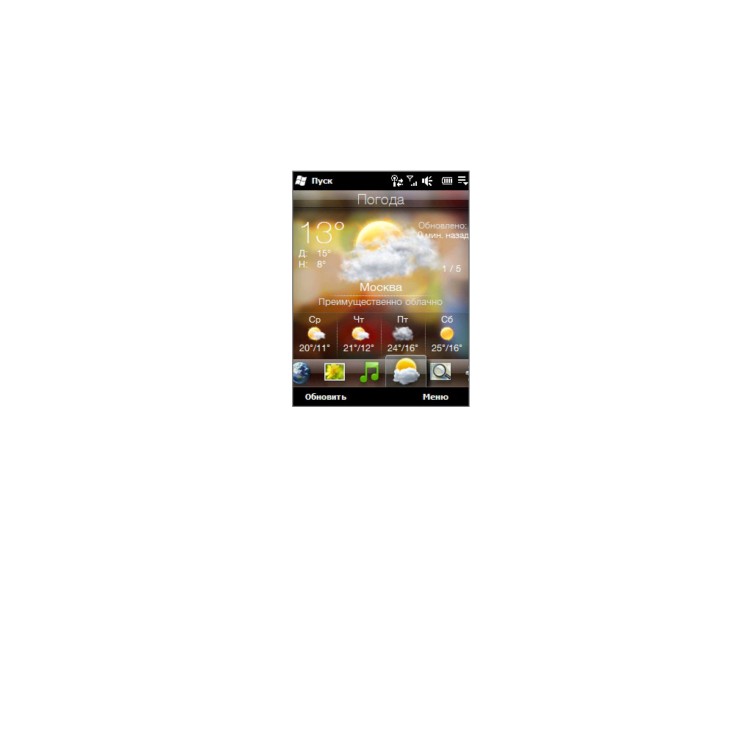
Погода
Телефон автоматически подключается к Интернету для загрузки метеоданных
и на вкладке Погода показывает прогноз погоды на текущий день и на
ближайшие четыре дня.
На вкладке Погода можно:
•
Проводя пальцем вверх или вниз по экрану, просмотреть погоду в других
городах.
•
Нажать ярлык Обновить и загрузить свежие метеоданные.
•
Нажать Меню и добавить или удалить город или изменить параметры
отображения погоды.

82 Глава 3 Начальный экран
Добавление города
На вкладке Погода можно отображать погоду в вашем городе и еще в девяти
городах. Для добавления города на эту вкладку, выполните следующие
действия.
1.
На вкладке Погода нажмите Меню > Добавить город.
2.
Прокрутите список городов вниз или сперва отфильтруйте список, введя
первые буквы названия страны или города, и нажмите значок Поиск (
).
3.
Коснитесь нужного города и нажмите Выбрать.
Настройка погоды
На вкладке Погода можно изменить отображение температуры - по Цельсию
или по Фаренгейту. Можно включить или выключить настройки автозагрузки.
1.
На вкладке Погода нажмите Меню > Настройка.
2.
Можно выбрать следующие параметры:
• Автоматически загружать данные о погоде. При установки этого
флажка метеоданные будут автоматически загружаться при каждом
открытии вкладки Погода, если данные за последние три часа не
обновлялись. Данные о погоде будут также загружаться при каждом
подключении ActiveSync.
Снимите этот флажок, если хотите загружать информацию о погоде
вручную.
• Загружать при роуминге. Выбирайте этот вариант, только если
хотите автоматически загружать данные о погоде во время роуминга.
Это может повлечь за собой дополнительную плату за передачу
данных.
• Шкала температуры. Выберите шкалу температуры - по Цельсию
или по Фаренгейту.
Глава 3 Начальный экран 83
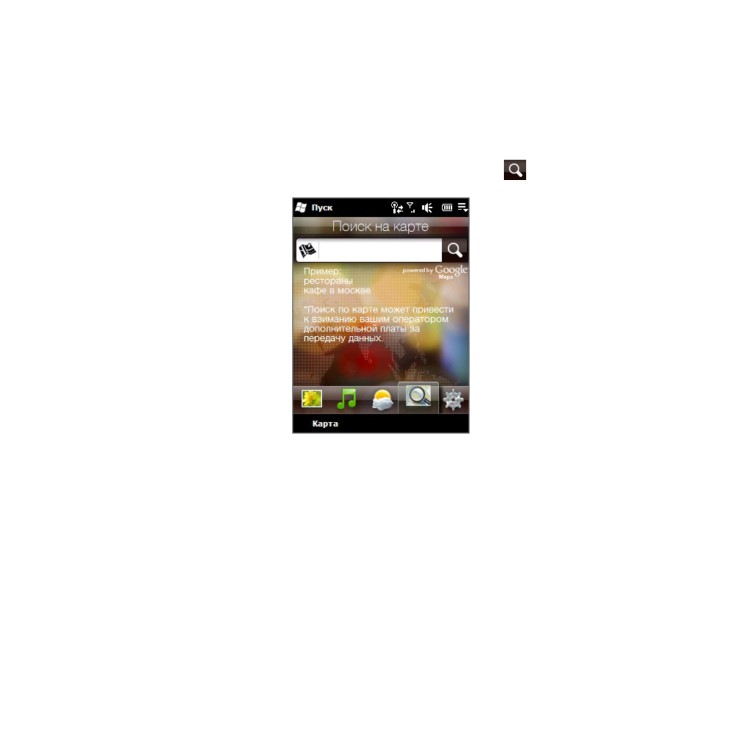
3.10 Поиск по карте (в отдельных странах)
Вкладка Поиск по карте использует программу «Карты Google» для поиска
нужных мест и показа карт.
Для поиска места введите в строке поиска нужный адрес или объект поиска
(гостиница, ресторан и т.д.) и нажмите значок Поиск (
).
Откроется экран «Карты Google» с результатами поиска. Выберите место,
которое вы хотите посмотреть на карте, получите указания о маршруте и т.д.
На вкладке Поиск на карте нажатие ярлыка Карты внизу экрана также
открывает «Карты Google». О работе с программой «Карты Google» см. в главе
10.
Совет При каждом поиске места на карте, результаты поиска будут добавляться в
журнал и отображаться на вкладке «Карты Google». В следующий раз для поиска
того же адреса или объекта вы сможете просто выбрать его в журнале. Этот
список сохраняет до восьми последних запросов.
84 Глава 3 Начальный экран
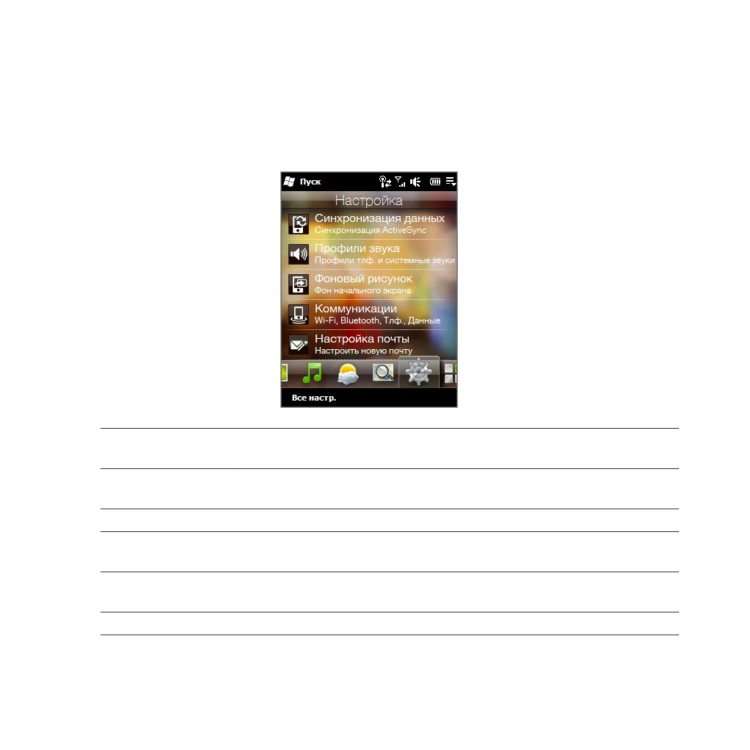
3.11 Настройка
На вкладке Настройка можно напрямую изменять некоторые основные
параметры телефона. Вкладка также обеспечивает доступ ко всем остальным
параметрам телелфона.
Синхронизация
Открытие ActiveSync и синхронизация данных Outlook. См. главы
данных
5 и 7.
Звуки
Выбор профиля телефона и настройка параметров звука. См.
“Изменение основных настроек” в главе 13.
Обои
Смена обоев вкладки «Дом».
Связь
Управление средствами связи телефона. См. “Использование
Менеджера связи” в главе 13.
Настройка Почты Настройте учетные записи Интернета и сервера Exchange в вашем
телефоне. См. “Почта” выше в этой главе.
Все параметры
Доступ ко всем параметрам телефона.
Глава 3 Начальный экран 85
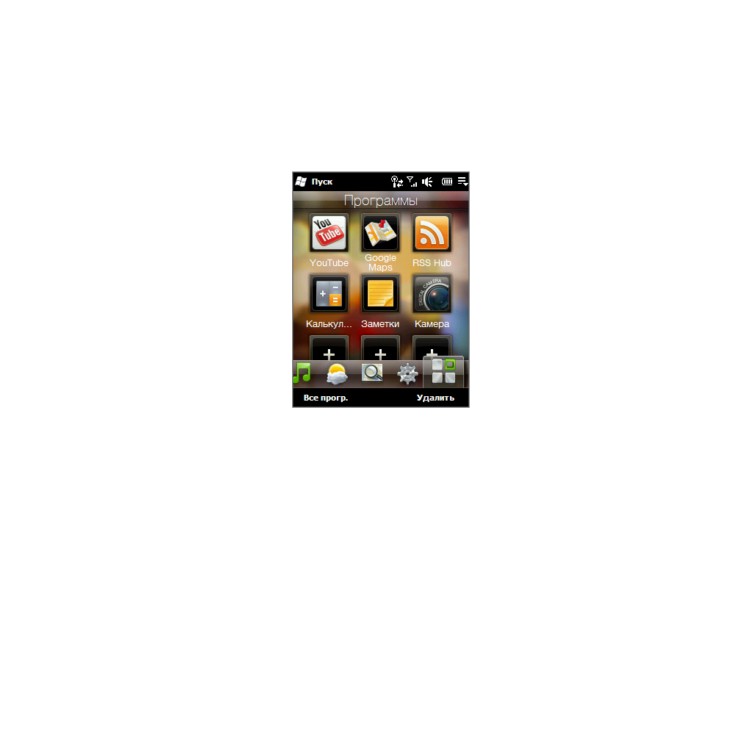
3.12 Программы
Вкладка Программы позволяет добавлять избранные программы, чтобы
открывать их одним касанием. Коснитесь свободной ячейки для добавления
ярлыка программы.
На вкладке Программы прокрутите экран пальцем вверх или вниз и
коснитесь ярлыка программы, который хотите использовать. Для просмотра
всех программ в телефоне нажмите Все программы.
Для удаления программы со вкладки Программы коснитесь Удалить,
выберите программу и нажмите Готово. Для замены ярлыка программы в
ячейке нужно сначала удалить ярлык введенной программы, а затем вставить
ярлык другой программы.
Глава 4
Ввод текста
4.1
Использование экранной клавиатуры
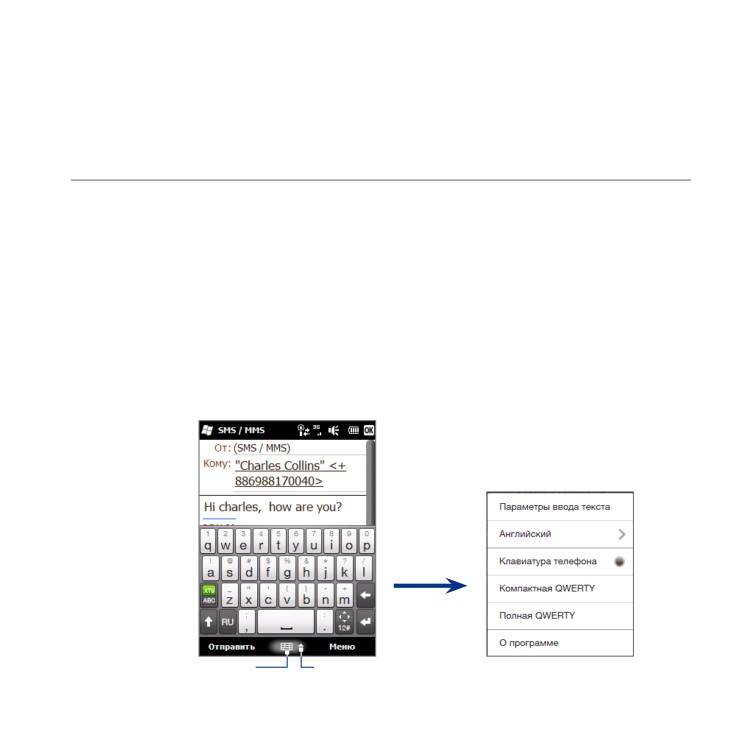
При запуске приложения или выделении поля, в котором можно вводить текст
или цифры, внизу в центре экрана появляется значок экранной клавиатуры,
доступной для использования. Нажатие значка показывает или скрывает
экранную клавиатуру.
Стрелка Выбор способа ввода у значка клавиатуры открывает меню выбора
клавиатуры и настройки параметров ввода текста. Можно выбрать один из
трех типов клавиатуры: Полная QWERTY, Компактная QWERTY и Наборная
панель телефона.
Значок клавиатуры
Стрелка «Выбор
способа ввода»
Глава 4 Ввод текста 87
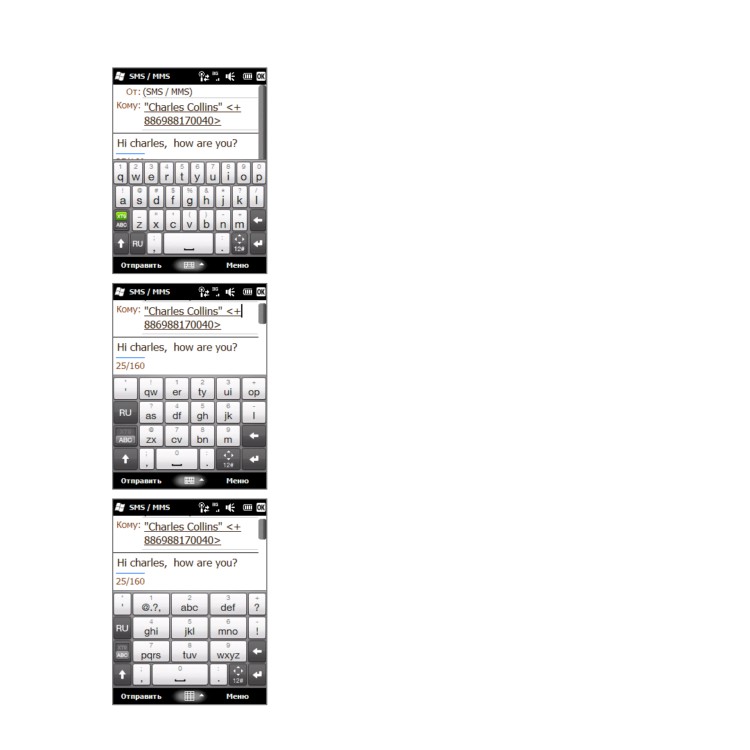
Полная QWERTY
Полная QWERTY - полная экранная клавиатура
(как у компьютера).
Компактная QWERTY
Компактная QWERTY - экранная клавиатура с 20
кнопками. Крупные, удобные для нажатия кнопки
и наличие специальных функций (например,
режима ввода XT9 с прогнозом слов) позволяют
вводить текст быстрее и правильнее.
Наборная панель
Наборная панель - экранная панель с 12
кнопками, как у телефона, плюс несколько
дополнительных кнопок. Наборная панель
имеет крупные кнопки и клавиши специальных
функций (например, режима прогноза ввода
XT9), ускоряющих ввод текста в документы и
сообщения.
88 Глава 4 Ввод текста
Ввод текста
1.
Запустите программу, в которой предусмотрен ввод текста, например
Word Mobile.
2.
Нажмите стрелку Выбор способа ввода и выберите Полная QWERTY,
Компактная QWERTY или Наборная панель.
3.
Вводите текст, нажимая кнопки клавиатуры.
•
На клавиатуре «Полная QWERTY» нажимайте кнопки так же, как на
клавиатуре компьютера.
На клавиатуре «Компактная QWERTY» для ввода первой буквы на
•
кнопке нажмите кнопку один раз. Для ввода второй буквы нажмите
кнопку два раза.
При использовании «Наборной панели» телефона нажмите кнопку
•
раз - для ввода первой буквы, два - для ввода второй буквы, три - для
ввода третьей буквы на кнопке.
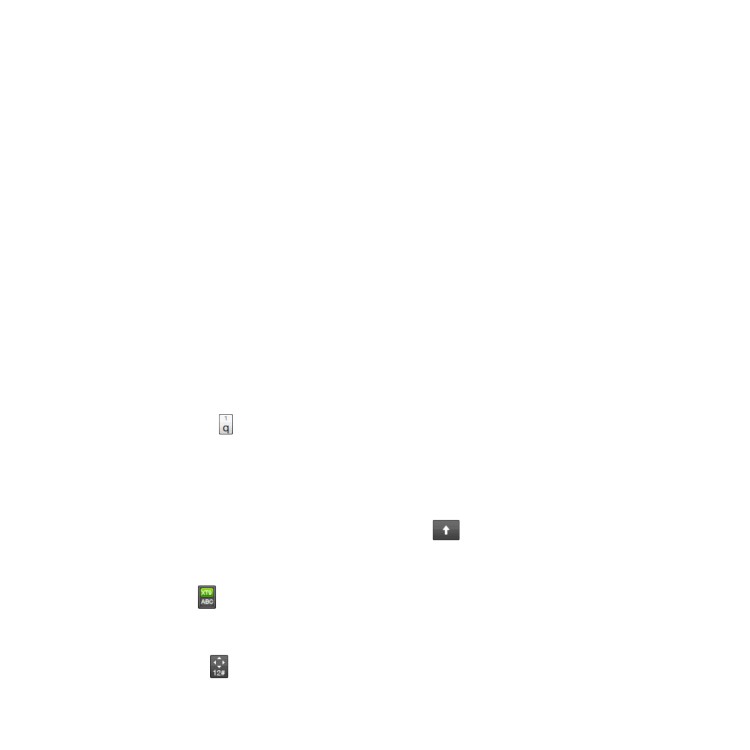
Прижмите кнопку на время - для ввода знака препинания, символа или
4.
цифры на верхней половине кнопки. Например, для ввода цифры «1»
прижмите .
Если кнопка позволяет вводить акцентированные символы (например,
гласные с ударением), то также прижмите кнопку - откроется строка
выбора акцентированных символов. Протяните пальцем влево или вправо
по строке выбора для выбора и ввода символа с диакритическим знаком.
5.
Нажмите кнопку смены регистра CAPS (
) для ввода заглавных
букв. Нажмите эту кнопку дважды (режим Caps Lock) для ввода только
заглавных букв.
Кнопка переключает ввод текста между Обычным режимом и
6.
режимом XT9 (с прогнозом слов). О вводе текста в режиме XT9 см.
“Режим прогноза слов” в этой главе.
7.
Нажмите для выбора цифровой панели (для упрощения ввода чисел)
или панели особых символов. См. “Ввод чисел и символов”.
Глава 4 Ввод текста 89
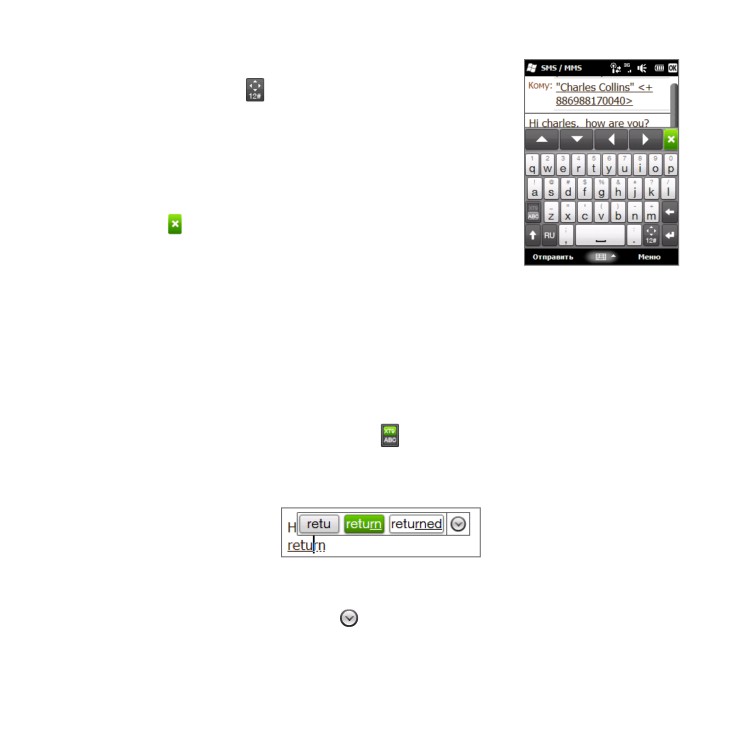
Панель перемещений
Прижмите кнопку и выберите отображение
панели кнопок перемещения по экрану.
Кнопки панели перемещений позволяют при вводе
и правке текста перемещать курсор вверх, вниз,
влево, вправо. Кнопками «вверх» и «вниз» можно
выбирать элементы в просматриваемых списках.
Кнопка закрывает панель перемещений.
4.2
Режим прогноза слов
XT9 - это режим прогноза вводимого текста: при вводе первых букв
предлагается список возможных слов - где вы можете выбрать нужное.
Ввод текста в режиме XT9
1.
Выберите способ ввода «XT9» (
).
2.
Введите несколько первых букв слова. При вводе букв предлагаются
слова-подстановки.
В списке подстановок самое левое слово содержит те буквы, которые вы
набрали; а все остальные - слова-подстановки. Если вашего слова нет,
нажмите стрелку «вниз» (
) - для просмотра других подстановок.
Если слово есть - коснитесь слова и вставьте в текст.
3.
Если в списке подстановок нужное слово выделено, просто нажмите
«Ввод» или «Пробел» для ввода этого слова.
90 Глава 4 Ввод текста
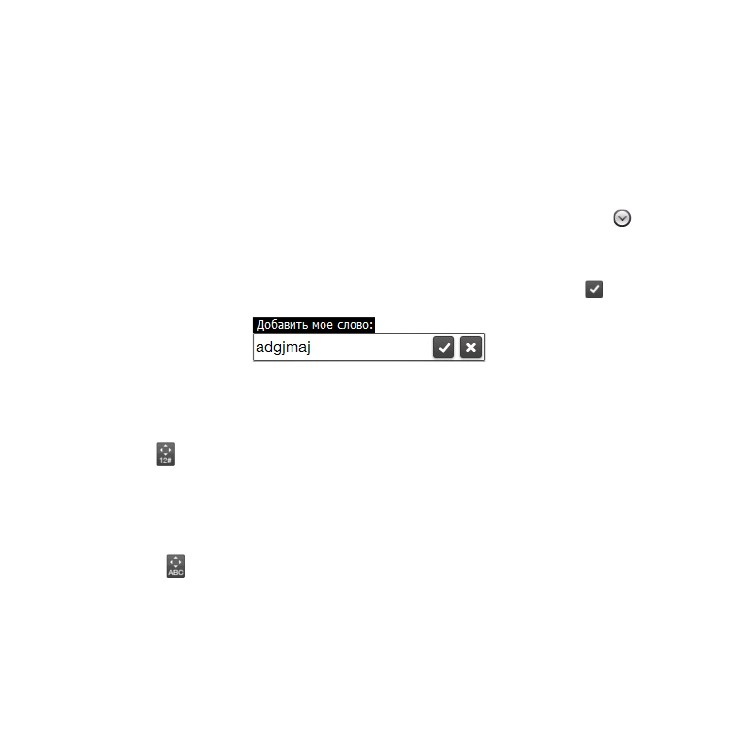
Добавление слова в словарь
Новые слова можно автоматически заносить в словарь при вводе текста с
клавиатуры (полной QWERTY, компактной QWERTY или наборной панели).
При нажатии слова-подстановки и при вводе слова с последующим пробелом
слово будет автоматически заноситься в словарь, если оно там отсутствует.
При вводе текста с компактной QWERTY-клавиатуры или с наборной панели
новые слова можно заносить в словарь и вручную.
1.
В режиме XT9 введите любую букву и коснитесь стрелки «вниз» (
)
справа от списка подстановок.
2.
Нажмите Добавить слово.
3.
Введите слово, какое хотите добавить, и нажмите «галочку» (
).
4.3
Ввод чисел и символов
Кнопка позволяет выбрать панель ввода чисел и особых символов (круглых
и фигурных скобок, денежных единиц, знаков препинания, специальных
символов и т.д.).
Для ввода цифр и символов - просто коснитесь их. Панель включает несколько
страниц выбора символов.
Кнопкой переключитесь к алфавитной клавиатуре.
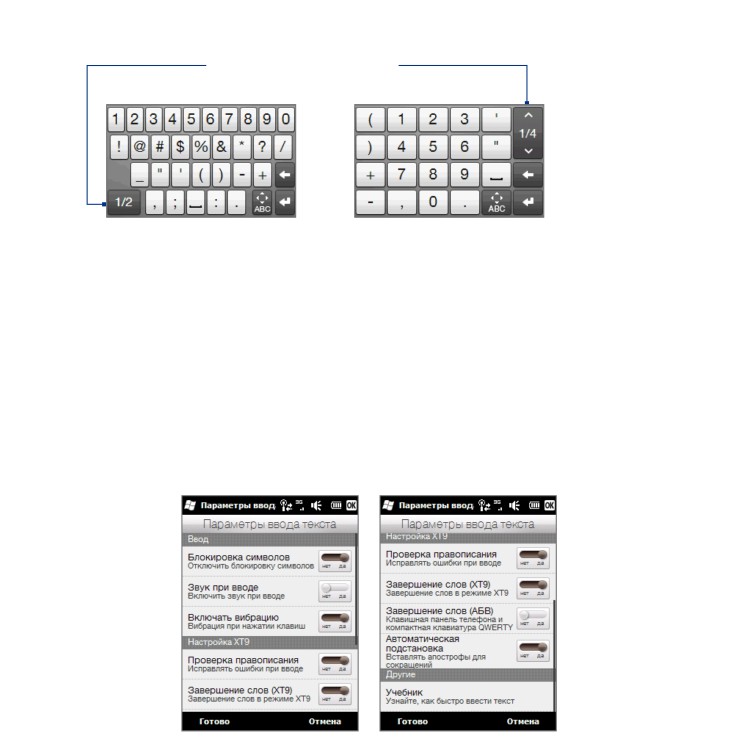
Глава 4 Ввод текста 91
Кнопка выбора следующей/
предыдущей страницы символов.
Панель ввода чисел и символов
Панель ввода чисел и символов на клавиатуре
на клавиатуре «Полная QWERTY»
«Компактная QWERTY» или «Наборная панель».
4.4
Параметры ввода текста
Параметры ввода текста можно открыть из меню выбора клавиатуры или из
настроек телефона.
•
С любой клавиатуры нажмите стрелку Выбор способа ввода и выберите
Параметры ввода текста. Или
•
Нажмите Пуск > Настройка > Личные > Ввод > Метод ввода и
выберите Параметры.
На экране «Параметры ввода текста» включите флажки ВКЛ/ВЫКЛ для
разрешения нужных функций.
Глава 5
Синхронизация данных
5.1
Способы синхронизации телефона
Синхронизация телефона позволяет получить доступ к важной информации, где
бы вы не находились. Синхронизировать телефон можно разными способами:
•
Синхронизация телефона с компьютером
Можно синхронизировать данные следующих типов:
Данные Microsoft® Office Outlook® — эл.почта, контакты, календарь,
задачи и заметки Office Outlook.
Заметки, созданные в Microsoft® Office OneNote® 2007
Медиа-файлы — изображения, музыка и видео
Избранное — адреса веб-сайтов в папке «Избранное» программы
Internet Explorer на телефоне и в папке «Мобильное избранное»
программы Internet Explorer на компьютере.
Файлы — документы и другие файлы.
•
Синхронизация телефона с учетной записью Outlook на служебном
сервере Exchange О настройке параметров синхронизации телефона с
сервером Exchange см. в главе 7.
•
Синхронизация телефона со службой My Phone (Microsoft)
В телефон с ОС Windows Mobile можно синхронизировать и
восстанавливать контакты, календарные встречи, снимки и другие
данные, сохраненные в вашей учетной записи в службе Microsoft My
Phone (если она у вас есть).
Глава 5 Синхронизация данных 93
5.2
Для синхронизации с компьютером
Для синхронизации данных с компьютером необходимо установить и
настроить на компьютере программное обеспечение для синхронизации. См.
“Настройка Центра устройств Windows Mobile в Windows Vista” и “Настройка
ActiveSync в Windows XP” в этой главе.
Установив на компьютере программу синхронизации, подключите телефон
к компьютеру по USB-кабелю синхронизации. При появлении экрана
«Подключение к ПК» выберите ActiveSync и нажмите Готово.
Можно также синхронизировать информацию с компьютером с помощью
Bluetooth. См. “Синхронизация по Bluetooth” ниже в этой главе.
Примечания
• Программа ActiveSync или Центр устройств Windows Mobile служат
только для синхронизации данных между компьютером и телефоном.
Если вы хотите создать резервную копию файлов то, вставив карту
памяти в компьютер, просто скопируйте файлы с карты памяти в
компьютер с помощью «Проводника» Windows.
• В случае отправки телефона на ремонт или аппаратного сброса
настроек все данные в нем будут потеряны. Рекомендуется провести
синхронизацию телефона с компьютером и выполнить архивацию
файлов . Для архивации файлов с карты памяти на компьютер
используйте программу «Проводник» Windows, чтобы скопировать
файлы с карты памяти на компьютер.
5.3
Настройка Центра устройств Windows Mobile® в
Windows Vista®
Центр устройств Windows Mobile® используется в Windows Vista® вместо
программы Microsoft® ActiveSync®. Некоторые версии Windows Vista®
поставляются с уже установленной программой «Центр устройств Windows
Mobile». Если в вашей версии Windows Vista «Центр устройств Windows Mobile»
не установлен, вы можете установить его на компьютер, загрузив программу
установки со следующего веб-сайта: http://www.windowsmobile.com/getstarted.
94 Глава 5 Синхронизация данных
Настройка синхронизации в «Центре устройств Windows
Mobile»
При подключении телефона к компьютеру и первом запуске программы
«Центре устройств Windows Mobile» появится запрос на создание связи
Windows Mobile с телефоном. Создание связи:
Подсоедините телефон к компьютеру. Программа «Центр устройств
1.
Windows Mobile» настроится и запустится автоматически.
2.
На экране с лицензионным соглашением нажмите Принять.
3.
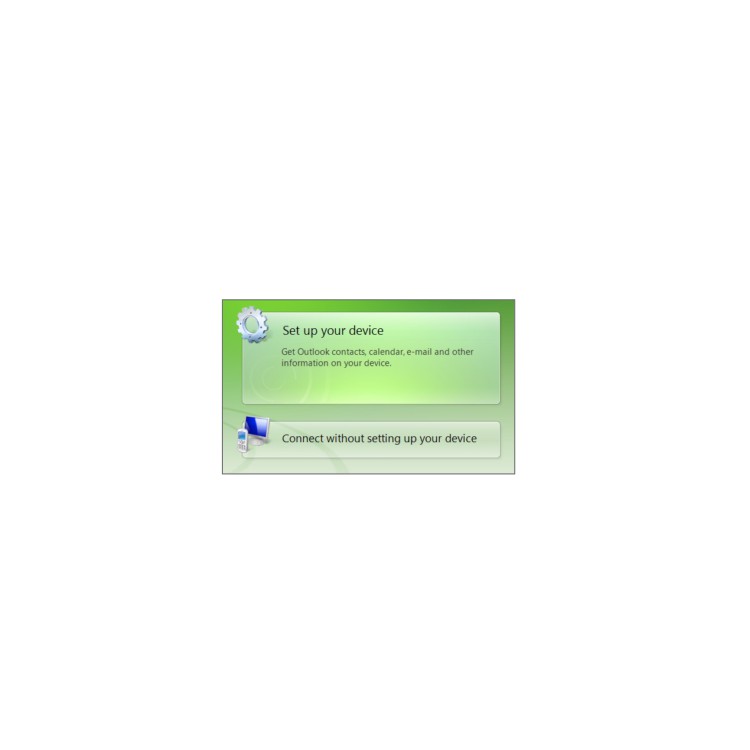
На начальном экране «Центра устройств Windows Mobile» нажмите
Настроить устройство.
Примечание Выберите пункт Подключиться, не настраивая устройство,
если нужно только перенести медиа-файлы, проверить наличие
обновлений и файлов в телефоне, а не синхронизировать данные
программы Outlook.
4. Выберите объекты синхронизации и нажмите Готово.
Введите имя для телефона и нажмите Настроить.
5.
По завершении работы мастера настройки, «Центр устройств Windows Mobile»
выполнит синхронизацию данных в телефоне автоматически. Учтите, что после
синхронизации в телефоне появятся сообщения эл.почты Outlook и другая
информация.
Глава 5 Синхронизация данных 95
Использование Центра устройств Windows Mobile
Для запуска «Центра устройств Windows Mobile» на компьютере с Windows
Vista нажмите Пуск > Все программы > Центр устройств Windows Mobile.
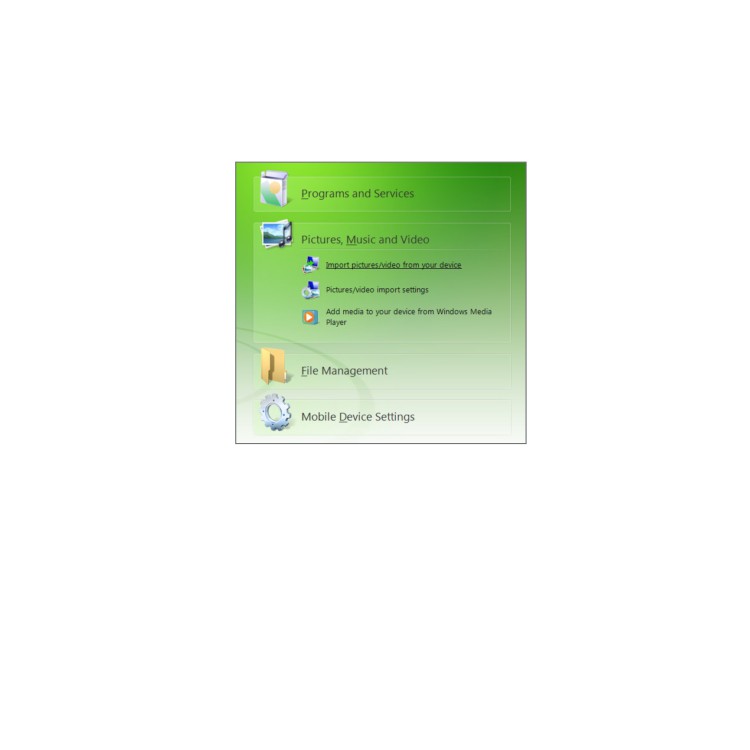
В «Центре устройств Windows Mobile» вы можете:
• Изменить параметры синхронизации, выбрав Параметры мобильного
устройства.
Выбрать опцию Изображения, музыка и видео > Импорт — XX новых
•
снимков/видеоклипов — откроется мастер, который поможет добавить
метки и перенести снимки из телефона в фотоальбом на компьютере.
Нажать Изображения, музыка и видео > Добавить в устройство
•
медиа-файлы из Windows Media для синхронизации файлов музыки и
видео с помощью проигрывателя Windows Media®. См. “Проигрыватель
Windows Media Mobile” в главе 11.
Выбрать Управление файлами > Обзор содержимого устройства для
•
просмотра документов и файлов в телефоне.
96 Глава 5 Синхронизация данных
Примечание Дополнительные сведения см. в справке программы «Центр устройств
Windows Mobile».
5.4
Настройка ActiveSync® в Windows® XP
На компьютере с Windows XP требуется программа Microsoft ActiveSync®
версии 4.5 и выше. Если эта программа на вашем компьютере не установлена,
вы можете установить ее на компьютер, загрузив программу установки
Microsoft ActiveSync со следующего веб-сайта:
Настройка синхронизации в ActiveSync
1. Подсоедините телефон к компьютеру. Автоматически запустится
мастер настройки синхронизации, который поможет создать связь для
синхронизации. Для продолжения нажмите Далее.
2.
Для синхронизации телефона с компьютером, снимите флажок
Синхронизировать с сервером Microsoft Exchange и нажмите Далее.
3.
Выберите типы данных для синхронизации и нажмите Далее.
4.
Установите или снимите флажок Разрешить цифровую радиосвязь.
5.
Нажмите Готово.
По завершении работы мастера ActiveSync автоматически выполнит
синхронизацию телефона. Учтите, что после синхронизации в телефоне
появятся сообщения эл.почты Outlook и другая информация.
Глава 5 Синхронизация данных 97
5.5
Синхронизация с компьютером
Подключите телефон к компьютеру по кабелю USB или через Bluetooth и
выполните синхронизацию.
Запуск и остановка синхронизации
Синхронизацию можно запускать с телефона или компьютера вручную.
С телефона
• На начальном экране откройте вкладку Настройка и нажмите
Синхронизация данных.
•
Нажмите Пуск > ActiveSync и выберите Синхронизация. Для остановки
синхронизации нажмите Остановить.
Совет Чтобы полностью удалить связь с одним компьютером, сначала отключите
телефон от этого компьютера. В программе ActiveSync телефона нажмите
Меню > Параметры выберите имя компьютера и нажмите Удалить.
Из Центра устройств Windows Mobile
Нажмите Пуск > Все программы > Центр устройств Windows Mobile.
1.
Нажмите в левом нижнем углу «Центра устройств Windows Mobile».
2.
Для остановки синхронизации до ее завершения, нажмите
Из программы ActiveSync на компьютере
При подключении телефона к компьютеру на нем автоматически запускается
ActiveSync и выполняет синхронизацию.
•
Для запуска синхронизации вручную, нажмите
•
Для остановки синхронизации до ее завершения, нажмите
98 Глава 5 Синхронизация данных
Выбор данных для синхронизации
Вы можете выбрать типы и объем синхронизируемых данных в телефоне и
компьютере. Для настройки параметров синхронизации в телефоне выполните
следующие действия.
Примечание Перед изменением параметров синхронизации в телефоне отключите его
от компьютера.
1. В программе ActiveSync в телефоне нажмите Меню > Параметры.
Установите флажки для типов данных, которые хотите синхронизировать.
2.
Если флажок установить не удается, значит нужно снять флажок для этого
типа данных в каком-то другом месте списка.
Для настройки синхронизации какого-то типа данных, например эл,
3.
почты, коснитесь его и выберите Настройка.
Можно задать предельный объем загрузок, периодичность загрузки
данных и другие параметры.
Примечания
• В окне параметров ActiveSync в телефоне некоторые типы данных,
например «Избранное», «Файлы» и «Мультимедиа», выбрать нельзя.
Флажки этих типов данных можно установить или снять только в
«Центре устройств Windows Mobile» или в программе ActiveSync на
компьютере.
• В компьютере можно настроить связь для синхронизации со многими
телефонами с ОС Windows Mobile, но телефон может иметь связь для
синхронизации не более, чем с двумя компьютерами. Для правильной
синхронизации телефона с обоими компьютерами на втором
компьютере нужно задать те же параметры синхронизации, что и на
первом.
•
Почту Outlook можно синхронизировать только с одним компьютером.
Глава 5 Синхронизация данных 99
Устранение неполадок подключения для синхронизации
Иногда компьютер, подключенный к Интернету или локальной сети, может
разрывать подключение к телефону для сохранения связи с сетью.
В этом случае выберите Пуск > Настройка > вкладка Подключения > ПК
(USB), и снимите флажок Включить быструю синхронизацию данных.
Компьютер выберет последовательное USB-соединение с телефоном.
5.6
Синхронизация по Bluetooth
Телефон можно синхронизировать с компьютером через Bluetooth.
Примечание Для подключения и синхронизации телефона с компьютером по
Bluetooth, компьютер должен иметь встроенный или внешний Bluetooth-
адаптер.
Синхронизация с компьютером по Bluetooth
1. Настройте ActiveSync или «Центр устройств Windows Mobile» на
компьютере для синхронизации по Bluetooth. См. указания в справке
программы.
Убедитесь, что в телефоне и на компьютере включена функция Bluetooth
2.
и и задан режим «Видимый». См. “Режимы Bluetooth” в главе 9.
При первом подключении телефона к компьютеру по Bluetooth запустите
на телефоне мастер настройки Bluetooth и настройте связь телефона с
компьютером. О создании связи Bluetooth см. “Связи Bluetooth” в главе 9.
В телефоне нажмите Пуск > ActiveSync.
3.
Нажмите Меню > Подключение по Bluetooth.
4.
Примечание Для экономии заряда батареи выключайте модуль Bluetooth, когда он не
используется.
100 Глава 5 Синхронизация данных
5.7
Синхронизация музыки и видео
Если хотите взять в дорогу музыку и другие цифровые медиа-файлы, настройте
Проигрыватель Windows Media® в компьютере для синхронизации музыки и
видео с телефоном.
Для синхронизации требуется выбрать тип данных Мультимедиа, а также
настроить эти типы данных в проигрывателе Windows Media®. Прежде, чем
синхронизировать мультимедийные данные, выполните следующие действия:
•
Установите на компьютер проигрыватель Windows Media® версии 11.
(Проигрыватель Windows Media® 11 работает только в Windows XP и
выше).
Подключите телефон к компьютеру по кабелю USB. Если телефон уже
•
подключен по Bluetooth, это подключение перед синхронизацией надо
разорвать.
Установите связь для синхронизации между телефоном и
•
проигрывателем Windows Media® на компьютере.
См. “Проигрыватель Windows Media Mobile” в главе 11.
Глава 5 Синхронизация данных 101
5.8
Синхронизация со службой My Phone
(Microsoft®)
Служба Microsoft® My Phone позволяет синхронизировать информацию в
вашем телефоне и на защищенном паролем веб-сайте компании Microsoft.
На этом сайте вы можете создать резервную копию ваших контактов, встреч
календаря, снимков и других данных.
Примечание Вы можете синхронизировать контакты, встречи календаря и задачи со
службой My Phone, только если на телефоне не установлена связь для
синхронизации с сервером Exchange.
Настройка учетной записи в службе My Phone
Если вы собираетесь настроить новую учетную запись или
синхронизироваться с имеющейся учетную записью, прежде всего вам нужно
настроить в вашем телефоне параметры службы My Phone.
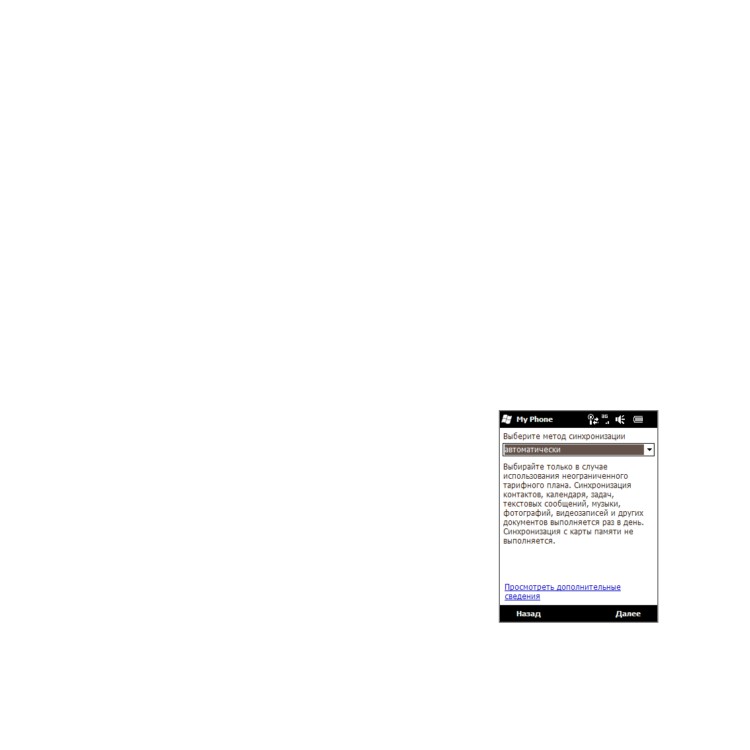
1. Нажмите Пуск > Microsoft My Phone.
Следуя инструкциям мастера настройки
2.
настройте в вашем телефоне учетную
запись службы My Phone. Во время
установки:
Войдите в систему с использованием
•
вашего адреса эл.почты и пароля,
зарегистрированных в Hotmail или
Windows Live.
•
Выберите желаемый способ
синхронизации: Автоматически или
Вручную.
102 Глава 5 Синхронизация данных
Настройка параметров синхронизации
Для изменения параметров синхронизации, например, расписания и объектов
синхронизации необходимо получить доступ к этим параметрам через меню.
Настройка объектов синхронизации
1. Нажмите Пуск > Microsoft My Phone.
2.
Нажмите Меню > Параметры.
3.
Установите флажки для типов данных, которые хотите синхронизировать.
4.
Нажмите Готово.
Настройка расписания синхронизации и параметров роуминга
1. Нажмите Пуск > Microsoft My Phone.
2.
Нажмите Меню > Расписание.
3.
Настройте параметры расписания.
Для включения автоматической синхронизации в зоне роуминга (когда
4.
вы находитесь за пределами домашней сети), установите флажок
Использовать при роуминге.
Нажмите Готово.
5.
Остановка связи с учетной записью My Phone
Вы можете прекратить синхронизацию данных в вашем телефоне с
учетной записью в службе My Phone. Это не приведет к удалению данных,
скопированных при синхронизации на ваш телефон, и данных, сохраненных в
вашей учетной записи в службе My Phone.
1.
Нажмите Пуск > Microsoft My Phone.
2.
Нажмите Меню > Уч. запись.
3.
Выберите Остановить службу и нажмите Готово.
Глава 5 Синхронизация данных 103
Управление учетной записью My Phone с компьютера
Вы можете обратиться к вашей учетной записи My Phone через веб-браузер
компьютера и получить возможность:
Добавлять, изменять или удалять контакты, встречи календаря и другие
•
данные. Все изменения будут синхронизированы с вашим телефоном.
Просматривать фото и видео, сохраненные в вашей учетной записи в
•
службе My Phone, удалять их, сохранять на компьютер и т.д.
Для получения доступа к вашей учетной записи My Phone через
веб-браузер компьютера перейдите на страницу http://myphone.microsoft.
com и войдите в систему с использованием вашего адреса эл.почты и пароля,
зарегистрированных в Hotmail или Windows Live.

Глава 6
Обмен сообщениями
6.1
SMS-сообщения
Вы можете посылать короткие текстовые сообщения (SMS) на другие
мобильные телефоны. Если в сообщении более 160 символов, оно будет
разделено на два или более сообщений, плата будет взиматься за каждое из
них.
Создание и отправка SMS-сообщения
1. На начальном экране откройте вкладку Сообщения.
2.
Коснитесь значка Создать сообщение (
) в правом верхнем углу
экрана.
Для отправки SMS нескольким получателям, введите их номера
3.
мобильных телефонов в поле Кому, разделяя их точкой с запятой (;).
Также можно коснуться Кому или нажать Меню > Добавить получателя
и выбрать номера телефонов в списке Контакты.
4.
Введите текст сообщения.
Советы
• Для выбора готовых шаблонов, нажмите Меню > Мой текст и
выберите нужный.
• Для проверки орфографии нажмите Меню > Проверка
правописания.
5.
Кончив, нажмите Отправить.
Глава 6 Обмен сообщениями 105
Совет Если хотите получить уведомление о том, что SMS получено, тогда перед
отправкой сообщения коснитесь Меню > Параметры сообщения и установите
флажок Запросить уведомление о доставке сообщения. Чтобы всегда
получать уведомления о доставке, в списке SMS нажмите Меню > Сервис >
Параметры, нажмите SMS \ MMS и установите флажок Уведомлять о доставке.
Управление SMS-сообщениями
Отправляемые и получаемые от контактов (или с телефонных номеров)
SMS-сообщения группируются в виде веток в папке «Входящие». Ветка
SMS-сообщений содержит всю переписку с контактом в форме диалога.
Доступ к папке Входящие
Коснитесь Пуск > SMS или откройте на начальном экране вкладку Сообщения
и выберите Все сообщения.
Просмотр сообщений и отправка ответа
MMS и SMS-сообщения вашей переписки с контактом (или с номером
телефона), группируются в виде веток. О просмотре и ответах на MMS в одной
ветке сообщений см. “Просмотр и ответы на MMS” в главе 6.
В папке «Входящие SMS/MMS» коснитесь ветки сообщений для
1.
просмотра переписки с абонентом.
2.
Ярлыки в сообщениях позволяют просмотреть данные о контакте,
перейти на веб-сайт, послать эл.почту или позвонить по отображаемому
номеру.
3.
Внизу экрана введите свой ответ и нажмите Отправить.
Копирование сообщения из ветки на SIM-карту
1. В папке «Входящие SMS/MMS» коснитесь ветки сообщений, чтобы ее
открыть.
2.
Касанием выберите сообщение в ветке.
3.
Коснитесь Меню > Копировать на SIM-карту.
106 Глава 6 Обмен сообщениями
Примечания
• Отправленное сообщение скопировать из ветки на SIM-карту нельзя.
• Копирование SMS-сообщений на SIM-карту из телефона приводит
при использовании SIM-карты к дублированию сообщений в папке
«Входящие».
Удаление сообщений из ветки
1. В папке «Входящие SMS/MMS» коснитесь ветки сообщений, чтобы ее
открыть.
Касанием выберите сообщение в ветке. Для выбора нескольких
2.
сообщений коснитесь Меню > Выбрать сообщения > Несколько и
коснитесь всех сообщений, которые вы хотите удалить.
Нажмите Меню > Удалить.
3.
Удаление всех сообщений в ветке
В папке «Входящие SMS/MMS» прижмите ветку сообщений, а затем нажмите
Удалить.
Звонки из текстовых сообщений
При просмотре SMS на вкладке Сообщения на начальном экране вы можете
напрямую позвонить отправителю сообщения, если он сохранен в контактах
телефона.
При просмотре SMS нажмите кнопку ВЫЗОВ/ОТПРАВИТЬ.
1.
Откроется экран «Телефон» с автоматически набранным номером
2.
телефона, по которому вы можете позвонить. Чтобы позвонить, нажмите
кнопку ВЫЗОВ/ОТПРАВИТЬ еще раз.
Также можно позвонить отправителю, коснувшись номера телефона в
текстовом сообщении.
Глава 6 Обмен сообщениями 107
6.2
Мультимедийные сообщения (MMS)
Отправлять MMS-сообщения друзьям и родственникам - это увлекательное и
несложное занятие. В MMS можно вставить снимки, видео- и аудиозаписи.
Примечания
• Обмен MMS-сообщениями - платная услуга, которая должна быть
включена в ваш тарифный план. Для включения MMS в ваш тарифный
план обратитесь к своему оператору связи.
• При отправке MMS-сообщений учитывайте, что их размер не должен
превышать максимальный, установленный вашим оператором связи.
Настройка параметров MMS
Проверьте, заданы ли вашим оператором параметры MMS в настройках
телефона. Если параметры MMS вашим оператором не заданы, их можно будет
добавить.
Примечание Если параметры MMS уже настроены в телефоне, рекомендуем не менять
их. При изменении этих параметров телефон может оказаться не в
состоянии отправлять и получать MMS-сообщения.
Настройка параметров MMS-сообщений
1. Коснитесь Пуск > SMS или откройте на начальном экране вкладку
Сообщения и выберите Все сообщения.
2.
Нажмите Меню > Параметры MMS. Появится экран «Настройка».
3.
На вкладке Предпочтения выберите нужные функции.
4.
Откройте вкладку Серверы и проверьте, заданы ли на вашем устройстве
параметры сервера MMS. Если настройки отсутствуют, нажмите Создать
и введите параметры MMS, полученные у оператора мобильной связи.
5.
Нажмите Готово.
Примечание Если на экране Настройка добавлено несколько поставщиков MMS,
вы можете выбрать одного из них в качестве основного. Выберите
поставщика услуг в списке и нажмите Исп. по умолчанию.
108 Глава 6 Обмен сообщениями
Создание и отправка MMS-сообщений
Можно создавать MMS в виде набора слайдов, содержащих снимки, аудио- или
видеоклипы и текст.
Создание MMS-сообщения
1.
Коснитесь Пуск > SMS или откройте на начальном экране вкладку
Сообщения и выберите Все сообщения.
Нажмите Меню > Создать > MMS.
2.
На экране «Выбор MMS» коснитесь готового шаблона или укажите
3.
Особый, чтобы открыть пустое MMS-сообщение.
Примечание Чтобы всегда начинать создание MMS с пустого сообщения,
установите флажок Всегда выбирать особый.
4.
Введите номер телефона или адрес эл.почты в поле Кому либо коснитесь
ярлыков Кому, Копия или СК, чтобы выбрать номер телефона или адрес
эл.почты в списке «Контакты».
Примечание Чтобы показать поля «Копия» и «СК», прокрутите экран вверх.
5.
Введите тему сообщения.
6.
Нажмите значок Вставить (
) и вставьте в сообщение снимок или
видеоклип.При выборе снимка или видео можно:
•
Выбрать снимок или видеоклип для вставки в MMS.
•
Коснуться
, снять фото и вставить его в MMS.
• Коснуться
, снять видео и вставить его в MMS.
•
Нажать для отмены и возврата в MMS-сообщение.
Ввести текст и вставить звукозапись, касаясь соответствующих полей. См.
7.
“Ввод текста в MMS” и “Ввод звукозаписи в MMS”.
Для добавления слайдов, коснитесь или нажмите Меню> Слайды >
8.
Вставить слайд. Для добавления в слайды снимков, видео, текста и
звукозаписей повторите действия 5 и 6.
Глава 6 Обмен сообщениями 109
9. Коснитесь Отправить, чтобы послать MMS.
Совет Можно также послать MMS из программ «Камера», «Альбом» или «Фото и видео».
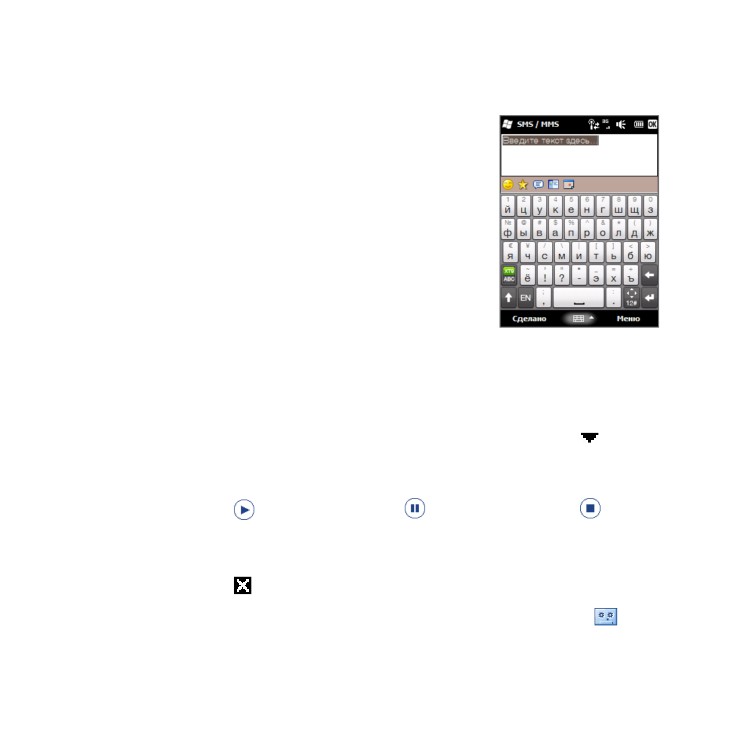
Вставка текста в MMS-сообщение
При нажатии в MMS-сообщении Вставить
текст откроется пустой экран для ввода текста.
Кроме текста можно вводить стандартные
слова и фразы из списка «Мой текст», вставлять
смайлики, ссылки из папки «Избранное» и др.
Совет Чтобы изменить или удалить фразу из списка
Мой текст, нажмите и удерживайте фразу,
а затем в контекстном меню выберите
Изменить или Удалить. Чтобы добавить
новую фразу, нажмите Создать.
Ввод звукозаписи в MMS
В каждый слайд MMS-сообщения можно добавить по одной звукозаписи.
В MMS-сообщении нажмите Вставить звук.
1.
По умолчанию появится папка «Мои документы». Выберите «Моя музыка»
или другой папки со звуковыми файлами. Стрелка «вниз» (
) при
выборе папок вернет вас в папку более высокого уровня.
2.
Выберите файл звукозаписи. Выбрав файл, можно:
• Нажать
- для запуска звука,
- для приостановки,
- для
остановки воспроизведения.
•
Нажать Выбрать - и вставить звук в MMS.
•
Нажать для отмены и возврата в MMS-сообщение.
Примечание Чтобы записать звукозапись и вставить ее в MMS, нажмите . Откроется
всплывающее окно записи. Нажмите Запись - для запуска записи,
Стоп - для ее остановки. Коснитесь Пуск, чтобы послушать запись, и
нажмите Добавить. Звукозапись будет вставлена в MMS.

110 Глава 6 Обмен сообщениями
Просмотр и ответы на MMS
1. В папке «Входящие SMS/MMS» выберите номер телефона или имя
контакта, который отправил вам MMS.
2.
В сообщении ветки коснитесь значка MMS (
) и кнопками
воспроизведения
,
и просмотрите MMS-сообщение.
3.
Нажмите Состав для просмотра файлов, включенных в сообщение. На
экране «Состав сообщения» можно:
•
Сохранить файл, выбрав и нажав Меню > Сохранить.
•
Сохранить текст сообщения в текстовый файл в списке «Мой текст»,
нажав Меню > Сохранить в Мой текст.
Назначить снимок контакту, выбрав Меню > Назначить контакту.
•
Просмотрев MMS, нажмите Меню > Ответить > через MMS -
4.
для ответа MMS-сообщением, или нажмите Меню > Ответить > по SMS -
для ответа SMS-сообщением.
Блокировка телефона отправителя MMS
Если вы не хотите получать MMS от какого-то отправителя, занесите его номер
телефона в “черный список” MMS.
1.
При приеме нового MMS откройте и просмотрите его.
2.
Чтобы больше не получать MMS от этого отправителя, нажмите Меню >
Показать > Сведения о контакте.
3.
Нажмите Меню > В черный список.
4.
Нажмите Готово.
Совет Чтобы разблокировать телефонный номер и разрешить отправителю отправлять
вам MMS, удалите этот номер из “черного списка”. Откройте папку «Входящие
SMS/MMS», нажмите Меню > Параметры MMS > Черный список, прижмите
номер телефона в “черном списке”, затем нажмите Удалить.
Глава 6 Обмен сообщениями 111
6.3
Эл.почта
В телефоне можно настроить следующие типы учетных записей эл.почты:
•
Эл.почта Outlook, синхронизируемая с компьютером или сервером
Exchange.
•
Учетная запись эл. почты, предоставленная поставщиком услуг
Интернета или другим оператором эл. почты.
•
Учетные записи эл. почты на веб-порталах - Gmail®, Yahoo!® Mail Plus,
AOL® и т.п.
Учетные записи эл.почты настраиваемого домена. Эл.почта, домен
•
которой размещен на сервере другого поставщика эл.почты. Найдите
пункт “эл.почта настраиваемого домена” в справке телефона.
Служебная учетная запись - с доступом через подключение VPN.
•
Синхронизация эл.почты Outlook с компьютером
Если на компьютере установлена программа синхронизации и настроена связь
с телефоном, телефон может отправлять и получать эл.почту Outlook.
Если программа синхронизации не установлена и не настроена связь с
телефоном, сделайте это в соответствии с указаниями в главе 5.
Совет Для настройки служебной учетной записи эл.почты для радиодоступа к почте
Outlook требуется настроить в телефоне радио-синхронизацию с сервером
Exchange вашей фирмы. О синхронизации со служебным почтовым сервером см.
в главе 7.
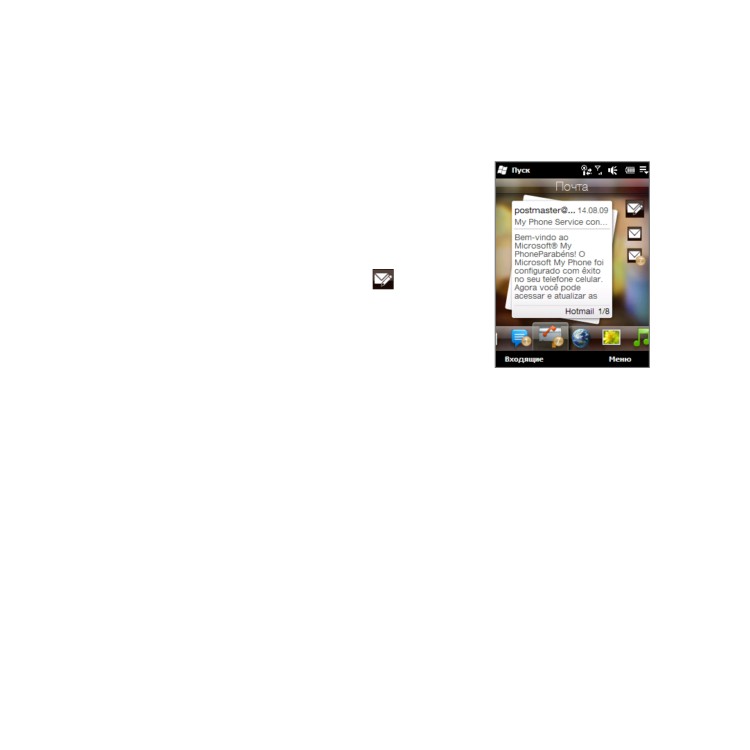
Настройка учетной записи эл.почты Интернета
Вкладка Почта позволяет легко создать учетные записи эл.почты (POP3 или
IMAP) на популярных веб-серверах, таких как Yahoo! Mail Plus, AOL и других. См.
“Почта” в главе 3.
112 Глава 6 Обмен сообщениями
Создание почтовых сообщений
Настроив в телефоне учетные записи эл.почты, вы сможете отправлять и
получать эл.почту.
Создание и отправка эл.почты
1.
На начальном экране откройте вкладку
Почта.
2.
В правой части экрана выберите учетную
запись эл.почты, которую хотите
использовать.
3.
Нажмите значок Новая почта (
).
4.
Чтобы добавить получателей, введите
их адреса эл.почты, разделяя их точкой с
запятой ( ; ). Можно также нажать Кому,
если хотите добавить адреса эл.почты из
списка «Контакты».
5.
Введите тему и текст сообщения.
Советы
• Для выбора готовых шаблонов, нажмите Меню > Мой текст и
выберите нужный.
• Для проверки орфографии нажмите Меню > Проверка
правописания.
6.
Чтобы добавить в письмо вложение, нажмите Меню > Вставить и
выберите объект для вложения: Изображение, Звукозапись или Файл.
Выберите файл или картинку, которую хотите вложить в письмо, или
запишите голосовое сообщение.
7.
После составления письма нажмите Отправить.
Советы
• О вводе текста и символов см. в главе 4.
• Если вы не подключены к сети, эл.почта помещается в папку
«Исходящие» для отсылки при следующем подключении.
Глава 6 Обмен сообщениями 113
Ответы и пересылка почты
1. На начальном экране откройте вкладку Почта, выберите учетную запись
и нажмите Входящие.
2.
Откройте сообщение и нажмите Меню > Ответить, Меню > Ответить
всем или Меню > Переслать.
3.
Введите ответ и нажмите Отправить.
При просмотре эл.почты
По умолчанию большие сообщения эл.почты, которые вы принимаете,
содержат только первые несколько килобайт сообщения. При открытии
сообщения эл.почты отображается лишь его заголовок и начало текста. Для
просмотра всего сообщения эл.почты его нужно загрузить.
Чтобы загрузить сообщение почты целиком, откройте его и выполните одно из
следующих действий:
Пальцем прокрутите в конец сообщения и нажмите Получить полное
•
сообщение и все вложения (почта POP3) или Получить остаток
данного сообщения (почта IMAP4 и Outlook).
Нажмите Меню > Загрузить сообщение.
•
Примечание Время загрузки зависит от скорости подключения к Интернету, размера
всего сообщения и включения автоматической загрузки файлов
вложений.
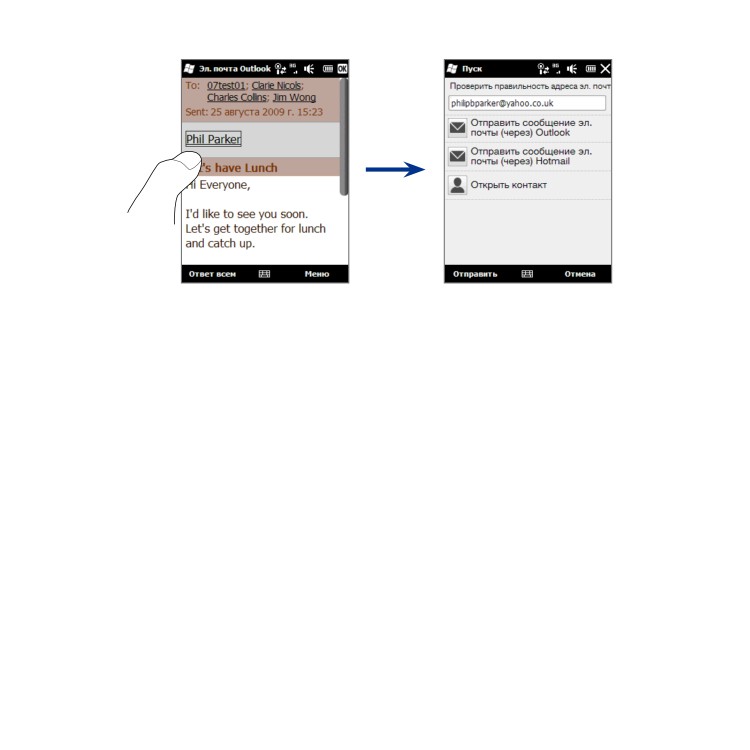
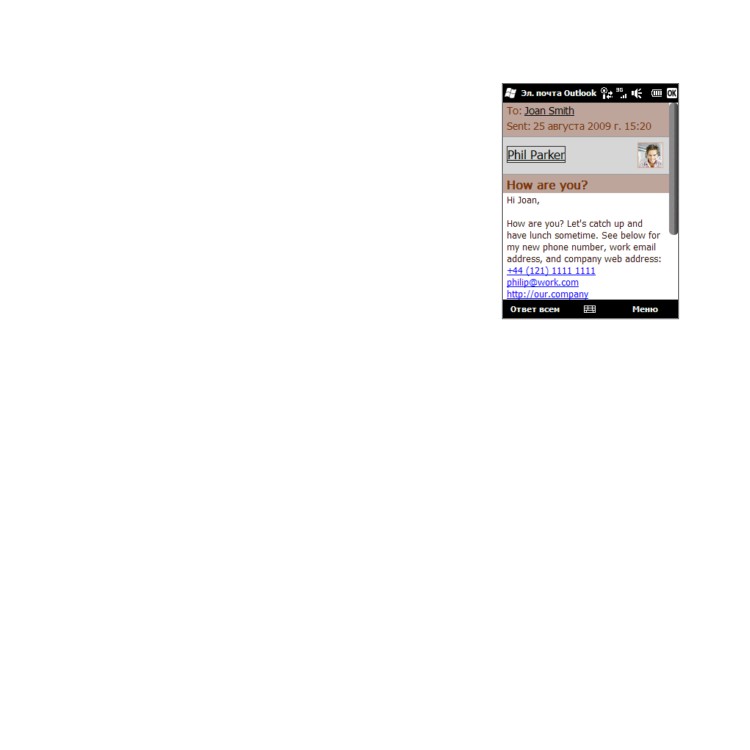
В просматриваемом письме коснитесь фото отправителя для просмотра
сведений об отправителе. Если отправитель или второй получатель не
содержатся в ваших контактах, можно коснуться имени абонента и выбрать
Сохранить в контактах для сохранения его адреса эл.почты в ваших
контактах. Также можно послать письмо указанным отправителю или
получателю.
114 Глава 6 Обмен сообщениями
Загрузка файловых вложений
В зависимости от типа учетной записи почты телефон может поддерживать
автозагрузку файлов вложений с почтовыми сообщениями.
• Учетная запись почты POP3:
Вложения автоматически загружаются при загрузке полного сообщения
эл. почты.
• Учетные записи почты IMAP4 и Outlook:
Файлы вложений отображаются под темой сообщения эл. почты. Нажатие
вложения открыват его, если оно было полностью загружено, или
помечает его для загрузки при следующей доставке эл.почты.
Можно настроить автозагрузку файлов вложений. См. “Настройка
параметров эл.почты” в этой главе.
Глава 6 Обмен сообщениями 115
Звонки из почтовых сообщений
Можно напрямую позвонить отправителю
эл.почты, если он сохранен в контактах
телефона. На вкладке Почта начального
экрана, в папке «Входящие» или в открытом
сообщении нажмите кнопку ВЫЗОВ/
ОТПРАВИТЬ на телефоне. Откроется экран
«Телефон» с автоматически набранным
номером телефона, по которому вы можете
позвонить. Чтобы позвонить, нажмите кнопку
ВЫЗОВ/ОТПРАВИТЬ еще раз.
Можно также нажать ссылку в теле
сообщения, чтобы позвонить по номеру,
послать эл.почту или перейти на веб-сайт.
Синхронизация эл. почты
При синхронизации сообщений эл.почты в папку Входящие телефона
загружаются новые сообщения, отправляются сообщения из папки Исходящие
и из телефона удаляются сообщения, удаленные с почтового сервера. Способ
синхронизации почтовых сообщений зависит от типа вашей учетной записи
эл.почты.
Автоматическая синхронизация эл.почты Outlook
1. Подключите телефон к компьютеру по USB или Bluetooth.
Также можно подключиться по Wi-Fi или по каналу данных, если
вы синхронизируете эл.почту Outlook с сервером Exchange.
Дополнительные сведения см. в главе 7.
2.
Синхронизация начнется автоматически, и телефон отправит и примет
эл.почту Outlook.
116 Глава 6 Обмен сообщениями
Синхронизация почты Outlook или почты Интернета вручную
1. Коснитесь Пуск > Эл.почта или откройте на начальном экране вкладку
Почта.
2.
Выберите уч.запись почты для синхронизации.
3.
Нажмите Меню > Отправить/Получить.
Настройка параметров эл.почты
Вы можете настроить параметры эл.почты, метода загрузки и размера
почтовых сообщений.
Настройка основных параметров почты
1.
На начальном экране откройте вкладку Почта и выберите Меню >
Параметры уч. записи.
Выберите учетную запись эл.почты, параметры которой вы хотите
2.
настроить. Можно изменить параметры оператора эл.почты, адрес
эл.почты, пароль и др., если они были неправильно введены при
настройке учетной записи.
Настройка дополнительных параметров эл.почты Интернета
1. Нажмите Пуск > Эл.почта.
2.
Коснитесь Меню > Параметры и выберите учетную запись эл.почты,
которую вы хотите настроить.
3.
На следующем экране можно:
•
Нажать Настройка уч.записи и изменить адрес эл.почты, пароль
и другие параметры, если они были неправильно введены при
настройке учетной записи.
Нажать Отправить/Получить расписание и изменить период
•
отправки и загрузки эл.почты в телефон.
Глава 6 Обмен сообщениями 117
• Нажать Параметры объема загрузки и настроить формат эл.почты
(HTML или простой текст), выбрать размер загружаемых сообщений,
включить автозагрузку файловых вложений вместе с сообщениями
(только для IMAP4).
Настройка параметров почты Outlook
1. Отсоедините телефон от компьютера.
Нажмите Пуск > ActiveSync.
2.
Нажмите Меню > Параметры, выберите Эл.почта и нажмите Настройка.
3.
На экране Парам. синх. эл.почты можно настроить формат эл.почты
4.
(HTML или простой текст), выбрать размер загружаемых сообщений,
включить автозагрузку файловых вложений вместе с сообщениями.
Закройте ActiveSync и переподключите телефон к компьютеру.
5.
Сохранение вложений на карту памяти
1. Нажмите Пуск > Эл.почта.
2.
Нажмите Меню > Параметры > Память.
3.
Установите флажок Хранить вложения на карте и нажмите OK.
6.4
Добавление подписи в исходящие сообщения
В исходящие сообщения SMS и эл.почты можно автоматически добавлять ваше
имя и другие сведения (например, автоподпись):
1.
Нажмите Пуск > Эл.почта и выберите Меню > Параметры.
2.
Нажмите Подписи и выберите учетную запись в которой вы хотите
добавлять подпись.
3.
Установите флажок Добавлять подпись в этой уч. записи и введите
подпись в текстовом блоке.
118 Глава 6 Обмен сообщениями
4. Чтобы добавлять подпись также и к ответным и пересылаемым
сообщениям, выберите При ответе и пересылке.
Примечание Подпись нужно задавать для каждого типа учетной записи обмена
сообщениями.
6.5
Фильтрация входящих сообщений
Если в телефоне папка «Входящие» для SMS/MMS или эл.почты заполнена,
сообщения в этой папке можно отфильтровать, чтобы показывать только
сообщения от конкретного отправителя или с нужной темой.
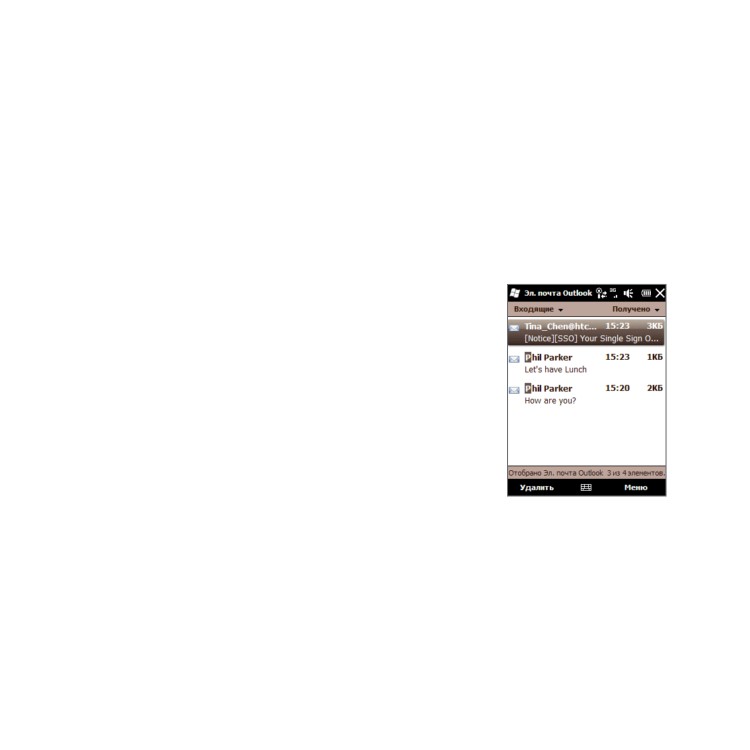
Нажмите Пуск > SMS для открытия папки
1.
«Входящие SMS/MMS». Для открытия папки
«Входящие» эл.почты нажмите Пуск >
Эл.почта и выберите учетную запись эл.
почты.
Введите имя отправителя или тему
2.
сообщения для поиска. По мере нажатия
символов список сообщений будет сужаться в
соответствии с введенными символами.
Например, если ввести “B”, а затем “E”, то
список сузится, и в нем будут показаны
только сообщения эл. почты, в которых имя
отправителя или тема начинаются с “BE”.
Глава 7
Работа с календарем и служебной эл.почтой
7.1
Календарь
Используйте Календарь для планирования встреч, собраний и других
событий. Можно синхронизировать календарные записи в компьютере и
телефоне.
Открытие «Календаря»
Для просмотра встреч - на вкладке Дом начального экрана коснитесь
значка Календарь или уведомления о встрече. Можно также выбрать Пуск >
Календарь.
Создание встреч
1. Откройте «Календарь» и выберите Меню > Новая встреча.
2.
Введите имя встречи.
3.
Выполните одно из следующих действий:
•
Для таких событий, как день рождения или мероприятие на весь день,
в пункте Весь день выберите Да.
•
Для событий, ограниченных временными рамками, укажите дату и
время начала и окончания.
Выберите категорию встречи, чтобы ее можно было группировать
4.
с другими подобными встречами. Нажмите Категории и выберите
стандартную категорию («Служебные», «Праздники», «Личные» или
«Сезонные») или нажмите Создать и создайте собственную категорию.
120 Глава 7 Работа с календарем и служебной эл.почтой
5. Кончив, нажмите OK для возврата в «Календарь».
Примечания
• Длительные мероприятия (на весь день) не занимают в календаре
ячеек времени, а отображаются в виде заголовков вверху календаря.
• Для удаления встречи нажмите Меню > Удалить встречу.
• Чтобы время встречи ввелось автоматически, в окне «День» проведите
пальцем по интервалу времени для новой встречи, а затем выберите
Меню > Новая встреча.
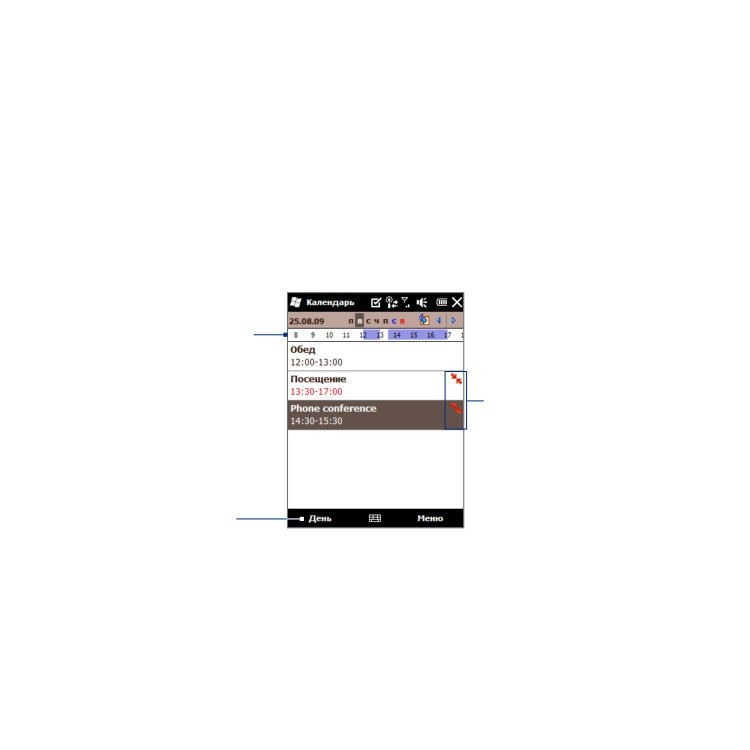
Просмотр встреч
По умолчанию «Календарь» показывает встречи в окне Повестка. Можно
также просматривать встречи также в режимах День, Неделя, Месяц и Год.
Выделенные часы
означают время
мероприятий.
Стрелки в событиях
указывают на конфликт
со временем других
встреч.
Переключение
режима просмотра.
Режим «Повестка»
• Режим просмотра событий можно выбрать, коснувшись встречи.
Для просмотра событий одной категории, нажмите Меню > Фильтр и
•
выберите категорию.
Для выбора основного окна просмотра нажмите Меню > Сервис >
•
Параметры > Общие. Коснитесь поля Исходный и выберите режим
просмотра.
Глава 7 Работа с календарем и служебной эл.почтой 121
Настройка времени напоминания о встрече
«Календарь» по умолчанию отображает напоминания о предстоящих встречах.
Время напоминания можно изменить.
1.
Откройте «Календарь».
2.
Нажмите Меню > Сервис > Параметры > Встречи.
3.
Установите флажок Напоминать о событиях.
4.
Задайте время напоминания.
5.
Нажмите OK для возврата в «Календарь».
Отправка приглашений на встречи
«Календарь» позволяет планировать встречи с рассылкой по эл.почте
приглашений на встречи.
Откройте «Календарь».
1.
Выберите учетную запись для отправки приглашений на встречу.
2.
Выберите Меню > Сервис > Параметры > Встречи коснитесь поля
Отправлять приглашения через и выберите учетную запись почты
Outlook, POP3/IMAP4 или Windows Live™.
Создайте встречу или откройте готовую и нажмите Меню > Изменить.
3.
4. Коснитесь Участники, выберите Обязательные участники или
Необязательные участники и выберите приглашенных из списка
контактов.
Примечание Участника при отправке приглашения через служебную почту
Outlook можно отметить как обязательного или необязательного
только если почта аккаунта Outlook в телефоне синхронизируется
с почтой на сервере Microsoft Exchange 2007 (или выше). Иначе все
участники будут отмечаться, как обязательные.
5. Добавив участников, нажмите Готово.
6.
Отправьте, нажав OK.
122 Глава 7 Работа с календарем и служебной эл.почтой
Если участники принимают приглашение, встреча автоматически добавляется
в их расписание. При получении их ответов на приглашения данные в вашем
календаре обновляются тоже.
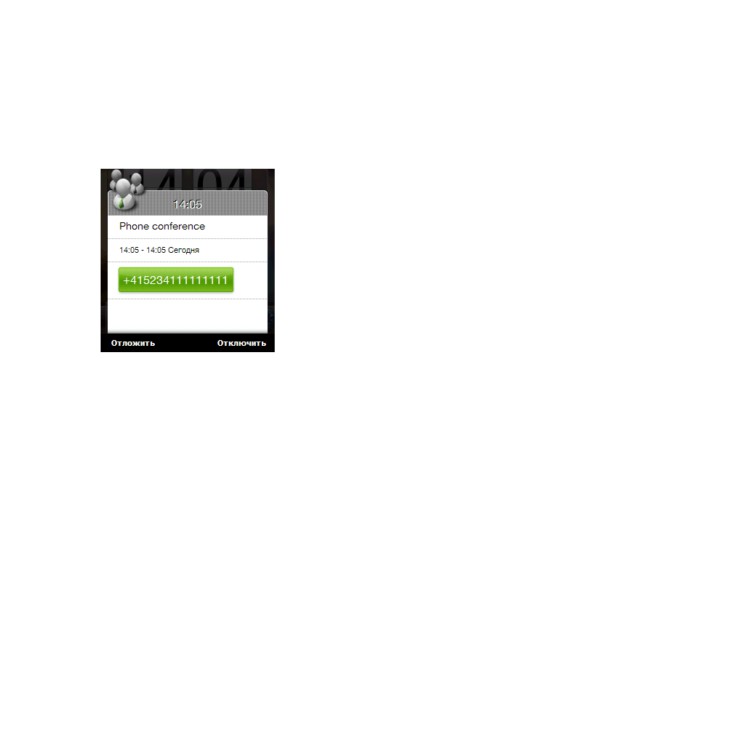
Звонки из напоминаний и приглашений
При получении календарного напоминания
или приглашения на собрание, содержащих
телефонный номер, можно коснуться номера,
чтобы позвонить.
7.2
Синхронизация с сервером Exchange
Чтобы уходя из офиса не терять связи с вашей служебной почтой и
расписанием мероприятий в Справочнике организации, подключайтесь к
Интернету через Wi-Fi или по каналу данных и проводите синхронизацию с
сервером Exchange вашей компании.
Настройка подключения к серверу Exchange
Для подключения телефона к служебной почте и расписанию мероприятий
вашей компании требуется настроить параметры подключения телефона к
служебному серверу Exchange. Для настройки откройте вкладку Почта на
начальном экране См. “Почта” в главе 3.
содержание ..
1
2
3 ..