содержание .. 1 2 ..
Смартфон HTC Touch2. Руководство пользователя (2009 год) - часть 1
Заявления об отказе от ответственности
МЕТЕОРОЛОГИЧЕСКАЯ ИНФОРМАЦИЯ, ДАННЫЕ И ДОКУМЕНТАЦИЯ
ПРЕДОСТАВЛЯЮТСЯ НА УСЛОВИЯХ “КАК ЕСТЬ” И БЕЗ КАКИХ-ЛИБО ГАРАНТИЙ
ИЛИ ТЕХНИЧЕСКОЙ ПОДДЕРЖКИ СО СТОРОНЫ HTC. В МАКСИМАЛЬНО
РАЗРЕШЕННОЙ ЗАКОНОМ СТЕПЕНИ КОМПАНИЯ HTC И АФФИЛИРОВАННЫЕ С
НЕЙ КОМПАНИИ в прямой форме отказываются от каких-либо заявлений и
гарантий, явно выраженных или подразумеваемых, возникающих в силу закона
или на иных основаниях, в отношении метеорологической информации,
данных и документации, или каких-либо других Продуктов и услуг, в том числе,
без ограничения, от каких-либо явно выраженных или подразумеваемых
гарантий годности для продажи, явно выраженных или подразумеваемых
гарантий пригодности к использованию в конкретных целях, ненарушения
чужих прав, качества, точности, полноты, результативности, надежности,
полезности, что метеорологическая информация, данные и/или документация
не будут содержать ошибок, или подразумеваемых гарантий, возникающих в
обычной практике ведения деловых операций или в ходе выполнения.
В дополнение к вышесказанному, компания HTC и ее поставщики не
несут ответственности за использование или неиспользование вами
метеорологической информации, данных и/или документации или за
результаты такого использования. Компания HTC и ее поставщики не дают
никаких явно выраженных или подразумеваемых гарантий или заверений
о том, что метеорологическая обстановка будет соответствовать или
соответствует тому, что сформулировано, представлено или описано в отчетах,
прогнозах, данных или информации, и не будут нести никакой ответственности
перед любыми физическими и юридическими лицами, сторонами,
контрагентами и не контрагентами, за любого рода несоответствия, неточности
или пропуски в отношении прогнозируемых, описанных, сообщенных,
5
происходящих или произошедших погодных условий или явлений. НЕ
ОГРАНИЧИВАЯ ОБЩИЙ СМЫСЛ ВЫШЕСКАЗАННОГО, ВЫ ПРИЗНАЕТЕ, ЧТО
МЕТЕОРОЛОГИЧЕСКАЯ ИНФОРМАЦИЯ, ДАННЫЕ И/ИЛИ ДОКУМЕНТАЦИЯ
МОГУТ СОДЕРЖАТЬ НЕТОЧНОСТИ И ЧТО ПРИ ИСПОЛЬЗОВАНИИ
МЕТЕОРОЛОГИЧЕСКОЙ ИНФОРМАЦИИ, ДАННЫХ И/ИЛИ ДОКУМЕНТАЦИИ ВЫ
БУДЕТЕ ПРИДЕРЖИВАТЬСЯ ПРИНЦИПОВ ЗДРАВОГО СМЫСЛА И СОБЛЮДАТЬ
ОБЫЧНЫЕ МЕРЫ ПРЕДОСТОРОЖНОСТИ.
Ограничение ответственности за убытки
В МАКСИМАЛЬНО РАЗРЕШЕННОЙ ПРИМЕНИМЫМ ЗАКОНОМ СТЕПЕНИ
КОМПАНИЯ HTC ИЛИ ЕЕ ПОСТАВЩИКИ НИ ПРИ КАКИХ ОБСТОЯТЕЛЬСТВАХ НЕ
БУДЕТ НЕСТИ ПЕРЕД ПОЛЬЗОВАТЕЛЕМ ИЛИ КАКОЙ-ЛИБО ТРЕТЬЕЙ СТОРОНОЙ
ОТВЕТСТВЕННОСТЬ ЗА ЛЮБЫЕ КОСВЕННЫЕ, ФАКТИЧЕСКИЕ, ВЫТЕКАЮЩИЕ,
СЛУЧАЙНЫЕ ИЛИ ШТРАФНЫЕ УБЫТКИ ЛЮБОГО РОДА НА ОСНОВАНИИ
ЗАКОНОВ О КОНТРАКТАХ ИЛИ ГРАЖДАНСКИХ ПРАВОНАРУШЕНИЯХ, В ТОМ
ЧИСЛЕ, БЕЗ ОГРАНИЧЕНИЯ УКАЗАННЫМ, ЗА ТЕЛЕСНОЕ ПОВРЕЖДЕНИЕ,
СНИЖЕНИЕ ДОХОДА, ПОТЕРЮ РЕПУТАЦИИ, УПУЩЕННЫЕ КОММЕРЧЕСКИЕ
ВОЗМОЖНОСТИ, УТРАТУ ДАННЫХ И/ИЛИ ПОТЕРЮ ПРИБЫЛИ В РЕЗУЛЬТАТЕ ИЛИ
В СВЯЗИ С ДОСТАВКОЙ, ВЫПОЛНЕНИЕМ ИЛИ НЕВЫПОЛНЕНИЕМ ОБЯЗАТЕЛЬСТВ
ИЛИ ИСПОЛЬЗОВАНИЕМ МЕТЕОРОЛОГИЧЕСКОЙ ИНФОРМАЦИИ, ДАННЫХ И/
ИЛИ ДОКУМЕНТАЦИИ НЕЗАВИСИМО ОТ ТОГО, МОЖНО ЛИ БЫЛО ПРЕДВИДЕТЬ
ВОЗМОЖНОСТЬ ТАКИХ УБЫТКОВ.
Важные сведения по охране здоровья и меры
предосторожности
При использовании этого устройства следует соблюдать описанные ниже
меры предосторожности во избежание возможной судебной ответственности
и причинения ущерба здоровью.
6
Сохраняйте и соблюдайте все инструкции по технике безопасности и
эксплуатации устройства. Соблюдайте все предупреждения, приведенные в
инструкции по эксплуатации этого устройства.
Для уменьшения риска получения телесных повреждений, поражения
электрическим током, возгорания и повреждения оборудования соблюдайте
следующие меры предосторожности.
ЭЛЕКТРОБЕЗОПАСНОСТЬ
Это устройство предназначено для использования при питании от
специально предназначенного для него аккумулятора или источника питания.
Использование других источников питания может быть опасным и может
аннулировать гарантию на данное устройство.
МЕРЫ ПРЕДОСТОРОЖНОСТИ В ОТНОШЕНИИ НАДЛЕЖАЩЕГО ЗАЗЕМЛЕНИЯ
ВНИМАНИЕ! Подключение к оборудованию, не заземленному надлежащим
образом, может привести к поражению электротоком и повреждению
устройства.
Этот телефон поставляется в комплекте с USB-кабелем для подключения
к настольному компьютеру или ноутбуку. Обеспечьте надлежащее
заземление компьютера, прежде чем подключать к нему ваше устройство.
Шнур питания настольного компьютера или ноутбука имеет заземляющий
проводник и заземляющую вилку. Вилку следует вставлять в сетевую розетку,
установленную и заземленную надлежащим образом в соответствии со всеми
местными нормами и правилами.
7
МЕРЫ ПРЕДОСТОРОЖНОСТИ В ОТНОШЕНИИ ИСТОЧНИКА ПИТАНИЯ
Используйте надлежащий внешний источник питания
•
Источник питания данного устройства должен соответствовать
электрическим параметрам, обозначенным на его этикетке. Если вы
не уверены, какой тип источника питания требуется, то обратитесь
за советом в авторизованный сервисный центр или в местную
электрокомпанию. Если питание устройства осуществляется от
аккумулятора или других источников, внимательно прочтите инструкцию
по эксплуатации, прилагаемую к этому устройству.
•
Соблюдайте осторожность при обращении с аккумулятором
Устройство содержит литий-ионнный аккумулятор. Неправильное
обращение с аккумулятором может привести к возгоранию или ожогу.
Не пытайтесь вскрывать аккумулятор или самостоятельно проводить
его техническое обслуживание. Не разбирайте, не разламывайте, не
прокалывайте, не замыкайте накоротко внешние контакты и схемы,
не подвергайте данное изделие воздействию огня или воды, а также
температур выше 60 ˚C.
ПРЕДУПРЕЖДЕНИЕ. При неправильной замене аккумулятор может
взорваться. Для уменьшения риска возгорания или ожога запрещается
разбирать аккумулятор, ломать его, пробивать в нем отверстия, накоротко
замыкать его внешние контакты или цепи, подвергать его воздействию
температур выше 60°C или бросать в огонь или в воду. Для замены
следует использовать только указанные аккумуляторы. Утилизируйте
использованные аккумуляторы согласно местным законам или же в
соответствии с инструкцией, прилагаемой к изделию.
8
•
Особые меры предосторожности
•
Во избежание короткого замыкания держите аккумулятор или
устройство в сухом месте вдали от воды или каких-либо жидкостей.
•
Во избежание короткого замыкания во время использования
оберегайте батарею и ее выводы от контакта с металлическими
предметами.
•
Телефон следует подключать только к устройствам, на которые
нанесен логотип USB-IF или которые сертифицированы как
отвечающие требованиям программы USB-IF.
•
Не применяйте поврежденные, деформированные, изменившие
цвет, перегретые или издающие неприятный запах аккумуляторы или
аккумуляторы, на корпусе которых имеется ржавчина.
•
Всегда держите аккумулятор в месте, недоступном для грудных и
малых детей, чтобы они не смогли проглотить его. Если они все же
проглотят аккумулятор, немедленно обратитесь к врачу.
•
В случае утечки электролита из аккумулятора:
• Избегайте попадания электролита на кожу или одежду. Если
электролит все же попадет на кожу или одежду, немедленно
промойте пораженный участок чистой водой и обратитесь к врачу
за помощью.
• Избегайте попадания электролита в глаза. Если электролит все
же попадет в глаза, НЕ ТРИТЕ их, а немедленно промойте чистой
водой и обратитесь к врачу за помощью.
• Соблюдайте особые меры предосторожности - держите
протекающий аккумулятор вдали от огня во избежание возгорания
или взрыва.
9
МЕРЫ ПРЕДОСТОРОЖНОСТИ В ОТНОШЕНИИ ПРЯМОГО СОЛНЕЧНОГО
СВЕТА
Не используйте это изделие в условиях повышенной влажности или
экстремальных температур. Не оставляйте это изделие или его аккумулятор
в салоне автомобиля или в местах, где температура может превысить
60 °C, например на приборной панели автомобиля, подоконнике или за
стеклом, куда в течение долгого времени падает прямой солнечный свет
или ультрафиолетовое излучение. Это может повредить изделие, привести к
перегреву аккумулятора или создать в автомобиле опасную ситуацию.
ПРЕДОТВРАЩЕНИЕ ПОТЕРИ СЛУХА
ВНИМАНИЕ! Длительное прослушивание звука в телефоне
или наушниках с высокой громкостью может привести к
безвозвратной потере слуха.
ПРИМЕЧАНИЕ: Для Франции: Наушники (указанные ниже) для данного
устройства протестированы на соответствие требованиям к уровню звукового
давления, установленным стандартами NF EN 50332-1:2000 и/или NF
EN 50332-2:2003, в соответствии с требованиями статьи L 5232-1 Французского
Законодательства по здравоохранению.
Наушники производства HTC, модель HS G235.
•
БЕЗОПАСНОСТЬ НА БОРТУ САМОЛЕТА
В связи с тем, что это устройство может вызвать помехи в работе
навигационной системы и бортовой сети самолета, использование данного
устройства на борту самолета законодательно запрещено в большинстве
стран. Если вы хотите использовать это устройство на борту самолета, то
обязательно включите в нем “Режим полета”.
10
ОГРАНИЧЕНИЕ МЕСТ ИСПОЛЬЗОВАНИЯ
Не используйте это устройство на бензоколонках и заправочных пунктах
ГСМ, химических заводах или в местах, где ведутся взрывные работы, или
в потенциально взрывоопасной среде (пункты заправки, нижние палубы
кораблей, установки для транспортировки или хранения топлива или
химических продуктов), а также в местах, в которых воздух содержит
химические вещества или частицы (гранулы, пыль или металлическая пудра).
Возникновение искр в таких средах может привести к взрыву или пожару и, в
результате, к телесным повреждениям или даже смерти.
ВЗРЫВООПАСНЫЕ СРЕДЫ
При нахождении в потенциально взрывоопасной среде или в местах, где
присутствуют легковоспламеняющиеся материалы, данное устройство
нужно отключать, а пользователь должен строго следовать всем знакам
и инструкциям. Возникновение искр в таких средах может привести к
взрыву или пожару и, в результате, к телесным повреждениям или даже
смерти. Запрещается использовать это устройство на автозаправочных
станциях; пользователи должны соблюдать ограничения на использование
радиоаппаратуры на складах горючего, химических заводах или в местах,
где ведутся взрывные работы. Места, в которых имеется опасность
взрыва, часто, но не всегда, обозначены хорошо заметными и понятными
предупреждающими знаками. В число таких взрывоопасных мест входят
пункты заправки, нижние палубы кораблей, установки для транспортировки
или хранения топлива или химических продуктов, а также места, в которых
воздух содержит химические вещества или частицы (гранулы, пыль или
металлическая пудра).
БЕЗОПАСНОСТЬ ДОРОЖНОГО ДВИЖЕНИЯ
Водителям автомобилей запрещено пользоваться мобильными телефонами
в движении, кроме экстренных случаев. В некоторых странах в качестве
альтернативы разрешается использовать телефонные гарнитуры.
11
МЕРЫ БЕЗОПАСНОСТИ В ОТНОШЕНИИ ВОЗДЕЙСТВИЯ РЧ-ИЗЛУЧЕНИЯ
• Не пользуйтесь телефоном, находясь рядом с металлоконструкциями
(например, стальными каркасами зданий).
• Не пользуйтесь телефоном, находясь рядом с источниками сильного
электромагнитного излучения, такими как микроволновая печь,
динамики, телевизор и радиоприемник.
• Используйте только принадлежности, которые разрешены
изготовителем изделия либо не содержат металлических компонентов.
• Использование принадлежностей, которые не разрешены
изготовителем изделия, может нарушать местные требования к уровню
радиочастотного облучения и не разрешается.
ПОМЕХИ В РАБОТЕ МЕДИЦИНСКОГО ОБОРУДОВАНИЯ
Это устройство может вызвать нарушения в работе медицинского
оборудования. Использование этого устройства запрещено в большинстве
больниц и медицинских учреждений.
Если вы используете какое-либо другое индивидуальное медицинское
устройство, проконсультируйтесь с производителем вашего устройства, чтобы
узнать, надежно ли оно экранировано от внешнего излучения РЧ-энергии. Ваш
врач может помочь в получении этой информации.
ВЫКЛЮЧАЙТЕ телефон при нахождении в медицинских учреждениях, если
в них вывешены соответствующие указания. В больницах и медицинских
учреждениях может использоваться оборудование, чувствительное к
внешнему излучению ВЧ-энергии.
12
СЛУХОВЫЕ АППАРАТЫ
Некоторые цифровые беспроводные телефоны могут вызывать помехи в
работе слуховых аппаратов. В этом случае обратитесь за советом в сервисный
центр или позвоните в службу работы с заказчиками, чтобы обсудить
альтернативные варианты.
НЕИОНИЗИРУЮЩЕЕ ИЗЛУЧЕНИЕ
Устройство имеет внутреннюю антенну. Это устройство должно
использоваться только в нормальных условиях, чтобы обеспечить правильную
работу излучающих модулей и не вызывать помехи в работе другого
оборудования. Так же, как и пользователям других мобильных передающих
радиоустройств, для удовлетворительной работы этого устройства и
безопасности пользователя рекомендуется не располагать антенну слишком
близко к каким-либо частям тела во время работы этого устройства.
Используйте только прилагаемую встроенную антенну. Использование
неразрешенных или измененных антенн может привести к снижению
качества связи и повреждению телефона, в результате чего снизится его
производительность и уровень SAR превысит максимально допустимый.
13
Для обеспечения оптимальных
рабочих характеристик телефона и
соответствия уровня воздействия
РЧ-излучения на человека
требованиям соответствующих
стандартов всегда используйте
устройство только указанным
способом. Это может привести
к снижению качества связи и
увеличению энергопотребления
устройства. Не касайтесь антенны
ВО ВРЕМЯ РАЗГОВОРА по телефону,
Расположение
это обеспечит наилучшее качество
антенны
связи и максимальное время
работы батареи.
Общие меры безопасности
Не допускайте чрезмерного давления на устройство
•
Не давите чрезмерно на телефон и экран, чтобы не повредить их, а перед
тем как сесть, вынимайте телефон из кармана брюк. Также рекомендуется
хранить устройство в защитном футляре, а сенсорный экран нажимать
только пальцем или пером устройства. На экран, треснутый из-за
неправильного обращения, гарантия не распространяется.
Устройство нагревается после продолжительного использования
•
При использовании устройства в течение долгого времени, например во
время разговоров по телефону, во время зарядки аккумулятора или при
просмотре веб-страниц, устройство может нагреваться. В большинстве
случаев это нормально и не свидетельствует о неполадке устройства.
14
•
Соблюдайте требования об обслуживании, указанные на
маркировке
За исключением случаев, описанных в соответствующих разделах
документации по эксплуатации или обслуживанию, не проводите
обслуживание каких-либо устройств самостоятельно. Необходимое
обслуживание внутренних компонентов этого устройства должно
проводиться уполномоченным специалистом по техническому
обслуживанию или уполномоченным сервисным центром.
•
Повреждения, требующие технического обслуживания
Отключите устройство от розетки электропитания и обратитесь к
уполномоченному специалисту по техническому обслуживанию или в
сервисный центр при возникновении следующих случаев:
•
На устройство пролита жидкость или внутрь попал посторонний
предмет.
•
Устройство попало под дождь или в воду.
•
Устройство упало или повреждено.
•
Имеются заметные признаки перегрева.
•
Устройство не работает нормально при соблюдении инструкций по
эксплуатации.
•
Избегайте мест с высокой температурой
Устройство следует держать вдали от источников тепла, таких как
батареи отопления, обогреватели, кухонные плиты или другие
устройства (включая усилители).
•
Избегайте мест с повышенной влажностью
Не пользуйтесь устройством в местах с повышенной влажностью.
•
Не пользуйтесь этим устройством после резкого перепада температуры
Если вы переносите это устройство из одного места в другое, где сильно
отличается температура и/или влажность, то на устройстве или внутри
него может сконденсироваться влага. Во избежание повреждения
устройства, прежде чем его использовать, сделайте достаточную паузу,
чтобы влага испарилась.
15
ПРИМЕЧАНИЕ: При перемещении устройства из холодного места в теплое или
наоборот, подождите, пока оно приобретет комнатную температуру,
прежде, чем включать питание.
•
Не вставляйте в устройство посторонние предметы
Не вставляйте никакие посторонние предметы в щели или другие
отверстия корпуса устройства. Эти щели или отверстия предусмотрены
для вентиляции. Их нельзя загораживать или закрывать.
•
Приспособления для закрепления устройства
Не устанавливайте изделие на неустойчивых тележках, стойках, треногах,
кронштейнах или столах. При установке строго следуйте инструкциям
изготовителя и используйте для установки только те приспособления,
которые рекомендованы изготовителем.
•
Не крепите на неустойчивых подставках
Не установливайте устройство на подставках с шатким основанием.
•
Используйте устройство с одобренным оборудованием
Это устройство должно использоваться только с персональными
компьютерами и дополнительными устройствами, обозначенными как
подходящие для использования с вашим изделием.
•
Отрегулируйте громкость
Убавьте громкость, прежде чем использовать наушники или другие
аудиоустройства.
•
Чистка
Перед чисткой данного изделия отключите его от розетки
электропитания. Не применяйте жидкие или аэрозольные чистящие
средства. Для чистки используйте слегка увлажненную ткань, но
НИКОГДА не используйте воду для чистки ЖК-экрана.
16
Содержание
Глава 1 Общие сведения
25
1.1
Содержимое коробки
25
1.2
Знакомство с телефоном
25
Верхняя и нижняя панели
25
Передняя панель
26
Задняя панель
28
Левая панель
28
Правая панель
28
1.3
Установка SIM-карты, батареи и карты памяти
29
SIM-карта
30
Батарея
31
Карта памяти
33
1.4
Зарядка батареи
34
1.5
Начало работы
35
Включение и выключение устройства
35
Переключение в спящий режим
35
1.6
Начальный экран
36
1.7
Значки состояния
37
1.8
Уведомления
39
1.9
Экран «Пуск»
40
1.10 Быстрое меню
41
1.11 Экран запора
42
Запирание телефона
42
Отпирание телефона
43
Проверка уведомлений в запертом телефоне
43
Прием звонка при запертом телефоне
44
1.12 Регулировка громкости
44
1.13 Ипользование пальцевых жестов
46
Прокрутка пальцем
46
17
Переходы пальцем
46
1.14 Строка масштаба
47
1.15 Подключение телефона к компьютеру
48
Глава 2 Контакты и телефонные звонки
49
2.1
Контакты
49
Открытие экрана Контакты
49
Добавление контактов в телефон
49
Добавление контакта на SIM-карту
50
Назначение контактам категорий
50
Просмотр и фильтрация списка контактов
50
Создание группы абонентов SMS или эл.почты
51
Отправка сведений о контакте
52
Работа с множеством контактов
53
2.2
Звонки по телефону
53
Звонки с экрана «Телефон»
53
Звонки из принятых сообщений и календарных напоминаний
55
Экстренные звонки
55
Международные звонки
56
Звонок в службу голосовой почты
56
2.3
Ответ на звонок и отбой звонка
56
Ответ на звонок или его отклонение
56
Во время разговора
57
2.4
Конференц-связь
59
2.5
Журнал звонков
61
2.6
Быстрый набор
62
Создание кода быстрого набора
62
Звонок с использованием быстрого набора
63
2.7
Включение и отключение сотовой связи
63
Глава 3 Начальный экран
64
3.1
Элементы начального экрана
64
Переключение вкладок начального экрана
65
18
3.2
Дом
66
3.3
Люди
67
Добавление контактов в телефон
67
Добавление основных контактов на вкладку Люди
68
Быстрый звонок или отправка сообщения основному контакту
68
Удаление основного контакта
69
3.4
Сообщения
70
3.5
Почта
71
Создание учетной записи эл.почты
71
Создание служебной учетной записи Outlook
72
Проверка и чтение эл.почты
73
3.6
Интернет
74
3.7
Фото и видео
75
Задание избранного альбома
76
3.8
Музыка
77
Прослушивание музыки
77
Библиотека
78
Списки воспроизведения
79
3.9
Погода
81
Добавление города
82
Настройка погоды
82
3.10 Поиск по карте (в отдельных странах)
83
3.11 Настройка
84
3.12 Программы
85
Глава 4 Ввод текста
86
4.1
Использование экранной клавиатуры
86
Полная QWERTY
87
Компактная QWERTY
87
Наборная панель
87
Ввод текста
88
Панель перемещений
89
19
4.2
Режим прогноза слов
89
4.3
Ввод чисел и символов
90
4.4
Параметры ввода текста
91
Глава 5 Синхронизация данных
92
5.1
Способы синхронизации телефона
92
5.2
Для синхронизации с компьютером
93
5.3
Настройка Центра устройств Windows Mobile® в Windows Vista®
93
Настройка синхронизации в «Центре устройств Windows Mobile»
94
Использование Центра устройств Windows Mobile
95
5.4
Настройка ActiveSync® в Windows® XP
96
Настройка синхронизации в ActiveSync
96
5.5
Синхронизация с компьютером
97
Запуск и остановка синхронизации
97
Выбор данных для синхронизации
98
Устранение неполадок подключения для синхронизации
99
5.6
Синхронизация по Bluetooth
99
5.7
Синхронизация музыки и видео
100
5.8
Синхронизация со службой My Phone (Microsoft®)
101
Настройка учетной записи в службе My Phone
101
Настройка параметров синхронизации
102
Остановка связи с учетной записью My Phone
102
Управление учетной записью My Phone с компьютера
103
Глава 6 Обмен сообщениями
104
6.1
SMS-сообщения
104
Создание и отправка SMS-сообщения
104
Управление SMS-сообщениями
105
Звонки из текстовых сообщений
106
6.2
Мультимедийные сообщения (MMS)
107
Настройка параметров MMS
107
Создание и отправка MMS-сообщений
108
Просмотр и ответы на MMS
110
20
Блокировка телефона отправителя MMS
110
6.3
Эл.почта
111
Синхронизация эл.почты Outlook с компьютером
111
Настройка учетной записи эл.почты Интернета
111
Создание почтовых сообщений
112
При просмотре эл.почты
113
Загрузка файловых вложений
114
Звонки из почтовых сообщений
115
Синхронизация эл. почты
115
Настройка параметров эл.почты
116
6.4
Добавление подписи в исходящие сообщения
117
6.5
Фильтрация входящих сообщений
118
Глава 7 Работа с календарем и служебной эл.почтой
119
7.1
Календарь
119
Создание встреч
119
Просмотр встреч
120
Настройка времени напоминания о встрече
121
Отправка приглашений на встречи
121
Звонки из напоминаний и приглашений
122
7.2
Синхронизация с сервером Exchange
122
Настройка подключения к серверу Exchange
122
Запуск синхронизации
123
7.3
Работа со служебной почтой компании
123
Автосинхронизация через Direct Push
123
Синхронизация по расписанию
124
Быстрая загрузка путем «Выборки почты»
124
Поиск почтовых сообщений на сервере Exchange
125
Пометка сообщений флажками
126
Сообщение автоответчика
127
Ответ на приглашение
127
7.4
Поиск контактов в Справочнике организации
128
21
При просмотре контактов, написании писем и создании приглашений
128
При просмотре принятой почты Outlook
129
Глава 8 Интернет
130
8.1
Способы подключения к Интернету
130
Wi-Fi
130
GPRS/3G
132
Коммутируемое соединение
133
Запуск цифрового соединения
133
8.2
Работа с программойOpera Mobile™
134
Экран браузера
134
Ввод адреса вебсайта и добавление его в закладки
135
Мобильный просмотр
136
Увеличение и перемещение по странице
136
Меню Opera Mobile
136
8.3
Internet Explorer® Mobile
137
Экран браузера
137
Ввод адреса вебсайта и добавление его в папку «Мобильное избранное»138
Увеличение и перемещение по странице
139
8.4
Использование YouTube™
140
Главный экран YouTube
140
Поиск видеоклипов
141
Обзор каналов
141
Просмотр видео
142
8.5
Поток медиа
143
8.6
Использование Windows Live™
144
Экран Windows Live
145
Использование Windows Live Messenger
145
8.7
Использование телефона как модема (Общий Интернет)
146
Прежде всего
147
Настройка телефона как USB-модема
147
Использование телефона как модема Bluetooth
147
Завершение подключения к Интернету
149
22
Глава 9 Bluetooth
150
9.1
Режимы Bluetooth
150
Включение Bluetooth и режима видимости
150
9.2
Связи Bluetooth
151
Создание связи Bluetooth
151
Согласие на установление связи Bluetooth
152
9.3
Подключение Bluetooth-гарнитуры или стереогарнитуры
153
9.4
Передача информации по Bluetooth
154
Передача данных с телефона на компьютер
154
Передача файла на другое Bluetooth-устройство
156
Прием данных от другого Bluetooth-устройства
156
Смена папки для хранения полученных файлов
157
9.5
Печать по Bluetooth
157
Печать снимка
157
9.6
Подключение автомобильных телефонных комплектов
158
Глава 10 Дорожная навигация
160
10.1 Карты Google™ (в отдельных странах)
160
Открытие «Карт Google»
160
Поиск места на карте
161
10.2 Указания и подготовка к работе с GPS
162
10.3 Загрузка данных местоположения через QuickGPS
164
Изменение параметров загрузки
165
Глава 11 Камера и мультимедиа
166
11.1 Фото и видеосъемка
166
Смена режима съемки
166
Увеличение
167
Фото и видеосъемка
168
Экранные функции
169
Основные настройки
169
Дополнительные параметры
170
11.2 Просмотр фото и видео в Альбоме
172
23
Просмотр снимков
173
Просмотр видео
174
Закрытие «Альбома»
174
11.3 Проигрыватель Windows Media® Mobile
174
Воспроизведение
175
Синхронизация видео и аудиофайлов
176
Создание списков воспроизведения
178
Устранение неполадок
178
11.4 Настройка звука
179
11.5 ЧМ-радио
180
Сохранение настроек
181
Свертывание и выключение «ЧМ-радио»
181
Глава 12 Дополнительные программы
182
12.1 Facebook®
182
12.2 Microsoft® Office Mobile
183
12.3 Jblend
184
Установка и запуск мидлетов и MIDlet-пакетов
185
12.4 Использование RSS Hub
186
Подписка и просмотр новостных каналов
186
Просмотр заголовков
189
Отправить ссылку на заголовок
189
12.5 Диспетчер SIM
190
12.6 Windows® Marketplace
191
12.7 Установка и удаление программ
191
Глава 13 Управление телефоном
193
13.1 Копирование и управление файлами
193
13.2 Параметры телефона
195
Экран «Настройка»
195
Папка «Личные»
196
Папка «Подключения»
196
Папка «Система»
197
24
13.3 Основные настройки
199
Обои
199
Параметры звука
200
Настройка параметров экрана и энергосбережения
201
Имя устройства
203
Телефонные услуги
203
13.4 Использование Менеджера связи
204
13.5 Мастер настройки связи
205
13.6 Диспетчер задач
205
13.7 Защита телефона
206
Защита SIM-карты ПИН-кодом
206
Защита телефона паролем
207
Шифрование файлов на карте памяти
208
13.8 Сброс настроек телефона
208
Выполнение программного сброса
208
Выполнение аппаратного сброса
209
Очистка памяти
210
Приложение
211
A.1
Технические характеристики
211
A.2
Нормативная информация
213
Алфавитный указатель
222
Глава 1
Общие сведения
1.1
Содержимое коробки
В комплект поставки устройства входят:
•
Телефон HTC Touch2
•
Адаптер переменного тока
•
USB-кабель синхронизации
•
Стереогарнитура 3,5мм
•
Батарея
•
Краткое руководство
1.2
Знакомство с телефоном
Верхняя и нижняя панели
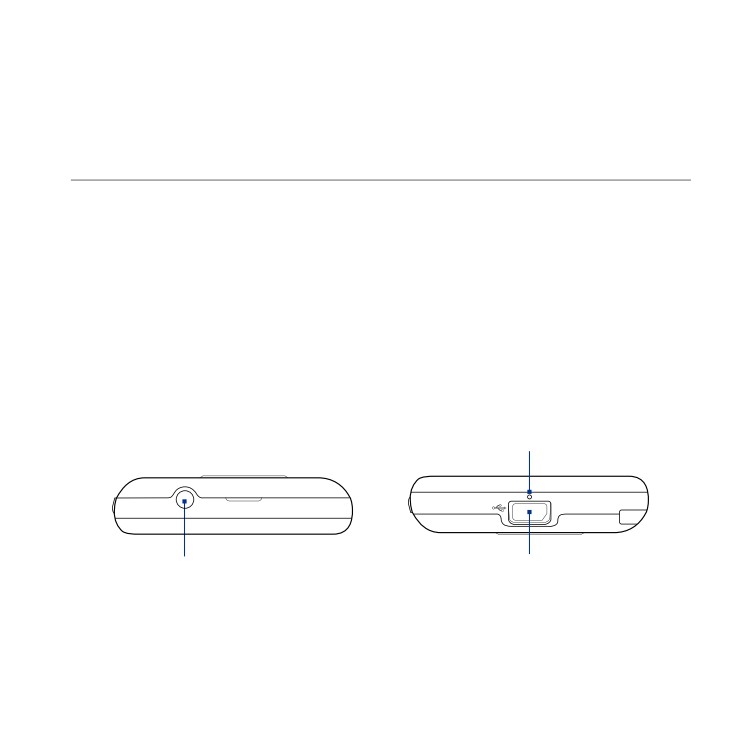
Микрофон
Аудиовыход (3,5 мм)
Разъем синхронизации
Гнездо для проводной
•
Подключение адаптера питания для
стереогарнитуры для разговора
зарядки батареи.
по телефону “без рук” и
• Подключение прилагаемого USB-кабеля
прослушивания музыки.
для синхронизации данных в телефоне и в
компьютере.
26 Глава 1 Общие сведения
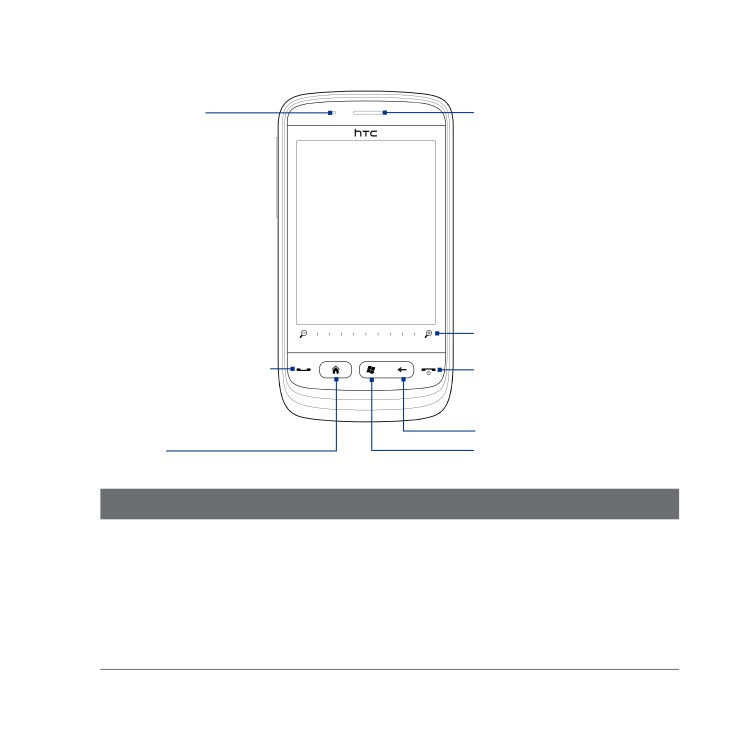
Передняя панель
Индикатор
Наушник (трубка)
уведомлений
Сенсорный экран
Строка масштаба
ВЫЗОВ/ОТПРАВИТЬ
ОТБОЙ/ПИТАНИЕ
НАЗАД
ДОМ
ПУСК
Кнопка
Назначение
Индикатор
Индикатор уведомлений:
уведомлений
•
Мигает зеленым при наличии пропущенных звонков, новых SMS,
MMS, новой эл.почты и других уведомлений.
• Горит зеленым, когда телефон подключен к адаптеру сетевого
питания или к компьютеру, и когда батарея полностью заряжена.
• Горит желтым во время зарядки батареи.
• Мигает желтым, когда уровень заряда батареи снижается ниже
10%.

Глава 1 Общие сведения 27
Кнопка
Назначение
Наушник
Позволяет слушать собеседника.
(трубка)
ВЫЗОВ/
•
Позволяет позвонить или ответить на звонок.
ОТПРАВИТЬ
•
Прижмите во время звонка, чтобы включить или выключить
динамик громкой связи.
•
При просмотре сообщений позволяет позвонить отправителю.
ДОМ
Нажмите для возврата к начальному экрану.
ПУСК
Нажмите, чтобы открыть экран «Пуск». Нажмите дважды, чтобы
закрыть.
НАЗАД
Нажмите для возврата к предыдущему экрану.
ОТБОЙ/ПИТАНИЕ • Завершает разговор во время звонка.
• Включает/выключает дисплей.
• Прижмите для открытия «Быстрого списка» и выберите
команду - включения/выключения телефона, запирания
телефона, включения режима виброзвонка, отключения
цифрового соединения.
Строка масштаба
Повзоляет увеличивать/уменьшать изображение.
28 Глава 1 Общие сведения
Задняя панель
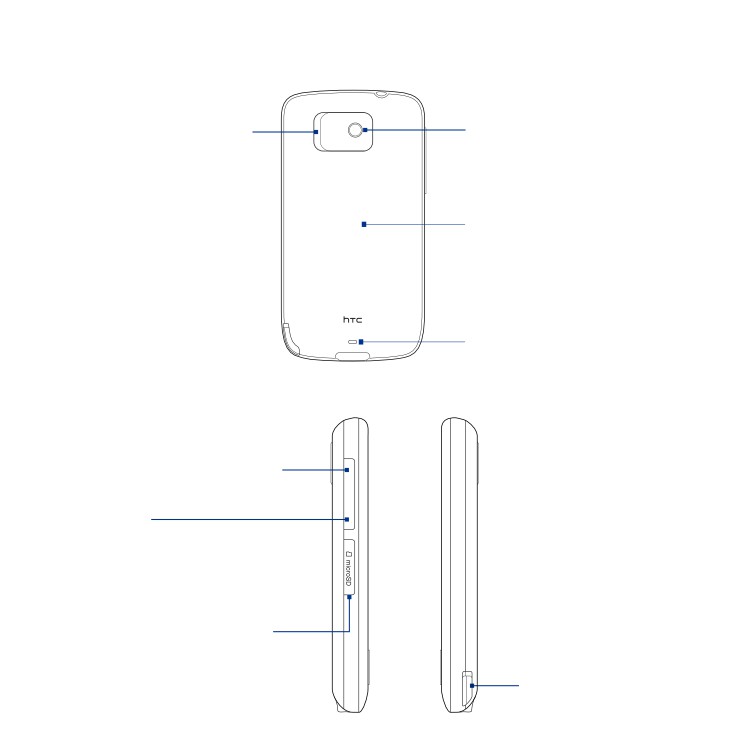
Динамик
Камера (3,2 Мпикс)
Задняя крышка
Крепление для ремешка
Левая панель
Правая панель
ГРОМЧЕ
Увеличивает громкость
наушника или динамика во
время звонка.
ТИШЕ
Уменьшает громкость
наушника или динамика во
время звонка.
Гнездо карты MicroSD
(См. “Карта памяти” ниже в
этой главе.)
Перо (стилус)
Глава 1 Общие сведения 29
1.3
Установка SIM-карты, батареи и карты памяти
Для установки в телефон SIM-карты, батареи и карты памяти необходимо
снять заднюю крышку. Кроме того, перед установкой или заменой SIM-карты и
батареи требуется выключать питание устройства.
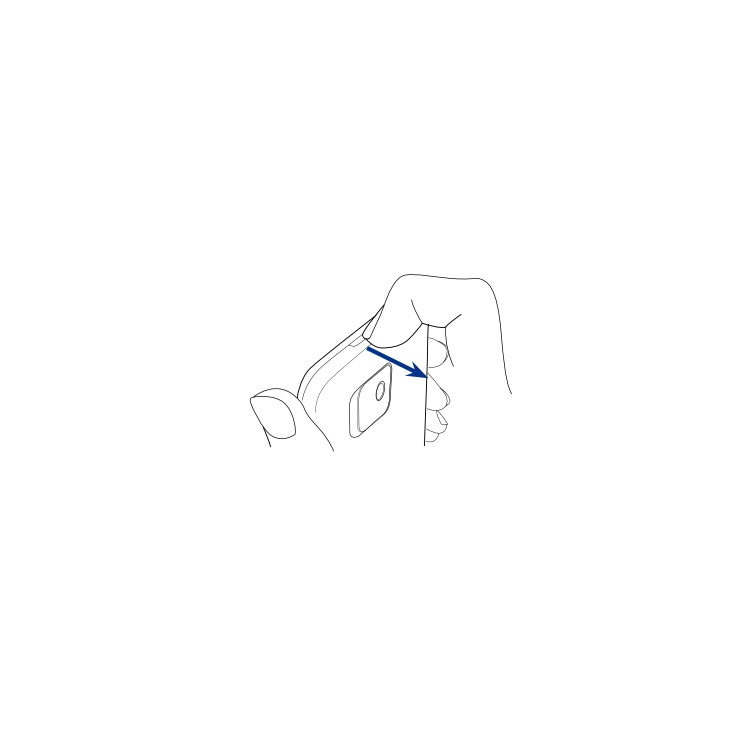
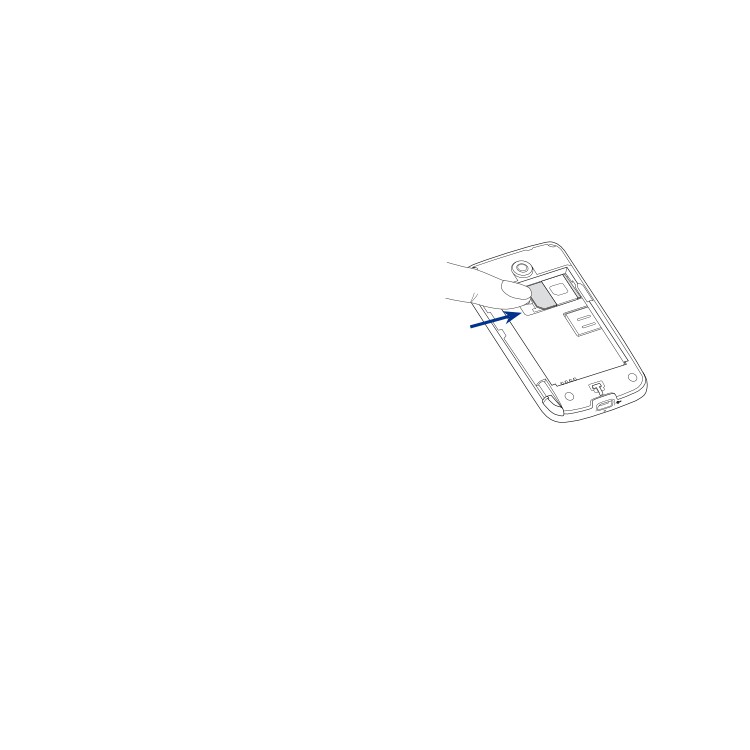
Снятие задней крышки
1. Выключите телефон.
2.
Держите телефон лицевой панелью вниз.
3.
Пальцем приподнимите верхнюю часть задней крышки.
Закрытие задней крышки
1.
Сначала совместите выступы снизу задней крышки с двумя отверстиями
в нижней части с задней стороны телефона.
2.
Надавив на заднюю крышку с боков и сверху, протолкните ее вниз до
защелкивания на месте. При защелкивании задней крышки вы услышите
щелчок.
30 Глава 1 Общие сведения
SIM-карта
SIM-карта содержит ваш номер телефона, данные об операторе и его услугах, а
также используется для хранения телефонной книги и сообщений.
В телефоне можно использовать SIM-карты, рассчитанные на напряжение 1,8
и 3 В.
Примечание Некоторые устаревшие SIM-карты в этом телефоне могут не работать.
В этом случае обратитесь к поставщику услуг для получения новой
SIM-карты. Эта услуга может быть платной.
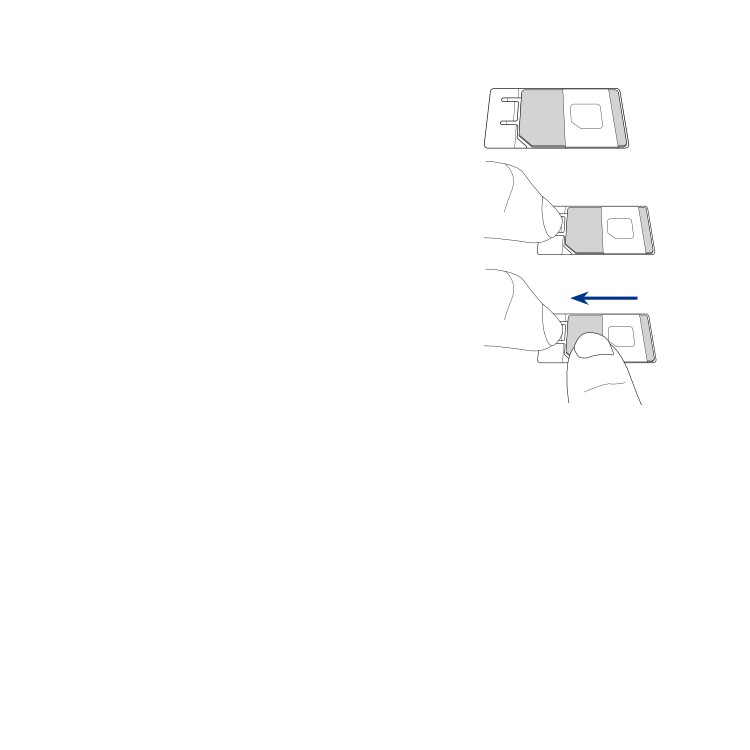
Установка SIM-карты
1. Выключите телефон.
Найдите гнездо SIM-карты внутри
2.
отсека батареи и вставьте SIM-карту
позолоченными контактами вниз
и скошенным уголком в сторону от
гнезда карты.
3.
Вдвиньте SIM-карту до конца в
гнездо.
Глава 1 Общие сведения 31
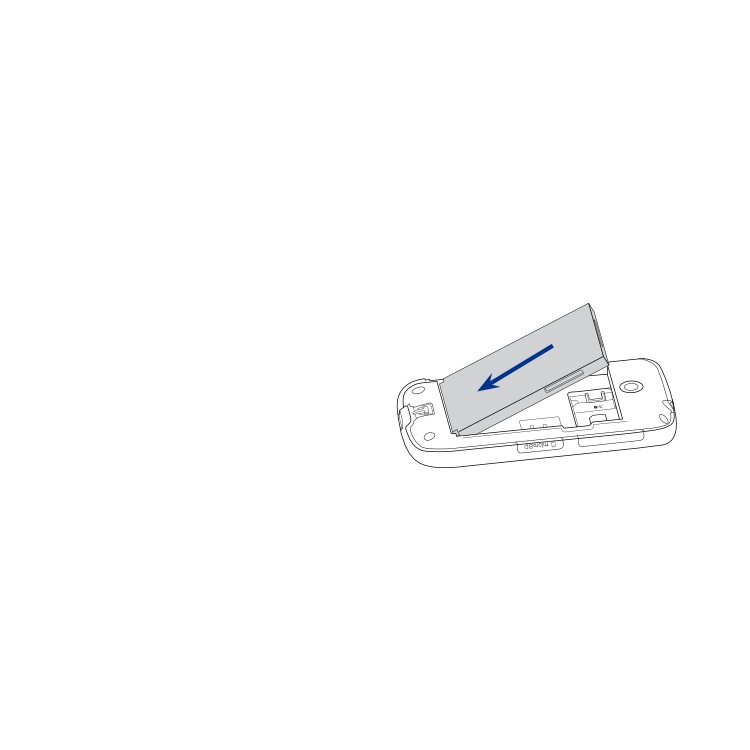
Извлечение SIM-карты
1. Если установлена батарея, выньте ее,
1
чтобы открыть гнездо SIM-карты. См.
“Извлечение батареи”.
2.
Пальцем левой руки надавите на
маленький фиксатор слева от гнезда
2
SIM-карты.
3.
Пальцем правой руки выдвиньте
SIM-карту из гнезда.
3
Батарея
Телефон поставляется со перезаряжаемой литий-ионной батареей
и предназначен для использования только с рекомендованными
производителем оригинальными батареями и принадлежностями. Время
работы батареи от различных факторов, в том числе от конфигурации сетей,
уровня сигнала и интенсивности использования.
32 Глава 1 Общие сведения
Предупреждение! Во избежание возгорания или ожогов:
• Не пытайтесь вскрывать или разбирать аккумулятор или
самостоятельно проводить его техническое обслуживание.
• Не допускайте деформации, проколов, замыкания внешних
контактов, не сжигайте и не бросайте аккумулятор в воду.
• Не подвергайте воздействию температур выше 60°C (140°F).
• Для замены используйте только аккумулятор, специально
предназначенный для данного изделия.
• Использованные аккумуляторы отправляйте на переработку или
выбрасывайте в соответствии с местными предписаниями.
Установка батареи
1. Совместите открытые медные
контакты батареи с контактами
внутри батарейного отсека.
Сначала вставьте сторону
2.
контактов батареи, затем легким
нажимом вставьте батарею на
место.
Закройте заднюю крышку.
3.
(См. “Установка задней крышки
на место” в этой главе.)
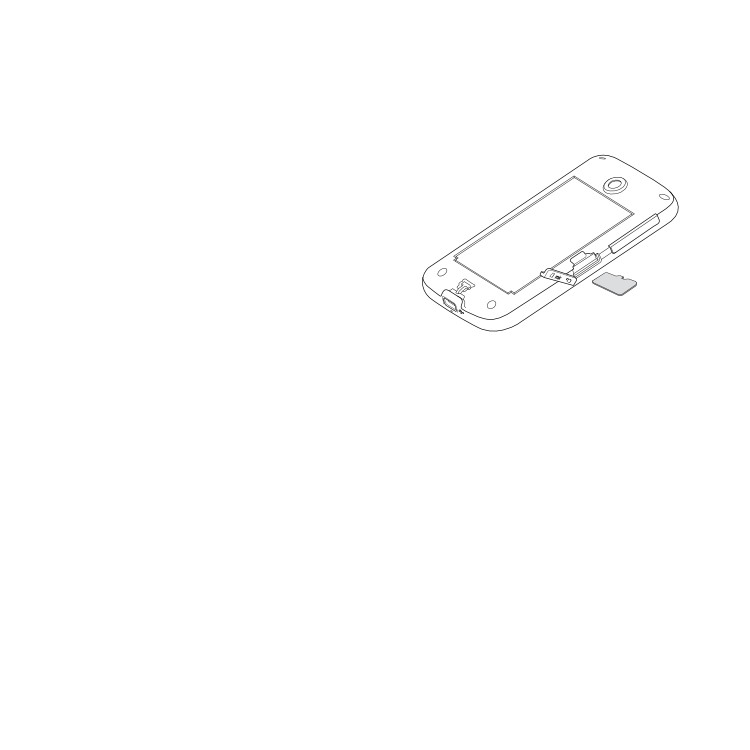
Извлечение батареи
1. Выключите телефон.
2.
Снимите заднюю крышку. (См. “Снятие задней крышки”.)
3.
Подцепите батарею за выемку вверху батарейного отсека и выньте.
Глава 1 Общие сведения 33
Карта памяти
Для увеличения объема памяти для хранения снимков, видеозаписей, музыки
и других файлов, можно купить и вставить в телефон карту памяти microSD™.
Установка карты microSD
1. Снимите заднюю крышку.
(См. “Снятие задней крышки”.)
2.
Откройте крышку гнезда microSD
на боку телефона.
Вставьте карту microSD в гнездо
3.
позолоченными контактами вниз
(до защелкивания).
4.
Закройте крышку гнезда microSD.
Извлечение карты microSD
Нажмите на карту microSD, и она выйдет из гнезда.
34 Глава 1 Общие сведения
1.4
Зарядка батареи
Новые батареи поставляются не полностью заряженными. Перед началом
использования телефона батарею рекомендуется зарядить. Некоторые
батареи работают лучше после нескольких полных циклов зарядки/разрядки.
Зарядка батареи
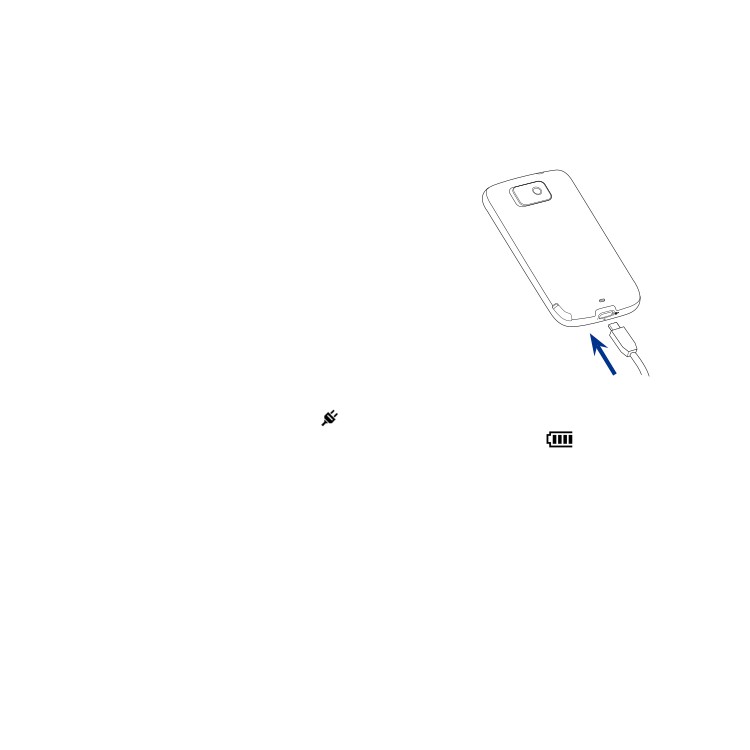
1. Вставьте USB-разъем от адаптера
питания в гнездо синхронизации на
телефоне.
Вставьте адаптер питания в сетевую
2.
розетку - начнется зарядка батареи.
Примечание Для зарядки батареи используйте
только адаптер питания и USB-
кабель синхронизации из комплекта
поставки телефона.
При зарядке батареи во включенном телефоне в заголовке Начального экрана
отображается значок зарядки . После полной зарядки батареи в заголовке
Начального экрана появится значок полного заряда батареи
Предупреждение!
• Во время зарядки через автомобильный адаптер или адаптер
сетевого питания вынимать батарею из телефона запрещается.
• В качестве меры безопасности при перегревании батареи
зарядка батареи прекращается.
Глава 1 Общие сведения 35
1.5
Начало работы
После зарядки и установки батареи и SIM-карты, телефон можно включить и
начать использовать.
Включение и выключение устройства
Включение питания
Нажмите кнопку ОТБОЙ/ПИТАНИЕ.
При первом включении телефона запускается Windows Mobile и
подготавливает телефон к первому использованию.
Выключение питания
1. Если дисплей выключен, включите его кнопкой ОТБОЙ/ПИТАНИЕ.
2.
Отоприте телефон, если отображается экран запора. См. “Экран запора“.
3.
Прижмите кнопку ОТБОЙ/ПИТАНИЕ на несколько секунд.
4.
В «Быстром списке» коснитесь Выключение.
Переключение в спящий режим
Для временного отключения экрана и перевода телефона в Спящий режим
кратко нажмите кнопку ОТБОЙ/ПИТАНИЕ. В спящем режиме отключается экран
и понижается энергопотребление телефона для экономии заряда батареи.
После определенного времени бездействия телефон переходит в спящий
режим автоматически. Даже в спящем режиме телефон позволяет принимать
звонки и сообщения. Если вы отвечаете на входящий звонок, телефон
автоматически выходит из спящего режима. Для вывода телефона из спящего
режима вручную - кратко нажмите кнопку ОТБОЙ/ПИТАНИЕ.
Совет Можно настроить время отключения экрана. См. “Настройка подсветки и
автопереключения в спящий режим” в главе 13.
36 Глава 1 Общие сведения
1.6
Начальный экран
Начальный экран позволяет касанием пальца получать доступ к контактам,
SMS, эл.почте, Интернету и другим важным функциям телефона.
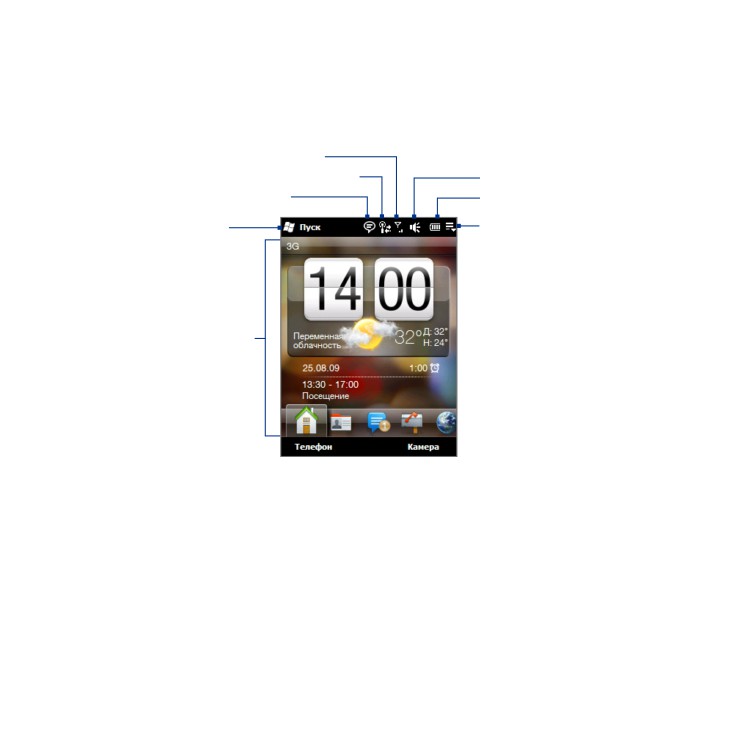
Мощность сигнала
Состояние подключения
Индикатор громкости
Уведомление
Состояние заряда батареи
Экран «Пуск»
Быстрое меню
Начальный экран
Сведения об использовании Начального экрана приводятся в Главе 3.
Глава 1 Общие сведения 37
1.7
Значки состояния
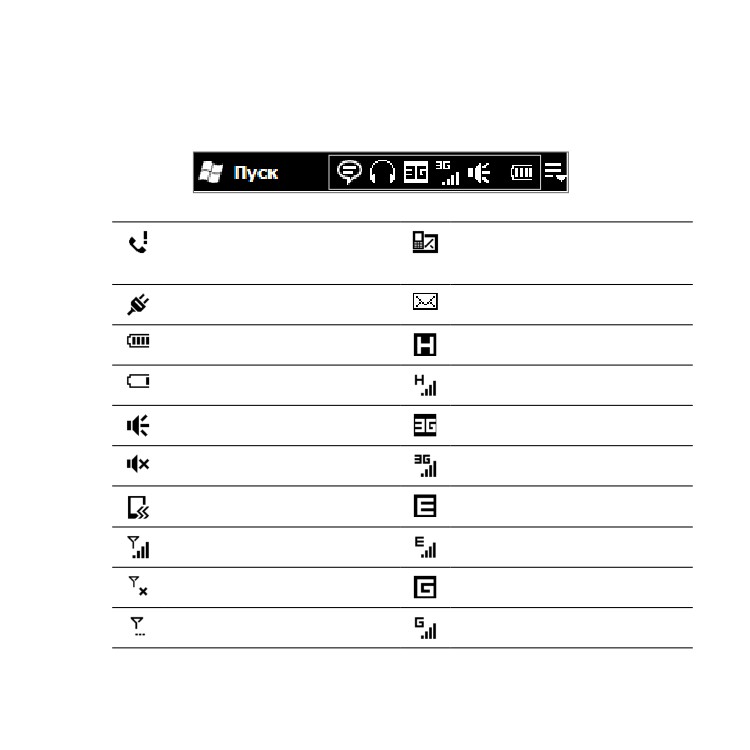
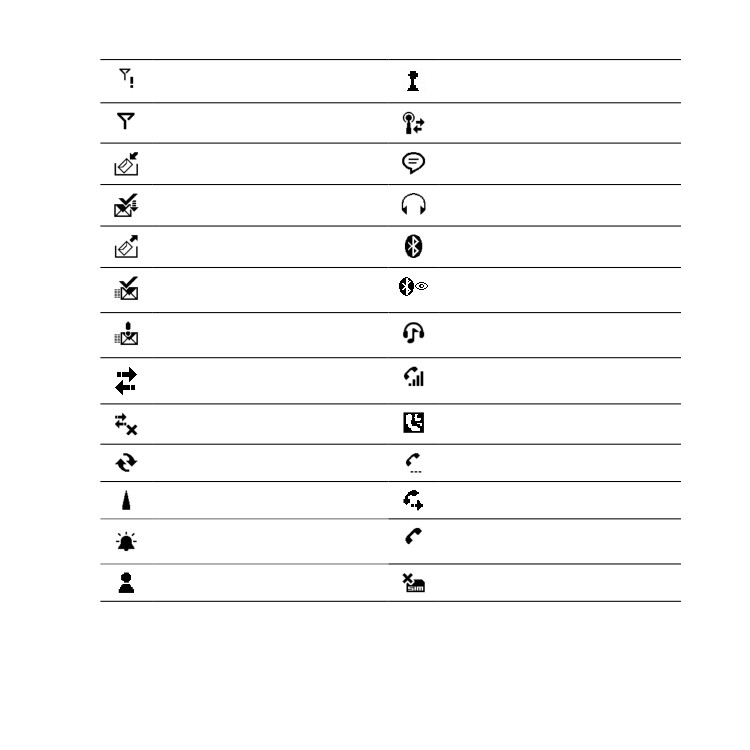
Значки состояния отображаются в заголовке экрана. Ниже приведены
некоторые значки состояния, которые вы можете видеть на экране телефона.
Пропущенные звонки
Новые SMS-сообщения;
SMS-уведомления о голосовой
почте
Зарядка батареи
Новая эл.почта
Полный заряд батареи
Доступна сеть HSDPA
Слабый заряд батареи
HSDPA подключена
Звук включен
Доступна сеть WCDMA/UMTS
Без звука
WCDMA/UMTS подключена
Вибровызов
Доступна сеть EDGE
Максимальная мощность сигнала
EDGE подключена
Телефонная связь отключена
Доступна сеть GPRS
Поиск телефонной сети
GPRS подключена
38 Глава 1 Общие сведения
Нет доступа к телефонной сети
Включен Wi-Fi
Нет сигнала
Беспроводная сеть подключена
Прием MMS-сообщения
Несколько уведомлений
Новые входящие MMS
Подключена проводная гарнитура
Отправка MMS-сообщения
Bluetooth включен
MMS-сообщение отправлено
Режим видимости Bluetooth
включен
MMS-сообщение не прошло
Подключена стереогарнитура
Bluetooth
Подключение активно
Режим разговора
Подключение неактивно
Динамик включен
Выполняется синхронизация
Вызов на удержании
Роуминг
Настроена переадресация звонков
Будильник
Набор номера при отсутствии
SIM-карты
Новое сообщение Windows Live™
Не вставлена SIM-карта
Глава 1 Общие сведения 39
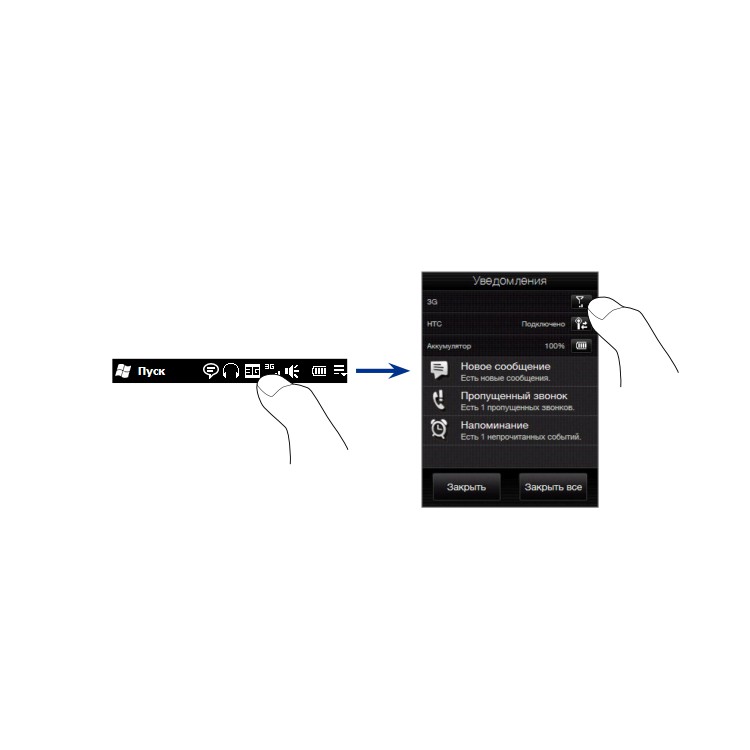
1.8
Уведомления
При касании любого значка состояния в заголовке экрана, открывается
окно «Уведомления», показывающее уровень заряда батареи, длительность
текущего звонка, данные о сетевом подключении, например Wi-Fi (если
телефон подключен к сети Wi-Fi), использовании цифрового соединения
(если оно включено) и других типах подключений. На этом экране также
отображаются все ожидающие уведомления - о пропущенных звонках,
новых SMS и MMS и другие. Нажатие значка или пункта в окне «Уведомления»
открывает экран соответствующей функции.
Для закрытия экрана «Уведомления» коснитесь Закрыть или нажмите кнопку
НАЗАД.
40 Глава 1 Общие сведения
1.9
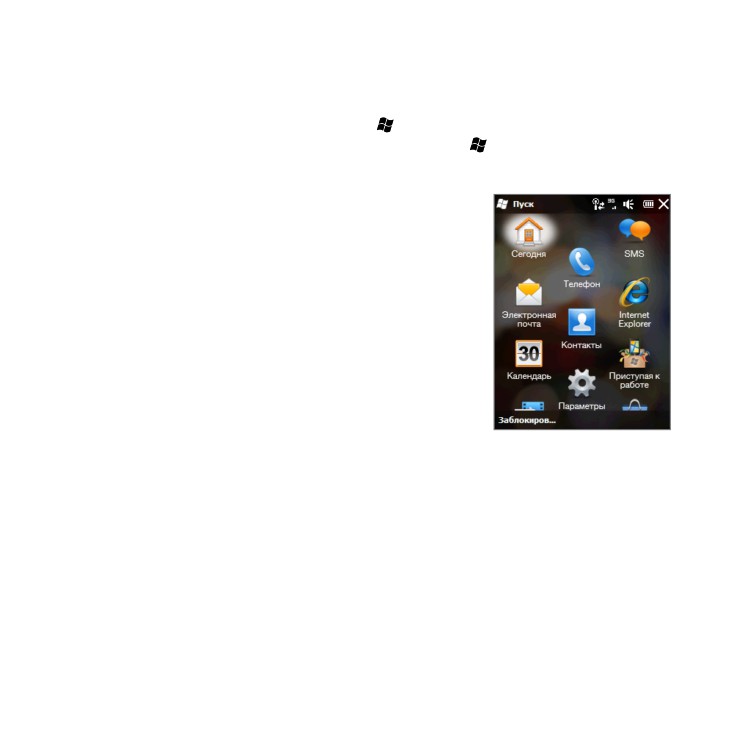
Экран «Пуск»
Экран «Пуск» позволяет одним касанием обращаться к программам и
настройкам телефона. Экран «Пуск» (
) открывается касанием кнопки Пуск в
верхнем левом углу экрана или же кнопкой ПУСК (
).
На экране «Пуск»:
•
Для прокрутки проведите пальцем вверх или
вниз по экрану.
•
Коснитесь значка Сегодня для возврата к
начальному экрану. См. “Начальный экран” в
Главе 3.
•
Чтобы открыть программу, нажмите
соответствующий значок.
•
Коснитесь Настройка для доступа к экрану
настроек телефона.
Чтобы запереть телефон, нажмите «Запор» в
•
нижнем левом углу экрана «Пуск». См. “Экран
запора“.
Добавление значка на экран «Пуск»
Для ускорения доступа на экран «Пуск» можно добавлять значки часто
используемых функций.
1.
Прижмите значок, который хотите переместить.
2.
Коснитесь В начало.
Значок окажется вверху экрана «Пуск».
Чтобы вернуть значок в первоначальное положение, прижмите его, а затем
коснитесь Вниз.
Глава 1 Общие сведения 41
1.10 Быстрое меню
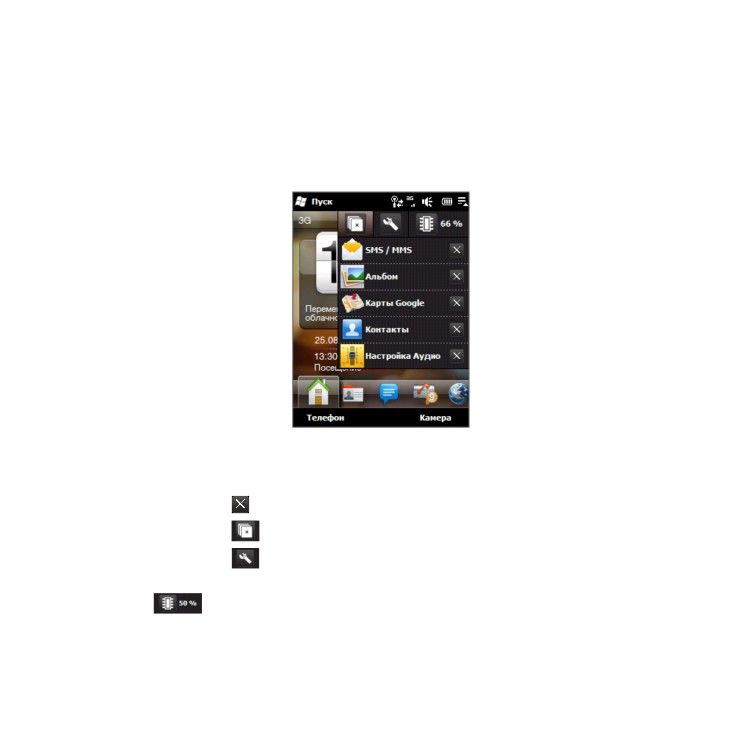
«Быстрое меню», открываемое из правого верхнего угла экрана, показывает
запущенные программы. Меню позволяет переключаться между запущенными
программами, завершать их работу и проверять использование ресурсов
памяти.
В быстром меню:
•
Коснитесь названия программы, чтобы ее открыть.
•
Коснитесь для остановки текущей программы.
•
Коснитесь
для остановки всех запущенных программ.
•
Коснитесь
для настройки параметров «Диспетчера задач». (См. Глава
13. “Использование Диспетчера задач”.)
•
- процент использования памяти программ. Коснитесь значка для
просмотра сведений об использования карты памяти и памяти программ.
42 Глава 1 Общие сведения
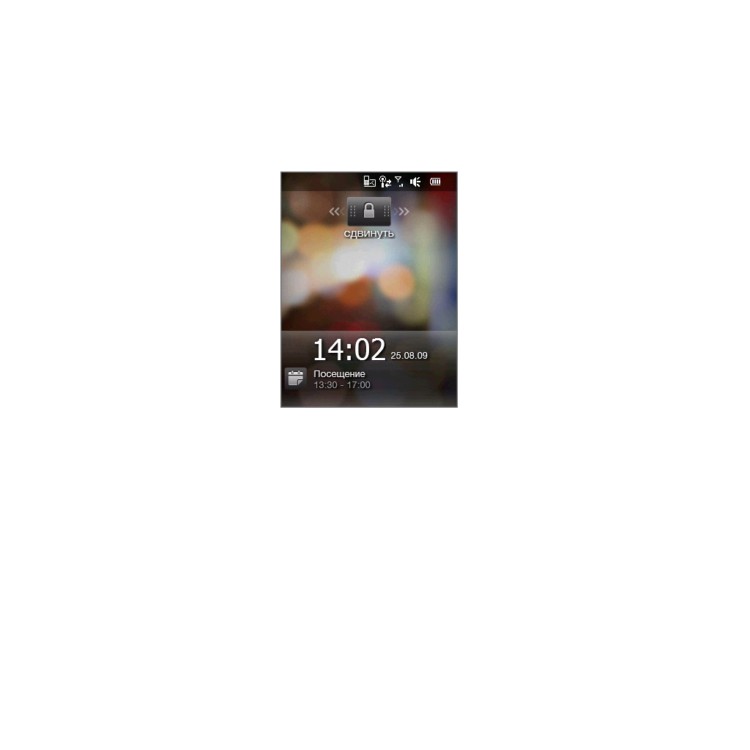
1.11 Экран запора
Экран запора отображается, если телефон заперт. Вы можете запереть
телефон, чтобы не допустить случайного нажатия кнопок или реакций экрана
на прикосновения при его переноске в сумке или кармане.
Запирание телефона
Телефон автоматически запирается в следующих случаях:
Отключение экрана (автоматически или вручную, нажатием кнопку
•
ОТБОЙ/ПИТАНИЕ) и переход в спящий режим. См. “Переключение в
спящий режим” выше в этой главе.
Превышение времени бездействия, когда телефон защищен паролем.
•
Телефон запирается, и для отпирания требует ввода правильного пароля.
О настройке пароля и времени бездействия см. “Защита телефона
паролем” в Главе 13.
Также телефон можно запереть вручную. Коснитесь Пуск, и в нижнем левом
углу экрана «Пуск» коснитесь Запор.
Глава 1 Общие сведения 43
Отпирание телефона
Если отображается экран «Запор», сдвиньте кнопку Запор (
) влево или
вправо, чтобы отпереть телефон.
Примечание Если в телефоне установлен пароль, тогда при отпирании телефона
потребуется ввести пароль. О настройке пароля см. “Защита телефона
паролем” в Главе 13.
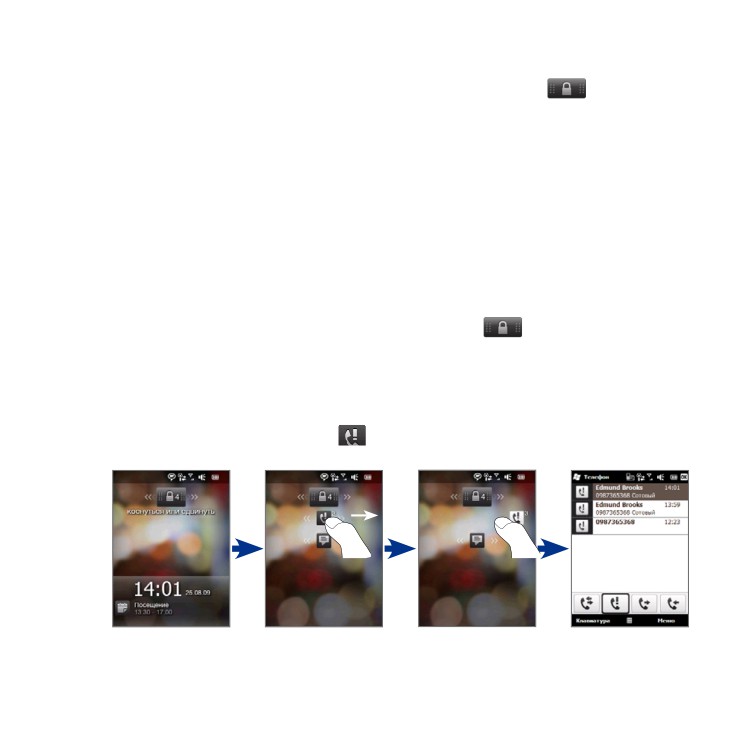
Проверка уведомлений в запертом телефоне
Запертый телефон продолжает уведомлять о пропущенных звонках, новых
сообщениях и ближайших встречах. Экран Запор показывает ближайшую
встречу, а на кнопке Запор отображается число уведомлений.
Для просмотра уведомлений
1. На экране «Запор» коснитесь кнопки Запор (
). Ниже кнопки Запор
появятся кнопки уведомлений разных типов - пропущенные звонки,
новая эл.почта, новые SMS и т.д.
2.
Сдвиньте кнопку уведомлений влево или вправо, чтобы просмотреть
соответствующую информацию. Например, сдвиньте кнопку
«Пропущенные звонки» (
) для просмотра пропущенных вызовов в
журнале звонков.
44 Глава 1 Общие сведения
Примечание Если в телефоне установлен пароль, тогда для просмотра этой
информации потребуется ввести пароль. О настройке пароля см. “Защита
телефона паролем” в Главе 13.
Прием звонка при запертом телефоне
Вы можете принимать вызовы и отвечать на звонки, даже если телефон заперт.
Об ответах на звонки см. “Ответы на звонки и завершение вызова” в Главе 2.
По завершении звонка телефон остается заперт и показывает экран «Запор».
Для использования телефона его необходимо отпереть.
1.12 Регулировка громкости
Вы можете задать общую громкость и для мелодий звонков и для системы
(сигналы оповещения или звук воспроизведения аудио/видео), или же
настраивать эти уровни громкости раздельно. Можно также отдельно
регулировать громкость разговора по телефону.
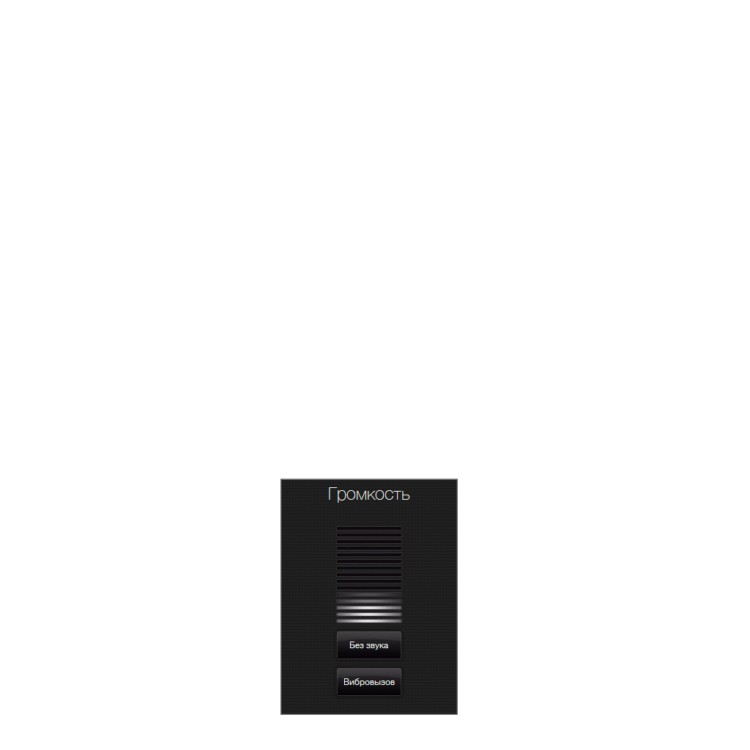
Общая настройка громкости
1. Нажмите кнопку ГРОМЧЕ/ТИШЕ на левой панели телефоны для открытия
экрана «Громкость».
Глава 1 Общие сведения 45
2. Чтобы увеличить или уменьшить уровень громкости, проведите пальцем
вверх или вниз по линиям шкалы громкости (или нажмите кнопки
ГРОМЧЕ/ТИШЕ). Также можно:
•
Коснуться значка Без звука для отключения звука.
•
Коснуться значка Вибрация для переключения телефона в режим
вибровызова.
Экран «Громкость» закроется автоматически. Закрыть экран «Громкость»
3.
можно и просто коснувшись свободной области экрана.
Раздельная настройка громкости звонка и системы
1. На начальном экране откройте вкладку Настройка, затем нажмите Звук.
2.
Отключите параметр Единая громкость.
3.
Нажмите кнопку ГРОМЧЕ/ТИШЕ.
4.
Переключать экраны «Громкость звонка» и «Громкость системы» можно
касаясь значков Звонок или Система вверху экрана.
5.
Настройте громкость, выполнив шаги 2-3 в разделе “Общая настройка
громкости”.
Регулировка громкости разговора
Для регулировки громкости разговора (динамика) используйте кнопки
ГРОМЧЕ/ТИШЕ на левой панели телефона.
46 Глава 1 Общие сведения
1.13 Ипользование пальцевых жестов
Движениями пальца по сенсорному экрану можно осуществлять прокрутку и
перемещение между окнами.
Прокрутка пальцем
Прокрутку пальцем можно использовать для прокрутки вверх и вниз
веб-страниц, документов и списков (например, списка контактов, файлов,
сообщений, встреч в календаре и т.д.).
Прокрутка вверх/вниз
• Для прокрутки вниз проведите пальцем вверх по экрану. Для прокрутки
вверх проведите вниз по экрану.
•
Для автопрокрутки черкните пальцем вверх или вниз. Коснитесь экрана,
чтобы остановить прокрутку.
Прокрутка влево/вправо
• Для прокрутки вправо проведите пальцем влево. Для прокрутки влево
проведите пальцем вправо.
•
Для автопрокрутки черкните пальцем влево или вправо. Коснитесь
экрана, чтобы остановить прокрутку.
Переходы пальцем
Переходы пальцем выполняются для перемещения к другим фрагментам
увеличенного снимка, веб-страницы, документа или сообщения эл. почты. Для
перехода прижмите палец к сенсорному экрану, а затем протяните пальцем в
нужном направлении.
Глава 1 Общие сведения 47
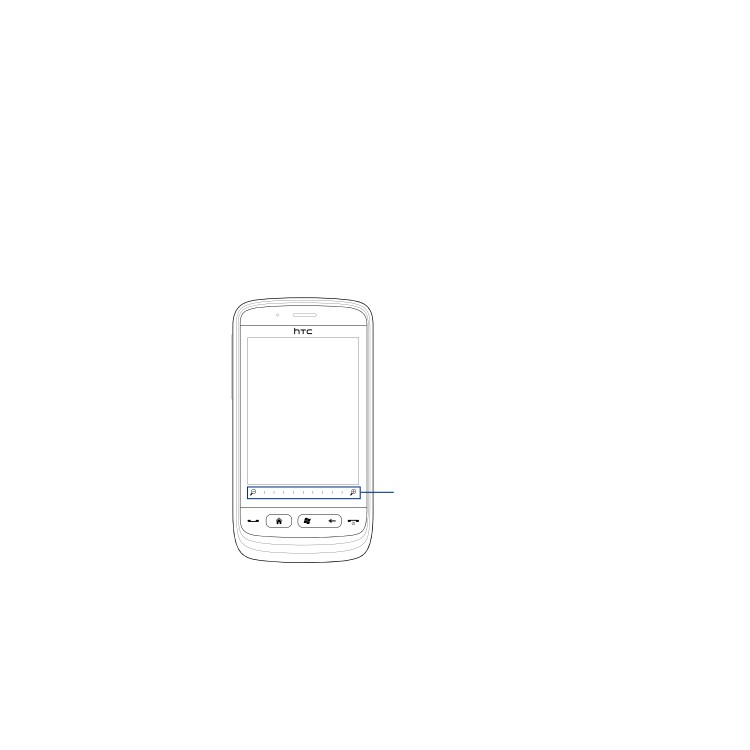
1.14 Строка масштаба
Строка масштаба внизу сенсорного экрана удобна для регулировки масштаба
изображения. При просмотре снимка в альбоме или веб-страницы в веб-
браузере вы можете изменять масштаб изображения, перемещая палец по
строке масштаба.
Можно также быстро увеличить или сжать текст в открытых
сообщениях и документах Word. Проведите пальцем по строке масштаба
для увеличения или уменьшения текста. Для уменьшения текста сдвиньте
палец влево. Чтобы еще больше увеличить или уменьшить шрифт, двиньте
пальцем по строке масштаба еще раз.
Строка масштаба
48 Глава 1 Общие сведения
1.15 Подключение телефона к компьютеру
При подключении телефона к компьютеру по кабелю USB открывается экран
«Подключение к ПК» с предложением выбрать тип USB-подключения:
ActiveSync
Режим используется для:
•
Синхронизации эл.почты Outlook, контактов, встреч календаря, файлов и
других данных в телефоне и компьютере.
Чтения и записи всех данных в телефоне.
•
Об использовании ActiveSync см. в Главе 5.
Накопитель
Режим можно выбрать только при наличии карты microSD в телефоне. Режим
используется, если вы хотите использовать карту памяти, как
флэш-накопитель USB - для быстрого копирования файлов с карты памяти
телефона на компьютер и обратно.
Если при подключении к компьютеру включен режим «Накопитель»:
Телефон не может обращаться к файлам на карте памяти или запускать
•
установленные на ней программы.
•
Компьютер подключается только к карте памяти телефона. При
обращении к телефону, на компьютере можно видеть только содержимое
карты памяти.
Общий Интернет
Этот режим позволяет использовать телефон, как модем для компьютера,
если компьютер не имеет доступа к Интернету. Об использовании режима
«Общий Интернет» см. “Использование телефона, как модема (Общий
Интернет)” в Главе 8.
Глава 2
Контакты и телефонные звонки
2.1
Контакты
Контакты - ваша адресная книга с информацией о ваших друзьях и партнерах
по бизнесу. В телефон можно скопировать Контакты Outlook и Контакты SIM
с вашей SIM-карты.
Примечание После настройки в вашем телефоне программы Windows Live™ контакты
Windows Live™ будут автоматически добавлены к списку контактов
вашего телефона. См. “Использование Windows Live” в главе 8.
Открытие экрана Контакты
Коснитесь Пуск > Контакты либо на начальном экране откройте вкладку
Люди и выберите Все люди.
Добавление контактов в телефон
1. На экране «Контакты» нажмите Создать, выберите Контакт Outlook и
введите сведения о контакте.
2.
В поле Хранить как выберите имя, под которым контакт будет
отображаться в списке контактов.
Чтобы добавить фото контакта, нажмите Выбрать фото и выберите
3.
снимок. Можно также нажать значок Камера и снять фото контакта.
Чтобы назначить контакту мелодию звонка, коснитесь поля Мелодия
4.
звонка, просмотрите список мелодий и выберите нужную.
5.
После завершения нажмите OK.
50 Глава 2 Контакты и телефонные звонки
Совет Чтобы изменить сведения о контакте, коснитесь имени контакта и выберите
Меню > Изменить.
Добавление контакта на SIM-карту
1. На экране «Контакты» нажмите Создать и выберите Контакт SIM.
Введите имя и номер телефона контакта и нажмите OK.
2.
Совет Для создания и правки контактов на SIM-карте можно также использовать
«Менеджер SIM». См. “Менеджер SIM” в главе 12.
Назначение контактам категорий
Для более удобного управления можно группировать контакты, назначая для
них те или иные категории.
1.
Создайте новый или измените существующий контакт Outlook.
2.
Нажмите Категории.
3.
Выберите стандартную категорию, например «Служебные» или «Личные»
(или нажмите Создать и создайте свою собственную категорию).
4.
После завершения нажмите OK.
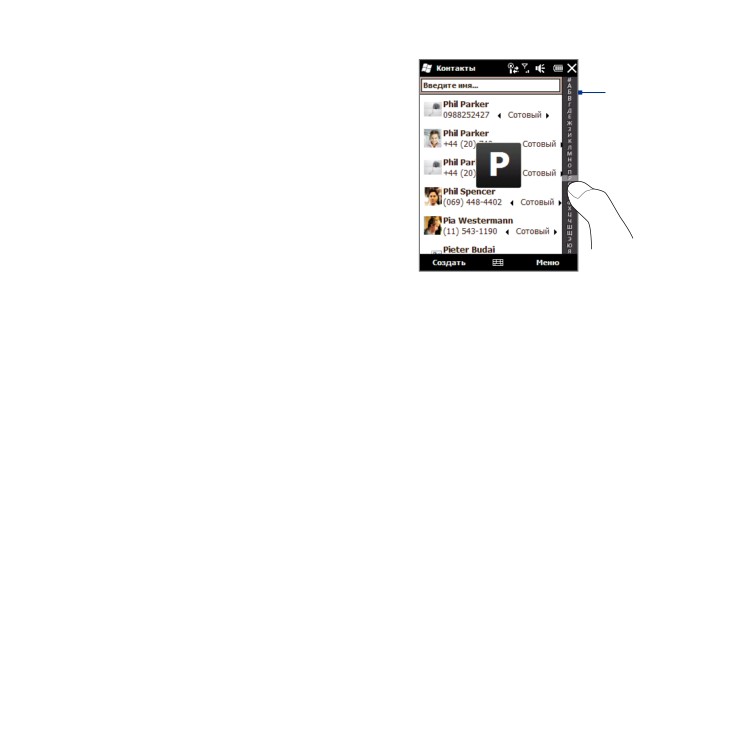
Просмотр и фильтрация списка контактов
При просмотре длинного списка контактов, его можно отфильтровать по типу
или по категории контактов. Можно ввести несколько первых букв имени для
показа только контактов с именами, начинающимися на эти буквы.
Глава 2 Контакты и телефонные звонки 51
•
На панели быстрой прокрутки в
Панель
правой части экрана «Контакты»
быстрой
прокрутите список до нужной
прокрутки
буквы (или нажмите на эту букву),
чтобы перейти к той части списка
контактов, в которой имена
контактов начинаются с этой
буквы.
• Для фильтрации контактов по типу или по категории нажмите Меню >
Фильтр и выберите для отображения нужный список - Контакты SIM,
Контакты устройства или контакты определенной категории.
Чтобы снова показать все контакты, нажмите Меню > Фильтр > Все
контакты.
Коснитесь текстового поля Введите имя вверху экрана. По мере
•
набора букв имени телефон проводит фильтрацию списка контактов и
отображает только контакты, начинающиеся на эти буквы.
Создание группы абонентов SMS или эл.почты
Для удобства отправки SMS или эл.почты группе контактов вы можете создать
группу SMS или группу эл.почты, чтобы не писать каждому абоненту отдельно.
Для оправки сообщения всем членам группы просто выберите группу и
напишите им сообщение.
1.
На экране «Контакты» нажмите Создать и выберите Группа эл.почты
или Группа SMS.
2.
Введите имя группы.
3.
Нажмите Добавить членов.
52 Глава 2 Контакты и телефонные звонки
4. Выберите в списке контактов всех, кого хотите включить в группу. Для
сброса выбора контакта коснитесь его еще раз. Для поиска контактов
можно использовать текстовое поле Введите имя вверху экрана.
Нажмите Готово. Будет показан список членов группы.
5.
Совет Справа от имени каждого члена группы отображается способ связи с ним.
Например: «Сотовый» означает “связь по основному номеру сотового
телефона”, а «Эл.почта» - “связь по основному адресу эл.почты”. Для связи
по другому номеру или адресу эл.почты (например, E-mail2), коснитесь
члена группы и выберите нужный метод контакта.
6. Нажмите OK для сохранения группы.
Отправка сведений о контакте
Можно быстро передать сведения о контакте на другой телефон по Bluetooth
или по SMS.
Отправка данных контакта по Bluetooth
1. Нажмите и удерживайте контакт на экране «Контакты».
2.
Коснитесь Послать по Bluetooth и выберите телефон, на который хотите
послать контакт.
Примечание Перед отсылкой убедитесь, что функция Bluetooth включена, и что ваш
телефон и телефон абонента находятся в видимом режиме. Данные
контакта также можно передать на компьютер. Подробные сведения см. в
главе 9.
Отправка данных контакта по SMS
1. Нажмите и удерживайте контакт на экране «Контакты».
2.
Нажмите Отправить контакт > SMS/MMS.
3.
Выберите сведения, какие надо отправить, и нажмите Готово.
4.
В новом SMS-сообщении введите номер мобильного телефона
получателя и нажмите Отправить.
Глава 2 Контакты и телефонные звонки 53
Работа с множеством контактов
Для удаления, посылки по Bluetooth или копирования контактов с или на
SIM-карту можно выделить множество контактов.
Для выбора многих контактов на экране «Контакты» нажмите Меню > Выбрать
контакты > Несколько и коснитесь контактов, которые вы хотите выбрать.
Коснитесь выбранного контакта, чтобы убрать выделение.
2.2
Звонки по телефону
Чтобы позвонить, наберите номер абонента либо выберите контакт, которому
хотите позвонить. При просмотре полученных сообщений вы также можете
напрямую позвонить отправителю.
Примечание Большинство SIM-карт защищены ПИН-кодом (персональным
идентификационным номером), который предоставляется оператором
мобильной связи. При соответствующем запросе введите ПИН-код и
затем нажмите Ввод. Если ПИН-код ввести неправильно три раза подряд,
SIM-карта будет заблокирована. В этом случае для разблокирования
карты нужно ввести PUK-код (ключ разблокировки ПИН-кода),
полученный от оператора мобильной связи.
Звонки с экрана «Телефон»
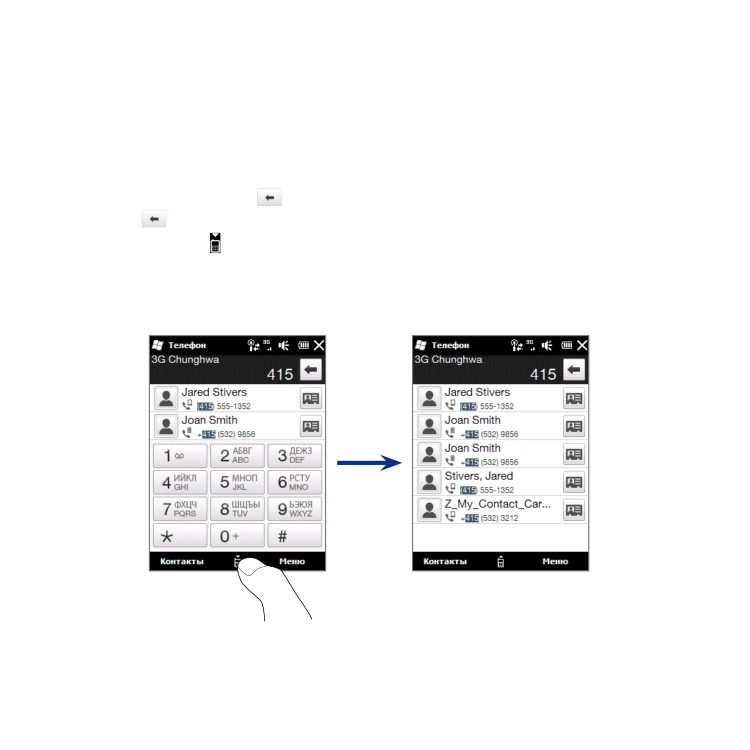
Функция Smart Dial (Авто-набор) программы «Телефон» позволяет быстро и
легко позвонить нужному абоненту. Просто введите первые символы номера
или имени контакта, которому хотите позвонить. По мере набора букв имени
Smart Dial выполняет обыск и фильтрацию списка контактов (в телефоне и
на SIM-карте) и телефонных номеров в журнале звонков. В отфильтрованном
списке выберите контакт, которому вы хотите позвонить.
54 Глава 2 Контакты и телефонные звонки
1. Для открытия экрана «Телефон» нажмите кнопку ВЫЗОВ/ОТПРАВИТЬ на
вашем телефоне.
Начните вводить первые символы номера или имени с клавиатуры
2.
телефона. По мере ввода цифр или букв, на экране «Телефон» будут
отображаться найденные совпадения.
Неверно введенные цифры или буквы можно последовательно стирать,
касаясь кнопки . Чтобы стереть всю запись сразу, просто прижмите.
Нажмите
, чтобы закрыть клавиатуру телефона и проверить остальные
3.
совпадающие номера или контакты на панели Smart Dial. Для прокрутки
отфильтрованного списка черкните или проведите пальцем по списку
вверх или вниз.

Глава 2 Контакты и телефонные звонки 55
4.
Чтобы позвонить по номеру или контакту, выполните одно из следующих
действий:
•
В списке коснитесь нужного телефонного номера или контакта.
•
Чтобы позвонить по другому номеру, записанному в карточке
контакта, нажмите на значок карточки контакта справа от имени
контакта. В окне сводки контакта нажмите номер, по которому хотите
позвонить.
Советы
• Во время звонка можно регулировать громкость разговора кнопками
ГРОМЧЕ/ТИШЕ на боку телефона.
• Для сохранения номера в контактах коснитесь кнопки Сохранить в
контактах (
).
Звонки из принятых сообщений и календарных
напоминаний
При просмотре сообщения SMS или эл.почты вы можете напрямую позвонить
отправителю сообщения, если он сохранен в контактах телефона. Можно также
позвонить по номеру отправителя, если номер содержится в теле сообщения.
О звонках из текстовых сообщений см. “Сообщения” в главе 3 и “Прямые звонки
из SMS-сообщений” в главе 6. О звонках из принятых почтовых сообщений см.
“Почта” в главе 3 и “Прямые звонки из почтовых сообщений” в главе 6.
Также можно напрямую звонить из календарных напоминаний и почтовых
приглашений на собрание. См. “Звонки из напоминаний и приглашений“ в
главе 7.
Экстренные звонки
На экране «Телефон» наберите международный или местный номер службы
экстренной помощи и нажмите кнопку ВЫЗОВ/ОТПРАВИТЬ.
Совет На вашей SIM-карте могут быть записаны дополнительные номера телефонов
экстренных служб. Обратитесь к оператору мобильной связи.
56 Глава 2 Контакты и телефонные звонки
Международные звонки
На экране «Телефон» прижмите кнопку с цифрой «0», пока не появится
1.
знак “плюс” («+»). Знак «+» заменяет международный префикс страны, в
которую вы звоните.
Введите полный телефонный номер, по которому хотите позвонить,
2.
и нажмите кнопку ВЫЗОВ/ОТПРАВИТЬ на корпусе телефона. Полный
телефонный номер состоит из кода страны, кода региона (без нуля в
начале) и номера телефона.
Звонок в службу голосовой почты
Цифра 1 обычно резервируется для голосовой почты. Чтобы позвонить в
службу голосовой почты и прослушать сообщения, прижмите на время эту
кнопку на клавиатуре экрана «Телефон».
2.3
Ответ на звонок и отбой звонка
При приеме телефонного звонка откроется экран “Входящий звонок”,
позволяющий либо ответить на звонок, либо отклонить его.
Ответ на звонок или его отклонение
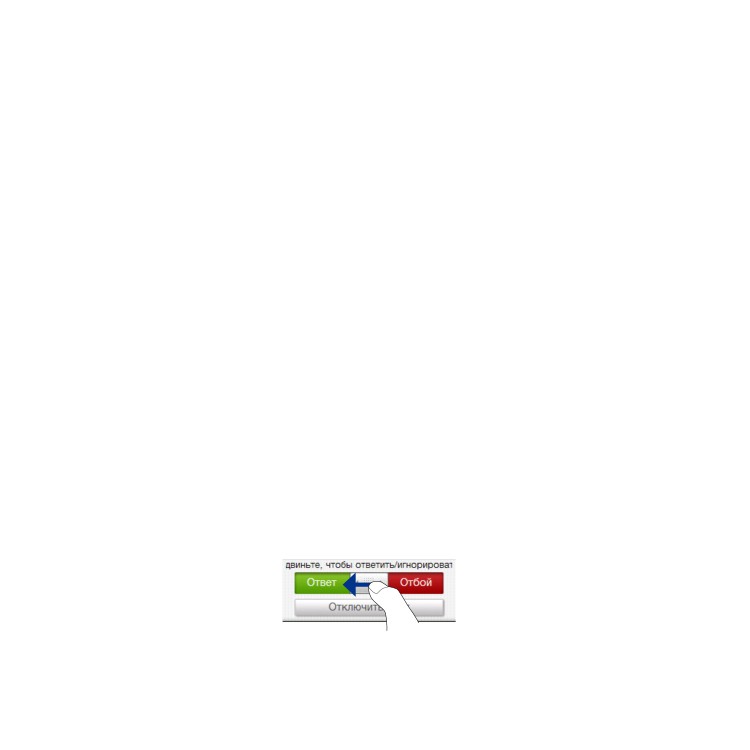
Ответ на звонок
Нажмите кнопку ВЫЗОВ/ОТПРАВИТЬ или полностью сдвиньте среднюю кнопку
панели Ответ/Отбой влево.
Глава 2 Контакты и телефонные звонки 57
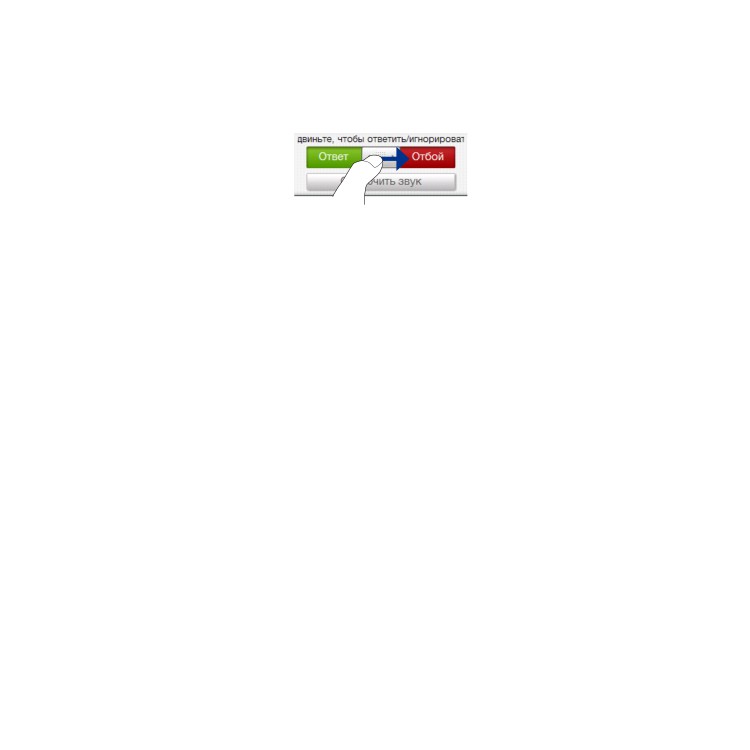
Отклонение звонка
Нажмите кнопку ОТБОЙ/ПИТАНИЕ или полностью сдвиньте среднюю кнопку
панели Ответ/Отбой вправо.
Отключение звука вызова, не отклоняя звонка
Нажмите ярлык Отключить звук или кнопку ГРОМЧЕ/ТИШЕ.
Отклонение звонка с отправкой SMS
Можно автоматически отклонить входящий звонок с отправкой SMS-сообщения
звонившему. Чтобы в ответ на входящий звонок отправить стандартное
сообщение или ввести другой текст, нажмите Отправить SMS, а затем
Отправить.
Чтобы в настройках телефона изменить стандартное SMS, сопровождающее
отклонение звонка, на экране «Телефон» нажмите Меню > Параметры >
вкладка Дополнительно и в текстовом поле введите новое стандартное
сообщение.
Во время разговора
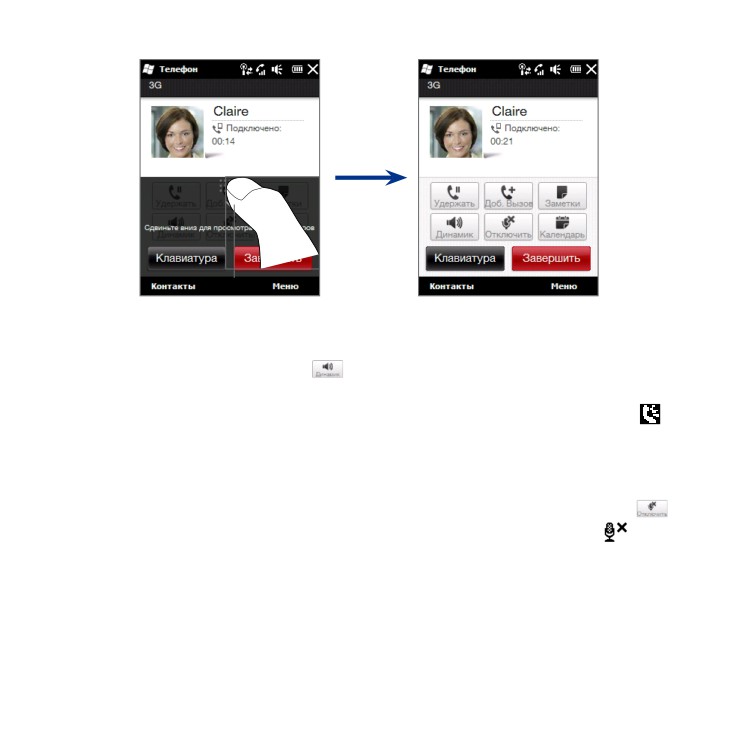
Во время разговора экранные кнопки покрыты тенью, чтобы предотвратить их
случайное нажатие. Активны лишь кнопки Клавиатура и Завершить.
Для доступа к экранным кнопкам проведите пальцем сверху теневой области
вниз. Экранные кнопки позволяют поставить звонок на удержание, сделать
или принять другой вызов для трехстороннего разговора и т.д.
58 Глава 2 Контакты и телефонные звонки
Использование громкой связи
Для включения/выключения динамика во время разговора, коснитесь
экранной кнопки Динамик (
) либо прижмите кнопку ВЫЗОВ/ОТПРАВИТЬ
на телефоне.
Когда громкая связь включена, в заголовке появляется значок динамика (
).
Предупреждение! Чтобы не повредить слух, не держите телефон у уха, когда динамик
громкой связи включен.
Отключение микрофона во время разговора
Для включения или выключения микрофона нажмите кнопку Отключить (
).
Когда микрофон выключен, на экране отображается значок немоты (
).

Глава 2 Контакты и телефонные звонки 59
Прием двух звонков и переключение между ними
1. Нажмите кнопку ВЫЗОВ/ОТПРАВИТЬ - для приема второго звонка или
коснитесь Добавить вызов (
) - чтобы сделать второй звонок. Когда
вы принимаете или делаете второй звонок, первый звонок ставится на
удержание.
2.
Для переключения между двумя звонками нажмите кнопку
Переключиться (
) или коснитесь тусклого ярлыка “На удержании”.
Отбой звонков
Для завершения текущего звока коснитесь Отбой или нажмите кнопку ОТБОЙ/
ПИТАНИЕ. Для завершения сразу двух текущих звонков - коснитесь Меню >
Отбой всех звонков.
2.4
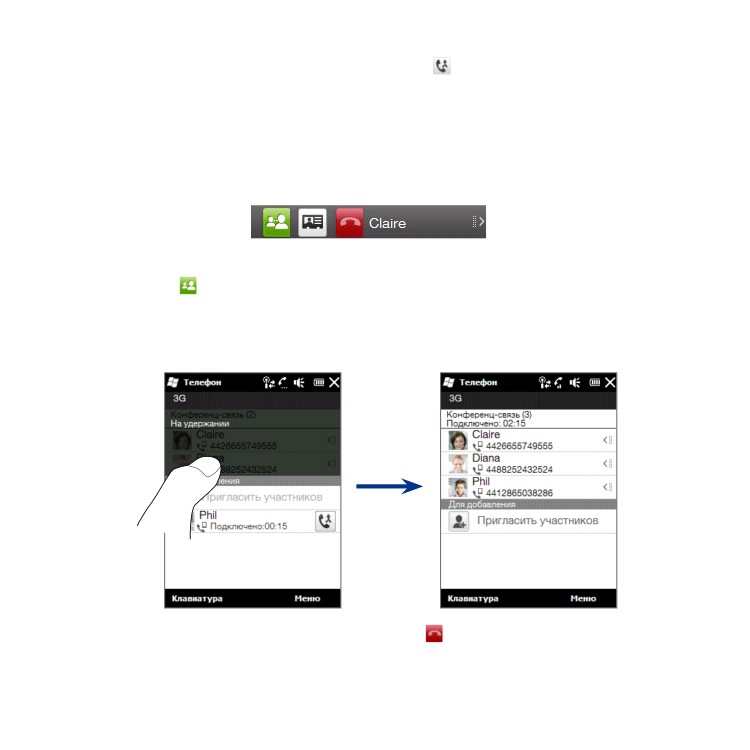
Конференц-связь
Телефон позволяет легко и быстро организовать конференц-связь. Вы делать
и принимать несколько звонков сразу и объединять их в единую конференц-
связь.
Примечание На SIM-карте должна быть включена услуга конференц-связи. Обратитесь
к оператору мобильной связи.
1. Позвоните первому участнику конференции или примите входящий
звонок.
Соединившись, примите второй звонок или проведите пальцем вниз по
2.
теневой области и коснитесь кнопки Добавить вызов (
) для вызова
второго участника. Во время приема или набора второго вызова звонок
первому участнику находится на удержании.
3.
Соединившись со вторым участником, нажмите кнопку Конференция
(
) для запуска конференц-связи.
Чтобы добавить еще одного участника к конференции, нажмите
4.
Пригласить участников и сделайте новый вызов. Во время нового
вызова конференц-связь становится на удержание.
60 Глава 2 Контакты и телефонные звонки
5. Соединившись, нажмите Объединить (
), чтобы добавить участника к
конференции.
6.
Повторите шаги 4 и 5, если хотите добавить еще участников в
конференцию.
При касании участника во время конференц-связи появляются следующие
кнопки:
Чтобы поговорить с выбранным участником отдельно, коснитесь кнопки
Частный (
). Звонок участника будет выделен из конференц-связи, а
остальные будут поставлены на удержание. Для переключения между
режимами «Конференция» и «Частный вызов», коснитесь тусклого ярлыка «На
удержании».
Для завершения частного звонка, коснитесь или нажмите кнопку Отбой
внизу экрана.
Глава 2 Контакты и телефонные звонки 61
Для завершения конференц-связи сначала добавьте частный вызов назад в
конференц-связь, нажав кнопку Объединить (
), а затем Отбой.
2.5
Журнал звонков
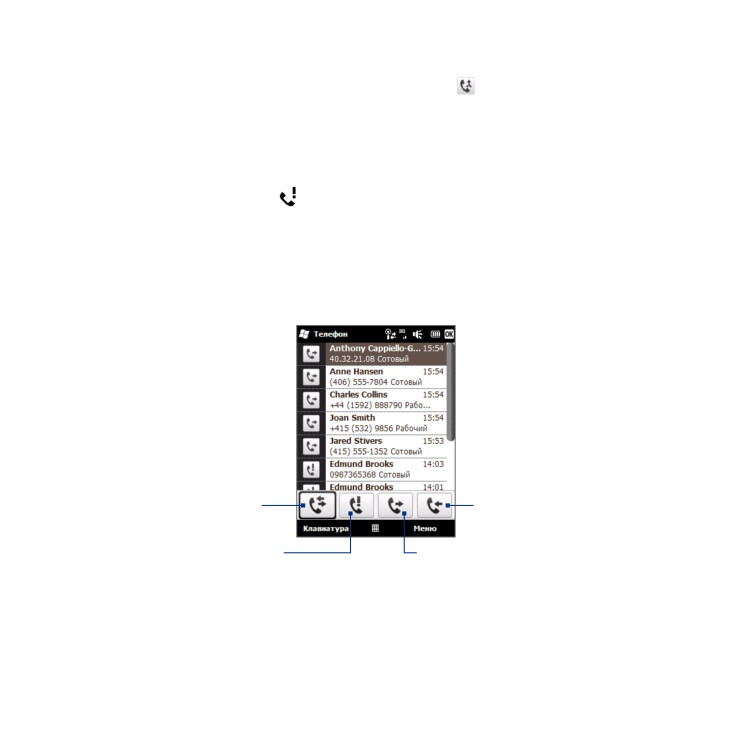
Если вы пропустили звонок, в строке заголовка появляется значок
пропущенного вызова . На вкладке «Журнал звонков» можно проверить, кто
вам звонил, и просмотреть все исходящие и входящие вызовы. Для открытия
журнала звонков, нажмите Журнал звонков или Пропущенные звонки на
вкладке «Домашняя» начального экрана.
Если журнал звонков содержит много записей о звонках, то нажмите одну из
кнопок внизу экрана, чтобы отфильтровать список по типу звонков.
Все звонки
Принятые
Пропущенные
Набранные
62 Глава 2 Контакты и телефонные звонки
2.6
Быстрый набор
Добавьте часто используемый номер в список Быстрый набор, чтобы
вызывать его одним прикосновением. Например, если в «Быстром наборе»
контакт записан под номером 2, то вы можете позвонить абоненту, просто
прижав на клавиатуре кнопку с цифрой 2.
Создание кода быстрого набора
Кнопки 0 и 1 зарезервированы и не могут назначаться для быстрого набора.
Кнопка 1 обычно зарезервирована для доступа к голосовой почте. Для
быстрого набора могут назначаться комбинации кнопок от 2 до 99.
1.
Нажмите кнопку ВЫЗОВ/ОТПРАВИТЬ, чтобы открыть экран «Телефон».
2.
Нажмите Меню > Быстрый набор. Появится экран «Быстрый набор»
3.
Нажмите Меню > Создать.
4.
Нажмите контакт и выберите его телефонный номер, который хотите
присвоить клавише быстрого набора.
5.
В пункте Место выберите свободную комбинацию для использования в
быстром наборе.
6.
Нажмите OK.
Примечания
• Если поместить номер на занятую позицию, то новый номер заменит
записанный ранее.
• Чтобы удалить запись в «Быстром наборе», прижмите эту запись в
списке и выберите Удалить.
содержание .. 1 2 ..
//////////////////////////////////////////