содержание .. 2 3 4
Смартфон HTC Touch2. Руководство пользователя (2009 год) - часть 4
Глава 12 Дополнительные программы 183
12.2 Microsoft® Office Mobile
Microsoft® Office Mobile включает следующие программы:
• Microsoft® Office Excel® Mobile позволяет создавать и редактировать в
телефоне книги и шаблоны Excel.
• Microsoft® Office OneNote® Mobile позволяет создавать заметки с
текстом, снимками и фонограммами для последующей синхронизации с
Microsoft Office OneNote 2007 на компьютере.
• Microsoft® Office PowerPoint® Mobile позволяет просматривать (но не
создавать) слайд-шоу и презентации в форматах *.ppt и *.pps.
• Microsoft® Office Word Mobile позволяет создавать и редактировать
документы и шаблоны Word Mobile и сохранять их в файлах форматов
*.doc, *.rtf, *.txt и *.dot.
Использование Microsoft Office Mobile
1. Нажмите Пуск > Office Mobile или откройте на начальном экране
вкладку Программы и выберите Все программы.
Выберите программу Office Mobile, которую хотите использовать.
2.
Word Mobile и Excel Mobile поддерживают не все возможности программ
Microsoft Office Word и Microsoft Office Excel. Для просмотра списка
неподдерживаемых функций нажмите Пуск > Справка и найдите пункт
“неподдерживаемые” в справке телефона.
184 Глава 12 Дополнительные программы
Советы
• По умолчанию программа Word Mobile сохраняет документы в формате
.docx, а программа Excel Mobile сохраняет рабочие книги в формате .xlsx.
Если необходимо открыть файлы этих типов на компьютере с Microsoft Office
2000, Office XP или Office 2003, сначала следует загрузить на компьютер и
установить утилиту для преобразования форматов File Format Converter.
Загрузить утилиту File Format Converter можно с веб-сайта
Если хотите, чтобы программа Word Mobile сохраняла документы в формате
•
.doc, то нажмите Меню > Сервис > Параметры (или Меню > Параметры,
если документ не открыт) и измените Стандартный шаблон на Документ
Word 97-2003 (.doc).
• Если хотите, чтобы программа Excel Mobile сохраняла рабочие книги в
формате, совместимом с Microsoft Office 2000, Office XP или Office 2003,
то нажмите Меню > Параметры (если не открыто книг Excel) и измените
Шаблон новой книги на Пустая книга 97-2003.
12.3 Jblend
Программа JBlend позволяет загружать в телефон, устанавливать и управлять
мидлетами и MIDlet-пакетами. Мидлеты (MIDlet) - это приложения Java,
например, игры и инструменты, которые можно запускать на мобильных
устройствах, а MIDlet-пакет - это набор из одного или нескольких мидлетов.
Телефон поддерживает Java 2 Micro Edition (J2ME).
Запуск программы JBlend
Нажмите Пуск > JBlend или откройте на начальном экране вкладку
Программы и выберите Все программы > JBlend.
Глава 12 Дополнительные программы 185
Установка и запуск мидлетов и MIDlet-пакетов
Загрузка и установка из Интернета
1. Откройте в телефоне обозреватель Интернета, например Internet
Explorer.
2.
Откройте веб-страницу со ссылкой на мидлет или MIDlet-пакет, который
нужно загрузить, и коснитесь ссылки.
3.
Установите и запустите мидлет или MIDlet-пакет, следуя указаниям на
экране.
Установка с телефона
Можно скопировать мидлеты и MIDlet-пакеты с компьютера по USB-кабелю
синхронизации или через Bluetooth.
На экране JBlend нажмите Установить > Локальная установка.
1.
Программа выполнит поиск мидлетов и MIDlet-пакетов в телефоне и
покажет их в виде списка.
2.
Выберите из списка мидлет или MIDlet-пакет, который вы хотите
установить.
3.
Установите и запустите мидлет или MIDlet-пакет, следуя указаниям на
экране.
Запуск мидлета/MIDlet-пакета
На экране JBlend откройте папку, содержащую мидлет или MIDlet-пакет и
коснитесь этого мидлета/MIDlet-пакета.
Удаление мидлета/MIDlet-пакета
Прежде чем удалить мидлет, убедитесь, что он в данный момент не запущен.
1.
На экране JBlend прижмите ярлык мидлета, а затем нажмите Удалить.
2.
Нажмите Да для подтверждения.
Примечание Чтобы удалить все мидлеты и папки, нажмите Меню > Приложение >
Удалить все.
186 Глава 12 Дополнительные программы
12.4 Использование RSS Hub
RSS Hub - программа чтения лент новостей в формате RSS (Really Simple
Syndication), чтобы всегда быть в курсе последних новостей из Интернета.
Она следит за RSS-каналами ваших любимых новостных сайтов, блогов и т.д. и
загружает последние обновления и подкасты.
В этом разделе приводятся основные сведения об использовании RSS Hub. Для
получения дополнительных сведений об RSS Hub нажмите Пуск > Справка и
выберите Справка по новым программам > RSS Hub.
Подписка и просмотр новостных каналов
Для получения новостей с RSS-каналов, нужно подписаться на них.
Подписка на новостные каналы
1. Нажмите Пуск > RSS Hub или откройте на начальном экране вкладку
Программы и выберите RSS Hub.
2.
На экране «Мастера новых каналов» коснитесь Выбор из известных
каналов и нажмите Далее. Откроется список RSS-каналов.
Глава 12 Дополнительные программы 187
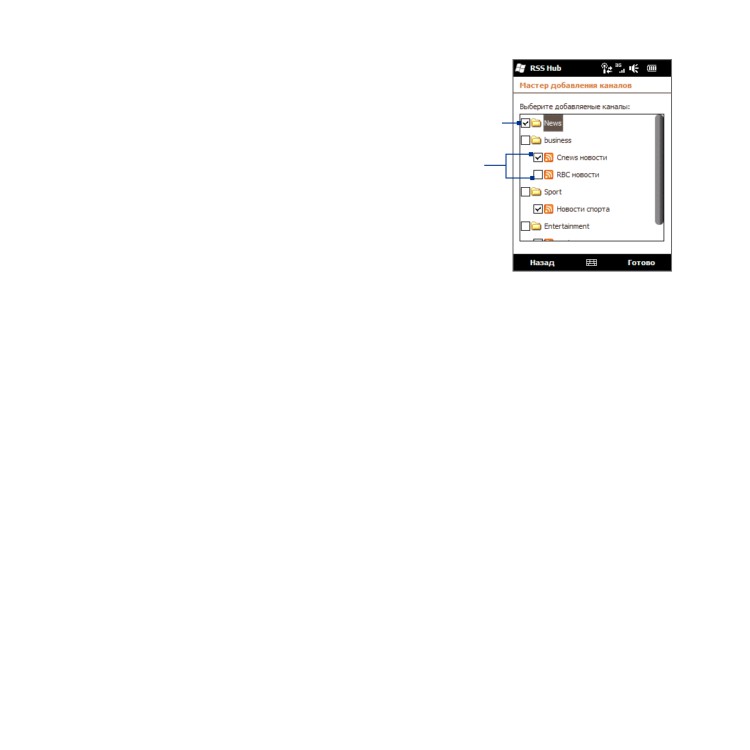
3.
Каналы группируются по
категориям. Выберите категорию -
для подписки на все каналы этой
категории, либо укажите отдельные
Категория
каналы, на которые хотите
подписаться.
Каналы
Примечание Если в списке известных
каналов нет RSS-
канала, на который вы
хотите подписаться,
то нажмите «Назад»
и в «Мастере новых
каналов» выберите
другой вариант
выбора каналов. О
вариантах выбора
каналов в «Мастере
новых каналов» см. в
«Справке по RSS Hub» на
телефоне.
4.
Выберите нужные каналы и нажмите Готово.
5.
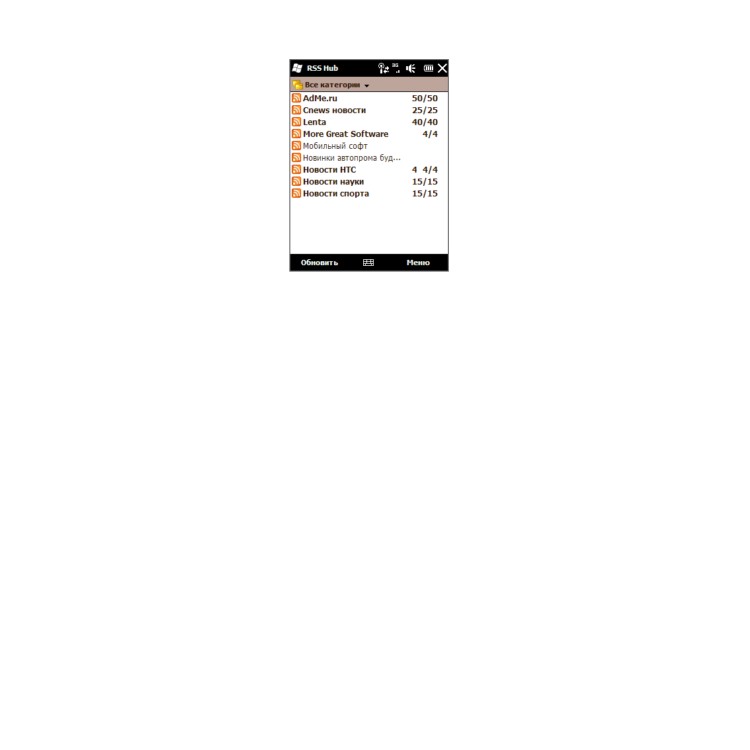
Откроется список выбраных RSS-каналов. Нажмите Обновить, чтобы
обновить каналы.
6.
Справа в списке каналов после обновления откроется список заголовков
по каждому каналу.
188 Глава 12 Дополнительные программы
Добавление новых каналов
1. В списке каналов нажмите Меню > Канал > Создать для открытия
«Мастера новых каналов».
Выберите вариант добавления и добавьте каналы, следуя указаниям на
2.
экране. О вариантах добавления каналов в «Мастере новых каналов» см.
в «Справке по RSS Hub» на телефоне.
Фильтрация показа каналов
• В списке каналов нажмите Меню > Просмотр и выберите Новые - для
показа каналов с нечитанными заголовками, или Все - для показа всех
каналов, на которые вы подписаны.
Для показа каналов по категориям нажмите Все категории (вверху
•
списка каналов) и выберите категорию для просмотра.
Глава 12 Дополнительные программы 189
Просмотр заголовков
В списке каналов коснитесь канала для просмотра его заголовков.
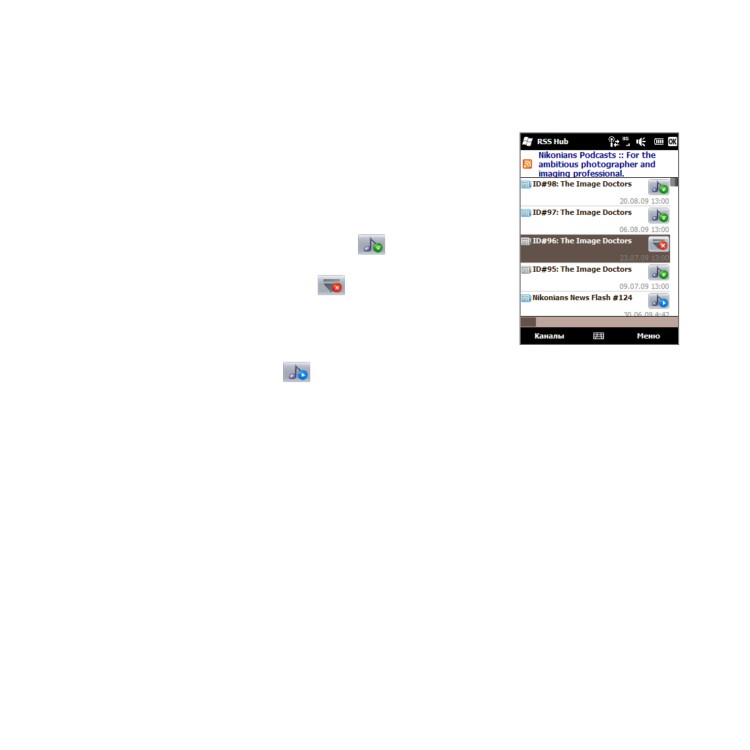
При просмотре заголовков можно:
• Коснитесь заголовка для просмотра сводки
о новости. Прокрутите вниз экран сводки
и нажмите Прочесть на веб-сайте, чтобы
открыть веб-браузер и прочесть статью
полностью.
•
Нажмите кнопку Загрузка (
), чтобы
загрузить подкаст или прикрепленное
изображение. (Значок
показывает,
что выполняется загрузка подкаста или
прикрепленного изображения.)
После загрузки нажмите кнопку
Воспроизвести (
) для воспроизведения
подкаста или просмотра изображения.
•
Для возврата к списку каналов нажмите
Каналы внизу экрана.
Отправить ссылку на заголовок
Ссылку на заголовок прочтенной статьи можно отправить друзьям по SMS,
MMS или эл.почте.
1.
Коснитесь заголовка для просмотра сводки о новости.
2.
В окне сводки новости нажмите Меню > Отправить ссылку по почте.
3.
Выберите аккаунт для отправки ссылки на заголовок.
Возникнет новое сообщение со вставленной в сообщение ссылкой.
4.
Укажите получателей и нажмите Отправить.
190 Глава 12 Дополнительные программы
12.5 Диспетчер SIM
Диспетчер SIM позволяет просматривать содержимое SIM-карты, передавать
контакты с SIM-карты в телефон (и обратно), звонить контактам, записанным на
SIM-карте.
Создание контакта на SIM-карте
1. Нажмите Пуск > Диспетчер SIM или откройте на начальном экране
вкладку Программы и выберите Все программы > Диспетчер SIM.
Нажмите Создать и введите имя контакта и номер телефона.
2.
Нажмите Сохранить.
3.
Совет Чтобы изменить сведения о контакте на SIM-карте, коснитесь контакта на SIM-
карте, измените информацию и нажмите Сохранить.
Копирование контактов с SIM-карты в телефон
Если вы сохраняли контакты на SIM-карту, то их можно скопировать в список
контактов в телефоне.
1.
На экране «Диспетчер SIM» выберите нужный контакт или же все
контакты SIM-карты - нажав Меню > Выделить все.
2.
Нажмите Меню > Сохранить в контактах.
Копирование контактов на SIM-карту
На SIM-карте для каждого имени контакта можно записать только один номер
телефона.
1.
На экране «Диспетчер SIM» нажмите Меню > Контакты на SIM-карту.
2.
Отметьте телефоны контактов для копирования на SIM-карту и нажмите
Сохранить.
При копировании на SIM-карту контактов, содержащих несколько телефонных
номеров, «Диспетчер SIM» сохраняет каждый номер отдельно, дополняя
каждое имя индикатором в конце имени.
Глава 12 Дополнительные программы 191
По умолчанию в качестве индикаторов мобильного, рабочего и домашнего
телефонных номеров добавляются обозначения “/M”, “/W” и “/H”. Чтобы
изменить стандартные индикаторы или выбрать другие типы номеров для
сохранения на SIM-карту, нажмите Меню > Сервис > Параметры.
12.6 Windows® Marketplace
На экране Windows® Marketplace for Mobile вы можете загрузить нужные
вам программы, которые сделают ваш телефон действительно личным
инструментом. Имеется широкий ассортимент бесплатных и платных
программ - от игр до мощных бизнес-приложений. Вы можете безопасно
делать покупки и загружать программы прямо на телефон или через
компьютер.
Доступ к магазину Windows Marketplace с вашего телефона
Нажмите Пуск > Marketplace или откройте на начальном экране вкладку
Программы и выберите Все программы > Marketplace.
12.7 Установка и удаление программ
Дополнительные программы можно устанавливать либо удалять. Большинство
из изначально установленных в телефоне программ удалять нельзя.
Примечание Перед покупкой дополнительных программ убедитесь, что они
совместимы с телефоном.
Перед запуском программы установки выясните, может ли она работать
непосредственно в ОС Windows Mobile или ее необходимо запускать с
компьютера.
192 Глава 12 Дополнительные программы
Установка программы на самом телефоне
1. Если программа установки представляет собой файл «.cab», загрузите
или скопируйте ее непосредственно в телефон.
2.
На телефоне откройте программу Проводник и найдите файл программы
установки.
3.
Коснитесь файла для запуска программы установки.
4.
Укажите, следует ли установить программу в основную память телефона
или на карту памяти в телефоне.
5.
Подождите завершения программы установки.
Примечание По завершении установки может потребоваться перезагрузить телефон.
Установка программы с компьютера
1. Если программа установки представляет собой файл «Setup.exe», ее
обычно требуется запускать на компьютере. Загрузите или скопируйте ее
в компьтер.
Подключите телефон к компьтеру по кабелю USB, и двойным щелчком на
2.
установочном файле запустите программу установки.
3.
Выполните установку, следуя инструкциям на экране компьютера и
телефона.
Удаление программы
1. Выберите Пуск > Настройка > Система > Удаление программ.
В списке Программы в памяти выберите программу для удаления и
2.
нажмите Удалить.
Глава 13
Управление телефоном
13.1 Копирование и управление файлами
Можно копировать файлы на компьютер и телефон или на карту памяти в
телефоне. Можно также удобно управлять папками и файлами в программе
«Проводник».
Копирование файлов через ActiveSync или «Центр устройств Windows
Mobile»
1. Подсоедините телефон к компьютеру.
На компьютере выберите Управление файлами > Обзор файлов
2.
устройства в «Центре устройств Windows Mobile» или нажмите
Проводник в программе ActiveSync. На компьютере в «Проводнике»
Windows отобразится содержимое телефона.
3.
Копирование файлов с телефона на компьютер:
a.
Просмотрите содержимое папок телефона, правой кнопкой
мыши нажмите на файле, который хотите скопировать и выберите
Копировать.
b.
Правой кнопкой щелкните на папке в компьютере и выберите
Вставить.
4.
Копирование файла из компьютера в телефон:
Просмотрите папки в компьютере, правой кнопкой нажмите на файле,
a.
который хотите скопировать и выберите Копировать.
b.
Правой кнопкой щелкните на папке в телефоне и выберите Вставить.
194 Глава 13 Управление телефоном
Управление файлами в телефоне через Проводник
Проводник используется для просмотра и управления файлами в телефоне.
Корневая папка телефона называется Мое устройство. Она содержит
следующие папки: My Documents, Program Files, Windows и др.
Нажмите Пуск > Проводник или откройте на начальном экране вкладку
1.
Программы и выберите Все программы > Проводник.
Коснитесь папки или файла, чтобы открыть их.
2.
Для возврата в папку высшего уровня нажмите Вверх.
3.
Для быстрого удаления, переименования или копирования файла,
4.
прижмите его, и затем выберите нужную команду в меню команд. Чтобы
скопировать или удалить несколько файлов, проведите пальцем по
нужным файлам для их выделения, прижмите на время выделенную
группу и выберите нужную команду в меню.
Копирование файлов на карту памяти
1. Убедитесь, что карта памяти вставлена в телефон.
Подключите телефон к компьютеру по кабелю USB, на экране
2.
«Подключение к ПК» выберите Накопитель и нажмите Готово.
3.
На компьютере выберите сменный дисковод и выполните копирование
файлов на карту памяти.
4.
Кончив, отключите телефон от компьютера.
Глава 13 Управление телефоном 195
13.2 Параметры телефона
Параметры телефона можно настроить в соответствии со вашими
предпочтениями.
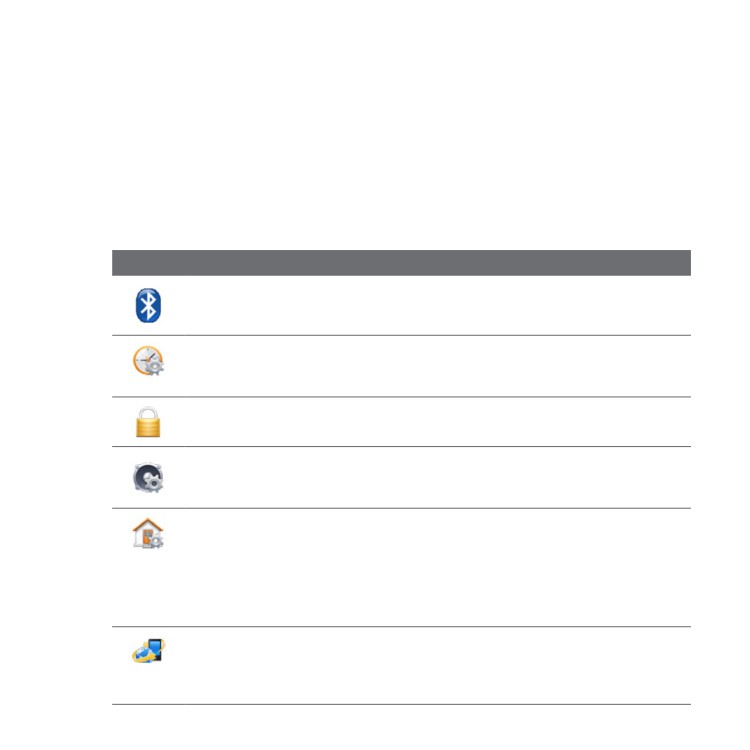
Для просмотра всех доступных параметров, нажмите Пуск > Настройка. Экран
«Настройка» содержит часто используемые настройки. Другие параметры
находятся в папках «Личные», «Подключения» и «Система».
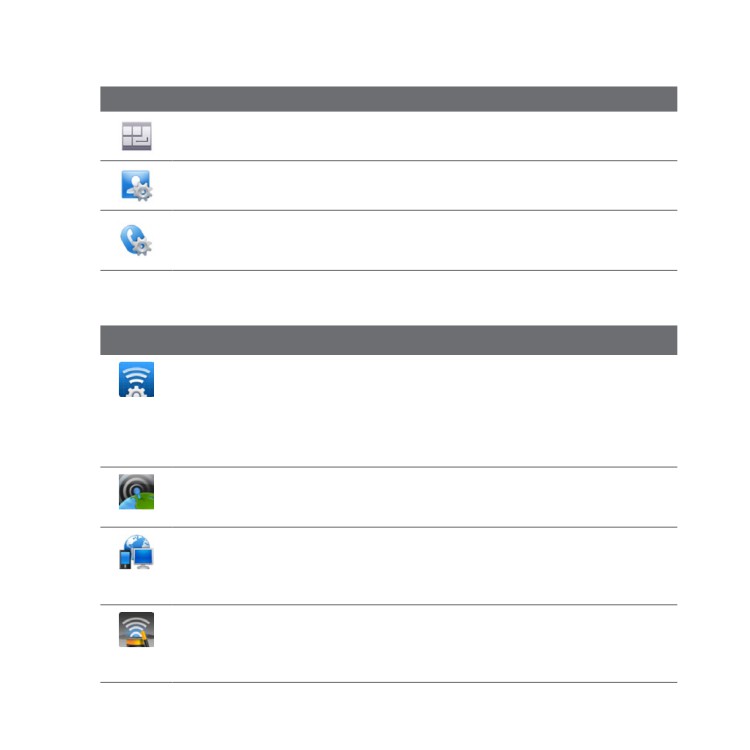
Экран «Настройка»
Значок
Описание
Bluetooth Включение модуля Bluetooth, включение режима видимости
телефона, поиск других Bluetooth-устройств. Подробные сведения см. в
главе 9.
Часы и сигналы Установка даты и времени часового пояса, в котором вы
находитесь. Будильники также можно настраивать на определенные дни
недели и моменты времени.
Запор Установка пароля для телефона. См. “Защита телефона паролем” в
этой главе.
Звуки и уведомления Включение звуковых сигналов для событий,
уведомлений и т.д. и настройка типов уведомлений для различных
событий.
Сегодня Настройка вида экрана «Сегодня» и отображаемой на нем
информации.
Примечание Если включен начальный экран TouchFLO, экран «Сегодня»
не отображается . Чтобы отобразить экран «Сегодня»,
выберите «Пуск > Настройка > Сегодня > вкладка
Элементы» и снимите флажок «TouchFLO».
Microsoft My Phone Настройка аккаунта в службе My Phone для
подключения к веб-сайту Microsoft для архивации или восстановления
контактов, календарных встреч, снимков и других данных по радиосвязи.
См. “Синхронизация со службой My Phone (Microsoft)” в главе 5.
196 Глава 13 Управление телефоном
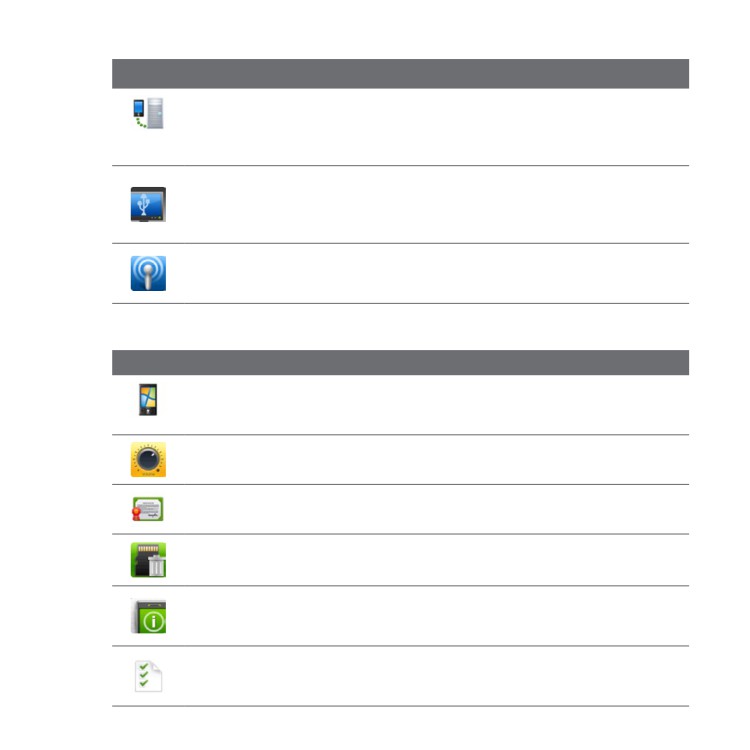
Папка «Личные»
Значок Описание
Ввод Настройка параметров экранных клавиатур. Например, можно
настроить вибрацию или звук при нажатии кнопок.
Данные о владельце Ввод в телефон ваших личных данных.
Телефон Настройка типа и мелодий звонков для входящих вызовов.
Можно также настроить телефонные услуги и другие дополнительные
параметры.
Папка «Подключения»
Значок
Описание
Расширенные сетевые возможности Вкл./выкл. HSPA, выбор способа
опознания для GPRS, выбор типа линии для цифрового коммутируемого
соединения (CSD). HSPA - это служба передачи цифровых данных в сетях
3.5G, обеспечивающая высокую скорость приема/передачи данных. По
вопросам поддержки службы HSPA в вашем регионе обратитесь к своему
оператору мобильной связи.
Менеджер связи Настройка и включение соединений GPRS/3G, Wi-Fi и
Bluetooth.
Подключения Настройка одного или нескольких типов модемных
подключений (например, по коммутируемой телефонной линии или GPRS)
для подключения к Интернету или частной локальной сети. Подробные
сведения см. в главе 8.
Настройка подключений Настройка в телефоне цифровых соединений,
таких как 3G/GPRS и WAP, на основе обнаруженной SIM-карты или
выбранного сетевого оператора. См. “Мастер настройки связи” в этой
главе.
Глава 13 Управление телефоном 197
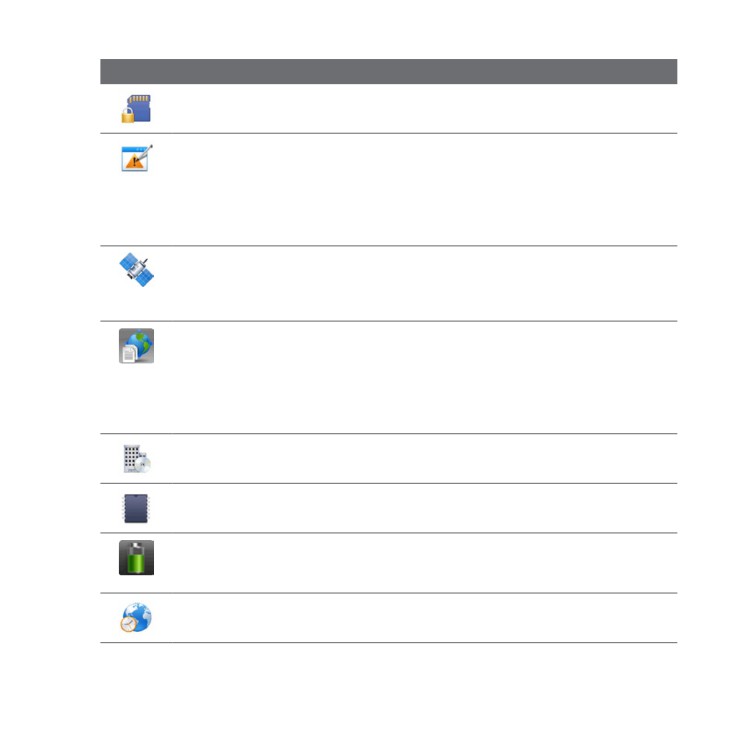
Значок Описание
Регистрация в домене Регистрация телефона в домене вашей
организации для управления телефоном с сервера System Center
Mobile Device Manager. Подробности можно уточнить у вашего сетевого
администратора.
ПК по USB Настройка типа подключения к компьютеру по USB. Выберите
«ActiveSync» - для синхронизации данных, «Накопитель» - для передачи
файлов, «Общий Интернет» - для использования телефона как модема
для вашего компьютера.
Wi-Fi Вкл./выкл. функции Wi-Fi, поиск доступных беспроводных сетей,
просмотр сведений об активной беспроводной сети и настройка
параметров Wi-Fi.
Папка «Система»
Значок Описание
Сведения Просмотр основных сведений, таких как версия Windows
Mobile® и тип процессора, используемого в телефоне. Также позволяет
задать имя для телефона.
АРУ микрофона Автоматическая регулировка уровня громкости
звукозаписи.
Сертификаты Просмотр сведений о сертификатах, установленных в
телефоне.
Очистка памяти Сброс телефона к исходным заводским настройкам.
Сведения об устройстве Отображение сведений о версии
микропрограммы и аппаратных средствах, личных сведений и данных о
длительности звонков, сделанных с телефона.
Обратная связь Возможность автоматической отправки телефоном
сведений об использовании Windows Mobile. По умолчанию эта
возможность отключена.
198 Глава 13 Управление телефоном
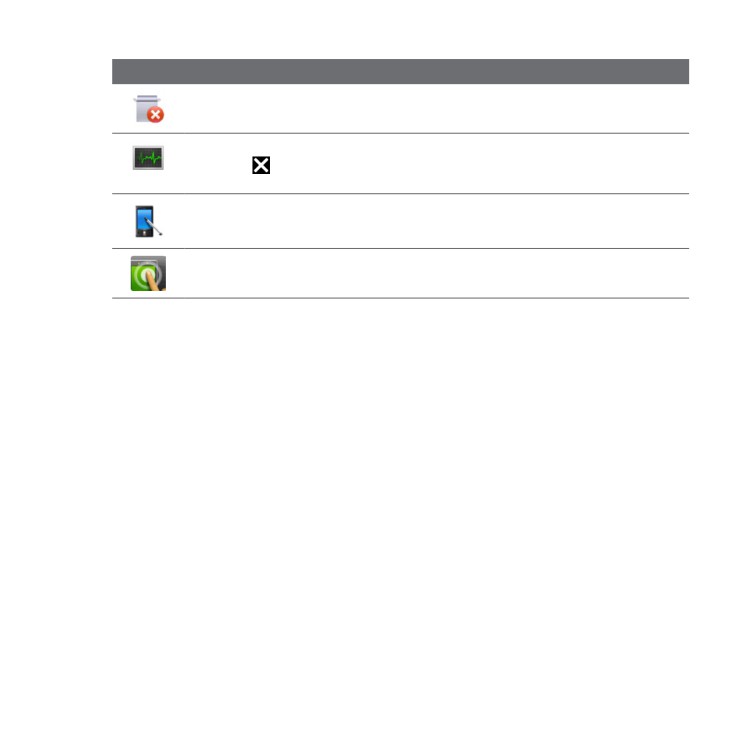
Значок
Описание
Шифрование Шифрование файлов на карте памяти. Зашифрованные
файлы можно будет считывать только на вашем телефоне.
Отчеты об ошибках Включение или выключение функции отчетов об
ошибках телефона. Если эта функция включена, то при возникновении
ошибки в работе программы технические сведения о состоянии
программы и компьютера будут записаны в текстовый файл и отправлены
в службу технической поддержки корпорации Microsoft (если вы
разрешили отправку отчета).
Внешний GPS Задание подходящих портов связи для GPS (при
необходимости). Это может потребоваться при использовании в телефоне
программ, обращающихся к данным GPS или при подключении к телефону
приемника GPS.
Определение местоположения Вкл./выкл. службы определения
местоположения Если функция включена, ваше текущее местоположение
будет легко определяться и использоваться некоторыми программами
телефона. Это позволит отображать на вкладке «Дом» начального
экрана точные данные, связанные с вашим текущим местонахождением,
например, прогноз погоды и др.
Управляемые программы Просмотр программ, установленных в
телефон с сервера System Center Mobile Device Manager.
Память Просмотр сведений о распределении памяти в телефоне и на
карте памяти.
Элетропитание Проверка заряда батареи. Также позволяет настроить
яркость подсветки и задать время отключения экрана (перевода телефона
в спящий режим) для экономии заряда батареи.
Язык и стандарты Настройка региональных параметров - формата
отображения чисел, валюты, даты и времени.
Глава 13 Управление телефоном 199
Значок Описание
Удаление программ Удаление программ, установленных в телефоне.
Диспетчер задач Завершение работы запущенных программ и настройка
кнопки (
) для немедленного завершения работы программ при ее
нажатии. См. “Диспетчер задач” в этой главе.
Экран Калибровка экрана, применение шрифтов ClearType для более
четкого отображения текста и изменение размера текста на экране.
Параметры касания Настройка вибрации и звуков при выборе вкладок,
ссылок и других экранных элементов в поддерживаемых приложениях.
13.3 Основные настройки
Вкладка Настройка начального экрана позволяет изменить основные
параметры телефона. Для настройки других параметров телефона нажмите на
этой вкладке Все настройки или выберите Пуск > Настройка.
Обои
Этот параметр позволяет изменить фоновое изображение вкладки Дом.
На начальном экране откройте вкладку Настройка и выберите Обои.
1.
На экране «Выбрать рисунок» найдите папку с нужным изображением.
2.
Найдя нужное фоновое изображение, касанием выберите его.
3.
Передвиньте палец на вкладку Дом. Фоновый рисунок вкладки
изменится.
Для восстановления стандартного фона для вкладки «Дом», снова нажмите
Обои на вкладке Настройка и в запросе на подтверждение выберите Да.
200 Глава 13 Управление телефоном
Параметры звука
Эти настройки позволяют назначить различные звуки различным событиям в
телефоне.
Выбор профиля телефона
Профиль - это конфигурация настроек, определяющая, как телефон будет
оповещать вас о входящих телефонных звонках. Для выбора профиля
нажмите Звуки на вкладке Настройка начального экрана и выберите один из
следующих вариантов: Обычный, Вибровызов, Без звука или Авто.
Примечание При выборе профиля «Авто» телефон будет вибрировать только при
поступлении телефонных вызовов во время встреч, запланированных в
вашем «Календаре.
Настройка мелодии итипа звонка
1. На начальном экране откройте вкладку Настройка и выберите Звуки.
Прокрутите вниз и выберите Мелодия звонка. Выберите мелодию для
2.
звонка и нажмите Готово.
3.
Нажмите Тип звонка. Выберите тип звонка, который хотите
использовать, и нажмите Готово.
Советы
• В качестве мелодий звонка можно использовать файлы *.wav, *.mid,
*.mp3, *.wma и другие звуковые файлы, загруженные из Интернета или
скопированные с компьютера. Полный список поддерживаемых форматов
звуковых файлов см. в разделе “Технические характеристики” в Приложении.
• Для использования звуковых файлов, как мелодий звонка, сначала
скопируйте их в папку телефона /My Documents/Мои мелодии, а затем
выберите нужную мелодию в списке Мелодия звонка в телефоне. О
копировании файлов см. “Копирование и управление файлами” в этой главе.
Глава 13 Управление телефоном 201
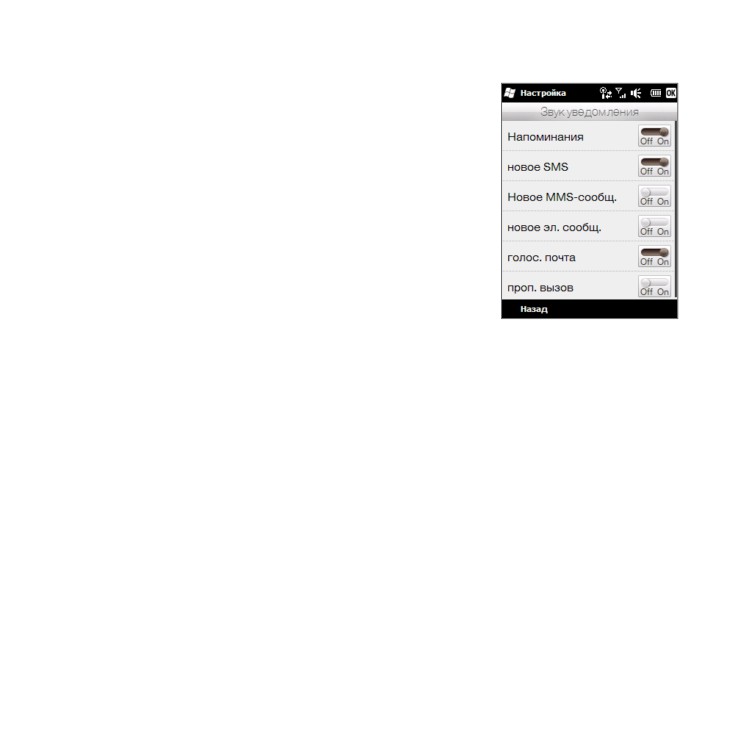
Настройка звуков уведомлений
Чтобы в телефоне настроить звуки оповещений
о различных событиях (пропущенные звонки,
новая почта или SMS, напоминания и др.), нажмите
Звуки на вкладке Настройка начального экрана и
выберите Звуки уведомлений.
На экране «Звуки уведомлений» коснитесь левого
края экрана, где показаны типы событий, и
выберите звуки оповещений о каждом событии.
Коснувшись флажков ВКЛ/ВЫКЛ с правой стороны
позволяет включить или выключить звуки
уведомлений.
Настройка параметров экрана и энергосбережения
Вы можете настроить параметры экрана и энергосбережения (яркость экрана,
переключение в спящий режим, размер текста и т.д.).
Ручная настройка яркости экрана
По умолчанию телефон автоматически регулирует яркость экрана в
зависимости от окружающего освещения.
1.
Нажмите Пуск > Настройка > Система > Электропитание.
2.
Откройте вкладку Подсветка.
Настройте яркость перемещением ползунка в разделах При питании от
3.
аккумулятора и При питании от внешнего источника.
Настройка подсветки и автопереключения в спящий режим
Гашение подсветки и автопереключение телефона в спящий режим помогают
экономить заряд батареи. Можно настроить время бездействия, после
которого будет гаситься подсветка. Можно настроить время бездействия,
после которого телефон будет переключаться в спящий режим.
202 Глава 13 Управление телефоном
1. Нажмите Пуск > Настройка > Система > Электропитание.
Откройте вкладку Дополнительно.
2.
Для настройки времени бездействия для гашения экрана - введите
3.
время у поля Выключать подсветку при бездействии долее.
Для настройки времени бездействия для переключения в спящий
4.
режим - введите время у поля Выключать устройство при
бездействии долее.
Совет Если вы не хотите, чтобы подсветка отключалась, снимите флажок «Выключать
подсветку при бездействии долее». Для запрета автопереключения в спящий
режим, снимите флажок «Выключать устройство при бездействии долее».
Автоотключение подсветки экрана при бездействии телефона
1. Нажмите Пуск > Настройка > Система > Электропитание.
Откройте вкладку Дополнительно.
2.
В полях При питании от аккумулятора и При питании от внешнего
3.
источника укажите время до отключения подсветки экрана.
Увеличение и уменьшение размера текста
1. Нажмите Пуск > Настройка > Система > Экран.
2.
Откройте вкладку Размер текста.
3.
Ползунком увеличьте или уменьшите размер текста.
Калибровка сенсорного экрана
Сенсорный экран телефона калибруется перед отправкой с завода-
изготовителя. Если сенсорный экран неправильно реагирует на касания,
можно снова выполнить его калибровку.
При включенном телефоне прижмите вместе кнопки ГРОМЧЕ и ТИШЕ и
1.
коснитесь экрана для открытия экрана калибровки.
2.
Выполните калибровку, следуя указаниям на экране.
Глава 13 Управление телефоном 203
Имя устройства
Имя устройства используется для идентификации телефона при
синхронизации с компьютером, подключении к сети или при восстановлении
информации из резервной копии.
Примечание Если вы синхронизируете несколько телефонов с одним и тем же
компьютером, то у каждого телефона должно быть отдельное имя
устройства.
Изменение имени устройства
1. Нажмите Пуск > Настройка > Система > Сведения.
2.
Откройте вкладку Код устройства.
3.
Введите имя устройства.
Примечания
• Имя устройства должно начинаться с буквы, может содержать буквы
от A до Z, цифры от 0 до 9 и не должно содержать пробелов. Для
разделения слов используйте символ подчеркивания.
• При регистрации телефона в домене вашей организации имя
устройства будет изменено на имя, которое использовалось для
регистрации.
Телефонные услуги
Вы можете менять параметры различных сервисов мобильной связи для
вашего телефона. В число телефонных услуг могут входить: Переадресация
вызовов, Ждущий вызов, Голосовая почта и др. Для получения сведений о
доступных для вашего телефона услугах сотовой связи обратитесь к вашему
мобильному оператору.
Доступ к параметрам и настройка телефонных услуг
1. На начальном экране откройте вкладку Настройка и выберите Связь.
2.
На экране Менеджер связи нажмите Телефон > Телефонные услуги.
3.
Выберите нужную услугу, затем нажмите Получение параметров.
4.
Выберите нужные параметры и нажмите OK.
204 Глава 13 Управление телефоном
13.4 Использование Менеджера связи
Менеджер связи позволяет включать и выключать функции связи телефона -
сотовую связь, подключение по Bluetooth, Wi-Fi, цифровому каналу.
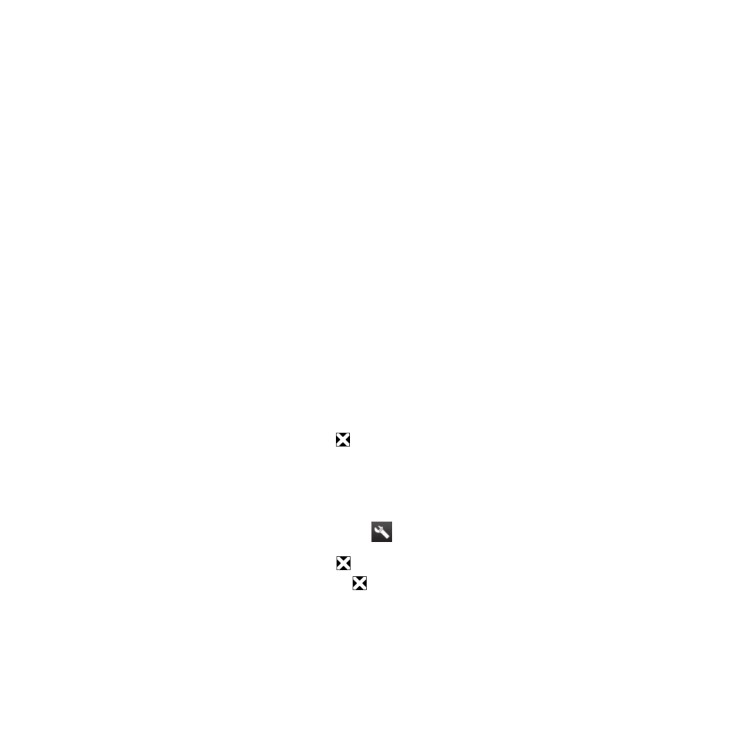
Открытие программы "Менеджер связи"
На начальном экране откройте вкладку Настройка и выберите Связь.
1
Включение или выключение Режима
полета. См. “Включение и отключение
1
сотовой связи” в главе 2.
2
Настройка параметров телефона:
2
7
изменение ПИН-кодов, настройка
3
8
телефонных услуг и пр.
3
Подключите к телефону стереогарнитуру
4
9
Bluetooth или другие Bluetooth-устройства.
5
10
Подробные сведения см. в главе 9.
4
Подключение к беспроводной сети.
6
11
Подробные сведения см. в главе 8.
5
Открытие ActiveSync и настройка
синхронизации. Подробности см. в главе 7.
6
Открытие «Мастера настройки связи» для автонастройки параметров цифровых
соединений.
См. “Мастер настройки связи” в этой главе.
7
Включение и отключение сотовой связи
См. “Включение и отключение сотовой связи” в главе 2.
8
Включение или отключение Bluetooth. Подробные сведения см. в главе 9.
9
Включение или отключение Wi-Fi. Подробные сведения см. в главе 8.
10
Выбор автоматического (по мере поступления) или ручного приема почты Outlook.
Подробности см. в главе 7.
11
Подключение или отключение активных каналов передачи данных (3G/GPRS или
EDGE).
Глава 13 Управление телефоном 205
13.5 Мастер настройки связи
Вы можете вручную выбрать сетевого оператора, а Мастер настройки связи
автоматически настроит в телефоне цифровые соединения через этого
оператора.
Выберите Пуск > Настройка > Подключения > Настройка связи (или
1.
откройте «Менеджер связи» и выберите Цифровое подключение).
Выберите Страну и Оператора вашей сети и нажмите OK.
2.
Примечание Если страна и/или оператор в вашей SIM-карте указаны другие,
сетевые услуги могут оказаться недоступными.
3. На запрос, хотите ли вы настроить цифровое соединение, нажмите Да.
После настройки подключения Мастером настройки связи нажмите
4.
Перезапустить.
13.6 Диспетчер задач
Диспетчер задач позволяет просмотреть и отключить запущенные
программы, настроить кнопку
, включить Быстрое меню на начальном
экране.
Открытие «Диспетчера задач»
Откройте «Быстрое меню» (нажав кнопку Быстрое меню в правом верхнем
углу начального экрана) и нажмите
Настройка кнопки «Выход» (
)
По умолчанию прижатие кнопки закрывает запущенные программы.
На экране «Диспетчера задач» откройте вкладку Кнопка.
1.
Примечание Если снять флажок «Разрешить закрытие запущенных
программ кнопкой “X”», тогда нажатие кнопки «Выход» будет
только закрывать экран программы. Программа не выключится, а
продолжит работу в фоновом режиме.

206 Глава 13 Управление телефоном
2. Выберите, какое действие будет отключать программы (касание кнопки
или прижатие кнопки
).
3.
Нажмите OK.
Добавление запущенной программы в список программ-исключений
При добавлении запущенной программы в Список программ-исключений
ее работа не будет завершаться при касании Завершить выбранные или
Завершить все. Она также не будет отображаться в «Быстром меню» на
начальном экране.
1.
На экране «Диспетчера задач» откройте вкладку Запущенные.
2.
Прижмите имя программы, затем нажмите Добавить в исключения.
Совет Для удаления программы из списка исключений, выделите эту программу на
вкладке «Запущенные» и выберите «Удалить».
13.7 Защита телефона
Защита SIM-карты ПИН-кодом
SIM-карту можно защитить путем запроса ПИН-кода (персонального
идентификационного номера) при каждом включении телефона. До ввода
правильного ПИН-кода звонки и цифровая связь будут невозможны.
Включение ПИН-кода для SIM-карты
1. На начальном экране откройте вкладку Настройка и выберите Связь.
2.
На экране Менеджер связи нажмите Телефон для открытия
«Параметров телефона».
3.
Нажмите ПИН-код.
4.
Введите ПИН-код, нажмите OK, затем нажмите OK в окне запроса.
Советы
• Для изменения ПИН-кода нажмите Сменить ПИН на экране «Параметры
телефона».
•
Для звонков в службы экстренной помощи ввод ПИН-кода не требуется.
Глава 13 Управление телефоном 207
Защита телефона паролем
Можно повысить уровень защиты данных путем запроса пароля при каждом
включении телефона.
Установка пароля
1. Выберите Пуск > Настройка > Запор.
Установите флажок Запрос при бездействии долее и укажите время
2.
бездействия, после которого телефон должен запрашивать пароль.
Если указано время 0 минут, тогда вам потребуется вводить пароль
при каждом выводе телефона из спящего режима. См. “Переключение в
спящий режим” в главе 1.
3.
В поле Тип пароля выберите тип пароля, который вы будете
использовать.
Совет Если в телефоне настроена цифровая связь, тогда для повышения
безопасности используйте буквенно-цифровой пароль.
4. Введите пароль в поля Пароль и Подтверждение.
5.
Нажмите OK.
После бездействия телефона в течении заданного времени отключения, вам
потребуется вводить пароль, чтобы отпереть телефон. Если вы используете
простой пароль ПИН, на дисплее будет отображаться экран «Запор», пока вы
не введете пароль. См. “Экран запора”.
Примечания
• Чтобы сохранить возможность звонков в службы экстренной помощи,
не используйте в начале пароля цифры телефонных номеров
экстренных служб.
• Если вы ввели подсказку, она будет появляться после пяти
неправильных вводов пароля.
• Если вы забыли пароль, можно выполнить аппаратный сброс или
очистить память телефона. Об аппаратном сбросе и очистке памяти
телефона см. “Сброс настроек телефона”.
208 Глава 13 Управление телефоном
Шифрование файлов на карте памяти
В телефоне можно настроить шифрование файлов при сохранении на карту
памяти.
1.
Нажмите Пуск > Настройка > Система > Шифрование.
2.
Выберите Шифровать файлы при записи на карту памяти.
Примечания
• Зашифрованные файлы можно считывать только в телефоне, где они
были зашифрованы.
• Зашифрованные файлы открываются так же, как и другие файлы, но
только в телефоне, где они были зашифрованы. Для чтения таких
файлов не нужно предпринимать никаких дополнительных действий.
Внимание!
Если выбран пункт Шифровать файлы при записи на карту памяти,
сохраните резервные копии всех файлов с карты памяти перед
использованием функции Очистить хранилище, аппаратным сбросом или
обновлением операционной системы. Иначе доступ к зашифрованным
файлам на карте памяти станет невозможным. Для переноса файлов с
карты памяти на компьютер и обратно используйте программу ActiveSync
или «Центр устройств Windows Mobile». После выполнения одной из
указанных выше процедур, скопируйте файлы обратно на карту памяти.
13.8 Сброс настроек телефона
Выполнение программного сброса
При программном (обычном) сбросе освобождается вся активная память
и закрываются все активные программы. Такой сброс может оказаться
полезным, если устройство стало работать медленнее или какая-то программа
работает неправильно. Если программа активна в момент программного
сброса, то вся несохраненная информация будет утеряна.
Глава 13 Управление телефоном 209
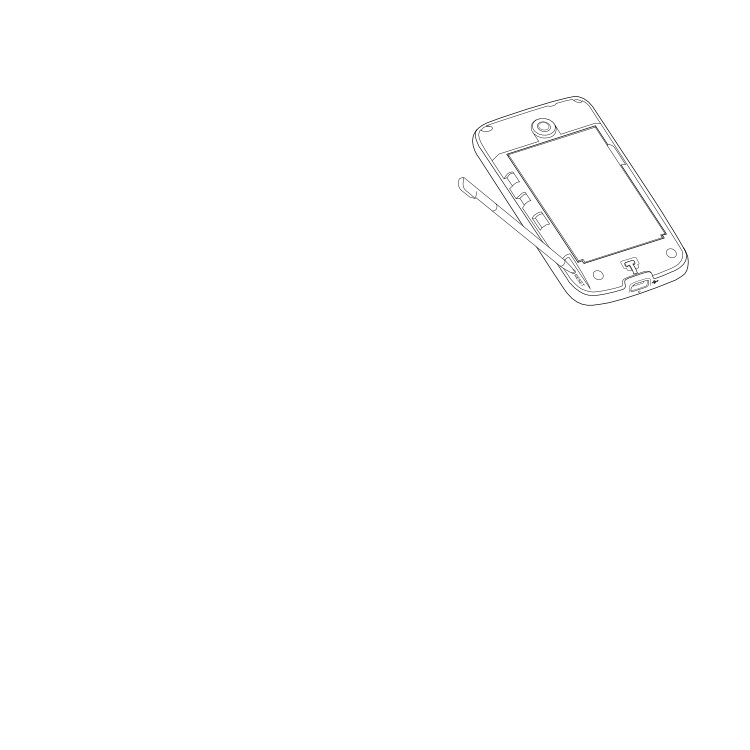
Выполнение программного сброса
Снимите заднюю крышку. См. в
1.
разделе “Снятие задней крышки” в
главе 1.
Выньте перо, чтобы открыть кнопку
2.
СБРОС в нижней части держателя пера.
3.
Нажмите кнопку СБРОС кончиком
пера.
Телефон перезагрузится, и откроется
начальный экран.
Верните заднюю крышку на место и
4.
вставьте перо в держатель пера.
Выполнение аппаратного сброса
Если обычный сброс не решил проблемы с системой, можно выполнить
аппаратный (полный) сброс. После аппаратного сброса восстанавливаются
исходные значения всех настроек телефона — т.е. телефон переходит в то
состояние, которое было при его первом включении после покупки. При этом
будут утеряны все установленные вами программы, введенные данные и ваши
настройки телефона — останутся только операционная система Windows
Mobile® и изначально установленные программы.
Предупреждение! В телефоне будут восстановлены исходные заводские настройки.
Перед выполнением аппаратного сброса обязательно создайте
резервные копии всех дополнительно установленных программ и
важных данных.

210 Глава 13 Управление телефоном
Внимание!
Если выбран пункт Шифровать файлы при записи на карту памяти,
сохраните резервные копии всех файлов с карты памяти перед
использованием функции Очистка памяти, аппаратным сбросом или
обновлением операционной системы. Иначе доступ к зашифрованным
файлам на карте памяти станет невозможным. Для переноса файлов с
карты памяти на компьютер и обратно используйте программу ActiveSync
или «Центр устройств Windows Mobile». После выполнения одной из
указанных выше процедур, скопируйте файлы обратно на карту памяти.
Выполнение аппаратного сброса
1. Отключив телефон, прижмите вместе кнопки ГРОМЧЕ и ТИШЕ на
телефоне и кратковременно нажмите кнопку ОТБОЙ/ПИТАНИЕ. На экране
появится следующее сообщение.
В результате выполнения этой
операции все ваши личные данные
будут удалены, а для всех
параметров будут восстановлены
исходные заводские значения.
Нажмите кнопку «Громче», чтобы
восстановить исходные заводские
значения, или нажмите любую другую
клавишу для отмены.
2. Отпустите кнопки ГРОМЧЕ и ТИШЕ.
Нажмите кнопку ГРОМЧЕ, чтобы выполнить аппаратный сброс, или
3.
любую другую кнопку, чтобы отменить сброс.
Очистка памяти
При наличии доступа к параметрам телефона можно выполнить сброс телефона
к исходным заводским настройкам с помощью функции «Очистка памяти».
Выберите Пуск > Настройка > Система > Очистка памяти.
1.
2.
Введите “1234”, затем нажмите Да.
Приложение
A.1
Технические характеристики
Процессор
Qualcomm® MSM7225™, 528 МГц
Операционная
Windows Mobile® 6.5 Professional
система
Память
•
ПЗУ : 512 МБ
•
ОЗУ : 256 Mб
Размеры (ДxШxТ)
104 х 55 х 12,9 мм
Вес
110 г (с батареей)
Дисплей
2,8-дюймовый сенсорный ЖК-экран (ТПТ, с разрешением
QVGA)
Сеть
HSDPA/WCDMA:
•
900/2100 МГц
• До 384 кбит/с (передача) и 7,2 Мбит/с (прием)
Четыре диапазона GSM/GPRS/EDGE:
•
850/900/1800/1900 МГц
(Диапазон частот и скорость передачи данных зависят от
оператора связи.)
Управление
Строка масштаба
устройством
GPS
Внутренняя GPS-антенна.
Подключение
•
Bluetooth® 2.1 с повышенной скоростью передачи данных
(EDR) и поддержкой профиля A2DP для беспроводных
стереогарнитур
• Wi-Fi®: IEEE 802.11 b/g
• Аудиовыход 3,5 мм
•
HTC ExtUSB™ (разъем Mini USB 2.0, 11-конт.)

212 Приложение
Камера
3,2-мегапиксельная цветная камера с фиксированным
фокусом
Поддерживаемые
AAC, AAC+, eAAC+, AMR-NB, QCP, MP3, WMA, WAV, MIDI, M4A
форматы аудио
Поддерживаемые
WMV, ASF, MP4, 3GP, 3G2, M4V, AVI
форматы видео
Батарея
•
Перезаряжаемый литий-ионный аккумулятор
• Емкость: 1100 мАч
• В режиме разговора: до 370 минут (WCDMA)
до 440 минут (GSM).
•
В режиме ожидания: до 500 часов (WCDMA)
до 370 часов (GSM)
(в зависимости от сети мобильной связи и интенсивности использования
телефона)
Гнездо
microSD™ (совместимо с SD 2.0)
расширения
Адаптер
Диапазон напряжений/частота: 100-240 В (пер.тока), 50/60 Гц
переменного тока
Выход пост.тока: 5 В, 1 А
Примечания
• Указанные объемы памяти представляют общий объем ПЗУ и ОЗУ,
доступный для использования и хранения. Так как память совместно
используется операционной системой, приложениями и данными,
фактический объем доступной памяти может быть меньше указанного.
• Технические характеристики могут быть изменены без
предварительного уведомления.
Приложение 213
A.2
Нормативная информация
Идентификационные номера, выдаваемые органами
нормо-контроля
В целях нормативной идентификации вашему изделию присвоен номер
модели PB74100.
Для обеспечения надежной и безопасной работы устройства PB74100
используйте только перечисленные ниже принадлежности.
Аккумулятору присвоен номер модели TOPA160.
Примечание Данное изделие предназначено для использования с
сертифицированным источником питания ограниченной мощности
класса 2 с номинальными напряжением 5 В (пост.тока) и макс. током 1 А.
Уведомление для стран Европейского Союза
Наличие маркировки CE подтверждает соответствие изделия директивам
Комиссии Европейского Союза: R&TTE (99/5/EC), EMC (2004/108/EC) и директиве
по низковольтным устройствам (2006/95/EC).
Соответствие требованиям этих директив требует соблюдения следующих
Европейских норм (в скобках указаны аналогичные международные
стандарты).
• EN 60950-1 (IEC 60950-1)
Безопасность оборудования для информационных технологий.
• ETSI EN 300 328
Вопросы электромагнитной совместимости и радиочастотного
спектра (ERM); Широкополосные передающие системы, оборудование
передачи данных в диапазоне 2,4 ГГц ISM, использующее технологии
распределенной модуляции спектра.
214 Приложение
•
EN 300 440-1
Вопросы электромагнитной совместимости и радиочастотного спектра
(ERM); Оборудование для ближней связи (SRD). Радиооборудование,
работающее в диапазоне частот от 1 ГГц до 40 ГГц; Часть 1: Технические
характеристики и методы испытаний.
•
EN 300 440-2
Вопросы электромагнитной совместимости и радиочастотного спектра
(ERM); Оборудование для ближней связи (SRD). Радиооборудование,
работающее в диапазоне частот от 1 ГГц до 40 ГГц; Часть 2:
Согласованный стандарт EN в соответствии со Статьей 3(2) Директивы по
оконечному радио- и телекоммуникационному оборудованию.
•
EN 301 489-24
Вопросы электромагнитной совместимости и радиочастотного
спектра (ERM); обеспечение электромагнитной совместимости (EMC)
радиоаппаратуры и услуг радиосвязи; Часть 24: Особые условия для
прямого распространения (UTRA) IMT-2000 CDMA для переносного
и передвижного (UE) радиооборудования и вспомогательного
оборудования.
•
EN 301 489-3
Вопросы электромагнитной совместимости и радиочастотного
спектра (ERM); обеспечение электромагнитной совместимости (EMC)
радиоаппаратуры и услуг радиосвязи; Часть 3: Особые условия для
устройств малой дальности, работающих в диапазоне частот от 9 кГц до
40 ГГц.
•
ETSI EN 301 511
Глобальная система мобильной связи (GSM); гармонизированные
европейские нормы для станций подвижной связи в диапазонах GSM 900
и GSM 1800, включающие основные требования статьи 3.2 директивы
R&TTE (1995/5/EC).
Приложение 215
•
ETSI EN 301 489-1
Вопросы электромагнитной совместимости и радиочастотного
спектра (ERM); обеспечение электромагнитной совместимости (EMC)
радиоаппаратуры и услуг радиосвязи; Часть 1: Общие технические
требования.
•
ETSI EN 301 489-7
Вопросы электромагнитной совместимости и радиочастотного
спектра (ERM); обеспечение электромагнитной совместимости (EMC)
радиоаппаратуры и услуг радиосвязи; Часть 7: Особые условия для
передвижного и переносного радиотехнического и вспомогательного
оборудования для систем цифровой сотовой радиосвязи (GSM и DCS).
•
ETSI EN 301 489-17
Вопросы электромагнитной совместимости и радиочастотного
спектра (ERM); обеспечение электромагнитной совместимости (EMC)
радиоаппаратуры и услуг радиосвязи; Часть 17: Особые условия для
широкополосных передающих систем в диапазоне 2,4 ГГц.
•
ETSI EN 301 908-1 & -2
Вопросы электромагнитной совместимости и радиочастотного спектра
(ERM); базовые радиостанции (BS), ретрансляторы и абонентская
аппаратура (UE) для сетей сотовой связи IMT-2000 третьего поколения;
Часть 1: Согласованный стандарт EN для IMT-2000; Введение и общие
технические требования, включающие основные требования статьи 3.2
директивы R&TTE.
216 Приложение
•
EN 62209-1/ 62209-2
Воздействие на человека радиочастотных полей от ручных и
располагаемых на теле беспроводных устройств связи. Модели
человека, измерительные приборы и процедуры - Часть 1: Процедура
определения удельного коэффициента поглощения (SAR) для ручных
устройств, используемых в непосредственной близости от уха
(диапазон частот от 300 МГц до 3 ГГц); Часть 2: Процедура определения
удельного коэффициента поглощения (SAR) в голове и теле для ручных
и располагаемых на теле устройств с частотой от 30 МГц до 6 ГГц,
используемых в непосредственной близости от тела.
•
EN 50360
Производственный стандарт для демонстрации соблюдения в
мобильных телефонах основных ограничений, связанных с воздействием
электромагнитных полей на человека (в диапазоне 300 МГц - 3 ГГц).
•
EN 62311
Оценка электронного и электрического оборудования в отношении
ограничений воздействия на человека электромагнитных полей (0 Гц -
300 ГГц).
•
EN 55022
Оборудование для информационных технологий - Характеристики
радиопомех - Предельные значения и способы измерения.
•
EN 55024
Оборудование для информационных технологий - Характеристики
помехоустойчивости - Предельные значения и способы измерения.
Приложение 217
Оборудование можно эксплуатировать в странах:
AT
BE
BG
CH
CY
CZ
DE
DK
EE
ES
FI
FR
GB
GR
HU
IE
IT
IS
LI
LT
LU
LV
MT
NL
NO
PL
PT
RO
SE
SI
SK
TR
Меры по защите от радиочастотного излучения
Используйте только принадлежности, которые разрешены изготовителем
изделия либо не содержат металлических компонентов.
Использование принадлежностей, которые не разрешены изготовителем
изделия, может нарушать местные требования к уровню радиочастотного
облучения и не разрешается.
Воздействие радиочастотных (РЧ) сигналов
Устройство содержит передатчик и приемник радиосигналов. Уровень сигнала
значительно ниже ограничений, установленных международными нормами
радиочастотного излучения. Эти ограничения являются частью стандартных
инструкций и образуют уровни запрета радиочастотного излучения
для населения. Инструкции основаны на стандартах по безопасности,
первоначально установленных международными ассоциациями стандартов.
•
Американский национальный институт стандартов (ANSI) IEEE. C95.1-1992
•
Национальный совет по защите от радиации и радиационным
параметрам (NCRP). Доклад ‘86 года. (1986 г.)
218 Приложение
• Комиссия по защите от неионизирующих излучений (ICNIRP) (1996 г.)
Министерство здравоохранения (Канада), Кодекс безопасности 6.
•
Стандарты устанавливают важные безопасные предельные нормы,
обеспечивающие безопасность всех людей, независимо от возраста и
здоровья.
Стандарт излучения для беспроводных мобильных телефонов применяет
единицу измерения, называемую удельным поглощением радиочастотного
излучения (SAR). Этот стандарт устанавливает важные пределы безопасности,
обеспечивает дополнительную защиту населения и учитывает различные
варианты эксплуатации.
Так же, как и пользователям других мобильных передающих радиоустройств,
для удовлетворительной работы этого устройства и безопасности
пользователя рекомендуется не располагать антенну слишком близко к каким-
либо частям тела во время работы этого устройства.
Устройство имеет внутреннюю антенну. Используйте только прилагаемую
встроенную антенну. Использование неразрешенных или измененных антенн
может привести к снижению качества связи и повреждению телефона, в
результате чего снизится его производительность и уровень SAR превысит
максимально допустимый.
Для обеспечения максимальной производительности телефона и соответствия
уровня воздействия ВЧ-излучения на человека требованиям соответствующих
стандартов всегда используйте устройство только в предназначенных для
этого местах. При совершении вызова или ответе на телефонные звонки не
касайтесь и не удерживайте область антенны. Это может привести к снижению
качества связи и увеличению энергопотребления устройства. Не касайтесь
антенны ВО ВРЕМЯ РАЗГОВОРА по телефону, это обеспечит наилучшее
качество связи и максимальное время работы батареи.
Были проведены испытания и замеры рабочих характеристик при ношении
устройства на расстоянии 1,5 см от тела.
Приложение 219
Информация о SAR
0,826 Вт/кг на 10 г ткани (голова)
1,070 Вт/кг на 10 г ткани (туловище)
Ассоциация мобильной связи и Интернета. Информация
по безопасности
Кардиостимуляторы
Ассоциация производителей медицинских приборов (Health Industry
Manufacturers Association) рекомендует, чтобы мобильный телефон и
кардиостимулятор находились друг от друга на расстоянии минимум
15 сантиметров для предотвращения возможных помех в работе
кардиостимулятора. Эти рекомендации совпадают с результатами
независимых исследований и рекомендациями организации Wireless
Technology Research, проводящей исследования беспроводных технологий.
Люди, использующие кардиостимуляторы, должны:
•
ПОСТОЯННО держать телефон на расстоянии более 15 сантиметров от
своего кардиостимулятора, когда телефон ВКЛЮЧЕН.
•
Не носить телефон в нагрудном кармане.
•
Прикладывать телефон к уху со стороны, противоположной той, где
носится кардиостимулятор, чтобы свести к минимуму возможность
возникновения помех. При возникновении любых подозрении о
возникновении помех немедленно выключите телефон.
Слуховые аппараты
Некоторые цифровые беспроводные телефоны могут вызывать помехи в
работе слуховых аппаратов. В этом случае обратитесь за советом в сервисный
центр или позвоните в службу работы с заказчиками, чтобы обсудить
альтернативные варианты.
220 Приложение
Другие медицинские устройства
Если вы используете какое-либо другое индивидуальное медицинское
устройство, проконсультируйтесь с производителем вашего устройства, чтобы
узнать, надежно ли оно экранировано от внешнего излучения РЧ-энергии. Ваш
врач может помочь в получении этой информации.
ВЫКЛЮЧАЙТЕ телефон при нахождении в медицинских учреждениях, если
в них вывешены соответствующие инструкции. В больницах и медицинских
учреждениях может использоваться оборудование, чувствительное к
внешнему излучению ВЧ-энергии.
Уведомление по Директиве WEEE
Директива об утилизации электрического и электронного оборудования
(Waste Electrical and Electronic Equipment, WEEE), вступившая в силу 13
февраля 2003 года в качестве закона Европейского Союза, вызвала серьезные
изменения в правилах обращения с электрическим оборудованием, срок
службы которого истек.
В первую очередь эта Директива направлена на то, чтобы сократить объем
деталей, не подлежащих переработке для повторного применения и
рассчитанных только на уничтожение, и вместе с тем стимулировать вторичное
использование, переработку и другие формы восстановления отходов.
Приложение 221
Наличие логотипа WEEE (показан слева) на изделии или на
упаковке означает, что данное изделие нельзя выбрасывать
вместе с бытовыми отходами. Вы несете ответственность за
утилизацию всех ваших электрических и электронных устройств,
содержащих вредные материалы, поэтому их следует сдавать в
специальные пункты приема для вторичной переработки. Такой
специализированный сбор и правильная утилизация электронного
и электрического оборудования, отслужившего свой срок, позволит
нам сохранить природные ресурсы. Кроме того, надлежащая
переработка электронного и электрического оборудования
обеспечит безопасность для здоровья человека и окружающей
среды. За подробными сведениями о сборе, утилизации и вторичной
переработке пришедших в негодность электрических и электронных
приборов обращайтесь к местным властям, в службу сбора бытовых
отходов, магазин, где вы приобрели прибор или к его изготовителю.
Соответствие требованиям Директивы по RoHS
Это устройство соответствует требованиям Директивы 2002/95/EC
Европейского Парламента и Совета Европы от 27 января 2003 года и
дополнений к этой Директиве по ограничению использования определенных
видов опасных веществ в электрическом и электронном оборудовании (RoHS).