Remote Communication Gate S. Guida operativa per l’amministratore - 6
Gestione del server
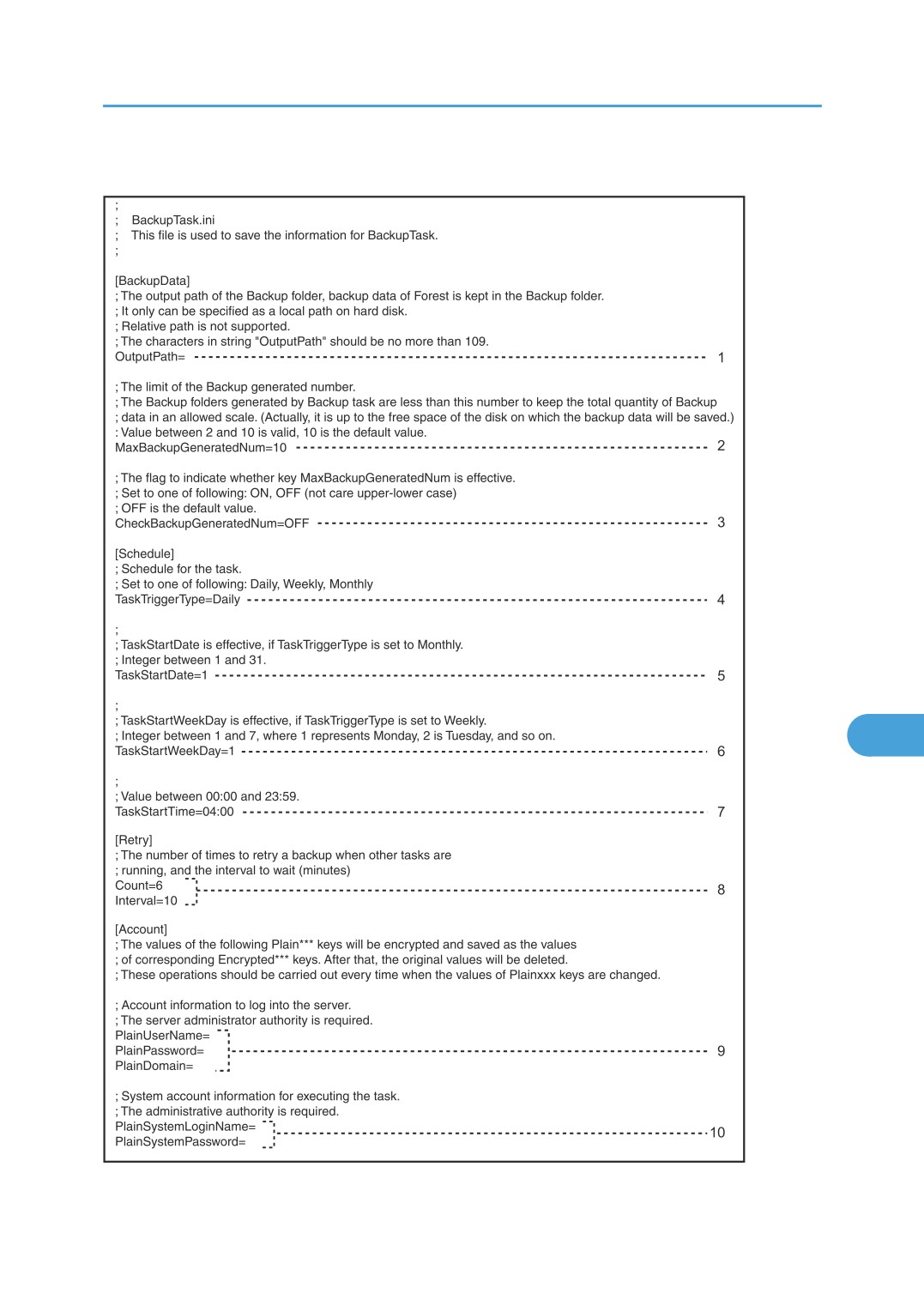
Esempio di BackupTask.ini
8
BRY043S
305
8. Manutenzione del server Remote Communication Gate S
1. OutputPath
Specificare il percorso di destinazione del backup.
La cartella seguente viene creata nel percorso di destinazione del backup quando si esegue un backup:
• FBD_AAAA_MM_GG_TTTT
AAAA
L'anno di esecuzione del backup
MM
Il mese di esecuzione del backup
GG
Il giorno di esecuzione del backup
TTTT
L'ora di esecuzione del backup.
• Il percorso non può contenere i caratteri seguenti: \, /, :, ;, *, ?, ", <, >, |
2.
MaxBackupGeneratedNum
Specificare il numero massimo di backup da creare.
Se il numero di backup supera il numero specificato qui, il backup meno recente viene eliminato.
• Valori consentiti: un numero da 2 a 10
• Valore predefinito: 10
• Più backup vengono creati solo se "CheckBackupGeneratedNum" è impostato su "ON".
3.
CheckBackupGeneratedNum
Scegliere se abilitare più backup.
8
Se si imposta questo valore su "ON", verrà salvato il numero di backup precedenti specificato in
"MaxBackupGeneratedNum". Se si imposta questo valore su "OFF", il backup precedente verrà cancellato.
• Valori consentiti: ON, OFF
• Valore predefinito: OFF
4.
TaskTriggerType
Specificare l'intervallo per l'esecuzione dell'applicazione.
• Valori consentiti: Giornaliero, Settimanale, Mensile
• Valore predefinito: Giornaliero
5.
TaskStartDate
Se si sceglie "Mensile" per "TaskTriggerType", specificare il giorno del mese in cui eseguire i backup.
• Valori consentiti: un numero da 1 a 31
• Valore predefinito: 1
• Questo valore viene ignorato se si specifica "Giornaliero" o "Settimanale" in "TaskTriggerType".
• In ambiente Windows Server 2003, se si specifica una data che non esiste in certi mesi (ad esempio il 31
di settembre), viene visualizzato un messaggio di errore.
306
Gestione del server
• Se nei sistemi operativi diversi da Windows Server 2003 si specifica una data che non esiste in un mese
(ad esempio il 31 settembre), l'applicazione non verrà eseguita in quel mese.
6. TaskStartWeekDay
Se si sceglie "Settimanale" per "TaskTriggerType", specificare il giorno della settimana in cui eseguire i backup.
• Valori consentiti: un numero compreso tra 1 e 7.
1 = lunedì, 2 = martedì, 3 = mercoledì, 4 = giovedì, 5 = venerdì, 6 = sabato, 7 = domenica
• Valore predefinito: 1 (lunedì)
• Questo valore viene ignorato se si specifica "Settimanale" o "Mensile" in "TaskTriggerType".
7.
TaskStartTime
Specificare l'ora in cui eseguire i backup.
• Valori consentiti: un'ora nel formato HH:mm
HH: un numero compreso tra 00 e 23
mm: un numero compreso tra 00 e 59
• Valore predefinito: 04:00
• L'ora di inizio dell'applicazione è espressa nell'ora locale (equivalente all'ora di sistema del computer che
esegue Remote Communication Gate S).
8.
Conteggio, intervallo
Prima di eseguire un backup, lo strumento di backup periodico arresta alcuni processi. Se non è possibile
arrestare questi processi, lo strumento di backup periodico aspetta per il numero di secondi specificato in
"Intervallo", quindi ritenta l'operazione. Il processo si ripete per il numero di volte specificato in "Conteggio".
8
• Valori consentiti:
• Conteggio: un numero compreso tra 0 e 50
• Intervallo: un numero compreso tra 0 e 30
• Valori predefiniti:
• Conteggio: 6
• Intervallo: 10
• Se "Conteggio" o "Intervallo" sono impostati su 0, lo strumento di backup periodico non attende l'arresto
dei processi e termina immediatamente l'esecuzione.
9. PlainUserName, PlainPassword, PlainDomain
Specificare le informazioni di accesso per un amministratore Remote Communication Gate S o un amministratore
dispositivo/rete.
• PlainUserName: il nome utente di un amministratore Remote Communication Gate S o un amministratore
dispositivo/rete.
• PlainPassword: la password di un utente.
• PlainDomain: se si utilizza un metodo di autenticazione che supporta domini, immettere il dominio
dell'utente.
307
8. Manutenzione del server Remote Communication Gate S
• Le informazioni di account vengono eliminate dal file dopo la registrazione dell'operazione.
10. PlainSystemLoginName, PlainSystemPassword
Specificare un nome di accesso e una password dell'amministratore del sistema operativo nel formato "dominio
\account ". L'utente specificato è utilizzato per eseguire l'applicazione di backup.
Specificare un account che dispone di privilegi di accesso per la cartella di destinazione di output. Inoltre, se si
specifica un percorso di rete per la cartella di destinazione di output, specificare un account che dispone di
privilegi di accesso per tale percorso di rete.
• Lasciando vuoti "PlainSystemLoginName" e "PlainSystemPassword", l'applicazione viene eseguita con
l'account di sistema locale.
• Le informazioni di account vengono eliminate dal file dopo che l'applicazione è stata registrata/
modificata.
Registrazione delle applicazioni di backup
Quando si registra un'applicazione, il contenuto del file BackupTask.ini viene letto e un'applicazione di
backup viene creata in base al contenuto del file. Se è già stata registrata, l'applicazione viene sostituita
con quella nuova.
• Modificare il file BackupTask.ini per personalizzare le opzioni di backup prima di registrare
un'applicazione. Per dettagli, vedere P.304 "Contenuto del file dell'applicazione del backup
8
periodico".
1. Aprire il prompt dei comandi di Windows. Oppure, scegliere [Esegui...] dal menu [Start].
2. Immettere il comando seguente:
BackupTask.exe /reg
Esecuzione immediata di un'operazione programmata
1. Aprire il prompt dei comandi di Windows. Oppure, scegliere [Esegui...] dal menu [Start].
2. Immettere il comando seguente:
BackupTask.exe /exec
Eliminazione di un'applicazione registrata
1. Aprire il prompt dei comandi di Windows. Oppure, scegliere [Esegui...] dal menu [Start].
308
Gestione del server
2. Immettere il comando seguente:
BackupTask.exe /unreg
Utilizzo di opzioni con lo strumento di backup periodico
Nella tabella seguente vengono descritte le opzioni che è possibile specificare con BackupTask.exe.
Opzione
Descrizione
Esempio
/reg
Registrare un'applicazione (esclusivo)
BackupTask.exe /reg
/exec
Eseguire l'applicazione attualmente
BackupTask.exe /exec
registrata (esclusivo)
/unreg
Eliminare un'applicazione registrata
BackupTask.exe /unreg
(esclusivo)
/s
Modo silenzioso (facoltativo)
BackupTask.exe /reg /s
• È possibile specificare solo una delle opzioni esclusive.
Risultati backup periodico
8
I risultati del backup sono esportati come un registro.
Il nome file registro è BackupTaskLog.txt. Il registro attività dello strumento di backup periodico contiene
le informazioni seguenti:
• Data d'inizio dell'applicazione di output
• Tipo di processo (registrazione, revisione, cancellazione, esecuzione)
• Durata di esecuzione dell'elaborazione
• Percorso alla cartella di backup
• Codici registro sistema
• Eventuali messaggi aggiuntivi
Ripristino dei dati del server
Questa sezione spiega come ripristinare i dati da un backup.
I backup creati utilizzando Web SmartDeviceMonitor possono anche essere usati per ripristinare i dati.
309
8. Manutenzione del server Remote Communication Gate S
• Quando si ripristinano i dati, accedere a ManagementTool con l'account utente incorporato (nome
utente "admin").
• Se si sovrascrivono i dati di sistema correnti con i dati di backup, la funzione Ripristina di
ManagementTool riporta lo stato del server a quello precedente all'ultimo backup. I dati modificati
o le impostazioni effettuate dopo l'ultimo backup non possono essere recuperati.
• Per eseguire un backuo completo, è necessario copiare il database e le impostazioni (usando
ManagementTool), e le informazioni di autenticazione (ussando Authentication Manager). Allo
stesso tempo, bisogna effettuare questi database.
• Per maggiori dettagli sulle informazioni che è possibile ripristinare, consultare le informazioni sul
backup riportate in P.302 "Backup dei dati del server".
1. Avviare [Remote Communication Gate S ManagementTool].
Vedere P.300 "Avvio di ManagementTool".
2. Fare clic su [Stop] nella finestra [Remote Communication Gate S ManagementTool].
Il servizio Remote Communication Gate S si arresta.
3. Utilizzare Authentication Manager per ripristinare i dati account.
• Per maggiori dettagli sull'utilizzo di Authentication Manager per ripristinare i dati, vedere
P.338 "Backup e ripristino delle informazioni di autenticazione".
8
4. Fare clic su [Ripristina] nella finestra [Remote Communication Gate S ManagementTool].
Viene visualizzata la finestra di dialogo [Ripristina].
5. Nella casella di testo, immettere il percorso alla cartella in cui sono memorizzati i dati di
backup, oppure fare clic su [Sfoglia...] e selezionare la cartella contenente i dati di backup
da ripristinare.
6. Fare clic su [OK].
Al termine della procedura di ripristino viene visualizzato un messaggio.
7. Fare clic su [OK].
8. Al termine, fare clic su [Inizio] per ripristinare il servizio Remote Communication Gate S.
Inizializzazione dei dati server sui valori predefiniti di installazione
Questa sezione spiega come ripristinare i valori predefiniti delle impostazioni Remote Communication
Gate S. L'inizializzazione elimina tutti i dati diversi dai dati account utente e ripristina i valori predefiniti
delle impostazioni (come al momento dell'installazione). Per inizializzare le informazioni account utente,
eseguire il backup dei dati acquisiti subito dopo la richiesta di installazione.
310
Gestione del server
Per questo motivo, si consiglia di eseguire il backup prima di procedere con l'inizializzazione.
• Per maggiori dettagli sulla funzione di backup, vedere P.302 "Backup dei dati del server".
1. Fare clic su [Stop] nella finestra [Remote Communication Gate S ManagementTool].
Il servizio Remote Communication Gate S si arresta.
2. Fare clic su [Inizializzare] nella finestra [Remote Communication Gate S ManagementTool].
Viene visualizzato un messaggio di conferma.
3. Leggere il messaggio, quindi fare clic su [OK].
Quando l'inizializzazione è completa, viene visualizzato un messaggio.
4. Fare clic su [OK].
5. Al termine, fare clic su [Inizio] per ripristinare il servizio Remote Communication Gate S.
• Per inizializzare le informazioni account utente dopo l'inizializzazione di Remote Communication
Gate S, eseguire un ripristino utilizzando i dati di backup creati subito dopo l'installazione.
8
311
8. Manutenzione del server Remote Communication Gate S
Modifica dell'indirizzo IP e del nome host del
server
Se l'indirizzo IP e/o il nome host del server è stato modificato, è necessario registrare le nuove informazioni
in ManagementTool.
1. Avviare [Remote Communication Gate S ManagementTool].
Vedere P.300 "Avvio di ManagementTool".
2. Selezionare [Impostazioni indirizzo] nella finestra [Remote Communication Gate S
ManagementTool].
Viene visualizzata la finestra di dialogo [Impostazioni indirizzo].
3. Se si modifica l'indirizzo IP, selezionare [Indirizzo IP]. Se si modifica il nome host,
selezionare [Nome host].
4. Selezionare il nuovo indirizzo IP o nome host dall'elenco a discesa appropriato.
5. Fare clic su [OK].
8
312
Modifica del metodo di autenticazione
Modifica del metodo di autenticazione
È possibile modificare il metodo di autenticazione utilizzato per l'accesso a Remote Communication Gate
S.
1.
Avviare [Remote Communication Gate S ManagementTool].
Vedere P.300 "Avvio di ManagementTool".
2.
Selezionare [Cambia metodo di autenticazione] nella finestra [Remote Communication
Gate S ManagementTool].
Viene visualizzata la finestra di dialogo [Cambia metodo di autenticazione].
3.
Selezionare il nuovo metodo di autenticazione, quindi scegliere [OK].
Viene visualizzata una schermata di inserimento del nome utente e della password.
4.
Accedere inserendo gli elementi richiesti. Questi variano in base al metodo di autenticazione
selezionato. Nella tabella sottostante sono descritti gli elementi richiesti per ciascun metodo.
Metodo di autenticazione
Elementi richiesti
Autenticazione Windows (NT
• Nome utente amministratore Remote Communication
compatibile)
Gate S
Autenticazione Windows (nativo)
• Password
• Dominio che gestisce nome utente, password e account
dell'amministratore di Remote Communication Gate S
8
Queste informazioni sono necessarie per la
partecipazione di Windows al dominio.
Autenticazione Notes
• Nome utente amministratore Remote Communication
Gate S
• Password
• Dominio che gestisce nome utente, password e account
dell'amministratore di Remote Communication Gate S
• Nome del server Notes
Autenticazione base
• Nome utente amministratore Remote Communication
Gate S
Autenticazione LDAP
• Password
Autenticazione NDS
5.
Fare clic su [OK].
Il metodo di autenticazione viene modificato e viene visualizzato un messaggio di conferma.
6.
Fare clic su [OK].
313
8. Manutenzione del server Remote Communication Gate S
7. Riavviare Windows.
8
314
Modifica del server
Modifica del server
Se si modifica il server utilizzato per eseguire Remote Communication Gate S, le impostazioni di
trasferimento registri delle stampanti non verranno automaticamente ereditate dal nuovo server. Quando
si modifica il server, è necessario innanzitutto disattivare i trasferimenti registri tra il server originale e le
stampanti. Dopo aver cambiato il server, riattivare il trasferimento registri dalle stampanti.
Prima di modificare il server
1. Disattivare il trasferimento registri dalle stampanti.
• Per maggiori dettagli sulle impostazioni di trasferimento registri, vedere P.139 "Configurazione
trasferimento registri dispositivo".
2. Eseguire il backup dei dati del server utilizzando ManagementTool e Manager
autenticazione.
• Per maggiori dettagli sul backup utilizzando ManagementTool, vedere P.301 "Gestione del
server".
• Per maggiori dettagli sul backup utilizzando Manager autenticazione, vedere P.338 "Backup
e ripristino delle informazioni di autenticazione".
8
Impostazione del nuovo server
• Se si desidera impostare Remote Communication Gate S in un nuovo server, è necessario eseguire
il processo di ripristino sul nuovo server utilizzando un backup del server originale creato con
Manager autenticazione. Durante l'installazione di Remote Communication Gate S nel nuovo server,
accertarsi di specificare lo stesso numero di porta utilizzato per salvare i dati di backup sul server
originale. Il backup Authentication Manager può essere ripristinato solo se si specifica lo stesso
numero di porta. Ad esempio: se il server originale era un server IIS ed è stata utilizzata la porta 80
per eseguire il backup di Manager autenticazione, specificare la porta 80 per ripristinare il backup
sul nuovo server, anche se si tratta di un server Apache.
1. Installare Remote Communication Gate S nel nuovo server.
• Per maggiori dettagli sull'installazione di Remote Communication Gate S, vedere la "Guida
all'installazione".
315
8. Manutenzione del server Remote Communication Gate S
2. Ripristinare i dati di backup nel nuovo server utilizzando ManagementTool e Manager
autenticazione.
• Per maggiori dettagli sul ripristino utilizzando ManagementTool, vedere P.301 "Gestione del
server".
• Per maggiori dettagli sul ripristino utilizzando Manager autenticazione, vedere P.338 "Backup
e ripristino delle informazioni di autenticazione".
3. Attivare nuovamente le impostazioni registro dai dispositivi.
• Per maggiori dettagli sulle impostazioni di trasferimento registri, vedere P.139 "Configurazione
trasferimento registri dispositivo".
• Se la raccolta registri è disattivata, non è possibile gestire i registri.
• Se l'indirizzo IP/nome host del server è stato cambiato, sarà cambiato anche l'URL del server. Non
sarà possibile accedere a Remote Communication Gate S utilizzando l'URL vecchio.
8
316
Acquisizione di informazioni di gruppo
Acquisizione di informazioni di gruppo
È possibile utilizzare ManagementTool per creare una categoria e gruppi in Remote Communication Gate
S dal server di autenticazione. ManagementTool utilizza il gruppo radice del server di autenticazione
come categoria e tutti i gruppi sotto la radice vengono aggiunti alla categoria come gruppi. Dopo aver
creato una categoria da un gruppo di autenticazione, è possibile utilizzare questa funzione per acquisire
nuovamente le informazioni gruppo più recenti dal server di autenticazione.
• Questa funzione è disponibile per i metodi di autenticazione Windows (compatibile NT e nativo),
Notes, LDAP e NDS. Non è invece disponibile per l'autenticazione base.
• È possibile creare una sola categoria dal server di autenticazione.
• Non è possibile acquisire informazioni gruppo dal server di autenticazione se sono già state create
tre categorie.
• Se il metodo di autenticazione viene cambiato in Autenticazione base, la categoria di autenticazione
diventa una categoria ordinaria.
1.
Avviare [Remote Communication Gate S ManagementTool].
Vedere P.300 "Avvio di ManagementTool".
2.
Selezionare [Crea / Ottieni gruppo] nella finestra [Remote Communication Gate S
ManagementTool].
8
3.
Eseguire una delle seguenti procedure, a seconda della situazione:
Condizione
Azione
Se non esiste una categoria di
Viene visualizzata la schermata per la selezione di un
autenticazione
dominio. Selezionare il dominio contenente il gruppo da
acquisire, quindi fare clic su [OK].
Se esiste una categoria di
Appare un messaggio in cui si richiede di confermare
autenticazione con un metodo di
l'eliminazione della categoria di autenticazione
autenticazione diverso da quello
esistente e la creazione di una nuova categoria di
corrente
autenticazione.
Fare clic su [OK] per creare una nuova categoria di
autenticazione.
Se una categoria di autenticazione
Appare un messaggio in cui si richiede di confermare
esiste già e prevede lo stesso metodo di
l'aggiornamento della categoria di autenticazione. Fare
autenticazione corrente
clic su [OK] per eseguire l'aggiornamento.
317
8. Manutenzione del server Remote Communication Gate S
Viene visualizzata la schermata in-process. Al termine dell'elaborazione viene visualizzato un
messaggio.
4. Fare clic su [OK].
8
318
Gestione dei dati dispositivo
Gestione dei dati dispositivo
Remote Communication Gate S fornisce funzioni di importazione ed esportazione per la gestione di grandi
quantità di dati.
L'importazione di file CSV consente di registrare rapidamente informazioni dispositivo, gruppo e utente.
Questa funzione è anche utile per trasferire informazioni dispositivo, gruppo e utente ad un'altra
installazione Remote Communication Gate S.
È possibile esportare un file CSV contenente le informazioni su gruppi e dispositivi registrati. Se il sistema
esegue l'autenticazione base, è anche possibile esportare i file CSV contenenti informazioni utente.
Importazione di dati
È possibile importare informazioni dispositivo, gruppo o utente nel database Remote Communication Gate
S da un file CSV.
La creazione di un file CSV e l'importazione di dati consente di registrare i dispositivi, nonché aggiungere
gruppi e utenti a Remote Communication Gate S.
• La procedura di importazione dei dati non può essere utilizzata per eliminare gruppi o per modificare
le informazioni di raggruppamento di dispositivi esistenti.
• Di seguito sono specificati i numeri massimi di dati che è possibile importare:
• Informazioni dispositivo: 5.000
8
• Informazioni gruppo: 1.000
• Informazioni utente: 10.000
• Per maggiori dettagli sul formato file CSV, vedere P.408 "Formati file CSV ManagementTool".
• Importare sempre le informazioni sul gruppo prima delle informazioni sul dispositivo.
1. Nella finestra [Remote Communication Gate S ManagementTool], fare clic su [Importa dati].
2. Configurare le varie impostazioni.
• Selezionare il file CSV da importare. Fare clic su [Sfoglia...] e selezionare il file.
• Nella lista, selezionare la categoria della destinazione di importazione.
• Se si stanno importando informazioni dispositivo e il file CSV contiene informazioni di uno o più
dispositivi nuovi, apparirà la finestra [Impostazioni account di accesso dispositivo]. Inserire le
informazioni necessarie per accedere ai nuovi dispositivi. Per maggiori dettagli sulle
impostazioni di accesso, vedere P.140 "Sovrascrittura account di accesso".
319
8. Manutenzione del server Remote Communication Gate S
3. Scegliere [Esegui].
Al termine del processo di importazione viene visualizzato un messaggio.
4. Fare clic su [OK].
5. Nella finestra di dialogo [Importa], scegliere [Annulla].
• I risultati dell'importazione vengono documentati in un file di registro.
• Per maggiori dettagli sul file di output dei risultati dell'importazione, vedere P.414 "Importa
formato del file del registro di output dei risultati".
Esportazione di dati
È possibile esportare le informazioni dispositivo, gruppo o utente memorizzate nel database di Remote
Communication Gate S come un file CSV.
1. Nella finestra di dialogo [Remote Communication Gate S ManagementTool], fare clic su
[Esporta dati].
Viene visualizzata la finestra di dialogo [Esporta].
2. Specificare o inserire manualmente le singole impostazioni.
• Specificare il tipo di dati da esportare in [Dispositivo], [Utente] o [Gruppo].
8
• Specificare il file CSV da produrre. Fare clic su [Sfoglia...], quindi specificare il percorso e il
nome per il file CSV.
• Nella lista, selezionare la categoria da esportare.
3. Scegliere [Esegui].
Al termine del processo di esportazione viene visualizzato un messaggio.
4. Fare clic su [OK].
5. Nella finestra di dialogo [Esporta], fare clic su [Annulla].
• Per maggiori dettagli sul formato file CSV, vedere P.408 "Formati file CSV ManagementTool".
320
9. Gestione autenticazione
L'autenticazione e i metodi di autenticazione possono essere gestiti utilizzando l'applicazione Manager
autenticazione. Questo capitolo spiega come utilizzare questa applicazione.
Descrizione generale di Manager
autenticazione
Authentication Manager consente di gestire le impostazioni di autenticazione da una posizione centrale,
migliorando la coerenza delle impostazioni di autenticazione utente.
Utilizzando il servizio di gestione autenticazione, Remote Communication Gate S può applicare
l'autenticazione utente in vari domini (ad esempio, Windows o Notes).
Authentication Manager può imporre l'autenticazione base indipendentemente da domini o server
specifici, anche in ambienti che non contengono né server Netware né domini Windows o Notes.
Utilizzando Authentication Manager, è possibile specificare il metodo di autenticazione Remote
Communication Gate S, gestire diritti amministratore ed eseguire il backup delle informazioni del servizio
di gestione autenticazione.
Le impostazioni che è possibile specificare utilizzando Authentication Manager variano in base ai privilegi
di amministratore.
Installazione di Authentication Manager
È possibile scaricare e installare Authentication Manager nel computer dell'amministratore da Remote
Communication Gate S. L'installazione locale di Authentication Manager consente all'amministratore di
9
gestire l'autenticazione senza accedere fisicamente al server.
Quando si installa Remote Communication Gate S nel server, Authentication Manager viene
automaticamente installato.
Utilizzare la procedura seguente per installare Authentication Manager.
• Prima di iniziare l'installazione, eseguire l'accesso a Windows come membro del gruppo
Amministratori e chiudere tutte le altre applicazioni.
1. Nella Mappa sito, in [Gestione], selezionare [Impostazioni account utente].
2. Nella barra dei menu, selezionare [Strumenti] > [Download Authentication Manager].
Manager autenticazione verrà scaricato nel computer.
3. Fare doppio clic su AuthMngToolInstaller.exe, precedentemente scaricato.
4. Fare clic su [Next>].
321
9. Gestione autenticazione
5. Leggere i termini del contratto di licenza. Se si accettano i termini, fare clic su [Sì].
6. Completare i campi [Nome utente] e [Nome azienda], quindi fare clic su [Next>].
7. Controllare la cartella di destinazione dell'installazione predefinita, quindi fare clic su
[Next>]. Per cambiare la cartella, fare clic su [Sfoglia...], specificare una cartella e scegliere
[Next>].
• Il nome della cartella di destinazione non può contenere caratteri a byte doppio.
8. Verificare le impostazioni, quindi scegliere [Next>].
Al termine dell'installazione, viene visualizzata la finestra di dialogo [Installazione guidata
InstallShield completata].
9. Fare clic su [Fine].
10. Riavviare Windows per completare l'installazione.
Avvio e chiusura di Authentication Manager
Questa sezione spiega come avviare e chiudere Authentication Manager, come connettersi ad un'altra
applicazione Authentication Manager e come accedere a Authentication Manager utilizzando un nome
utente diverso.
Avvio di Authentication Manager
1. Dal menu [Start], selezionare [Tutti i programmi], scegliere [Remote Communication Gate
S], quindi fare clic su [Manager autenticazione].
9
• Se il controllo di accesso utente (UAC) è attivato nel sistema, è necessario eseguire
Authentication Manager come un amministratore. A questo scopo, fare clic con il pulsante destro
del mouse su Authentication Manager e selezionare [Esegui come amministratore]. Se il controllo
di accesso utente è attivato e non si esegue Authentication Manager come un amministratore,
alcune funzioni non vengono eseguite correttamente.
Viene visualizzata la finestra di dialogo [Seleziona servizio di gestione autenticazione].
Se la finestra di dialogo [Seleziona servizio di gestione autenticazione] non appare, proseguire con
il passaggio 5.
2. Nella finestra di dialogo [Seleziona servizio di gestione autenticazione], scegliere [Sfoglia],
quindi selezionare il servizio di gestione autenticazione che si desidera gestire da [Elenco
servizi di gestione autenticazione:].
È possibile anche inserire un nome server o un indirizzo IP in [Servizio di gestione autenticazione:]
per specificare un servizio di gestione autenticazione.
322
Descrizione generale di Manager autenticazione
3. Fare clic su [OK].
4. Nella finestra di dialogo [Accesso], selezionare un metodo di autenticazione dall'elenco a
discesa [Autenticazione:].
5. Inserire il nome utente e la password dell'amministratore del servizio di autenticazione. In
base al metodo di autenticazione, potrebbe anche essere necessario inserire un nome di
dominio.
• Quando Authentication Manager viene avviato per la prima volta, o se non sono state ancora
eseguite le impostazioni per l'amministratore utilizzando Authentication Manager, inserire il
nome utente ("Admin") e la password di un utente predefinito.
• Per accedere come utente predefinito, inserire "admin" come nome utente e la password
dell'utente predefinito.
• Per modificare il servizio di gestione autenticazione, fare clic sul pulsante [Un altro servizio] e
selezionare un altro servizio.
6. Fare clic su [OK] per avviare [Manager autenticazione].
Chiusura di Authentication Manager
1. Nella finestra principale di Authentication Manager, scegliere [Esci].
Riconnessione ad altri servizi
Se si dispone di più installazioni di Remote Communication Gate S e sono state installate applicazioni di
9
gestione/monitoraggio dei dispositivi, è anche possibile accedere ai servizi di gestione autenticazione di
tali installazioni/applicazioni.
1. Nella finestra principale di Authentication Manager, scegliere [Riconnetti] per selezionare
un servizio di gestione autenticazione diverso.
Nuovo accesso come altro utente
1. Nella finestra principale di Authentication Manager, scegliere [Accedi nuovamente], quindi
accedere con un account utente diverso.
323
9. Gestione autenticazione
Utilizzo della Guida
Authentication Manager fornisce agli utenti una Guida. La guida spiega come utilizzare e configurare
Authentication Manager. Questa guida fornisce inoltre spiegazioni su ciascuna voce della finestra di
dialogo.
1. Scegliere [Guida] per visualizzare argomenti della guida relativi alla finestra corrente.
Impostazioni per Windows Vista
Se il computer esegue Windows Vista, eseguire i passaggi sottostanti prima di avviare Authentication
Manager.
Utilizzare la procedura riportata di seguito per consentire l'esecuzione di Authentication Manager in
Windows Vista.
1. Dal menu [Start], selezionare [Pannello di controllo], quindi fare doppio clic su [Windows
Firewall].
Viene visualizzata la finestra di dialogo [Windows Firewall].
2. Scegliere [Consenti programma con Windows Firewall].
Viene visualizzata la finestra di dialogo [Controllo account utente].
3. Se l'accesso a Windows è stato eseguito come membro del gruppo amministratori, fare clic
su [Continua]. Se l'accesso a Windows non è stato eseguito come membro del gruppo
amministratori, inserire la password amministratore, quindi fare clic su [OK].
Viene visualizzata la finestra di dialogo [Impostazioni di Windows Firewall].
9
4. Fare clic sulla scheda [Eccezioni], quindi scegliere [Aggiungi programma...].
Viene visualizzata la finestra di dialogo [Aggiungi programma].
5. Selezionare [Authentication Manager] e fare clic su [OK].
Viene nuovamente visualizzata la finestra di dialogo [Impostazioni di Windows Firewall]. Verificare
che sia visualizzato [Authentication Manager].
324

Registrazione e gestione degli amministratori
Registrazione e gestione degli amministratori
È possibile registrare e gestire l'Amministratore del servizio autenticazione (che gestisce il Servizio di
gestione autenticazione con Manager autenticazione) e l'Amministratore di User Management. È anche
possibile modificare la password per l'utente predefinito.
Nella tabella seguente sono riepilogate le funzioni disponibili per gli amministratori:
Amministratore del servizio autenticazione
Amministratore di User Management
• Definire gli Amministratori del servizio di
• Impostare gli amministratori di User
autenticazione
Management
• Gestire profili
• Aggiungere o eliminare gli utenti
dell'Autenticazione base
• Gestire le impostazioni di autenticazione
• Eseguire il backup e il ripristino delle
• Eseguire il backup e il ripristino (diritti
informazioni Autenticazione base
amministratore, profili o informazioni sistema)
• Importare ed esportare gli utenti con
• Gestire il programma di backup
Autenticazione base
Aggiunta e rimozione di amministratori del servizio autenticazione
1. Nella finestra principale di Manager autenticazione, fare clic su [Seleziona amministratore].
2. Se si utilizza l'autenticazione base, nella finestra di dialogo [Seleziona il tipo
amministratore], scegliere [Amministratore del servizio autenticazione].
3. Dall'elenco a discesa [Visualizzazione:], selezionare [Gruppo], [Utente] o [Visualizza tutti]
9
per visualizzare utenti e/o gruppi.
Per aggiungere un amministratore
1. Dalla lista [Nome:], selezionare l'utente o il gruppo da aggiungere.
2. Scegliere [Aggiungi >].
• Fare clic su [Cerca] per cercare gli utenti o i gruppi per nome.
• Selezionare la casella di controllo [Includi utente predefinito tra i membri] per assegnare i
privilegi Amministratore del servizio autenticazione all'utente predefinito.
Per rimuovere un amministratore
1. Dalla lista [Membri:], selezionare l'utente o il gruppo da rimuovere.
2. Scegliere [Rimuovi <].
4. Al termine, fare clic su [OK].
325
9. Gestione autenticazione
• Solo gli utenti che dispongono delle autorizzazioni di Amministratore del servizio di autenticazione
possono fare uso di questa funzione.
• Solo gli utenti per i quali è selezionato il metodo di autenticazione quando si accede a Servizio di
gestione autenticazione possono essere aggiunti come amministratore.
Aggiunta e rimozione di un amministratore di User Management (solo
autenticazione base)
1. Nella finestra principale di Manager autenticazione, fare clic su [Seleziona amministratore].
2. Nella finestra di dialogo [Seleziona il tipo amministratore], scegliere [Amministratore di
User Management].
3. Dall'elenco a discesa [Visualizzazione:], selezionare [Gruppo], [Utente] o [Visualizza tutti]
per visualizzare utenti e/o gruppi.
Per aggiungere un amministratore
1. Dalla lista [Nome:], selezionare l'utente o il gruppo da aggiungere.
2. Scegliere [Aggiungi >].
• Fare clic su [Cerca] per cercare gli utenti o i gruppi per nome.
• Selezionare la casella di controllo [Includi utente predefinito tra i membri] per assegnare i
privilegi Amministratore del servizio autenticazione all'utente predefinito.
9
Per rimuovere un amministratore
1. Dalla lista [Membri:], selezionare l'utente o il gruppo da rimuovere.
2. Scegliere [Rimuovi <].
4. Al termine, fare clic su [OK].
• Solo gli utenti che dispongono dell'autorizzazione di Amministratore di User Management possono
usare questa funzione.
• Solo gli utenti con lo stesso metodo di autenticazione utilizzato dall'amministratore di accesso possono
essere aggiunti come amministratori.
• Se l'utente dispone di entrambi i diritti di autenticazione di Amministratore di User Management e
Amministratore del servizio autenticazione, viene visualizzata la finestra di dialogo [Seleziona il tipo
amministratore]. Fare clic su [Amministratore di User Management] in questa finestra di dialogo.
326
Registrazione e gestione degli amministratori
Modifica della password dell'utente predefinito
Si consiglia di modificare regolarmente la password dell'utente predefinito per evitare un uso improprio.
1. Nella finestra principale, scegliere [Imposta/Cambia password].
2. Inserire una nuova password in [Nuova password:], quindi confermare la nuova password
in [Conferma password:].
3. Fare clic su [OK].
• Solo gli utenti predefiniti possono modificare le password degli utenti predefiniti.
• Se diversi prodotti server condividono il Servizio di gestione autenticazione, la password per l'utente
predefinito è la stessa per tutti.
• La password dell'utente predefinito può essere modificata utilizzando ManagementTool di ciascun
prodotto server. La password non cambia per ciascun prodotto server, ma per l'utente predefinito
gestito dal Servizio di gestione autenticazione.
9
327
9. Gestione autenticazione
Gestione impostazioni autenticazione
Per una protezione maggiore, è possibile imporre diversi metodi di autenticazione utente da utilizzare in
combinazione con Remote Communication Gate S.
Questa sezione spiega come specificare ciascun metodo disponibile e come modificare e visualizzare le
impostazioni corrispondenti.
• I metodi di autenticazione utilizzati in ciascun server sono selezionati al momento dell'installazione
del prodotto. Per modificare il metodo di autenticazione, utilizzare lo strumento di amministrazione
del prodotto.
• Se si esegue l'autenticazione di Windows (nativa o compatibile NT), i domini a cui appartiene il
server Remote Communication Gate S e i domini trusted corrispondenti sono disponibili.
Specifica del metodo di autenticazione
1. Nella finestra principale, selezionare [Impostazioni autenticazione] per aprire la finestra di
dialogo [Sistema di autenticazione].
2. In [Selezionare un sistema di autenticazione.], scegliere il metodo di autenticazione da
applicare.
3. Configurare le impostazioni per il metodo di autenticazione selezionato.
Le impostazioni variano in base al metodo di autenticazione. Per maggiori dettagli sulle impostazioni
per ciascun metodo, vedere le sezioni seguenti.
9
• Solo gli utenti che dispongono delle autorizzazioni di Amministratore del servizio di autenticazione
possono fare uso di questa funzione.
Quando diversi prodotti server sono installati sullo stesso computer server
Servizio di gestione autenticazione è condiviso. È necessario configurare il metodo di autenticazione
in questo server (impostare la propria autenticazione).
Quando più prodotti server sono installati su diversi computer server
Il Servizio di gestione autenticazione è installato separatamente sui diversi computer server.
In questo caso, configurare il metodo di autenticazione utilizzando il Servizio di gestione
autenticazione su uno dei server (impostare la propria autenticazione).
Il Servizio di gestione autenticazione può essere configurato in altri server per ricercare altri servizi
impostati per la propria autenticazione (ricercare un'altra autenticazione).
328
Gestione impostazioni autenticazione
Autenticazione base
Utilizzare Autenticazione base per aggiungere e gestire singoli utenti di autenticazione. È possibile imporre
l'autenticazione utente senza un dominio Windows, dominio Notes, server LDAP o server NDS.
Impostare la propria autenticazione
È possibile imporre l'autenticazione base per il Servizio di gestione autenticazione corrente. Per fare
questo, è necessario registrare gli utenti con Autenticazione base nel Servizio di gestione
autenticazione corrente.
1. Fare clic su [Server che utilizzano il servizio di autenticazione] per visualizzare una lista
dei server che utilizzano le impostazioni dell'Autenticazione base.
Cerca un'altra autenticazione
È possibile cercare il Servizio di gestione autenticazione (Autenticazione base) di un altro server.
1. Fare clic su [Sfoglia] per selezionare il Servizio di gestione autenticazione di un altro
server che utilizza Autenticazione base. In alternativa, è possibile inserire direttamente
il nome server del Servizio di gestione autenticazione.
Autenticazione Windows (NT compatibile)
In Autenticazione Windows (NT compatibile), utilizzare gli account utente configurati in uno dei domini
seguenti:
• Dominio Windows NT
• Dominio Windows 2000 Active Directory (misto o modalità di autorizzazione accesso NT
compatibile)
• Dominio Active Directory di Windows Server 2003 (modalità mista, intermedio)
9
• Dominio Active Directory di Windows Server 2008
• Se modalità native Active Directory è in esecuzione in un dominio con corrispondenza di fiducia,
selezionare Autenticazione Windows (nativo).
Impostare la propria autenticazione
È possibile imporre l'Autenticazione Windows (NT compatibile) per il Servizio di gestione
autenticazione.
1. Per specificare direttamente un Controller dominio, fare clic su [Imposta controller
dominio] per impostare la corrispondenza tra il dominio utilizzato per l'Autenticazione
Windows (NT compatibile) e il controller dominio.
2. Fare clic su [Server che utilizzano il servizio di autenticazione] per visualizzare una lista
di altri server che utilizzano questo metodo di autenticazione.
329
9. Gestione autenticazione
Cerca un'altra autenticazione
È possibile cercare il Servizio di gestione autenticazione (Autenticazione Windows (NT compatibile))
di un altro server.
1. Fare clic su [Sfoglia] per selezionare il Servizio di gestione autenticazione di un altro
server che utilizza Autenticazione Windows (NT compatibile). In alternativa, è possibile
inserire direttamente il nome server del Servizio di gestione autenticazione.
Autenticazione Windows (nativo)
In Autenticazione Windows (nativo), utilizzare gli account utente configurati in uno dei domini seguenti:
• Dominio Active Directory di Windows 2000 (modalità nativa, accesso consentito solo a Windows
2000)
• Dominio Active Directory di Windows Server 2003 (modalità nativa, intermedio)
• Dominio Active Directory di Windows Server 2008
Impostare la propria autenticazione
È possibile imporre Autenticazione Windows (nativo) per il Servizio di gestione autenticazione
corrente.
• Per accedere a un dominio associato al computer in cui è installato Remote Communication
Gate S:
In [Nome dominio:], [Nome utente dominio:] e [Password:], inserire il nome dominio e le
informazioni di un utente a cui è consentito l'accesso.
• Per specificare un controller di dominio direttamente in un ambiente Windows in cui esistono più
controller in ciascun dominio:
Fare clic su [Imposta controller dominio], quindi, nella schermata [Imposta controller dominio]
9
visualizzata, specificare il dominio e il suo controller.
• Per accedere a un dominio in cui è stata stabilita una relazione di fiducia unidirezionale con un
dominio associato al computer in cui è installato Remote Communication Gate S:
Fare clic su [Imposta account dominio] e immettere i dati utente accessibili per i domini registrati
con [Imposta account dominio].
Fare clic su [Server che utilizzano il servizio di autenticazione] per visualizzare una lista di altri server
che utilizzano questo metodo di autenticazione.
Cerca un'altra autenticazione
È possibile cercare il Servizio di gestione autenticazione (Autenticazione Windows (nativo)) di un
altro server.
1. Fare clic su [Sfoglia] per selezionare il Servizio di gestione autenticazione di un altro
server che utilizza Autenticazione Windows (nativo). In alternativa, è possibile inserire
direttamente il nome server del Servizio di gestione autenticazione.
330
Gestione impostazioni autenticazione
Autenticazione Notes
Autenticazione Notes utilizza gli account dell'utente del dominio Notes
Impostare la propria autenticazione
È possibile imporre l'Autenticazione Notes per il Servizio di gestione autenticazione attualmente in
esecuzione.
1. Immettere i dettagli del server Notes e accedere all'account dell'utente in [Nome
server:], [Nome dominio:], [Nome utente dominio:] e [Password:].
2. Fare clic su [Server che utilizzano il servizio di autenticazione] per visualizzare la lista
dei server che utilizzano questo metodo di autenticazione.
Cerca un'altra autenticazione
È possibile cercare il Servizio di gestione autenticazione (Autenticazione Notes) di un altro server.
1. Fare clic su [Sfoglia] per selezionare il Servizio di gestione autenticazione di un altro
server che utilizza l'Autenticazione Notes. In alternativa, è possibile inserire
direttamente il nome server del Servizio di gestione autenticazione.
Autenticazione LDAP
Autenticazione LDAP utilizza un server LDAP per gestire l'autenticazione.
Impostare la propria autenticazione
È possibile imporre l'Autenticazione LDAP per il Servizio di gestione autenticazione attualmente in
esecuzione.
1. Immettere i dettagli di accesso in [Nome d'accesso:] e [Password:].
9
2. Fare clic su [Impostazioni generali] per configurare i parametri del server LDAP.
3. Fare clic su [Server che utilizzano il servizio di autenticazione] per visualizzare la lista
dei server che utilizzano questo metodo di autenticazione.
Cerca un'altra autenticazione
È possibile cercare il Servizio di gestione autenticazione (Autenticazione LDAP) di un altro server.
1. Fare clic su [Sfoglia] per selezionare il Servizio di gestione autenticazione di un altro
server che utilizza Autenticazione LDAP. In alternativa, è possibile inserire direttamente
il nome server del Servizio di gestione autenticazione.
Autenticazione NDS
Autenticazione NDS utilizza un server di directory Novell per gestire l'autenticazione.
331
9. Gestione autenticazione
Impostare la propria autenticazione
È possibile imporre l'Autenticazione NDS per il Servizio di gestione autenticazione attualmente in
esecuzione.
1. Immettere i dettagli di accesso in [Nome d'accesso:] e [Password:].
2. Fare clic su [Impostazioni generali] per configurare i parametri del server NDS.
3. Fare clic su [Server che utilizzano il servizio di autenticazione] per visualizzare la lista
dei server che utilizzano questo metodo di autenticazione.
Cerca un'altra autenticazione
È possibile cercare il Servizio di gestione autenticazione (Autenticazione NDS) di un altro server.
1. Fare clic su [Sfoglia] per selezionare il Servizio di gestione autenticazione di un altro
server che utilizza l'Autenticazione NDS. In alternativa, è possibile inserire direttamente
il nome server del Servizio di gestione autenticazione.
Visualizzazione delle impostazioni di autenticazione correnti
Visualizzare le impostazioni correnti del metodo di autenticazione imposto.
1. Nella finestra principale, fare clic su [Visualizza informazioni autenticazione] per
visualizzare le impostazioni di autenticazione.
Vengono visualizzate esclusivamente le informazioni sulle impostazioni utilizzate.
Impostazione predefinita per il metodo di autenticazione
9
Per utilizzare il Servizio di autenticazione sui dispositivi in rete, specificare il Metodo di autenticazione.
1. Nella finestra principale, fare clic su [Impostazione predefinita per il metodo di
autenticazione].
2. Nella finestra di dialogo [Impostazione predefinita per il metodo di autenticazione],
selezionare il metodo di autenticazione che si desidera utilizzare come predefinito.
332
Gestione dei profili
Gestione dei profili
Utilizzando Manager autenticazione è possibile registrare utenti nel metodo di autenticazione attualmente
imposto creando un profilo per gli stessi. Questa sezione spiega come registrare (aggiungere) un utente
assegnandogli un profilo, rimuovere (eliminare) un profilo dell'utente e modificare i dettagli del profilo di
un utente.
I dettagli del profilo registrati qui verranno utilizzati da tutte le applicazioni server in esecuzione ma in
maniera diversa a seconda delle funzioni di ciascuna applicazione.
• Solo gli amministratori del servizio autenticazione possono aggiungere, eliminare o modificare profili
utente.
Aggiunta di profili
Utilizzare la procedura seguente per aggiungere il profilo di un utente (indirizzo e-mail) al metodo di
autenticazione attualmente imposto. Gli utenti il cui profilo è stato aggiunto possono accedere utilizzando
i dettagli registrati nei loro profili.
1. Fare clic su [Aggiungi/Elimina profilo] nella finestra principale.
2. Nella finestra di dialogo [Amministra profilo], fare clic su [Aggiungi...], quindi, nella casella
[Proprietà profilo], immettere i dettagli del profilo dell'utente che si desidera registrare nel
metodo di autenticazione attualmente imposto.
• Se si imposta [Inserimento automatico dell'indirizzo di posta], l'indirizzo e-mail dell'utente non viene
9
visualizzato nella schermata [Proprietà profilo]. I dati dell'indirizzo e-mail vengono automaticamente
acquisiti da ciascun server ogni volta che si esegue l'autenticazione.
• Solo i profili degli utenti registrati nel metodo di autenticazione selezionato durante l'accesso a
Manager autenticazione possono essere registrati.
• La funzione [Inserimento automatico dell'indirizzo di posta] non è disponibile se è attualmente imposta
l'autenticazione base o Windows (NT compatibile).
Eliminazione di profili
Utilizzare la procedura sottostante per eliminare un profilo registrato.
1. Fare clic su [Aggiungi/Elimina profilo] nella finestra principale.
2. Nella finestra di dialogo [Amministra profilo], selezionare l'utente del quale si desidera
eliminare il profilo, quindi fare clic su [Elimina].
333
9. Gestione autenticazione
• Solo gli utenti registrati nel metodo di autenticazione selezionato durante l'accesso a Manager
autenticazione appaiono nella finestra di dialogo [Amministra profilo].
Modifica dei profili
Utilizzare la procedura sottostante per modificare il contenuto di un profilo registrato.
1. Fare clic su [Aggiungi/Elimina profilo] nella finestra principale.
2. Nella finestra di dialogo [Amministra profilo], selezionare l'utente di cui si desidera
modificare il profilo, quindi fare clic su [Proprietà...] per modificare l'indirizzo e-mail nella
finestra di dialogo [Amministra profilo].
• Se si imposta [Inserimento automatico dell'indirizzo di posta], l'indirizzo e-mail dell'utente non appare
nella schermata [Proprietà profilo]. I dati dell'indirizzo e-mail vengono automaticamente acquisiti da
ciascun server ogni volta che si esegue l'autenticazione.
• È possibile registrare solo i profili degli utenti registrati nel metodo di autenticazione selezionato al
momento dell'accesso a Manager autenticazione.
• La funzione [Inserimento automatico dell'indirizzo di posta] non è disponibile se è attualmente imposta
l'autenticazione base o Windows (NT compatibile).
9
334
Gestione degli utenti con Autenticazione base
Gestione degli utenti con Autenticazione base
Utilizzare la procedura sottostante per aggiungere ed eliminare account utente con Autenticazione base
e modificare le rispettive proprietà quando è imposta l'Autenticazione base.
• Solo gli amministratori di User Management possono aggiungere o eliminare un utente o un gruppo,
oppure modificare le impostazioni di un utente o di un gruppo.
• Gli utenti possono anche essere aggiunti ed eliminati tramite l'interfaccia Web di Remote
Communication Gate S. Per dettagli, vedere P.121 "Gestione account utente".
Aggiunta di utenti
Utilizzare le procedure sottostanti per aggiungere un nuovo utente o gruppo con Autenticazione base.
• È possibile utilizzare un file CSV delle informazioni utente per aggiungere collettivamente utenti. Per
dettagli, vedere P.337 "Importazione di utenti con Autenticazione base".
Aggiunta di un utente
1. Fare clic su [Aggiungi/Elimina utente autenticazione base] nella finestra principale.
2. Nella finestra di dialogo [Aggiungi/Elimina utente], scegliere [Aggiungi utente...].
9
3. Immettere un nome utente e una password per il nuovo utente. Confermare la password
immessa in [Conferma password:].
4. Fare clic su [OK].
Aggiunta di un gruppo
1. Fare clic su [Aggiungi/Elimina utente autenticazione base] nella finestra principale.
2. Nella finestra di dialogo [Aggiungi/Elimina utente], fare clic su [Aggiungi gruppo...].
3. Nella scheda [Generale], immettere il nome gruppo.
4. Nella scheda [Membri], fare clic su [Aggiungi] per aggiungere membri del gruppo.
5. Fare clic su [OK].
335

9. Gestione autenticazione
• Solo gli utenti con Autenticazione base già registrati possono essere registrati come membri del
gruppo.
Eliminazione di utenti o gruppi
1. Fare clic su [Aggiungi/Elimina utente autenticazione base] nella finestra principale.
2. Nella finestra di dialogo [Aggiungi/Elimina utente], selezionare l'utente o il gruppo da
eliminare, quindi fare clic su [Elimina].
Modifica delle impostazioni di un utente o di un gruppo
1. Fare clic su [Aggiungi/Elimina utente autenticazione base] nella finestra principale.
2. Nella finestra di dialogo [Aggiungi/Elimina utente], selezionare l'utente o il gruppo di cui
si desidera modificare le impostazioni, quindi fare clic su [Proprietà...].
3. Modificare le proprietà di un utente o di un gruppo secondo le esigenze.
Proprietà per utenti
Nella scheda [Generale], è possibile modificare la password dell'utente.
Proprietà per gruppi
Nella scheda [Membri], è possibile aggiungere e rimuovere utenti dal gruppo.
4. Fare clic su [OK].
9
Impostazione delle preferenze utente
Utilizzare la procedura sottostante per specificare il numero minimo di caratteri richiesti per una password
utente.
1. Fare clic su [Aggiungi/Elimina utente autenticazione base] nella finestra principale.
2. Nella finestra di dialogo [Aggiungi/Elimina utente], fare clic su [Imposta preferenze].
3. Immettere il numero minimo di caratteri richiesti per una password.
4. Fare clic su [OK].
• Se si modificano le preferenze, il numero minimo di caratteri per la password utente non viene riportato
nelle password prima della modifica e lo stato della password non cambia.
336
Gestione degli utenti con Autenticazione base
Esportazione di utenti con Autenticazione base
È possibile esportare i dettagli degli utenti con Autenticazione base registrati come un file CSV.
1. Fare clic su [Esportazione utente con autenticazione base] nella finestra principale.
2. In [Specificare file CSV:], specificare il percorso di salvataggio del file CSV esportato.
3. In [Specificare il formato del file CSV:], selezionare il formato di file CSV.
4. Fare clic su [OK].
I file CSV esportati possono essere modificati e reimportati, oppure importati nel Servizio di gestione
autenticazione di un altro server.
Importazione di utenti con Autenticazione base
Utilizzare la procedura sottostante per importare utenti con Autenticazione base da file CSV. È anche
possibile importare file CSV di utenti con Autenticazione base che sono stati esportati da Manager
autenticazione o da dispositivi di rete.
1. Fare clic su [Specificare il formato del file CSV] nella finestra principale, quindi specificare
il nome e il formato di file CSV da importare.
• Per maggiori dettagli sui formati di file CSV, consultare la Guida di Manager autenticazione.
9
337
9. Gestione autenticazione
Backup e ripristino delle informazioni di
autenticazione
Per un utilizzo sicuro del sistema, si consiglia di eseguire backup regolari delle informazioni del Servizio
di gestione autenticazione. I backup possono essere salvati in una directory specificata di qualsiasi altro
server che esegue il Servizio di gestione autenticazione.
• Quando si esegue un'operazione di backup o di ripristino, accertarsi che nessun utente sia connesso
a Manager autenticazione.
• Per maggiori dettagli sui backup programmati, vedere P.340 "Gestione del programma di
backup".
Backup delle informazioni di autenticazione
È possibile eseguire il backup dei dati gestiti nel Servizio di gestione autenticazione e impostare una
password per l'accesso ai dati di backup.
1. Fare clic su [Backup] nella finestra principale.
2. Nella finestra di dialogo [Selezionare il soggetto del backup], selezionare i tipi di dati di cui
eseguire il backup, quindi scegliere [OK].
3. Specificare una cartella in cui salvare i dati di backup.
9
• La cartella dove salvare i dati di backup deve essere vuota.
4. Facoltativamente, specificare una password per i dati di backup.
Lasciare il campo della password vuoto per non assegnare una password.
Il tipo amministratore determina le informazioni di cui è possibile eseguire il backup. Nella tabella seguente
viene illustrata la corrispondenza tra tipo amministratore e dati di cui è possibile eseguire il backup.
Tipo amministratore
Informazioni di backup disponibili
Amministratore del servizio
• Informazioni amministratore
autenticazione
• Informazioni profilo
• Informazioni sistema
Comprende le impostazioni di autenticazione, i
programmi e le password di utenti predefiniti.
338
Backup e ripristino delle informazioni di autenticazione
Tipo amministratore
Informazioni di backup disponibili
Amministratore di User Management
• Informazioni Autenticazione base
• Non è possibile utilizzare Manager autenticazione per eseguire il backup delle seguenti informazioni
di sistema (utilizzare altri strumenti):
• Dettagli utente di dominio utilizzato in Autenticazione Windows (NT compatibile),
Autenticazione Windows (nativo) o Autenticazione Notes
• Dettagli utente server utilizzato in Autenticazione LDAP e NDS
• Cartelle e file di installazione di Manager autenticazione
• Cartelle e file di installazione di server Web (IIS o Apache)
• Impostazioni registro
Ripristino delle informazioni di autenticazione
Utilizzare la procedura sottostante per ripristinare le informazioni del Servizio di gestione autenticazione
allo stato che avevano al momento dell'ultimo backup.
1. Fare clic su [Ripristina] nella finestra principale.
2. Nella finestra [Ripristina], selezionare una cartella di backup.
3. Se è stata assegnata una password a dati di backup, inserirla.
9
• Utilizzare la funzione Ripristina solo in caso di emergenza.
• Vengono ripristinate le condizioni del sistema prima dell'ultimo backup sovrascrivendo i dati di sistema
con quelli di backup. I dati modificati o le impostazioni effettuate dopo l'ultimo backup non possono
essere recuperate.
339
9. Gestione autenticazione
Gestione del programma di backup
È possibile aggiungere ed eliminare programmi di backup, nonché modificare le impostazioni programma.
• Ogni backup più recente sovrascrive il backup precedente.
• Preparare una cartella in cui salvare i dati di backup.
• Solo gli amministratori del servizio autenticazione possono aggiungere o eliminare un programma
di backup, oppure modificare le impostazioni di un programma di backup.
• Per programmare backup regolari delle informazioni Autenticazione base, è necessario disporre
delle autorizzazioni Amministratore del servizio autenticazione o Amministratore utente.
Aggiunta di un'applicazione di backup programmata
• Prima di eseguire il backup, accertarsi che vi sia sufficiente spazio libero per il backup nel disco.
• Se si specificano più programmi di backup, accertarsi che gli orari di backup non si sovrappongano.
In questo caso, la macchina esegue un numero specificato di tentativi di backup e quindi annulla il
backup se questo non può essere avviato.
• Se il server in cui è installato il Servizio di gestione autenticazione non è in linea all'ora programmata
per un backup, questo non può essere eseguito.
1. Fare clic su [Programma di backup] nella finestra principale.
9
2. Nella finestra di dialogo [Programmi di backup], fare clic su [Aggiungi].
3. Nella finestra di dialogo [Imposta programma di backup], immettere i dettagli del lavoro,
selezionare il tipo di dati di cui eseguire il backup, quindi specificare il programma di
backup.
4. Fare clic su [OK].
• È possibile specificare il numero di tentativi di backup eseguiti quando Manager autenticazione è
attivo.
Modifica di un'applicazione di backup programmata
1. Fare clic su [Programma di backup] nella finestra principale.
340

Gestione del programma di backup
2. Nella finestra di dialogo [Programmi di backup], selezionare il programma da modificare,
quindi scegliere [Modifica].
3. Modificare le voci necessarie nella finestra di dialogo [Imposta programma di backup].
• Accertarsi di sospendere l'applicazione programmata prima di modificarla.
Eliminazione di un'applicazione di backup programmata
1. Fare clic su [Programma di backup] nella finestra principale.
2. Nella finestra di dialogo [Programmi di backup], selezionare il programma da eliminare,
quindi scegliere [Elimina].
• Accertarsi di sospendere l'applicazione programmata prima di modificarla.
Sospensione o ripresa di un'applicazione programmata
1. Fare clic su [Programma di backup] nella finestra principale.
2. Nella finestra di dialogo [Programmi di backup], selezionare il programma di cui si desidera
modificare lo stato, quindi fare clic su [Sospendi/Riprendi].
Quando si sceglie [Sospendi/Riprendi], le applicazioni sospese verranno riprese e le applicazioni
attive verranno sospese.
9
341
10. Altre informazioni di gestione
La comunicazione tra i dispositivi e Remote Communication Gate S è crittograta tramite protocollo SSL e
la consegna dei dati è protetta. Per l'impostazione della comunicazione crittografata, sono richiesti i
certificati server, emessi mediante SSL Setting Tool.
Questo capitolo spiega lo strumento di emissione dei certificati server SSL Setting Tool.
Crittografia dei canali di comunicazione
Nella crittografia di canali di comunicazione con il protocollo SSL, è necessario emettere certificazioni
server. SSL Setting Tool è utilizzato per l'emissione di certificazioni server.
SSL Setting Tool dispone delle funzioni seguenti:
• Emissione di certificazioni server CA
Le certificazioni server CA vengono emesse solo quando SSL Setting Tool viene attivato per la prima
volta nei server usati come CA. Le certificazioni server CA vengono importate quando si configurano
i server.
• Emissione di certificazioni server
È possibile emettere certificazioni server dopo che le certificazioni server CA sono state emesse e
importate. Le certificazioni server sono valide per 10 anni.
• Importazione certificazioni
Vengono importate le certificazioni CA server e le certificazioni server.
I percorsi di comunicazione sono crittografati impostando la crittografia in Remote Communication Gate
S ed emettendo una certificazione server con SSL setting tool.
Di seguito sono descritte le procedure di emissione e di importazione delle certificazioni server CA e di
esecuzione delle impostazioni di Remote Communication Gate S.
10
• Per utilizzare SSL Setting Tool, è necessario accedere al computer come amministratore.
Impostazioni SSL per i server
Seguire la procedura di seguito indicata per la configurazione delle impostazioni di utilizzo della
comunicazione SSL tra server.
1. Impostare un server CA
2. Emettere certificazioni
3. Importare certificazioni
4. Impostare il metodo SSL
343
10. Altre informazioni di gestione
5. Impostare la Gestione Internet Information Service (IIS)
• Quando si importano certificazioni o si specifica il metodo SSL, accertarsi di riavviare il computer
dopo aver completato tutte le impostazioni.
Di seguito viene descritta la procedura per Windows 2008 Server. Le procedure possono variare in base
al sistema operativo utilizzato.
Impostazione server CA
Il server CA è un server che emette dei certificati elettronici per consentire le comunicazioni con il protocollo
SSL. È possibile utilizzare come server CA qualsiasi computer dove è stato installato SSL setting tool.
Prima di abilitare la comunicazione SSL, è necessario stabilire un server come server CA. La comunicazione
SSL tra server può essere abilitata solo se gli altri server hanno importato il certificato del server CA.
Emissione di certificazioni
Un server CA emette una certificazione per ciascun server che supporta la comunicazione SSL.
Il primo certificato inviato viene utilizzato per verificare l'identità del server CA. Il certificato successivo
viene utilizzato per verificare l'identità del server su cui è eseguito Remote Communication Gate S.
Le certificazioni per gli altri server vengono emesse da SSL Setting Tool per la seconda volta o quelle
successive.
• Alla seconda emissione o alle emissioni successive, vengono emesse le certificazioni solo per la
comunicazione SSL.
• Il server CA e il server Remote Communication Gate S possono essere lo stesso computer.
10
Emissione di certificazioni (prima emissione)
1. Dal menu [Start], selezionare [Tutti i programmi], scegliere [Remote Communication Gate
S], quindi fare clic su [SSL Setting Tool].
2. Fare clic su [Emetti certificazione], quindi scegliere [Next>].
3. Nella finestra di dialogo [Crea certificazione CA server 1/3], immettere il codice paese e la
città, quindi fare clic su [Next>].
• [Paese:] deve contenere un codice paese di due caratteri. Ad esempio: "US" o "DE".
4. Immettere il nome della società e il nome dell'organizzazione, quindi scegliere [Next>].
5. Immettere il nome server e l'indirizzo e-mail, quindi scegliere [Next>].
• Nome server:
344
Crittografia dei canali di comunicazione
Immettere il nome host del computer. Questo è il nome del computer che funge da server CA.
• Indirizzo e-mail:
Immettere un indirizzo e-mail. Questo appare durante la visualizzazione della certificazione
tramite browser Web e così via.
6. Immettere le informazioni sull'area, quindi scegliere [Next>].
• [Paese:] deve contenere un codice paese di due caratteri. Ad esempio: "US" o "DE".
7. Immettere le informazioni sulla società, quindi scegliere [Next>].
8. Immettere le informazioni sulla rete, quindi scegliere [Next>].
• Nome server:
Immettere il nome del server che utilizza la certificazione come "nome host + nome dominio" (ad
esempio, www.rds.co.jp). È anche possibile immettere un indirizzo IP. Questo è il nome del
server che svolge la funzione di host per le comunicazioni SSL.
• Indirizzo e-mail:
Immettere un indirizzo e-mail. Questo appare sul certificato quando viene visualizzato con un
browser Web.
9. Immettere una password per il certificato, quindi fare clic su [Next>].
10. Specificare una cartella in cui salvare le certificazioni server, quindi fare clic su [OK].
11. Nella finestra di dialogo di conferma, fare clic su [OK].
• A tutte le certificazioni per gli altri server viene dato il nome file "server.p12".
Emissione di certificazioni (per la seconda emissione o per emissioni successive)
1. Dal menu [Start], selezionare [Tutti i programmi], scegliere [Remote Communication Gate
S], quindi fare clic su [SSL Setting Tool].
10
2. Fare clic su [Emetti certificazione], quindi scegliere [Next>].
Viene visualizzata la finestra di dialogo [Crea certificazione server 1/3].
3. Nella finestra di dialogo [Crea certificazione CA server 1/3], immettere le informazioni
sull'area. Immettere il paese, l'area e la città, quindi fare clic su [Next>].
• [Paese:] deve contenere un codice paese di due caratteri. Ad esempio: "US" o "DE".
4. Immettere le informazioni sulla società, un nome società e un nome organizzazione, quindi
scegliere [Next>].
5. Immettere le informazioni di rete, il nome server e l'indirizzo e-mail, quindi scegliere
[Next>].
345
10. Altre informazioni di gestione
6. Immettere una password per la certificazione e scegliere [Next>].
7. Specificare una cartella in cui salvare la certificazione, quindi scegliere [OK].
8. Nella finestra di dialogo di conferma, fare clic su [OK].
• A tutte le certificazioni per gli altri server viene dato il nome file "server.p12".
Importazione di certificazioni
Dopo che è stata emessa dal server CA, è necessario importare la certificazione nel computer che svolge
la funzione di host delle comunicazioni SSL. Ogni server, compreso il server CA che esegue le
comunicazioni SSL, deve importare le proprie certificazioni.
1. Dal menu [Start], selezionare [Tutti i programmi], scegliere [Remote Communication Gate
S], quindi fare clic su [SSL Setting Tool].
2. Fare clic su [Importa certificazione], quindi scegliere [Next>].
Viene visualizzata la finestra di dialogo per la selezione di una certificazione adeguata.
3. Specificare la cartella in cui si trova la certificazione ("server.p12"), quindi scegliere [OK].
4. Immettere la password per la certificazione.
5. Nella finestra di dialogo di conferma, fare clic su [OK].
6. Riavviare il computer.
Impostazioni per il metodo SSL
È possibile effettuare impostazioni per ogni server, compreso il server CA che esegue le comunicazioni
SSL. Utilizzare la procedura sottostante quando si avviano o si modificano le operazioni SSL.
10
• Accertarsi di selezionare [Tutte le connessioni SSL] nella schermata [Cambia metodo SSL] in caso di
applicabilità di una delle seguenti condizioni:
• Se si utilizza la comunicazione SSL sul server di trasmissione.
• Se il dispositivo utilizza il servizio di autenticazione Scan Router.
1. Dal menu [Start], selezionare [Tutti i programmi], scegliere [Remote Communication Gate
S], quindi fare clic su [SSL Setting Tool].
2. Fare clic su [Cambia metodo SSL], quindi scegliere [Next>].
3. Selezionare un metodo SSL.
• Tutte le connessioni SSL
• Non usare SSL
346
Crittografia dei canali di comunicazione
È possibile uscire dalle operazioni di SSL sul server attualmente in uso.
• Se si interrompono le operazioni SSL in questo momento, non sarà possibile comunicare con
altri server che utilizzano SSL. Apportare modifiche alle impostazioni SSL dei server correlati in
base alle esigenze.
4. Nella finestra di dialogo di conferma, fare clic su [OK].
5. Riavviare il computer.
Uscita dalle operazioni SSL
Quando si interrompono le operazioni SSL sul server corrente, potrebbero essere richieste impostazioni
IIS per i server collegati. Se necessario, eseguire le impostazioni descritte di seguito.
• Queste impostazioni non sono necessarie se è stato selezionato "Apache" come server Web durante
l'installazione di Remote Communication Gate S.
• Si tenga presente che il termine "sito XXX" nelle seguenti procedure deve essere interpretato nel modo
che segue:
• Se Remote Communication Gate S è installato sullo stesso numero di porta del "sito Web
predefinito" di IIS, "sito XXX" indica il "sito Web predefinito".
• Se Remote Communication Gate S è installato su un numero diverso di porta rispetto al "sito
Web predefinito" di IIS, "sito XXX" indica "RDH Common2".
• Per maggiori dettagli sulle impostazioni, consultare la Guida di Gestione Internet Information Services
(IIS).
1. Accedere a Windows utilizzando un account amministratore.
10
Se si accede con un diverso tipo di account, uscire e poi accedere nuovamente utilizzando un account
che disponga dei diritti di accesso amministratore.
2. Fare clic su [Start], quindi su [Strumenti di amministrazione]. Poi fare clic su [Gestione
Internet Information Services (IIS)].
3. Selezionare [sito XXX] quindi scegliere [Proprietà] dal menu [Operazione].
4. Fare clic sulla scheda [Protezione directory] nella finestra di dialogo [Proprietà]. Quindi,
selezionare [Certificato server] nell'area [Comunicazioni protette].
Viene visualizzata la finestra di dialogo [Gestione guidata certificati server Web].
5. Fare clic su [Avanti].
6. Nella finestra di dialogo [Gestione guidata certificati IIS], fare clic su [Elimina certificato
corrente], quindi scegliere [Avanti].
347
10. Altre informazioni di gestione
7. Confermare le informazioni nella [Gestione guidata certificati IIS], quindi scegliere [Avanti].
La certificazione corrente viene eliminata e salvata per essere utilizzata per questo o un altro server
in un momento successivo.
8. Nel messaggio di conferma di eliminazione, fare clic su [Fine].
9. Riavviare il computer.
Impostazione di Gestione Internet Information Service (IIS)
Se il server Web contiene Internet Information Service (IIS), effettuare le impostazioni per SSL, quindi
seguire la procedura sottostante per configurare Gestione Internet Information Service (IIS).
• Queste impostazioni non sono necessarie se è stato selezionato "Apache" come server Web durante
l'installazione di Remote Communication Gate S.
• Si tenga presente che il termine "sito XXX" nelle seguenti procedure deve essere interpretato nel modo
che segue:
• Se Remote Communication Gate S è installato sullo stesso numero di porta del "sito Web
predefinito" di IIS, "sito XXX" indica "sito Web predefinito"
• Se Remote Communication Gate S è installato su un numero diverso di porta rispetto al "sito
Web predefinito" di IIS, "sito XXX" indica "RDH Common2"
• Per maggiori dettagli sulle impostazioni, consultare la Guida di Gestione Internet Information Services
(IIS).
1. Accedere a Windows utilizzando un account amministratore.
Se si accede con un diverso tipo di account, uscire e quindi accedere nuovamente utilizzando un
account che disponga dei diritti di accesso amministratore.
10
2. Fare clic su [Start], quindi su [Strumenti di amministrazione]. Poi fare clic su [Gestione
Internet Information Services (IIS)].
3. Selezionare [sito XXX], quindi scegliere [Proprietà] dal menu [Azione].
4. Fare clic sulla scheda [Sicurezza directory] nella finestra di dialogo [Proprietà].
5. Selezionare [Certificazione server] nella lista [Comunicazioni sicure].
Viene visualizzata la finestra di dialogo [Gestione guidata certificati server Web].
6. Fare clic su [Avanti].
7. Fare clic su [Assegna una certificazione esistente] nella finestra di dialogo [Procedura
guidata certificazione IIS], quindi fare clic su [Successivo].
8. Selezionare il certificato importato utilizzando SSL Setting Tool nella lista, quindi fare clic su
[Successivo].
348
Crittografia dei canali di comunicazione
9. Nella finestra di impostazione della porta SSL, immettere lo stesso numero come numero
di porta HTTPS specificato durante l'installazione di Remote Communication Gate S.
10. Confermare il contenuto nella descrizione generale della certificazione, quindi scegliere
[Successivo].
La certificazione è stata installata sul server web.
11. Fare clic su [Fine] nella finestra di conferma.
12. Nella finestra di dialogo [Proprietà], fare clic sulla scheda [sito Web].
13. Per quanto riguarda i numeri di porta TCP e SSL, inserire rispettivamente i numeri di porta
HTTP e HTTPS specificati al momento dell'installazione di Remote Communication Gate S.
14. Nella scheda [Home directory], selezionare [Scrittura].
15. Eseguire le impostazioni necessarie sulla sicurezza e sui diritti di accesso per l'ambiente di
utilizzo.
• Per maggiori dettagli sulle impostazioni di protezione e dei diritti di accesso, vedere P.349
"Impostazioni di protezione e accesso per utilizzare Remote Communication Gate S con IIS".
16. Fare clic su [OK].
17. Nella finestra di dialogo [Gerarchia di ereditarietà], fare clic su [OK] senza selezionare
nulla in corrispondenza di [Nodi figli].
18. Se il "sito XXX" che si desidera utilizzare è nello stato di "interruzione", scegliere [Avvio]
dal menu [Azione] per avviare il servizio o riavviare il computer.
• Se il sito si blocca in modo imprevisto, il suo stato potrebbe essere visualizzato non correttamente
da Gestione Internet Information Service (IIS). Selezionare la cartella "sito XXX", quindi scegliere
[Aggiorna] dal menu [Azione] per confermare il suo stato.
10
Impostazioni di protezione e accesso per utilizzare Remote Communication Gate S con
IIS
Per utilizzare SSL con Remote Communication Gate S e IIS, sono richieste le impostazioni di protezione
IIS sottostanti.
Autorizzazione accesso esecuzione
Autorità accesso esecuzione
(lettura/scrittura)
Sito Web predefinito
Solo script
Lettura
autorità accesso
esecuzione
asse
Script ed eseguibili
Lettura
349
10. Altre informazioni di gestione
Autorizzazione accesso esecuzione
Autorità accesso esecuzione
(lettura/scrittura)
dman
Script ed eseguibili
Lettura
dmanShare
Script ed eseguibili
Lettura
logCollector
Script ed eseguibili
Lettura
LogCollectorISAPI*1
Script ed eseguibili
Lettura/scrittura
logManager
Script ed eseguibili
Lettura
LogManagerISAPI*1
Script ed eseguibili
Lettura/scrittura
RdhFilter
Script ed eseguibili
Lettura
RdsCA
Script ed eseguibili
Lettura
softmanage
Script ed eseguibili
Lettura
swdl
Script ed eseguibili
Lettura
syslog
Script ed eseguibili
Lettura
uauth
Script ed eseguibili
Lettura
wsdm
Script ed eseguibili
Lettura
wsdm_Config
Script ed eseguibili
Lettura
*1 LogCollectorlSAPI e LogManagerlSAPI richiedono l'autorità "Scrittura". Se l'autorità "Scrittura" non è applicata,
la funzione registro lavori di Remote Communication Gate S non viene eseguita correttamente.
10
Disabilitazione accessi tramite HTTP
Se si utilizza Remote Communication Gate S con il protocollo HTTPS (SSL) abilitato su IIS, è necessario
effettuare le impostazioni sottostanti su IIS per disabilitare l'accesso con il protocollo HTTP.
• Per maggiori dettagli sulle impostazioni, vedere "SSL (Secure Sockets Layer)" nella Guida di Gestione
Internet Information Service (IIS).
1. Selezionare [Sito XXX], quindi scegliere [Proprietà] dal menu [Azione].
2. Nella schermata [Proprietà] selezionare la scheda [Sicurezza directory].
3. Selezionare [Modifica] fra le opzioni di [Comunicazioni sicure].
350
Crittografia dei canali di comunicazione
4. Nella schermata [Comunicazioni sicure] visualizzata, selezionare la casella di controllo
[Richiedi canale sicuro (SSL)].
• Per utilizzare Packager, deselezionare la casella di controllo [Richiesta canale sicuro (SSL)]
nelle proprietà di RdhFilter e wdsm_Config.
Impostazioni SSL per un computer client
Per eseguire la comunicazione SSL tra un computer client e un server, eseguire le impostazioni sul computer
client (se SR Manager e Manager autenticazione vengono eseguiti rispettivamente su computer separati)
e sul server.
Di seguito viene descritta la procedura per Internet Explorer. Le procedure possono essere diverse in base
al browser Web utilizzato.
1. Aprire Internet Explorer, inserire il seguente URL nella barra degli indirizzi, quindi salvare
i file nel disco locale:
http://{Nome server o indirizzo IP in funzione come CA}:{Numero porta}/RdsCA/ca.crt
• Se è stato selezionato [Apache] come server Web durante l'installazione di Remote
Communication Gate S, inserire "RdsCA" utilizzando correttamente i caratteri maiuscoli e
minuscoli.
• Utilizzare ca.cer (formato DER) se non è possibile accedere utilizzando ca.crt (formato PEM).
2. Fare doppio clic sul file salvato nel passaggio 1.
Viene visualizzata la finestra di dialogo [Certificato].
• Ottenere il valore di "Sigillo" in condizioni di sicurezza (senza falsificazione) dall'amministratore
10
CA, quindi confrontarlo con il valore sulla pagina.
3. Se i valori corrispondono, fare clic sulla scheda [Generale], quindi su [Installa
certificazione...].
4. Nella finestra di dialogo [Procedura guidata importazione certificazione], scegliere [Next
>].
5. Nella finestra di dialogo [Archivio certificazione], fare clic su [Colloca tutti i certificati nella
seguente memoria], quindi scegliere [Sfoglia...].
6. Nella finestra di dialogo [Seleziona archivio certificazione], scegliere [Autorità di
certificazione principale attendibili] nella lista, quindi fare clic su [OK].
7. Quando [Autorità di certificazione principale attendibili] viene visualizzato nella finestra di
dialogo [Archivio certificati], fare clic su [Next >].
351
10. Altre informazioni di gestione
8. Fare clic su [Fine] nella finestra di dialogo di completamento.
9. Nella finestra di dialogo [Certificato], fare clic su [OK].
La certificazione è stata importata e le impostazioni per il computer client sono state completate.
Impostazioni SSL tra il server LDAP (NDS) e Remote Communication Gate S
Il server LDAP è utilizzato per le funzioni di gestione autenticazione e rilevamento dispositivi.
Utilizzare la procedura sottostante per attivare la comunicazione crittografata SSL tra Manager
autenticazione e un server LDAP (NDS).
1. Ottenere una certificazione radice per il server LDAP (NDS).
In base alle impostazioni del server LDAP (NDS), potrebbe anche essere richiesto un certificato client.
2. Visualizzare le impostazioni dei server LDAP per confermare se è necessario importare il
certificato client.
• Il formato del file della certificazione radice deve essere "der" mentre il formato del file della
certificazione client deve essere "pfx".
3. Verificare che il servizio di gestione autenticazione è in esecuzione sul computer.
4. Dal menu [Start], selezionare [Tutti i programmi], quindi scegliere [Importa certificato server
LDAP].
• Se il controllo di accesso utente (UAC) è attivato nel sistema, è necessario eseguire Importa
certificato server LDAP come un amministratore. Per fare questo, fare clic con il pulsante destro
del mouse su Importa certificato server LDAP e selezionare [Esegui come amministratore]. Se il
controllo di accesso utente è attivato e non si esegue Importa certificato server LDAP come
amministratore, alcune funzioni non verranno eseguite correttamente.
10
5. Accedere inserendo il nome utente e la password dell'amministratore nelle caselle [Nome
utente:] e [Password:].
Viene visualizzata la finestra per la specifica dei file certificazione.
6. Selezionare il metodo di autenticazione da utilizzare per importare e specificare il file di
certificazione radice.
7. Se il server LDAP (NDS) richiede la certificazione client, selezionare la casella di controllo
[Importa certificazione client].
8. Specificare il file di certificazione client e la password.
9. Riavviare il computer.
10. Al termine del processo di riavvio, scegliere [Manager autenticazione] dal menu [Start].
11. Fare clic su [Impostazioni generali LDAP (NDS)].
352
Crittografia dei canali di comunicazione
12. Selezionare la casella di controllo [Usa comunicazioni crittografate].
13. Immettere il numero porta specificato nel server LDAP (NDS).
14. Fare clic su [OK].
Impostazioni SSL tra un dispositivo e Remote Communication Gate S
Per utilizzare una comunicazione SSL tra un dispositivo di rete e un server, le impostazioni server devono
essere eseguite (in base all'ambiente) nel modo di seguito descritto:
• Quando un dispositivo è un CA server
• Quando un dispositivo cerca un altro CA server
Quando un dispositivo è un server CA
1. Accedere all'URL del dispositivo dal browser Web:
http://{indirizzo IP del dispositivo}/
2. Nella finestra di dialogo di avviso protezione, fare clic su [Visualizza certificato].
3. Nella finestra di dialogo [Certificato], confermare il contenuto.
4. Se il contenuto del certificato è accettabile, fare clic sulla scheda [Generale], quindi scegliere
[Installa certificato...].
5. Selezionare [Mettere tutti i certificati nel seguente archivio], quindi scegliere [Sfoglia].
6. Selezionare la casella di controllo [Mostra archivi fisici] e fare clic sul pulsante di aggiunta
della lista [Autorità di certificazione principale attendibili].
Vengono visualizzati [Registro] e [Computer locale].
• [Computer locale] non viene visualizzato quando si accede a Windows con un account che
10
non dispone di autorità amministratore.
7. Selezionare [Computer locale] ed effettuare l'impostazione in base alla procedura guidata
visualizzata.
8. Se mentre si effettuano le impostazioni viene visualizzato un messaggio di conferma, fare
clic su [Sì] o [OK].
Quando un dispositivo cerca un altro CA server
Se il dispositivo fa riferimento ad un altro CA server, ottenere una certificazione dal CA server al quale si
fa riferimento e importare la certificazione al server di invio.
Il metodo di importazione della certificazione può differire a seconda del CA server.
353
11. Appendice
Codice registro sistema
Di seguito viene illustrato il significato dei codici dei registri di sistema visualizzati nei registri di sistema.
• Codice registro sistema "xxx" indica un numero di tre cifre causale che varia in base al server.
Codice
Spiegazione
Causa/Soluzione
registro
sistema
200008
Aggiornamento database avviato
200009
Aggiornamento database eseguito
regolarmente
200010
Spazio libero su disco fisso
reimpostato al valore di avviso
200011
Spazio libero database
reimpostato al valore di avviso
200030
Lo spazio libero su disco fisso ha
superato il valore di avviso
• P.421 "Risoluzione dei problemi"
Riferimento
200031
Il database utilizzato ha superato
la capacità del valore di avviso
Riferimento
200053
Impossibile eseguire nuovamente
Eseguire nuovamente dopo aver riavviato il server.
l'aggiornamento del database
11
dopo il riavvio del server.
200054
Lo spazio libero su disco fisso ha
superato il valore di errore
• P.421 "Risoluzione dei problemi"
Riferimento
200055
La capacità del database utilizzato
ha superato il livello di errore
Riferimento
200100
Processo di rilevamento avviato
355

11. Appendice
Codice
Spiegazione
Causa/Soluzione
registro
sistema
200101
Processo di rilevamento
completato
200102
Processo di rilevamento interrotto
200103
Rilevato nuovo dispositivo
200110
Registrazione manuale dispositivo
avviata
200111
Registrazione manuale dispositivo
terminata
200112
Registrazione manuale dispositivo
interrotta
200113
Comunicazione registrazione
manuale dispositivo eseguita con
successo
200151
Impossibile eseguire la
comunicazione (dispositivo spento,
cavo disconnesso o applicazione
dispositivo disattivata)
200200
Una mappa è stata creata
correttamente
200201
Una mappa è stata aggiornata
correttamente
200202
Una mappa è stata eliminata
11
correttamente
200203
Impossibile salvare una mappa
Riavviare il server e riprovare.
200210
Avvia polling di stato (informazioni
di stato)
200211
Polling di stato completato
(informazioni di stato)
356

Codice registro sistema
Codice
Spiegazione
Causa/Soluzione
registro
sistema
200212
Polling di stato annullato
(informazioni di stato)
200220
Avvia polling di stato (contatore,
vassoio, informazioni toner/
inchiostro)
200221
Polling di stato completato
(contatore, vassoio, informazioni
toner/inchiostro)
200222
Polling di stato annullato
(informazioni contatore)
200230
Avvia polling di stato (altro)
200231
Polling di stato completato (altro)
200232
Polling di stato annullato (altro)
200240
Avvia polling di stato (vassoio,
informazioni toner/inchiostro)
200241
Polling di stato completato
(vassoio, informazioni toner/
inchiostro)
200242
Polling di stato annullato (vassoio,
informazioni toner/inchiostro)
200320
Avvia registrazione batch gruppo
200321
Registrazione batch gruppo
11
completata con successo
200324
Registrazione batch gruppo
sospesa
200325
Registrazione batch gruppo non
Riavviare il server e riprovare.
riuscita
200400
Processo di configurazione batch
avviato
357
11. Appendice
Codice
Spiegazione
Causa/Soluzione
registro
sistema
200401
Processo di configurazione batch
completato normalmente
200402
Elaborazione impostazioni
trasferimento registri avviata
200403
Elaborazione impostazioni
trasferimento registri completata
200404
Impostazioni elenco indirizzi
dispositivo avviate
200405
Impostazioni elenco indirizzi
dispositivo completate
200406
Impostazioni gestione utente
avviate
200407
Impostazioni gestione utente
completate
200408
Eliminazione batch registri
dispositivo avviata
200409
Eliminazione batch registri
dispositivo completata
200414
Impostazioni trap SNMP avviate
200415
Impostazioni trap SNMP
completate
11
200416
Rimozione impostazioni trap
SNMP avviata
200417
Rimozione impostazioni trap
SNMP completata
358
Codice registro sistema
Codice
Spiegazione
Causa/Soluzione
registro
sistema
200450
Configurazione batch non riuscita
• L'account di accesso impostato in Remote
Communication Gate S è diverso da quello
specificato dal lato dispositivo.
• P.421 "Risoluzione dei problemi"
• Nessuna risposta dal dispositivo. Controllare
che il dispositivo sia in funzione.
• È possibile che sia stata effettuata
un'impostazione non valida nel MIB.
Verificare le impostazioni supportate dal
MIB.
• Il dispositivo potrebbe essere guasto.
Controllare che il dispositivo sia in funzione.
200451
Impossibile eseguire impostazioni
• L'account di accesso impostato in Remote
trasferimento registri
Communication Gate S è diverso da quello
specificato dal lato dispositivo.
• P.421 "Risoluzione dei problemi"
• Nessuna risposta dal dispositivo. Controllare
che il dispositivo sia in funzione.
• Il dispositivo non dispone della funzione di
trasferimento registri.
200452
Impostazioni rubrica dispositivo
• L'account di accesso impostato in Remote
non riuscite
Communication Gate S è diverso da quello
specificato dal lato dispositivo.
11
200453
Impostazioni gestione utente non
riuscite
• P.421 "Risoluzione dei problemi"
• Nessuna risposta dal dispositivo. Controllare
che il dispositivo sia in funzione.
359
11. Appendice
Codice
Spiegazione
Causa/Soluzione
registro
sistema
200454
Impossibile eseguire l'eliminazione
• L'account di accesso impostato in Remote
a gruppi dei registri dispositivi
Communication Gate S è diverso da quello
specificato dal lato dispositivo.
• P.421 "Risoluzione dei problemi"
• Nessuna risposta dal dispositivo. Controllare
che il dispositivo sia in funzione.
200455
Impostazioni batch sospese
Il servizio è stato sospeso durante la
configurazione delle impostazioni batch.
200456
Impostazioni rubrica dispositivo
annullate
200459
Impossibile effettuare impostazioni
L'account di accesso impostato in Remote
trap SNMP
Communication Gate S è diverso da quello
specificato dal lato dispositivo.
• P.421 "Risoluzione dei problemi"
200460
Impostazioni rubrica dispositivo:
Impostare correttamente il formato file CSV e
formato non valido
riprovare.
• P.414 "Formato del file CSV della rubrica".
200461
Impostazioni gestione utente:
Impostare correttamente il formato file CSV e
formato non valido
riprovare.
11
• P.418 "Formato CSV informazioni utente
(controllo accesso)".
200462
Numero massimo di registrazioni
Ridurre il numero di registrazioni in rubrica sul
Rubrica superato
dispositivo in modo da non superare il limite
massimo.
200463
Numero massimo di registrazioni
Ridurre il numero di registrazioni informazioni
informazioni utente superato
utente sul lato dispositivo in modo da non superare
il limite massimo.
360
Codice registro sistema
Codice
Spiegazione
Causa/Soluzione
registro
sistema
200464
Configurazione batch annullata
200465
Impostazioni trasferimento registri
annullate
200466
Impostazioni gestione utente
annullate
200480
Impossibile rimuovere impostazioni
L'account di accesso impostato in Remote
trap SNMP
Communication Gate S è diverso da quello
specificato dal lato dispositivo.
• P.421 "Risoluzione dei problemi"
200500
Aggiornamento firmware avviato
200501
Aggiornamento firmware
completato
200502
RFU è riuscito in seguito a più
tentativi
200503
RFU è stato annullato
200504
RFU è stato sospeso
200550
Impossibile eseguire il processo per
mancata risposta dal dispositivo
200551
Impossibile autenticare il
dispositivo
11
200552
Impossibile perché il dispositivo è
attualmente in funzione
200553
L'aggiornamento del firmware è
vietato
200555
RFU non è riuscito a causa di altri
errori
200556
Impossibile eseguire l'attività a
causa di problemi del dispositivo
361
11. Appendice
Codice
Spiegazione
Causa/Soluzione
registro
sistema
200557
RFU non è riuscito a causa di
impostazioni di limitazione nel
modo risparmio energia
200600
Notifica e-mail avviata
200601
Notifica e-mail completata con
successo
200650
Autenticazione non riuscita
200651
Impossibile eseguire la
• È stato specificato un nome server SMTP o
comunicazione con il server SMTP
numero di porta SMTP non autorizzato nelle
impostazioni e-mail. Impostare il nome server
SMTP e il numero di porta SMTP su valori
autorizzati e riprovare.
• È stato specificato un nome server POP3,
numero di porta POP3, account di
autenticazione o password di autenticazione
non autorizzato per l'autenticazione POP
before SMTP. Impostare il nome server POP3,
il numero di porta POP3, l'account di
autenticazione e la password di
autenticazione su valori autorizzati e
riprovare.
• Sono stati specificati un account di
autenticazione o una password di
autenticazione non autorizzati per
l'autenticazione SMTP. Impostare l'account di
11
autenticazione e la password di
autenticazione su valori autorizzati e
riprovare.
• P.61 "Impostazioni e-mail"
362
Codice registro sistema
Codice
Spiegazione
Causa/Soluzione
registro
sistema
200652
Trasmissione non riuscita
• È stato specificato un nome server SMTP o un
numero di porta SMTP non autorizzato nelle
impostazioni e-mail (valido solo durante
l'esecuzione delle impostazioni di
visualizzazione delle informazioni
contatore). Impostare il nome server SMTP e
il numero di porta SMTP su valori autorizzati
e riprovare.
• È stato specificato un nome server POP3,
numero di porta POP3, account di
autenticazione o password di autenticazione
non autorizzato per l'autenticazione POP
before SMTP (valido solo durante
l'esecuzione delle impostazioni di
visualizzazione delle informazioni
contatore). Impostare il nome server POP3, il
numero di porta POP3, l'account di
autenticazione e la password di
autenticazione su valori autorizzati e
riprovare.
• Sono stati specificati un account di
autenticazione o una password di
autenticazione non autorizzati per
l'autenticazione SMTP (valido solo durante
l'esecuzione delle impostazioni di
visualizzazione delle informazioni
contatore). Impostare l'account di
autenticazione e la password di
11
autenticazione su valori autorizzati e
riprovare.
• È stato specificato un indirizzo e-mail non
valido per il server. Impostare nuovamente
l'indirizzo e-mail del server su valori
appropriati.
• P.61 "Impostazioni e-mail"
363
11. Appendice
Codice
Spiegazione
Causa/Soluzione
registro
sistema
200653
La trasmissione e-mail è stata
Il servizio è stato sospeso durante la trasmissione
sospesa
e-mail.
200700
Impostazione mail server
aggiornata
200701
Impostazione rilevamento
aggiornata
200702
Impostazione notifica errore
dispositivo aggiornata
200703
Filtro aggiornato
200705
Informazioni modifica utente
dispositivo aggiornate
200707
Impostazione polling per stato
aggiornata
200708
Account di accesso impostato
200711
Impostazione notifica contatore
aggiornata
11
364

Codice registro sistema
Codice
Spiegazione
Causa/Soluzione
registro
sistema
200750
Impostazione mail server non
Riavviare il server e riprovare.
riuscita
200751
Impostazione rilevamento non
riuscita
200752
Impostazione notifica errore
dispositivo non riuscita
200753
Aggiornamento filtro non riuscito
200755
Aggiornamento delle informazioni
modifica utente dispositivo non
riuscito
200757
Aggiornamento impostazione
polling per stato non riuscito
200758
Impostazione account di accesso
non riuscita
200761
Impostazione notifica contatore
non riuscita
200790
Impostare nome visualizzazione
dispositivo
200791
Impossibile impostare nome
Riavviare il server e riprovare.
visualizzazione dispositivo
200840
Avviare impostazioni controllo
accessi dispositivo
11
200841
Impostazioni controllo accessi
dispositivo completate con
successo
200845
Impossibile eseguire impostazione
controllo accessi dispositivo
200847
Impossibile eseguire impostazione
controllo accessi dispositivo
365

11. Appendice
Codice
Spiegazione
Causa/Soluzione
registro
sistema
200870
Gruppo specificato non valido
210100
Registrazione pacchetto di
installazione
210101
Eliminazione pacchetto di
installazione
210102
Download file scenario
210103
Caricamento dei file scenario
210104
Download file allocazione
210105
Caricamento file allocazione
210106
Download pacchetto
210107
Caricamento pacchetto
210150
Registrazione pacchetto di
Riavviare il server e riprovare.
installazione non riuscita
210151
Eliminazione pacchetto di
installazione non riuscita
210152
Download file scenario non riuscito
210153
Caricamento file scenario non
riuscito
210154
Download file allocazione non
riuscito
11
210155
Caricamento file allocazione non
riuscito
210156
Download pacchetto non riuscito
210157
Caricamento pacchetto non
riuscito
210508
Servizio di gestione server avviato
366