Remote Communication Gate S. Guida operativa per l’amministratore - 4

Configurazione batch dispositivo
Impostazioni per TCP/IP:
TCP/IP:
Impostazione
Spiegazione
DHCP:
Selezionare se ottenere gli indirizzi IP dai server DHCP.
WINS:
Selezionare se attivare la risoluzione nome utilizzando
server WINS.
Server WINS primario:
Inserire l'indirizzo IP per il server WINS primario.
Server WINS secondario:
Inserire l'indirizzo IP per il server WINS secondario.
4
LPR:
Selezionare se attivare LPR.
RSH/RCP:
Selezionare se attivare PSH/RCP.
DIPRINT:
Selezionare se attivare la Stampa diretta.
FTP:
Selezionare se attivare la stampa utilizzando FTP.
IPP:
Selezionare se attivare la stampa utilizzando IPP.
Impostazioni per SNMP:
<Password amministratore>
Impostazione
Spiegazione
Password amministratore:
Inserire una password amministratore per il dispositivo.
183

4. Gestione stampante
<SNMP>
Impostazione
Spiegazione
Nome comunità 1:
• Nome comunità 1 - 10
Nome comunità 2:
Inserire il Nome comunità.
Nome comunità 3:
• Tipo comunità 1 - 10
Nome comunità 4:
Scegliere un tipo di accesso tra [Non accessibile],
[Solo lettura], [Lettura/Scrittura] o [Trap].
Nome comunità 5:
• Protocollo comunità 1 - 10
Nome comunità 6:
Scegliere un tipo di protocollo tra [TCP/IP+IPX], [IPX],
Nome comunità 7:
[TCP/IP] o [Disattivo].
Nome comunità 8:
4
• Indirizzo IP 1 -10
Nome comunità 9:
Quando si attiva SNMP Trap e si seleziona TCP/IP,
Nome comunità 10:
inserire l'indirizzo IP dell'host che riceve le informazioni.
• Indirizzo IPX 1 -10
Quando si attiva SNMP Trap e si seleziona IPX, inserire
l'indirizzo IPX dell'host che riceve le informazioni.
Impostazioni per Amministratore:
<SNMPv3 comune>
Impostazione
Spiegazione
SNMPv3:
Selezionare se attivare SNMPv3.
Algoritmo di autenticazione SNMPv3:
Selezionare [MD5] o [SHA1].
<Impostazioni account amministratore>
Impostazione
Spiegazione
Nome utente:
Inserire un nome utente amministratore.
Password:
Inserire una password.
184

Configurazione batch dispositivo
<Gestione autenticazione amministratore>
Impostazione
Spiegazione
Autenticazione amministratore di rete:
Selezionare se autenticare gli amministratori di rete.
Selezionare gli elementi applicabili. Se si seleziona [Attivo]
e un elemento, questo verrà autenticato. È possibile
selezionare più elementi. Trasferimento file, Impostazioni
interfaccia, Strumenti amministratore
Autenticazione amministratore
Selezionare se autenticare gli amministratori del dispositivo.
macchina:
Selezionare gli elementi applicabili. Se si seleziona [Attivo]
e un elemento, questo verrà autenticato. È possibile
selezionare più elementi.
4
Caratteristiche generali, Impostazioni vassoio carta,
Impostazioni timer, Trasferimento file, Impostazioni
interfaccia, Strumenti amministratore
Autenticazione amministratore utente:
Selezionare se autenticare gli amministratori utenti.
Selezionare [Attivo] per l'amministratore utente, quindi
[Strumenti amministratore] per autenticare un amministratore
utente.
Autenticazione amministratore file:
Selezionare se autenticare gli amministratori del documento.
Selezionare [Attivo] per l'amministratore utente, quindi
[Strumenti amministratore] per autenticare un amministratore
file.
Impostazioni per E-mail:
Impostazioni e-mail
Impostazione
Spiegazione
Indirizzo e-mail amministratore:
Immettere l'indirizzo e-mail di un amministratore.
<Ricezione>
Impostazione
Spiegazione
Protocollo di ricezione:
Selezionare il protocollo di ricezione:
[POP3], [IMAP4], [SMTP]
Intervallo ricezione e-mail:
Selezionare se impostare gli intervalli di ricezione.
185

4. Gestione stampante
Impostazione
Spiegazione
Intervallo ricezione e-mail:
Inserire l'intervallo in minuti.
Dimensione massima e-mail ricevuti:
Inserire un valore limite per la dimensione delle e-mail in MB.
Memorizza e-mail nel server:
Specificare se le e-mail devono essere conservate nei server
di posta.
SMTP server:
Inserire l'indirizzo server SMTP o il nome host.
Nr. porta SMTP:
Inserire il numero di porta utilizzato dal server SMTP.
Autenticazione SMTP:
Selezionare se eseguire l'autenticazione SMTP.
4
Indirizzo e-mail autenticazione SMTP:
Inserire l'indirizzo e-mail utilizzato per l'autenticazione
SMTP.
Nome utente autenticazione SMTP:
Inserire il nome utente utilizzato per l'autenticazione SMTP.
Password autenticazione SMTP:
Quando si esegue l'autenticazione SMTP, inserire la
password utilizzata per l'autenticazione.
Crittografia autenticazione SMTP:
Selezionare se crittografare l'autenticazione SMTP,
scegliendo tra le seguenti opzioni:
[Selezione automatica], [Abilita], [Disabilita]
<POP before SMTP>
Impostazione
Spiegazione
POP before SMTP:
Selezionare se eseguire POP before SMTP.
Impostazione timeout dopo
Specificare il tempo (in msec) che deve trascorrere prima che
autenticazione POP:
la macchina passi in modalità standby in seguito
all'autenticazione tramite server POP.
<POP3/IMAP4>
Impostazione
Spiegazione
Nome server POP3/IMAP4:
Inserire il nome server POP3/IMAP4.
Crittografia POP3/IMAP4:
Selezionare un'opzione di crittografia tra quelle che
seguono:
[Selezione automatica], [Abilita], [Disabilita]
186

Configurazione batch dispositivo
Impostazione
Spiegazione
Numero porta ricezione POP3:
Inserire il numero di porta utilizzato dal server POP3 per la
ricezione dei dati.
Numero porta ricezione IMAP4:
Inserire il numero di porta utilizzato dal server IMAP4 per la
ricezione dei dati.
<Indirizzo e-mail>
Impostazione
Spiegazione
Indirizzo e-mail:
Inserire gli indirizzi e-mail per l'e-mail fax.
Nome utente e-mail fax:
Inserire i nomi utente per l'e-mail fax.
4
Password e-mail fax:
Inserire le password per l'e-mail fax.
Indirizzo notifica e-mail:
Inserire gli indirizzi e-mail notificati con la funzione di notifica
e-mail.
Nome utente notifica e-mail:
Inserire i nomi utente per la funzione di notifica e-mail.
Password notifica e-mail:
Inserire le password per la funzione di notifica e-mail.
Impostazioni per Autenticazione utente:
<Tipo autenticazione>
Impostazione
Spiegazione
Impostazioni autenticazione utente:
Selezionare un tipo autenticazione utente:
[Disattivo], [Codice utente], [Base], [Windows], [LDAP],
[Server d'integrazione]
<Autenticazione lavoro di stampa>
Impostazione
Spiegazione
Autenticazione lavoro di stampa:
Selezionare un metodo di autenticazione lavoro di stampa:
[Intero], [Semplice (Tutti)], [Semplice (Limitazione)]
187

4. Gestione stampante
Impostazione
Spiegazione
Intervallo di limitazione 1:
Inserire l'intervallo di indirizzi IP soggetti ad autenticazione.
Intervallo di limitazione 2:
Intervallo di limitazione 3:
Intervallo di limitazione 4:
Intervallo di limitazione 5:
Interfaccia parallela (Semplice):
Scegliere se consentire l'interfaccia parallela
USB (Semplice):
Scegliere se consentire USB
4
<Autenticazione Windows>
Impostazione
Spiegazione
Nome dominio autenticazione
Se si seleziona [Windows] in [Impostazioni autenticazione
Windows:
utente], immettere il nome dominio da utilizzare per
l'autenticazione.
SSL
È possibile specificare se eseguire o meno l'SSL.
Autenticazione Kerberos
Selezionare se eseguire l'autenticazione Kerberos.
Se si seleziona [Attivo] in [Autenticazione Kerberos], è
necessario specificare il realm che si desidera proteggere
con l'autenticazione Kerberos.
Realm autenticazione
Specificare il realm da proteggere con l'autenticazione
Kerberos.
<Autenticazione LDAP>
Impostazione
Spiegazione
Seleziona server di autenticazione LDAP:
Se si seleziona [LDAP] in [Impostazioni autenticazione
utente], selezionare un server di autenticazione LDAP da
[Server LDAP 1] a [Server LDAP 5].
• Se la macchina in uso non supporta la configurazione
di server LDAP multipli, selezionare un solo server alla
volta. Se si selezionano più server LDAP
contemporaneamente, le impostazioni di gruppo
falliranno.
188

Configurazione batch dispositivo
Impostazione
Spiegazione
Attributo accesso LDAP:
Inserire l'attributo di accesso LDAP.
Identificatore globale:
Inserire un identificatore globale.
<Autenticazione server d'integrazione>
Impostazione
Spiegazione
Nome server di autenticazione del server
Se si seleziona [Server d'integrazione] in [Impostazioni
d'integrazione:
autenticazione utente], immettere il nome del server
d'integrazione.
Nome dominio di autenticazione del
Inserire il nome del dominio in cui verrà eseguita
4
server d'integrazione:
l'autenticazione server d'integrazione.
Tipo server di autenticazione del server
Selezionare il tipo di autenticazione del server di
d'integrazione:
integrazione tra le seguenti opzioni:
[Windows (nativo)], [Windows (compatibile con NT)], [Base
(server d'integrazione)], [Notes], [Predefinito]
SSL
È possibile specificare se eseguire o meno l'SSL.
Impostazioni per Vassoio carta:
Impostazione
Spiegazione
Vassoio carta 1:
Consente di selezionare il tipo di carta caricato in ciascuno
dei vassoi carta.
Vassoio carta 2:
Vassoio carta 3:
Vassoio carta 4:
Vassoio carta 5:
Vassoio carta 6:
Vassoio carta 7:
Vassoio carta 8:
Vassoio carta 9:
Vassoio carta 10:
189

4. Gestione stampante
Impostazioni per Stampante:
<Manutenzione>
Impostazione
Spiegazione
Protezione pannello di visualizzazione
[Disattivo], [Livello 1], [Livello 2]
della stampante:
Blocco stampa lista/test:
Consente di scegliere se proibire la stampa di test.
<Sistema stampante>
Impostazione
Spiegazione
4
Rimozione inceppamento:
Scegliere se utilizzare la funzione Rimozione inceppamento.
Rapporto errore di stampa:
Selezionare se stampare un report quando si verifica un
errore.
Continuazione automatica:
Selezionare un periodo di attesa della macchina prima di
continuare la stampa quando il formato e il tipo della carta
caricata nei vassoi carta non corrisponde alle impostazioni
specificate nel driver di stampa: [Disattivo],
[Immediatamente], [1 min.], [5 min.], [10 min.], [15 min.]
Overflow di memoria:
Selezionare una procedura da eseguire in caso di overflow
di memoria.
[Non stampare], [Informazioni errore]
Separazione lavori:
Selezionare se separare i lavori.
Eliminazione automatica lavori di stampa
Scegliere se eliminare automaticamente i documenti
temporanei:
memorizzati temporaneamente. Immettere il periodo (da 1
a 200 ore) scaduto il quale i documenti memorizzati
temporaneamente vengono cancellati.
Eliminazione automatica lavori di stampa
Selezionare se cancellare automaticamente documenti
memorizzati:
salvati.
Inserire il periodo (da 1 a 180 giorni) dopo il quale
cancellare documenti salvati.
Lista iniziale dei lavori di stampa:
Selezionare [Lista completa] o [Elenca per ID utente] in base
all'ID utente.
Ruota di 180 gradi:
Selezionare se eseguire la stampa con rotazione di 180
gradi.
190
Configurazione batch dispositivo
Impostazione
Spiegazione
Stampa dati compressi
Selezionare se stampare i dati dei lavori compressi in arrivo
dopo averli decompressi sulla stampante.
L'unico formato di compressione supportato è GZIP.
Utilizzo memoria:
Selezionare [Priorità font] o [Priorità frame].
Stampa fronte-retro:
Selezionare [Disattivo] per disabilitare la stampa fronte-
retro. Per abilitare la stampa fronte-retro, selezionare
[Rilegatura laterale] o [Rilegatura superiore] come
orientamento rilegatura.
Copie:
Immettere il numero di copie predefinito utilizzando numeri
4
a un byte. Immettere un numero compreso tra 1 e 999.
Stampa pagina in nero:
Selezionare se stampare le pagine vuote.
Rilevamento pagine B/N:
Scegliere se utilizzare la funzione Riconoscimento immagine
bianco e nero. Disattivo, Attivo, Per pagina, Per lavoro
Rifinitura bordi:
Selezionare se attivare la Rifinitura bordi.
Se si seleziona [Attivo], i bordi irregolari di lettere o numeri
verranno rifiniti prima della stampa.
Risparmio toner:
Selezionare se attivare il Risparmio toner.
Se si seleziona [Attivo], vengono ridotti il numero di punti
nelle zone nere piene della stampa per risparmiare toner.
Immagine spool:
Selezionare se eseguire la stampa spool immagine.
Tempo di attesa per lavoro prenotato:
Selezionare un tempo di attesa:
[Lunga attesa], [Media attesa], [Breve attesa], [In ordine di
prenotazione lavoro]
Linguaggio di stampa:
Inserire il Linguaggio di stampa da utilizzare.
Formato carta secondario:
[Disattivo], [Automatico]
Formato carta:
Selezionare un formato carta predefinito.
Impostazione carta intestata:
Selezionare se eseguire la stampa carta intestata:
[Disattivo], [Rilevamento automatico], [Attivo (sempre)]
Stampa con margini al vivo:
Selezionare se utilizzare la funzione di Stampa con margini
al vivo.
191

4. Gestione stampante
Impostazione
Spiegazione
Priorità impostazione vassoio bypass:
Se viene utilizzato il vassoio bypass, selezionare se seguire
il driver di stampa, l'impostazione comandi o l'impostazione
dispositivi.
Linguaggio di stampa predefinito:
Inserire il Linguaggio predefinito di stampa.
Commutazione vassoio:
Selezionare se deve essere ricercato un altro vassoio carta
nel caso in cui il tipo o formato carta specificato per il lavoro
non corrisponda alle caratteristiche della carta caricata nel
vassoio specificato per la stampa.
Tipo fascicolazione:
Scegliere se utilizzare la funzione di ordinamento. A tale
4
scopo, selezionare un metodo di ordinamento:
[Fascicolazione], [Fascicolazione ruotata], [Fascicolazione
sfalsata]
Tipo pinzatura:
Scegliere se utilizzare la funzione di pinzatura. A tale scopo,
selezionare una posizione di pinzatura:
[Disattivo], [In alto a sinistra obliquo], [In alto a destra
obliquo], [2 a sinistra], [2 a destra], [2 in alto],
[In alto a sinistra], [In alto a destra], [Centro]
Tipo perforazione:
Scegliere se utilizzare la funzione di perforazione. A tale
scopo, selezionare il metodo e la posizione di perforazione:
[Disattivo], [2 a sinistra], [2 in alto], [2 a destra], [3 a sinistra],
[3 in alto], [3 a destra], [4 a sinistra], [4 in alto], [4 a destra]
Cambio vass.auto esteso
In caso di esaurimento della carta durante la stampa, si
passerà automaticamente a un altro vassoio, nel caso in cui
ve ne sia uno contenente carta con le caratteristiche richieste
(formato, orientamento e tipo).
Stampante virtuale
Selezionare se attivare o disattivare la funzione Stampante
virtuale.
<Interfaccia host>
Impostazione
Spiegazione
Buffer I/O:
Selezionare la capacità del buffer di ricezione:
[16 KB], [32 KB], [64 KB], [128 KB], [256 KB], [512 KB],
[1 MB]
192

Configurazione batch dispositivo
Impostazione
Spiegazione
Timeout I/O:
Selezionare il tempo di commutazione I/F:
[10 sec.], [15 sec.], [20 sec.], [25 sec.], [60 sec.]
<Impostazioni PCL>
Impostazione
Spiegazione
Orientamento:
Selezionare [Verticale] o [Orizzontale].
Linee modulo:
Inserire il numero di righe per pagina (da 5 a 128).
Origine font:
Selezionare una origine font:
4
[Residente], [RAM], [HDD], [Slot DIMM], [SD], [Download
font SD]
Numero font:
Inserire un ID font predefinito:
Dimensione punti:
Inserire un formato font predefinito in punti.
Passo font:
Inserire un passo font predefinito in punti.
Set simboli:
Selezionare un set di caratteri utilizzato per il font predefinito:
Roman-8, ISO L1, ISO L2, ISO L5, PC-8, PC-8 D/N,
PC-850, PC-852, PC8-TK, Win L1, Win L2, Win L5,
Desktop, PS Text, VN Intl, VN US, MS Publ, Math-8, PS
Math, VN Math, Pifont, Legal, ISO 4, ISO 6, ISO 11, ISO
15, ISO 17, ISO 21, ISO 60, ISO 69, Win 3.0
Font Courier:
Selezionare [Regolare] o [Scuro] per il tipo Font Courier.
Larghezza A4 estesa:
Selezionare se utilizzare la funzione Larghezza A4 estesa.
Aggiungi CR a LF:
Selezionare se utilizzare la funzione Aggiungi CR a LF.
Risoluzione:
Selezionare una risoluzione:
[300 dpi], [600 dpi], [600 dpi veloce], [600 dpi standard],
[1200 dpi]
Impostazioni parametri vassoio:
È possibile utilizzare le impostazioni parametri per
controllare la commutazione vassoio. Se le impostazioni non
sono necessarie, lasciare vuoto lo spazio.
[Selezione automatica], [Vassoio 1], [Vassoio 2], [Vassoio
3], [Vassoio 4], [Vassoio 5], [Vassoio 6], [Vassoio 7],
[Vassoio a grande capacità], [Vassoio bypass]
193

4. Gestione stampante
<Impostazioni PS>
Impostazione
Spiegazione
Timeout lavoro
Specificare il tempo che deve trascorrere in seguito a uno
stallo del lavoro di stampa corrente prima che quest'ultimo
venga annullato.
Inserire un numero compreso tra 1 e 999 secondi.
Timeout attesa
Specificare il tempo di attesa di completamento di un lavoro
prima che questo venga annullato. Inserire un numero
compreso tra 1 e 999 secondi.
Format dati:
Selezionare [Dati binari] o [TBCP] per il formato dati.
4
Risoluzione:
Selezionare una risoluzione dai valori che seguono:
[300 dpi], [600 dpi], [600 dpi veloce], [600 dpi standard],
[1200 dpi]
Impostazioni colore:
Selezionare una qualità colore RGB:
[Nessuno], [Fine], [Super fine]
Profilo colore:
Selezionare un profilo colore:
[Automatico], [Presentazione], [Colore pieno],
[Fotografica], [Impostazioni utente]
Modello colore processo
Selezionare [Colore] o [Bianco e nero].
Impostazioni parametri vassoio:
È possibile configurare la commutazione vassoi nelle
impostazioni parametri. Per ogni vassoio è possibile
impostare un massimo di tre parametri. Se le impostazioni
non sono necessarie, lasciare vuoto lo spazio.
[Selezione automatica], [Vassoio 1], [Vassoio 2], [Vassoio
3], [Vassoio 4], [Vassoio 5], [Vassoio 6], [Vassoio 7],
[Vassoio a grande capacità], [Vassoio bypass]
Rilev.auto orientamento
Specificare se la macchina rileva automaticamente
l'orientamento delle immagini (Verticale/Orizzontale) dei
dati del lavoro ricevuto.
Per abilitare il rilevamento automatico dell'orientamento,
selezionare [Attivo].
194

Configurazione batch dispositivo
<Impostazioni PDF>
Impostazione
Spiegazione
Risoluzione:
Selezionare una risoluzione dai valori che seguono:
[300 dpi], [600 dpi], [600 dpi veloce], [600 dpi standard],
[1200 dpi]
Impostazioni colore:
Selezionare una qualità colore RGB dalle seguenti opzioni:
[Nessuno], [Fine], [Super fine]
Profilo colore:
Selezionare un profilo colore dalle opzioni che seguono:
[Automatico], [Presentazione], [Colore pieno],
[Fotografica], [Impostazioni utente]
4
Modello colore processo
Selezionare [Colore] o [Bianco e nero].
Nuova password PDF fissa:
Inserire una nuova password PDF.
Nuova password PDF di gruppo:
Inserire una nuova password PDF di gruppo.
Rilev.auto orientamento
Specificare se la macchina rileva automaticamente
l'orientamento delle immagini (Verticale/Orizzontale) dei
dati del lavoro ricevuto.
Per abilitare il rilevamento automatico dell'orientamento,
selezionare [Attivo].
Impostazioni server LDAP:
<Server LDAP>
Impostazione
Spiegazione
Ricerca LDAP:
Selezionare se utilizzare la ricerca LDAP.
Da <Server LDAP 1> a <Server LDAP 5>
Impostazione
Spiegazione
Server LDAP 1
Eseguire le impostazioni batch per i server LDAP da 1 a 5.
Per utilizzare il server LDAP selezionato, selezionare i server
Server LDAP 2
LDAP da 1 a 5. Per eliminare il server LDAP selezionato,
Server LDAP 3
scegliere [Elimina].
Server LDAP 4
Server LDAP 5
195

4. Gestione stampante
Impostazione
Spiegazione
Nome identificazione
Inserire il nome.
Nome server
Inserire il nome server.
Base di ricerca
Inserire il punto di inizio ricerca.
Numero porta
Immettere il numero porta.
Se non si utilizza SSL, il numero porta iniziale è 389. Se si
utilizza SSL, il numero porta iniziale è 636.
SSL
Specificare se utilizzare SSL.
4
Autenticazione
Per l'autenticazione, selezionare una delle seguenti opzioni:
[Disattivo], [Attivo], [Sicurezza elevata], [Autenticazione
Kerberos]
Realm autenticazione
Se si specifica [Autenticazione Kerberos], è necessario
indicare l'area di autenticazione da proteggere con
l'autenticazione Kerberos.
Nome utente
Inserire il nome utente.
Password
Immettere la password.
<Condizioni di ricerca>
Impostazione
Spiegazione
Nome identificazione
Inserire il nome come condizione di ricerca.
Indirizzo e-mail
Inserire l'indirizzo e-mail come condizione di ricerca.
Numero di fax
Inserire il numero di fax come condizione di ricerca.
Nome società
Inserire il nome dell'azienda come condizione di ricerca.
Nome reparto
Inserire il nome del reparto come condizione di ricerca.
<Opzioni di ricerca>
Impostazione
Spiegazione
Attributo
Inserire l'attributo come condizione di ricerca opzionale.
Nome visualizzato
Inserire il nome visualizzato come condizione di ricerca
opzionale.
196

Configurazione batch dispositivo
Impostazioni per Impostazioni server Kerberos
<Impostazioni realm autenticazione>
Impostazione
Spiegazione
Realm 1
Inserire le informazioni relative al realm che si desidera
proteggere con l'autenticazione Kerberos. È possibile
Realm 2
impostare un massimo di cinque realm. Selezionare
Realm 3
[Programma] per configurare il realm di autenticazione
Realm 4
selezionato. Selezionare [Elimina] per cancellare le
impostazioni di un realm selezionato.
Realm 5
Nome realm
Inserire il nome.
4
Server KDC
Inserire l'indirizzo server KDC (key distribution center).
Nome dominio corrispondente
Inserire il nome del dominio che corrisponde al realm.
Impostazioni per Permetti impostazioni aggiornamento firmware
<Permetti impostazioni aggiornamento firmware>
Impostazione
Spiegazione
Permetti aggiornamento firmware
Specificare se gli aggiornamenti firmware sono consentiti.
Permetti modifiche alla struttura per
Specificare se sono consentite modifiche alla struttura del
aggiornamento firmware
firmware.
Visualizza indirizzo IP sul pannello del
Specificare se deve essere visualizzato l'indirizzo IP per un
dispositivo
dispositivo.
Impostazioni per Criterio di blocco utente
<Criterio di blocco utente>
Impostazione
Spiegazione
Funzione blocco utente
Selezionare se attivare o disattivare la funzione blocco
utente.
Numero di tentativi prima del blocco
Se si attiva la funzione blocco utente, è necessario
specificare il numero di tentativi di inserimento password che
l'utente può effettuare prima del blocco, inserendo un
numero da 1 a 10.
197

4. Gestione stampante
Impostazione
Spiegazione
Timer rilascio del blocco
Se si attiva la funzione blocco utente, è necessario
specificare se si desidera attivare o meno il rilascio del
blocco.
Blocca utente per
Se si attiva il rilascio del blocco, è necessario specificare i
minuti che devono trascorrere prima che il blocco venga
annullato.
Impostazioni interfaccia
4
< Ethernet>
Impostazione
Spiegazione
Velocità Ethernet:
Velocità di comunicazione Ethernet. Per un uso normale,
selezionare [Selezione automatica]. Ciò consente al
dispositivo di selezionare la velocità ottimale.
Se la comunicazione con il dispositivo fallisce, selezionare
[100Mbps Full Duplex], [100Mbps Half Duplex], [10Mbps
Full Duplex] o [10Mbps Half Duplex].
Configurazione di un account di accesso temporaneo
In genere, quando si configurano le impostazioni dispositivo, Remote Communication Gate S utilizza
l'account di accesso specificato per il rilevamento o durante la registrazione di un dispositivo. Tuttavia, in
base alle impostazioni per l'account di accesso, potrebbe non disporre dei privilegi sufficienti per
configurare tutte le impostazioni per la configurazione batch. Se i privilegi per l'account di accesso non
sono sufficienti, si verifica un errore di autenticazione.
Per impedire errori di autenticazione, viene creato un account di accesso temporaneo dotato di privilegi
sufficienti per configurare tutte le impostazioni dispositivo.
1. Nella schermata [Configurazione batch] in [Account di accesso temporaneo], configurare
le impostazioni per l'account di accesso temporaneo.
<Informazioni account temporaneo>
Impostazione
Spiegazione
Stato account
Selezionare [Abilita] per specificare un account di accesso
temporaneo per accedere ai dispositivi.
198

Configurazione batch dispositivo
Impostazione
Spiegazione
Nome utente:
Immettere il nome utente da utilizzare per l'accesso.
Password:
Immettere la password da utilizzare per l'accesso.
Specifica programma esecuzione batch
È possibile eseguire la configurazione subito dopo aver completato la configurazione delle impostazioni,
oppure impostare una data e ora specifiche in cui eseguire la configurazione batch.
1. Nella schermata [Configurazione batch] in [Specifica programma], selezionare un periodo
di tempo per l'esecuzione della configurazione batch.
4
Impostazione
Spiegazione
Immediatamente
La configurazione batch viene eseguita subito dopo aver completato
la configurazione delle impostazioni.
Specificare data e ora
La configurazione batch viene eseguita alla data e ora specificate.
2. Se si seleziona [Specificare data e ora], impostare la data e l'ora di esecuzione della
configurazione batch.
Impostazione
Spiegazione
Giorno:
Selezionare il giorno del mese in cui eseguire la configurazione batch.
Ore:
Selezionare l'ora di inizio della configurazione batch.
È possibile selezionare il tempo in unità orarie.
• Se si seleziona una data che è precedente a quella corrente, la configurazione batch verrà eseguita
alla data specificata del mese successivo. Ad esempio, se si seleziona [15] il 27 ottobre, la
configurazione batch verrà eseguita il 15 novembre.
• Se si seleziona una data che non esiste per il mese corrente, la configurazione batch verrà eseguita
il primo giorno del mese successivo. Ad esempio, se si seleziona [31] nel mese di febbraio, la
configurazione batch verrà eseguita il 1 marzo.
Configurazione delle impostazioni di notifica
Al termine della configurazione batch, è possibile inviare messaggi e-mail di notifica a destinatari
specificati.
199

4. Gestione stampante
1. Nella schermata [Configurazione batch] in [Impostazioni di notifica], scegliere se inviare
messaggi e-mail di notifica.
Impostazione
Spiegazione
Notifica
Selezionare questa opzione per inviare messaggi e-mail di notifica ai
destinatari specificati.
Non notificare
Selezionare questa opzione per non inviare messaggi e-mail di notifica.
2. Se si seleziona [Notifica], scegliere [Impostazioni notifica...] per selezionare i destinatari e-
mail.
Per maggiori dettagli sulle impostazioni dei destinatari e-mail, vedere P.171 "Creazione di una lista
destinatari e-mail".
4
Visualizzazione dei risultati della configurazione batch
È possibile verificare i risultati della configurazione batch nella schermata [Registri di sistema gestione
stampante].
1. Accedere al registro sistema configurazione batch.
Vedere P.229 "Visualizzazione dei risultati della configurazione batch dal registro di sistema".
2. Selezionare l'icona Dettagli per visualizzare la pagina [Dettagli registro di sistema].
Scheda [Informazioni applicazione]
Impostazione
Spiegazione
Registro di configurazione batch.
Ora registrazione:
Ora di inizio:
Ora completamento:
Registrato da:
Risultato:
Scheda [Risultati]
Impostazione
Spiegazione
Stampanti completate:
Visualizza il numero totale di dispositivi le cui impostazioni
sono state correttamente configurate.
Stampanti incomplete:
Visualizza il numero totale di dispositivi le cui impostazioni
non sono state correttamente configurate.
200
Configurazione batch dispositivo
Menu [Stampante]
Voce
Consente di
Ripeti configurazione batch per
Eseguire nuovamente la configurazione batch utilizzando le
stampanti incomplete...
stesse condizioni di configurazione.
Proprietà stampante...
Visualizza i dettagli del dispositivo selezionato nella lista.
• Per maggiori dettagli sui dispositivi, vedere P.153
"Gestione proprietà stampante".
Visualizza risultati dettagliati per la
Visualizza la schermata [Dettagli risultati per dispositivo].
stampante selezionata...
4
Scheda [Impostazioni]
Visualizza le opzioni impostate con la Configurazione batch.
201
4. Gestione stampante
Lista task
Una task è un'operazione eseguita da Remote Communication Gate S in background, ad esempio
l'aggiornamento firmware remoto, il rilevamento dispositivi e la configurazione batch. La schermata [Lista
task] visualizza tutte le task programmate e in sospeso.
Nella schermata [Lista task] sono visualizzate due liste task:
Lista task
Spiegazione
Lista task rilevamento
Visualizza le task di rilevamento programmate e in sospeso.
Lista altre task
Visualizza i tipi di task seguenti:
4
• Aggiornamento firmware remoto
• Configurazione batch
• Impostazione rubrica dispositivo
• Impostazione trasferimento registri dispositivo
• Impostazione utente dispositivo
• Le task possono essere eseguite solo una alla volta. Se una task è in esecuzione quando una nuova
task è programmata per l'esecuzione, la nuova task non verrà avviata fino a quando la task
precedente non è stata completata.
• Se due o più task sono programmate per essere avviate contemporaneamente, l'ordine di esecuzione
non è definito.
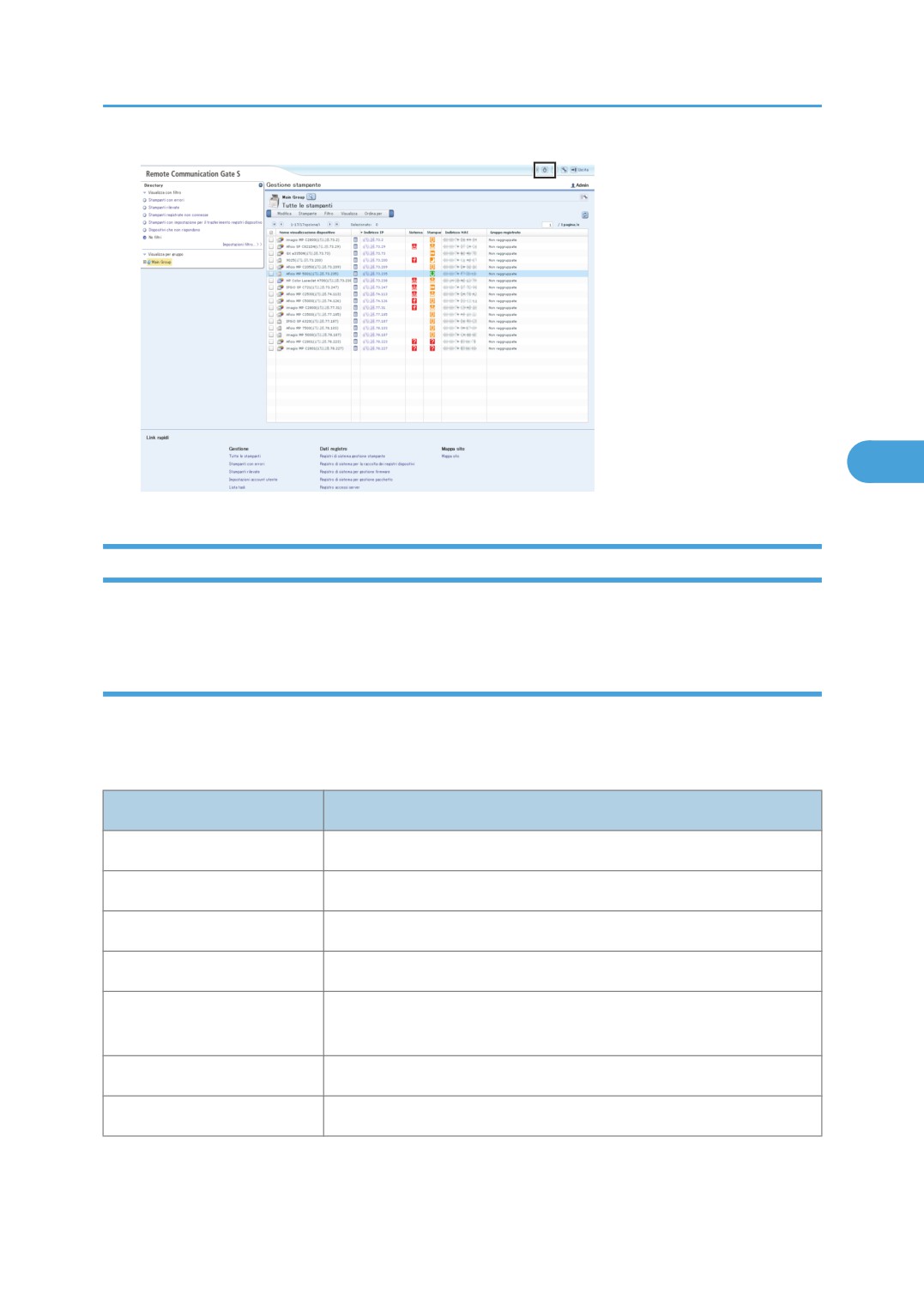
Visualizzazione della lista task
È possibile visualizzare la lista task utilizzando uno dei metodi sottostanti.
• Nell'area [Mappa sito], in [Gestione], selezionare [Lista task].
• Fare clic sul pulsante [Applicazione] nella porzione in alto a destra della schermata.
202
Lista task
4
IT BXN007S
Gestione delle task
Questa sezione descrive come gestire le task nella lista task.
Lista task rilevamento
La Lista task rilevamento visualizza tutte le task di rilevamento dispositivi programmate e in sospeso. Le task
di rilevamento dispositivi vengono create tramite la lista task.
Menu [Modifica]
Voce
Consente di
Seleziona tutti
Selezionare tutte le task nella lista task rilevamento.
Cancella tutti
Deselezionare tutte le task nella lista task rilevamento.
Aggiungi
Aggiungere una nuova task rilevamento.
Modifica task
Modificare le impostazioni per la task rilevamento selezionata.
Copia e modifica
Creare una nuova task rilevamento copiando la task selezionata e
aprendo la pagina impostazioni rilevamento.
Sospendi
Interrompere le task rilevamento selezionate.
Annulla task
Annullare le task rilevamento selezionate.
203
4. Gestione stampante
• È possibile creaare un massimo di 12 task rilevamento.
• Non è possibile eliminare una task rilevamento mentre è in esecuzione.
• Per maggiori dettagli sulle impostazioni di rilevamento, vedere P.73 "Impostazioni rilevamento".
• Al termine dell'esecuzione, le task rilevamento vengono automaticamente rimosse dalla lista task e i
risultati registrati nel registro sistema. Per dettagli, vedere P.228 "Visualizzazione del registro di
sistema".
Tuttavia, le task rilevamento impostate per la ripetizione periodica non vengono rimosse dalla lista
4
task.
Lista altre task
La Lista altre task visualizza le task programmate e in sospeso per aggiornamento firmware remoto,
configurazione batch, impostazione rubrica dispositivo, impostazione trasferimento registri dispositivo e
impostazione utente dispositivo.
Menu [Modifica]
Voce
Consente di
Seleziona tutti
Selezionare tutte le task nella lista altre task.
Cancella tutti
Deselezionare tutte le task nella lista altre task.
Modifica task
Modificare le impostazioni per la task selezionata.
Annulla task
Annullare le task selezionate.
Menu [Applicazione]
Voce
Consente di
Visualizza dettagli stampante
Visualizzare una lista delle stampanti target a cui verranno applicate le
selezionata
impostazioni per la task selezionata.
• Per maggiori dettagli sulla configurazione dell'aggiornamento firmware remoto, vedere P.245
"Gestione firmware".
• Per maggiori dettagli sull'impostazione della configurazione batch, vedere P.179 "Configurazione
batch dispositivo".
204
Lista task
• Per maggiori dettagli su impostazioni rubrica dispositivo, trasferimento registri dispositivo e utente
dispositivo, vedere P.139 "Funzioni di configurazione dispositivo".
• Al termine dell'esecuzione, le task nella lista altre task vengono automaticamente rimosse dalla lista
task e i risultati registrati nel registro sistema. Per dettagli, vedere P.229 "Visualizzazione dei risultati
della configurazione batch dal registro di sistema".
4
205
5. Gestione registri
Remote Communication Gate S gestisce tutti i registri delle operazioni dispositivo e server. La funzione
Gestione registro consente di visualizzare tutti i registri lavori e accesso per i dispositivi, nonché i registri
di sistema per il server. Inoltre, è possibile esportare i dati registro in un file CSV utilizzando Remote
Communication Gate S o uno strumento di output dei dati registro senza accedere al server.
Questo capitolo spiega le funzioni Gestione registro di Remote Communication Gate S e come utilizzare
lo strumento di output dei dati registro.
Registro lavori
Descrizione generale del registro lavori
I registri lavori documentano i risultati delle operazioni dispositivo per utente. In questo tipo di registri
5
vengono registrate attivate quali stampa, esecuzione di copie, scansione e invio fax.
I registri recuperati vengono gestiti dal database. Per mantenere il normale funzionamento del database,
è necessario specificare quando eliminare i registri memorizzati.
I registri lavori sottostanti vengono costantemente recuperati.
Copiatrice
Registri per lavori di copiatura: Copia, Copia e memorizza nella copiatrice
Document server
Registri per file memorizzati, stampati o trasferiti nel database dispositivo: Memorizza nel document
server, Memorizza nel document server da una utility, Scarica file memorizzato nel document server,
Stampa file memorizzati
Scanner
Registri per lavori di scansione, registri per file scansiti memorizzati e inviati nello scanner: Invia da
scanner, Invia link URL e memorizza nello scanner, Memorizza nello scanner, Scarica file
memorizzato nello scanner, Invia file memorizzato nello scanner, Memorizza/invia link nello
scanner, Invia link URL file memorizzato nello scanner, Scansione tramite driver TWAIN sullo scanner
Fax
Registri per trasmissione lavori fax: Invia tramite fax, Invia tramite LAN-Fax, Consegna fax ricevuto,
Stampa file memorizzato nel fax, Scarica file memorizzato nel fax, Ricezione fax, Memorizza fax,
Memorizza fax ricevuto
Stampante
Registri per lavori di stampa di input e output : Stampa sulla stampante, Stampa riservata sulla
stampante (incompleto), Stampa riservata sulla stampante, Stampa di prova sulla stampante
(incompleto), Stampa di prova sulla stampante, Stampa trattenuta sulla stampante (incompleto),
207
5. Gestione registri
Stampa trattenuta sulla stampante, Stampa memorizzata sulla stampante, Stampa memorizzata sulla
stampante, Memorizza e stampa normale sulla stampante, Stampa file memorizzato sulla stampante,
Invia a document server della stampante
Report
Registri per rapporto e rapporto notifica stato: Stampa report, Rapporto stato
• Il numero massimo di dispositivi di cui è possibile recuperare i registri dipende dalla capacità del
computer su cui è eseguito Remote Communication Gate S.
• Alcuni registri dei dispositivi potrebbero andare persi se si spegne il dispositivo in fase di esecuzione.
• Per maggiori dettagli sui registri memorizzati, vedere P.82 "Impostazioni servizio gestione registro".
5
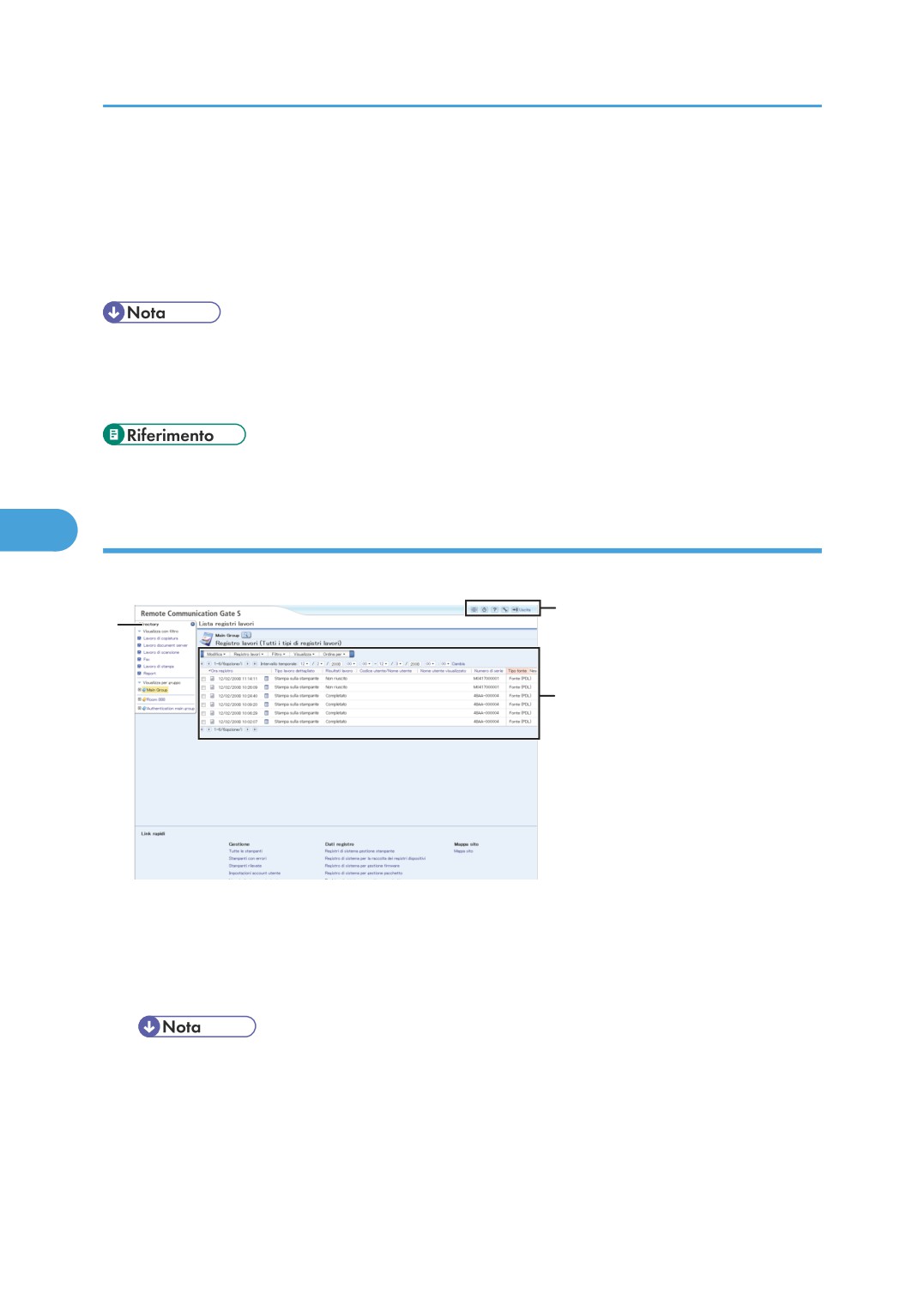
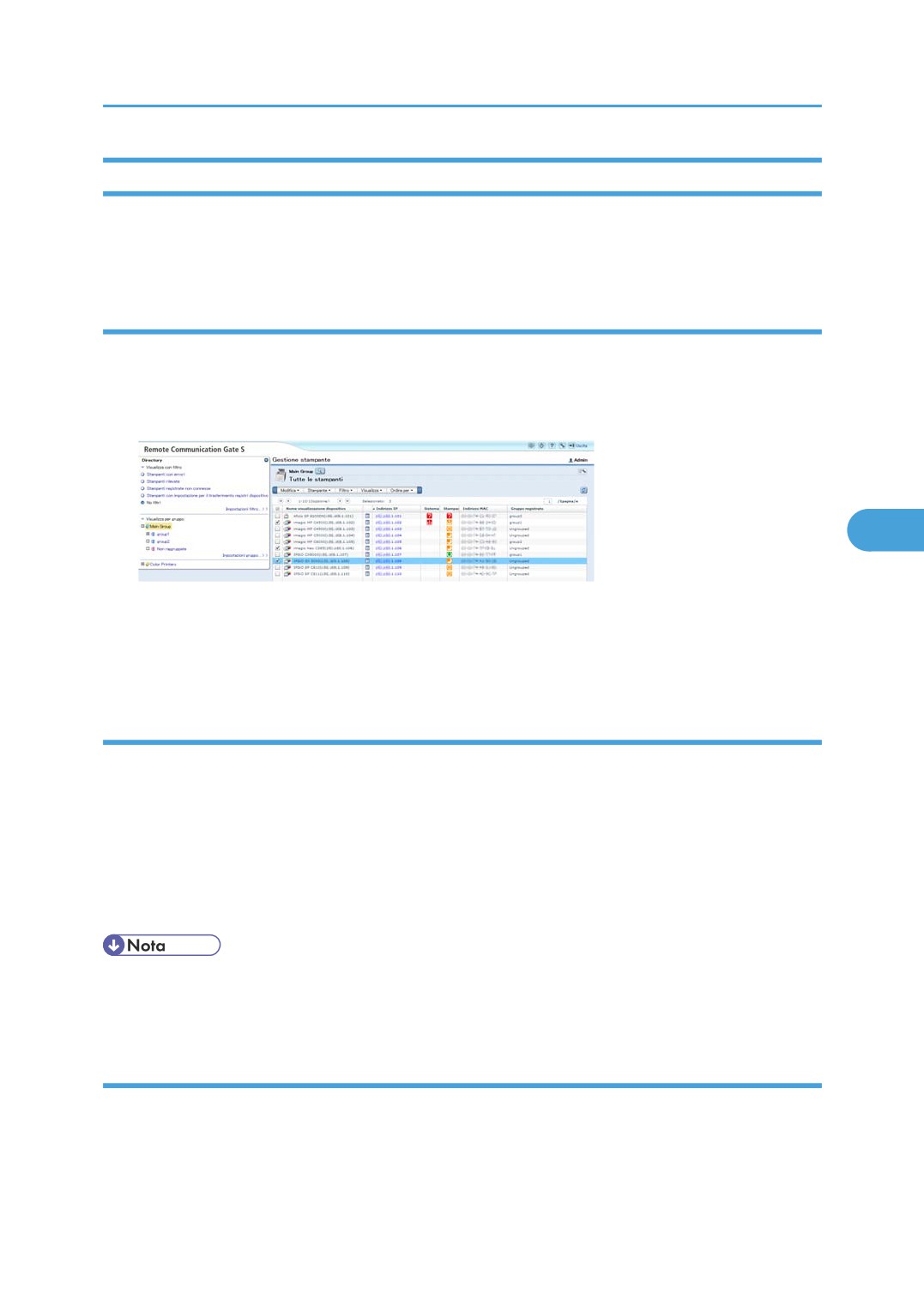
Layout della lista registri lavori
La schermata operativa Dati registro è suddivisa in quattro aree.
2
1
3
IT BRY019S
1. Area scheda [Directory]
2. Area intestazione
3. Barra dei menu & Area lista registri
• Se la scheda [Directory] non è visualizzata sul lato sinistro della schermata, scegliere [Visualizza Directory]
dal menu [Visualizza]. Per nascondere la scheda [Directory], scegliere [Nascondi directory] dal menu
[Visualizza].
• È anche possibile aprire e chiudere la scheda [Directory] facendo clic sul pulsante mostra/nascondi nella
parte in alto a destra della scheda.
208
Registro lavori
Visualizzazione registri lavori
È possibile visualizzare una lista dei registri lavori filtrati per gruppo, dispositivo o un intervallo di tempo
specifico.
Visualizzazione delle liste registri lavori di tutti i dispositivi
Utilizzare la procedura sottostante per visualizzare i registri lavori di tutti i dispositivi registrati nel server
Remote Communication Gate S.
1. Scegliere [Lista registri lavori] dalla Mappa sito.
5
2. In [Visualizza con filtro] nella scheda [Directory], selezionare la casella di controllo di tutti
i tipi di lavori.
Viene visualizzata la lista registri lavori di tutti i dispositivi.
Visualizzazione dei registri lavori per tipi di lavoro
Utilizzare la procedura sottostante per visualizzare le liste registri lavori utilizzando filtri registrati di tipi di
lavoro.
1. Scegliere [Lista registri lavori] dalla Mappa sito.
2. In [Visualizza con filtro] nella scheda [Directory], selezionare la casella di controllo del tipo
di lavoro da visualizzare.
Viene visualizzata una lista di registri di accesso contenente il tipo di lavoro specificato.
• È anche possibile utilizzare la voce di menu [Filtro] per ridefinire i registri lavori visualizzati.
Selezionare la casella di controllo del tipo di lavoro da visualizzare.
Visualizzazione dei registri lavoro per gruppo
Utilizzare la procedura sottostante per visualizzare una lista di registri lavori per i dispositivi registrati nel
gruppo selezionato.
1. Scegliere [Lista registri lavori] dalla Mappa sito.
209
5. Gestione registri
2. In [Visualizza con filtro] nella scheda [Directory], selezionare il gruppo per il quale si
desidera visualizzare i registri lavori.
Viene visualizzata una lista dei registri lavori registrati nel gruppo selezionato.
• Per ulteriori informazioni sulla registrazione dei gruppi, vedere P.161 "Organizzazione di dispositivi
in gruppi".
Visualizzazione registri lavori per dispositivo
Utilizzare la procedura sottostante per visualizzare una lista di registri lavori per un dispositivo selezionato.
1. Scegliere [Lista registri lavori] dalla Mappa sito.
2. Nella lista, selezionare la casella di controllo relativa a un registro del dispositivo da
visualizzare.
5
3. Scegliere [Lista registri lavori per dispositivo...] dal menu [Registro lavori].
Viene visualizzato il registro lavori per il dispositivo selezionato.
• Per maggiori dettagli sulla registrazione di dispositivi, vedere P.144 "Registrazione dispositivi".
Visualizzazione di registri lavori in base alla data e all'ora specificati
Utilizzare la procedura sottostante per ridefinire l'intervallo di registri lavori visualizzati in base alla data
e all'ora.
1. Scegliere [Lista registri lavori] dalla Mappa sito.
2. In [Intervallo temporale:], specificare la data e l'ora.
3. Fare clic su [Cambia].
Viene visualizzata una lista di registri lavori registrati all'interno dell'intervallo di tempo registrato.
Dettagli del menu lista registri lavori
Il menu della lista registri lavori consente di eseguire le operazioni descritte nella tabella sottostante.
210
Registro lavori
Menu [Modifica]
Voce
Consente di
Esporta...
Esportare i registri lavori come file CSV.
• Per maggiori dettagli sull'esportazione dei registri
lavori, vedere P.231 "Esportazione registri".
Menu [Registro lavori]
Voce
Consente di
Lista registri lavori per dispositivo...
Visualizzare i registri lavori per dispositivi specifici.
Proprietà registro lavori...
Visualizzare informazioni dettagliate dei registri lavori.
5
• Per maggiori informazioni sui dati registro lavori
dettagliati, vedere P.210 "Dettagli del menu lista
registri lavori".
Menu [Filtro]
Voce
Consente di
Lavoro di copiatura
Visualizzare solo i registri lavori correlati alla copia.
Lavoro document server
Visualizzare solo i registri lavori correlati a document server.
Lavoro di scansione
Visualizzare solo i registri lavori correlati allo scanner.
Fax
Visualizzare solo i registri lavori correlati al fax.
Lavoro di stampa
Visualizzare solo i registri lavori correlati alla stampante.
Report
Visualizzare solo i registri lavori correlati a report.
Menu[Visualizza]
Voce
Consente di
Visualizza Directory
Visualizzare la scheda [Directory].
Nascondi directory
Nascondere la scheda [Directory].
Lista registri accessi
Visualizzare la lista registri accessi.
211
5. Gestione registri
Voce
Consente di
Lista registri accessi come un'altra
Visualizzare la lista registri accessi in una nuova finestra.
finestra...
Nessun dettaglio
Visualizzare la voce Fonte selezionata.
Fonte (Scansione)
Fonte (Memoria)
Fonte (Linea/LAN)
Fonte (PDL)
Fonte (Interna)
Nessun dettaglio
Visualizzare la voce Target selezionata.
Target (Uscita carta)
5
Target (Memoria)
Target (Linea/LAN)
Cerca registri...
Visualizzare la schermata [Dati registro: Cerca registri].
• Per maggiori dettagli sulle ricerche registri, vedere
P.224 "Ricerca registri lavori e accessi".
Menu [Ordina per]
Voce
Consente di
Ora registro
Ordinare una lista di registri lavori trovati in base all'ora
registro.
Tipo lavoro dettagliato
Ordinare una lista di registri lavori trovati in base al tipo di
lavoro dettagliato.
Risultati lavoro
Ordinare una lista di registri lavori trovati in base ai risultati
lavoro.
Codice utente/Nome utente
Ordinare una lista di registri lavori trovati in base a Codice
utente/Nome utente.
Nome utente visualizzato
Ordinare una lista di registri lavori trovati in base ai nomi
utente visualizzati.
Numero di serie
Ordinare una lista di registri lavori trovati in base ai numeri
di serie dispositivi.
212
Registro lavori
Visualizzazione informazioni dettagliate del registro lavori
Informazioni dettagliate del registro lavori vengono visualizzate nella schermata [Proprietà registro lavori:
Generale].
1. Scegliere [Lista registri lavori] dalla Mappa sito.
2. Selezionare l'icona delle proprietà accanto al registro lavori che si desidera confermare.
3. Selezionare la scheda che si desidera confermare da [Generale], [Dettagli fonte] e [Dettagli
target].
• È anche possibile visualizzare la schermata delle informazioni dettagliate selezionando la casella di
controllo di ciascun dispositivo e scegliendo [Proprietà registro lavori...] dal menu [Registro lavori].
• Alcune delle voci registro lavori dettagliato fornite di seguito possono essere ordinate per valore
acquisito. Per maggiori dettagli sull'ordinamento per valore acquisito, vedere P.391 "Ordinamento
5
opzioni dettagliate di registro".
Nella tabella seguente sono descritte le schede visualizzate nella schermata proprietà del registro lavori.
Scheda
Dettaglio
Generale
Visualizza un riepilogo di dati correlati al lavoro. Le opzioni visualizzate sono:
Ora registro, Ora inizio:, Ora fine:, Tipo lavoro dettagliato:, Risultati lavoro:,
Eseguito da:, Codice utente/Nome utente:, Codice utente/Tipo nome utente:,
Nome utente visualizzato:, ID di origine rapporto:, ID registro:, Nr. registro:,
ID di accesso:, Indirizzo host:, Tipo di indirizzo host:, ID Bind:, Informazioni
applicazione SDK, Codice di classificazione, ID lavoro, Nr. prenotazione,
Stato completamento, Numero di serie:, Tipo di origine:, Tipo target:
213
5. Gestione registri
Scheda
Dettaglio
Dettagli fonte
Visualizza dati relativi all'inserimento lavoro. Le opzioni visualizzate sono:
• <Scansione>
Risultati:, Ora inizio:, Ora fine:, Pagine originale, Formato originale:,
Formato originale (scansione principale), Formato originale (scansione
secondaria), Modo colore:, Tipo originale:, Risoluzione di scansione
(Scansione principale), Risoluzione di scansione (Scansione secondaria)
• <Memorizzazione>
Risultati:, Pagine memorizzate:, Nome file memorizzato:, ID file
memorizzato:, Dispositivo memorizzato:, Tipo PDL:, Pagine create:,
Layout, Libro:, Riduci/Ingrandisci:, Poster:, Timbro:, ID Utente:, Data di
creazione:, Ora di creazione:, Traccia ID:, Nome documento di stampa:,
Nome d'accesso:, Nome computer, Nome porta:, Nome stampante,
5
Nome utente client:, Nome documento, Presenza password:, Modo
colore:, Risparmio toner:
• <Linea/LAN>
Risultati:, Ora inizio:, Ora fine:, Nome mittente:, Tipo ricezione:, Modo
ricezione:, Nr. file:, Pagine ricevute
• <PDL>
Risultati:, Ora inizio:, Ora fine:, Tipo PDL, Pagine create, Layout, Libro:,
Riduci/Ingrandisci:, Poster:, Timbro:, ID Utente:, Crea data, Ora di
creazione, Traccia ID:, Nome documento di stampa, Nome d'accesso,
Nome computer, Nome porta:, Nome stampante, Nome utente client,
Nome documento, Presenza password, Modo colore:, Risparmio toner
• <Interno>
Risultati:, Tipo report: applicazione da cui è stato creato, Tipo report:
metodo di uscita
214
Registro lavori
Scheda
Dettaglio
Dettagli target
Visualizza i dati relativi uscita lavori. Le opzioni visualizzate sono:
• <Uscita carta>
Risultati:, Ora inizio:, Ora fine:, Stampa pagine:, Copie:, Pinzatura:,
Perforazione:, Facciata, Modo colore:, Tipo carta:, Formato carta:,
Connetti, Tipo plotter, Info conteggio stampe-B&N Formati grandi, Info
conteggio stampe-B&N Formati piccoli, Info conteggio stampe-Colore
singolo Formati grandi, Info conteggio stampe-Colore singolo Formati
piccoli, Info conteggio stampe-Due colori Formati grandi, Info conteggio
stampe-Due colori Formati piccoli, Info conteggio stampe-Quadricromia
Formati grandi, Info conteggio stampe-Quadricromia Formati piccoli,
Info conteggio stampe-Sviluppo colore (GMC), Info conteggio stampe-
Sviluppo nero
• <Memorizzazione>
5
Risultati:, Ora inizio:, Ora fine:, Pagine memorizzate, Nome file
memorizzato:, ID file memorizzato:, Dispositivo memorizzato
• <Linea/LAN>
Risultati:, Ora inizio:, Ora fine:, Nome destinazione:, Destinazione:, Tipo
di trasmissione, Nome mittente:, Modo trasmissione:, Nr. file:, Pagine
trasmesse
215
5. Gestione registri
Registro accessi
Descrizione generale del registro accessi
I registri accessi documentano gli accessi per dispositivi registrati nel server Remote Communication Gate
S. In questo tipo di registri vengono registrate attività quali l'accesso o la disconnessione da dispositivi
oppure le impostazioni di configurazione dei dispositivi.
I seguenti registri accessi vengono recuperati costantemente.
Autenticazione
Registri per operazioni autenticazione dispositivo: Login, Logout, Blocco, Logout sessione
File
Registri per operazioni file: File memorizzato, Elimina file memorizzato, Elimina tutti i file memorizzati,
5
Gestione lista controllo accessi (ACL)
Controllo copie non autorizzate
Registri per operazioni di copia non autorizzate
Operazioni amministratore
Registri per operazioni amministratore: Formato disco fisso, Elimina tutti i registri, Cambia
impostazione registro, Modifica impostazioni per tipo registro, Cambia data/ora
Registro di trasferimento
Registri per risultati registro di trasferimento
Acquisizione
Registri per risultati acquisizione, che sono registri accessi ottenuti quando si utilizza la funzione
Acquisizione del server di consegna ScanRouter.
Rilevamento attacco rete/Comunicazione crittografata
Registri per Registro comunicazione, Violazione accesso
Controllo validità
Registri per risultati controllo validità: Aggiornamento firmware, Rileva modifica struttura modulo,
Struttura modulo, Codice crittografia, Verifica validità
Rubrica
Registri per operazioni rubrica: Controllo politica password autenticazione, Cambia allocazione
privilegi amministratore, Gestione database informazioni utente
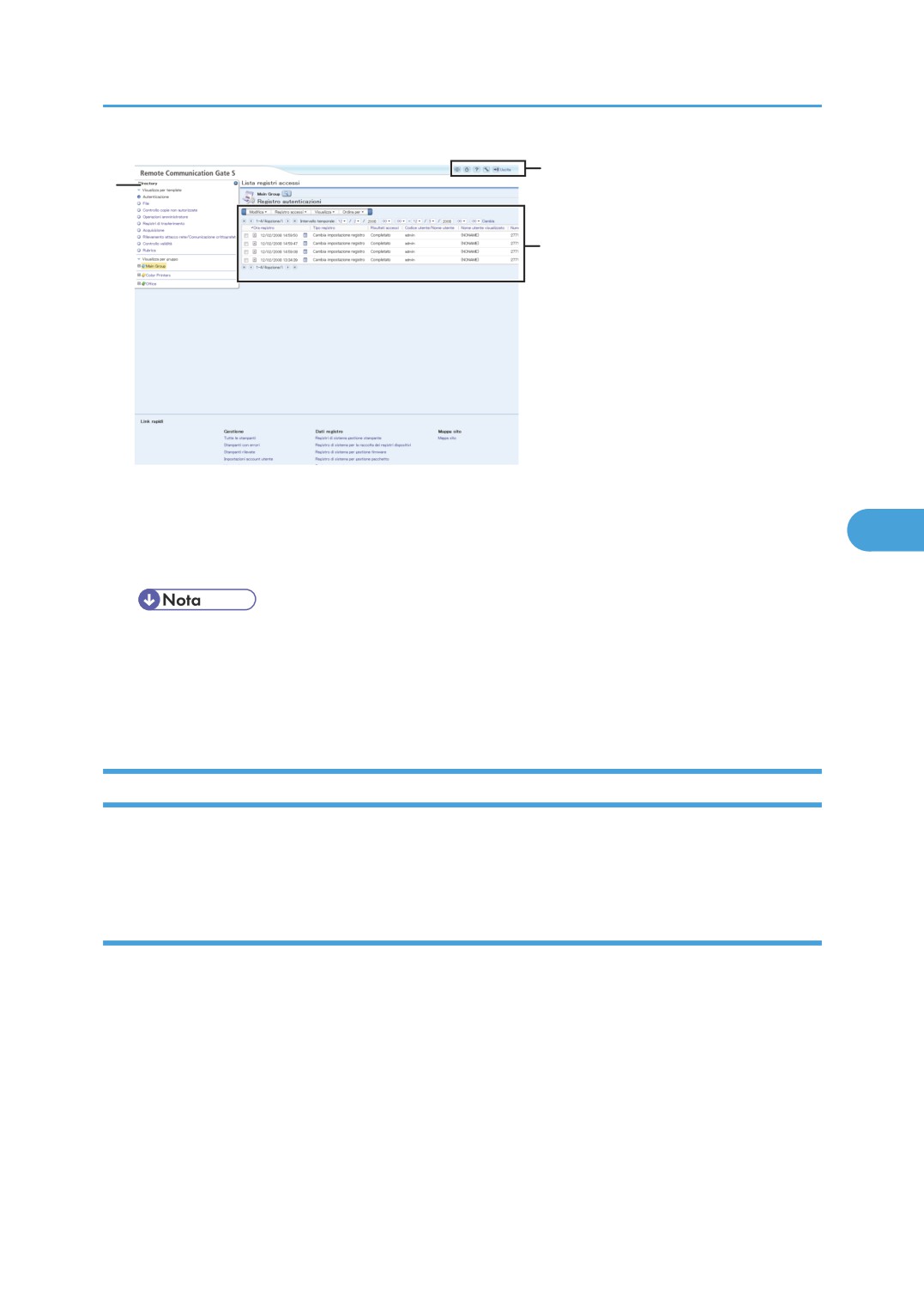
Layout della lista registri accessi
La schermata operativa Dati registro è suddivisa in quattro aree.
216
Registro accessi
2
1
3
IT BRY020S
1. Area scheda [Directory]
2. Area intestazione
5
3. Barra dei menu & Area lista registri
• Se la scheda [Directory] non è visualizzata sul lato sinistro della schermata, scegliere [Visualizza Directory]
dal menu [Visualizza]. Per nascondere la scheda [Directory], scegliere [Nascondi directory] dal menu
[Visualizza].
• È anche possibile aprire e chiudere la scheda [Directory] facendo clic sul pulsante mostra/nascondi nella
parte in alto a destra della scheda.
Visualizzazione del registro accessi
È possibile visualizzare una lista di registri accessi filtrati per gruppo, dispositivo o un intervallo di tempo
specifico.
Visualizzazione registri accessi per tipo di accesso
Utilizzare la procedura sottostante per visualizzare una lista di registri accessi che presenta un tipo di
accesso specificato per tutti i dispositivi registrati nel server Remote Communication Gate S.
1. Scegliere [Lista registri accessi] dalla Mappa sito.
2. In [Visualizza per template] nella scheda [Directory], selezionare la casella di controllo del
tipo di accesso che si desidera visualizzare.
Viene visualizzata una lista di registri accessi contenenti il tipo di accesso specificato.
217
5. Gestione registri
• È anche possibile utilizzare l'opzione [Visualizza] del menu per ridefinire i registri lavori visualizzati.
Selezionare la casella di controllo del tipo di accesso da visualizzare.
Visualizzazione dei registri accessi per gruppo
Utilizzare la procedura sottostante per visualizzare una lista di registri accessi per i dispositivi registrati nel
gruppo selezionato.
1. Scegliere [Lista registri accessi] dalla Mappa sito.
2. In [Visualizza per gruppo] nella scheda [Directory], selezionare il gruppo di cui si desidera
visualizzare i registri accessi.
Viene visualizzata una lista di registri accessi dei dispositivi registrati.
5
• Per ulteriori informazioni sulla registrazione dei gruppi, vedere P.161 "Organizzazione di dispositivi
in gruppi".
Visualizzazione di registri accessi per dispositivo
Utilizzare la procedura sottostante per visualizzare una lista di registri lavori per un dispositivo selezionato.
1. Scegliere [Lista registri accessi] dalla Mappa sito.
2. Nella lista, selezionare la casella di controllo relativa a un registro del dispositivo da
visualizzare.
3. Scegliere [Lista registri accessi per dispositivo...] dal menu [Registro accessi].
Verrà visualizzato il registro accessi per il dispositivo selezionato.
Visualizzazione dei registri accessi in base alla data e all'ora specificate
Utilizzare la procedura sottostante per ridefinire l'intervallo di visualizzazione dei registri accessi in base
alla data e all'ora.
1. Scegliere [Lista registri accessi] dalla Mappa sito.
2. In [Intervallo temporale:], specificare la data e l'ora.
3. Fare clic su [Cambia].
Viene visualizzata una lista di registri accessi registrati all'interno dell'intervallo di tempo specificato.
218
Registro accessi
Dettagli del menu Lista registri accessi
Il menu della lista registri accessi consente di eseguire le operazioni riportate di seguito.
Menu [Modifica]
Voce
Consente di
Esporta...
Esportare registri accessi come file CSV.
• Per maggiori dettagli sull'esportazione dei registri
lavori, vedere P.231 "Esportazione registri".
Menu [Registro accessi]
Voce
Consente di
Lista registri accessi per dispositivo...
Visualizzare i registri accessi per dispositivi specifici.
5
Proprietà registro accessi...
Visualizzare dati registro accessi dettagliati.
• Per maggiori dettagli sui dati registro accessi
dettagliati, vedere P.219 "Dettagli del menu Lista
registri accessi".
Menu [Visualizza]
Voce
Consente di
Visualizza Directory
Visualizzare la scheda [Directory].
Nascondi directory
Nascondere la scheda [Directory].
Lista registri lavori...
Visualizzare la lista registri lavori.
Lista registri lavori come un'altra finestra...
Visualizzare la lista registri lavori in un'altra finestra.
Autenticazione
Visualizzare registri relativi alle autenticazioni.
File
Visualizzare registri relativi alle operazioni file.
Controllo copie non autorizzate
Visualizzare i registri relativi alle attività di copia non
autorizzate.
Operazioni amministratore
Visualizzare i registri relativi alle operazioni amministratore.
Trasferimento registri
Visualizzare registri relativi ai registri di trasferimento.
219
5. Gestione registri
Voce
Consente di
Acquisizione
Visualizzare registri relativi ad acquisizioni eseguite
utilizzando la funzione Acquisizione del server di consegna
ScanRouter.
Rilevamento attacco rete/
Visualizzare registri relativi ad attacco rete e comunicazione
Comunicazione crittografata
crittografata.
Controllo validità
Visualizzare registri relativi a controlli di validità.
Rubrica
Visualizzare registri relativi alle operazioni rubrica.
Cerca registri...
Visualizzare la schermata [Dati registro: Cerca registri].
• Per maggiori dettagli sulle ricerche registri accessi,
5
vedere P.224 "Ricerca registri lavori e accessi".
Menu [Ordina per]
Voce
Consente di
Ora registro
Ordinare una lista di registri lavori trovati in base all'ora
registro.
Tipo registro
Ordinare la lista di registri lavori trovati in base a tipi di
accesso dettagliati.
Risultati accessi
Ordinare una lista di registri lavori trovati in base ai risultati
registro accessi.
Codice utente/Nome utente
Ordinare una lista di registri lavori trovati in base a Codice
utente/Nome utente.
Nome utente visualizzato
Ordinare una lista di registri lavori trovati in base ai nomi
utente visualizzati.
Numero di serie
Ordinare una lista di registri lavori trovati in base ai numeri
di serie dispositivi.
Visualizzazione di informazioni dettagliate del registro accessi
Informazioni dettagliate del registro accessi vengono visualizzate nella schermata [Proprietà registro
accessi].
1. Scegliere [Lista registri accessi] dalla Mappa sito.
220
Registro accessi
2. Selezionare l'icona delle proprietà accanto al registro accessi di cui si desidera confermare
i dettagli.
3. Selezionare la scheda che si desidera confermare.
Verrà visualizzato il contenuto della scheda.
• È anche possibile visualizzare la schermata informazioni dettagliate selezionando la casella di
controllo e scegliendo [Proprietà registro accessi...] dal menu [Registro accessi].
La schermata delle proprietà del registro accessi contiene le voci seguenti:
Voce
Spiegazione
<Generali>
Visualizza un riepilogo dei dati correlati all'accesso. Le opzioni
visualizzate sono:
Ora registro:, Ora inizio:, Tipo registro:, Risultati accessi:, Codice utente/
5
Nome utente:, Codice utente/Tipo nome utente:, Nome utente
visualizzato:, ID registro:, Numero di serie:, Informazioni applicazione
SDK
<Autenticazione>
Visualizza dati di accesso relativi all'autenticazione. Le opzioni
visualizzate sono:
Risultati:, ID di accesso:, Autorità di certificazione:, Nome server di
autenticazione, Nr. commutazioni server di autenticazione, Modalità di
uscita:, Autenticazione eseguita da:, Tipo di accesso:, Dispositivo
autenticazione esterna, ID di accesso operatore richiesta/rilascio blocco,
Nome utente destinatario blocco, ID di accesso utente destinatario blocco,
Modo operativo, Modo operativo - automatico/manuale
<File>
Visualizza dati di accesso relativi ai file. Le opzioni visualizzate sono:
ID di accesso:, Risultati:, ID file:, Nome file:, Tipo di eliminazione file:,
Elimina tutte le regioni:
<Controllo copia non
Visualizza dati di accesso relativi a controlli copia non autorizzata. Le
autorizzata>
opzioni visualizzate sono:
Risultati:, ID di accesso:, Tipo di immagine controllata
221
5. Gestione registri
Voce
Spiegazione
<Operazioni
Visualizza i dati di accesso relativi alle operazioni amministratore. Le
amministratore>
opzioni visualizzate sono:
Risultati:, ID di accesso:, Suddivisione formato disco fisso:, Impostazione:
Funzione registro lavori, Impostazione: Funzione registro accessi,
Impostazione: Trasferimento registri, Impostazione: Crittografia registro,
Impostazione: Processo per l'eliminazione di tutti i registri, Impostazioni
tipo registro: impostazioni contenuti modifica, Impostazioni tipo registro:
tipo registro, Impostazioni tipo registro: livello registro, Ora prima della
modifica delle impostazioni, Metodo modifica impostazioni ora
<Trasferimento registri>
Visualizza dati di accesso relativi ai registri di trasferimento. Le opzioni
visualizzate sono:
Risultati:, Numero di fallimenti, Metodo trasferimento, Nome server
5
trasferimento registri
<Acquisizione>
Visualizza dati di accesso relativi alle acquisizioni, che vengono
recuperate utilizzando la funzione Acquisizione del server di consegna
ScanRouter. Le opzioni visualizzate sono:
Risultati:, ID di accesso per acquisizione
<Rilevamento attacco
Visualizza i dati di accesso relativi a rilevamento attacco rete/
rete/Comunicazione
Comunicazione crittografata. Le opzioni visualizzate sono:
crittografata>
Risultati:, Direzione comunicazione, TCP/UDP, Nome protocollo 1, Nome
protocollo crittografato, Dati identificazione proprio terminale, Dati
identificazione comunicazione, Dati identificazione comunicazione (Nr.
porta), Tipo violazione, Stato crittografia registro di comunicazione, Dati
identificazione comunicazione (Indirizzo MAC), Nome protocollo 2, ID
di avvio registro, Identificatore inizio/fine comunicazione, Modo
rilevamento, Dettagli tipo violazione, Percorso violazione, Nome utente
usato per violazione
222
Registro accessi
Voce
Spiegazione
<Controllo validità>
Visualizza dati di accesso relativi a controlli validità. Le opzioni
visualizzate sono:
Risultati:, Metodo aggiornamento, Codice errore aggiornamento, Nome
modulo, Nuovo part number, Nuova versione, Vecchio part number,
Vecchia versione, Tipo funzionamento codice, Tipo codice, Errore nome
file rilevato, Codice errore conversione codice, Metodo backup codice,
Auto/altro processo, Impostazioni crittografia per conversione codice,
Condizioni scambio disco fisso, Info sospensione conversione codice -
avanzamento partizione scambio disco fisso, Info sospensione
conversione codice - numero partizioni designate per scambio disco fisso,
Info sospensione conversione codice - partizioni conversione disco fisso,
Info sospensione conversione codice - avanzamento settore scambio disco
fisso, Info sospensione conversione codice - numero partizioni designate
per scambio disco fisso Risultati Rubrica, Richiedi ID di accesso operatore,
5
Controlla ID di accesso utente destinatario, Controlla nome utente
destinatario
<Rubrica>
Visualizza dati di acceso relativi alle rubriche. Le opzioni visualizzate sono:
Risultati:, Richiedi ID di accesso operatore, Controlla ID di accesso utente
destinatario, Controlla nome utente destinatario
223

5. Gestione registri
Ricerca registri lavori e accessi
Ricerca avanzata di registri
Utilizzare la procedura sottostante per ricercare registri lavori e accessi specificando le condizioni di
ricerca e i tipi registro.
1. In ciascuna schermata lista registri, scegliere [Cerca registri...] dal menu [Visualizza].
2. Nella schermata [Dati registro: Cerca registri], confermare la posizione in cui cercare
nell'area <Intervallo di ricerca>.
3. Selezionare il [Tipo registro] nell'area <Intervallo di ricerca>.
La sezione inferiore dell'area <Condizioni di ricerca> e tipo registro cambia in base al tipo registro
selezionato.
4. Apportare le impostazioni per ciascuna voce <Condizioni di ricerca>.
5
5. Selezionare il tipo registro da visualizzare.
6. Fare clic su [Cerca].
Viene visualizzata la schermata dei risultati della ricerca.
Ripetizione della ricerca con condizioni diverse
Utilizzare la procedura sottostante per ripetere la ricerca nella schermata dei risultati della ricerca.
1. Selezionare [Ripeti ricerca] nella schermata dei risultati della ricerca.
2. Nella schermata [Dati registro: Cerca registri], modificare le condizioni di ricerca
3. Fare clic su [Cerca].
Annullamento della ricerca
Utilizzare la procedura sottostante per annullare la ricerca nella schermata dei risultati della ricerca
1. Selezionare [Termina ricerca] nella schermata dei risultati della ricerca.
Viene visualizzata la lista registri.
• Per ripristinare i valori predefiniti delle impostazioni, selezionare [Cancella tutti].
224
Ricerca registri lavori e accessi
Dettagli di Dati registro: Cerca registri
Nella tabella seguente vengono descritte le voci visualizzate nella schermata [Dati registro: Cerca registri]:
<Intervallo di ricerca>
Voce (comune)
Spiegazione
Posizione in cui cercare:
Visualizza la posizione in cui eseguire la ricerca.
Tipo registro:
Consente di cambiare la condizione di ricerca in base al tipo
registro.
• Se Tipo registro: è impostato su [Registro lavori dispositivo] le condizioni di ricerca vengono
visualizzate come descritto di seguito.
<Condizioni di ricerca>
5
Condizione (registro lavori)
Spiegazione
Codice utente/Nome utente:
Ricerca tutti i registri lavori in base ai codici utente/nomi utente.
Nome utente visualizzato:
Ricerca tutti i registri lavori in base ai nomi utente visualizzati.
Indirizzo host:
Ricerca tutti i registri lavori in base agli indirizzi host degli
operatori lavori.
ID lavoro
Ricerca tutti i registri lavori in base agli ID lavori.
Tipo fonte:
Ricerca tutti i registri lavori in base ai dati relativi all'inserimento
lavoro.
Tipo target:
Ricerca tutti i registri lavoro in base ai dati relativi all'uscita lavori.
Nome d'accesso:
Ricerca i registri lavori in base a nomi d'accesso a computer come
indicato dai registri Target (Memoria) o Fonte (PDL).
Nome computer:
Ricerca registri lavori in base a nomi computer come indicato dai
registri Target (Memoria) e Fonte (PDL).
Nome documento di stampa:
Ricerca registri lavori in base a nomi documenti di stampa come
indicato dai registri Target (Memoria) e Fonte (PDL).
Nome file memorizzato:
Ricerca registri lavori in base a nomi file di documenti memorizzati
come indicato dai registri Target (Memoria) e Fonte (Memoria).
ID file memorizzato:
Ricerca registri lavori in base agli ID dei documenti memorizzati
come indicato dai registri Target (Memoria) e Fonte (Memoria).
225
5. Gestione registri
Condizione (registro lavori)
Spiegazione
Nome destinazione:
Ricerca registri lavori in base a nomi destinazione come indicato
dai registri Fonte (Linea/LAN).
Destinazione:
Ricerca registri lavori in base a destinazioni come indicato dai
registri Fonte (Linea/LAN).
Ricerca tutti i registri lavori in base al termine di visualizzazione.
Intervallo temporale:
Specificare il periodi di tempo all'interno del quale eseguire la
ricerca.
<Tipo lavoro>
Tipo (registro lavori)
Spiegazione
Copia
Ricerca registri lavori in base al tipo di lavoro. Selezionare il tipo
5
di registro lavori in cui eseguire la ricerca.
Document server
È possibile selezionare più caselle di controllo.
Scanner
Fax
Stampante
Stampa report
• Se Tipo registro: è impostato su [Registro accessi dispositivo] le condizioni di ricerca vengono
visualizzate come descritto di seguito.
<Condizioni di ricerca>
Condizione (registro accessi)
Spiegazione
Codice utente/Nome utente:
Ricerca registri accessi in base a codici utenti/nomi utenti.
Nome utente visualizzato:
Ricerca registri accessi in base a nomi utenti visualizzati.
Risultato autenticazione:
Ricerca registri accessi in base a risultati di autenticazione.
Risultato funzionamento file:
Ricerca registri accessi in base a risultati funzionamento file.
Nome file memorizzato:
Ricerca registri accessi in base a nomi file memorizzati come
indicato dai registri funzionamento file.
ID file memorizzato:
Ricerca registri accessi in base agli ID di documenti memorizzati
come indicato dai registri funzionamento file.
Trasferimento registri
Ricerca registri accessi in base ai risultati del registro di
trasferimento.
226
Ricerca registri lavori e accessi
Condizione (registro accessi)
Spiegazione
Acquisizione
Ricerca registri accessi in base ai risultati dell'acquisizione
eseguita utilizzando la funzione Acquisizione del server di
consegna ScanRouter.
Rilevamento attacco rete/
Ricerca registri accessi in base ai risultati rilevamento attacco rete
Comunicazione crittografata
e comunicazione crittografata.
Controllo validità
Ricerca registri accessi in base ai risultati controllo validità.
Rubrica
Ricerca registri accessi in base ai risultati funzionamento rubrica.
Ricerca registri accessi in base al termine di visualizzazione.
Intervallo temporale:
Specificare il periodi di tempo all'interno del quale eseguire la
ricerca.
5
<Tipo registro accessi>
Tipo (registro accessi)
Spiegazione
Autenticazione
Ricerca i registri accessi in base al tipo
registro accessi. Selezionare il tipo di
File
registro accessi in cui eseguire la ricerca.
Copia non autorizzata
Operazioni amministratore
Trasferimento registri
Acquisizione
Rilevamento attacco rete/Comunicazione crittografata
Controllo validità
Rubrica
227

5. Gestione registri
Registro di sistema
Descrizione generale del registro di sistema
I registri di sistema contengono dati importanti che visualizzano lo stato del server Remote Communication
Gate S. È necessario assegnare dei manager a ciascun registro; inoltre, per preparare delle risposte
quando si verificano dei problemi sono richiesti commenti alle operazioni per evitare la violazione della
rete.
I seguenti registri di sistema vengono recuperati costantemente.
Registri di sistema gestione stampante
Registri per impostazioni gestione dispositivo, aggiornamenti database, risultati configurazione
batch, risultati aggiornamento firmware remoto(RFU, Remote Firmware Update) e così via.
Registri di sistema raccolta registri dispositivi
5
Registri per recupero registri dispositivo, impostazioni modificate e così via.
Registro di sistema gestione firmware
Registri per scaricamento firmware
Registro di sistema gestione pacchetto
Registri per scaricamento e aggiornamento pacchetti e file scenario
Registro accessi server
Registri accessi per il server Remote Communication Gate S e registri impostazione servizio
• I dati del registro sistema vengono memorizzati per 45 giorni ed eliminati automaticamente dai dati
scaduti.
Visualizzazione del registro di sistema
È possibile visualizzare tutti i registri di sistema creati utilizzando Remote Communication Gate S.
Visualizzazione dei registri di sistema di Remote Communication Gate S
Utilizzare la procedura sottostante per visualizzare i registri di sistema da una schermata registro di sistema.
228
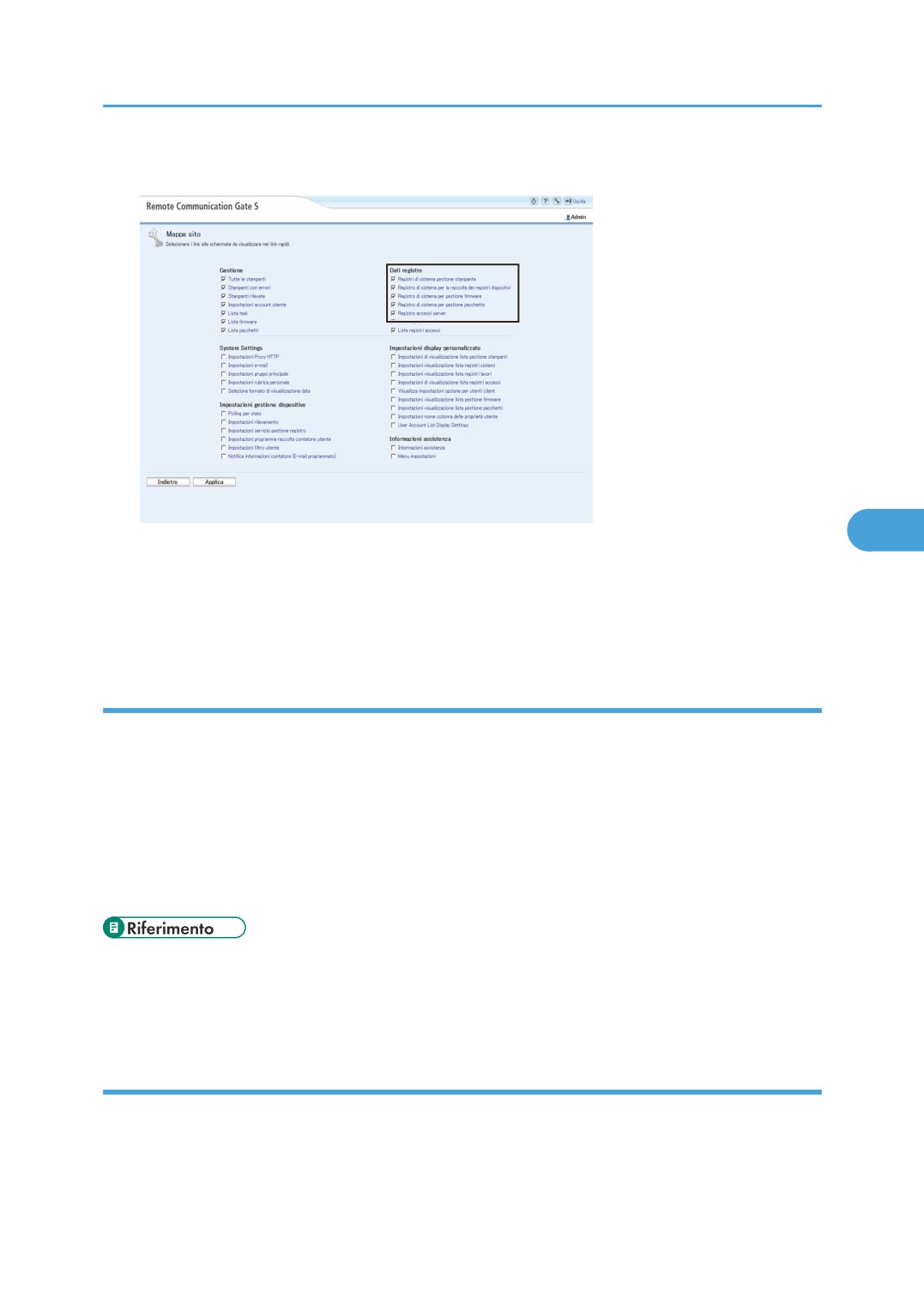
Registro di sistema
1. Selezionare un collegamento alla schermata registro di sistema nella Mappa sito.
IT BXN008S
5
Ad esempio: viene visualizzata la schermata [Registri di sistema gestione stampante].
2. Selezionare un filtro dal menu [Filtro].
Verrà visualizzata la lista registri di sistema per il filtro selezionato.
Visualizzazione dei risultati della configurazione batch dal registro di sistema
Utilizzare la procedura sottostante per visualizzare i risultati della configurazione batch.
1. Selezionare [Registri di sistema gestione stampante] in Mappa sito.
2. Selezionare [Configurazione batch] dal menu [Filtro].
3. Selezionare l'icona delle proprietà nella lista configurazioni batch.
Viene visualizzata la schermata [Visualizza dettagli registro di sistema: Dati di registro].
4. Per confermare i risultati della configurazione batch, selezionare la scheda [Risultati].
• Per maggiori dettagli su altre procedure per visualizzare i risultati della configurazione batch, vedere
P.200 "Visualizzazione dei risultati della configurazione batch".
Visualizzazione dei risultati aggiornamento firmware remoto (RFU) dal registro di
sistema
Utilizzare la procedura sottostante per visualizzare i risultati aggiornamento firmware dai registri di sistema
gestione stampante.
1. Selezionare [Registri di sistema gestione stampante] in Mappa sito.
229
5. Gestione registri
2. Scegliere [RFU] dal menu [Filtro].
3. Selezionare l'icona proprietà della lista RFU.
Viene visualizzata la schermata [Visualizza dettagli registro di sistema: Dati di registro].
4. Per confermare i risultati dell'aggiornamento firmware, selezionare la scheda [Risultati].
• Per maggiori dettagli su altre procedure per visualizzare i risultati RFU, vedere P.250 "Verifica dei
risultati dell'aggiornamento del firmware".
Nella schermata Risultati, i rapporti di errore vengono visualizzati solo se il dispositivo non è in grado di
scaricare un RFU.
Di seguito vengono elencate le cause di errore.
Causa di errore
Spiegazione
Annullato
L'utente ha annullato l'RFU tramite il server Remote
5
Communication Gate S.
Nessuna risposta
Nessuna risposta dal dispositivo.
Autenticazione non riuscita
L'autenticazione del dispositivo non è riuscita.
Errore dispositivo
Si è verificato un errore dispositivo interno.
Stampa in corso
Stampa eseguita durante l'aggiornamento firmware remoto.
RFU non permesso
È abilitato [RFU non permesso].
Errore miscellaneo
Altri errori
Dettagli del menu nella schermata registro di sistema
Il menu in ciascuna schermata registro di sistema consente di esportare i registri di sistema in file CSV,
visualizzarli con filtri e ordinarli in base a voci fornite. Per maggiori dettagli su ciascuna schermata registro
di sistema, vedere i riferimenti sottostanti.
Vedere P.117 "Registri di sistema gestione stampante".
Vedere P.118 "Registro di sistema per raccolta registri dispositivo".
Vedere P.119 "Registro di sistema gestione firmware".
Vedere P.119 "Registro di sistema gestione pacchetto".
Vedere P.119 "Registro accessi server".
230
Esportazione registri
Esportazione registri
Tutti i registri documentati in Remote Communication Gate S possono essere esportati come file CSV.
• Non chiudere la schermata [Esportazione registro] durante il processo di esportazione.
• È possibile esportare un massimo di 10.000 registri. Se il numero di registri è maggiore di 10.000,
verranno esportati i 10.000 registri più recenti.
• L'ordine dei registri nei file CSV non riflette l'ordinamento visualizzato nel computer.
1. Visualizzare ogni lista registri nella lista stampanti o nella Mappa sito.
• Per maggiori dettagli sulla visualizzazione delle liste dei registri lavori, vedere P.209
5
"Visualizzazione registri lavori".
• Per maggiori dettagli sulla visualizzazione delle liste dei registri lavori, vedere P.217
"Visualizzazione del registro accessi".
• Per maggiori dettagli sulla visualizzazione delle liste dei registri lavori, vedere P.228
"Visualizzazione del registro di sistema".
2. Visualizzare liste del tipo di registri da esportare.
Ad esempio: visualizzare registri lavori in base al tipo di lavoro.
3. Scegliere [Esporta...] dal menu [Modifica].
4. Viene visualizzato un messaggio con la richiesta di confermare l'esportazione. Fare clic su
[OK].
Viene avviata l'esportazione registri e visualizzata la schermata [Esportazione registro].
5. Nella schermata [Download dei file], fare clic su [Salva].
6. Specificare il percorso di salvataggio del file, quindi scegliere [Salva].
7. Fare clic su [Chiudi] per chiudere la schermata [Download completato].
8. Fare clic su [Chiudi] per chiudere la schermata [Esportazione registro].
• Per maggiori dettagli sulle informazioni registro nei file CSV, vedere P.374 "Informazioni registro
contenute nei file CSV".
231

5. Gestione registri
Strumento di output dei registri
Descrizione generale dello strumento di output dei registri
Lo strumento di output dei registri consente di esportare i registri lavori e accessi come un file CSV senza
accedere al server Remote Communication Gate S. È possibile esportare i registri manualmente inserendo
i comandi nel campo [Esegui] del menu [Start].
Modificando il file di configurazione (filtro voci esportazione CSV), è possibile specificare le voci del
registro da esportare.
È possibile esportare i registri in un file CSV utilizzando uno dei due strumenti di output dei registri seguenti:
• Output dei registri manuale
Utilizzare lo strumento di output dei registri (outputLog.exe) per esportare i registri come e quando
richiesto.
5
• Output dei registri periodico
Utilizzare lo strumento di output periodico dei registri (outputLogTask.exe) per esportare
automaticamente i registri con cadenza regolare.
• Viene utilizzato dopo l'accesso al computer con privilegi amministratore del server Remote
Communication Gate S.
Strumento di output manuale dei registri
Questo strumento consente di esportare manualmente i registri relativi a un periodo specifico come un file
CSV.
• Nome dello strumento di output manuale dei registri:
outputLog.exe
• Percorso dello strumento di output manuale dei registri:
Cartella bin predefinita all'interno della cartella in cui è stato installato Remote Communication Gate
S:
C:\Program Files\RMWSDMEX\bin
• Metodi manuali di output dei registri:
1. Utilizzando il comando [Esegui] del menu [Start] di Windows
2. Utilizzando il prompt dei comandi
Entrambi i metodi consentono di aggiungere opzioni per effettuare impostazioni aggiuntive per
l'output manuale dei registri.
232

Strumento di output dei registri
• Se il controllo di accesso utente (UAC) è attivato nel sistema, è necessario eseguire lo strumento di
output manuale dei registri come amministratore. A questo scopo, quando si avvia il prompt dei
comandi, fare clic con il pulsante destro del mouse su di esso e selezionare [Esegui come
amministratore]. Se il controllo di accesso utente è attivato e non si esegue lo strumento di output
manuale dei registri come amministratore, alcune funzioni non vengono eseguite correttamente.
• Per maggiori dettagli sui parametri, vedere P.233 "Utilizzo di opzioni con l'output manuale dei
registri".
Utilizzo di opzioni con l'output manuale dei registri
Questa sezione spiega le diverse opzioni che è possibile utilizzare per controllare l'output dello strumento
outputLog.
5
Opzione
Descrizione
Esempio
-B
Questa opzione specifica la data di inizio del
outputLog.exe -B 2008/01/01
periodo di esportazione. Può essere impostata
per giorno, mese e anno; oppure per mese e
anno. Se è specificata per mese e anno, il primo
giorno del mese designato è impostato come data
di inizio.
Se si specifica questa opzione, occorre anche
specificare l'opzione -E.
Il formato della data è: anno/mese/giorno
-E
Questa opzione specifica la data di fine del
outputLog.exe -E 2008/01/01
periodo di esportazione. Può essere impostata
per giorno, mese e anno; oppure per mese e
anno. Se è specificata per mese e anno, il giorno
finale è impostato come data di fine. Tuttavia, se
la data di fine è successiva al giorno in cui
outputLog.exe è stato eseguito, quest'ultimo
corrisponde alla data di fine.
Se si specifica questa opzione, occorre
specificare anche l'opzione -B.
Il formato della data è: anno/mese/giorno
233
5. Gestione registri
Opzione
Descrizione
Esempio
-T
Questa opzione specifica il fuso orario per
outputLog.exe -T G
l'output dei registri. Utilizzare gli argomenti
outputLog.exe -T L
seguenti per specificare il fuso orario:
• G
Utilizza GMT (Greenwich Mean Time)
• L
Utilizza il fuso orario impostato nel computer
(ora locale)
Se questa opzione non è specificata, viene
utilizzato GMT come fuso orario.
Le date di inizio e fine specificate con le opzioni -
B ed -E sono sempre riferite all'ora locale, anche
5
se si specifica GMT come fuso orario per l'output
dei registri.
-L
Questa opzione specifica il tipo di registri da
outputLog.exe -L J
esportare. Utilizzare gli argomenti seguenti per
outputLog.exe -L A
specificare il tipo di registri da esportare:
• J
Consente di esportare registri lavori.
• A
Consente di esportare registri accessi.
Se questa opzione non è specificata, verranno
esportati registri lavori.
Se si modifica il file di configurazione (filtro voci
esportazione CSV), è possibile specificare le voci
dei registri lavori e accessi da esportare. Per
maggiori dettagli sulla specifica delle voci registro
da esportare, vedere P.243 "Specifica voci
registro da esportare".
234

Strumento di output dei registri
Opzione
Descrizione
Esempio
-O
Questa opzione specifica il file di output per i
outputLog.exe -O C:\logs.csv
registri.
Se l'opzione non è specificata, il file di output
viene creato nella stessa directory di
outputLog.exe con il nome seguente:
AAAAMMGGhhmmss.csv
"AAAAMMGGhhmmss" è la data e l'ora
corrente.
-S
Questa opzione specifica se esportare i messaggi
outputLog.exe -S on
quando si esegue outputLog.exe. Utilizzare i
outputLog.exe -S off
seguenti argomenti per eseguire l'output o
eliminare i messaggi:
5
• on
Non eseguire l'output dei messaggi (modo
silenzioso attivo).
• off
Eseguire l'output dei messaggi (modo
silenzioso disattivo).
Se questa opzione non è specificata, viene
utilizzato il modo silenzioso.
-U
Questa opzione specifica il nome utente di un
outputLog.exe -U admin
amministratore di Remote Communication Gate S
o del dispositivo/rete.
-P
Questa opzione specifica la password del nome
outputLog.exe -U admin -P abcd
utente specificato con l'opzione -U.
Questa opzione è richiesta insieme all'opzione -
U.
-D
Questa opzione specifica il nome di dominio a cui
outputLog.exe -U admin -P abcd
appartiene l'utente specificato con l'opzione -U.
-D netadmin
Questa opzione non è richiesta se si utilizza
l'autenticazione base.
-R
Questa opzione esegue l'output dei dati registro,
outputLog.exe -R
ordinati per data di registrazione.
235
5. Gestione registri
• È possibile utilizzare la barra (/) invece di un trattino (-) per designare le opzioni.
Ad esempio: "outputLog.exe -L A" è equivalente a "outputLog.exe /L A".
• È possibile specificare le opzioni in qualsiasi ordine.
Esempi:
• Per eseguire l'output di tutti i registri dal settembre 2008
outputLog.exe -B 2008/9/1 -E 2008/9/30
• Per eseguire l'output dei registri nel file C:\logarchive\logs.csv, con le date in formato GMT, ed
eseguire l'output dei messaggi:
outputLog.exe /O c:\logarchive\logs.csv /T G /S off
• Per eseguire l'output di tutti i registri di accesso per l'anno 2008, con le date espresse nell'ora locale:
outputLog.exe -T L -B 2008/01/01 -E 2008/12/31 -L A
5
Dati prodotti dall'output manuale
I seguenti campi di dati vengono esportati come file CSV: viene visualizzata la sintesi registri per ogni
tabella.
N. linea
Descrizione
1
Tipo registro
2
Version
3
Informazioni sulla differenza di orario
• Il formato orario di output è GMT: vuoto (nessuna differenza di orario)
• Il formato orario di output è l'ora locale: GMT + differenza di orario (minuti)
(Esempio: GMT + 540= differenza di nove ore)
4
Nomi dei campi
5 e
Dati registro
superiore
Un registro lavori o un registro accessi dispongono nel campo nome di un nome tabella che indica un tipo
di lavoro. Le sintesi registri per ciascun nome tabella sono indicate di seguito.
Registro dei lavori
Nome tabella
Descrizione
Generale
Tutti i dati relativi ai lavori.
236
Strumento di output dei registri
Nome tabella
Descrizione
source_scan
Dati di input da scansione.
source_memory
Dati di input da memoria.
source_network
Dati di input da Linea/LAN.
source_pdl
Dati di input da PDL.
source_inner
Dati interni di input.
destination_memory
Dati di output a memoria.
destination_network
Dati di output a linea/LAN.
destination_plot
Dati di output a plotter.
5
Registro accessi
Nome tabella
Descrizione
generale
Tutti i dati relativi agli accessi.
access_certification
Dati di accesso autenticazione.
access_document
Dati di accesso documento.
access_system
Dati di accesso al sistema.
Dati di accesso relativi a comunicazioni e
access_com
rilevamento attacchi.
access_fair
Dati di accesso verifica correttezza.
access_addr
Dati di accesso alla rubrica
• Per maggiori dettagli relativi all'output dei registri, vedere P.374 "Informazioni registro contenute nei
file CSV".
Risultati dell'output manuale
I risultati dello strumento di output dei registri vengono esportati come un registro. Vengono visualizzati la
data e l'ora dell'esecuzione dello strumento di esportazione, e i risultati. CSVTOOL.LOG viene esportato
nella cartella contenente outputLog.exe.
• Nome file del registro funzionamento: CSVTOOL.LOG
237
5. Gestione registri
• Cartella predefinita contenente CSVTOOL.LOG:
C:\Program Files\RMWSDMEX\bin
Strumento di output periodico dei registri
Questo strumento consente i esportare periodicamente i registri in un file CSV. Vengono esportati
automaticamente i registri relativi a un periodo specifico.
• Nome dello strumento di output periodico dei registri e file dell'applicazione:
outputLogTask.exe, outputLogTask.ini
• Percorso dello strumento di output periodico dei registri e file dell'applicazione:
Cartella bin predefinita all'interno della cartella in cui è stato installato Remote Communication Gate
S.
C:\Program Files\RMWSDMEX\bin
5
• Periodo di acquisizione dei registri per l'output periodico dei registri:
Il periodo di acquisizione dei registri per l'output dei registri si estende dal giorno dell'output
precedente fino al giorno prima dell'output corrente. L'ora dell'output dei registri iniziale può essere
diversa; tuttavia, in base all'intervallo di esecuzione dell'operazione specificato da "TaskTriggerType"
di outputLogTask.ini, vengono acquisiti ed esportati i registri relativi a 1 giorno/settimana/mese prima
del giorno di output.
• Metodo di esecuzione dello strumento di output periodico dei registri:
Utilizzando il comando [Esegui] del menu [Start] di Windows
È possibile aggiungere opzioni per effettuare impostazioni aggiuntive per l'output periodico dei registri.
Inoltre, è possibile modificare elenco delle applicazioni modificando il file outputLogTask.ini con un editor
di testo come Blocco note.
• Non modificare l'elenco delle applicazioni nella lista delle applicazioni di Windows. Accertarsi di
utilizzare outputLogTask.exe per l'acquisizione periodica dei registri.
• Se i registri per il periodo specificato sono già stati creati, il processo di output verrà ignorato e l'output
dei registri verrà terminato, anche se si esegue un'operazione.
• Per maggiori dettagli sul contenuto di outputLogTask.ini, vedere P.239 "Contenuto del file
dell'applicazione dell'output periodico dei registri".
• Per maggiori dettagli sui parametri, vedere P.239 "Utilizzo delle opzioni con l'output periodico dei
registri".
• Anche i risultati dello strumento di output dei registri vengono esportati come un registro. Per dettagli,
vedere P.243 "Risultati dell'output periodico dei registri".
238
Strumento di output dei registri
Utilizzo delle opzioni con l'output periodico dei registri
Di seguito vengono indicati i tipi di elaborazione applicazione (obbligatorio/opzionale).
Opzione
Descrizione
Esempio
/reg
Registrazione/modifica applicazione
outputLogTask.exe /reg
(esclusiva)
/exec
Esecuzione applicazione (esclusiva)
outputLogTask.exe /exec
/unreg
Eliminazione applicazione registrata
outputLogTask.exe /unreg
(esclusiva)
/s
Modo silenzioso (facoltativo)
outputLogTask.exe /s
5
• È possibile specificare solo una delle opzioni esclusive.
Contenuto del file dell'applicazione dell'output periodico dei registri
Questo file serve per l'esecuzione periodica dell'output dei registri.
• Il contenuto del file .ini non viene riportato se outputLogTask.ini viene modificato dopo la registrazione
dell'applicazione. È necessario annullare la registrazione dell'applicazione.
239
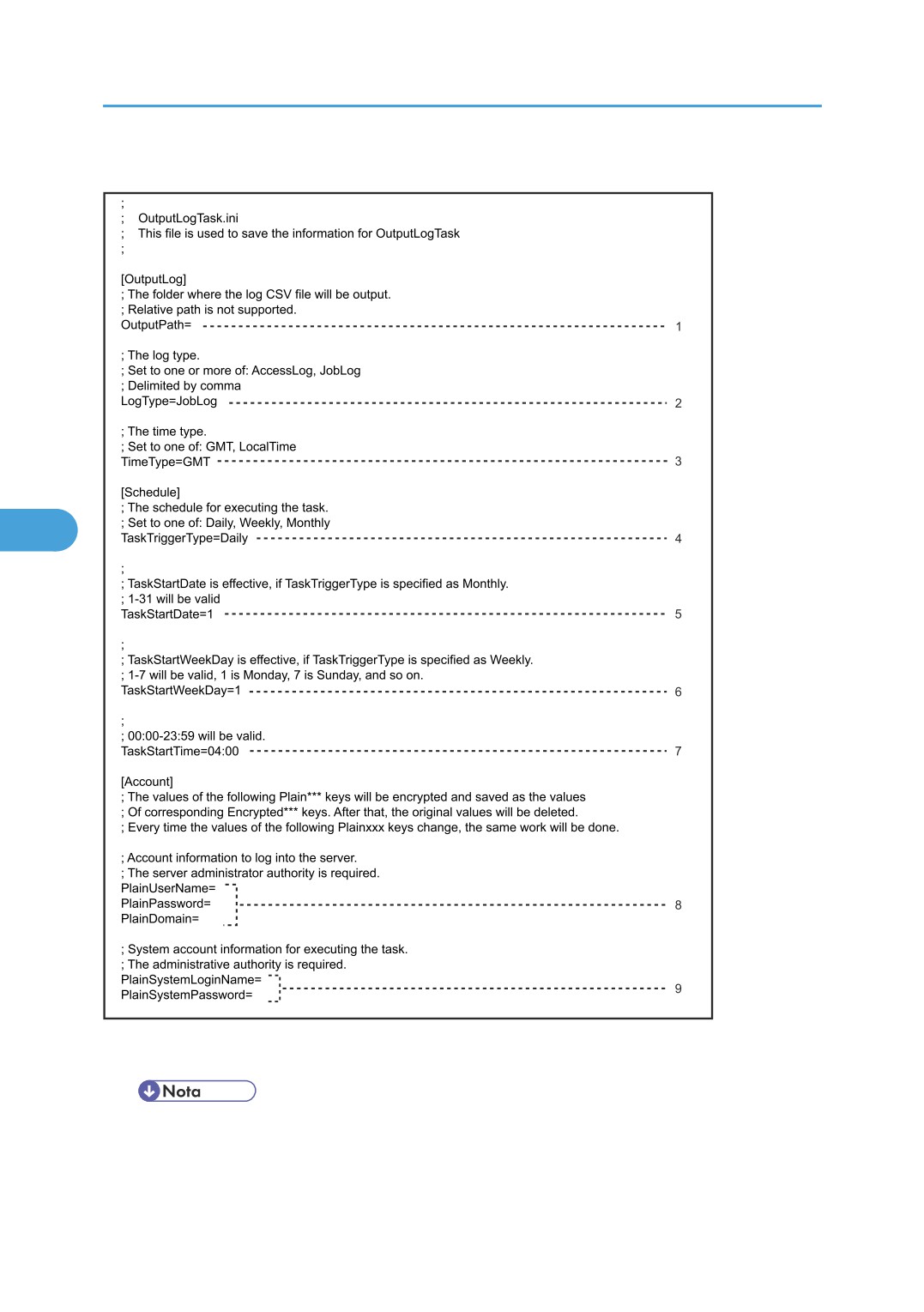
5. Gestione registri
Esempio di outputLogTask.ini
5
BRY021S
1. Specificare il percorso per la destinazione dell'output registri.
• Questo passaggio può essere omesso. In questo caso, viene eseguito l'output nella cartella bin della
cartella contenente Remote Communication Gate S.
240
Strumento di output dei registri
2. Specificare il tipo di registro.
• AccessLog: output dei registri accessi.
• JobLog (valore predefinito): output dei registri lavori.
3. Selezionare uno dei seguenti fusi orari per l'ora di output:
• GMT (valore predefinito): Greenwich Mean Time
• LocalTime: l'ora di sistema del computer che esegue Remote Communication Gate S
4. Specificare l'intervallo per l'esecuzione dell'applicazione.
• Giornaliero (valore predefinito)
• Settimanale
• Mensile
5. Specificare la data di inizio per l'esecuzione dell'applicazione utilizzando un numero da 1 a 31.
• La data di inizio diventa valida solo quando si specifica "Mensile".
5
• In ambiente Windows Server 2003, se si specifica una data che non esiste in certi mesi (ad esempio il 31
di settembre), viene visualizzato un messaggio di errore.
• Se nei sistemi operativi diversi da Windows Server 2003 si specifica una data che non esiste in un mese
(ad esempio il 31 settembre), l'applicazione non verrà eseguita in quel mese.
6. Specificare il giorno di inizio di esecuzione dell'applicazione utilizzando un numero da 1 a 7.
• 1:lunedì (valore predefinito)
• 2:martedì
• 3:mercoledì
• 4:giovedì
• 5:venerdì
• 6:sabato
• 7:domenica
• Il giorno di inizio diventa valido solo quando si specifica "Settimanale".
7. Specificare il periodo di inizio per l'esecuzione dell'applicazione seguendo il formato riportato di
seguito.
• hh:mm
HH: ora (00-23)
mm: minuti (00-59)
• L'ora di inizio dell'applicazione è espressa nell'ora locale (equivalente all'ora di sistema del computer che
esegue Remote Communication Gate S).
241
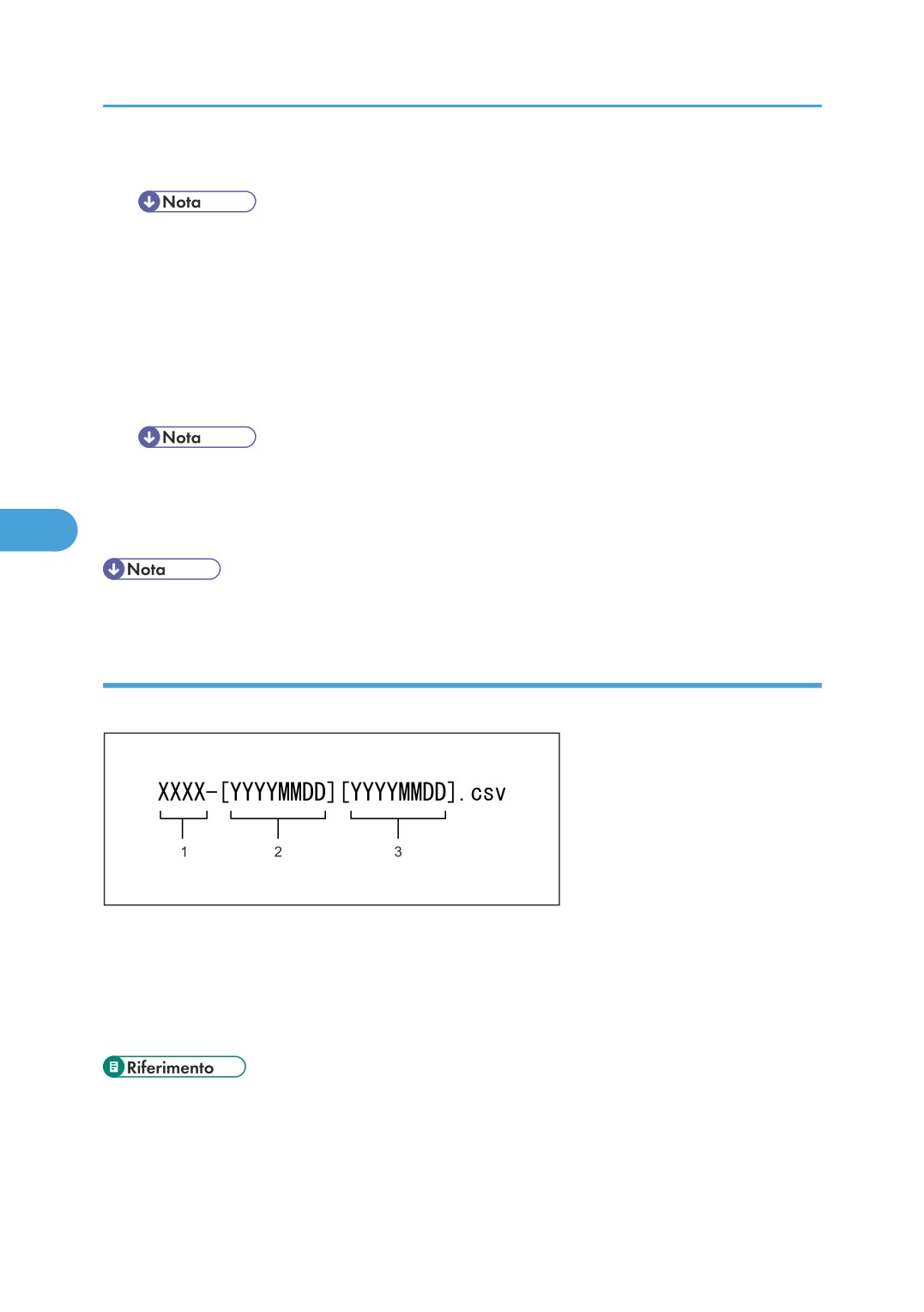
5. Gestione registri
8. Specificare il nome account utente del server Remote Communication Gate S.
• Il nome dell'account utente precedente richiede l'autorità amministratore del computer server o del
dispositivo/rete Remote Communication Gate S.
• Il nome account viene eliminato dal file in seguito a registrazione o modifica dell'applicazione.
9. Specificare il nome e la password di accesso di chi dispone dell'autorità di amministratore del sistema
operativo nel formato dominio\account.
Specificare un account che dispone di privilegi di accesso per la cartella di destinazione di output. Inoltre, se si
specifica un percorso di rete per la cartella di destinazione di output, specificare un account che dispone di
privilegi di accesso per tale percorso di rete.
• Lasciando vuoti "PlainSystemLoginName" e "PlainSystemPassword", l'applicazione viene eseguita con
l'account di sistema locale. L'account non può accedere al percorso di rete, pertanto i dati non possono
essere esportati in formato CSV.
5
• L'informazione viene eliminata dal file dopo la registrazione/modifica dell'applicazione.
• Non modificare nessun altro parametro a parte quelli di cui sopra.
Dati prodotti dallo strumento di output periodico dei registri
Il nome del file registro viene esportato dallo strumento di output periodico dei registri come segue:
BRY022S
1. XXXX: Tipo registro
2. Data di inizio acquisizione registro
3. Data di fine acquisizione registro
Esempio: deviceJobLog-[20060401][20060408].csv
• Per maggiori dettagli sulle informazioni da esportare in un file CSV, vedere P.243 "Specifica voci
registro da esportare".
242
Strumento di output dei registri
Risultati dell'output periodico dei registri
I risultati dell'esecuzione dello strumento di output periodico dei registri vengono esportati come un registro.
Il nome del file registro è OutputLogTask_sysLog.txt. Il registro attività dello strumento di output periodico
dei registri contiene le voci di informazione seguenti:
• Tipo di processo (registrazione, revisione, cancellazione, esecuzione)
• Data d'inizio dell'applicazione di output
• Periodo di output registro
• Tipo registro
• Fuso orario ora di output
• Nome del file registro di output
• Risultati d'esecuzione
I registri attività vengono esportati per i registri lavori e accessi.
5
Specifica voci registro da esportare
Per l'esportazione in formato CSV, occorre specificare le voci di registro nel file di configurazione (filtro
voci esportazione CSV).
Modificando questo file, è possibile specificare le voci del registro da esportare.
Cartella di memorizzazione file di configurazione
Per impostazione predefinita, il file di configurazione è memorizzato nella seguente cartella:
C:\Program Files\RMWSDMEX\bin
File di configurazione (filtri voci esportazione CSV)
• Filtro registro lavori: filterJobLog.txt
• Filtro registro accessi: filterAccessLog.txt
Per evitare che venga esportata una voce del registro specifica, aprire i file precedenti in un editor di testo,
quindi convertire le righe relative alle voci del registro in commenti, inserendo il simbolo "#" all'inizio di
ogni riga. In alternativa, eliminare tutta la riga.
Esempi di file dei filtri
• filterJobLog.txt
• [generale]
• finishState
• entryDate
• #entryValidTimeFlag (questa voce non verrà esportata)
• finishDate
243