Remote Communication Gate S. Guida operativa per l’amministratore - 2
Impostazioni di sistema
una mappa del piano per ciascun gruppo, dalla quale poter confermare visivamente lo stato e l'ubicazione
delle stampanti di un gruppo.
ManagementTool offre anche le funzioni di gestione gruppo seguenti:
• Creazione di una categoria (quando si utilizza un metodo di autenticazione diverso da
Autenticazione base)
• Creazione di gruppi mediante importazione di un file CSV
• Per maggiori dettagli sulla registrazione di stampanti in gruppi, vedere P.161 "Organizzazione di
dispositivi in gruppi".
3
• Per maggiori dettagli sulla creazione di mappe di piano, vedere P.162 "Mappa".
• Per maggiori dettagli sulle funzioni di gruppo di ManagementTool, vedere P.319 "Gestione dei dati
dispositivo" e P.317 "Acquisizione di informazioni di gruppo".
Impostazioni gruppo schermata
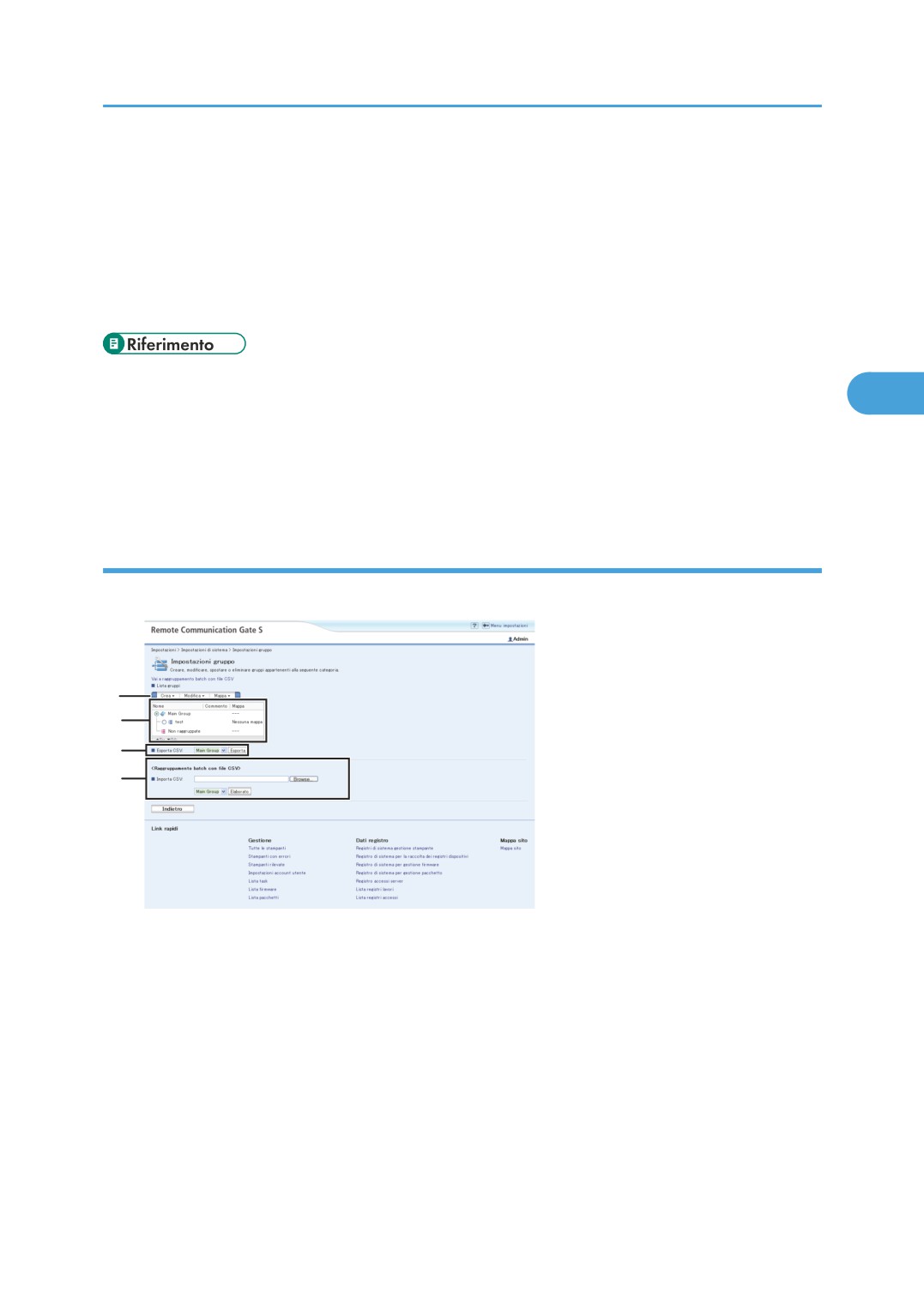
La schermata [Impostazioni gruppo] consente di visualizzare e gestire i gruppi.
1
2
3
4
IT BRY010S
1. Menu [Crea], [Modifica] e [Mappa]
Per una descrizione delle voci dei menu, vedere la sezione "Menu della schermata Impostazioni gruppo"
sottostante.
2. Visualizzazione gruppo
È possibile visualizzare la struttura ad albero del gruppo e selezionare a quali gruppi applicare le procedure.
È anche possibile modificare l'ordine delle categorie.
3. Esportazione informazioni gruppo
È possibile esportare le informazioni di gruppo in un file CSV.
63
3. Impostazioni
4. Importazione file CSV
È possibile importare un file CSV per registrare contemporaneamente diverse stampanti in gruppi.
• Se questa sezione della schermata non è visibile perché l'area di visualizzazione del gruppo è troppo
grande, fare clic su "Vai a raggruppamento batch con file CSV" nella parte superiore della schermata per
passare a questa sezione.
Menu della schermata Impostazioni gruppo
3
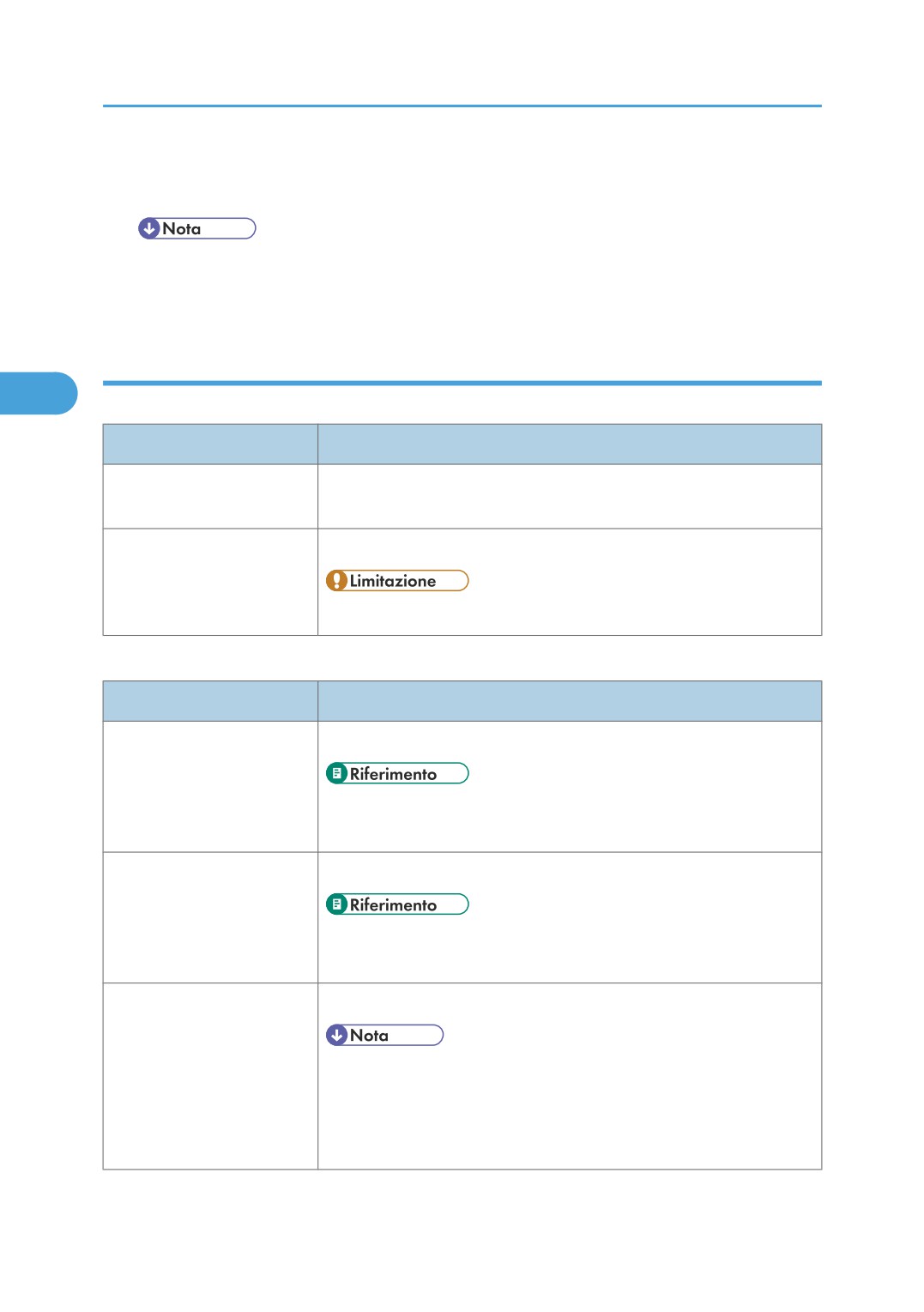
Menu [Crea]
Voce
Consente di
Nuovo gruppo
Creare un nuovo gruppo all'interno della categoria o del gruppo
attualmente selezionato.
Nuova categoria
Creazione di una nuova categoria
• È possibile creare un massimo di tre categorie.
Menu [Modifica]
Voce
Consente di
Modifica
Modificare i dettagli della categoria o del gruppo selezionato.
• Per maggiori dettagli sulla modifica di gruppi, vedere P.62
"Impostazioni categoria".
Sposta
Spostare il gruppo selezionato all'interno della categoria.
• Per maggiori dettagli sullo spostamento di gruppi, vedere P.62
"Impostazioni categoria".
Elimina
Eliminare la categoria o il gruppo selezionato.
• Se il gruppo eliminato contiene sottogruppi, anche questi verranno
eliminati.
• Se la categoria è il solo elemento della [Lista gruppi:], non è
possibile eliminarla.
64
Impostazioni di sistema
Menu [Mappa]
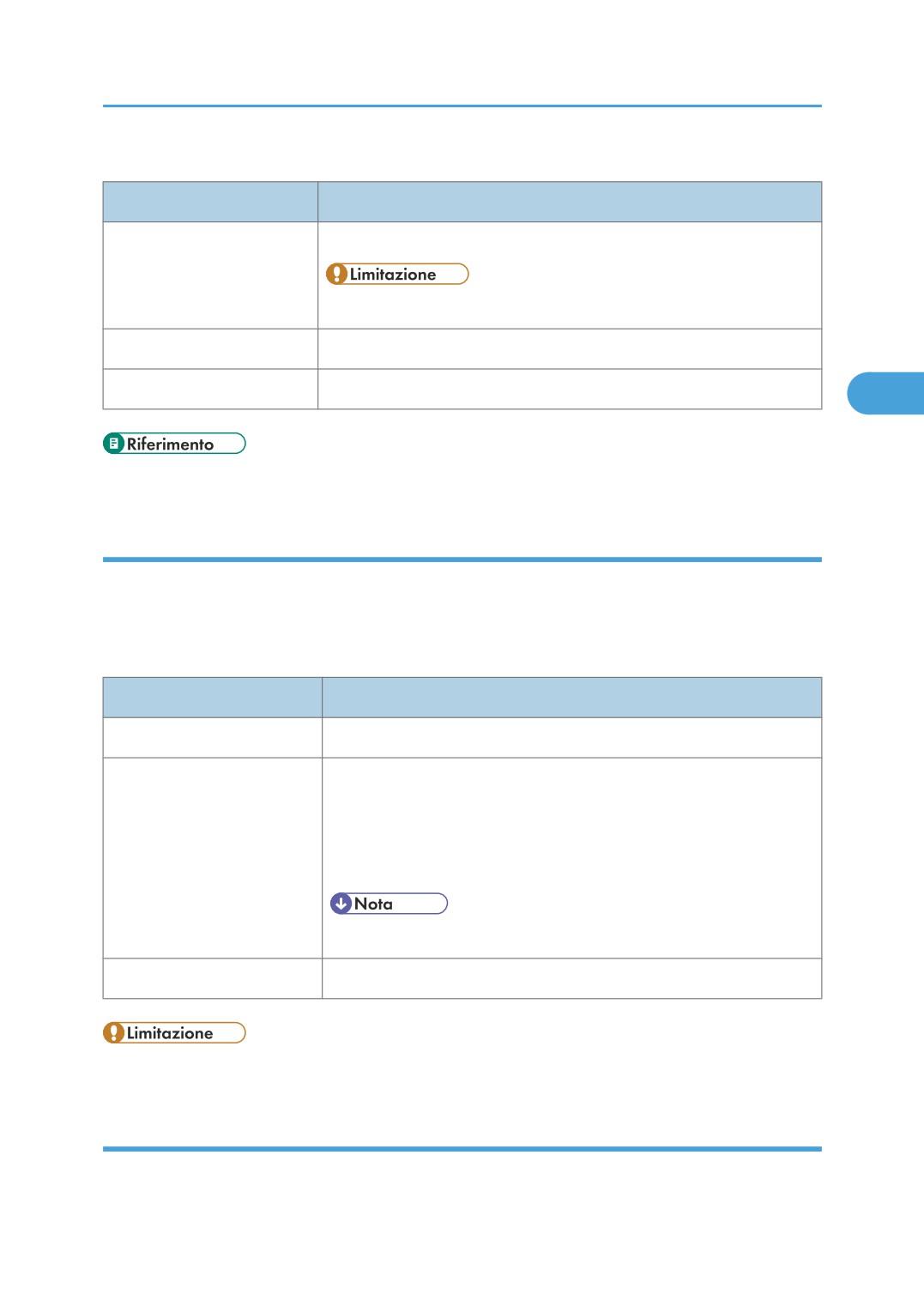
Voce
Consente di
Crea nuova mappa...
Creare una mappa di piano per il gruppo selezionato.
• Non è possibile creare una mappa di piano per una categoria.
Modifica mappa
Modificare la mappa di piano per il gruppo attualmente selezionato.
Elimina mappa
Eliminare la mappa di piano per il gruppo attualmente selezionato.
3
• Per maggiori dettagli sulle mappe, vedere P.162 "Mappa".
Creazione di una nuova categoria
1. Accedere alla schermata [Impostazioni gruppo].
2. Dal menu [Crea], selezionare [Nuova categoria].
3. Configurare le impostazioni sottostanti per la nuova categoria.
Impostazione
Spiegazione
Nome categoria:
Immettere il nome della nuova categoria creata.
Colore dell'icona:
Consente di selezionare il colore della nuova icona di gruppo creata.
• [Blu]
• [Verde]
• [Giallo]
• Valore predefinito: [Blu]
Commento:
Immettere gli eventuali commenti nella casella di testo.
• È possibile creare un massimo di tre categorie.
Cambiare l'ordine delle categorie
1. Nella visualizzazione struttura gruppi, selezionare una categoria.
65
3. Impostazioni
2. Selezionare [Su] o [Giù] per spostare la categoria.
Creazione di un nuovo gruppo
1. Accedere alla schermata [Impostazioni gruppo].
2. Selezionare la categoria o il gruppo in cui si desidera creare il nuovo gruppo.
3. Dal menu [Crea], selezionare [Nuovo gruppo].
4. Configurare le impostazioni sottostanti per il nuovo gruppo.
3
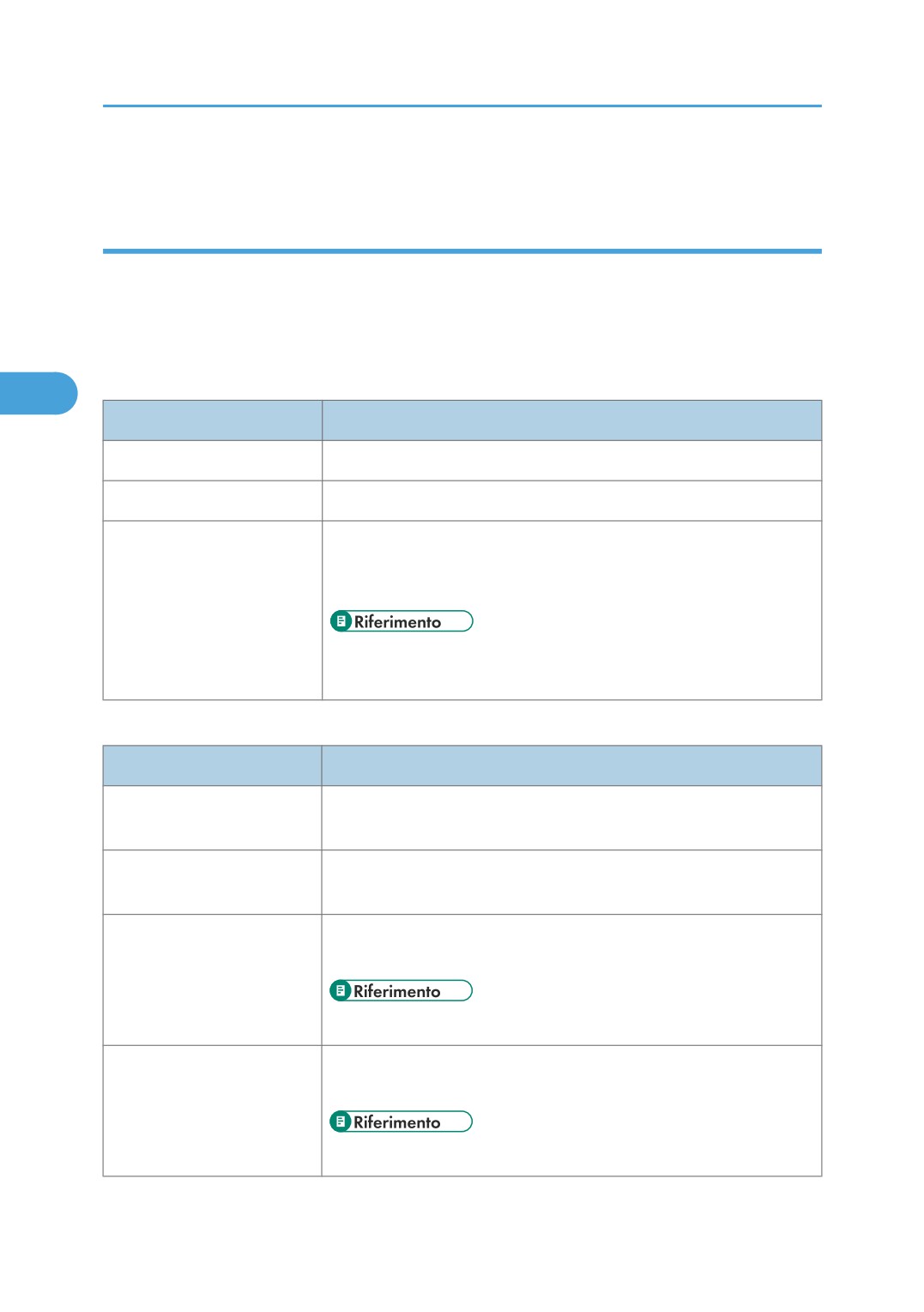
Impostazione
Spiegazione
Nome gruppo:
Inserire il nome del gruppo che si desidera creare.
Commento:
Immettere gli eventuali commenti nella casella di testo.
Elenco indirizzi e-mail per
È possibile configurare Remote Communication Gate S per inviare un
notifica errore:
messaggio e-mail ai destinatari specificati quando si verifica un errore
in una delle stampanti registrate nel gruppo.
• Per maggiori dettagli sulla gestione della lista notifica errori,
vedere P.171 "Notifica errore dispositivo".
Menu [Modifica]
Voce
Consente di
Seleziona tutti
Selezionare tutte le condizioni di errore visualizzate in [Elenco indirizzi
e-mail per notifica errore:].
Cancella tutti
Cancellare tutte le condizioni di errore selezionate in [Elenco indirizzi
e-mail per notifica errore:].
Modifica lista indirizzi e-mail
Consente di modificare gli indirizzi e-mail che ricevono la notifica delle
condizioni di errore.
• Vedere P.171 "Creazione di una lista destinatari e-mail".
Aggiungi indirizzi e-mail
Consente di aggiungere degli indirizzi e-mail per la notifica delle
condizioni di errore.
• Vedere P.171 "Creazione di una lista destinatari e-mail".
66
Impostazioni di sistema
Voce
Consente di
Esporta...
Esportare la lista degli errori impostati per l'invio di notifiche e-mail e gli
indirizzi e-mail destinatari in un file CSV.
• È possibile nidificate un massimo di cinque livello di gruppo.
Spostamento di un gruppo
3
1. Accedere alla schermata [Impostazioni gruppo].
2. Selezionare il gruppo da spostare.
3. Dal menu [Modifica], selezionare [Sposta].
4. Nella schermata visualizzata, selezionare il gruppo da spostare.
5. Fare clic su [OK].
Il gruppo viene spostato nel gruppo specificato.
• È possibile spostare un gruppo solo all'interno della sua categoria e non in una categoria diversa.
Modifica di una categoria o di un gruppo
1. Accedere alla schermata [Impostazioni gruppo].
2. Selezionare la categoria o il gruppo da modificare.
3. Dal menu [Modifica], selezionare [Modifica].
4. Modificare le impostazioni per la categoria o il gruppo.
Le impostazioni che è possibile modificare per le categorie e i gruppi sono identiche a quelle specificate
durante la creazione delle categorie e dei gruppi.
• Per maggiori dettagli sulle impostazioni delle categorie, vedere P.65 "Creazione di una nuova
categoria".
• Per maggiori dettagli sulle impostazioni dei gruppi, vedere P.66 "Creazione di un nuovo gruppo".
Eliminazione di una categoria o di un gruppo
1. Accedere alla schermata [Impostazioni gruppo].
2. Selezionare il gruppo da eliminare.
67
3. Impostazioni
3. Dal menu [Modifica], selezionare [Elimina].
Esportazione delle informazioni di gruppo
1. Accedere alla schermata [Impostazioni gruppo].
2. In [Esporta CSV], selezionare la categoria che contiene le informazioni che si desidera
esportare, quindi fare clic su [Esporta].
3. Nella finestra di dialogo che appare, fare clic su [Salva].
3
4. Specificare un percorso e un nome per il file CSV e poi fare clic su [Salva].
Registrazione gruppo batch
Se si dispone di un elevato numero di stampanti da registrare in gruppi, è possibile creare e importare un
file CSV che specifica le assegnazioni gruppo. Per farlo, utilizzare la schermata [Impostazioni gruppo] o
ManagementTool per esportare le informazioni di gruppo come file CSV. Quindi modificare il file CSV
esportato per specificare i gruppi a cui sono assegnate le stampanti.
• Creare la gerarchia gruppo desiderata in Remote Communication Gate S.
1. Esportare un file CSV contenente le informazioni di gruppo per la categoria che si desidera
popolare.
Vedere P.68 "Esportazione delle informazioni di gruppo".
2. Modificare il file CSV per specificare le informazioni di assegnazione gruppo.
Vedere P.402 "Riferimento formato CSV".
3. Fare clic su [Impostazioni categoria] in Mappa sito.
4. In [Importa CSV], fare clic su [Sfoglia...] e selezionare il file CSV da importare. Oppure,
immettere il percorso al file CSV che si desidera importare.
5. Dall'elenco a discesa, selezionare la categoria in cui si desidera importare le informazioni
di gruppo.
6. Selezionare [Elaborato].
Remote Communication Gate S importa il file specificato. Gli eventuali errori che si verificano verranno
visualizzati sotto l'elenco a discesa.
• È anche possibile esportare le informazioni di gruppo utilizzando ManagementTool. Per dettagli,
vedere P.320 "Esportazione di dati".
68
Impostazioni di sistema
Impostazioni rubrica personale
È possibile creare una lista personale di indirizzi e-mail a cui fare riferimento quando si assegnano indirizzi
e-mail per la notifica errori, la notifica rilevamento e così via. È possibile creare una rubrica personale
dagli indirizzi e-mail della lista utenti di Remote Communication Gate S.
La rubrica personale è univoca per ogni utente Remote Communication Gate S che dispone di privilegi di
amministratore.
Impostazione
Spiegazione
3
Cerca utente:
Se si immette parte di un nome account e si fa clic su [Cerca], viene
visualizzato l'account relativo.
Per cancellare la casella di testo, fare clic su [Cancella ricerca].
• In un dominio di autenticazione Windows (compatibile NT o
nativo), è possibile solo la ricerca per corrispondenza completa.
Per questo motivo, quando si esegue la ricerca in un dominio di
autenticazione Windows è necessario immettere il nome account
completo.
Indirizzo e-mail server
Si tratta di una lista di indirizzi e-mail registrati nella rubrica del server.
Selezionare un indirizzo e-mail dalla lista, quindi fare clic su [Aggiungi].
L'indirizzo e-mail viene aggiunto a [Elenco indirizzi e-mail per notifica:].
Elenco indirizzi e-mail per
Si tratta di una lista di indirizzi e-mail registrati in una rubrica personale.
notifica:
Fare clic su [Rimuovi] per eliminare un indirizzo registrato in [Elenco
indirizzi e-mail per notifica:].
Selezionare l'indirizzo e-mail da eliminare, quindi fare clic su [Rimuovi].
È possibile selezionare diversi indirizzi.
Selezione del formato di visualizzazione della data
È possibile selezionare il formato di visualizzazione per le date visualizzate nelle liste, ad esempio la lista
dispositivi e le liste registri.
69
3. Impostazioni
Impostazione
Spiegazione
Formato di visualizzazione:
Consente di selezionare il formato di visualizzazione delle date per le
liste.
• Visualizzate nell'ordine: anno, mese e giorno. (AAAA/MM/GG).
• Visualizzate nell'ordine: mese, giorno e anno. (MM/GG/AAAA).
• Visualizzate nell'ordine: giorno, mese e anno. (GG/MM/AAAA).
3
• Il formato predefinito è: mese, giorno e anno. (MM/GG/AAAA).
70
Impostazioni gestione dispositivo
Impostazioni gestione dispositivo
Questa sezione spiega le impostazioni che determinano il modo in cui Remote Communication Gate S
gestisce i dispositivi ad esso collegati.
Polling per stato
Polling per stato determina la frequenza con cui Remote Communication Gate S ottiene lo stato dei
dispositivi, nonché il tempo di attesa di una risposta prima di annullare l'operazione.
3
È possibile escludere alcuni indirizzi IP dall'operazione di polling.
• L'"intervallo polling" è il tempo che intercorre tra la conclusione del polling per stato precedente e
l'avvio di quello successivo.
Impostazione
Spiegazione
Intervallo polling per
Consente di specificare la frequenza con cui Remote Communication
informazioni sullo stato
Gate S esegue il polling dei dispositivi per recuperare il loro stato.
Immettere un numero e selezionare [min.], [ora/e] o [giorno/i] dal
menu.
Il tempo specificato qui è quello che intercorre tra due polling successivi.
• Valore predefinito: 1 ora
• Valori validi: 1 min.- 7 giorni
Tempo intervallo polling per
Consente di specificare la frequenza con cui Remote Communication
informazioni su vassoio,
Gate S esegue il polling dei dispositivi per recuperare i livelli dei vassoi
toner/gel
carta, nonché lo stato del toner/gel. Immettere un numero e selezionare
[min.], [ora/e] o [giorno/i] dal menu.
Il tempo specificato qui è quello che intercorre tra due polling successivi.
• Valore predefinito: 3 ore
• Valori validi: 1 min.- 7 giorni
71
3. Impostazioni
Impostazione
Spiegazione
Tempo intervallo polling per
Consente di specificare la frequenza con cui Remote Communication
altre informazioni
Gate S esegue il polling dei dispositivi per recuperare altre informazioni
di stato. Immettere un numero e selezionare [min.], [ora/e] o [giorno/
i] dal menu.
Il tempo specificato qui è quello che intercorre tra due polling successivi.
• Valore predefinito: 6 ore
3
• Valori validi: 1 min.- 7 giorni
Intervallo raccolta contatori
Consente di specificare la frequenza con cui Remote Communication
interni e amministratore
Gate S esegue il polling dei dispositivi per raccogliere i contatori interni
e amministratore. Immettere un numero e selezionare [min.], [ora/e] o
[giorno/i] dal menu.
Il tempo specificato qui è quello che intercorre tra due polling successivi.
• Valore predefinito: 1 giorno
• Valori validi: 1 min: - 7 giorni
Timeout polling:
Immettere il numero di secondi di attesa di una risposta dal dispositivo.
Se non viene ricevuta alcuna risposta, vengono eseguiti altri tentativi di
polling per un periodo specificato. Scaduto tale periodo, l'operazione
di polling viene annullata.
• Valore predefinito: 3 secondi
• Valori validi: 0,5 - 60 sec.
• Il polling periodico non consente di acquisire le seguenti informazioni da dispositivi che si trovano in
modalità risparmio energetico:
• Impostazioni trasferimento registri
• Impostazioni SSL
• Numeri dei contatori trasmissione (Contatore totale invii/trasmissioni in bianco e nero,
Contatore totale invii/trasmissioni a colori, Contatore trasmissioni fax, Contatore invii scanner
in bianco e nero e Contatore invii scanner a colori)
• Per recuperare le informazioni più recenti da un dispositivo, selezionare innanzitutto il dispositivo
nella schermata Gestione stampante. Quindi, dal menu [Stampante], selezionare [Aggiorna
72
Impostazioni gestione dispositivo
dispositivo selezionato]; oppure, dal menu [Stampante] della schermata Proprietà stampante,
selezionare [Aggiorna dispositivo].
<Indirizzi IP esclusi>
Impostazione
Spiegazione
Indirizzo iniziale:
Immettere l'indirizzo IP iniziale dell'intervallo di indirizzi IP da escludere.
Indirizzo finale:
Immettere l'indirizzo IP finale dell'intervallo di indirizzi IP da escludere.
Maschera di sottorete:
Immettere la maschera di sottorete dell'intervallo di indirizzi IP da
3
escludere.
Aggiungi
Consente di aggiungere un intervallo di indirizzi IP all'elenco degli
intervalli di indirizzi IP da escludere.
Immettere i valori [Indirizzo iniziale:], [Indirizzo finale:] e [Maschera di
sottorete:], quindi fare clic su [Aggiungi] per includere un intervallo
indirizzi IP nella lista di esclusione.
Seleziona tutti
Consente di selezionare tutti gli intervalli di indirizzi IP immessi.
Cancella tutti
Consente di deselezionare tutti gli intervalli di indirizzi IP immessi.
Rimuovi
Consente di rimuovere tutti gli intervalli di indirizzi IP selezionati dalla lista
di esclusione.
Impostazioni rilevamento
Questa sezione spiega le impostazioni di rilevamento della stampante.
Accesso alla schermata Impostazioni rilevamento
1. Nella schermata [Impostazioni], selezionare [Impostazioni rilevamento].
2. In [Lista task rilevamento], nella barra dei menu selezionare [Modifica] > [Aggiungi].
• Non è possibile modificare le impostazioni della funzione Rilevamento mentre è in corso
un'operazione di rilevamento.
• I nomi di visualizzazione dei dispositivi vengono automaticamente aggiunti non appena i dispositivi
vengono rilevati.
73
3. Impostazioni
Impostazioni per Seleziona dispositivo target ricerca
<Seleziona dispositivo target ricerca>
Utilizzare questa impostazione per ricercare le stampanti in base al tipo di connessione.
Impostazione
Spiegazione
Dispositivo di rete
Consente di ricercare le stampanti connesse alla rete locale.
Dispositivo locale
Consente di ricercare le stampanti USB connesse direttamente ai
computer. Il termine "locale" fa riferimento alle stampanti connesse
3
a computer nello stesso dominio.
<Informazioni di autenticazione per l'accesso al dispositivo>
Utilizzare questa impostazione per specificare le informazioni di accesso per le stampanti rilevate.
• Queste impostazioni vengono visualizzate solo quando si seleziona [Dispositivo di rete] come
target ricerca.
Impostazione
Spiegazione
Nome utente:
Immettere il nome utente dell'account.
Password:
Immettere la password dell'account.
<Cerca account per dispositivo locale>
Utilizzare questa impostazione per specificare i dettagli account per accedere ai computer della rete
e utilizzarli per rilevare i dispositivi locali.
• Queste impostazioni vengono visualizzate solo quando si seleziona [Dispositivo locale] come
target ricerca.
Impostazione
Spiegazione
Nome utente:
Immettere il nome utente dell'account.
Immettere il nome account dell'amministratore di dominio.
Password:
Immettere la password dell'account.
Nome dominio:
Immettere il nome del dominio in cui eseguire la ricerca.
74
Impostazioni gestione dispositivo
Impostazioni per Protocollo (ricerca dei soli dipositivi di rete)
Quando si esegue la ricerca di stampanti connesse alla rete, è necessario selezionare il protocollo da
utilizzare per connettersi alle stampanti. Inoltre, è necessario configurare le impostazioni richieste in base
al protocollo selezionato.
<Protocollo>
Selezionare il protocollo da utilizzare per connettersi alle stampanti rilevate.
Impostazione
Spiegazione
3
SNMPv1,v2
Selezionare questa opzione per connettersi alle stampanti
utilizzando solo il protocollo SNMPv1,v2.
SNMPv3
Selezionare questa opzione per connettersi alle stampanti
utilizzando solo il protocollo SNMPv3.
Priorità SNMPv3
Selezionare questa opzione per connettersi alle stampanti
utilizzando entrambi i protocolli SNMPv3 e SNMPv1,v2.
Remote Communication Gate S cercherà prima di connettersi alla
stampante rilevata utilizzando il protocollo SNMPv3. Se la
stampante non supporta SNMPv3, Remote Communication Gate S
tenterà di connettersi alla stampante utilizzando il protocollo
SNMPv1,v2.
<SNMPv1,v2>
Se si seleziona [SNMPv1,v2] o [Priorità SNMPv3], immettere i nomi comunità di lettura e scrittura
da utilizzare quando ci si connette alle stampanti.
• Queste impostazioni vengono visualizzate solo quando si seleziona [SNMPv1,v2] o [Priorità
SNMPv3].
Impostazione
Spiegazione
Nome comunità di lettura:
Immettere il nome comunità per l'accesso in lettura alle stampanti.
Nome comunità di
Immettere il nome comunità per l'accesso in scrittura alle stampanti.
scrittura:
<SNMPv3>
Se si seleziona [SNMPv3] o [SNMPv3 priority], immettere le informazioni di autenticazione per il
protocollo SNMPv3.
75
3. Impostazioni
• Queste impostazioni vengono visualizzate solo quando si seleziona [SNMPv3] o [Priorità
SNMPv3].
Impostazione
Spiegazione
Nome utente:
Immettere il nome utente per accedere alle stampanti utilizzando il
protocollo SNMPv3.
Password:
Immettere la password per accedere alle stampanti utilizzando il
3
protocollo SNMPv3.
Conferma password:
Reinserire la password per accedere alle stampanti utilizzando il
protocollo SNMPv3. Questa deve essere identica alla password
inserita in precedenza.
Algoritmo autenticazione:
Consente di selezionare l'algoritmo di crittografia per SNMPv3.
Password crittografia:
Immettere la password da utilizzare per la crittografia.
Conferma password
Reinserire la password da utilizzare per la crittografia. Questa deve
crittografia:
essere identica alla password immessa in precedenza.
Nome contesto:
Immettere il nome contesto specificando l'intervallo MIB per
l'accesso.
<SNMP Trap>
Scegliere se abilitare l'impostazione SNMP trap sulle stampanti quando è stata stabilita la
comunicazione.
Impostazione
Spiegazione
Impostazioni SNMP Trap:
Selezionare la casella di controllo [Attivo] per abilitare le
impostazioni SNMP trap nei dispositivi rilevati.
Impostazioni per Intervallo di ricerca
Specificare il metodo utilizzato da Remote Communication Gate S per ricercare stampanti di rete e
computer a cui sono collegati direttamente stampanti.
<Metodo ricerca>
Scegliere se utilizzare una ricerca di rete o una ricerca per trasmissione circolare.
76
Impostazioni gestione dispositivo
Impostazione
Spiegazione
Ricerca di rete
Se si seleziona questa opzione, Remote Communication Gate S esegue
la ricerca provando tutti gli indirizzi IP all'interno di un intervallo
specificato.
Trasmissione circolare
Se si seleziona questa opzione, Remote Communication Gate S esegue
la ricerca inviando una trasmissione circolare a tutti i dispositivi sul
segmento locale. È anche possibile specificare una sottorete specifica in
cui eseguire la ricerca.
3
Specifica sottorete
È possibile specificare la sottorete in cui eseguire la ricerca specificando la sottorete manualmente,
importando un file CSV oppure acquisendo informazioni di rete dai router.
Impostazione
Spiegazione
Inserimento manuale
Selezionare questa opzione per specificare la sottorete
manualmente.
Quando si esegue una ricerca di rete
Eseguire la ricerca all'interno di un intervallo di indirizzi IP
specificato in una determinata sottorete.
Quando si esegue una ricerca per trasmissione circolare
Vengono visualizzate due caselle di controllo: [Rete locale] e
[Specifica sottorete]. Selezionare una o entrambe queste
caselle di controllo per specificare la sottorete.
• [Rete locale]
Remote Communication Gate S esegue la ricerca di
stampanti e computer nel segmento di rete locale.
• [Specifica sottorete]
Specificare le sottoreti in cui Remote Communication
Gate S esegue la ricerca.
• È possibile specificare un massimo di 255 intervalli di indirizzi
IP (ricerca di rete) o voci di sottorete (ricerca per trasmissione
circolare).
• Per maggiori dettagli sulla specifica manuale di sottoreti,
vedere P.80 "Modifica intervalli indirizzi IP e liste sottoreti".
77

3. Impostazioni
Impostazione
Spiegazione
Importa file CSV
Selezionare questa opzione per importare un file CSV che specifica
la sottorete in cui eseguire la ricerca.
Il formato del file CSV varia a seconda che si esegua una ricerca
di rete o una ricerca per trasmissione circolare.
• Per maggiori dettagli sull'importazione di un file CSV, vedere
P.81 "Importazione di un file CSV".
3
Recupera informazioni di
Selezionare questa opzione per raccogliere informazioni di rete
rete dal router
dai router. I router che si trovano nelle sottoreti specificate
restituiscono informazioni sulla rete (intervalli IP, informazioni sulla
sottorete e così via). È anche possibile utilizzare queste informazioni
per specificare le sottoreti in cui eseguire la ricerca di stampanti e
computer.
È possibile specificare un massimo di 10 voci di sottorete.
• Gli indirizzi IP che è possibile specificare per i router sono
limitati a indirizzi di classe C.
• Per maggiori dettagli sulla specifica manuale di sottoreti,
vedere P.80 "Modifica intervalli indirizzi IP e liste sottoreti".
<Indirizzi IP esclusi> (solo ricerca di rete)
È possibile specificare un intervallo di indirizzi IP da escludere dalla ricerca. L'esclusione di un
intervallo di indirizzi IP aumenta la velocità di ricerca poiché verranno ignorati gli indirizzi IP che non
contengono nessuna stampante.
Specificare l'intervallo di indirizzi IP da escludere nello stesso modo in cui viene specificato l'intervallo
di indirizzi IP di ricerca.
• Per maggiori dettagli sulla specifica degli intervalli di indirizzi IP, vedere P.80 "Modifica
intervalli indirizzi IP e liste sottoreti".
Impostazioni per Specifica programma
È possibile eseguire il rilevamento delle stampanti subito dopo aver configurato le impostazioni di
rilevamento. Inoltre, è possibile eseguire il rilevamento delle stampanti periodicamente o una sola volta
ad un'ora specificata.
78

Impostazioni gestione dispositivo
Programma:
Scegliere se eseguire il rilevamento immediatamente, periodicamente o una sola volta a una data e
un'ora specificate.
Impostazione
Spiegazione
Immediatamente
Il rilevamento viene eseguito al termine della configurazione delle
impostazioni rilevamento.
Esegui una volta sul
Il rilevamento viene eseguito una volta alla data e all'ora
programma specificato
specificate.
3
Imposta programma
Il rilevamento viene eseguito periodicamente.
Ripetutamente:
Scegliere se specificare il programma di esecuzione in base al giorno della settimana o al giorno del
mese.
Impostazione
Spiegazione
Ripeti nel giorno specificato
• [Specifica per giorno della settimana]
Selezionando questa opzione è possibile specificare un
giorno della settimana in cui eseguire il rilevamento.
Selezionare il giorno o i giorni della settimana in cui eseguire
il rilevamento in [Specifica per giorno della settimana].
• [Specifica per data]
Selezionando questa opzione è possibile specificare una data
in cui eseguire il rilevamento.
Selezionare la data o le date in cui eseguire il rilevamento in
[Specifica per data].
Ripeti ogni giorno
Selezionare per far sì che il rilevamento venga eseguito ogni giorno.
• Questa impostazione è disponibile solo se si seleziona
[Imposta programma].
Specifica per giorno della settimana: / Specifica per data:
Selezionare i giorni della settimana o le date in cui eseguire il rilevamento.
Specifica ora:
Selezionare l'ora del giorno in cui eseguire il rilevamento.
79

3. Impostazioni
Timeout:
Immettere il numero di secondi di attesa di una risposta dal dispositivo.
Se non si ottiene una risposta entro il periodo specificato, Remote Communication Gate S ignora il
dispositivo senza registrarlo.
Impostazioni per Impostazioni notifica
Se durante la ricerca vengono rilevate nuove stampanti, è possibile configurare Remote Communication
Gate S per inviare messaggi e-mail di notifica a destinatari specificati.
3
Impostazione
Spiegazione
Notifica
Selezionare questa opzione per inviare messaggi e-mail di notifica
quando vengono rilevate nuove stampanti.
Fare clic su [Impostazioni notifica...] per configurare la lista destinatari.
• Per maggiori dettagli sulla configurazione della lista destinatari,
vedere P.171 "Creazione di una lista destinatari e-mail".
Non notificare
Non viene inviato nessun messaggio e-mail di notifica.
Modifica intervalli indirizzi IP e liste sottoreti
Questa sezione spiega come immettere sottoreti (per la ricerca per trasmissione circolare) e intervalli
indirizzi IP (per la ricerca di rete).
Impostazioni intervallo IP
Impostazione
Spiegazione
Indirizzo iniziale:
Immettere il primo indirizzo IP dell'intervallo di indirizzi IP.
Indirizzo finale:
Immettere l'ultimo indirizzo IP dell'intervallo di indirizzi.
Maschera di sottorete:
Immettere la maschera di sottorete per gli indirizzi IP.
Impostazioni sottorete
Impostazione
Spiegazione
Sottorete:
Immettere l'indirizzo IP della sottorete.
Maschera di sottorete:
Immettere la maschera di sottorete per la sottorete.
80

Impostazioni gestione dispositivo
Gestione intervallo indirizzi IP/lista di sottoreti
Impostazione
Spiegazione
Aggiungi
Fare clic su questo pulsante per aggiungere le informazioni su intervallo
indirizzi IP/sottorete alla lista.
Seleziona tutti
Fare clic su questo pulsante per selezionare tutte le voci nella lista.
Cancella tutti
Fare clic su questo pulsante per deselezionare tutte le voci nella lista.
Rimuovi
Fare clic su questo pulsante per rimuovere tutte le voci selezionate dalla
3
lista.
Importazione di un file CSV
È possibile importare un file CSV contenente informazioni sugli intervalli di indirizzi IP o le sottoreti in cui
eseguire la ricerca.
1. In [Specifica sottorete], selezionare [Importa file CSV].
2. In [Importa file CSV], immettere il percorso del file CSV, oppure scegliere [Sfoglia...] per
selezionare il file CSV.
3. Fare clic su [Aggiungi].
Il file CSV verrà importato. I dettagli degli eventuali errori contenuti nel file CSV verranno visualizzati
a destra della casella di testo.
• Per esportare un file CSV contenente tutti i dati importati, fare clic su [Elaborato] in [Esporta file CSV].
Nella tabella sottostante viene descritto il formato dei file CSV intervallo indirizzi IP e sottoreti.
File CSV intervallo indirizzi IP
Nr. colonna
Valore
1
Indirizzo IP iniziale
2
Indirizzo IP finale
3
Maschera di sottorete
Esempio
192.168.0.1, 192.168.0.25, 255.255.255.0
192.168.5.30, 192.168.5.55, 255.255.63.0
81

3. Impostazioni
File CSV sottorete
Nr. colonna
Valore
1
Indirizzo IP sottorete
2
Maschera di sottorete
Esempio
3
192.168.0.0, 255.255.255.0
192.168.128.0, 255.255.255.0
Impostazioni servizio gestione registro
Nelle tabelle sottostanti vengono descritte le impostazioni per la raccolta dei registri utilizzando la funzione
di gestione registro e visualizzando lo stato di funzionamento della funzione stessa.
[Menu] Operazione
Voce
Consente di
Aggiorna DB registro...
Aggiornare il database dei registri.
Inizia la raccolta di registri
Avviare il servizio di raccolta registri.
Interrompi la raccolta di
Interrompere il servizio di raccolta registri.
registri
[Menu] Gestione
Voce
Consente di
Specificare il periodo di
Selezionare il periodo di memorizzazione dei dati registro.
memorizzazione del
Nella schermata [Specificare il periodo di memorizzazione del registro],
registro...
selezionare il periodo di memorizzazione dal menu a discesa
[Informazioni record].
Selezionare un periodo di memorizzazione da uno a sei mesi, con
incrementi di un mese.
• Valore predefinito: 2 mesi
82

Impostazioni gestione dispositivo
Visualizzazione dello stato raccolta registri
Le diverse aree della schermata [Impostazioni servizio gestione registro] presentano i seguenti indicatori
dello stato raccolta registri.
Stato sistema per servizio gestione registro:
Questa area visualizza lo stato di sistema complessivo per la raccolta registri.
Status
Spiegazione
Normale
Indica che il sistema funziona normalmente.
3
Allerta
Indica che il sistema funziona normalmente ma con una condizione
di avvertenza.
Errore
Indica la presenza di una condizione di errore.
Nel caso di [Allerta] o [Errore], la causa è visualizzata accanto allo stato.
Stato funzione raccolta registri:
Quest'area indica lo stato di funzionamento della raccolta registri.
Status
Spiegazione
In funzione
Indica che la raccolta registri è attualmente in funzione.
È possibile interrompere la raccolta registri selezionando
[Interrompi la raccolta di registri] nel menu [In funzione].
Sospeso
Indica che la raccolta registri è attualmente sospesa.
È possibile avviare la raccolta registri selezionando [Inizia la
raccolta di registri] nel menu [In funzione].
Stato operazione:
Quest'area visualizza lo stato delle funzioni aggiorna registro ed eliminazione batch registri.
Aggiorna DB registro
Status
Spiegazione
---
[Aggiorna DB registro] non è mai stata eseguita.
Aggiornamento in corso
[Aggiorna DB registro] è in corso di esecuzione.
Completato
[Aggiorna DB registro] completato normalmente.
Errore
Si è verificato un errore durante l'esecuzione di [Aggiorna DB
registro].
83

3. Impostazioni
Eliminazione batch registri
Status
Spiegazione
---
[Eliminazione batch registri] non è mai stata eseguita.
Eliminazione in corso
[Eliminazione batch registri] è in corso di esecuzione.
Completato
[Eliminazione batch registri] completata normalmente.
Errore
Si è verificato un errore durante l'esecuzione di [Eliminazione batch
registri].
3
• Se nessuna delle operazioni precedenti è attualmente in esecuzione, non è possibile eseguire
comandi di menu.
Visualizzazione <Periodo memorizzazione>
Quest'area visualizza il periodo di memorizzazione del registro attualmente specificato.
Per cambiare il periodo di memorizzazione, dal menu [Gestione], selezionare [Specificare il periodo di
memorizzazione del registro...].
Esecuzione di un'eliminazione batch registri
È possibile eliminare manualmente tutti i registri memorizzati prima di una data specifica.
• Il processo di eliminazione batch registri richiede almeno 300 MB di spazio su disco rigido. Prima
di iniziare il processo, accertarsi che lo spazio disponibile sul disco rigido sia sufficiente.
• Se l'eliminazione batch registri non può essere eseguita a causa della mancanza di spazio libero su
disco, suddividere il gruppo in gruppi più piccoli, quindi eliminarli uno per uno.
Impostazione
Spiegazione
Data specificata per
Specificare una data in cui eseguire l'eliminazione batch registri. Tutti i
l'eliminazione
registri raccolti prima della data specificata verranno eliminati.
84

Impostazioni gestione dispositivo
Impostazione
Spiegazione
Tipo registro:
Selezionare i tipi di registro da eliminare.
[Registro lavori dispositivo]
Selezionare questa opzione per eliminare i registri lavori
dispositivo.
[Registro accessi dispositivo]
Selezionare questa opzione per eliminare i registri accessi
dispositivo.
3
Eliminazione batch registri
Fare clic su [Elaborato] per eseguire l'eliminazione batch registri in base
alle impostazioni precedenti.
Impostazioni programma raccolta contatore utente
Utilizzare queste impostazioni per specificare la frequenza di raccolta dei contatori stampante e se i
contatori utente sono raccolti.
Contatori utente
Impostazione
Spiegazione
Raccolta contatore per utente
Specificare se abilitare la raccolta contatore per utente.
[Attivo]
Abilita la raccolta contatore per utente.
[Disattivo]
Disabilita la raccolta contatore per utente.
Ora di inizio raccolta di base
Consente di specificare il mese, il giorno, l'anno e l'ora in cui iniziare
la raccolta.
Se si specifica una data prima di quella corrente, la raccolta inizia
immediatamente.
Intervallo raccolta
Consente di specificare il numero di ore di attesa tra due raccolte
successive.
• Per maggiori dettagli sui contatori utente, vedere P.175 "Configurazione raccolta contatori per
utente".
85

3. Impostazioni
Impostazioni filtro
Questa sezione spiega le voci di menu e le impostazioni per la modifica dei filtri.
Menu [Modifica]
Impostazione
Consente di
Modifica
Modificare il filtro selezionato.
3
• I filtri predefiniti forniti per Remote Communication Gate S non
possono essere modificati.
• Vedere P.86 "Modifica filtri".
Elimina
Eliminare un filtro registrato.
Modifica filtri
Nella tabella sottostante vengono descritte le impostazioni filtro.
Impostazione
Spiegazione
Nome filtro:
Modificare il nome di un filtro.
Commento:
Modificare un commento.
Visualizza posizione:
Selezionare la posizione nella quale viene visualizzato il filtro.
[Menu]
Visualizzato solo nel menu [Filtro] della schermata [Gestione
stampante] e così via.
[Scheda Menu e Directory]
Visualizzato nel menu [Filtro] e nella scheda [Directory] della
schermata [Gestione stampante] e così via.
86
Impostazioni gestione dispositivo
Impostazione
Spiegazione
Pubblico
Selezionare questa casella di controllo per abilitare altri utenti Remote
Communication Gate S ad utilizzare questo filtro. Anche altri
amministratori Remote Communication Gate S possono modificare
questo filtro.
I filtri disponibili per tutti gli utenti sono denominati "pubblici". I filtri
disponibili solo per l'utente che gli ha creati sono denominati "privati".
3
• Ogni utente può creare un massimo di 20 filtri privati.
• Un massimo di 20 filtri pubblici possono essere creati per l'intero
sistema.
• Dopo che un filtro è stato impostato come pubblico, non può essere
impostato nuovamente come privato.
Cerca opzione:
Visualizza le condizioni di ricerca registrate in un filtro.
Tempo per trasferimento al
Specificare il numero di giorni che devono passare prima che a un
filtro dei dispositivi che non
dispositivo che non risponde al polling sia attribuito lo stato “non
rispondono:
risponde”. I dispositivi che non rispondono sono visualizzati nell'elenco
stampanti quando viene selezionato il filtro “Dispositivi che non
rispondono”.
• Per maggiori dettagli sulla creazione di filtri, vedere P.150 "Ricerca con filtri".
Impostazioni notifica informazioni contatore
Remote Communication Gate S può inviare periodicamente messaggi e-mail contenenti i numeri del
contatore dei dispositivi in un gruppo specificato.
Nella tabella seguente vengono descritte le impostazioni per la configurazione dei messaggi e-mail di
notifica contatore.
87
3. Impostazioni
Impostazione
Spiegazione
Gruppo selezionato:
Fare clic su [Gruppo selezionato:] per visualizzare i dispositivi che
appartengono al gruppo specificato e i cui numeri del contatore devono
essere inviati mediante un messaggio e-mail di notifica.
• Vedere P.89 "Notificare le informazioni contatore (e-mail
programmata): Selezionare gruppo".
3
• Impostazione predefinita: [Tutto]
Notifica:
Consente di specificare se inviare i numeri del contatore tramite un
messaggio e-mail di notifica.
• Valore predefinito: [Disattivo]
Specifica data di notifica:
Consente di specificare le date di invio della notifica e-mail.
• Se si specifica una data inesistente per il mese specificato (ad
esempio, 31 febbraio), il messaggio e-mail di notifica verrà inviato
il primo giorno del mese successivo.
Impostazioni rubrica
Scegliere queste schede per selezionare o immettere i destinatari e-mail
personale
per la notifica contatore.
Indirizzo e-mail server
Specifica indirizzo e-mail
Elenco indirizzi e-mail per
Si tratta della lista di indirizzi e-mail registrati come destinazioni di
notifica errore:
notifica.
Rimuovi
Quando si elimina l'indirizzo indicato nella lista delle destinazioni di
notifica, fare clic su [Rimuovi].
Selezionare un indirizzo e-mail da eliminare, quindi fare clic su
[Rimuovi].
È possibile selezionare diversi indirizzi.
• La notifica e-mail dei numeri del contatore è inviata a mezzanotte (0:00) del giorno specificato. L'ora
di invio non può essere modificata.
88
Impostazioni gestione dispositivo
• È possibile confermare i numeri del contatore utilizzando il file CSV allegato al messaggio e-mail di
notifica.
• Per maggiori dettagli sulla creazione di una lista di destinatari e-mail, vedere P.171 "Creazione di
una lista destinatari e-mail".
Notificare le informazioni contatore (e-mail programmata): Selezionare gruppo
3
Nella tabella sottostante vengono descritte le impostazioni per la visualizzazione del gruppo o dei gruppi
i cui numeri dei contatori vengono inviati tramite e-mail.
Impostazione
Spiegazione
Nome categoria:
Visualizza la categoria selezionata al momento.
La schermata [Notifica programmata: Cambia categoria] appare
quando si fa clic su [Cambia categoria]. È possibile modificare il
database del gruppo di destinazione selezionando [Lista categorie:] e
facendo clic su [OK].
Lista gruppi registrati nel DB:
Si tratta di una lista di gruppi registrati nel database gruppi.
I gruppi i cui numeri di contatore dei dispositivi devono essere inviati
appaiono evidenziati.
89
3. Impostazioni
Impostazioni display personalizzato
Impostazioni di visualizzazione lista gestione stampanti
È possibile specificare quali e quante voci appaiono nella Lista gestione stampanti.
Nelle tabelle seguenti vengono descritte le impostazioni disponibili per la schermata Lista gestione
stampanti.
3
Impostazione
Spiegazione
Nr. di opzioni visualizzate:
Inserire il numero di opzioni da visualizzare per pagina nella
schermata [Gestione stampante].
• Valore predefinito: 100
• Intervallo disponibile (numero di opzioni): 1 - 1000
<Visualizza lista opzioni>
Impostazione
Spiegazione
Visualizza opzioni:
Si tratta di una lista delle opzioni che possono essere visualizzate
quando appare la schermata [Gestione stampante].
Opzioni selezionate:
Selezionare una categoria dalla lista. Ogni categoria è un modello di
visualizzazione. Le opzioni di visualizzazione possono essere
specificate per ogni modello.
• [Lista gestione assetto]
• [Lista gestione consumabili]
• [Lista gestione dispositivo]
• [Lista gestione contatori]
• [Lista personalizzata]
La lista visualizzata sotto il menu a discesa elenca le opzioni visualizzate
quando appare la schermata [Gestione stampante].
Azzera tutti
Consente di ripristinare i valori predefiniti delle impostazioni.
90
Impostazioni display personalizzato
Impostazioni visualizzazione lista registri sistema
La visualizzazione della schermata relativa alla lista del Registro di sistema viene impostata nel modo di
seguito indicato.
Impostazione
Spiegazione
Nr. di opzioni visualizzate:
Inserire il numero di opzioni visualizzate per pagina nella schermata
Lista registri sistema.
3
• Valore predefinito: 20
• Intervallo disponibile (numero di opzioni): 1 - 5000
Nr. di caratteri da
Consente di scegliere se limitare il numero di caratteri visualizzati se la
visualizzare:
lunghezza del testo supera quella di una singola riga.
[[Visualizza fino a xx caratteri]
Utilizzare questa impostazione per limitare il numero di caratteri
visualizzati se la lunghezza del testo supera quella di una singola
riga.
Inserire un numero massimo nella casella di testo. Dopo aver
effettuato questa impostazione, verrà visualizzato solo il numero
di caratteri specificato.
[Visualizza tutti]
Viene visualizzato tutto il testo.
• Valore predefinito: fino a 40 caratteri
• Intervallo disponibile (numero di caratteri): 1 - 100
Impostazioni visualizzazione lista registri lavori
Nella tabella seguente vengono descritte le impostazioni di visualizzazione disponibili per la schermata
[Lista registri lavori].
91
3. Impostazioni
Impostazione
Spiegazione
Nr. di opzioni visualizzate:
Inserire il numero di opzioni da visualizzare per pagina nella schermata
[Lista registri lavori].
• Valore predefinito: 100
• Intervallo disponibile (numero di opzioni): 1 - 500
Nr. di caratteri da
Consente di scegliere se limitare il numero di caratteri visualizzati se la
3
visualizzare:
lunghezza del testo supera quella di una singola riga.
[[Visualizza fino a xx caratteri]
Utilizzare questa impostazione per limitare il numero di caratteri
visualizzati se la lunghezza del testo supera quella di una singola
riga.
Inserire un numero massimo nella casella di testo. Dopo aver
effettuato questa impostazione, verrà visualizzato solo il numero
di caratteri specificato.
[Visualizza tutti]
Viene visualizzato tutto il testo.
• Valore predefinito: fino a 20 caratteri
• Intervallo disponibile (numero di caratteri): 1 - 100
<Opzioni visualizzate per attributo>
Impostazione
Spiegazione
Visualizza opzioni:
Si tratta di una lista di opzioni di base visualizzate quando appare la
schermata [Lista registri lavori].
Opzioni selezionate:
Si tratta di una lista di opzioni di base visualizzate quando appare la
schermata [Lista registri lavori].
• Valore predefinito: Ora registro, Tipo lavoro dettagliato, Risultati
lavoro, Codice utente/Nome utente, Nome utente visualizzato,
Numero di serie
92
Impostazioni display personalizzato
<Visualizza opzioni per fonte (scansione)>
Impostazione
Spiegazione
Visualizza opzioni:
Si tratta di una lista di opzioni che possono essere visualizzate in [Fonte
(Scansione)] di [Lista registri lavori].
Opzioni selezionate:
Si tratta di una lista di opzioni visualizzate in [Fonte (Scansione)] di
[Lista registri lavori].
• Valore predefinito: Pagine originale, Formato originale, Modo
3
colore, Tipo originale, Risoluzione di scansione (scansione
principale), Risoluzione di scansione (Scansione secondaria)
<Visualizza opzioni per origine (memoria)>
Impostazione
Spiegazione
Visualizza opzioni:
Si tratta di una lista di opzioni che possono essere visualizzate in [Fonte
(Memoria)] di [Lista registri lavori].
Opzioni selezionate:
Si tratta di una lista di opzioni visualizzate in [Fonte (Memoria)] di [Lista
registri lavori].
• Valore predefinito: Pagine memorizzate, Nome file memorizzato,
Tipo PDL, Nome documento di stampa, Nome d'accesso, Nome
computer
<Visualizza opzioni per fonte (linea/LAN)>
Impostazione
Spiegazione
Visualizza opzioni:
Si tratta di una lista di opzioni che possono essere visualizzate in [Fonte
(Linea/LAN)] di [Lista registri lavori].
Opzioni selezionate:
Si tratta di una lista di opzioni visualizzate in [Fonte (Linea/LAN)] di
[Lista registri lavori].
• Valore predefinito: Pagine ricevute
93
3. Impostazioni
<Visualizza opzioni per fonte (PDL)>
Impostazione
Spiegazione
Visualizza opzioni:
Si tratta di una lista di opzioni che possono essere visualizzate in [Fonte
(PDL)] di [Lista registri lavori].
Opzioni selezionate:
Si tratta di una lista di opzioni visualizzate in [Fonte (PDL)] di [Lista
registri lavori].
3
• Valore predefinito: Tipo PDL, Pagine create, Layout, Nome
documento di stampa, Nome d'accesso, Nome computer
<Visualizza opzioni per fonte (interna)>
Impostazione
Spiegazione
Visualizza opzioni:
Si tratta di una lista di opzioni che possono essere visualizzate in [Fonte
(Interna)] di [Lista registri lavori].
Opzioni selezionate:
Si tratta di una lista di opzioni visualizzate in [Fonte (Interna)] di [Lista
registri lavori].
• Valore predefinito: Tipo report: applicazione da cui è stato creato,
Tipo report: metodo di uscita
<Visualizza opzioni per target (uscita carta)>
Impostazione
Spiegazione
Visualizza opzioni:
Si tratta di una lista di opzioni che possono essere visualizzate in [Target
(Uscita carta)] di [Lista registri lavori].
Opzioni selezionate:
Si tratta di una lista di opzioni visualizzate in [Target (Uscita carta)] di
[Lista registri lavori].
• Valore predefinito: Stampa pagine, Facciata, Modo colore, Tipo
carta, Formato carta
<Visualizza opzioni per target (memorizzazione)>
Impostazione
Spiegazione
Visualizza opzioni:
Si tratta di una lista di opzioni che possono essere visualizzate in [Target
(Memoria)] di [Lista registri lavori].
94
Impostazioni display personalizzato
Impostazione
Spiegazione
Opzioni selezionate:
Si tratta di una lista di opzioni visualizzate in [Target (Memoria)] di
[Lista registri lavori].
• Valore predefinito: Pagine memorizzate, Nome file memorizzato
<Visualizza opzioni per target (linea / LAN)>
Impostazione
Spiegazione
3
Visualizza opzioni:
Si tratta di una lista di opzioni che possono essere visualizzate in [Target
(Linea/LAN)] di [Lista registri lavori].
Opzioni selezionate:
Si tratta di una lista di opzioni visualizzate in [Target (Linea/LAN)] di
[Lista registri lavori].
• Valore predefinito: Nome destinazione, Destinazione, Tipo di
trasmissione, Pagine trasmesse
Impostazione
Spiegazione
Azzera tutti
Consente di ripristinare i valori predefiniti di tutte le impostazioni.
Impostazioni di visualizzazione lista registri accessi
È possibile specificare quali e quante opzioni appaiono nella Lista registri accessi.
Nelle tabelle seguenti vengono descritte le impostazioni disponibili per la schermata Lista registri accessi.
Impostazione
Spiegazione
Nr. di opzioni visualizzate:
Inserire il numero di opzioni da visualizzare per pagina nella schermata
[Lista registri accessi].
• Valore predefinito: 100
• Intervallo disponibile (numero di opzioni): 1 - 500
95
3. Impostazioni
Impostazione
Spiegazione
Nr. di caratteri da
Consente di scegliere se limitare il numero di caratteri visualizzati se la
visualizzare:
lunghezza del testo supera quella di una singola riga.
[[Visualizza fino a xx caratteri]
Utilizzare questa impostazione per limitare il numero di caratteri
visualizzati se la lunghezza del testo supera quella di una singola
riga.
Inserire un numero massimo nella casella di testo. Dopo aver
3
effettuato questa impostazione, verrà visualizzato solo il numero
di caratteri specificato.
[Visualizza tutti]
Viene visualizzato tutto il testo.
• Valore predefinito: fino a 20 caratteri
• Intervallo disponibile (numero di caratteri): 1 - 100
<Visualizza opzioni per attributo (comune)>
Impostazione
Spiegazione
Visualizza opzioni:
Si tratta di una lista di opzioni di base visualizzate quando appare la
schermata Lista registri accessi.
Opzioni selezionate:
Si tratta di una lista di opzioni visualizzate quando appare la schermata
[Lista registri accessi].
• Valore predefinito: Ora registro, Tipo registro, Risultati accessi,
Codice utente/Nome utente, Nome utente visualizzato, Numero
di serie
<Visualizza opzioni per la visualizzazione autenticazione>
Impostazione
Spiegazione
Visualizza opzioni:
Si tratta di una lista di opzioni che possono essere visualizzate in
[Registro autenticazioni] di [Lista registri accessi].
96
Impostazioni display personalizzato
Impostazione
Spiegazione
Opzioni selezionate:
Si tratta di una lista di opzioni visualizzate in [Registro autenticazioni]
di [Lista registri accessi].
• Valore predefinito: Risultato, Autorità di certificazione, Modalità
di logout, Autenticazione eseguita da, Tipo di accesso,
Dispositivo autenticazione esterna, Nome utente destinatario
blocco, Modo operativo, Modo operativo - automatico/
3
manuale
<Visualizza opzioni per visualizzazione file>
Impostazione
Spiegazione
Visualizza opzioni:
Si tratta di una lista di opzioni che possono essere visualizzate in
[Registro file] di [Lista registri accessi].
Opzioni selezionate:
Si tratta di una lista di opzioni visualizzate in [Registro file] di [Lista
registri accessi].
• Valore predefinito: Risultato, ID file, Nome file, Tipo di
eliminazione file, Elimina tutte le regioni
<Visualizza opzioni per la visualizzazione del controllo copia illegale>
Impostazione
Spiegazione
Visualizza opzioni:
Si tratta di una lista di opzioni che possono essere visualizzate in
[Registro controllo copia non autorizzata] di [Lista registri accessi].
Opzioni selezionate:
Si tratta di una lista di opzioni visualizzate in [Registro controllo copia
non autorizzata] di [Lista registri accessi].
• Valore predefinito: Tipo di immagine controllata
<Visualizza opzioni per la visualizzazione delle operazioni amministratore>
Impostazione
Spiegazione
Visualizza opzioni:
Si tratta di una lista di opzioni che possono essere visualizzate in
[Registro funzionamento amministratore] di [Lista registri accessi].
97
3. Impostazioni
Impostazione
Spiegazione
Opzioni selezionate:
Si tratta di una lista di opzioni visualizzate in [Registro funzionamento
amministratore] di [Lista registri accessi].
• Valore predefinito: Formattazione disco fisso per partizione,
Impostazione: Funzione registro lavori, Impostazione: Funzione
registro accessi, Impostazione: Trasferimento registri,
Impostazione: Crittografia registro, Impostazione: Processo per
3
l'eliminazione di tutti i registri
<Visualizza opzioni per la visualizzazione del trasferimento registri>
Impostazione
Spiegazione
Visualizza opzioni:
Si tratta di una lista di opzioni che possono essere visualizzate in
[Registro funzionamento amministratore] di [Lista registri accessi].
Opzioni selezionate:
Si tratta di una lista di opzioni visualizzate in [Registro funzionamento
amministratore] di [Lista registri accessi].
• Valore predefinito: Risultato, Numero di fallimenti
<Visualizza opzioni per la visualizzazione dell'acquisizione>
Impostazione
Spiegazione
Visualizza opzioni:
Si tratta di una lista di opzioni che possono essere visualizzate in
[Registro funzionamento amministratore] di [Lista registri accessi].
Opzioni selezionate:
Si tratta di una lista di opzioni visualizzate in [Registro funzionamento
amministratore] di [Lista registri accessi].
• Valore predefinito: Risultato
<Visualizza opzioni per rilevamento attacco rete/comunicazione crittografata>
Impostazione
Spiegazione
Visualizza opzioni:
Si tratta di una lista di opzioni che possono essere visualizzate in
[Registro funzionamento amministratore] di [Lista registri accessi].
98
Impostazioni display personalizzato
Impostazione
Spiegazione
Opzioni selezionate:
Si tratta di una lista di opzioni visualizzate in [Registro funzionamento
amministratore] di [Lista registri accessi].
• Valore predefinito: Risultato, Direzione comunicazione, TCP/
UDP, Nome protocollo 1, Nome protocollo crittografato, Dati
identificazione proprio terminale, Dati identificazione
comunicazione, Dati identificazione comunicazione (Nr. porta),
3
Tipo violazione
<Visualizza opzioni per la visualizzazione del controllo validità>
Impostazione
Spiegazione
Visualizza opzioni:
Si tratta di una lista di opzioni che possono essere visualizzate in
[Registro funzionamento amministratore] di [Lista registri accessi].
Opzioni selezionate:
Si tratta di una lista di opzioni visualizzate in [Registro funzionamento
amministratore] di [Lista registri accessi].
• Valore predefinito: Risultato, Metodo aggiornamento, Codice
errore aggiornamento, Nome modulo, Nuovo part number,
Nuova versione
<Visualizza opzioni per la visualizzazione della rubrica>
Impostazione
Spiegazione
Visualizza opzioni:
Si tratta di una lista di opzioni che possono essere visualizzate in
[Registro funzionamento amministratore] di [Lista registri accessi].
Opzioni selezionate:
Si tratta di una lista di opzioni visualizzate in [Registro funzionamento
amministratore] di [Lista registri accessi].
• Valore predefinito: Risultato
Impostazione
Spiegazione
Azzera tutti
Consente di ripristinare i valori predefiniti di tutte le impostazioni.
99
3. Impostazioni
Visualizza impostazioni opzione per utenti client
È possibile specificare quali e quante opzioni di visualizzazione appaiono nella lista stampanti per utenti
client.
Nelle tabelle seguenti vengono descritte le impostazioni disponibili per la lista stampanti utenti client.
Impostazione
Spiegazione
Nr. di opzioni visualizzate:
Inserire il numero delle opzioni da visualizzare per pagina quando
l'utente visualizza una lista stampanti.
3
• Valore predefinito: 100
• Intervallo disponibile (numero di opzioni): 1 - 1000
<Visualizza lista opzioni>
Impostazione
Spiegazione
Visualizza opzioni:
Ecco una lista di opzioni visualizzabili in un elenco dispositivi.
Opzioni selezionate:
Ecco una lista delle opzioni selezionate visualizzate nell'elenco
dispositivi.
Selezionare un'opzione dalla lista, quindi fare clic su [Rimuovi].
L'opzione selezionata viene spostata in [Visualizza opzioni:].
• Valore predefinito: Nome visualizzazione dispositivo, Indirizzo IP,
Sistema, Stampante, Gruppo registrato
Impostazioni visualizzazione lista gestione firmware
Nella tabella seguente vengono descritte le impostazioni di visualizzazione disponibili per la schermata
[Gestione firmware].
Impostazione
Spiegazione
Nr. di opzioni visualizzate:
Inserire il numero di opzioni di visualizzazione per pagina nella
schermata [Gestione firmware].
• Valore predefinito: 20
• Intervallo disponibile (numero di opzioni): 1 - 1000
100
Impostazioni display personalizzato
Impostazione
Spiegazione
Nr. di caratteri da
Consente di scegliere se limitare il numero di caratteri visualizzati se la
visualizzare:
lunghezza del testo supera quella di una singola riga.
[[Visualizza fino a xx caratteri]
Utilizzare questa impostazione per limitare il numero di caratteri
visualizzati se la lunghezza del testo supera quella di una singola
riga.
Inserire un numero massimo nella casella di testo. Dopo aver
3
effettuato questa impostazione, verrà visualizzato solo il numero
di caratteri specificato.
[Visualizza tutti]
Viene visualizzato tutto il testo.
• Valore predefinito: fino a 20 caratteri
• Intervallo disponibile (numero di caratteri): 1 - 100
Impostazioni visualizzazione lista gestione pacchetti
Nella tabella seguente vengono descritte le impostazioni di visualizzazione disponibili per la schermata
[Gestione pacchetto].
Impostazione
Spiegazione
Nr. di opzioni visualizzate:
Inserire il numero di opzioni da visualizzare per pagina nella schermata
[Gestione pacchetto].
• Valore predefinito: 20
• Intervallo disponibile (numero di opzioni): 1 - 1000
101
3. Impostazioni
Impostazione
Spiegazione
Nr. di caratteri da
Consente di scegliere se limitare il numero di caratteri visualizzati se la
visualizzare:
lunghezza del testo supera quella di una singola riga.
[[Visualizza fino a xx caratteri]
Utilizzare questa impostazione per limitare il numero di caratteri
visualizzati se la lunghezza del testo supera quella di una singola
riga.
Inserire un numero massimo nella casella di testo. Dopo aver
3
effettuato questa impostazione, verrà visualizzato solo il numero
di caratteri specificato.
[Visualizza tutti]
Viene visualizzato tutto il testo.
• Valore predefinito: fino a 20 caratteri
• Intervallo disponibile (numero di caratteri): 1 - 100
Impostazioni nome colonna delle proprietà utente
È possibile personalizzare l'intestazione della colonna <Proprietà utente>, visualizzata nella schermata
[Proprietà stampante] della scheda [Proprietà utente].
Impostazione
Spiegazione
Proprietà utente 1
La scheda [Proprietà utente] contiene una colonna <Proprietà utente>
che elenca da [Proprietà utente 1] a [Proprietà utente 5].
Proprietà utente 2
È possibile specificare i nomi utente effettivi per [Proprietà utente 1] -
Proprietà utente 3
[Proprietà utente 5]. Questo semplifica l'identificazione delle proprietà
Proprietà utente 4
di un particolare utente.
Proprietà utente 5
(La scheda [Proprietà utente] è disponibile tramite la schermata
[Proprietà stampante], in cui sono visualizzati i dettagli dei dispositivi.)
• Valore predefinito: Proprietà utente 1, Proprietà utente 2,
Proprietà utente 3, Proprietà utente 4, Proprietà utente 5
102
Impostazioni display personalizzato
Impostazioni visualizzazione lista account utenti
È possibile specificare quali e quante opzioni appaiono nella Lista account utenti.
Nelle tabelle seguenti vengono descritte le impostazioni di visualizzazione disponibili per la schermata
Lista account utenti.
Impostazione
Spiegazione
Nr. di caratteri da visualizzare:
Consente di scegliere se limitare il numero di caratteri visualizzati se la
lunghezza del testo supera quella di una singola riga.
3
[[Visualizza fino a xx caratteri]
Utilizzare questa impostazione per limitare il numero di caratteri
visualizzati se la lunghezza del testo supera quella di una singola
riga.
Inserire un numero massimo nella casella di testo. Dopo aver
effettuato questa impostazione, verrà visualizzato solo il numero
di caratteri specificato.
[Visualizza tutti]
Viene visualizzato tutto il testo.
• Valore predefinito: fino a 20 caratteri
• Intervallo disponibile (numero di caratteri): 1 - 100
<Visualizza lista opzioni>
Impostazione
Spiegazione
Visualizza opzioni:
Si tratta di una lista di opzioni che possono essere visualizzate in
[Impostazioni visualizzazione lista account utenti] nella schermata
[Impostazioni account utente].
Opzioni selezionate:
Si tratta di una lista di opzioni visualizzate in [Impostazioni
visualizzazione lista account utenti] nella schermata [Impostazioni
account utente].
• Valore predefinito: Account, Nome visualizzazione account,
Privilegi d'accesso, Indirizzo e-mail, Commento
103
3. Impostazioni
Informazioni servizio
È possibile visualizzare le informazioni sulla configurazione e sulla versione del servizio Remote
Communication Gate S.
Impostazione
Spiegazione
Remote Communication Gate S
Visualizza la versione di Remote Communication Gate S.
<Sistema di configurazione>
Visualizza il nome e la versione del servizio di
3
configurazione attivo utilizzato da Remote Communication
Gate S.
104
Impostazioni @Remote
Impostazioni @Remote
@Remote è un servizio in linea progettato per semplificare la manutenzione del dispositivo. Utilizzando
@Remote, attività quali l'ordinazione di nuovo toner, le chiamate di assistenza e la segnalazione
dell'utilizzo dei consumabili vengono gestite automaticamente. Se si utilizza il servizio @Remote, è possibile
accedere alle impostazioni @Remote da Remote Communication Gate S.
• Per accedere alle impostazioni @Remote, è necessario innanzitutto attivare il servizio @Remote. Per
maggiori dettagli, contattare il centro di assistenza tecnica.
3
Le impostazioni del servizio @Remote consentono di eseguire le operazioni seguenti:
• Accedere alle impostazioni @Remote
• Visualizzare e configurare le impostazioni Server di comunicazione
Accesso alle impostazioni @Remote
Le impostazioni @Remote sono configurate utilizzando un'interfaccia Web separata. È possibile accedere
a questa interfaccia da Remote Communication Gate S.
1. Accedere alla schermata [Impostazioni].
2. In [Impostazioni servizio @Remote], fare clic su [Impostazioni servizio @Remote].
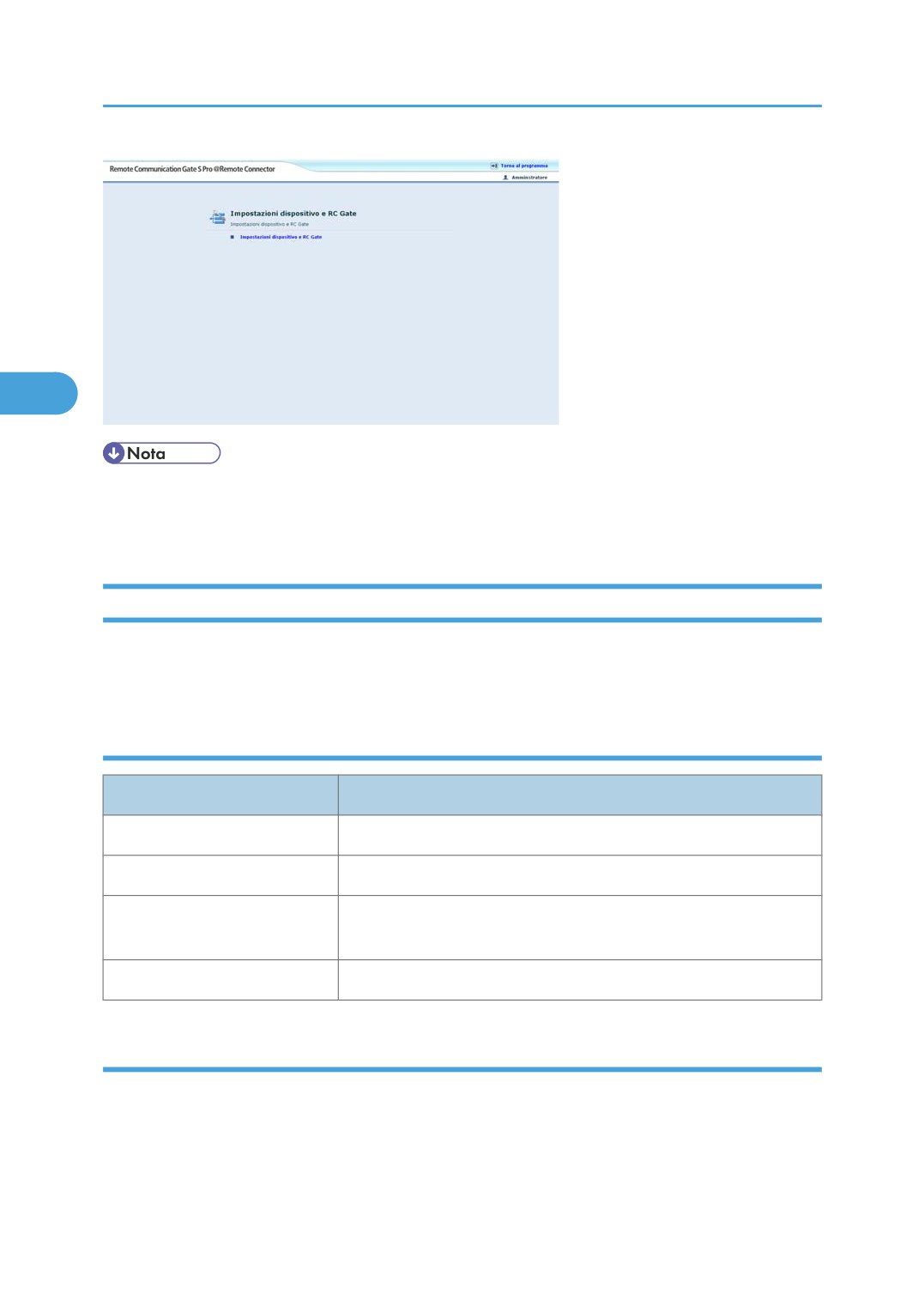
3. Nella schermata [Impostazioni dispositivo e RC Gate], selezionare [Impostazioni
dispositivo e RC Gate].
Viene visualizzato il server di comunicazione.
Disconnessione dal server di comunicazione
Dopo aver eseguito l'accesso al server di comunicazione, è possibile tornare alla schermata delle
impostazioni Remote Communication Gate S selezionando il pulsante [Torna al programma].
105
3. Impostazioni
3
• Se la sessione @Remote è inattiva da più di 20 minuti, verrà eseguita la disconnessione automatica
e viene nuovamente visualizzata la schermata delle impostazioni di Remote Communication Gate
S.
Visualizzazione e configurazione delle impostazioni server di comunicazione
È possibile visualizzare e configurare alcune impostazioni del server di comunicazione. Le sezioni
successive descrivono le impostazioni.
Impostazioni di base
Voce
Spiegazione
ID RC Gate
Codice per l'identificazione di Remote Communication Gate.
Posizione RC Gate
L'ubicazione fisica del server Remote Communication Gate.
Il nome della sede di assistenza del dispositivo, che è possibile
Sede assistenza
contattare per assistenza e manutenzione.
Contatto sede assistenza
Un nome o un numero contatto presso la sede assistenza.
Impostazioni autorizzazioni addetto all'assistenza
Nella schermata [Impostazioni autorizzazioni addetto all'assistenza], è possibile scegliere se consentire
agli addetti all'assistenza di accedere al server di comunicazione.
106
Impostazioni @Remote
• Alcun impostazioni e operazioni possono essere eseguite solo da un addetto all'assistenza (CE,
Customer Engineer), ad esempio l'attivazione di @Remote e l'esecuzione della configurazione
iniziale.
Impostazioni Proxy HTTP
Voce
Spiegazione
3
Proxy server
Scegliere se connettersi al global server tramite un server proxy.
[Abilita]
Utilizzare un server proxy.
[Disabilita]
Non utilizzare un server proxy. Connettersi direttamente a
Internet.
Indirizzo IP proxy
Immettere il nome host o l'indirizzo IP del server proxy.
Porta proxy
Immettere il numero della porta da utilizzare per le comunicazioni
con il server proxy.
Nome utente proxy
Immettere il nome utente per l'autenticazione.
Password proxy
Immettere la password per l'autenticazione.
Nome dominio proxy
Immettere il dominio del server proxy.
• Se le impostazioni proxy sono già state configurate in Remote Communication Gate S, queste
verranno automaticamente inserite nei campi precedenti.
• Per maggiori dettagli sulle impostazioni proxy in Remote Communication Gate S, vedere P.60
"Impostazioni Proxy HTTP"
Cambia autorizzazione invio indir. IP
Nella schermata [Cambia autorizzazione invio indir. IP], è possibile specificare se @Remote invia le
informazioni indirizzo IP relative alla rete durante le comunicazioni con il server di comunicazione.
Se si sceglie di non inviare informazioni sull'indirizzo IP, tutti gli indirizzi IP verranno inviati come "0.0.0.0".
107
3. Impostazioni
• Se si disabilita questa funzione, diverse funzioni di @Remote non possono essere utilizzate, ad
esempio il ripristino delle informazioni dispositivo dopo la reinstallazione di Remote Communication
Gate S. Se non strettamente necessario, si consiglia di lasciare abilitata questa funzione.
Voce
Spiegazione
Permetti invio indirizzi IP
[Permetti]
Consente a @Remote di inviare informazioni indirizzo IP al
3
server di comunicazione.
[Non permettere]
Non consente a @Remote di inviare informazioni indirizzo IP al
server di comunicazione.
• L'impostazione predefinita è [Permetti].
Imposta autorizzazione invio Ping
Sulla schermata [Imposta autorizzazione invio Ping] è possibile selezionare se permettere l'uso del ping
nella ricerca dei dispositivi. Se si permette l'utilizzo, per ogni indirizzo IP sulla rete verrà effettuato il ping.
Voce
Spiegazione
Imposta autorizzazione invio
[Permetti]
Ping
Viene effettuato il ping di ogni indirizzo IP sulla rete.
[Vieta]
Avvia una ricerca SNMP sulla rete per limitare la ricerca solo ai
dispositivi che rispondono.
• Predefinito: [Permetti]
Impostazioni e-mail
<Server SMTP>
Impostazione
Spiegazione
Indirizzo server SMTP
Immettere l'indirizzo IP o il nome host del server SMTP da utilizzare
per l'invio dei messaggi e-mail.
108
Impostazioni @Remote
Impostazione
Spiegazione
Porta server SMTP
Immettere il numero della porta da utilizzare per la connessione al
server SMTP.
• Valore predefinito: 25
Indirizzo e-mail server
Immettere l'indirizzo e-mail del server. Questo viene utilizzato come
indirizzo mittente quando Remote Communication Gate S invia
messaggi e-mail.
3
<Autenticazione>
Impostazione
Spiegazione
Tipo autenticazione
Consente di selezionare un metodo di autenticazione.
[Nessuno]
Non esegue l'autenticazione.
[POP3]
Utilizza un server POP3 per l'autenticazione.
[SMTP]
Utilizza il server SMTP specificato in [Server SMTP] per
l'autenticazione.
• Valore predefinito: [Nessuno]
Indirizzo server POP
Immettere l'indirizzo IP o il nome host del server POP3 da utilizzare
per l'autenticazione.
Porta server POP
Immettere il numero della porta da utilizzare per la comunicazione
con il server POP3.
Nome utente
Immettere il nome utente per l'autenticazione tramite il server POP3.
Password
Immettere la password per l'autenticazione tramite il server POP3.
Indirizzo test di connessione al
Immettere l'indirizzo e-mail a cui inviare il messaggio e-mail di test.
server SMTP
Questo messaggio consente di verificare se le impostazioni del server
SMTP sono corrette.
109
3. Impostazioni
Impostazione
Spiegazione
Test di connessione al server
Fare clic su [Test]. Un messaggio e-mail di test verrà inviato
SMTP
all'indirizzo e-mail specificato in [Indirizzo test di connessione al
server SMTP].
• Se le impostazioni e-mail sono già state configurate in Remote Communication Gate S, queste
verranno automaticamente inserite nei campi precedenti.
3
• Per maggiori dettagli sulle impostazioni e-mail in Remote Communication Gate S, vedere P.61
"Impostazioni e-mail".
Permetti comunicazione con il server di comunicazione
Nella schermata [Permetti comunicazione con il server di comunicazione], è possibile scegliere se
consentire la comunicazione con il server di comunicazione. Usare questa funzione se occorre disabilitare
temporaneamente il servizio @Remote.
• Se si interrompe la comunicazione con il server di comunicazione, @Remote non sarà in grado di
eseguire nessuna delle sue funzioni.
Richieste server di comunicazione
Nella schermata [Richieste server di comunicazione] è possibile specificare i tipi di richieste da accettare
dal server di comunicazione.
Voce
Spiegazione
Richieste server di
[Non limitare]
comunicazione
Selezionare questa opzione per accettare tutte le richieste dal
server di comunicazione.
[Limita]
Selezionare questa opzione per rifiutare tutte le richieste dal
server di comunicazione. Le due impostazioni seguenti verranno
automaticamente impostate su [Non limitare].
110
Impostazioni @Remote
Voce
Spiegazione
Impostazioni rilevamento
[Permetti]
automatico tramite server di
Selezionare questa opzione per accettare le impostazioni
comunicazione
rilevamento automatico dal server di comunicazione.
[Non permettere]
Selezionare questa opzione per rifiutare le impostazioni
rilevamento automatico dal server di comunicazione.
3
Stato del sistema
La schermata [Stato sistema] visualizza lo stato di funzionamento corrente del sistema.
Se il servizio @Remote è stato sospeso a causa di un errore, un messaggio e-mail contenente un URL alla
schermata [Stato sistema] verrà inviato all'amministratore Remote Communication Gate S.
Impostazioni di notifica
La schermata [Impostazioni di notifica] visualizza informazioni relative alla frequenza di invio delle
notifiche al server di comunicazione.
È anche possibile specificare se inviare queste notifiche.
Intervallo di notifica
Voce
Spiegazione
SC/CC
Visualizza la frequenza di esecuzione delle chiamate SC/CC.
Chiamata manuale
Visualizza la frequenza di esecuzione delle chiamate MC.
Chiamata allarme
Visualizza la frequenza di esecuzione delle chiamate allarme.
Ordine consumabili
Visualizza la frequenza di esecuzione delle chiamate Consumabili.
FSC/Rifornimento dispositivo
Visualizza la frequenza di esecuzione delle chiamate Rifornimento
MIB
dispositivo MIB e Consumabili.
111
3. Impostazioni
Impostazioni di notifica
Voce
Spiegazione
Impostazioni di notifica
[Notifica]
Selezionare questa impostazione per inviare notifiche a tutte le
chiamate precedenti.
[Non notificare]
Selezionare questa impostazione per non inviare nessuna
notifica di chiamata.
3
Impostazioni rilevamento automatico
Voce
Spiegazione
Rilevamento automatico
Consente di scegliere se eseguire il rilevamento automatico.
[Non usare]
Non esegue il rilevamento automatico.
[Stato uso]
Esegue il rilevamento automatico.
Programma avvio rilevamento
Consente di specificare la frequenza del rilevamento automatico.
automatico
[Mensile]
Selezionare questa opzione per eseguire il rilevamento
automatico una volta al mese. Immettere il giorno del mese e
l'ora in cui eseguire Rilevamento automatico.
[Settimanale]
Selezionare questa opzione per eseguire il rilevamento
automatico una volta a settimana. Selezionare il giorno della
settimana e immettere l'ora di inizio di Rilevamento automatico.
[Giornaliero]
Selezionare questa impostazione per eseguire il rilevamento
automatico ogni giorno. Immettere l'ora di inizio di Rilevamento
automatico.
112
Impostazioni @Remote
Lista dispositivi gestiti
La schermata [Lista dispositivi gestiti] visualizza una lista dei dispositivi attualmente registrati. È possibile
visualizzare i dettagli di un dispositivo selezionando la sua icona nella colonna [Dettagli] della lista
dispositivi.
• Per maggiori informazioni sui dettagli dispositivo, vedere P.113 "Informazione gestione
dispositivo".
3
Informazione gestione dispositivo
Nella schermata [Lista dispositivi gestiti], quando si seleziona l'icona di un dispositivo nella colonna
[Dettagli] della lista dispositivi, viene visualizzata la schermata [Informazione gestione dispositivo].
Nella tabella seguente vengono descritte le voci informazione visualizzate nella schermata.
Voce
Spiegazione
ID macchina
L'ID macchina del dispositivo
Nome dispositivo
Il nome di visualizzazione assegnato al dispositivo.
Nome modello
Il nome del modello del dispositivo.
Se si seleziona il nome modello, è possibile accedere alla schermata
Web Image Monitor del dispositivo.
Indirizzo IP
L'indirizzo IP del dispositivo.
Indirizzo MAC
L'indirizzo MAC della scheda di rete del dispositivo.
Data termine
La data e l'ora di lettura delle informazioni contatore.
Metodo per assegnare
Visualizza se l'indirizzo IP del dispositivo è assegnato manualmente
l'indirizzo IP
(Specifica) o automaticamente utilizzando DHCP (Auto-ottieni
(DHCP)).
Imposta informazione posizione
La posizione di installazione del dispositivo
Indirizzo e-mail amministratore
L'indirizzo e-mail dell'amministratore del dispositivo.
macchina
Indirizzo e-mail responsabile
L'indirizzo e-mail della persona responsabile dell'ordinazione dei
ordine consumabili
consumabili dispositivo
Sede assistenza
Il nome dell'agenzia che è possibile contattare per l'assistenza e la
manutenzione del dispositivo.
113
3. Impostazioni
Voce
Spiegazione
Contatto sede assistenza
Un nome o un numero contatto presso la sede assistenza.
Fornitore per ordine consumabili
Il fornitore presso cui ordinare i consumabili dispositivo.
Nr. di telefono per ordine
Il numero di telefono da utilizzare per ordinare i consumabili
consumabili
dispositivo.
3
Impostazioni dispositivo per tipo connessione
La schermata [Impostazioni dispositivo per tipo connessione] visualizza le informazioni relative agli
intervalli di temporizzazione per la connessione ai dispositivi. Le impostazioni vengono visualizzate
separatamente in base al metodo di connessione (protocollo HTTP o SNMP).
• Le impostazioni visualizzate in questa pagina sono a solo scopo di riferimento e non possono essere
modificate.
Gestione ordinaria
La schermata [Gestione ordinaria] visualizza informazioni relative agli intervalli di sincronizzazione per
polling per stato dispositivo, gestione connessione di rete e aggiornamenti firmware.
• Le impostazioni visualizzate in questa pagina sono a solo scopo di riferimento e non possono essere
modificate.
Impostazioni indirizzi IP esclusi
Quando il server di comunicazione esegue il rilevamento automatico, potrebbe non essere possibile
stabilire una comunicazione con alcuni dispositivi esistenti. In questo caso, il server di comunicazione
esegue nuovamente il rilevamento automatico dopo che è trascorso un periodo di tempo specificato.
Utilizzando la schermata [Impostazioni indirizzi IP esclusi], è possibile escludere alcuni indirizzi IP dal
rilevamento automatico.
Per aggiungere un indirizzo IP per l'esclusione
1. Nella schermata [Impostazioni indirizzi IP esclusi] in [Indirizzo IP], immettere l'indirizzo IP
da escludere.
2. Fare clic su [Aggiungi].
114
Impostazioni @Remote
Per rimuovere un indirizzo IP dalla lista di esclusione
1. Selezionare la casella di controllo accanto all'indirizzo IP da rimuovere.
2. Fare clic su [Elimina].
• Gli indirizzi IP specificati per l'esclusione in modalità Programma vengono automaticamente esclusi
dal rilevamento automatico.
3
115
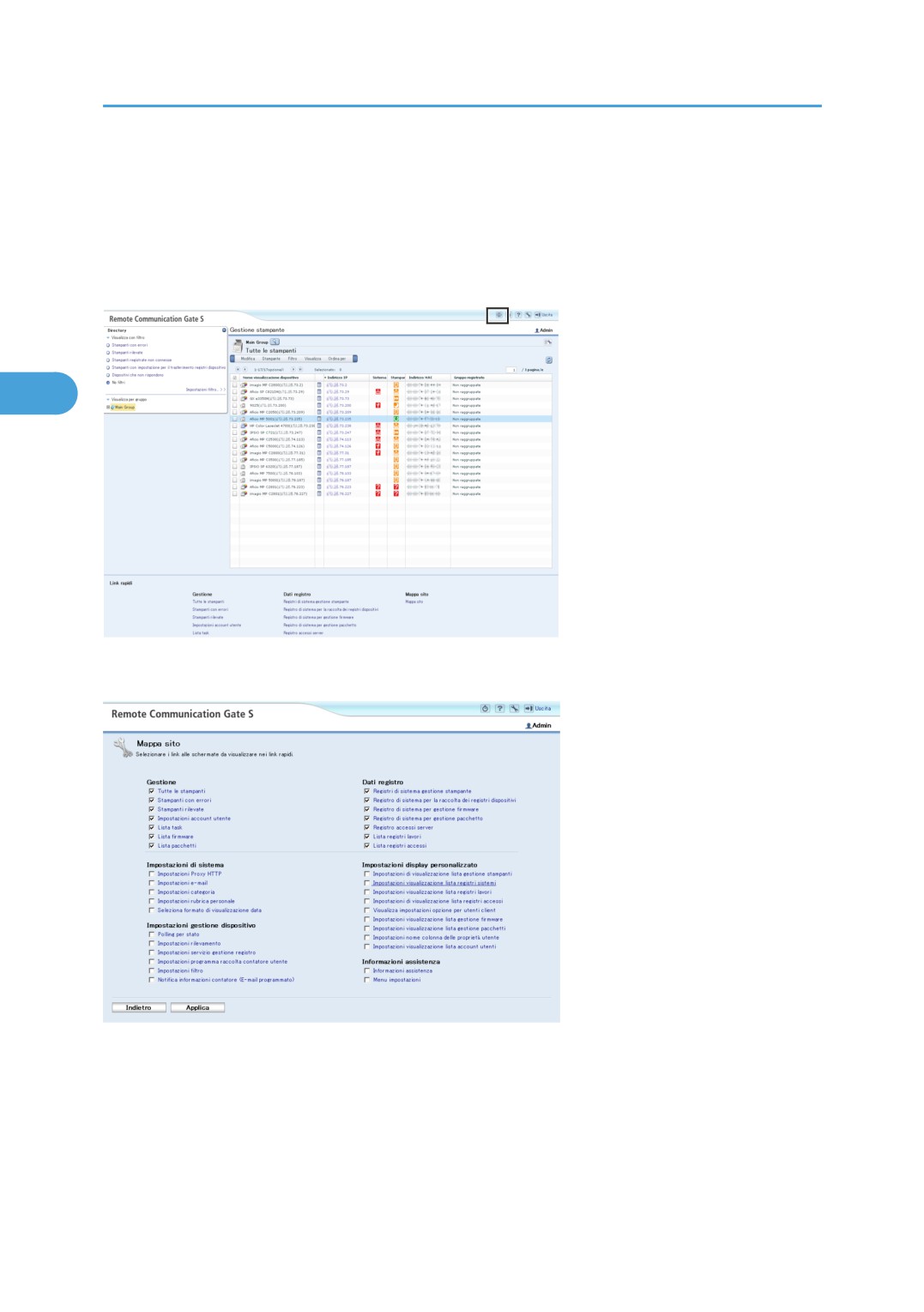
3. Impostazioni
Impostazioni mappa sito
La Mappa sito contiene collegamenti a tutte le funzioni di Remote Communication Gate S. Facendo clic
sul pulsante Mappa sito, è possibile accedere alla Mappa sito da qualsiasi pagina di Remote
Communication Gate S.
3
IT BXN002S
I collegamenti sono organizzati per categoria in base alla loro funzione.
Accanto a ogni collegamento è visualizzata una casella di controllo. I collegamenti selezionati sono
visualizzai nell'area Link rapidi di ciascuna pagina in Remote Communication S. Per maggiori dettagli
sull'area Link rapidi, vedere P.43 "Pagina principale".
116
Impostazioni registro di sistema
Impostazioni registro di sistema
Remote Communication Gate S genera file registro contenenti informazioni sulle operazioni di sistema.
Questa sezione spiega i diversi registri di sistema.
• Per una descrizione dei codici registro di sistema visualizzati nel registro di sistema, vedere P.355
"Codice registro sistema".
3
Registri di sistema gestione stampante
I registri di sistema gestione stampante registrano informazioni relative alle operazioni di sistema generali,
ad esempio polling per stato e rilevamento dispositivi.
• Per confermare i risultati dell'impostazione batch, selezionare l'icona delle proprietà configurazione
batch nei registri visualizzati.
• Per maggiori dettagli sulla configurazione batch, vedere P.179 "Configurazione batch
dispositivo".
Impostazione
Spiegazione
Menu Modifica
[Esporta...]
Consente di esportare i registri di sistema in un file CSV.
• È possibile esportare un massimo di 10.000 registri. Se sono stati
registrati più di 10.000 registri, i nuovi 10.000 registri verranno
esportati.
Menu Filtro
Utilizzare questo menu per selezionare un filtro. I filtri consentono di
eseguire ricerche ottimizzate in base a condizioni specifiche. Sono
disponibili i filtri riportati di seguito.
Funzionamento servizio, RFU, Registra dispositivo manualmente,
Registrazione gruppo batch, Configurazione batch, Notifica e-mail,
Rilevamento, Stato, Impostazioni, Altri, No filtri
117
3. Impostazioni
Impostazione
Spiegazione
Menu Ordina per
Utilizzare questo menu per ordinare la visualizzazione registro in base
all'opzione selezionata. Le opzioni disponibili sono:
Ora registro, Funzione, Errore, Codice registro sistema, Indirizzo IP
dispositivo, Indirizzo MAC dispositivo
Intervallo temporale:
Utilizzare questa opzione per visualizzare i registri relativi solo a un
periodo di tempo specificato (intervallo).
Il periodo di tempo (intervallo) è espresso in mese, giorno, anno e ora.
3
Per specificare un intervallo di tempo, selezionare mese, giorno e ora
dagli elenchi, quindi immettere manualmente l'anno.
Registro di sistema per raccolta registri dispositivo
I registri di sistema per la raccolta registri dispositivo registrano le informazioni relative alla raccolta dei
registri dispositivo.
• Per una descrizione del menu [Modifica] e di [Intervallo temporale:], vedere P.117 "Registri di sistema
gestione stampante".
Impostazione
Spiegazione
Menu Filtro
Utilizzare questo menu per selezionare un filtro. I filtri consentono di
eseguire ricerche ottimizzate in base a condizioni specifiche. Sono
disponibili i filtri riportati di seguito.
Stato servizio modificato, Conteggio registri non trasferiti eliminati,
Impostazioni cambiate, Capacità DB registri registrati, Conteggio
registri dispositivi memorizzati, Registri di funzionamento servizi
registrati, Registri dispositivi ricevuti, Altri, No filtri
Menu Ordina per
Utilizzare questo menu per ordinare la visualizzazione registro in base
all'opzione selezionata. Le opzioni disponibili sono:
Ora registro, Funzione, Errore, Codice registro sistema, Indirizzo IP,
Numero di serie, Operatore, Capacità DB registri (MB), Numero di
registri
118
Impostazioni registro di sistema
Registro di sistema gestione firmware
• Per una descrizione del menu [Modifica] e di [Intervallo temporale:], vedere P.117 "Registri di sistema
gestione stampante".
Impostazione
Spiegazione
Menu Filtro
Utilizzare questo menu per selezionare un filtro. I filtri consentono di
eseguire ricerche ottimizzate in base a condizioni specifiche. Sono
3
disponibili i filtri riportati di seguito.
Download firmware, Funzionamento servizio, Altri, No filtri
Menu Ordina per
Utilizzare questo menu per ordinare la visualizzazione registro in base
all'opzione selezionata. Le opzioni disponibili sono:
Ora registro, Funzione, Errore, Codice registro sistema
Registro di sistema gestione pacchetto
• Per una descrizione del menu [Modifica] e di [Intervallo temporale:], vedere P.117 "Registri di sistema
gestione stampante".
Impostazione
Spiegazione
Menu Filtro
Utilizzare questo menu per selezionare un filtro. I filtri consentono di
eseguire ricerche ottimizzate in base a condizioni specifiche. Sono
disponibili i filtri riportati di seguito.
Installa pacchetto, Funzionamento servizio, Altri, No filtri
Menu Ordina per
Utilizzare questo menu per ordinare la visualizzazione registro in base
all'opzione selezionata. Le opzioni disponibili sono:
Ora registro, Funzioni, Errore, Codice registro sistema, Operatore
Registro accessi server
Questo registro documenta gli accessi al server Remote Communication Gate S.
119
3. Impostazioni
• Per una descrizione del menu [Modifica] e di [Intervallo temporale:], vedere P.117 "Registri di sistema
gestione stampante".
Impostazione
Spiegazione
Menu Filtro
Utilizzare questo menu per selezionare un filtro. I filtri consentono di
ottimizzare la ricerca in base solo a condizioni specifiche. Sono
disponibili i filtri riportati di seguito.
3
Impostazioni servizio completate, Account utente/Gruppo gestito,
Profilo, Mappa, Processo gestito attraverso la schermata, Altri, No filtri
Menu Ordina per
Utilizzare questo menu per ordinare la visualizzazione registro in base
a un'opzione selezionata. Le opzioni disponibili sono:
Ora registro, Funzione, Errore, Codice registro sistema, Operatore,
Gruppo registrato
120
Gestione account utente
Gestione account utente
Remote Communication Gate S consente di visualizzare e modificare gli account utente. Assegnando
privilegi di accesso agli account, è possibile controllare i tipi di operazioni eseguibili da utenti diversi. È
anche possibile assegnare/cambiare nomi di visualizzazione e indirizzi e-mail account ad account,
nonché impostare la lingua utilizzata quando si inviano messaggi e-mail agli utenti.
Se si utilizza Autenticazione base, è anche possibile aggiungere ed eliminare account utente.
• Per maggiori dettagli sulla gestione dei metodi di autenticazione, vedere P.321 "Gestione
3
autenticazione".
Accesso alle Impostazioni account utente
1. Nella Mappa sito, in [Gestione], selezionare [Impostazioni account utente].
• In base ai privilegi di accesso, la schermata che appare quando si seleziona [Impostazioni account
utente] varia come riportato di seguito.
• Se l'account dispone di privilegi amministratore Remote Communication Gate S, viene
visualizzata la schermata [Impostazioni account utente].
• Se l'account dispone di privilegi Amministratore dispositivo/rete, viene visualizzata la schermata
[Impostazioni account utente: Modifica account].
• Per visualizzare gli utenti di altri domini che dispongono di stato trust con il dominio a cui appartiene
Remote Communication Gate S, verificare sulla schermata [Impostazioni account utente] che altri
domini che utilizzano le impostazioni WINS o il file degli host nel server Remote Communication Gate
S siano in grado di risolvere il nome host.
• Per maggiori dettagli sulla schermata [Impostazioni account utente], vedere P.122 "Descrizione
generale schermata Impostazioni account utente"
• Per informazioni sulla schermata [Impostazioni account utente: Modifica account], vedere P.125
"Modifica di un account".
121
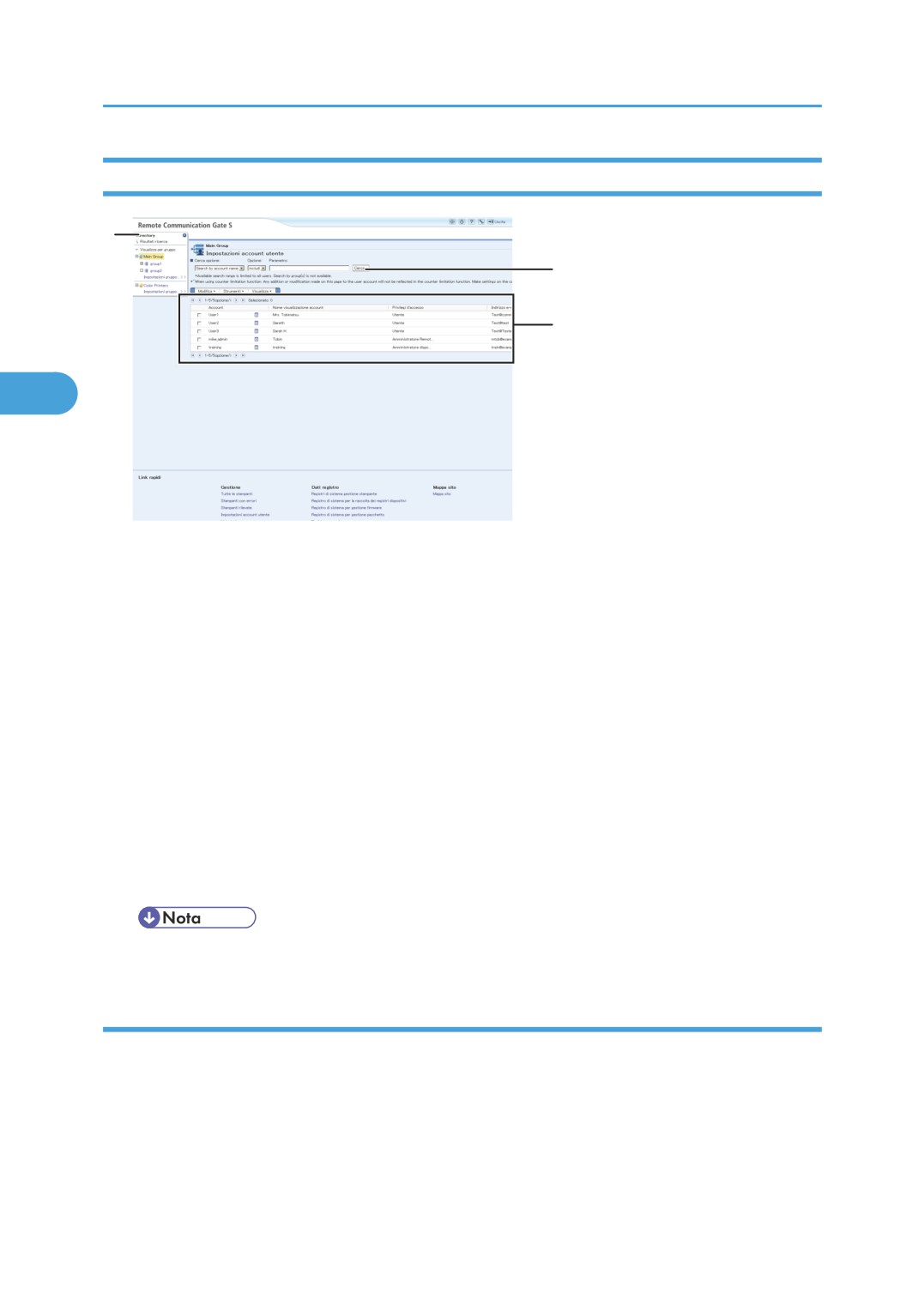
3. Impostazioni
Descrizione generale schermata Impostazioni account utente
1
2
3
3
IT BRY013S
1. Lista directory
È possibile utilizzare i menu per visualizzare e gestire gli utenti in base al gruppo.
2. Ricerca account
Utilizzare quest'area per ricercare gli account utente.
Per dettagli, vedere P.124 "Ricerca per account utente".
3. Lista account
La lista account visualizza gli utenti attualmente registrati. È possibile utilizzare i menu per gestire gli utenti. Se si
utilizza Autenticazione base, è anche possibile aggiungere, modificare ed eliminare account utente.
4. Selezione dominio
Se si utilizza un metodo di autenticazione diverso da Autenticazione base, è necessario immettere un nome
dominio.
È possibile visualizzare una lista di domini di rete selezionando [Lista domini].
Fare clic su [Visualizza utenti] per visualizzare gli utenti associati al dominio.
• Se si utilizza Autenticazione base, questo campo non viene visualizzato.
Lista account
La lista account contiene tutti gli utenti registrati. Se si utilizza Autenticazione base, vengono visualizzati
gli utenti registrati in Remote Communication Gate S o che utilizzano lo strumento di autenticazione. Se si
utilizza un metodo di autenticazione diverso da Autenticazione base, vengono visualizzati gli utenti nel
dominio specificato.
Nelle tabelle seguenti vengono descritte le funzioni dei vari menu.
122