Remote Communication Gate S. Guida operativa per l’amministratore - 1
Guida operativa per l’amministratore
1
Cosa è possibile fare con Remote Communication Gate S
2
Accesso e uscita
3
Impostazioni
4
Gestione stampante
5
Gestione registri
6
Gestione firmware
7
Supporto all’installazione
8
Manutenzione del server Remote Communication Gate S
9
Gestione autenticazione
10
Altre informazioni di gestione
11
Appendice
Leggere attentamente questo manuale prima di utilizzare il prodotto e tenerlo a portata di mano per riferimento futuro.
Come leggere questo manuale
Simboli
In questo manuale viene utilizzata la seguente serie di simboli.
Indica una situazione che, in caso di mancata osservanza delle istruzioni, potrebbe provocare danni al
prodotto o anomalie di funzionamento. Si raccomanda di leggere le istruzioni.
Indica informazioni o operazioni preliminari necessarie prima dell'uso.
Indica limitazioni di una funzione.
Indica informazioni supplementari su un argomento.
Indica dove è possibile reperire altre informazioni correlate.
[ ]
Indica il nome dei tasti visualizzati sullo schermo del computer.
Terminologia
Di seguito è riportata una spiegazione della terminologia utilizzata nel manuale.
Termine
Spiegazione
Registro degli accessi
I registri accessi documentano i risultati di accesso per dispositivi registrati
nel server Remote Communication Gate S. Consentono di registrare eventi
di login, logout e impostazione.
1
Termine
Spiegazione
Rubrica
Il termine "rubrica" può fare riferimento sia alla rubrica di un dispositivo sia
alle rubriche nel server Remote Communication Gate S.
Le rubriche dispositivo memorizzano informazioni quali numeri di fax e
destinazioni di scansione (ad esempio, indirizzi e-mail o computer).
Le rubriche Remote Communication Gate S includono la rubrica principale,
che memorizza l'indirizzo e-mail degli utenti Remote Communication Gate
S, e le rubriche personali, che possono essere create dagli amministratori
per memorizzare indirizzi e-mail ad accesso frequente.
File allocazione
Un file allocazione (UserTable.csv) è un file CSV contenente impostazioni
in base all'utente o computer, ad esempio un codice utente e indirizzo IP,
ed è uno dei file che compongono un pacchetto. Anche se un utente
generale non conosce i dettagli, ad esempio codice utente e indirizzo del
computer che esegue il processo, l'installazione viene completata
modificando questo file con, ad esempio, un editor di testo.
Autenticazione
L'autenticazione fa riferimento al processo di verifica dell'identità di un
utente, consentendone l'accesso al sistema. Remote Communication Gate
S include un sistema di autenticazione incorporato e supporta diversi sistemi
di autenticazione esterni, ad esempio LDAP e ActiveDirectory.
Categoria
Le categorie classificano i gruppi. Ogni gruppo deve appartenere a una
categoria. È possibile registrare un massimo di tre categorie.
Dispositivo
Una "periferica" è una stampante o macchina multifunzione connessa alla
rete o una stampante connessa a un computer tramite USB. Sebbene il
termine include generalmente router, hub e altri dispositivi di rete, in questo
manuale l'utilizzo del termine "periferica" è limitato a stampanti e macchine
multifunzione.
Registro dispositivo
Il termine "registro dispositivo" indica sia i registri dei lavori, sia i registri
accessi recuperati da un dispositivo.
Amministratore
Gli utenti che dispongono di privilegi di amministratore dispositivo/rete
dispositivo/rete
possono visualizzare liste e registri dispositivi, registrare dispositivi, nonché
configurare impostazioni in dispositivi registrati.
Rilevamento
Il termine rilevamento fa riferimento al processo di rilevamento automatico
dei dispositivi connessi alla rete e dei dispositivi USB connessi a computer,
seguito dalla loro registrazione in Remote Communication Gate S.
2
Termine
Spiegazione
Filtro
Nelle schermate della stampante e della lista registri, è possibile utilizzare
filtri per visualizzare solo le stampanti o i registri che soddisfano condizioni
specifiche. È possibile registrare filtri con nuove condizioni nonché
modificarli. Remote Communication Gate S include alcuni filtri preimpostati.
I filtri sono visualizzati nella scheda [Directory].
Gestione firmware
È possibile connettersi al global server per verificare la disponibilità di
aggiornamenti firmware per dispositivi specifici. Se sono disponibili
aggiornamenti, è possibile pianificare l'installazione del nuovo firmware.
Inoltre, è possibile visualizzare un elenco degli aggiornamenti firmware
scaricati e installati.
Global server
Il global server è un server disponibile su Internet con cui comunica il server
Remote Communication Gate S per recuperare dati quali gli aggiornamenti
firmware.
Gruppo
La funzione Gruppo consente la gestione di dispositivi registrati dal gruppo
nel server Remote Communication Gate S. I gruppi sono visualizzati nella
scheda [Directory]. Selezionando un gruppo vengono visualizzati i
dispositivi registrati al suo interno.
Registro lavori
I registri lavori documentano i risultati delle operazioni utente per dispositivi
registrati nel server Remote Communication Gate S.
Dati registro
È possibile elencare e confermare registri lavori (registrazioni dei risultati
di operazioni utente) e registri accessi (registrazioni dei risultati di accesso
per ciascun dispositivo) per ogni dispositivo registrato nel server Remote
Communication Gate S. È anche possibile visualizzare i dettagli di ciascun
registro ed eseguire ricerche di registri.
Barra dei menu
La barra dei menu è visualizzata in molte schermate di Remote
Communication Gate S. Essa contiene i menu che raggruppano le relative
funzioni.
Pacchetto (pacchetto di
Un pacchetto è un file ".exe" contenente tutti i file e le impostazioni
installazione)
necessarie per installare un driver dispositivo. I pacchetti sono usati per
distribuire driver dispositivo agli utenti. Tutto il contenuto registrato con un
pacchetto viene installato eseguendo il file ".exe". È possibile creare
pacchetti utilizzando l'applicazione Packager, che può essere scaricata
dal server Remote Communication Gate S e installata su un computer.
3
Termine
Spiegazione
Gestione pacchetto
È possibile visualizzare una lista dei pacchetti caricati sul server Remote
Communication Gate S, nonché visualizzare informazioni dettagliate per
ogni pacchetto.
Packager
Packager è un'applicazione per la creazione di pacchetti di installazione.
Gestione stampante
È possibile visualizzare i dispositivi registrati nel server Remote
Communication Gate S per verificare il loro stato e i dettagli. È anche
possibile registrare nuovi dispositivi nonché ricercare dispositivi esistenti.
Inoltre, è possibile configurare diverse impostazioni dei dispositivi.
Amministratore Remote
Gli utenti che dispongono di privilegi di amministratore Remote
Communication Gate S
Communication Gate S possono accedere a tutte le funzioni e impostazioni
di Remote Communication Gate S.
File scenario
Un file scenario (Scenario.ini) è un file di testo che descrive le impostazioni
pacchetto ed è uno dei file che compongono un pacchetto. La modifica
delle impostazioni pacchetto o l'estensione delle sue funzioni possono
essere eseguite con questo file dopo che è stato modificato, ad esempio,
con un editor di testo.
Impostazioni
Nel server di Remote Communication Gate S è possibile eseguire diverse
impostazioni. Tramite il server di Remote Communication Gate S è possibile
eseguire impostazioni di menu relative a rete, visualizzazioni, gestione
gruppi, notifiche, personalizzazione e registri.
Utente
Un utente è una persona che può accedere e utilizzare il server Remote
Communication Gate S. Esistono tre tipi di utenti: utenti generici,
amministratori di rete/dispositivo e amministratori Remote Communication
Gate S. In questo manuale, il termine "utente" si riferisce in genere ad un
utente generico. Un utente generico può visualizzare la lista dispositivi e i
dettagli dispositivo, nonché scaricare pacchetti di installazione.
Schermate
Le spiegazioni in questo manuale utilizzano schermate provenienti da Windows Server 2008 Standard
Edition, Windows Vista e Internet Explorer 7.0. Se si utilizza una versione di Windows diversa, le schermate
possono apparire diverse. Sarà comunque possibile eseguire le operazioni indicate.
4
Guide disponibili per la presente soluzione
Di seguito sono elencate le guide disponibili per Remote Communication Gate S.
Guida operativa per l'amministratore Remote Communication Gate S (questo manuale, HTML/
PDF)
Questa guida è rivolta all'amministratore. Spiega come utilizzare Remote Communication Gate S per
configurare e gestire le impostazioni ed il funzionamento: ad esempio, la registrazione ed il
monitoraggio dei dispositivi, la creazione di pacchetti di installazione ed il recupero dei registri dei
dispositivi.
Guida all'installazione Remote Communication Gate S (HTML/PDF)
Questa guida è rivolta all'amministratore e spiega le procedure di installazione, disinstallazione e
impostazione rapida per Remote Communication Gate S.
Guida dell'utente Remote Communication Gate S (HTML/PDF)
Questa guida è rivolta all'utente finale. La presente guida spiega come visualizzare i dispositivi,
ricercare i dispositivi e installare i pacchetti dopo aver eseguito l'accesso a Remote Communication
Gate S.
• Per visualizzare i documenti PDF è necessario Acrobat Reader o Adobe Reader.
• È possibile visualizzare i documenti HTML utilizzando un browser Web. Si consiglia Microsoft Internet
Explorer 4.01 SP2 o una versione successiva.
• È disponibile una versione semplificata dei documenti HTML per browser precedenti o non consigliati.
• Se JavaScript è disabilitato o non è disponibile nel browser utilizzato, non sarà possibile eseguire
ricerche o utilizzare alcuni pulsanti nei documenti HTML.
• Se si utilizza un browser precedente o non consigliato e la versione semplificata del documento non
appare automaticamente, inserire \int\index_book.htm with \unv\index_book.htm nella barra
dell'indirizzo del browser.
5
Importante
• NEI LIMITI MASSIMI PREVISTI DALLE LEGGI APPLICABILI:
• IL FORNITORE NON È RESPONSABILE DEI RISULTATI DERIVANTI DALL'USO DI QUESTO
SOFTWARE O DALL'IMPIEGO DI QUESTA DOCUMENTAZIONE.
• IL FORNITORE NON RISPONDERÀ ALL'UTENTE DI EVENTUALI DANNI O PERDITA DI
DOCUMENTI O DI DATI DERIVANTI DALL'USO DI QUESTO SOFTWARE.
• IL FORNITORE NON PUÒ ESSERE RITENUTO RESPONSABILE NEI CONFRONTI
DELL'UTENTE PER DANNI INCIDENTALI O INDIRETTI (INCLUSO A TITOLO
ESEMPLIFICATIVO, DANNI DERIVANTI DALLA PERDITA DI UTILI, DA INTERRUZIONE DI
ATTIVITÀ COMMERCIALE O PERDITA DI INFORMAZIONI COMMERCIALI, E SIMILI)
DERIVANTI DA ERRORI DEL PRESENTE SOFTWARE O PERDITA DI DOCUMENTI O DATI, NÉ
PER ALTRI DANNI DERIVANTI DALL'USO DEL PRESENTE SOFTWARE, SE IL FORNITORE È
STATO INFORMATO DELLA POSSIBILITÀ DI TALI DANNI.
• È possibile che alcune delle illustrazioni o spiegazioni contenute nella presente guida differiscano
dal prodotto acquistato per effetto delle modifiche o migliorie apportate al prodotto.
• Il contenuto della presente documentazione è soggetto a modifica senza preavviso.
• Nessuna parte di questo documento può essere duplicata, replicata, riprodotta in alcuna forma, né
modificata o citata senza previo consenso del fornitore.
• È possibile che documenti o dati memorizzati vengano danneggiati o persi a causa di un errore
dell'utente durante l'uso del software o a causa di un errore del software. Si raccomanda di effettuare
tempestivamente il backup di tutti i dati importanti. Si consiglia di fare sempre una copia o un backup
dei documenti e dei dati importanti. I documenti e i dati potrebbero andare persi in seguito a un
malfunzionamento o a un errore umano. Inoltre, è responsabilità del cliente adottare misure di
protezione contro virus, worm e altri software dannosi per il computer.
• Durante l'uso di questo software non rimuovere o inserire dischi.
6
SOMMARIO
Come leggere questo manuale
1
Simboli
1
Terminologia
1
Schermate
4
Guide disponibili per la presente soluzione
5
Importante
6
Marchi di fabbrica
7
1. Cosa è possibile fare con Remote Communication Gate S
Edizioni di Remote Communication Gate S
19
Convenzioni sulla denominazione delle edizioni del prodotto
19
Panoramica di Remote Communication Gate S Pro for @Remote Enterprise
20
Panoramica di Remote Communication Gate S Pro con Remote Communication Gate S Pro @Remote
Connector
21
Monitoraggio dei dispositivi di rete
22
Gestione contatori dispositivo
27
Gestione rubrica dispositivo
29
Distribuzione dei driver di stampa agli utenti
30
Aggiornamenti firmware
33
Configurazione batch delle impostazioni dispositivo
35
Gestione registri dispositivo
36
Manutenzione stampante con servizio @Remote
38
2. Accesso e uscita
Accesso
41
Accesso dal menu Start del computer server
41
Accesso dal browser Web
41
Accesso
43
Pagina principale
43
Esplorazione delle schermate di Remote Communication Gate S
46
Uscita
50
3. Impostazioni
Procedura guidata impostazioni iniziali
51
Accesso alla Procedura guidata impostazioni iniziali
51
Impostazioni iniziali gruppo
52
9
Impostazioni iniziali Proxy HTTP
53
Impostazioni iniziali e-mail
54
Impostazioni iniziali polling dispositivo
54
Impostazioni rilevamento iniziali
55
Procedura guidata impostazioni Log Management Service
58
Accesso alla Procedura guidata impostazioni Log Management Service
58
Seleziona dispositivo
58
Impostazioni trasferimento registri dispositivo
58
Specificare il periodo di memorizzazione del registro
59
Impostazioni di sistema
60
Impostazioni Proxy HTTP
60
Impostazioni e-mail
61
Impostazioni categoria
62
Impostazioni rubrica personale
69
Selezione del formato di visualizzazione della data
69
Impostazioni gestione dispositivo
71
Polling per stato
71
Impostazioni rilevamento
73
Impostazioni servizio gestione registro
82
Impostazioni programma raccolta contatore utente
85
Impostazioni filtro
86
Impostazioni notifica informazioni contatore
87
Impostazioni display personalizzato
90
Impostazioni di visualizzazione lista gestione stampanti
90
Impostazioni visualizzazione lista registri sistema
91
Impostazioni visualizzazione lista registri lavori
91
Impostazioni di visualizzazione lista registri accessi
95
Visualizza impostazioni opzione per utenti client
100
Impostazioni visualizzazione lista gestione firmware
100
Impostazioni visualizzazione lista gestione pacchetti
101
Impostazioni nome colonna delle proprietà utente
102
Impostazioni visualizzazione lista account utenti
103
Informazioni servizio
104
10
Impostazioni @Remote
105
Accesso alle impostazioni @Remote
105
Visualizzazione e configurazione delle impostazioni server di comunicazione
106
Impostazioni mappa sito
116
Impostazioni registro di sistema
117
Registri di sistema gestione stampante
117
Registro di sistema per raccolta registri dispositivo
118
Registro di sistema gestione firmware
119
Registro di sistema gestione pacchetto
119
Registro accessi server
119
Gestione account utente
121
Accesso alle Impostazioni account utente
121
Descrizione generale schermata Impostazioni account utente
122
Gestione degli account utente
125
Gestione di utenti in gruppi
129
4. Gestione stampante
Panoramica della gestione stampante
131
Visualizzazione di stampanti registrate
131
Descrizione delle icone di stato
136
Funzioni di configurazione dispositivo
139
Configurazione trasferimento registri dispositivo
139
Sovrascrittura account di accesso
140
Impostazione di una rubrica
141
Impostazione informazioni utente (informazioni controllo accesso)
141
Eliminazione di registri memorizzati nei dispositivi
142
Abilitazione dell'impostazione Trap per dispositivi
142
Disabilitazione dell'impostazione trap per dispositivi
143
Registrazione dispositivo manuale
144
Registrazione dispositivi
144
Eliminazione di dispositivi
146
Ricerca nella lista dispositivi
148
Esecuzione di una ricerca
148
Ricerca con filtri
150
11
Applicazione di un filtro
150
Gestione filtri
151
Gestione proprietà stampante
153
Visualizzazione delle proprietà stampante
153
Configurazione delle impostazioni per un dispositivo
155
Schede schermata Proprietà stampante
157
Organizzazione di dispositivi in gruppi
161
Spostamento di dispositivi in un gruppo
161
Cancellazione della registrazione in gruppo di dispositivi
161
Mappa
162
Visualizzazione e utilizzo di mappe
162
Creazione e accesso alle mappe
166
Modifica di una mappa
168
Eliminazione di mappe
170
Notifica errore dispositivo
171
Specifica destinatari notifica e-mail errore
171
Creazione di una lista destinatari e-mail
171
Rapporto errore
173
Visualizzazione di rapporti errore
173
Contatori dispositivo e utente
174
Contatori dispositivo
174
Configurazione raccolta contatori per utente
175
Esportazione delle informazioni contatore utente
176
Configurazione batch dispositivo
179
Procedura di configurazione batch
179
Configurare i dettagli delle impostazioni batch
180
Configurazione di un account di accesso temporaneo
198
Specifica programma esecuzione batch
199
Configurazione delle impostazioni di notifica
199
Visualizzazione dei risultati della configurazione batch
200
Lista task
202
Visualizzazione della lista task
202
Gestione delle task
203
12
5. Gestione registri
Registro lavori
207
Descrizione generale del registro lavori
207
Visualizzazione registri lavori
209
Registro accessi
216
Descrizione generale del registro accessi
216
Visualizzazione del registro accessi
217
Ricerca registri lavori e accessi
224
Ricerca avanzata di registri
224
Ripetizione della ricerca con condizioni diverse
224
Annullamento della ricerca
224
Dettagli di Dati registro: Cerca registri
225
Registro di sistema
228
Descrizione generale del registro di sistema
228
Visualizzazione del registro di sistema
228
Esportazione registri
231
Strumento di output dei registri
232
Descrizione generale dello strumento di output dei registri
232
Strumento di output manuale dei registri
232
Strumento di output periodico dei registri
238
Specifica voci registro da esportare
243
6. Gestione firmware
Descrizione generale di Gestione firmware
245
Aggiornamento del firmware
246
Impostazioni servizio (Windows Server 2003 o versioni successive)
246
Configurazione delle impostazioni iniziali
247
Selezione di una versione firmware
248
Specifica di una programmazione aggiornamento firmware
248
Programmazione dell'aggiornamento firmware
249
Verifica dei risultati dell'aggiornamento del firmware
250
Visualizzazione della Gestione firmware
252
Visualizzazione di tutto il firmware
252
Visualizzazione dei dettagli firmware dal menu Firmware
253
13
Visualizzazione dei dettagli firmware dall'icona delle proprietà
253
Verifica delle note di rilascio
254
Eliminazione di Gestione firmware
255
Eliminazione di un firmware selezionato
255
Eliminazione delle versioni firmware obsolete
255
7. Supporto all'installazione
Gestione pacchetto
257
Descrizione generale di Gestione pacchetto
257
Visualizzazione della lista pacchetti
257
Creazione di pacchetti
260
Caricamento pacchetti
264
Notifica tramite posta elettronica
265
Eliminazione pacchetti
266
File allocazione
267
Descrizione generale dei file allocazione
267
Download dei file allocazione
267
Modifica dei file allocazione
267
Caricamento dei file allocazione
271
File scenario
272
Descrizione generale dei file scenario
272
Download e modifica di file scenario
277
Caricamento di file scenario
277
Icona stampante e impostazioni driver
278
Esempio di impostazione della porta
286
Altri esempi di impostazione
293
8. Manutenzione del server Remote Communication Gate S
Descrizione generale della manutenzione server
299
Funzioni di ManagementTool
299
Avvio di ManagementTool
300
Gestione del server
301
Avvio e arresto del servizio
301
Backup dei dati del server
302
Strumento di backup periodico
303
14
Ripristino dei dati del server
309
Inizializzazione dei dati server sui valori predefiniti di installazione
310
Modifica dell'indirizzo IP e del nome host del server
312
Modifica del metodo di autenticazione
313
Modifica del server
315
Prima di modificare il server
315
Impostazione del nuovo server
315
Acquisizione di informazioni di gruppo
317
Gestione dei dati dispositivo
319
Importazione di dati
319
Esportazione di dati
320
9. Gestione autenticazione
Descrizione generale di Manager autenticazione
321
Installazione di Authentication Manager
321
Avvio e chiusura di Authentication Manager
322
Utilizzo della Guida
324
Impostazioni per Windows Vista
324
Registrazione e gestione degli amministratori
325
Aggiunta e rimozione di amministratori del servizio autenticazione
325
Aggiunta e rimozione di un amministratore di User Management (solo autenticazione base)
326
Modifica della password dell'utente predefinito
327
Gestione impostazioni autenticazione
328
Specifica del metodo di autenticazione
328
Visualizzazione delle impostazioni di autenticazione correnti
332
Impostazione predefinita per il metodo di autenticazione
332
Gestione dei profili
333
Aggiunta di profili
333
Eliminazione di profili
333
Modifica dei profili
334
Gestione degli utenti con Autenticazione base
335
Aggiunta di utenti
335
Eliminazione di utenti o gruppi
336
Modifica delle impostazioni di un utente o di un gruppo
336
15
Impostazione delle preferenze utente
336
Esportazione di utenti con Autenticazione base
337
Importazione di utenti con Autenticazione base
337
Backup e ripristino delle informazioni di autenticazione
338
Backup delle informazioni di autenticazione
338
Ripristino delle informazioni di autenticazione
339
Gestione del programma di backup
340
Aggiunta di un'applicazione di backup programmata
340
Modifica di un'applicazione di backup programmata
340
Eliminazione di un'applicazione di backup programmata
341
Sospensione o ripresa di un'applicazione programmata
341
10. Altre informazioni di gestione
Crittografia dei canali di comunicazione
343
Impostazioni SSL per i server
343
Impostazioni SSL per un computer client
351
Impostazioni SSL tra il server LDAP (NDS) e Remote Communication Gate S
352
Impostazioni SSL tra un dispositivo e Remote Communication Gate S
353
11. Appendice
Codice registro sistema
355
Informazioni registro contenute nei file CSV
374
Informazioni registro lavori esportate in file CSV
374
Informazioni registro accessi esportate nei file CSV
384
Ordinamento opzioni dettagliate di registro
391
Ordinamento opzioni dettagliate di registro lavori
391
Ordinamento opzioni dettagliate del registro accessi
397
Gestione dei file di registro del Web server
399
Posizione dei file registro del server Web
399
Informazioni sul file batch per l'eliminazione dei registri
400
Impostazioni richieste se l'account di accesso al server viene modificato
401
Riferimento formato CSV
402
Formato file CSV raggruppamento batch
402
Formato file CSV registrazione dispositivo
407
Formati file CSV ManagementTool
408
16
Formato del file CSV della rubrica
414
Formato CSV informazioni utente (controllo accesso)
418
File CSV notifica contatore e nomi elementi interfaccia Web
419
Risoluzione dei problemi
421
INDICE
427
17
1. Cosa è possibile fare con Remote
Communication Gate S
Remote Communication Gate S è un'applicazione software per la gestione delle stampanti. Anziché gestire
ogni stampante separatamente, Remote Communication Gate S visualizza le informazioni relative a stati,
registri ed errori delle stampanti in un'unica posizione. Inoltre, semplifica la manutenzione della stampante
1
scaricando automaticamente e installando aggiornamenti firmware, oltre a fornire un meccanismo per
distribuire in maniera efficiente i driver dispositivo agli utenti dell'organizzazione.
Questo capitolo spiega le funzioni principali di Remote Communication Gate S.
Edizioni di Remote Communication Gate S
Sono disponibili due edizioni di Remote Communication Gate S, che consentono di implementare la
soluzione per la gestione dei dispositivi più adatta alle esigenze finanziarie e di integrazione dei sistemi
specifiche della propria azienda.
• Remote Communication Gate S Pro for @Remote Enterprise
Vedere P.20 "Panoramica di Remote Communication Gate S Pro for @Remote Enterprise".
• Remote Communication Gate S Pro con Remote Communication Gate S Pro @Remote Connector
Vedere P.21 "Panoramica di Remote Communication Gate S Pro con Remote Communication Gate
S Pro @Remote Connector".
Convenzioni sulla denominazione delle edizioni del prodotto
In questo manuale sono utilizzati i seguenti nomi per descrivere le diverse edizioni di Remote
Communication Gate S:
• “Remote Communication Gate S” è utilizzato come nome generico per tutte le edizioni di Remote
Communication Gate S.
• “Remote Communication Gate S Pro” è utilizzato quando la spiegazione si riferisce a Remote
Communication Gate S Pro for @Remote Enterprise.
• “Remote Communication Gate S Pro @Remote Connector” è utilizzato nella forma abbreviata
“@Remote Connector”.
19
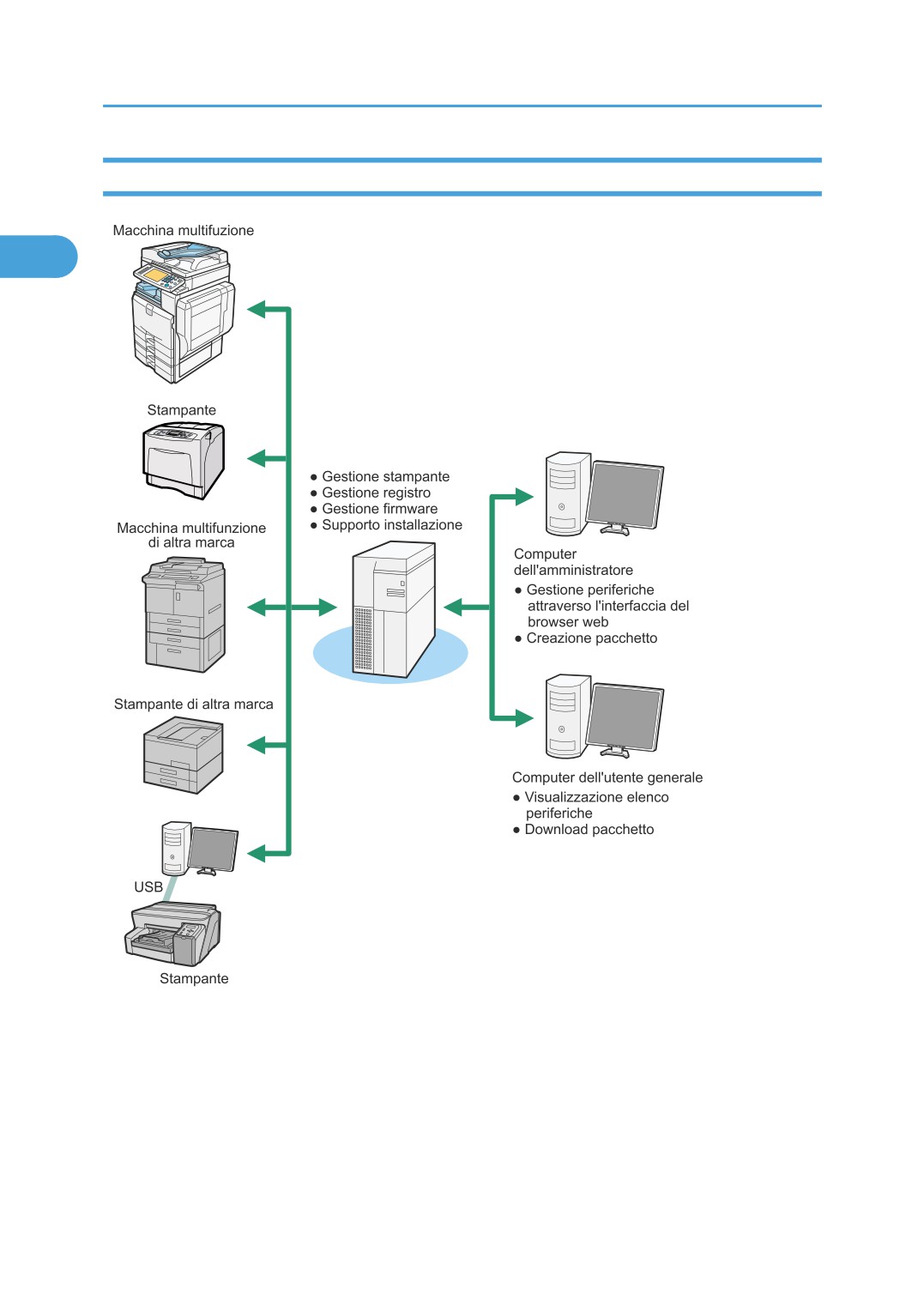
1. Cosa è possibile fare con Remote Communication Gate S
Panoramica di Remote Communication Gate S Pro for @Remote Enterprise
1
BRW001S IT
20
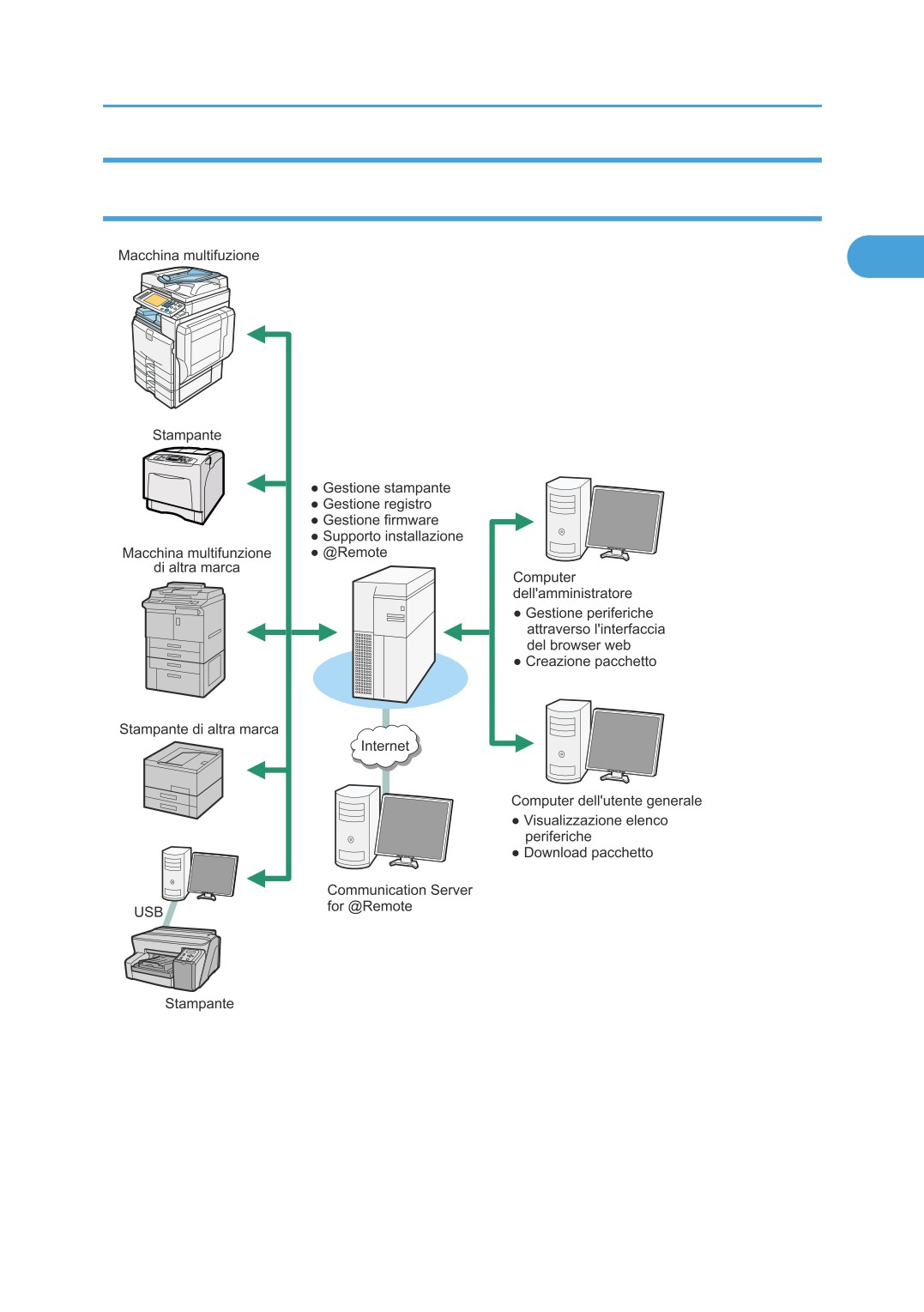
Edizioni di Remote Communication Gate S
Panoramica di Remote Communication Gate S Pro con Remote Communication
Gate S Pro @Remote Connector
1
BRW005S IT
Per poter utilizzare il servizio @Remote, è necessario Remote Communication Gate S Pro @Remote
Connector. Per maggiori dettagli, contattare il centro di assistenza tecnica.
21
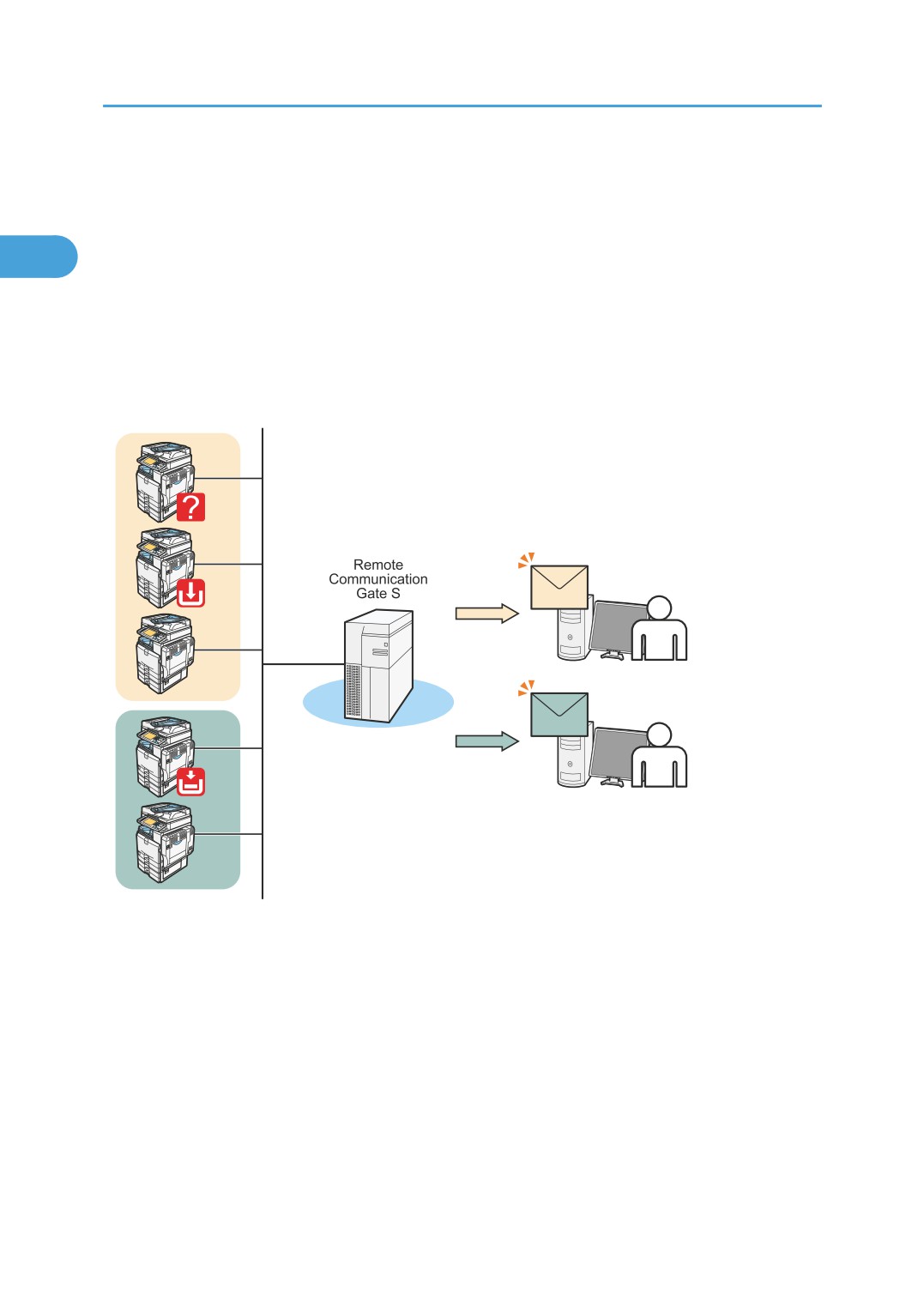
1. Cosa è possibile fare con Remote Communication Gate S
Monitoraggio dei dispositivi di rete
È possibile monitorare lo stato di tutti i dispositivi della rete registrandoli in Remote Communication Gate
S. È possibile registrare dispositivi manualmente, oppure configurare Remote Communication Gate S per
1
ricercare automaticamente i dispositivi nella rete, un processo questo denominato "rilevamento".
Quando si verifica un errore in un dispositivo, è possibile inviare un messaggio e-mail a indirizzi e-mail
specificati, segnalando la condizione alle parti interessate.
Inoltre, i dispositivi possono essere organizzati in gruppi che semplificano la gestione suddividendo un
numero elevato di dispositivi in categorie logiche. Anche ai gruppi è possibile applicare notifiche errore.
BRY001S IT
22

Monitoraggio dei dispositivi di rete
Sommario Step-by-Step
Passa
Azione
Descrizione e riferimenti
ggio
1
Impostazioni
La Procedura guidata impostazioni iniziali consente di configurare le
1
iniziali
impostazioni necessarie per iniziare a utilizzare Remote Communication Gate
S. Le impostazioni includono:
• Impostazioni proxy e server di posta elettronica
• Creazione gruppo
• Impostazioni polling dispositivo
• Impostazioni rilevamento dispositivo
• Vedere P.51 "Procedura guidata impostazioni iniziali".
2
Registrazione
Remote Communication Gate S fornisce diversi metodi per la registrazione
dispositivi
dei dispositivi.
• Se il numero dei dispositivi da registrare è elevato, è possibile utilizzare
la funzione Rilevamento per ricercare automaticamente i dispositivi nella
rete. La funzione Rilevamento può anche eseguire periodicamente la
scansione della rete per ricercare nuovi dispositivi.
• Vedere P.55 "Impostazioni rilevamento iniziali".
• Se il numero dei dispositivi da registrare è limitato, o se si desidera
registrare solo certi dispositivi, è possibile eseguire la registrazione
manualmente.
Quando si registrano dispositivi manualmente, è possibile specificare i
dispositivi per nome host, oltre all'indirizzo IP. Se si utilizza un server
DHCP per assegnare indirizzi IP, la registrazione dispositivi per nome
host consente di gestire correttamente i dispositivi, anche se i loro
indirizzi IP cambiano.
• Vedere P.144 "Registrazione dispositivo manuale".
• Se si esegue la migrazione da un'altra applicazione, ad esempio Web
SmartDeviceMonitor, è possibile importare un file CSV di informazioni
dispositivo esportato dall'applicazione precedente.
• Vedere P.319 "Importazione di dati".
23

1. Cosa è possibile fare con Remote Communication Gate S
Passa
Azione
Descrizione e riferimenti
ggio
3
Creazione
La creazione di gruppi per organizzare i dispositivi consente di semplificare
1
gruppo
notevolmente la gestione dei dispositivi. Esistono due tipi di gruppi in Remote
Communication Gate S:
• Categorie
Le categorie sono le unità organizzative di livello superiore per i gruppi.
È possibile creare fino a tre categorie.
• Gruppi:
I gruppi possono essere creati all'interno delle categorie. È possibile
creare fino a cinque livelli di gruppi nidificati.
Esistono due metodi per creare una gerarchia di gruppo:
• Utilizzare l'interfaccia Web di Remote Communication Gate S per
creare categorie e gruppi uno alla volta.
• Vedere P.62 "Impostazioni categoria".
• Importare un file CSV contenente le informazioni del gruppo per una
categoria.
• Vedere P.319 "Importazione di dati".
24

Monitoraggio dei dispositivi di rete
Passa
Azione
Descrizione e riferimenti
ggio
4
Registrazione
La registrazione di dispositivi in gruppi consente di semplificare la gestione
di dispositivi
organizzando logicamente i dispositivi in base a criteri quali reparto, funzione
1
nei gruppi
e ubicazione.
I dispositivi possono essere registrati in più gruppi all'interno di "categorie"
diverse. Ad esempio, una categoria può organizzare i dispositivi per
ubicazione fisica, mentre un'altra può organizzarli per funzione. Ogni
dispositivo può essere registrato nel gruppo appropriato in ciascuna
categoria.
• Se si prepara un file CSV che specifica informazioni di gruppo, è
possibile registrare contemporaneamente un elevato numero di
dispositivi in gruppi. Il file CSV può specificare condizioni che
consentono, ad esempio, di registrare in un gruppo tutti i dispositivi
compresi in un intervallo di indirizzi IP stabilito.
• Vedere P.62 "Impostazioni categoria".
• Per un controllo più preciso della registrazione gruppo, è possibile
registrare i dispositivi in gruppi singolarmente.
• Vedere P.161 "Organizzazione di dispositivi in gruppi".
• Se nel passaggio 2 si importa un file CSV preparato con
ManagementTool, questo passaggio non è necessario poiché anche il
file CSV contiene le informazioni di gruppo.
5
Impostazioni
La lista dispositivi contiene lo stato e le informazioni sui dispositivi registrati. È
visualizzazion
possibile personalizzare quali informazioni visualizzare nella lista di
e lista
visualizzazione.
dispositivi
• Vedere P.90 "Impostazioni di visualizzazione lista gestione
stampanti".
25

1. Cosa è possibile fare con Remote Communication Gate S
Passa
Azione
Descrizione e riferimenti
ggio
6
Impostazioni
È possibile creare una rubrica personalizzata da utenti Remote
1
rubrica
Communication Gate S. I destinatari assegnati per le notifiche, ad esempio
personale
le notifiche errori, possono provenire dalla rubrica personale.
Se l'organizzazione è composta da numerosi utenti, la creazione di una
rubrica personale consente di accedere più rapidamente agli indirizzi e-mail
di uso più frequente.
• Vedere P.69 "Impostazioni rubrica personale".
7
Impostazioni
Quando si verifica un errore in un dispositivo, è possibile inviare una notifica
notifica errori
alle parti interessate. Tipi diversi di errori possono essere inviati a destinatari
diversi. Ad esempio, se il toner in una stampante è quasi esaurito, è possibile
inviare un messaggio e-mail al personale responsabile dell'ordinazione dei
materiali di consumo; se una stampante non risponde più alle richieste di rete,
è possibile inviare un messaggio e-mail all'amministratore della rete.
• Vedere P.171 "Notifica errore dispositivo".
Notifiche errore possono essere impostate per interi gruppi. Quando si
verifica un errore in una stampante del gruppo, un messaggio e-mail viene
inviato alla destinazione appropriata.
• Vedere P.62 "Impostazioni categoria".
26
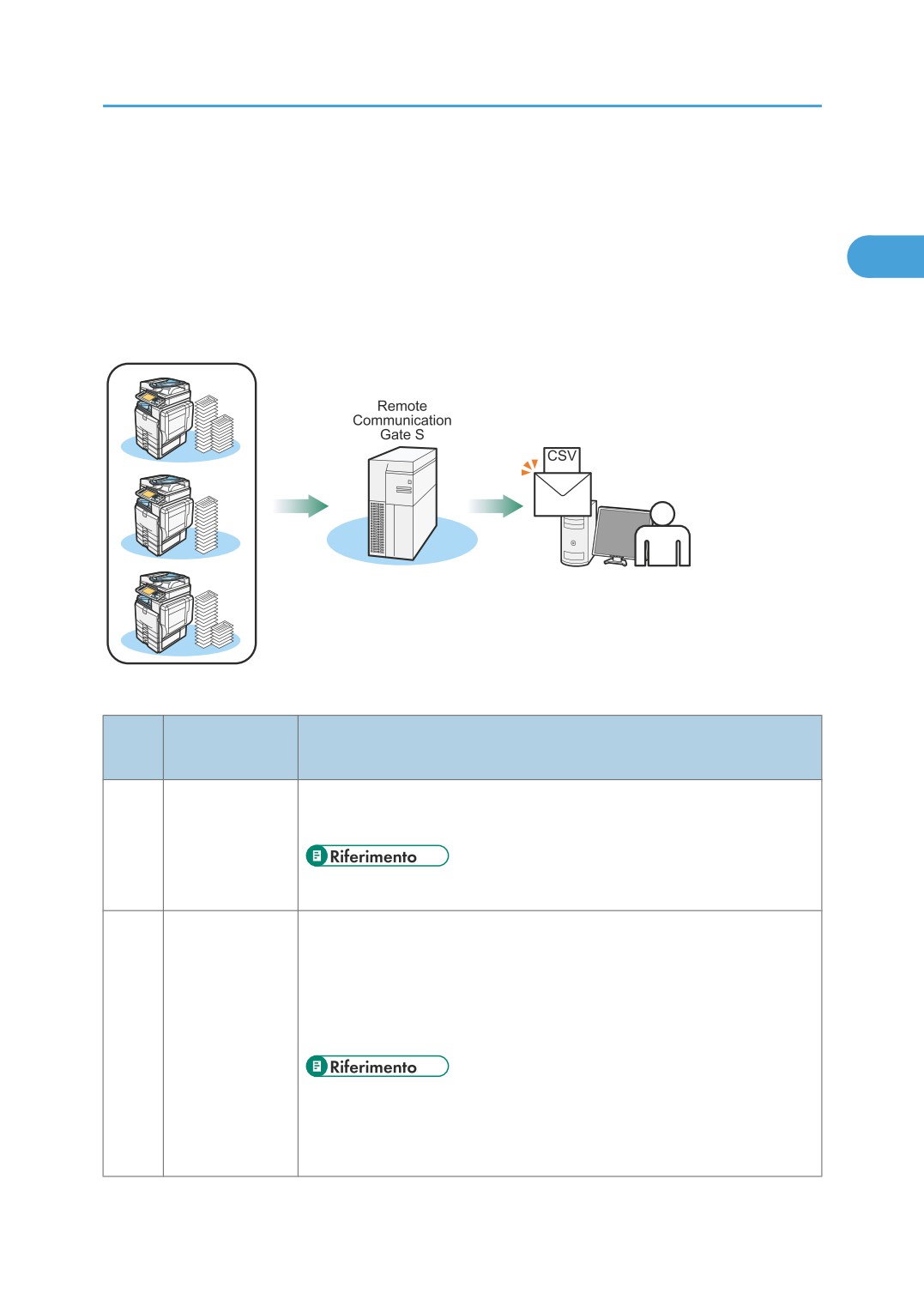
Gestione contatori dispositivo
Gestione contatori dispositivo
Remote Communication Gate S raccoglie le informazioni contatore da tutti i dispositivi registrati. I contatori
includono informazioni quali il numero di pagine a colori stampate e il numero di fax inviati.
1
È possibile visualizzare informazioni contatore nell'interfaccia Web di Remote Communication Gate S,
nonché ricevere al proprio indirizzo e-mail dati contatore. Ad esempio, è possibile ricevere mensilmente
un messaggio e-mail con l'indicazione del numero di copie stampate.
BRY002S IT
Sommario Step-by-Step
Passa
Azione
Descrizione e riferimenti
ggio
1
Registrazione
Prima di raccogliere informazioni contatore, è necessario registrare i
dispositivi
dispositivi.
• Vedere P.22 "Monitoraggio dei dispositivi di rete".
2
Impostazioni di
Personalizzando la visualizzazione lista dispositivi è possibile visualizzare
visualizzazione
le informazioni contatore dispositivo da Remote Communication Gate S.
Dopo aver configurato la lista dispositivi per visualizzare le informazioni
contatore, queste verranno incluse nel file ottenuto esportando la lista
dispositivi.
• Vedere P.90 "Impostazioni di visualizzazione lista gestione
stampanti".
• Vedere P.131 "Visualizzazione di stampanti registrate".
27
1. Cosa è possibile fare con Remote Communication Gate S
Passa
Azione
Descrizione e riferimenti
ggio
3
Raccolta
È possibile specificare la frequenza di raccolta delle informazioni contatore
1
contatori
dai dispositivi, nonché specificare se raccogliere contatori utente. I contatori
utente tengono traccia dell'utilizzo del dispositivo per singolo utente.
I contatori dispositivo possono essere visualizzati ed esportati in Remote
Communication Gate S. Inoltre, è possibile inviare periodicamente un file
CSV contenente informazioni contatore dispositivo a indirizzi e-mail
specificati. Le informazioni contatore possono essere esportate utilizzando
uno strumento riga di comando separato.
• Le informazioni contatore utente non vengono visualizzate in Remote
Communication Gate S e non possono essere inviate tramite posta
elettronica.
• Vedere P.87 "Impostazioni notifica informazioni contatore".
• Vedere P.85 "Impostazioni programma raccolta contatore utente".
• Vedere P.174 "Contatori dispositivo e utente".
28
Gestione rubrica dispositivo
Gestione rubrica dispositivo
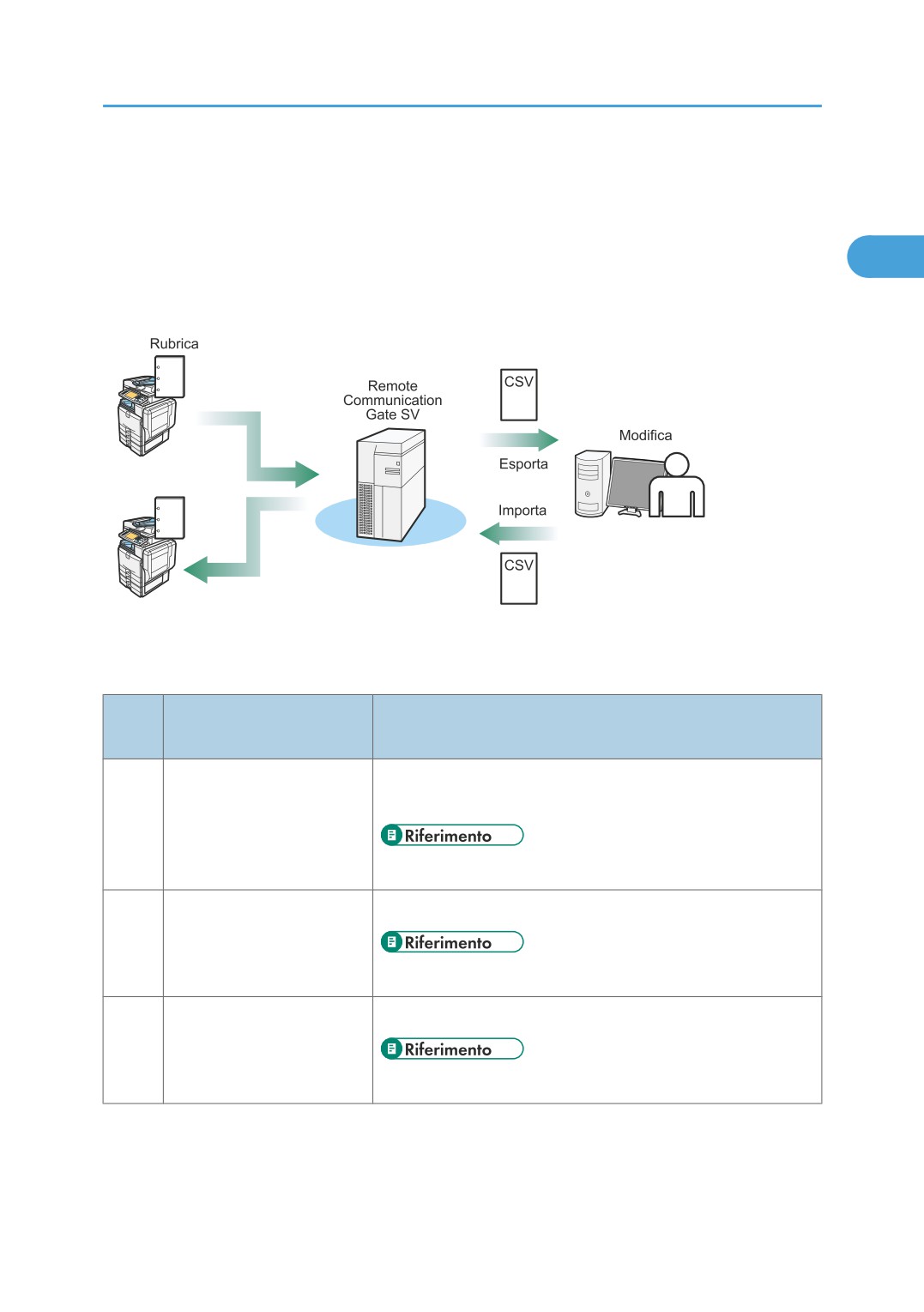
Il server Remote Communication Gate S consente di importare ed esportare dati della rubrica (indirizzi e-
mail, numeri di fax e così via) in dispositivi registrati. Questa funzione consente di condividere rapidamente
1
i dati indirizzo di un dispositivo con altri dispositivi. È anche possibile modificare un file esportato, quindi
importarlo per apportare rapidamente modifiche alla rubrica.
BRY003S IT
Di seguito è riportato un sommario dei passaggi.
Sommario Step-by-Step
Passa
Azione
Descrizione e riferimenti
ggio
1
Esportazione rubrica da un
Esportare le informazioni rubrica di un dispositivo selezionato in
dispositivo selezionato
un file CSV.
• Vedere P.131 "Visualizzazione di stampanti registrate".
2
Modifica file CSV
Modificare il file CSV come richiesto.
(informazioni rubrica)
• Vedere P.414 "Formato del file CSV della rubrica".
3
Importazione rubrica
Importare il file CSV dei dispositivi.
• Vedere P.141 "Impostazione di una rubrica".
29
1. Cosa è possibile fare con Remote Communication Gate S
Distribuzione dei driver di stampa agli utenti
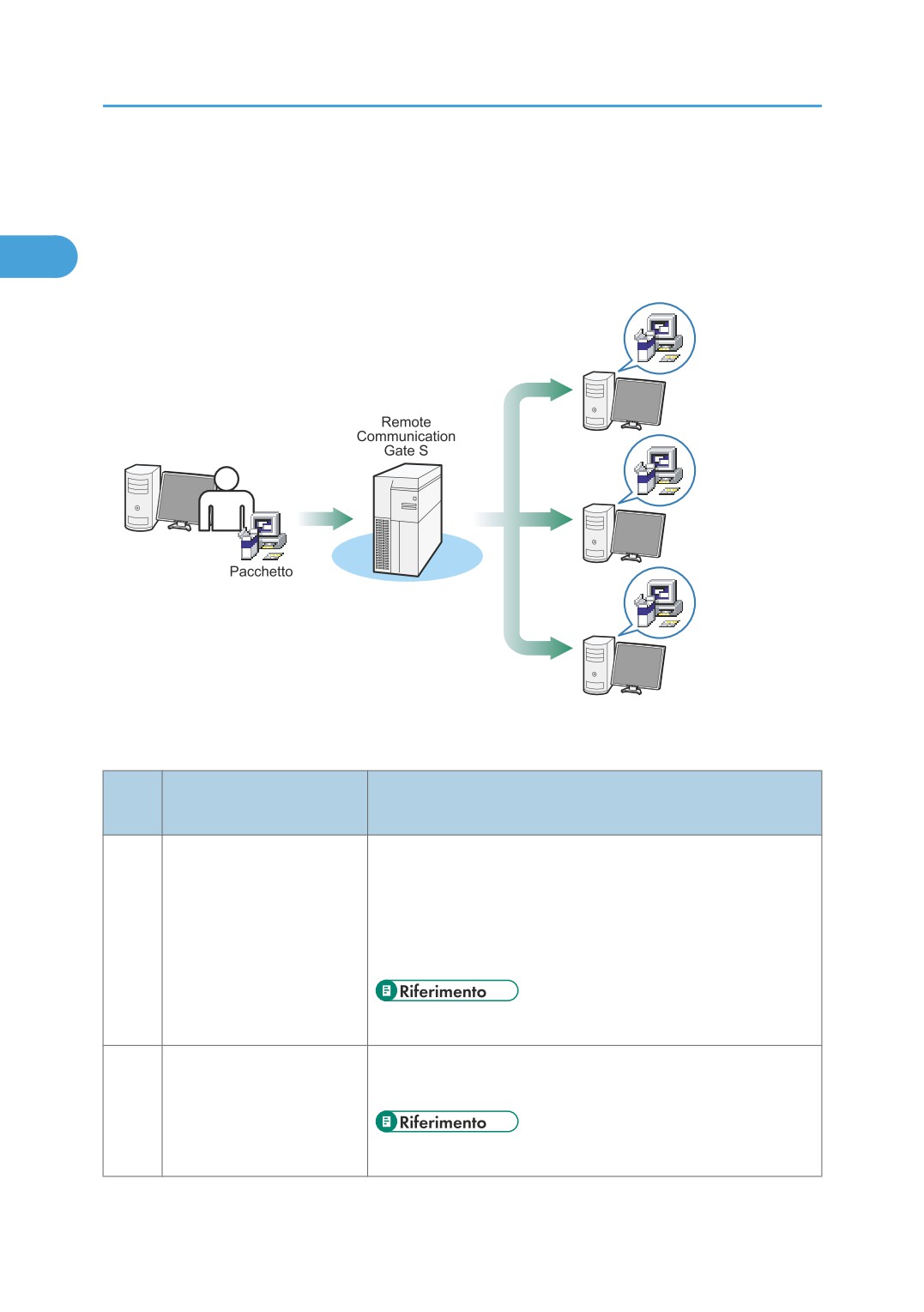
È possibile creare pacchetti di driver e altre applicazioni e distribuirli agli utenti generici. Gli utenti possono
installare driver e altre applicazioni in modo semplice utilizzando questi pacchetti.
1
BRY004S IT
Sommario Step-by-Step
Passa
Azione
Descrizione e riferimenti
ggio
1
Download di Packager e
Scaricare il programma di installazione dell'applicazione
installazione dal server
Packager dal server Remote Communication Gate S sul computer
dell'amministratore.
Quindi, eseguire il programma di installazione dell'applicazione
Packager scaricato sul computer dell'amministratore.
• Vedere P.260 "Creazione di pacchetti".
2
Creazione pacchetto
Creare un nuovo pacchetto da installare sul computer degli utenti
generici.
• Vedere P.260 "Creazione di pacchetti".
30

Distribuzione dei driver di stampa agli utenti
Passa
Azione
Descrizione e riferimenti
ggio
3
Caricamento del pacchetto
Caricare il pacchetto creato sul server Remote Communication
sul server
Gate S.
1
• Vedere P.264 "Caricamento pacchetti".
4
Personalizzazione dei file
È possibile creare file di impostazioni singoli che possono essere
allocazione utente
usati per personalizzare l'installazione per singoli utenti.
Scaricare il file allocazione da Remote Communication Gate S,
modificarlo per personalizzare le impostazioni per singoli utenti,
quindi caricarlo per includerlo nel pacchetto di installazione.
• Vedere P.267 "File allocazione".
5
Modifica file scenario
È possibile modificare il file scenario di un pacchetto di
installazione per estendere le funzionalità del programma di
installazione. Un file scenario è un file INI che definisce le
impostazioni di installazione. La modifica dei file scenario
consente di personalizzare maggiormente l'installazione rispetto
a quanto possibile utilizzando solo l'applicazione Packager.
Scaricare un file scenario dal server Remote Communication
Gate S, modificarlo per personalizzare le impostazioni di
installazione, quindi caricarlo per includerlo nel pacchetto di
installazione.
• Dopo aver modificato un file scenario, non usare
Packager per modificare il pacchetto, poiché questa
applicazione non è in grado di leggere correttamente i file
scenario modificati.
• Vedere P.272 "File scenario".
31
1. Cosa è possibile fare con Remote Communication Gate S
Passa
Azione
Descrizione e riferimenti
ggio
6
Distribuzione del pacchetto
Distribuire il pacchetto agli utenti generici utilizzando uno dei
1
agli utenti
metodi sottostanti.
• Inviare agli utenti specificati un messaggio e-mail di notifica
contenente informazioni sul pacchetto caricato.
• Accedere al server Remote Communication Gate S e
scaricare il pacchetto tramite la schermata delle proprietà
della stampante.
• Vedere P.265 "Notifica tramite posta elettronica".
• Vedere P.160 "Scheda Download".
32
Aggiornamenti firmware
Aggiornamenti firmware
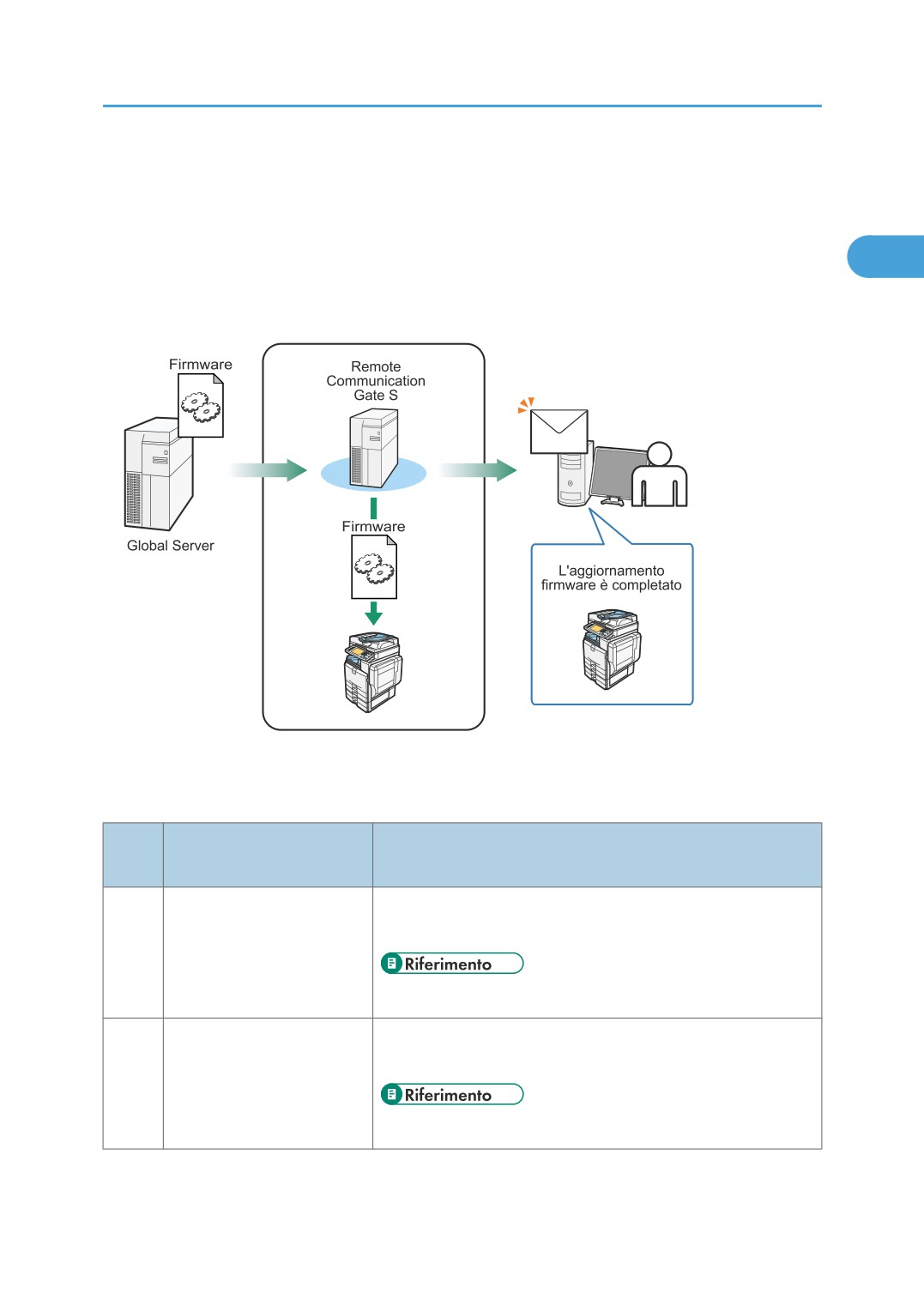
La versione più recente del firmware o altre versioni del firmware sono scaricate dal global server. Il
firmware del dispositivo viene aggiornato automaticamente in remoto. È anche possibile eseguire
1
l'aggiornamento firmware immediatamente. Inoltre, la notifica può essere inviata all'amministratore tramite
posta elettronica quando l'aggiornamento firmware è terminato.
BRY005S IT
Di seguito è riportato un sommario dei passaggi.
Sommario Step-by-Step
Passa
Azione
Descrizione e riferimenti
ggio
1
Impostazioni server proxy
Configurare le impostazioni server proxy se l'organizzazione di
cui si fa parte utilizza un server proxy per accedere a Internet.
• Vedere P.60 "Impostazioni Proxy HTTP".
2
Impostazioni
Selezionare la versione firmware e impostare la pianificazione
aggiornamento firmware
aggiornamenti.
• Vedere P.246 "Aggiornamento del firmware".
33
1. Cosa è possibile fare con Remote Communication Gate S
Passa
Azione
Descrizione e riferimenti
ggio
3
Notifica di completamento
Scegliere se ricevere una notifica e-mail quando
1
aggiornamento firmware.
l'aggiornamento firmware è completato in modo da poter
controllare il risultato.
• Vedere P.248 "Specifica di una programmazione
aggiornamento firmware".
34
Configurazione batch delle impostazioni dispositivo
Configurazione batch delle impostazioni
dispositivo
1
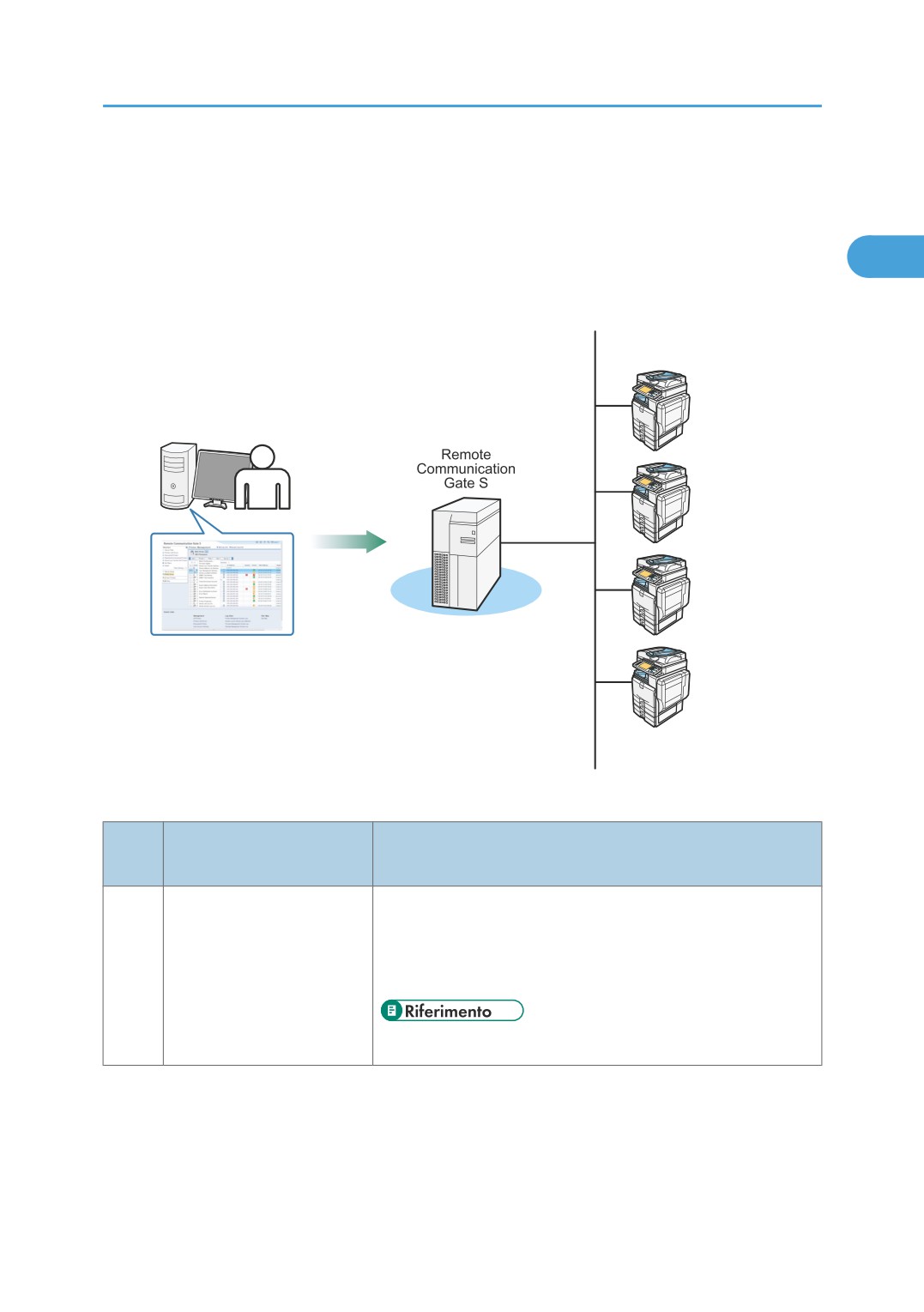
Il server Remote Communication Gate S fornisce una funzione di configurazione dispositivo batch che
consente di configurare più dispositivi con le stesse impostazioni.
BRY006S IT
Sommario Step-by-Step
Passa
Azione
Descrizione e riferimenti
ggio
1
Configurazione batch
Configurare impostazioni dispositivo dettagliate per più
dispositivi contemporaneamente. Le impostazioni che è
possibile configurare includono impostazioni di sicurezza e di
rete, nonché impostazioni vassoio carta.
• Vedere P.179 "Configurazione batch dispositivo".
35
1. Cosa è possibile fare con Remote Communication Gate S
Gestione registri dispositivo
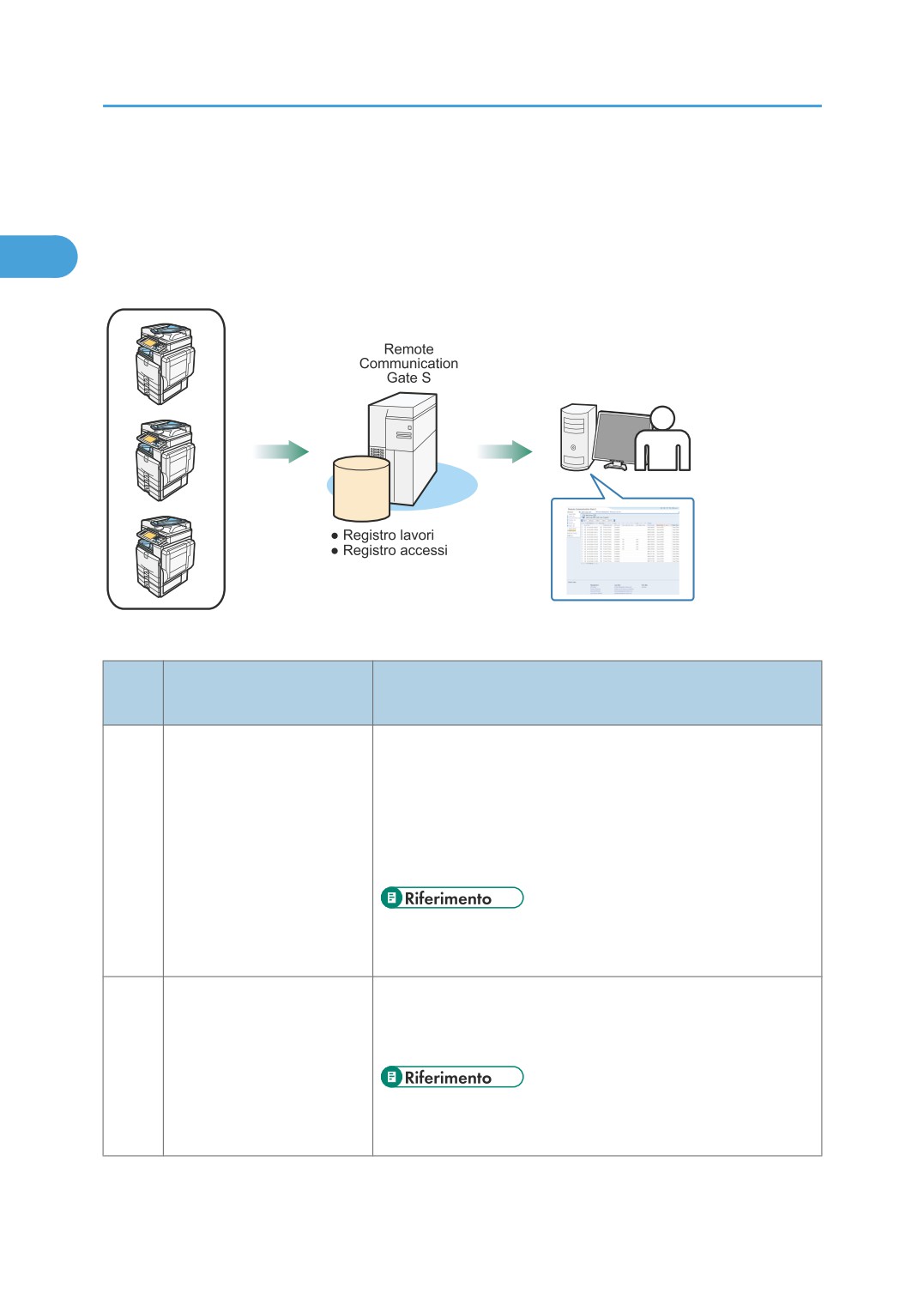
Il server Remote Communication Gate S è in grado di raccogliere e visualizzare i registri lavori e accessi
dei dispositivi registrati. È possibile configurare i dispositivi da cui raccogliere i registri, la frequenza di
1
raccolta dei registri e la durata di memorizzazione dei registri.
BRY007S IT
Sommario Step-by-Step
Passa
Azione
Descrizione e riferimenti
ggio
1
Eseguire la Procedura
La prima volta che si utilizza Remote Communication Gate S
guidata impostazioni Log
dopo la registrazione di dispositivi, eseguire la Procedura
Management Service
guidata impostazioni Log Management Service. Questa
procedura consente di abilitare il trasferimento registri per
stampanti, specificando l'intervallo di raccolta registri e il
periodo di memorizzazione degli stessi.
• Vedere P.58 "Procedura guidata impostazioni Log
Management Service".
2
Configurare le impostazioni
Se lo si desidera, è possibile modificare le impostazioni di
raccolta registri per singoli
trasferimento registri, oppure configurare le impostazioni per
dispositivi
nuovi dispositivi, dalla lista dispositivi.
• Vedere P.139 "Configurazione trasferimento registri
dispositivo".
36

Gestione registri dispositivo
Passa
Azione
Descrizione e riferimenti
ggio
3
Visualizzare registri
È possibile visualizzare una lista dei registri lavori e accessi
dispositivi
raccolti, nonché i relativi dettagli.
1
• Vedere P.207 "Registro lavori" e P.216 "Registro
accessi".
4
Configurare le impostazioni
È possibile modificare il periodo di conservazione dei registri,
gestione registri
eseguire la manutenzione del database registri, nonché
abilitare/disabilitare la funzione di raccolta registri.
• Vedere P.82 "Impostazioni servizio gestione registro".
5
Manutenzione registri
I registri vengono conservati solo per un periodo di tempo
impostato, ma è anche possibile cancellare i registri dai
dispositivi in qualsiasi momento.
• Vedere P.142 "Eliminazione di registri memorizzati nei
dispositivi".
37
1. Cosa è possibile fare con Remote Communication Gate S
Manutenzione stampante con servizio @Remote
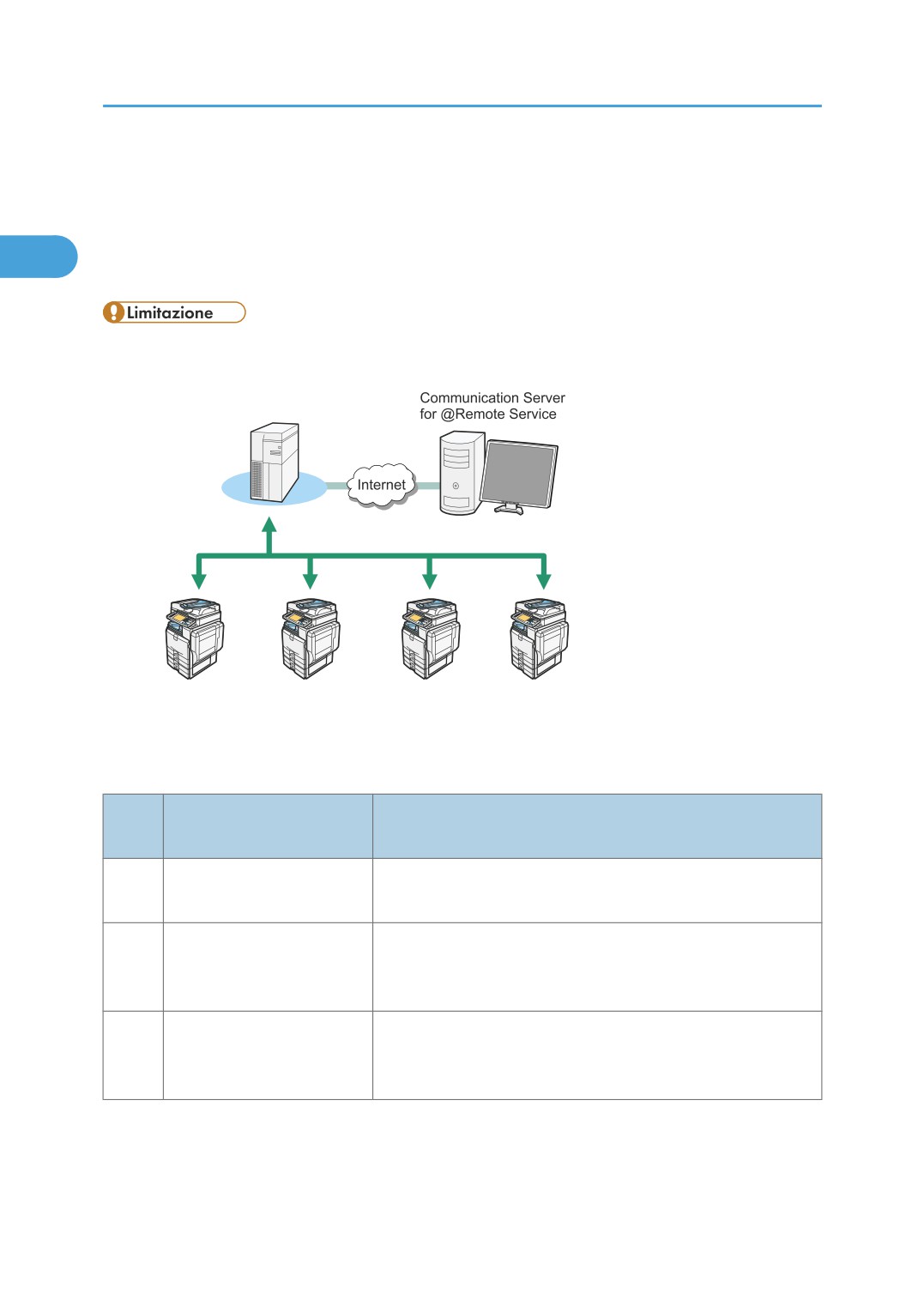
Il servizio @Remote è un servizio in linea progettato per semplificare la manutenzione della stampante.
Utilizzando il servizio @Remote, attività quali l'ordinazione di nuovo toner, le chiamate di assistenza e la
1
segnalazione dell'utilizzo dei consumabili vengono gestite automaticamente.
• Questa funzione richiede @Remote Connector.
BRY008S IT
Di seguito è riportato un sommario dei passaggi.
Sommario Step-by-Step
Passa
Azione
Descrizione e riferimenti
ggio
1
Installazione di Remote
Installare Remote Communication Gate S Pro. Per maggiori
Communication Gate S Pro
dettagli, contattare il centro di assistenza tecnica.
2
Registrazione al server di
Per maggiori dettagli, contattare il centro di assistenza tecnica.
comunicazione da parte
dell'addetto all'assistenza
3
Attivazione del servizio
Per maggiori dettagli, contattare il centro di assistenza tecnica.
@Remote da parte
dell'addetto all'assistenza
38
Manutenzione stampante con servizio @Remote
Passa
Azione
Descrizione e riferimenti
ggio
4
Impostazioni @Remote da
Accedere all'interfaccia Web separata per il servizio
parte dell'amministratore
@Remote e configurare le diverse impostazioni. Per maggiori
1
dettagli, contattare il centro di assistenza tecnica.
• Vedere P.105 "Impostazioni @Remote".
39

2. Accesso e uscita
Questo capitolo spiega come accedere/connettersi a/disconnettersi da Remote Communication Gate
S.
Accesso
2
Per accedere al server Remote Communication Gate S, usare una delle procedure sottostanti.
Accesso dal menu Start del computer server
Sul computer in cui è installato Remote Communication Gate S, è possibile accedere all'interfaccia Web
di Remote Communication Gate S dal menu [Start].
Dal menu [Start], selezionare [Tutti i programmi] > [Remote Communication Gate S], quindi scegliere
[StartBrowser].
Accesso dal browser Web
È possibile accedere all'interfaccia Web di Remote Communication Gate S da qualsiasi computer sulla
rete locale.
Condizione
URL
http://{nome host}:{numero porta}/mgmt
Senza crittografia SSL
oppure
http://{indirizzo IP}:{numero porta}/mgmt
https://{nome host}:{numero porta}/mgmt
Con crittografia SSL
oppure
https://{indirizzo IP}:{numero porta}/mgmt
• {nome host}: nome del server Remote Communication Gate S
• {Indirizzo IP}: indirizzo IP del server Remote Communication Gate S
• {numero porta}: numero porta specificato durante l'installazione di Remote Communication Gate S
Ad esempio:
41
2. Accesso e uscita
• Se si utilizza 80 come numero porta, è possibile evitare di aggiungerla all'URL.
Ad esempio: http://intra.example.org/mgmt
• La pagina che si trova in "/mgmt" è fornita a solo scopo di reindirizzamento. Quando si accede a
Remote Communication Gate S all'indirizzo "http://xxxx:xx/mgmt", si viene reindirizzati verso la
pagina di accesso effettiva.
2
• I numeri di porta predefiniti variano in base al tipo di server Web utilizzato:
• Apache: 8080 (non protetto), 8443 (protetto)
• IIS: 80 (non protetto), 443 (protetto)
• Per maggiori dettagli sulle connessioni protette, vedere P.343 "Crittografia dei canali di
comunicazione".
42
Accesso
Accesso
La schermata di accesso viene visualizzata quando si accede a Remote Communication Gate S tramite il
suo URL.
1. Immettere un nome utente e una password. Se necessario, immettere anche un nome di
dominio.
2
2. Fare clic su [Login].
Viene visualizzata la pagina principale di Remote Communication Gate S.
• Quando si usa Remote Communication Gate S, non utilizzare il pulsante [Indietro] del browser o altre
funzioni del browser. Utilizzare solo i comandi di navigazione nelle pagine dei contenuti.
• Se si desidera cambiare utente, fare clic sul pulsante [Uscita], quindi accedere nuovamente come un
utente diverso. Non utilizzare il pulsante [Indietro] del browser per visualizzare nuovamente la
schermata di accesso.
• Se si utilizza Remote Communication Gate S per la prima volta, leggere attentamente le informazioni
visualizzate quando si seleziona l'icona [Leggimi]. Queste informazioni spiegano i limiti di Remote
Communication Gate S e forniscono istruzioni di utilizzo. Per chiudere questa schermata, fare clic su
[Chiudi].
Pagina principale
Dopo aver eseguito l'accesso, viene visualizzata la pagina principale di Remote Communication Gate. Il
contenuto della pagina principale varia a seconda che siano stati registrati dispositivi o meno.
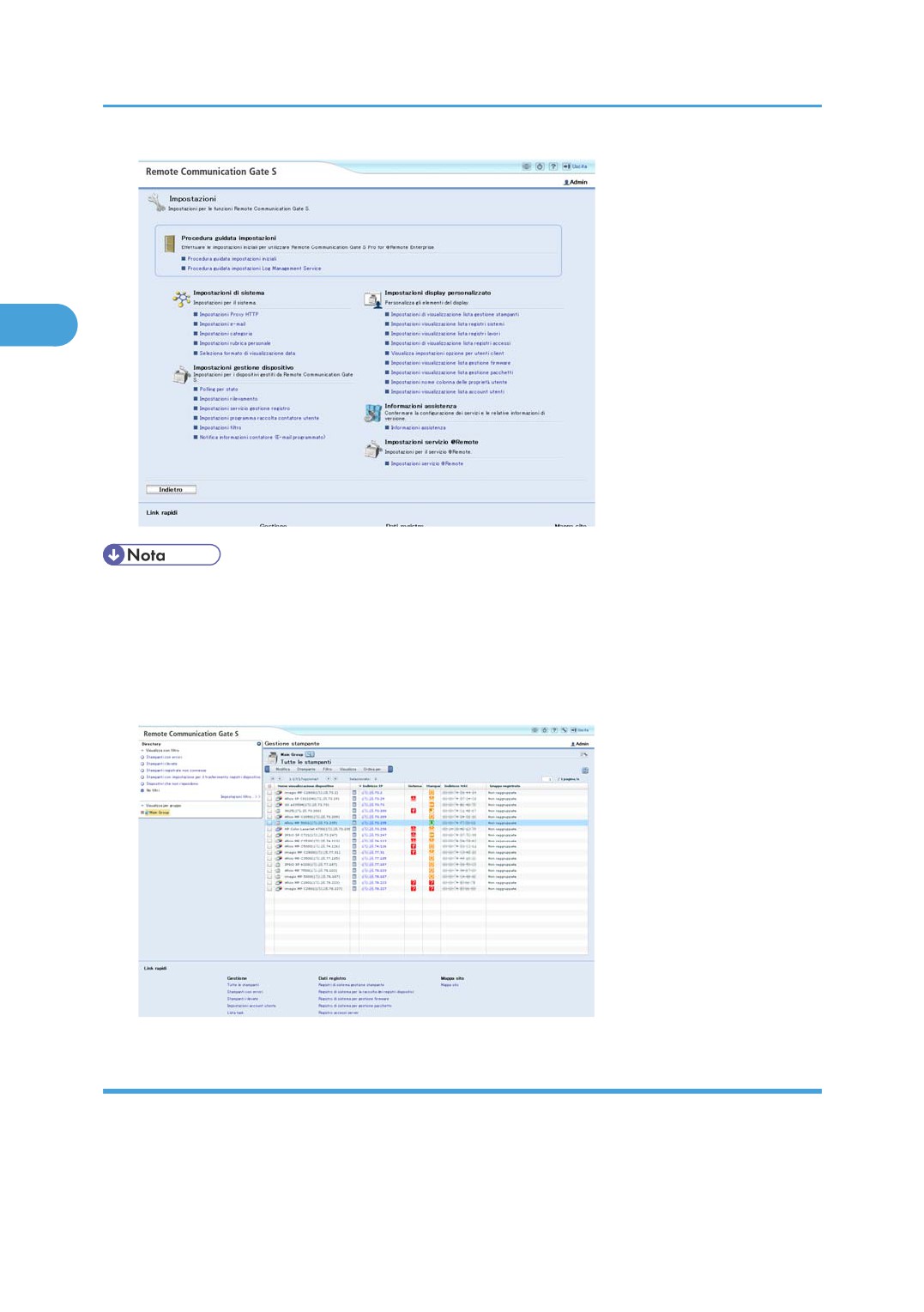
Schermata Impostazioni
Se non è stato registrato nessun dispositivo, la schermata [Impostazioni] viene visualizzata quando
si esegue l'accesso.
43
2. Accesso e uscita
2
• Se si accede utilizzando un account con privilegi di amministratore, apparirà la Mappa sito al posto
della schermata [Impostazioni].
Schermata con l'elenco dei dispositivi
Dopo che sono stati registrati dispositivi, o sono state importate informazioni dispositivo utilizzando
ManagementTool, la lista dispositivi appare quando si esegue l'accesso.
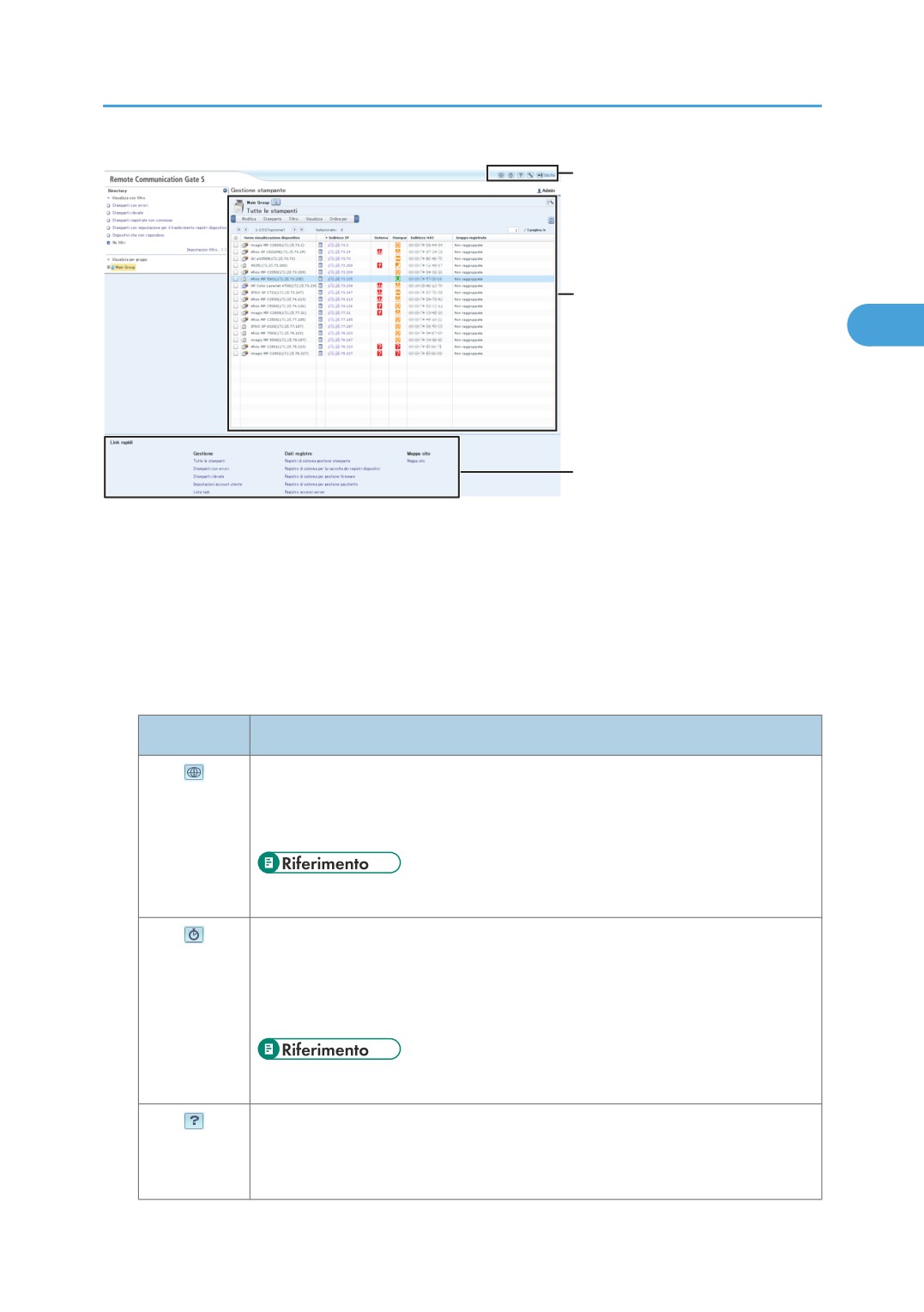
Layout della schermata
Tutte le schermate in Remote Communication Gate S hanno un layout comune. Questa sezione spiega gli
elementi base di tutte le schermate. La schermata della lista dispositivi è usata come esempio.
44
Accesso
1
2
2
3
IT BXN001S
1. Intestazione pagina
2. Contenuto pagina
3. Link rapidi
Intestazione pagina
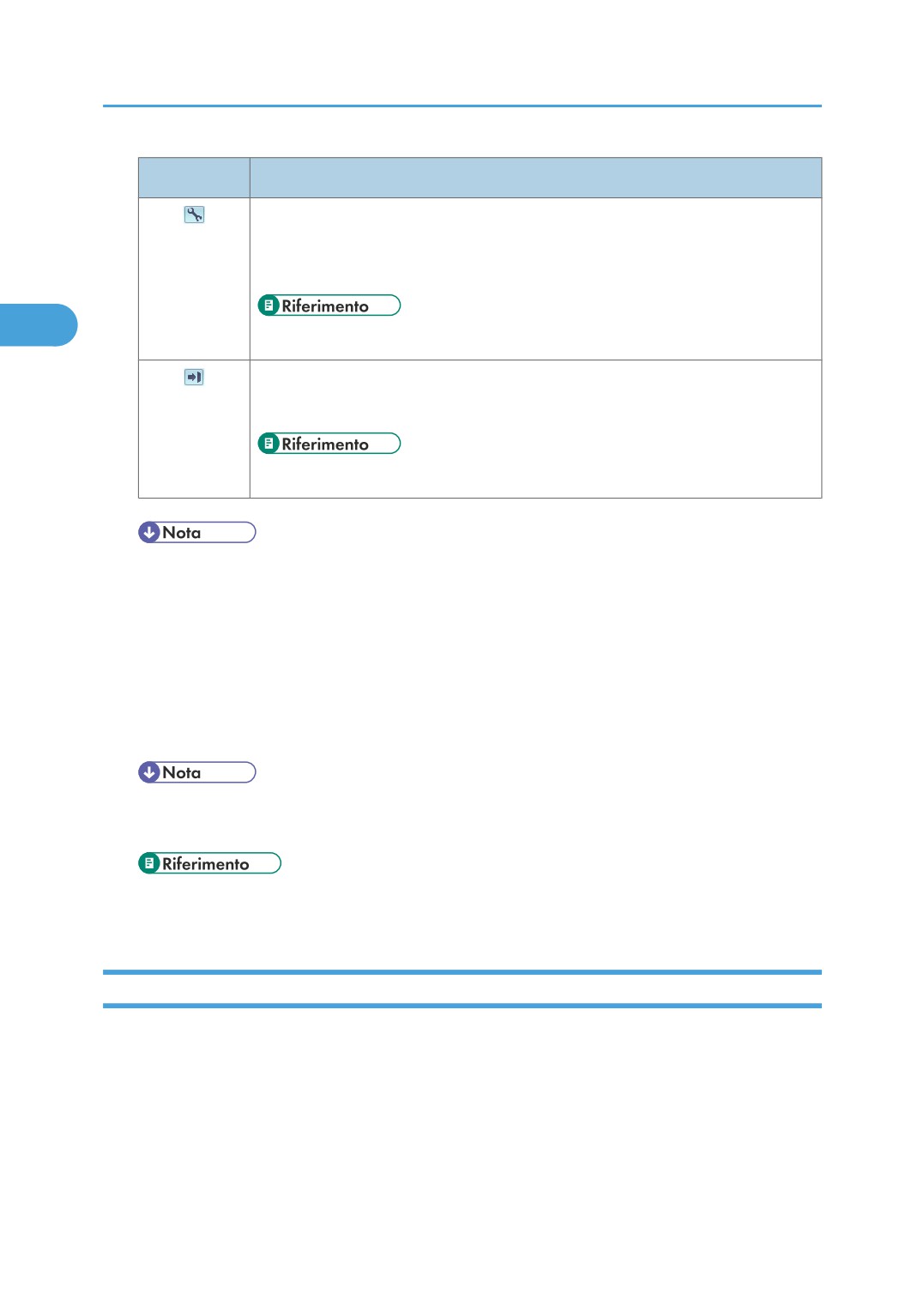
L'intestazione pagina contiene pulsanti che consentono di accedere a funzioni utili. Nella tabella
sottostante vengono spiegati i diversi pulsanti.
Voce
Descrizione
Mappa sito
La mappa sito contiene i collegamenti a tutte le pagine in Remote Communication
Gate S.
• Vedere P.116 "Impostazioni mappa sito".
Applicazione
La schermata Applicazione mostra le applicazioni pianificate e quelle in sospeso
per rilevamento dispositivi e aggiornamenti firmware, impostazioni batch e altre
applicazioni.
• Vedere P.202 "Lista task".
Contenuti guida
La guida fornisce informazioni in linea sull'utilizzo di Remote Communication Gate
S.
45
2. Accesso e uscita
Voce
Descrizione
Impostazioni
Questo collegamento apre la pagina Impostazioni, da cui è possibile accedere
alle diverse impostazioni di Remote Communication Gate S.
2
• Vedere P.51 "Impostazioni".
Logout
Fare clic sul collegamento Uscita per uscire da Remote Communication Gate S.
• Vedere P.50 "Uscita".
• I pulsanti visualizzati possono variare in base alla schermata. Ad esempio, il pulsante [Uscita]
non appare nelle schermate delle impostazioni.
Contenuto pagina
Il contenuto pagina visualizza informazioni e comandi correlati alla funzione selezionata.
Link rapidi
L'area Link rapidi visualizza collegamenti a funzioni di uso comune. È possibile personalizzare l'area
Link rapidi per includere collegamenti alle funzioni di uso più frequente.
• I link rapidi non sono visualizzati nella Procedura guidata impostazioni o nelle pagine Mappa
sito.
• Per informazioni su come personalizzare l'area Link rapidi, vedere P.116 "Impostazioni mappa
sito".
Esplorazione delle schermate di Remote Communication Gate S
Esistono tre modalità di navigazione nelle schermate di Remote Communication Gate S: utilizzando la
Mappa sito, utilizzando l'area Link rapidi e utilizzando la schermata [Impostazioni]. L'area Link rapidi è
stata illustrata nella sezione precedente. Le sezioni seguenti illustrano la Mappa sito e la schermata
[Impostazioni].
46
Accesso
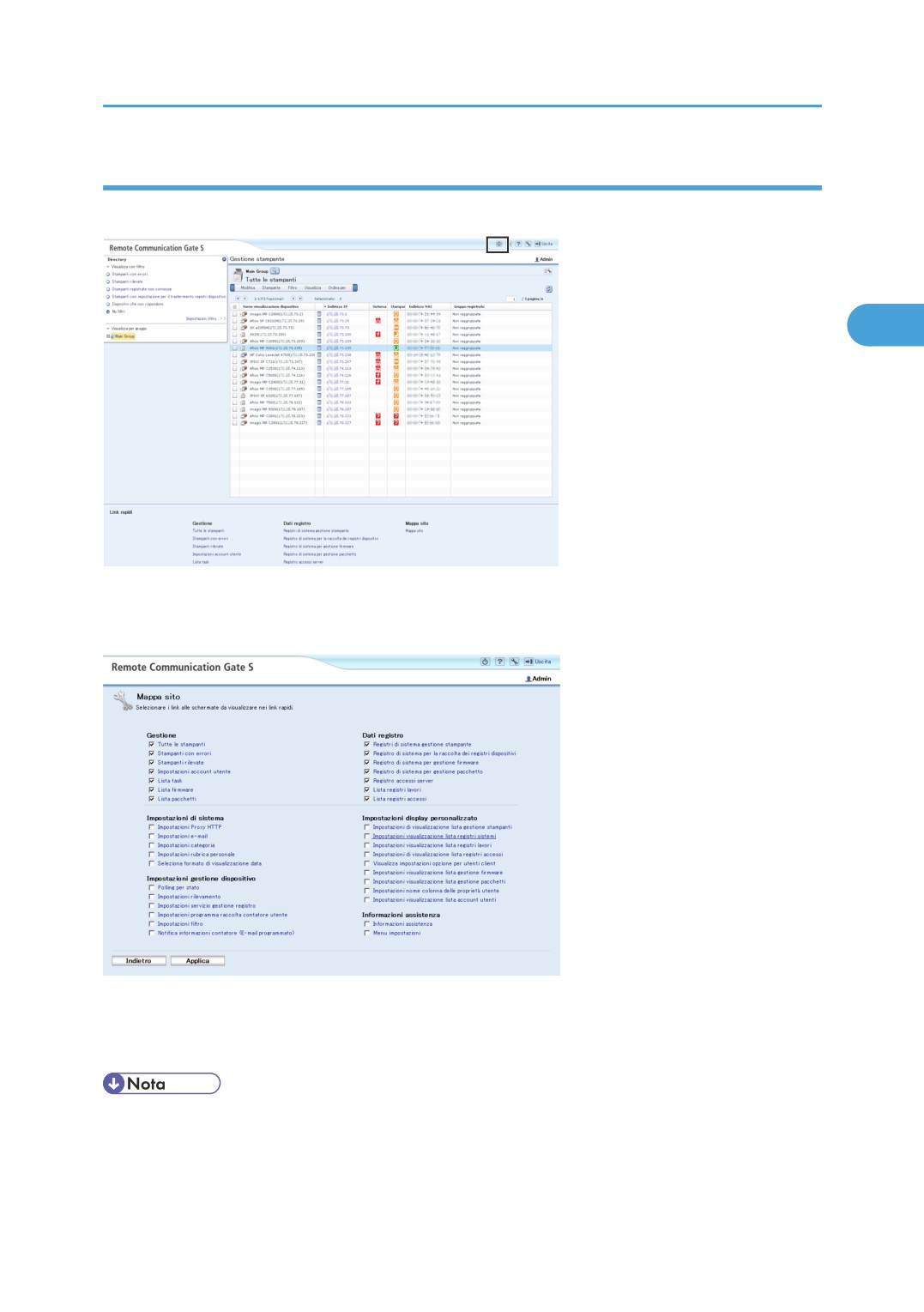
Mappa sito
Accedere alla Mappa sito facendo clic sul pulsante Mappa sito nell'angolo in alto a destra della schermata:
2
IT BXN002S
La Mappa sito contiene collegamenti a tutte le pagine in Remote Communication Gate S. I collegamenti
sono organizzati in gruppi in base alla funzione.
Accanto a ogni collegamento è presente una casella di controllo. Selezionare la casella di controllo per
visualizzare il collegamento corrispondente nell'area Link rapidi. Se si selezionano collegamenti a pagine
di uso frequente, è possibile accedere rapidamente a queste pagine da qualsiasi altra pagina.
• Solo gli utenti che dispongono di privilegi di amministratore Remote Communication Gate S possono
personalizzare l'area Link rapidi. Le impostazioni Link rapidi sono condivise tra tutti gli utenti di Remote
Communication Gate S.
47
2. Accesso e uscita
• Solo le pagine per le quali si dispone di privilegi di accesso sufficienti per la visualizzazione
compaiono nelle aree Mappa sito e Link rapidi.
Schermata Impostazioni
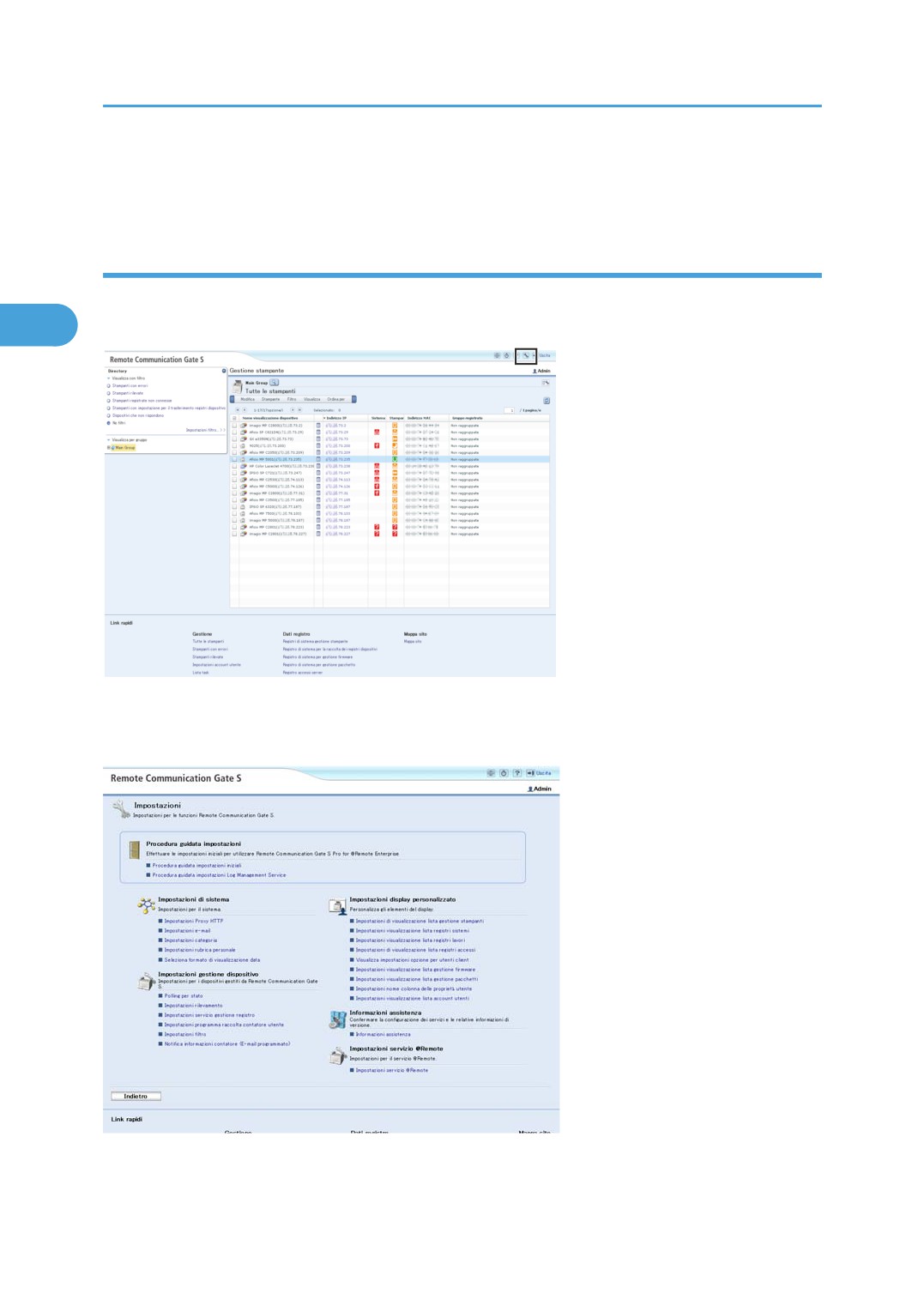
Accedere alla schermata [Impostazioni] facendo clic sul pulsante [Impostazioni] nell'angolo in alto a destra
della schermata.
2
IT BXN003S
La schermata Impostazioni contiene collegamenti a tutte le pagine di impostazioni in Remote
Communication Gate S. I collegamenti sono organizzati in gruppi in base alla funzione.
48
Accesso
• Per maggiori dettagli sulle impostazioni, vedere P.51 "Impostazioni".
2
49
2. Accesso e uscita
Uscita
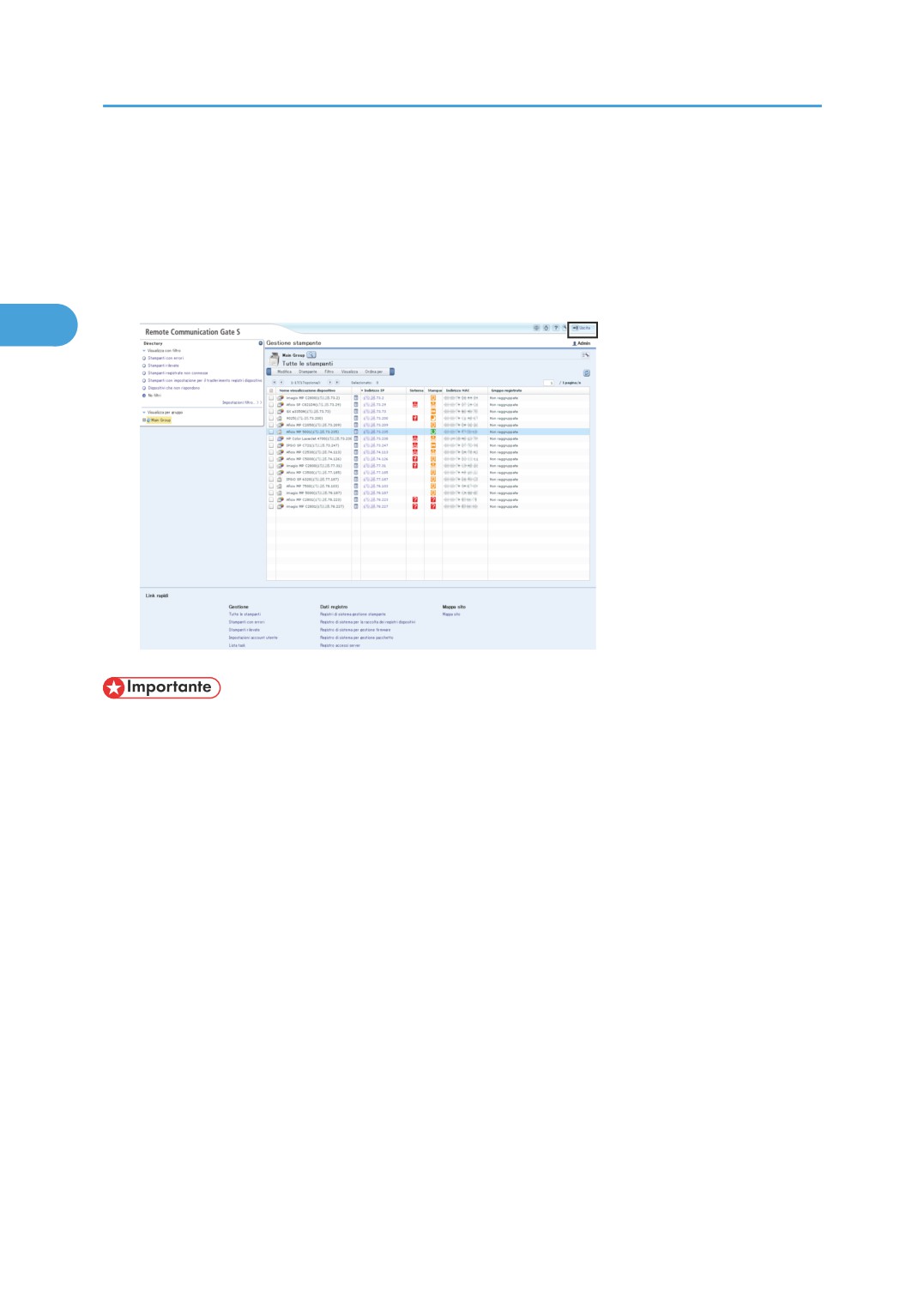
Se si esegue il logout utilizzando il pulsante [Uscita], è possibile tornare alla stessa schermata quando si
accede nuovamente a Remote Communication Gate S.
1. Fare clic sul pulsante [Uscita].
2
IT BXN004S
• Selezionare sempre il pulsante [Uscita] prima di chiudere il browser Web. Se si chiude Internet
Explorer senza selezionare il pulsante [Uscita], si rimane connessi a Remote Communication Gate
S.
50
3. Impostazioni
Questo capitolo descrive le diverse impostazioni diponibili in Remote Communication Gate S.
Procedura guidata impostazioni iniziali
Quando si accede a Remote Communication Gate S per la prima volta, è necessario configurare le
impostazioni iniziali prima di utilizzare l'applicazione per gestire i dispositivi. La Procedura guidata
impostazioni iniziali consente di configurare le impostazioni necessarie per iniziare a utilizzare Remote
Communication Gate S.
3
Di seguito sono indicate le impostazioni che è necessario configurare.
• Impostazioni gruppo
Creare nuove categorie e gruppi per la gestione delle stampanti.
Vedere P.52 "Impostazioni iniziali gruppo".
• Impostazioni Proxy HTTP
Scegliere se utilizzare un server proxy quando ci si connette al global server, quindi configurare le
impostazioni server proxy, se necessario.
Vedere P.53 "Impostazioni iniziali Proxy HTTP".
• Impostazioni e-mail
Configurare le impostazioni server SMTP in modo da consentire a Remote Communication Gate S
di inviare messaggi e-mail di notifica.
Vedere P.54 "Impostazioni iniziali e-mail".
• Impostazioni polling dispositivo
Impostare la durata e il timeout polling per raccogliere lo stato dispositivo.
Vedere P.54 "Impostazioni iniziali polling dispositivo".
• Impostazioni rilevamento
Configurare le impostazioni per il rilevamento stampanti automatico.
Vedere P.55 "Impostazioni rilevamento iniziali".
Accesso alla Procedura guidata impostazioni iniziali
1. Fare clic sul pulsante [Impostazioni] per visualizzare la schermata [Impostazioni].
Se non è stato registrato nessun dispositivo, la schermata [Impostazioni] viene visualizzata quando
si esegue l'accesso.
2. In [Procedura guidata impostazioni], selezionare [Procedura guidata impostazioni iniziali]
per avviare la procedura guidata.
51
3. Impostazioni
• Anche dopo il completamento della Procedura guidata impostazioni iniziali, è ancora possibile
accedere alla procedura guidata dalla schermata [Impostazioni].
Impostazioni iniziali gruppo
La prima schermata visualizzata nella procedura guidata è Gruppo. Usare questa schermata per creare
nuove categorie e gruppi per la gestione delle stampanti.
3
Categorie e gruppi
Le categorie e i gruppi consentono di organizzare le stampanti per una migliore gestione. È possibile
visualizzare i dettagli dispositivo ed eseguire operazioni stampante per tutte le stampanti di un gruppo. La
sezione seguente illustra la differenza tra una categoria e un gruppo.
Categorie
Le categorie sono le unità organizzative di livello superiore e contengono i gruppi. È possibile creare
un massimo di tre categorie. Le categorie possono essere usate per classificare i gruppi in base a
criteri generali quali reparto, piano e così via.
Gruppo
I gruppi sono contenuti all'interno delle categorie. È anche possibile nidificare gruppi all'interno di
altri gruppi per creare una gerarchia di dispositivi più dettagliata. È possibile creare fino a cinque
livelli di gruppi nidificati, esclusa la categoria principale.
Registrando le stampanti in gruppi, è possibile gestire contemporaneamente tutte le stampanti in un
gruppo. Ad esempio, se la stampante in un gruppo specificato si inceppa a causa di un errore, è
possibile inviare una notifica all'amministratore di rete.
• Non è possibile registrare le stampanti direttamente nelle categorie.
• Non è possibile registrare una stampante in più gruppi all'interno della stessa categoria, anche se è
possibile registrare la stampante in un gruppo di un altra categoria.
• È possibile creare un massimo di tre categorie.
• È possibile creare cinque livelli di gruppi nidificati all'interno delle categorie.
Creazione di una categoria
La prima volta che si avvia Remote Communication Gate S, una categoria denominata "Gruppo principale"
esiste già. Utilizzare la procedura seguente per aggiungere altre categorie, se necessario.
1. Nella barra dei menu, selezionare [Crea] > [Nuova categoria].
52
Procedura guidata impostazioni iniziali
2. Nella schermata [Impostazioni categoria: Crea nuova categoria], immettere un nome per
la nuova categoria che si sta creando.
3. Selezionare un colore per la categoria e aggiungere commenti, se necessario.
4. Fare clic su [OK].
Creazione di un nuovo gruppo
Utilizzare la procedura seguente per creare un gruppo.
1. Selezionare la categoria o il gruppo in cui si desidera creare un nuovo gruppo, quindi, nella
3
barra dei menu, scegliere [Crea] > [Nuovo gruppo].
2. Nella schermata [Impostazioni gruppo: Crea nuovo gruppo], immettere un nome per il
nuovo gruppo che si sta creando.
3. Immettere commenti, se necessario.
4. Se necessario, specificare gli indirizzi e-mail a cui inviare le notifiche errore.
Per maggiori dettagli sulla specifica degli indirizzi e-mail come destinazioni per le notifiche degli
errori, vedere P.171 "Creazione di una lista destinatari e-mail".
5. Fare clic su [OK].
6. Ripetere questa procedura per creare altri gruppi, se necessario. Al termine, fare clic su
[Successivo].
• Per maggiori dettagli sulle impostazioni di gruppo e la gestione di gruppi, vedere P.62
"Impostazioni categoria".
Impostazioni iniziali Proxy HTTP
Remote Communication Gate S accede a Internet per eseguire funzioni quali gli aggiornamenti firmware
remoti. Se l'organizzazione di cui si fa parte utilizza un server proxy per accedere a Internet, sarà
necessario configurare le impostazioni server proxy.
1. Nella schermata [Impostazioni Proxy HTTP] in <Proxy server>, scegliere se utilizzare un
server proxy per accedere a Internet.
Se si seleziona [Abilita], andare al passaggio 2. Se si seleziona [Disabilita], andare al passaggio 6.
2. Immettere l'indirizzo e il numero di porta del server proxy.
3. In <Autenticazione utente>, scegliere se usare l'autenticazione quando ci si connette al
server proxy.
Se si seleziona [Attivo], andare al passaggio 4. Se si seleziona [Disattivo], andare al passaggio 5.
4. Immettere nome utente e password utilizzati per accedere al server proxy.
53
3. Impostazioni
5. In [Test di connessione:], fare clic su [Esegui] per verificare la connessione al server proxy.
6. Fare clic su [Avanti].
• Per maggiori dettagli sulle impostazioni server proxy, vedere P.60 "Impostazioni Proxy HTTP".
Impostazioni iniziali e-mail
Remote Communication Gate S può inviare notifiche via posta elettronica di eventi quali errori stampanti
3
e rilevamento di nuove stampanti. Configurare le impostazioni server SMTP per abilitare Remote
Communication Gate S per l'invio di messaggi e-mail.
1. In <SMTP>, immettere l'indirizzo, il numero di porta del server SMTP e un indirizzo e-mail.
L'indirizzo e-mail verrà utilizzato come mittente per i messaggi e-mail inviati da Remote
Communication Gate S.
2. In <Autenticazione>, configurare le impostazioni di autenticazione per l'accesso al server
SMTP.
3. Immettere un indirizzo e-mail in [Indirizzo e-mail per test di connessione al server SMTP:],
quindi fare clic su [Esegui].
Un messaggio e-mail di conferma verrà inviato all'indirizzo specificato. Verificare che l'e-mail inviata
giunga a destinazione. In caso affermativo, le impostazioni del server sono corrette.
4. Fare clic su [Avanti].
• Per maggiori dettagli sulle impostazioni del server di posta elettronica, vedere P.61 "Impostazioni
e-mail".
Impostazioni iniziali polling dispositivo
Remote Communication Gate S esegue periodicamente il polling delle stampanti registrate per recuperare
il loro stato. È possibile configurare la frequenza di polling delle stampanti, nonché il tempo di attesa per
la risposta.
1. Nella schermata [Impostazioni polling dispositivo], immettere le impostazioni intervallo
polling e timeout polling.
2. In <Indirizzi IP esclusi>, specificare gli intervalli di indirizzi IP che si desidera escludere dal
polling.
3. Fare clic su [Avanti].
54
Procedura guidata impostazioni iniziali
• L'"intervallo polling" è il tempo che intercorre tra la conclusione del polling per stato precedente e
l'avvio di quello successivo.
• Per maggiori dettagli sulle impostazioni polling per stato, vedere P.71 "Polling per stato".
Impostazioni rilevamento iniziali
3
Remote Communication Gate S può eseguire la scansione della rete per rilevare stampanti.Inoltre, può
eseguire la scansione di computer per rilevare eventuali dispositivi USB connessi. Questo processo è
chiamato "rilevamento". I dispositivi rilevati vengono automaticamente registrati in Remote Communication
Gate S. Per rilevare stampanti, è necessario innanzitutto configurare le impostazioni rilevamento.
Seleziona dispositivo target ricerca
1. Nella schermata [Impostazioni rilevamento] in [Seleziona dispositivo target ricerca],
scegliere se cercare stampanti di rete o locali (USB).
2. Immettere le informazioni di autenticazione in base alla selezione per [Seleziona dispositivo
target ricerca].
• Se si seleziona [Dispositivo di rete], immettere nome utente e password utilizzati per connettersi
alle stampanti di rete.
• Se si seleziona [Dispositivo locale], immettere il nome utente e la password dell'amministratore
di dominio Windows.
Protocollo
1. Selezionare il protocollo da utilizzare quando ci si connette e si raccolgono informazioni
dalle stampanti.
2. Configurare le impostazioni in base al protocollo selezionato:
• <SNMPv1,v2>
Se è stato selezionato [SNMPv1,v2] o [Priorità SNMPv3], immettere i nomi comunità di lettura
e scrittura, utilizzati per leggere e scrivere informazioni quando si utilizzano i protocolli SNMPv1
o SNMPv2.
• <SNMPv3>
Se è stato selezionato [SNMPv3] o [Priorità SNMPv3], immettere il nome utente e la password
per accedere alla stampante utilizzando il protocollo SNMPv3. Quindi, scegliere se utilizzare
55
3. Impostazioni
l'algoritmo MD5 o SHA1 per l'autenticazione. Immettere la password di crittografia e il contesto
MIB.
3. Scegliere se impostare automaticamente la funzione trap per le stampanti.
Intervallo di ricerca
1. Selezionare il metodo di ricerca da utilizzare per il rilevamento stampanti.
2. Specificare l'intervallo di indirizzi IP o la sottorete in cui ricercare nuove stampanti.
3
• [Inserimento manuale]
Inserire manualmente gli intervalli di indirizzi IP o le sottoreti in cui eseguire la ricerca.
• [Importa file CSV]
Specificare un file CSV contenente gli intervalli di indirizzi IP o le sottoreti in cui eseguire la
ricerca.
• [Recupera informazioni di rete dal router]
Specificare una sottorete e ottenere le informazioni sulla sottorete dai router della stessa.
3. Se si seleziona [Ricerca di rete], specificare gli indirizzi IP da escludere dalla ricerca.
Specifica programma
1. Specificare quando eseguire la ricerca di rilevamento.
2. Se si seleziona [Imposta programma], specificare il programma per eseguire la ricerca di
rilevamento.
3. Immettere il numero di secondi di attesa di una risposta dalle stampanti.
Impostazioni notifica
1. Scegliere se inviare una notifica al termine del rilevamento.
2. Se si seleziona [Notifica], fare clic su [Impostazioni notifica...] per configurare le
impostazioni corrispondenti.
3. Fare clic su [Avanti].
Lista task
1. Nella schermata [Lista task rilevamento], esaminare il riepilogo delle impostazioni
rilevamento. Utilizzare il menu [Modifica] per modificare le impostazioni.
56
Procedura guidata impostazioni iniziali
2. Fare clic su [Avanti].
Questa operazione completa la Procedura guidata impostazioni iniziali.
• Per maggiori dettagli sulle impostazioni di rilevamento, vedere P.73 "Impostazioni rilevamento".
• Per informazioni sulla lista task, vedere P.202 "Lista task".
3
57

3. Impostazioni
Procedura guidata impostazioni Log
Management Service
Per raccogliere dati registro, è necessario specificare le stampanti di cui raccogliere i registri e i tipi di
registri richiesti. La [Procedura guidata impostazioni Log Management Service] consente di configurare le
impostazioni di raccolta registri.
• Selezione stampante
Selezionare le stampanti di cui raccogliere i registri.
3
Vedere P.58 "Seleziona dispositivo".
• Impostazioni trasferimento registri dispositivo
Specificare se raccogliere registri dispositivi e se crittografarli durante il trasferimento.
Vedere P.58 "Impostazioni trasferimento registri dispositivo".
• Specificare il periodo di memorizzazione del registro
Vedere P.59 "Specificare il periodo di memorizzazione del registro".
Accesso alla Procedura guidata impostazioni Log Management Service
1. Fare clic sul pulsante [Impostazioni]
nell'angolo in alto a destra della schermata.
2. In [Procedura guidata impostazioni], selezionare [Procedura guidata impostazioni Log
Management Service] per avviare la procedura guidata.
Seleziona dispositivo
1. Nella schermata [Seleziona dispositivo], selezionare le stampanti di cui raccogliere i registri.
2. Fare clic su [Avanti].
Impostazioni trasferimento registri dispositivo
1. Nella schermata [Impostazioni trasferimento registri dispositivo], selezionare le
impostazioni da applicare alle stampanti.
2. Fare clic su [Avanti].
• Per maggiori dettagli sulle impostazioni gestione registri, vedere P.82 "Impostazioni servizio
gestione registro".
58
Procedura guidata impostazioni Log Management Service
Specificare il periodo di memorizzazione del registro
1. Nella schermata [Specificare il periodo di memorizzazione del registro], selezionare per
quanto tempo si desidera conservare i registri.
2. Fare clic su [Avanti].
Questa operazione completa la Procedura guidata impostazioni Log Management Service.
3
59
3. Impostazioni
Impostazioni di sistema
Questa sezione spiega le impostazioni di sistema di Remote Communication Gate S. Le impostazioni di
sistema includono le impostazioni proxy, le impostazioni del server di posta elettronica, le impostazioni di
gruppo, le impostazioni della rubrica e le impostazioni di visualizzazione della data.
È possibile accedere a una qualsiasi delle diverse schermate di impostazioni di sistema dalla schermata
[Impostazioni].
3
Impostazioni Proxy HTTP
Remote Communication Gate S accede al global server per eseguire funzioni quali gli aggiornamenti
firmware remoti. Se l'organizzazione di cui si fa parte utilizza un server proxy per accedere a Internet,
sarà necessario configurare le impostazioni server proxy.
<Proxy server>
Impostazione
Spiegazione
Proxy server:
Consente di scegliere se utilizzare un server proxy per connettersi a
Internet.
[Abilita]
La connessione è eseguita tramite un server proxy.
[Disabilita]
La connessione è diretta (non tramite server proxy).
• Valore predefinito: [Disabilita]
• Remote Communication Gate S si connette a Internet per
accedere al global server ed eseguire attività quali gli
aggiornamenti firmware remoti.
Nome (o indirizzo) Proxy
Immettere l'indirizzo IP o il nome host del server proxy.
server:
Nr. porta:
Immettere il numero di porta da utilizzare per le comunicazioni con il
server proxy.
60
Impostazioni di sistema
<Autenticazione utente>
Impostazione
Spiegazione
Autenticazione utente:
Consente di specificare se eseguire l'autenticazione quando ci si
connette al server proxy.
[Attivo]
Esegue l'autenticazione.
[Disattivo]
Non esegue l'autenticazione.
3
• Valore predefinito: [Disattivo]
Nome utente:
Immettere il nome utente per l'autenticazione.
Password:
Immettere la password per l'autenticazione.
Nome dominio:
Immettere il nome dominio per l'autenticazione.
Test di connessione:
Fare clic su [Esegui] per verificare la connessione al server proxy.
Impostazioni e-mail
Remote Communication Gate S può inviare notifiche via posta elettronica di eventi quali errori stampanti
e rilevamento di nuove stampanti. Questa sezione spiega le impostazioni del server SMTP.
<SMTP>
Impostazione
Spiegazione
SMTP server:
Immettere l'indirizzo IP o il nome host del server SMTP da utilizzare per
l'invio di messaggi e-mail di notifica eventi.
Nr. porta SMTP:
Immettere il numero di porta da utilizzare per le comunicazioni con il
server SMTP.
• Valore predefinito: 25
Indirizzo e-mail server:
Immettere l'indirizzo e-mail del server. Questo viene utilizzato come
indirizzo mittente quando Remote Communication Gate S invia
messaggi e-mail.
61
3. Impostazioni
<Autenticazione>
Impostazione
Spiegazione
Tipo autenticazione:
Consente di selezionare un metodo di autenticazione.
[Nessuno]
L'autenticazione non viene applicata.
[POP3]
Autenticazione tramite server POP3.
3
[SMTP]
Autenticazione tramite il server SMTP specificato in [SMTP server:].
• Valore predefinito: [Nessuno]
Server POP3:
Immettere l'indirizzo IP o il nome host del server POP3 utilizzato per
l'autenticazione.
Numero porta POP3:
Immettere il numero della porta da utilizzare durante le comunicazioni
con il server POP3.
Account di autenticazione:
Immettere il nome utente per l'autenticazione con il server POP3.
Password autenticazione:
Immettere la password per l'autenticazione con il server POP3.
Indirizzo e-mail per test di
Immettere un indirizzo e-mail. Un messaggio e-mail di test verrà inviato
connessione al server SMTP:
all'indirizzo per verificare che le impostazioni server SMTP sono
corrette.
Test di connessione al server
Scegliere [Esegui]. Un messaggio e-mail di test verrà inviato all'indirizzo
SMTP:
e-mail specificato in [Indirizzo e-mail per test di connessione al server
SMTP:].
• Le impostazioni [Server POP3:] e [Numero porta POP3:] possono essere specificate/modificate solo
se si seleziona [POP3] in [Tipo autenticazione:].
• Le impostazioni [Account di autenticazione:] e [Password autenticazione:] possono essere
specificate/modificate solo se si seleziona [POP3] o [SMTP] in [Tipo autenticazione:].
Impostazioni categoria
È possibile configurare le categorie gruppo e i gruppi visualizzati nella scheda [Directory]. Dopo aver
creato i gruppi, è possibile registrarvi dispositivi per semplificarne la gestione. È anche possibile creare
62
//////////////////////