Remote Communication Gate S. Guida operativa per l’amministratore - 3
Gestione account utente
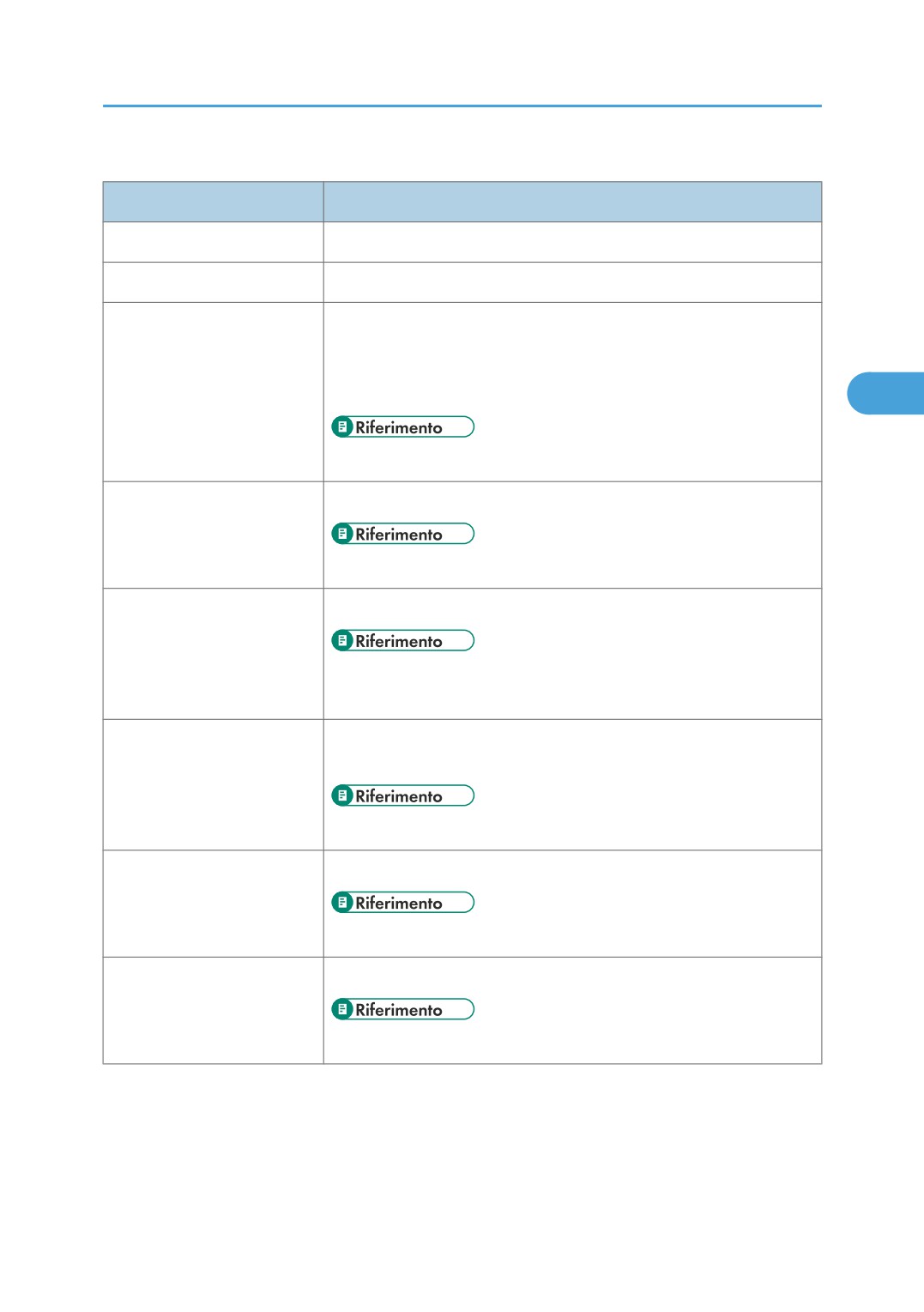
[Menu] Modifica
Voce
Consente di
Seleziona tutti
Selezionare tutti gli account visualizzati in [Lista account:].
Cancella tutti
Deselezionare tutti gli account selezionati in [Lista account:].
Aggiungi account utente
Aggiungere un nuovo account utente. Quando si aggiunge un nuovo
account, tutti i gruppi di ciascuna categoria vengono specificati
contemporaneamente. Se non è stato creato nessun gruppo, il nuovo
account viene registrato direttamente nella categoria.
3
• Vedere P.126 "Aggiunta di un account".
Elimina account utente
Eliminare gli account utente selezionati.
• Vedere P.128 "Eliminazione di un account".
Aggiungi privilegi in gruppo
Assegnare privilegi account a più utenti contemporaneamente.
• Vedere P.128 "Assegnazione di privilegi di accesso a più
utenti".
Aggiungi a/Sposta in
Registrare gli account utente selezionati in un gruppo. È anche possibile
gruppo...
modificare la registrazione gruppo corrente dell'account.
• Vedere P.129 "Aggiunta di utenti a un gruppo".
Rimuovi da gruppo
Rimuovere l'account utente selezionato da un gruppo.
• Vedere P.129 "Rimozione di utenti da un gruppo".
Proprietà
Modificare l'account utente selezionato.
• Vedere P.125 "Modifica di un account".
123
3. Impostazioni
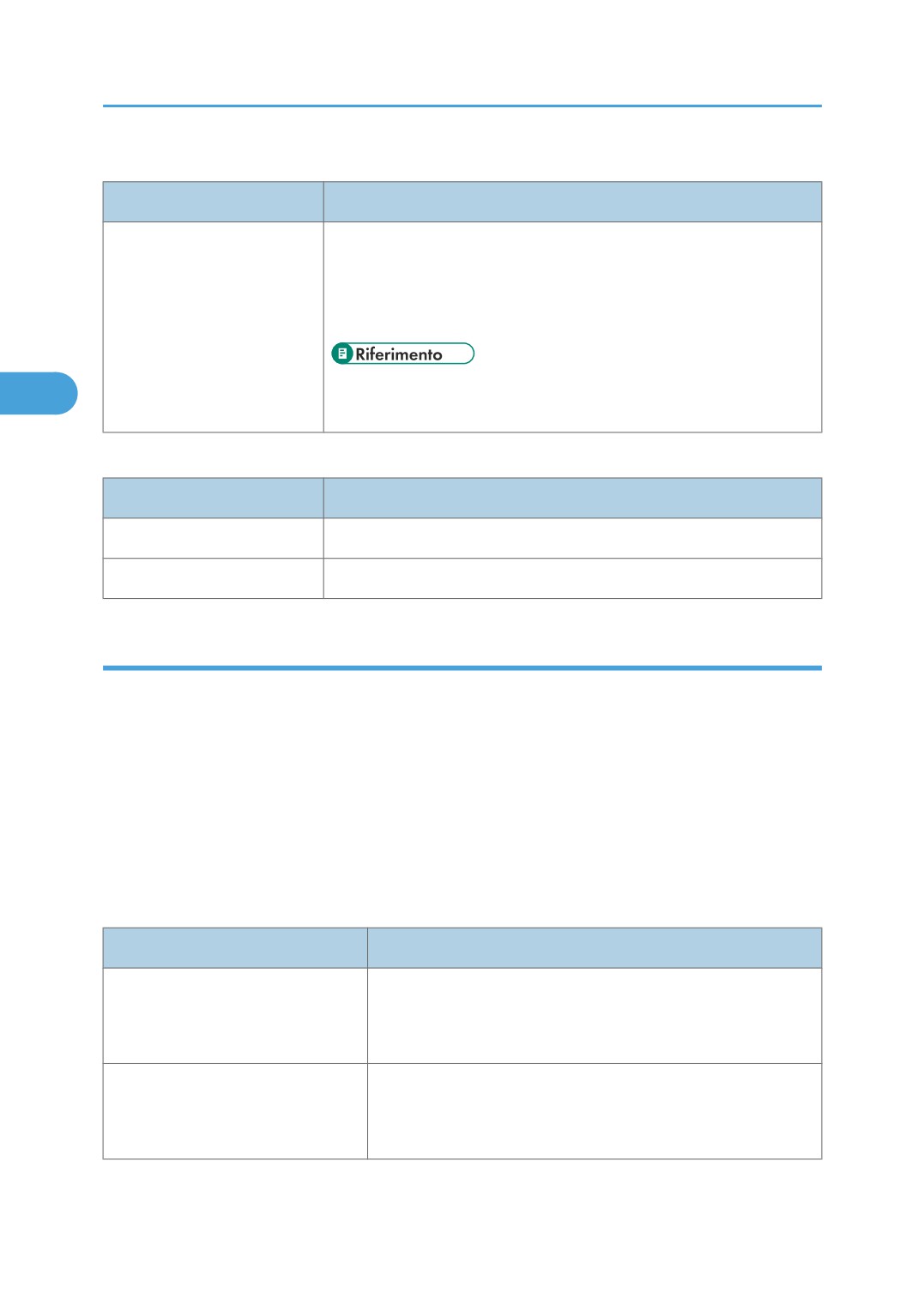
[Menu] Strumenti
Voce
Consente di
Scarica Authentication
Scaricare Authentication Manager. Questa applicazione può essere
Manager
utilizzata per gestire l'autenticazione e gli account utente.
Solo l'amministratore Remote Communication Gate S può scaricare
Authentication Manager.
• Per maggiori dettagli su come installare e utilizzare Authentication
3
Manager, vedere P.321 "Gestione autenticazione".
[Menu] Visualizza
Voce
Consente di
Visualizza Directory
Visualizzare la struttura di directory.
Nascondi directory
Nascondere la struttura di directory.
Ricerca per account utente
1. Accedere alla schermata [Impostazioni account utente].
Vedere P.121 "Accesso alle Impostazioni account utente".
2. Se si utilizza un metodo di autenticazione diverso da Autenticazione base, specificare in
[Nome dominio:] il dominio in cui eseguire la ricerca.
3. Immettere il nome utente da ricercare.
4. Fare clic su [Cerca].
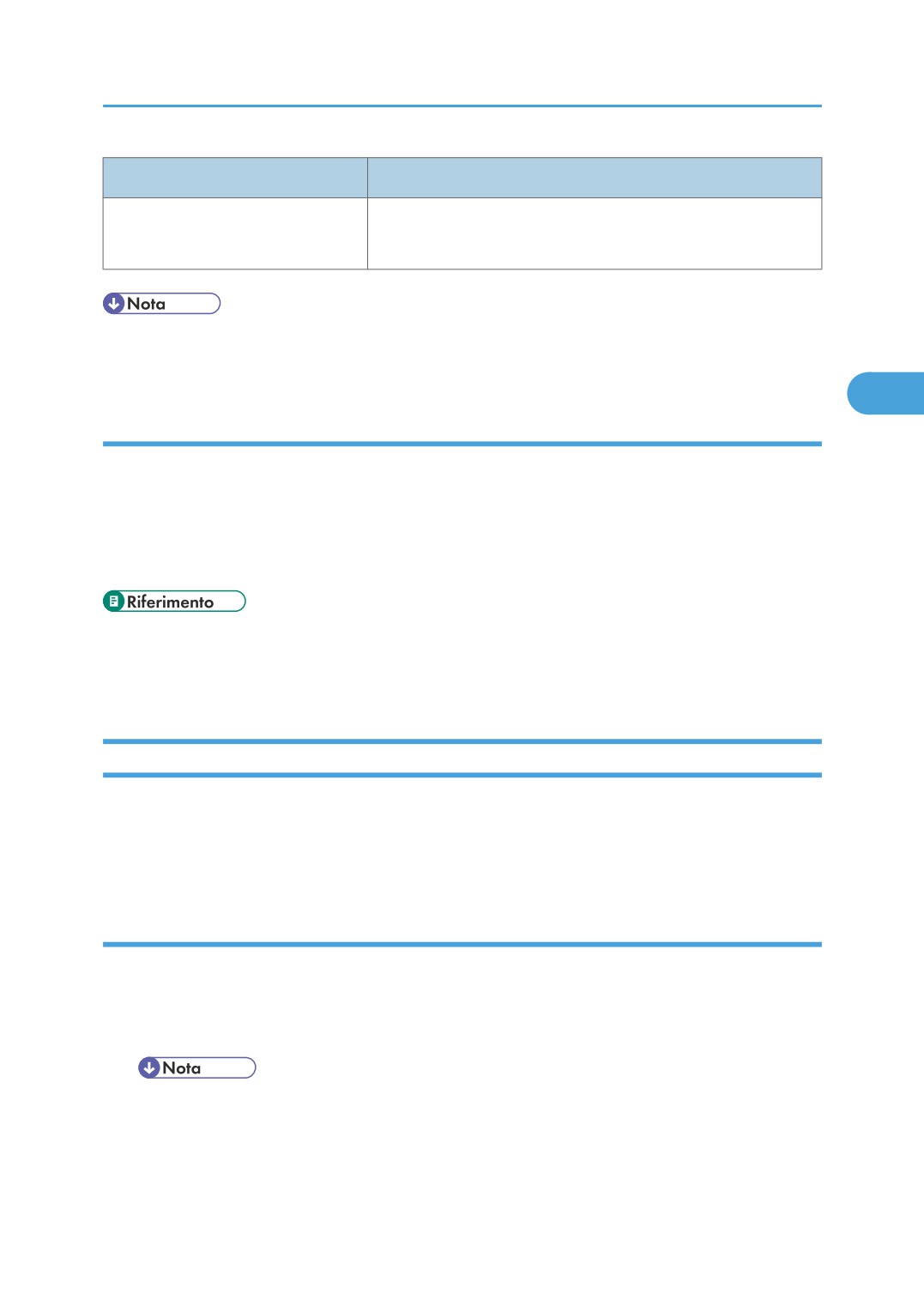
Il metodo di autenticazione determina i metodi di corrispondenza disponibili. Nella tabella seguente
vengono descritti i metodi di corrispondenza disponibili in base al metodo di autenticazione.
Metodo di autenticazione
Specifiche corrispondenza
Autenticazione base
Corrispondenza parziale
Autenticazione Notes
Ad esempio, la stringa di ricerca "Will" corrisponde a "Will",
"William", "Fitzwilliam" e così via.
Autenticazione Windows NT
Solo corrispondenza esatta
Autenticazione nativa Windows
Ad esempio, la stringa di ricerca "Will" corrisponde a "Will", ma
non "William".
124
Gestione account utente
Metodo di autenticazione
Specifiche corrispondenza
Autenticazione LDAP
Le corrispondenze dipendono dalle impostazioni del server di
autenticazione e/o l'applicazione di autenticazione.
Autenticazione NDS
• Selezionare [Cancella ricerca] per cancellare i risultati della ricerca e visualizzare la lista utenti
completa.
3
Lista directory
La lista directory visualizza una lista di gruppi registrati in Remote Communication Gate S. È possibile
organizzare gli utenti in gruppi per semplificarne la gestione. Selezionare un gruppo per visualizzare solo
gli utenti registrati in quel gruppo.
I gruppi vengono creati tramite impostazioni di sistema e vengono anche utilizzati per organizzare
stampanti.
• Per maggiori dettagli sull'organizzazione degli utenti in gruppi, vedere P.129 "Gestione di utenti in
gruppi".
• Per maggiori dettagli sulla creazione e gestione di gruppi, vedere P.62 "Impostazioni categoria".
Gestione degli account utente
È possibile visualizzare e modificare le impostazioni degli account utente in Remote Communication Gate
S.
Se si utilizza Autenticazione base, è anche possibile aggiungere ed eliminare account.
Modifica di un account
1. Accedere alla schermata [Impostazioni account utente].
Vedere P.121 "Accesso alle Impostazioni account utente".
2. Selezionare l'account da modificare dalla lista account.
• Se si è connessi a un account che dispone di privilegi Amministratore dispositivo/rete, è possibile
modificare solo il proprio account. Procedere con il passaggio 3.
3. Dal menu Modifica, scegliere [Proprietà].
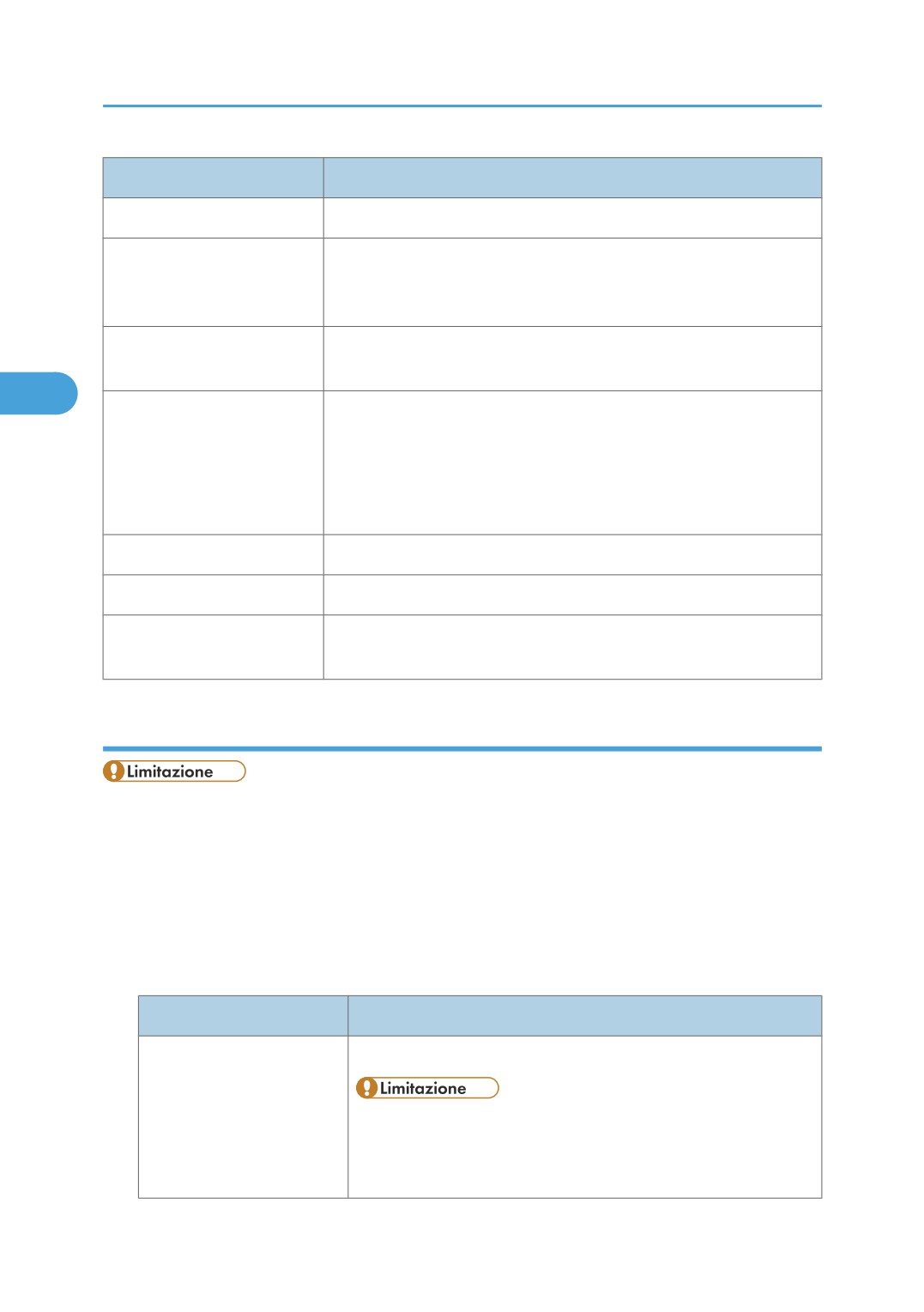
4. Modificare i dettagli dell'account utente secondo le esigenze:
125
3. Impostazioni
Impostazione
Spiegazione
Account:
Quest'area visualizza il nome dell'account che si sta modificando.
Password:
Quando si utilizza Autenticazione base, è possibile cambiare la
password dell'utente immettendo la nuova password in [Password:] e
Conferma password:
quindi confermandola in [Conferma password:].
Nome visualizzazione
Immettere il nome da visualizzare per l'account.
account
3
Privilegi d'accesso:
Gli amministratori Remote Communication Gate S possono cambiare
l'autorità di accesso di qualsiasi account selezionato nella lista account
della schermata [Impostazioni account utente].
Gli amministratori di dispositivi/reti possono visualizzare solo i propri
privilegi di accesso.
Lingua notifica:
Consente di selezionare la lingua utilizza nelle notifiche e-mail.
Indirizzo e-mail:
Immettere un indirizzo e-mail per l'account.
Commento:
Immettere qualsiasi informazione che si desidera aggiungere
sull'account.
Aggiunta di un account
• Solo l'amministratore Remote Communication Gate S può aggiungere account.
• È possibile aggiungere account solo quando si utilizza Autenticazione base.
1. Accedere alla schermata [Impostazioni account utente].
Vedere P.121 "Accesso alle Impostazioni account utente".
2. Dal menu Modifica, scegliere [Aggiungi account utente].
3. Immettere i dettagli dell'account utente:
Impostazione
Spiegazione
Account:
Immettere il nome da assegnare all'account.
• I nomi account possono contenere un massimo di 32 caratteri.
• Non è possibile assegnare un nome account che è già stato
assegnato a un account diverso.
126
Gestione account utente
Impostazione
Spiegazione
Password:
Immettere la password da assegnare all'account in [Password:],
quindi confermarla in [Conferma password:].
Conferma password:
• Le password possono contenere un massimo di 128 caratteri.
Nome visualizzazione
Immettere un nome di visualizzazione per l'account.
account
3
Privilegi d'accesso:
Selezionare i privilegi di accesso da assegnare all'account. È
possibile scegliere tra i privilegi di accesso sottostanti.
• [Amministratore Remote Communication Gate S]
Consente all'utente di accedere a tutte le funzioni in Remote
Communication Gate S.
• [Amministratore dispositivo/rete]
Consente all'utente di accedere alle funzioni di gestione
dispositivo in Remote Communication Gate S.
• [Utente]
Consente all'utente di visualizzare solo le informazioni
stampante.
• Per maggiori dettagli sui privilegi di accesso, vedere P.128
"Assegnazione di privilegi di accesso a più utenti".
Lingua notifica:
Consente di selezionare la lingua da utilizzare nelle notifiche e-mail.
Indirizzo e-mail:
Immettere un indirizzo e-mail per l'account.
Commento:
Immettere qualsiasi informazione che si desidera aggiungere
sull'account.
4. Fare clic su [OK].
Viene visualizzata una schermata di conferma.
5. Fare clic su [OK].
6. Nella schermata [Aggiungi account utente: impostazioni gruppo], selezionare [Specifica...]
accanto alla categoria per cambiare il gruppo di appartenenza dell'utente.
È possibile assegnare l'utente a un unico gruppo in ciascuna categoria. Se non si assegna l'utente a
nessun gruppo, l'utente verrà registrato direttamente nella categoria.
127
3. Impostazioni
Eliminazione di un account
• L'eliminazione di un account utente rimuove l'account dal sistema di autenticazione. Poiché lo stesso
account potrebbe essere utilizzato da diverse applicazioni, l'eliminazione di un account non influenza
solo l'accesso a Remote Communication Gate S, ma anche a tutte le altre applicazioni che utilizzano
il sistema di autenticazione. Prima di eliminare un account utente, accertarsi che l'account non sia
utilizzato da altre applicazioni.
3
• Solo l'amministratore Remote Communication Gate S può eliminare account.
• È possibile eliminare account solo quando si utilizza Autenticazione base.
• È possibile eliminare fino a 1.000 account contemporaneamente. Se si cerca di eliminare più di
1.000 account, appare un messaggio di errore.
1. Accedere alla schermata [Impostazioni account utente].
Vedere P.121 "Accesso alle Impostazioni account utente".
2. Selezionare gli account da eliminare dalla lista account.
3. Dal menu Modifica, scegliere [Elimina account utente].
Assegnazione di privilegi di accesso a più utenti
1. Accedere alla schermata [Impostazioni account utente].
Vedere P.121 "Accesso alle Impostazioni account utente".
2. Selezionare gli account a cui assegnare privilegi di accesso.
3. Dal menu [Modifica], selezionare [Aggiungi privilegi in gruppo].
4. In [Seleziona diritti d'accesso:], selezionare il livello di accesso che si desidera assegnare
agli account.
• [Amministratore Remote Communication Gate S]
Consente all'account utente di accedere a tutte le funzioni in Remote Communication Gate S.
• [Amministratore dispositivo/rete]
Consente all'account utente di accedere alle funzioni di gestione dispositivo in Remote
Communication Gate S.
• [Utente]
Consente all'account utente di visualizzare solo le informazioni sulla stampante.
5. Fare clic su [OK] per assegnare privilegi di accesso.
128
Gestione account utente
Gestione di utenti in gruppi
È possibile organizzare gli utenti in gruppi per semplificarne la gestione. I gruppi vengono creati tramite
impostazioni di sistema e vengono anche utilizzati per organizzare stampanti.
• Per maggiori dettagli sulla creazione e gestione di gruppi, vedere P.62 "Impostazioni categoria".
Aggiunta di utenti a un gruppo
3
1. Accedere alla schermata [Impostazioni account utente].
Vedere P.121 "Accesso alle Impostazioni account utente".
2. Selezionare gli account da aggiungere (registrare) in un gruppo.
3. Dal menu [Modifica], scegliere [Aggiungi a/Sposta in gruppo...].
4. Selezionare il gruppo in cui registrare l'utente.
5. Fare clic su [OK].
• Gli account utente possono essere registrati in un unico gruppo in ogni categoria.
Rimozione di utenti da un gruppo
1. Accedere alla schermata [Impostazioni account utente].
Vedere P.121 "Accesso alle Impostazioni account utente".
2. Selezionare gli account che si desidera rimuovere dal gruppo.
3. Dal menu [Modifica], scegliere [Rimuovi da gruppo].
4. Fare clic su [OK].
• Quando si rimuove un account da un gruppo, l'account viene spostato direttamente nella categoria.
129
3. Impostazioni
3
130
4. Gestione stampante
Remote Communication Gate S consente di gestire tutte le stampanti utilizzando una singola applicazione.
Le funzioni di gestione dispositivi di Remote Communication Gate S consentono di visualizzare lo stato
delle stampanti registrate, registrare ed eliminare stampanti, organizzare le stampanti in gruppi logici e
configurare le impostazioni stampante.
Panoramica della gestione stampante
Le funzioni di gestione stampante consentono di visualizzare lo stato di una stampante e configurare le
sue impostazioni. Questa sezione spiega i menu e le funzioni disponibili nella lista stampanti.
È possibile registrare un nuovo dispositivo o ricercare un dispositivo esistente. È anche possibile configurare
4
diverse impostazioni dispositivo.
Visualizzazione di stampanti registrate
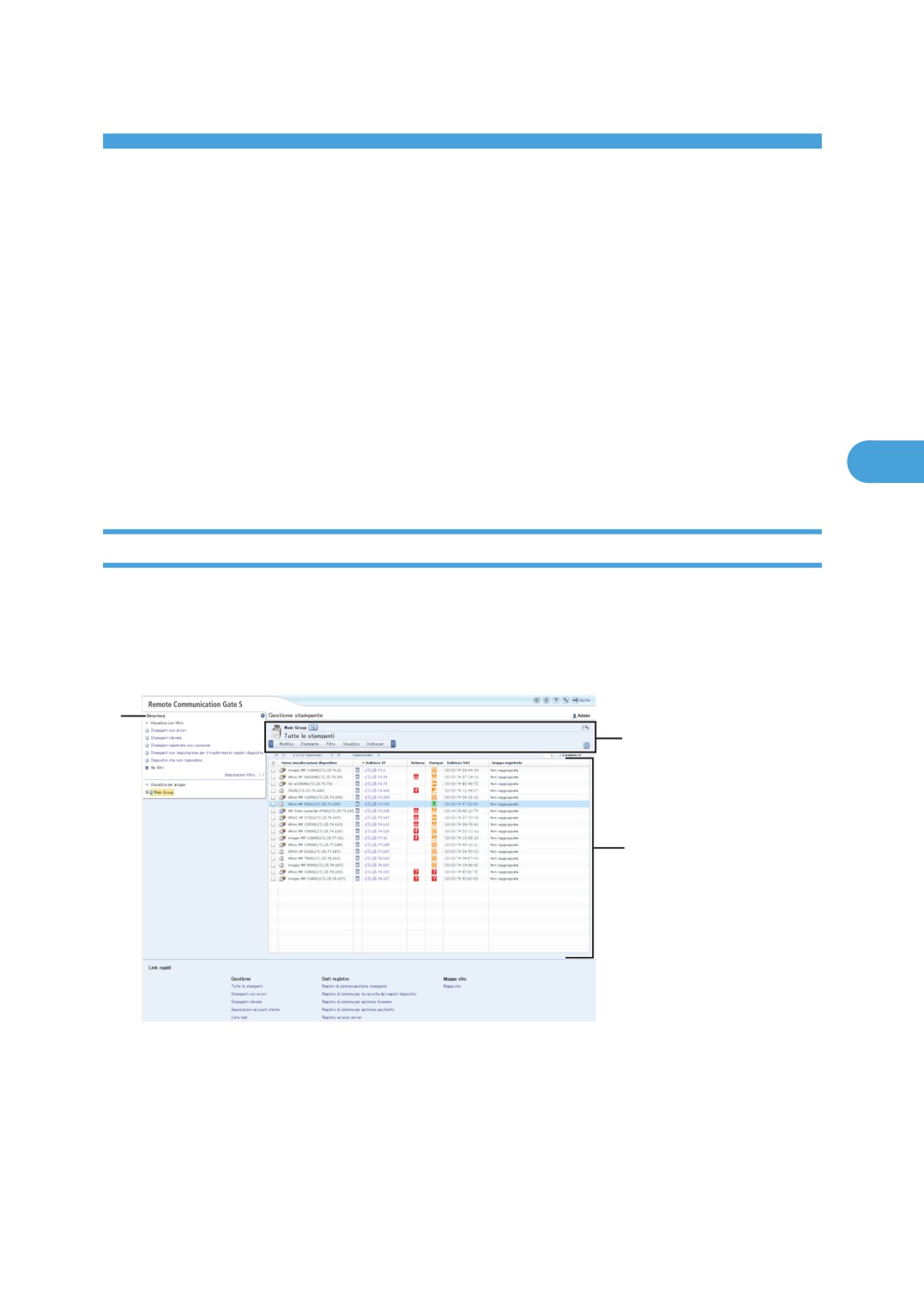
Tutte le stampanti è la schermata principale di visualizzazione e gestione delle stampanti. È possibile
accedere a questa schermata facendo clic su [Tutte le stampanti] nell'area Mappa sito.
La schermata operativa di gestione stampanti è suddivisa nelle quattro aree seguenti:
1
2
3
IT BXN005S
1. Scheda Directory
Contiene i filtri che è possibile utilizzare per visualizzare i dispositivi che soddisfano determinate condizioni.
Visualizza anche i gruppi di stampanti. Quando si seleziona un gruppo, vengono visualizzati solo i dispositivi
registrati in quel gruppo. È possibile nascondere e visualizzare la scheda Directory selezionando la freccia
nell'angolo in alto a destra della scheda Directory.
131
4. Gestione stampante
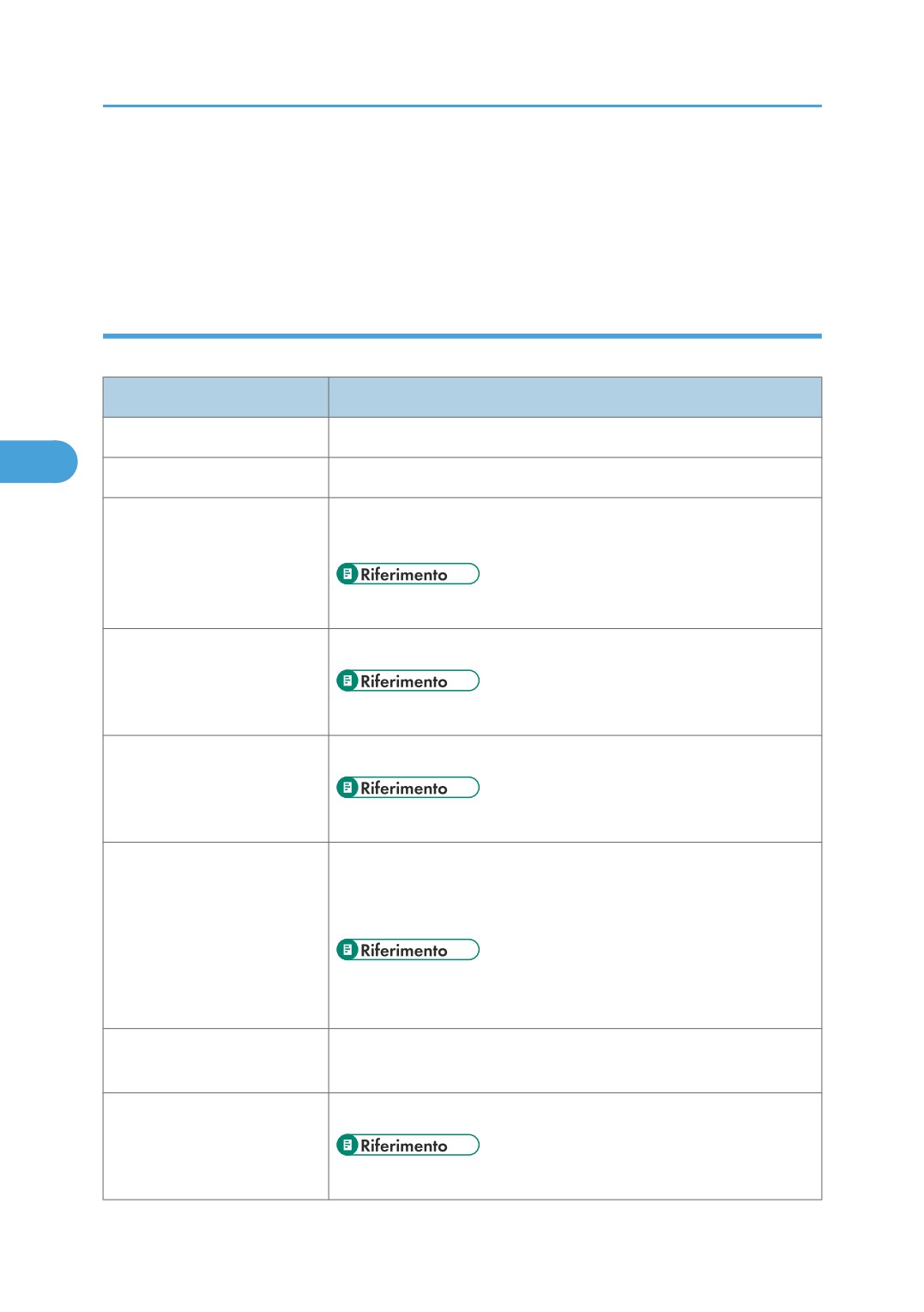
2. Area operativa
Visualizza il gruppo attualmente selezionato, i pulsanti Cerca e Mappa, nonché la barra dei menu.
3. Visualizzazione lista dispositivi
Visualizza le stampanti registrate nel gruppo attualmente selezionato.
Descrizione delle voci di menu
Menu [Modifica]
Voce
Consente di
Seleziona tutti
Selezionare tutti i dispositivi nella lista.
4
Cancella tutti
Deselezionare tutti i dispositivi nella lista.
Registra stampante...
Registrare manualmente le stampanti in Remote Communication Gate
S.
• Vedere P.144 "Registrazione dispositivo manuale".
Elimina stampante
Eliminare i dispositivi selezionati da Remote Communication Gate S.
• Vedere P.146 "Eliminazione di dispositivi".
Aggiungi a/Sposta in
Spostare i dispositivi selezionati nel gruppo specificato.
gruppo...
• Vedere P.161 "Spostamento di dispositivi in un gruppo".
Rimuovi da gruppo
Rimuovere i dispositivi selezionati dai gruppi in cui sono registrati.
I dispositivi rimossi dai relativi gruppi vengono spostati nel gruppo
[Non raggruppate].
• Vedere P.161 "Cancellazione della registrazione in gruppo di
dispositivi".
Esporta...
Esportare la lista stampanti attualmente visualizzata come un file CSV.
Vengono esportare solo le colonne visualizzate.
Crea nuova mappa
Creare una nuova mappa per il gruppo attualmente selezionato.
• Vedere P.162 "Mappa".
132
Panoramica della gestione stampante
Menu [Stampante]
Voce
Consente di
Configurazione batch...
Applicare impostazioni dispositivo a più dispositivi
contemporaneamente.
• Vedere P.179 "Configurazione batch dispositivo".
Aggiornamento firmware...
Aggiornare il firmware dei dispositivi selezionati.
• Per maggiori dettagli sulla gestione del firmware, vedere P.245
"Gestione firmware".
4
Impostazioni trasferimento
Configurare le impostazioni di trasferimento registri dispositivo per i
registri dispositivo...
dispositivi selezionati.
• Questa impostazione non può essere modificata durante l'utilizzo
del dispositivo. Se un dispositivo selezionato è attualmente in uso,
attendere che diventi inattivo, quindi selezionare nuovamente
questo comando.
• Vedere P.139 "Configurazione trasferimento registri
dispositivo".
Impostazioni lista indirizzi
Impostare la rubrica dei dispositivi selezionati importando un file CSV
dispositivo...
della rubrica.
• Vedere P.141 "Impostazione di una rubrica".
Impostazioni gestione utenti...
Impostare i parametri di gestione utente per i dispositivi selezionati
importando un file CSV con le informazioni utente.
• Vedere P.141 "Impostazione informazioni utente (informazioni
controllo accesso)".
Eliminazione batch registro
Eliminare i registri dispositivo dei dispositivi selezionati.
dispositivo
• Vedere P.142 "Eliminazione di registri memorizzati nei
dispositivi".
133
4. Gestione stampante
Voce
Consente di
Impostazioni SNMP Trap
Abilitare le impostazioni SNMP trap per i dispositivi selezionati.
• Vedere P.142 "Abilitazione dell'impostazione Trap per
dispositivi".
Rimuovi impostazioni SNMP
Rimuovere le impostazioni SNMP trap dei dispositivi selezionati.
Trap
• Vedere P.143 "Disabilitazione dell'impostazione trap per
dispositivi".
4
Sovrascrivi account di
Sovrascrivere l'account di accesso dei dispositivi selezionati
accesso
specificando nuove informazioni di account.
• Vedere P.140 "Sovrascrittura account di accesso".
Informazioni esportazione
Esportare le informazioni sulla rubrica del dispositivo selezionato come
indirizzo
un file CSV.
• Vedere P.414 "Formato del file CSV della rubrica".
Esporta informaz. utenti
Esportare le informazioni utente del dispositivo selezionato
(impostazioni controllo accesso) come un file CSV.
• Vedere P.418 "Formato CSV informazioni utente (controllo
accesso)".
Notifica errore per e-mail...
Specificare i destinatari notifica errore per i dispositivi selezionati. È
possibile impostare indirizzi per diverse condizioni di errore.
• Vedere P.171 "Notifica errore dispositivo".
Rapporto errore
Visualizzare una lista di errori per i dispositivi selezionati.
• Vedere P.173 "Rapporto errore".
Aggiorna dispositivo
Eseguire il polling dei dispositivi selezionati per ottenere lo stato
selezionato
corrente.
134
Panoramica della gestione stampante
Voce
Consente di
Proprietà stampante...
Visualizzare i dettagli dei dispositivi selezionati.
• Vedere P.202 "Lista task".
Lista registri lavori
Visualizzare la lista registri lavori dei dispositivi selezionati.
dispositivo...
• Vedere P.207 "Registro lavori".
Lista registri accessi
Visualizzare la lista registri accessi dei dispositivi selezionati.
dispositivo...
4
• Vedere P.216 "Registro accessi".
Menu [Filtro]
Voce
Consente di
Stampanti con errori
Visualizzare solo i dispositivi che si trovano in uno stato di errore.
Stampanti rilevate
Visualizzare una lista di nuovi dispositivi rilevati tramite Rilevamento
automatico.
Quando si seleziona il filtro, la voce [Rimuovi da lista stampanti rilevate]
appare nel menu [Modifica]. Selezionare questa voce per rimuovere i
dispositivi selezionati dalla lista [Stampanti rilevate].
• Per maggiori dettagli su Rilevamento automatico, vedere P.73
"Impostazioni rilevamento".
Stampanti registrate non
Visualizzare una lista di dispositivi registrati ma con cui Remote
connesse
Communication Gate S non è stato in grado di stabilire una
connessione.
Dispositivi che non
Visualizzare una lista di dispositivi che non rispondono a una richiesta
rispondono
di polling per un numero di giorni specificato.
Stampanti con impostazione
Visualizzare una lista di dispositivi che supportano la funzione
per il trasferimento registri
trasferimento registri dispositivo. Vengono anche visualizzate le
dispositivo
stampanti in cui la funzione trasferimento registri, benché supportata, è
disabilitata.
No filtri
Visualizzare tutti i dispositivi registrati.
135
4. Gestione stampante
Voce
Consente di
Impostazioni filtro...
Gestire i filtri definiti dall'utente.
• Vedere P.150 "Ricerca con filtri".
Menu [Visualizza]
Voce
Consente di
Visualizza Directory
Visualizzare la scheda [Directory].
Nascondi directory
Nascondere la scheda [Directory].
4
Lista
Visualizzare la lista dispositivi nella visualizzazione lista.
Questa voce è disponibile solo quando si visualizza la mappa di un
gruppo.
Mappa
Visualizzare la mappa relativa al gruppo selezionato quando la lista
dispositivi è visualizzata nella visualizzazione lista.
Questa voce è disponibile solo se è stata creata una mappa per il
gruppo.
• Vedere P.162 "Mappa".
Cerca dispositivi...
Visualizzare il campo [Cerca], che può essere utilizzato per ricercare
i dispositivi registrati.
• Vedere P.148 "Ricerca nella lista dispositivi".
Menu [Ordina per]
Voce
Consente di
<varie>
Selezionare dal menu [Ordina per] la voce in base alla quale
ordinare la lista. Le voci nel menu [Ordina per] corrispondono alle
intestazioni di colonna nella lista dispositivi.
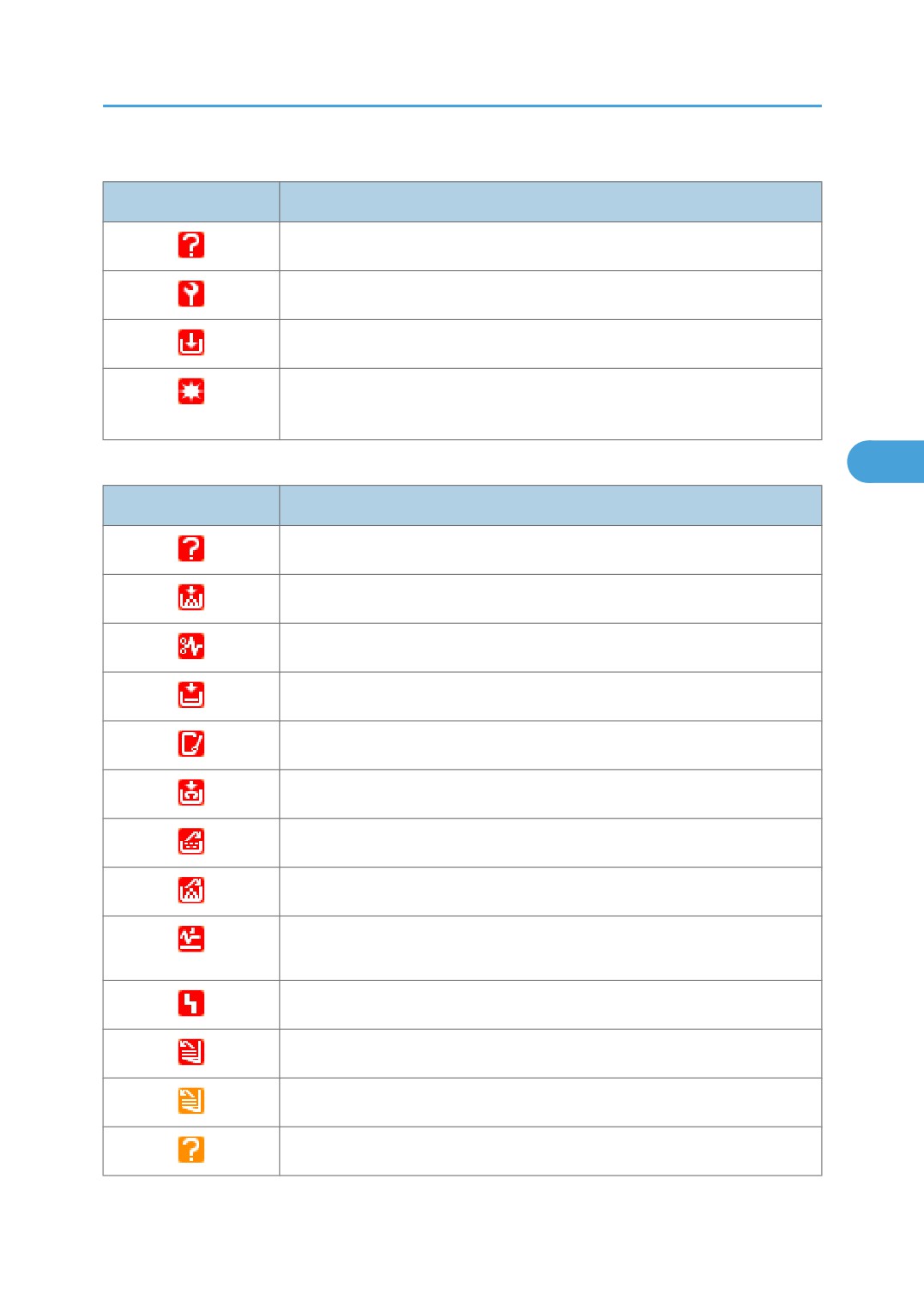
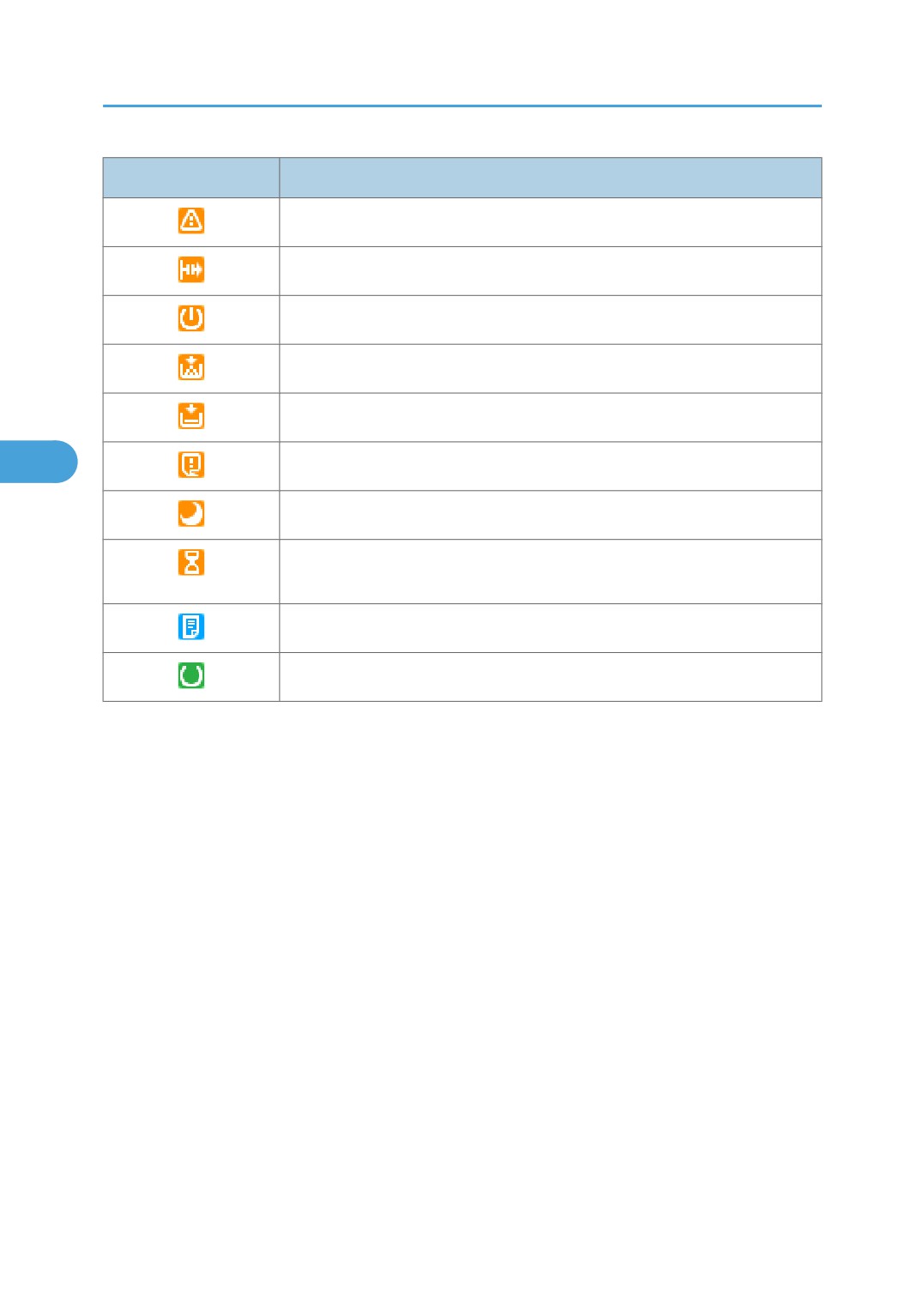
Descrizione delle icone di stato
Le icone che indicano lo stato del sistema e della stampante corrente vengono visualizzate per ogni
dispositivo della lista. Nelle tabelle seguenti viene descritto il significato di ciascuna icona.
136
Panoramica della gestione stampante
Stato sistema
Icona
Spiegazione
Nessuna risposta dalla stampante.
È richiesto un intervento di assistenza.
La stampante ha terminato la carta, il toner o altri consumabili.
Si è verificata una violazione di accesso
È stato eseguito un numero eccessivo di tentativi di accesso al dispositivo.
4
Stato stampante
Icona
Spiegazione
Nessuna risposta dalla stampante.
La stampante ha esaurito il toner/gel.
Si è verificato un inceppamento della carta.
La stampante ha terminato la carta.
Uno degli sportelli è aperto.
La stampante ha terminato i punti metallici.
Il contenitore dei residui di perforazione è pieno.
Il contenitore del toner di scarto è pieno.
Si è verificato un inceppamento carta all'interno dell'alimentatore automatico
originali (ADF).
Si è verificato un errore di comunicazione.
Il vassoio di uscita carta è pieno.
Un vassoio di uscita è pieno.
Si è tentato di eseguire una funzione non disponibile.
137
4. Gestione stampante
Icona
Spiegazione
Si è verificato un errore sconosciuto.
La stampante non è attualmente in linea.
È in corso il riscaldamento della stampante.
Il toner/gel della stampante sta per esaurirsi.
La carta della stampante sta per esaurirsi.
Avvertenza relativa a una funzione non riuscita o non supportata.
4
È attivo il Modo risparmio energia della stampante.
La stampante è in fase di elaborazione e non è pronta per eseguire una nuova
operazione.
È in corso la stampa di un lavoro.
La stampante è pronta per eseguire un nuovo lavoro di stampa.
138
Funzioni di configurazione dispositivo
Funzioni di configurazione dispositivo
Questa sezione spiega le procedure di configurazione delle impostazioni dispositivo. Tutte le procedure
sottostanti possono essere applicate a più dispositivi.
Configurazione trasferimento registri dispositivo
Utilizzare la procedura seguente per configurare le impostazioni trasferimento registri dispositivo per i
dispositivi selezionati.
1.
Nell'area Mappa sito, scegliere [Tutte le stampanti].
2.
Nella scheda [Directory] in [Visualizza con filtro], selezionare [Stampanti con impostazione
4
per il trasferimento registri dispositivo].
La lista visualizzata contiene solo i dispositivi che supportano le impostazioni trasferimento registri
dispositivo.
3.
Selezionare i dispositivi di cui si desidera configurare le impostazioni trasferimento registri
dispositivo.
4.
Nella barra dei menu, selezionare [Stampante] > [Impostazioni trasferimento registri
dispositivo...].
5.
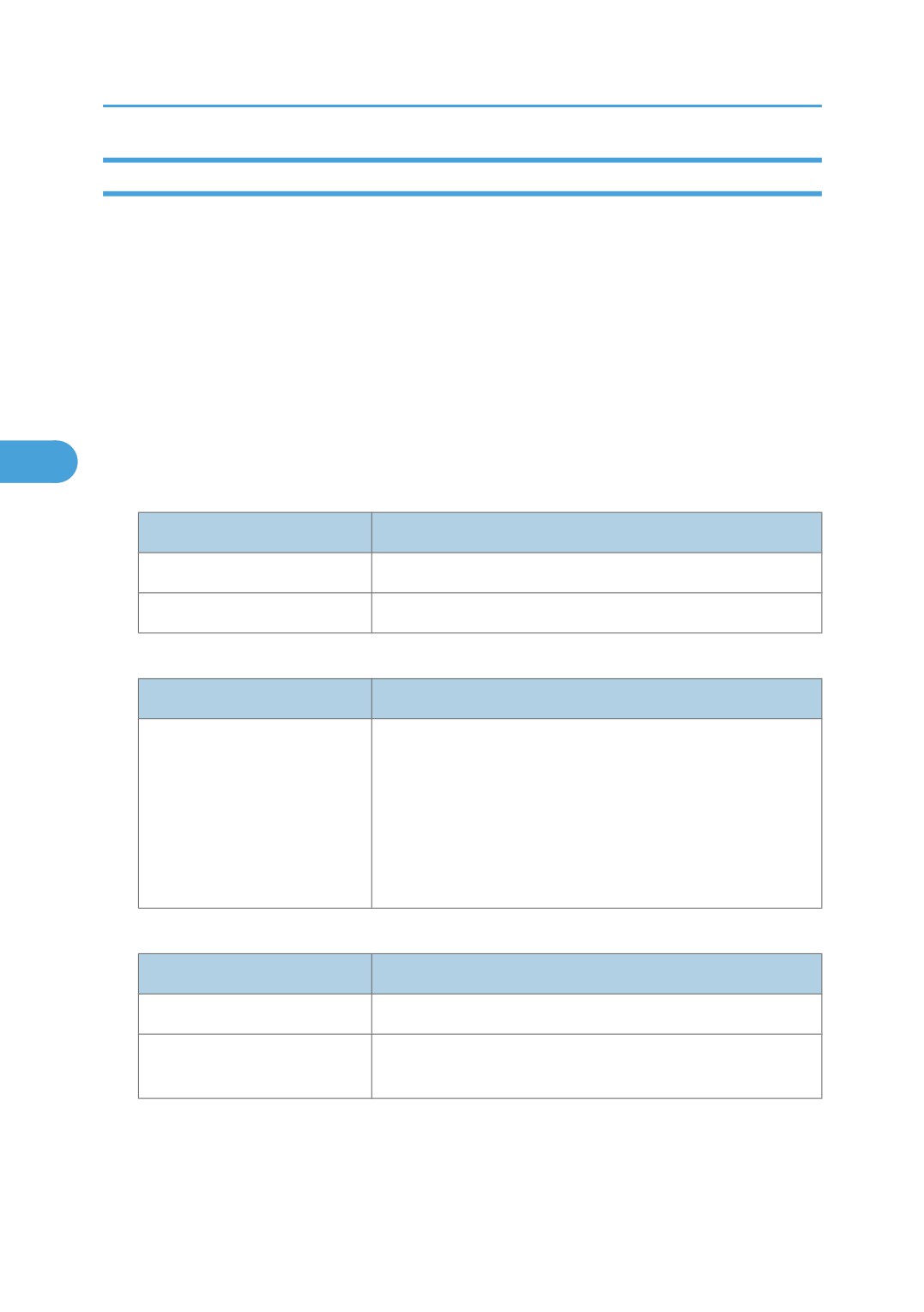
In [Impostazioni trasferimento registri dispositivo], selezionare un metodo di trasferimento
registri:
Impostazione
Spiegazione
Raccogli registri lavori dispositivo:
Consente di raccogliere i registri lavori dispositivo.
Raccogli registri accessi dispositivo:
Consente di raccogliere i registri accessi dispositivo.
Crittografa registri trasferimenti
Consente di crittografare i registri dispositivo quando
dispositivo:
vengono inviati dalla stampante a Remote Communication
Gate S.
Crittografa registri interni dispositivo:
Consente di crittografare i registri dispositivo sulla
stampante.
6.
Fare clic su [OK].
• Per controllare i risultati delle modifiche alle impostazioni, vedere P.229 "Visualizzazione dei risultati
della configurazione batch dal registro di sistema".
139
4. Gestione stampante
Sovrascrittura account di accesso
Utilizzare la procedura seguente per sovrascrivere le impostazioni account di accesso dei dispositivi
registrati.
1.
Nell'area Mappa sito, scegliere [Tutte le stampanti].
2.
Selezionare i dispositivi di cui si desidera sovrascrivere gli account di accesso.
3.
Nella barra dei menu, selezionare [Stampante] > [Sovrascrivi account di accesso].
4.
Fare clic su [OK] quando appare un messaggio di conferma relativo alla sovrascrittura
dell'account di accesso.
5.
Immettere le impostazioni account di accesso (ciascuna impostazione è descritta nella
tabella sottostante).
4
Account di accesso per RDH SOAP
Impostazione
Spiegazione
Nome utente:
Immettere il nome utente da utilizzare per l'accesso.
Password:
Immettere la password da utilizzare per l'accesso.
Versione SNMP
Impostazione
Spiegazione
Seleziona protocollo:
Consente di selezionare la versione SNMP da utilizzare per la
connessione al dispositivo.
[SNMPv1,v2]
Utilizzare SNMPv1 o SNMPv2.
[SNMPv3]
Utilizzare SNMPv3.
Account di accesso per SNMPv1,v2
Impostazione
Spiegazione
Nome comunità di lettura:
Immettere il nome comunità di lettura da utilizzare per l'accesso.
Nome comunità di scrittura:
Immettere il nome comunità di scrittura da utilizzare per
l'accesso.
140
Funzioni di configurazione dispositivo
Account di accesso per SNMPv3
Impostazione
Spiegazione
Nome utente SNMP:
Immettere il nome utente da utilizzare per l'accesso.
Password autenticazione:
Immettere la password da utilizzare per l'accesso.
Algoritmo autenticazione:
Selezionare l'algoritmo di autenticazione da utilizzare per
l'accesso.
Password crittografia:
Immettere la password da utilizzare per la crittografia.
Nome contesto:
Immettere il nome contesto specificando l'intervallo MIB per
l'accesso.
4
6. Fare clic su [OK].
Impostazione di una rubrica
Utilizzare la procedura sottostante per configurare le impostazioni rubrica per più dispositivi.
1. Nell'area Mappa sito, scegliere [Tutte le stampanti].
2. Selezionare i dispositivi di cui si desidera configurare le impostazioni rubrica.
3. Nella barra dei menu, selezionare [Stampante] > [Impostazioni lista indirizzi dispositivo...].
4. Fare clic su [Sfoglia] per selezionare un file CSV.
5. Se necessario, in Account di accesso temporaneo, selezionare [Abilita] e immettere un nome
utente e una password per creare un account di accesso temporaneo.
6. Fare clic su [OK].
• Per maggiori dettagli sul formato file CSV, vedere P.414 "Formato del file CSV della rubrica".
• Per controllare i risultati delle modifiche alle impostazioni, vedere P.229 "Visualizzazione dei risultati
della configurazione batch dal registro di sistema".
Impostazione informazioni utente (informazioni controllo accesso)
Utilizzare la procedura sottostante per configurare le impostazioni controllo accesso per più dispositivi.
1. Nell'area Mappa sito, scegliere [Tutte le stampanti].
2. Selezionare le caselle di controllo dei dispositivi di cui si desidera impostare le informazioni
utente.
3. Nella barra dei menu, selezionare [Stampante] > [Impostazioni gestione utenti...].
141
4. Gestione stampante
4. Fare clic su [Sfoglia] per selezionare un file CSV.
5. Fare clic su [OK].
• Per maggiori dettagli sul formato file CSV, vedere P.418 "Formato CSV informazioni utente (controllo
accesso)".
• Per controllare i risultati delle modifiche alle impostazioni, vedere P.229 "Visualizzazione dei risultati
della configurazione batch dal registro di sistema".
Eliminazione di registri memorizzati nei dispositivi
Utilizzare la procedura sottostante per eliminare tutti i registri memorizzati in un dispositivo.
4
1. Nell'area Mappa sito, scegliere [Tutte le stampanti].
2. Selezionare i dispositivi di cui si desidera eliminare i registri.
3. Nella barra dei menu, selezionare [Stampante] > [Eliminazione batch registro dispositivo].
• Per controllare i risultati delle modifiche alle impostazioni, vedere P.229 "Visualizzazione dei risultati
della configurazione batch dal registro di sistema".
Abilitazione dell'impostazione Trap per dispositivi
Utilizzare la procedura sottostante per configurare le impostazioni SNMP trap per un dispositivo
selezionato. Se viene inviata una trap da un dispositivo, Remote Communication Gate S esegue
immediatamente il polling per lo stato. Se sono stati specificati destinatari per la notifica degli errori che si
verificano a livello del dispositivo selezionato, messaggi e-mail di notifica verranno inviati a tali destinatari.
È possibile abilitare impostazioni trap per più dispositivi.
• Per ricevere trap da dispositivi, è necessario impostare la porta 162 come un'eccezione firewall nel
computer in cui è installato Remote Communication Gate S.
• Se l'account di accesso del dispositivo registrato o l'indirizzo IP del computer server sono cambiati,
le impostazione trap SNMP del dispositivo devono essere riconfigurate.
1. Nell'area Mappa sito, scegliere [Tutte le stampanti].
2. Selezionare i dispositivi di cui si desidera abilitare le impostazioni trap.
3. Nella barra dei menu, selezionare [Stampante] > [Impostazioni SNMP Trap].
142
Funzioni di configurazione dispositivo
• Se si abilitano le impostazioni trap, il nome comunità SNMP viene automaticamente impostato su
"RMWSDMEXTRAP". Se il nome comunità è già stato configurato, verrà modificato in
"RMWSDMEXTRAP".
• La lista dispositivi riflette i risultati dell'impostazione trap al prossimo polling. Anche se i risultati
dell'impostazione non vengono visualizzati nella lista subito dopo la configurazione, Remote
Communication Gate S può ancora ricevere trap.
• Remote Communication Gate S non esegue il polling per lo stato per trap inviate da dispositivi
visualizzati nella lista Stampanti registrate non connesse.
• Dopo aver modificato le impostazioni SNMP trap, i dispositivi interessati si riavvieranno
automaticamente.
4
• Per controllare i risultati delle modifiche apportate alle impostazioni, vedere P.229 "Visualizzazione
dei risultati della configurazione batch dal registro di sistema".
Disabilitazione dell'impostazione trap per dispositivi
Utilizzare la procedura sottostante per rimuovere le impostazioni SNMP trap per i dispositivi.
1. Nell'area Mappa sito, scegliere [Tutte le stampanti].
2. Selezionare i dispositivi di cui si desidera disabilitare le impostazioni trap.
3. Nella barra dei menu, selezionare [Stampante] > [Rimuovi impostazioni SNMP Trap].
• Rimuovendo le impostazioni Trap, viene eliminato anche il nome comunità SNMP.
• Per controllare i risultati delle modifiche apportate alle impostazioni, vedere P.229 "Visualizzazione
dei risultati della configurazione batch dal registro di sistema".
143
4. Gestione stampante
Registrazione dispositivo manuale
È possibile registrare nuovi dispositivi manualmente oppure eliminare i dispositivi registrati da Remote
Communication Gate S.
Registrazione dispositivi
Utilizzare la procedura sottostante per specificare un dispositivo nuovo o non rilevato e registrarlo
manualmente in Remote Communication Gate S. I dispositivi registrati vengono aggiunti al gruppo [Non
raggruppate] in tutte le categorie esistenti.
È possibile aggiungere un dispositivo specificando il suo indirizzo IP, oppure è possibile aggiungere più
4
dispositivi specificando un file CSV contenente gli indirizzi IP e/o il nome host dei dispositivi. Se si utilizza
un server DHCP per assegnare indirizzi IP, la specifica dei dispositivi per nome host consente di gestire
correttamente i dispositivi, anche se i loro indirizzi IP cambiano.
1. Accedere alla lista stampanti selezionando [Tutte le stampanti] nell'area Mappa sito.
2. Selezionare [Modifica] > [Registra stampante...] nella barra dei menu.
3. Configurare le impostazioni dispositivo.
Registrazione di un dispositivo per indirizzo IP
1. Selezionare [Indirizzo dispositivo], quindi immettere l'indirizzo IP della stampante da
registrare.
Registrazione dispositivi caricando un file CSV
1. Selezionare [Importa file CSV].
2. Fare clic su [Sfoglia...], quindi selezionare il file CSV da caricare.
• Per maggiori dettagli sul formato file CSV, vedere P.407 "Formato file CSV registrazione
dispositivo".
Impostazioni accesso dispositivo
Dopo aver specificato un indirizzo IP o un file CSV, configurare le impostazioni accesso dispositivo.
<Informazioni di autenticazione per l'accesso al dispositivo>
Specificare le informazioni account da utilizzare per accedere al dispositivo.
144
Registrazione dispositivo manuale
Impostazione
Spiegazione
Nome utente:
Immettere il nome utente per l'account.
Password:
Immettere la password per l'account.
<Protocollo>
Selezionare il protocollo da utilizzare per la connessione con le stampanti.
Impostazione
Spiegazione
SNMPv1,v2
Selezionare questa impostazione per utilizzare solo il protocollo
SNMPv1,v2 per connettersi alle stampanti.
4
SNMPv3
Selezionare questa impostazione per utilizzare il protocollo
SNMPv3 per connettersi alle stampanti.
Priorità SNMPv3
Selezionare questa opzione per connettersi alle stampanti
utilizzando entrambi i protocolli SNMPv3 e SNMPv1,v2.
Remote Communication Gate S tenterà di connettersi a una
stampante utilizzando innanzitutto il protocollo SNMPv3. Se la
stampante non supporta SNMPv3, Remote Communication Gate S
tenterà di connettersi alla stampante utilizzando il protocollo
SNMPv1,v2.
<SNMPv1,v2>
Se si seleziona [SNMPv1,v2] o [Priorità SNMPv3], immettere i nomi comunità di lettura e scrittura
da utilizzare quando ci si connette alle stampanti.
Impostazione
Spiegazione
Nome comunità di lettura:
Immettere il nome comunità per l'accesso in lettura alle stampanti.
Nome comunità di
Immettere il nome comunità per l'accesso in scrittura alle stampanti.
scrittura:
<SNMPv3>
Se si seleziona [SNMPv3] o [SNMPv3 priority], immettere le informazioni di autenticazione per il
protocollo SNMPv3.
145
4. Gestione stampante
Impostazione
Spiegazione
Nome utente:
Immettere il nome utente per accedere alle stampanti con il protocollo
SNMPv3.
Password:
Immettere la password per accedere alle stampanti utilizzando il
protocollo SNMPv3.
Conferma password:
Confermare la password per accedere alle stampanti con il
protocollo SNMPv3.
Algoritmo autenticazione:
Consente di selezionare l'algoritmo di crittografia per SNMPv3.
Password crittografia:
Immettere la password da utilizzare per la crittografia.
4
Conferma password
Reinserire la password da utilizzare per la crittografia. Questa deve
crittografia:
essere identica alla password immessa in precedenza.
Nome contesto:
Immettere il nome contesto specificando l'intervallo MIB per
l'accesso.
<SNMP Trap>
Scegliere se abilitare l'impostazione SNMP trap sulle stampanti quando è stata stabilita la
comunicazione.
Impostazione
Spiegazione
Impostazioni SNMP Trap:
Selezionare la casella di controllo [Attivo] per abilitare le
impostazioni SNMP trap nei dispositivi rilevati.
• Il processo di registrazione potrebbe richiedere alcuni minuti poiché la comunicazione è confermata
solo dopo che ogni dispositivo è stato registrato.
• Quando si visualizzano i nuovi dispositivi registrati nella lista dispositivi, è possibile aggiornare la
visualizzazione selezionando il pulsante [Aggiorna].
Eliminazione di dispositivi
Utilizzare la procedura seguente per eliminare un dispositivo registrato nel server Remote Communication
Gate S.
146
Registrazione dispositivo manuale
• Non è possibile eliminare dispositivi configurati per il trasferimento registri. Disabilitare le impostazioni
trasferimento registri per le stampanti da eliminare. Vedere P.157 "Configurazione trasferimento
registri dispositivo".
1. Visualizzare la lista stampanti selezionando [Tutte le stampanti] nell'area Mappa sito.
2. Selezionare i dispositivi da eliminare.
3. Nella barra dei menu, selezionare [Modifica] > [Elimina stampante].
4
147
4. Gestione stampante
Ricerca nella lista dispositivi
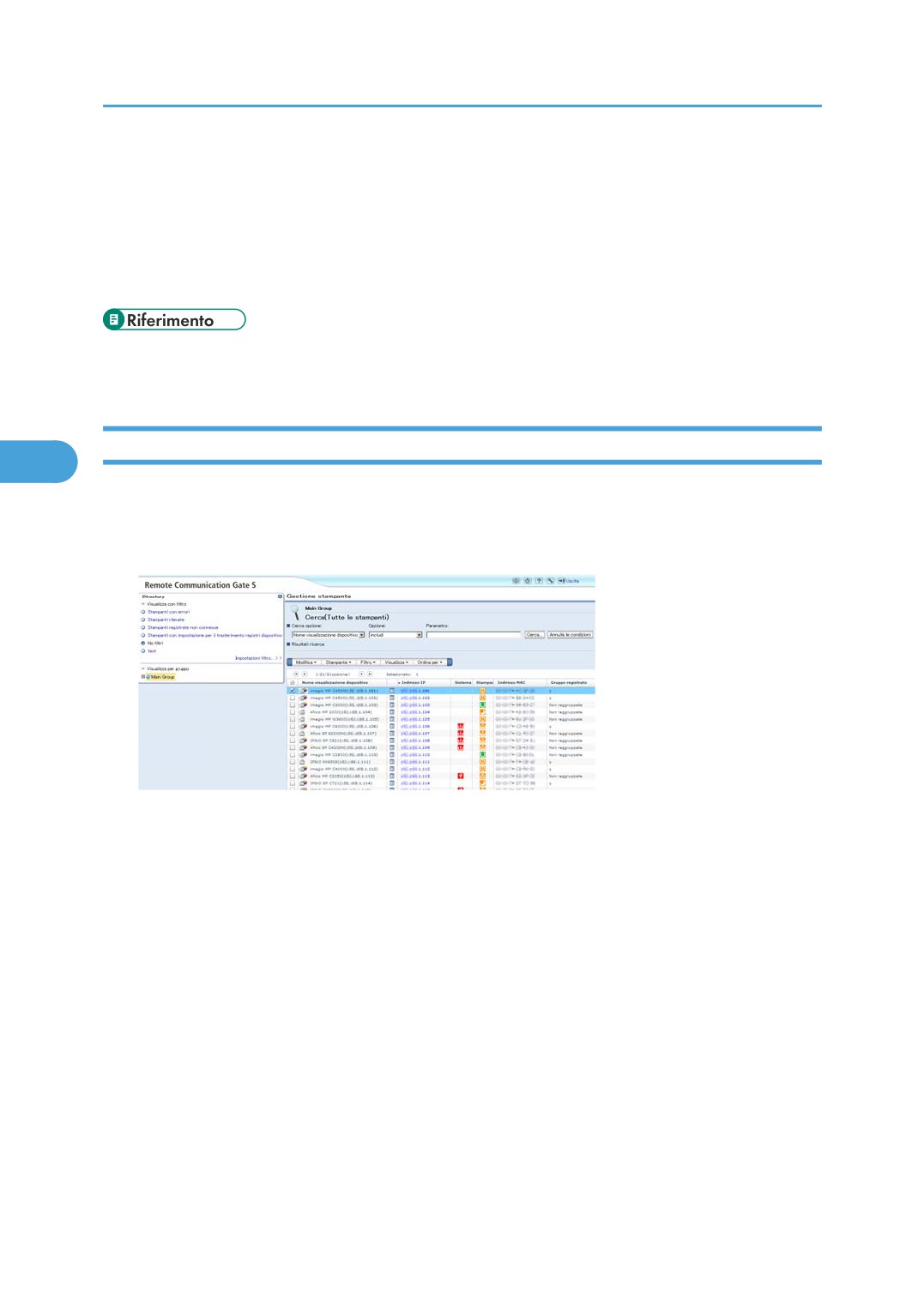
È possibile ricercare le stampanti registrate nella lista stampanti. La ricerca può essere eseguita in base a
criteri quali nome stampante, indirizzo IP, stato e così via.
È anche possibile salvare le condizioni di ricerca immesse come un filtro.
• Per maggiori dettagli sul salvataggio delle condizioni di ricerca come filtri, vedere P.150 "Ricerca
con filtri".
Esecuzione di una ricerca
4
1. Accedere alla lista stampanti selezionando [Tutte le stampanti] nell'area Mappa sito.
2. Fare clic sul pulsante [Visualizza ricerca] nella parte superiore della schermata lista
dispositivi.
3. Nell'elenco a discesa [Cerca opzione:], selezionare l'opzione da ricercare.
4. Selezionare i criteri di corrispondenza dall'elenco a discesa [Opzione:].
5. Immettere il termine da ricercare in [Parametro:].
6. Fare clic su [Cerca...].
I risultati della ricerca verranno visualizzati in una lista in [Risultati ricerca]. In aggiunta, le condizioni
di ricerca vengono visualizzate sopra la lista come cronologia ricerca.
7. Per ottimizzare la ricerca, immettere nuove condizioni di ricerca in [Cerca opzione:],
[Opzione:] e [Parametro:].
8. Fare clic su [Cerca].
Viene eseguita la ricerca dei risultati della ricerca precedente con la nuova condizione e i risultati
visualizzati in [Risultati ricerca]. La nuova condizione di ricerca viene inoltre aggiunta alla cronologia.
148
Ricerca nella lista dispositivi
• Se si seleziona [Annulla le condizioni] vengono cancellati i risultati di ricerca e visualizzata la lista
stampanti completa.
4
149
4. Gestione stampante
Ricerca con filtri
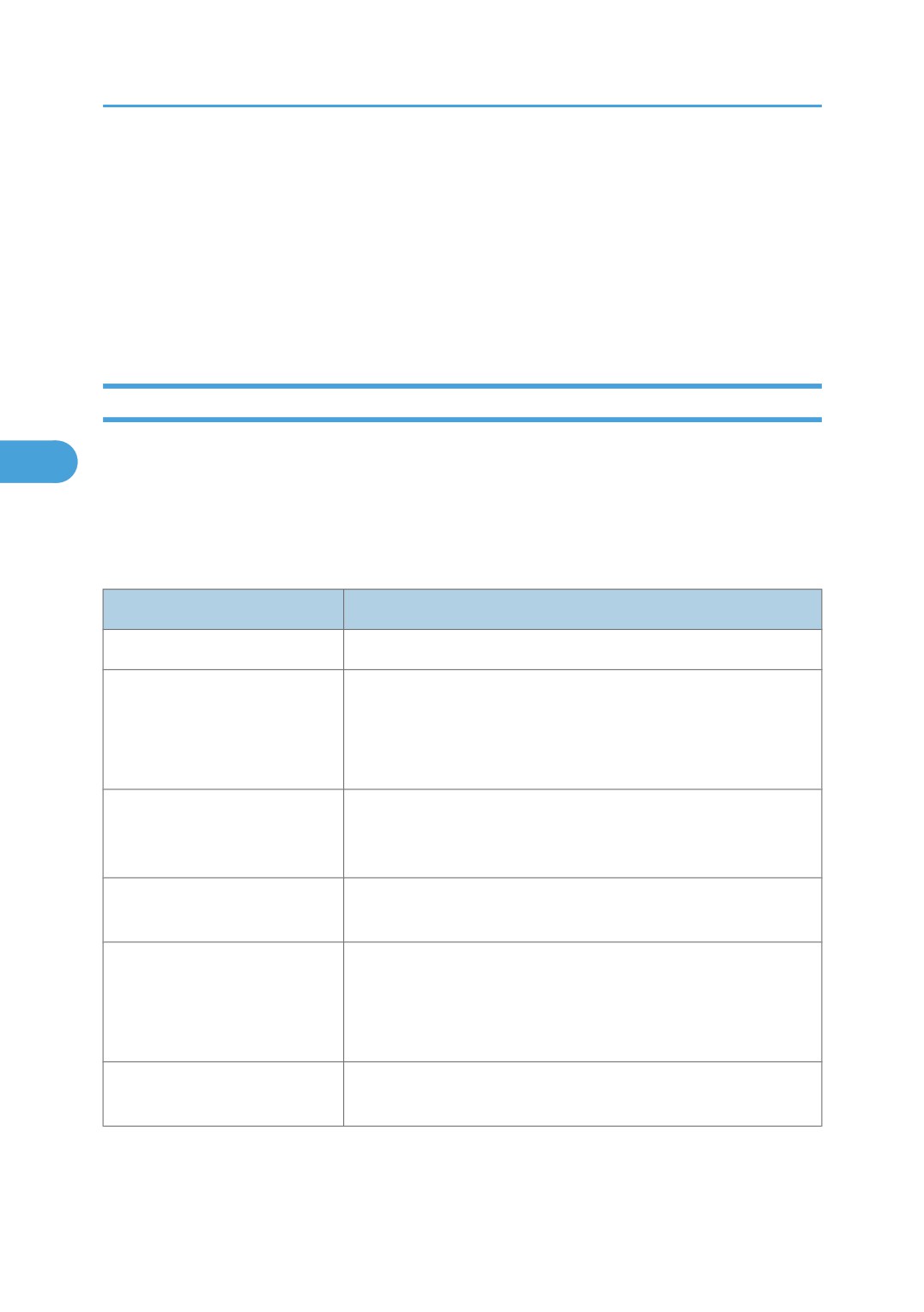
L'applicazione di filtri alla lista dispositivi consente di visualizzare solo le stampanti che soddisafno certe
condizioni. Ad esempio, è possibile visualizzare solo le stampanti con un errore o all'interno di un intervallo
di indirizzi IP specificato. Remote Communication Gate S dispone di filtri incorporati, ma è possibile
registrare nuovi filtri costituiti dalla proprie condizioni di ricerca.
I filtri vengono visualizzati nella scheda [Directory] e nel menu [Filtro].
Applicazione di un filtro
1. Accedere alla lista stampanti selezionando [Tutte le stampanti] nell'area Mappa sito.
4
2. Nella scheda [Directory], in [Visualizza con filtro], selezionare il nome del filtro da
applicare. Oppure, selezionare un filtro dal menu [Filtro].
Remote Communication Gate S dispone di sei filtri incorporati. Nella tabella seguente vengono descritti
questi filtri.
Nome del filtro
Spiegazione
Stampanti con errori
Consente di trovare solo le stampanti attualmente in stato di errore.
Stampanti rilevate
Consente di trovare solo le stampanti che sono state recentemente
rilevate.
Per maggiori dettagli sulla funzione [Rilevamento], vedere P.139
"Funzioni di configurazione dispositivo".
Stampanti registrate non
Consente di trovare solo le stampanti che sono state aggiunte
connesse
manualmente ma con cui non è stata ancora stabilita una
connessione.
Dispositivi che non rispondono
Trova solo le stampanti che non hanno risposto al polling nel periodo
specificato.
Stampanti con impostazione per
Consente di trovare solo le stampanti che supportano il trasferimento
il trasferimento registri dispositivo
registri dispositivo.
Sono incluse anche le stampanti le cui impostazioni trasferimento
registri sono disabilitate.
No filtri
Consente di rimuovere le impostazioni filtro correnti e trovare tutte le
stampanti nel gruppo selezionato.
150
Ricerca con filtri
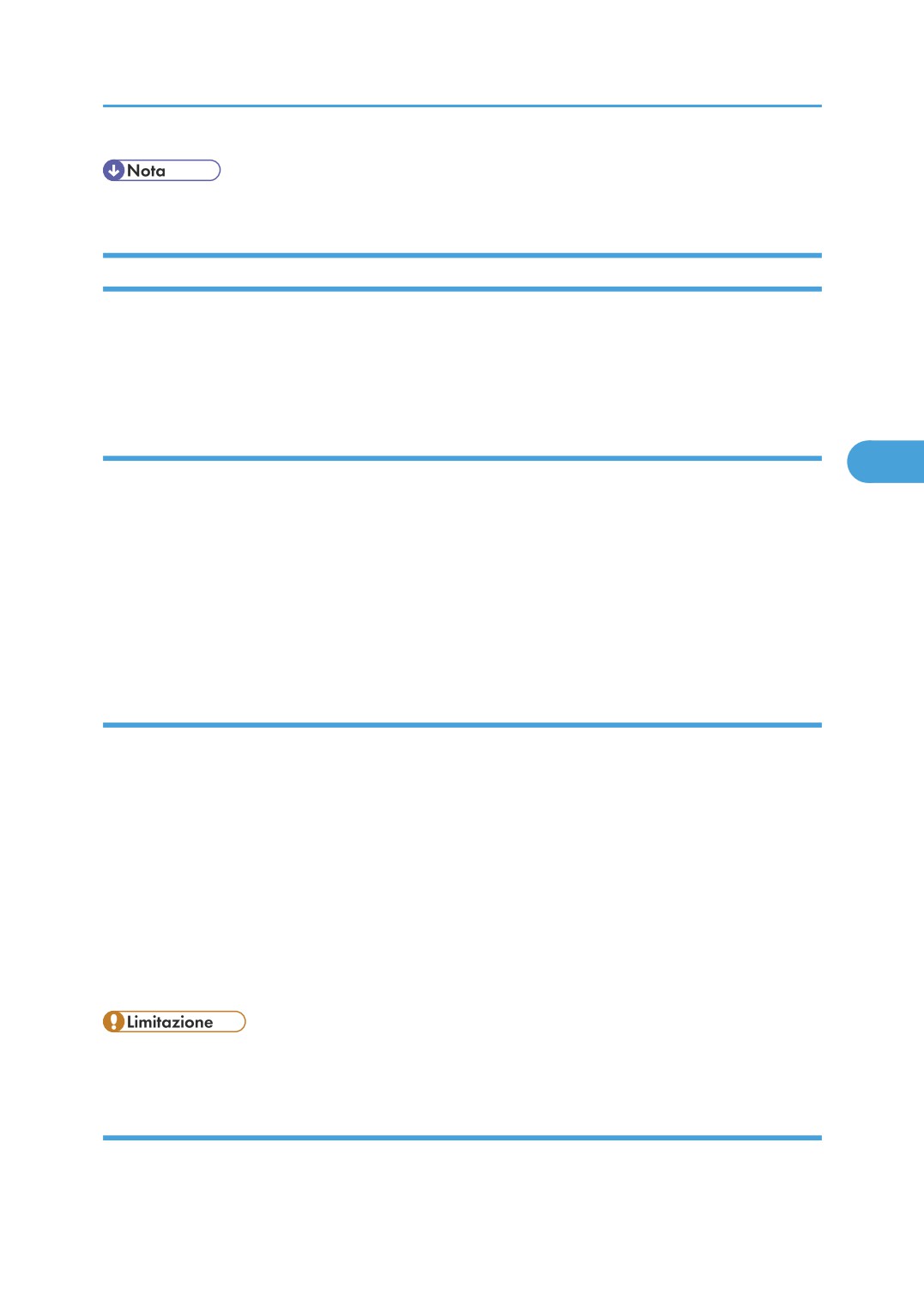
• Il filtro selezionato rimane effettivo anche se si seleziona un gruppo diverso.
Gestione filtri
È possibile salvare le condizioni di ricerca come un filtro. Per ogni utente Remote Communication Gate
S è possibile salvare una massimo di 20 filtri.
È anche possibile modificare, eliminare e cambiare l'ordine di visualizzazione dei filtri salvati.
Registrazione di un filtro
4
1. Eseguire una ricerca dispositivo.
Vedere P.148 "Ricerca nella lista dispositivi".
2. Scegliere l'opzione [Salva come filtro], visualizzata a destra di [Risultati ricerca].
3. Configurare le impostazioni filtro come desiderato.
Vedere P.86 "Impostazioni filtro".
4. Fare clic su [OK].
Modifica di un filtro
1. Accedere alla lista stampanti selezionando [Tutte le stampanti] nell'area Mappa sito.
2. Nella scheda [Directory], fare clic su [Impostazioni filtro...] nella parte inferiore di
[Visualizza con filtro]. Oppure, selezionare [Filtro] > [Impostazioni filtro...] nella barra dei
menu.
3. Selezionare il filtro da modificare.
4. Dal menu [Modifica], selezionare [Modifica].
5. Modificare le impostazioni che si desiderano cambiare.
Vedere P.86 "Impostazioni filtro".
6. Fare clic su [OK].
• Non è possibile modificare filtri incorporati.
Eliminazione di un filtro
Utilizzare la procedura sottostante per eliminare un filtro registrato.
151
4. Gestione stampante
1. Accedere alla lista stampanti selezionando [Tutte le stampanti] nell'area Mappa sito.
2. Nella scheda [Directory], fare clic su [Impostazioni filtro...] nella parte inferiore di
[Visualizza con filtro]. Oppure, selezionare [Filtro] > [Impostazioni filtro...] nella barra dei
menu.
3. Selezionare il filtro da eliminare, quindi scegliere [Modifica] > [Elimina] nella barra dei
menu.
4. Fare clic su [OK].
• Non è possibile eliminare filtri incorporati.
4
Modifica dell'ordine di visualizzazione dei filtri
1. Accedere alla lista stampanti selezionando [Tutte le stampanti] nell'area Mappa sito.
2. Nella scheda [Directory], fare clic su [Impostazioni filtro...]. Oppure, selezionare [Filtro] >
[Impostazioni filtro...] nella barra dei menu.
3. Selezionare il filtro di cui si desidera modificare l'ordine di visualizzazione, quindi scegliere
[Su] o [Giù].
152
Gestione proprietà stampante
Gestione proprietà stampante
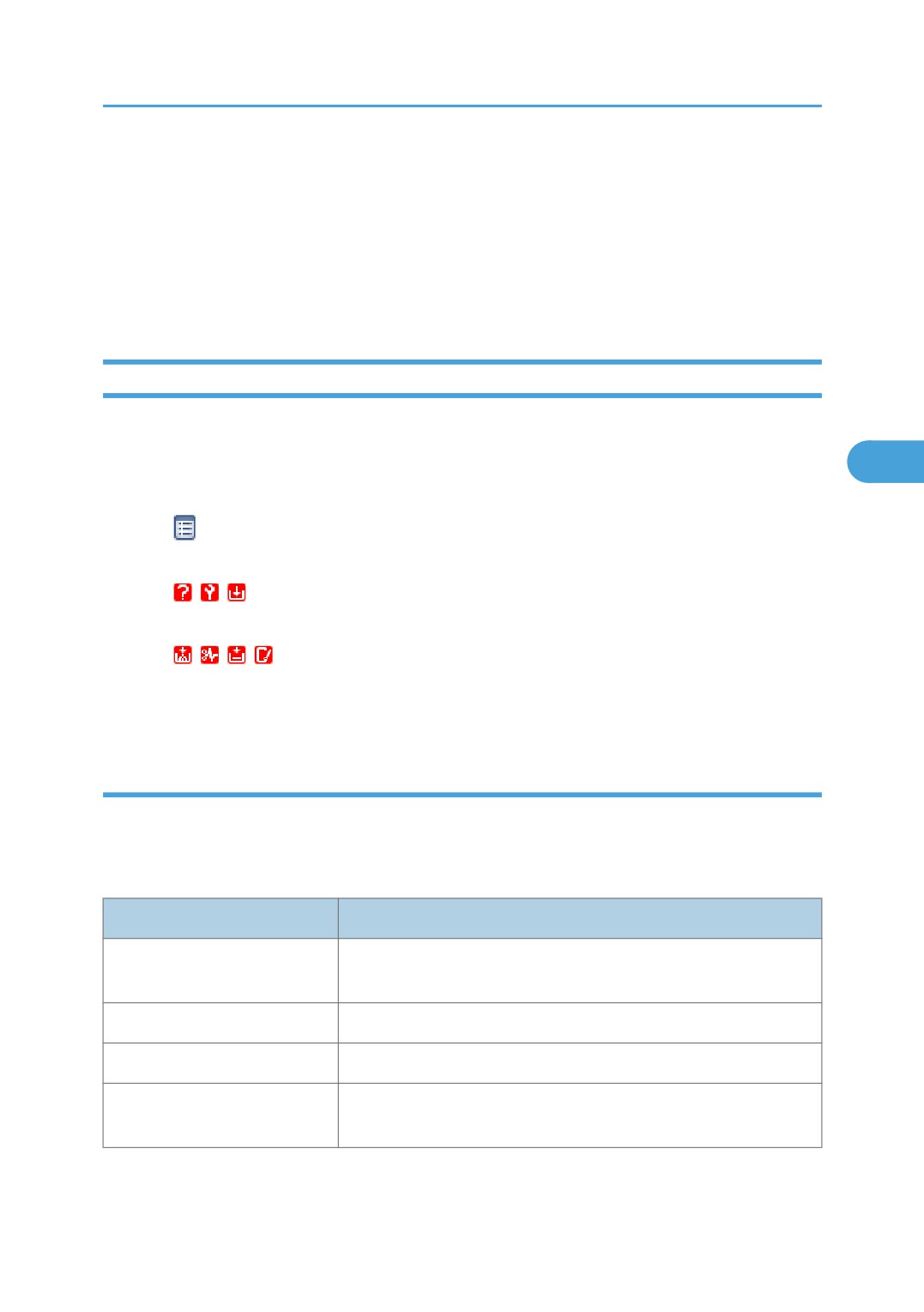
La schermata "Proprietà" visualizza i dettagli di ciascun dispositivo.
È possibile visualizzare i dettagli di tutti i dispositivi registrati selezionando la scheda nella barra dei menu
della schermata Proprietà. Inoltre, è possibile modificare le impostazioni del dispositivo utilizzando le
schermate corrispondenti.
Visualizzazione delle proprietà stampante
1. Accedere alla lista stampanti selezionando [Tutte le stampanti] nell'area Mappa sito.
2. Utilizzare uno dei metodi sottostanti per aprire la schermata Proprietà del dispositivo:
4
• Selezionare l'icona delle proprietà mostrata nella lista.
• Selezionare l'icona Errore sistema mostrata nella lista.
,
,
• Selezionare l'icona Stato mostrata nella lista.
,
,
,
• Selezionare la casella di controllo del dispositivo e quindi dal menu [Stampante] scegliere
[Proprietà stampante].
Elementi comuni della schermata Proprietà stampante
Nella tabella seguente vengono descritte le impostazioni comuni a tutte le schermate [Proprietà stampante].
Questa sezione spiega la parte comune della schermata [Proprietà stampante]. Notare che la barra dei
menu è la stessa per tutte le schede.
Impostazione
Spiegazione
Nome visualizzazione
Il nome visualizzazione di un dispositivo registrato in Remote
dispositivo
Communication Gate S.
Modello stampante:
Il nome modello di un dispositivo registrato.
Indirizzo dispositivo
L'indirizzo IP o il nome host di un dispositivo registrato.
Ora ultimo aggiornamento
La data e l'ora dell'ultimo aggiornamento dei dettagli del dispositivo.
informazioni dispositivo:
153
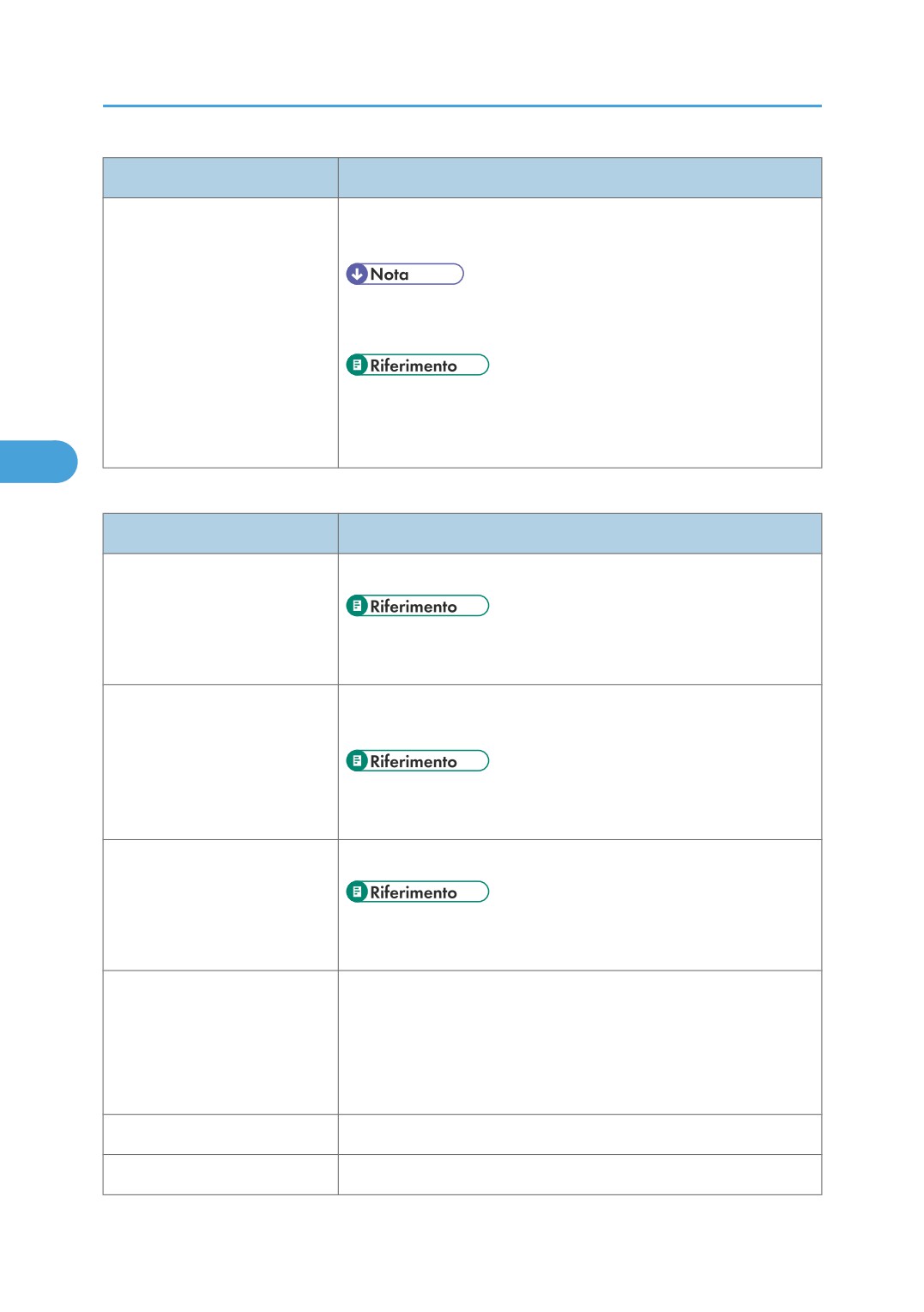
4. Gestione stampante
Impostazione
Spiegazione
Web Image Monitor
Apre la schermata di Web Image Monitor di un dispositivo
selezionato.
• In base alla macchina, è possibile che vengano visualizzate
schermate diverse da Web Image Monitor.
• Per informazioni sull'accesso a Web Image Monitor o altre
applicazioni di configurazione stampante, vedere la
documentazione per la stampante.
4
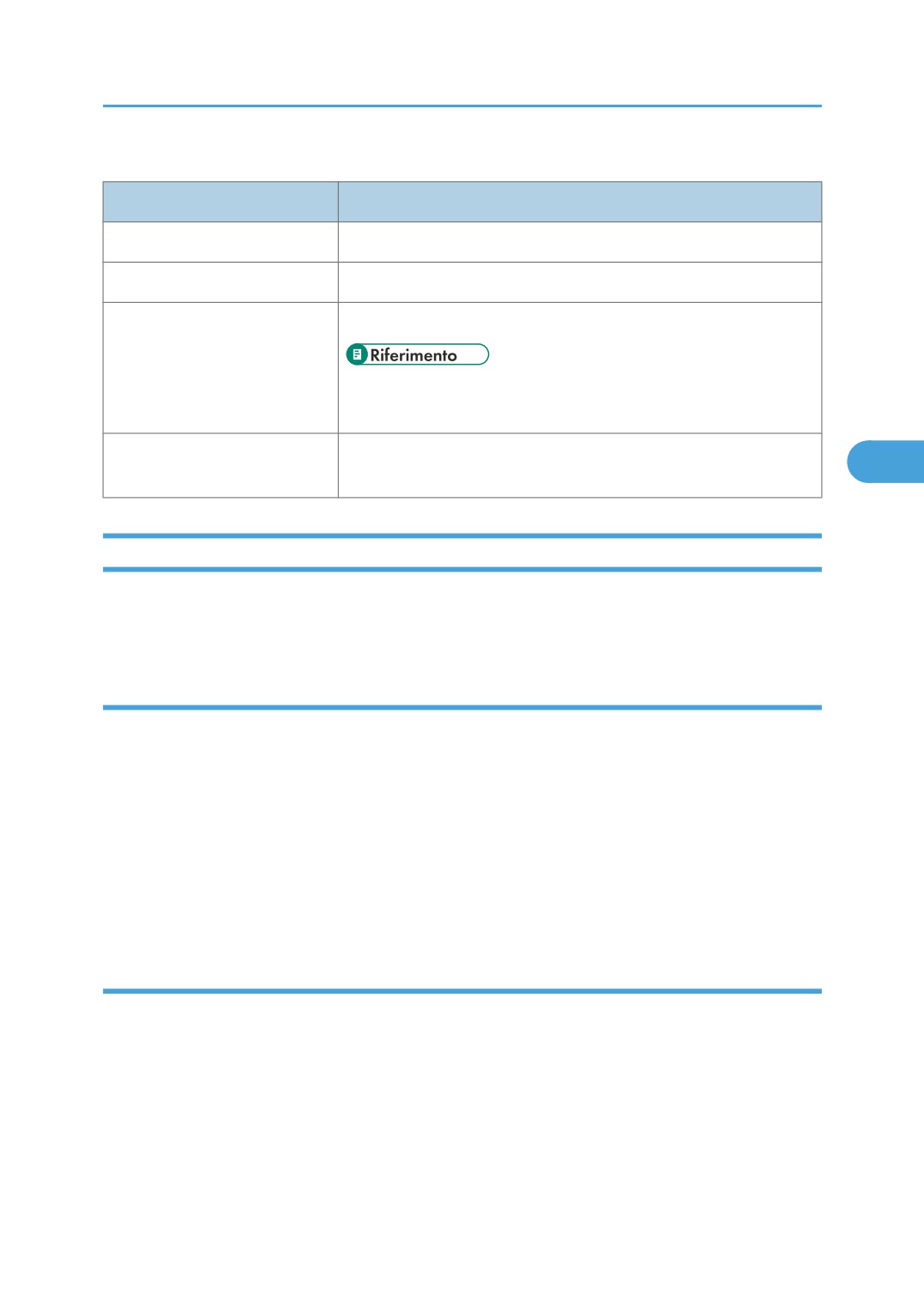
Menu [Stampante]
Voce
Consente di
Cambia nome visualizzazione
Cambiare il nome visualizzazione di un dispositivo.
dispositivo
• Vedere P.155 "Modifica del nome di visualizzazione di un
dispositivo".
Notifica errore per e-mail...
Visualizzare o modificare i destinatari dei messaggi e-mail di notifica
errore relativi a un dispositivo selezionato.
• Per maggiori dettagli sulla configurazione della lista notifica
errori, vedere P.171 "Notifica errore dispositivo".
Account di accesso dispositivo
Configurare i dettagli richiesti per ottenere l'accesso a un dispositivo.
• Vedere P.155 "Impostazione dell'account di accesso per un
dispositivo".
Test ping
Eseguire il ping di un *dispositivo selezionato per verificare la
connettività.
Se si riceve una risposta dal dispositivo, viene visualizzato un
messaggio che mostra l'indirizzo IP del dispositivo. In caso contrario,
viene visualizzato un messaggio di timeout.
Reimposta dispositivo
Reimpostare il dispositivo selezionato.
Aggiorna dispositivo
Aggiornare il dispositivo selezionato.
154
Gestione proprietà stampante
Menu [Registro]
Voce
Consente di
Lista registri lavori...
Visualizzare il Registro lavori del dispositivo selezionato.
Lista registri accessi
Visualizzare il Registro accessi del dispositivo selezionato.
Impostazioni trasferimento
Configurare il trasferimento registri dispositivo.
registri dispositivo
• Vedere P.157 "Configurazione trasferimento registri
dispositivo".
Elimina tutti i registri nel
Eliminare tutti i registri nel dispositivo selezionato.
4
dispositivo
Configurazione delle impostazioni per un dispositivo
Questa sezione spiega le funzioni di configurazione dispositivo disponibili dalla schermata [Proprietà
stampante].
Modifica del nome di visualizzazione di un dispositivo
1. Aprire la schermata Proprietà della stampante di cui si desidera modificare il nome di
visualizzazione.
Vedere P.136 "Descrizione delle icone di stato".
2. Nella barra dei menu, selezionare [Stampante] > [Cambia nome visualizzazione
dispositivo].
3. In [Nome visualizzazione dispositivo], immettere il nuovo nome di visualizzazione.
4. Fare clic su [OK].
Impostazione dell'account di accesso per un dispositivo
1. Aprire la schermata Proprietà della stampante di cui si desidera impostare l'account di
accesso.
Vedere P.136 "Descrizione delle icone di stato".
2. Nella barra dei menu, scegliere [Stampante] > [Account di accesso dispositivo].
155
4. Gestione stampante
3.
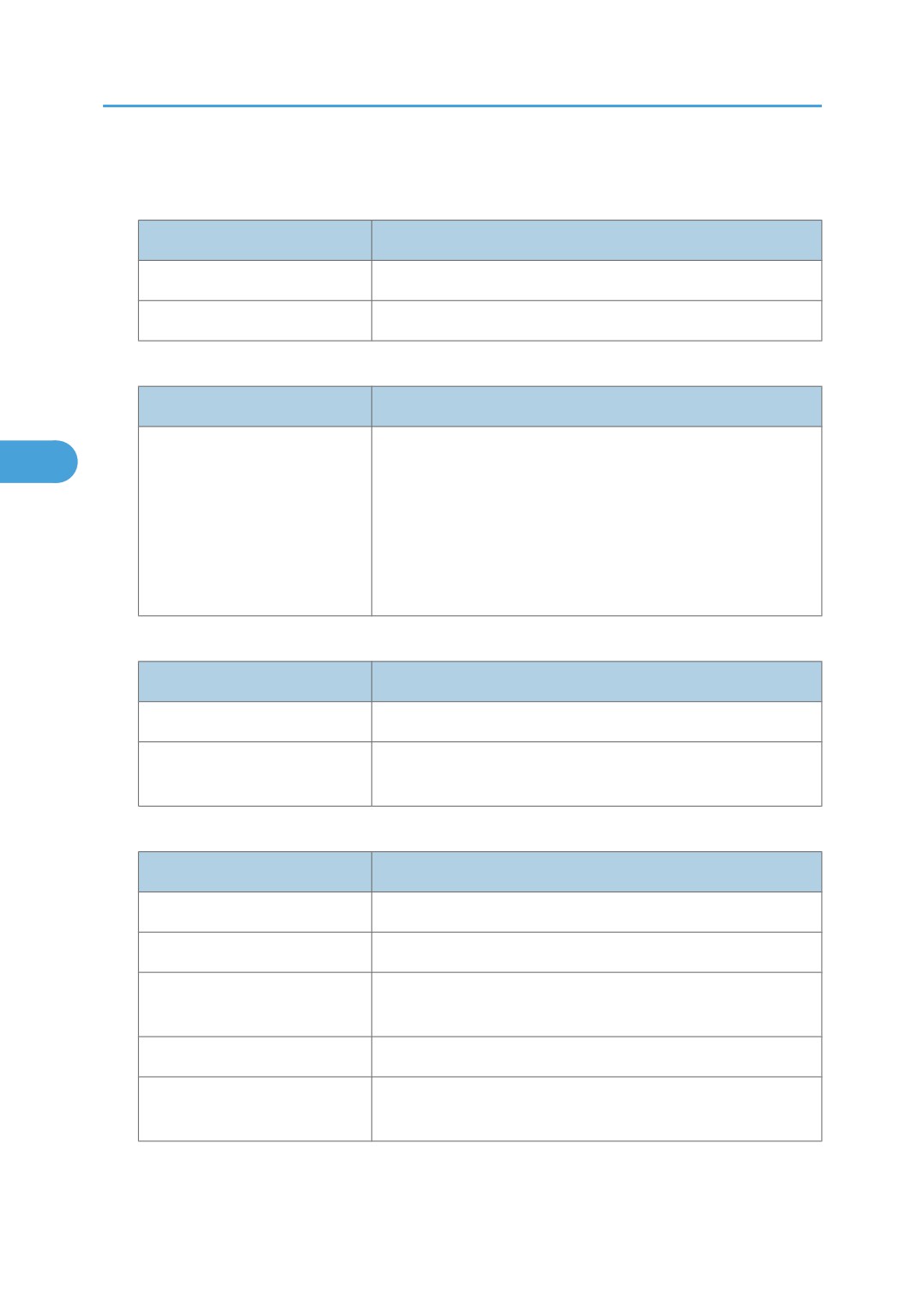
Immettere i dettagli necessari (mostrati nelle tabelle sottostanti) per l'account di accesso.
Account di accesso per RDH SOAP
Impostazione
Spiegazione
Nome utente:
Immettere il nome utente da utilizzare per l'accesso.
Password:
Immettere la password da utilizzare per l'accesso.
Versione SNMP
Impostazione
Spiegazione
Seleziona protocollo:
Consente di selezionare la versione SNMP da utilizzare per
4
connettersi al dispositivo.
[SNMPv1,v2]
Utilizzare SNMPv1 o SNMPv2.
[SNMPv3]
Utilizzare SNMPv3.
Account di accesso per SNMPv1,v2
Impostazione
Spiegazione
Nome comunità di lettura:
Immettere il nome comunità di lettura da utilizzare per l'accesso.
Nome comunità di scrittura:
Immettere il nome comunità di scrittura da utilizzare per
l'accesso.
Account di accesso per SNMPv3
Impostazione
Spiegazione
Nome utente SNMP:
Immettere il nome utente da utilizzare per l'accesso.
Password autenticazione:
Immettere la password da utilizzare per l'accesso.
Algoritmo autenticazione:
Selezionare l'algoritmo di autenticazione da utilizzare per
l'accesso.
Password crittografia:
Immettere la password da utilizzare per la crittografia.
Nome contesto:
Immettere il nome contesto specificando l'intervallo MIB per
l'accesso.
4.
Fare clic su [OK].
156
Gestione proprietà stampante
Configurazione trasferimento registri dispositivo
1.
Aprire la schermata Proprietà della stampante di cui si desidera specificare le impostazioni
trasferimento registri dispositivo.
Vedere P.136 "Descrizione delle icone di stato".
2.
Nella barra dei menu, selezionare [Registro] > [Impostazioni trasferimento registri
dispositivo...].
3.
In [Impostazioni trasferimento registri dispositivo], selezionare un metodo di trasferimento
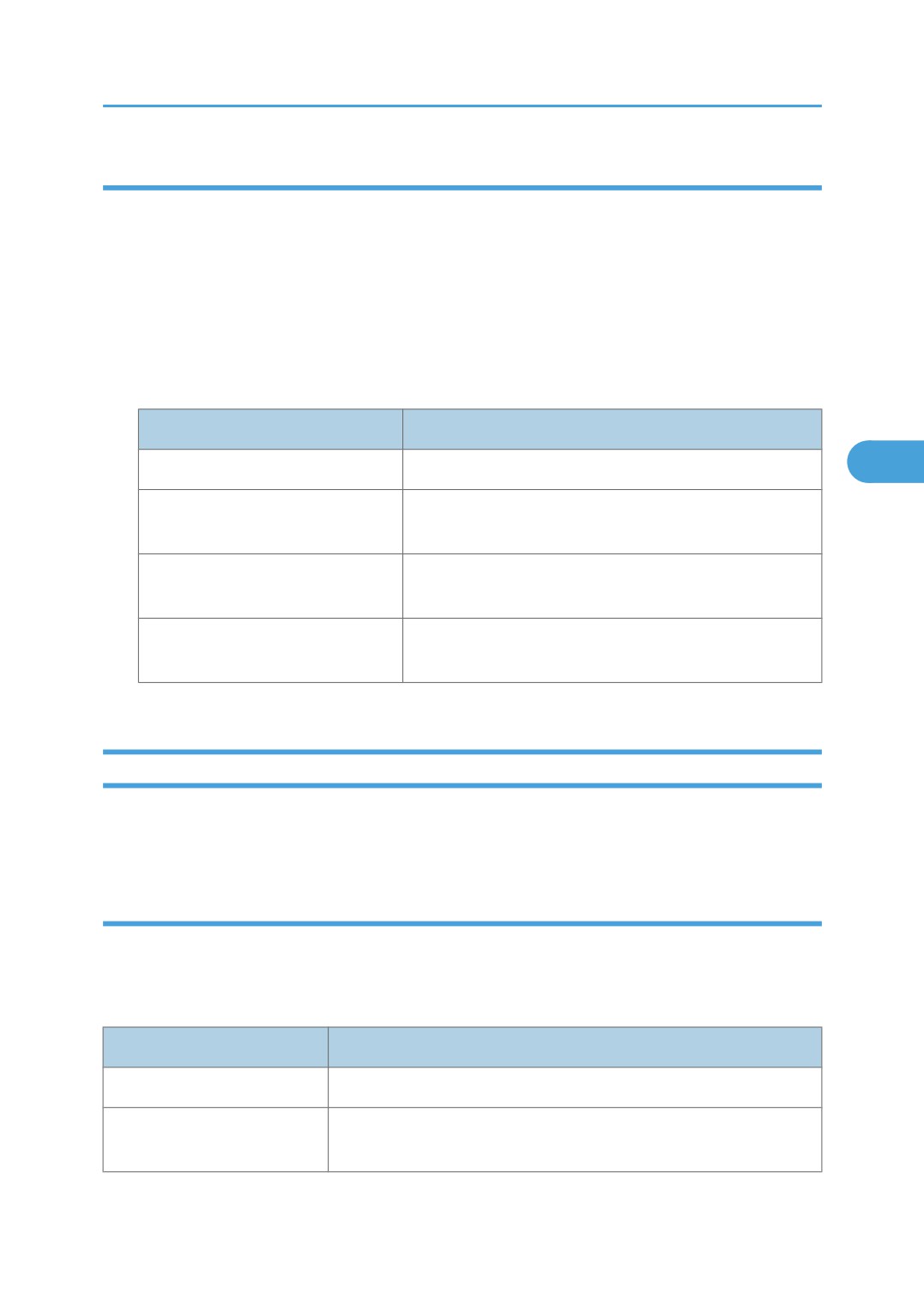
registri (ogni metodo è descritto nella tabella sottostante).
Impostazione
Spiegazione
Raccogli registri lavori dispositivo:
Selezionare per raccogliere i registri lavori di un dispositivo.
4
Raccogli registri accessi dispositivo:
Selezionare per raccogliere i registri accessi di un
dispositivo.
Crittografa registri trasferimenti
Selezionare per crittografare i registri di un dispositivo
dispositivo:
quando vengono inviati a Remote Communication Gate S.
Crittografa registri interni dispositivo:
Selezionare per crittografare i registri di un dispositivo per
la memorizzazione nella stampante.
4.
Fare clic su [OK].
Schede schermata Proprietà stampante
Questa sezione spiega le informazioni visualizzate in ciascuna scheda della schermata [Proprietà
stampante].
Scheda Stato stampante
Questa scheda viene visualizzata quando si apre la schermata delle proprietà di un dispositivo.
Selezionare [Visualizza informazioni più dettagliate dal dispositivo] per visualizzare informazioni più
dettagliate.
Voce
Spiegazione
<Vassoio carta>
Visualizza i tipi di vassoi carta disponibili nel dispositivo e il loro stato.
Visualizza i colori toner disponibili nel dispositivo e la quantità residua
<Toner/Gel>
di ciascun colore.
157
4. Gestione stampante
Voce
Spiegazione
<Vassoio di uscita>
Visualizza i tipi di vassoi di uscita disponibili nel dispositivo.
<Opzioni>
Visualizza le opzioni disponibili per il dispositivo.
<Funzioni>
Visualizza le funzioni supportate dal dispositivo.
Visualizza la capacità del disco rigido del Document server e lo spazio
<Document server>
disponibile.
• In base al modello di stampante, è possibile che alcune voci non siano visualizzate.
4
• Se si seleziona l'icona di stato visualizzata a destra del dispositivo mostrato nella scheda [Stato
stampante], i dettagli dello stato del dispositivo verranno visualizzati nell'area [Dettagli] che si trova
subito sotto.
Scheda Dettagli stampante
Questa scheda visualizza i dettagli sistema del dispositivo e le informazioni relative all'attività di rete.
Voce
Spiegazione
<Riferimento dispositivo>
Visualizza i dati di sistema di un dispositivo quali velocità di stampa,
B&N/colore e versione sistema.
<Linguaggio di stampa>
Visualizza le lingue dispositivo installate.
<I/F di rete>
Visualizza informazioni relative all'attività di rete.
• In base al modello di stampante, è possibile che alcune voci non siano visualizzate.
Scheda Contatore
Questa scheda visualizza i numeri del contatore dispositivo.
Voce
Spiegazione
<Totale stampe>
Totale contatore funzioni combinate (Copia, Stampante e Fax).
<Copiatrice>
Contatori funzione copia.
<Stampante>
Contatori funzione stampante.
158
Gestione proprietà stampante
Voce
Spiegazione
<Fax>
Contatori funzione fax.
<A3/DLT>
Contatori funzione stampa formati grandi.
<A2>
Contatori funzione stampa formato A2.
<Fronte-retro>
Contatori funzione stampa fronte/retro.
<Copertura>
Contatori funzione copertura toner.
<Totale invii/trasmissioni>
Totali contatori invii scanner e trasmissioni fax.
<Trasmissioni fax>
Contatori funzione trasmissioni fax.
4
<Invii scanner>
Contatori funzione invii scanner.
<Contatore interno>
Dati contatore interno.
• In base al modello dispositivo, è possibile che alcune voci non siano visualizzate.
Scheda Proprietà utente
La scheda visualizza i gruppi in cui sono registrati i dispositivi. Sulla scheda sono anche visualizzati i campi
[Proprietà utente].
Impostazione
Spiegazione
<Gruppo registrato>
Visualizza i gruppi in cui sono registrati i dispositivi.
Se è stata creata una mappa per un gruppo, alla fine del nome gruppo
viene visualizzata un'icona. Selezionare questa icona per visualizzare
la mappa del gruppo.
• P.162 "Mappa".
<Proprietà utente>
Visualizza i commenti sulle proprietà utente.
È possibile modificare le proprietà utente.
• [Numero assetto] e [Proprietà utente 1-5] di [Proprietà utente] possono essere modificate.
159
4. Gestione stampante
Scheda Impostazioni registro
La scheda [Impostazioni registro] visualizza le impostazioni trasferimento registro correnti di un dispositivo.
Nella barra dei menu, selezionare [Registro] > [Impostazioni trasferimento registri dispositivo] per
cambiare le impostazioni trasferimento registri del dispositivo.
• Per maggiori dettagli sulle impostazioni trasferimento registri dispositivi, vedere P.139
"Configurazione trasferimento registri dispositivo".
Scheda Download
La scheda [Download] visualizza una lista di pacchetti correlati al dispositivo.
4
• Il pacchetto di installazione può essere utilizzato solo da clienti che utilizzano Remote Communication
Gate S.
• Per verificare i dettagli di ciascun pacchetto, selezionare l'icona delle proprietà visualizzata nella
lista.
• Per ulteriori informazioni sui dettagli pacchetto, vedere P.257 "Gestione pacchetto".
160
Organizzazione di dispositivi in gruppi
Organizzazione di dispositivi in gruppi
La funzione Gruppo consente di organizzare le stampanti in gruppo per semplificarne la gestione.
Ad esempio: se si crea un gruppo denominato "Vendite" e si registrano i dispositivi utilizzati nel reparto
Vendite in questo gruppo, è possibile visualizzare una lista di tutti i dispositivi del reparto vendite
selezionando semplicemente il nome del gruppo.
È possibile registrare dispositivi in gruppi uno alla volta, oppure importare un file CSV che specifica le
assegnazioni gruppo per più dispositivi. L'utilizzo di un file CSV consente di ridurre notevolmente il tempo
richiesto per organizzare le stampanti in gruppi.
I gruppi sono visualizzati nella scheda [Directory].
4
• Per maggiori dettagli sulla creazione e gestione di gruppi, nonché le informazioni relative
all'importazione di un file CSV, vedere P.62 "Impostazioni categoria".
Spostamento di dispositivi in un gruppo
Utilizzare la procedura seguente per registrare in un gruppo esistente un dispositivo registrato in Remote
Communication Gate S.
1. Selezionare il gruppo contenente il dispositivo da spostare.
2. Selezionare il dispositivo da spostare.
3. Selezionare [Modifica] > [Aggiungi a/Sposta in gruppo...] nella barra dei menu.
4. Selezionare il gruppo in cui si desidera registrare il dispositivo.
5. Fare clic su [OK].
Cancellazione della registrazione in gruppo di dispositivi
Utilizzare la procedura seguente per rimuovere un dispositivo dal gruppo in cui è registrato e renderlo
indipendente da tutti i gruppi. Dopo aver eseguito questa procedura, in [Visualizza per gruppo] nella
scheda [Directory], il dispositivo rimosso viene visualizzato in [Non raggruppate].
• Non è possibile cancellare più di 100 dispositivi contemporaneamente.
1. Selezionare il gruppo contenente il dispositivo di cui si desidera cancellare le impostazioni
gruppo.
2. Selezionare il dispositivo di cui si desidera cancellare le impostazioni gruppo.
3. Selezionare [Modifica] > [Rimuovi da gruppo] nella barra dei menu.
161
4. Gestione stampante
Mappa
Le mappe consentono di rappresentare visivamente i dispositivi gestiti. Il posizionamento di icone
stampante su una mappa del piano consente di visualizzare lo stato corrente dei dispositivi e di individuare
con precisione la loro posizione. Questo può essere particolarmente utile per individuare rapidamente un
dispositivo che non funziona correttamente.
È possibile creare una mappa per ciascun gruppo.
Visualizzazione e utilizzo di mappe
Le mappe sono accessibili dalla lista stampanti e dalle schermate delle proprietà dei dispositivi.
4
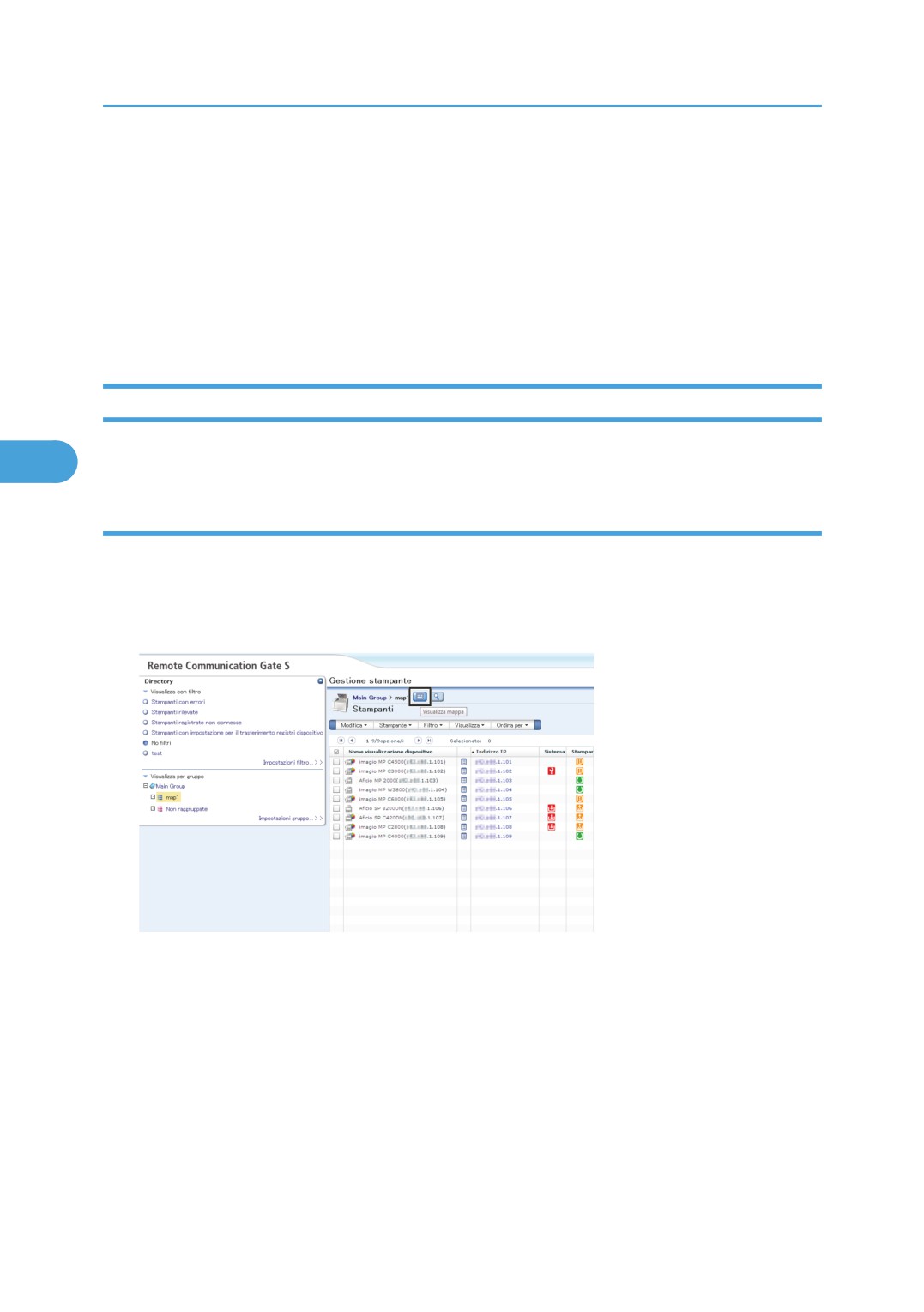
Visualizzazione di una mappa dalla lista stampanti
1. Accedere alla lista stampanti selezionando [Tutte le stampanti] nell'area Mappa sito.
2. Selezionare un gruppo nella scheda [Directory].
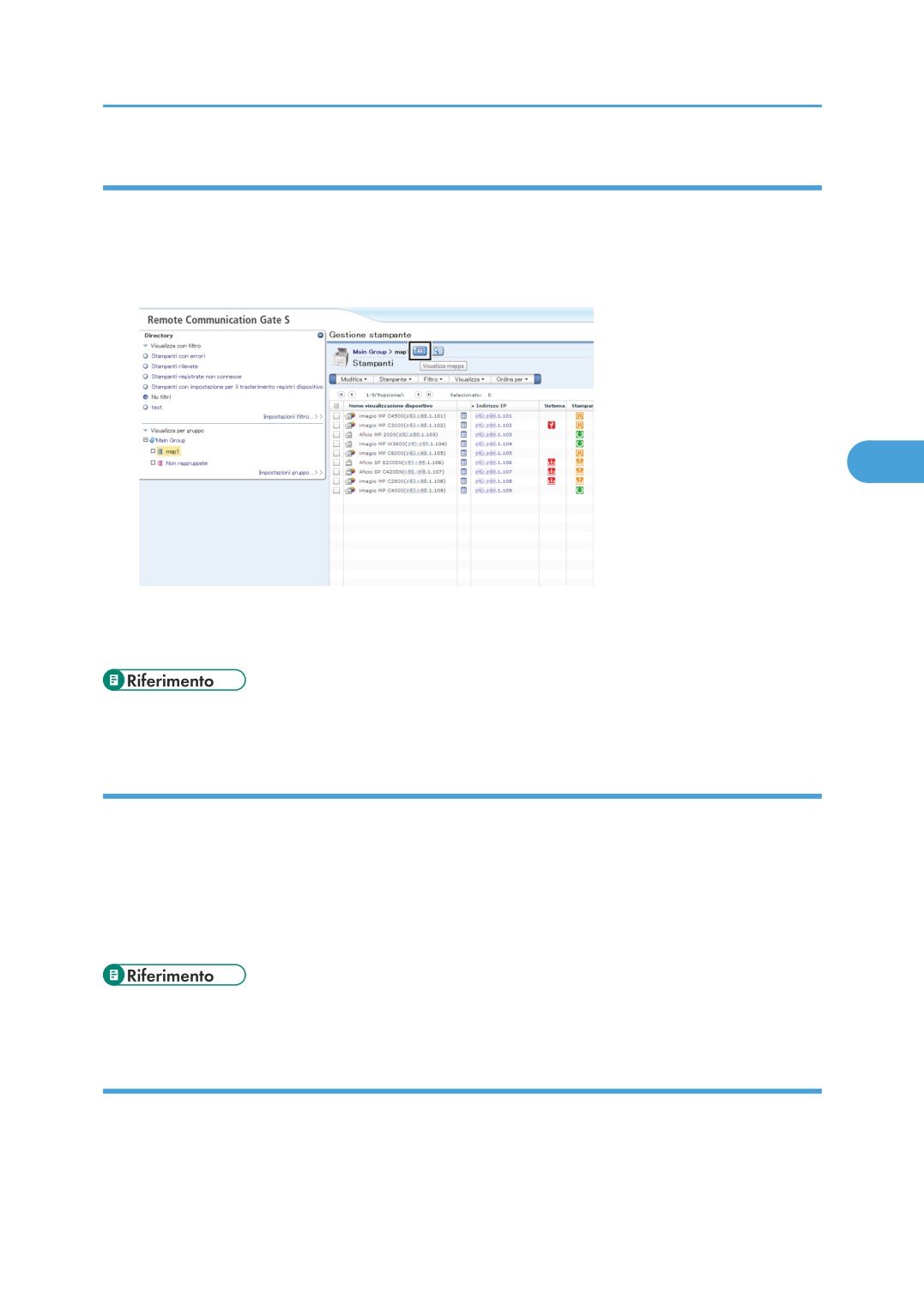
3. Fare clic sul pulsante Visualizza mappa nella parte superiore dello schermo.
IT BXN006S
La schermata cambia nella visualizzazione mappa e appare la mappa per il gruppo.
162
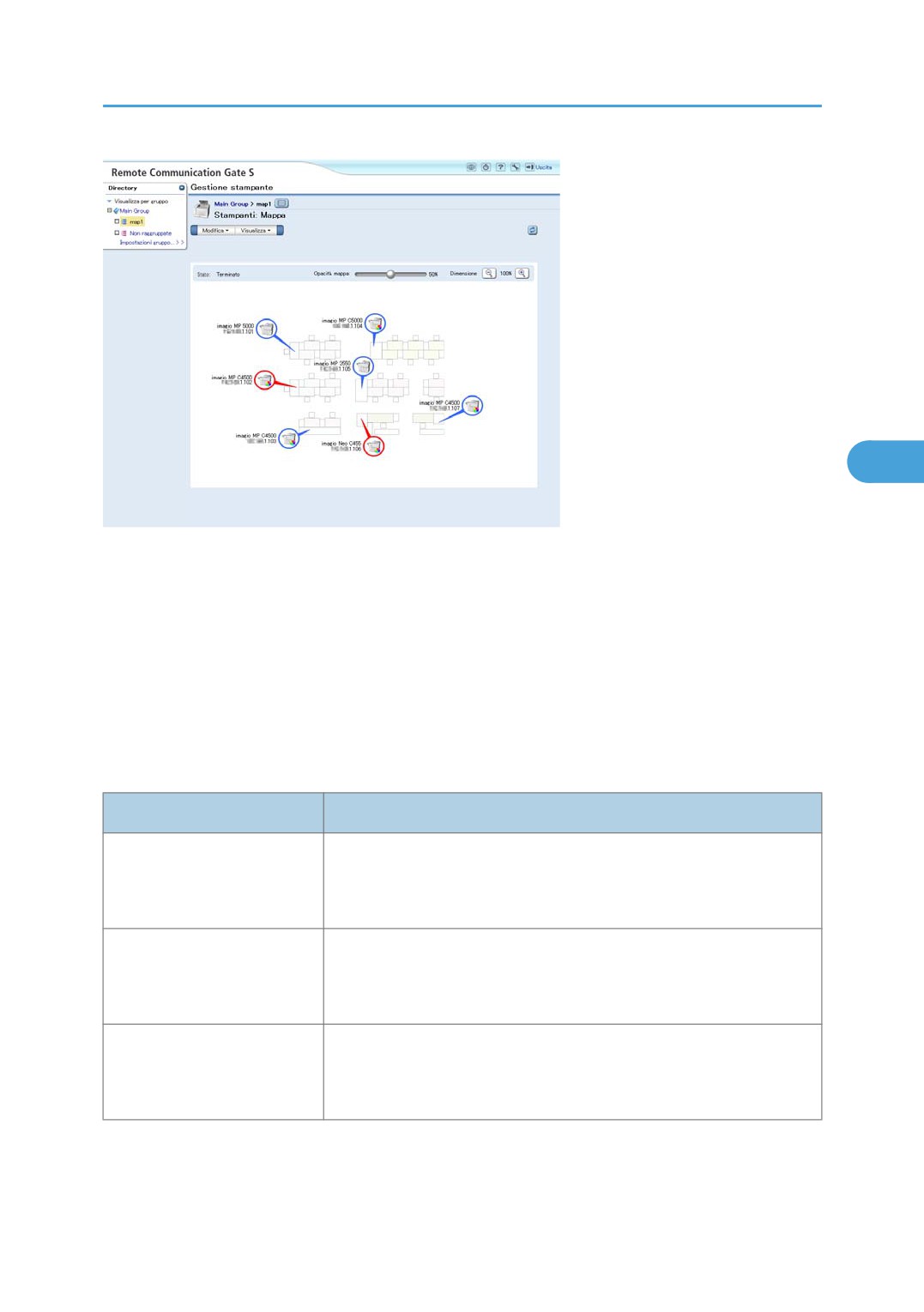
Mappa
4
Quando è attiva la visualizzazione mappa, è possibile eseguire le operazioni seguenti:
• Cambiare l'opacità della mappa
• Eseguire lo zoom avanti/indietro della mappa
• Spostare la mappa trascinandola
• Accedere alla schermata delle proprietà del dispositivo selezionando l'icona corrispondente
• Tornare alla visualizzazione lista selezionando il pulsante [Visualizza lista]
• Utilizzare i menu per eseguire altre operazioni sulla mappa
Menu [Modifica]
Voce
Consente di
Crea nuova mappa...
Creare una nuova mappa per il gruppo selezionato.
Questa voce è disponibile solo se una mappa è già stata creata per il
gruppo.
Modifica mappa
Modificare la mappa per il gruppo selezionato.
Questa voce è disponibile solo se è già stata creata una mappa per il
gruppo.
Elimina mappa
Eliminare la mappa per il gruppo selezionato.
Questa voce è disponibile solo se è già stata creata una mappa per il
gruppo.
163
4. Gestione stampante
Menu [Visualizza]
Voce
Consente di
Visualizza Directory
Visualizzare la scheda [Directory].
Nascondi directory
Nascondere la scheda [Directory].
Lista
Passare alla visualizzazione lista.
Mappa
Passare alla visualizzazione mappa.
Se la schermata si trova già nella modalità di visualizzazione mappa,
la selezione di questa voce non ha effetto.
4
• Nella visualizzazione mappa non è possibile applicare filtri; i filtri non vengono visualizzati nella
scheda [Directory].
• È possibile selezionare un gruppo diverso nella scheda [Directory] per visualizzare la mappa
corrispondente.
• Per maggiori dettagli sulla creazione e la modifica di mappe, vedere P.166 "Creazione e accesso
alle mappe", P.168 "Modifica di una mappa".
• Per informazioni sulle schermate proprietà dei dispositivi, vedere P.153 "Gestione proprietà
stampante".
Visualizzazione di una mappa dalla schermata Proprietà di un dispositivo
1. Aprire la schermata Proprietà della stampante.
Vedere P.153 "Visualizzazione delle proprietà stampante".
2. Selezionare la scheda [Proprietà utente].
164
Mappa
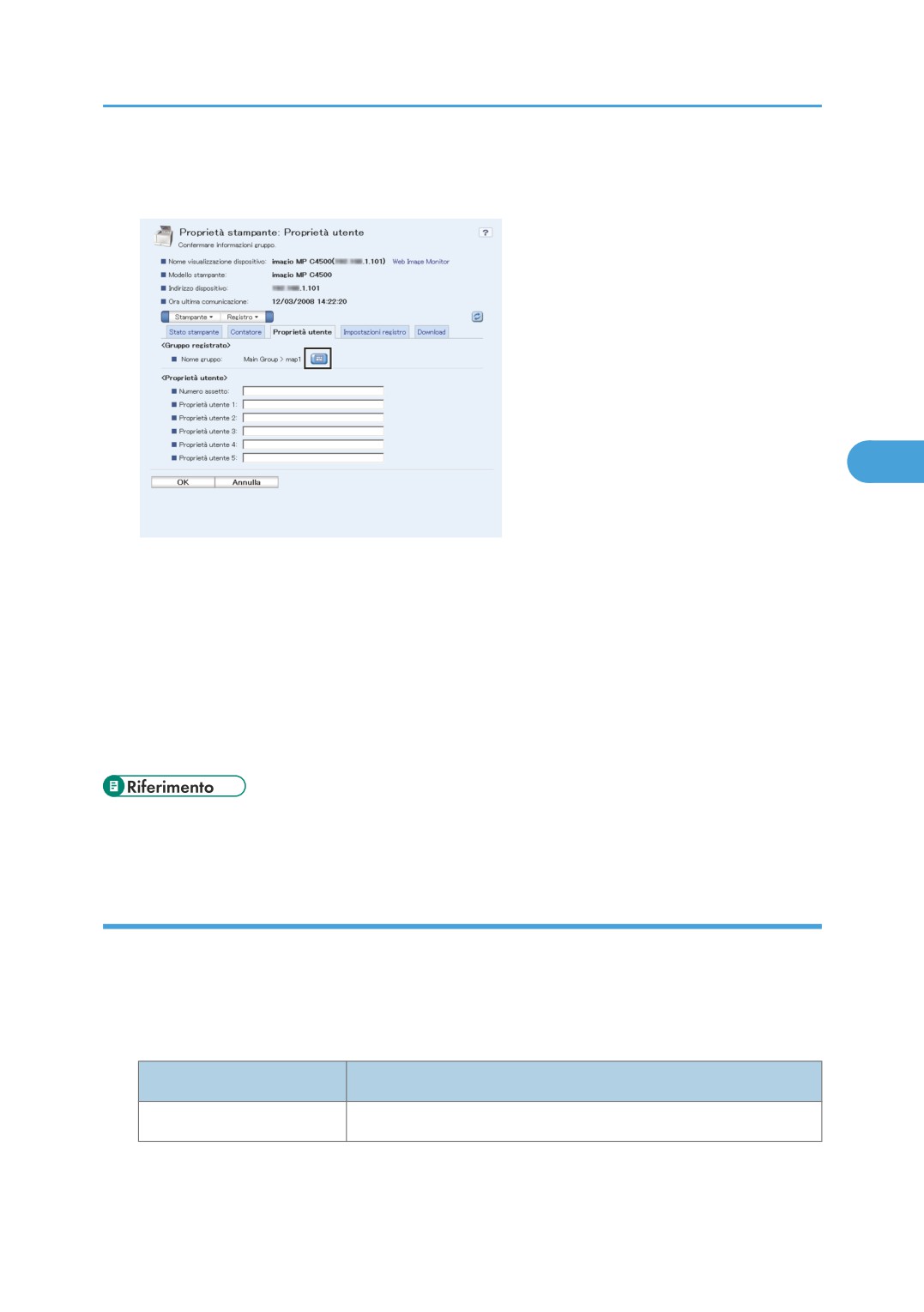
3. In <Gruppo registrato>, fare clic sul pulsante Mappa relativo al gruppo di cui si desidera
visualizzare la mappa.
4
IT BRY016S
Viene visualizzata una nuova finestra contenente la visualizzazione semplificata della mappa per il
gruppo. L'icona del dispositivo lampeggia.
Quando compare la mappa nella visualizzazione semplificata, è possibile eseguire le operazioni seguenti:
• Cambiare l'opacità della mappa
• Eseguire lo zoom avanti/indietro della mappa
• Spostare la mappa trascinandola
• Accedere alla schermata delle proprietà del dispositivo selezionando l'icona corrispondente
• Per maggiori dettagli sulle schermate proprietà dei dispositivi, vedere P.153 "Gestione proprietà
stampante".
Caratteristiche di visualizzazione della mappa
Le caratteristiche di visualizzazione seguenti sono comuni alla visualizzazione mappa normale e alla
visualizzazione mappa semplificata:
• Colore icona
Il colore di un'icona del dispositivo indica lo stato del dispositivo.
Colore
Status
Blu
Funzionamento normale
165
4. Gestione stampante
Colore
Status
Errore di sistema (nessuna risposta, intervento di assistenza, carta/
Rosso
consumabili esauriti)
Stampante connessa localmente registrata/stampante di rete
Grigio
registrata ma non comunicante
• Visualizzazione informazioni stampante
Il modello stampante e l'indirizzo IP del dispositivo sono visualizzati accanto all'icona del dispositivo.
Stato mappa
4
Lo stato di una mappa è visualizzato nella schermata [Impostazioni gruppo]. Nella tabella seguente
vengono descritti i possibili stati di una mappa:
Status
Spiegazione
---
Impossibile creare una mappa per il gruppo. Questo è valido per le
categorie e il gruppo [Non raggruppate].
Nessuna mappa
Non esiste una mappa per il gruppo.
Non terminato
Una mappa è stata creata ma non ancora resa pubblica.
Le mappe che si trovano in questo stato non sono visibili agli utenti
Remote Communication Gate S standard.
Terminato
Esiste una mappa per il gruppo ed è disponibile a tutti gli utenti Remote
Communication Gate S.
• Per maggiori dettagli sulla schermata [Impostazioni gruppo], vedere P.62 "Impostazioni
categoria".
Creazione e accesso alle mappe
È possibile creare e modificare mappe per i gruppi.
• È possibile creare una sola mappa per gruppo.
• Non è possibile creare una mappa per le categorie o per il gruppo [Non raggruppate].
166
Mappa
Creazione/modifica di una mappa dalla lista stampanti
1. Accedere alla lista stampanti selezionando [Tutte le stampanti] nell'area Mappa sito.
2. Selezionare un gruppo nella scheda [Directory].
3. Fare clic sul pulsante [Visualizza mappa] nella parte superiore della schermata.
4
IT BXN006S
4. Nella barra dei menu, selezionare [Mappa] > [Crea nuova mappa...]. Oppure, se una
mappa esiste già, selezionare [Mappa] > [Modifica mappa].
• Se si sta creando un nuovo gruppo, vedere P.167 "Selezione di un'immagine di sfondo".
Creazione/modifica di una mappa dalla schermata [Impostazioni gruppo]
1. Accedere alla schermata [Impostazioni gruppo].
Vedere P.62 "Impostazioni categoria".
2. Selezionare un gruppo il cui stato mappa è [Nessuna mappa].
3. Nella barra dei menu, selezionare [Mappa] > [Crea nuova mappa...]. Oppure, se una
mappa esiste già, selezionare [Mappa] > [Modifica mappa].
• Se si sta creando un nuovo gruppo, vedere P.167 "Selezione di un'immagine di sfondo".
Selezione di un'immagine di sfondo
Quando si crea un nuovo gruppo o si seleziona [Cambia] nella schermata [Modifica mappa], è possibile
utilizzare la procedura sottostante per selezionare l'immagine di sfondo per la mappa.
1. Fare clic su [Sfoglia...] per selezionare un'immagine.
167
4. Gestione stampante
2. Fare clic su [Successivo] per continuare a modificare la mappa.
• Solo le immagini JPEG possono essere usate come sfondo mappa.
• La dimensione del file immagine non può superare 32 MB.
• Le dimensioni dell'area di visualizzazione della mappa sono 760 × 455 pixel. L'immagine di sfondo
verrà ridimensionata per adattarla a queste dimensioni ma le proporzioni dell'immagine non verranno
modificate.
Modifica di una mappa
4
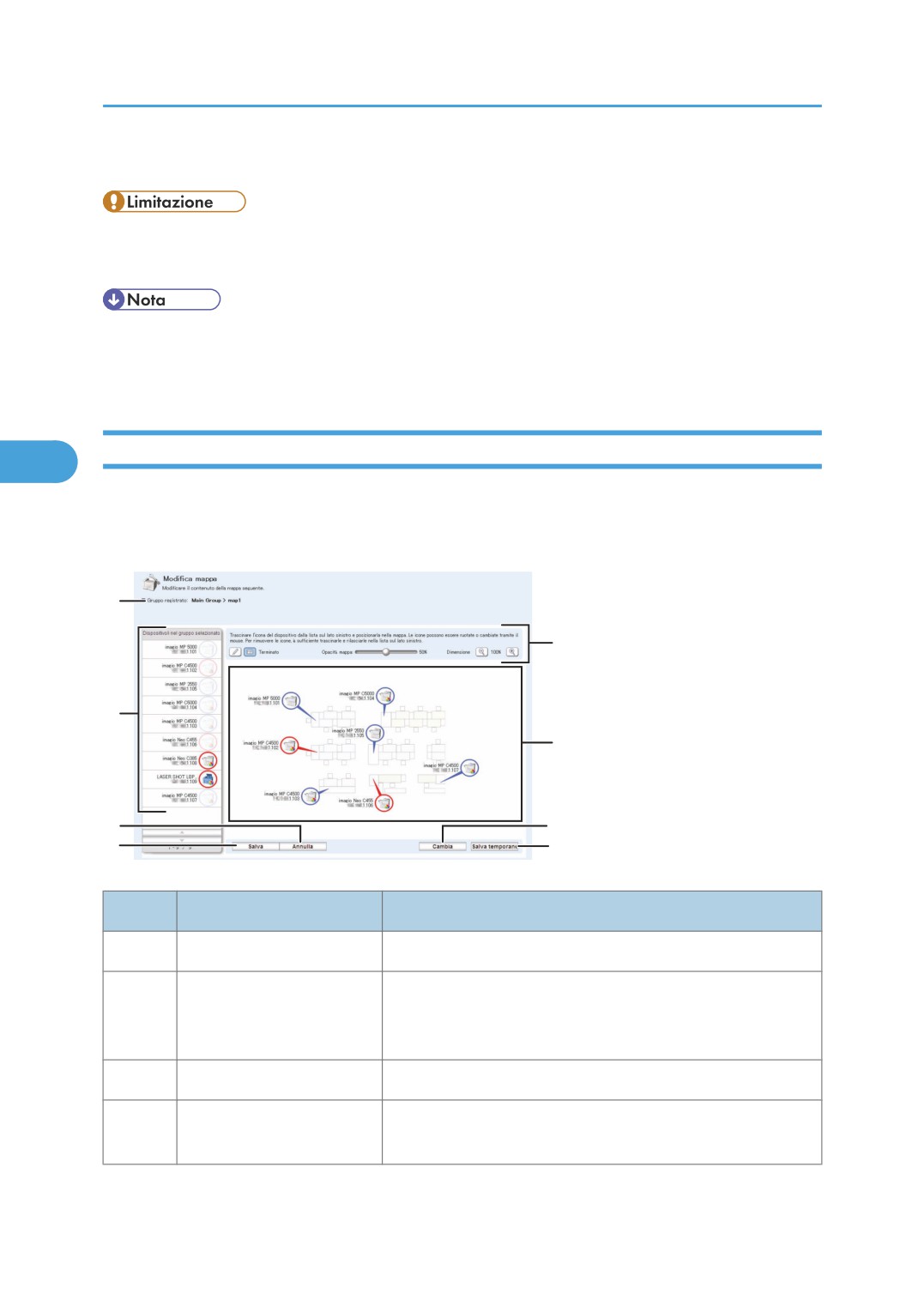
Quando si crea una nuova mappa o si modifica una mappa esistente, viene visualizzata la schermata di
modifica della mappa. Nella tabella seguente vengono descritti gli elementi della schermata di modifica
della mappa:
1
5
2
6
3
7
4
8
IT BRY017S
Voce
Spiegazione
1
Gruppo programmato
Visualizza il gruppo per il quale si crea la mappa.
2
Lista stampanti
Visualizza tutte le stampanti nel gruppo selezionato. Le
stampanti che sono state posizionate sulla mappa non
appaiono nella lista.
3
Pulsante [Annulla]
Consente di annullare la modifica della mappa senza salvarla.
4
Pulsante [Salva]
Consente di salvare la mappa con lo stato selezionato nella
sezione dei comandi mappa.
168

Mappa
Voce
Spiegazione
5
Comandi mappa
Contiene i controlli per l'impostazione dello stato e della
trasparenza della mappa, nonché per eseguire lo zoom
avanti/indietro dell'immagine.
6
Area modifica
In quest'area è possibile inserire e organizzare le icone
stampante.
7
Pulsante [Cambia]
Consente di selezionare un'immagine di sfondo differente per
la mappa.
Questo pulsante è visualizzato solo quando si modifica una
mappa esistente.
4
8
Pulsante [Salva
Consente di salvare temporaneamente la mappa corrente.
temporaneamente]
Inserimento delle icone stampante sulla mappa
È possibile inserire icone stampante su una mappa e quindi spostarle o rimuoverle in base alle esigenze.
È anche possibile cambiare la lunghezza e la direzione della coda di un'icona.
• Per inserire un'icona stampante sulla mappa, trascinare l'icona desiderata dalla lista Stampanti e
rilasciarla sulla mappa.
• Per spostare un'icona stampante, trascinarla in una nuova posizione.
• Per rimuovere un'icona stampante dalla mappa, trascinare nuovamente l'icona nella lista stampanti.
• Per cambiare la lunghezza e la direzione della coda di un'icona, selezionare la coda e quindi
trascinarla sulla lunghezza e direzione desiderati.
Salvataggio di una mappa
Dopo aver creato o modificato una mappa, utilizzare la procedura sottostante per salvare la mappa in
modo che possa essere visualizzata da altri utenti.
1. Selezionare lo stato della mappa nell'area dei comandi della mappa.
• [Non terminato]
La mappa verrà salvata ma non potrà essere visualizzata dagli utenti ordinari.
• [Fine]
La mappa verrà salvata e potrà essere visualizzata dagli utenti ordinari.
2. Fare clic su [Salva].
169

4. Gestione stampante
• È possibile selezionare [Salva temporaneamente] per salvare la mappa temporaneamente.
Eliminazione di mappe
Se una mappa per un gruppo non è più necessaria, è possibile eliminare la mappa del gruppo.
Eliminazione di una mappa dalla schermata lista stampanti
1. Visualizzare la mappa da eliminare.
Vedere P.162 "Visualizzazione di una mappa dalla lista stampanti".
4
2. Nella barra dei menu, selezionare [Modifica] > [Elimina mappa].
Eliminazione di una mappa dalla schermata [Impostazioni gruppo]
1. Accedere alla schermata [Impostazioni gruppo].
Vedere P.62 "Impostazioni categoria".
2. Selezionare il gruppo di cui si desidera eliminare la mappa.
3. Nella barra dei menu, selezionare [Modifica] > [Elimina].
4. Fare clic su [OK].
• Se si elimina un gruppo, verranno eliminati anche i dati della mappa. Verranno eliminate anche le
mappe degli eventuali sottogruppi.
• Se si elimina un gruppo principale, verranno eliminate tutte le mappe dei gruppi all'interno della
categoria.
170
Notifica errore dispositivo
Notifica errore dispositivo
Se durante il polling per lo stato o la ricezione di una notifica trap viene rilevato un errore dispositivo, è
possibile inviare automaticamente la notifica dell'errore tramite posta elettronica ai destinatari specificati.
Specifica destinatari notifica e-mail errore
1. Accedere alla lista stampanti selezionando [Tutte le stampanti] nell'area Mappa sito.
2. Selezionare i dispositivi per i quali si desidera abilitare la notifica errore.
3. Nella barra dei menu, selezionare [Stampante] > [Notifica errore per e-mail...].
4. In [Elenco indirizzi e-mail per notifica errore:], selezionare gli errori che si desidera notificare
4
agli utenti specificati. Se necessario, è anche possibile configurare l'invio di messaggi e-mail
che segnalano agli utenti che il dispositivo è stato ripristinato dall'errore.
5. Selezionare [Modifica lista indirizzi e-mail] dal menu [Modifica].
6. Specificare gli indirizzi e-mail dei destinatari delle notifiche.
Vedere P.171 "Creazione di una lista destinatari e-mail".
7. Fare clic su [OK].
Creazione di una lista destinatari e-mail
Quando si configurano le impostazioni di notifica, è necessario specificare gli utenti che riceveranno le
notifiche e-mail. Sono disponibili tre metodi per specificare i destinatari:
• Dalla rubrica personale
• Dalla rubrica di sistema
• Inserendo direttamente gli indirizzi e-mail
Selezione degli indirizzi e-mail da una rubrica
1. Nella schermata [Aggiungi indirizzi e-mail] o [Modifica lista indirizzi e-mail], selezionare
la scheda [Impostazioni rubrica personale] o [Indirizzo e-mail server].
2. Selezionare l'utente da aggiungere alla lista destinatari.
3. Fare clic su [Aggiungi].
• Per maggiori dettagli sulla creazione di una rubrica personale, vedere P.69 "Impostazioni rubrica
personale".
171
4. Gestione stampante
Inserimento diretto degli indirizzi e-mail
1. Nella schermata [Aggiungi indirizzi e-mail] o [Modifica lista indirizzi e-mail], immettere
l'indirizzo e-mail di destinazione in [Indirizzo e-mail:].
2. Nell'elenco a discesa [Lingua:], selezionare la lingua del messaggio e-mail di notifica.
3. Fare clic su [Aggiungi].
4. Ripetere i passaggi da 1 a 3 per aggiungere altri destinatari e-mail.
Rimozione dei destinatari e-mail
1. In [Elenco indirizzi e-mail per notifica:], selezionare i destinatari da rimuovere.
4
2. Fare clic su [Rimuovi].
172
Rapporto errore
Rapporto errore
È possibile visualizzare ed esportare i rapporti errore delle stampanti registrate.
Visualizzazione di rapporti errore
Utilizzare la procedura sottostante per visualizzare i rapporti errore di più dispositivi.
1. Nell'area Mappa sito, scegliere [Tutte le stampanti].
2. Selezionare i dispositivi di cui si desidera visualizzare il rapporto errore.
3. Nella barra dei menu, selezionare [Stampante] > [Rapporto errore].
4
Verrà visualizzata la schermata rapporto errore.
4. Fare clic su [OK] per tornare alla lista stampanti.
• È possibile esportare il rapporto errore selezionando [Modifica] > [Esporta...].
• Per modificare l'ordine dei dispositivi nella lista visualizzata, fare clic su [Ordina per] nella barra dei
menu, quindi selezionare la voce in base alla quale ordinare la lista.
173

4. Gestione stampante
Contatori dispositivo e utente
Remote Communication Gate S raccoglie i contatori dispositivo da tutti dispositivi. È possibile visualizzare
le informazioni contatore in Remote Communication S e inviarle mediante posta elettronica ai destinatari
selezionati.
Contatori dispositivo
Remote Communication Gate S raccoglie contatori di addebito e contatori di gestione dai dispositivi
registrati. È possibile inviare un file CSV contenente le informazioni contatore dispositivo agli indirizzi e-
mail specificati.
4
Visualizzazione dei contatori dispositivo
È possibile visualizzare i contatori di addebito e di gestione delle stampanti nella lista stampanti e nelle
rispettive schermate proprietà.
Per visualizzare i contatori nella lista stampanti, è necessario personalizzare la visualizzazione lista per
mostrare le informazioni contatore.
1. In Mappa sito, selezionare [Impostazioni di visualizzazione lista gestione stampanti].
2. In [Opzioni selezionate:], scegliere [Lista gestione contatori].
3. Fare clic su [OK].
4. Nell'area Mappa sito, scegliere [Tutte le stampanti].
• Per informazioni sulla visualizzazione della schermata proprietà di una stampante, vedere P.153
"Gestione proprietà stampante".
• Per maggiori dettagli sulla personalizzazione della visualizzazione lista, vedere P.90 "Impostazioni
di visualizzazione lista gestione stampanti".
Notifica informazioni contatore (E-mail programmato)
È possibile disporre un file CSV contenente le informazioni contatore dispositivo inviate mediante posta
elettronica ai destinatari selezionati.
1. In Mappa sito, selezionare [Notifica informazioni contatore (E-mail programmato)].
2. Configurare le impostazioni di notifica.
Vedere P.87 "Impostazioni notifica informazioni contatore".
3. Fare clic su [Seleziona gruppo...].
174
Contatori dispositivo e utente
4. Selezionare i gruppi per i quali si desidera inviare informazioni contatore.
Vedere P.89 "Notificare le informazioni contatore (e-mail programmata): Selezionare gruppo".
5. Fare clic su [OK].
• Le notifiche e-mail dei dati contatore vengono inviate alla mezzanotte (0:00) del giorno specificato.
L'ora della notifica non può essere modificata.
• È possibile verificare i dati contatore dal file CSV allegato al messaggio e-mail. Le voci che appaiono
nel file CSV sono indicate di seguito: Indirizzo IP, Nome visualizzazione dispositivo, Indirizzo fisico,
Numero di serie, Contatore totale, Contatore bianco e nero copiatrice, Contatore quadricromia
copiatrice, Contatore colore singolo copiatrice, Contatore due colori copiatrice, Contatore bianco
4
e nero stampante, Contatore quadricromia stampante, Contatore colore singolo stampante,
Contatore due colori stampante, Contatore totale Level Color, Contatore bianco e nero fax,
Contatore colore singolo fax, A3/DLT, A2, 2 facciate, Copertura: Bianco e nero (%), Copertura:
Colore (%), Copertura: Pagine stampate b&n, Copertura: Pagine stampate a colori, Contatore totale
invii/trasmissioni in bianco e nero, Contatore totale invii/trasmissioni a colori, Contatore trasmissioni
fax, Contatore invii scanner in bianco e nero, Contatore invii scanner a colori, Copie in bianco e
nero, Copie a colori, Stampe in bianco e nero, Stampe a colori, Contatore Economy Color, Totale
bianco e nero, Totale colore.
• A seconda del modello di dispositivo, alcune voci possono non apparire nel file CSV.
• I nomi dei contatori nel file CSV sono diversi dai nomi dei contatori visualizzati sull'interfaccia Web.
Per una lista dei nomi corrispondenti, vedere P.419 "File CSV notifica contatore e nomi elementi
interfaccia Web".
Configurazione raccolta contatori per utente
Remote Communication Gate S può raccogliere informazioni contatore utente dalle stampanti registrate.
I contatori utente tengono traccia della modalità di utilizzo delle stampanti su base utente. Poiché questi
contatori possono richiedere una quantità elevata di spazio su disco, la raccolta è disabilitata per
impostazione predefinita.
Le informazioni contatore utente non sono visualizzabili dall'interfaccia Web di Remote Communication
Gate S. È possibile utilizzare lo strumento della riga di comando "UserCounterExport.exe" per esportare
i dati.
175
4. Gestione stampante
Configurazione della raccolta contatore utente
La procedura seguente descrive come abilitare la raccolta contatore utente e impostare l'intervallo di
esecuzione dell'operazione.
1. Nell'area Mappa sito in [Impostazioni gestione dispositivo], selezionare [Impostazioni
programma raccolta contatore utente].
2. Configurare le impostazioni.
Vedere P.85 "Impostazioni programma raccolta contatore utente".
Esportazione delle informazioni contatore utente
4
Remote Communication Gate S include uno strumento da riga di comando per l'esportazione delle
informazioni contatore utente. Questa sezione spiega come utilizzare questo strumento.
Per impostazione predefinita, lo strumento di esportazione del contatore utente si trova nella cartella
sottostante:
• C:\Program Files\RMWSDMEX\bin
• ExportUserCounter.exe
È possibile specificare diverse opzioni per controllare l'esecuzione dello strumento di esportazione. La
tabella seguente elenca le opzioni disponibili.
Opzioni runtime ExportUserCounter.exe
Opzione
Descrizione
Operazione quando l'opzione è omessa
-O
Specificare il percorso e il nome
Il file di output viene creato nella stessa
del file di output.
directory dello strumento di esecuzione con il
nome seguente:
contatoriUtente_AAAAMMGGhhmmss.csv
"AAAAMMGGhhmmss" è la data e l'ora
corrente.
-C
Specificare il percorso di un file
Verranno forniti tutti i contatori utente per tutti i
che indica i dispositivi per i quali
dispositivi.
fornire i contatori utente.
Vedere "Descrizione file delle
condizioni".
-U
Specificare il nome utente da
Questa opzione è obbligatoria.
utilizzare per accedere a Remote
Communication Gate S.
176
Contatori dispositivo e utente
Opzione
Descrizione
Operazione quando l'opzione è omessa
-P
Specificare la password per
Se il nome utente richiede una password, si
l'utente specificato con -U.
verifica un errore.
-D
Specificare, se necessario, il
Se si utilizza un metodo di autenticazione che
dominio a cui appartiene l'utente
si basa sui domini per la gestione, questa
specificato con -U.
opzione è obbligatoria.
Descrizione file delle condizioni
È possibile specificare un file delle condizioni di output che indica i dispositivi per i quali fornire informazioni
contatore utente. Il file delle condizioni contiene informazioni di gruppo e le informazioni contatore
4
vengono fornite per i dispositivi dei gruppi specificati.
Il file delle condizioni viene creato esportando dati gruppo con ManagementTool e quindi modificando
il file di output.
È possibile specificare una file delle condizioni dalla riga di comando utilizzando l'opzione "-condition".
Se non è specificato nessun file delle condizioni, i dati contatore utente vengono specificati per tutti i
dispositivi.
• È possibile specificare solo per quali dispositivi esportare le informazioni contatore utente. Non è
possibile specificare quali contatori esportare.
Per creare il file delle condizioni
1. Utilizzare ManagementTool per esportare i dati gruppo.
Vedere P.320 "Esportazione di dati".
2. Nel file dei dati gruppo esportati, eliminare le voci relative ai gruppi per i quali non si
desidera esportare i dati contatore utente dei dispositivi.
[Esempio]
File dati gruppo esportati:
177
4. Gestione stampante
Group Information,,,,
Format Version:F2.3.1.0,,,,
<ID>,<Group Name>,<Comment>,<UID>,<Parent Group ID>
[1],[Accounting],[1st floor],[...],
[2],[Net team],[Network management],[...],
[3],[Support],,[...],[2]
[4],[Development],[Software tem],[...],
[5],[Doc],,[...],[4]
Per esportare solo i contatori utente per i gruppi "Contabilità", "Assistenza" e "Sviluppo", eliminare le righe
4
[2] e [5]:
Group Information,,,,
Format Version:F2.3.1.0,,,,
<ID>,<Group Name>,<Comment>,<UID>,<Parent Group ID>
[1],[Accounting],[1st floor],[...],
[3],[Support],,[...],[2]
[4],[Development],[Software tem],[...],
Se il file modificato viene salvato come "C:\my_documents\grp.csv", è possibile specificarlo sulla riga di
comando come:
ExportUserCounter.exe -C C:\my_documents\grp.csv
178
Configurazione batch dispositivo
Configurazione batch dispositivo
È possibile configurare le impostazioni per dispositivi multipli sulla rete. Si possono effettuare specificare
le impostazioni di rete, impostazioni vassoio carta, ed altre. Le stesse impostazioni vengono applicate a
tutti i dispositivi di destinazione.
È possibile configurare più applicazioni di configurazione batch. La creazione di più applicazioni può
essere utile per creare configurazioni diverse per insiemi di stampanti o per scaglionare l'ora di esecuzione
della configurazione se il numero di stampanti da configurare è elevato.
• Queste configurazioni batch sono dirette solo per i dispositivi supportati.
4
• La modifica di alcune impostazioni causa il riavvio del dispositivo.
Procedura di configurazione batch
Questa sezione fornisce una descrizione generale della procedura di impostazione della configurazione
batch. Ripetendo la procedura è possibile creare diverse attività di configurazione task. Le attività di
configurazione task possono essere gestite dalla schermata [Gestione applicazioni].
• Per maggiori dettagli sulla schermata [Gestione applicazioni], vedere P.203 "Gestione delle task".
1. In Mappa sito, selezionare [Tutte le stampanti] per visualizzare la lista stampanti.
2. Nella barra dei menu, selezionare [Stampante] > [Configurazione batch...].
3. Configurare le impostazioni batch e i parametri di esecuzione.
Pass
Azione
Spiegazione
agg
io
1
Configurare le impostazioni
Visualizzare e confermare i dispositivi
selezionati per la configurazione batch, quindi
configurare le impostazioni da applicare alle
stampanti durante la configurazione batch.
• Per dettagli, vedere P.180 "Configurare
i dettagli delle impostazioni batch".
179
4. Gestione stampante
Pass
Azione
Spiegazione
agg
io
2
Impostare un account di accesso
Poiché diversi tipi di impostazioni in un
temporaneo
dispositivo possono essere accessibili a utenti
diversi, è necessario creare un account di
accesso temporaneo per evitare errori di
autenticazione.
• P.198 "Configurazione di un account di
accesso temporaneo".
4
3
Specificare il programma di esecuzione
È possibile eseguire la configurazione batch
subito dopo la configurazione delle
impostazioni, oppure è possibile specificare
una data di esecuzione. È anche possibile
eseguire la configurazione a intervalli
regolari.
• P.199 "Specifica programma
esecuzione batch".
4
Configurare le impostazioni di notifica
Al termine dell'esecuzione batch, è possibile
inviare notifiche e-mail a indirizzi e-mail
specificati.
• P.199 "Configurazione delle
impostazioni di notifica".
4. Fare clic su [Avanti].
5. Esaminare le impostazioni nella schermata Conferma configurazione batch. Se le
impostazioni sono corrette, fare clic su [OK].
La configurazione batch verrà eseguita oppure programmata per essere eseguita in base alle impostazioni.
Configurare i dettagli delle impostazioni batch
1. In <Impostazioni>, selezionare [Specifica...] per ciascun elemento.
2. Immettere le impostazioni nella schermata visualizzata per ciascun elemento.
Per maggiori dettagli sulle impostazioni per ciascun elemento, vedere le sezioni sottostanti.
180

Configurazione batch dispositivo
3. Fare clic su [Applica] per salvare le impostazioni.
• In base al modello di dispositivo, le voci da inserire possono differire.
• Se si fa clic su [Cancella tutti] nella schermata di inserimento delle impostazioni, verranno ripristinati
i valori predefiniti di tutti gli elementi immessi. Quando viene visualizzata la schermata di conferma
del ripristino impostazioni, fare clic su [OK].
Impostazioni per Generali:
<Politica password:>
4
Impostazione
Spiegazione
Password:
Selezionare [Nessuno], [Tipo 1] o [Tipo 2] per la politica
password del dispositivo.
<Pagina Web>
Impostazione
Spiegazione
Nome URL:
Inserire il nome URL del dispositivo.
URL:
Inserire l'URL del dispositivo.
Impostazioni per Data e ora:
<Impostazione data e ora>
Impostazione
Spiegazione
Impostazioni server
Viene impostato il server SNTP.
SNTP:
Indirizzo server
Immettere il nome host o l'indirizzo IP di un server
SNTP:
SNTP.
Intervallo polling:
• [Ogni]
Questa opzione viene selezionata se il polling
viene eseguito a un intervallo specificato.
Immettere l'intervallo di polling in minuti.
• [Solo all'avvio del sistema]
Viene selezionato se il polling viene eseguito
esclusivamente quando il dispositivo è attivo.
181

4. Gestione stampante
<Impostazioni fuso orario/ora legale>
Impostazione
Spiegazione
Impostazioni fuso orario/
Per utilizzare l'ora legale, selezionare la casella di controllo.
ora legale:
Fascia orario
Imposta fuso orario utilizzato dai dispositivi.
dispositivo:
Ora legale:
Specificare se il sistema deve essere regolato o
meno in base all'ora legale.
Ora di inizio:
Selezionare l'ora di inizio di regolazione dell'ora
legale dal menu a discesa.
4
Data e ora di avvio:
Selezionare la data e l'ora di avvio dell'ora legale
dal menu a discesa.
Data e ora di fine:
Selezionare la data e l'ora di fine dell'ora legale dal
menu a discesa.
Impostazioni per Protocollo:
<NetWare>
Impostazione
Spiegazione
NetWare:
Selezionare se attivare il protocollo NetWare.
<AppleTalk>
Impostazione
Spiegazione
AppleTalk:
Selezionare se attivare il protocollo AppleTalk.
Nome zona:
Specificare una zona AppleTalk. Immettere un nome zona.
<SMB>
Impostazione
Spiegazione
SMB:
Selezionare se attivare SMB.
Nome gruppo di lavoro:
Inserire un nome gruppo di lavoro.
Notifica completamento stampa:
Selezionare se attivare la Notifica completamento stampa.
182