Remote Communication Gate S. Guida operativa per l’amministratore - 5
5. Gestione registri
• finishValidTimeFlag
• Se Remote Communication Gate S viene installato sovrascrivendo versioni precedenti, vengono
sovrascritti anche i filtri dei registri per l'esportazione delle voci. Viene eseguito il backup dei filtri
esistenti e i file di backup vengono salvati nella stessa cartella. I file di backup sono riconoscibili per
la presenza dell'estensione .bak. Per esportare i registri utilizzando le impostazioni di filtraggio
precedenti, sovrascrivere la nuova versione dei filtri con il file di backup.
5
244
6. Gestione firmware
Remote Communication Gate S consente di gestire tutto il firmware dei dispositivi e degli aggiornamenti
in base alla versione selezionata. Le funzioni Gestione firmware consentono di pianificare l'aggiornamento
firmware, nonché visualizzare liste firmware e i risultati degli aggiornamenti.
Questo capitolo spiega la funzione Gestione firmware, che consente di gestire e aggiornare il firmware
dispositivo tramite Remote Communication Gate S.
Descrizione generale di Gestione firmware
Il firmware è il sistema operativo proprietario incorporato in un dispositivo. Può essere aggiornato in
maniera simile al normale software, ma è strettamente collegato all'hardware per il quale è stato
progettato.
È possibile aggiornare il firmware per i dispositivi gestiti da Remote Communication Gate S e programmare
gli aggiornamenti per l'esecuzione automatica e in remoto. La versione più recente del firmware può essere
scaricata insieme ad altre versioni dal global server e il firmware dei dispositivi è così aggiornato. Il firmware
scaricato può essere gestito mediante Gestione firmware.
6
È inoltre possibile aggiornare immediatamente il firmware o programmare l'operazione per un momento
successivo.
Gestione firmware è in grado di eseguire le operazioni seguenti:
• Aggiornare il firmware in remoto su una rete
• Visualizzare una lista dei firmware dispositivo
• Eliminare versioni obsolete del firmware
245
6. Gestione firmware
Aggiornamento del firmware
È possibile aggiornare il firmware per i dispositivi gestiti da Remote Communication Gate S e programmare
gli aggiornamenti per l'esecuzione automatica e in remoto. La versione del firmware più recente è
disponibile per il download, insieme alle versioni precedenti, da un global server. Il firmware scaricato
può essere gestito mediante Gestione firmware.
Per impostare l'aggiornamento firmware, seguire i passaggi da 2 a 5 per ciascun firmware da aggiornare.
1. Effettuare le impostazioni servizio (Windows Server 2003 o versioni successive)
2. Effettuare le impostazioni iniziali
3. Selezionare una versione firmware
4. Impostare un programma di aggiornamento del firmware
5. Programmare l'aggiornamento del firmware
6. Verificare i risultati dell'aggiornamento del firmware tramite un URL o la schermata Lista task.
• Durante gli aggiornamenti del firmware, i dispositivi interessati non possono essere utilizzati. Pertanto,
6
è consigliabile eseguire l'aggiornamento di notte.
• Durante l'aggiornamento del firmware, tutti i dispositivi su cui viene eseguito l'aggiornamento vengono
riavviati.
• Queste configurazioni batch del firmware sono destinate solo per i dispositivi supportati.
• In base al modello di dispositivo, questa funzione potrebbe non essere disponibile.
Impostazioni servizio (Windows Server 2003 o versioni successive)
Se si installa Remote Communication Gate S in Windows Server 2003 o versioni successive, è necessario
eseguire le procedure seguenti per ottenere gli aggiornamenti firmware in remoto:
1. Dal menu [Start], scegliere [Pannello di controllo], quindi selezionare [Servizi] da [Strumenti
di amministrazione].
2. Aprire le proprietà del servizio "DH ManagementCore".
3. Nella finestra di dialogo delle proprietà, selezionare la scheda [Accedi], quindi scegliere
[Questo account].
4. Inserire l'account e la password di un amministratore del sistema operativo, quindi fare clic
su [OK].
5. Nella finestra di dialogo [Servizi], avviare il servizio "DH ManagementCore".
246
Aggiornamento del firmware
• Se l'account o la password dell'amministratore del sistema operativo sono stati modificati durante
l'operazione, è necessario registrare il nuovo account o la nuova password tramite la procedura
sopra descritta.
Configurazione delle impostazioni iniziali
La procedura seguente spiega come impostare una gamma per la selezione delle versioni firmware.
1. Nella lista stampanti, selezionare le caselle di controllo relative ai dispositivi da aggiornare.
2. Scegliere [Aggiornamento firmware...] dal menu [Stampante].
3. Fare clic sul pulsante di opzione [Metodi per la selezione della versione:] e scegliere la
gamma del firmware da aggiornare
4. Fare clic su [Avanti].
Voci visualizzate nella schermata
Voce
Spiegazione
6
Modello stampante:
Visualizza il Modello stampante del dispositivo selezionato.
Totale:
Visualizza il numero totale di dispositivi selezionati.
Metodi per la selezione della
Specificare la gamma nella quale selezionare le versioni firmware.
versione:
• [Ultima versione]
Collegarsi al global server e cercare la versione più recente.
• [Seleziona da tutte le versioni]
Collegarsi al global server e cercare le informazioni sulla versione
del firmware.
• [Seleziona dalle versioni registrate]
Scegliere tra il firmware gestito da Gestione firmware di Remote
Communication Gate S.
• Se il primo firmware non è disponibile nel global server, verrà visualizzato un messaggio.
• Se gli aggiornamenti firmware sono già stati richiesti, quando si sceglie [Aggiornamento firmware...]
dal menu [Stampante] viene visualizzato un messaggio per indicare che l'esecuzione non è possibile.
247
6. Gestione firmware
Selezione di una versione firmware
La procedura seguente spiega come selezionare una versione firmware che corrisponde a [Metodi per
la selezione della versione:].
1. Nella schermata [Aggiornamento firmware 2/4: Selezionare versione firmware],
selezionare una versione facendo clic sul pulsante di opzione e scegliere [Successivo].
Viene visualizzata la schermata [Accordo di licenza].
2. Confermare i termini dell'accordo di licenza. Se si accettano, fare clic su [Accetto].
• Le informazioni dettagliate sul firmware vengono visualizzate scegliendo [Proprietà firmware] dal
menu [Firmware] in Gestione firmware.
• Facendo clic su [Dettagli] in [Versione selezionata:] si apre il file Leggimi.
Specifica di una programmazione aggiornamento firmware
6
La procedura seguente spiega come impostare il programma di aggiornamento e le impostazioni di notifica
completamento.
1. Nella schermata [Aggiornamento firmware 3/4: Programma], selezionare [Riprova] o
[Non riprovare] nell'area [Riprova].
Se si sceglie [Riprova], selezionare il numero di tentativi dalla lista.
2. Specificare il programma per aggiornare la versione firmware nell'opzione [Esegui].
Se si seleziona [Specificare data e ora], designare l'ora selezionando la data e l'ora nella lista.
3. Specificare la notifica di completamento nell'opzione [Invia e-mail di notifica
completamento:].
4. Se si seleziona [Invia], fare clic su [Impostazioni notifica...].
• Per maggiori dettagli sull'aggiunta di indirizzi e-mail, vedere P.171 "Creazione di una lista
destinatari e-mail".
5. Fare clic su [Avanti].
Voci visualizzate nella schermata
Voce
Spiegazione
Modello stampante:
Visualizza il Nome modello del dispositivo selezionato.
Totale:
Visualizza il numero totale di dispositivi selezionati.
248
Aggiornamento del firmware
Voce
Spiegazione
Versione firmware:
Visualizza la versione del Firmware selezionato.
Riprova
Selezionare se riprovare o meno.
Esegui
Selezionare il programma di aggiornamento firmware.
• [Immediatamente]
L'aggiornamento viene eseguito immediatamente.
• [Specificare data e ora]
• [Giorno:]
Nella lista, selezionare la data di esecuzione
dell'aggiornamento.
• [Ora:]
Nella lista, selezionare l'ora di esecuzione
dell'aggiornamento.
Invia e-mail di notifica
Consente di specificare se si intende ricevere o meno una notifica
6
completamento:
e-mail al completamento della configurazione batch.
• [Invia]
Notifica completamento aggiornamento firmware
• [Non inviare]
Nessuna notifica di completamento aggiornamento firmware
• Per maggiori dettagli sulla lista destinatari e-mail, vedere
P.171 "Creazione di una lista destinatari e-mail".
Programmazione dell'aggiornamento firmware
La procedura seguente spiega come confermare le impostazioni effettuate e come programmare
l'aggiornamento del firmware.
1. Confermare le voci visualizzate nella schermata [Aggiornamento firmware 4/4:
Confermare le stampanti selezionate].
2. Fare clic su [OK] per programmare l'aggiornamento del firmware.
L'aggiornamento del firmware viene eseguito in base alla gamma specificata di versione e
programma.
249
6. Gestione firmware
• Per maggiori dettagli sulla versione e il programma specificati, vedere P.247 "Configurazione
delle impostazioni iniziali", e P.248 "Specifica di una programmazione aggiornamento
firmware".
3. Fare clic su [OK] nella schermata per confermare il completamento dell'aggiornamento.
Verifica dei risultati dell'aggiornamento del firmware
Verifica dei risultati dell'aggiornamento firmware tramite URL inviato per posta
elettronica
L'aggiornamento del firmware viene eseguito in base al programma. Se si seleziona [Invia] per l'opzione
[Invia e-mail di notifica completamento:] nella schermata [Aggiornamento firmware 3/4: Programma], un
messaggio e-mail di notifica del completamento viene inviato automaticamente agli indirizzi preimpostati.
1. Fare clic sull'URL nella notifica e-mail di completamento dell'aggiornamento del firmware.
6
2. Accedere come account amministratore.
Viene visualizzata la schermata [Aggiornamento firmware: Risultati].
3. Confermare i risultati dell'aggiornamento firmware nelle schede [Informazioni
applicazione] e [Risultati].
4. Fare clic su [OK] dopo la conferma dei risultati.
La schermata per la conferma dei risultati contiene due schede, [Informazioni applicazione] e [Risultati].
Selezionare entrambe le schede e confermare le informazioni fornite.
Scheda [Informazioni applicazione]
Viene visualizzato il registro Configurazione batch. Le voci visualizzate sono indicate di seguito. Data
di registrazione lavoro, date di avvio e completamento del lavoro, nome della persona che esegue
la registrazione del lavoro, risultati dell'esecuzione.
Scheda [Risultati]
Viene visualizzata una lista di dispositivi in cui è stato eseguito l'aggiornamento firmware remoto.
Voce
Spiegazione
Stampanti
Visualizza il numero totale di dispositivi per i quali è stata completata la
completate:
configurazione.
Stampanti
Visualizza il numero totale di dispositivi la cui configurazione è incompleta.
incomplete:
Il menu nei risultati dell'aggiornamento consente di eseguire la funzione seguente:
250
Aggiornamento del firmware
Menu [Stampante]
Voce
Consente di
Ripeti aggiornamento
Eseguire nuovamente l'aggiornamento firmware remoto nelle stesse
firmware...
condizioni. Selezionare nuovamente dalla lista dei dispositivi in cui
eseguire l'aggiornamento firmware remoto.
• Per maggiori dettagli sulla schermata [Aggiornamento
firmware 3/4: Programma], vedere P.248 "Specifica di una
programmazione aggiornamento firmware".
Proprietà stampante...
Visualizzare i dettagli dei dispositivi selezionati nella lista.
• Per maggiori dettagli sui dispositivi, vedere P.153 "Elementi
comuni della schermata Proprietà stampante".
Verifica dei risultati dell'aggiornamento firmware dal registro sistema
6
Per maggiori dettagli sulla visualizzazione dei risultati dell'aggiornamento firmware dal registro sistema,
vedere P.229 "Visualizzazione dei risultati aggiornamento firmware remoto (RFU) dal registro di
sistema".
251
6. Gestione firmware
Visualizzazione della Gestione firmware
È possibile visualizzare tutto il firmware aggiornato nella lista firmware, nonché verificare le rispettive
proprietà e note di rilascio.
Visualizzazione di tutto il firmware
Una lista del firmware corrente e di quelli precedenti per i vari dispositivi è inviata da un global server al
server Remote Communication Gate S; lo stato del firmware è visualizzato per i dispositivi gestiti da Remote
Communication Gate S.
1. Fare clic su [Lista firmware] in Mappa sito.
Viene visualizzata la schermata [Gestione firmware].
• Quando il firmware più recente viene aggiunto al server Remote Communication Gate S, l'icona
corrispondente viene mostrata nella colonna [Più recente] della lista.
6
Dettagli del menu Gestione firmware
Il menu della schermata [Gestione firmware] contiene le voci sottostanti.
Menu [Modifica]
Voce
Consente di
Seleziona tutti
Selezionare tutto il firmware trovato nella lista.
Cancella tutti
Deselezionare tutto il firmware trovato nella lista.
Elimina firmware
Eliminare il firmware selezionato.
Elimina versioni precedenti di firmware
Eliminare versioni precedenti del firmware in qualsiasi
dispositivo specificato. Nella lista vengono mantenute solo
le versioni più recenti del firmware.
Menu [Firmware]
Voce
Consente di
Proprietà firmware
Visualizzare la schermata [Proprietà firmware].
252
Visualizzazione della Gestione firmware
Menu [Ordina per]
Voce
Consente di
Dispositivo selezionato
Ordinare alfabeticamente la lista dei firmware rilevati in
base ai dispositivi selezionati.
Modello
Ordinare alfabeticamente la lista dei firmware rilevati in
base alla lista dei nomi modello.
Data di emissione
Ordinare la lista del firmware rilevato in base alle date di
emissione.
Più recente
Ordinare la lista dei firmware rilevati in base alle date
aggiornate più recenti.
Data del download
Ordinare la lista dei firmware rilevati in base alle date di
download.
Versione
Ordinare alfabeticamente la lista dei firmware rilevati in
base alle versioni.
6
Dimensione
Ordinare alfabeticamente la lista dei firmware rilevati in
base alle dimensioni file.
Nr. di stampanti
Ordinare alfabeticamente la lista dei firmware rilevati in
base al numero di stampanti.
Visualizzazione dei dettagli firmware dal menu Firmware
Utilizzare la procedura sottostante per visualizzare la schermata delle proprietà del firmware dal menu.
1. Fare clic su [Lista firmware] in Mappa sito.
2. Nella schermata [Gestione firmware], scegliere [Proprietà firmware] dal menu [Firmware].
• È possibile selezionare più caselle di controllo.
Visualizzazione dei dettagli firmware dall'icona delle proprietà
Utilizzare la procedura sottostante per visualizzare la schermata delle proprietà del firmware dall'icona
delle proprietà nella lista dispositivi.
1. Fare clic su [Lista firmware] in Mappa sito.
253
6. Gestione firmware
2. Nella lista, selezionare l'icona delle proprietà accanto al firmware di cui si desidera
visualizzare i dettagli.
Verifica delle note di rilascio
Utilizzare la procedura seguente per visualizzzare le note di rilascio del firmware selezionato.
1. Fare clic su [Lista firmware] in Mappa sito.
2. Nella lista, selezionare l'icona delle proprietà accanto al firmware di cui eseguire la verifica.
3. Scegliere [Mostra].
6
254
Eliminazione di Gestione firmware
Eliminazione di Gestione firmware
È possibile eliminare il firmware aggiornato dalla lista firmware.
Eliminazione di un firmware selezionato
Utilizzare la procedura sottostante per eliminare un firmware selezionato.
1. Fare clic su [Lista firmware] in Mappa sito.
Viene visualizzata la schermata [Gestione firmware].
2. Selezionare la casella di controllo relativa al firmware che si desidera eliminare dalla lista.
3. Scegliere [Elimina firmware] dal menu [Modifica].
4. Confermare il firmware attualmente selezionato e fare clic su [OK].
Il firmware selezionato viene eliminato.
6
• Se si desidera selezionare tutto il firmware contemporaneamente, scegliere [Seleziona tutti] dal menu
[Modifica]. Oppure, per cancellare tutta la selezione corrente, scegliere [Cancella tutti] dal menu
[Modifica].
Eliminazione delle versioni firmware obsolete
Utilizzare la procedura seguente per eliminare le versioni firmware obsolete.
1. Fare clic su [Lista firmware] in Mappa sito.
2. Fare clic su [Elimina versioni precedenti di firmware] nel menu [Modifica].
3. Nella schermata di eliminazione del firmware, confermare il firmware attualmente
selezionato e fare clic su [OK].
Le versioni firmware obsolete vengono eliminate.
255
6. Gestione firmware
6
256

7. Supporto all'installazione
È possibile creare pacchetti di driver e altre applicazioni e distribuirli agli utenti generici. Gli utenti possono
installare driver e altre applicazioni in modo semplice utilizzando questi pacchetti. Questo capitolo spiega
come utilizzare Packager per gestire i pacchetti.
Gestione pacchetto
Descrizione generale di Gestione pacchetto
Un pacchetto è un programma eseguibile (file .exe) creato dall'applicazione Packager. I pacchetti
contengono tutte le impostazioni e le informazioni necessarie per installare un dispositivo. Tutto il contenuto
di un pacchetto può essere installato eseguendo semplicemente il programma pacchetto.
Per utilizzare i pacchetti, è necessario innanzitutto scaricare l'applicazione Packager dal server Remote
Communication Gate S e installarla nel computer dell'amministratore.
Al termine, è possibile utilizzare Packager per assemblare i driver e le applicazioni seguenti:
Driver di stampa
• Driver RPCS
7
• Driver PCL
• Driver Lan-Fax
• Driver Raster RPCS
Applicazioni
• SmartDeviceMonitor for Client
• DeskTopBinder V2 Professional
• DeskTopBinder V2 Lite
• DeskTopBinder Professional Version5
• DeskTopBinder Lite Version5
• Packager non può essere eseguito su un sistema operativo a 64 bit.
• Non è possibile creare pacchetti utilizzabili su un sistema operativo a 64 bit.
Visualizzazione della lista pacchetti
Utilizzando la funzione Gestione pacchetto, è possibile gestire pacchetti che contengono i driver e le
applicazioni necessari.
257
7. Supporto all'installazione
• Durante il funzionamento, non usare il pulsante [Indietro] o altre funzioni del browser. Usare solo le
funzioni di Remote Communication Gate S.
Utilizzare la procedura sottostante per visualizzare la lista dei pacchetti registrati nel server Remote
Communication Gate S.
1. Fare clic su [Lista pacchetti] in Mappa sito.
Dettagli dei menu di Gestione pacchetto
Il menu nella schermata [Gestione pacchetto] contiene le voci sottostanti.
Menu [Modifica]
Voce
Consente di
Seleziona tutti
Selezionare tutti i pacchetti nella lista.
Cancella tutti
Deselezionare tutti i pacchetti selezionati nella lista.
Caricare su Remote
Caricare pacchetti su Remote Communication Gate S.
Communication Gate S
7
• I pacchetti caricati utilizzando questa funzione non possono
essere gestiti dal packager.
• Per maggiori dettagli sulle procedure relative ai pacchetti,
vedere P.260 "Creazione di pacchetti".
• Per maggiori dettagli sulle impostazioni della schermata
[Caricamento del pacchetto su Remote Communication Gate
S], vedere P.264 "Caricamento pacchetti".
Elimina
Eliminare i pacchetti selezionati.
Menu [Pacchetto]
Voce
Consente di
Proprietà pacchetto
Visualizzare la schermata [Proprietà pacchetto].
• Per maggiori dettagli sulla schermata [Proprietà pacchetto],
vedere P.259 "Visualizzazione delle proprietà pacchetto".
258
Gestione pacchetto
Voce
Consente di
Notifica per e-mail
Visualizzare la schermata [Notifica per e-mail]. È possibile inviare
notifiche e-mail dell'URL in cui il pacchetto è memorizzato.
• Per dettagli, vedere P.171 "Creazione di una lista destinatari
e-mail".
Download
Scaricare i pacchetti nel computer dell'amministratore.
• Per maggiori dettagli sulla procedura di download, vedere
P.261 "Scaricare e installare Packager".
Download Packager
Scaricare il programma di installazione dell'applicazione Packager
nel computer dell'amministratore.
• Per maggiori dettagli sul download di Packager, vedere
P.261 "Scaricare e installare Packager".
Menu [Ordina per]
7
Voce
Spiegazione
Pacchetti selezionati
La lista pacchetti viene ordinata in base all'opzione selezionata.
Nome pacchetto
Commenti
Data di caricamento
Dimensione
Lingua
Visualizzazione delle proprietà pacchetto
È possibile visualizzare i dettagli dei pacchetti caricati sul server Remote Communication Gate S.
1. Fare clic su [Lista pacchetti] in Mappa sito.
2. Selezionare la casella di controllo più a sinistra nella lista, quindi scegliere [Pacchetto] >
[Proprietà pacchetto] dalla barra dei menu.
I dettagli del pacchetto vengono visualizzati in una schermata separata.
259
7. Supporto all'installazione
Impostazione
Spiegazione
Nome file:
Visualizza il nome del file del pacchetto selezionato.
Nome pacchetto:
È possibile modificare il nome del pacchetto.
Commento:
È possibile modificare i commenti.
Posizione pacchetto:
Visualizza l'URL della posizione in cui viene memorizzato il
pacchetto.
Data di caricamento:
Si tratta della data di caricamento pacchetto.
Dimensione:
Si tratta della dimensione del pacchetto.
Lingua:
Lingue compatibili con il driver di stampa incluse nel pacchetto.
Lista driver di stampa
Driver di stampa inclusi nel pacchetto.
Software:
Applicazioni incluse nel pacchetto.
File allocazione:
Per scaricare in o caricare da computer di rete, fare clic su
Download/Carica.
File scenario:
Per scaricare in o caricare da computer di rete, fare clic su
7
Download/Carica.
• A seconda del tipo di file, alcune voci non vengono visualizzate.
• Per maggiori dettagli sui file scenario, vedere P.272 "File scenario".
• Per maggiori dettagli sui file allocazione, vedere P.267 "File allocazione".
Creazione di pacchetti
Di seguito è riportata una procedura di esempio per la creazione di pacchetti.
Informazioni generali per la creazione di pacchetti:
1. Scaricare e installare Packager
2. Avviare Packager
3. Aggiungere driver di stampa
4. Caricare e notificare tramite posta elettronica
260
Gestione pacchetto
• Vedere la Guida di Packager per operazioni diverse dall'esempio indicato.
Scaricare e installare Packager
1. Fare clic su [Lista pacchetti] in Mappa sito.
2. Selezionare [Pacchetto] > [Download Packager] dalla barra dei menu.
3. Nella schermata [Download dei file], fare clic su [Salva] per iniziare il download di
"packInst.exe".
Seguire le procedure di download.
4. Al termine, fare doppio clic sul file "packInst.exe" per iniziare l'installazione.
5. Seguire le istruzioni visualizzate sullo schermo per installare Packager.
• Per disinstallare Packager, eseguire le procedure di disinstallazione da [Programmi e funzionalità].
Avviare Packager
1. Selezionare [Start] > [Tutti i programmi] > [Packager] > [Packager].
7
2. Selezionare [Crea nuovo pacchetto], inserire il nome host o l'indirizzo IP in [Remote
Communication Gate S:] e il numero di porta in [Numero porta:], quindi fare clic su
[Successivo].
• Per dettagli, vedere P.41 "Accesso".
3. Nella finestra di dialogo [Autenticazione utente], immettere i dati dell'amministratore di
Remote Communication Gate S.
Voce
Spiegazione
Nome dell'account utente con autorità amministratore di Remote
Nome account:
Communication Gate S.
Password:
Password dell'account immesso in [Nome account:].
Nome del dominio che gestisce gli account immessi in [Nome
Nome dominio:
account:].
261
7. Supporto all'installazione
• [Nome dominio:] non è visualizzato se si seleziona autenticazione base, autenticazione LDAP
o autenticazione NDS come metodo di autenticazione.
4. Fare clic su [OK].
Aggiungere driver di stampa
1. Nella finestra di dialogo dell'applicazione [Installa pacchetto], fare clic su [Aggiungi
stampante...].
2. Selezionare il metodo da utilizzare per la ricerca dei dispositivi. Ad esempio, selezionare
[Per nome dispositivo], quindi fare clic su [Avanti].
3. Nella finestra di dialogo di ricerca del dispositivo, immettere il nome del dispositivo da
aggiungere in [Nome dispositivo] e fare clic su [Cerca].
Vengono visualizzati i dispositivi corrispondenti a [Risultati ricerca:].
• Se si fa clic su [Cerca] senza immettere un nome dispositivo, tutti i dispositivi registrati nella
gestione delle stampanti di Remote Communication Gate S vengono visualizzati in [Risultati
ricerca:].
7
4. Selezionare il dispositivo da aggiungere in [Risultati ricerca], quindi fare clic su [Avanti].
5. Nella finestra di dialogo di ricerca dei driver, fare clic su [Sfoglia...], selezionare la cartella
in cui è salvato il driver, quindi scegliere [Cerca].
I driver compatibili con i dispositivi selezionati nel passaggio 4 vengono visualizzati in [Risultati
ricerca:].
6. Selezionare il driver da utilizzare in [Risultati ricerca:], quindi scegliere [Avanti].
7. Fare clic su [Avanti].
Viene visualizzata la finestra di dialogo per l'indicazione dei nomi delle stampanti, dei commenti e
della stampante predefinita.
8. Immettere o selezionare i dati per ogni voce e fare clic su [Avanti].
9. Selezionare la porta stampante da utilizzare in [Tipo porta:], quindi scegliere [Avanti]. Ad
esempio, selezionare [Porta TCP/IP].
• La procedura successiva differisce in base alla porta selezionata. Per informazioni dettagliate,
vedere la Guida di Packager.
Viene visualizzata la finestra di dialogo per la conferma del contenuto della stampante da
aggiungere.
262
Gestione pacchetto
10.
Confermare il contenuto, quindi fare clic su [Fine] per chiudere l'Installazione guidata
stampante.
Viene nuovamente visualizzata la finestra di dialogo [Imposta applicazione installazione pacchetto].
La stampante preparata utilizzando [Installazione guidata stampante] viene visualizzata nella
schermata [Lista task].
11.
Nella schermata [Lista task], fare clic su [Successivo].
12.
Nella finestra di dialogo [Crea pacchetto di installazione], impostare e immettere ciascuna
delle voci:
Voce
Spiegazione
File registro salvato in:
Immettere un percorso di salvataggio per il file registro. Fare clic
su [Sfoglia...] per selezionare la cartella di salvataggio del
pacchetto appena creato.
Assegnare autorizzazione
Anche se gli utenti generali che utilizzano il pacchetto accedono
amministratore durante
al computer con autorizzazioni diverse da quelle
l'installazione
dell'amministratore del computer, è possibile installare i driver
con autorità amministratore del computer. Selezionare la
casella di controllo e immettere il [Nome utente] e [Password]
con autorità amministratore del computer e, se gestito tramite
7
dominio, immettere [Nome dominio] del domino che gestisce
gli utenti.
Nome pacchetto:
Immettere un nome pacchetto. Il nome immesso qui è quello
visualizzato nella lista pacchetti visualizzata da gestione dei
pacchetti di Remote Communication Gate S.
Commenti:
Inserire qualsiasi commento di riferimento.
• Vedere la Guida di Packager per le altre voci.
13. Fare clic su [Crea].
Il pacchetto è stato preparato.
Caricare e notificare tramite posta elettronica
1. Nella finestra di dialogo [Carica opzioni], selezionare [Sì] in [Notifica per e-mail], quindi
scegliere [Carica].
Viene attivato Internet Explorer e visualizzata la schermata di accesso di Remote Communication
Gate S.
263
7. Supporto all'installazione
• Questa operazione consente di registrare il pacchetto preparato in gestione pacchetto di
Remote Communication Gate S.
2. Nella finestra di dialogo di conferma, fare clic su [Esci] per chiudere Packager.
3. Accedere a Remote Communication Gate S dalla schermata di accesso visualizzata in
Internet Explorer.
4. Nella schermata [Notifica per e-mail], selezionare i destinatari della notifica e-mail.
Per maggiori dettagli sul metodo di selezione dei destinatari della notifica e-mail, vedere P.171
"Creazione di una lista destinatari e-mail".
5. Immettere l'oggetto del messaggio e-mail in [Oggetto].
Per maggiori dettagli sulle altre voci, vedere P.265 "Notifica tramite posta elettronica".
6. Fare clic su [Invia].
Le informazioni pacchetto preparate vengono inviate tramite posta elettronica agli utenti designati
come destinatari della notifica e-mail.
7. Fare clic su [OK] per chiudere la schermata di conferma.
La preparazione e la distribuzione del pacchetto sono state completate.
7
Caricamento pacchetti
I pacchetti creati possono essere caricati nel server Remote Communication Gate S.
• I pacchetti caricati utilizzando questa funzione non possono essere modificati utilizzando il Packager.
Se occorre modificare un pacchetto caricato, è necessario creare nuovamente il pacchetto. Accertarsi
di caricare (registrare) i pacchetti utilizzando le funzioni del Packager se poi si utilizza questa
applicazione per modificare i pacchetti.
1. Fare clic su [Lista pacchetti] in Mappa sito.
2. Selezionare [Modifica] > [Caricare su Remote Communication Gate S] dalla barra dei menu.
3. Nella schermata di impostazione dei file di caricamento, scegliere [Sfoglia...], quindi
impostare le voci sottostanti.
Impostazione
Spiegazione
File
Immettere il percorso al file nel computer dell'amministratore,
oppure specificare il file facendo clic su [Sfoglia...].
Nome pacchetto
Immettere il nome pacchetto così come è stato salvato in Remote
Communication Gate S.
264
Gestione pacchetto
Impostazione
Spiegazione
Commenti
Inserire qualsiasi commento di riferimento.
4. Nella schermata di selezione dei file di caricamento, fare clic su [OK] per avviare il
caricamento.
5. Nella schermata di conferma del completamento caricamento, fare clic su [OK] per tornare
alla lista pacchetti.
• Il percorso di salvataggio del file caricato può essere immesso direttamente nel campo [File].
• Per caricare i file, è necessario immettere il nome del file da caricare in [Nome pacchetto].
• Per maggiori dettagli sul download dei pacchetti, consultare la Guida per l'utente.
Notifica tramite posta elettronica
È possibile inviare agli utenti specificati delle notifiche e-mail relative ai file caricati sul server Remote
Communication Gate S.
7
1. Fare clic su [Lista pacchetti] in Mappa sito.
2. Selezionare i file per i quali si desidera inviare una notifica agli utenti.
3. Selezionare [Pacchetto] > [Notifica per e-mail] dalla barra dei menu.
4. Nella schermata delle impostazioni per la notifica e-mail, confermare il nome file
visualizzato in [Nome pacchetto:].
5. Impostare l'indirizzo e-mail a cui inviare la notifica.
Per maggiori dettagli sulle impostazioni dell'indirizzo e-mail, vedere P.171 "Creazione di una lista
destinatari e-mail".
6. Immettere l'oggetto del messaggio e-mail in [Oggetto].
Il nome file viene visualizzato automaticamente.
7. Immettere il corpo del messaggio e-mail in [Corpo del messaggio].
L'indirizzo del file sul server appare automaticamente.
8. Fare clic su [Invia].
Il messaggio e-mail verrà inviato agli utenti specificati. Al termine della trasmissione viene visualizzata
la schermata di conferma.
9. Fare clic su [OK] per tornare alla lista pacchetti.
265
7. Supporto all'installazione
• È possibile immettere direttamente il nome di dominio nel campo [Nome dominio] al passaggio 5.
Quando si fa clic su [Visualizza utenti], viene visualizzata una lista di utenti corrispondenti al dominio
inserito.
• È possibile eseguire la ricerca di utenti al passaggio 5. Immettere un indirizzo e-mail completo o
parziale nel campo [Cerca utente] e scegliere [Cerca]. Vengono visualizzati gli utenti corrispondenti
alle condizioni di ricerca.
Eliminazione pacchetti
È possibile eliminare i pacchetti caricati dal server e dalla lista pacchetti.
1. Fare clic su [Lista pacchetti] in Mappa sito.
2. Selezionare le caselle di controllo dei pacchetti da eliminare, quindi scegliere [Modifica] >
[Elimina] dalla barra dei menu.
I pacchetti selezionati appaiono in una lista.
3. Confermare i pacchetti attualmente selezionati, quindi fare clic su [OK].
I pacchetti selezionati vengono eliminati dal server e viene nuovamente visualizzata la lista pacchetti.
7
266

File allocazione
File allocazione
Descrizione generale dei file allocazione
Un file allocazione (UserTable.csv) è un file CSV contenente impostazioni in base all'utente o computer,
ad esempio un codice utente e indirizzo IP, ed è uno dei file che compongono un pacchetto. Anche se un
utente generale non conosce i dettagli, ad esempio codice utente e indirizzo del computer che esegue il
processo, l'installazione viene completata modificando questo file con, ad esempio, un editor di testo.
Download dei file allocazione
Scaricare un file allocazione da un pacchetto registrato nel server Remote Communication Gate S.
1. Fare clic su [Lista pacchetti] in Mappa sito.
2. Nella lista pacchetti, individuare il pacchetto contenente il file allocazione da scaricare,
quindi fare clic sull'icona delle proprietà visualizzata nella lista.
3. Nella schermata dei dettagli del pacchetto, fare clic su [Download] in [File allocazione] nella
parte inferiore della schermata.
4. Nella schermata [Download dei file], fare clic su [Salva].
7
5. Nella schermata [Salva con nome], specificare il percorso di salvataggio del file allocazione
e fare clic su [Salva].
Il file allocazione viene salvato nel percorso specificato.
• Se il pacchetto selezionato non contiene un file allocazione, il campo [File allocazione] nella
schermata dei dettagli indica [Nessun file].
• La schermata dei dettagli pacchetto può anche essere visualizzata selezionando la casella di
controllo più a sinistra della lista e scegliendo [Pacchetto] > [Proprietà pacchetto] dalla barra dei
menu.
Modifica dei file allocazione
Modifica dei file allocazione
Se uno o più dei "Nomi voci allocazione" sono stati utilizzati durante la creazione del pacchetto tramite
il Packager, un modello del file allocazione (UserTable.csv) viene memorizzato nella directory radice della
cartella vuota specificata. Per maggiori dettagli sulla creazione dei pacchetti, vedere la Guida del
Packager.
267
7. Supporto all'installazione
Le voci allocazione nella prima riga sono i soli dati inseriti in questo modello. Modificare il file allocazione
dopo il download dal server Remote Communication Gate S per registrare le impostazioni per il computer
dalla seconda riga in base ai nomi voci allocazione.
• Non è possibile assegnare un nome arbitrario ai file allocazione. Inoltre, non è consentito specificare
un altro file come file allocazione.
Modifica dei file allocazione: informazioni sulle voci allocazione
Durante la creazione di un pacchetto è possibile immettere qualsiasi nome per le voci che possono utilizzare
nomi voci allocazione.
Il formato dei nomi voci allocazione è "$nomemacro$".
Qualsiasi stringa che soddisfa le condizioni seguenti può essere assegnata a "nomemacro".
Condizioni
Impostazione
Spiegazione
Condizioni
• Uno o più caratteri
• Nessun carattere '$'
7
• Nessuno spazio
• Nessun carattere DBCS
• Fino a 31 byte (compresi i caratteri '$' adiacenti)
• È possibile registrare un massimo di 98 nomi voci allocazione.
Voci consentite per l'utilizzo di nomi voci allocazione
Impostazione
Spiegazione
Inserimento nomi stampanti
• Nome stampante
Es.)
$PNAME$
• Commento
Es.)
$COMMENT$
Impostazioni porta (Porta TCP/IP)
• Indirizzo IP
Es.)
$ADDRESS$
Impostazioni porta (Porta IPP)
• URL
Es.)
$URL$
268
File allocazione
Impostazione
Spiegazione
Impostazioni porta (stampante
• UNC
condivisa)
Es.)
$UNC$
Dettagli impostazione stampante
• Codice utente
Es.)
$USERCODE$
• ID utente
Es.)
$USERID$
• Nome utente
Es.)
$USERNAME$
• File impostazioni driver
Es.)
$RST$
• Non è possibile assegnare lo stesso nome voce allocazione a più voci.
Modifica file allocazione: specifica formato
7
Creare il file allocazione in base alla specifica formato sottostante.
Specifica formato
• Un file CSV che utilizza il codice carattere S-JIS.
• Le righe che iniziano con '#' sono commenti. Le righe di commento possono essere inserite in
qualsiasi posizione.
• La prima riga deve contenere nomi voci allocazione.
• L'ordine delle voci "machine" e "account" nella prima riga è fisso.
• Quando i dati includono una virgola (,) o una doppia virgoletta ("), racchiudere tutti i dati con
doppie virgolette.
Modifica dei file allocazione: esempio di input
I nomi voci allocazione utilizzati sono scritti nella prima riga del file allocazione. Dalla seconda riga in
avanti, immettere le impostazioni specifiche del computer, con una riga per macchina.
Accertarsi di inserire il primo nome computer (macchina) e nome utente di accesso (account) nella prima
riga. Nel caso di impostazioni per computer, è necessario registrare il nome computer (macchina) e/o il
nome utente di accesso (account).
269
7. Supporto all'installazione
Esempio di input
machine,account,$USERCODE$,$ADDRESS$,$PNAME$,$RST$
bowmore,user1,10,133.139.1.1,generalaffairs,soumu.rst
macallan,user2,20,133.139.1.2,sales1,eigyo1.rst
taliskar,user3,30,133.139.1.3,sales2,eigyo2.rst
@Win2k@,,60,133.139.1.6,salesdivision,win2k.rst
La prima riga nell'esempio precedente è quella contenente i nomi voci allocazione che sono già stati inseriti
nel modello. Le stringhe racchiuse dai caratteri '$' sono i nomi voci allocazione. Le righe a partire dalla
seconda sono quelle contenenti le impostazioni per computer.
La seconda riga di questo esempio mostra che l'installazione eseguita dall'utente "user1" nel computer
"bowmore" imposta il nome voce allocazione "$USERCODE$" nel pacchetto "10".
Modifica dei file allocazione: priorità risoluzione dati
Durante l'installazione, i nomi voci allocazione nel file allocazione sono impostati sui valori corrispondenti
confrontando il codice con ciascuna riga di impostazione per computer nell'ordine seguente.
Quando nella riga (l'altra è vuota) si immette il nome utente di accesso o il nome computer, si possono
verificare i casi 2 o 3.
7
Tuttavia, anche se non viene individuata nessuna corrispondenza dopo il caso 3, le impostazioni possono
essere determinate dal tipo di sistema operativo come nel caso 4. Se il tipo di sistema operativo non viene
individuato nel caso 4, verranno utilizzate le impostazioni predefinite specificate nel caso 5.
Il codice nei casi 4 e 5 può essere usato come il nome del computer (machine) nel file allocazione.
1. Il nome computer (machine) e il nome utente di accesso (account) corrispondono al codice.
2. Il nome computer (machine) corrisponde e il nome utente di accesso (account) è vuoto.
3. Il nome utente di accesso (account) corrisponde e il nome computer (machine) è vuoto.
Esempio
machine,account,$PNAME$
machine1,user1,sales1 (:machine and account are checked)
machine1,,generalaffairs (:machine only is checked)
,user1,sales2 (:account only is checked)
• Quando user1 accede a machine1, vengono utilizzate le prime impostazioni per computer e il
nome stampante viene impostato su "sales1".
• Quando user2 accede a machine1, vengono utilizzate le seconde impostazioni per computer
e il nome stampante viene impostato su "generalaffairs".
270
File allocazione
• Quando user1 accede a machine2, vengono utilizzate le terze impostazioni per computer e il
nome stampante viene impostato su "sales2".
4. Il sistema operativo in esecuzione corrisponde al codice sistema operativo.
I tipi di sistemi operativi in esecuzione e i codici sistema operativo sono i seguenti:
• Windows 2000/XP, Windows Server 2003
@Win2k@
5. Predefinito
I tipi di sistemi operativi in esecuzione e i codici sistema operativo sono i seguenti:
• Qualsiasi sistema operativo
@default@
Caricamento dei file allocazione
Caricare i file allocazione nel server Remote Communication Gate S.
1. Fare clic su [Lista pacchetti] in Mappa sito.
2. Nella lista pacchetti, individuare il pacchetto che utilizza il file allocazione per caricare,
quindi fare clic sull'icona delle proprietà visualizzata nella lista.
7
3. Nella schermata dei dettagli pacchetto, fare clic su [Carica] in [File allocazione] nella parte
inferiore della schermata.
4. Nella schermata di caricamento del file allocazione, fare clic su [Sfoglia].
5. Nella schermata di selezione dei file, selezionare un file allocazione da caricare, quindi
scegliere [Apri].
6. Nella schermata di caricamento del file allocazione, fare clic su [OK] per avviare il
caricamento.
7. Nella schermata di conferma del completamento caricamento, fare clic su [OK].
Viene nuovamente visualizzata la schermata dei dettagli pacchetto.
• La schermata dei dettagli pacchetto può anche essere visualizzata selezionando la casella di
controllo più a sinistra della lista e scegliendo [Pacchetto] > [Proprietà pacchetto] dalla barra dei
menu.
271
7. Supporto all'installazione
File scenario
Descrizione generale dei file scenario
Il file scenario è contenuto nel pacchetto di installazione creato utilizzando Packager. La procedura di
installazione e l'impostazione del valore di ogni driver o applicazione sono descritte nel file scenario come
dati di testo (formato di file "ini").
È possibile modificare il contenuto di impostazione di un pacchetto di installazione o estendere ogni
funzione modificando direttamente il file scenario con un editor di testo.
• Non utilizzare l'applicazione packager per modificare i pacchetti contenenti file scenario caricati
modificati direttamente. Non è possibile leggere correttamente il contenuto di un file scenario.
Formato file
Un file scenario è basato sul formato di file ini. I contenuti di un file comprendono diverse sezioni (sezione:
serie di dati per un valore impostato). Una sezione comprende diversi codici e valori per i codici.
7
Configurazione delle sezioni
Un file scenario contiene una singola sezione generica e una o più sezioni di altro tipo.
In genere, in una sezione viene impostata un'operazione. I tipi di sezione sono mostrati di seguito.
Nome sezione
Contiene informazioni su
Generic
impostazioni generali dello scenario
Installazione
installazione di applicazioni o driver
PrinterObject
creazione di un'icona della stampante
Port
creazione di una porta o designazione di una porta esistente
DeletePort
eliminazione di una porta
Disinstallazione
eliminazione di un driver
PassThrough
impostazione dei valori di un'icona della stampante
272
File scenario
Esempio di file scenario
Aggiunta di una stampante nel driver RPCS
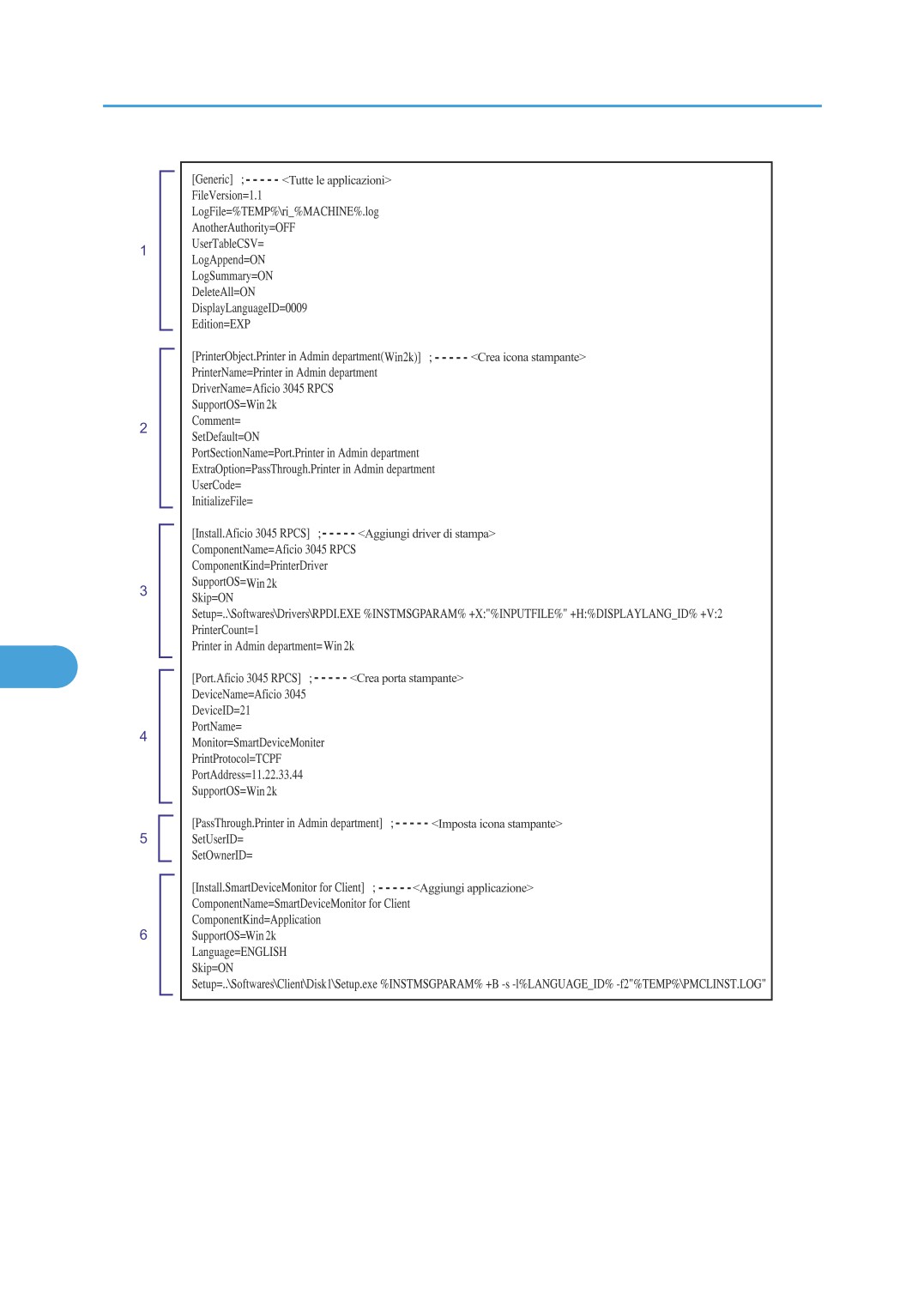
L'esempio sottostante è l'output del file scenario quando l'unico pacchetto "Aggiungi stampante" in
un driver RPCS viene creato utilizzando Packager.
• "Aficio 3045 RPCS" è il nome di un driver.
7
273
7. Supporto all'installazione
7
BRY024S IT
1. Informazioni sull'impostazione dell'intero scenario
2. Informazioni sulla creazione di un'icona della stampante
3. Informazioni sull'installazione del driver
4. Informazioni sulla creazione della porta
5. Informazioni sulla creazione di un'icona della stampante
274
File scenario
6. Informazioni sull'installazione di un'applicazione
Aggiunta di una stampante nel driver PCL
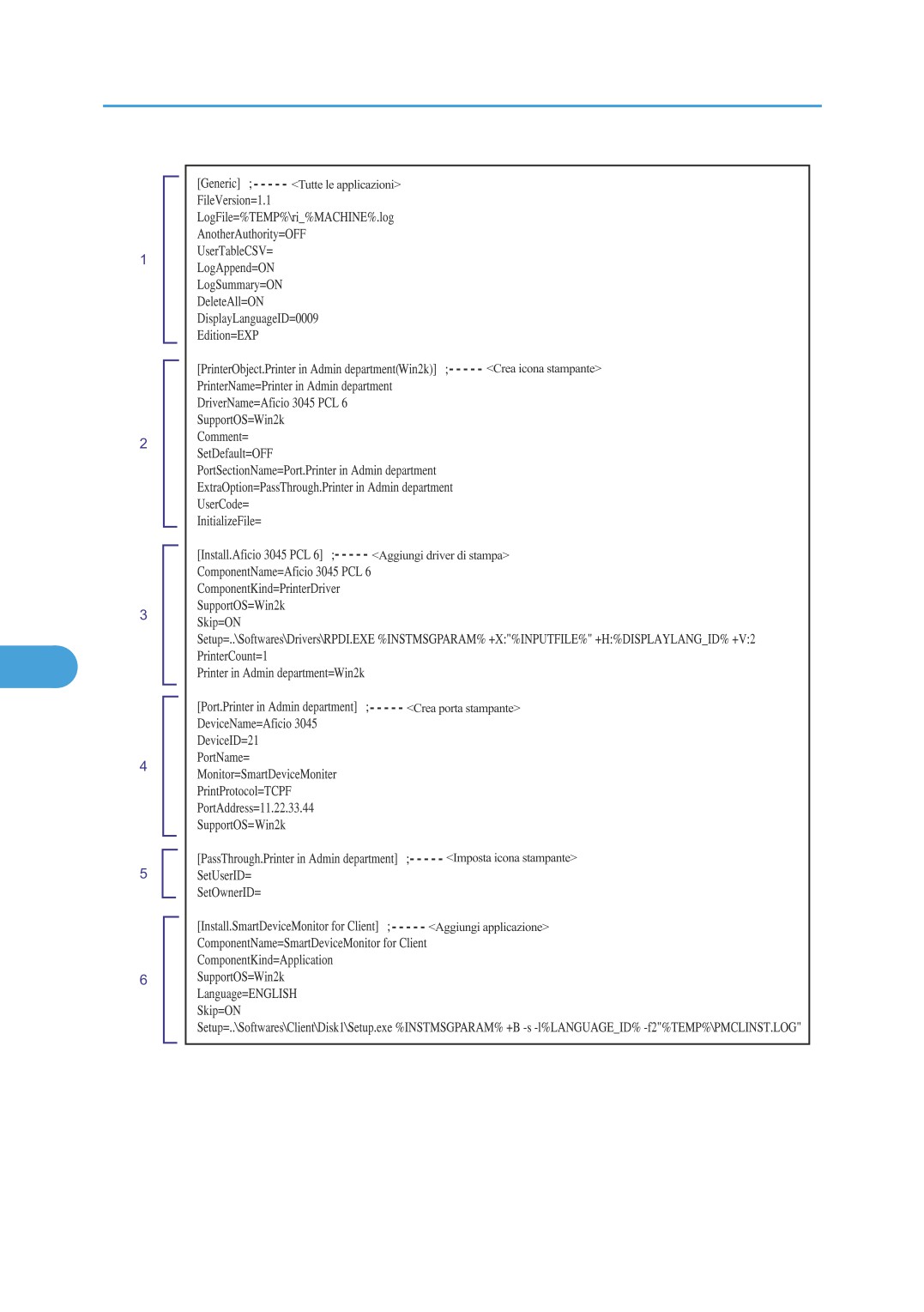
L'esempio seguente è l'output del file scenario quando l'unico pacchetto "Aggiungi stampante" in un
driver PCL viene creato utilizzando Packager.
• "Aficio 3045 PCL 6" è il nome del driver di stampa.
7
275
7. Supporto all'installazione
7
BRY025S IT
1. Informazioni sull'impostazione dell'intero scenario
2. Informazioni sulla creazione di un'icona della stampante
3. Informazioni sull'installazione del driver
4. Informazioni sulla creazione della porta
276
File scenario
5. Informazioni sulla creazione di un'icona della stampante
6. Informazioni sull'installazione di un'applicazione
Download e modifica di file scenario
Scaricare un file scenario da un pacchetto registrato nel server Remote Communication Gate S.
1. Fare clic su [Lista pacchetti] in Mappa sito.
2. Individuare il pacchetto contenente il file scenario da scaricare, quindi fare clic sull'icona
delle proprietà visualizzata nella lista.
3. Nella schermata dei dettagli pacchetto, fare clic sul pulsante [Download] in [File scenario]
nella parte inferiore della schermata.
Seguire le procedure di download.
4. Aprire il file scenario scaricato con un editor di testo per la modifica.
• Se il pacchetto selezionato non contiene un file scenario, [File scenario] nella schermata dei dettagli
indica [Nessun file].
• La schermata dei dettagli pacchetto può anche essere visualizzata selezionando la casella di
controllo più a sinistra della lista e scegliendo [Pacchetto] > [Proprietà pacchetto] dalla barra dei
7
menu.
Caricamento di file scenario
Caricare i file scenario nel server Remote Communication Gate S.
1. Fare clic su [Lista pacchetti] in Mappa sito.
2. Individuare il pacchetto che utilizza il file scenario da caricare, quindi fare clic sull'icona
delle proprietà visualizzata nella lista.
3. Nella schermata [Dettagli pacchetto], in [File scenario] nella parte inferiore della schermata,
immettere il percorso al file scenario da caricare oppure fare clic su [Sfoglia...] e selezionare
il file scenario.
4. Fare clic su [Carica].
5. Nella schermata di conferma del completamento caricamento, fare clic su [OK].
• La schermata dei dettagli pacchetto può anche essere visualizzata selezionando la casella di
controllo più a sinistra della lista e scegliendo [Pacchetto] > [Proprietà pacchetto] dalla barra dei
menu.
277
7. Supporto all'installazione
Icona stampante e impostazioni driver
Impostazione di un'icona stampate di condivisione del driver
In Packager, l'icona della stampante è impostata per default su "Non condiviso" quando si aggiunge una
stampante. Non è possibile specificare "Condiviso/Non condiviso".
1. Preparare le immagini di installazione del driver per il sistema operativo da installare.
2. Creare un pacchetto di installazione utilizzando Packager.
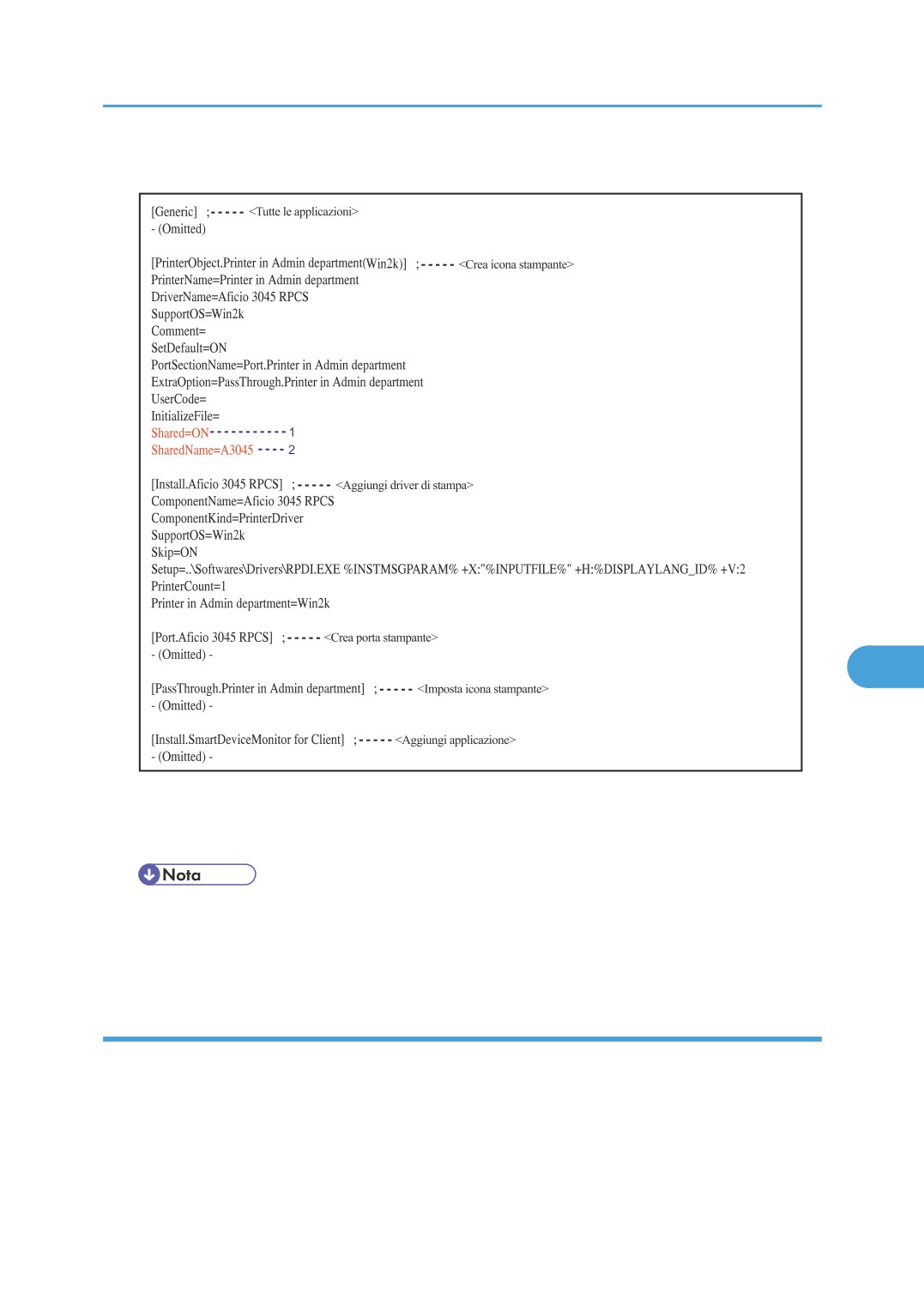
3. Aggiungere un codice Shared nella sezione PrinterObject, quindi specificare "ON" come
valore.
4. Aggiungere un codice ShareName nella sezione PrinterObject e quindi specificare un nome
di condivisione come valore.
Se il codice ShareName viene lasciato vuoto, verrà utilizzato il nome di condivisione predefinito. (Il
nome di condivisione predefinito è il nome che viene visualizzato in corrispondenza di [Nome
condivisione] quando si seleziona la casella di controllo [Condividi la stampante] nella finestra di
dialogo Proprietà dell'icona di una stampante di Windows.)
7
278
File scenario
Esempio di driver RPCS
7
BRY026S IT
1. Vengono installati driver di condivisione aggiuntivi.
2. Il nome di condivisione è A3045.
• Anche nel caso dei driver PCL viene designata la stessa posizione indicata nei punti 1 e 2
precedenti.
Se i nomi delle stampanti si sovrappongono durante la creazione di icone delle
stampanti
In un pacchetto di installazione creato utilizzando Packager, viene visualizzata una finestra di dialogo di
conferma se un nome di stampante è già esistente durante l'aggiunta di una stampante. Selezionare
[Sovrascrivi], [Specifica un altro nome.] o [Termina] nella finestra di dialogo quando esiste un'icona di
stampante con lo stesso nome della stampante da creare.
È inoltre possibile cambiare operazione quando un nome di stampante è già esistente modificando
direttamente il file scenario.
279
7. Supporto all'installazione
• Per un file scenario in cui vengono create più icone delle stampanti, l'operazione da svolgere in caso
di sovrapposizione non può essere specificata per ogni icona di stampante. La creazione di un'icona
della stampante in cui esistono più sezioni dispone di un'impostazione comune.
1. Creare un pacchetto di installazione contenente l'operazione "Aggiungi stampante"
utilizzando Packager.
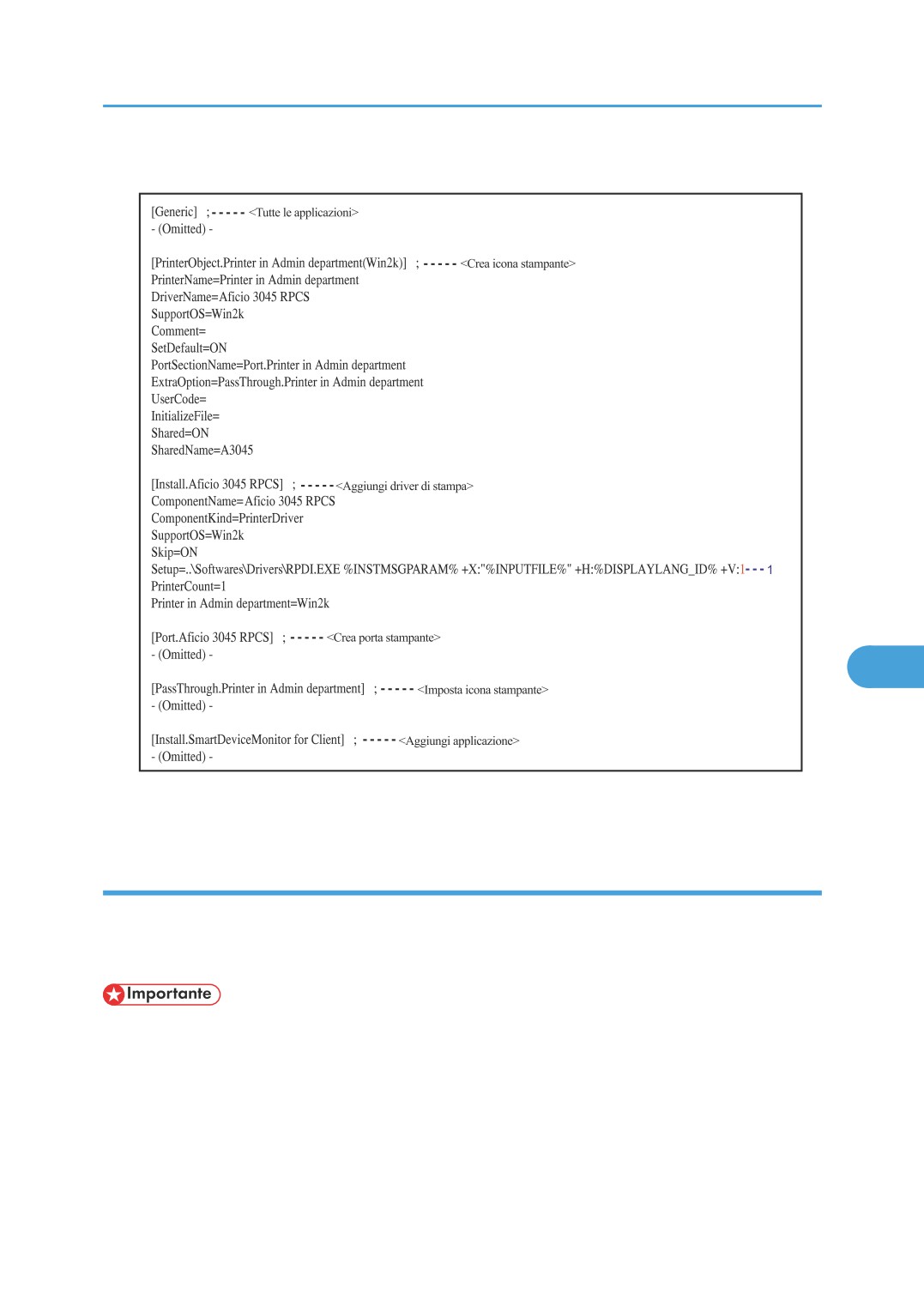
2. Modificare l'opzione +V della riga di comando RPDI.EXE specificata utilizzando il codice
Setup del driver relativo alla sezione di installazione.
Modificare il codice Setup della prima sezione di installazione nel file scenario, se il driver contiene
più sezioni di installazione.
• +V:1 Sovrascrive l'icona della stampante.
• +V:2 Viene visualizzata una finestra di dialogo di conferma. Selezionare [Sovrascrivi],
[Specifica un altro nome.] o [Termina]. (Valore predefinito di Packager)
• +V:3 Creare un file con un altro nome. Un numero viene aggiunto alla fine del nome stampante.
Esempio: Aficio 3045_2
• Se il file scenario contiene più sezioni "Install" per l'installazione di più driver (escluse le sezioni
"Install" delle applicazioni), verrà abilitato solo il codice Setup del driver che viene visualizzato
7
per primo. I codici "Setup" nelle sezioni "Install" degli altri driver verranno ignorati. Di
conseguenza, per controllare più driver, modificare il codice "Setup" nella sezione "Install" del
driver che viene visualizzato per primo nel file scenario.
280
File scenario
Esempio:
7
BRY027S IT
1. Il nome della stampante viene sovrascritto, se è già esistente.
Aumento del numero di icone delle stampanti
Il numero massimo di operazioni "Aggiungi stampante" limitate che possono essere contenute nel pacchetto
di installazione di Packager è 15. Tuttavia, è possibile creare 16 o più icone delle stampanti modificando
direttamente un file scenario.
• È possibile aumentare il valore solo per l'icona della stampante del modello di driver (operazione
"Aggiungi stampante") contenuto in un pacchetto di installazione. Non è possibile aumentare il valore
per l'icona della stampante di un modello di driver non contenuto in un pacchetto di installazione.
• Per aumentare il numero di icone della stampante, creare più pacchetti di installazione utilizzando
Packager. Questa operazione è più sicura e facile da eseguire rispetto alla modifica diretta di un file
scenario e all'aumento del numero di icone della stampante.
Modifica dei file scenario (passo 1)
281
7. Supporto all'installazione
La procedura di modifica dei file scenario dopo la preparazione consiste nei passi 1 e 2.
Se si utilizza lo stesso indirizzo di porta, ID utente e nome utente impiegati nella sezione PrinterObject da
cui un file viene copiato, eseguire il passo 1.
Se si utilizzano un indirizzo di porta, un ID utente e un nome utente differenti da quelli impiegati nella
sezione PrinterObject da cui un file viene copiato, eseguire i passi 1 e 2.
1.
Creare un pacchetto di installazione contenente l'operazione "Aggiungi stampante"
utilizzando Packager.
2.
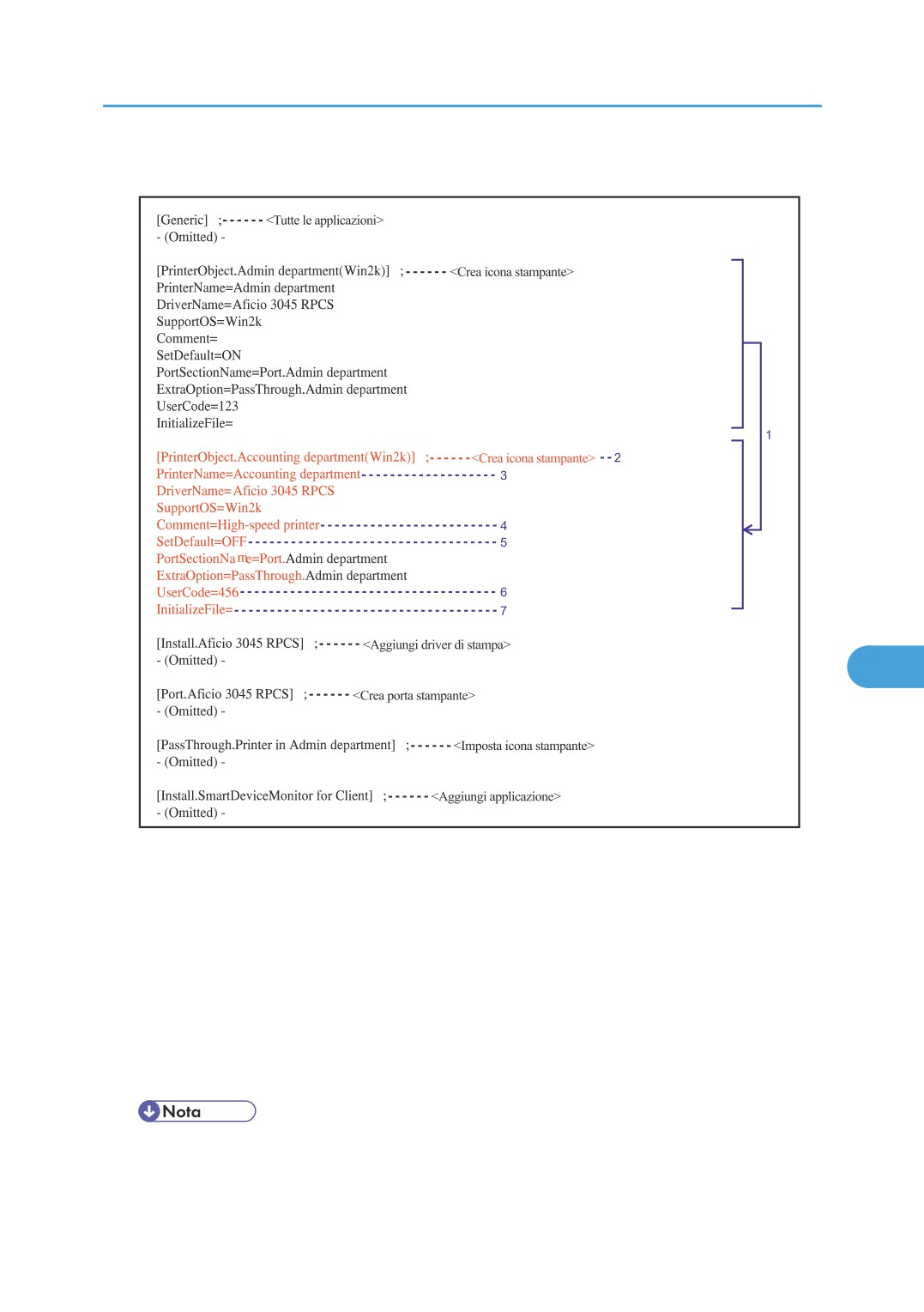
Copiare e incollare la sezione PrinterObject esistente (confermare il nome del driver con il
codice DriverName) del modello di driver per cui è necessario aumentare il valore dell'icona
della stampante.
3.
Modificare il nome che segue il nome di sezione "PrinterObject" nel nome dell'icona della
stampante da aggiungere al file scenario.
4.
Modificare il valore del codice PrinterName nel nome dell'icona della stampante da
aggiungere al file scenario.
5.
Modificare i valori dei codici seguenti come descritto.
6.
Immettere un commento nell'icona della stampante utilizzando il codice Comment.
7.
Specificare il valore del codice SetDefault.
• ON
7
Impostata come stampante predefinita.
• OFF
Non impostata come stampante predefinita.
8.
Specificare un codice utente utilizzando il codice UserCode.
9.
Impostare il valore del codice InitializeFile sullo stesso valore del file di impostazioni del
driver della sezione PrinterObject da cui il file è copiato. Eliminare il valore del codice
InitializeFile se non viene utilizzato il file di impostazioni del driver.
• Non è possibile specificare un file di impostazioni del driver che differisce dalla sezione
PrinterObject da cui il file è copiato.
L'esempio sottostante descrive un caso in cui vengono utilizzati lo stesso indirizzo di porta, ID utente
e nome utente della sezione PrinterObject da cui un file è copiato.
282
File scenario
Esempio:
7
BRY028S IT
1. Copiare la sezione PrinterObject esistente.
2. Impostare il nome di sezione "PrinterObject.Reparto contabilità (Win2K)".
3. Impostare il nome della stampante su "Stampante nel reparto contabilità"
4. Impostare il commento su "Stampante ad alta velocità".
5. Impostare "Non impostata come stampante predefinita"
6. Impostare il codice utente su "456".
7. Specificare lo stesso file di impostazioni del driver come sezione PrinterObject da cui il file è
copiato.
• Anche nel caso dei driver PCL viene designata la stessa posizione indicata nei punti 1 e 2
precedenti.
283
7. Supporto all'installazione
Modifica dei file scenario (passo 2)
Seguire la procedura sottostante per specificare un indirizzo di porta differente da quello della sezione
PrinterObject da cui il file è copiato.
Omettere la procedura nel caso si utilizzi lo stesso indirizzo.
1.
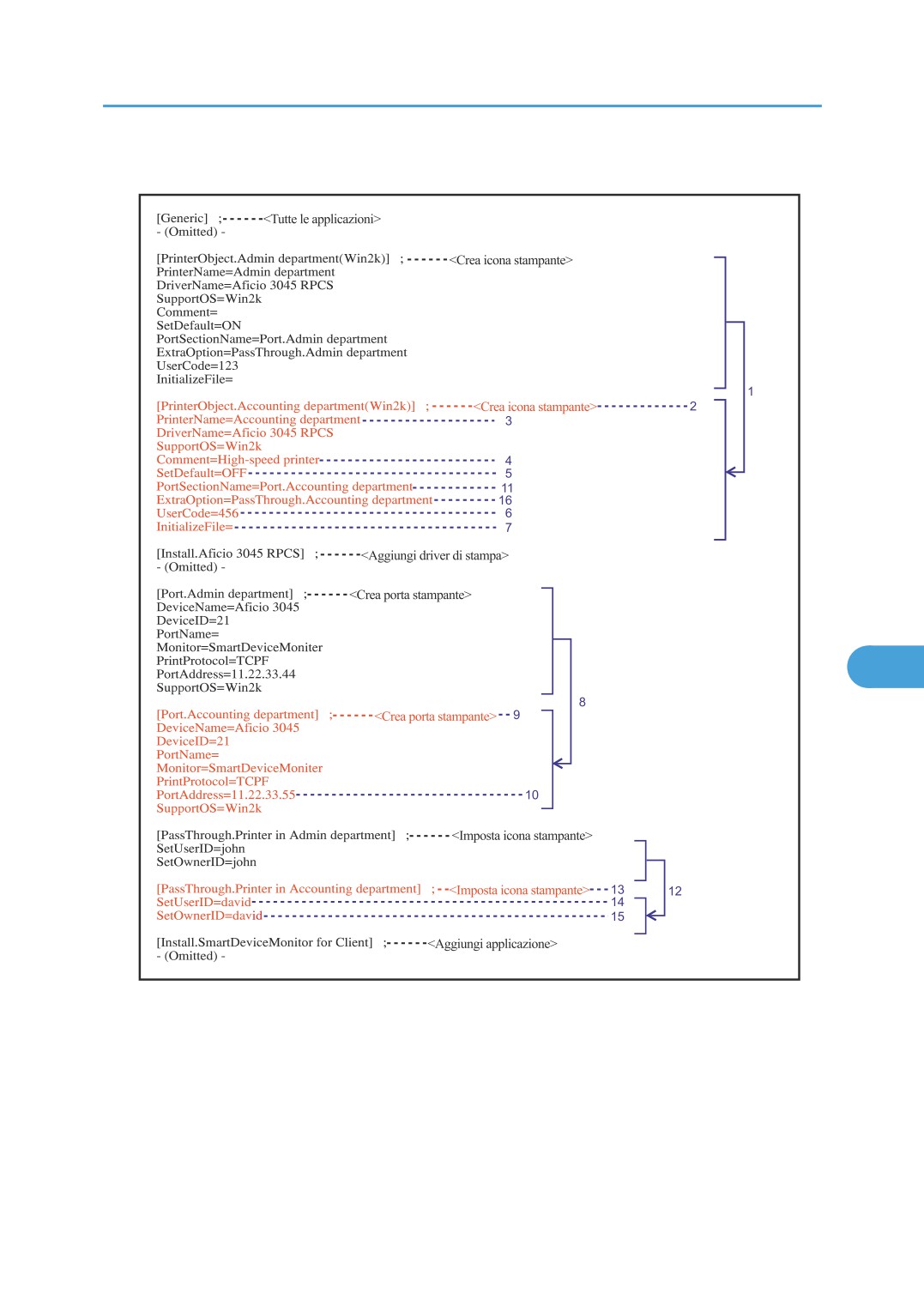
Copiare e incollare la porta della una sezione di una sezione PrinterObject da cui il file è
copiato, specificato utilizzando il codice PortSectionName.
2.
Impostare il nome dopo il nome di sezione "Port." di una sezione di porta sullo stesso nome
della stampante utilizzato per l'icona della stampante da aggiungere a un file scenario.
3.
Specificare l'indirizzo della porta come valore di un codice PortAddress nella sezione della
porta.
4.
Modificare il valore del codice PortSectionName nella sezione PrinterObject aggiunta nel
passo 1 di p.15 "Modifica dei file scenario (passo 1)" al nome di sezione della sezione di
porta modificata nel passo 2.
Seguire la procedura sottostante per specificare un ID utente e un nome utente diversi da quelli della
sezione PrinterObject da cui è stato copiato un file.
È possibile omettere la procedura sottostante se si utilizzano lo stesso ID utente e nome utente.
5.
Copiare e incollare la sezione PassThrough della sezione PrinterObject da cui il file è copiato,
specificato utilizzando il codice ExtraOption.
7
6.
Modificare il nome dopo il nome di sezione "PassThrough" di una sezione PassThrough sullo
stesso nome dell'icona della stampante da aggiungere a un file scenario.
7.
Specificare un ID utente utilizzando il codice SetUserID in una sezione PassThrough.
Omettere questo passo se non si utilizza un ID utente.
8.
Specificare un nome utente utilizzando il codice SetOwnerID nella sezione PassThrough.
Omettere questo passo se non si utilizza un nome utente.
9.
Modificare il valore del codice ExtraOption nella sezione PrinterObject aggiunta nel passo
1 di p.15 "Modifica dei file scenario (passo 1)" al nome di sezione della sezione PassThrough
modificata nel passo 6.
L'esempio seguente descrive un caso in cui l'indirizzo di porta, l'ID utente e il nome utente differiscono
da quelli della sezione PrinterObject, da cui il file è copiato.
• Il file delle impostazioni per l'icona della stampante aggiunto a un file scenario diventa lo stesso
file di impostazioni del driver specificato utilizzando la sezione PrinterObject da cui il file è
copiato quando viene specificato un file di impostazioni del driver.
• Per specificare e creare diversi file di impostazioni del driver utilizzando 16 o più icone della
stampante, creare un altro pacchetto di installazione senza aumentare a 16 o più il numero di
icone della stampante create durante la modifica di un file scenario.
284
File scenario
Esempio:
7
BRY029S IT
1. Copiare la sezione PrinterObject esistente.
2. Impostare i nomi delle sezioni "PrinterObject.Stampante nel reparto contabilità (Win2k)".
3. Impostare il nome della stampante su "Stampante nel reparto contabilità".
4. Impostare il commento su "Stampante ad alta velocità".
5. Impostare "Non impostata come stampante predefinita"
6. Impostare il codice utente su "456".
285
7. Supporto all'installazione
7. Specificare lo stesso file di impostazioni del driver della sezione PrinterObject da cui il file è
copiato.
8. Copiare la sezione Port esistente.
9. Impostare il nome della sezione come "Port.Reparto contabilità".
10. Impostare l'indirizzo su "11.22.33.55".
11. Utilizzare la porta specificata in una sezione "Port.Stampante nel reparto contabilità" come porta
dell'icona della stampante.
12. Copiare la sezione PassThrough esistente.
13. Impostare il nome di sezione come "PassThrough.Reparto contabilità".
14. Impostare l'ID utente su "david".
15. Impostare il nome utente su "david".
16. Utilizzare il valore specificato in "PassThrough.Stampante nel reparto contabilità" come valore
di impostazione per l'icona della stampante.
• Anche nel caso dei driver PCL viene designata la stessa posizione indicata nei punti 1 e 2
precedenti.
7
Esempio di impostazione della porta
Creazione di una sola porta
Utilizzando Packager, non è possibile creare solamente una porta. È necessario creare prima un file
scenario contenente sia un'icona della stampante sia una porta. Questo file scenario può quindi essere
modificato direttamente per creare solo una porta.
Modifica dei file scenario
• Non eliminare la sezione di installazione di SmartDeviceMonitor for Client se la porta da creare è
una porta SmartDeviceMonitor. Le porte non possono essere create durante l'esecuzione di scenari
in un ambiente in cui non è installato SmartDeviceMonitor for Client, se la sezione di installazione
viene eliminata.
1. Creare un pacchetto di installazione contenente l'operazione "Aggiungi stampante"
utilizzando Packager.
286
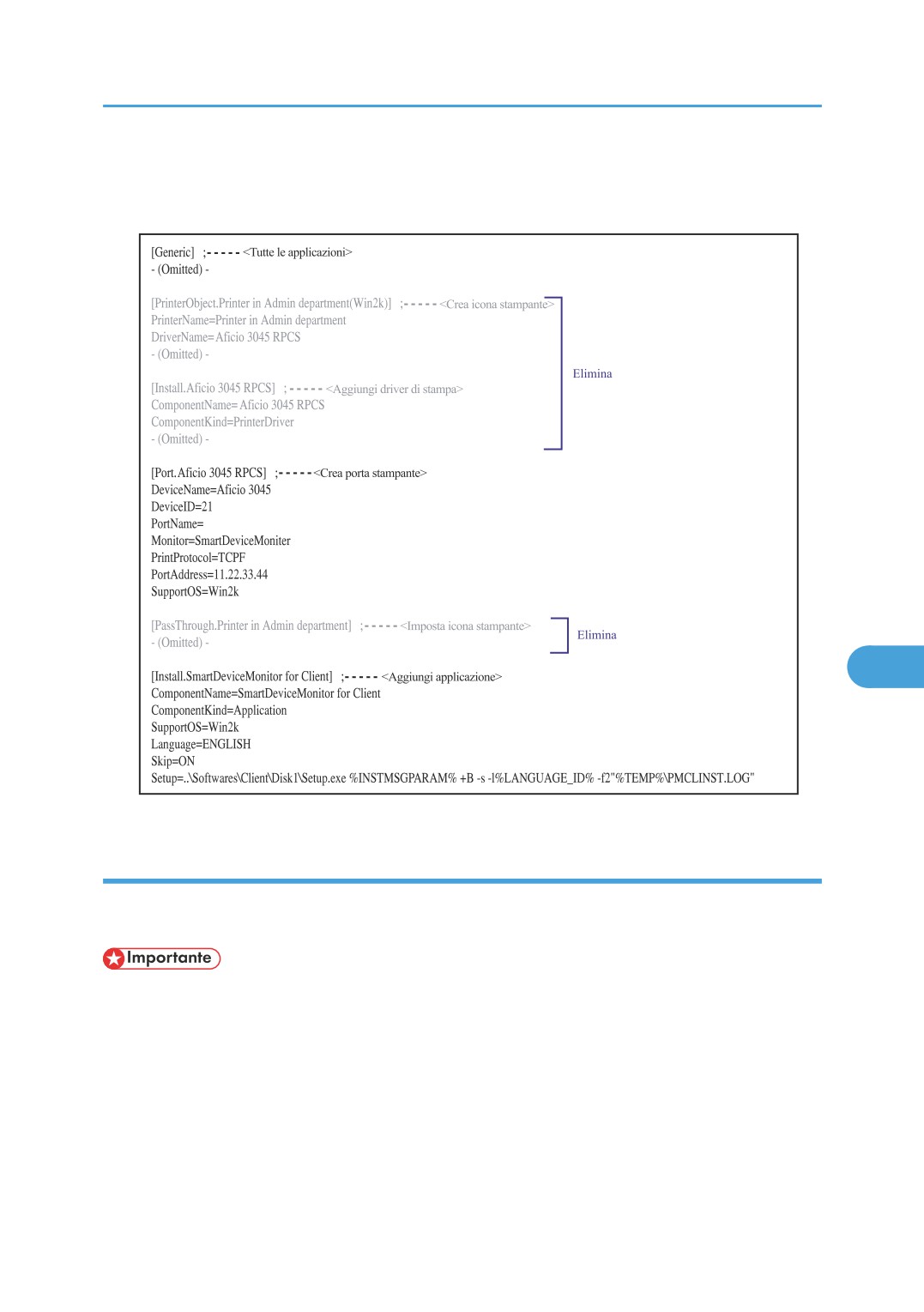
File scenario
2. Eliminare tutte le sezioni tranne Generic e Port.
Esempio:
7
BRY030S IT
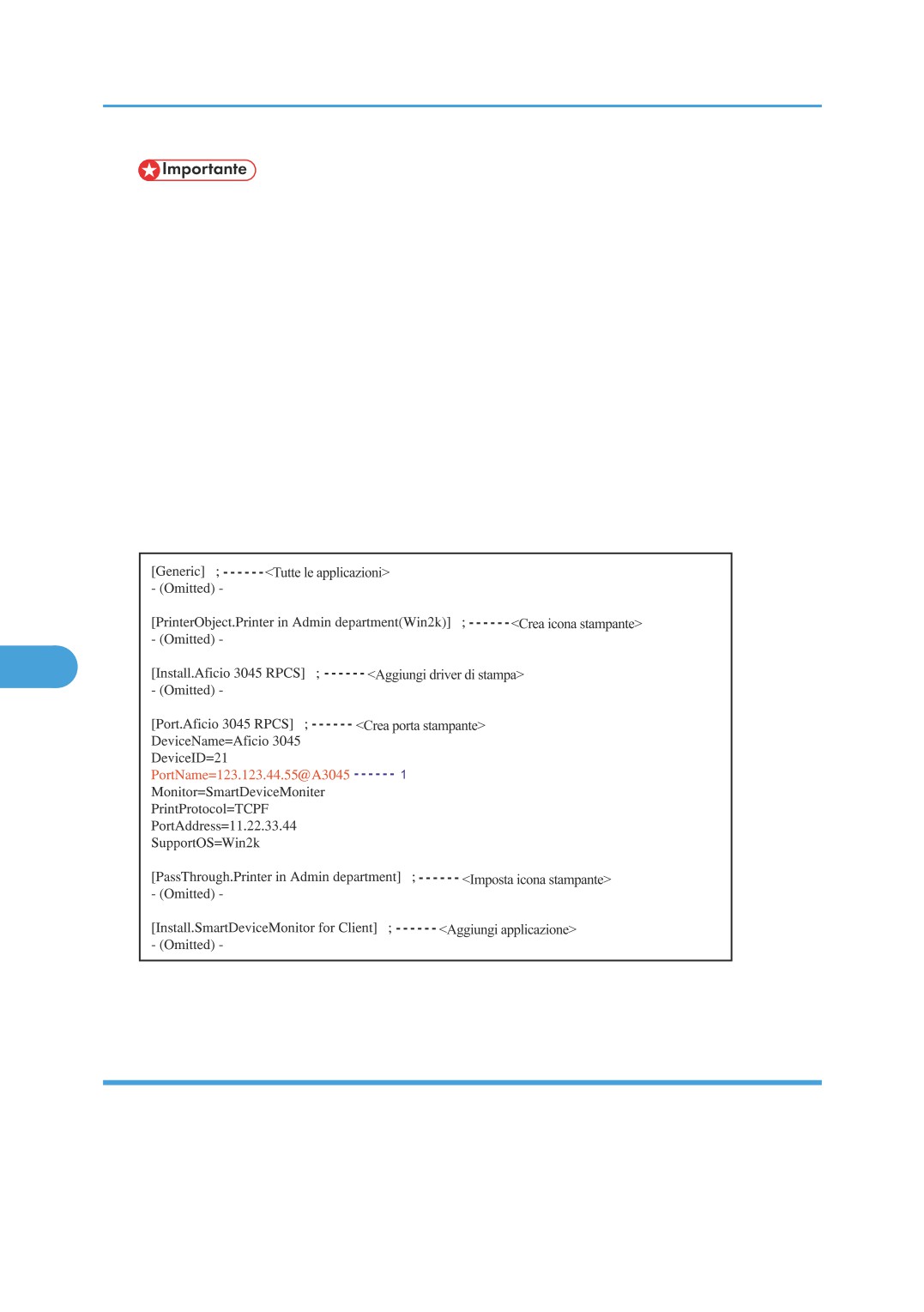
Specifica del nome della porta da creare
In Packager, il nome di una porta da creare viene generato automaticamente e non può essere specificato.
Un nome di porta può essere specificato modificando direttamente un file scenario.
• Non è possibile specificare un nome di porta se il tipo di porta è "stampante condivisa".
Modifica dei file scenario
1. Creare un pacchetto di installazione contenente l'operazione "Aggiungi stampante"
utilizzando Packager.
2. Specificare il nome di porta utilizzando il codice PortName nella sezione Port.
Il codice PortName è presente nel file scenario prodotto da Packager, ma il valore è omesso.
287
7. Supporto all'installazione
• ",", "/", "\", and ":" non possono essere utilizzati nel nome di porta.
• I nomi di porta presentano le limitazioni descritte di seguito quando il tipo di porta è TCP/IP
(SmartDeviceMonitor for Client).
• Se l'indirizzo è un indirizzo IP:
"Indirizzo IP @" deve essere assegnato all'inizio di un indirizzo.
• Se l'indirizzo è un nome host:
Il nome di porta e il nome host devono essere identici.
• Se la porta è di tipo TCP/IP (SmartDeviceMonitor for Client) e l'indirizzo è un indirizzo IP,
quando si specifica il nome della porta nella parte finale del nome viene aggiunto il simbolo @.
Inoltre, se il numero di caratteri del nome della porta è dispari, viene aggiunto un carattere di
sottolineatura ( _ ) prima del simbolo @ finale.
Esempio:
7
BYR031S IT
1. Impostare '123.123.44.55@A3045@' come nome di porta.
Specifica del numero di porta TCP/IP (SmartDeviceMonitor for Client)
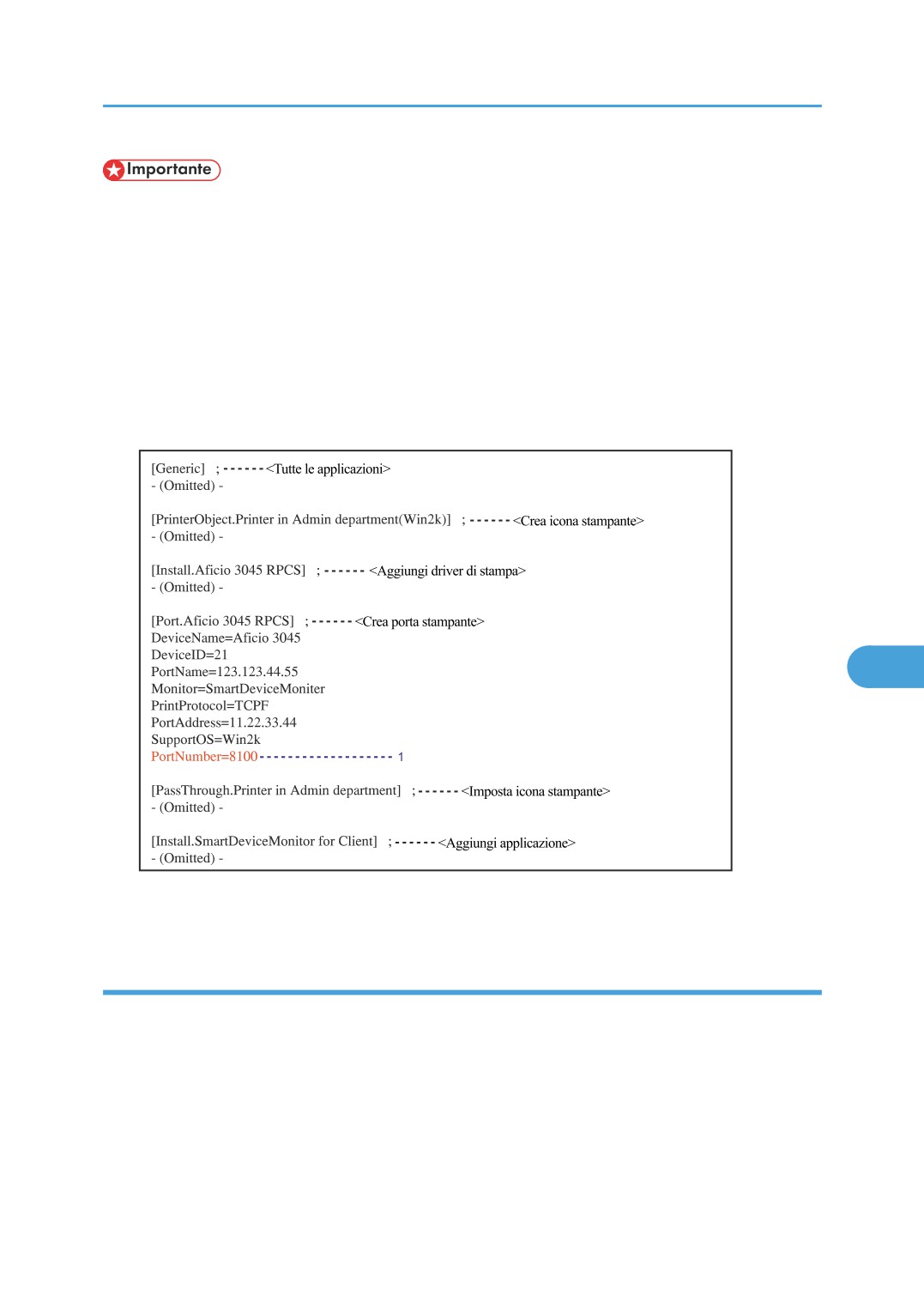
In Packager, non è possibile specificare il numero di porta TCP/IP di una porta TCP/IP
(SmartDeviceMonitor for Client). Il numero di porta TCP/IP è impostato secondo il valore predefinito di
SmartDeviceMonitor for Client (9100). Un numero di porta può essere specificato modificando
direttamente un file scenario.
288
File scenario
• Il numero di porta deve essere regolato secondo l'impostazione delle apparecchiature utilizzate.
• Solo una porta SmartDeviceMonitor è in grado di specificare un numero di porta.
Modifica dei file scenario
1. Creare un pacchetto di installazione contenente l'operazione "Aggiungi stampante" (il tipo
di porta è TCP/IP (SmartDeviceMonitor for Client)) utilizzando Packager.
2. Aggiungere un codice PortNumber a una sezione Port e specificare un numero di porta
come valore del codice.
Esempio:
7
BRY032S IT
1. Specificare 8100 come numero di porta.
Disabilitazione dello stato SNMP della porta TCP/IP standard
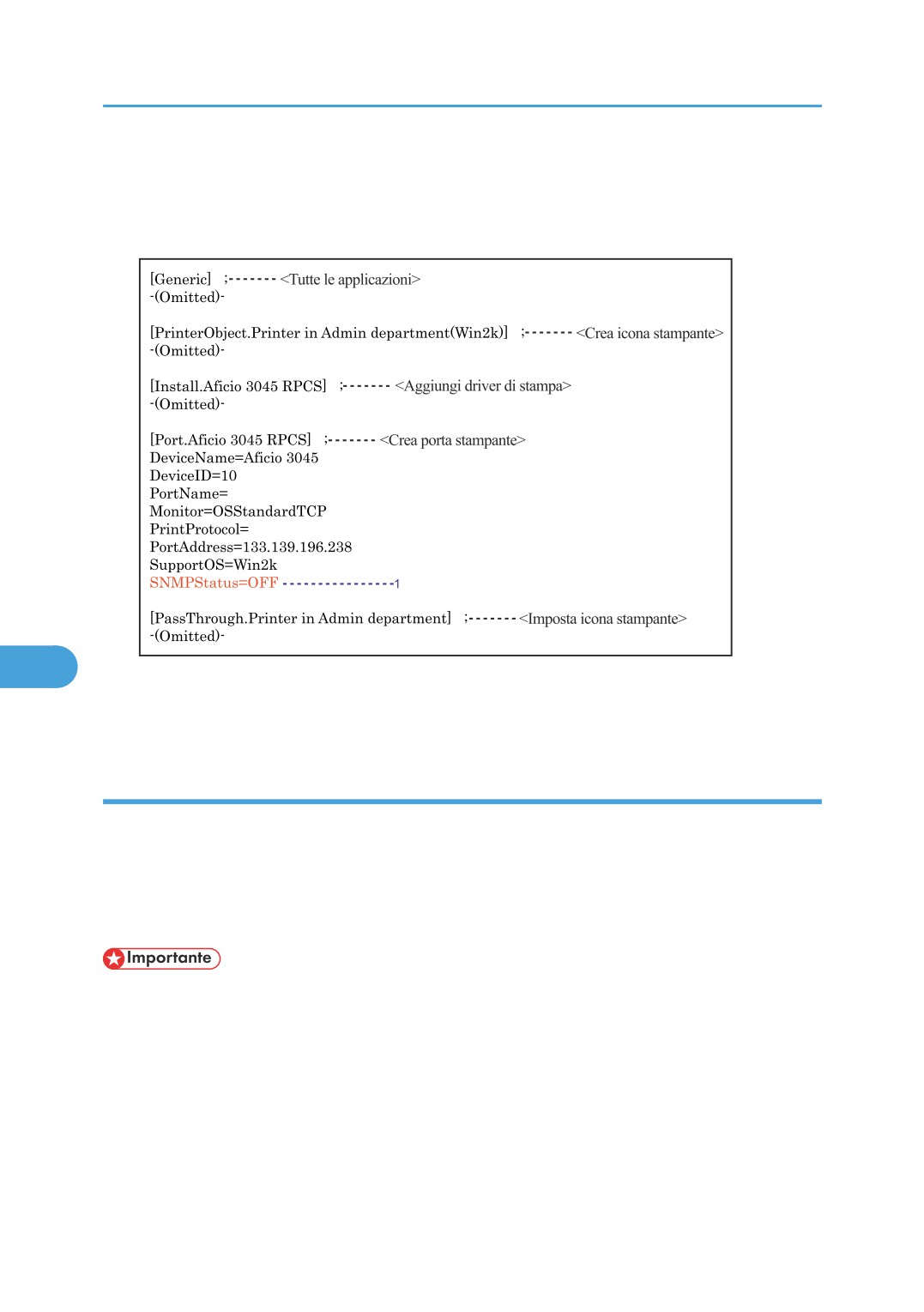
Quando si utilizza Packager, non è possibile specificare lo stato SNMP di una porta TCP/IP standard.Lo
stato viene impostato su "Abilita" per impostazione predefinita. Per disabilitare lo stato SNMP è possibile
modificare direttamente il file scenario.
Modifica dei file scenario
1. Creare un pacchetto di installazione contenente l'operazione "Aggiungi stampante" (il tipo
di porta è TCP/IP ) utilizzando Packager.
289
7. Supporto all'installazione
2. Aggiungere un codice "SNMPStatus" nella sezione "Port" e quindi specificare "OFF" come
valore.
Esempio:
BRY033S IT
7
1. Lo stato SNMP è impostato su "OFF".
Assegnazione di una porta esistente a un'icona della stampante senza creare una nuova
porta
In Packager, non è possibile specificare una porta esistente come porta di un'icona della stampante da
creare. Una nuova porta viene creata durante l'installazione utilizzando il tipo di porta e l'indirizzo
specificati. La porta esistente può essere assegnata modificando direttamente il file scenario. È possibile
specificare tutte le porte esistenti (SmartDeviceMonitor for Client, locale, TCP/IP standard e così via).
Modifica dei file scenario
• La creazione dell'icona della stampante non riesce se un file scenario è aperto in un ambiente in cui
non esiste la porta specificata.
1. Specificare una porta arbitraria e creare un pacchetto di installazione contenente
l'operazione "Aggiungi stampante" utilizzando Packager.
2. Specificare il nome della porta esistente utilizzando il codice PortName nella sezione Port.
290
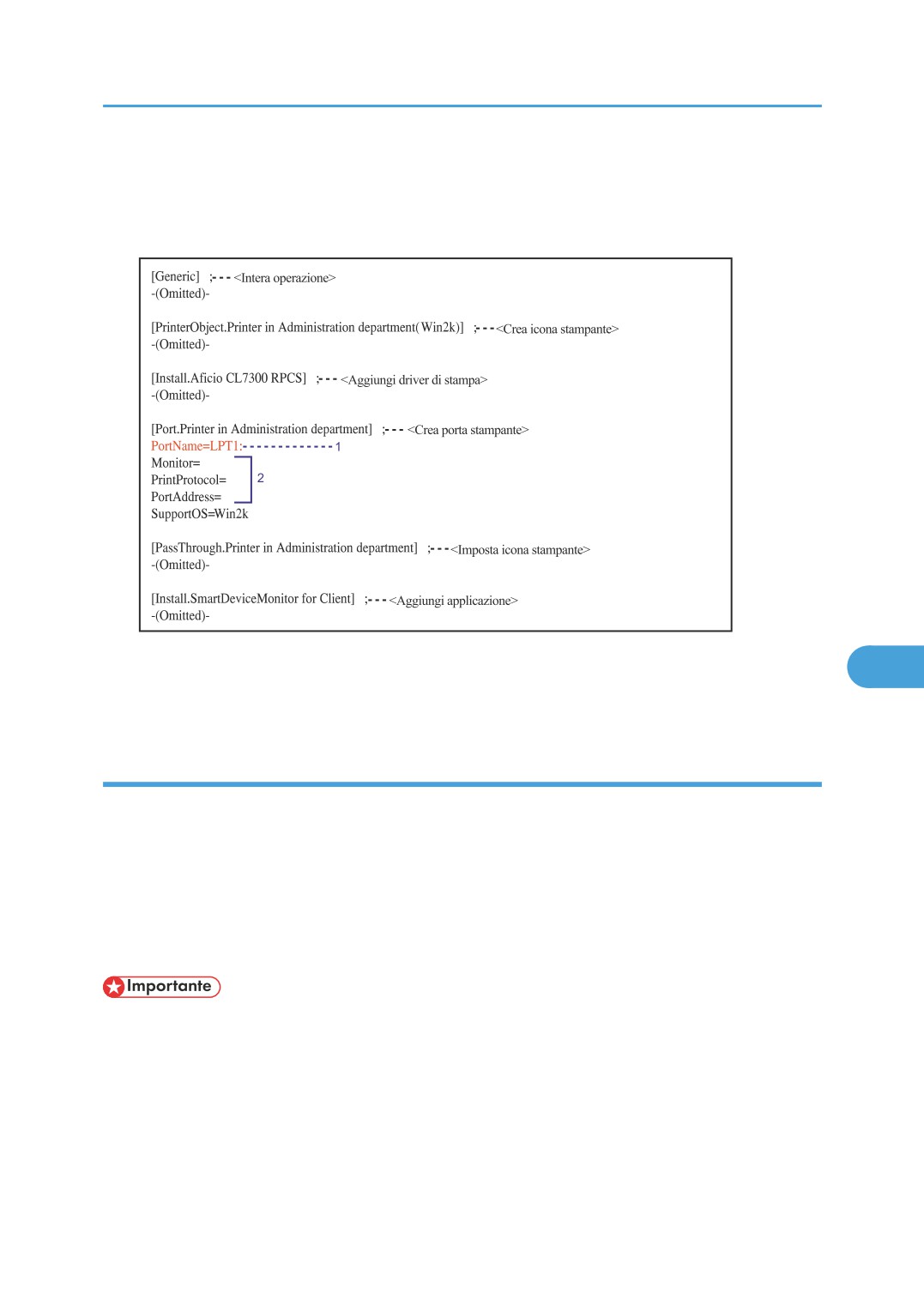
File scenario
3. Lasciare vuoti i codice Monitor, PortAddress e PrintProtocol nella sezione Port (eliminare
tutti i valori immessi).
Esempio:
BRY034S IT
1. Il nome della porta esistente è "LPT1:".
7
2. Lasciare vuoto.
Eliminazione di una porta
In Packager, non è possibile eliminare una porta. Una porta può essere eliminata solo modificando
direttamente un file scenario.
Le porte possono essere eliminate utilizzando uno dei due metodi indicati di seguito.
• Eliminare tutte le porte non assegnate a un'icona della stampante in una porta SmartDeviceMonitor.
• Specificare il nome di porta di una porta non assegnata a un'icona della stampante ed eliminarla.
Modifica dei file scenario
• La porta assegnata a un'icona della stampante non può essere eliminata.
• Anche se il driver viene disinstallato (l'icona della stampante viene eliminata) durante l'esecuzione
dell'operazione "Elimina driver" nella sezione di disinstallazione e l'icona della stampante associata
alla porta viene eliminata di conseguenza, la porta non può essere eliminata se non si riavvia il sistema
operativo. Ciò è dovuto a limitazioni del sistema operativo stesso.
291
7. Supporto all'installazione
1. Creare un pacchetto di installazione contenente l'operazione che si desidera eseguire
contemporaneamente all'eliminazione di una porta utilizzando Packager.
Creare un pacchetto di installazione contenente un'operazione adatta se si desidera solamente
eliminare una porta.
• È consigliabile utilizzare l'operazione "Elimina driver". Durante un'operazione "Elimina driver",
il valore richiesto è un nome di driver (qualsiasi nome è accettabile). Non è richiesta l'immagine
di installazione di un driver o di un'applicazione.
2. Per eliminare solo la porta, eliminare le sezioni diverse da quella generica.
3. Aggiungere la descrizione a una sezione DeletePort.
Il metodo per descrivere una sezione DeletePort è spiegato in seguito.
Metodo
Spiegazione
Se vengono eliminate tutte le
1. Impostare il nome di sezione come
porte SmartDeviceMonitor:
"DeletePort.SmartDeviceMonitor".
2. Aggiungere un codice Monitor e impostare
"SmartDeviceMonitor" come valore.
3. Aggiungere un codice PortName.
7
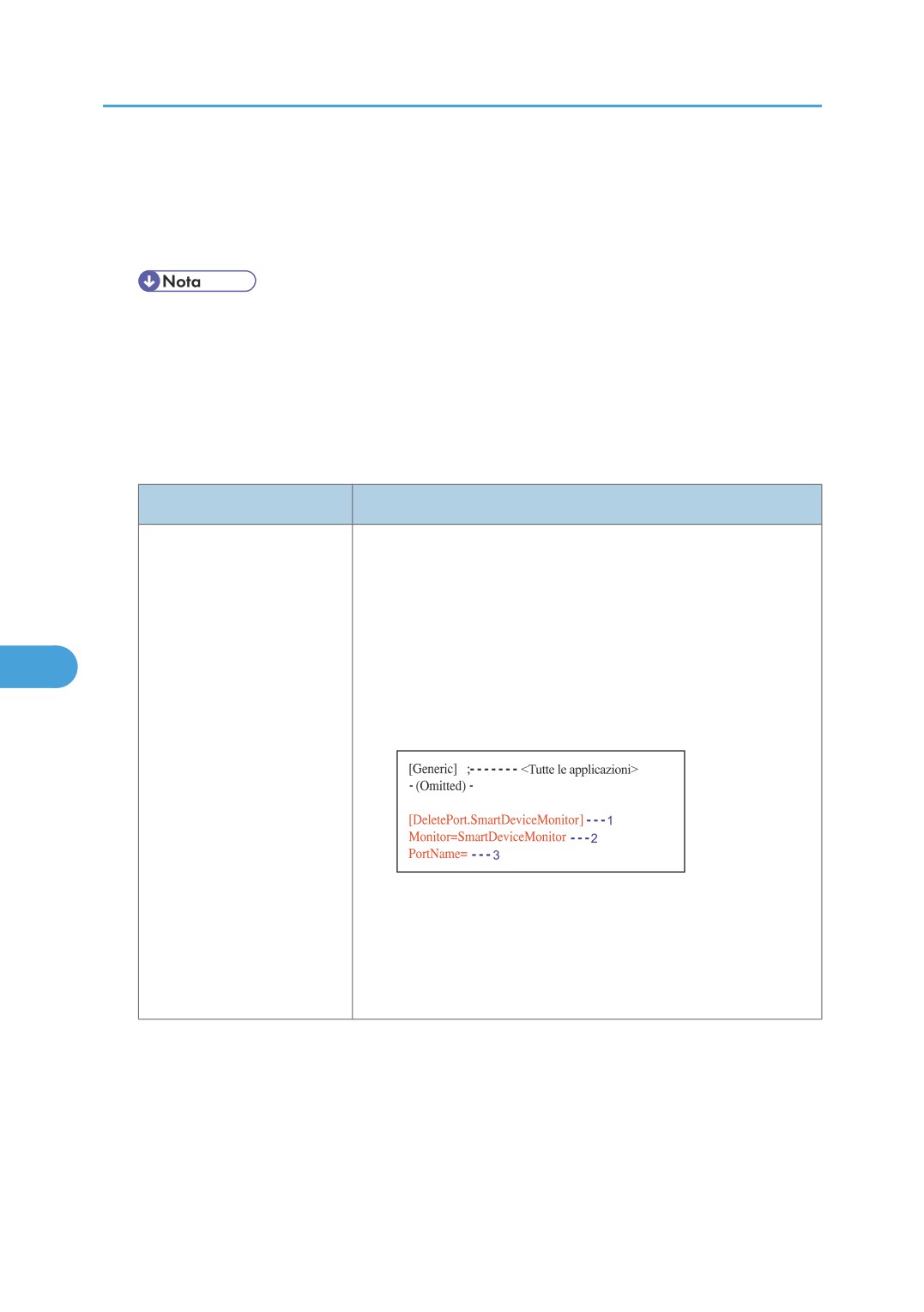
Lasciare vuoto il campo.
Esempio:
BRY035S IT
1. Specificare DeletePort.SmartDeviceMonitor come nome
della sezione.
2. Eliminare tutte le porte SmartDeviceMonitor.
3. Un valore non specifica nulla.
292
File scenario
Metodo
Spiegazione
Se è specificato un nome di
1. Impostare il nome di sezione come "DeletePort.(nome di porta
porta per l'eliminazione:
specificato)".
2. Aggiungere un codice Monitor.
Lasciare vuota l'impostazione.
3. Aggiungere un codice PortName e specificare il nome della
porta da eliminare come suo valore.
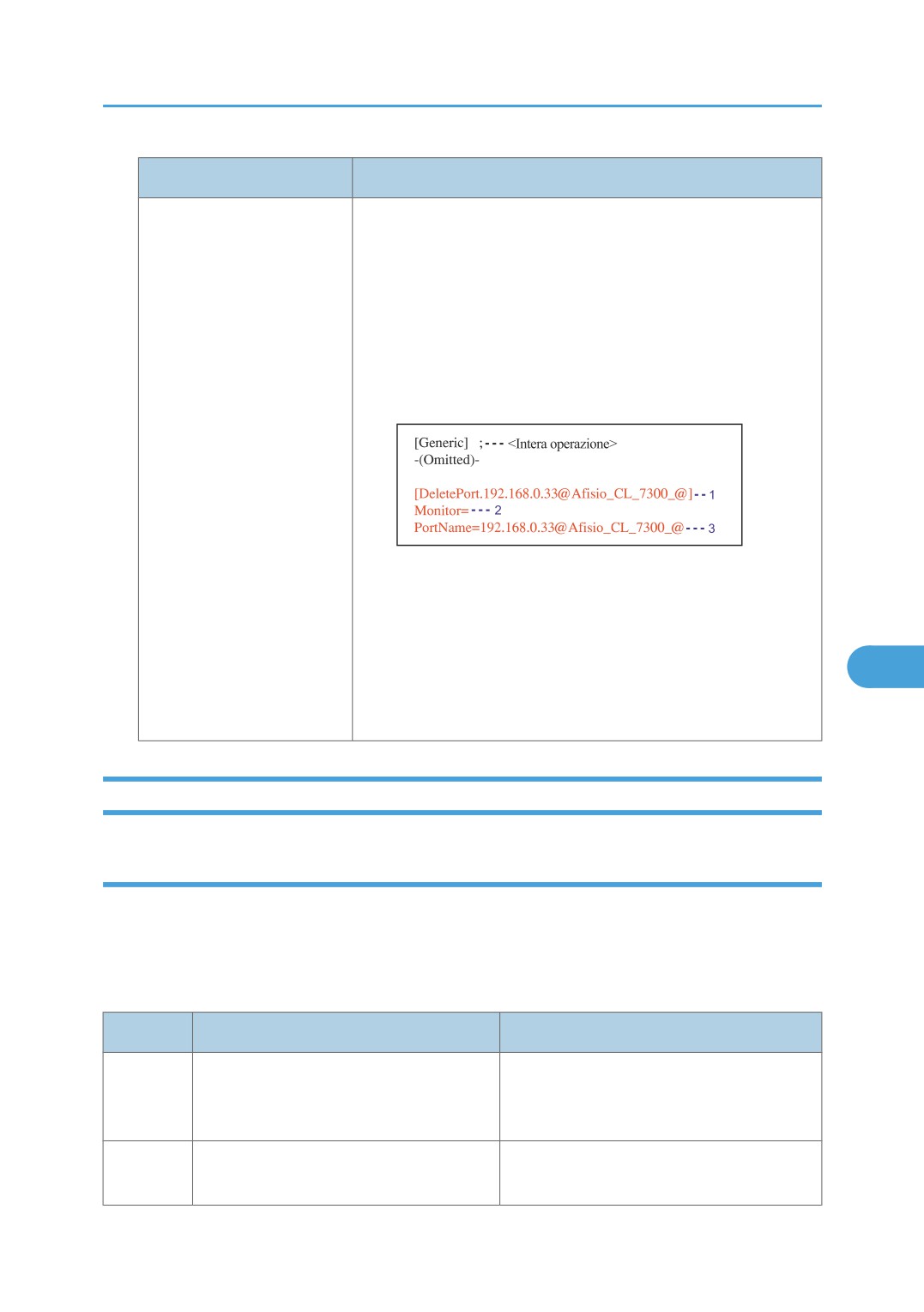
Esempio:
BRY036S IT
1. Specificare DeletePort.
192.168.0.33@Aficio_CL_7300_@ come nome della
sezione.
2. Un valore non specifica nulla.
7
3. Eliminare una porta
"192.168.0.33@Aficio_CL_7300_@".
Altri esempi di impostazione
Visualizzazione di una finestra di messaggio prima e dopo ogni elaborazione
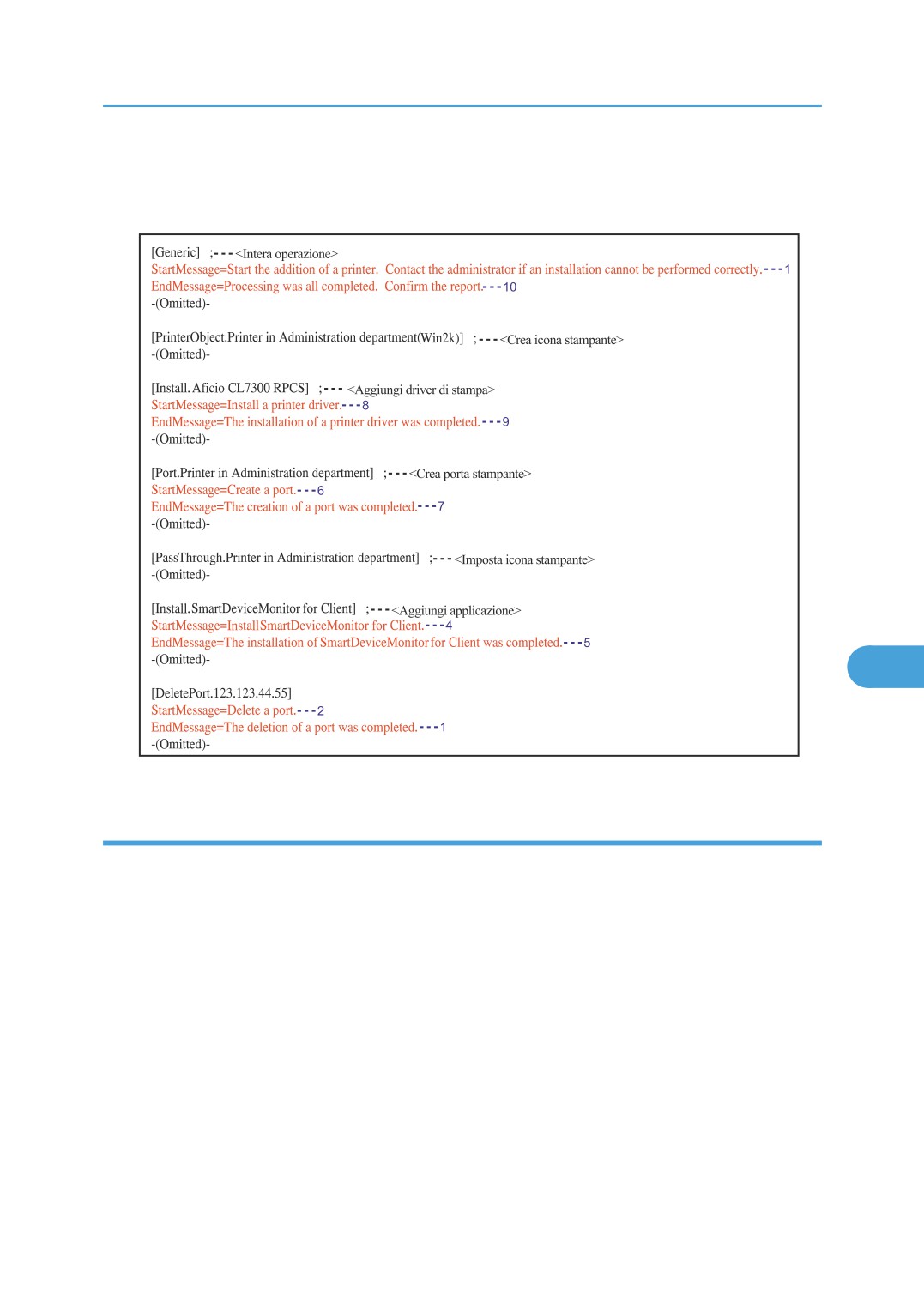
Modificando direttamente un file scenario, viene visualizzata una finestra di messaggio prima e dopo ogni
operazione.
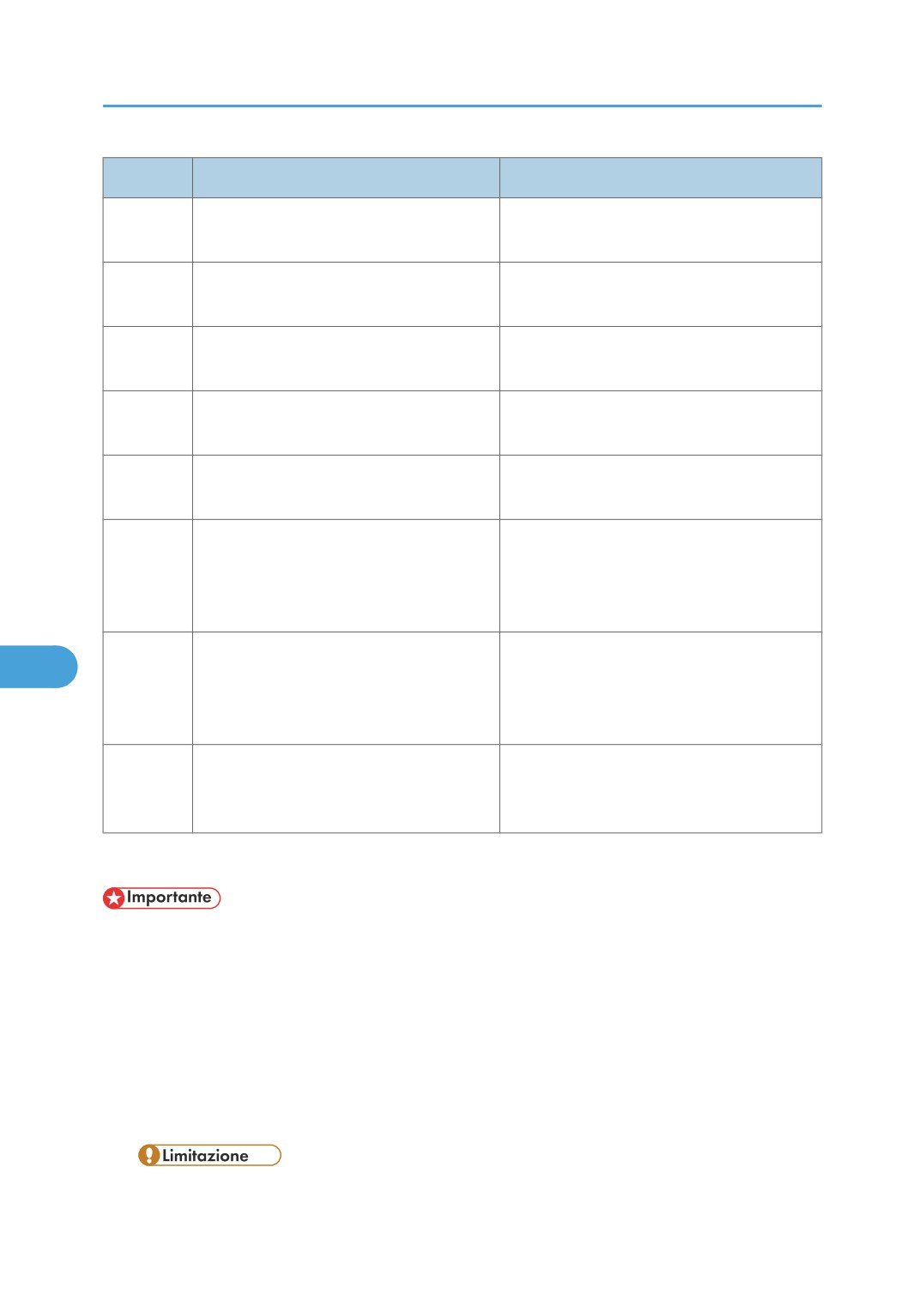
La tabella seguente indica il momento in cui la finestra di messaggio viene visualizzata. In linea di massima,
il momento di visualizzazione della finestra è collegato alla sequenza della procedura per uno scenario.
Sequenza
Tempo di visualizzazione
Specificato con
1
Subito prima dell'avvio dell'installazione
Codice StartMessage, sezione Generic
pacchetti. (Dopo aver premuto "Avanti"
sulla schermata di autorizzazione.)
2
Appena prima dell'avvio dell'eliminazione
Codice StartMessage, sezione DeletePort
di una porta.
293
7. Supporto all'installazione
Sequenza
Tempo di visualizzazione
Specificato con
3
Subito dopo il completamento
Codice EndMessage, sezione DeletePort
dell'eliminazione di una porta.
4
Subito prima dell'avvio dell'installazione di
Codice StartMessage, sezione Installation
un'applicazione.
(applicazione)
5
Subito dopo il completamento
Codice EndMessage, sezione Installation
dell'installazione di un'applicazione.
(applicazione)
6
Subito prima dell'avvio della creazione di
Codice StartMessage, sezione Port
una porta.
7
Subito dopo il completamento della
Codice EndMessage, sezione Port
creazione di una porta.
8
Subito prima dell'avvio dell'elaborazione
Codice StartMessage, sezione Installation
del driver. (Subito prima della
(driver) o codice StartMessage, sezione
disinstallazione driver, dell'installazione
Uninstallation
driver e della creazione icona stampante.)
9
Subito dopo il termine dell'elaborazione
Codice EndMessage, sezione Installation
7
del driver. (Subito dopo la disinstallazione
(driver) o codice EndMessage, sezione
driver, l'installazione driver e la creazione
Uninstallation
icona stampante)
10
Subito dopo il termine dell'installazione
Codice EndMessage, sezione Generic
pacchetti. (Subito prima che appaia la
schermata di notifica risultato.)
Modifica dei file scenario
• È possibile visualizzare un messaggio una sola volta, prima e dopo l'elaborazione relativa al driver
(installazione del driver, disinstallazione del driver, creazione dell'icona della stampante). I messaggi
vengono specificati nella sezione di installazione iniziale (driver) del file scenario. Se non è presente
una sezione di installazione (driver), i messaggi vengono specificati con i codici StartMessage/
EndMessage della sezione di disinstallazione iniziale del file scenario.
1. Creare un pacchetto di installazione arbitrario utilizzando Packager.
2. Aggiungere i codici StartMessage ed EndMessage di ogni sezione, quindi specificare il
messaggio da visualizzare.
• Non è possibile utilizzare ritorni a capo o tabulazioni nei messaggi.
294
File scenario
Il numero mostrato nelle righe interrotte indica la sequenza visualizzata.
Esempio:
7
BRY037S IT
Specifica di un'operazione da eseguire in caso di errore
Se si verifica un errore durante l'installazione, il pacchetto creato usando
Packager interrompe l'elaborazione e visualizza una finestra di dialogo con il risultato. È possibile
selezionare l'operazione eseguita in caso di errore modificando direttamente il file scenario.
Modifica dei file scenario
1. Creare un pacchetto di installazione arbitrario utilizzando Packager.
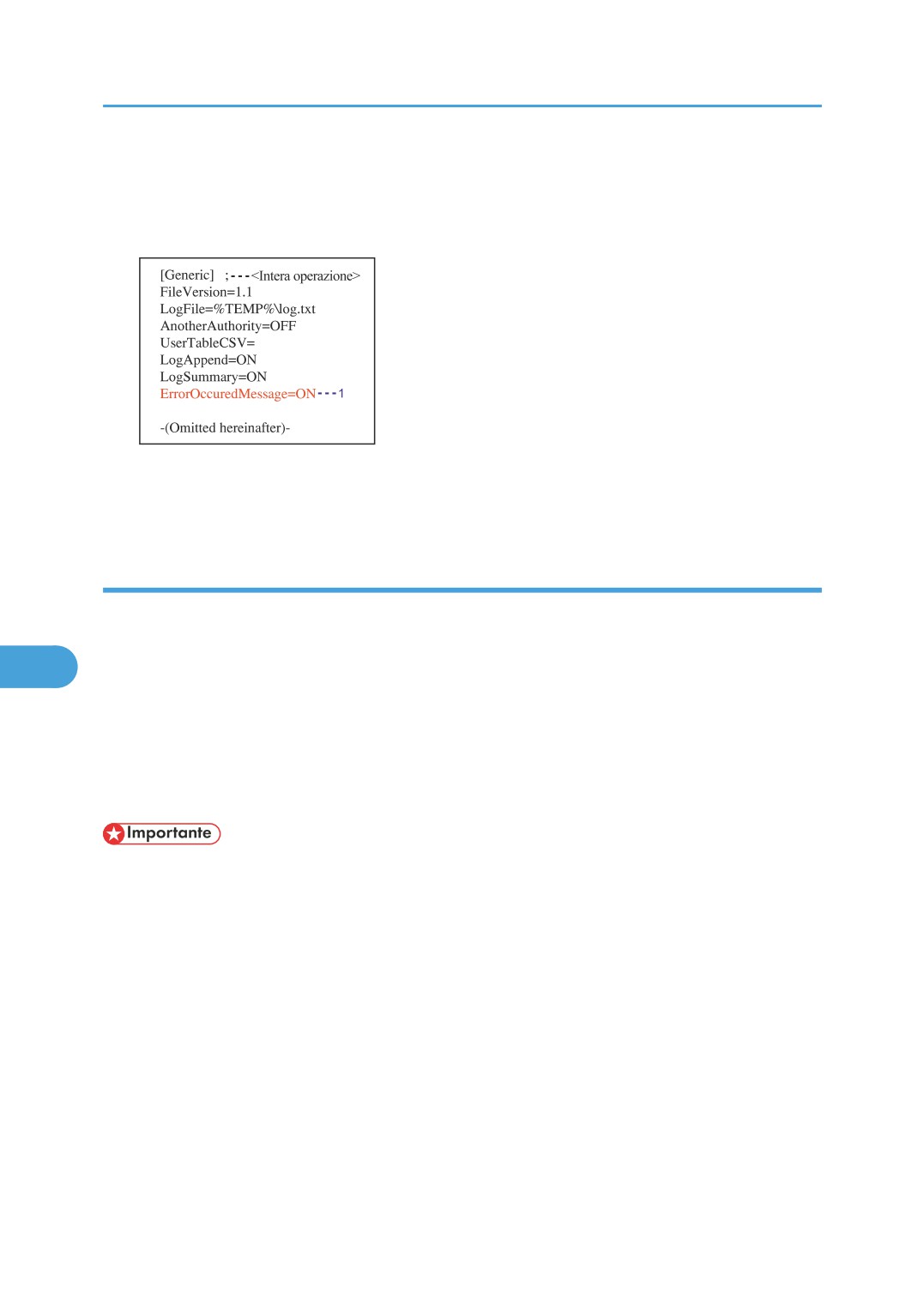
2. Aggiungere un codice ErrorOccurredMessage a una sezione generica, quindi specificare
uno dei valori sottostanti:
• ON
Visualizza una finestra di dialogo con un messaggio di errore quando si verifica un errore.
Scegliere se proseguire o interrompere l'elaborazione.
• OFF
295
7. Supporto all'installazione
Interrompe l'elaborazione e visualizza una finestra di dialogo con i risultati (è il valore predefinito
di Packager).
Esempio:
BRY038S IT
1. Visualizzare una finestra di dialogo con un messaggio di errore.
Ignorare l'operazione se è già installato un driver o un'applicazione della stessa
versione
Durante l'installazione di un driver o di un'applicazione, l'impostazione "Skip" è usato per stabilire se
ignorare l'installazione della stessa versione di un driver o di un'applicazione già installati.
In Packager, "Skip" non può essere impostato su ON/OFF. Nell'impostazione predefinita è impostato su
7
ON. Di solito, quando l'impostazione "skip" è su ON non si verificano problemi. Inoltre, il tempo di
installazione può essere ridotto impostando "skip" su ON.
Come mezzo per gestire mancanze e altri problemi nel software già installato, potrebbe essere utile
sovrascrivere la stessa versione del software. In questo caso viene impostato OFF.
Modifica dei file scenario
• Per un file scenario in cui sono installati più driver (esistono più sezioni di installazione di un driver),
"Skip" non può essere impostato per ogni singolo driver. L'impostazione è comune all'installazione
di tutti i driver. Se il driver contiene più sezioni di installazione (esclusa la sezione di installazione
dell'applicazione), viene convalidato solo il codice Skip della sezione di installazione del primo driver
nel file scenario. Il codice Skip della sezione di installazione degli altri driver viene ignorato. Di
conseguenza, è necessario eseguire la specifica con il codice Skip della sezione di installazione del
primo driver in un file scenario. "Skip" può essere impostato per ogni applicazione, quando sono
installate più applicazioni.
1. Creare un pacchetto di installazione contenente l'operazione "Aggiungi stampante",
"Aggiorna driver" o "Aggiungi applicazione" utilizzando Packager.
296
File scenario
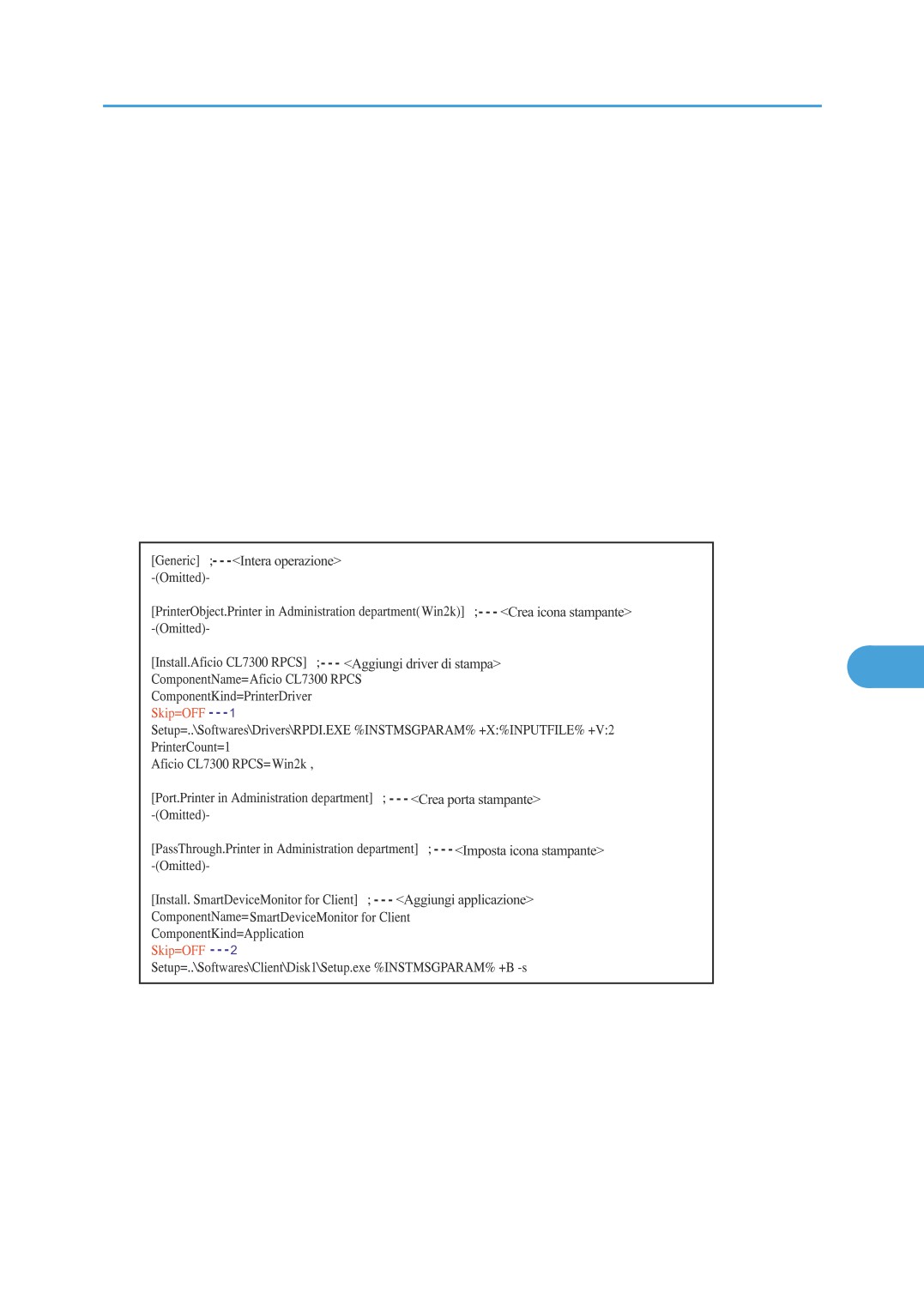
2. Specificare uno dei valori sottostanti come valore per il codice "Skip" della sezione "Install"
del driver.
Se il file scenario contiene sezioni "Install" relative a più driver, modificare il codice "Skip" della prima
sezione "Install" del primo driver nel file scenario.
• ON
L'installazione viene ignorata se un driver o un'applicazione della stessa versione sono stati
installati (è il valore predefinito di Packager).
• OFF
L'installazione non viene ignorata nemmeno se è già installato un driver o un'applicazione della
stessa versione
3. Seguendo la procedura descritta nel punto 1, modificare il valore del codice "Skip" delle
sezioni "Install" delle applicazioni.
Esempio:
7
BRY039S IT
1. Impostazione "Skip" per l'installazione del driver impostata su OFF.
2. Impostazione "Skip" per l'installazione di SmartDeviceMonitor for Client impostata su OFF.
297
8. Manutenzione del server Remote
Communication Gate S
Le operazioni del server Remote Communication Gate S possono essere gestite utilizzando
un'applicazione denominata ManagementTool, che viene installata durante l'installazione di Remote
Communication Gate S. Questo capitolo spiega come utilizzare ManagementTool per gestire Remote
Communication Gate S.
Descrizione generale della manutenzione
server
ManagementTool è un'applicazione che consente di gestire le operazioni del server Remote
Communication Gate S.
• Per eseguire operazioni di backup, ripristino o inizializzazione, è necessario disporre di privilegi di
Amministratore del servizio autenticazione assegnati tramite Authentication Manager. Anche
l'amministratore di Remote Communication Gate S non può eseguire queste operazioni se non
dispone di privilegi di accesso. Per maggiori dettagli sull'amministratore del servizio autenticazione,
vedere P.325 "Registrazione e gestione degli amministratori".
Funzioni di ManagementTool
8
È possibile utilizzare ManagementTool per eseguire le operazioni seguenti:
• Avviare il servizio
• Arrestare il servizio
• Eseguire backup
• Ripristinare i dati da un backup
• Inizializzare Remote Communication Gate S
• Ripristinare l'indirizzo IP e il nome host del server
• Importare dati
• Esportare dati
• Modificare il metodo di autenticazione
• Acquisire gruppi di dominio
299
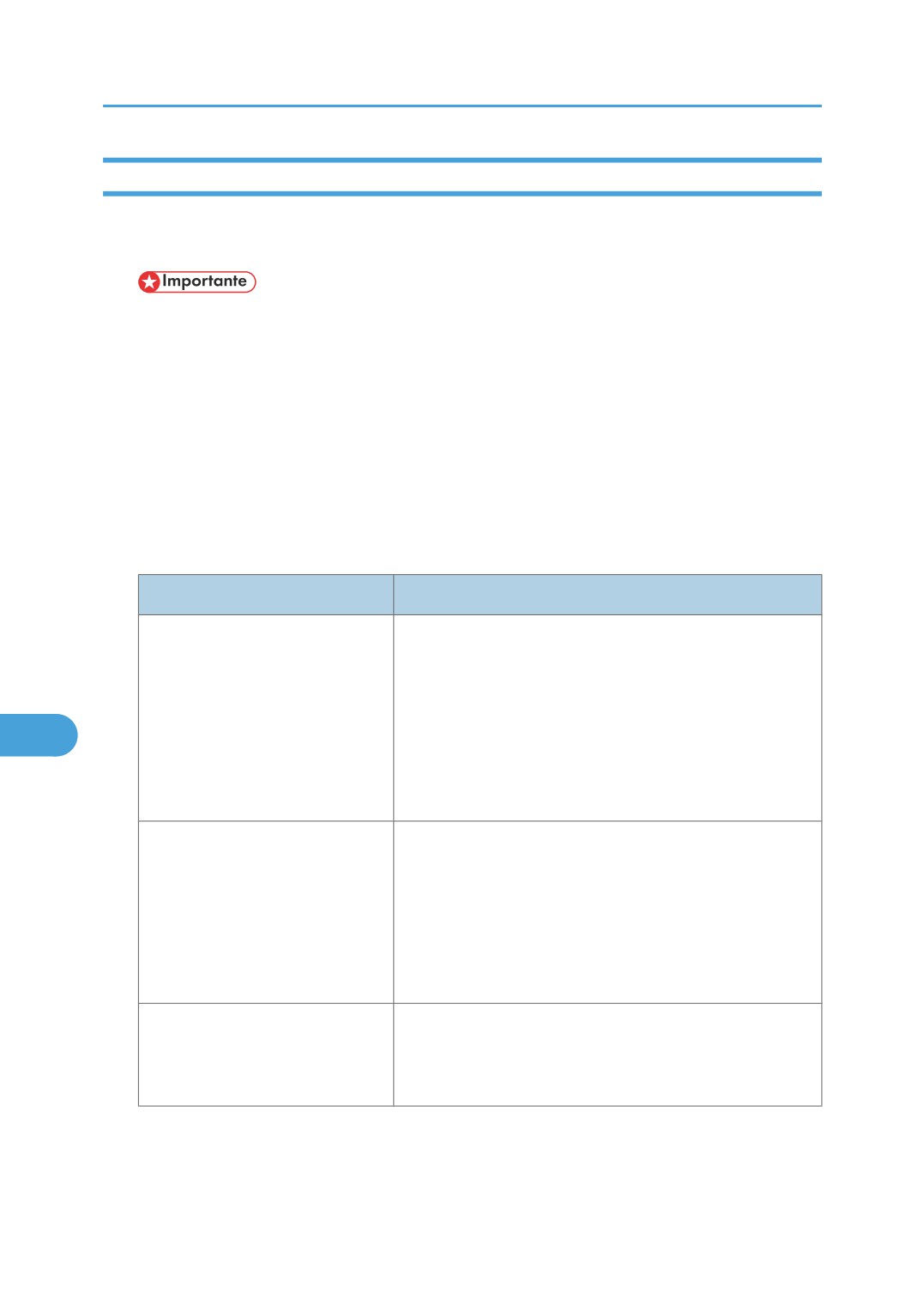
8. Manutenzione del server Remote Communication Gate S
Avvio di ManagementTool
1. Selezionare [Start] > [Tutti i programmi] > [Remote Communication Gate S] >
[ManagementTool].
• Se è attivato il controllo di accesso utente (UAC) nel sistema, eseguire ManagementTool come
amministratore. A questo scopo, fare clic con il pulsante destro del mouse su
ManagementTool e selezionare [Esegui come amministratore]. Se il controllo di accesso utente
è attivato e non si esegue ManagementTool come amministratore, funzioni quali l'avvio e
l'arresto del server non vengono eseguite correttamente.
Viene visualizzata la finestra [Remote Communication Gate S ManagementTool]. Il metodo di
autenticazione corrente viene visualizzato in [Metodo di autenticazione:].
2.
Accedere inserendo gli elementi richiesti. Le voci da inserire variano in base al metodo di
autenticazione selezionato. Nella tabella sottostante sono descritti gli elementi richiesti per
ciascun metodo.
Metodo di autenticazione
Elementi richiesti
Autenticazione Windows (NT
• Nome utente amministratore Remote Communication
compatibile)
Gate S
Autenticazione Windows (nativo)
• Password
• Dominio che gestisce nomi utenti, password e account
8
amministratore di Remote Communication Gate S
Queste informazioni sono necessarie per la
partecipazione di Windows al dominio.
Autenticazione Notes
• Nome utente amministratore Remote Communication
Gate S
• Password
• Dominio che gestisce nomi utenti, password e account
amministratore di Remote Communication Gate S
• Nome del server Notes
Autenticazione base
• Nome utente amministratore Remote Communication
Gate S
Autenticazione LDAP
• Password
Autenticazione NDS
Quando sono state inserite le informazioni di accesso richieste, verrà avviato ManagementTool e
visualizzata la finestra [Remote Communication Gate S ManagementTool].
300
Gestione del server
Gestione del server
Avvio e arresto del servizio
È possibile avviare e arrestare il servizio Remote Communication Gate S.
Se viene arrestato manualmente, il servizio verrà riavviato automaticamente al riavvio di Windows.
Avvio del servizio
1. Avviare [Remote Communication Gate S ManagementTool].
Vedere P.300 "Avvio di ManagementTool".
2. Nella finestra [Remote Communication Gate S ManagementTool], fare clic su [Inizio].
• Se il servizio è già stato avviato, il pulsante [Inizio] non è selezionabile.
Arresto del servizio
1. Avviare [Remote Communication Gate S ManagementTool].
Vedere P.300 "Avvio di ManagementTool".
8
2. Nella finestra [Remote Communication Gate S ManagementTool], fare clic su [Stop].
• Se il servizio è già stato arrestato, il pulsante [Stop] non è selezionabile.
Utilizzo di file batch per avviare o arrestare il servizio
Remote Communication Gate S fornisce dei file batch per l'avvio e l'arresto del servizio. Utilizzando i file
batch, è possibile avviare o arrestare il servizio senza eseguire ManagementTool.
I file batch sono utili per attività quali l'arresto e l'avvio periodico del servizio, oppure per arrestare il
servizio ed eseguire un backup utilizzando un'applicazione di terze parti.
Il percorso predefinito dei file batch è il seguente:
• C:\Program Files\RMWSDMEX\bin
• StopService.bat - arresta servizio
• StartService.bat - avvia servizio
301
8. Manutenzione del server Remote Communication Gate S
• Se il controllo di accesso utente (UAC) è attivato nel sistema, è necessario eseguire i file batch come
amministratore. A questo scopo, quando si avvia il prompt dei comandi, fare clic con il pulsante destro
del mouse su di esso e selezionare [Esegui come amministratore]. Se il controllo di accesso utente è
attivato e non si esegue il prompt dei comandi come amministratore, funzioni quali l'avvio e l'arresto
del server non verranno eseguite correttamente.
• Se si avvia il servizio eseguendo StartService.bat, potrebbe essere visualizzato un messaggio che
informa che il servizio DH ManagementCore non può essere avviato. Questo problema si verifica se
il sistema operativo riconosce che il servizio non può essere avviato entro un periodo di tempo
specificato. Tuttavia, poiché il servizio è stato avviato normalmente, è possibile continuare a utilizzare
Remote Communication Gate S. Per verificare se il servizio è stato avviato, selezionare [Pannello di
controllo] > [Strumenti di amministrazione] > [Servizi].
Se non si desidera arrestare o avviare Internet Information Services (IIS) con i file batch:
Se si utilizza un server Web IIS e non si desidera arrestare e avviare IIS, modificare i file batch come
indicato di seguito.
• File batch per l'arresto dei servizi
Utilizzando un editor di testo, aprire il file StopService.bat, quindi inserire il comando rem prima della
riga net stop "World Wide Web Publishing Service". La riga completa è mostrata di seguito:
rem net stop "World Wide Web Publishing Service"
• File batch per l'avvio dei servizi
8
Utilizzando un editor di testo, aprire il file StartService.bat, quindi inserire il comando rem prima della
riga net start "World Wide Web Publishing Service". La riga completa è mostrata di seguito:
rem net start "World Wide Web Publishing Service"
Backup dei dati del server
L'amministratore deve eseguire periodicamente il backup del database e delle impostazioni del dispositivo
Remote Communication Gate S. Di seguito è illustrata la procedura di backup dei dati di Remote
Communication Gate S.
• Per eseguire un backup completo, è necessario eseguire il backup del database e delle impostazioni
(utilizzando ManagementTool), nonché dei dettagli di autenticazione (utilizzando Authentication
Manager). Eseguire questi backup contemporaneamente.
1. Avviare [Remote Communication Gate S ManagementTool].
Vedere P.300 "Avvio di ManagementTool".
2. Fare clic su [Stop] nella finestra [Remote Communication Gate S ManagementTool].
302
Gestione del server
3. Fare clic su [Backup] nella finestra [Remote Communication Gate S ManagementTool].
4. Nella finestra di dialogo [Backup], immettere la posizione in cui creare la cartella di
salvataggio nella casella di testo [Posizione per il salvataggio], oppure fare clic su
[Sfoglia...] e selezionare il percorso di creazione della cartella di salvataggio.
5. Inserire il nome della cartella di salvataggio nella casella di testo [Nome cartella per il
salvataggio].
Il nome di cartella predefinito è la data corrente.
6. Fare clic su [OK].
Quando il backup è completo, viene visualizzato un messaggio.
7. Fare clic su [OK].
8. Eseguire il backup dei dati account utilizzando Authentication Manager.
Per maggiori dettagli sull'utilizzo di Authentication Manager, vedere P.338 "Backup e ripristino delle
informazioni di autenticazione".
9. Al termine, fare clic su [Inizio] per ripristinare il servizio Remote Communication Gate S.
• La procedura comprende il backup dei seguenti dati: dati profilo, dati dispositivo, dati di impostazione
server Remote Communication Gate S (dati di impostazione per SMTP/POP, RFU, ricerca dispositivi,
errore dispositivo, notifica contatore, dati applicazione e notifica di completamento), informazioni
firmware pacchetto installazione, dati firmware pacchetto installazione, cronologia registri lavori/
registri accessi dispositivo, dati servizio di gestione registri, dati servizio di accumulo registro, periodo
di salvataggio del database e altre impostazioni di servizi, formato data e ora, autorizzazioni
8
amministratore Remote Communication Gate S, autorizzazioni amministratore del dispositivo/rete,
autorizzazioni dell'amministratore di sistema, dati di gruppo a nome del pacchetto Remote
Communication Gate S utilizzato per la creazione del file di backup.
• Non verrà eseguito il backup dei registri di sistema.
Strumento di backup periodico
Questo strumento permette di eseguire il backup periodico dei dati server di Remote Communication Gate
S. Per eseguire il backup, è necessario modificare i file dell'applicazione di backup, quindi registrare
l'applicazione utilizzando lo strumento di backup periodico.
• Nome dello strumento di backup periodico e del file dell'applicazione:
BackupTask.exe, BackupTask.ini
• Posizione dello strumento di backup periodico e del file dell'applicazione:
Cartella bin predefinita all'interno della cartella in cui è stato installato Remote Communication Gate
S.
C:\Program Files\RMWSDMEX\bin
303
8. Manutenzione del server Remote Communication Gate S
• Per evitare conflitti di dati quando si eseguono backup dei dati del server, è necessario anche eseguire
il backup delle informazioni di autenticazione. Se si programmano backup periodici delle
informazioni di autenticazione, accertarsi che questi non si sovrappongano con i backup dei dati del
server. Per maggiori dettagli sul backup delle informazioni di autenticazione, vedere P.340 "Gestione
del programma di backup".
• Se il controllo di accesso utente (UAC) è attivato nel sistema, è necessario eseguire lo strumento di
backup periodico come amministratore. A questo scopo, quando si avvia il prompt dei comandi, fare
clic con il pulsante destro del mouse su di esso e selezionare [Esegui come amministratore]. Se il
controllo di accesso utente è attivato e non si esegue il prompt dei comandi come un amministratore,
è possibile che le operazioni di backup non vengano eseguite correttamente.
• Non modificare l'elenco delle applicazioni nella lista delle applicazioni di Windows. Per modificare
l'applicazione di backup, utilizzare BackupTask.exe.
• Questo strumento è disponibile solo nel server Remote Communication Gate S.
• Per maggiori dettagli sul contenuto del file BackupTask.ini, vedere P.304 "Contenuto del file
dell'applicazione del backup periodico".
• Per maggiori dettagli sui parametri, vedere P.309 "Utilizzo di opzioni con lo strumento di backup
periodico".
• Anche i risultati dello strumento di output dei registri vengono esportati come un registro. Per dettagli,
vedere P.309 "Risultati backup periodico".
8
• Per maggiori dettagli sui dati di cui viene eseguito il backup, vedere P.302 "Backup dei dati del
server".
Contenuto del file dell'applicazione del backup periodico
Prima che sia possibile eseguire backup periodici, è necessario modificare il file Backup.ini per specificare
il programma e le opzioni di backup.
• Non modificare i parametri del file BackupTask.ini diversi da quelli descritti di seguito.
• Il contenuto del file BackupTask.ini non viene riportato se si modifica il file dopo che l'applicazione
è stata registrata. È necessario annullare la registrazione dell'applicazione.
• Se si esegue un'installazione in sovrascrittura di Remote Communication Gate S, il file BackupTask.ini
verrà sovrascritto con una nuova versione. Tuttavia, verrà mantenuto un backup del file originale,
con estensione ".bak", memorizzato nella stessa cartella. Per utilizzare le impostazioni originali,
sovrascrivere il contenuto del nuovo file BackupTask.ini con quello del file originale.
304