АВТОМАТИЗИРОВАННАЯ ИНФОРМАЦИОННАЯ СИСТЕМА «ПРОГНОЗ И ПЛАНИРОВАНИЕ БЮДЖЕТА». Руководство - часть 17


  Главная      Учебники - Разные     АВТОМАТИЗИРОВАННАЯ ИНФОРМАЦИОННАЯ СИСТЕМА «ПРОГНОЗ И ПЛАНИРОВАНИЕ БЮДЖЕТА». Руководство оператора РО.НПОКР.АИСППБ.11000.001.001.20160118


поиск по сайту           правообладателям


содержание      ..     15      16      17      18     ..


АВТОМАТИЗИРОВАННАЯ ИНФОРМАЦИОННАЯ СИСТЕМА «ПРОГНОЗ И ПЛАНИРОВАНИЕ БЮДЖЕТА». Руководство - часть 17
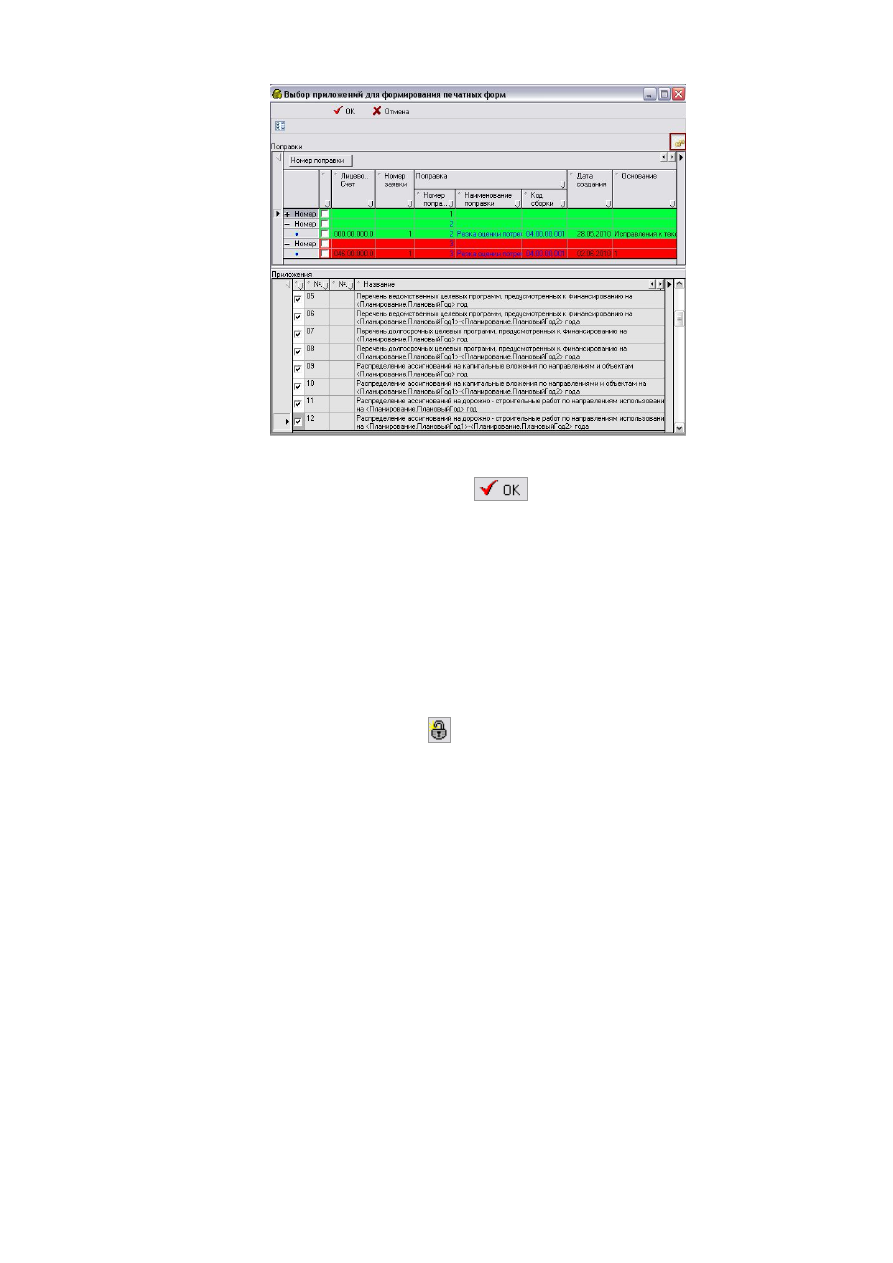


Рисунок 108 – Справочник приложений для формирования печатных форм 

Далее  необходимо  нажать 

,  после  чего  отчеты  будут 

сформированы уже с поправкой. 

5.10.8.1  Утверждение  документа  на  интерфейсе  «Проекты  закона  о 

бюджете» 

Для утверждения проекта Закона о бюджете необходимо на интерфейсе 

«Проекты  закона  о  бюджете»  выбрать  нужный  проект  Закона.  Далее 

необходимо  нажать  на  кнопку 

  «Закрыть  проект»,  после  чего  документ 

переходит в состояние «Закрыт», поля документа блокируются (серого цвета) 

и недоступны для редактирования. Дальнейшие изменения в документ будут 

вноситься оператором с помощью поправок. 

5.10.2  Интерфейс «Реестр поправок к закону». Создание документа 

Интерфейс  «Реестр  поправок  к  закону»  предназначен  для  ввода 

поправок к Закону (Решению) о бюджете, а также для принятия/отклонения, 

утверждения введенных поправок. 

5.10.1.2  Создание поправки к закону сводным отделом ФО 

Оператору  сводного  отдела  ФО  для  формирования  поправки 

необходимо  выбрать  рабочее  место  «Закон  о  бюджете»,  интерфейс  «Реестр 


поправок к закону»  и нажать на панели управления кнопку 

. Перед 

оператором появится следующий интерфейс – рис. 109. 


Рисунок 109 – Интерфейс «Реестр поправок к закону» 

Для  сортировки  данных  на  панели  параметров  необходимо  ввести 

ограничения  выборки  данных  и  нажать  на  панели  управления  кнопку 

«Выполнить» 

.  Документы  будет  отсортированы  в  рамках 

параметров ограничения. 

Интерфейс  «Реестр  поправок  к  закону»  является  иерархичным  и 

состоит из заголовка и нескольких детализации. Оператором сводного отдела 

заполняется  заголовок  интерфейса.  Содержание  детализаций  интерфейса 

будет  заполнено  автоматически  при  формировании  поправки  в 

«Аналитической  таблице  резания».  Просмотреть  детализации  можно  с 

помощью кнопки «Показать детализацию» 

В  заголовочной  части  интерфейса  заполняются  данные  о  Законе  (год, 

наименование, номер поправки, наименование, основание) (рис.110). 


Рисунок 110 – Заголовок интерфейса «Реестр поправок к закону» 


Корректировка  сумм  закона  производится  оператором  на  интерфейсе 

«Аналитическая  таблица  резания».  Данный  интерфейс  предназначен  для 

ввода поправок оператором сводного отдела ФО. 

Оператору  для  вызова  интерфейса  «Аналитическая  таблица  резания» 

необходимо нажать кнопку 

 «Таблица анализа и поправки в разрезе заявок по 

расходам»  и  выбрать  тип  данных,  по  которому  будет  вноситься  поправка  – 

рис.111, например: Ведомственная структура расходов бюджета. 


Рисунок 111 – Выбор типа данных для ввода поправки 

После выбора перед оператором откроется интерфейс «Аналитическая 

таблица резания» - рис. 112. 


Рисунок 112 – Интерфейс «Аналитическая таблица резания» 

Таблица с общими остатками 

Панель кнопок управления 

Текущая рабочая область 


Данный  интерфейс  позволяет  вносить  поправки  (изменения)  в  суммы 

закона. Для удобства работы с интерфейсом, ввод поправок организован как 

изменение уже существующих записей вместо внесения новых. 

Таблица  с  общими  остатками  -  отображает  дельта  суммы  доходов, 

расходов  и  источников  финансирования  дефицита  бюджета.  Показывается 

всегда,  и  отображает  одни  и  те  же  суммы  для  любого  слоя,  открытого  в 

основной  таблице  интерфейса.  Данные  о  доходах/ИФДБ  необходимы  для 

сотрудников ФО в аналитических целях. 


Рисунок 113 – Таблица с общими остатками 

Оператор  с  помощью  кнопки 

  «Показать/скрыть  остатки»  может 

вызывать  таблицу  остатков  (рис.  113),  с  помощью  кнопки 

  «Обновить 

остатки»  она  обновляется,  и  в  ней  отражаются  суммы  по  доходам, 

источникам и расходам. 

Для  изменения  сумм  необходимо  на  интерфейсе  создать  активную 

заявку, для этого необходимо встать на суммы в рабочей области и нажать на 

кнопку  «Создать новую заявку» 

.  Появиться  следующее  окно  –  рис.  114,  в 

котором  вручную  с  клавиатуры  вносится  основание  заявки  на  поправку  и 

наименование операции, далее нажать «ОК». 


Рисунок 114 – Окно создания заявки на поправку 

После  этого  в  аналитической  таблице  резания  появятся  поля  для  ввода 

поправки – рис. 115; 


Рисунок 115 – Заявка с активными полями для ввода сумм поправки 

В  поля  заявки  вводится  сумма  поправки,  если  сумму  необходимо 

уменьшить,  она  вводится  с  минусом.  После  ввода  данных  в  поле  заявки 

можно посмотреть изменение суммы в  поле «Остаток»  - с помощью кнопки 

 «Обновить остатки». 

Если  необходимо  произвести  операцию  индексации,  необходимо 

нажать  на  кнопку 

  «Добавить  операцию  индексации  в  выбранную  заявку  

(после выбранной операции)». Появится следующее окно – рис. 116, в которое 

вручную  с  клавиатуры  необходимо  внести  название  операции  и  проценты 

индексации по годам с соответствующим знаком, далее нажать «ОК». 


Рисунок 116 – Окно для ввода названия операции и процентов индексации 

После  этого  в  заявке  появится  поле  с  названием  операции  и  суммами 

индексации  по  годам  –  рис.  117.  Итоговые  суммы  будут  отличаться  от 

объемов бюджетных ассигнований. 


Рисунок 117 – Результат операции индексации 

Если  необходимо  внести  еще  одну  операцию  в  заявку,  нужно  нажать 

кнопку 

  -  «Добавить  операцию  в  выбранную  заявку  (после  выбранной 

операции)», появится окно (рис. 118). 


Рисунок 118 – Окно ввода имени операции 

После этого в заявке появится пустые поля для ввода сумм поправки по 

годам – рис. 119. 


Рисунок 119 – Поля для ввода сумм 

Если  необходимо  удалить  одну  из  операций  в  поправке,  нужно  встать  на 

поле этой операции и нажать кнопку 

 - «Удалить выбранную операцию». 

Далее  необходимо  принять  внесенную  заявку  - 

  «Принять  выбранную 

заявку»,  после  принятия  заявки  все  поля  становятся  серого  цвета 

(блокируются  для  ввода  данных).  Для  отклонения  заявки  нужно  нажать 

кнопку 

 «Отменить выбранную заявку». 


Если  заявка  принята,  далее  можно  принять  поправку,  встать  на  поле 

поправки,  нажать  кнопку 

  «Принять  выбранную  поправку».  Появится 

предупреждение (рис. 120), нажать кнопку «ДА»

далее закрыть окно. 


Рисунок 120 – Предупреждение 

Если  необходимо  отменить  принятие  поправки,  встать  на  поле 

поправки,  нажать  кнопку 

  «Отменить принятие выбранной поправки».  Если 

необходимо  удалить  поправку  необходимо  нажать  кнопку 

«Удалить 

выбранную поправку».  После  принятия  поправки,  чтобы  выйти с  интерфейса 

«Аналитическая  таблица  резания»,  оператору  необходимо  нажать  кнопку 

5.10.3  Интерфейс «Заявки на внесение изменений» 

Интерфейс  «Заявки  на  внесение  изменений»  (рис.121)  предназначен 

для: 

–  формирования  заявок  на  внесение  изменений  по  доходам, 

расходам и источникам; 

–  рассмотрения, утверждения заявок на внесения изменений. 

Оператору  отраслевого  отдела  ФО  для  внесения  заявки  на  поправку 

необходимо  выбрать  рабочее  место  «Закон  о  бюджете»,  интерфейс  «Заявки 

на внесение изменений» и нажать на панели управления кнопку 


Рисунок 121 – Интерфейс «Заявки на внесение изменений» 

Для  сортировки  данных  на  панели  параметров  необходимо  ввести 

ограничения  выборки  данных  и  нажать  на  панели  управления  кнопку 

«Выполнить» 

. Документы будет отсортированы в рамках параметров 

ограничения. 

Интерфейс  «Заявки  на  внесение  поправок»  является  иерархичным  и 

состоит  из  заголовка  и  нескольких  детализации.  Оператором  отраслевого 

отдела  заполняется  заголовок  интерфейса.  Содержание  детализаций 

интерфейса  будет  заполнено  автоматически  при  формировании  заявки  в 

«Таблице ввода и балансировки поправки». Просмотреть детализации можно 

с помощью кнопки «Показать детализацию» 

В заголовочной части документа, заполняется лицевой счет ГРБС, поправка 

(номер, наименование), основание для поправки. 

5.10.1.3  Внесение  заявок  на  поправки  в  Закон  в  «Таблице  ввода  и 

балансировки поправки» 

Данный  интерфейс  предназначен  для  ввода  заявок  на  поправки 

оператором  ГРБС,  также  "Таблицу  ввода  и  балансировки  поправки"  могут 

использовать сотрудники отраслевого отдела ФО. 

Оператору  для  вызова  интерфейса  «Таблица  ввода  и  балансировки 

поправки»  необходимо  на  панели  кнопок  управления  нажать  кнопку 


содержание      ..     15      16      17      18     ..