Аскон КОМПАС-Электрик. Руководство пользователя - часть 33


  Главная      Учебники - Компьютеры     Аскон КОМПАС-Электрик. Руководство пользователя - 2005 год


поиск по сайту            


содержание   ..  31  32  33  34   ..


Аскон КОМПАС-Электрик. Руководство пользователя - часть 33


Часть III.

Библиотека условных графических обозначений

152

10.3.

Рекомендации по нанесению текстовых полей

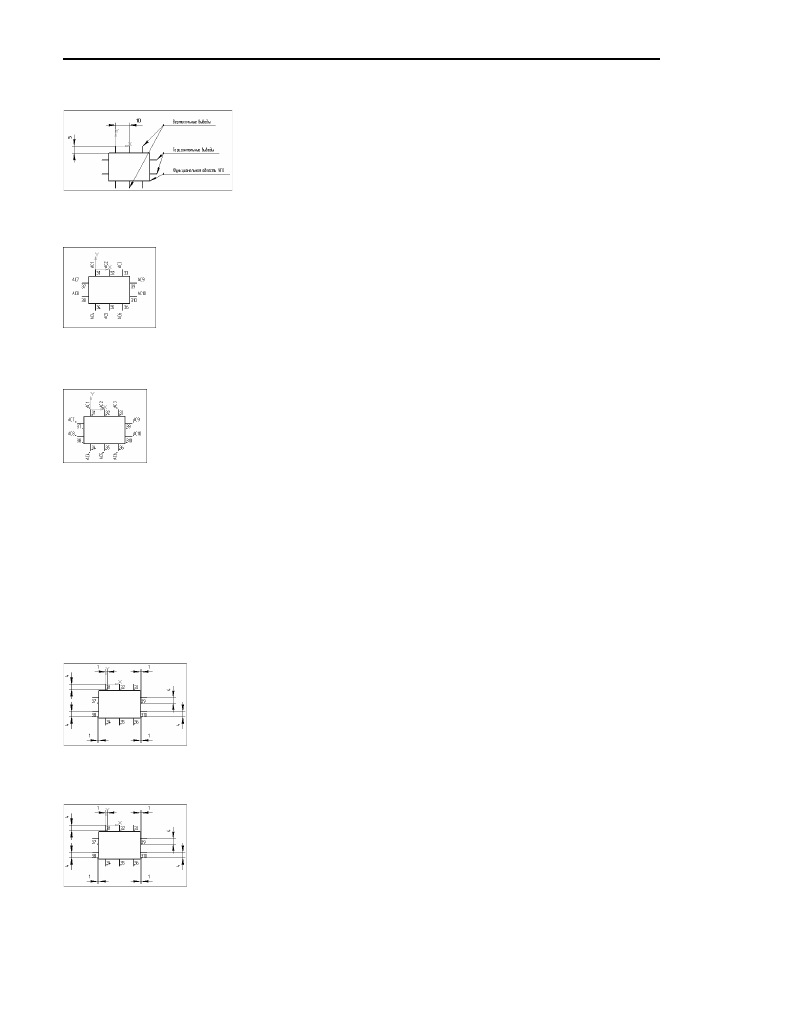
Выводы относительно функциональной области могут рас!
полагаться как вертикально, так и горизонтально. Каждый
вывод УГО построен отрезком длиной 5 мм. Рекомендуемый
шаг между выводами составляет 10 мм (или кратный 5 мм)
(рис. 10.3).

Для каждого вывода УГО создается два текстовых поля
З1…Зn и АС1…АСn, где n порядковый номер вывода. Для
вертикальных выводов порядковый номер присваивается
слева направо и сверху вниз, а для горизонтальных — свер!
ху вниз и слева направо. При наличии на одном УГО горизон!
тальных и вертикальных выводов в первую очередь нумеру!
ются вертикальные выводы (рис.


10.4).

Текстовые поля З1…Зn и АС1…АСn, в зависимости от ори!
ентации выводов (горизонтальная, вертикальная, слева или
справа от функциональной области), могут иметь точку при!
вязки по левому или правому краю. Текстовое поле З1…Зn
имеет точку привязки по левому краю для вертикальных вы!
водов и для горизонтальных выводов, расположенных спра!
ва от функциональной области УГО. Текстовое поле З1…Зn

имеет точку привязки по правому краю для горизонтальных выводов, расположенных
слева от функциональной области УГО. Текстовое поле АС1…АСn имеет точку привязки
по левому краю для вертикальных выводов, расположенных сверху от функциональной
области УГО и для горизонтальных выводов, расположенных справа от функциональной
области УГО. Текстовое поле АС1…АСn имеет точку привязки по правому краю для вер!
тикальных выводов, расположенных снизу от функциональной области УГО и для гори!
зонтальных выводов, расположенных слева от функциональной области УГО. Текстовое
поле АС1…АСn для вертикальных выводов имеет угол поворота 90 градусов (рис. 10.5).

Текст З1…Зn для вертикальных выводов указывается спра!
ва от вывода на расстоянии 1 мм от него и на расстоянии 4
мм от конца вывода (для верхних выводов) и 1 мм (для ниж!
них выводов). Текст З1…Зn для горизонтальных выводов
указывается снизу от вывода на расстоянии 4 мм от него и
на расстоянии 1 мм от функциональной области УГО. Все
расстояния указаны до точки привязки текста (рис. 10.6).

Текст АС1…АСn указывается на конце вывода со смещени!
ем по осям X и Y на 1 мм. Расстояния указаны до точки при!
вязки текста (рис. 10.7).

Рис. 10.3.  Расположение выводов 

Рис. 10.4.  Расположение номеров 

зажимов и адресных ссылок

Рис. 10.5.  Расположение точек 

привязки текстовых полей

Рис. 10.6.  Расположение текстовых 

полей для номеров зажимов

Рис. 10.7.  Расположение текстовых 

полей для адресных ссылок

153

Глава 11.

Сохранение УГО

Для сохранения созданного УГО в Библиотеку используется Мастер сохранения. Он со!
стоит из нескольких диалоговых окон, последовательно раскрывающихся друг за дру!
гом. В каждом окне предлагается определить характерные параметры сохраняемого
УГО. Количество окон является переменным — оно зависит от параметров, формируе!
мых по ходу работы Мастера.

В каждом окне Мастера содержится описание ожидаемых от пользователя действий. В
случае затруднений, а также для получения более подробной информации о выполняе!
мых действиях обращайтесь к справочной системе.

Большинство окон Мастера содержит графические иллюстрации. В них синим цветом
изображены объекты, оказывающие влияние на сохраняемое УГО во время проектиро!
вания схем, а красным цветом — объекты, о которых идет речь в текущем окне.

11.1.

Запуск Мастера сохранения

1. В системе КОМПАС!График подключите Библиотеку КОМПАС!Электрик Std (см.

раздел 13.1 на с. 171).

2. Из меню Библиотеки вызовите команду 

КОМПАСЭлектрик — Мастер сохранения

(рис. 11.1).

3.Затем выберите один из трех мастеров для сохра!

нения УГО:

Мастер сохранения УГО Э3,

Мастер сохранения УГО МКС,

Мастер сохранения изображения аппарата.

4.Далее следуйте указаниям выбранного Мастера.

11.2.

Мастер сохранения УГО Э3

Этот Мастер используется для сохранения условных графических обозначений, содер!
жащих описания электроаппаратов на принципиальных схемах.

После запуска и ввода пароля на экране откроется первое окно Мастера (рис.


11.2).

Рис. 11.1.  Выбор Мастера сохранения УГО

Фрагмент (или вид листа чертежа) с изображением УГО должен быть текущим.

Часть III.

Библиотека условных графических обозначений

154

1.

При первом запуске Мастера
можно включить опцию 

Боль

ше не показывать это окно.
Если опция включена, при пов!
торном запуске Мастера это ок!
но не появится на экране.

Для продолжения работы нажмите
кнопку

 Далее.

На экране откроется окно, в котором
отображено сохраняемое УГО (рис.
11.3).

2.

Проверьте, все ли вас устраива!
ет в созданном УГО. Если нет,
нажмите кнопку 

Отмена, отре!

дактируйте изображение УГО в
среде КОМПАС!График и запус!
тите Мастер сохранения заново.
Если вас все устраивает, на!
жмите кнопку 

Далее.

На экране появится окно (рис. 11.4),
в котором можно определить точки
подключения линий механической
связи.

Рис. 11.2.  Первое окно Мастера сохранения УГО ЭЗ

Рис. 11.3.  Контроль отрисовки УГО

155

Глава 11. Сохранение УГО

Если точек подключения линий ме!
ханической связи нет, нажмите кноп!
ку 

Далее. Если такие точки есть,

введите их количество и укажите
курсором их расположение на гра!
фике УГО. Если при указании точек
вы ошиблись, нажмите кнопку 

Уда

лить и укажите положение точек за!
ново. После указания всех точек на!
жмите кнопку 

Далее. На экране

откроется следующее окно
(рис. 11.5).

Если на графике УГО есть примити!
вы, которые не нужно отображать
при подключении линий механичес!
кой связи, их можно скрыть.

3.

Чтобы скрыть примитивы, в ок!
не Мастера включите опцию
Да, нажмите кнопку Выбрать,
а на графике УГО укажите эти
примитивы курсором. Они вы!
деляются красным цветом. От!
менить выделение можно щел!
чком левой кнопкой мыши по
примитиву. Когда будет указана
вся скрываемая графика, на!
жмите кнопку 

STOP на панели

специального управления КОМ!
ПАС!График или клавишу
<Esc>.

4.

Нажмите кнопку 

Далее.

Откроется следующее окно
(рис. 11.6).

Рис. 11.4.  Выбор точек подключения линий механической связи

Рис. 11.5.  Выбор скрываемой графики


содержание   ..  31  32  33  34   ..