Haas Фрезерный станок. Руководство оператора (96-0117 ред. AL Июль 2011) - часть 5


  Главная      Книги - Разные     Haas Фрезерный станок. Руководство оператора (96-0117 ред. AL Июль 2011)


поиск по сайту            правообладателям  


содержание      ..     3      4      5      6     ..


Haas Фрезерный станок. Руководство оператора (96-0117 ред. AL Июль 2011) - часть 5


64

ПРИМЕЧАНИЕ:  Невозможно двум различным инструментальным гнездам назначить один и 

тот же номер инструмента. Попытка ввести номер инструмента, уже имеющийся в таблице 

инструментальных гнезд, приведет к ошибке «Invalid Number» (недопустимый номер).

5. Определите, будет ли следующая программа использовать крупногабаритные инструменты.

Крупногабаритный инструмент имеет диаметр более 3" для станков с конусом ISO 40 и более 4" для 

станков с конусом ISO 50. Если крупногабаритный инструмент не будет использоваться, перейдите к 

пункту 10. Если будет - перейдите к следующему пункту.
6. Организуйте инструменты в соответствии с программой ЧПУ. Определите номера позиций

крупногабаритных инструментов и укажите эти гнезда как "Large" (крупногабаритный) в таблице 

инструментальных гнезд. Для указания инструментального гнезда как содержащего крупногабаритный 

инструмент перейдите к этому гнезду, нажмите «L», а затем нажмите «Write/Enter» (запись/ввод). 

ВНИМАНИЕ! Нельзя поместить крупногабаритный инструмент в устройство смены инструмента, если 

в одном или обоих соседних гнездах уже установлены инструменты. Если это сделать, это вызовет 

удар устройства смены инструмента. Гнезда, соседние крупногабаритным инструментам должны быть 

пустыми. Вместе с тем, между двух крупногабаритных инструментов можно оставить пустым одно гнездо.

7. После распределения всех гнезд для крупногабаритных и тяжелых инструментов нажмите кнопку

клавишу "Origin" (исходное положение) для перенумерования таблицы инструментальных гнезд. В этот 

момент станок готов к приему инструмента 1 в шпиндель.
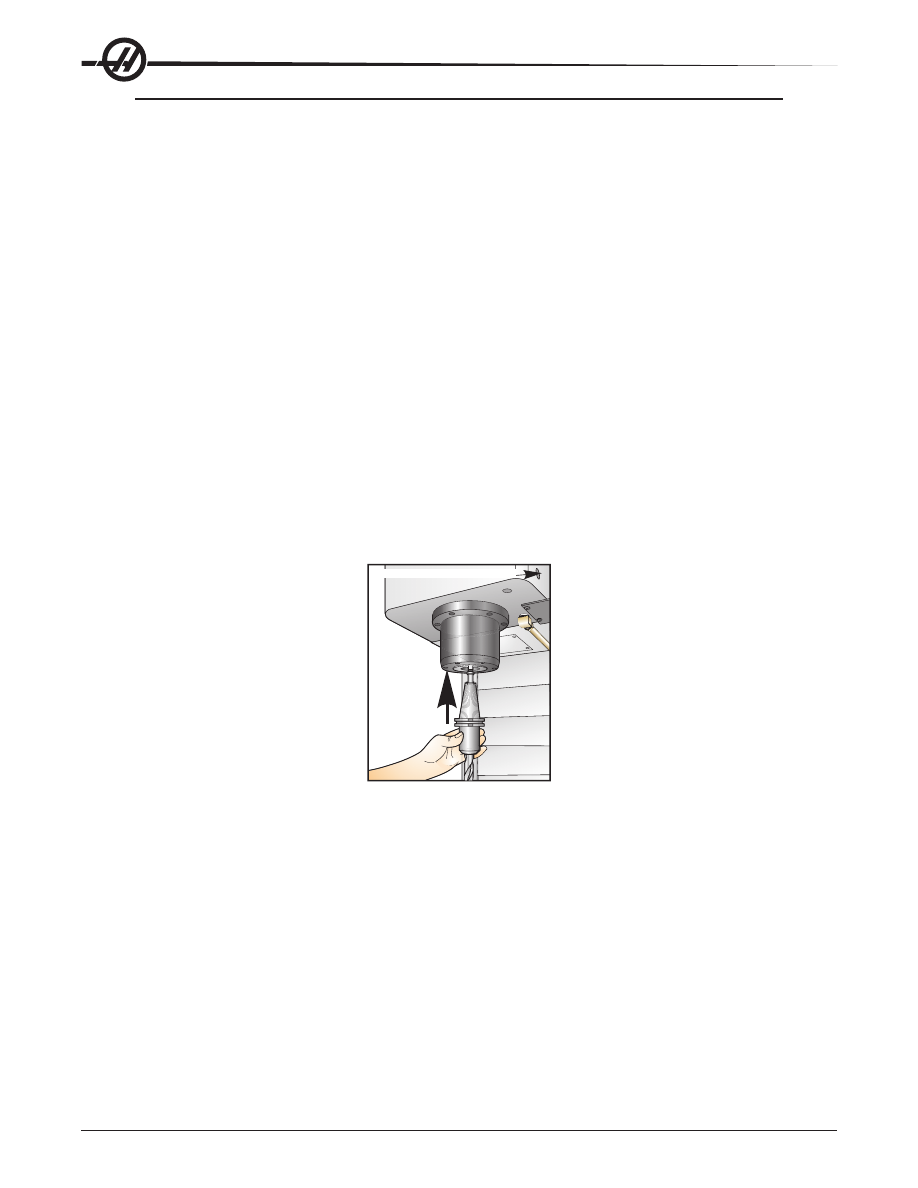
8. Возьмите инструмент 1 в руку и вставьте его (сначала тяговый стержень) в шпиндель. Поверните

инструмент так, чтобы два проема на инструментальной оправке совместились с выступами на 

шпинделе. Удерживая нажатой кнопку Tool Release (разжим инструмента), подайте инструмент вверх. 

Когда инструмент сядет в шпиндель, отпустите кнопку Tool Release (разжим инструмента).

.

Кнопка разжима инструмента

9. Нажмите кнопку Next tool (следующий инструмент).
10. Повторяйте пункты 9 и 10 до загрузки всех инструментов.

Высокоскоростное устройство смены инструмента боковой навески

Высокоскоростное устройство смены инструмента позволяет присваивать инструменту 

дополнительную характеристику: «Heavy» (тяжелый). Тяжелый инструмент - это инструменты весом 

более 4 фунтов. При использовании инструмента весом более 4 фунтов необходимо пометить его 

в таблице буквой «Н» (Прим.: все крупногабаритные инструменты считаются тяжелыми). Во время 

работы буква «h» в таблице инструментов означает тяжелый инструмент в гнезде крупногабаритного 

инструмента.
В целях безопасности при замене тяжелого инструмента максимальная скорость работы устройства 

смены инструмента снижается до 25% от номинальной. Скорость опускания/поднимания гнезда не 

сокращается. После окончания смены инструмента система управления восстанавливает скорость 

до текущей скорости ускоренного перемещения. При обнаружении проблем, связанных со сменой 

нестандартных инструментов обратитесь к своему дилеру за помощью.

65

Буква Н означает "тяжелый", но необязательно крупногабаритный (крупногабаритные инструменты 

требуют, чтобы оба соседних гнезда были пустыми).
L - с обеих сторон гнезда должны быть пустыми (крупногабаритные инструменты считаются тяжелыми).
Буква h означает тяжелый инструмент малого диаметра в гнезде, предназначенном для 

крупногабаритного инструмента (оба соседних гнезда должны быть пустыми). Строчные буквы 

«h» и «l» задаются системой управления, не вводите сами строчные буквы «h» или «l» в таблицу 

инструментов.
l - инструмент малого диаметра в гнезде, зарезервированном для большого инструмента в шпинделе.

Крупногабаритные инструменты считаются тяжелыми.
Тяжелые инструменты не считаются крупногабаритными.

В устройствах смены инструмента, кроме высокоскоростного буквы «H» и «h» не имеют действия.

66

Схема загрузки инструментов

.

Загрузка устрой-

ства смены 

инструмента 

боковой навески

Нажмите "POWER UP/RESTART" 

(включение/перезапуск)

Ждите возврата в нулевую точку

Для просмотра таблицы 

инструментальных гнезд 

нажмите CURNT COMDS 

(текущие команды), PAGE 

UP (пред.стр.).

В списке есть 

крупногабаритные 

или тяжелые 

инструменты?

Нажать ORIGIN.

Нужны крупно-

габаритные или 

тяжелые инстру-

менты?

Вставить инстру-

мент в шпиндель.

Нажмите HAND JOG (толчко-

вая передача), OFSET (кор-

рекция) для вывода таблицы 

коррекции на инструмент.

Толчковой подачей переместить 

ось Z для установки коррекции на 

инструмент. Нажать TOOL OFFSET 

MESUR. Нажать NEXT TOOL

Потребуется 

загрузка дополни-

тельного инстру-

мента?

КО-

НЕЦ

Нажать ORIGIN.

Обозначить 

дополнительный 

крупногабаритный 

инструмент?

Перейдите на инструмен-

тальное гнездо с крупно-

габаритным инструментом 

и нажмите L, WRITE. (или 

нажмите H для тяжелого 

инструмента)

Упорядочить инстру-

мент в соответствии 

с программой ЧПУ. 

Определить числовые 

положения крупногаба-

ритного инструмента.

Удалите обозначения 

крупногабаритного 

и/или тяжелого 

инструмента 

переместившись 

к каждому «L» и/

или «H» и нажав 

«ПРОБЕЛ», «WRITE» 

(запись). Удалите все, 

нажав 3, ORIGIN

(после включения питания)

(Да)

Y (Да)

Y (Да)

Y (Да)

N (Нет)

N (Нет)

N (Нет)

N (Нет)

«Крупногабаритный 

инструмент» имеет диаметр 

более 3” для фрезерных 

станков с конусом ISO 40, 

или более 4” для фрезерных 

станков с конусом ISO- 50.

Быстродействующие 

устройства смены 

инструмента: Тяжелый 

инструмент – это инструмент 

весом 4 фунта или более.

Не вводите в таблицу 

инструмента строчную 

букву «h» или строчную 

букву «l»(L).

Использование 0 для обозначения инструмента

В таблицу инструментов можно вставить 0 (ноль) в качестве номера инструмента. В этом случае 

устройство смены инструмента «не видит» это гнездо и не будет пытаться вставить или извлечь 

инструмент из гнезд с обозначением «0».
Введите 0, затем «Origin» (исходное положение), чтобы обнулить все гнезда, введите 1, затем «Origin», 

чтобы задать последовательность гнезд, введите 3, затем «Origin», чтобы очистить все записи H, h, L, 

l. Значение «0» нельзя использовать для описания инструмента, вставленного в шпиндель. Шпиндель

всегда должен иметь номер инструмента, отличный от нуля. 

67

Чтобы назначить гнездо как «всегда пустое» гнездо: С помощью клавиш курсора переместитесь и 

выделите гнездо, которому необходимо задать состояние «пустое», нажмите кнопку 0 на цифровой 

клавиатуре, а затем нажмите «Enter» (ввод). 

Перемещение инструментов в инструментальном магазине

Если необходимо переместить инструменты в поворотном магазине, выполните следующие пункты.

ВНИМАНИЕ! Спланируйте реорганизацию инструментов в поворотном магазине заранее. Для уменьшения 

вероятности удара устройства смены инструмента сведите перемещение инструментов к минимуму. 

Если в устройстве смены инструмента находятся крупногабаритные или тяжелые инструменты, их 

можно перемещать только между инструментальными гнездами, имеющими соответствующие пометки в 

таблице.

Освобождение пространства для крупногабаритного инструмента

Показанное на рисунке устройство смены инструмента содержит некоторое количество инструментов 

стандартного размера. В этом примере инструмент 12 будет перемещен в гнездо 18, чтобы освободить 

место для крупногабаритного инструмента, который мы поместим в гнездо 12.
1. Выберите режим MDI (ручной ввод данных). Нажмите кнопку CURNT COMDS (текущие команды).

Нажимайте кнопку Page Up/Down (предыдущая/следующая страница) (при необходимости) до 

появления таблицы инструментальных гнезд (Tool Pocket Table). Посмотрите, номер инструмента, 

который находится в гнезде 12.
2. Введите в систему управления Tnn (где Tnn - номер инструмента из пункта 1). Нажмите кнопку ATC

FWD (АУСИ вперед). Инструмент из гнезда 12 будет помещен в шпиндель.
3. Введите в систему управления P18, затем нажмите «ATC FWD» (АУСИ вперед), чтобы разместить

инструмент, находящийся в настоящий момент в шпинделе, в гнезде 18.

.

Крупногабаритный 

инструмент в 

гнезде 12

Инструмент 12 в 

гнездо 18

4. Прокруткой перейдите к гнезду 12 в таблице инструментальных гнезд и нажмите L, а затем Write/En

-

ter (запись/ввод), чтобы пометить это гнездо как «крупногабаритное».
5. Введите номер инструмента в SPNDL (в шпинделе) в таблицу инструментальных гнезд (Tool Pocket

Table). Вставьте инструмент в шпиндель.
ПРИМЕЧАНИЕ: Невозможно двум различным инструментальным гнездам назначить один и тот же 

номер инструмента. Ввод номера инструмента, уже имеющегося в таблице инструментальных гнезд, 

приведет к ошибке «Invalid Number» (недопустимый номер).
6. Введите в систему управления команду P12 и нажмите кнопку ATC FWD (АУСИ вперед). Инструмент

будет помещен в гнездо 12.
ПРИМЕЧАНИЕ: Сверхкрупногабаритные инструменты также можно запрограммировать. 

«Сверхкрупногабаритный» инструмент – это инструмент, который занимает три гнезда; из-за большого 

диаметра инструмент закроет инструментальные гнезда с обеих сторон гнезда, в котором он 

установлен. Измените бит 3 параметра 315 на 1, если необходимо задать инструмент этого размера. 

Таблицу инструментов необходимо обновить, потому что теперь между сверхкрупногабаритными 

68

инструментами необходимы два пустых гнезда.

Зонтичное устройство смены инструмента

Загрузка инструментов При загрузке инструментов в зонтичное устройство смены инструмента они 

сначала вставляются в шпиндель. Для загрузки инструмента в шпиндель подготовьте инструмент и 

выполните следующие пункты:
1. У загруженных инструментов обязательно должен быть тип тягового стержня, соответствующий

данному фрезерному станку.  
2. Выберите режим MDI (ручной ввод данных).
3. Организуйте инструменты в соответствии с программой ЧПУ.
4. Возьмите инструмент 1 в руку и вставьте его (сначала тяговый стержень) в шпиндель. Поверните

инструмент так, чтобы два проема на инструментальной оправке совместились с выступами на 

шпинделе. Удерживая нажатой кнопку Tool Release (разжим инструмента), подайте инструмент вверх. 

Когда инструмент сядет в шпиндель, отпустите кнопку Tool Release (разжим инструмента).
5. Нажмите кнопку ATC FWD (АУСИ вперед).
6. Повторяйте пункты 4 и 5 для оставшихся инструментов до загрузки всех инструментов.

Восстановление зонтичного устройства смены инструмента

При заклинивании устройства смены инструментов система управления автоматически перейдет 

в аварийное состояние. Для исправления этого состояния нажмите кнопку аварийной остановки и 

устраните причину заклинивания. Нажмите кнопку RESET для сброса сигналов об ошибке. Нажмите 

кнопку "Recover" (восстановление) и следуйте указаниям по переустановке устройства смены 

инструмента. 

ВНИМАНИЕ! Не держите руки вблизи устройства смены инструмента, если не была предварительно 

нажата кнопка «EMERGENCY STOP» (аварийная остановка).

Восстановление устройства смены инструмента боковой навески

Если при смене инструмента возникла проблема, следует выполнить восстановление устройства 

смены инструмента. Войдите в режим восстановления устройства смены инструмента, нажав кнопку 

"Recover" (восстановить). 
Сначала система управления предпримет попытку автоматического восстановления. На 

экране восстановления устройства смены инструмента нажмите A для начала автоматического 

восстановления или E для выхода. При неуспешной попытке автоматического восстановления, 

появляется опция ручного восстановления. Для продолжения нажмите M. 
В ручном режиме выполняйте инструкции и отвечайте на вопросы, чтобы правильно выполнить 

восстановление устройства смены инструмента. Процедура восстановления устройства смены 

инструмента должна быть выполнена полностью перед выходом из нее. Запустите процедуру с начала, 

если выход из процедуры произошел преждевременно

Дверь и пульт устройства смены инструмента боковой навески и (если имеется)

У фрезерных станков MDC, EC-300 и EC-400 есть вспомогательный пульт, облегчающий загрузку 

инструмента. Для автоматической работы устройства смены инструмента выключатель Manual/Auto 

(ручной/автоматический) должен быть в положении «Auto». Если выключатель находится в положении 

«Manual» (ручной), включены две кнопки с маркировкой CW (по часовой стрелке) и CCW (против 

часовой стрелки), а автоматическая смена инструмента отключена. Кнопки CW (ПЧС) и CCW (ПЧС) 

предназначены для поворота устройства смены инструмента в направлении по часовой стрелке и 

против часовой стрелки, соответственно. Дверца оборудована датчиком, который срабатывает при ее 

открытии.

69

.

Вращение пово-

ротного магазина 

устройства смены 

инструмента против 

часовой стрелки

Ручное 

управле-

ние

Символы дверцы устройства смены инструмента и пульта

Работа в 

автома-

тическом 

режиме

Вращение пово-

ротного магазина 

устройства смены 

инструмента по 

часовой стрелке

Принцип работы

Если во время смены инструмента открывается дверца клети, процесс смены инструмента 

остановится и не продолжится, пока не будет закрыта дверца клети. Однако выполняемые операции 

механообработки будут продолжены.
Если во время смены инструмента переключатель переводится в режим «Manual» (ручной), текущее 

перемещение устройства смены инструмента будет закончено. Следующая смена инструмента не 

будет выполнена до возврата переключателя в положение «Auto». Все выполняющиеся операции 

механообработки будут продолжаться.
Когда переключатель находится в положении «Manual» (ручной), поворотный магазин перемещается 

на одно положение при каждом нажатии кнопки CW (ПЧС) или CCW (ПРЧС).
Если при восстановлении устройства смены инструмента открывается дверца клети или выключатель 

переведен в положение «Manual» (ручной) и нажата кнопка «Recover» (восстановление), выдается 

сообщение, информирующее оператора о том, что открыта дверца или выбран ручной режим. Чтобы 

продолжить, оператор должен закрыть дверцу и переключиться в автоматический режим.

70

Блок-схема ручного восстановления устройства смены инструмента боковой навески

.

Нажмите кнопку 

Recover (восстановить)

Есть сигналы об ошибке, их нужно сбросить.

Нажмите «Y» для продолжения, затем 

«Reset» для сброса сигналов об ошибке и 

повторите.

Рука в 

исходном 

положении?

Есть 

сигналы об 

ошибке?

Инструмент 

в руке или 

в шпинделе 

(Да/Нет)?

Помешает ли коро-

мысло извлечению 

инструмента из 

шпинделя или 

гнезда (Да/Нет)?

Инструмент может выпасть во время процедуры восстановления 

инструмента. Положите что-нибудь мягкое в то место, куда может 

упасть инструмент. Не пытайтесь поймать инструмент руками и 

для продолжения нажмите «Y» (да).

Для продолжения ЧПУ ожидает нажатия «Y» (да).

Для извлечения всех инструментов из шпинделя и руки 

используйте следующее команды. Двигайте поворотный 

магазин стрелками.

ATC Fwd/Rev - Поворот руки вперед/назад)

Tool release - переключатель "зажим/разжим инструмента"

Стрелка вверх и вниз - движение гнезда вверх и вниз

Orient spindle - ориентация шпинделя

Для перемещения шпинделя вверх/вниз рука должна 

быть в исходном положении, а процедура восстановления 

устройства смены инструмента должна быть закончена.

Вы закончили использование команд? (Y)

Для продолжения ЧПУ ожидает нажатия «Y» (да).

Нажата ли 

"Orient spindle" 

(ориентация 

шпинделя)?

Для извлечения всех инструментов из руки и из 

шпинделя нажмите кнопку "Tool Release" (разжим 

инструмента), придерживая инструмент.

Придерживая инструмент, нажмите штифт раз-

мыкания зажима инструмента на руке и сдвиньте 

инструмент наружу. Запишите штифт -зажима- 

инструмента для каждой стороны руки

Все инструменты сняты? (Y)

ЧПУ ожидает «Y» (Да) для продолжения

Ориентация шпинделя

Поверните руку в исходное положение при по-

мощи ATC Fwd/Rev (АУСИ вперед/назад)

Рука в 

исходном 

положении?

«N» или 

«O»

В исходном по-

ложении, перейти 

к восстановлению 

гнезда? (Y)

ЧПУ ожидает «Y» (Да) 

для продолжения

Проверьте 

текущее гнездо 

поворотного 

магазина, введите 

текущий номер 

гнезда и нажмите 

«Enter» (ввод)

Восстановление 

гнезд, ждите

Восстановление 

устройства смены 

инструмента заверше-

но! Нажмите «Y» для 

продолжения. Обно-

вите страницу гнезд и 

инструментов.

Поворотный 

магазин между 

гнездами?

Нажмите клавишу 

курсора, чтобы 

переместить пово-

ротный магазин, или 

«Write» (запись), 

чтобы продолжить 

автоматическое 

восстановление

ЧПУ ожидает 

нажатия «Write» 

(запись)

Поворотный 

магазин между 

гнездами?

Отображается 

страница коррекции с 

гнездами

Переход к сле-

дующему гнезду

КО-

НЕЦ

Будет выполнена ориентация 

шпинделя.

Внимание! Если шпиндель мешает 

перемещению руки манипулятора 

инструмента, это может повредить 

ее. Для ориентации нажмите «O», 

для отмены – «N»

N (Нет)

O

N (Нет)

Y (Да)

Y (Да)

Y (Да)

Y (Да)

Y (Да)

Y (Да)

Y (Да)

N (Нет)

Y (Да)

N (Нет)

N (Нет)

N (Нет)

N (Нет)

N (Нет)

Кулачковый механизм

Сигнал

Исходное 

положение 

укладки

Вращение

Выпадение 

инструмента 

при захвате

Дискретный вход

Clamp/Unclamp (заж./разж.)

Янтарный / 0

Янтарный / 0

Выкл. / 1

Origin (исх.пол.)

Выкл. / 1

Красный / 0

Красный / 0

Motor Stop (Остановка двигателя)

Выкл. / 1

Красный / 0

Выкл. / 1

Диаграмма поворотного магазина

Сигнал

Гнездо 

инструмента 

номер один 

в рабочем 

положении

Гнездо ин-

струмента 

в рабочем 

положе-

нии

Подъем 

гнезда

Опу-

скания 

гнезда

Гнездо 

между 

подъемом 

и опуска-

нием

Дискретный вход

(Гнездо) Инструмент номер один в рабочем 

положении

0

1

1

1

1

(Гнездо) Инструмент в рабочем положении

0

0

0

0

0

Подъем гнезда

0

0

0

1

1

Опускания гнезда

1

1

1

0

1

Датчики и логические схемы диагностики

Гидравлическое устройство смены инструмента

Настройка инструментальных гнезд

Таблицу инструментальных гнезд можно открыть, нажав клавишу Offset (коррекция) и далее нажимая 

клавишу курсора «вправо», пока не будет достигнут столбец гнезда инструмента. Введите значения 

для каждого используемого инструмента. Данные этой таблицы должны быть заданы оператором 

должным образом во избежание возможности повреждения инструментов, шпинделя или устройства 

смены инструмента. 

Создание новой таблицы инструментов

При эксплуатации обрабатывающего центра потребуется полностью перепрограммировать таблицу 

инструментов. Имеются две полезные функции, которые можно использовать для облегчения создания 

новой таблицы инструментов:
Нажатие кнопки 

ORIGIN

 (начало координат) на вспомогательной клавиатуре в любой момент при 

нахождении на экране таблицы инструментов задаст всем инструментальным гнездам их значения по 

умолчанию. Например, инструмент 1 в шпинделе, инструмент 2 в гнезде 1, инструмент 3 в гнезде 2 и 

так далее. 
Нажатие «0» и затем кнопки 

ORIGIN

 (начало координат) на вспомогательной клавиатуре в любой 

момент, при нахождении на экране таблицы инструментов задаст всем инструментальным гнездам их 

значение «0».

71

Система нумерации инструмента

При первом включении станка задается таблица инструментальных гнезд по умолчанию. Таблица 

создается таким образом, что каждое гнездо содержит инструмент с тем же номером, что и номер 

гнезда. Шпиндель инициализируется так, что в нем установлен инструмент 1 (T1). Например, гнездо 

1 предназначено для установки инструмента 1 (T1), гнездо 2 предназначено для инструмента 2 (T2) 

и т.д. Поэтому устройство смены инструмента боковой навески«ATC 38» по умолчанию имеет 38 

инструментов, с T1 по T38 (T1 в шпинделе).
Номера инструментов в таблице инструментов назначают специальный номер инструмента каждому 

гнезду устройства смены инструмента. Этот номер остается в таблице инструментов независимо 

от того, где фактически находится инструмент. Например, если инструмент 5 (T5) удален из 

инструментального гнезда 5 и установлен в шпиндель, таблица инструментов будет указывать, что T5 

находится в шпинделе, а гнездо 5 предназначено для инструмента T5.
Вызов инструмента по команде из программы станка заставляет систему управления производить 

поиск этого номера инструмента в таблице инструментов и перемещает устройство смены инструмента 

на гнездо, содержащее номер инструмента.

ВНИМАНИЕ! Если инструмент, вызванный из программы, не соответствует инструменту, внесенному в 

таблицу инструментов и/или установленному в соответствующее гнездо, это может вызвать повреждение 

станка и/или инструмента.

Допустимые номера инструмента

В общем номера инструмента идут от T1 до количества гнезд в цепи устройства смены инструмента 

(T38 на устройстве смены инструмента с 30-pocket гнездами), однако, возможно использовать 

все номера в таблице инструментов. Это сделано для того, чтобы учесть ситуацию, при которой 

для окончания механической обработки оператору требуется больше инструментальных гнезд, 

чем имеется. Например, для выполнения законченного цикла механической обработки требуется 

55 различных инструментов. Будут использованы первые 38 инструментов, а затем станок 

будет остановлен, и оператор снимет 17 из ранее установленных инструментов и заменит их 

на 17 инструментов, которые нужны для завершения обработки. После обновления таблицы 

инструментов, чтобы в ней отразились новые инструменты в соответствующих гнездах, механическая 

обработка будет продолжена с использованием номеров инструмента от T39 до T55.

Использование «0» для обозначения инструмента

Инструментальное гнездо может можно пометить как «всегда пустое» гнездо, если ввести «0» (ноль) в 

качестве номера инструмента в таблице инструментов. В этом случае устройство смены инструмента 

«не видит» это гнездо и не будет пытаться вставить или извлечь инструмент из гнезд с обозначением 

«0».
0 нельзя использовать для описания инструмента, вставленного в шпиндель. Шпиндель всегда должен 

иметь номер инструмента, отличный от нуля. 

Использование обозначения инструмента «Large» (крупногабаритный)

В устройство смены инструмента можно вставлять крупногабаритные инструменты, если смежные 

гнезда оставить пустыми, и добавить обозначение в таблице инструментов. 

Крупногабаритные 

(большие) инструменты – это инструменты с диаметром более 4.9" (125 мм)

.

Для обозначения крупногабаритного инструмента переместите курсор, выделите конкретное гнездо (то, 

в которое установлен крупногабаритный инструмент) и нажмите кнопку «L», а затем «WRITE/ENTER» 

(запись/ввод). На экране рядом с этим гнездом появится буква «L», а номера инструментов с обеих 

сторон изменятся на «-», это указывает, что в эти гнезда невозможно вставить инструменты.
Для удаления обозначения «L» выделите гнездо с отметкой «L» и нажмите кнопку «пробел», а затем 

кнопку «WRITE/ENTER» (запись/ввод).

72

ПРИМЕЧАНИЕ: Крупногабаритные инструменты не могут быть больше, чем 9.8" (250 мм).

Тяжелые инструменты

Обозначение инструмента как «Heavy» (тяжелый) никак не влияет на скорость или порядок работы 

устройства смены инструмента.

Установка/снятие инструментов (гидравлическое устройство смены инструмента)

Инструменты можно устанавливать в устройство смены инструмента, вставляя их прямо в гнезда или 

устанавливать их в шпиндель и использовать кнопки на вспомогательной клавиатуре АУСИ "ATC FWD/

REV" для укладки инструментов в устройстве смены инструмента. При первоначальной установке, 

когда используются кнопки АУСИ "ATC FWD/REV", первый инструмент, вставленный в шпиндель, будут 

инструментом T1 и будет помещен в гнездо 1.
Для их установки прямо в цепь устройства смены инструмента, переведите выключатель на 

вспомогательном пульте оператора на «Manual» (ручной), откройте дверцу оператора (находится сзади 

на клети устройства смены инструмента) и установите инструмент в цепь. При помощи кнопок CW/

CCW (ПЧС/ПРЧС) переместите цепь на следующее пустое гнездо. Не забывайте оставлять пустые 

гнезда с обеих сторон крупногабаритного инструмента.
После установки всех инструментов обновите таблицу инструментов устройства смены инструмента.
Инструменты можно снимать, вызывая их к шпинделю и извлекая из него, или извлекать их прямо из 

цепи на станции оператора в клети инструмента. Для извлечения инструментов из цепи поверните 

выключатель на «Manual» (ручной), откройте дверцу оператора в кожухе инструмента, возьмитесь за 

инструмент и нажмите педаль.

Операции ATC FWD, ATC REV (АУСИ вперед / назад; гидравлическое устройство смены 

инструмента)

Использование ATC FWD/REV (АУСИ вперед/назад) вызовет переход устройства смены инструмента 

на гнездо следующего инструмента относительно инструмента в шпинделе. Например, если 

инструмент T15 находится в шпинделе, и ему назначено гнездо 20, устройство смены инструмента 

поместит инструмент T15 в гнездо 20, а затем выполнит "ATC FORWARD" (АУСИ вперед) на гнездо 21. 

Инструмент 16 (T16) не будет извлечен.

Кнопки "ATC FWD/REV" (АУСИ вперед/назад) заменят инструмент в шпинделе на следующий 

или предыдущий инструмент. Однако, если следующий или предыдущий инструмент - это гнездо, 

обозначенной нулем (пустое гнездо), устройство смены инструмента пропустит это гнездо и достанет 

инструмент из "ненулевого" гнезда.

Восстановление устройства смены инструмента (гидравлическое устройство смены 

инструмента)

Режим восстановления устройства смены инструмента используется для перемещения коромысла и 

каретки устройства смены инструмента в исходное положение (HOME) вручную.
Нажмите кнопку «Recover» (восстановление) и выполняйте указания на экране, чтобы вернуть 

устройство смены инструмента в исходное положение.

з

аклинивание


инсТруменТа

Инструменты могут заклинить в шпинделе, если холодный инструмент вставляется в горячий 

шпиндель. Для снятия заклинившего инструмента:
Дайте шпинделю остыть и попытайтесь снять инструмент кнопкой разжима инструмента.
Если инструмент по-прежнему заклинен, см. ниже.

Примечание:  

Для извлечения заклинившего инструмента из шпинделя необходимы два человека.

73

Предупреждение: Необходимо использовать перчатки и средства защиты глаз, так как 

инструменты острые и могут расколоться с разлетанием осколков.

Держите инструмент одной рукой и постукивайте по инструментальной оправке (не по шпинделю) 

бруском из алюминия или латуни. Если таких брусков нет, можно воспользоваться небольшой 

пластмассовой киянкой. Второй человек нажмет и будет удерживать нажатой кнопку Tool Release 

(разжим инструмента).

р

ежим


Толчковой


подачи

Режим толчковой подачи позволяет перемещать все оси в нужное положение. До толчковой подачи 

осей необходимо установить их в исходное положение (опорная точка начала отсчета осей), см. раздел 

"Включение станка").
Для перехода в режим ручного управления нажмите кнопку ручного управления и кнопку с 

обозначением нужной оси (например, X, Y, Z, A или B), а затем перемещайте оси маховичком 

толчковой подачи или кнопками ручного управления. В режиме толчковой подачи возможны 

следующие значения приращения: .0001, .001, .01 и .1. Для толчковой подачи осей можно использовать 

также дистанционный маховичок толчковой подачи (RJH), который поставляется отдельно. 

н

асТройка


коррекции

Чтобы обеспечить точность обработки обрабатываемой детали, фрезерный станок должен иметь 

данные о том, где на столе находится деталь. Выполните толчковую подачу фрезерного станка 

с указателем в шпинделе, пока он не достигнет верхнего левого угла детали (см. следующую 

иллюстрацию), это положение - нулевая точка детали. Значения будут введены в параметр G54 на 

странице Work Offset (коррекция детали).
Значения коррекции можно ввести и вручную. Для этого надо выбрать соответствующую страницу 

коррекции, переместить курсор в нужный столбец, набрать число и нажать WRITE или F1. Кнопка 

F1 записывает введенное число в выбранный столбец. Кнопка Write (запись) прибавляет введенное 

значение к числу, находящемуся в выбранном столбце.

с

ТандарТная


насТройка


коррекции


деТали

1. Поместите материал в тиски и зажмите.
2. Вставьте в шпиндель указатель.
3. Нажмите "Handle Jog" (маховичок толчковой подачи) (A).
4. Нажмите .1/100. (B) (Скорость перемещения фрезерного станка при вращении маховичка будет

выше).
5. Нажмите +Z (C).
6. Маховичком толчковой подачи (D) переместите ось Z примерно на 1" выше детали.
7. Нажмите .001/1. (Е) (Скорость перемещения фрезерного станка при вращении маховичка будет

ниже).
8. Маховичком толчковой подачи (D) переместите ось Z примерно на 0.2" выше детали.
9. Выберите ось X или Y (F) и маховичком толчковой подачи (D) подведите инструмент к верхнему

левому углу детали (см. иллюстрацию ниже).
10. Нажмите «Offset» (коррекция) (G) пока активна область «Work Zero Offset» (коррекция начала

координат детали).
11. Установите курсор (I) в G54 столбец X

74

12. Нажмите "Part Zero Set" (установка нуля детали) (J) для ввода значения в столбец оси X. Второе

нажатие "Part Zero Set" (установка нуля детали) (J) загрузит значение в столбец оси Y.

ВНИМАНИЕ! Не нажимайте кнопку Part Zero Set (установка нуля детали) третий раз, если это сделать, будет 

введено значение для оси Z. При выполнении программы это вызовет удар или сигнал об ошибке.

.

A

D

F

H

B

E

I

C

G

J

Шпиндель в левой верхней 

точке передней поверхности

Настройка коррекции на инструмент

Следующий этап - привязка инструмента. Это определяет расстояние от режущей кромки инструмента 

до верха детали. Другое название процедуры - коррекция на длину инструмента, она обозначается 

символом "Н" в строке программы станка. Расстояние для каждого инструмента заносится в таблицу 

коррекции на инструмент.
1. Вставьте указатель в шпиндель.
2. Нажмите "Handle Jog" (маховичок толчковой подачи) (A).
3. Нажмите .1/100. (B) (Фрезерный станок будет перемещаться быстрее при вращении маховичка).
4. Выберите ось X или Y (С) и с помощью маховичка толчковой подачи (D) подведите инструмент к

центру детали.
5. Нажмите +Z (E).
6. Маховичком толчковой подачи (D) переместите ось Z примерно на 1" выше детали.
7. Нажмите .0001/.1. (F) (Скорость перемещения фрезерного станка при вращении маховичка будет

низкой).
8. Поместите между инструментом и заготовкой лист бумаги. Осторожно опустите инструмент как

можно ближе к верху детали так, чтобы бумага оставалась не зажатой.
9. Нажмите "Ofset" (коррекция).
10. Нажимайте кнопку Page Up (предыдущая страница) (H) до появления страницы с заголовком «Cool

-

ant - Length - Radius» (СОЖ - длина - радиус) и пролистайте до инструмента #1.
11. Установите курсор (I) на "Geometry" (геометрия) для позиции #1.
12. Нажмите "Tool Ofset Mesur" (измерение коррекции на инструмент) (J).
При этом положение оси Z, показанное в левом нижнем углу экрана, будет помещено в позицию 

номера инструмента.

ВНИМАНИЕ! Выполнение следующего пункта вызовет быстрое перемещение шпинделя по оси Z.

75

.

B

F

D

I

K

C

H

E

J

G

A

Длина на 

инструмент 

измеряется 

от режущей 

кромки 

инструмен-

та до верха 

детали, 

когда ось Z 

находится 

в исходном 

положении.

Вершина 

инструмента

Верх детали

13. Нажмите "Next Tool" (следующий инструмент) (К).

Дополнительная настройка инструмента

В разделе CURRENT COMMANDS (текущие команды) есть другие страницы, используемые для 

настройки инструмента. Нажмите клавишу CURNT COMDS (текущие команды) и пролистайте страницы 

клавишами Page Up/Down (предыдущая/следующая страница).
На первой странице вверху имеется заголовок «Spindle Load» (нагрузка шпинделя) и «Vibration» 

(вибрация). Здесь программист может ввести значение предела нагрузки инструмента для нагрузки 

шпинделя и вибрации. Система управления будет отслеживать введенные значения и при достижении 

указанного предела нагрузки выполнит действие, заданное в настройке 84. 

Вторая страница называется Tool Life (ресурс инструмента). На этой странице есть 

столбец «Alarm» (сигнал об ошибке). Программист может ввести значение в этот 

столбец, при этом станок остановится по достижении заданного времени использования 

инструмента.

и

спользование


расширенного


управления


инсТруменТами

Введение в управление инструментами
 Расширенное управление инструментами (РУИ) позволяет программисту задавать и получать доступ 

к резервным инструментами для одного задания или нескольких заданий. Страница расширенного 

управления инструментами (РУИ) открывается в режиме "Current Commands" (текущие команды) 

(нажмите кнопку "Current Commands" (текущие команды) и "Page up" (предыдущая страница) один раз). 

Ниже приводится пример экрана РУИ, экран имеет заголовок «TOOL GROUP» (группа инструмента).
Резервные или запасные инструменты подразделяются на несколько групп. Вместо отдельного 

инструмента программист указывает группу инструментов в программе G-кода. РУИ отслеживает 

использование отдельных инструментов по каждой группе и сравнивает данные с пределом стойкости, 

установленным пользователем. При достижении предела (например, количества использований или 

нагрузки на инструмент) фрезерный станок автоматически выберет другой инструмент из этой группы 

для последующего использования. 
Когда ресурс инструмента истекает, маячок мигает оранжевым цветом и автоматически отображается 

экран ресурса инструмента.
Для включения РУИ убедитесь, что настройка 7 (блокировка параметров) выключена и нажмите 

кнопку аварийной остановки. В параметре 315, бит 28, измените значение с «0» на «1» и нажмите F4 

для переключения между окнами. Для перемещения между элементами активного окна пользуйтесь 

клавишами курсора (влево, вправо, вверх, вниз). Нажатие Enter выбирает, изменяет или сбрасывает 

значения каждого элемента в зависимости от сделанного выбора.
В левом нижнем углу экрана показывается базовая справочная информация по выбранному элементу.

76

.

<NEXT>

<ADD>

<DELETE>

DESCRIPTION:

IN ORDER

FEED TIME:

HOLES:

TL IN SPINDLE

1

TOOLS

EXP

LIFE

0

0

0

0

0

0

CRNT PKT

ADVANCED TOOL MANAGEMENT

PRESS F4 TO CHANGE ACTIVE WINDOW

Press WRITE/ENTER to display

the previous tool groups data

<PREVIOUS>

GROUP ID:

GROUP USAGE:

<RENAME>

1000

<SEARCH>

TL ACTION: ALARM

TOTALTIME:
TOOL LOAD:

USAGE:

0
0
0
0
0

HOLES

0

FEED TIME

TOTAL TIME

H-CODE

D-CODE

FLUTES

USAGE

LOAD

(TOOL DATA)

Наименование 

активного окна
Окно групп 

инструмента

Окно допустимых 

пределов (Allowed 

Limits)

Окно сведений об 

инструменте

Текст подсказки

Tool Group

 (группа инструментов) - В окне Tool Group (группа инструментов) оператор определяет 

группы инструментов, используемые в программах.

Previous

 (предыдущая) - При выделении <PREVIOUS> и нажатии Enter (ввод) дисплей переключается 

на предыдущую группу.

Next

 (следующая) - При выделении <NEXT> и нажатии Enter (ввод) дисплей переключается на 

следующую группу.

Add

 (добавить) – Для добавления группы инструментов выделите «Add» (добавить), введите число от 

1000 до 2999 и нажмите Enter (ввод).

Delete

 (удалить) – С помощью пунктов «PREVIOUS» (предыдущая) или «NEXT» (следующая) 

перейдите к группе, которую необходимо удалить. Выделите элемент <DELETE> (удаление) и нажмите 

Enter. На запрос о подтверждении удаления нажмите «Y» для завершения удаления или «N» для 

отмены удаления.

Rename

 (переименовать) – Выделите «RENAME» (переименовать), введите число от 1000 до 2999 и 

нажмите Enter (ввод) для изменения номера идентификатора группы.

Search

 (поиск) - Для поиска группы выделите <SEARCH>, введите номер группы и нажмите Enter 

(ввод). 

Group ID

 (идентификационный номер группы) – Отображает идентификационный номер группы.

Group Usage

 (использование группы) – Введите порядок, в котором вызываются инструменты в 

данной группе. Для указания того, как использовать инструменты, используйте клавиши курсора 

«влево» и «вправо».

Description

 (наименование) – Введите описательное имя группы инструментов.

Allowed Limits

 (допустимые пределы) – Окно Allowed Limits (допустимые пределы) содержит 

предельные значения, задаваемые пользователем для определения износа инструмента. Эти 

переменные определяют срок службы каждого инструмента в группе. Если переменной оставлено 

нулевое значение, она будет игнорироваться.

Feed Time

 (время подачи) – Введите суммарное время использования инструмента при подаче (в 

минутах).

Total Time

 (общее время) – Введите суммарное время использования инструмента (в минутах).

77

Tool Usage

 (использование инструмента) – Введите суммарное количество раз использования 

инструмента (количество смен инструмента).

Holes

 (отверстий) – Введите общее допустимое количество отверстий, которое можно просверлить 

инструментом.

Tool Load

 (нагрузка на инструмент) – Введите максимальную нагрузку на инструмент (в процентах) для 

инструментов данной группы.

Tl Action*

 (действие по нагрузке) – Укажите действие, которое должно автоматически выполняться 

при достижении максимальной нагрузки на инструмент, заданной в процентах. Для выбора 

автоматического действия используйте клавиши курсора «влево» и «вправо».

Данные об инструменте
TL in Spindle -

 Инструмент в шпинделе.

Tool

 (инструмент) – Используется для добавления или удаления инструмента из группы. Чтобы 

добавить инструмент, нажмите F4 до выделения окна Tool Data (данные об инструменте). С помощью 

клавиш курсора выделите любой элемент под заголовком «Tool» (инструмент) и введите номер 

инструмента. При вводе нуля инструмент будет сброшен. При выделении номера инструмента и 

нажатии ORIGIN (исходное положение) произойдет сброс значений кодов H и D, а также данных о 

канавках инструмента на значения по умолчанию.

EXP

 (исчерпан) – Используется для вывода из употребления инструмента в группе вручную. Для 

вывода инструмента из употребления введите «*» или для сброса «*» нажмите Enter (ввод). 

Life

 (ресурс) – Процент оставшегося ресурса инструмента. Рассчитывается системой управления 

ЧПУ с использованием фактических данных об инструменте и пределов, установленных для группы 

оператором.

CRNT PKT

 (текущее гнездо) – Гнездо устройства смены инструмента, в котором находится 

выделенный инструмент.

H-Code -

 Код H (длина инструмента), который будет использоваться для данного инструмента. 

Редактирование Н-кодов возможно только при условии, что настройка 15 H & T Code Agreement 

(согласование кодов Н и Т) выключена (off). Оператор может изменить Н-код, введя его номер и нажав 

Enter (ввод). Введенный номер будет соответствовать номеру инструмента на экране коррекции на 

инструмент. 

D-Code -

 D-код, который будет использоваться для данного инструмента. Для изменения D-кода 

необходимо ввести его номер и нажать кнопку Enter.

ПРИМЕЧАНИЕ: По умолчанию коды Н и D в режиме расширенного управления инструментами равны 

номеру инструмента, добавленного в группу.

Flutes

 (канавки) – Количество канавок на инструменте. Для редактирования этого значения выберите 

его, введите новое число и нажмите кнопку Enter. Это значение равно значению в столбце «Flutes» 

(канавки) на странице коррекции на инструмент.
При выделении любого из следующих разделов (от "Holes" до "Load") и нажатии кнопки ORIGIN 

(исходное положение) их значения будут очищены. Для изменения этих значений выделите значение в 

той или иной категории, введите новое число и нажмите кнопку Enter.

Load

 (нагрузка) – Максимальная нагрузка, прилагаемая к инструменту (в процентах).

Holes

 (отверстий) – Количество отверстий, просверленных/нарезанных/расточенных инструментом с 

использованием стандартных циклов группы 9.

Feed Time

 (время подачи) – Время в минутах, в течение которого инструмент использовался при 

78

операции подачи.

Total Time

 (общее время) – Общее время использования инструмента (в минутах).

Usage

 (использование) – Количество раз использования инструмента.

Настройка группы инструментов

Чтобы добавить инструмент, нажмите F4 до выделения окна Tool Group (группа инструментов). С 

помощью клавиш курсора выделите элемент <ADD> (добавить). Введите число от 1000 до 2999 (это 

будет идентификационный номер группы). Для изменения номера группы выделите функцию <RE

-

NAME> (переименовать), введите новый номер и нажмите Enter (ввод).

Использование группы инструментов

Перед тем, как использовать программу, необходимо настроить группу инструментов. Для 

использования группы инструментов в программе сначала настройте группу инструментов. Затем 

подставьте номер группы инструментов в качестве номера инструментов, в H-коды и D-коды 

программы. В следующем примере показан пример нового формата программирования.

Пример: 

T1000 M06 (группа инструментов 1000)

G00 G90 G55 X0.565 Y-1.875 S2500 M03 

G43 H1000 Z0.1 (H-код 1000 аналогичен номеру группы)

G83 Z-0.62 F15. R0.1 Q0.175 

X1.115 Y-2.75 

X3.365 Y-2.875 

G00 G80 Z1.0 

T2000 M06 (используйте группу инструментов 2000)

G00 G90 G56 X0.565 Y-1.875 S2500 M03

G43 H2000 Z0.1 (H-код 2000 аналогичен идентификационному номеру группы)

G83 Z-0.62 F15. R0.1 Q0.175

X1.115 Y-2.75

X3.365 Y-2.875

G00 G80 Z1.0

M30

Макросы

Система управления инструментами может использовать макросы для вывода инструмента группы из 

употребления. Макросы с 8001 по 8200 представляют инструменты с 1 по 200.
  Установив для одного из макросов значение 1, оператор может вывести инструмент из употребления. 

Пример:

#8001 = 1 (при этом срок действия инструмента 1 истекает, и он больше не будет 

использоваться)

*8001 = 0 (если ресурс инструмента 1 истек во команде вручную или с помощью макроса,

то    

настройка макроса 8001 на 0 сделает инструмент 1 снова доступным снова 

для использования)
Макропеременные 8500-8515 дают возможность программе в коде G получить данные о группе 

инструмента. Если идентификационный номер группы инструмента определен с помощью макроса 

8500, система управления возвращает данные о группе инструмента в макропеременных с 8501 по 

8515. 
См. данные о переменных 8500-8515, в главе «Макросы», где содержится информация о метке данных 

макропеременной.
Макропеременные 8550-8564 дают возможность программе в коде G получить данные об отдельном 

инструменте. Если идентификационный номер отдельного инструмента указан с помощью макроса 

8550, система управления возвращает данные об отдельном инструменте в макропеременных 8551-

79

8564. Дополнительно пользователь может задать номер группы РУИ с помощью макроса 8550. В этих 

обстоятельствах система управления возвращает данные об отдельном инструменте для текущего 

инструмента в указанной группе инструмента РУИ с помощью макропеременных 8551-8564. См. 

описание для переменных 8550-8564 в главе «Макросы». Значения в этих макросах обеспечивают 

данные, которые также доступны из макросов, начиная с 1601, 1801, 2001, 2201, 2401, 2601, 3201 и 

3401, и для макросов, начиная с 5401, 5501, 5601, 5701, 5801 и 5901.

 Эти первые 8 наборов обеспечивают доступ для данных об инструменте для 

инструментов 1-200; последние 6 наборов обеспечивают данные для инструментов 1-100. 

Макросы 8551-8564 обеспечивает доступ к тем же данным, но для инструментов 1-200 для 

всех элементов данных.Сохранение и восстановление таблиц расширенного управления 

инструментами.

Система управления может сохранить и восстановить переменные, относящиеся к функции 

расширенного управления инструментом (РУИ) на накопитель USB и в RS-232. Эти переменные 

хранят данные, которые вводятся на экране РУИ. Информацию можно сохранить либо в составе 

полной резервной копии при помощи страницы LIST PROG/POSIT, либо отдельно, информацию РУИ, 

вызвав экран РУИ и нажав F2. Когда данные расширенного управления инструментом сохранены в 

составе полной резервной копии, система создает отдельный файл расширением ".ATM". Данные РУИ 

могут быть сохранены и восстановлены через порт RS232 нажатием кнопок SENDRS232 и RECV232 

при отображаемом экране расширенного управления инструментом.

д

ополниТельная


программируемая


Трубка


подачи

 сож

Программируемая СОЖ (P-cool) (опция) подает СОЖ на обрабатываемую деталь под различными 

углами. Угол подачи СОЖ можно изменять из программы ЧПУ.
При наличии этой опции на странице коррекции на инструмент показывается дополнительный столбец 

«Coolant Position» (положение СОЖ). При вызове соответствующего Н-кода и M08 трубка подачи СОЖ 

будет переведена в положение, указанное для конкретного инструмента.

Настройка программируемой СОЖ

1. Нажмите кнопку OFFSET (смещение) для вызова таблицы коррекции. Нажмите кнопку CLNT UP

(СОЖ вверх) или CLNT DOWN (СОЖ вниз) для перемещения наконечника программируемой СОЖ в 

заданное положение. Нажмите кнопку COOLNT (СОЖ) для включения подачи СОЖ, чтобы проверить 

положение программируемой СОЖ. Примечание: Положение программируемой СОЖ показывается в 

нижнем левом углу экрана.
2. Введите номер положения СОЖ для данного инструмента в столбец Coolant Position (положение

СОЖ) и нажмите F1. Повторите пункты 1 и 2 для каждого инструмента.
3. Введите в программу позицию СОЖ как Н-код. Например, H2 даст команду соплу перемещаться в

положение, введенное в столбец Coolant Position (положение СОЖ) для инструмента 2.
Если настройка 15 (H & T Agreement - согласование Н и Т) включена (on), коды Н и Т в программе 

должны быть одинаковыми (например, T1 H1 необходимо использовать совместно). Если настройка 

15 выключена (off), коды Н и Т в программе могут быть разными (например, можно давать команду T1 

H2).


содержание      ..     3      4      5      6     ..