Haas Фрезерный станок. Руководство оператора (96-0117 ред. AL Июль 2011) - часть 3


  Главная      Книги - Разные     Haas Фрезерный станок. Руководство оператора (96-0117 ред. AL Июль 2011)


поиск по сайту            правообладателям  


содержание      ..     1      2      3      4      ..


Haas Фрезерный станок. Руководство оператора (96-0117 ред. AL Июль 2011) - часть 3


32

выделенной. 

Функциональные клавиши:

 Функциональные клавиши можно использовать для копирования и 

вставки результатов вычислений в текст части программы или в другую область калькулятора.

F3:

 В режимах EDIT (редактирование) и MDI (ручной ввод данных) клавиша F3 копирует выделенное 

значение результата расчетов (тригонометрия/интерполяция, фрезерование/нарезание резьбы 

метчиком) в строку ввода данных, расположенную в нижней части экрана. Это облегчает работу, если 

вычисленное значение необходимо использовать в тексте программы.
Клавиша F3 копирует значение из окна калькулятора в выделенную область ввода данных для 

выполнения расчетов (тригонометрия/интерполяция или фрезерование/нарезание резьбы метчиком).

F4: 

При использовании калькулятора эта кнопка использует выделенное значение (тригонометрия/

интерполяция или фрезерование/нарезание резьбы метчиком) для загрузки, сложения, вычитания, 

умножения или деления при помощи калькулятора.

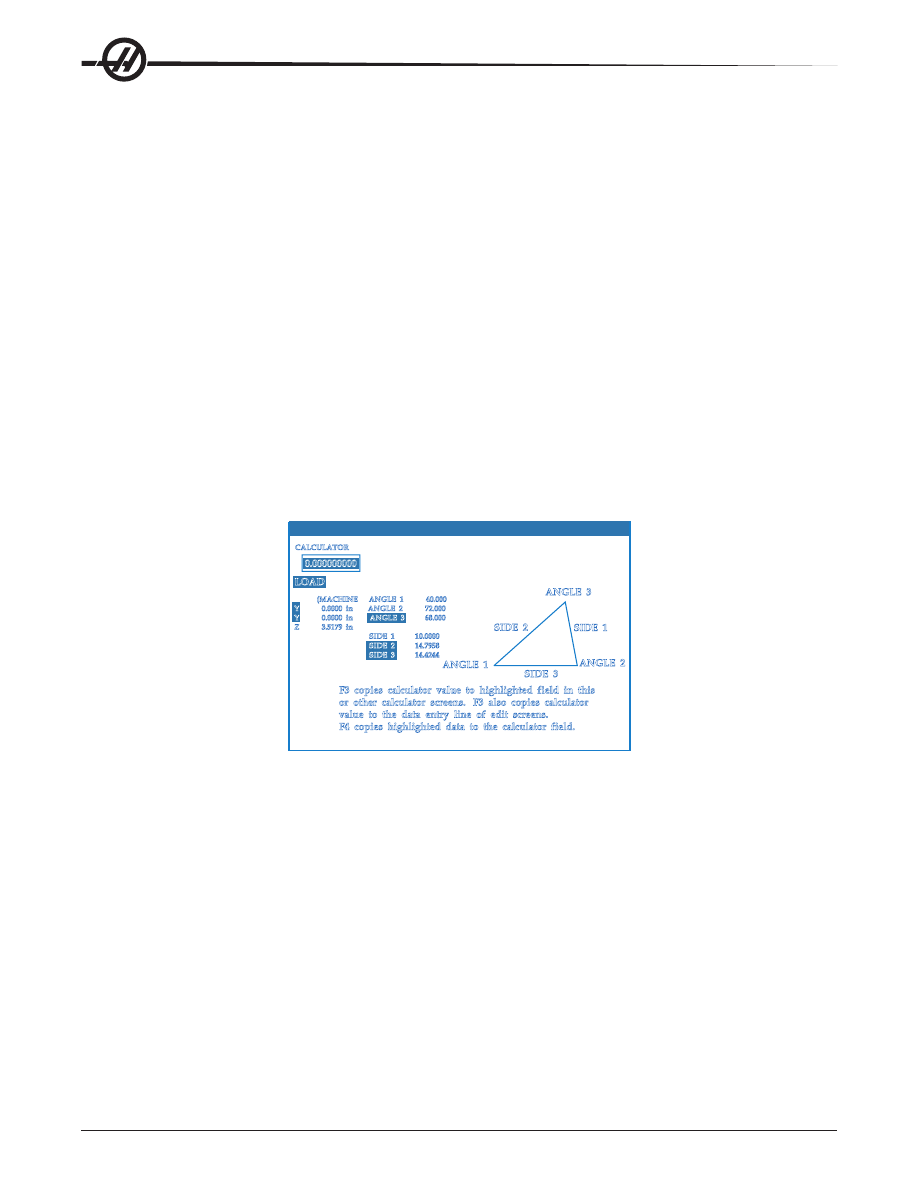
Функция справки по тригонометрии

Страница тригонометрии калькулятора предназначена для решения треугольников. Введите значения 

длины стороны треугольника и углов. При наличии достаточного набора исходных данных система 

управления решит треугольник и отобразит недостающие значения. Для выбора вводимого значения 

используйте кнопки курсора вверх/вниз и клавишу WRITE/ENTER (запись). Для наборов исходных 

данных, предполагающих наличие нескольких решений, повторный ввод последнего значения вызовет 

отображение следующего возможного решения.

.

CALCULATOR

F3 copies calculator value to highlighted field in this
or other calculator screens. F3 also copies calculator
value to the data entry line of edit screens.
F4 copies highlighted data to the calculator field.

SIDE 1

10.0000

SIDE 1

SIDE 2

SIDE 3

ANGLE 3

ANGLE 2

ANGLE 1

SIDE 2

14.7958

SIDE 3

14.4244

(MACHINE

ANGLE 1

40.000

0.0000 in

ANGLE 2

72.000

0.0000 in

68.000

Z

3.5179 in

Y
Y

ANGLE 3

LOAD

+ - * /

HELP (MEM)

O00000 N00000000

0.000000000

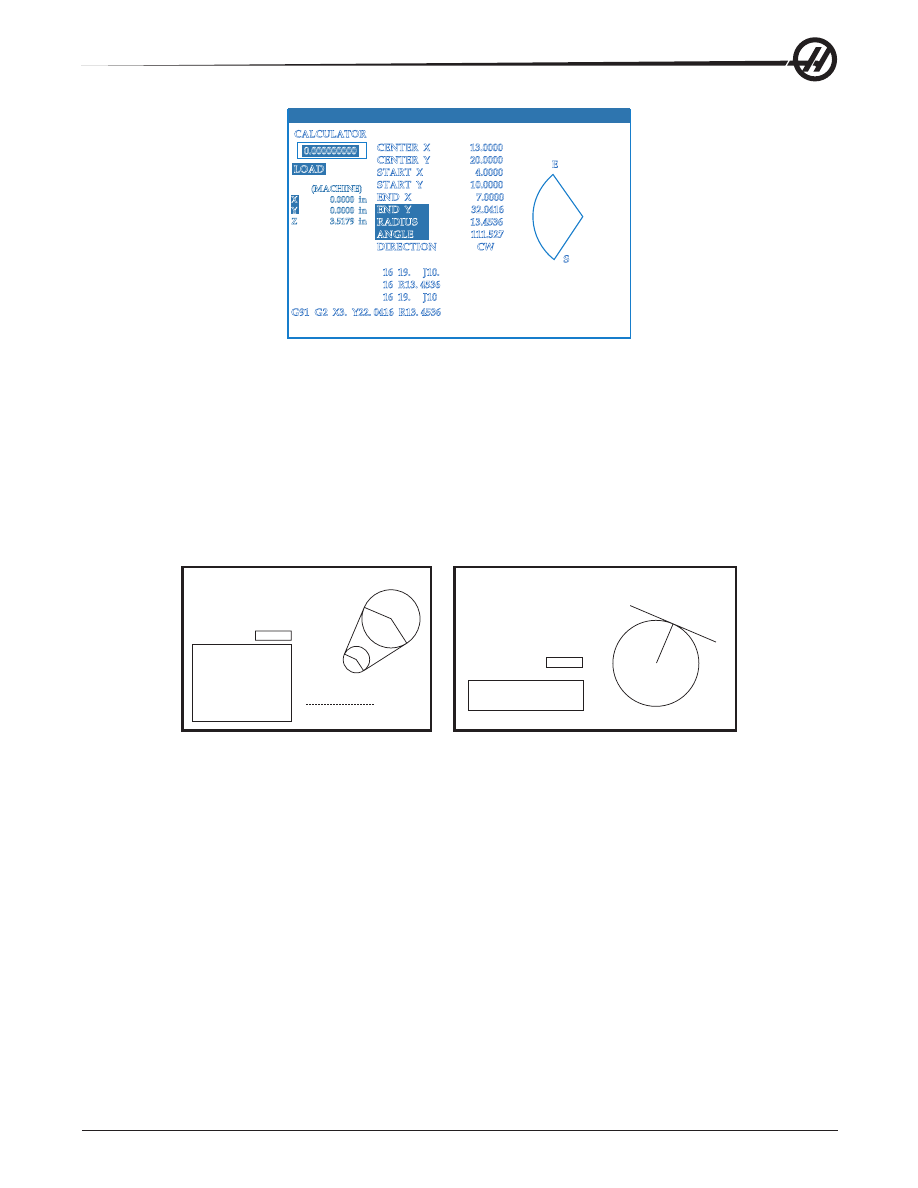
Справка по круговой интерполяции

Страница круговой интерполяции калькулятора предназначена для решения окружностей. Введите 

значения центра, радиуса, углов, начальной и конечной точек дуги. При наличии достаточного набора 

исходных данных система управления решит круговое движение и отобразит недостающие значения. 

Для выбора вводимого значения используйте клавиши курсора со стрелками вверх/вниз и клавишу 

Write (запись). Кроме того, отображается список разных форматов возможного программирования 

перемещений с помощью кодов G02 или G03. Выбор формата производится при помощи кнопок 

курсора вверх/вниз, а нажатие клавиши F3 импортирует выделенную строку в редактируемую 

программу. 
33

.

CALCULATOR

E

S

G91 G2 X3. Y22. 0416 R13. 4536

16 19.

J10.

16 R13. 4536
16 19.

J10

CENTER X

13.0000

CENTER Y

20.0000

START X

4.0000

START Y

10.0000

END X

7.0000

32.0416

13.4536

111.527

DIRECTION

CW

END Y
RADIUS
ANGLE

LOAD

+ - * /

HELP (MEM)

O00000 N00000000

0.000000000

(MACHINE)

0.0000 in
0.0000 in

Z

3.5179 in

X
Y

Для наборов исходных данных, предполагающих наличие нескольких решений, повторный ввод 

последнего значения вызовет отображение следующего возможного решения. Для изменения значения 

по часовой стрелке на значение против часовой стрелки, выделите столбец CW/CCW (ПЧС/ПРЧС) и 

нажмите WRITE/ENTER (запись/ввод).

Калькулятор касательной "окружность-прямая"

Эта функция позволяет определить координаты точек пересечения окружности и касательной. 

Введите две точки А и В, расположенные на прямой, и точку С, не принадлежащую прямой. 

Система управления рассчитает координаты точки пересечения. Точка находится там, где нормаль, 

проведенная из точки С, пересечется с прямой АВ, а также расстояние по перпендикуляру до этой 

прямой. 

.

CIRCLE-CIRCLE TANGENT

CIRCLE1 X
CIRCLE1 Y
RADIUS 1
CIRCLE2 X
CIRCLE2 Y
RADIUS 2

TANGT A X

Y

TANGT B X

Y

TANGT C X

Y

TANGT D X

Y

5.0000
6.0000
4.0000
0.0000
0.0000
2.0000

1.3738
7.6885
7.3147
2.7378

-1.8131

0.8442
1.1573

-1.6311

a

b

c

d

Type: STRAIGHT

Use F and T to form G-code.

F1 for alternate solution

CIRCLE-LINE TANGENT

POINT A X

Y
X

POINT B

Y

POINT C X

Y

RADIUS
TANGT PT X
TANGT PT Y

5.0000
3.0000
1.0000
4.0000
0.0000
0.0000

4.1231
1.0000
4.0000

a

b

c

Калькулятор касательной "окружность-окружность"

Функция позволяет определить координаты точек пересечения двух окружностей или точек. 

Пользователю следует указать расположение двух окружностей и их радиусы. Затем система 

управления рассчитывает координаты всех точек пересечения, образуемых касательными обеих 

окружностей. Имейте в виду, что для каждого состояния ввода, где имеются две непересекающиеся 

окружности, имеются до восьми точек пересечения. Четыре точки образуются в результате проведения 

касательных, и еще четыре - в результате проведения перекрещивающихся касательных. Для 

переключения между двумя схемами используется клавиша F1. При нажатии клавиши «F» система 

управления выдает приглашение для ввода начальной и конечной точек (A, B, C и т.д.), определяющих 

сегмент схемы. Если сегмент является дугой, система управления выдаст приглашение для ввода 

направления: "C" или "W" (ПЧС или ПРЧС).  После этого в нижней части экрана отображается 

код G. При нажатии клавиши «T» предыдущая конечная точка становится начальной точкой и 

система управления выдает приглашение для ввода координат новой конечной точки. Для ввода 

полученного решения (строки программы) переключитесь в режим MDI (ручной ввод данных) или Edit 

34

(редактирование) и нажмите клавишу F3, поскольку полученные G-коды уже находятся в строке ввода.

Таблица сверло/метчик

В меню справки со вкладками имеется таблица сверления и нарезки резьбы.

п

рограмма


прогрева


шпинделя

Если какой-либо шпиндель не использовался в течение более 4 дней, он должен пройти цикл прогрева 

перед началом эксплуатации. Этот прогрев позволит избежать возможного перегрева шпинделя 

из-за осаждения смазки. Вместе со станком поставляется программа прогрева (номер O02020) 

длительностью 20 минут, которая обеспечивает постепенный разгон шпинделя и обеспечивает 

тепловую стабилизацию шпинделя. Эта программа может использоваться каждый день для прогрева 

шпинделя перед высокоскоростной обработкой.

у

ровнемер

 сож

Значение уровня СОЖ представлено в верхнем правом углу экрана в режиме MEM (память) или на 

экране CURNT COMDS (текущие команды). Вертикальный столбец представляет состояние СОЖ. 

Когда СОЖ достигнет уровня, который может вызвать прерывание подачи СОЖ, дисплей начнет 

мигать.

с

игнальный


маячок

Световой индикатор обеспечивает быстро визуальное подтверждение текущего состояния станка. Есть 

четыре различных состояний маячка:

Выключен

 - Станок остановлен.

Горит зеленый:

 - Станок работает.

Мигает зеленый

 - Станок остановлен, но находится в состоянии готовности. Для продолжения 

требуется реакция оператора. 

Мигает красный

 - Произошел отказ или станок находится в состоянии аварийной остановки. 

M-N

et

M-Net – это сетевой протокол для связи между станками, роботами и компьютерами в цеху по 

локальной сети (ЛС) и через Интернет. Коммерческие приложения используют устройство M-Net для 

передачи, приема, компиляции данных и передачи сообщения между устройствами в сети. 
Разработчики программ могут предоставить более подробную информацию о своих приложениях для 

M-Net.

у

ведомления


о


сигнале


об


ошибке

Станки Haas имеют простую программу, которая при появлении сигнала об ошибке может передать 

предупреждение на заданный адрес электронной почты или на мобильный телефон. Настройка этого 

приложения требует ввода некоторых параметров сети; если вам неизвестны необходимые настройки, 

спросите своего системного администратора или поставщика услуг Интернета. 
Прежде чем выполнять настройку отправки предупреждений, убедитесь, что станок установил 

подключение с локальной сетью, а настройка 900 определяет уникальное сетевое имя станка. Эта 

функция требует наличия опции Ethernet и версии программного обеспечения 18.01 или позже. 

35

Настройка предупреждений

1. С помощью Интернет-браузера на другом устройстве, подключенном к сети, введите сетевое имя

станка (настройка 900) в адресную строку браузера и нажмите «Enter». 

.

2. Может появиться всплывающее сообщение с запросом установить файл «куки» в браузере. Это

будет происходить каждый раз при доступе к станку с другого компьютера или браузера, или после

того как истек срок действия имеющегося файла «куки». Для продолжения щелкните «OK».

3. Появится домашний экран с опциями настройки внизу экрана. Щелкните «Управление

предупреждениями».

.

4. На экране «Управление предупреждениями» введите адрес электронной почты и/или номер

сотового телефона, на который необходимо получать предупреждения. При вводе номера сотового

телефона выберите оператора в ниспадающем меню, ниже поля для указания номера. По

окончании щелкните кнопку «Сохранить изменения».

.

Примечание: 

Если ваш сотовый оператор не указан в списке в меню, обратитесь к оператору и 

узнайте адрес электронной почты, через который можно получать текстовые сообщения. Введите 

этот адрес в поле «адрес электронной почты». 

5. Щелкните «Конфигурация интерфейса почты».

36

.

6. Внесите данные своей системы электронной почты в соответствующие поля. Если вам неизвестны

необходимые значения, обратитесь за информацией к своему системному администратору или

поставщику услуг Интернет. По окончании щелкните кнопку «Сохранить изменения».

Примечание: 

Персонал по техническому обслуживанию Haas Automation не может 

диагностировать или устранять неполадки вашей сети. 

a. В первом поле введите IP-адрес своего сервера доменных имен (DNS).
b. Во втором поле введите имя своего сервера SMTP.
c. В третье поле, порт сервера SMTP, уже внесено самое распространенное значение (25). Изменять

эту настройку следует, только если настройка по умолчанию не работает. 
d. В последнее поле введите адрес электронной почты, на который приложение будут отправлять

предупреждение.

7. Для проверки системы нажмите кнопку аварийной остановки, чтобы вызвать сигнал об ошибке.

На заданный адрес или номер телефона должно поступить почтовое или текстовое сообщение с

информацией о сигнале об ошибке.

о

бнаружение


вибрации


шпинделя

Несбалансированный инструмент в шпинделе вызывает сигнал об ошибке, если он вызывает 

вибрацию вне пределов, контролируемых параметром. Убедитесь, что инструмент нормально 

сбалансирован и что оба инструментальная оправка и инструмент не повреждены. 

к

лавишный


выключаТель


блокировки


памяТи

Блокирует память для защиты от случайного или самовольного редактирования программы и 

несанкционированного доступа со стороны персонала. Может также использоваться для блокировки 

настроек, параметров, коррекций и макропеременных.

о

пции

Опция опробования системы управления в течение 200 часов

Опции, которые обычно для активации требуют введения кода разблокировки (жесткое нарезания 

резьбы метчиком, макросы и т.д.), при необходимости включаются и выключаются вводом числа 

«1» вместо кода разблокировки. Для выключения опции введите «0». Опция, активированные таким 

способом, автоматически отключаются, когда суммарное количество часов с включенным питанием 

достигло 200. Имейте в виду, что отключение происходит только при выключении питания, а никак 

не в процессе работы. Для постоянной активации дополнительной функции необходимо ввести код 

37

разблокировки. Имейте в виду, во время периода в 200 часов справа от наименования опции на экране 

параметров отображается буква «T». 
Для ввода 1 или 0 в опцию, нажмите кнопку аварийной остановки и выключите настройку 7 (блокировка 

параметра). Когда время использования опции достигнет 100 часов, станок подаст предупредительный 

сигнал о том, что пробный период почти исчерпан. Для постоянного включения опции обратитесь к 

своему дилеру.

USB и Ethernet

Для сохранения и передачи данных между своим станком Haas и сетью. Файлы программы легко 

переносятся из памяти и в память, что обеспечивает работу ЧПУ с большими файлами.

Жесткое нарезание резьбы

Синхронизированное нарезание резьбы метчиком позволяет обойтись без дорогих плавающих 

резьбонарезных патронов и предотвращает деформацию резьбы из-за сопротивления метчика и 

деформацию начальных ниток резьбы при выводе.

Макросы

Можно создавать подпрограммы для специализированных стандартных циклов, процедуры измерения 

головкой, инструкции для оператора, математические уравнения или функции, а также программы 

обработки семейства деталей с использованием переменных.

Вращение и масштабирование

Используйте вращение в сочетании с измерением головкой коррекции детали для ускорения наладки 

режима обработки или для поворота последовательности в другое положение или по окружности и 

т.д. Для уменьшения или увеличения траектории инструмента или последовательности используйте 

масштабирование.

Ориентация шпинделя

Опция ориентации шпинделя обеспечивает позиционирование шпинделя на точный, 

запрограммированный угол при помощи стандартного двигателя шпинделя и стандартного датчика 

положения шпинделя, используемого для обратной связи. Эта опция предоставляет в ваше 

распоряжение недорогой и точный (0.1 градуса) механизм позиционирования.

Высокоскоростная обработка

Высокоскоростная обработка позволяет увеличить скорость снятия стружки, улучшить качество 

обработки поверхности, уменьшить силы резания, в результате сократив затраты на обработку и 

продлив ресурс инструмента.
Высокоскоростная обработка наиболее часто требуется для обработки изделий сложной формы 

с плавными переходами, что обычно встречается при изготовлении пресс-форм. Функция 

высокоскоростной обработки HAAS увеличивает количество предварительно просматриваемых 

блоков программы до 80 и позволяет использовать между рабочими ходами быстрое перемещение со 

скоростью 500 дюйм/мин.
Надо понимать, что использование высокоскоростной обработки эффективно при изготовлении 

деталей сложной формы с плавными переходами, если скорость подачи при переходе между 

проходами может оставаться высокой. При наличии острых кромок система управления будет всегда 

снижать скорость, иначе углы будет скруглены.
Влияние плавных переходов между проходами на скорость подачи всегда выражается в замедлении 

перемещения. Таким образом, запрограммированная скорость подачи (F) является максимальной 

скоростью, которую система управления иногда понижает для обеспечения требуемой точности 

обработки.
Малая длина прохода приводит к образованию большого количества измерительных точек. 

Посмотрите, как CAD/CAM системы генерируют измерительные точки, чтобы убедиться в том, что их 

количество не должно превышать 1000 блоков в секунду.

38

Слишком малое количество точек может привести к гранению или образованию переходов между 

углами, которые так велики, что система управления должна снизить скорость подачи. Гранение - это 

область, где заданная плавная траектория фактически составлена из коротких плоских проходов, 

которые недостаточно близки по плавности к заданной траектории.

High Speed Tooling

 (инструменты для высокоскоростной обработки) - Резцедержатели должны 

соответствовать AT-3 или лучше и иметь нейлоновый фиксирующий винт. Допуски, поддерживающиеся 

конструкцией AT-3, - это минимальные требования, рекомендуемые для высокоскоростной обработки. 

Нейлоновый подпорный винт увеличивает эффективность захвата инструмента цангой и обеспечивает 

лучшее уплотнение для подачи СОЖ.
Для оптимальных концентричности и зажима используйте цанговые патроны и цанги с одним конусом. 

Цанговые патроны этой системы состоят из одного длинного конуса, установленного в держателе. 

Для достижения наилучших результатов значение угла на сторону должно быть восемь градусов или 

менее. Избегайте применения цанговых патронов с двойным конусом, если требуется максимальная 

жесткость и малые допуски. Рекомендуется, чтобы минимальная посадка для разъемного цангового 

патрона с одним конусом составляло 2/3 длины отверстия. Однако, для лучших результатов, если 

возможно, необходимо использовать от 3/4 до полной длины.

Освещение высокой яркости

 – Вспомогательные светильники обеспечивают яркое освещение 

рабочей зоны. Светильники работают автоматически при открывании и закрывании дверей, или же их 

можно включить вручную выключателем сбоку на подвесном пульте управления. Если выключатель в 

положении «включено», освещение включится при открывании двери и выключится при закрывании 

двери. Если выключатель в положении «выключено», освещение не включится при открывании двери. 

См. настройку 238.

д

исТанционный


маховичок


Толчковой


подачи

Цветной дистанционный маховичок толчковой подачи с расширенными функциями (маховичок 

RJH) имеет цветной жидкокристаллический дисплей (ЖКИ) и органы управления с увеличенными 

функциональными возможностями. Он также оснащен светодиодным фонарем высокой яркости.

.

Функциональные клавиши

Запуск 

цикла

Клавиши 

курсора

Оста-

новка 

подачи

Челночный 

маховичок

Импульсный 

диск

Кнопка 

выбора оси

Цветной ЖК-дисплей

Кобура

См. раздел о коррекции и работе станка, где содержится подробная информация по теме.

LCD

 (ЖКИ) – Отображает данные станка и интерфейс маховичка RJH-E/C. 

Функциональные клавиши (F1-F5) -

 Клавиши с изменяемыми функциями. Каждая клавиша 

соответствует метке внизу ЖКИ-экрана. Нажатие функциональной клавиши выполняет или 

переключает соответствующее меню. Переключаемые функции выделяются, когда они включены.  

Cycle Start

 (запуск цикла) - Запускает запрограммированное перемещение оси. 

Feed Hold

 (остановка подачи) - Останавливает запрограммированное перемещение оси.

39

Клавиши курсора

 - Используются для перемещения между полями меню (вверх/вниз) и выбора 

импульсов шага толчковой подачи (влево/вправо).

Импульсный диск

 - Перемещает выбранную с выбранным приращением. Воздействует на систему 

управления так же, как маховичок толчковой подачи. 

Челночный маховичок

 - Поворачивается на угол до 45 градусов по часовой стрелке или против 

часовой стрелки от среднего положения и возвращается в среднее положение, если его отпустить. 

Используется для перемещения осей с различной скоростью. Чем дальше маховичок отклоняется от 

среднего положения, тем быстрее перемещается ось. Для остановки перемещения дайте маховичку 

вернуться в среднее положение. 

Axis Select

 (выбор оси) - Используется для выбора любой из имеющихся осей для толчковой 

подачи. Выбранная ось отображается внизу экрана. Крайнее правое положение этого переключателя 

используется для доступа к вспомогательному меню. 
Если маховичок вынуть из люльки/кобуры, он включается и управление толчковым перемещением 

переключается с подвесного пульта управления на дистанционный маховичок толчковой подачи 

(маховичок на подвесном пульте управления выключается). 

ПРИМЕЧАНИЕ:  Подвесной пульт управления должен быть в режиме толчковой подачи (настройки). 

При установке дистанционного маховичка толчковой подачи обратно в люльку/кобуру его питание 

выключается, а управление толчковой подачей возвращается на подвесной пульт управления.
Ручка импульсного маховичка и челночная ручка служат для прокрутки и изменения значения в поле, 

определяемом пользователем, например, коррекция на инструмент, на длину, износ и т.д.

Встроенная функция «Паника» (Panic) –

 Нажмите любую клавишу при перемещении оси для 

немедленной остановки вращения шпинделя и всех перемещений осей. Нажатие "Feed Hold" 

(остановка подачи), когда шпиндель находится в движении, а система управления находится в режиме 

толчковой подачи, остановит шпиндель. На дисплей маховичка выдается сообщение 

«Button pressed 

while axis was moving—Reselect Axis»

 (нажата кнопка при движении оси – повторно выберите ось). 

Для стирания нужно переместить маховичок выбора оси на другую ось.
Если при повороте челночного маховичка сдвигается маховичок выбора оси, на дисплее появляется 

сообщение 

«Axis selection changed while axis was moving—Reselect Axis»

 (нажата кнопка при 

движении оси – повторно выберите ось) и все перемещения осей останавливаются. Для устранения 

ошибки нужно переместить маховичок выбора оси на другую ось. 
Если челночный маховичок смещается от среднего положения, и при этом дистанционный маховичок 

толчковой подачи вынут из люльки/кобуры или если режим управления переключается на режим с 

перемещением (например из режима ручного ввода данных (MDI) в режим толчковой подачи), на 

дисплей будет выдано сообщение 

«Shuttle off center—No Axis selected»

 (челночный маховичок 

смещен – ось не выбрана) и перемещения оси не произойдет. Для очистки ошибки сдвиньте маховичок 

выбора оси. 
Если при использовании челночного маховичка сдвигается маховичок импульсной подачи, на дисплее 

дистанционного маховичка толчковой подачи появляется сообщение 

«Conflicting jog commands—Re-

select Axis»

 (конфликт команд толчковой подачи – повторно выберите ось) и все перемещения осей 

останавливаются. Для устранения ошибки переместите маховичок выбора оси на другую ось, затем 

обратно, для повторного выбора ранее выбранной оси. 

ПРИМЕЧАНИЕ:  Если любая из вышеуказанных ошибок не будет устранена при перемещении 

маховичка выбора оси, возможно неисправен челночный маховичок. Обратитесь в отдел технического 

обслуживания HAAS для ремонта/замены. 

Если между дистанционным маховичком толчковой подачи и системой управления по любой 

40

причине (обрыв кабеля или отключение) утерян контакт, все перемещения осей прекращаются. При 

восстановлении соединения на дисплей дистанционного маховичка толчковой подачи будет выдано 

сообщение 

«RJH / Control Communication Fault—Reselect Axis»

 (Маховичок RJH/ неисправность 

коммуникации системы управления - повторно выберите ось). Для очистки ошибки сдвиньте маховичок 

выбора оси. Если ошибка не устраняется, установите маховичок в люльку/кобуру, подождите, пока он 

выключится, а затем возьмите его из люльки/кобуры. 

Меню маховичка RJH

.

Текущий режим 

и сообщения 

контекстно-

зависимой 

справки

Ось и положение, 

выбранные в 

настоящий момент

Функциональные клавиши (функции изменяются в 

зависимости от режима)

Следующий экран

Область рабочих 

данных 

(Выглядит по-

разному)

Кнопки курсора влево/вправо изменяют импульс-

ный шаг толчковой подачи (текущий выделенный)

Стрелки курсора 

вверх/вниз служат 

для выбора полей

Значения изменя-

ются импульсным/

челночным махо-

вичком

Маховичок RJH, ручная толчковая подача

Это меню содержит большой дисплей текущего положения станка. Вращение челночного 

маховичка или импульсного маховичка вызовет перемещение оси, выбранной в настоящий момент 

с приращением выбранным в настоящий момент. Приращение толчковой подачи изменяется при 

помощи клавиш курсора влево/вправо. Для изменения системы координат (выделенной в настоящий 

момент) нажмите «OPER» (оператор), «WORK» (деталь), «MACH» (станок) или «TO GO» (оставшееся 

перемещение). Для обнуления в положении, заданном оператором, нажмите функциональную 

клавишу, обозначенную «OPER» (оператор), для выбора положения, снова затем нажмите 

функциональную клавишу (индикация сменится на «ZERO» (ноль)). 

.

Дисплей ручной толчковой подачи

Маховичок RJH, коррекция на инструмент

Используйте это меню для задания и проверки коррекции на инструмент. Выбор полей осуществляется 

функциональными клавишами, значения изменяются при помощи импульсного или челночного 

маховичка. Выбор оси выполняется при помощи кнопки. Для толчковой подачи оси строка оси (внизу 

41

дисплея) должна быть выделена. Нажмите ENTER (ввод), чтобы включить текущее положение оси Z в 

таблицу коррекции. Чтобы вносить изменения в значения в таблице, нажмите «ADJST», используйте 

импульсный или челночный маховичок для выбора величины, значение которой необходимо увеличить 

или уменьшить (для изменения приращения используйте стрелки влево/вправо), затем нажмите «EN

-

TER» (ввод) чтобы настройка вступила в силу. Для смены инструмента нажмите «TOOL» (инструмент) 

для изменения положения СОЖ для выбранного инструмента нажмите «COOL» (СОЖ). 

ВНИМАНИЕ: 

При смене инструмента необходимо находиться на расстоянии от шпинделя. 

.

Дисплей настроек коррекции на инструмент

м

аховичок

 RJH, 

коррекция


деТали

Чтобы изменить код G коррекции детали, нажмите «WK CS». Когда нижнее поле оси внизу экрана 

выделено, вручную переместите выбранную ось при помощи челночного маховичка или импульсного 

маховичка. Нажмите «SET» для записи текущего положения текущей оси в таблицу коррекции 

детали. Переместите селектор оси на следующую ось и повторите процесс, чтобы задать эту ось. Для 

внесения изменений в заданное значение переместите селектор оси на нужную ось. Нажмите «AD

-

JST» и используйте импульсный или челночный маховичок, чтобы увеличить или уменьшить значение 

настройки, затем нажмите «ENTER» (ввод), чтобы настройка вступила в силу.

.

Дисплей настроек коррекции детали

Меню «Auxiliary» (вспомогательное)

Вспомогательное меню маховичка RJH включает средства для управления СОЖ станка и фонаря 

маховичка RJH. Доступ к меню осуществляется путем перемещения селектора оси в крайнее правое 

положение (обозначенное значком страницы, выполненным на корпусе маховичка RJH). Переключение 

доступных функций осуществляется нажатием соответствующей функциональной клавиши. 

42

.

LIGHT

CLNT

Auxiliary Menu

Flash Light: OFF

Coolant: OFF

UTIL>

Utility Menu

RJH-C Firmware Version:
0.01g
RJH-C Font Version:
RJH-C
RJH-C Font ID 5
Main Build Version:
VER M16.02x

AUX>

Auxiliary Menu

Utility Menu

Меню «Auxiliary» (вспомогательное)

Сервисное меню

Сервисное меню (UTIL)

Обеспечивает доступ к данным о текущей конфигурации маховичка RJH. Эти данные используются 

для целей диагностики специалистами по техническому обслуживанию. Для возврата во 

вспомогательное меню нажмите «AUX». 

Экран программ (режим выполнения)

В этом режиме отображается программа, выполняющаяся в настоящий момент. Вход в 

режим исполнения осуществляется нажатием "MEM" (память) или "MDI" (ручной ввод 

данных) на подвесном пульте управления. Вкладки с опциями внизу экрана обеспечивают 

средства управления: СОЖ вкл./выкл., покадровый режим, дополнительный останов и 

удаление блока. Переключаемые команды, например, "COOL" (СОЖ) будут отображаться 

с выделением, если они включены. Кнопки "CYCLE START" (запуск цикла) и "FEED 

HOLD" (остановка подачи) работают так же, как кнопки на подвесном пульте управления. 

Вернитесь в режим толчковой подачи, нажав «HAND JOG» (маховичок толчковой подачи) 

на подвесном пульте управления, или верните дистанционный маховичок толчковой 

подачи обратно в люльку/кобуру, чтобы продолжить выполнение программы с 

подвесного пульта управления. Органы управления передней панели 

Power On

 (включение питания) - Включает станок.

Power Off

 (выключение питания) - Выключает станок.

Аварийная остановка -

 Большая красная кнопка с желтой 

окантовкой. Нажмите для остановки всех перемещений осей, 

остановки шпинделя и устройства смены инструмента и 

выключения насоса подачи СОЖ. Поверните, чтобы выполнить 

сброс. 

Jog Handle

 (маховичок толчковой подачи) - Используется 

для толчковой подачи всех осей. Может использоваться 

для перемещения по тексту программы или пунктам меню в 

процессе редактирования.

Cycle Start

 (запуск цикла) - Запускает программу. Данная 

кнопка может использоваться для запуска программы 

моделирования в графическом режиме. 

Остановка подачи

 - Останавливает все перемещения осей. 

Для отмены нажмите «Запуск цикла». Примечание: Шпиндель 

будет продолжать вращаться при обработке.

43

Органы управления боковой панели

USB -

 Порт для подключения USB совместимых устройств.

Блокировка памяти -

 Переключатель с ключом. 

Переключением в положение блокировки производится защита 

программ и настроек от изменения. Разблокируйте для того, 

чтобы можно было вносить изменения. 

Режим наладки -

 Переключатель с ключом. Блокирует и 

разблокирует защитные функции станка для выполнения 

наладки (подробную информацию см. в разделе «Режим 

наладки»)

Второе исходное положение

 - При нажатии этой кнопки 

все оси выполняют ускоренное перемещение в координаты, 

заданные в G54 P20. 

Коррекция автоматической двери -

 Нажмите эту кнопку, 

чтобы открыть или закрыть автоматическую дверь (если 

имеется). 

Светильник рабочей зоны -

 Эти выключатели переключают 

внутренний светильник рабочей зоны и освещение высокой 

яркости (если имеется). 

п

ринцип


рабоТы

в

ключение


пиТания


сТанка

Включите станок, нажав кнопку Power-On (питание включено) на подвесном пульте управления. 
Станок выполнит самодиагностику, после чего на дисплее появится либо экран Messages 

(сообщения), если было оставлено сообщение, или Alarms (сигналы об ошибке). В любом случае 

Фрезерный станок

 выдаст один или несколько сигналов об ошибке (102 СЕРВОПРИВОДЫ 

ВЫКЛЮЧЕНЫ). 

Выполняйте указания в поле «состояние режима» слева на дисплее. Вообще, прежде чем станут 

доступны операции «Включение» или «Все оси авто» может потребоваться открыть и закрыть 

дверь, нажать кнопку аварийной остановки и сбросить это состояние. См. раздел «Безопасность» в 

настоящем руководстве, где содержится подробная информация о функциях защитной блокировки.
Нажмите кнопку сброса для удаления каждого сигнала об ошибке. Если сигнал об ошибке невозможно 

сбросить, вероятно требуется провести техническое обслуживание станка, в этом случае свяжитесь со 

своим дилером.
После сброса сигналов об ошибке необходимо задать опорную точку станка, от которой начинаются 

все операции. Эта точка называется Home (исходное положение). Для задания исходного положения 

нажмите кнопку Power-Up Restart (включить питание/перезапуск).

ПРЕДУПРЕЖДЕНИЕ! Автоматическое перемещение начнется после нажатия кнопки. Держитесь 

на расстоянии от внутренних частей станка и устройства смены инструмента. 

Имейте в виду, что при нажатии кнопки Power-Up/Reset (включить питание/сброс) сигнал об ошибке 

102 будет автоматически сброшен.
После установки исходного положения станок готов к работе, а на дисплее отображается страница Cur

-

rent Commands (текущие команды).

44

в

ведение


в


программирование

Ручной ввод данных (MDI)

Ручной ввод данных (MDI) используется для подачи команд ЧПУ на автоматические перемещения без 

использования программы как таковой. 
Для входа в этот режим нажмите кнопку MDI/DNC (ручной ввод данных/ГЧПУ). Управляющие команды 

вводятся набором с клавиатуры, в конце каждой строки нажимается Enter (ввод). Имейте в виду, что в 

конце каждой введенной строки автоматически вставляется "EOB" (конец блока).

.

Для редактирования программы ручного ввода данных используйте клавиши справа от кнопки Edit. 

Подведите курсор к позиции, где необходимо внести изменения, после чего можно использовать 

различные функции редактирования.
Чтобы добавить команду в строку, введите команду и нажмите кнопку Enter (ввод).
Для изменения значения выделите команду с помощью кнопок со стрелками или маховичка толчковой 

подачи, введите новую команду и нажмите кнопку Alter (изменить).
Для удаления команды выделите ее и нажмите кнопку Delete (удалить).
Клавиша Undo отменяет до 9 последних изменений, внесенных в программу ручного ввода данных.
Программу ручного ввода данных можно сохранить в памяти системы управления. Для этого 

переместите курсор в начало программы (или нажмите Home (исходное положение)), введите имя 

программы в формате Onnnnn (буква «O» и 5 цифр) и нажмите кнопку Alter (изменить). При этом 

программа будет внесена в список программ, страница "MDI" (ручной ввод данных) будет очищена. Для 

повторного доступа к программе нажмите кнопку List Prog (список программ) и выберите ее.
Данные, введенные в режиме MDI (ручной ввод данных), сохраняются после выхода из этого режима и 

при выключении станка.
Для сброса текущих команд ручного ввода данных нажмите кнопку Erase Prog (стереть программу).

н

умерованные


программы

Для создания новой программы нажмите кнопку LIST PROG (список программ) для входа в экран 

программ и режим списка программ. Введите номер программы (Onnnnn) и нажмите кнопку Select Prog 

(выбор программы) или Enter (ввод). Если программа с этим именем существует, она будет выбрана. 

Если такой программы не существует, она будет создана. Чтобы показать новую программу, нажмите 

кнопку Edit (редактирование). Новая программа состоит только из названия и символа конца блока (;). 

ПРИМЕЧАНИЕ:  Использование нумерации O09XXX при создании новых программ не рекомендуется. 

Макропрограммы часто используют номера в этом блоке, и перезапись их может вызвать останову 

работы станка. (Пример: перезапись O09876 вызовет нарушение нормальной работы операций G47 

(гравирование).

Нумерованные программы сохраняются в памяти при выключении станка.

45

Основы редактирования ручного ввода данных и нумерованных программ

Единственным различием между программой ручного ввода данных и нумерованной программой 

является наличие кода "О". Для редактирования программы ручного ввода данных просто 

нажмите MDI. Для редактирования нумерованной программы выберите ее и нажмите кнопку Edit 

(редактирование).
Режим редактирования программы включает ввод данных программы и нажатие кнопки Enter (ввод). 

Данные программы разделяются на три категории: адрес, комментарий или конец блока.

.

Для добавления текста программы к имеющейся программе выделите текст, перед которым будет 

осуществляться вставка, введите данные и нажмите кнопку Insert (вставить). Перед нажатием Insert 

можно ввести несколько кодов, например X, Y и Z.
Адреса вводятся в виде буквы, за которой следуют числовое значение. Например: G04 P1.0. G04 - 

команда задержки (пауза), а P1.0 - продолжительность (1 секунда) этой задержки.
Комментарии могут состоять из буквенных символов или цифр, но обязательно заключаются в скобки. 

Например: (задержка 1 секунда). Максимальная длина комментария - 80 символов. 
Конец блока вводится нажатием EOB (конец блока) и отображается в виде точки с запятой (;). Конец 

блока аналогичен знаку возврата каретки в конце абзаца. При составлении программ ЧПУ EOB (конец 

блока) вводится в конце каждой строки текста программы.
Пример строки программного кода, содержащей все три типа команд:
G04 P1. (задержка 1 секунда);
Команды не нужно разделять пробелами или другими символами. Пробел между элементами 

вставляется автоматически для облегчения чтения и редактирования. 
Для изменения символов выделите нужную часть программы при помощи клавиш курсора или 

маховичка толчковой подачи, введите новый текст программы и нажмите Alter (изменить).
Для удаления символов выделите их и нажмите Delete (удалить).
Команды сохранения программы нет, поскольку сохранение происходит при вводе каждой строки. 

Преобразование программы MDI (ручной ввод данных) в нумерованную программу

Программу ручного ввода данных можно преобразовать в нумерованную программу и добавить в 

список программ. Для этого переместите курсор в начало программы (или нажмите Home), введите 

имя программы в формате Onnnnn (буква «O» и 5 цифр) и нажмите кнопку Alter (изменить). При этом 

программа будет внесена в список программ, ручной ввод данных будет сброшен. Для повторного 

доступа к программе нажмите кнопку List Prog (список программ) и выберите ее.

Поиск программы

Для поиска фрагмента кода или текста в программе в режимах MDI (ручной ввод данных), EDIT 

(редактирование) или MEM (память) можно использовать кнопки перемещения курсора вверх и вниз. 

Для поиска конкретных символов введите их в строку ввода данных (например, G40) и нажмите 

клавишу курсора со стрелкой вверх или вниз. Клавиша курсора со стрелкой вверх осуществляет поиск 

введенных символов в направлении к началу программы (вверх), а клавиша курсора со стрелкой вниз - 

к концу (вниз).

46

Удаление программ

Для удаления программы нажмите клавишу List Prog (список программ). При помощи клавиш курсора 

со стрелками "вверх" или "вниз" выделите номер программы и нажмите клавишу ERASE PROG 

(стереть программу). Нажмите "Y" в вопросе для подтверждения удаления или "N" для отмены. Или 

введите номер программы и нажмите клавишу ERASE PROG (стереть программу); однако, пользуйтесь 

этим вариантом осторожно, так как в данном случае не выдается приглашение для подтверждения Y/N 

(да/нет) и программа будет немедленно удалена.
Для удаления всех программ выделите элемент ALL (все) в конце списка программ и нажмите кнопку 

ERASE PROG (стереть программу).  Есть несколько важных программ, с которыми поставляется 

станок, это O02020 (прогрев шпинделя), O09997 (визуальный быстрый код) и O09876 (файл шрифта 

для гравирования). Перед стиранием всех программ сохраните эти программы на устройстве памяти 

или в компьютере. Для защиты программы O09XXX от удаления включите настройку 23. 

ПРИМЕЧАНИЕ:  Клавиша UNDO (отмена) не восстанавливает удаленные программы.

Переименование программ

Номер программы можно изменить, вводом нового числа в режиме редактирования (Edit) и нажатием 

кнопки "Alter" (изменить). Примите меры, чтобы случайно не перезаписать важные программы, 

например, перечисленные в предыдущем разделе. 

Максимальное количество программ

Если в памяти системы управления находится максимальное количество программ (500), 

отображается сообщение «DIR FULL» (каталог заполнен) и создание новых программ невозможно.

Выбор программы

Для вызова списка сохраненных программ войдите в каталог, нажав кнопку «List Prog» (список 

программ). Для выбора программы перейдите к нужной программе и нажмите Select Prog (выбрать 

программу). Другой способ выбора программы: введите имя программы и нажмите Select Prog 

(выбрать программу).
После нажатия «Select Prog» (выбрать программу) рядом с именем программы появляется буква «A». 

Именно эта программа будет выполнена при переходе в режим MEM (память) и нажатии клавиши 

CYCLE START (запуск цикла). Она также отображается на дисплее редактирования (EDIT).
В режиме «ПАМ» (память) можно быстро выбрать и отобразить другую программу, вводом номера 

программы (Onnnnn) и нажатием стрелки вверх/вниз, или 

F4

.

Программа останется выбранной и после выключения станка.

Загрузка программ в систему управления ЧПУ

Нумерованные программы можно скопировать из блока ЧПУ на персональный компьютер (ПК) и 

обратно. Оптимальным вариантом является сохранение программ в файле с расширением «.txt». 

Такие программы будут распознаваться любым компьютером как простые текстовые файлы. 

Для переноса программ можно использовать разные способы, например, RS-232 и накопитель 

USB. Аналогичным образом можно переносить между блоком ЧПУ и ПК настройки, коррекции и 

макропеременные.
В случае получения блоком ЧПУ поврежденных данных программы они преобразуются в комментарии, 

сохраняются в программе и выдается сигнал об ошибке. Несмотря на наличие ошибок, данные будут 

загружены в систему управления.

Диспетчер устройств USB / Жесткого диска / Ethernet

Система управления Haas включает диспетчер устройств, который показывает в меню со вкладками 

запоминающие устройства, подключенные к станку.
Войдите в диспетчер устройств, нажав List Prog (список программ). Передвигайтесь по меню со 

47

вкладками при помощи клавиш курсора со стрелками для выбора вкладки соответствующего 

устройства и нажмите Enter (ввод). 
При просмотре списка программ внутри вкладки устройства используйте клавиши курсора со 

стрелками вверх/вниз для выделения программ и нажмите Enter (ввод) для добавления выбранной 

программы к выборке.

Примечание

:   Внешние жесткие диски USB работают, только если они отформатированы в 

формате FAT или FAT32. Устройства, форматированные как NTFS, не работают. Чтобы узнать, как 

форматировано ваше устройство, подключите его к персональному компьютеру, сделайте щелчок 

правой кнопкой на устройстве в Проводнике Windows и выберите пункт меню «Свойства».

Следующий пример показывает каталог для устройства USB. Выбранная программа в памяти показана 

со значком «A». Выбранный файл будет также показан в поле "Source" (источник).

.

Навигация по меню со вкладками

Клавиши курсора:

 Перемещение по вкладкам

WRITE/ENTER (запись/ввод): 

Выбор вкладки

CANCEL (отмена):

 Переход на один уровень 

вкладки назад

Выбор программы

Клавиши курсора:

 Перемещение курсора выбора

WRITE/ENTER (запись/ввод): 

Добавление про-

граммы к выборке (появляется отметка)

SELECT PROG (выбор программы): 

Активи-

зация выбранной программы («

A

») или выбор 

программы для ФЧПУ

INSERT (вставка): 

Создание новой папки в 

текущем каталоге (введите имя папки, затем 

нажмите Insert (вставка))

ALTER (изменить):

 Переименование папки или 

программы

Режим Help (справка)

Нажмите 

HELP/CALC

 (справка/калькулятор) для 

доступа к всплывающему меню справки. Пере-

двигайтесь при помощи стрелок курсора. Вы-

берите опции для выделенных программ (Copy 

(копирование), Delete (удаление) и т.д.)

Дата и Время

Размер файла

Подкаталог

Выбранная программа

Активная программа Выделенная программа Активная вкладка

Навигация по каталогам

Для входа в подкаталог сделайте переход до имени подкаталога и нажмите Enter (ввод).
Для выхода из подкаталога, перейдите к вершине подкаталога или нажмите Cancel (отмена).

Создание каталогов

Для создания новой папки введите имя и нажмите «Insert» (вставка).
Чтобы создать новый подкаталог, перейдите в каталог, где будет расположен новый подкаталог, 

введите имя и нажмите «Insert» (вставка). Подкаталоги отображаются как имя, за которым следует 

<DIR>.

Копирование файлов

Выделите файл и нажмите пресс «Enter», чтобы выбрать его. Около имени файла появиться отметка. 
Перейдите к целевому каталогу с помощью клавиш курсора, нажмите «Enter» (ввод) и нажмите F2 для 

копирования файла. 
Имейте в виду, что файлы, скопированные из памяти системы управления на устройство, будут иметь 

расширение «.NC», следующее после имени файла. Однако, название можно изменить, перейдя к 

целевой директории, введя новое имя и затем нажав F2.

Дублирование файла

Нажмите List Prog (список программ) для осуществления доступа к Device Manager (диспетчеру 

устройства). Выберите вкладку памяти. Установите курсор на программе, которую необходимо 

скопировать, введите новый номер программы (Onnnnn) и нажмите F2. Выделенная программа будет 


содержание      ..     1      2      3      4      ..