содержание .. 1 2 3
Сканер диагностический Launch X-431 PRO 3 V4.0. Инструкция по эксплуатации (2020 год) - часть 3
дистанционного управления вашим устройством.
В процессе удаленной диагностики обратите внимание, что
1) Предполагается, что вы не выполняете каких-либо действий.
2) Партнеру запрещено сохранять диагностические отчеты или записи на
вашем сканере.
Операции по удаленной диагностике аналогичны операциям, которые
выполняются
в
ходе
локальной
диагностики.
После
завершения диагностической сессии автоматически создается отчет по
диагностике.
5.4 Обратная связь
Этот пункт позволяет отправить нашим специалистам обнаруженные в ходе
диагностики проблемы и ошибки для анализа, поиска и устранения.
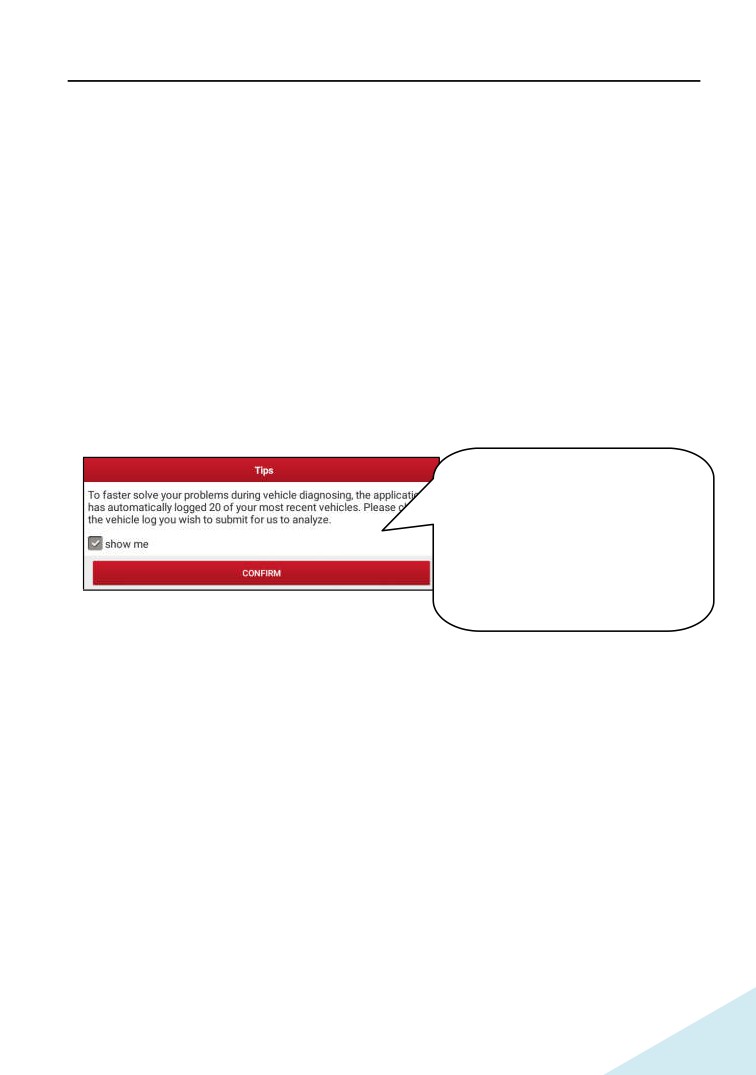
Нажмите «Feedbackª (обратная связь), отображается всплывающее меню:
Для облечения решения проблем
при диагностике выполняет 20
записей по последним
диагностируемым автомобилям͘
Выберите запись («логͩ) для
последующей отправки нашим
специалистам͘
Нажмите «CONFIRMª, чтобы выбрать диагностическую запись.
A).Обратная связь
Нажмите требуемый автомобиль для входа на страницу выбора диагностических
записей.
1) Нажмите «Choose Fileª (выбрать файл), чтобы открыть папку и выбрать
диагностические записи.
2) Выберите тип неисправности и подробно опишите ее в пустом текстовом
поле, введите номер телефона или адрес электронной почты. После ввода
данных нажмите
«Submit Resultª
(отправить
данные),
чтобы
отправить описание нам.
B). Ретроспективные данные
Нажмите «Historyª, диагностические записи отмечены разными цветами.
С). Список в автономном режиме
Нажмите для отображения всех диагностических записей, которые не были
отправлены из-за сбоя в сетевом подключении. Как только сигнал сетевого
подключения стабилизируется, записи будут выгружены на удаленный
сервер автоматически.
5.5 Хронология выполнения диагностических работ
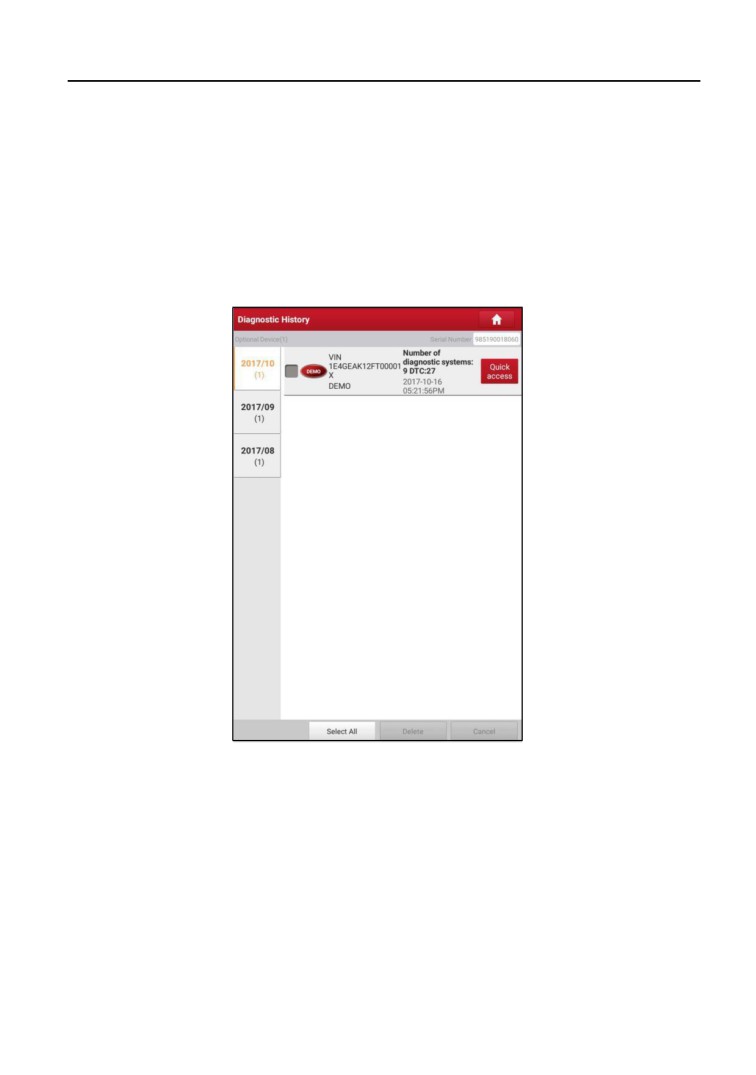
Обычно после завершения диагностики автомобиля сканер X-431 PRO3
фиксирует
все подробности диагностического
процесса.
Функция
«Historyª
(хронология) обеспечивает доступ к ранее протестированным
автомобилям и пользователи
имеют
возможность
возобновить
диагностику
с
момента выполнения последней операции, без
необходимости запускать диагностику сначала. Нажмите
«Diagnostic Historyª
(хронология диагностических работ) в окне меню задач, все диагностические
записи будут перечислены в окне и отсортированы по дате создания.
•
Нажмите определенную модель автомобиля для просмотра
подробных сведений последнего диагностического отчета.
•
Чтобы удалить хронологию диагностик, выберите ее и нажмите
«Deleteª. Для удаления всех ретроспективных записей нажмите
«Select Allª и затем нажмите «Deleteª.
•
Нажмите
«Quick accessª (быстрый доступ) для навигации в окне
выбора функций последней диагностики. Выберите опцию.
6 Сервисные программы
Помимо базовых и специальных диагностических функций, входящих в состав
программ для отдельных марок автомобилей, сканер X-431PRO3V4 также
оснащен дополнительными сервисными программами, которые предназначены
для улучшения работы мастеров приемщиков и механиков ТО:
y Обнуление сервисного интервала замены масла
y Сброс сервисного интервала замены тормозных колодок
y Калибровка угла поворота рулевого колеса
y Удаление воздуха из системы АБС
y Обнуление параметров системы контроля давления в шинах
y Обучение датчика положения распределительного вала
y Иммобилайзер
y Кодирование форсунок
y Обслуживание АКБ
y Регенерация дизельного сажевого фильтра (DPF)
y Сброс данных положения электронной дроссельной заслонки
y Обучение (адаптация режимов переключений передач) АКП
y Сброс настроек системы адаптивного головного освещения (AFS)
y Инициализация люка
y Калибровка системы подвески
Существует
два
способа
обнуления
параметров: ручное
или
автоматическое обнуление. При автоматическом обнулении выполняется
отправка команды из сканера в ЭБУ автомобиля для выполнения
процедуры сброса. В
случае
применения ручного обнуления
пользователям следует выполнить инструкции на экране прибора с целью
выбора соответствующих операций, ввода корректных данных или значений,
выполнения необходимых действий. Система будет направлять вас при
выполнении разных сервисных операций.
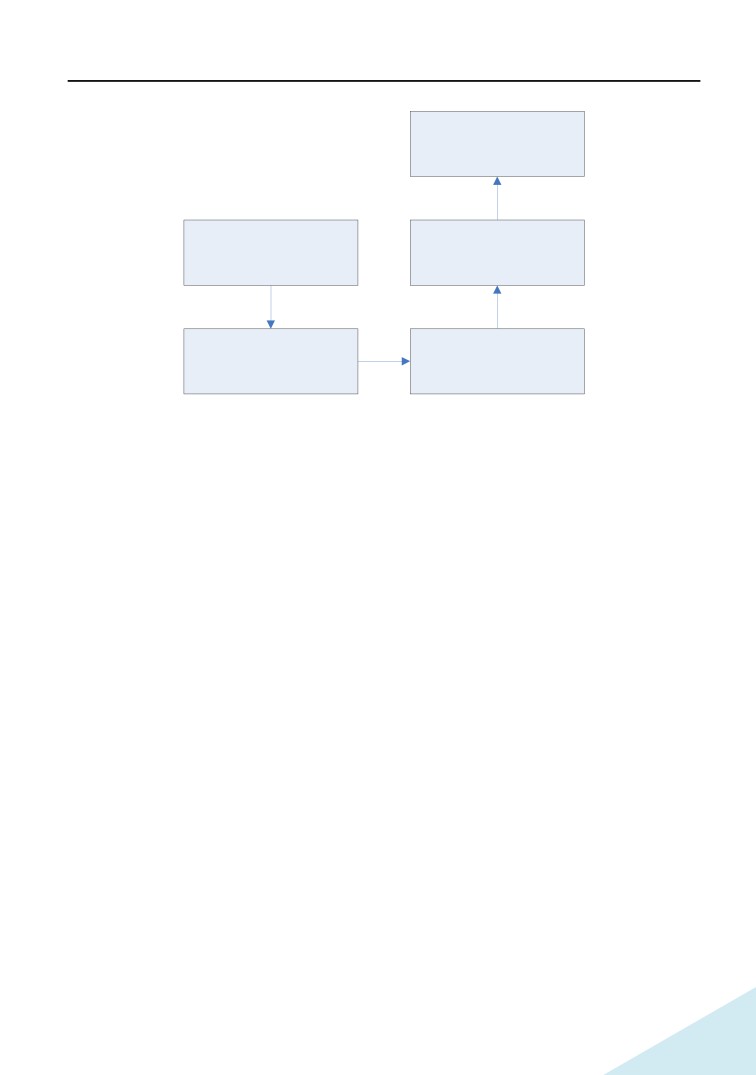
Выполните
инструкции на
экране прибора
Выберите сервисный
Выберите
режим (зависит от
«Resetª (сброс)
автомобиля)
Выберите функцию
сброса (например,
Выберите марку
интервала замены
автомобиля
масла)
6.1 Обнуление сервисного интервала замены масла
Эта функция позволяет сбросить сервисный интервал замены масла двигателя,
который рассчитывается в зависимости от условий движения и климатических
условий.
Эта функция выполняется в следующих случаях:
1. если включена сервисная лампа, необходимо выполнить обслуживание
автомобиля. После завершения процедуры обслуживания следует сбросить
показания текущего пробега или времени вождения, чтобы выключить
сервисную
лампу.
Бортовая
система
приступает
к
отсчету
нового межсервисного интервала.
2. После замены масла в двигателе или электрических датчиков, которые
контролируют срок службы масла. Необходимо выключить сервисную лампу.
6.2 Сброс сервисного интервала замены тормозных колодок
1. Если тормозные колодки изношены до индикаторной полосы, она посылает
сигнал в бортовой компьютер о необходимости замены колодок. После
выполнения замены колодок следует сбросить настройки сервисного интервала
замены колодок. Иначе, будет срабатывать сигнал предупреждения.
2. Сброс сервисного интервала выполняется в следующих случаях:
a) Тормозные колодки и датчик износа тормозных колодок заменены.
b) Включена индикаторная лампа замены тормозных колодок.
c) Короткое замыкание цепи датчика износа тормозных колодок.
d) Заменен серводвигатель.
6.3 Калибровка угла поворота рулевого колеса
Для калибровки угла поворота рулевого колеса сначала необходимо найти
нулевое (исходное) положение, соответствующее прямолинейному движению
колес автомобиля. Следует принять это положение за отсчетное, ЭБУ
произведет расчет точного угла поворота колеса влево и вправо.
После замены датчика угла поворота рулевого колеса, деталей
рулевого механизма
(например, рулевой колонки, редуктора, наконечника
рулевой тяги, поворотного кулака),
выполнения регулировки углов
установки колес, восстановления геометрии кузова следует откалибровать
угол поворота рулевого колеса.
6.4 Удаление воздуха из системы АБС
Эта функция позволяет выполнить двунаправленные тесты для
проверки работоспособности антиблокировочной тормозной системы (АБС).
1. Если в системе АБС имеется воздух, необходимо включить режим удаления
воздуха
из
АБС, чтобы прокачать тормозную систему и
восстановить чувствительность и эффективность торможения с АБС.
2. Если ЭБУ АБС, насос АБС, главный тормозной цилиндр, рабочий тормозной
цилиндр или тормозная жидкость заменены, удаление воздуха из АБС
должно выполняться в обязательном порядке.
6.5 Обнуление параметров системы контроля давления в
шинах
Эта функция позволяет получить идентификационные номера датчиков
давления в шинах из памяти ЭБУ автомобиля для выполнения замены
компонентов системы TPMS и проверки датчиков.
1. После включения индикаторной лампы MIL системы контроля давления в
шинах либо выполнения обслуживания следует сбросить параметры системы
контроля давления в шинах, чтобы выключить лампу MIL.
2. Обнуление показаний должно выполняться после обслуживания в следующих
случаях: слишком низкое давление в шине, обнаружены утечки воздуха в
шине, замена или установка блока контроля давления в шинах, повреждение
датчика давления в шине, замена шин автомобиля.
6.6 Обучение датчика положения распредвала
Датчик положения распределительного вала определяет допуск
(зазор)
в зубчатом диске и сохраняет его в памяти ЭБУ для более точного определения
пропусков зажигания в двигателе. Если обучение датчика не выполнено, то
после запуска двигателя включается индикаторная лампа MIL. Сканер находит
ошибку DTC P1336 «tooth not learnedª (обучение не выполнено). В этом случае
необходимо
использовать
сканер
для
обучения
датчика
положения распределительного вала на автомобиле.
После завершения обучения индикаторная лампа MIL погаснет.
После замены ЭБУ двигателя, датчика положения коленчатого вала, маховика
либо при наличии ошибки DTC «tooth not learnedª требуется выполнить
обучение указанного датчика.
6.7 Обслуживание иммобилайзера
Иммобилайзер
− это противоугонное устройство, которое предотвращает
несанкционированный запуск двигателя чужим ключом зажигания или иным
устройством. В большинстве автомобилей иммобилайзер входит в стандартное
оснащение. Важным преимуществом этой системы является отсутствие
необходимости в принудительном включении, поскольку она работает
автоматически.
Это
устройство
считается
гораздо
более
эффективным средством
защиты по сравнению с
противоугонной
сигнализацией. Будучи противоугонным устройством, иммобилайзер обычно
отключает одну из систем, которая обеспечивает пуск двигателя: зажигание или
топливоподачу. В основе работы системы лежит принцип радиочастотной
идентификации транспондера ключа зажигания с использованием
считывающего устройства радиочастотных сигналов, вмонтированного в
рулевую колонку. После установки ключа в замок зажигания транспондер
направляет сигнал с уникальным идентификационным кодом
в
считывающее устройство, которое
передает
его
в
приемник,
расположенный в ЭБУ автомобиля. Если код определяется как верный,
компьютер разблокирует подачу топлива и систему зажигания, двигатель можно
включить. В случае ошибочного кода или его отсутствия компьютер блокирует
систему и двигатель нельзя включить до установки в замок зажигания
правильного ключа. Чтобы исключить возможность использования ключей
посторонними
лицами
следует
выполнить
процедуру
программирования («прописыванияª) ключей в системе. В этом случае
система иммобилайзера определяет и разрешает использовать только
определенный комплект ключей пользователя. В случае замены замка
зажигания, ключа зажигания, панели приборов, ЭБУ двигателя, блока
управления функциями в салоне или блока контроля состояния АКБ
необходимо
повторно
выполнить
операцию программирования
(«прописыванияª) ключей зажигания.
6.8 Кодирование форсунок
В памяти ЭБУ двигателя должен присутствовать код топливной форсунки в
привязке к конкретному цилиндру двигателя для более точного дозирования
топлива в цилиндры.
После замены ЭБУ или топливной форсунки код форсунки необходимо
подтвердить или ввести заново, чтобы ЭБУ смог идентифицировать форсунки
по цилиндрам двигателя и точно дозировать подачу топлива в цилиндры.
6.9 Обслуживание АКБ
Эта функция позволяет выполнить перенастройку электронного блока контроля
состояния АКБ, в котором первоначальная информация о неисправности АКБ
(низкий заряд) удаляется и производится контроль соответствия данных.
Контроль соответствия данных АКБ выполняется в следующих случаях:
a) После замены АКБ. Контроль соответствия позволяет удалить первоначальную
информацию о низком заряде АКБ и исключить появление ошибочных данных,
выдаваемых блоком контроля. Если блок контроля фиксирует ошибки, он
выключает некоторые дополнительные электрические режимы, например,
автоматический запуск/остановку двигателя, режим автоматического опускания
стекол с электроприводом и импульсный режим управления люком.
b) Датчик контроля состояния АКБ. Контроль соответствия позволяет
повторно откалибровать датчик АКБ для более точного определения
степени заряженности АКБ, чтобы исключить возникновение ошибок при
выводе данных на щиток приборов.
6.10 Регенерация дизельного сажевого фильтра (DPF)
Регенерация фильтра DPF применяется для удаления частиц сажи,
накопившихся в
фильтре
DPF путем дожигания
(например,
высокотемпературное дожигание, применение топливных присадок или
установка нейтрализатора обеспечивают протекание пассивной регенерации
сажевого фильтра) для восстановления рабочих характеристик фильтра.
Регенерация фильтра DPF может выполняться в следующих случаях
a) Заменен датчик противодавления в выпускной системе автомобиля.
b) Заменен или снят сажеуловитель.
c) Снята или заменена форсунка подачи топлива.
d) Каталитический нейтрализатор снят или заменен.
e) Индикаторная лампа MIL регенерации сажевого фильтра включена,
обслуживание выполнено.
f) Заменен блок управления регенерацией сажевого фильтра.
6.11 Сброс данных положения электронной дроссельной
заслонки
Эта функция позволяет инициализировать первоначальные настройки
дроссельной заслонки и обнулить до заводских значений настройки
«обученияª, записанные в память ЭБУ. Таким образом, можно точно настроить
положение дроссельной заслонки или регулятора холостого хода (ХХ), которые
дозируют количество впускного воздуха в двигатель.
6.12 Обучение (адаптация) коробки передач
1. Эта функция позволяет выполнить операцию самообучения для
повышения плавности и точности
переключения
передач
коробки передач.
2. После разборки или ремонта АКП (в некоторых автомобилях - после
отключения АКБ) возникает задержка в
переключении или
проблема резкого переключения передач. В этом случае требуется
выполнить данную команду для адаптации коробки передач к
условиям движения, обеспечения комфортного и точного переключения
передач.
6.13 Сброс настроек системы адаптивного головного
освещения (AFS)
Данный режим позволяет инициализировать систему адаптивного головного
освещения. В зависимости от уровня освещенности система AFS включает
головное освещение, а также изменяет угол наклона передних фар в
зависимости от скорости автомобиля и положения кузова относительно
профиля дороги.
6.14 Инициализация люка крыши
Эта команда позволяет настроить разблокировку люка, запирание в
случае дождя,
наклон/ складывание, температурный
режим
открывания/закрывания люка и др.
6.15 Калибровка системы подвески
1.
Эта команда позволяет отрегулировать высоту кузова.
2.
После замены датчика положения кузова в пневматической подвеске,
замены ЭБУ или при неправильном положении кузова требуется
выполнить эту команду для калибровки датчика уровня (положения
кузова)
7 Обновление программного обеспечения
Данные модуль позволяет обновлять программное и диагностическое
обеспечение и устанавливать часто используемые программы.
Если в процессе регистрации сканера или появления сообщений программное
обеспечение не было загружено в память устройства, вы можете
воспользоваться данной функцией для загрузки или синхронизации с последней
версией программы.
7.1 Обновление диагностической программы и приложений
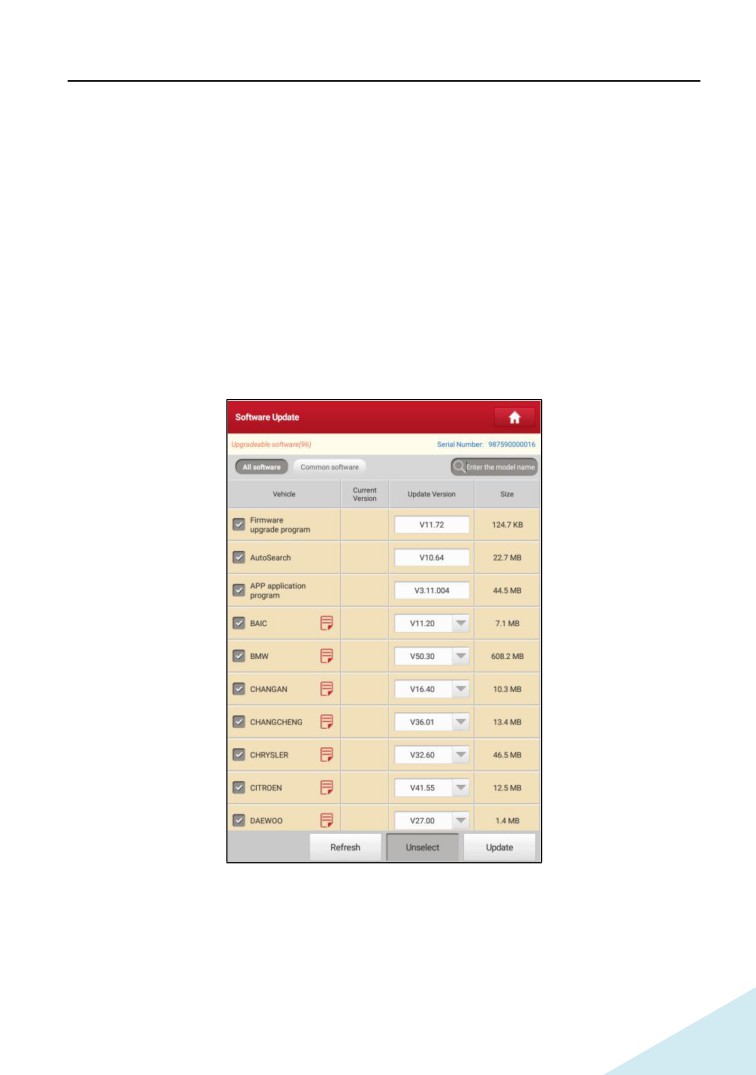
Нажмите «Software Updateª в основном окне для перехода в центр загрузок.
По умолчанию, выбраны все обновления программ. Что удалить выбор конкретных
обновлений, нажмите
«Unselectª, затем нажмите на поле рядом с
моделью автомобиля. Нажмите
«Updateª для запуска загрузки. Потребуется
несколько минут для ее завершения.
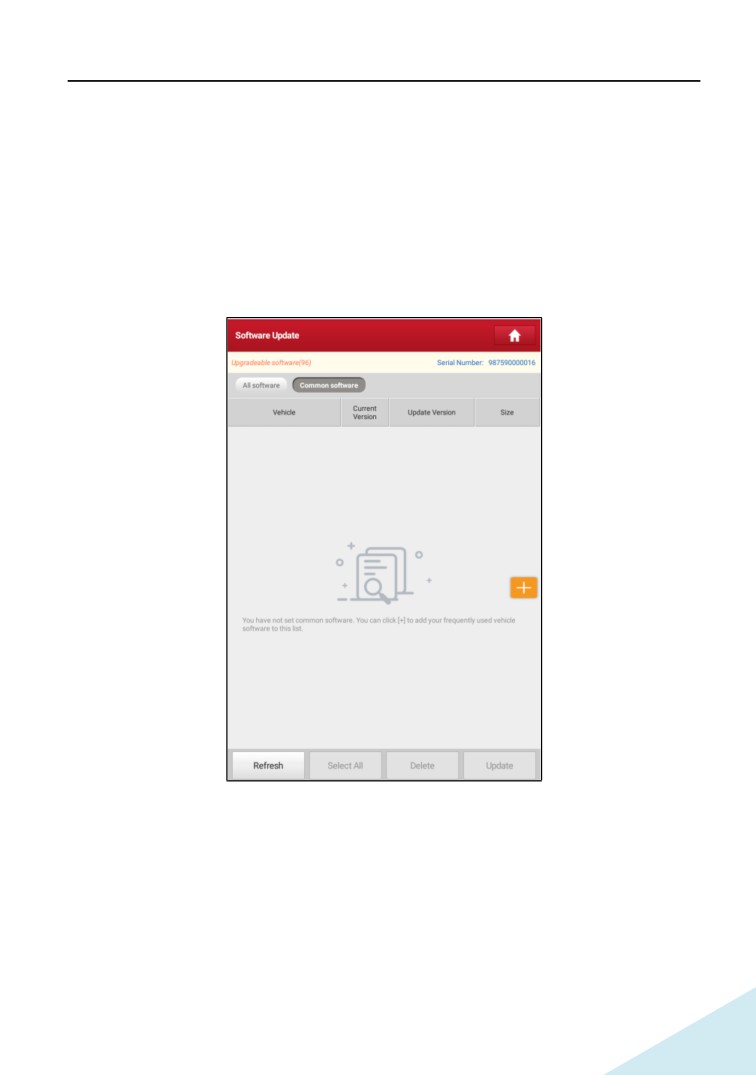
Для установки на паузу процесса загрузки нажмите «Stopª. Для возобновления
загрузки нажмите «Continueª. При возникновении ошибки подключения нажмите
«Retryª, чтобы сделать повторную попытку. После завершения загрузки
обновления программ будут установлены автоматически.
7.2 Установка часто используемых программ
Для
быстрого
обновления
часто
используемых
программ
можно воспользоваться функцией «Common Softwareª (стандартное ПО) для
создания списка часто используемых программ.
Нажмите
«+ª справа на экране, появляется всплывающее окно.
Установите флажок около названия программы и нажмите «SAVEª, программа
появится в списке стандартных программ. Впоследствии для обновления подобной
программы перейдите в окно «Common Softwareª.
7.3 Продление подписки
После завершения срока действия подписки система предложит Вам продлить
подписку, при этом появится кнопка
«Renewª в нижней части окна меню
обновлений.
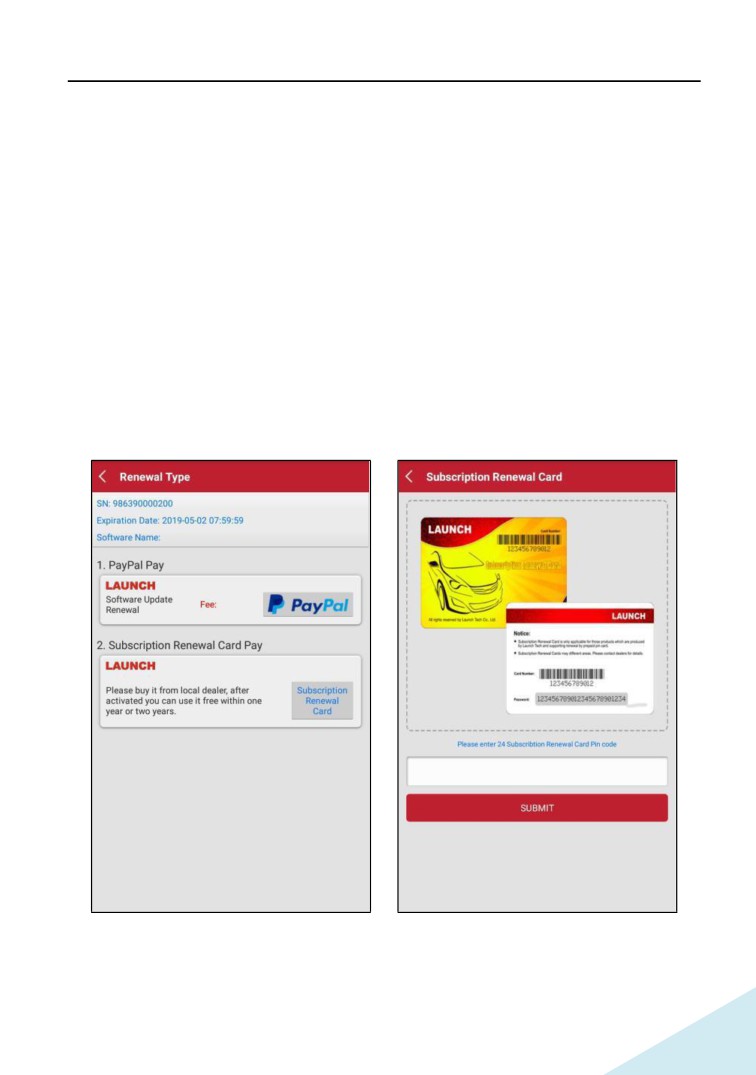
Нажмите «Renewalª для перехода в окно внесения оплаты.
Оплату подписки можно внести двумя способами: с помощью системы PayPal и
карты для продления подписки Subscription Renewal Card (*ее требуется
приобрести у местного поставщика оборудования).
A. Оплата через PayPal
1. Нажмите «Renewalª в меню обновлений, чтобы открыть окно выбора варианта
продления подписки.
2. Выберите «PayPalª, затем выполните инструкции на экране прибора для
завершения процедуры продления подписки.
3. После внесения оплаты перейдите в центр загрузок для обновления
программного обеспечения.
B. Оплата с помощью карты Subscription Renewal Card
1. Нажмите «Renewalª в меню обновлений, чтобы открыть окно выбора варианта
продления подписки.
2. Выберите «Subscription Renewal Cardª.
3. Введите 24-значный пин-код карты Subscription Renewal Card и нажмите
«Submitª для выполнения оплаты.
4. Перейдите в центр обновлений, чтобы обновить программное обеспечение.
8 ADAS
Системы помощи водителю (ADAS) представляют собой электронные компоненты
в автомобилях, которые выполняют целый ряд защитных функций, например,
система экстренного торможения (AEB), предупреждение о выезде из полосы
(LDW), система поддержания занимаемой полосы, контроль «мертвойª зоны,
камеры ночного видения и адаптивное освещение. Камеры и датчики,
используемые этими системами, должны быть откалиброваны и отрегулированы.
Неправильная калибровка после замены лобового стекла или регулировки углов
установки колес может привести к тому, что система выдаст неправильные
результаты или не станет работать, что приведет к серьезной дорожной аварии.
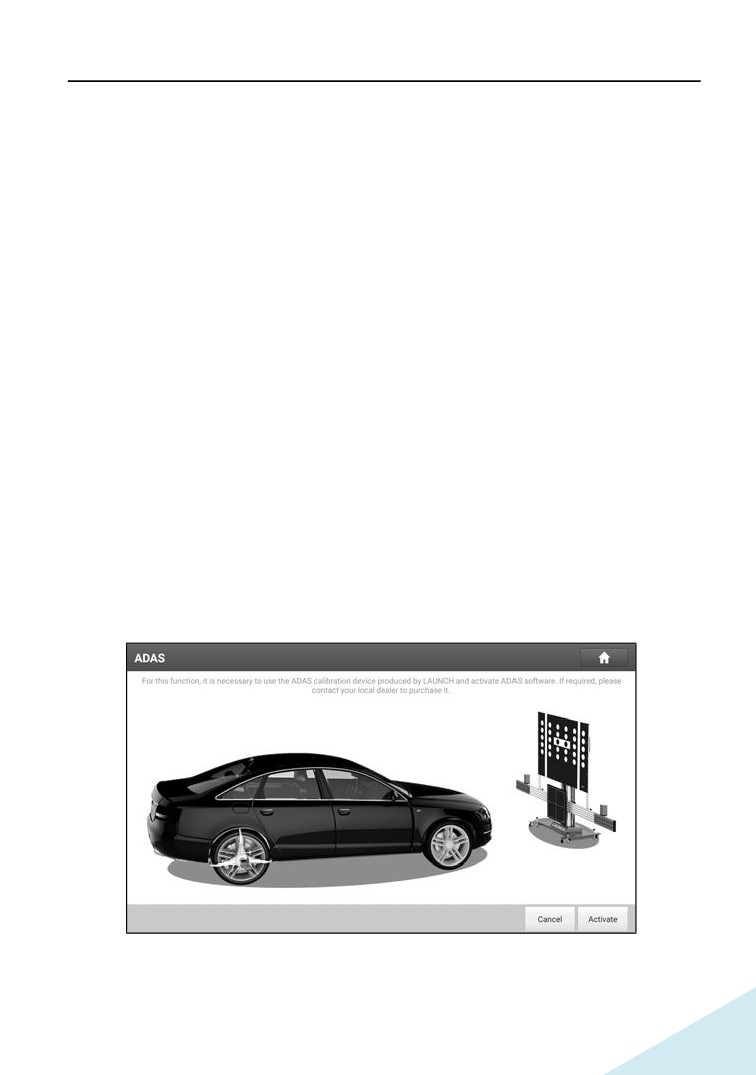
Функция ADAS в диагностической станции по умолчанию выключена и
пользователь должен активировать эту функцию с помощью кода активации
(дополнительно) перед выполнением калибровки ADAS. Кроме того,
диагностическая установка должна работать совместно с калибровочным
инструментом X-431 ADAS PRO3 производства LAUNCH
(калибровочные
инструменты других производителей станцией не поддерживаются). Будучи
универсальным и гибким инструментом калибровки, калибровочное оборудование
X-431 ADAS PRO3 позволяет эффективно и точно калибровать широкий спектр
систем помощи водителю, работающих с применением камер и радаров,
например, переднюю камеру для системы предупреждения о выходе из
занимаемой полосы движения, радарный датчик для системы адаптивного круиз-
контроля или камеры для адаптивного освещения.
Выполните следующие операции для активации данной функции.
1. Нажмите «Калибровка ADASª.
2. Нажмите «Активироватьª, чтобы открыть окно активации ADAS.
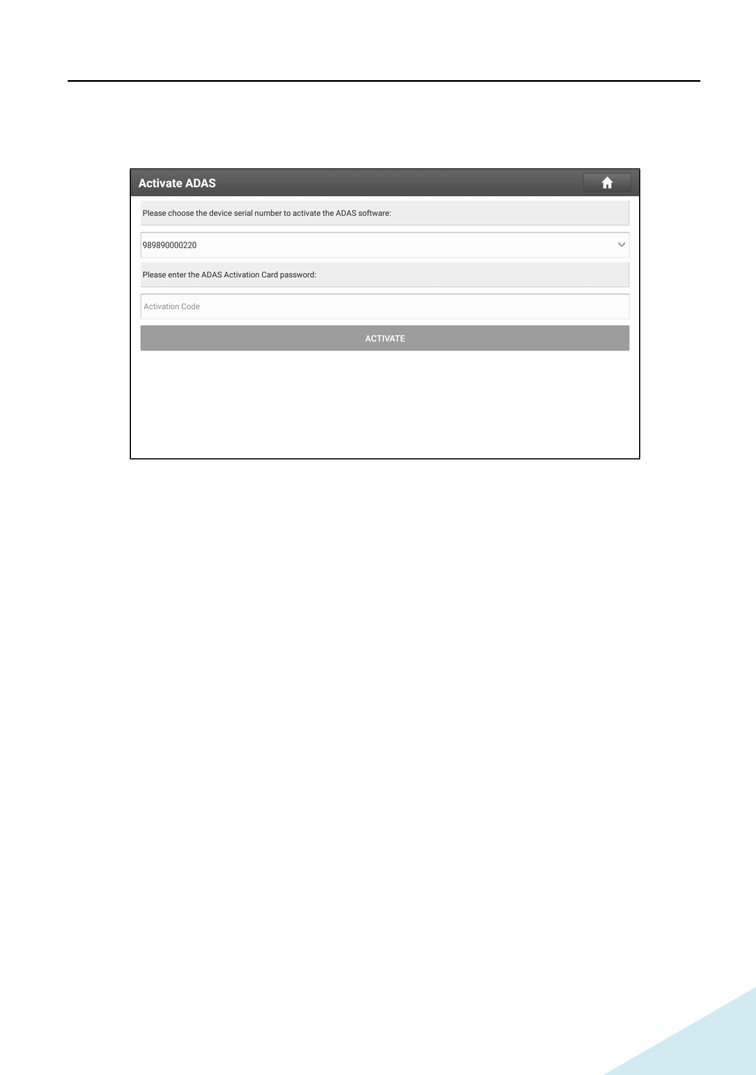
3. Сотрите защитную пленку на карте активации, чтобы узнать пароль, введите 24-
значный пароль для активации данной функции.
4. Теперь функция ADAS доступна и готова к работе.
9 Профиль
Эта функция позволяет управлять персональной информацией и
диагностическим соединителем.
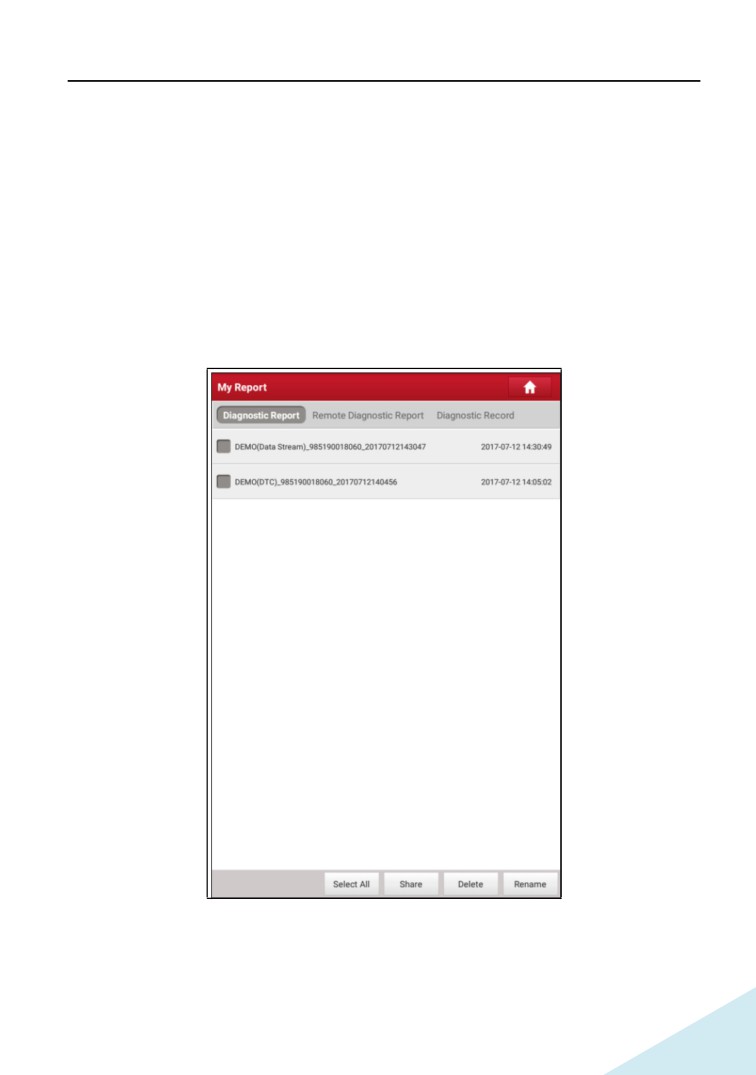
9.1 Мой отчет
Данная функция применяется для просмотра, удаления или совместного
использования отчетов. Нажмите «My Reportª (мой отчет), вам доступны 3
опции. Если результаты с кодами DTC записываются на странице Read
Trouble Code, файлы появляются во вкладке Diagnostic Report
(запись
параметров диагностики).
• Чтобы выбрать отчет, установите флажок перед отчетом. Чтобы выбрать все
отчеты, нажмите
«Select Allª. Чтобы исключить все отчеты, нажмите
«Unselectª.
• Чтобы совместно использовать отчет с другими пользователями, выберите
его и нажмите «Shareª.
• Выберите отчет и нажмите «Deleteª, чтобы удалить его.
• Чтобы изменить имя файла отчета, нажмите «Renameª.
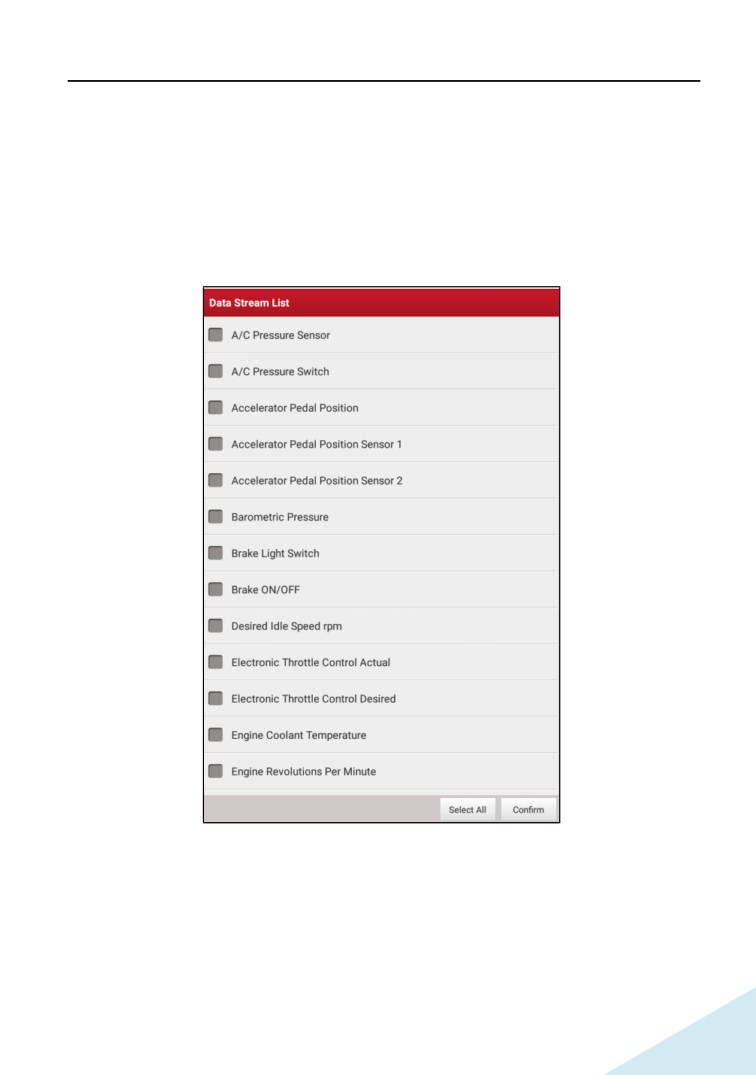
Если пользователь записывает текущие параметры в момент
считывания потока данных, они сохраняются в виде файла .x431 и появляются
во вкладке Diagnostic Record (запись параметров диагностики).
Нажмите и откройте:
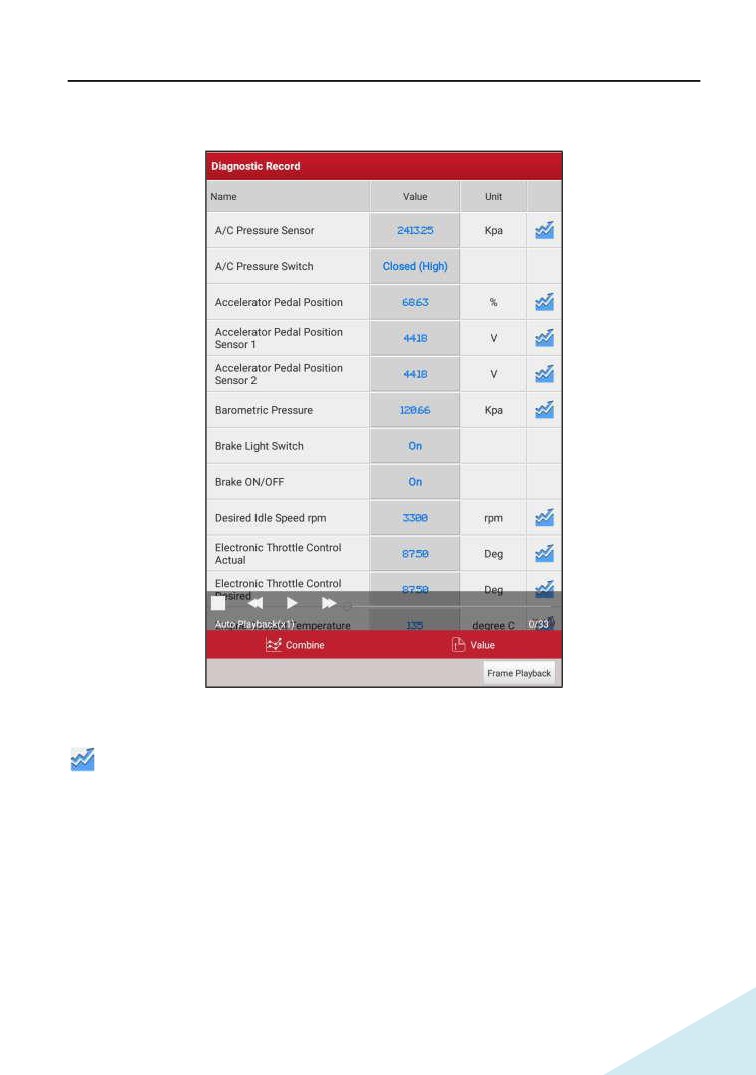
Выберите пункты с параметрами потока данных и нажмите «Confirmª для
перехода в окно воспроизведения:
Экранные кнопки:
Graph(график) - отображает параметры в графической форме.
Value (числовой) - режим, принятый по умолчанию, для отображения
параметров в текстовой форме, в формате списка.
Combine (совместный) - режим наложения графиков для сравнения данных. В
этом случае разные данные выделены разными цветами.
Frame Playback (воспроизведение по кадрам) - покадровое воспроизведение
записанных параметров потока данных. В режиме воспроизведения по кадрам
эта кнопка изменяет назначение на «Auto Playbackª (автоматическое
воспроизведение).
Дистанционный диагностический отчет содержит все отчеты по удаленной
диагностике.
9.2 Мой соединитель
Этот
режим
применяется для управления
всеми
активными
диагностическими
соединителями.
Если
несколько
диагностических
соединителей
подключены к данному прибору, список соединителей
отображается на экране прибора. После выбора соединителя, который
«привязанª к другому аккаунту, необходимо прервать сеанс связи, затем
открыть требуемый аккаунт для продолжения работы.
9.3 Управление подключением диагностического
соединителя (только для пассажирских автомобилей)
Эта функция применяется в X-431 PRO3 для отключения режима «связыванияª
с диагностическим соединителем по каналу Bluetooth.
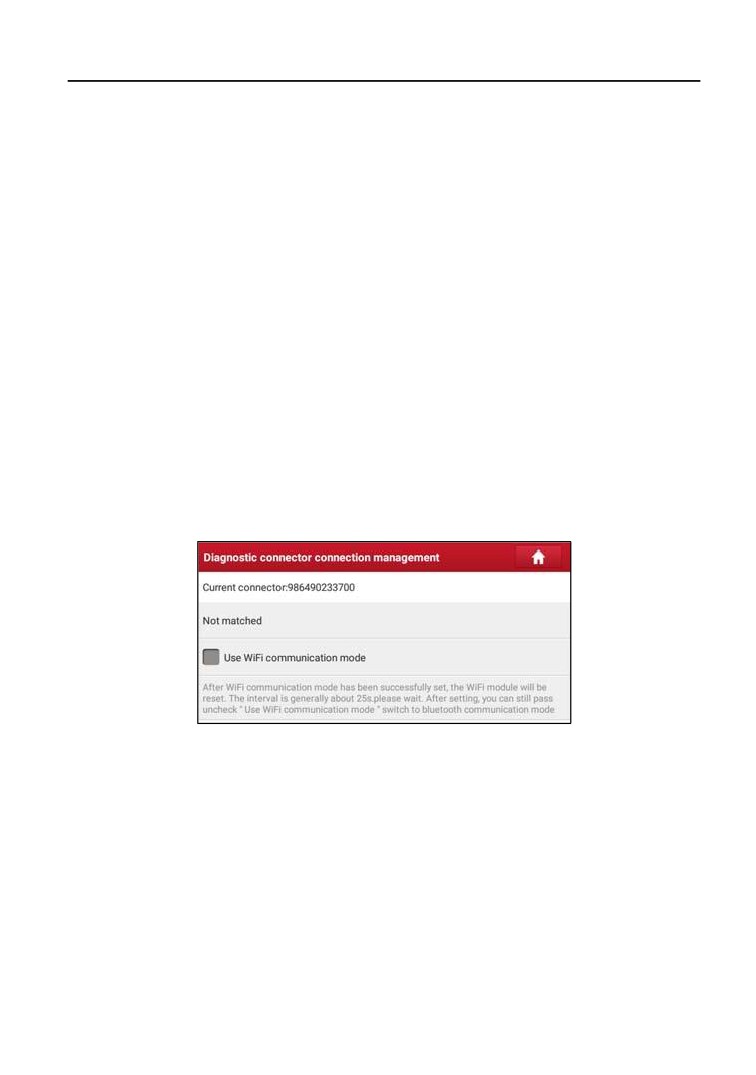
9.3 Управление подключением диагностического соединителя
(только для коммерческих автомобилей)
Эта функция применяется для настройки соединения между планшетным
компьютером и соединителем VCI.
Чтобы планшетный компьютер работал с соединителем VCI через Wi-Fi, выполните
следующие действия:
1. Установите флажок «Use Wi-Fi communication modeª (использовать режим
передачи данных по Wi-Fi), система автоматически выполняет поиск
соединителя VCI.
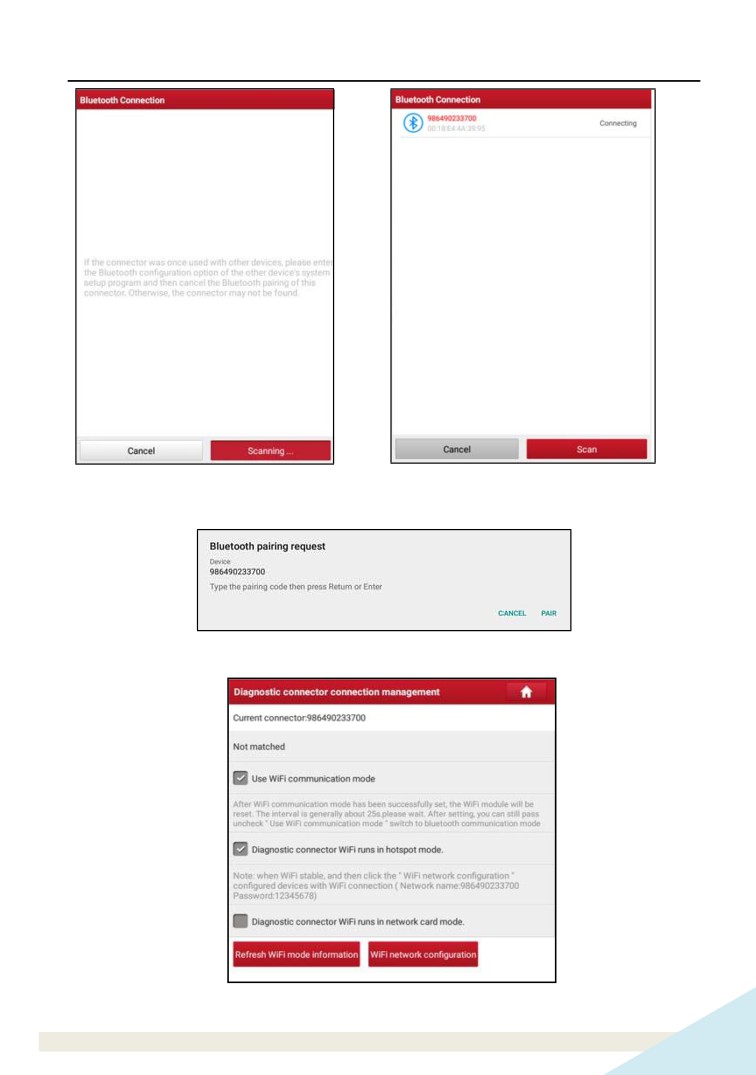
2. Нажмите соединитель VCI, отображается запрос на «привязкуª, как показано
на следующем рисунке:
3. Нажмите «PAIRª, чтобы выполнить «привязкуª. Затем на экране прибора
отображается следующее окно:
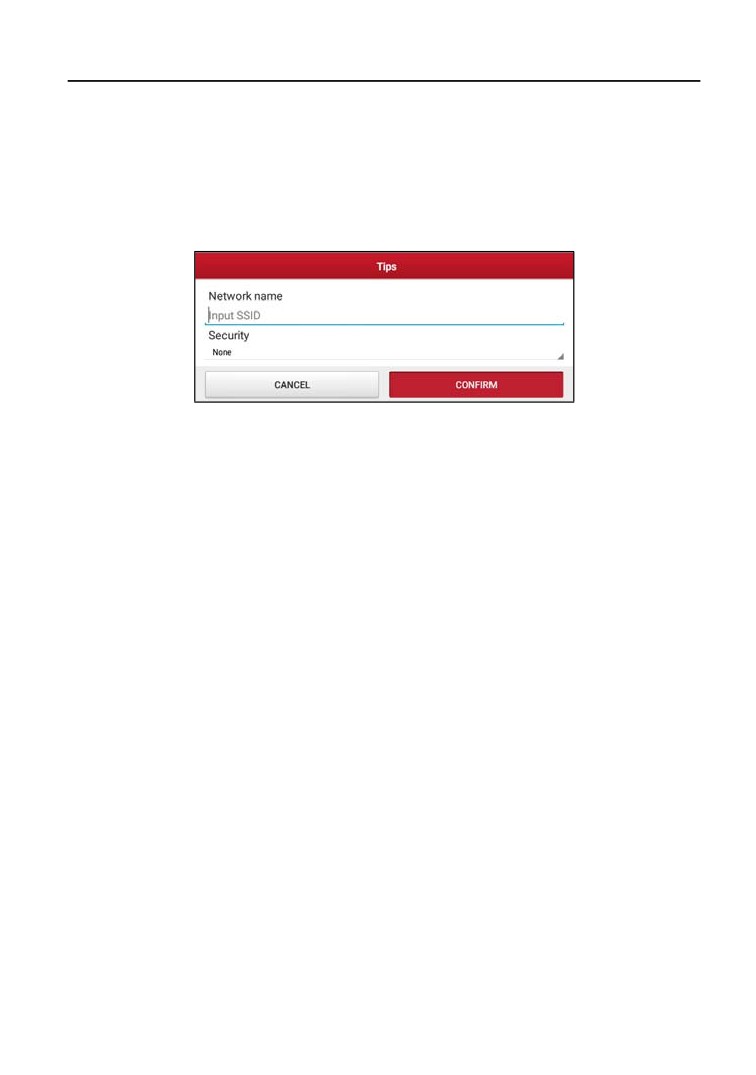
4. Предлагается два режима передачи данных по Wi-Fi для работы VCI.
•
В качестве точки доступа Wi-Fi: если выбран этот пункт, соединитель
VCI и планшетный компьютер автоматически соединяются и образуют
сеть ЛВС. В этом случае на планшетном компьютере нельзя работать в
сети интернет.
•
В качестве сетевого адаптера: если выбран этот пункт, отображается
диалоговое окно подключения по Wi-Fi:
Введите наименование сети Wi-Fi и пароль для доступа
(если сеть
зашифрована) для надлежащего подключения. В этом случае на планшетном
компьютере можно работать в сети интернет и одновременно обмениваться
данными с соединителем VCI.
Замечание: убедитесь в том, что соединитель VCI подключен к источнику питания
при выполнении этой операции.
9.4 Программатор иммобилайзера
Программатор иммобилайзера X-PROG производит считывание и запись
данных чипов автомобильных ключей, копирует и генерирует
уникальные ключи. Программатор
работает
лишь совместно с
диагностическим прибором LAUNCH и
производит быструю и точную
запись/чтение данных. Он применяется исключительно на автомобилях,
оснащенных АКБ
12В и диагностическим разъемом OBDII. Выполните
«привязкуª программатора X- PROG к сканеру перед началом работы. Для
получения подробных сведений о привязки/освобождении см. руководство
пользователя для X-PROG.
Замечание: привязать/освободить программатор X-PROG от сканера можно
только с трех попыток! Внимательно выполняйте указанную операцию.
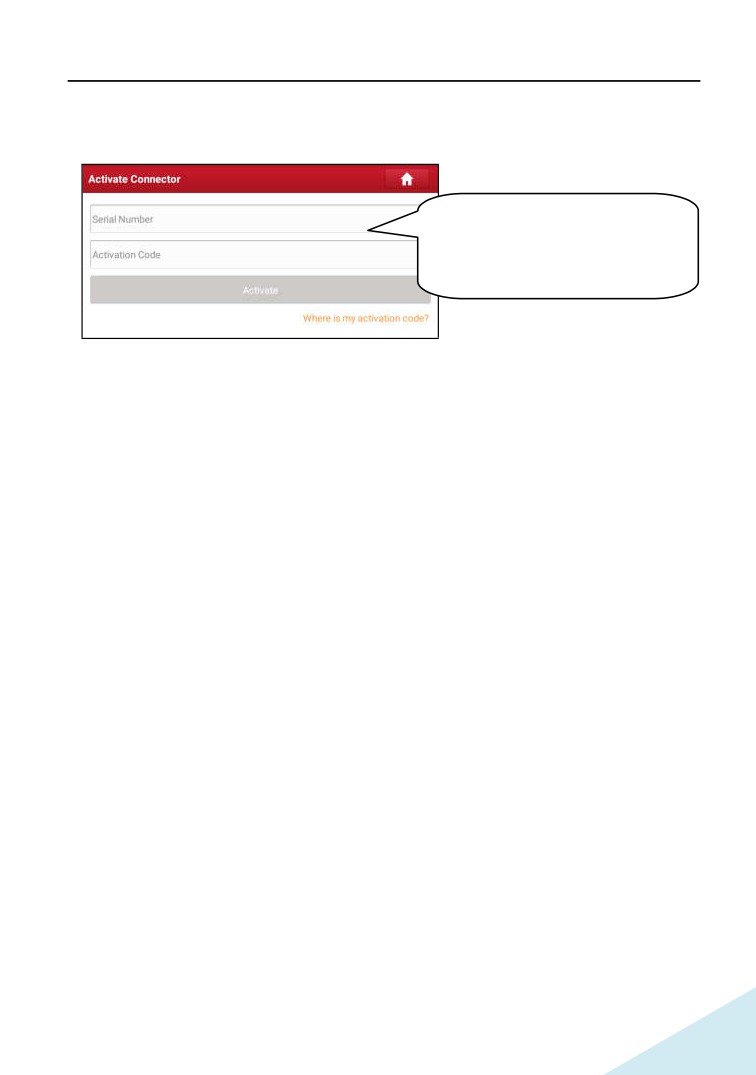
9.5 Активация соединителя
Применяется для активации диагностического соединителя.
Серийный номер
Код активации
Где расположен код активации?
Введите серийный номер и код активации, затем нажмите
«Activateª (активировать), чтобы включить диагностический соединитель.
Для получения подробных сведений о том, как получить серийный номер и код
активации, нажмите на ссылку ниже для вывода справки.
9.6 Программно-аппаратное обеспечение
В этом пункте меню можно модернизировать и установить диагностическое
программно-аппаратное обеспечение. В процессе установки нельзя отключать
электропитание сканера или переключаться между экранными окнами.
9.7 Мои новости
Эта функция позволяет получать сообщения о коммерческой и рекламной
деятельности.
9.8 Образцы потока данных
Эта функция позволяет управлять записанными файлами с потоками данных.
9.9 Мой заказ
Эта опция позволяет проверять статус всех Ваших заказов.
9.10 Продление подписки
Эта функция позволяет проверять состояние карты для продления подписки
«subscription renewal cardª. Введите
12-значный код карты продления
(возобновления) подписки. Нажмите
«Searchª
(поиск) для получения
результатов поиска.
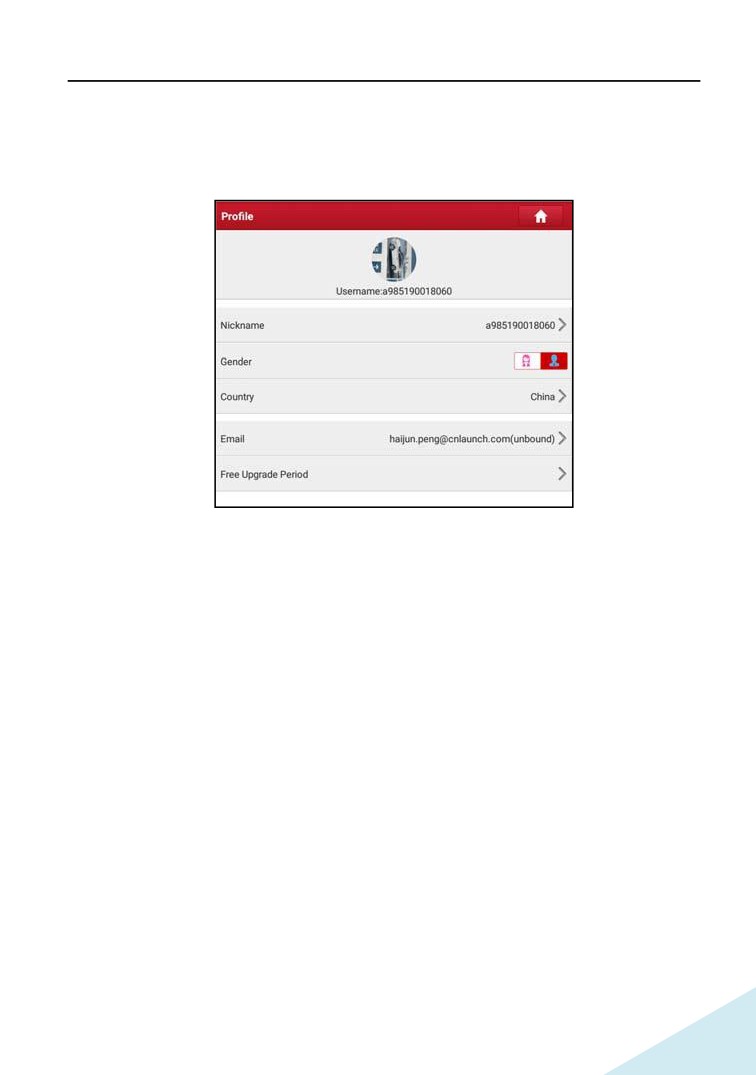
9.11 Профиль
Используйте данный пункт для просмотра и конфигурации персональной
информации.
• Нажмите изображение пользователя, чтобы сменить его.
• Нажмите > рядом с «Free Upgrade Periodª (период бесплатного обновления),
чтобы проверить дату действия всех диагностических программ.
9.12 Смена пароля
Эта опция позволяет изменить пароль учетной записи.
9.13 Настройки
Позволяет выполнять некоторые настройки приложений, просматривать
данные о версии программного обеспечения и др.
9.13.1 Единицы измерения
Позволяет выбрать единицу измерения. На выбор предлагается метрическая
и английская системы мер.
9.13.2 Информация для печати
Эта функция позволяет выбрать информацию для печати. Она включает в
себя название мастерской, адрес, телефон, факс и номер лицензии.
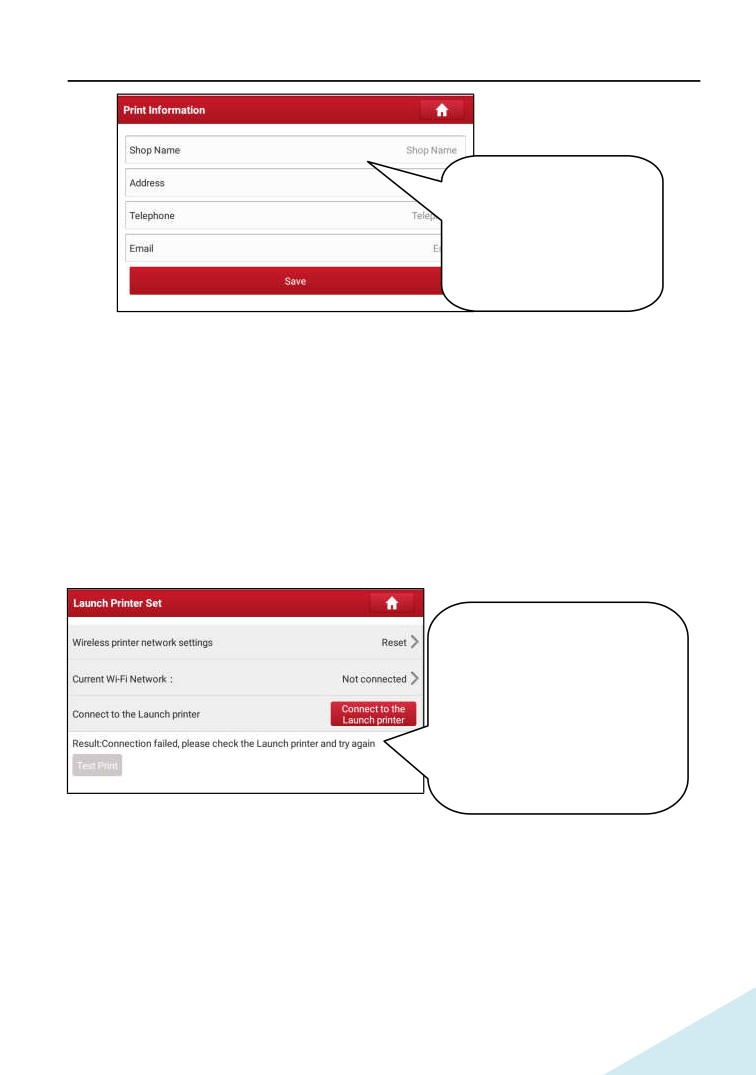
Название мастерской
Адрес
Номер телефона
Эл-почта
Сохранить
После ввода данных нажмите «Saveª.
После сохранения информации для печати, она автоматически добавляется в
поле
«Add Informationª
(добавить
информацию) при каждом
сохранении отчета.
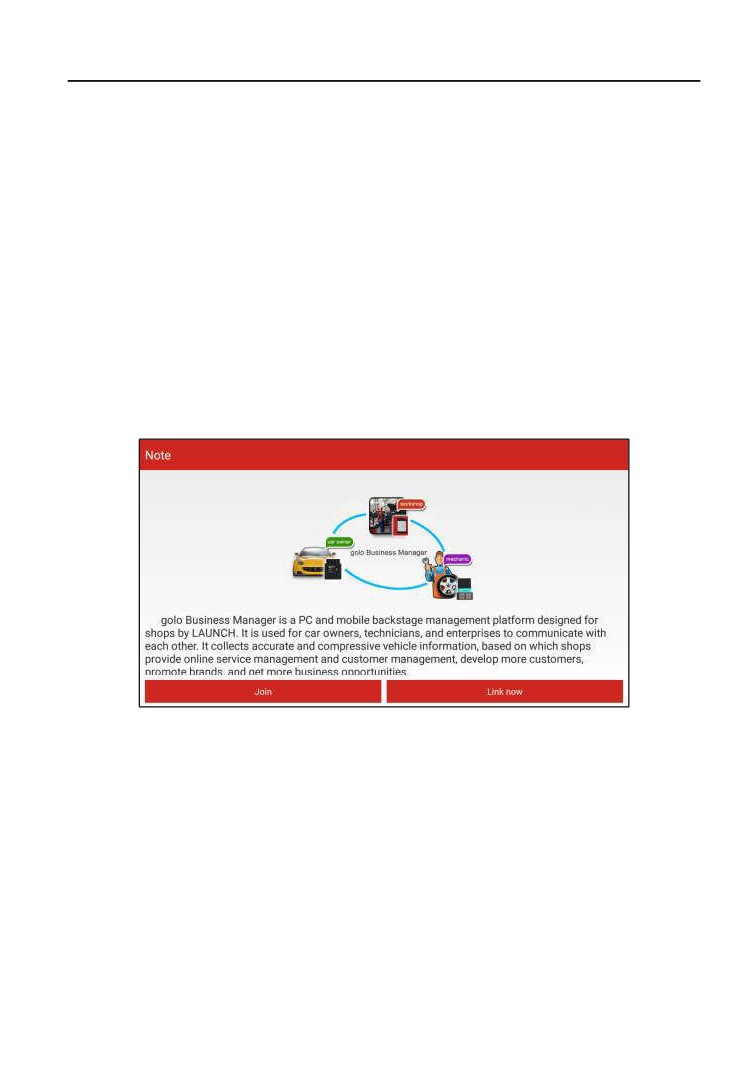
9.13.3 Подключение принтера
Данная опция предназначена для беспроводного подключения сканера X-431
PRO3 и принтера Wi-Fi (продается отдельно) и выполнения
печати.
Выполните следующие операции для подключения принтера.
1. Нажмите «Printer Setª (беспроводное соединение принтера).
Настройки беспроводного
подключения принтера
Текущая сеть Wi-Fi
Подключиться к принтеру Launch͘
Подключение не выполнено,
проверьте принтер Launch и
повторите попытку
A. В случае первого использования принтера выполните следующее:
2. при первом включении обнулите настройки принтера: нажмите и удерживайте
кнопки [MODE] и
[FEED] в течение
8 секунд, печатается следующая
команда обнуления (перезагрузки):
at + default = 1
ok
at + reboot = 1
rebooting...
1. Нажмите «Resetª (обнуление), чтобы сконфигурировать Wi-Fi принтер.
Этап 1: подключите принтер:
Нажмите «Scanª (сканирование), чтобы выбрать точку доступа для принтера,
обозначенную как X-431PRINTER-XXXX
(где XXXX состоит из
4
символов), затем нажмите «Connectª (подключить), чтобы перейти на этап 2.
Этап 2: соедините Wi-Fi принтер с сетью ЛВС:
Нажмите «Scanª (сканирование), чтобы выбрать локальную Wi-Fi сеть из
приведенного списка, введите пароль доступа (если сеть является открытой,
вводить пароль не требуется), затем нажмите «Confirmª (подтвердить).
4. После подключения Wi-Fi сети принтера и обнаружения принтера нажмите
«Printing testª (тест печати), чтобы протестировать печать.
Теперь можно использовать Wi-Fi принтер для печати!
Если принтер не обнаружен, восстановите заводские настройки принтера
(см.
этап
2 для получения подробных сведений) и проверьте, что текущее
устройство и принтер работают в одной локальной сети ЛВС.
B. Если Wi-Fi принтер уже настроен для работы в локальной сети ЛВС
2. Нажмите «Connect to Printerª (подключить принтер):
а). если локальная сеть остается прежней, нажмите
«Test Printª
(протестировать принтер), чтобы проверить печать;
b). если локальная сеть изменяется, следует обнулить настройки
Wi-Fi принтера.
9.13.4 Ориентация изображения
Эта функция позволяет настроить положение изображения.
9.13.5 Очистка кэша
Эта функция позволяет удалить приложения из кэш-памяти. Данная процедура
обеспечивает перезапуск приложений.
9.13.6 О программе
Информация о версии ПО и данные об ограничении ответственности.
9.13.7 Автоматическое обновление программ
Эта функция позволяет автоматически обновлять программы (установлена как
ВКЛ.).
9.13.8 Авторизация/выход из аккаунта
Для выхода из аккаунта текущего ID-пользователя нажмите
«Logoutª. Для
повторного входа в систему нажмите «Loginª (логин)
9.14 Удаление программного обеспечения
Эта функция позволяет скрыть/удалить программы, которые используются в
работе редко.
Замечание: эта процедура позволяет полностью удалить программы из памяти
планшетного компьютера. Если некоторые программы не используются, а
памяти не хватает, Вы можете воспользоваться этой функцией, чтобы выгрузить
их. Для повторной загрузки этих программ перейдите по ссылке
«Software
Updateª -> «All Softwareª (обновление программ - все программы).
10 Бизнес-менеджер golo
Этот модуль является индивидуальным бизнес-приложением, специально
разработанным для мастерских. Перед началом работы с приложением
необходимо зарегистрировать бизнес-аккаунт golo и загрузить программное
приложение. На базе этой платформы можно предложить автовладельцам
заботливое обслуживание, что позволит развивать новые бизнес-возможности,
более эффективно управлять механиками и клиентами golo, контролировать
состояние автомобилей клиентов в режиме реального времени, выполнять
удаленную диагностику и т.д. Это повышает производительность и прирост
годового дохода мастерской.
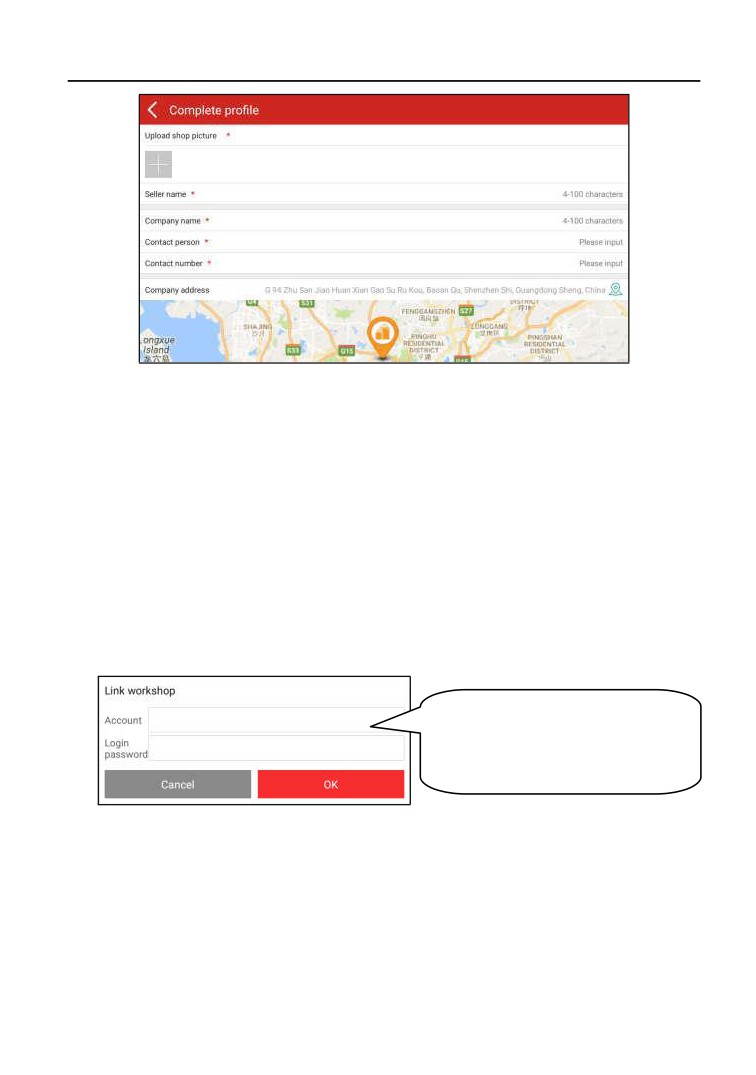
Нажмите «goloª, чтобы открыть аккаунт «golo Business Managerª.
A. Если у вас отсутствует аккаунт «golo business managerª, нажмите «Joinª для
входа в окно, как показано на рисунке.
Заполните следующие данные в форме:
• Для выгрузки снимка мастерской нажмите + logo, чтобы выбрать
фотографию.
• Адрес компании. Нажмите пиктограмму местоположения по сигналу GPS,
чтобы получить данные адреса автоматически.
• Выберите пункт «Model specializedª (специализация компании), нажмите
пиктограмму >, чтобы выбрать модели автомобилей.
После ввода данных нажмите «Submitª для подтверждения. Надпись «Sign up
successfullyª (подписка успешно выполнена) появится на ЖК-экране и система
переходит на страницу бизнес-менеджера golo.
B. если у вас имеется аккаунт golo business manager, нажмите «Link nowª
(привязать сейчас) для привязки сканера к нему.
Привязка к мастерской
Аккаунт
Пароль для доступа
Для получения более подробных сведений о модуле см. инструкцию
по эксплуатации для данного приложения.
11 Ответы на вопросы
1. Как сократить потребление электроэнергии?
¾ Выключите экран, если X -431 PRO3 не используется.
¾ Сократите время перехода в режим ожидания.
¾ Уменьшите яркость экрана.
¾ Если соединение БЛВС не требуется, выключите его.
¾ Выключите функцию GPS, если режим GPS не применяется .
2. Ошибка связи с ЭБУ автомобиля?
Проверьте следующее:
1. Правильное подключение диагностического соединителя.
2. Зажигание в автомобиле включено.
3. Если все проверки выполнены безрезультатно, направьте нам через
обратную связь следующие данные: год выпуска автомобиля, марка,
модель, номер VIN.
3. Невозможно получить данные по системе автомобиля?
Проверьте следующее:
1. Автомобиль оборудован системой.
2. Правильное подключение соединителя VCI к диагностическому разъему
автомобиля.
3. Зажигание в автомобиле включено.
4. Если все проверки выполнены безрезультатно, направьте нам через
обратную связь следующие данные: год выпуска автомобиля, марка,
модель, номер VIN.
4. Как перезагрузить (переустановить) X-431 PRO3?
При перезагрузке возможна потеря данных. Перед выполнением этой
операции следует выполнить резервное копирование данных.
1. Нажмите «Settingsª --> «Back & Resetª (настройки - перезагрузка).
2. Нажмите «Factory data resetª (перезагрузка заводских данных).
3. Нажмите «Reset tabletª (перезагрузить планшетный ПК).
4. Нажмите
«Clear all dataª
(удалить все данные) для перезапуска
(до
перезагрузки сканера).
5. Как загрузить приложение X-431 PRO3 V4.0 после перезагрузки?
Замечание: перед выполнением регистрации убедитесь в надежном подключении к сети.
После успешной переустановки сканера выполните следующие действия, чтобы
загрузить приложение:
1. Включите браузер и откройте официальный сайт Launch (если отображается
2. Нажмите «Loginª, введите имя пользователя и пароль, нажмите «Log Inª.
3.
Проверьте, что указан правильный серийный номер, нажмите
«APP
application programª и нажмите значок загрузки, чтобы запустить этот процесс.
4. После завершения загрузки выполните инструкции на экране, чтобы
установить приложение на планшетный ПК.
5. После установки используйте имя пользователя и пароль, чтобы
авторизоваться и перейти в центр обновлений для загрузки диагностический
программ.
6. Что делать, если язык программного обеспечения автомобиля не
совпадает с языком системы?
Английский является системным языком по умолчанию для сканера. После
того, как язык системы установлен, перейдите в центр обновлений, чтобы
загрузить программное обеспечение для диагностики автомобилей на
соответствующем языке. Если загруженное диагностическое программное
обеспечение по-прежнему отображается на английском языке, это означает,
что программное обеспечение на выбранном Вами языке находится в стадии
разработки (пока недоступно).
8. Как восстановить пароль для доступа?
Выполните следующие действия в случае утери пароля:
1. Нажмите значок приложения в главном окне и запустите его.
2. Нажмите кнопку [Login] в верхнем правом углу экрана.
3. Нажмите «Retrieve passwordª (восстановление пароля).
4. Введите серийный номер и выполните инструкции на экране для
восстановления пароля
Гарантийные условия
ДАННАЯ ГАРАНТИЯ НЕ РАСПРОСТРАНЯЕТСЯ В ОТНОШЕНИИ ПОКУПАТЕЛЕЙ, КОТОРЫЕ ПРИОБРЕЛИ
ПРОДУКЦИЮ КОМПАНИИ LAUNCH В ЦЕЛЯХ ПОСЛЕДУЮЩЕЙ ПЕРЕПРОДАЖИ.
Компания LAUNCH гарантирует отсутствие дефектов, возникших в результате брака материалов и
некачественной сборки, в течение одного года
(12 месяцев) с даты поставки покупателю. Гарантия не
распространяется на узлы и блоки, которые были испорчены, конструктивно изменены, использованы не по
назначению и без учета требований, отмеченных в инструкциях по эксплуатации. Компания LAUNCH
осуществляет ремонт или замену дефектного изделия и не несет ответственность за прямой и косвенный
ущерб. Конечный вывод о дефектности изделия делает сама компания LAUNCH на основании собственных
процедур и методов. Ни агент, ни сотрудник, ни представитель компании LAUNCH не имеет права делать
заключение, подтверждение по гарантийным случаям в отношении изделий компании LAUNCH.
Ограничение ответственности
УКАЗАННАЯ ГАРАНТИЯ ЗАМЕНЯЕТ ДРУГИЕ ВИДЫ ГАРАНТИИ, В ТОМ ЧИСЛЕ ВЫРАЖЕННЫЕ ИЛИ
ПОДРАЗУМЕВАЕМЫЕ, А ТАКЖЕ ГАРАНТИЮ, КОТОРАЯ РАСПРОСТРАНЯЕТСЯ НА ТОВАРНЫЙ ВИД И
ПРИГОДНОСТЬ ИЗДЕЛИЯ ДЛЯ ВЫПОЛНЕНИЯ СВОИХ ФУНКЦИЙ ПО НАЗНАЧЕНИЮ В ОСОБЫХ СЛУЧАЯХ.
Информация о заказе
Запасные части и аксессуары можно заказать у официального поставщика компании LAUNCH. Заказ должен
содержать следующую информацию:
Количество
Артикул (номер детали)
Наименование детали
Служба поддержки клиентов
В случае возникновения вопросов в момент эксплуатации изделия просьба связаться по телефону 86-755-
84528722. Если изделие требует ремонта, его необходимо направить производителю с копией чека и
описанием неисправности. Если принимается положительное решение о выполнении гарантийного ремонта:
он (или замена) производится бесплатно. В противном случае, ремонт оплачивается по тарифу с учетом
расходов на обратную доставку. Изделие необходимо направить (с предоплатой) по адресу
Адаптация и перевод: LAUNCH-СНГ 2020 / www.launch-cis.ru
87