содержание .. 1 2 ..
Сканер диагностический Launch X-431 PRO 3 V4.0. Инструкция по эксплуатации (2020 год) - часть 1
Версия: V
Редакция: 15.10.2019
Перевод: 04.06.2020
Компания LAUNCH оставляет за собой право на внесение изменений в
конструкцию прибора без предварительного уведомления. Компания LAUNCH и
ее аффилированные предприятия не несут ответственность перед третьими
лицами за повреждения, убытки и расходы, возникшие в результате
аварии, небрежного обращения, неправильного использования, внесения
конструктивных изменений, неквалифицированного ремонта и несоблюдения
требований по эксплуатации компании LAUNCH. Компания LAUNCH не несет
ответственность за повреждения, возникшие в результате применения запасных
частей и деталей, которые не одобрены к применению компанией LAUNCH.
Информация о торговой марке
LAUNCH - это зарегистрированная торговая марка компании LAUNCH TECH.
CO., LTD. (кратко LAUNCH) в Китае и других странах. Все иные торговые марки
LAUNCH, сервисные марки, доменные имена, логотипы и названия
компаний, которые упоминаются в данной инструкции, принадлежат своим
компаниям либо компании LAUNCH или ее филиалам. В странах, в которых
торговые и сервисные марки, доменные имена, логотипы и названия компаний
LAUNCH не зарегистрированы, компания LAUNCH предъявляет требования по
другим правам, связанным с незарегистрированными торговыми марками,
сервисными марками, доменными именами, логотипами, названиями компаний.
Продукция и название других компаний, которые упоминаются в данном
документе, могут иметь своих собственников. Запрещено использовать
торговые марки, сервисные марки, доменные имена, логотипы или названия
LAUNCH, в том числе третьим лицам, без разрешения владельца торговых
марок, сервисных марок, доменных имен, логотипов или названий компаний.
Рекомендуется
посетить
интернет-страницу
компании
Avenue, Banxuegang, Bantian, Longgang, Shenzhen, Guangdong, P.R.China, чтобы
получить разрешение на использование материалов данной инструкции и ответ
на другие интересующие вопросы.
Важные меры предосторожности
Важно: во избежание травмирования, нанесения материального ущерба или
случайных повреждений изделия следует внимательно ознакомиться с
информацией в данном разделе перед проведением работ.
• Запрещено ударять, бросать или вставлять предметы в X-431 PRO 3,
следует исключить риск падения и деформации сканера.
• Запрещено вставлять посторонние предметы в сканер или ставить тяжелые
предметы на его корпус. Чувствительные компоненты сканера могут получить в
подобных случаях повреждение.
• Запрещено использовать X-431 PRO 3 в условиях чрезвычайно низких или
высоких температур, повышенной запыленности, влажности или сухости
атмосферного воздуха.
• Нельзя использовать сканер X-431 PRO
3 в местах, где существует
потенциальный риск возникновения помех.
• X-431 PRO представляет собой герметичное устройство. В нем отсутствуют
детали, требующие обслуживания пользователем. Все работы, связанные с
ремонтом сканера, должны выполняться авторизованным сервисным центром
или квалифицированным механиком. В случае возникновения вопросов,
пожалуйста, свяжитесь с дилером.
• Запрещено устанавливать сканер X-431 PRO
3 в устройство с мощным
электромагнитным излучением.
• Необходимо устанавливать сканер X-431 PRO 3 как можно дальше от магнитных
приборов, так как их излучение способно вывести из строя экран и повредить
цифровые данные, хранящиеся в памяти сканера X-431 PRO 3.
• ОПАСНОСТЬ: нельзя самостоятельно заменять встроенную литиевую
аккумуляторную батарею. Для ее замены свяжитесь с дилером.
• ВНИМАНИЕ: используйте встроенную батарею и зарядное устройство из
комплекта поставки. В случае установки новой аккумуляторной батареи
несоответствующего типа существует риск возникновения взрыва.
Меры предосторожности при использовании X-431 PRO 3
Перед использованием данного диагностического прибора следует внимательно
ознакомиться со следующей информацией по безопасности.
• Необходимо выполнять тестирование автомобилей в безопасных условиях.
• Если диагностический соединитель
(VCI) не используется в течение
длительного периода времени, его целесообразно отсоединить от
диагностического разъема
(DLC) автомобиля для предотвращения разрядки
батареи.
• Необходимо носить защитную маску
(очки), соответствующую требованиям
ANSI, при тестировании или ремонте автомобиля.
• Автомобиль следует тестировать в хорошо вентилируемом помещении, так
как двигатели вырабатывают ядовитые вещества (СН, СО, NOх и др.).
• Запрещено подключать или отключать диагностический сканер, если зажигание
включено или работает двигатель автомобиля.
• Необходимо установить противооткатные клинья под передние управляемые
колеса и следить за автомобилем в процессе тестирования.
• Следует хранить автомобильный сканер в сухом, чистом месте, где
отсутствуют подтеки масла, воды или смазки. Следует использовать мягкий
очиститель и ткань для очистки наружной поверхности сканера.
• Запрещено управлять автомобилем и одновременно выполнять тестирование,
так как это может привести к аварии.
• Нельзя касаться одеждой, волосами, руками, инструментами, сканером и т.п.
подвижных частей или горячих деталей двигателя.
• Перед включением двигателя установите рычаг КП в нейтральное положение
(для ручной КП) или в положение «Parkª
(для автоматической КП) во
избежание получения травм.
• Во избежание поломки автомобильного сканера или появления ошибочных
результатов диагностики следует убедиться в том, что аккумуляторная
батарея автомобиля
(АКБ) полностью заряжена, соединение между
диагностическим разъемом DLC
и диагностическим соединителем
(адаптером) надежно.
• АКБ содержит серную кислоту, которая способна вызвать ожоги кожного
покрова. В процессе работы следует исключить прямой контакт с АКБ.
Источники воспламенения следует хранить подальше от АКБ.
Меры предосторожности при работе с электронными блоками
управления (ЭБУ) автомобилем
• Запрещено отключать АКБ или кабели в автомобиле при включенном
зажигании, так как это может привести к поломке датчиков или ЭБУ.
• Не подносите намагниченные предметы к ЭБУ. Отключите питание блоков
управления перед выполнением сварочных работ.
• Соблюдайте осторожность при работе с ЭБУ или датчиками. Следует
заземлить себя перед разборкой PROM, чтобы не повредить ЭБУ и датчики
статическим электричеством.
• При повторном подключении разъемов ЭБУ следует убедиться в надежности
соединения, иначе, электронные компоненты, например, интегральные схемы в
ЭБУ могут получить повреждения.
СОДЕРЖАНИЕ
1 Введение
1
1.1 Информация о диагностическом сканере
1
1.2 Технические особенности
1
1.3 Компоненты сканера
2
1.3.1 Планшетный компьютер
2
1.3.2 Соединитель VCI
5
1.4 Технические характеристики
8
1.4.1 Планшетный компьютер
8
1.5 Комплект поставки
9
2 Подготовка к работе
14
2.1 Зарядка сканера X-431 PRO3
14
2.2 Использование аккумуляторной батареи
14
2.3 Включение/выключение питания прибора
14
2.3.1 Включение питания
14
2.3.2 Выключение питания
15
2.4 Подсказки по работе с кнопками
15
2.5 Экранные кнопки
15
2.6 Настройка яркости экрана
16
2.7 Изменение языка
16
2.8 Установка времени перехода в режим ожидания
16
3 Настройка сети
17
3.1 Подключение к сети Wi-Fi
17
3.2 Отключение от сети Wi-Fi
17
4 Первое включение
18
4.1 Приступая к работе
18
4.2 Регистрация пользователя и загрузка диагностических программ
18
4.2.1 Регистрация пользователя
18
4.2.2 Меню задач
22
4.2.3 Панель инструментов для диагностики
22
4.3 Подключения
24
4.3.1 Подготовка к диагностике
24
4.3.2 Расположение диагностического разъема
24
4.3.3 Подключение к автомобилю
24
5 Диагностика
27
5.1 Интеллектуальная диагностика
27
5.2 Автономная диагностика
32
5.2.1 Отчет о состоянии автомобиля (экспресс-тест)
35
5.2.2 Сканирование систем
37
5.2.3 Выбор системы
38
5.3 Удаленная диагностика
48
5.3.1 Схема интерфейса
49
5.3.2 Приглашение друзей
50
5.3.3 Запуск мгновенного обмена сообщениями
52
5.3.4 Запуск удаленной диагностики («устройство-устройствоª)
53
5.3.5 Запуск удаленной диагностики («устройство - ПКª)
56
5.4 Обратная связь
59
5.5 Хронология выполнения диагностических работ
60
6 Сервисные программы
61
6.1 Обнуление сервисного интервала замены масла
62
6.2 Сброс сервисного интервала замены тормозных колодок
62
6.3 Калибровка угла поворота рулевого колеса
63
6.4 Удаление воздуха из системы АБС
63
6.5 Обнуление параметров системы контроля давления в шинах
63
6.6 Обучение датчика положения распредвала
63
6.7 Обслуживание иммобилайзера
64
6.8 Кодирование форсунок
64
6.9 Обслуживание АКБ
65
6.10 Регенерация дизельного сажевого фильтра (DPF)
65
6.11 Сброс данных положения электронной дроссельной заслонки
65
6.12 Обучение (адаптация) коробки передач
66
6.13 Сброс настроек системы адаптивного головного освещения
66
6.14 Инициализация люка крыши
66
7 Обновление программного обеспечения
67
7.1 Обновление диагностической программы и приложений
67
7.2 Установка часто используемых программ
68
7.3 Продление подписки
68
8 ADAS
70
9 Профиль
72
9.1 Мой отчет
72
9.2 Мой соединитель
75
9.3 Управление подключением диагностического соединителя
75
9.4 Программатор иммобилайзера
77
9.5 Активация соединителя
78
9.6 Программно-аппаратное обеспечение
78
9.7 Образцы потока данных
78
9.8 Мои новости
78
9.8 Мой заказ
78
9.10 Продление подписки
78
9.11 Профиль
79
9.12 Смена пароля
79
9.13 Настройки
79
9.13.1 Единицы измерения
79
9.13.2 Информация для печати
79
9.13.3 Подключение принтера
80
9.13.4 Ориентация изображения
81
9.13.5 Очистка кэша
81
9.13.6 О программе
81
9.13.7 Автоматическое обновление программ
81
9.13.8 Авторизация/выход из аккаунта
81
9.14 Удаление программного обеспечения
82
10 Бизнес-менеджер golo
83
11 Ответы на вопросы
85
1 Введение
1.1 Информация о диагностическом сканере
Диагностический прибор X-431 PRO3 представляет собой новый
диагностический сканер для поиска неисправностей в автомобиле и выполнен
на базе операционной системы Android. Сканер унаследовал передовые
диагностические технологии LAUNCH, позволяет диагностировать широкий
модельный ряд автомобилей, отличается мощным набором функций и
обеспечивает точные результаты тестирования.
Соединение между диагностическим прибором и диагностическим соединителем
(VCI) осуществляется по каналу Bluetooth, это позволяет сканеру серии X-431
PRO3 проводить диагностику неисправностей всех систем обширного модельного
ряда автомобилей, в том числе, считывание кодов неисправностей
(DTC),
удаление кодов неисправностей (DTC), считывание потока данных, тестирование
исполнительных устройств и выполнение специальных функций. Кроме того,
сканер оснащен мобильным интернетом, функциями обновления
«в одно
нажатиеª, удаленной диагностики, базой ремонтных данных и менеджером Golo
Business, которые увеличивают производительность диагностики, повышают
доверие клиентов к автосервису и увеличивают доходы фирмы.
1.2 Технические особенности
• Интеллектуальная диагностика: эта функция позволяет использовать данные
VIN-номера для доступа к данным автомобиля (в том числе информации об
автомобиле, ретроспективным диагностическим отчетам) в облачном сервере с
целью выполнения экспресс-тестирования.
• Автономная диагностика: выполняйте инструкции на экране сканера для запуска
диагностической сессии в пошаговом режиме. Диагностические функции
включают в себя: считывание кодов DTC, удаление кодов DTC, считывание
потока данных, выполнение специальных функций и др.
• Удаленная диагностика: эта опция позволяет мастерским или механикам
выполнять мгновенный обмен сообщениями и дистанционную диагностику,
чтобы ускорить поиск и устранение неисправностей в автомобиле.
• Сброс: все виды стандартного обслуживания и сброс сервисных интервалов
замены масла, регенерации сажевого фильтра, удаления воздуха из системы
АБС.
• Обновление в одно нажатие: обновление диагностических программ в режиме
реального времени.
• История диагностических работ: эта функция обеспечивает быстрый доступ к
тестируемым автомобилям и пользователи могут возобновить диагностику с
момента выполнения последней операции.
• Диагностическая обратная связь: позволяет передать диагностические
данные автомобиля в нашу компанию для анализа и поиска
неисправностей.
• Бизнес-менеджер Golo: эта платформа дает возможность развивать новый
бизнес, эффективно управлять механиками и клиентами golo,
контролировать состояние автомобиля в реальном времени, выполнять
удаленную диагностику и др. Очень полезная функция для повышения
выработки и доходов мастерской.
• Тестируемые модели автомобилей: для просмотра всех моделей автомобилей,
которые поддерживаются сканером.
• Калибровка ADAS: дополнительная функция. Эту функцию необходимо
активировать перед выполнением калибровочных работ, она работает
только с калибровочным оборудованием ADAS производства LAUNCH.
1.3 Компоненты сканера
X-431 PRO3, прежде всего, состоит из планшетного ПК X-431 PRO3 и
диагностического соединителя (VCI).
• Планшетный ПК X-431 PRO3 - компьютер с дисплеем (см. раздел 1.3.1).
• Соединитель VCI - устройство для считывания данных автомобиля (см.
раздел 1.3.2).
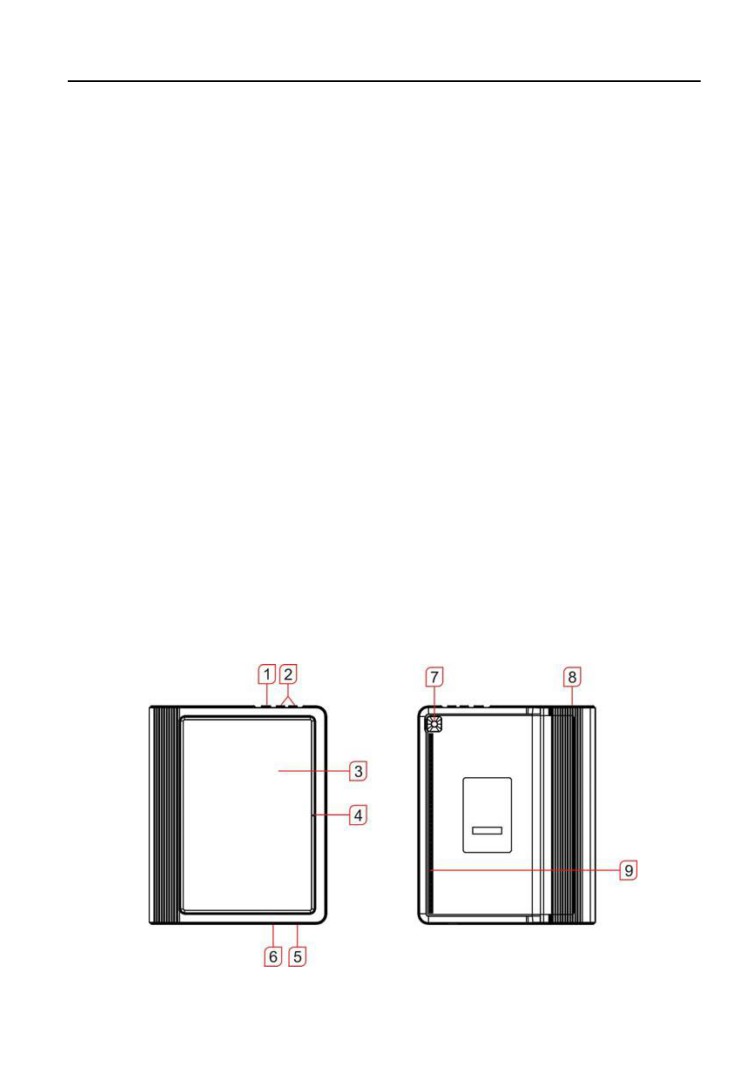
1.3.1 Планшетный компьютер (только для пассажирских автомобилей)
Планшетный компьютер - это центральная часть системы, которая получает и
анализирует данные автомобиля через диагностический соединитель VCI и
затем выдает результаты тестирования.

В выкл. состоянии нажимайте в течение 3
1
Кнопка POWER
секунд для включения компьютера.
Во включенном режиме:
нажмите для включения ЖК-дисплея;
нажмите повторно для выключения ЖК-дисплея;
нажимайте в течение 3 секунд, чтобы
выключить сканер.
Нажимайте в течение 8 секунд, чтобы
принудительно выключить сканер.
2
Громкость +/-
Для настройки громкости.
3
ЖК-дисплей
Выводит результаты тестирования.
4
Микрофон
Подключение к розетке AC для зарядки.
USB/порт для
5
Подключение к ПК для обмена данными.
зарядки
6
Тыльная камера
7
Тыльная камера
Для хранения соединителя VCI.
VCI предварительно установлен в слот на
задней панели планшета. Одной рукой
нажмите VCI, он автоматически извлекается
Док-станция
8
из слота.
для VCI
Когда соединитель VCI не используется,
пожалуйста, вставьте его в слот, чтобы не
потерять.
9
Динамики
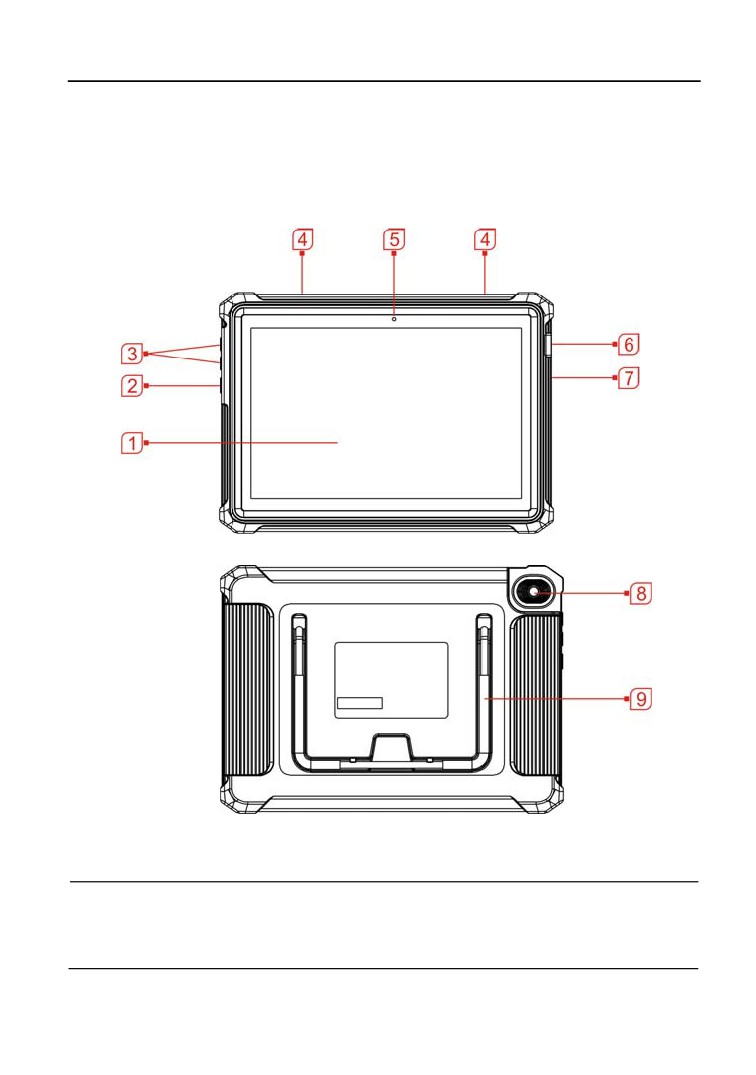
1.3.1 Планшетный компьютер (только для коммерческих автомобилей,
с бензиновым и дизельным двигателем)
Планшетный компьютер - это центральная часть системы, которая получает и
анализирует данные автомобиля через диагностический соединитель VCI и
затем выдает результаты тестирования.
1
ЖК-дисплей
Отображает результаты диагностики.
В выкл. состоянии нажимайте в течение 3
секунд для включения компьютера.
2
Кнопка POWER
Во включенном режиме:

нажмите для включения ЖК-дисплея.
нажмите повторно для выключения ЖК-
дисплея
Нажимайте в течение 3 секунд, чтобы
выключить сканер.
Нажимайте в течение 8 секунд, чтобы
принудительно выключить сканер.
3
Громкость +/-
Для настройки громкости.
4
Динамики
5
Фронтальная
камера
Порт USB/
Подключение к розетке AC для зарядки.
6
Подключение к ПК для обмена данными.
для зарядки
7
Сброс
8
Тыльная камера
Установите его под любым углом и работайте
9
Регулируемый
со сканером за столом или подвесьте его на
штатив
рулевое колесо.
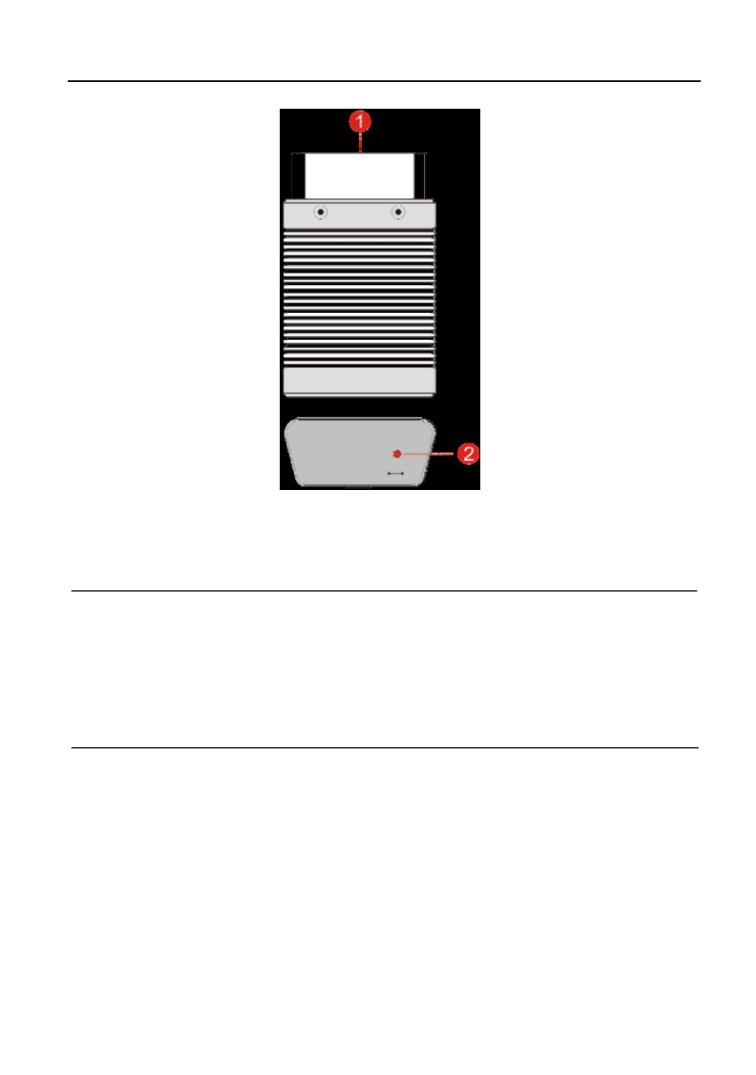
1.3.2 Соединитель VCI (только для пассажирских автомобилей)
Диагностический соединитель выполняет роль коммуникационного интерфейса,
который подключается к диагностическому разъему DLC с использованием
удлинителя OBD II для приема данных и передачи их в компьютер X-431 PRO3
по каналу Bluetooth.
Он предварительно установлен в стыковочный слот на задней панели дисплея
планшета. Одной рукой нажмите VCI, и он автоматически выйдет из
стыковочного слота. Когда он не используется, пожалуйста, вставьте его в слот,
чтобы избежать потери.
Диагностический
1
Подключение к DLC OBD II автомобиля.
соединитель OBD-16
y Индикатор горит красным светом, если
2
Индикатор режима
соединитель VCI подключен к разъему DLC
автомобиля.
y Голубой цвет указывает на то, что
соединитель VCI работает в режиме
беспроводной передачи данных.
1.3.2
Соединитель VCI
(только для коммерческих
автомобилей, с бензиновым и дизельным двигателем)
Совместимый для работы с коммерческими и пассажирскими автомобилями
модуль VCI выполняет роль интерфейса обмена данными автомобиля. Он
используется для получения данных автомобиля и отправки их на планшетный
компьютер по системе Bluetooth/Wi-Fi или через USB кабель. СИД-индикаторы
позволяют Вам без труда определить режим работы модуля.
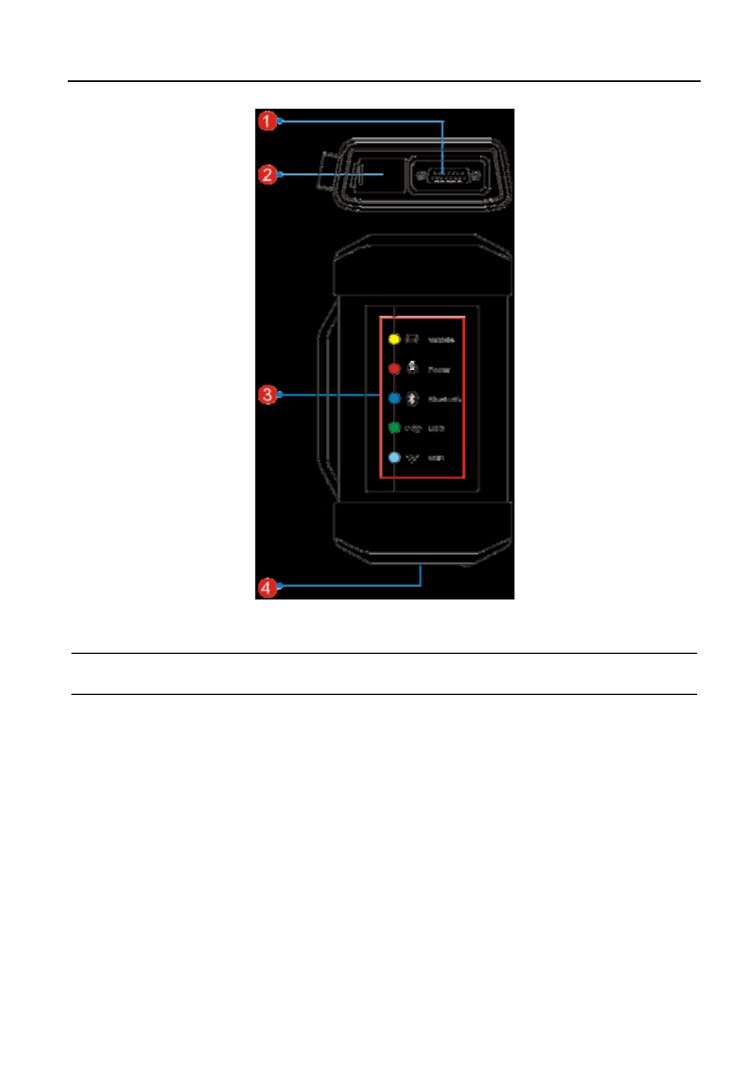
1
Диагностический разъем: для подключения диагностического кабеля.
2
Сетевой разъем DC-IN: подключение сетевого адаптера.
Светодиодные индикаторы:
• Автомобиль: при подключении к автомобилю индикатор включается и
мигает. В противном случае, он выключен.
• Питание: горит красным цветом при подключении модуля к сети.
• Bluetooth: горит голубым цветом, если модуль работает в режиме
Bluetooth.
3
• USB: включен, если модуль подключен к диагностическому прибору
через USB кабель (в настоящий момент отключен и зарезервирован для
применения в будущем).
• Wi-Fi: включен, если модуль работает как точка доступа Wi-Fi или
беспроводной адаптер.

USB разъем: подключение сканера через USB кабель для выполнения
4
диагностики автомобилей.
1.4 Технические характеристики
1.4.1 Планшетный компьютер (для пассажирских автомобилей)
Операционная система
Android
Память
3Гб
Жесткий диск
32Гб
10,1 дюймовый FHD IPS емкостной
сенсорный дисплей разрешением 1920 x 1200
пикселей
Фронтальная 5.0Мп + тыльная 8.0Мп
Камера
• Wi-Fi (802.11a/b/g/n/ac)
Метод
подключения
• Bluetooth
Рабочая температура
0℃ ~ 50℃
Температура хранения
-20℃ ~ 70℃
1.4.1 Планшетный компьютер (для коммерческих автомобилей/
бензиновых и дизельных двигателей)
Операционная система
Android
Память
3Гб
Жесткий диск
32Гб
10,1 дюймовый FHD IPS емкостной сенсорный
Дисплей
дисплей разрешением 1920 x 1200 пикселей
Фронтальная 5.0Мп + тыльная 8.0Мп
Камера

Подключение
• Wi-Fi (802.11a/b/g/n/ac)
• Bluetooth
Рабочая температура
0℃ ~ 50℃
Температура хранения
-20℃ ~ 70℃
1.4.2 Соединитель VCI (для пассажирских автомобилей)
Рабочее напряжение
9 ~18В
Рабочая температура
0℃ ~ 50℃
Относительная влажность
20% ~ 90%
1.4.2 Соединитель VCI (для коммерческих автомобилей/ бензиновых и
дизельных двигателей)
Рабочее напряжение
DC 9 ~36В
Мощность
≤ 3Вт
Обмен данными
через Bluetooth/Wi-Fi или USB
Рабочая температура
0℃ ~ 50℃
1.5 Комплект поставки (для пассажирских автомобилей)
Стандартные принадлежности для всех X-431 PRO3 являются одинаковыми, но
специальные принадлежности для X-431 PRO3
(например, диагностические
программы, соединители) могут отличаться друг от друга. Проконсультируйтесь
с местным поставщиком или проверьте комплект поставки сканера X-431 PRO3.
№
Позиция
Описание
Кол.
Компьютер
1
Показывает результаты тестирования.
1
X-431 PRO3
Получает данные автомобиля и
Диагностический
2
передает их в компьютер X-431 PRO3
1
соединитель
для анализа и расчета.

Подключает диагностический
3
Удлинитель OBDII
соединитель к разъему DLC OBDII
1
автомобиля.
Содержит серийный номер сканера и
4
Конверт с паролем
код активации для регистрации
1
прибора.
Для зарядки компьютера X-431 PRO3
5
Сетевой адаптер
(опция)
от розетки AC.
Кабель для
Для подачи питания на диагностический
6
подключения к
соединитель в автомобилях,
(опция)
прикуривателю
неоснащенных системой OBDII.
7
Кабель USB
1
Для подключения диагностического
8
Кабель для OBD I
соединителя и подсоединения к
(опция)
адаптеру систем без OBDII.
Для подключения к диагностическому
9
Комплект адаптеров
разъему автомобилей, неоснащенных
(опция)
системой OBDII.
1.5 Комплект поставки (для коммерческих автомобилей)
Стандартные принадлежности для всех X-431 PRO3 являются одинаковыми, но
специальные принадлежности для X-431 PRO3
(например, диагностические
программы, соединители) могут отличаться друг от друга. Проконсультируйтесь
с местным поставщиком или проверьте комплект поставки сканера X-431 PRO3.
№
Позиция
Описание
Кол.
Компьютер
1
Показывает результаты тестирования.
1
X-431 PRO3
Получает данные автомобиля и
Диагностический
2
передает их в компьютер X-431
1
соединитель
PRO3 для анализа и расчета.
Содержит серийный номер сканера и
3
Конверт с паролем
код активации для регистрации
1
прибора.

Подключение модуля VCI к разъему
4
Диагностический
1
DLC автомобиля.
кабель
Для подачи питания на
Кабель для
диагностический соединитель в
5
подключения к
(опция)
автомобилях, неоснащенных
прикуривателю
системой OBDII.
Для подачи питания на
Кабель для
диагностический соединитель в
6
подключения к
(опция)
автомобилях, неоснащенных системой
выводам АКБ
OBDII.
Для зарядки компьютера X-431
7
Сетевой адаптер
1
PRO3 от розетки AC.
Для подачи питания на модуль VCI
Сетевой адаптер
8
через подключение к розетке
1
(для модуля VCI)
переменного тока.
Для подключения модуля VCI и
USB кабель с B-
9
диагностического
прибора
для
1
образным разъемом
диагностики автомобиля.
Для различных диагностических
разъемов
автомобиля
может
потребоваться использовать один из
переходных кабелей, входящих в
Комплект
10
комплект. Для получения подробной
(опция)
адаптеров
информации об адаптерах, отличных
от
16-контактного
соединителя,
пожалуйста, см. комплект поставки.
1.5 Комплект поставки (для бензиновых и дизельных
двигателей)
Стандартные принадлежности для всех X-431 PRO3 являются одинаковыми, но
специальные принадлежности для X-431 PRO3 (например, диагностические
программы, соединители) могут отличаться друг от друга. Проконсультируйтесь
с местным поставщиком или проверьте комплект поставки сканера X-431 PRO3.
№
Позиция
Описание
Кол.
Компьютер
1
Показывает результаты тестирования.
1
X-431 PRO3

Получает данные автомобиля и
Диагностический
2
передает их в компьютер X-431
1
соединитель
PRO3 для анализа и расчета.
Содержит серийный номер сканера и
3
Конверт с паролем
код активации для регистрации
1
прибора.
Подключение модуля VCI к разъему
4
Диагностический
1
DLC автомобиля.
кабель
Для подачи питания на
Кабель для
диагностический соединитель в
5
подключения к
(опция)
автомобилях, неоснащенных
прикуривателю
системой OBDII.
Для подачи питания на
Кабель для
диагностический соединитель в
6
подключения к
(опция)
автомобилях, неоснащенных системой
выводам АКБ
OBDII.
Для подключения диагностического
7
Кабель для OBD I
соединителя и подсоединения к
(опция)
адаптеру систем без OBDII.
Для зарядки компьютера X-431
8
Сетевой адаптер
1
PRO3 от розетки AC.
Для подачи питания на модуль VCI
Сетевой адаптер
9
через подключение к розетке
1
(для модуля VCI)
переменного тока.
Для подключения модуля VCI и
USB кабель с B-
диагностического
прибора
для
10
образным разъемом
1
диагностики автомобиля.
Для различных диагностических
разъемов автомобиля может
потребоваться использовать один из
Комплект
адаптеров для
переходных кабелей, входящих в
(опция)
11
комплект. Для получения подробной
пассажирских
автомобилей
информации об адаптерах, отличных
от 16-контактного соединителя,
пожалуйста, см. комплект поставки.

Комплект
Для получения подробной
адаптеров для
информации об адаптерах, отличных
12
коммерческих
(опция)
от 16-контактного соединителя,
автомобилей
пожалуйста, см. комплект поставки.

2. Подготовка к работе
2.1 Зарядка сканера X-431 PRO3
1. Вставьте один конец кабеля зарядного устройства из комплекта поставки в
сетевой адаптер.
2. Подключите другой конец указанного кабеля к разъему для зарядки сканера
X-431 PRO3.
3. Вставьте сетевой адаптер в сетевую розетку.
Появление индикатора
на экране прибора свидетельствует о его
зарядке. Если индикатор выглядит так
, аккумуляторная батарея сканера
полностью заряжена. Отсоедините кабель зарядного устройства от прибора X-
431 PRO3.
2.2 Использование аккумуляторной батареи
Если батарея не используется в течение длительного периода времени или
полностью разряжена, прибор не станет работать в момент зарядки
батареи. Необходимо предварительно заряжать прибор в течение
5 минут,
затем его можно включить.
Используйте сетевой адаптер для зарядки прибора. Производитель не
несет ответственность за поломки или ущерб, возникшие в результате
применения адаптеров других фирм-изготовителей.
В случае низкого заряда батареи прибора X-431 PRO3 сработает звуковой
сигнал. При слишком низком заряде батареи сканер X-431 PRO3 автоматически
выключается.
2.3 Включение/выключение питания прибора
2.3.1 Включение питания
Нажмите кнопку [POWER], чтобы включить прибор.
Замечание: если прибор используется впервые или не используется в течение
длительного периода времени, он может разрядиться и не включиться. Следует
заряжать прибор не менее 5 минут и затем включить в работу.
2.3.2 Выключение питания
Нажимайте кнопку [POWER] в течение 3 секунд, на экране отображается меню
выбора. Нажмите «Power offª, чтобы выключить прибор.
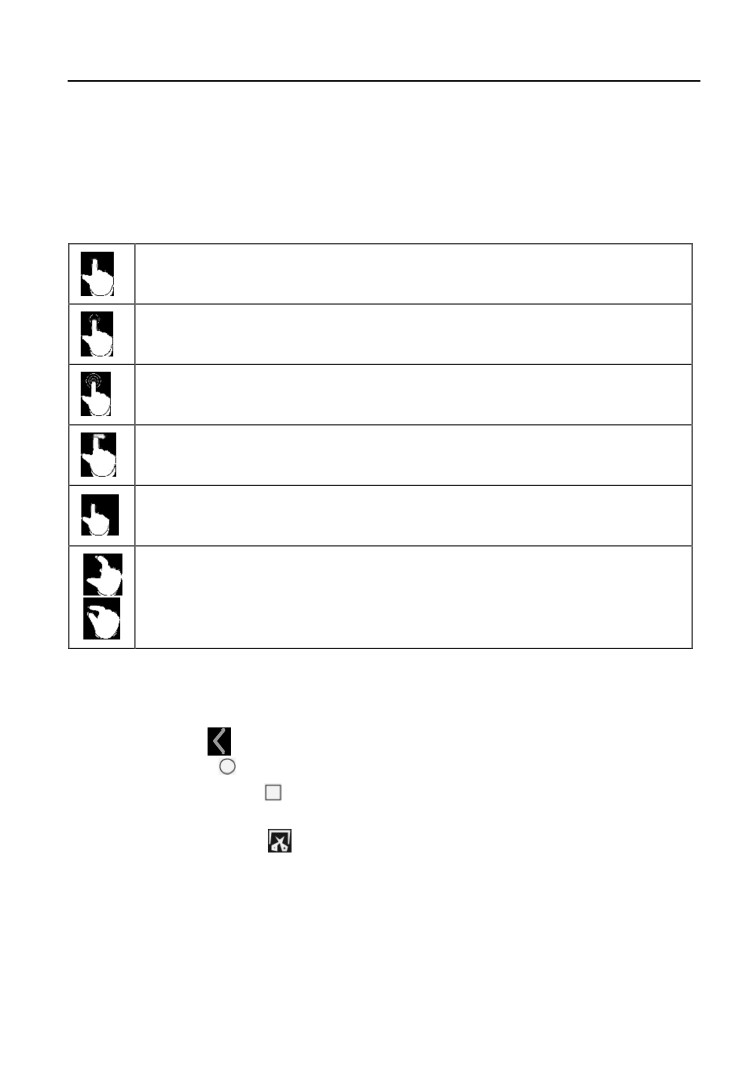
2.4 Подсказки по работе с кнопками
Одно нажатие: выбор пункта или запуск программы.
Двойное нажатие: увеличение размеров текста интернет-страницы до
размеров экрана прибора.
Длительное нажатие: нажатие и удерживание в текущем окне или
области вызывает появление контекстного меню, затем кнопку следует
отпустить.
Провести пальцем: перелистывание страниц.
Переместить: нажмите пиктограмму приложения и перенесите ее в
другое место.
Раздвинуть/свести: изменение размера вручную. Расположите оба
пальца на экране и затем раздвиньте их. Чтобы уменьшить масштаб,
расположите пальцы на экране, затем сведите их.
2.5 Экранные кнопки
Доступны четыре экранные кнопки в нижней части экрана.
y Back: Нажмите
для перехода в предыдущее окно.
y Home: Нажмите для перехода в главное окно Android.
y Recent App: Нажмите для просмотра недавно открытых и
работающих приложений.
y Screenshot: Нажмите
для захвата текущего экрана с изображением.
2.6 Настройка яркости экрана
Подсказки: снижение яркости экрана экономит энергию батареи X-431 PRO3.
1. В главном окне нажмите Settings -> Display -> Brightness level (настройка -
экран - уровень яркости).
2. Нажмите бегунок, чтобы отрегулировать уровень яркости.
2.7 Изменение языка
Инструмент поддерживает несколько системных языков. Чтобы изменить язык
инструмента, пожалуйста, сделайте следующее:
1. В главном окне нажмите Settings -> System -> Language & input ->
Languages (настройка - система - язык и ввод - языки).
2. Нажмите Add a language (добавить язык), выберите язык из списка.
3. Нажмите и удерживайте требуемый язык и перетащите его в верхнюю часть
экрана, затем отпустите кнопку, система перейдет на выбранный язык.
2.8 Установка времени перехода в режим ожидания
В случае бездействия в течение определенного времени экран
автоматически блокируется и система переходит в режим сна для экономии
энергии.
1. В главном окне нажмите Settings -> Display -> Advanced -> Sleep (настройка -
экран - дополнительные настройки - режим энергосбережения).
2. Установите время перехода в режим ожидания.
3 Настройка сети
Замечание: если не требуется использовать Wi-Fi в течение определенного
интервала времени, его можно выключить для сбережения энергии батареи.
Диагностический сканер X-431 PRO3 оснащен встроенным беспроводным
доступом Wi-Fi к сети интернет, который можно использовать в режиме
реального времени. В указанном режиме можно зарегистрировать прибор X-431
PRO3, просматривать страницы Интернет, загружать приложения apps,
отправлять электронные почтовые сообщения и проверять наличие обновлений
программного обеспечения.
3.1 Подключение к сети Wi-Fi
1. В главном окне нажмите Settings -> Network & Internet -> WLAN
(настройка - сеть и интернет - БЛВС).
2. Сдвиньте переключатель Wi-Fi в положение «ONª (вкл.), сканер X-431 PRO3
выполняет поиск доступных беспроводных сетей.
3. Выберите беспроводную сеть
• Если выбрана сеть с открытым доступом, X-431 PRO3 автоматически
подключается к ней.
• Если выбрана защищенная сеть, требуется ввести пароль доступа.
4.
После появления надписи «Connectedª (подключено) установлено Wi-Fi
соединение.
Замечание: если не требуется использовать Wi-Fi в течение определенного
интервала времени, его можно выключить для сбережения энергии батареи.
После успешного подключения нажмите название сети Wi-Fi в списке,
чтобы узнать скорость подключения, тип защиты, IP-адрес и др. Если
прибор уже привязан к сети, он подключиться к ней автоматически.
3.2 Отключение от сети Wi-Fi
1. В главном окне нажмите Settings -> Network & Internet -> WLAN
(настройка - сеть и интернет - БЛВС).
2. Нажмите сеть со статусом Connected, затем нажмите «Disconnectª
(отключить).
4 Первое включение
4.1 Приступая к работе
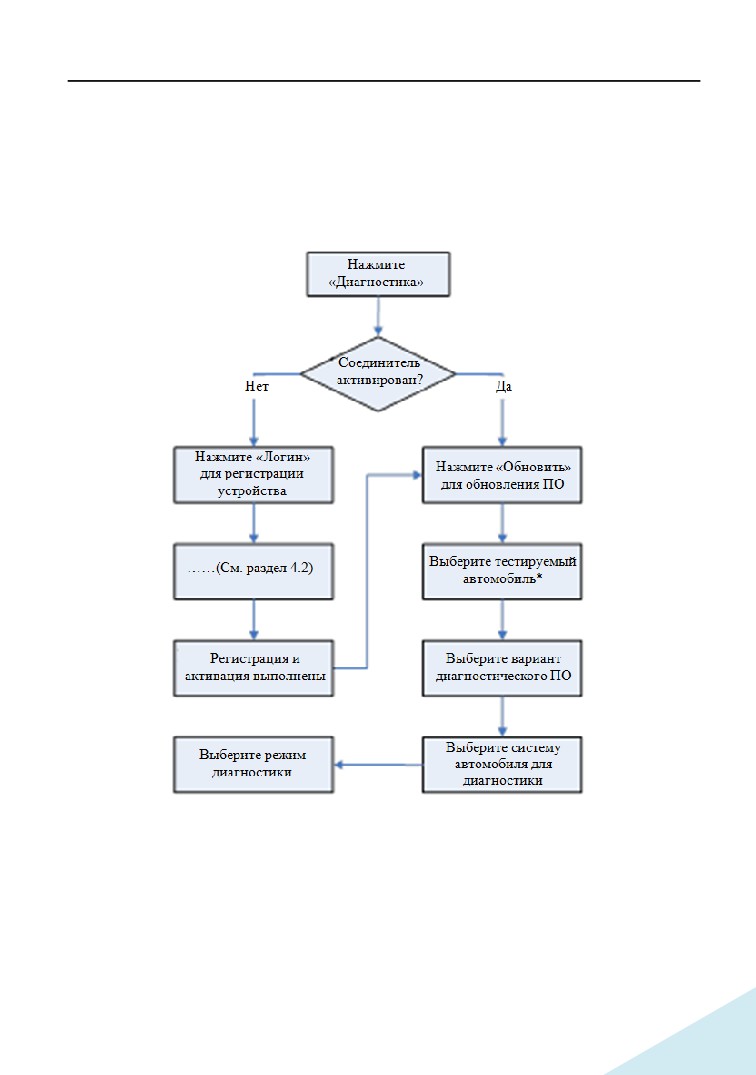
Новым пользователям рекомендуется придерживаться схемы диагностики,
изображенной на рисунке, чтобы ознакомиться с работой прибора X-431 PRO3 и
приступить к работе.
4.2 Регистрация пользователя и загрузка диагностических
программ
4.2.1 Регистрация пользователя
Нажмите пиктограмму приложения в главном окне для запуска приложения,
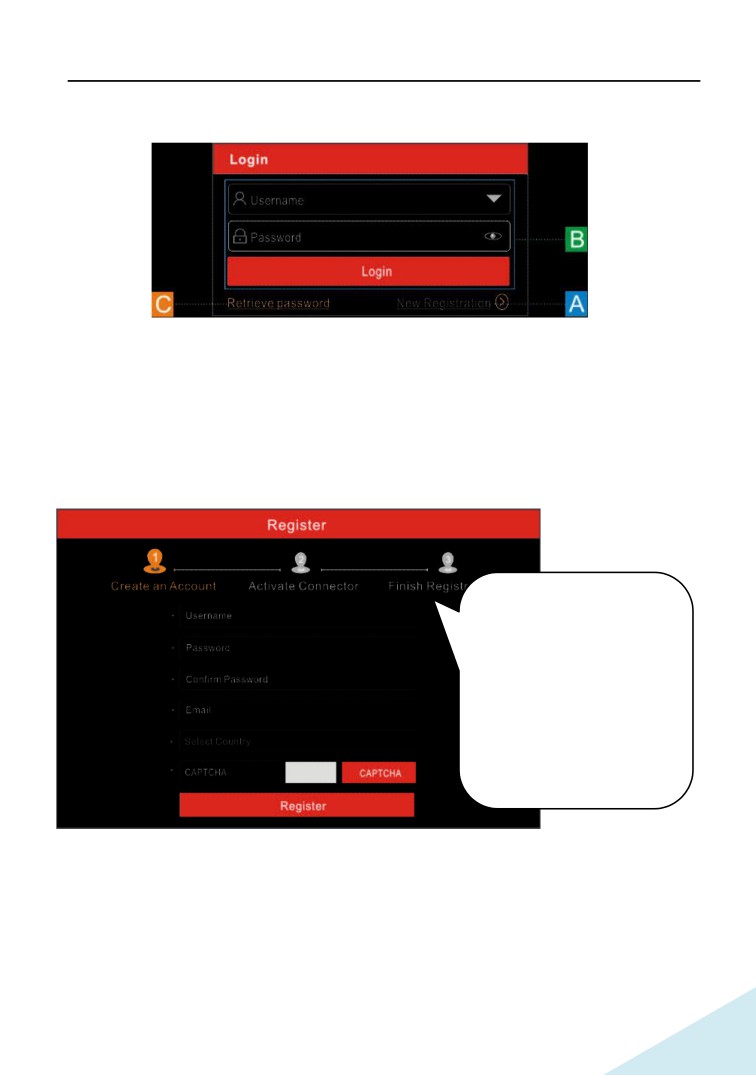
чтобы войти в окно ввода учетной информации диагностической программы.
(Если вы новый пользователь, выполните пункт A).
(Если вы зарегистрированы в качестве члена сообщества, выполните B
для авторизации в системе)
(Если вы забыли пароль, см. пункт C для восстановления пароля).
A. Если вы являетесь новым пользователем, нажмите «New Registrationª (новая
регистрация).
Создать аккаунт
Активировать
соединитель
Завершить регистрацию
Имя пользователя
Пароль
Подтвердить пароль
Эл͘ почта
Страна
На рисунке выше заполните каждое поле формы (пункты с
* должны быть
обязательно заполнены). После ввода данных нажмите
«Registerª
(зарегистрировать), отображается следующее окно:
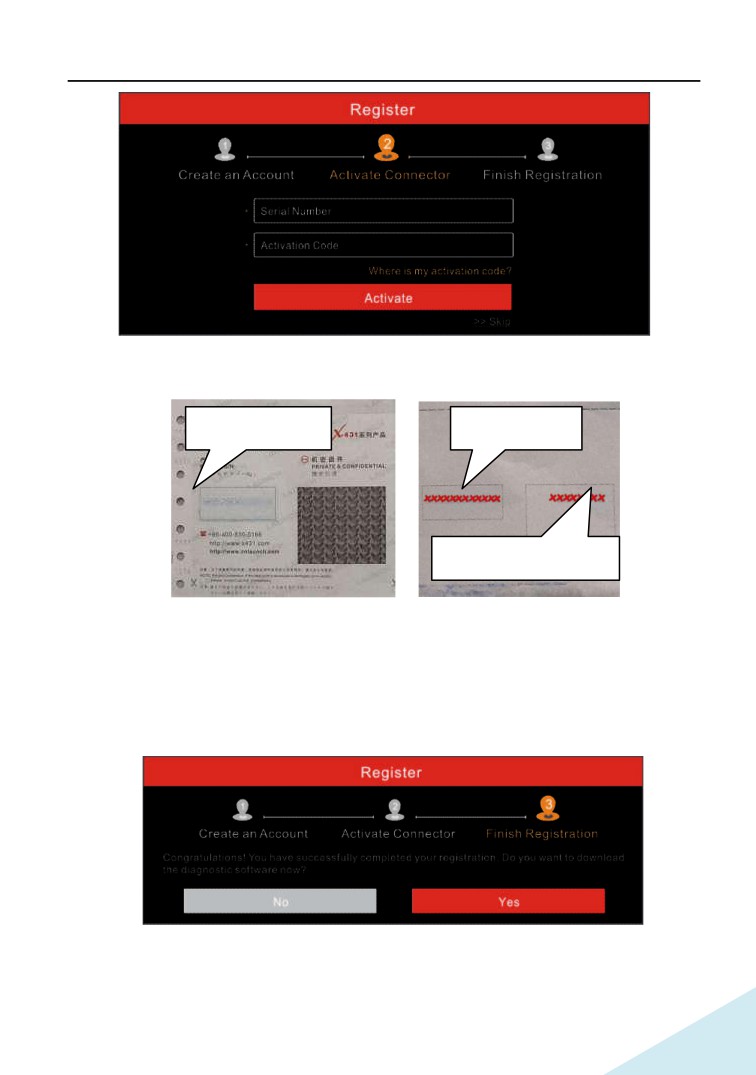
На рисунке введите серийный номер устройства и код активации, который
указан в конверте с паролем.
Серийный номер
Серийный номер
Код активации
Замечание: чтобы выйти и активировать прибор в следующий раз нажмите кнопку
«Skipª
(пропустить). В этом случае можно активировать диагностический
соединитель нажатием кнопки «Activate VCIª (активировать соединитель) во
вкладке «User Infoª (профиль). Для получения подробных сведений см. раздел 9.5.
Нажмите кнопку
«Activateª
(активировать), отображается диалоговое окно,
как показано на рисунке.
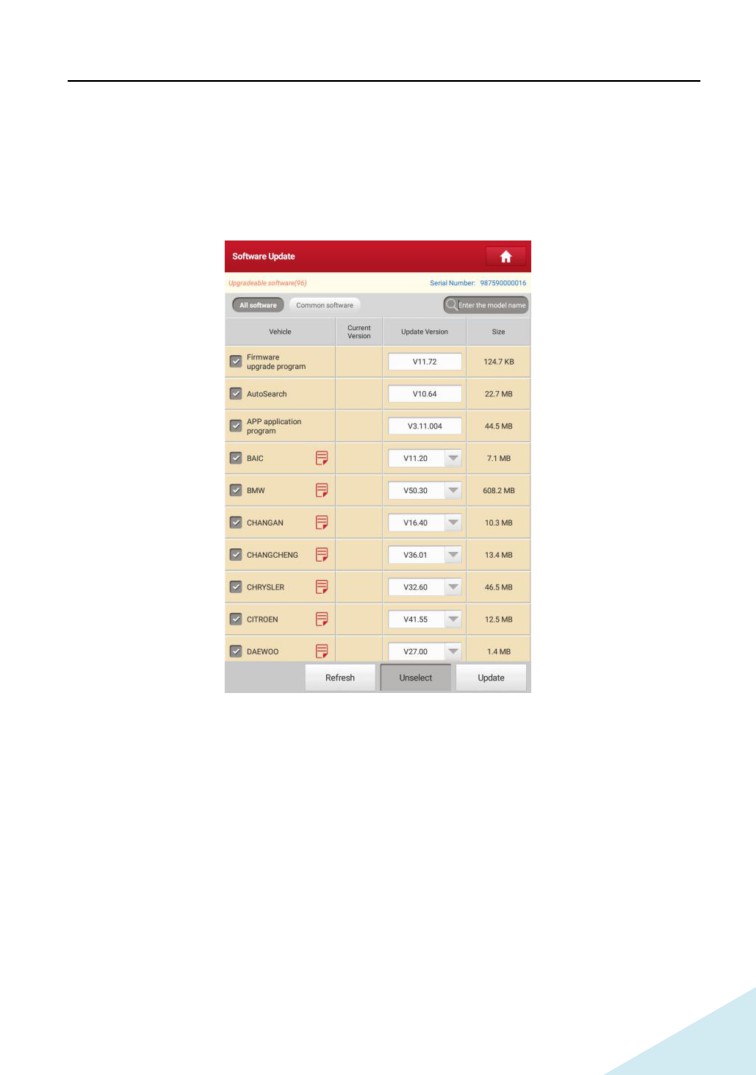
Для загрузки диагностической программы нажмите кнопку «Yesª и откройте
страницу загрузки. Нажмите
«Noª для загрузки и установки программ в
следующий раз. На странице загрузки нажмите кнопку «Updateª (обновить),
чтобы запустить процесс загрузки обновлений программного обеспечения.
Чтобы поставить загрузку на паузу нажмите кнопку «Stopª (остановка). Для
возобновления загрузки программ нажмите кнопку «Continueª (продолжить).
После завершения загрузки система автоматически установит пакет
программного обеспечения на компьютер сканера.
Замечание:
В процессе загрузки проверьте, что сканер надежно подключен к сети Wi-Fi.
Возможно, потребуется несколько минут для завершения процедуры загрузки
программ, пожалуйста, подождите.
B. Если вы зарегистрированы в качестве члена сообщества, введите ваше имя
и пароль, затем нажмите кнопку «Loginª для входа в меню главного окна.
Замечание: сканер X-431 PRO3 оснащен функцией автоматического сохранения.
После ввода правильного имени пользователя и пароля система автоматически
сохраняет их. При очередной регистрации вводить регистрационные данные
вручную не потребуется.
C. В случае утери пароля нажмите «Retrieve passwordª (восстановить пароль)
и выполните инструкции на экране сканера для получения нового пароля.

4.2.2 Меню задач
В основном содержит следующие пункты:
Название
Описание
Этот модуль позволяет получить данные автомобиля из
облачного сервера для проведения экспресс-тестирования
путем считывания VIN-номера. Тестирование обеспечивает
Интеллектуальная
диагностика
эффективный поиск неисправностей в процессе пошаговой
(intelligent diagnostic)
работы в меню. Кроме того, пользователь может проверить
отчеты о прежних ремонтах в режиме онлайн.
Автономная
Диагностика автомобиля вручную.
диагностика
(local diagnostic)
Обычно после выполнения диагностики сканер X-431
История
PRO3 автоматически сохраняет все сведения о
диагностических
диагностическом процессе. Эта функция обеспечивает
работ (diagnostic
быстрый доступ к тестируемым автомобилям и
history)
пользователи могут возобновить диагностику с момента
выполнения последней операции.
Обновление диагностических программ.
Обновление программ
(software upgrade)
Выполнение всех типов операций стандартного
обслуживания, в том числе сброс положения электронной
Сброс (reset)
дроссельной заслонки, удаление воздуха из АБС, сброс
сервисного интервала замены масла и др.
Эта опция позволяет механикам запустить процесс
Удаленная диагностика
мгновенного обмена сообщениями и выполнять удаленную
(remote diagnosis)
диагностику, увеличить скорость выполнения работ.
Обратная связь
Позволяет отправить 20 последних диагностических
(diagnostic feedback)
записей нашим специалистам для анализа режима
диагностики.
Содержит значительный объем ремонтной информации в
Ремонтная информация
помощь специалистам для эффективного, точного и
(Maintenance)
прибыльного ремонта и диагностики автомобилей.
Для просмотра всех моделей автомобилей, которые
Тестируемые модели
поддерживаются сканером X-431 PRO3
(Vehicle Coverage)
Управление диагностическим соединителем, отчетами,
Профиль (user info)
смена пароля, настройка беспроводного Wi-Fi принтера,
конфигурация системных настроек, выход из системы и др.
Бизнес-надстройка и платформа для управления
Бизнес-менеджер
клиентами, которая предназначена для ремонтных
golo (golo Business
мастерских. Она позволяет развивать новый бизнес,
Manager)
управлять клиентами golo, контролировать статус
автомобиля клиента в режиме реального времени,
обеспечивать дистанционную помощь, консультировать
по автомобилю и др. Это бесспорно прибыльный
инструмент, который позволяет удерживать клиентов
и увеличить доход мастерской.
Эта функция позволяет пользователям выполнять
операции калибровки ADAS
(систем помощи
ADAS
водителю). ПО для калибровки ADAS по умолчанию
выключено. Перед использованием этой функции
пользователь должен активировать функцию ADAS с
помощью карты активации ADAS.
Другие модули (other
В том числе инструкция по эксплуатации сканера и ответы
modules)
на часто задаваемые вопросы.
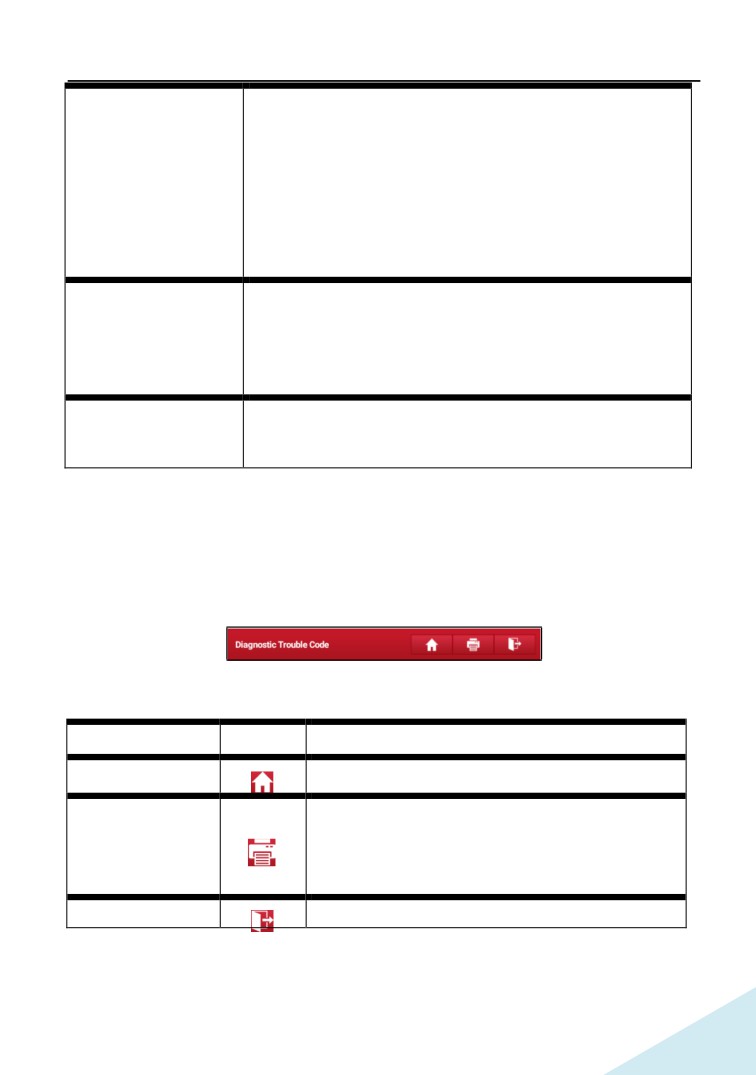
4.2.3 Панель инструментов для диагностики
Данная панель содержит кнопки, которые позволяют распечатать данные на
дисплее или выполнить другие действия. Она расположена в верхнем правом
углу экрана и доступна в течение всей диагностической сессии. Далее
приведено краткое описание операций, выполняемых кнопками данной панели:
Название
Кнопка
Описание
Переход в меню задач.
Домой
Нажмите для печати данных текущего окна. Для
печати требуется приобрести Wi-Fi принтер
Печать
производства LAUNCH и затем
сконфигурировать его, как указано в разделе
9.13.3.
Выключение диагностической программы.
Выход
4.3 Подключения
4.3.1 Подготовка к диагностике
Стандартные условия тестирования
y Включите зажигание.
y Напряжение батареи должно составлять 9-18В.
y Дроссельная заслонка двигателя должна быть закрыта.
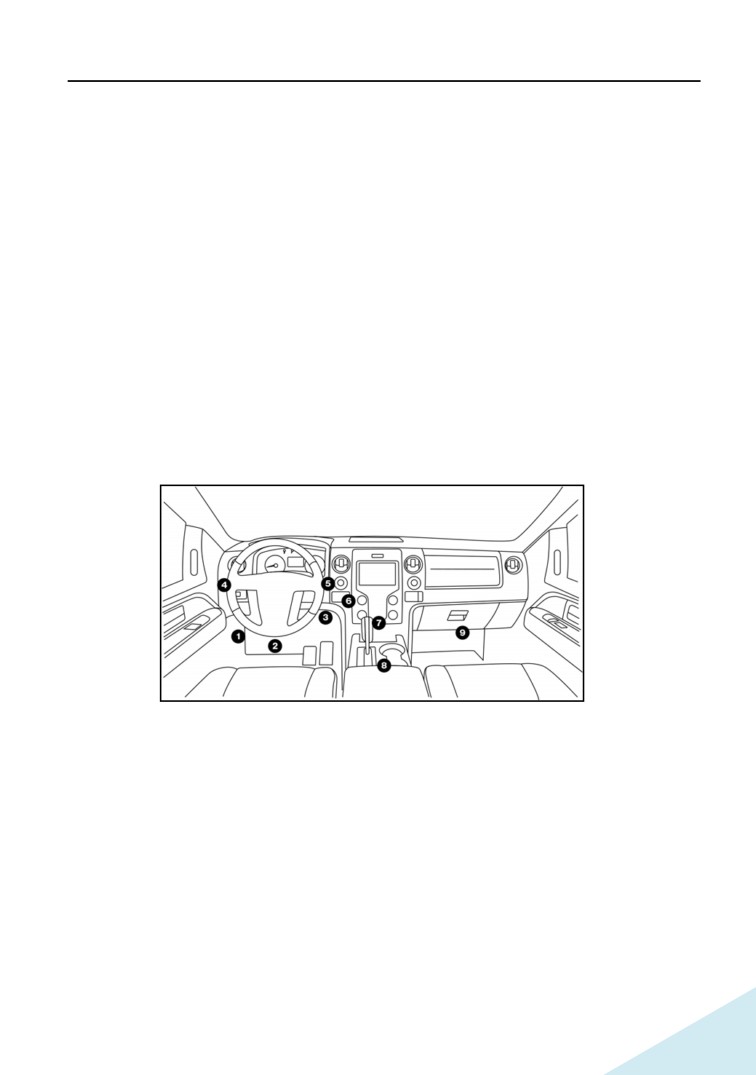
4.3.2 Расположение диагностического разъема
DLC (разъем для передачи диагностических данных) зачастую представляет
собой стандартный
16-контактный разъем, который подключается к
электронным блокам управления автомобилем. На большинстве автомобилей
DLC обычно установлен в 12 дюймах от центральной части приборной панели
в водительской зоне. Если разъем отсутствует под панелью приборов, на
кузове должна быть наклейка с указанием его местоположения. В некоторых
автомобилях азиатского и европейского производства DLC расположен за
пепельницей, которую необходимо снять, чтобы получить доступ к разъему.
Если DLC не обнаружен, см. руководство по ремонту автомобиля.
4.4.3 Подключение к автомобилю (пассажирские автомобили)
Способ подключения диагностического соединителя к разъему DLC зависит от
комплектации автомобиля:
• Автомобиль оснащен системой бортовой диагностики OBDII и
укомплектован стандартным разъемом DLC с контактом питания 12В.
• Автомобиль не оснащен системой бортовой диагностики OBDII,
укомплектован нестандартным разъемом DLC, а в некоторых случаях
питание 12В подается через разъем прикуривателя или непосредственным
подключением к выводам АКБ.
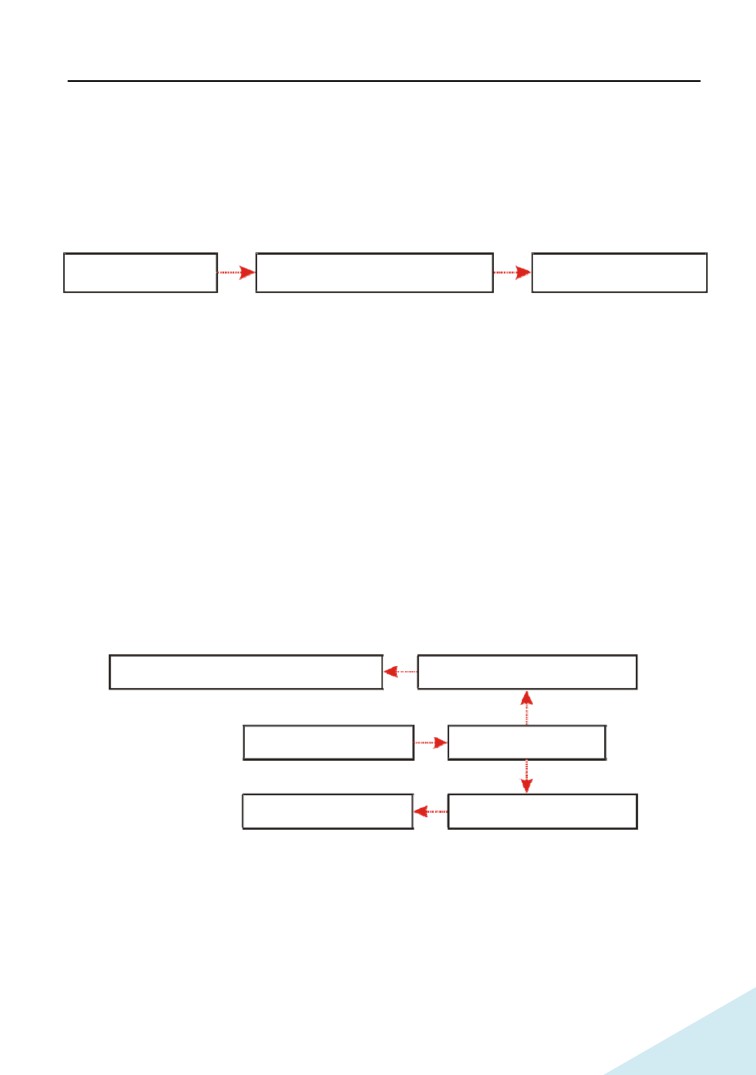
Соблюдайте следующую процедуру для подключения диагностического
соединителя к автомобилю с системой OBDII:
1. Установите местоположение диагностического разъема DLC.
2. Вставьте диагностический соединитель в разъем DLC автомобиля
(допускается
применение
кабеля-удлинителя
OBDII
для
подключения диагностического соединителя к разъему DLC).
Соединитель VCI
Кабель-удлинитель OBDII
К DLC автомобиля
3. Выберите один из двух способов для подключения питания:
A. Сетевой адаптер: подсоедините один конец сетевого адаптера к разъему
«DC INª сканера X-431 PRO3, а другой конец к сетевой розетке.
B. Встроенная аккумуляторная батарея.
Для автомобилей, неоснащенных OBDII, выполните следующее:
1.Установите местоположение разъема DLC.
2.Подберите соответствующий нестандартный соединитель.
3.Подключите один конец соединителя в разъем DLC, затем подключите другой конец
соединителя к кабелю-переходнику для OBD I, затянув невыпадающие винты
крепления.
4.Подключите к другому концу кабеля-переходника для OBD I стандартный
диагностический соединитель.
5.При неисправном контакте в разъеме DLC выполните следующее подключение:
A. прикуривателя: подсоедините штекер кабеля прикуривателя в гнездо
прикуривателя, а другой конец кабеля
- к силовому разъему кабеля-
переходника для OBD I:
Кабель питания от
В гнездо прикуривателя
прикуривателя
Соединитель VCI
Переходник для OBDI
Нестандартный
К DLC автомобиля
соединитель
B. кабеля питания с зажимами для АКБ: подключите один конец кабеля
питания с зажимами АКБ к выводам АКБ, а другой конец кабеля к силовому
разъему кабеля-переходника для OBD I
содержание .. 1 2 ..
//////////////////////////////////////////