содержание .. 1 2 3 ..
Сканер диагностический Launch X-431 PRO 3 V4.0. Инструкция по эксплуатации (2020 год) - часть 2
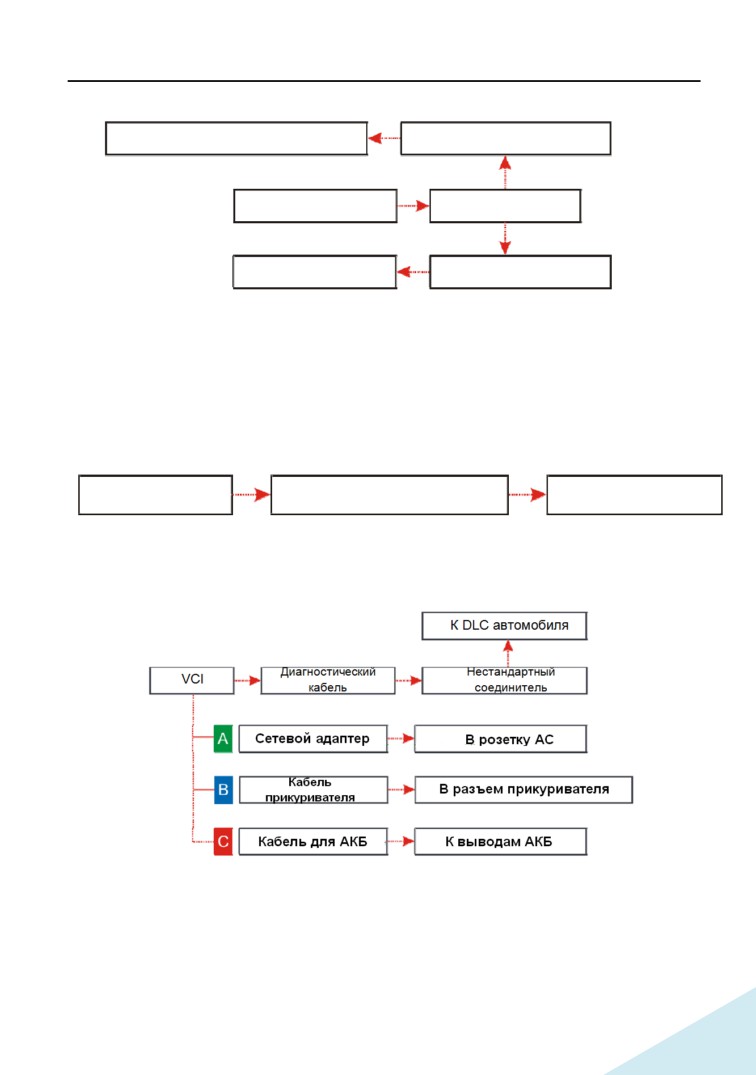
На выводы АКБ
Кабель питания от АКБ
Соединитель VCI
Переходник для OBDI
Нестандартный
К DLC автомобиля
соединитель
4.3.3 Подключение к автомобилю (для коммерческих автомобилей с
бензиновым и дизельным двигателями)
Способ подключения диагностического соединителя к разъему DLC зависит от
комплектации автомобиля:
A. Для автомобилей, оснащенных OBDII:
подключите один конец
диагностического кабеля в диагностический разъем DLC автомобиля, а
другой конец кабеля
- в диагностический разъем соединителя VCI,
затем затяните невыпадающие винты.
Соединитель VCI
Диагностический кабель
К DLC автомобиля
B. Для автомобилей, неоснащенных OBDII: для автомобилей, неоснащенных
OBDII требуется кабель-переходник под разъем, отличный от 16 контактного
диагностического разъема.
Замечания:
a). Для коммерческих автомобилей, см. вышеупомянутый метод подключения.
b). Для пассажирских автомобилей замените «нестандартный соединительª на «переходник
для OBDIª + «нестандартный соединитель (для пассажирских автомобилей)ª. Необходимо
использовать также и другие соединения.
5 Диагностика
5.1 Интеллектуальная диагностика
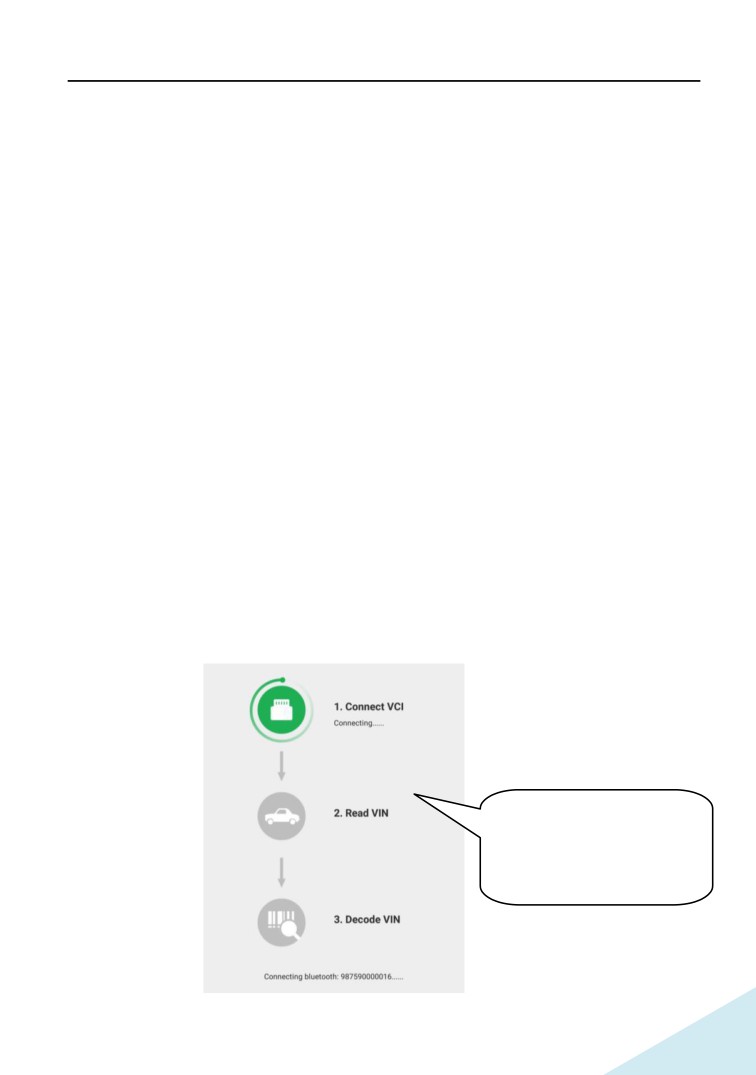
Благодаря простому Bluetooth-соединению между сканером X-431 PRO3 и
диагностическим соединителем можно очень просто сканировать номер VIN
диагностируемого автомобиля. После успешной идентификации номера VIN
система восстановит его из базы данных удаленного сервера и переключит
сканер на страницу диагностики без необходимости в пошаговом вводе данных
автомобиля.
Страница
с
информацией об автомобиле
содержит
все
ретроспективные диагностические записи об автомобиле, которые позволяют
механику получить полное представление о неисправностях в автомобиле.
Кроме того,
на этой странице можно быстро перейти к локальной
диагностике и диагностическим функциям для снижения непродуктивных
затрат времени и повышения производительности.
Замечания:
• Перед включением этой функции убедитесь в том, что диагностический
соединитель правильно подключен к диагностическому разъему DLC
автомобиля. Для получения подробной информации см. раздел
4.3.3
«Подключение к автомобилюª.
• Для работы этой функции требуется устойчивое сетевое подключение.
Выполните следующие этапы.
1. Нажмите «Intelligent Diagnosisª в меню задач для перехода в окно.
Подключить соединитель
Получить номер VIN
Расшифровать VIN
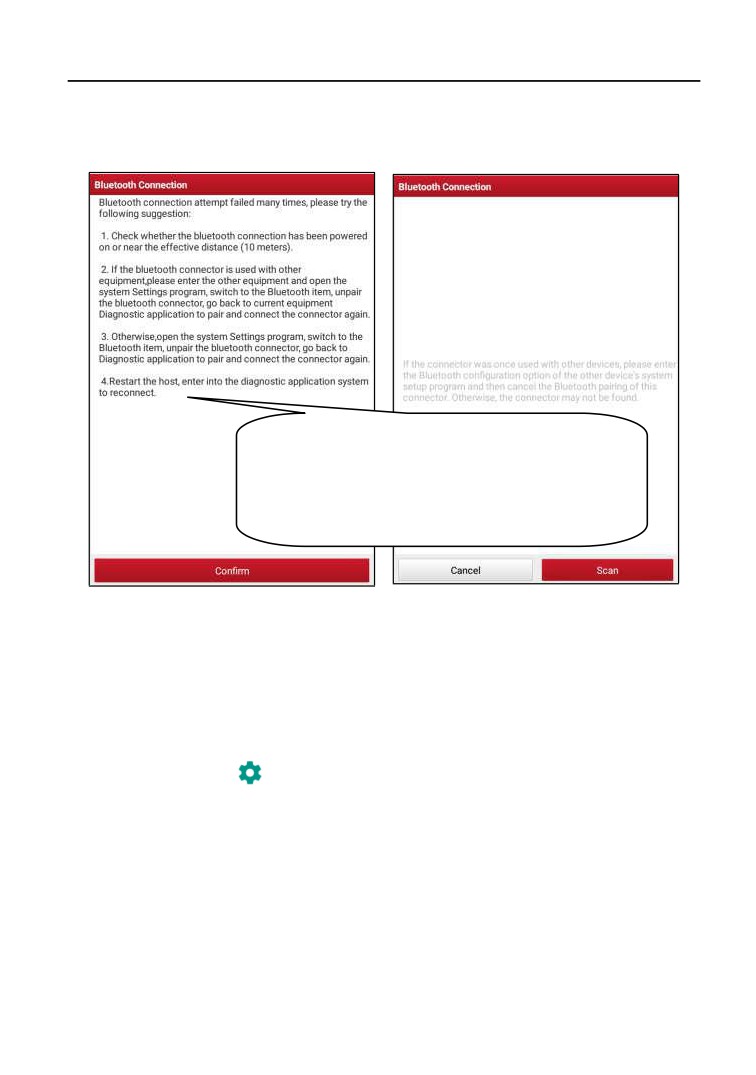
Замечание: если диагностический соединитель не «привязанª к сканеру X-431
PRO3 перед выполнением этого этапа, отображается информационное окно:
1. Проверьте дистанцию Bluetooth-соединения
(не
более 10 метров). 2. Если соединитель «привязанͩ к
другому оборудованию, «привязкуͩ следует отменить͘
3͘Откройте диагностическое приложение для
повторной «привязкиͩ соединителя
Проверьте все возможные причины неисправного Bluetooth-соединения, затем
нажмите «Confirmª для перехода в окно на рисунке.
Если соединитель VCI использовался с другими устройствами, необходимо
сначала отменить его «привязкуª одним из следующих способов:
• В главном окне Android нажмите
«Settingsª
->
«Bluetoothª
->
Выберите требуемый диагностический соединитель в списке
«привязанныхª
устройств. Нажмите “
”, затем нажмите «FORGETª для удаления «привязкиª.
• Нажмите «User Infoª (профиль) -> «VCI Managementª (управление
подключением диагностического соединителя) -> Нажмите «Deactivate matchingª
(отключение «привязкиª).
На рисунке нажмите
«Scanª
(сканировать), чтобы запустить поиск
диагностического соединителя (VCI) и «привязкиª сканера к нему.
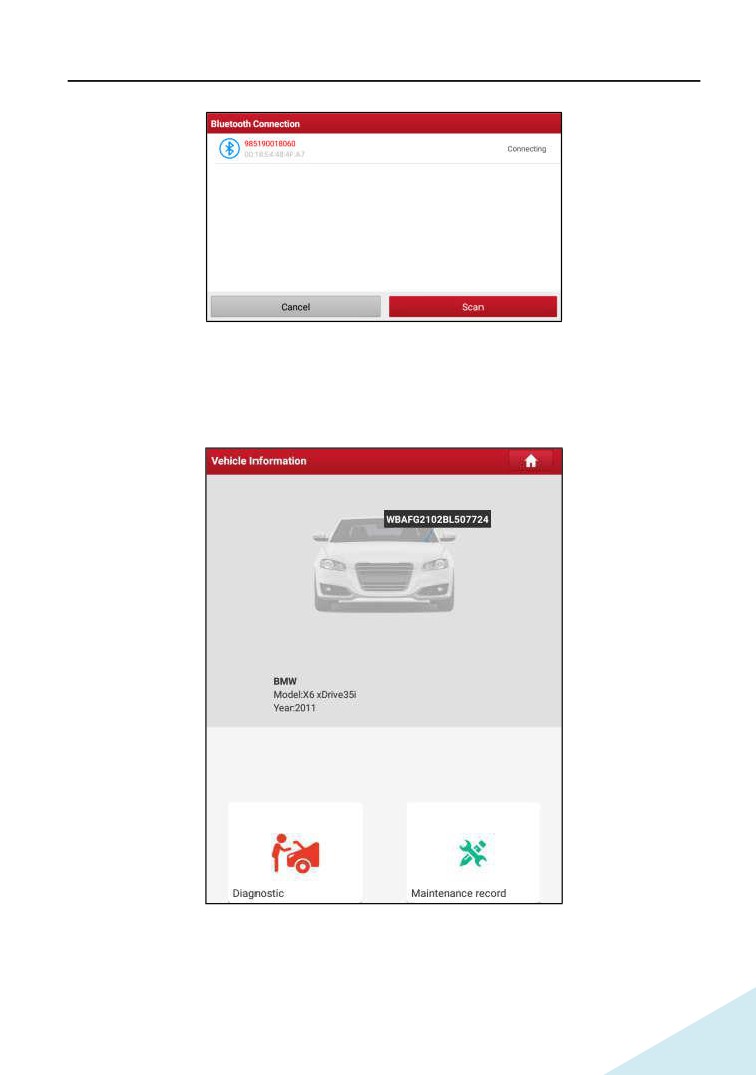
2. После завершения «привязкиª сканер выполняет считывание VIN-номера
автомобиля.
A. Если VIN-номер обнаружен в базе данных удаленного сервера, отображается
следующее окно, см. рисунок:
• Нажмите «Diagnosticª (диагностика) для запуска новой диагностической
сессии.
• Нажмите
«Maintenance recordª
(записи о ремонте) для просмотра
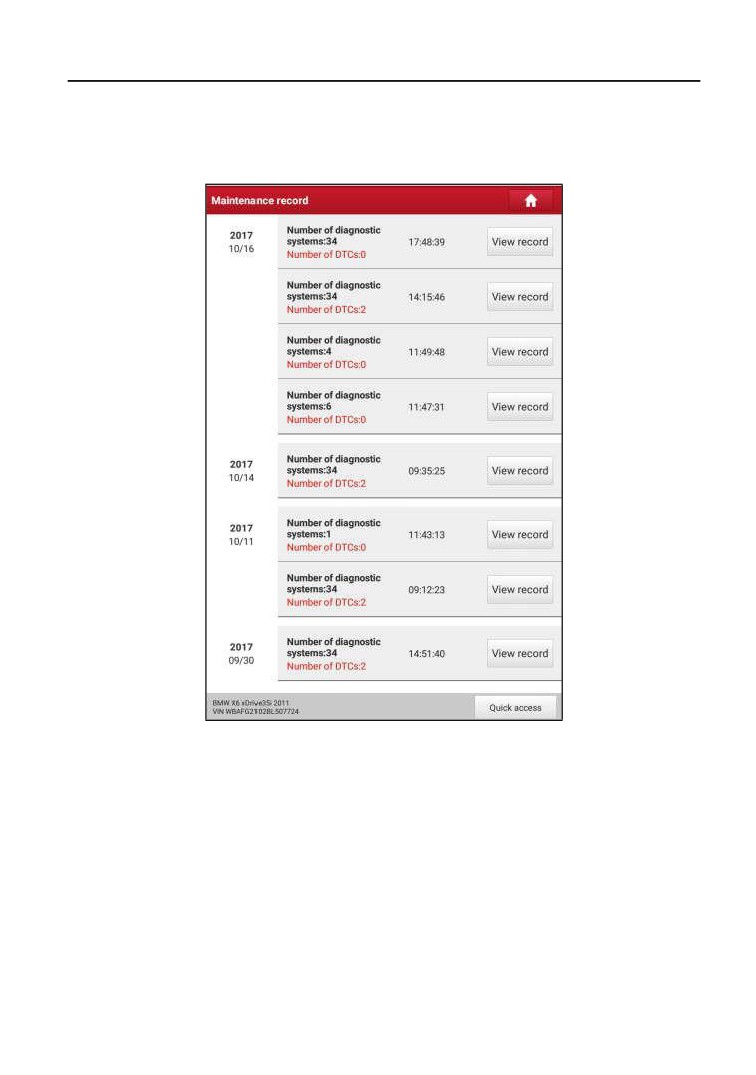
записи, они будут присутствовать в списке, который отсортирован в
отдельном окне по дате. Если записи отсутствуют, в окне
появляется надпись «No Recordª (записей нет).
• Нажмите
«View recordª (просмотр записей) для просмотра подробных
сведений текущего диагностического отчета.
• Для выполнения других функций нажмите «Quick accessª (быстрый доступ),
чтобы перейти в окно выбора функций. Выберите требуемую функцию для
запуска новой диагностической сессии (процедуры).
B. Если сканер не получил доступа к VIN-номеру из базы данных, отображается
следующее окно:
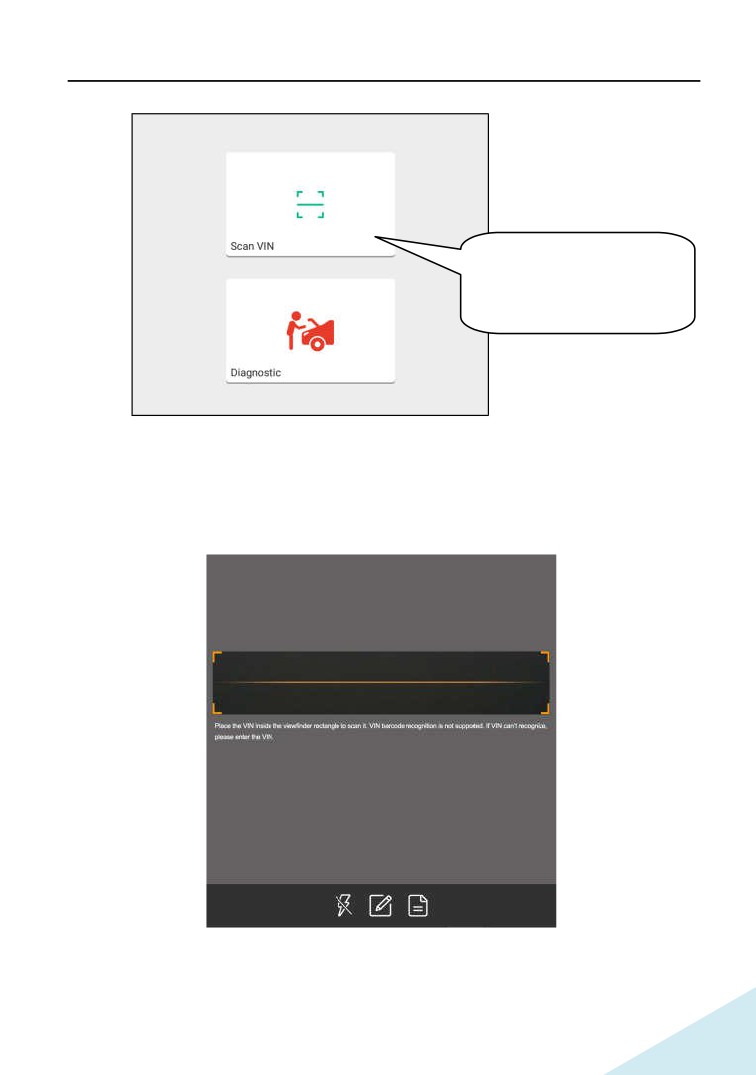
Сканировать VIN
Диагностика
• Нажмите
«Diagnosticª
(диагностика), чтобы включить модуль локальной
диагностики и запустить новую диагностическую сессию. См. раздел 5.2 для
получения подробных сведений об операциях диагностики.
• Нажмите «Scan VINª (сканировать VIN), отображается следующее окно:
Разместите VIN-номер наклейки в пределах прямоугольника видоискателя
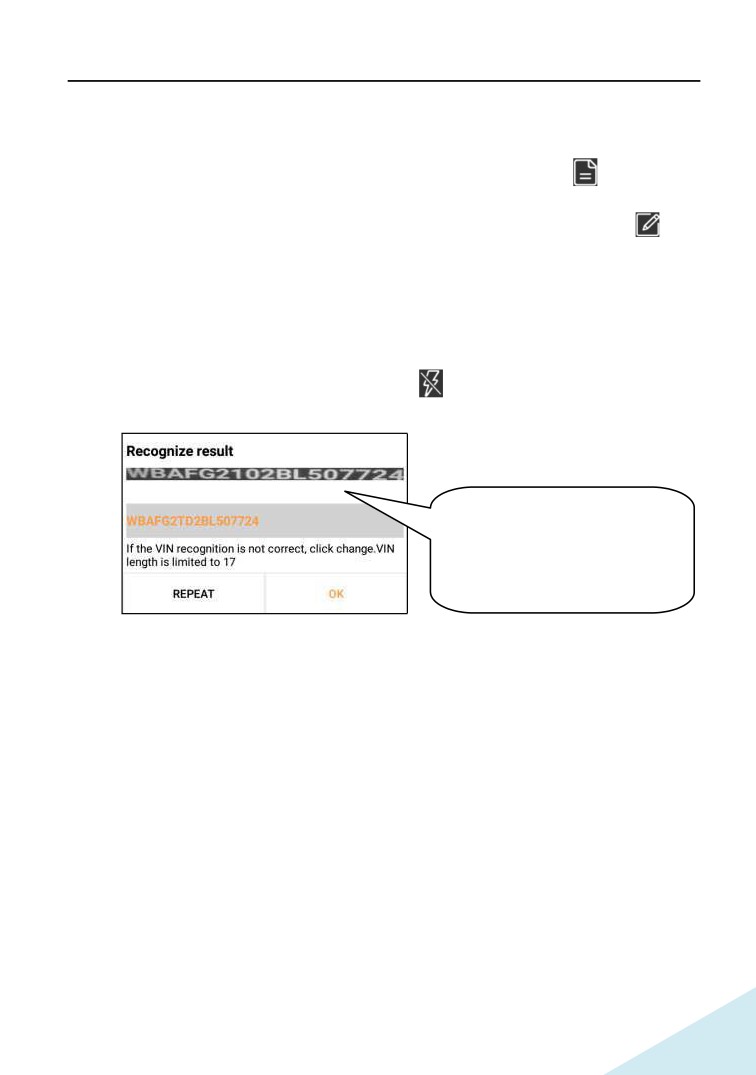
панели приборов автомобиля. VIN-номер может быть нанесен на
водительской двери, стойке либо на перегородке моторного отсека.
• После завершения сканирования VIN-номера нажмите
, чтобы
выбрать его в списке записей.
• Если сканер не может распознать его автоматически, нажмите
чтобы ввести VIN-номер вручную.
Замечание:
обычно,
идентификационные
номера
автомобиля
стандартизированы - все содержат по 17 символов. Символами могут быть
заглавные буквы от A до Z и цифры 1 и
0; однако, буквы I, O и Q не
применяются во избежание ошибок считывания. Применение знаков или
пробелов в VIN-номере не допускается.
• Для включения подсветки нажмите
После сканирования на дисплее сканера отображается результат.
Если VIN-номер распознан
неверно, нажмите в поле,
чтобы изменить, длина VIN-
номер не превышает 17
символов
• Если VIN-номер сканирован неверно, нажмите в поле с результатом
сканирования для его корректировки и затем нажмите
«OKª. Если
VIN- номер имеется в базе данных удаленного сервера, система
открывает информационное окно по автомобилю. См. рисунок.
• Для повторного сканирования нажмите «REPEATª (повторить).
5.2 Автономная диагностика
Нажмите
«Local Diagnosisª
(автономная диагностика) для входа в окно
выбора автомобиля. Нажмите логотип соответствующей диагностической
программы и затем выполните инструкции на экране сканера для
получения доступа к диагностическому программному обеспечению.
Используйте
режим Demo, который демонстрирует порядок диагностики
автомобиля.
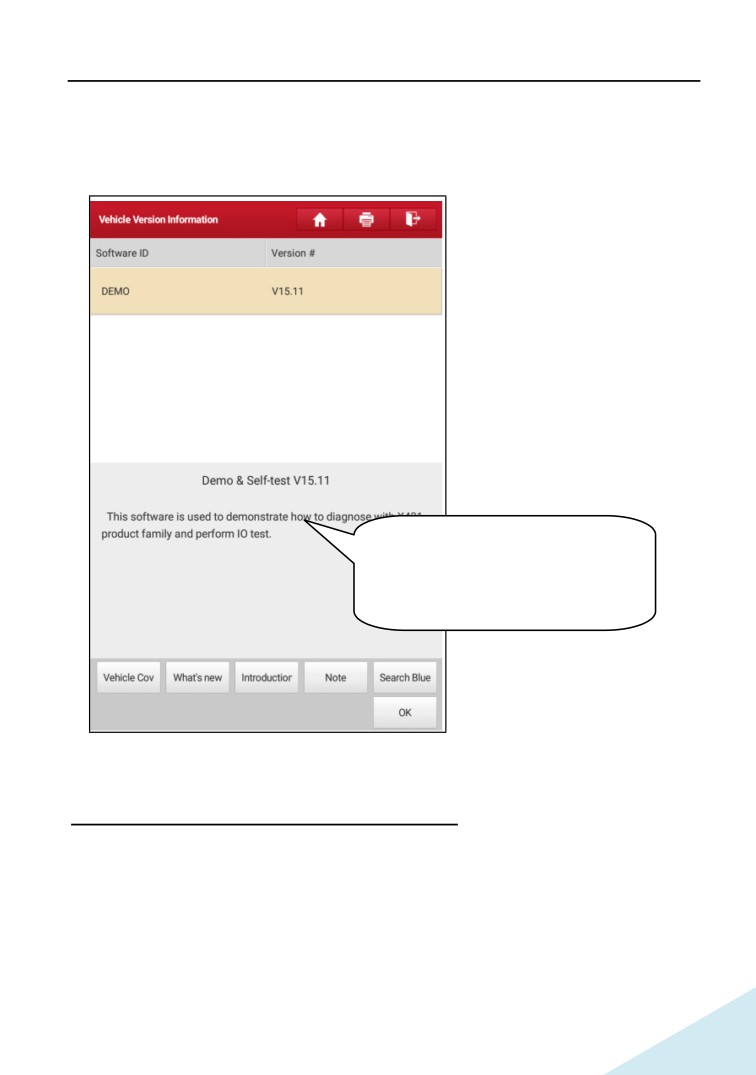
1).Выбор версии диагностической программы: нажмите
«DEMOª, чтобы
перейти на этап 2. (Замечание: если на этом сканере доступны несколько
версий программ, они указаны на экране).
Программа демонстрирует
порядок диагностики автомобиля
с помощью сканера Х431 и
выполнения теста IO
Экранные кнопки:
Testable models
(тестируемые модели): нажмите для просмотра
автомобилей, которые поддерживает текущее программное обеспечение.
Update instruction (инструкция по обновлению программ): нажмите для
просмотра оптимизированных пунктов и дополнений.
Software introduction (сведения о программе): нажмите для проверки списка
функций программ.
Note
(замечание): нажмите для считывания мер предосторожности по
использованию текущего программного обеспечения.
Search Bluetooth (поиск Bluetooth): нажмите для поиска доступного через
Bluetooth диагностического соединителя.
Замечания:
• Не требуется использовать Bluetooth-соединение для DEMO режима.
•
Если автомобиль протестирован и Bluetooth-соединение установлено до
диагностики, нажмите
«Search Bluetoothª, отображается следующее
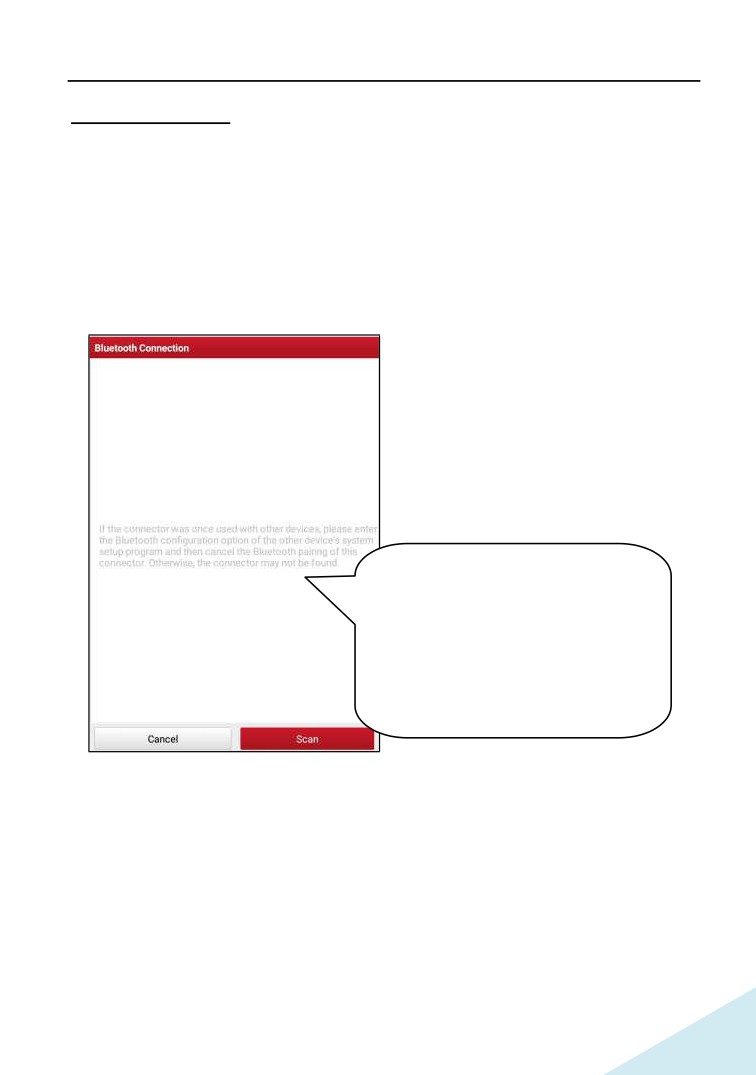
диалоговое окно:
Если соединитель «привязанͩ к
другому устройству, откройте
программу настройки этого
устройства и отмените «привязкуͩ к
соединителю͘ Иначе, Bluetooth-
соединение работать не будет͘
Нажмите «Scanª, чтобы включить режим поиска диагностического соединителя.
После обнаружения нажмите его для «привязкиª.
Если сканер X-431 PRO3 «связанª с диагностическим соединителем, программа
переходит на этап 2.
ОК: нажмите для перехода на следующий этап.
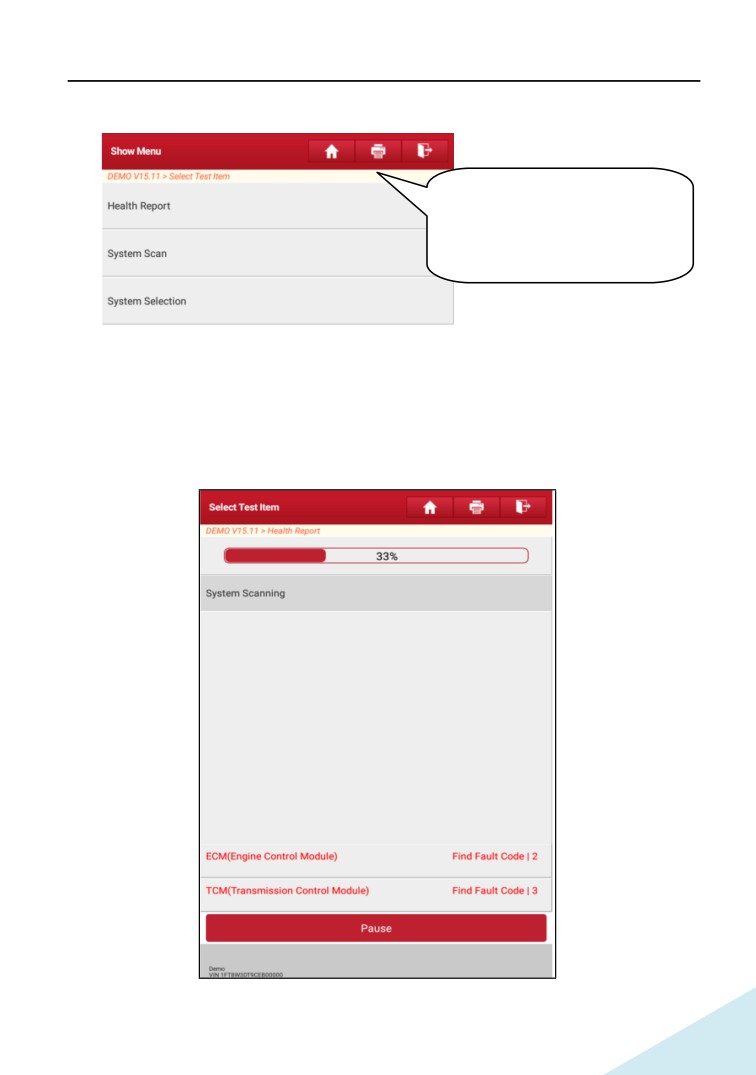
2). Выбор пункта тестирования: выполните требуемое тестирование.
Отчет о состоянии
автомобиля
Сканирование систем
Выбор системы
5.2.1 Отчет о состоянии автомобиля (экспресс-тест)
Работа этой программы зависит от марки и модели автомобиля. Она
обеспечивает быстрый доступ ко всем электронным блокам автомобиля и
генерирует подробный отчет о состоянии автомобиля.
Нажмите кнопку
«Health
Reportª
(отчет о состоянии), система
запускает процесс сканирования блоков ЭБУ и на экране отображается
следующее:
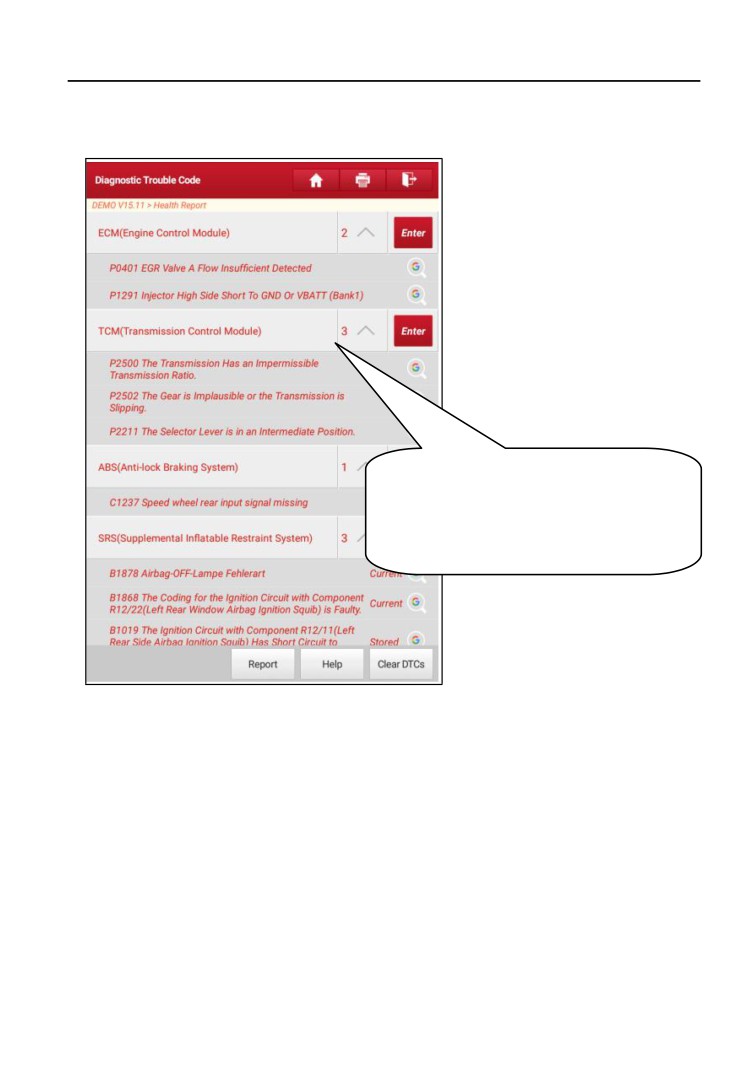
(Для остановки сканирования ЭБУ нажмите «Pauseª)
После завершения сканирования на экране сканера отображается следующее
окно:
Название системы
Блок управления двигателем
ЭБУ трансмиссии
АБС
Система пассивной безопасности
На рисунке протестированные системы, содержащие коды неисправностей,
отображаются красным цветом, а исправные системы
- черным цветом
(стандартный режим).
Экранные кнопки:
Clear DTC (удалить коды DTC): нажмите, чтобы удалить существующие коды
неисправностей.
Report (отчет): сохранение текущих данных в текстовом формате.
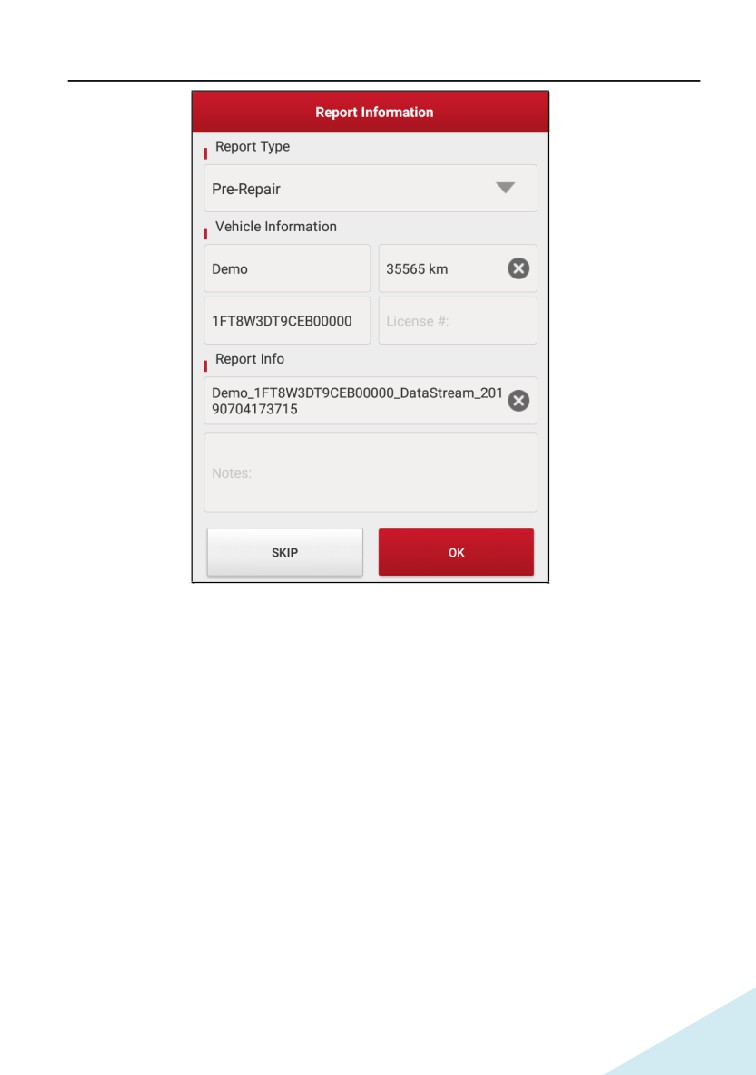
Введите требуемую информацию, затем нажмите «ОКª (подтвердить), чтобы
сохранить ее.
Либо вы можете указать данные о мастерской в «User Infoª -> «Settingsª -
> «Print Informationª (профиль - настройки - информация для печати).
После ввода данных они автоматически генерируются каждый раз при
сохранении диагностического отчета. Вся информация об автомобиле и
мастерской фигурирует в диагностическом отчете.
Чтобы пропустить пункт ввода данных о мастерской нажмите
«Skipª
для перехода на следующий этап.
Все отчеты записываются во вкладке «Diagnostic Reportª (диагностический
отчет) в «My Reportª (мой отчет) меню «User Infoª (профиль). Для получения
подробных сведений о процедурах отчета см. раздел 9.1 «Мой отчетª.
5.2.2 Сканирование систем
Эта функция позволяет быстро просканировать и проверить, какие системы
установлены на автомобиле.
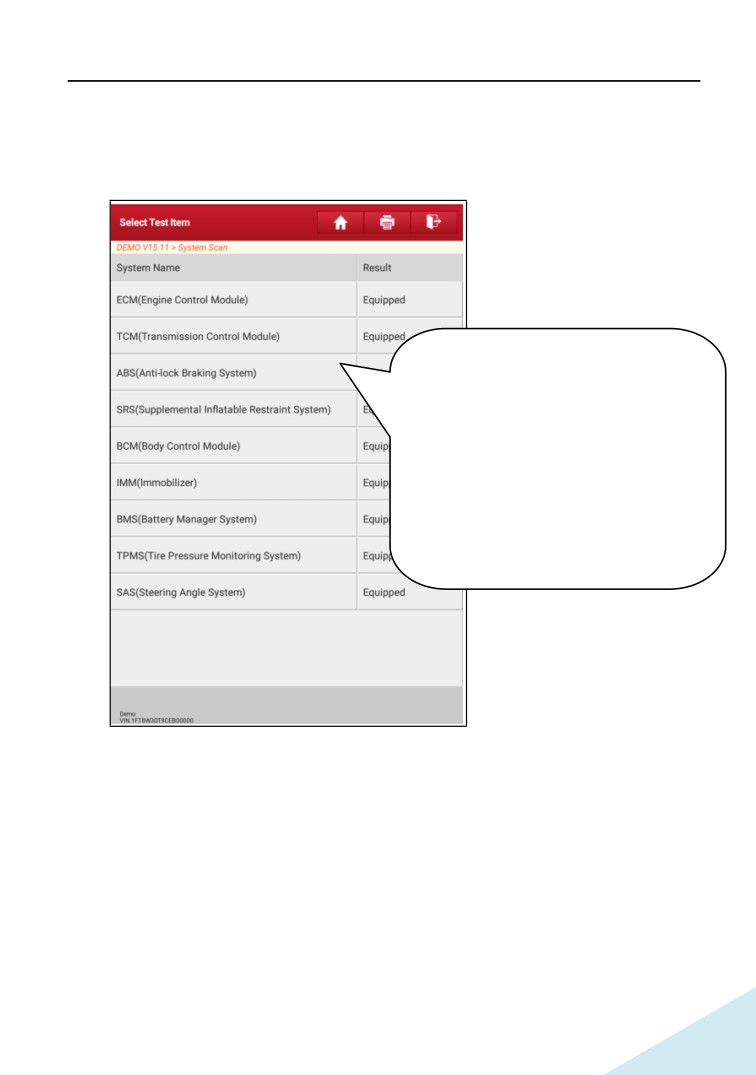
На рисунке нажмите
«System Scanª
(сканирование систем), программа
запускает процесс сканирования оборудования автомобиля. После завершения
процесса сканирования на экране сканера отображается результат. См.
рисунок.
Название системы
Блок управления двигателем
ЭБУ трансмиссии
АБС
Система пассивной безопасности
ЭБУ функциями салона
Иммобилайзер
Система управления АКБ
Система контроля давления в шинах
Система контроля угла поворота рулевого
колеса
Нажмите на требуемую систему для перехода на страницу выбора функции
тестирования. Для получения подробных сведений о функции тестирования см.
раздел 5.2.3.
5.2.3 Выбор системы
Эта функция позволяет вручную выбрать тестируемую систему и функцию
тестирования в пошаговом режиме. На рисунке нажмите
«System Selectionª
(выбор системы), отображается следующее окно:
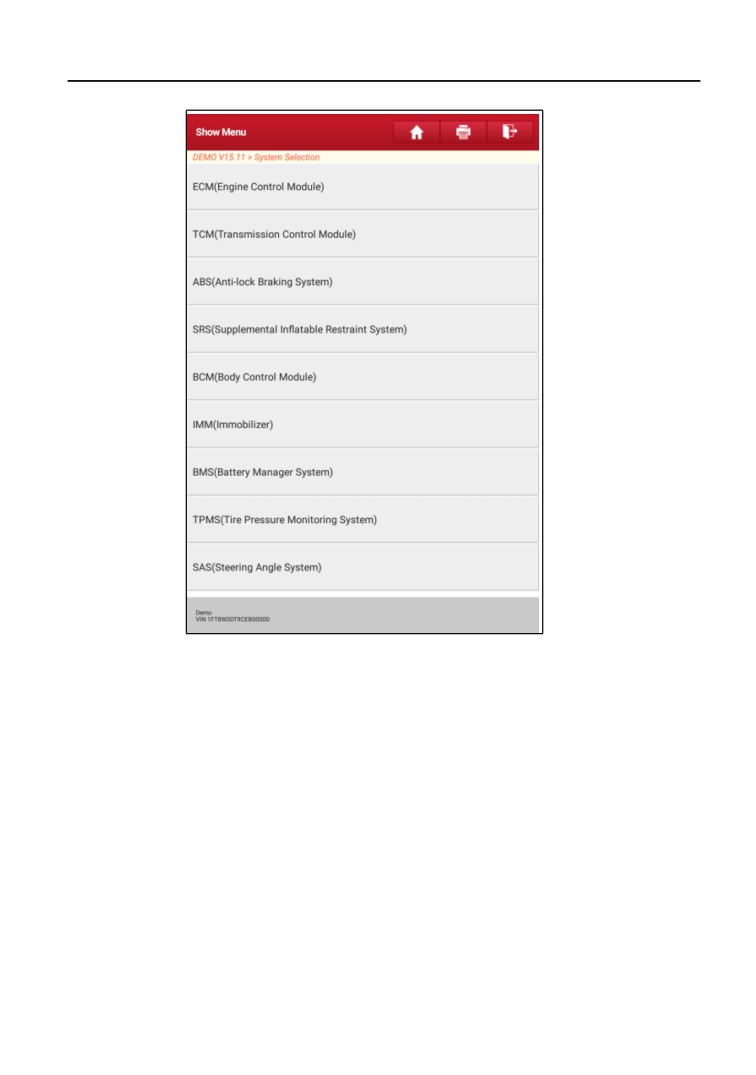
Проведите пальцем по экрану снизу вверх для просмотра системы автомобиля на
следующей странице. Нажмите требуемую систему (возьмем, например, «ECMª)
для перехода в окно функций тестирования.
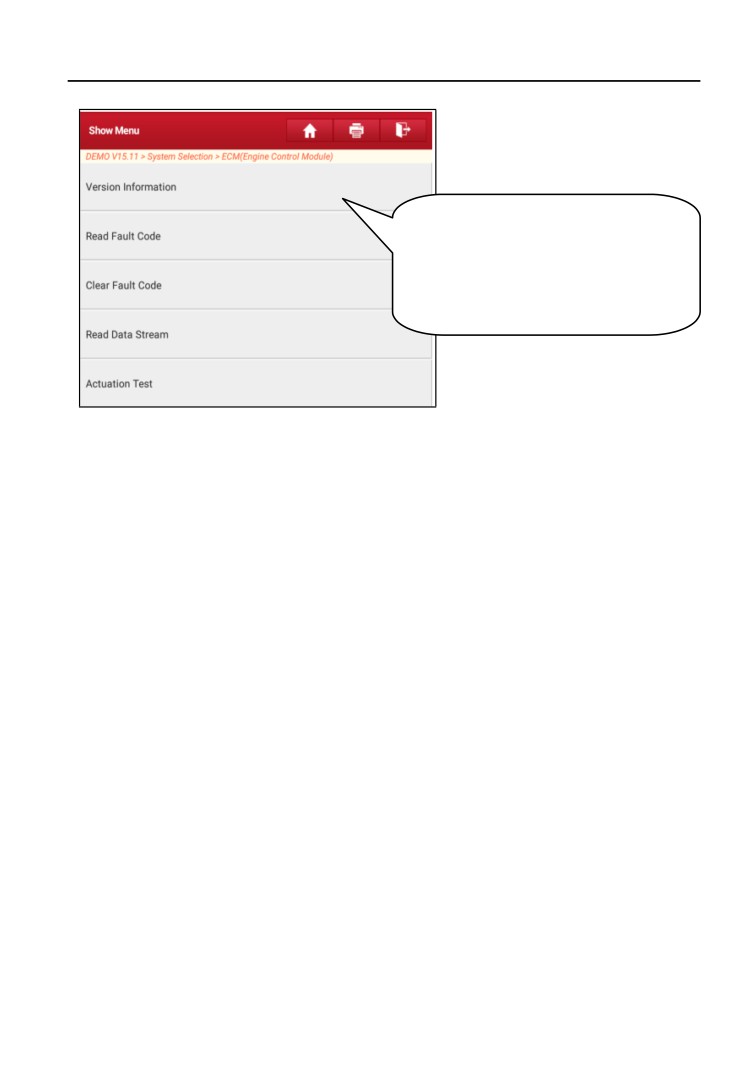
Информация о версии
Считывание кодов неисправностей
Удаление кодов неисправностей
Считывание потока данных
Тест исполнительных механизмов
Замечание: разные автомобили имеют собственные меню диагностики.
A. Информация о версии
Эта функция применяется для считывания информации о версии системы, VIN-
номере, версии программы и ЭБУ.
B. Считывание кодов DTC
Эта функция отображает подробную информацию о записанных ошибках DTC,
полученных от блоков управления автомобилем.
Замечание: получение и использование кодов неисправностей DTC в целях
поиска и устранения неисправностей является лишь одной из задач стратегии
диагностики автомобиля. Не заменяйте деталь, основываясь только на результатах
диагностики по кодам DTC. Каждому коду DTC соответствует набор процедур
тестирования, инструкций и схем, которые следует выполнить для
выявления проблемы. Эта информация содержится в руководстве по ремонту
автомобиля.
Нажмите «Read DTCª (считать коды неисправностей DTC) в меню функций, на
экране отображаются результаты диагностики.
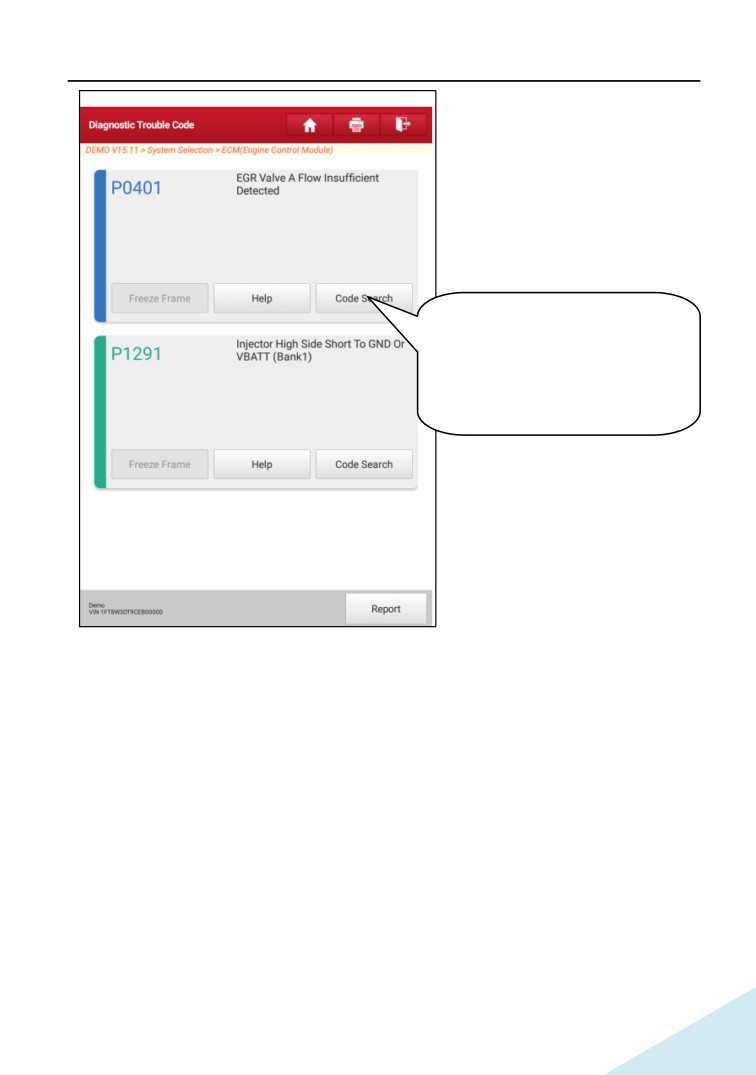
Низкий поток через клапан EGR А
Короткое замыкание форсунки на
«массуͩ или АКБ (ряд 2)
Экранные кнопки:
Freeze Frame (статический кадр): если возникает неисправность в системе
снижения токсичности автомобиля, бортовой системой фиксируются
определенные параметры. Данная информация также касается статических
кадров. Кадр представляет собой снимок значений важнейших параметров
в момент появления кода неисправности DTC.
Help (справка): нажмите для просмотра справочных данных.
Code Search (связанный поиск): выделите определенный код DTC, затем
нажмите данную кнопку для поиска описания выбранного кода DTC в
режиме онлайн.
Report (отчет): для сохранения текущих диагностических данных. Все отчеты
записываются во вкладке «Diagnostic Reportª
(диагностический отчет)
«My
Reportª (мой отчет) меню «User Infoª (профиль). Для получения подробных
сведений об операциях с отчетом см. раздел 9.1.«Мой отчетª.
C. Удаление данных о неисправностях ЭБУ
После считывания записанных кодов неисправностей и выполнения ремонта
можно воспользоваться данной функцией, чтобы удалить диагностические коды
из памяти ЭБУ. Перед выполнением данной функции следует проверить,
что ключ зажигания автомобиля находится в положении
«ONª
(вкл.)
при выключенном двигателе.
Удаление кодов неисправностей DTC само по себе не решает проблему,
которая является причиной появления указанных кодов. Если не выполнен
ремонт,
который
должен
привести
к
удалению
кодов
неисправностей, указанные коды вновь появятся и включится лампа «check
engineª (проверьте двигатель) после их возникновения.
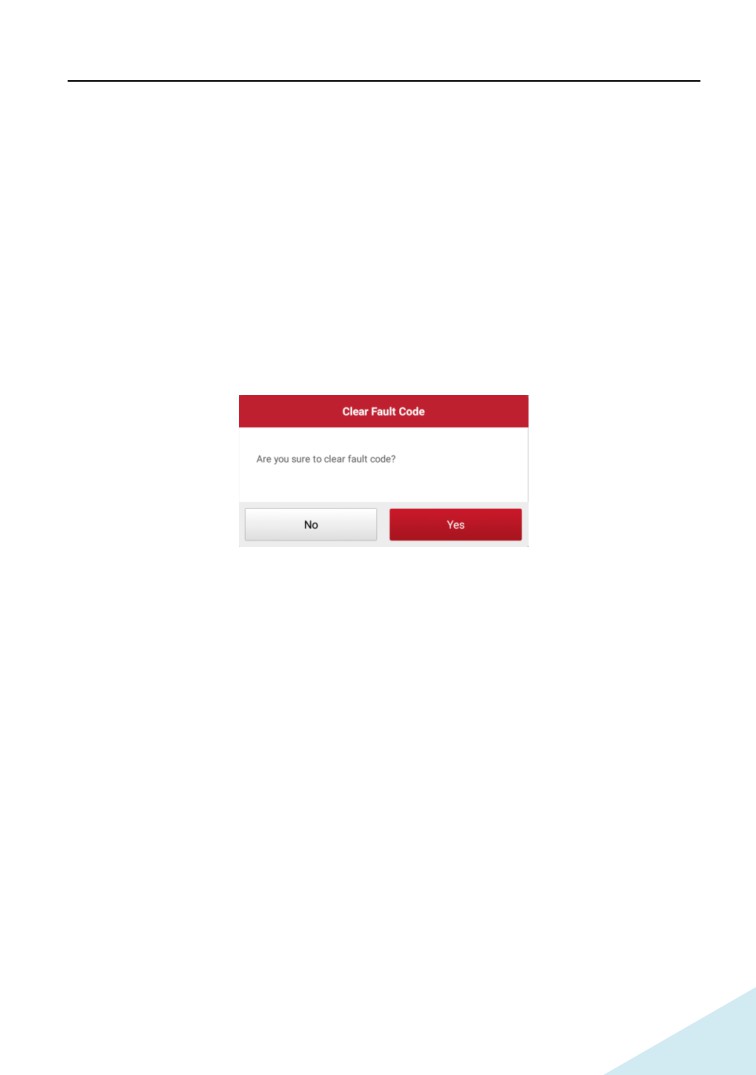
На рисунке нажмите «Clear Fault Memoryª (удаление кодов неисправностей),
диалоговое окно отображается на экране. Нажмите
«Yesª, система
автоматически удаляет текущий код неисправности.
Замечание: если коды неисправности присутствуют в системе, пожалуйста, выполните
поиск неисправностей с применением заводских алгоритмов, затем устраните
неисправность, удалите коды и повторно проверьте их отсутствие.
D. Считывание потока данных
Эта опция позволяет просматривать и записывать данные в режиме реального
времени. Эти данные, содержащие текущие значения параметров и/или
показаний датчиков, обеспечивают специалиста информацией о работе всех
систем автомобиля. Их можно использовать в процессе ремонта.
Замечания:
• Если требуется управлять автомобилем в процессе поиска и устранения
неисправностей, ВСЕГДА работайте с напарником. Управление автомобилем
и одновременная
работа с диагностическим сканером очень опасны и
способны привести к аварии.
• Текущие сведения
(данные) о значениях параметров/режимах работы, которые
бортовой компьютер передает на сканер по каждому датчику, исполнительному
механизму и т.п. называются идентификационными данными параметров (PID).
На рисунке нажмите «Read Data Streamª (считывание потока данных), система
отображает поток данных.
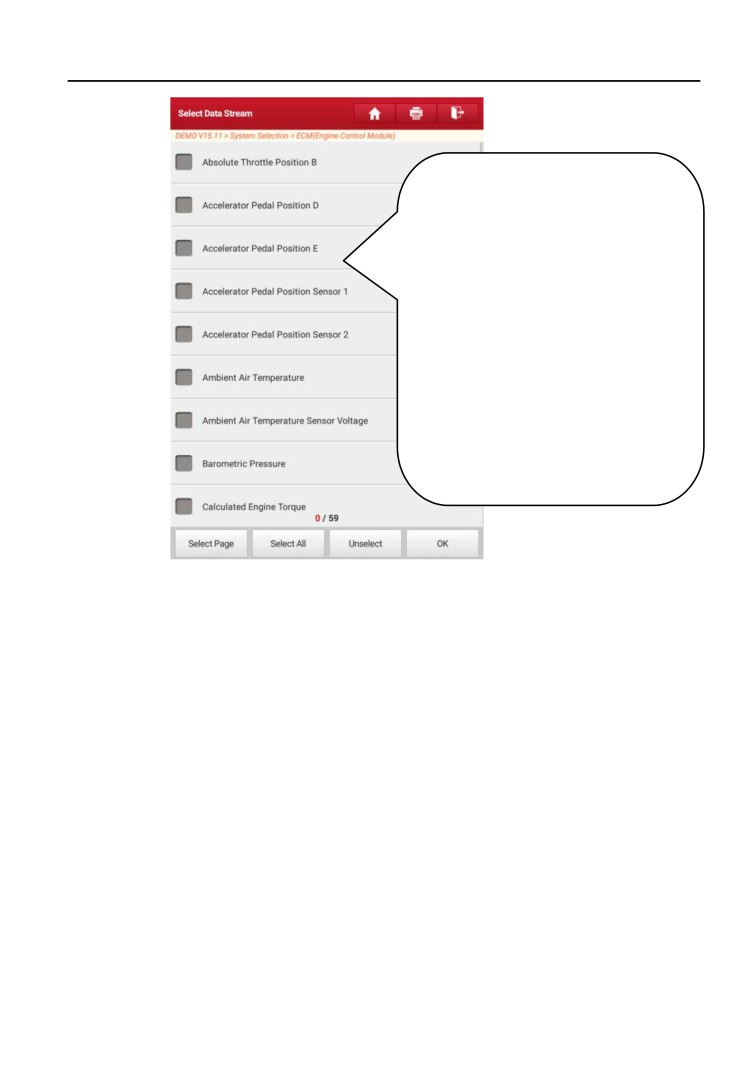
Датчик положения дроссельной
заслонки В
Положение педали акселератора D E
Датчик положения педали
акселератора 1
Датчик положения педали
акселератора 2
Датчик температуры окружающего
воздуха
Напряжение датчика температуры
окружающего воздуха
Барометрическое давление
Расчетный крутящий момент
двигателя
Экранные кнопки:
Select Page (выбрать страницу): нажмите, чтобы выбрать все пункты на
текущей странице.
Select All (выбрать все): нажмите, чтобы выбрать все пункты. Чтобы выбрать
определенный пункт, установите флажок напротив.
Unselect (отключить выбор): нажмите, чтобы отключить выбор всех пунктов
на странице.
ОК (подтверждение): нажмите для подтверждения выбора и перейдите на
следующий этап.
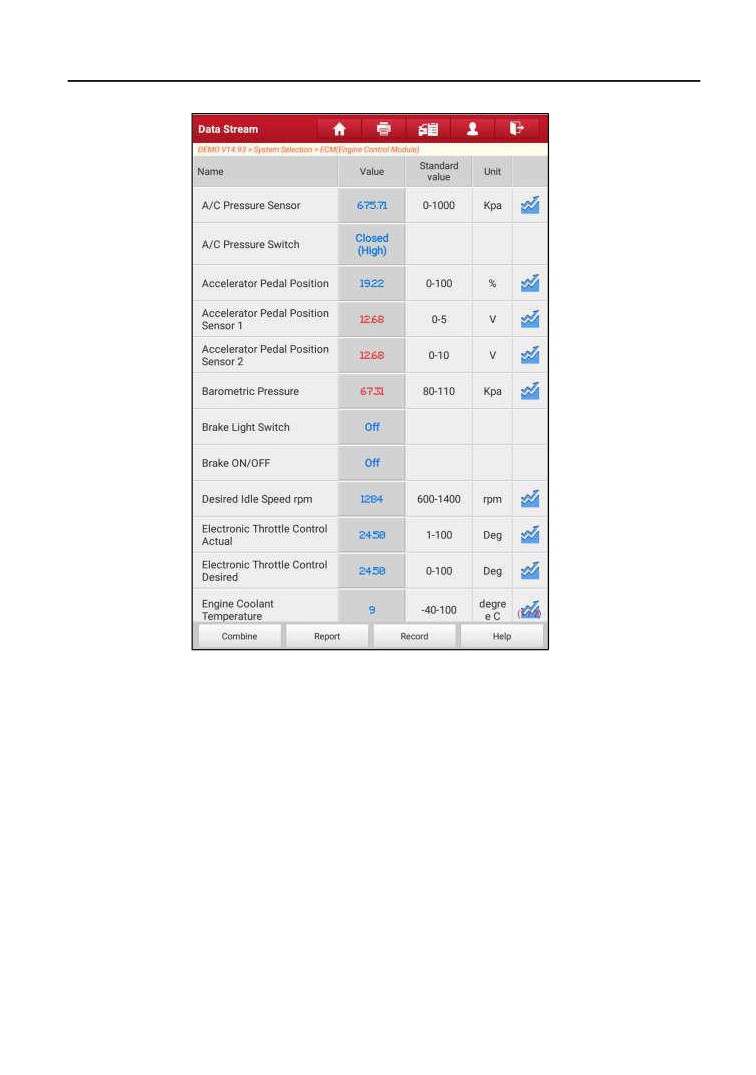
После выбора пунктов на странице нажмите «Confirmª (подтвердить) для входа
на страницу с потоком данных.
Замечания:
1. Если значение потока данных выходит за пределы стандартного
(установленного) значения, вся строка отображается красным цветом.
Если оно соответствует стандартному значению, оно отображается
голубым цветом (штатный режим).
2. Индикатор 1/X выводится в нижней части экрана и указывает на текущий
номер страницы/общее количество страниц. Проведите пальцем по экрану
справа
налево
или,
наоборот,
для
перехода
на
следующую/предыдущую страницу.
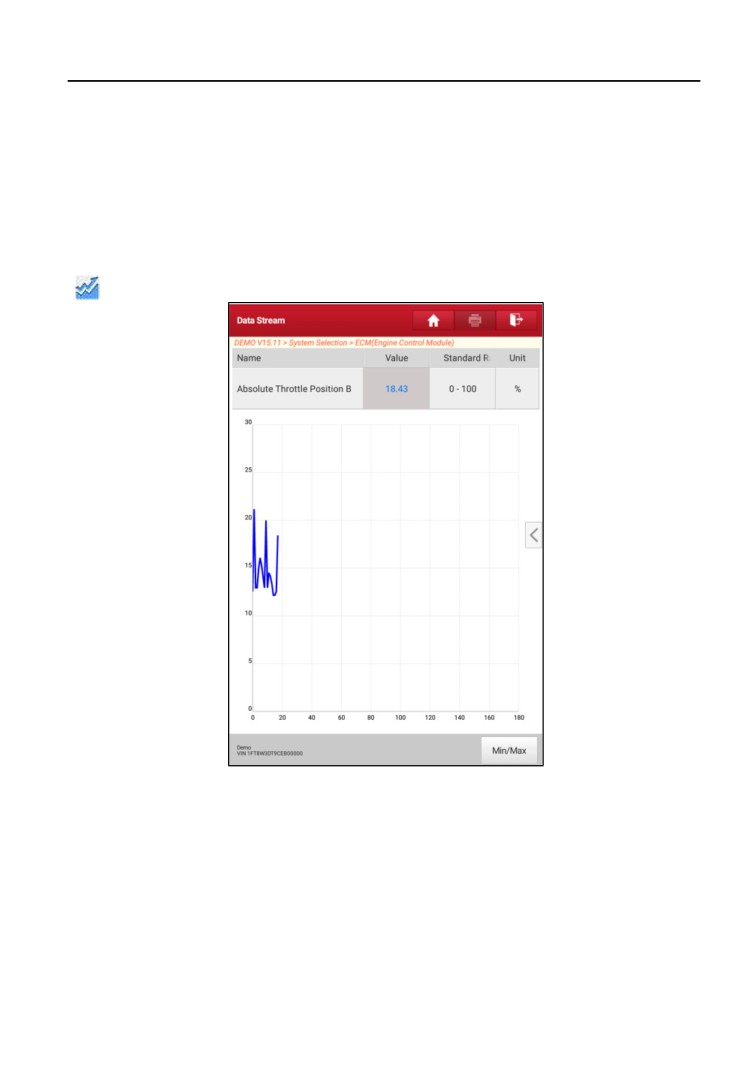
Предлагается
3 типа режимов отображения данных, которые позволяют
просматривать информацию в удобной форме.
9 Цифровой - режим, принятый по умолчанию, для отображения параметров в
текстовой форме, в формате списка.
9 Графический - отображает параметры в графической форме.
9 Объединенный - режим наложения графиков для сравнения данных. В этом
случае разные данные выделены разными цветами.
Экранные кнопки:
Graph (график): нажмите для просмотра данных в виде графика.
Graph: нажмите для просмотра графиков.
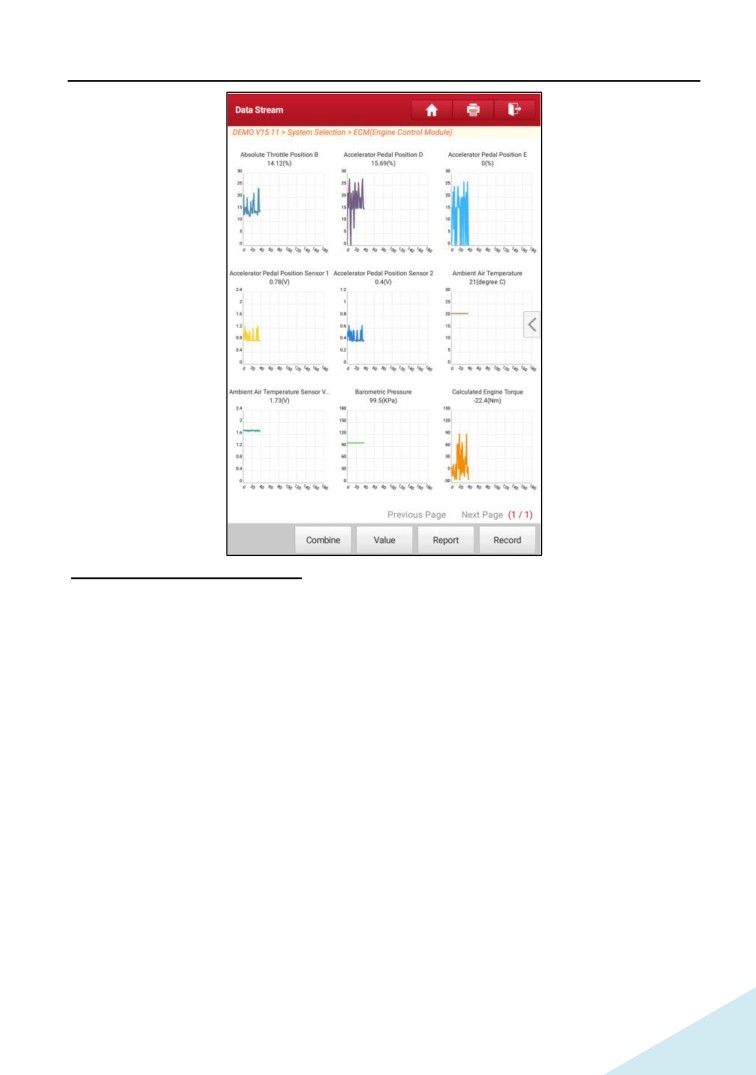
Combine
(объединенный): эта функция применяется в графическом
режиме для объединения данных с целью сравнения. В этом случае
разные данные отмечаются разными цветами. Нажмите, чтобы выбрать
требуемые пункты (максимум 4 пункта). Если график не помещается на одной
странице, проведите пальцем слева направо, чтобы перейти на другую
страницу.
Value (цифровой): переключает из текущего графического режима в режим
цифрового представления данных.
Report (отчет): для сохранения текущих диагностических данных. Все отчеты
записываются во вкладке
«Diagnostic Reportª
(диагностический отчет)
«My
Reportª
(мой отчет) меню
«Personal Centerª
(профиль). Для получения
подробных сведений об операциях с отчетом см. раздел 9.1 «Мой отчетª.
Record (запись): нажмите, чтобы приступить к записи диагностических данных
для последующего воспроизведения и анализа. Имя записанного файла
генерируется
следующим
образом:
оно
начинается
типом
автомобиля, продолжается временем начала записи
и завершается х431
(для точной идентификации файлов правильно настройте системное
время!).
Файл сохраняется в «My Reportª (мой отчет) меню «User Infoª
(профиль).
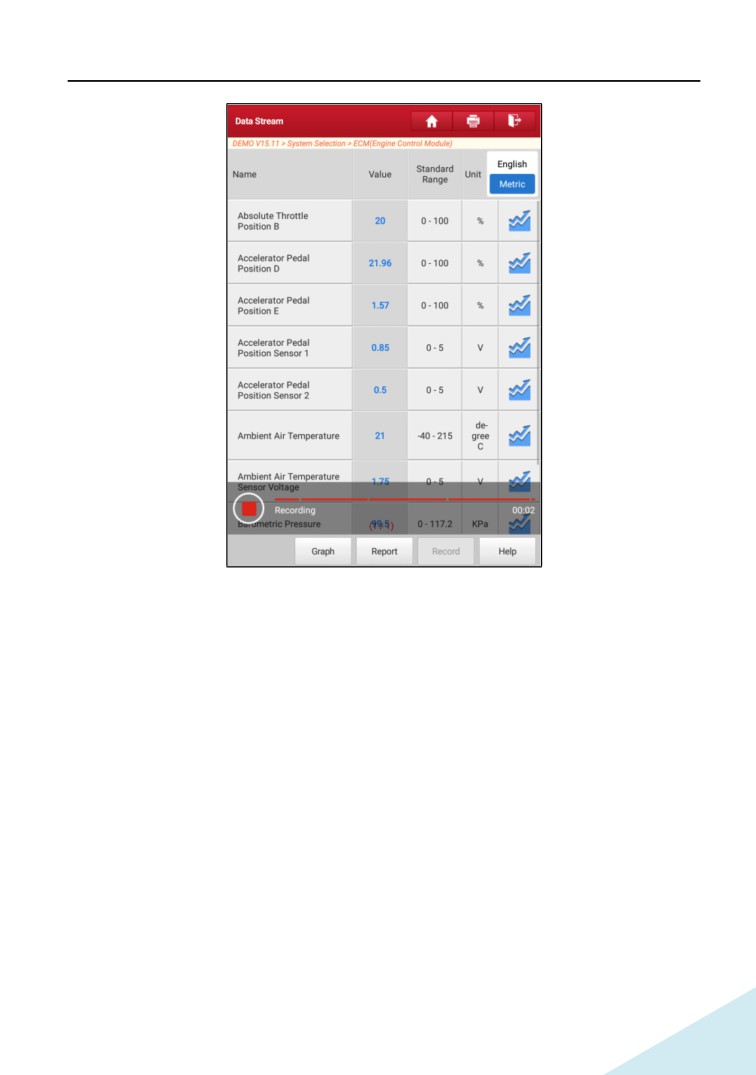
Help (справка): нажмите для просмотра справочной информации.
E. Тест исполнительных механизмов
Эта команда применяется для доступа к определенной подсистеме автомобиля
и тестирования узлов и механизмов системы. Набор тестов зависит от
марки автомобиля, года выпуска и модели.
В процессе тестирования сканер X-431 PRO3 выдает команды в ЭБУ и приводит
в действие исполнительные устройства, контролирует целостность системы или
компонентов путем считывания данных ЭБУ или мониторинга
работы исполнительных механизмов, например, проверяет срабатывание
форсунки между двумя рабочими состояниями.
На рисунке нажмите «Actuation Testª (тест исполнительных механизмов),
отображается следующее окно:
47
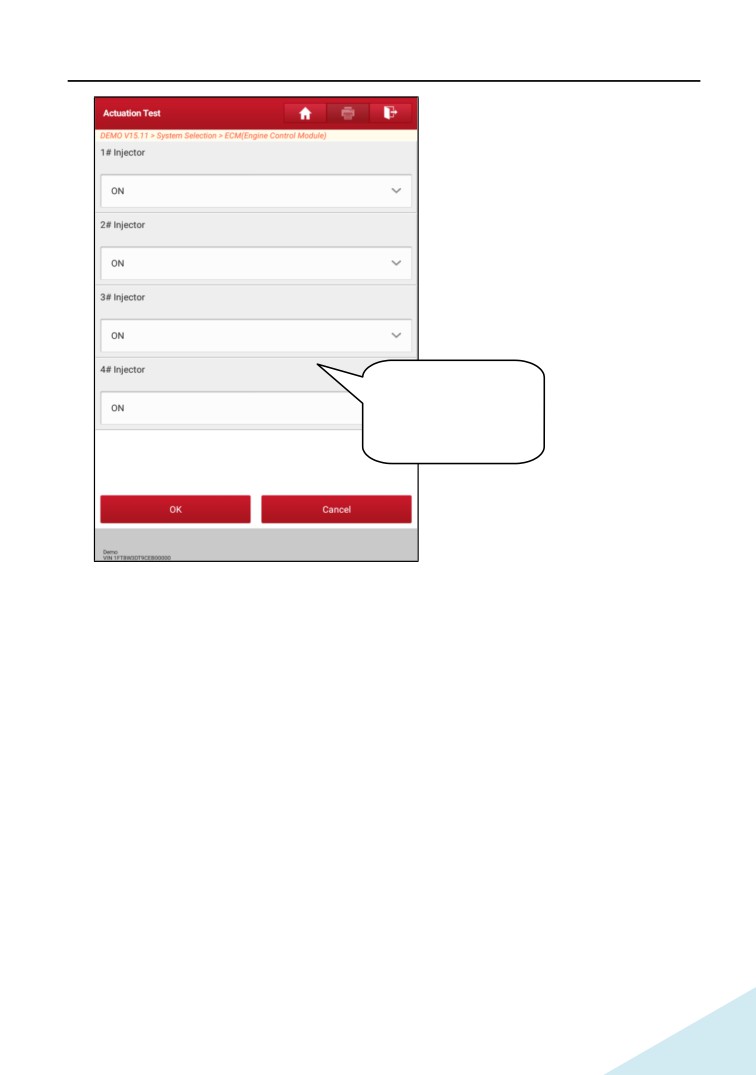
Форсунка 1
Форсунка 2
Форсунка 3
Форсунка 4
Просто выполните инструкции на экране и сделайте выбор для выполнения
теста. После успешного завершения операции отображается
«Completedª
(выполнено).
F. Специальная функция
В дополнение к мощной диагностической функции сканер оснащен режимами
сброса межсервисных интервалов, которые зависят от модели автомобиля.
Просто выберите специальные функции для выполнения. Для получения
подробной информации, пожалуйста, обратитесь к разделу 6.
5.3 Удаленная диагностика
Эта функция позволяет мастерским или механикам запустить
сервис мгновенного обмена сообщениями и удаленную диагностику, все это
ускоряет процесс выполнения ремонта.
Нажмите «Remote Diagnosisª (удаленная диагностика) в меню задач, на экране
отображается пустое окно по умолчанию.
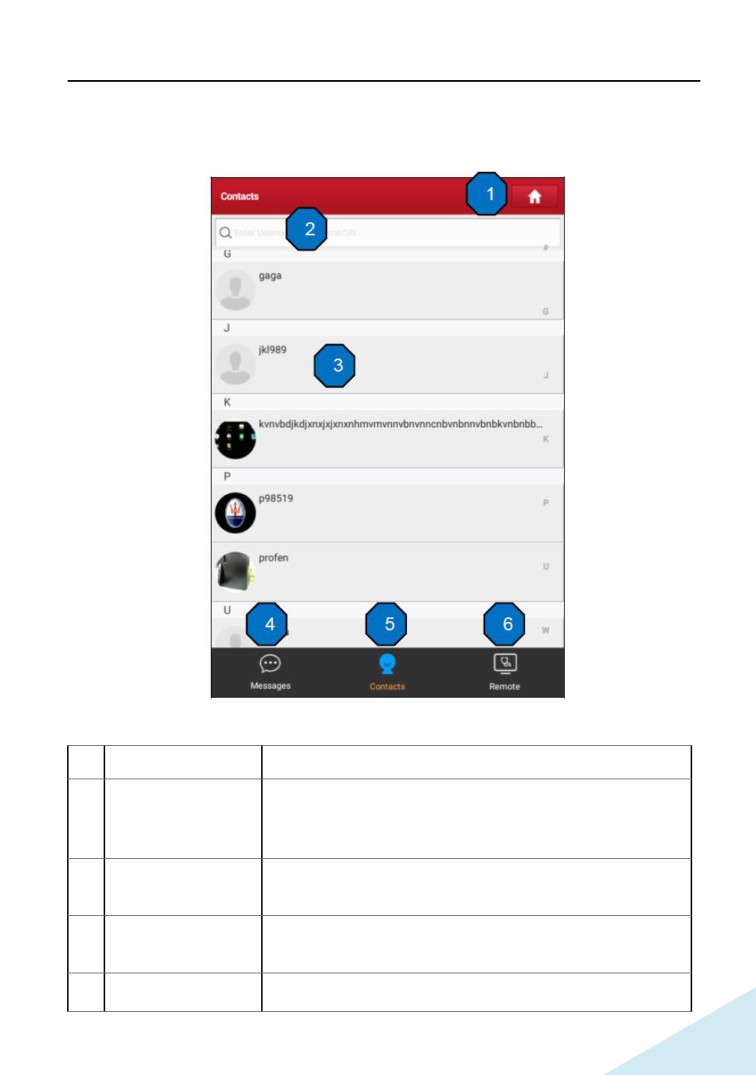
5.3.1 Схема интерфейса
1
Кнопка «Домойª
Навигация в меню задач.
Введите имя пользователя X-431 PRO3 для запуска
2
Строка поиска
процедуры поиска и затем нажмите его, чтобы добавить
в список своих друзей.
Зона списка
3
По умолчанию, зона пуста.
друзей
При появлении входящего сообщения в верхнем правом
4
Вкладка сообщений
углу вкладки появляется красная точка.
5
Вкладка контактов
Нажмите, чтобы открыть список друзей.
Нажмите для перемещения переключателя в «ONª, сканер
X-431 PRO3 работает в режиме онлайн и становится
6
Переключатель
доступным для клиента в сети. В этом случае
удаленного
WEB-клиента
проинформируйте механика о серийном номере вашего
сканера, он сможет контролировать работу вашего X-431
PRO3 удаленно.
5.3.2 Приглашение друзей
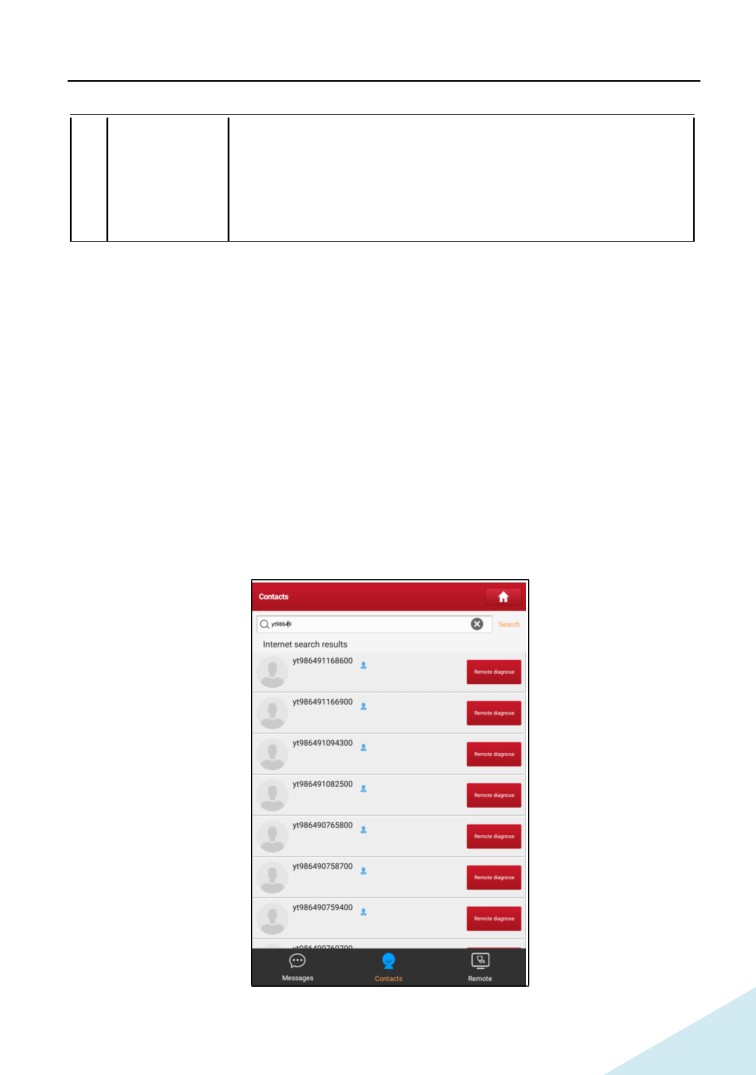
Нажмите «Contactª (контакты) для входа на страницу контактов. По умолчанию,
она пуста. В строке поиска введите имя пользователя партнера и нажмите
кнопку
«Searchª (поиск) рядом со строкой поиска, чтобы запустить процесс
поиска в базе данных
«Launch golo бизнесª. Партнер должен быть
пользователем golo с зарегистрированным диагностическим сканером Launch.
Партнером может быть:
y Мастерская
y Механик
y Пользователи golo
Если по ключевому слову найден результат, на экране сканера
отображается следующее окно. Здесь можно нажать
«Remote Diagnoseª
и включить удаленную диагностику или выбрать и добавить партнера в список
контактов.
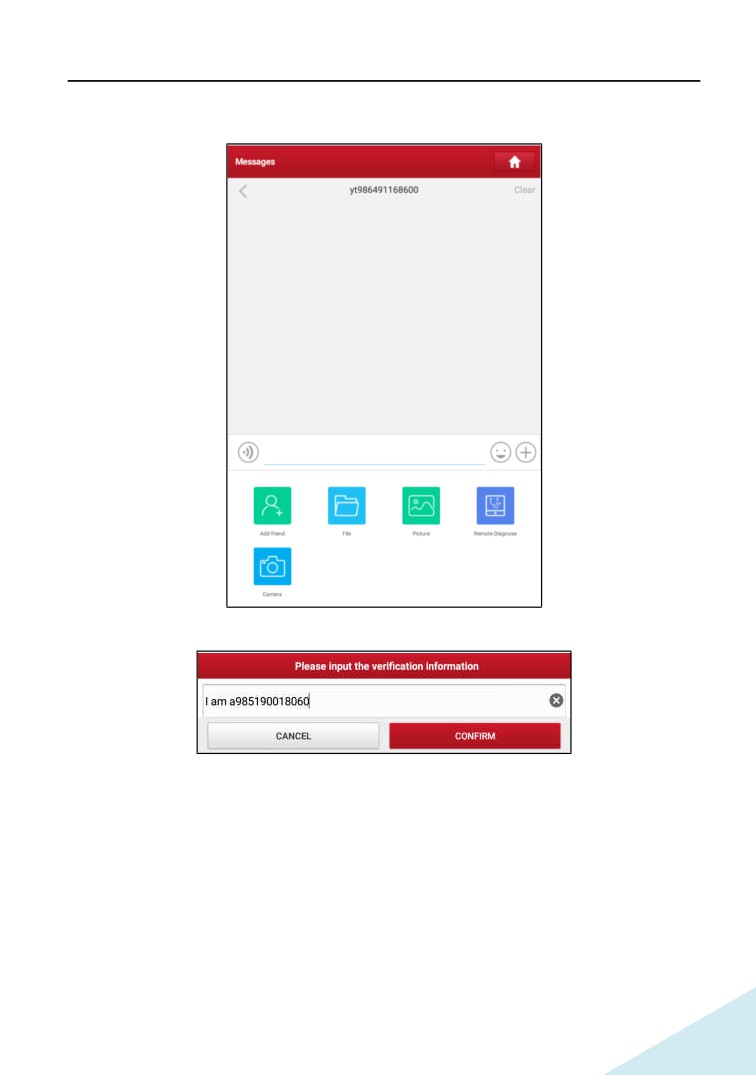
Нажмите имя в списке, отображается следующее окно:
Нажмите кнопку «Add friendª (добавить), отображается диалоговое окно:
Нажмите «Confirmª для отправки запроса.
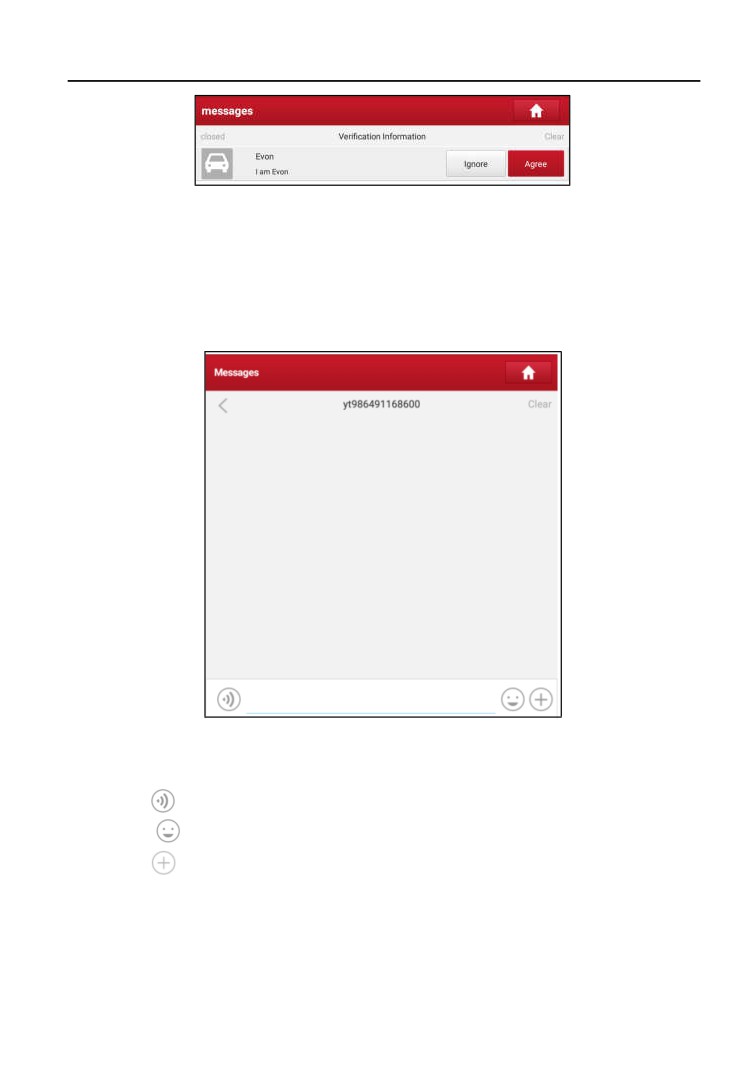
После того, как партнер получил запрос, срабатывает звуковой сигнал. Нажмите
вкладку «Messageª (сообщение):
• Если партнер соглашается на запрос, он/она автоматически попадают в
список во вкладке с контактами.
• Если механик направляет вам запрос друга, нажмите
«Agreeª для
подтверждения и он/она появится в списке друзей (контакты). Или нажмите
«Ignoreª, чтобы проигнорировать этот запрос.
5.3.3 Запуск мгновенного обмена сообщениями
Замечание: режим I/M
(мгновенный обмен сообщениями) доступен всем
пользователям, которые имеют диагностический сканер Launch с этим модулем.
После добавления друга в список нажмите имя пользователя в списке друзей
для входа в интерфейс мгновенного обмена сообщениями:
Нажмите в поле ввода данных и используйте экранную клавиатуру для ввода
текстового сообщения, затем нажмите «Sendª, чтобы отправить его.
Нажмите
для отправки голосового сообщения.
Нажмите
для отправки электронной почты.
Нажмите
для вызова дополнительных опций.
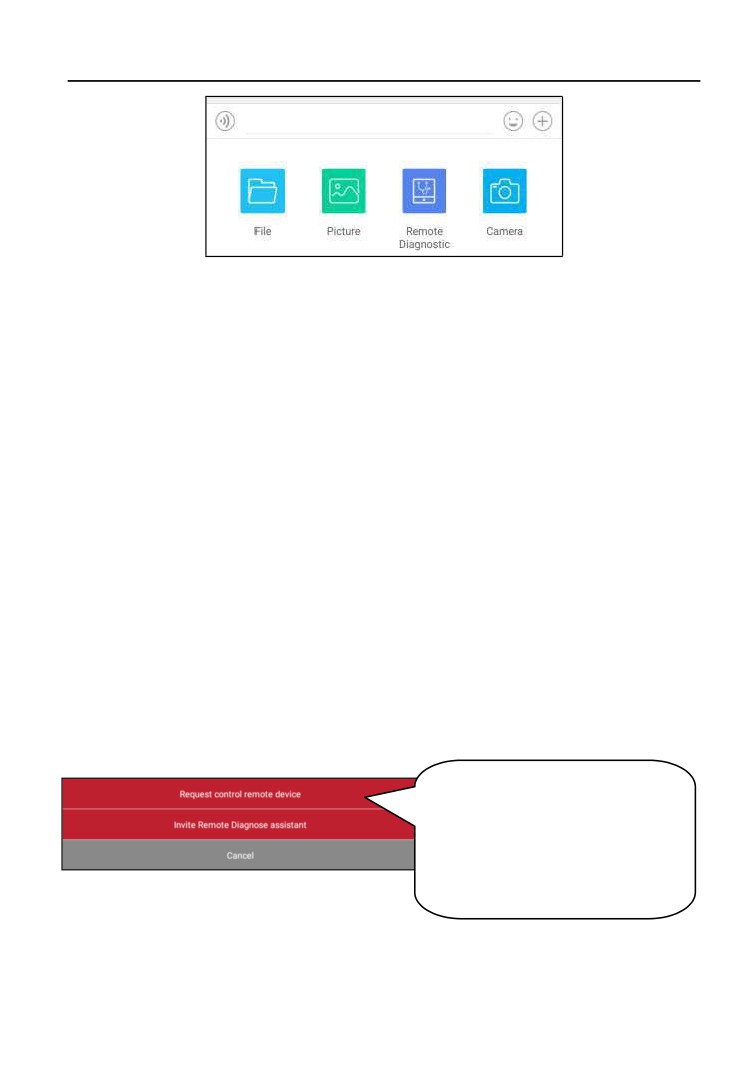
File: выберите диагностические отчеты или локальные файлы для отправки.
Picture: выберите снимки экрана или изображения для отправки.
Remote Diagnostic: для запуска дистанционной диагностической сессии.
Подробные сведения см. в разделе 5.3.4.
Camera: откройте камеру для получения снимков.
Нажмите «Clearª, чтобы удалить диалоговые записи партнера.
Нажмите «Closeª, чтобы закрыть текущий диалог.
5.3.4 Запуск удаленной диагностики («устройство-устройствоª)
Сканер X-431
PRO3 позволяет запускать удаленную диагностику с
помощью другого диагностического устройства
(включая X-431 PRO3 и др.
сканеры) семейства Launch, которые оборудованы этим модулем.
* Замечание: перед выполнением этой операции убедитесь в следующем, независимо
от того, кто отправляет удаленный запрос:
y Включите зажигание автомобиля.
y Дроссельная заслонка должна быть закрыта.
y X-431 PRO3 должен быть правильно подключен к диагностическому разъему
DLC автомобиля и требуется надежное соединение.
На рисунке нажмите «Remote Diagnosticª, выводится всплывающее меню со
следующими опциями:
Запрос дистанционного
управления сканером
Приглашение помощника для
выполнения удаленной
диагностики
Отмена
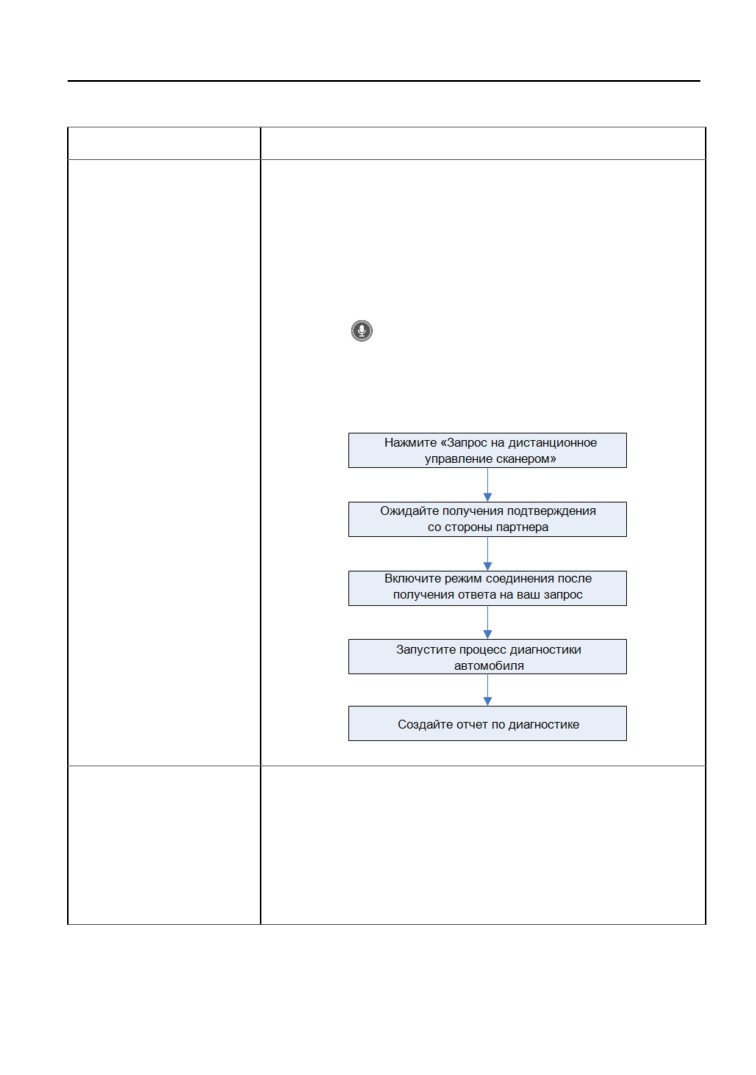
Предлагаются следующие варианты действий (опции):
Действие
Результат
Запрос на дистанционное управление диагностическим
устройством партнера с целью оказания помощи при
выполнении диагностики автомобиля.
*Замечания:
y Удаленная диагностика выполняется тем же способом,
что и локальная диагностика.
y При выполнении удаленной диагностики нажмите
кнопку
, чтобы отправить голосовое сообщение.
y После завершения диагностики создается отчет. Введите
комментарии к этому отчету, затем нажмите «Send
Reportª (отправить отчет), чтобы отправить его партнеру.
Запрос на
дистанционное
управление
сканером
Если требуется техническая поддержка, используйте
Приглашение
данный режим, чтобы пригласить помощника для
помощника для
выполнения дистанционного управления вашим
выполнения
диагностическим сканером.
удаленной
*Замечания:
диагностики
y Удаленная диагностика выполняется тем же способом,
что и локальная диагностика.
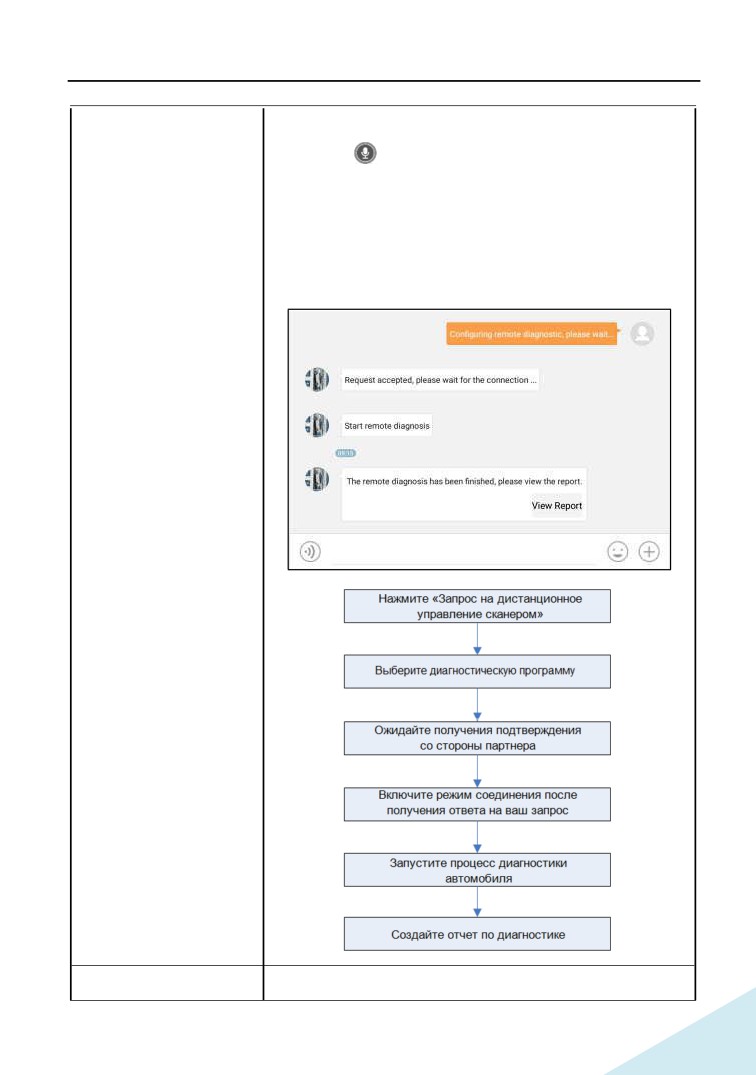
y При выполнении удаленной диагностики нажмите
кнопку
, чтобы отправить голосовое сообщение.
y После получения отчета от партнера нажмите кнопку
«View Reportª (просмотр отчета). Все диагностические
отчеты записываются во вкладке «Remote Diagnostic
Reportsª (отчеты об удаленной диагностике) «My
Reportsª (мои отчеты) в меню «Personal Centerª
(профиль).
Отмена
Отменяет эту операцию.
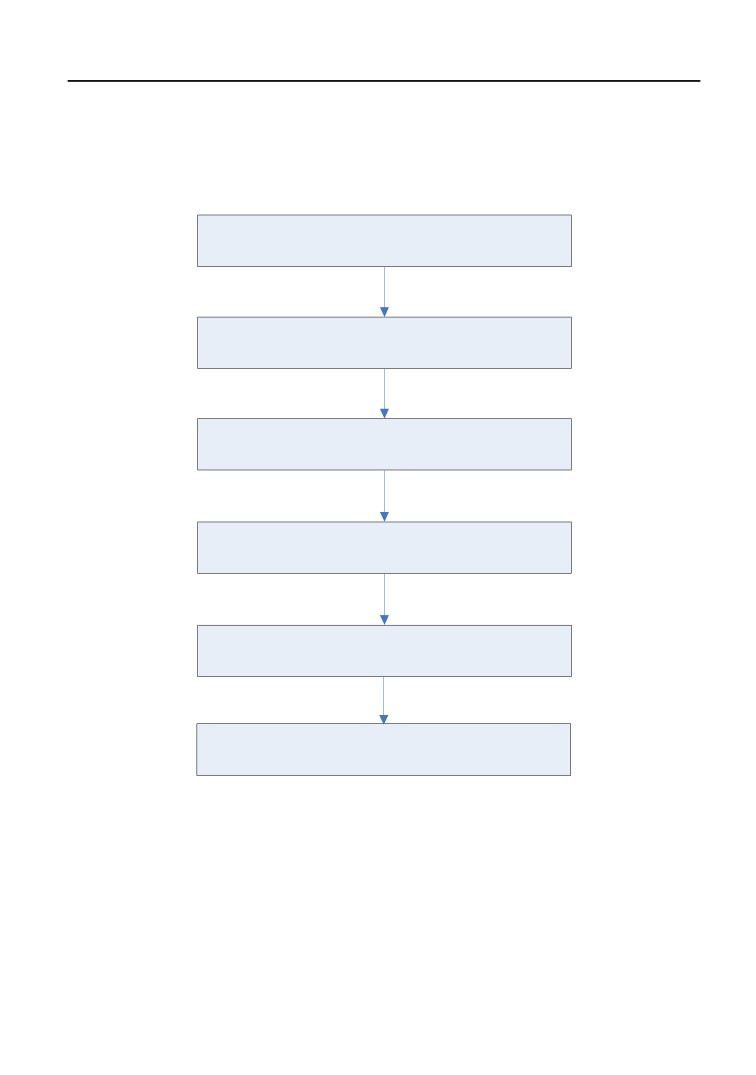
5.3.5 Запуск удаленной диагностики («устройство-ПКª)
Удаленную диагностику можно выполнять как между разными диагностическими
устройствами Launch, которые оснащаются этим модулем,
так и
с привлечением ПК механика.
Сдвиньте переключатель в положение «ONª
Проинформируйте партнера об удаленном
диагностическом веб-соединении
Введите официальный аккаунт и пароль
партнера
Введите серийный номер вашего сканера
Запустите процесс диагностики
Сформируйте отчет по диагностике
Нажмите вкладку «Web Remoteª (удаленное веб-соединение), отображается
следующее окно:
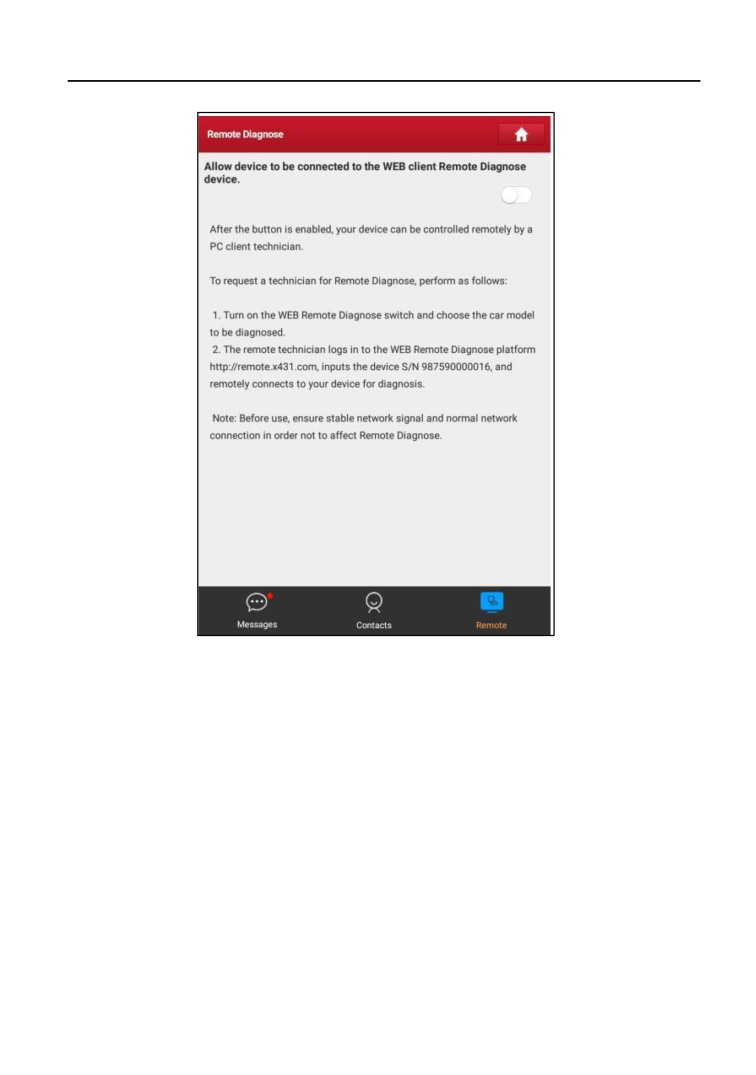
1. Сдвиньте переключатель «Allow device to be connected to the WEB client
remote diagnostic deviceª (разрешите устройству подключиться к удаленному
диагностическому сканеру веб-клиента) в положение
«ONª, чтобы
партнер смог установить соединение между вашим устройством и своим ПК.
2. Предупредите партнера о ссылке на сайт http://remote.x431.com/. После
получения партнером доступа на дисплее его ПК отображается
следующее окно:
Замечание: перед выполнением удаленной диагностики убедитесь в
правильном подключении сканера X-431 PRO3 к автомобилю.
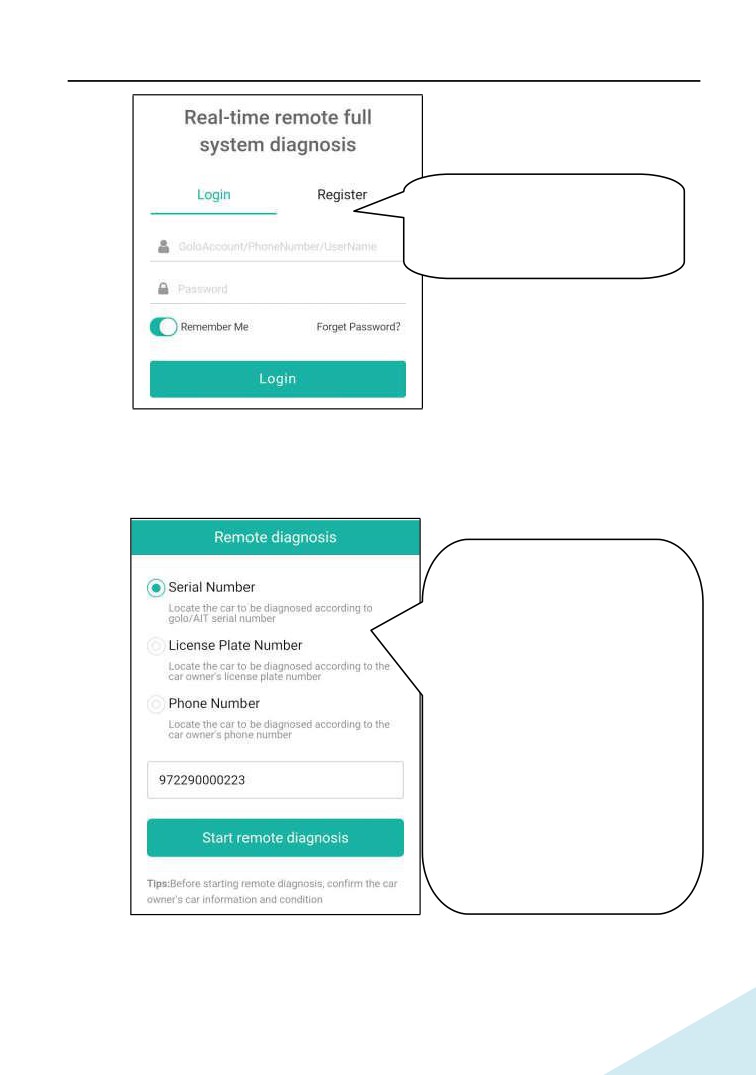
Максимальная удаленная
диагностика систем в режиме
реального времени
3. Попросите партнера ввести собственный официальный аккаунт технического
сотрудника и пароль, затем нажать «Loginª (авторизация) для перехода
к следующему окну.
Серийный номер͘ Диагностика
автомобиля по серийному
номеру golo/ IT
Регистрационный знак͘
Диагностика автомобиля по
регистрационному знаку
владельца
Номер телефона͘ Диагностика
автомобиля по номеру телефона
владельца автомобиля͘
Запуск удаленной диагностики.
Подсказки: перед запуском
удаленной диагностики
проверьте информацию о
владельце автомобиля
4. Попросите партнера поставить флажок напротив «Serial numberª (серийный
номер) и ввести серийный номер, предоставленный вами, затем нажать кнопку
содержание ..
1
2
3 ..