содержание .. 4 5 6 7 ..
Haas Automation Руководство оператора токарного станка (96-RU8910, Редакция M, 2020 год) - часть 6
Работа
4.9.4
Коррекция детали
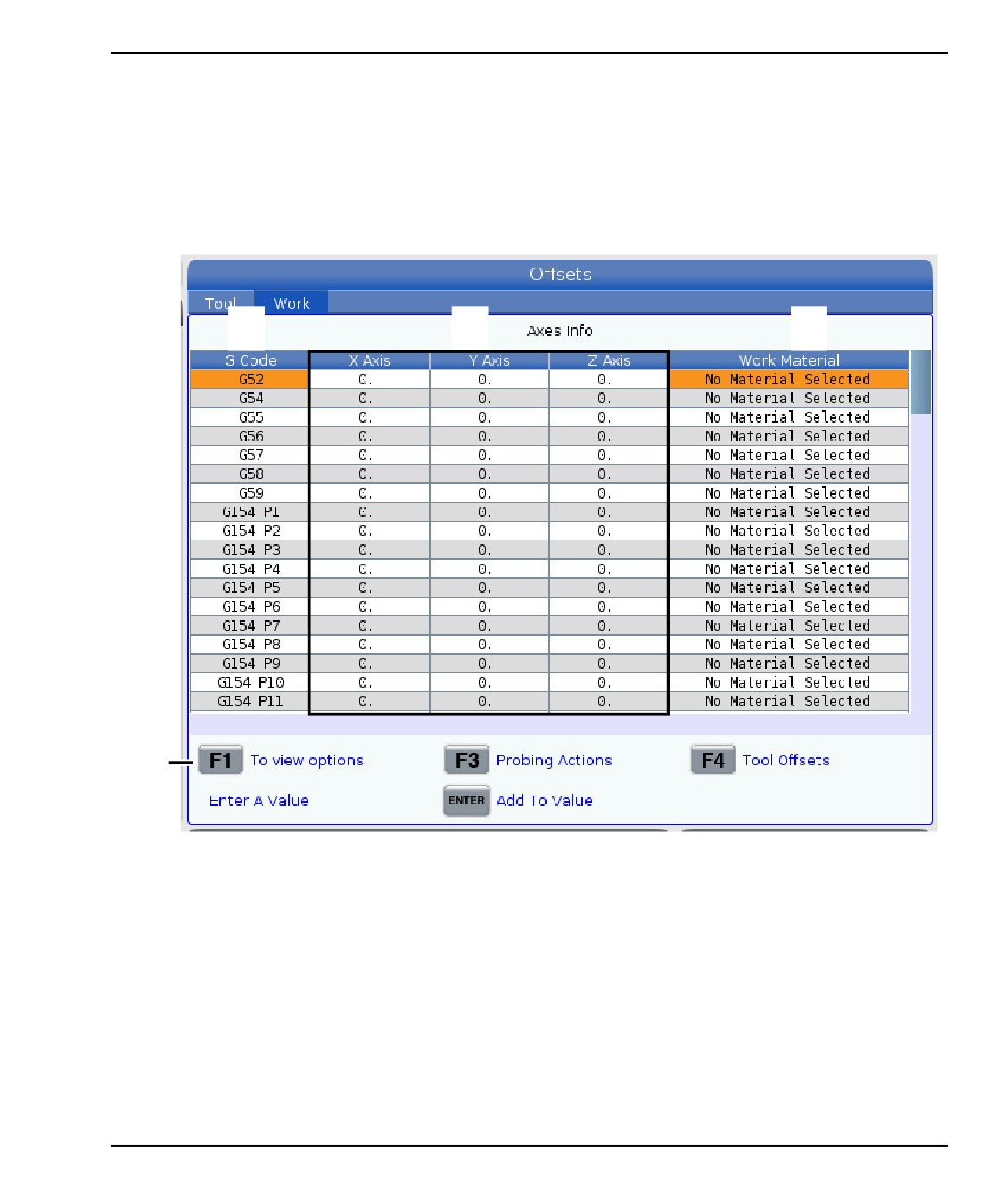
Нажмите [OFFSET], затем [F4], чтобы просмотреть значения рабочих смещений.
Рабочие смещения можно вводить вручную или автоматически с помощью
измерительного щупа. В списке, представленном ниже, будет показано, как
действует каждая настройка смещения детали.
F4.25:
Отображение смещений деталей
1
2
3
4
1.
G Code — В данном столбце отображаются все имеющиеся G-коды рабочих
смещений. Для получения дополнительной информации об этих смещениях
деталей See “G52 Установка локальной системы координат FANUC (группа 00)”
on page 346., See “G54-G59 Система координат #1 - #6 FANUC (Группа 12)” on
page 347., See “G50 Задание коррекции глобальных координат FANUC (Группа
00)” on page 346.
2.
X, Y, Z, Axis — В данном столбце отображается значение смещения детали для
каждой оси.
3.
Work Material — Данный столбец используется VPS библиотекой подач и
скоростей.
133
Замена патрона и цанги
4.
Данные функциональные кнопки позволяют задавать значения коррекции.
Введите желаемое значение рабочего смещения и нажмите [F1], чтобы задать
значение. Нажмите [F3], чтобы задать действие по измерению щупом.
Нажмите [F4], чтобы переключиться с вкладки смещения детали на вкладку
коррекции на инструмент. Введите значение и нажмите [ENTER] для
добавления к текущему значению.
4.9.5
Настройка рабочих смещений
Все программы системы управления ЧПУ начинают перемещения с нулевой точки
детали, - это опорная точка, заданная пользователем. Чтобы установить нулевую
точку детали:
1.
Нажмите [MDI/DNC], чтобы выбрать инструмент #1.
2.
Введите T1 и нажмите [TURRET FWD].
3.
Толчковой подачей перемещайте X и Z, пока инструмент не коснется торца
детали.
4.
Нажмите [OFFSET], пока не появится экран Work Zero Offset. Выделите
столбец Z Axis (ось Z) и строку кода G, который необходимо использовать
(рекомендуется G54).
5.
Нажмите [Z FACE MEASURE] для установки нулевой точки детали.
4.10
Замена патрона и цанги
Ниже описывается порядок снятия и установки кулачкового патрона или цанги.
Чтобы ознакомиться с подробными инструкциями о процедурах, перечисленных в
«Обслуживание».
4.10.1
Установка патрона
Чтобы установить патрон:
NOTE:
При необходимости установите переходную шайбу, прежде
чем устанавливать патрон.
1.
Очистите торец шпинделя и задний торец патрона. Расположите
направляющую собачку на верхней стороне шпинделя.
2.
Снимите кулачки с патрона. Снимите центральный колпачок или крышку
спереди патрона. Если есть, установите монтажную направляющую в тяговую
трубу и сдвиньте по ней патрон.
134
Работа
3.
Ориентируйте патрон таким образом, чтобы одно из направляющих отверстий
было совмещено с направляющей собачкой. При помощи ключа патрона
навинтите патрон на тяговую трубу.
4.
До упора навинтите патрон на тяговую трубу, а затем отвинтите на 1/4 оборота.
Совместите направляющую собачку с одним из отверстий в патроне. Затяните
шесть (6) винтов с углублением под ключ.
5.
Установите центральную чашку или пластину при помощи трех (3) винтов с
углублением под ключ.
6.
Установите кулачки. При необходимости установите заднюю накладку.
Расположение - на левой стороне станка.
4.10.2
Снятие патрона
Ниже кратко описан процесс снятия кулачкового патрона.
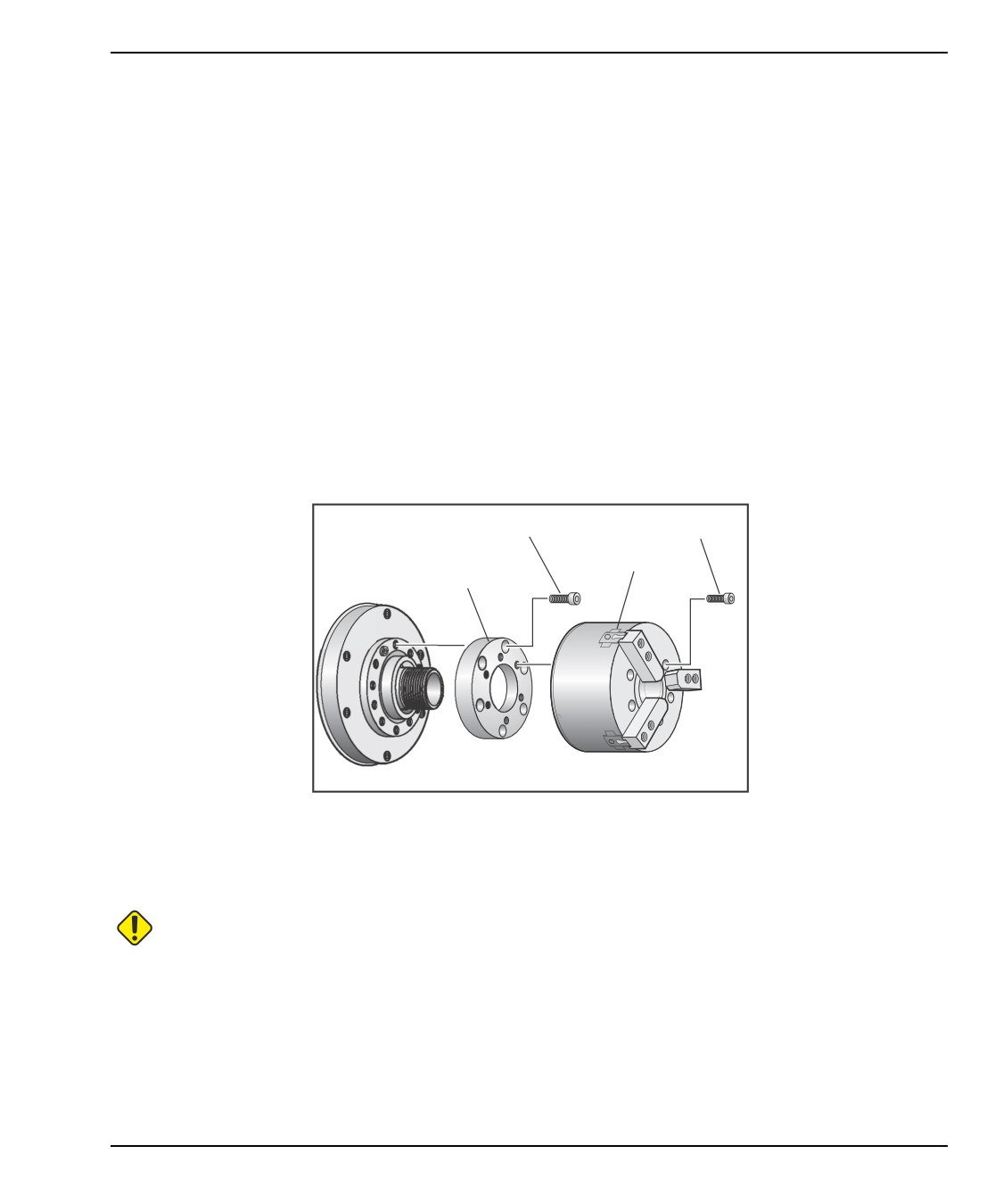
F4.26:
Иллюстрация снятия кулачкового патрона: [1] Переходная шайба патрона, [2] 6
винтов с углублением под ключ (SHCS), [3] патрон, [4] 6 винтов с углублением под
ключ
2
4
3
1
1.
Переместите обе оси в их нулевое положение. Снимите кулачки патрона.
2.
Снимите три (3) винта, которые крепят центральную чашку (или пластину) из
центра патрона, и снимите чашку.
CAUTION:
При выполнении следующего пункта необходимо зажать
кулачковый патрон, в противном случае будет повреждена
резьба тяговой трубы.
3.
Зажмите патрон [3] и снимите 6 винтов с углублением под ключ [4], которые
крепят патрон к переднему концу шпинделя или переходной шайбе.
135
Замена патрона и цанги
4.
Разожмите кулачковый патрон. Поместите патронный гаечный ключ в
центральное отверстие патрона и открутите патрон от выдвижной трубы. Если
имеется, снимите переходную шайбу [1].
WARNING:
Патрон имеет большой вес. Будьте готовы использовать
грузоподъемное устройство для поддержки патрона во время
его снятия.
4.10.3
Предупреждения кулачкового патрона/тяговой
трубы
WARNING:
Проверяйте заготовку в патроне или цангу после каждой
потери питания. При отключении питания может снизиться
усилие зажима обрабатываемой детали, которая может
сместиться в патроне или в цанге. Настройка 216 задает
выключение гидронасоса по истечении времени, определенного
для этой настройки.
WARNING:
Если установить неподвижные стопорные штыри на
гидроцилиндр, это приведет к повреждениям.
WARNING:
Запрещается обрабатывать заготовки больше патрона.
WARNING:
Соблюдайте все предупреждения производителя патрона.
WARNING:
Гидравлическое давление должно быть задано правильно. Для
безопасной работы станка нужно ознакомится с Hydraulic
System
Information
(информацией о гидросистеме).
Настройка давления выше и ниже рекомендуемых величин
повредит станок и/или вызовет ненормальный зажим
обрабатываемой детали.
136
Работа
WARNING:
Кулачки патрона не должны выступать за наружный диаметр
патрона.
WARNING:
Небрежно или ненормально зажатые детали могут вылететь
со смертельно опасной силой.
WARNING:
Запрещается превышать номинальную скорость вращения
патрона.
WARNING:
При увеличении скорости вращения уменьшается зажимное
усилие патрона. См. диаграмму.
NOTE:
Еженедельно смазывайте кулачковый патрон и содержите его
в чистоте.
4.10.4
Установка цанги
Для установки цанги:
1.
Ввинтите переходник цанги в выдвижную трубу.
2.
Установите торец шпинделя на шпиндель и совместите одно из отверстий на
задней стороне торца шпинделя с направляющей собачкой.
3.
Притяните торец шпинделя к шпинделю шестью (6) SHCS.
4.
Навинтите цангу на торец шпинделя и совместите паз на цанге с установочным
винтом на торце шпинделя. Затяните установочный винт на боковой стороне
торца шпинделя.
137
Замена патрона и цанги
4.10.5
Снятие цангового патрона
Снятие цанги:
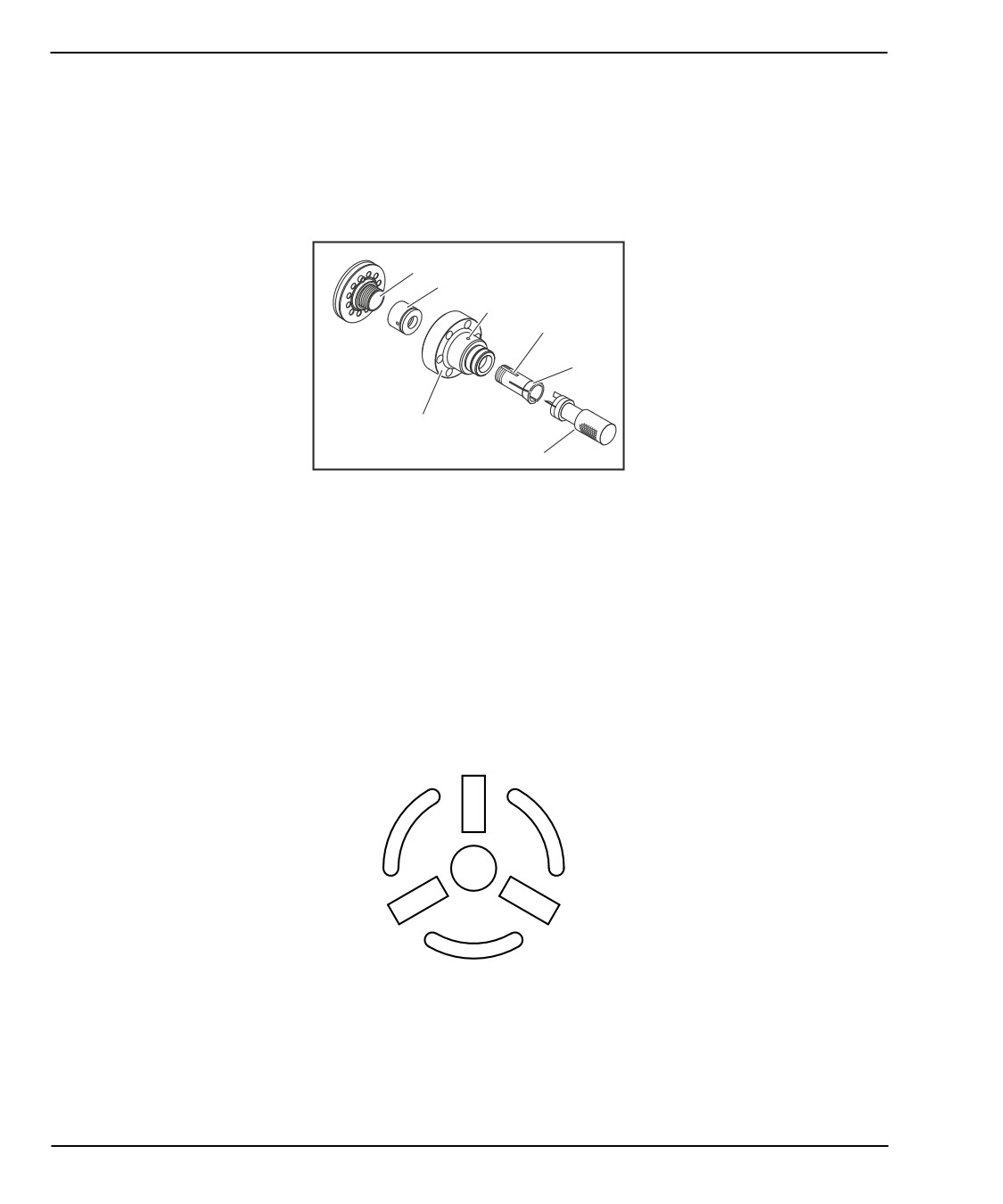
F4.27:
Иллюстрация снятия цанги: [1] тяговая труба, [2] переходник цанги, [3] установочный
винт, [4] паз для установочного винта, [5] цанга, [6] ключ для цанги, [7] торец
шпинделя.
1
2
3
4
5
7
6
1.
Ослабьте установочный винт [3] на боковой стороне переднего конца
шпинделя [7]. С помощью ключа для цанги [6], отвинтите цангу [5] от переднего
конца шпинделя [7].
2.
Снимите 6 (шесть) винтов с углублением под ключ с переднего конца шпинделя
[7] и снимите ее.
3.
Снимите переходник цанги [2] с тяговой трубы [1].
4.10.6
Педаль кулачкового патрона
F4.28:
Значок педали кулачкового патрона
138
Работа
NOTE:
Двухшпиндельные токарные станки имеют педаль для каждого
кулачкового патрона. Относительные положения педалей
указывают на кулачковый патрон, которым они управляют (то
есть, левая педаль управляет основным шпинделем, а правая
педаль - противошпинделем).
При нажатии на эту педаль происходит зажим или разжим автоматического
кулачкового патрона, аналогично команде M10 / M11 для основного шпинделя или
команде M110 / M111 для противошпинделя. Это позволяет управлять шпинделем
без использования рук, пока загружается или выгружается обрабатываемая деталь.
При использовании этой педали применяются настройки зажима по внутреннему
диаметру / наружному диаметру для главного шпинделя и противошпинделя (см.
настройку 282 на странице 480 для получения дополнительной информации).
Используйте настройку 332 для включения или выключения всех педалей. См.
настройку 332 на странице 484
4.10.7
Педаль люнета
F4.29:
Значок педали люнета
При нажатии педали гидравлический люнет зажимается или разжимается
аналогично командам М-кода, управляющим люнетом (M146 зажать, M147 разжать).
Это позволяет использовать люнет «без рук», пока оператор обращается с деталью.
Пользовательский интерфейс для платформы люнета можно найти во вкладке
Commands-> Devices -> Mechanisms. Нажмите [F2] для зажима/разжима платформы
люнета.
Чтобы разжать платформу люнета во время вращения шпинделя, число оборотов в
минуту должно быть меньше настройки
283. См. страницу
480, где указана
дальнейшая информация.
139
Действие выдвижной трубки
При зажиме/разжиме с помощью M-кода будет внутренняя задержка при выполнении
этого действия. Используйте настройку
358 для регулировки задержки
зажима/разжима. См. страницу 489, где указана дальнейшая информация.
Используйте параметр 360, чтобы включить или отключить педаль платформы
люнета. См. страницу 489, где указана дальнейшая информация.
4.11
Действие выдвижной трубки
Гидравлический блок обеспечивает давление, необходимое для зажима детали.
4.11.1
Порядок регулировки силы зажатия
Чтобы отрегулируйте зажимное усилие на тяговой трубе:
F4.30:
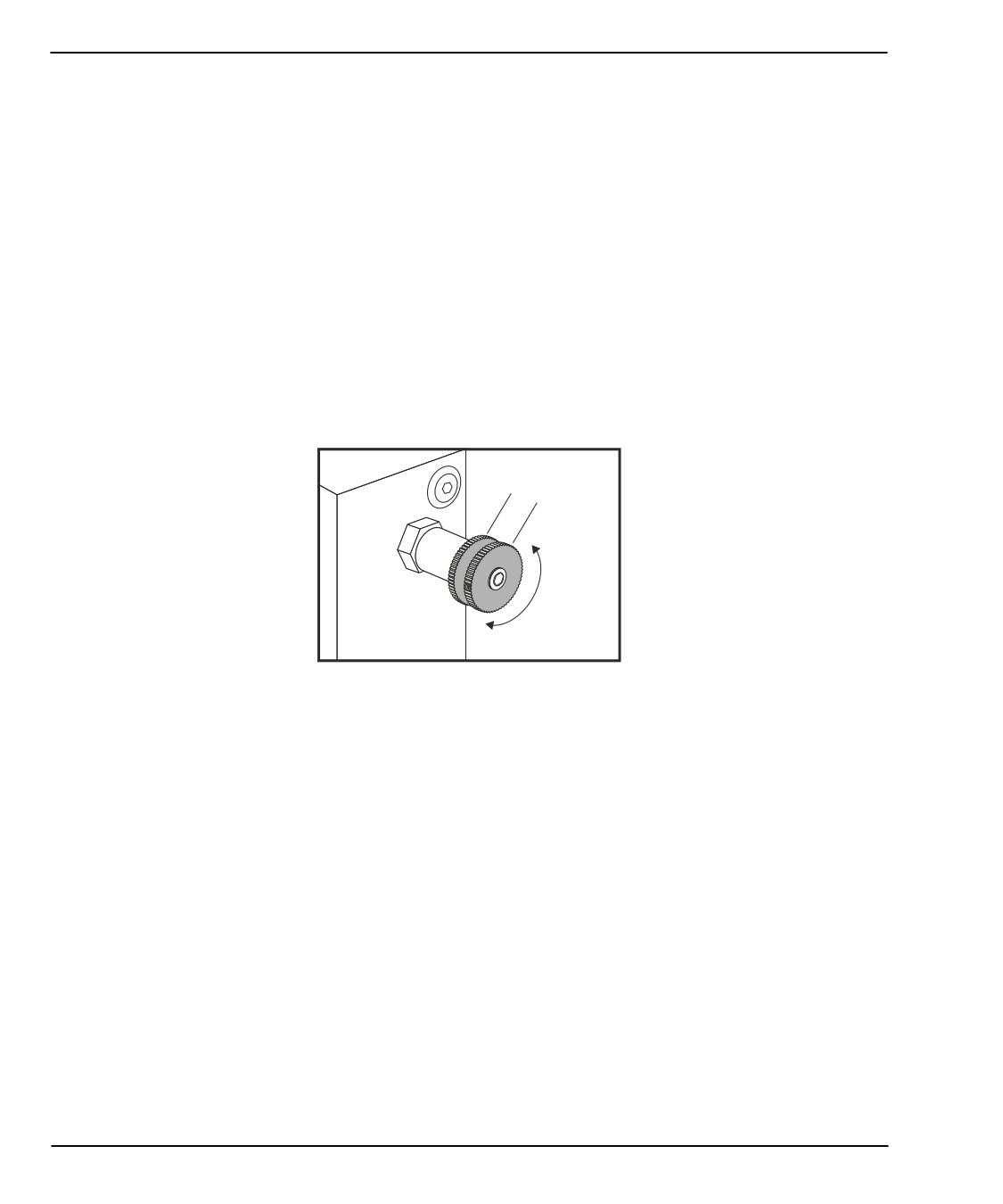
Регулировка зажимного усилия тяговой трубы: [1] Стопорная ручка, [2]
Регулировочная ручка.
1
2
1.
Перейдите к настройке 282 на странице Settings (настройки) и выберите или
I.D. (внутренний зажим), или O.D. (наружный зажим). Не делайте этого во
время выполнения программы.
2.
Поверните стопорную ручку [1] против часовой стрелки, чтобы ослабить
фиксацию.
3.
Вращайте регулировочную ручку [2], пока манометр не покажет необходимое
давление. Чтобы увеличить давление, вращайте по часовой стрелке. Чтобы
уменьшить давление, вращайте против часовой стрелки.
4.
Для фиксации поверните стопорную ручку [1] по часовой стрелке.
140
Работа
4.11.2
Накладка выдвижного тубуса
Перед использованием устройства подачи прутка
F4.31:
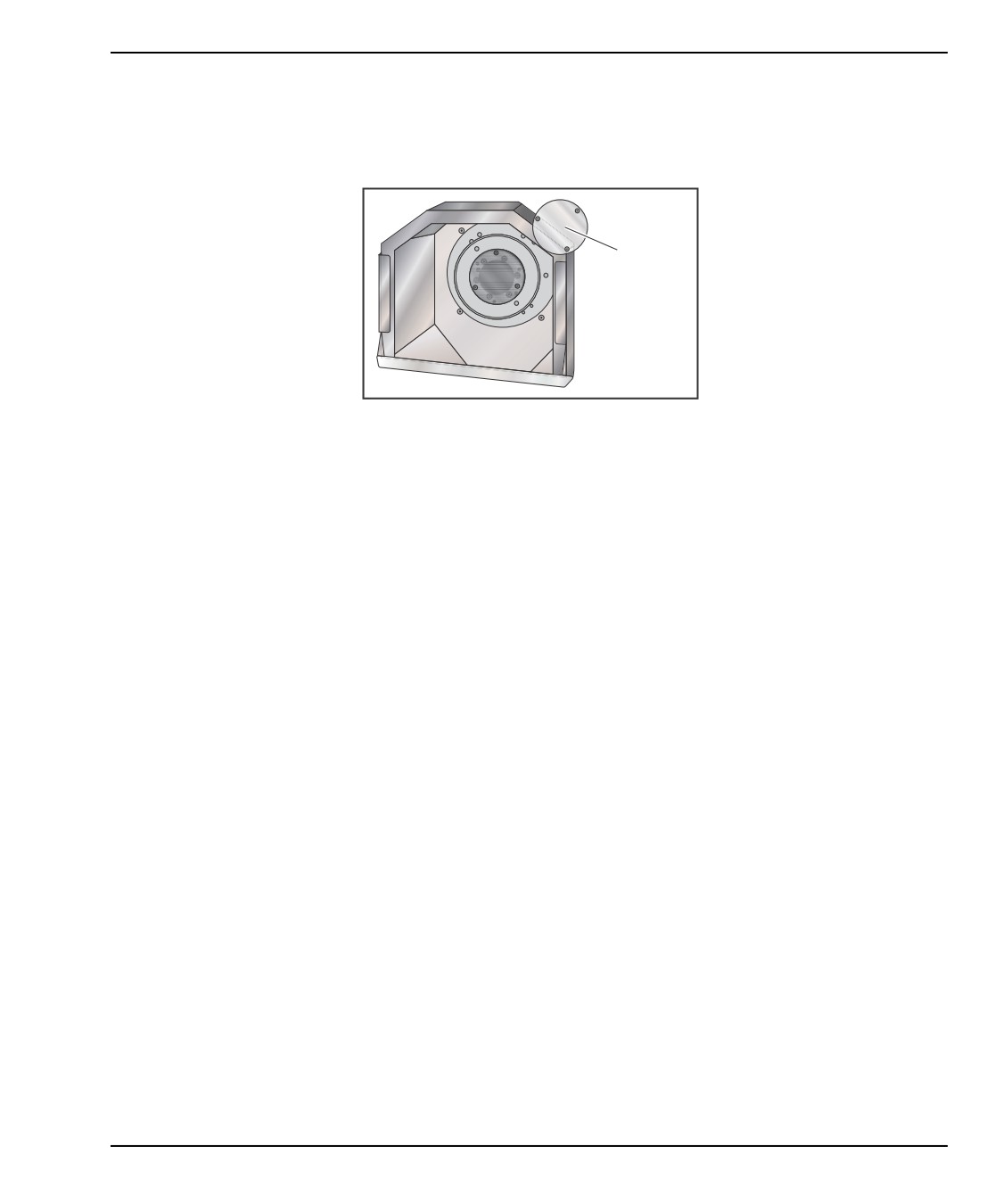
Накладка выдвижного тубуса [1].
1
1.
Снимите накладку [1] у дальнего конца тяговой трубы.
2.
Установите накладку, если пруток не подается автоматически.
4.12
Оснастка
В настоящем разделе описывается управление инструментом в системе управления
Haas: подача команд смены инструмента, загрузка инструментов в держатели и
расширенное управление инструментом.
4.12.1
Введение в расширенное управление инструментом
Расширенное управление инструментом (РУИ) позволяет организовывать группы
резервных инструментов для одного задания или для серии заданий.
РУИ подразделяет резервные или запасные инструменты на конкретные группы. В
программе задается группа инструментов, а не один инструмент. РУИ отслеживает
использование каждой группы инструментов и сравнивает данные с заданными
пределами. Когда инструмент достигает предела, система управления отмечает, что
его ресурс истек. В следующий раз, когда программа вызывает эту группу
инструментов, система управления выбирает из группы инструмент, у которого не
истек ресурс.
Если ресурс инструмента истек:
•
Маячок будет мигать.
•
Система расширенного управления инструментом (РУИ) помещает инструмент
с истекшим ресурсом в группу EXP
•
Группы инструмента, включающие этот инструмент, выделяются красным
фоном.
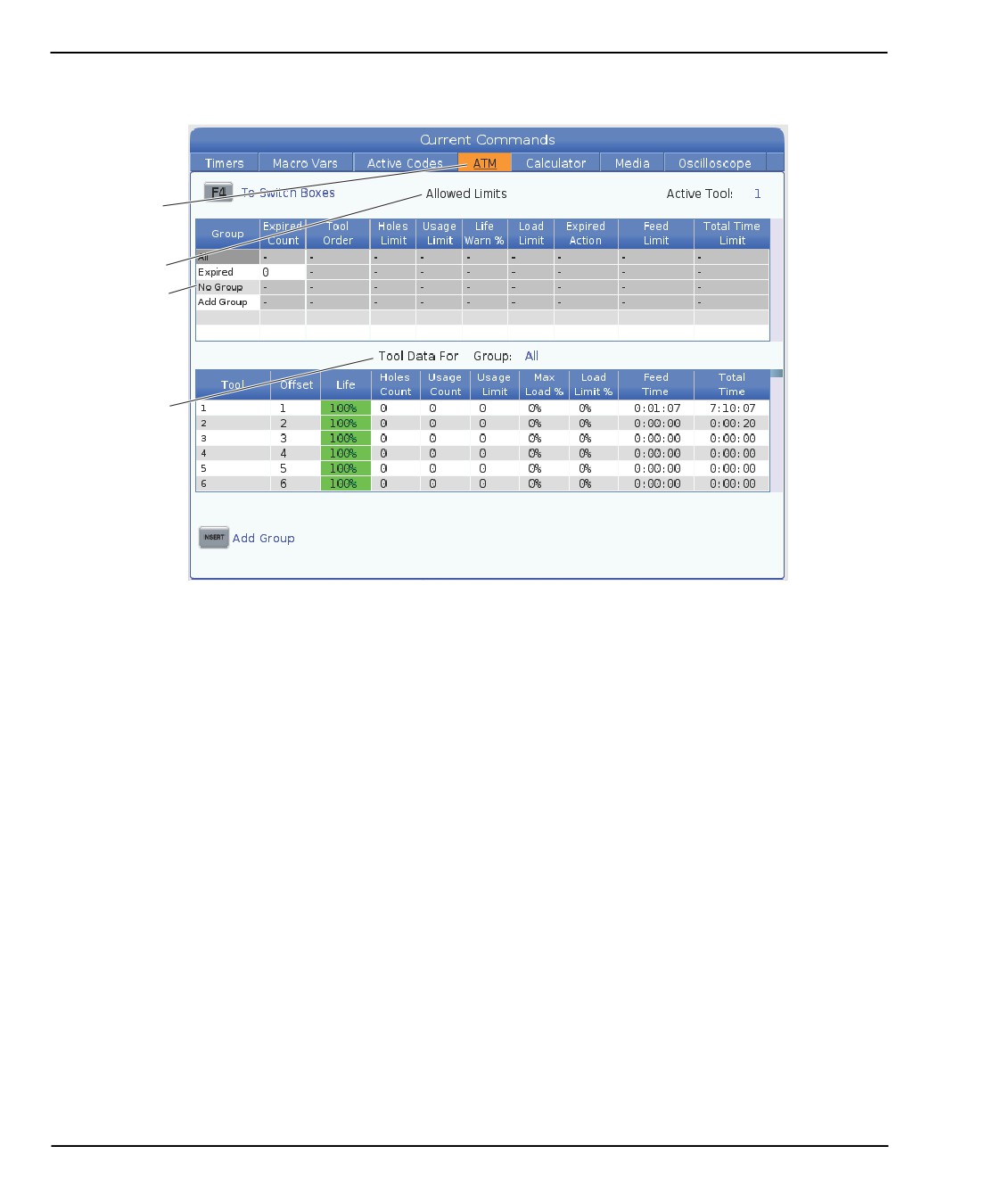
Для работы с системой РУИ нажмите [CURRENT COMMANDS] (текущие команды), а
затем выберите ATM (РУИ) в меню с вкладками. Окно РУИ имеет два раздела:
Allowed Limits (допустимые пределы) и Tool Data (данные инструмента).
141
Оснастка
F4.32:
Окно расширенного управления инструментом: [1] Метка активного окна, [2] Окно
допустимых пределов, [3] Окно группы инструмента, [4] Окно данных инструмента
1
2
3
4
Допустимые пределы
В этой таблице сведены данные обо всех текущих группах инструмента, в том числе
о группах по умолчанию и пользовательских группах. ALL - группа по умолчанию, в
которой указаны все инструменты с истекшим ресурсом. EXP - группа по умолчанию,
в которой указаны все инструменты с истекшим ресурсом. В последней строке
таблицы отображаются все инструменты, не закрепленные за группами.
Используйте клавиши курсора или клавишу [END] (конец), чтобы переместить курсор
в строку и просмотреть эти инструменты.
Для каждой группы инструмента в таблице ALLOWED LIMITS (ДОПУСТИМЫЕ
ПРЕДЕЛЫ) определяются пределы, которые определяют, когда истекает ресурс
инструмента. Пределы применяются ко всем инструментам, закрепленным за этой
группой. Эти пределы распространяются на все инструменты в группе.
Таблица ALLOWED LIMITS включает следующие столбцы:
•
GROUP
- отображает идентификатор группы инструмента. Этот номер
используется для обозначения группы инструмента в программе.
•
EXP # - Информирует о том, у скольких инструментов в группе истек ресурс.
Если выделить строку ALL (ВСЕ), выдается список всех инструментов с
истекшим ресурсом во всех группах.
142
Работа
•
ORDER (ПОРЯДОК) -указывает, какой инструмент используется первым. Если
выбрать ORDERED (ПО ПОРЯДКУ), система РУИ использует инструменты в
порядке номера инструмента. Можно также указать РУИ автоматически
использовать NEWEST
(САМЫЙ НОВЫЙ) или OLDEST САМЫЙ СТАРЫЙ
инструмент в группе.
•
USAGE (ИСПОЛЬЗОВАНИЕ) - максимальное количество раз использования
инструмента системой управления до истечения ресурса.
•
HOLES
(ОТВЕРСТИЯ)
- максимальное количество отверстий, которое
допускается просверлить инструментом до истечения ресурса.
•
WARN (ПРЕДУПРЕЖДЕНИЕ) - Минимальное значение остающегося ресурса
инструмента в группе, при котором система управления выдает
предупреждающие сообщения.
•
LOAD (НАГРУЗКА) - допустимый предел нагрузки на инструменты в группе, при
котором система управления совершает ACTION (ДЕЙСТВИЕ), указанное в
следующем столбце.
•
ACTION
(ДЕЙСТВИЕ)
-
автоматическое действие при достижении
максимальной нагрузки на инструмент (%). Выделите редактируемое поле
действия для инструмента и нажмите
[ENTER]
(ввод). Выберите
автоматическое действие в ниспадающем меню с помощью клавиш курсора
[UP] (ВВЕРХ) и [DOWN] (ВНИЗ) (ALARM СИГНАЛ ОБ ОШИБКЕ, FEEDHOLD
ОСТАНОВКА ПОДАЧИ, BEEP ЗВУКОВОЙ СИГНАЛ, AUTOFEED АВТОПОДАЧА,
NEXT TOOL СЛЕДУЮЩИЙ ИНСТРУМЕНТ).
•
FEED (ПОДАЧА) - Общее время в минутах, в течение которого инструмент
может находиться в состоянии подачи.
•
TOTAL TIME (ОБЩЕЕ ВРЕМЯ) - общее время (мин), в течение которого
система управления может использовать инструмент.
Данные об инструменте
В этой таблице сведена информация о каждом инструменте в группе. Чтобы
просмотреть группу, выделите ее в таблице ALLOWED LIMITS (ДОПУСТИМЫЕ
ПРЕДЕЛЫ), а затем нажмите [F4].
•
TOOL# (ИНС №) - отображает номера инструментов, использующихся в группе.
•
LIFE (РЕСУРС) - остаточный процент ресурса инструмента. Рассчитывается
системой управления ЧПУ с помощью фактических данных инструмента и
допустимых пределов, введенных оператором для группы.
•
USAGE
(ИСПОЛЬЗОВАНИЕ)
- общее количество вызовов инструмента
программой (количество смен инструмента).
•
HOLES (ОТВЕРСТИЯ) - Количество отверстий, просверленных / нарезанных /
расточенных инструментом.
•
LOAD (НАГРУЗКА) - максимальная нагрузка, прилагаемая к инструменту (%).
•
LIMIT (ПРЕДЕЛ) - Максимальная допустимая нагрузка на инструмент
•
FEED (ПОДАЧА) - Время подачи в минутах, в течение которого инструмент
находился в состоянии подачи.
•
TOTAL (ВСЕГО) - Общее время использования инструмента в минутах.
143
Оснастка
Макросы расширенного управления инструментом
Система расширенного управления инструментом
(РУИ) может использовать
макросы для задания полного износа инструмента в группе инструмента. Макросы с
8001 по 8099 представляют инструменты с 1 по 99. Можно установить одному из этих
макросов значение 1, чтобы назначить инструменту состояние «истек ресурс».
Например:
8001 = 1 (ресурс инструмента 1 истек)
8001 = 0 (инструмент 1 делается доступным)
Макропеременные
8500
-
8515 позволяют программе в G-коде получать
информацию о группе инструмента. Если задать идентификатор группы инструмента
с помощью макроса 8500, система управления возвратит информацию о группе
инструмента в макропеременных #8501-#8515. Информацию о метках данных
макропеременных см. в переменных #8500 - #8515 в разделе «Макросы».
Макропеременные
#8550
-
#8564 позволяют программе в G-коде получать
информацию об отдельных инструментах. Если задать идентификатор отдельного
инструмента с помощью макроса
#8550, система управления возвратит
информацию об отдельном инструменте в макропеременных #8551 - #8564. Кроме
того, можно задать номер группы РУИ с помощью макроса 8550. В этом случае
система управления возвратит информацию о текущем инструменте в заданной
группе инструмента РУИ в макропеременных 8551 - 8564. См. описание переменных
#8550 - #8564 в разделе «Макросы». Значения в этих макросах обеспечивают
данные, которые также доступны из макросов, начиная с 1601, 1801, 2001, 2201,
2401, 2601, 3201 и 3401, а также для макросов, начиная с 5401, 5501, 5601, 5701,
5801 и
5901. Они обеспечивают доступ для данных об инструменте для
инструментов 1-99. Макросы 8551 - 8564 обеспечивают доступ к тем же данным, но
для инструментов 1-99 и всех элементов данных.
Сохранение таблиц расширенного управления
инструментом
Переменные, связанные с системой расширенного управления инструментом (РУИ),
можно сохранить на USB.
Чтобы сохранить информацию системы РУИ, выполните следующие действия:
1.
Выберите устройство USB в диспетчере устройств ([LIST PROGRAM]).
2.
Введите имя файла в строке ввода.
3.
Нажмите [F4].
4.
Во всплывающем меню выделите SAVE ATM (ЗАГРУЗИТЬ РУИ).
5.
Нажмите [ENTER].
144
Работа
Восстановление таблиц расширенного управления
инструментом
Переменные, связанные с системой расширенного управления инструментом (РУИ),
можно восстановить с устройства USB.
Чтобы восстановить информацию РУИ, выполните следующие действия:
1.
Выберите устройство USB в диспетчере устройств ([LIST PROGRAM]).
2.
Нажмите [F4].
3.
Во всплывающем меню выделите LOAD ATM (ЗАГРУЗИТЬ РУИ).
4.
Нажмите [EMERGENCY STOP].
5.
Нажмите [ENTER].
4.13
Операции револьверной головки
Для работы с револьверной головкой, см. следующие разделы: давление воздуха,
кнопки положения эксцентрикового установочных кулачка, защитная крышка,
установка инструмента или смена инструмента.
4.13.1
Давление воздуха
Низкое давление воздуха или недостаточная подача воздуха снижает давление на
поршень зажима/разжима револьверной головки. Это может увеличить время
индексации револьверной головки, или револьверная головка может не разжаться.
4.13.2
Кнопки эксцентрикового установочного кулачка
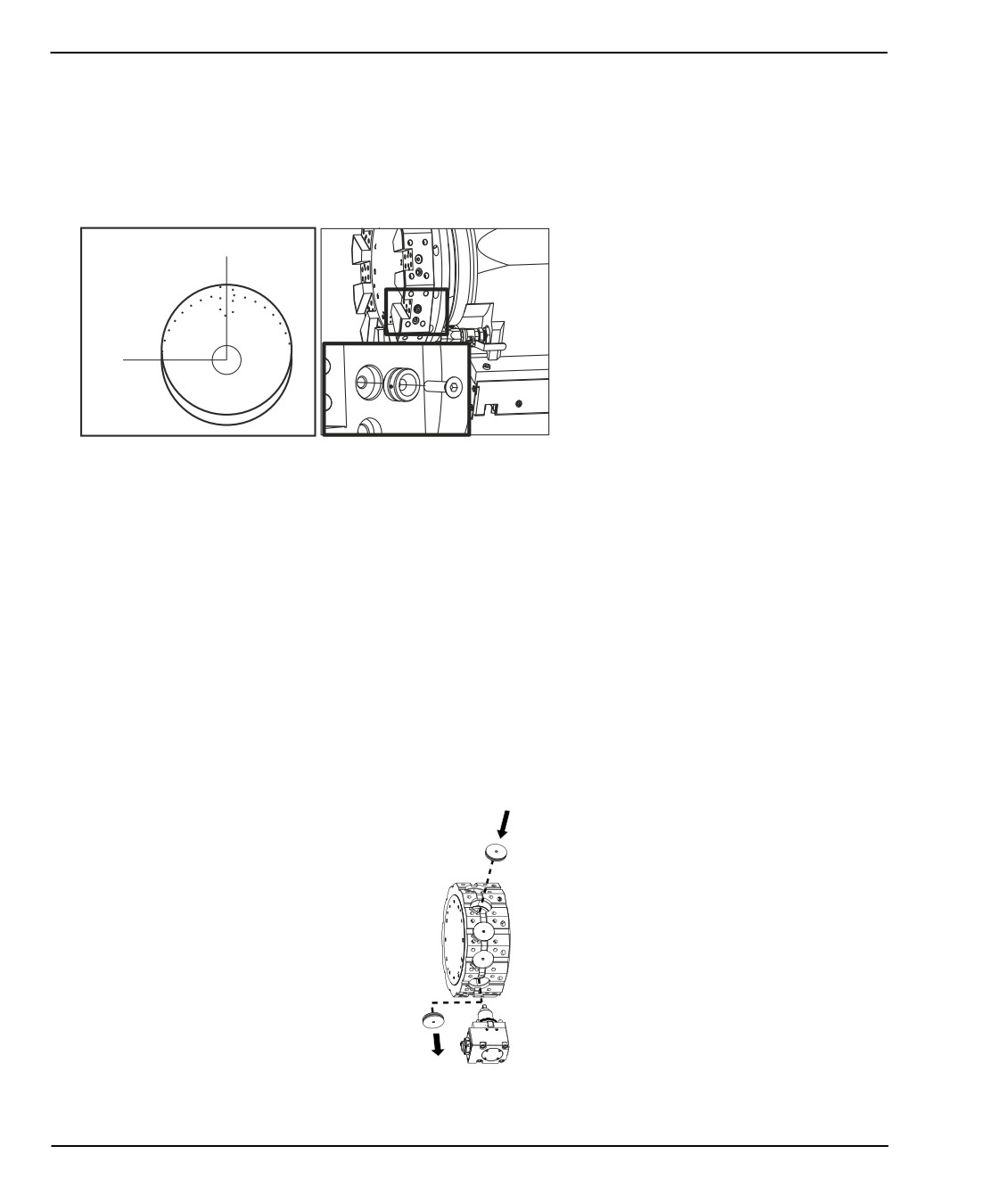
Револьверные головки с болтовым креплением инструмента оборудованы кнопками
эксцентрикового установочного кулачка, которые позволяют точно отрегулировать
инструментальные оправки расточных инструментов по осевой линии шпинделя.
Установите держатель инструмента на револьверную головку и выровняйте его со
шпинделем по оси X. Измерьте юстировку по оси Y. При необходимости извлеките
дежавка и используйте узкий инструмент в отверстии кнопки кулачка, чтобы
повернуть эксцентрик и устранить несоосность.
145
Операции револьверной головки
T4.3:
В таблице дается результат для конкретных положений кнопки кулачка.
Угол поворота (в
Результат
градусах)
0
Без изменений
90°
15
0.0018" (0.046
мм)
30
0.0035" (0.089
мм)
0°
45
0.0050" (0.127
мм)
60
0.0060" (0.152
мм)
75
0.0067" (0.170
мм)
90
0.0070" (0.178
мм)
4.13.3
Защитная крышка
IMPORTANT:
Вставьтезащитные крышки во все пустые гнезда
револьверной головки для их защиты от накопления
посторонних частиц.
F4.33:
Защитные крышки в пустых гнездах револьверной головки
146
Работа
4.13.4
Загрузка инструмента или смена инструмента
Для установки или смены инструментов:
NOTE:
На токарном станке с осью Y после смены инструмента
происходит возврат револьверной головки в начало координат
(осевая линия шпинделя).
1.
Введите режим MDI.
2.
Опция: Введите номер инструмента, на который необходимо сменить текущий,
в формате Tnn.
3.
Нажмите [TURRET FWD] или [TURRET REV].
Если был введен номер определенного инструмента, револьверная головка
повернется в заданное положение. В противном случае она повернется в
положение следующего или предыдущего инструмента.
4.13.5
Гибридная револьверная головка, смещение осевой
линии VDI-BOT
Чтобы задать коррекцию X к осевой линии для инструментов:
1.
Нажмите [HANDLE JOG] и перейдите на страницу коррекции Tool Geometry
(геометрия инструмента).
2.
Выберите колонку X Offset и нажмите [F2].
Для револьверных головок BOT (с болтовым креплением): Нажатие [F2] задает
коррекцию на инструмент в центре для внутреннего диаметра
1"
(25 мм).
Регулируйте коррекцию вручную для инструмента другого размера или
резцедержателей, закупленных не со станком.
Для револьверных головок VDI (Verein Deutscher Ingenieure): Нажатие [F2] задает
коррекцию на инструмент оси X на центр станций VDI40.
Для гибридных револьверных головок (комбинированная BOT и VDI40): Нажатие [F2]
задает коррекцию на инструмент оси X на центр станций VDI40.
4.14
Наладка и эксплуатация задней бабки
Задняя бабка ST-10 позиционируется вручную, затем пиноль гидравлически
выдвигается и зажимает обрабатываемую деталь. Подайте команду на
перемещение гидравлической пиноли с помощью следующих кодов M:
M21: Задняя бабка вперед
147
Наладка и эксплуатация задней бабки
M22: Задняя бабка назад
При подаче команды M21 пиноль задней бабки движется к шпинделю, поддерживая
постоянное давление. Перед подачей команды M21 корпус задней бабки должен
быть зажат в рабочем положении.
При подаче команды M22 пиноль задней бабки отходит от обрабатываемой детали.
Гидравлическое давление подается для отвода пиноли, затем гидравлическое
давление отключается. Гидросистема содержит контрольные клапаны, которые
сохраняют положение пиноли. Затем гидравлическое давление подается снова при
Запуске цикла и использовании циклов программы M99, чтобы обеспечить отвод
пиноли.
4.14.1
Типы задней бабки
Задние бабки подразделяются на три основных типа: с гидравлической пинолью, с
гидравлическим позиционированием и с серводвигателем. Тип задней бабки зависит
от модели токарного станка, все три типа отличаются особенностями эксплуатации.
4.14.2
Эксплуатация задней бабки ST-10
На станке ST-10 задняя бабка устанавливается вручную и стопорным рычагом
фиксируется на месте.
CAUTION:
Если необходимо избежать столкновения, обязательно
переместите заднюю бабку.
Задняя бабка ST-10 состоит имеет фиксированную головку и подвижную пиноль с
ходом 4" (102 мм). Единственная автоматически движущаяся часть - это пиноль. Для
управления силой удержания пиноли отрегулируйте гидравлическое давление в
гидростанции. См. табличку, установленную на станке, на которой указана
информация о силе удержания пиноли и гидравлическом давлении.
Невозможно перемещать пиноль задней бабки с помощью органа управления
[HANDLE JOG] (толчковая подача) или дистанционным маховичком толчковой
подачи. Кроме того, органы управления [POWER UP/RESTART] (включение) или
[ZERO RETURN] (возврат в нулевую точку) и [ALL] (все) не перемещают пиноль
задней бабки. Задняя бабка ST-10 не имеет назначенной оси.
148
Работа
4.14.3
Гидравлическая задняя бабка (ST-20/30)
В задней бабке токарных станков моделей ST-20 и ST-30 для позиционирования
задней бабки и развития силы удержания к обрабатываемой детали используется
гидроцилиндр.
Для управления силой удержания задней бабки отрегулируйте гидравлическое
давление в гидростанции. См. табличку, установленную на станке, чтобы определить
уставку давления для силы удержания, которая необходима.
Рекомендованное минимальное рабочее давление гидравлической задней бабки -
120 psi. Если гидравлическое давление установлено ниже 120 psi, задняя бабка
может работать ненадежно.
NOTE:
Во время работы станка действие [FEED HOLD] (остановка
подачи) не останавливает перемещение гидравлической
задней бабки. Вы должны нажать [RESET] или [EMERGENCY
STOP].
Процедура запуска гидравлической задней бабки
(ST-20/30)
Если питание токарного станка отключается или прерывается, пока гидравлическая
задняя бабка зажимала обрабатываемую деталь, сила удержания будет потеряна.
Поддержите обрабатываемую деталь и выполните возврат в нулевую точку задней
бабки, чтобы продолжить работу, когда подача питания восстановлена.
4.14.4
Эксплуатация задней бабки с сервоприводом ST-40
На токарных станках модели ST-40 для позиционирования задней бабки и
приложения усилия зажима к обрабатываемой детали используется серводвигатель.
Для регулировки усилия зажима задней бабки с сервоприводом изменяйте настройку
241. Используйте значение от 1 000 до 4 500 фунт-сил (если настройка 9 - «дюймы»)
или от 4 450 до 20 110 ньютонов (если настройка 9 - «миллиметры»).
Нагрузка на заднюю бабку и текущее усилие зажима отображаются как «ось B» на
экране нагрузки оси (в таких режимах, как MDI (MDI) и MEM (Память)). Гистограмма
показывает текущую нагрузку, а красная линия показывает максимальное значение
силы удержания, заданное в настройке
241. Фактическая сила удержания
отображается рядом с гистограммой. В режиме Jog на экране появляется окно
Active Tool.
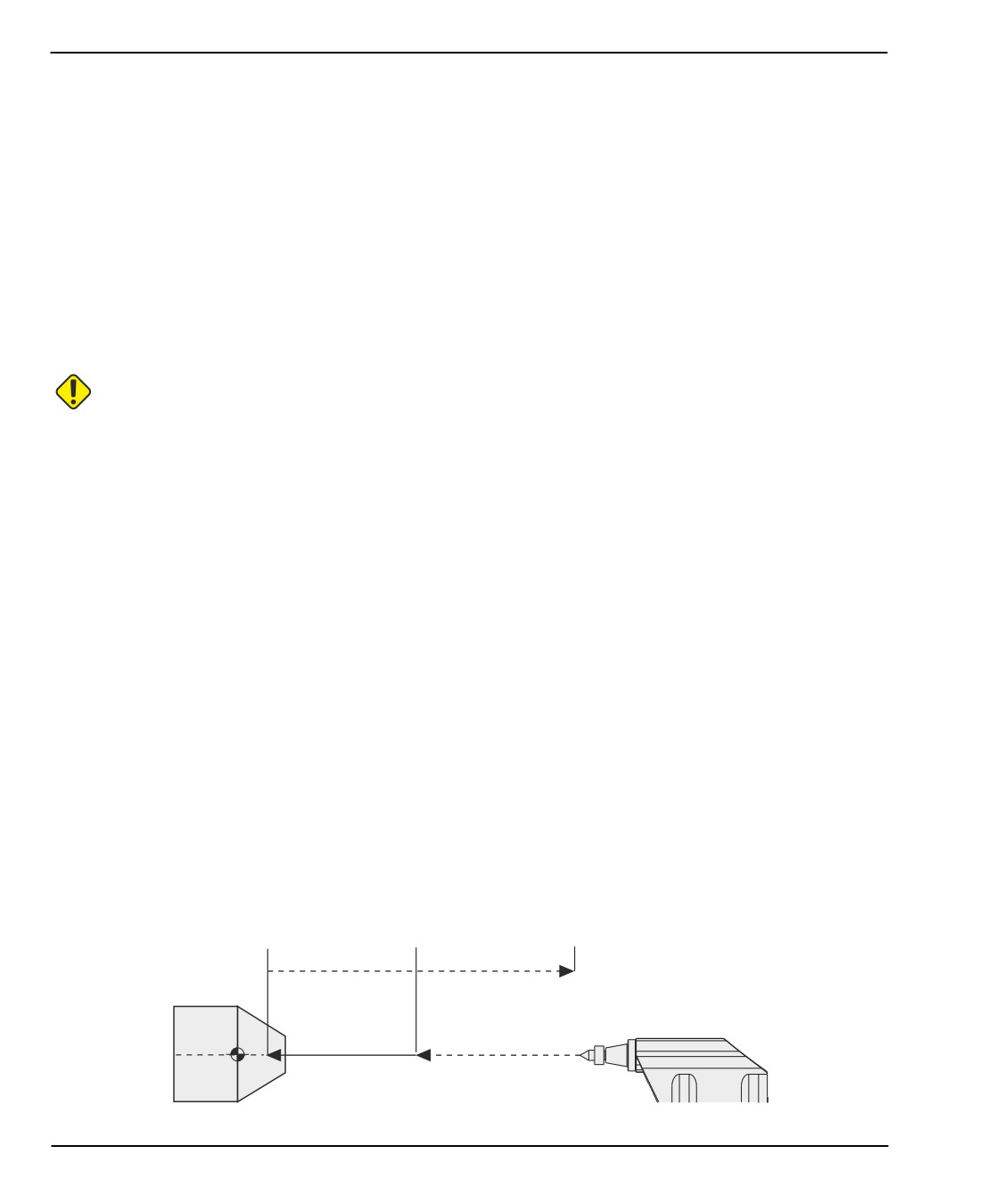
Значок зажима [3] показывает, когда задняя бабка удерживает деталь. См. страницу
83, где имеется дальнейшая информация о значке зажима задней бабки.
149
Наладка и эксплуатация задней бабки
Процедура запуска задней бабки с сервоприводом ST-40
Если электропитание токарного станка отключается или прерывается, когда задняя
бабка с сервоприводом зажимает обрабатываемую деталь, включается
сервотормоз, который сохраняет усилие зажима и препятствует смещению задней
бабки.
При возобновлении подачи питания система управления отобразит сообщение
Tailstock Force Restored (усилие задней бабки восстановлено). Можно
возобновить работу токарного станка без возврата в нулевую точку задней бабки,
если в программе нет команд M22. Эти команды отводят заднюю бабку от
обрабатываемой детали, и затем деталь может упасть.
CAUTION:
Прежде чем продолжать программу с командами M22 после сбоя
питания, отредактируйте программу, удалив команды
перемещения задней бабки. Затем можно продолжить
программу и закончить обработку детали. Имейте в виду, что
пока не выполнен возврат в нулевую точку задней бабки,
системе управления неизвестно положение задней бабки,
поэтому настройки 93 и 94 не защищают зону безопасности
задней бабки от удара.
Выполните возврат в нулевую точку задней бабки, прежде чем начинать новый цикл
на новой обрабатываемой детали. Затем можно внести обратно в программу
команды перемещения задней бабки для следующих циклов.
Первое включение педали задней бабки после сбоя питания выполнит возврат в
нулевую точку задней бабки. Убедитесь, что обрабатываемая деталь
поддерживается, прежде чем включать педаль задней бабки.
4.14.5
Эксплуатация задней бабки ST-20/30/40
При эксплуатации задней бабки ST-20/30/40 возможно использование настроек,
М-кодов, педали и функций толчковой подачи.
F4.34:
Настройки 105 [3], 341 [2], 342[1] и [4] исходное положение.
1
2
3
4
B (-)
B0 (+)
150
Работа
4.14.6
Установочные параметры задней бабки.
Ниже приведены доступные настройки задней бабки:
•
93 - Tailstock X Clearance Дополнительная информация об этой настройке
приведена на странице 461
•
94 - Tailstock Z Clearance Дополнительная информация об этой настройке
приведена на странице 461
•
105 - Tailstock Retract Distance Дополнительная информация об этой настройке
приведена на странице 464
•
341 - Tailstock Rapid Position Дополнительная информация об этой настройке
приведена на странице 486
•
342
- Tailstock Advance Distance Дополнительная информация об этой
настройке приведена на странице 486
NOTE:
Задняя бабка ST-10 не использует настройки 93, 94, 105, 341 и
342, поскольку она настраивается вручную.
4.14.7
Педаль ножного управления задней бабки
При нажатии на педаль задняя бабка (или пиноль задней бабки) придвигается или
отодвигается от шпинделя в зависимости от текущего положения, аналогично
командам M21 или M22. Если задняя бабка находится не в точке отвода, то нажатие
на педаль переместит ее к точке отвода (M22). Если задняя бабка находится в точке
отвода, то нажатие на педаль переместит ее к точке фиксации (M21).
Если нажать педаль, в то время как задняя бабка находится в движении, задняя
бабка останавливается, и должна начаться новая последовательность.
Нажмите на педаль и удерживайте ее в течение 5 секунд, чтобы полностью отвести
пиноль задней бабки, поддерживая давление отвода. Таким образом, пиноль задней
бабки не будет ползти вперед. Используйте этот способ парковки пиноли задней
бабки всегда, пока она не используется.
NOTE:
Положение задней бабки может со временем измениться, если
оставить ее не отведенной до упора или не соприкасающейся
с деталью. Это происходит из-за нормальной утечки
гидросистемы.
Используйте настройку 332 для включения или выключения органов управления
педалями задней бабки. См. страницу 484, где указана дальнейшая информация.
151
Наладка и эксплуатация задней бабки
4.14.8
Зона безопасности задней бабки
Для настройки задней бабки необходимо настроить зону безопасности задней бабки.
Используйте настройки 93 и 94 и убедитесь, что револьверная головка и все
инструменты в ней не будут сталкиваться с задней бабкой. После изменения этих
настроек проверяйте пределы.
Они определяют зону безопасности. Зона безопасности
- это прямоугольная
защитная зона в правой нижней части рабочего пространства токарного станка. Зона
безопасности изменяется, чтобы ось Z и задняя бабка поддерживали безопасное
расстояние друг от друга ниже плоскости безопасного отвода оси X.
Настройка 93 определяет плоскости безопасного отвода по оси X, а настройка 94
определяет расстояние между осью Z и осью В
(ось задней бабки). Если
запрограммированное перемещение пересекает зону безопасности, выдается
предупредительное сообщение.
Плоскость безопасного отвода X (настройка 93)
Для установки значения плоскости безопасного отвода X плоскость безопасного
отвода (настройка 93):
1.
Установите ЧПУ в режим MDI.
2.
Выберите самый длинный инструмент, установленный в револьверную
головку, имеющий самый большой вылет по плоскости оси X.
3.
Установите ЧПУ в режим Jog.
4.
Выберите ось X для толчковой подачи и отодвиньте ось X на расстояние от
задней бабки.
5.
Выберите заднюю бабку (ось В) для толчковой подачи и заднюю бабку под
выбранный инструмент.
6.
Выберите ось X и подводите ее к задней бабке, пока расстояние между
инструментом и задней бабкой не составит примерно 0,25".
7.
Немного отведите инструмент по оси, затем введите значение для настройки
93.
Ось Z и ось B ниже плоскости безопасного отвода
(настройка 94)
Для установки разделения для Z и B ниже плоскости отвода оси Х (настройка 94):
1.
Нажмите [ZERO RETURN] и [HOME G28].
2.
Выберите ось Х и установите револьверную головку напротив центра пиноли
задней бабки.
152
Работа
3.
Переместите ось Z так, чтобы задняя сторона инструментальной револьверной
головки была на расстоянии примерно 0,25" от центра пиноли задней бабки.
4.
Введите это значение для настройки 94 на экране Machine Position по оси Z.
Отмена зоны безопасности
Иногда не требуется использовать зону безопасности задней бабки (например, во
время настройки). Для отмены зоны безопасности:
1.
Введите 0 в настройку 94.
2.
Введите максимальное перемещение станка по оси X в настройку 93.
4.14.9
Ручное управление задней бабкой
CAUTION:
Если позиционирование задней бабки выполняется вручную, не
используйте M21 в программе. Это заставляет заднюю бабку
отойти от обрабатываемой детали, а затем подойти к
обрабатываемой детали, что может вызвать выпадение
обрабатываемой детали. Когда задняя бабка с сервоприводом
восстанавливает силу удержания после прерывания подачи
питания, заднюю бабку нужно рассматривать как
позиционирующуюся вручную, так как системе управления
неизвестно положение задней бабки, пока не будет выполнен ее
возврат в нулевую точку.
Толчковая подача задней бабки с сервоприводом ST-40 невозможна, пока
она
зажимает обрабатываемую деталь или пока шпиндель вращается.
Перемещение задней бабки толчковой подачей:
1.
Выберите режим Jog.
2.
Нажмите [TS <—] для перемещения задней бабки толчковой подачей на
скорости подачи от кулачкового патрона или нажмите [TS —>] для
перемещения задней бабки толчковой подачей на скорости подачи от
кулачкового патрона.
3.
Для перемещения задней бабки к патрону на скорости ускоренного
перемещения одновременно нажмите [TS RAPID] (ускоренное перемещение
ЗБ) и [TS <—]. Или, для перемещения задней бабки от патрона на скорости
ускоренного перемещения одновременно нажмите [TS RAPID] (ускоренное
перемещение ЗБ) и [TS —>]. При отпускании клавиш система управления ЧПУ
возвращается к последней перемещаемой оси.
153
Двойное действие — ловушка деталей — настройка
4.15
Двойное действие — ловушка деталей —
настройка
В следующей процедуре описывается настройка ловушки деталей двойного
действия.
1.
Нажмите клавишу Настройка/Запуск для настройки режима.
2.
Зажмите часть прутка.
3.
Нажмите [CURRENT COMMANDS]. Перейдите во вкладку Devices, затем во
вкладку Mechanisms.
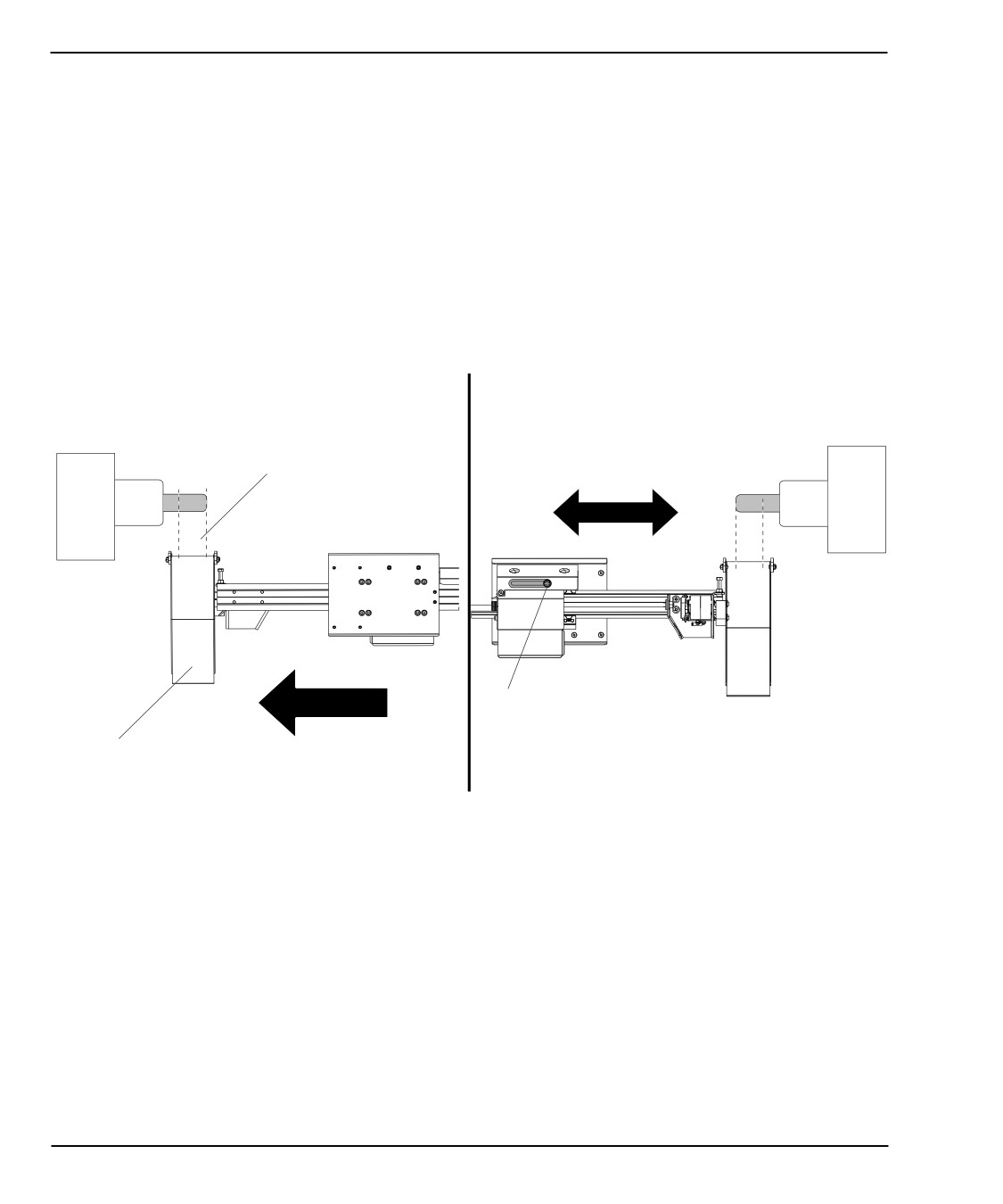
F4.35:
Регулировка хода ловушки деталей
2
3
1
4.
Нажмите [F3], чтобы частично
выдвинуть ловушку деталей.
5.
Определите правильность хода ловушки деталей [1] [2]. Если ход неверный,
ослабьте болт кронштейна цилиндра [3]. Вручную переместите ловушку
деталей в нужное положение и затяните болт.
6.
Нажмите [F3], чтобы частично выдвинуть ловушку деталей. Ловушка деталей
должны находиться в правильном положении.
154
Работа
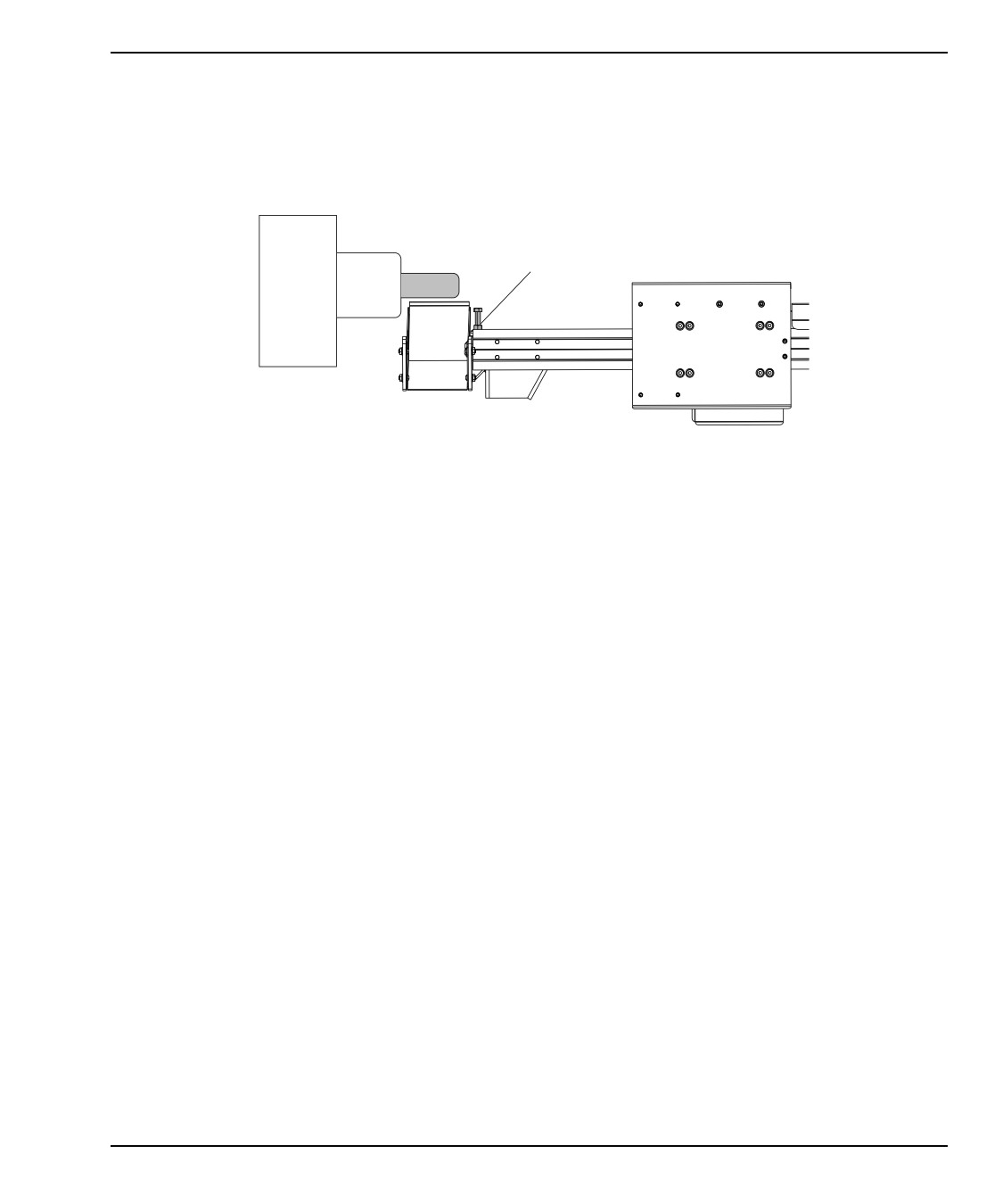
F4.36:
Регулировка вращения ловушки деталей
1
7.
Нажмите [F2] для вращения ловушки деталей к детали.
8.
Ловушка деталей должна находиться в самом верхнем положении, но не
касаться детали. Чтобы отрегулировать вращение ловушки деталей, ослабьте
стопорную гайку и затяните или ослабьте болт. После обеспечения
правильного положения вращения, затяните стопорную гайку.
9.
Нажмите [F3], чтобы повернуть ловушку деталей в сложенное положение,
откройте дверь для регулировки вращения болтом, затем закройте дверь и
нажмите [F2] для проверки положения. Повторяйте этот процесс до тех пор,
пока ловушка деталей не повернется в нужное положение.
4.16
Функции
Рабочие функции Haas:
•
Графический режим
•
Фоновое редактирование
•
Таймер перегрузки оси
4.16.1
Графический режим
Надежный способ проверки и отладки программы - запустить ее в графическом
режиме. Станок не выполняет перемещения, вместо этого перемещения
отображаются на экране.
Графический дисплей имеет несколько доступных функций.
155
Функции
•
Область описания клавиш Левая нижняя часть окна дисплея графики
содержит описание функциональных клавиш. Здесь перечислены доступные в
данный момент функциональные клавиши, и дано краткое описание их
использования.
•
Окно искателя В нижней правой части панели окна отображается вся площадь
стола с указанием текущего положения инструмента во время моделирования.
•
Окно траектории инструмента В центре дисплея расположено большое окно,
которое представляет вид рабочей области. Оно отображает значок режущего
инструмента и траектории инструмента во время графического моделирования
программы.
NOTE:
Перемещение подачи отображается как тонкие сплошные
линии. Ускоренные перемещения отображаются пунктиром.
Настройка 4 выключает отображение пунктира. Места, где
используется стандартный цикл сверления, обозначены
символом Х. Настройка 5 выключает отображение отметки
«Х».
•
Регулировка масштаба Нажмите [F2] для отображения прямоугольника (окно
масштабирования), определяющего зону увеличения. Используйте клавиши
[PAGE DOWN]
(следующая страница) для уменьшения размера окна
масштабирования (увеличение масштаба) [PAGE UP] (предыдущая страница)
для увеличения размера окна масштабирования (уменьшение масштаба).
Используйте клавиши курсора со стрелками для перемещения окна
масштабирования в необходимое положение и нажмите [ENTER] (ввод) для
окончания масштабирования и изменения масштаба окна траектории
инструмента. Окно искателя (уменьшенный вид справа внизу) показывает весь
стол с контуром области, увеличенной в окне траектории инструмента. Окно
траектории инструмента при масштабировании очищается, и для просмотра
траектории инструмента программа должна быть запущена повторно. Чтобы
увеличить окно траектории инструмента и охватить всю зону детали, нажмите
[F2], а затем - [HOME].
•
Состояние системы управления Нижняя левая часть экрана отображает
состояние системы управления. Она ничем не отличается от последних
четырех строк остальных экранов.
•
Панель координат На панели координат отображаются координаты осей, как
при реальном изготовлении детали.
Графический режим запускается из режимов Память, MDI или Редактирование. Для
запуска программы:
156
Работа
1.
Нажмите [GRAPHICS]. Или нажмите [CYCLE START] (запуск цикла) из панели
активной программы в режиме редактирования для входа в графический
режим.
2.
Нажмите [CYCLE START].
NOTE:
В графическом режиме моделируются не все функции или
перемещения станка.
4.16.2
Таймер перегрузки оси
При обнаружении тока перегрузки шпинделя или осей 180% включается таймер и
отображается в панели POSITION (ПОЛОЖЕНИЕ). Таймер запускается на интервал
1,5 минуты, и отсчет идет до нуля. Сигнал об ошибке из-за перегрузки оси SERVO
OVERLOAD (ПЕРЕГРУЗКА СЕРВОДВИГАТЕЛЯ) выдается, когда время истекло.
4.17
Исполнение-останов-толчковая
подача-продолжить
Эта функция позволяет остановить выполнение программы, толчковой подачей
отвести инструмент от детали, а затем возобновить выполнение программы.
1.
Нажмите [FEED HOLD].
Перемещения оси прекращаются. Шпиндель продолжает вращаться.
2.
Нажмите [X], [Y] или [Z], затем нажмите [HANDLE JOG]. Система управления
сохраняет текущие координаты X, Y, Z.
NOTE:
В этом режиме можно перемещать толчковой подачей только
ось X, Y и Z.
3.
Система управления выдает сообщение Jog Away (отведите толчковой
подачей). Используйте маховичок толчковой подачи или клавиши толчковой
подачи, чтобы отвести инструмент от детали. Команды для СОЖ можно
подавать с помощью [AUX CLNT] или [COOLANT]. Вы можете запускать или
останавливать шпиндель с помощью клавиш ручной коррекции шпинделя.
Также можно разжать инструмент, чтобы заменить режущие пластины.
157
Исполнение-останов-толчковая подача-продолжить
CAUTION:
Когда программа запускается снова, система управления
использует предыдущие коррекции для положения возврата.
Поэтому небезопасно и не рекомендуется производить смену
инструмента и коррекцию за время прерывания программы.
4.
Толчковой подачей подведите инструмент как можно ближе к сохраненному
положению или к положению, из которого возможно беспрепятственное
ускоренное перемещение отвода в сохраненное положение.
5.
Для возврата в режим выполнения нажмите [MEMORY] (память) или [MDI]
(MDI). Система управления продолжает работу, только если возврат
происходит в режим, который действовал на момент остановки программы.
6.
Нажмите [CYCLE START]. Система управления выдает сообщение Jog
Return (возврат толчковой подачей) и выполнит ускоренное перемещение
осей X и Y при 5% скорости в положение, которое они занимали в момент
нажатия [FEED HOLD] (остановка подачи). Затем выполняется возврат оси Х.
Если во время этого перемещения нажата кнопка [FEED HOLD] (остановка
подачи), перемещение осей станка приостанавливается и система управления
выдает сообщение Jog Return Hold (остановка возврата толчковой
подачей). Нажмите [CYCLE START] (запуск цикла), чтобы возобновить
перемещение возврата толчковой подачей. По окончании перемещения
система управления снова переходит в состояние остановки подачи.
CAUTION:
Система управления не следует траектории, которая
использовалась при отводе толчковой подачей.
7.
Снова нажмите [CYCLE START] (запуск цикла), и программа возобновляет
работу.
158

Работа
4.18
Подробная информация в Интернете
Обновленная и дополнительная информация, включая полезные советы,
рациональные приемы работы, процедуры технического обслуживания и другое,
доступна на странице обслуживания Haas по ссылке diy.HaasCNC.com. Также можно
отсканировать в мобильное устройство код, расположенный ниже, чтобы прямо
перейти на страницу обслуживания Haas:
159
Программирование
Chapter 5: Программирование
5.1
Создать / выбрать программы для
редактирования
Диспетчер устройств ([LIST PROGRAM]) служит для создания и выбора программ
для редактирования. Порядок создания новой программы см. на странице 105.
Порядок выбора существующей программы для редактирования см. на странице
107.
5.2
Режимы редактирования программы
Система управления Haas поддерживает 2 режима редактирования программы:
Редактор программ или ручной ввод данных (MDI). Редактор программ служит для
внесения изменений в нумерованные программы, хранящиеся в подключенном
устройстве хранения данных (памяти станка, USB или на общем сетевом ресурсе).
Режим MDI служит для управления станком без использования специальной
программы.
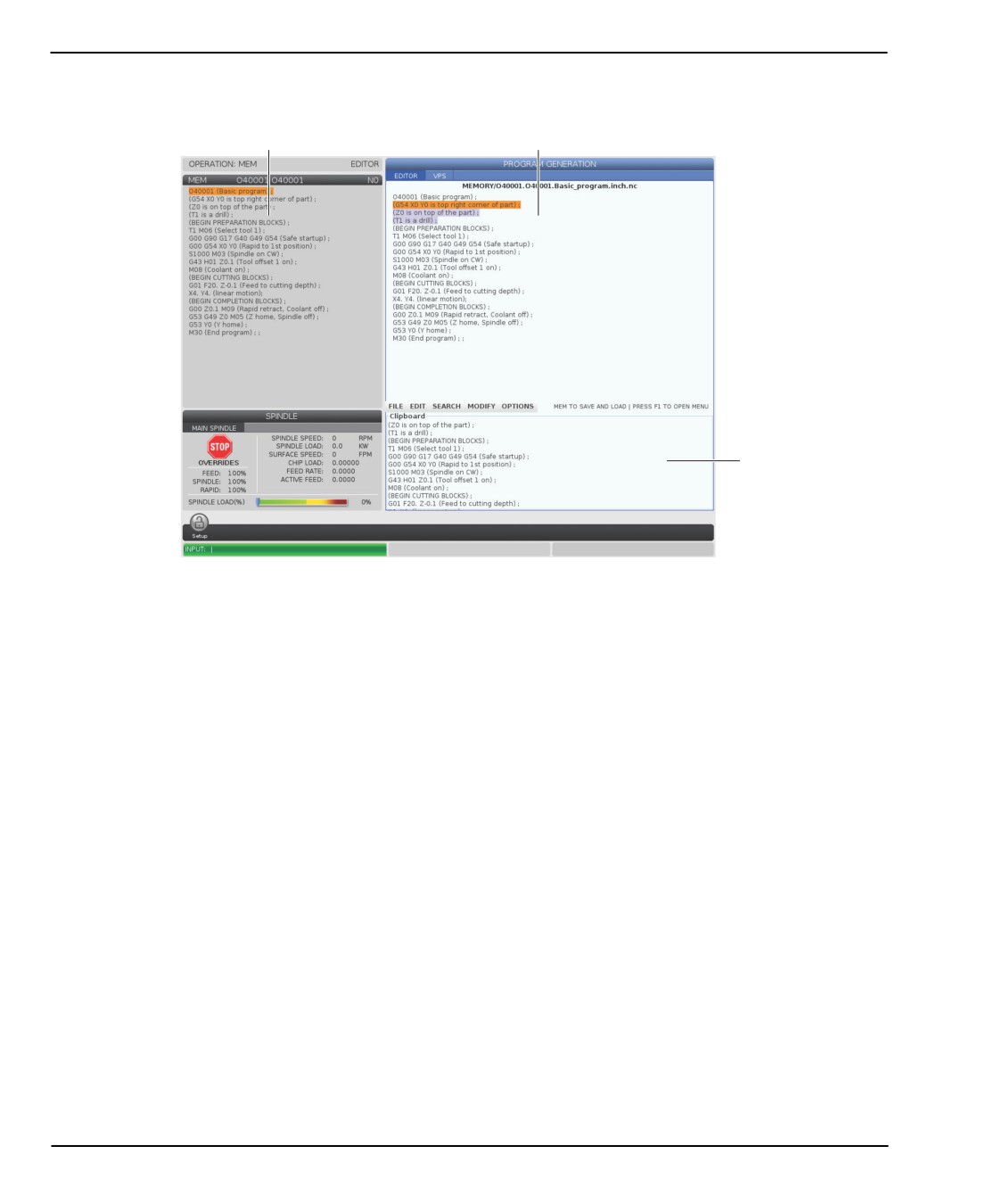
Экран системы управления Haas имеет 2 панели редактирования программ: Панель
«Активная программа / MDI» и панель «Подготовка программы». Панель «Активная
программа / MDI» располагается в левой части экрана во всех режимах отображения.
Панель PROGRAM GENERATION (подготовка программы) отображается только в
режиме EDIT (РЕДАКТИРОВАТЬ).
161
Режимы редактирования программы
F5.1:
Пример панелей редактирования. [1] Панель «Активная программа / MDI», [2]
Панель «Редактирование программы», [3] Панель «Буфер обмена».
1
2
3
5.2.1
Простейшее редактирование программы
В этом разделе описаны базовые функции редактирования программы. Эти функции
доступны во всех режимах редактирования программы.
1.
Чтобы написать или изменить программу:
a.
Для редактирования программы в режиме MDI (ручного ввода данных)
нажмите [MDI]. Это режим EDIT:MDI. Программа отображается на
активной панели.
b.
Чтобы отредактировать нумерованную программу, выберите ее в
диспетчере устройств ([LIST PROGRAM]), затем нажмите [EDIT]
(редактировать). Это режим EDIT:EDIT. Программа отобразится на
панели PROGRAM GENERATION (подготовка программы).
2.
Чтобы выделить текст программы:
a.
Переместите курсор выделения через программу с помощью клавиш со
стрелками или маховичка толчковой подачи.
b.
Можно работать с отдельными элементами текста программы или текста
(выделение курсором), а также с отдельными или несколькими блоками
текста программы (выбор блока). Дополнительную информацию см. в
разделе «Выбор блока».
162
Программирование
3.
Чтобы добавить к программе текст:
a.
Выделите блок текста программы, после которого необходимо создать
новый текст программы.
b.
Наберите новый текст программы.
c.
Нажмите [INSERT]. Новый текст программы появляется после блоком,
который был выделен.
4.
Порядок замены текста программы:
a.
Выделите текст программы, который необходимо заменить.
b.
Введите с клавиатуры текст программы, который необходимо вставить
вместо выделенного.
c.
Нажмите [ALTER]. Новый текст программы заменяет текст программы,
который был выделен.
5.
Порядок удаления символов или команд:
a.
Выделите текст, который необходимо удалить.
b.
Нажмите [DELETE]. Выделенный текст будет удален из программы.
6.
Нажмите [UNDO] (отмена), чтобы отменить до 40 последних изменений.
NOTE:
Использовать функцию отмены [UNDO] (отмена) для отмены
изменений невозможно, если выйти из режима редактирования
EDIT:EDIT.
NOTE:
В режиме EDIT:EDIT система управления не сохраняет
программу во время редактирования. Нажмите [MEMORY]
(память), чтобы сохранить и загрузить программу на панель
активной программы.
Выбор блока
Во время редактирования программы можно выбрать один или несколько блоков
текста программы. Эти блоки затем можно скопировать и вставить, удалить или
переместить за одно действие.
Порядок выбора блока:
163
содержание .. 4 5 6 7 ..