содержание .. 3 4 5 6 ..
Haas Automation Руководство оператора токарного станка (96-RU8910, Редакция M, 2020 год) - часть 5
Работа
4.3.1
Работа диспетчера устройств
Нажмите [LIST PROGRAM] (список программ) для доступа к диспетчеру устройств.
На исходном экране диспетчера устройств в меню с вкладками отображаются
доступные устройства памяти. Эти устройства могут включать память станка,
каталог данных пользователя, устройства хранения данных USB, подключенные к
системе управления, а также файлы, доступные в подключенной сети. Выберите
вкладку устройства для работы с файлами на этом устройстве.
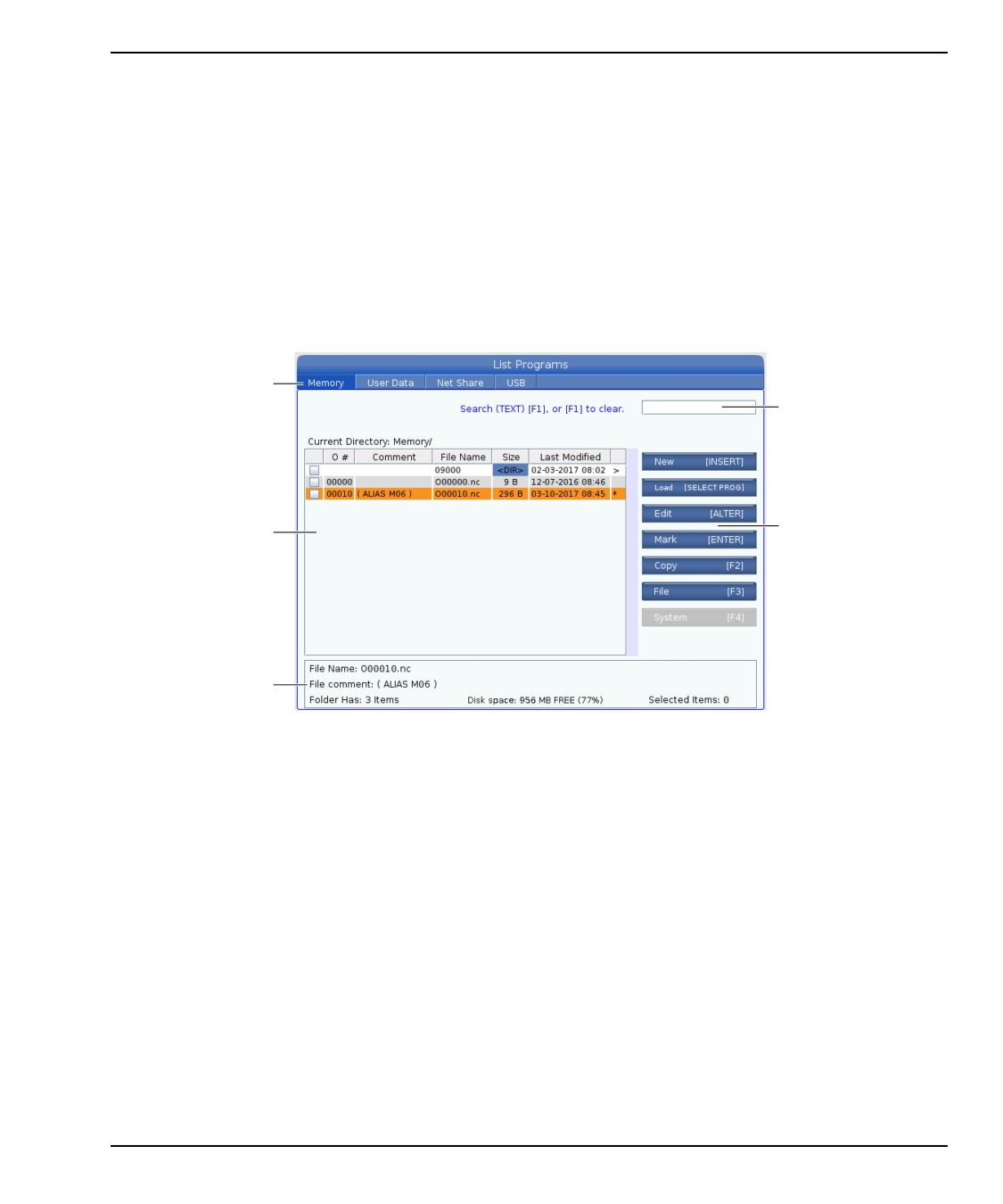
F4.3:
Пример начального экрана диспетчера устройств: [1] Вкладки доступных устройств,
[2] поле поиска, [3] функциональные клавиши, [4] область отображения файлов, [5]
комментарии по файлам (доступны только в Memory).
1
2
3
4
5
Перемещайтесь по структуре каталогов с помощью клавиш со стрелками.
•
Используйте клавиши со стрелками [UP] (ВВЕРХ) и [DOWN] (ВНИЗ) для
выделения и работы с файлом или каталогом в корне или каталоге.
•
Корни и каталоги обозначены знаком (>) в крайнем правом столбце области
отображения файлов. Откройте выделенный корень или каталог с помощью
клавиши со стрелкой [RIGHT] (ВПРАВО). Отобразится содержимое этого корня
или каталога.
•
Вернитесь в предыдущий корень или каталог с помощью клавиши со стрелкой
[LEFT] (ВЛЕВО). Отобразится содержимое этого корня или каталога.
•
Сообщение CURRENT DIRECTORY
(текущий каталог) над областью
отображения файлов указывает на текущее местонахождение в структуре
каталогов. Например, MEMORY/CUSTOMER
11/NEW PROGRAMS указывает на
местонахождение в подкаталоге NEW_PROGRAMS каталога CUSTOMER
11 в
корне MEMORY.
103
Диспетчер устройств ([LIST PROGRAM])
4.3.2
Столбцы области отображения файлов
При открытии корня или каталога с помощью клавиши со стрелкой
[RIGHT]
(ВПРАВО) в области отображения файлов разворачивается список файлов и
каталогов в этом каталоге. В каждом столбце в области отображения файлов
содержатся данные о файлах или каталогах в списке.
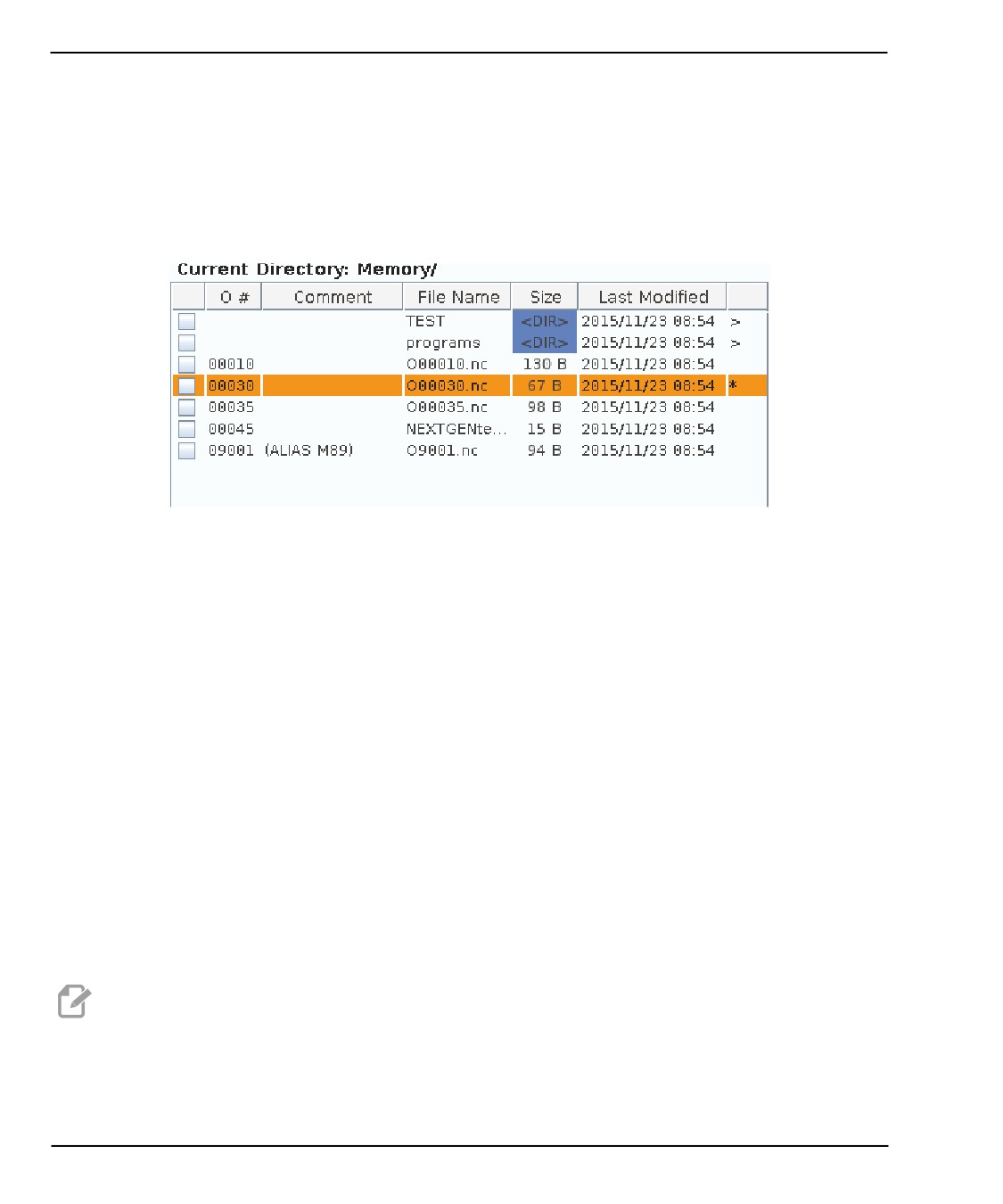
F4.4:
Пример списка программ и каталогов
Столбцы
•
Поле для отметки выбора файла (без названия): Нажмите ENTER (ввод), чтобы
установить или снять отметку. Флажок в окне указывает на выбор файла или
каталога для групповой операции (обычно копирования или удаления).
•
Номер программы (O #): В этом столбце указаны номера программ в каталоге.
В данных столбца буква «O» опущена. Имеется только во вкладке Memory
(Память).
•
Комментарий к файлу
(Comment): В этом столбце перечисляются
необязательные комментарии к программе, которые выдаются в первой строке
программы. Имеется только во вкладке Memory (Память).
•
Имя файла (File
Name): Это дополнительное имя, которое система
управления использует при копировании файла на внешнее устройство
хранения данных. Например, при копировании программы O00045 на
устройство хранения данных USB имя файла в каталоге USB будет
NEXTGENtest.nc.
•
Размер файла
(Size): В этом столбце отображается объем дискового
пространства, занимаемого файлом. Каталоги списка в этом столбце имеют
обозначение <DIR>.
NOTE:
Этот столбец по умолчанию скрыт, нажмите кнопку [F3] и
выберите Show File Details для отображения данного
столбца.
104
Работа
•
Дата последнего изменения (Last Modified): В этом столбце отображаются
дата и время последнего изменения файла. Формат следующий: ГГГГ/ММ/ДД
ЧЧ:ММ.
NOTE:
Этот столбец по умолчанию скрыт, нажмите кнопку [F3] и
выберите Show File Details для отображения данного
столбца.
•
Прочее (без метки): В этом столбце отображается информация о состоянии
файла. Активная программа отмечена звездочкой (*) в этом столбце. Буква E
в этом столбце указывает на то, что программа открыта в редакторе программ.
Символ «больше» (>) указывает каталог. Буква S указывает, что каталог
является частью настройки
252
(дальнейшую информацию см. на
странице474). Для входа в каталог или выхода из него используйте клавиши
курсора [RIGHT] (вправо) или [LEFT] (влево).
4.3.3
Создать новую программу
Нажмите [INSERT], чтобы создать новый файл в текущем каталоге. На экране
отобразится всплывающее меню CREATE
NEW PROGRAM (СОЗДАТЬ НОВУЮ
ПРОГРАММУ).
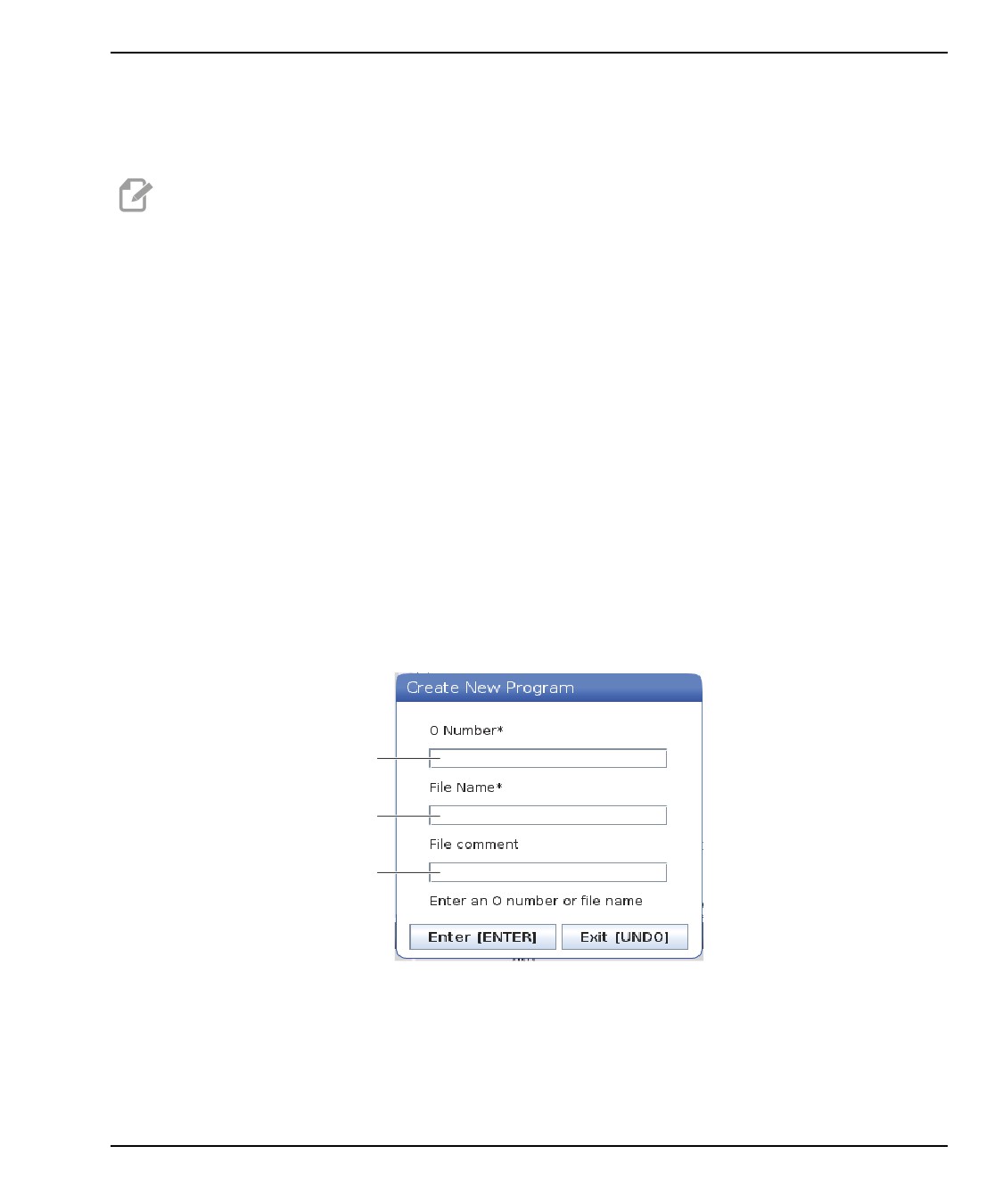
F4.5:
Пример всплывающего меню Create New Program (создать новую программу): [1]
Поле программы с номером «O», [2] Поле имени файла, [3] Поле комментария к
файлу.
1
2
3
Введите данные новой программы в поля. Поле Program O number является
обязательным, а File Name и File comment - необязательными. Для перемещения
между полями меню используйте клавиши курсора [UP] (вверх) и [DOWN] (вниз).
Для отмены создания программы нажмите [UNDO] (отмена) в любое время.
105
Диспетчер устройств ([LIST PROGRAM])
•
Program O number (требуется для файлов, созданных в памяти): Введите
номер программы длиной до 5 цифр. Система управления добавляет букву O
автоматически. Если ввести номер короче
5 цифр, система управления
добавит ноли к номеру программы, чтобы сделать его пятизначным. Например,
если ввести 1, система управления добавит ноли, чтобы преобразовать его в
00001.
NOTE:
Не используйте номера O09XXX при создании новых программ.
Макропрограммы часто используют номера в этом блоке, и их
перезапись может вызвать нарушение нормальной работы или
остановку работы станка.
•
File Name (опция): Введите имя файла для новой программы. Система
управления использует это имя при копировании программы на внешнее
запоминающее устройство.
•
File
comment
(опция): Введите описательный заголовок программы.
Заголовок включается в первую строку программы с номером «О» в виде
комментария.
Нажмите [ENTER] (ввод), чтобы сохранить новую программу. Если указан номер
«О», существующий в текущем каталоге, система управления выдает сообщение
File with O Number nnnnn already exists. Do you want to replace it?
(«Файл с номером «О» nnnnn существует». Нажмите
[ENTER] (ввод), чтобы
сохранить программу поверх существующей программы, нажмите
[CANCEL]
(отмена) для возврата во всплывающее окно имени программы или нажмите [UNDO]
для отмены.
4.3.4
Созд. контейнер
Система управления может группировать файлы вместе и создать архивный
zip-файл, также можно разархивировать файлы.
Для архивирования файлов:
1.
Нажмите [LIST PROGRAM].
2.
Перейдите и выделите файл .nc.
3.
Нажмите [SELECT PROGRAM].
4.
Нажмите [F3] и выберите Create Container.
5.
Выберите программы, которые вы хотите переместить в архив.
NOTE:
Вы можете нажать
[ALTER], чтобы изменить место
сохранения.
106
Работа
NOTE:
Любые файлы, которые не может найти система управления,
будут отмечены красным цветом и с них нужно снять галочку
до создания пакета файлов.
6.
Нажмите [F4] для начала упаковки.
Для разархивирования файлов:
1.
Выберите файл *.hc.zip и нажмите [F3].
2.
Нажмите [F4] для извлечения файлов.
NOTE:
При распаковке система управления будет перезаписывать
существующие файлы, и они будут выделены красным цветом.
Если вы не хотите перезаписывать существующие файлы,
убедитесь, что вы сняли галочку с файла перед извлечением.
4.3.5
Выбрать активную программу
Выделите программу в каталоге памяти, затем нажмите [SELECT PROGRAM]
(выбрать программу), чтобы выделенная программа стала активной.
Активная программа отмечена звездочкой (*) в крайнем правом столбце области
отображения файлов. Именно эта программа запускается при нажатии [CYCLE
START] (запуск цикла) в режиме OPERATION:MEM. Активная программа также
защищена от удаления.
4.3.6
Отметить выбор
Крайний левый столбец в области отображения файлов позволяет выбрать
несколько файлов.
Нажмите [ENTER] (ввод), чтобы поставить отметку в поле для отметки файла.
Выделите второй файл и снова нажмите [ENTER] (ввод), чтобы установить отметку
в поле для отметки файла. Таким способом последовательно выберите все файлы.
Теперь можно выполнить групповую операцию (копирование или удаление) на всех
этих файлах. Каждый выбранный файл имеет отметку в поле для отметки. Система
управления выполняет выбранную операцию на всех файлах с отметкой.
Например, если необходимо скопировать несколько файлов из памяти станка на
устройство хранения данных USB, поставьте отметку у всех файлов, которые
необходимо скопировать, затем нажмите [F2], чтобы начать копирование.
Чтобы удалить несколько файлов, поставьте отметку на всех файлах, которые
необходимо удалить, затем нажмите [DELETE] (удалить), чтобы начать удаление.
107
Диспетчер устройств ([LIST PROGRAM])
NOTE:
Флажок только отмечает файл для последующей операции, но
не активизирует программу.
NOTE:
Если не поставить отметку у нескольких файлов, система
управления выполнит операции только на выделенном
каталоге или файле. Если файлы выбраны, система
управления выполняет операции только на выбранных файлах,
а не на выделенном файле, кроме случаев, если он также
выбран.
4.3.7
Копировать программы
Эта функция позволяет копировать программы на устройство или в другой каталог.
1.
Чтобы скопировать одну программу, выделите ее в списке программ
диспетчера устройств и нажмите [ENTER] (ввод), чтобы поставить отметку в
поле выбора. Чтобы скопировать несколько программ, поставьте отметку на
всех программах, которые необходимо скопировать.
2.
Нажмите [F2], чтобы начать копирование.
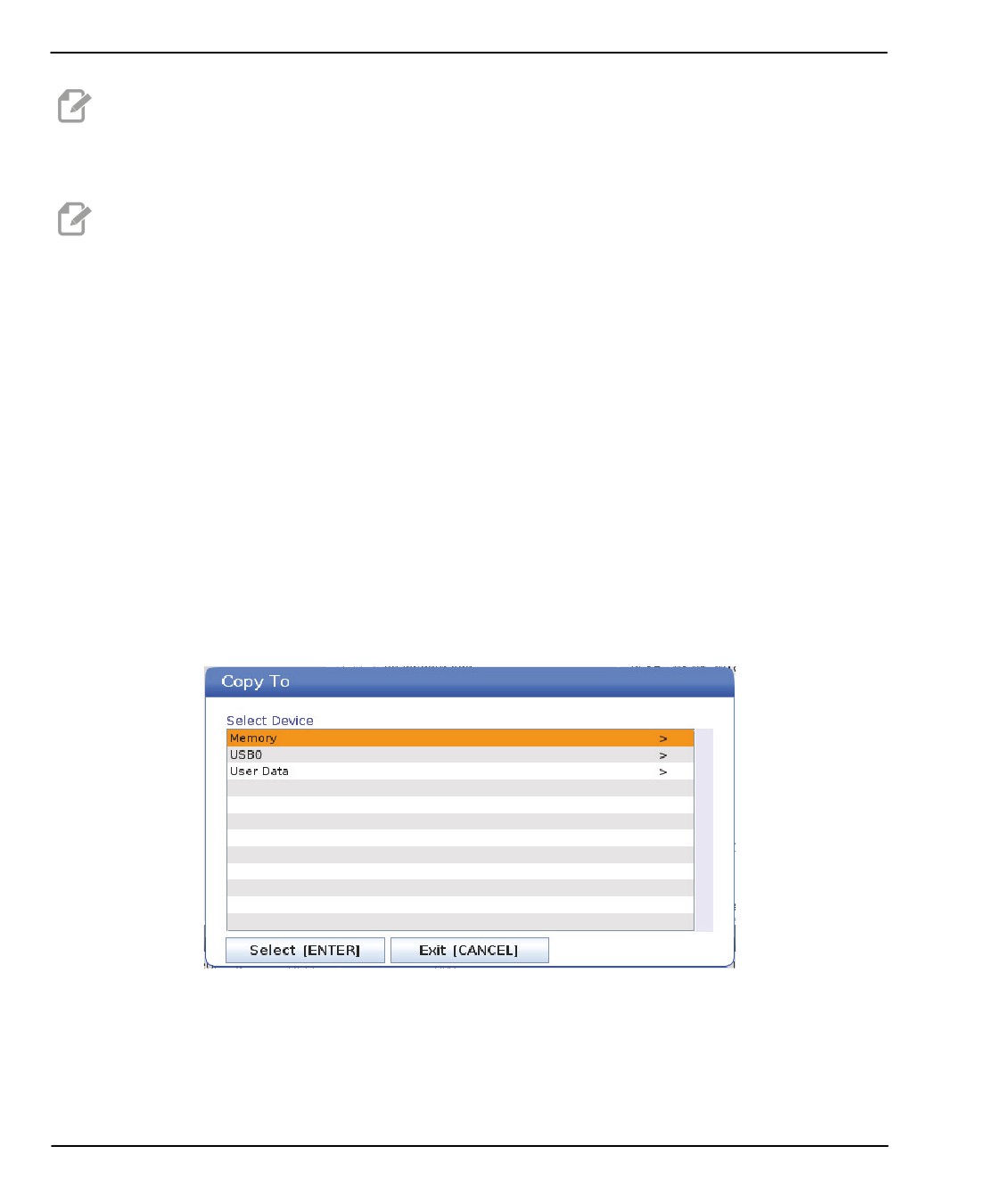
Выдается всплывающее окно выбора устройства.
F4.6:
Выберите устройство
3.
Выделите каталог назначения с помощью клавиш со стрелками. Клавиша
курсора [RIGHT] (вправо) - вход в выбранный каталог.
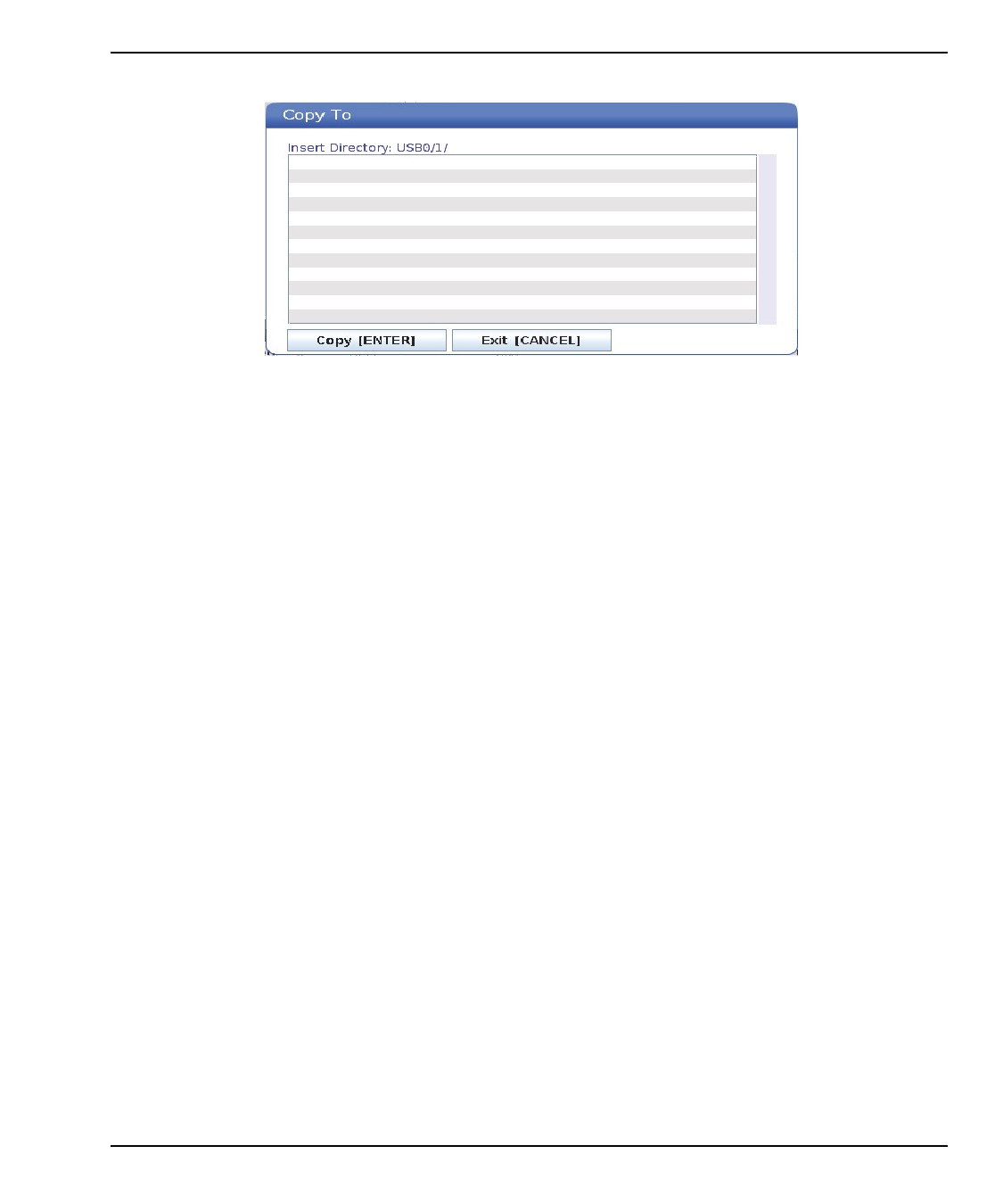
Отобразится всплывающее меню копирования Insert Directory: (вставьте
каталог).
108
Работа
F4.7:
Пример всплывающего меню копирования
4.
Нажмите [ENTER] (ввод), чтобы завершить операцию копирования, или
[CANCEL] (отмена), чтобы вернуться к диспетчеру устройств.
4.3.8
Редактировать программу
Выделите программу и затем нажмите [ALTER] (изменить), чтобы переместить ее в
редактор программ.
Если программа не является активной, находясь в редакторе, она получает
обозначение E в крайнем правом столбце списка файлов.
Эту функцию можно использовать для редактирования программы во время работы
активной программы. Можно отредактировать и активную программу, однако эти
изменения применяются только после сохранения и при повторном выборе
программы в меню диспетчера устройств.
109
Диспетчер устройств ([LIST PROGRAM])
4.3.9
Файловые команды
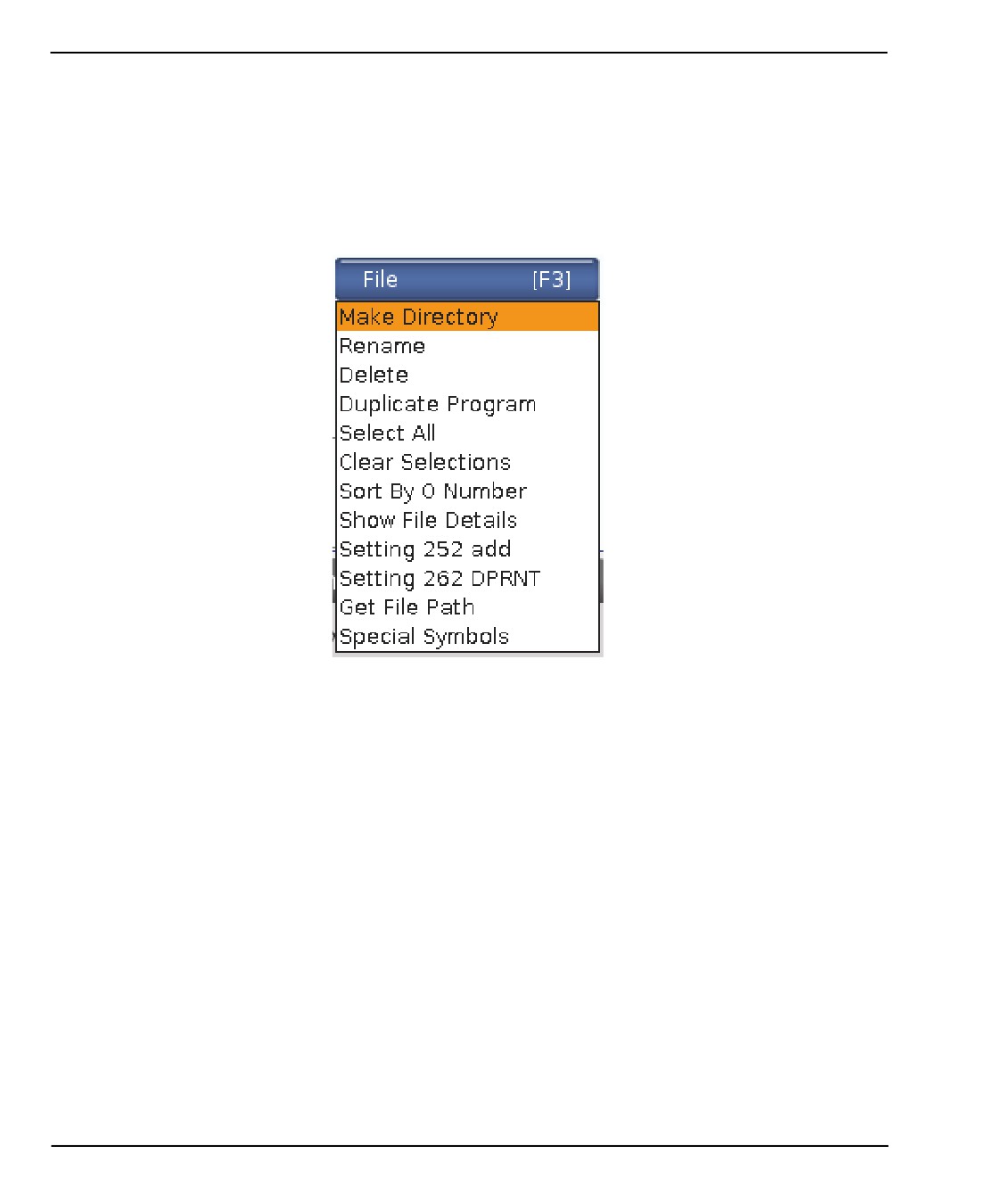
Нажмите [F3] для доступа к меню «Файловые команды» в диспетчере устройств.
Список вариантов выдается в ниспадающем меню File
[F3] в диспетчере
устройств. Используйте клавиши курсора или маховичок толчковой подачи, чтобы
выделить команду, а затем нажмите [ENTER] (ввод).
F4.8:
Меню FILE COMMANDS (файловые команды)
•
Make Directory: создает новый подкаталог в текущем каталоге. Введите имя
для нового каталога, а затем нажмите [ENTER].
•
Rename: изменяет имя программы. Всплывающее меню Rename
(переименовать) имеет такие же пункты, как меню новой программы (имя
файла, номер «O», заголовок файла).
•
Delete: удаляет файлы и каталоги. При подтверждении этой операции
система управления удаляет выделенный файл или все файлы с отметкой.
•
Duplicate Program: создает копию файла в текущем местоположении. Для
завершения этой операции необходимо ввести новое имя программы по
запросу всплывающего меню Save As (сохранить как).
•
Select All (Выделить все): добавляет отметку ко всем файлам/каталогам в
Current Directory (Текущем каталоге).
•
Clear
Selections
(Снять выделение): снимает отметку со всех
файлов/каталогов в Current Directory (Текущем каталоге).
•
Sort By O Number (Сортировка по номеру «O»): сортирует список программ
по номеру «O». Для сортировки по имени файла снова используйте этот пункт
меню. По умолчанию список программ сортируется по имени файла. Имеется
только во вкладке Memory (Память).
110
Работа
•
Setting
252 add
/ Setting
252 remove: добавляет настраиваемое
местоположение поиска подпрограммы в список местоположений.
Дополнительную информацию см. в разделе "Настройка путей поиска".
•
Setting 262 DPRNT: добавляет настраиваемый путь к выходному файлу для
DPRNT.
•
Get File Path: размещает путь и имя выбранного файла в скобках в строке
ввода.
•
Special Symbols:для получения доступа к текстовым символам, которые
отсутствуют на клавиатуре. Введите требуемый символ, чтобы вставить его в
строку ввода. Специальные символы: _ ^ ~ { } \ < >
4.4
Полная резервная копия станка
Функция резервного копирования делает копию настроек станка, программ и других
данных, чтобы было можно легко восстановить их.
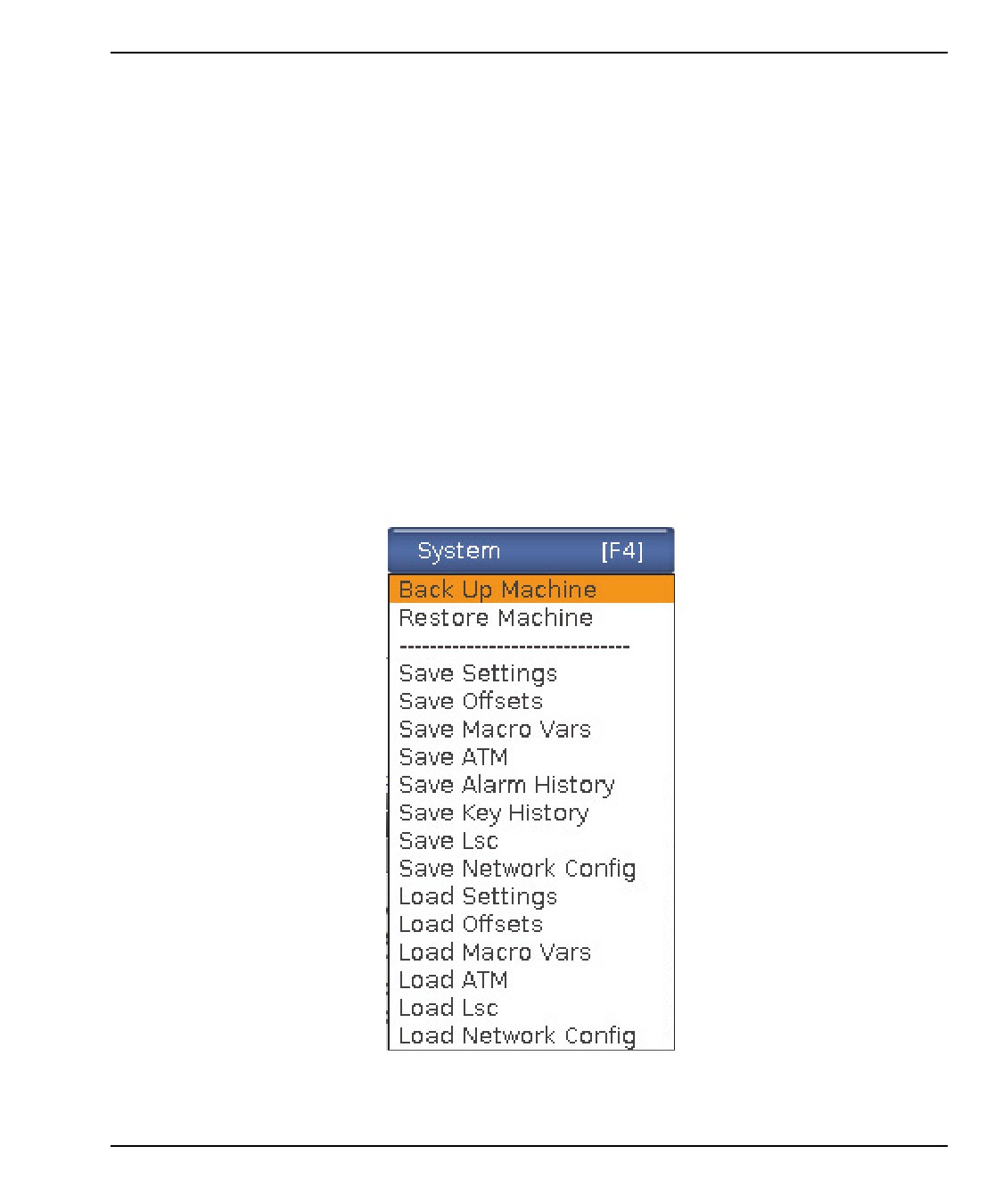
Файлы с резервной копией создаются и загружаются через ниспадающее меню
Система System [F4].
F4.9:
[F4] Варианты выбора из меню
Как создать полную резервную копию станка:
111
Полная резервная копия станка
1.
Нажмите [LIST PROGRAM].
2.
Перейдите в USB или Network Device.
3.
Нажмите [F4].
4.
Выберите Backup Machine и нажмите [ENTER].
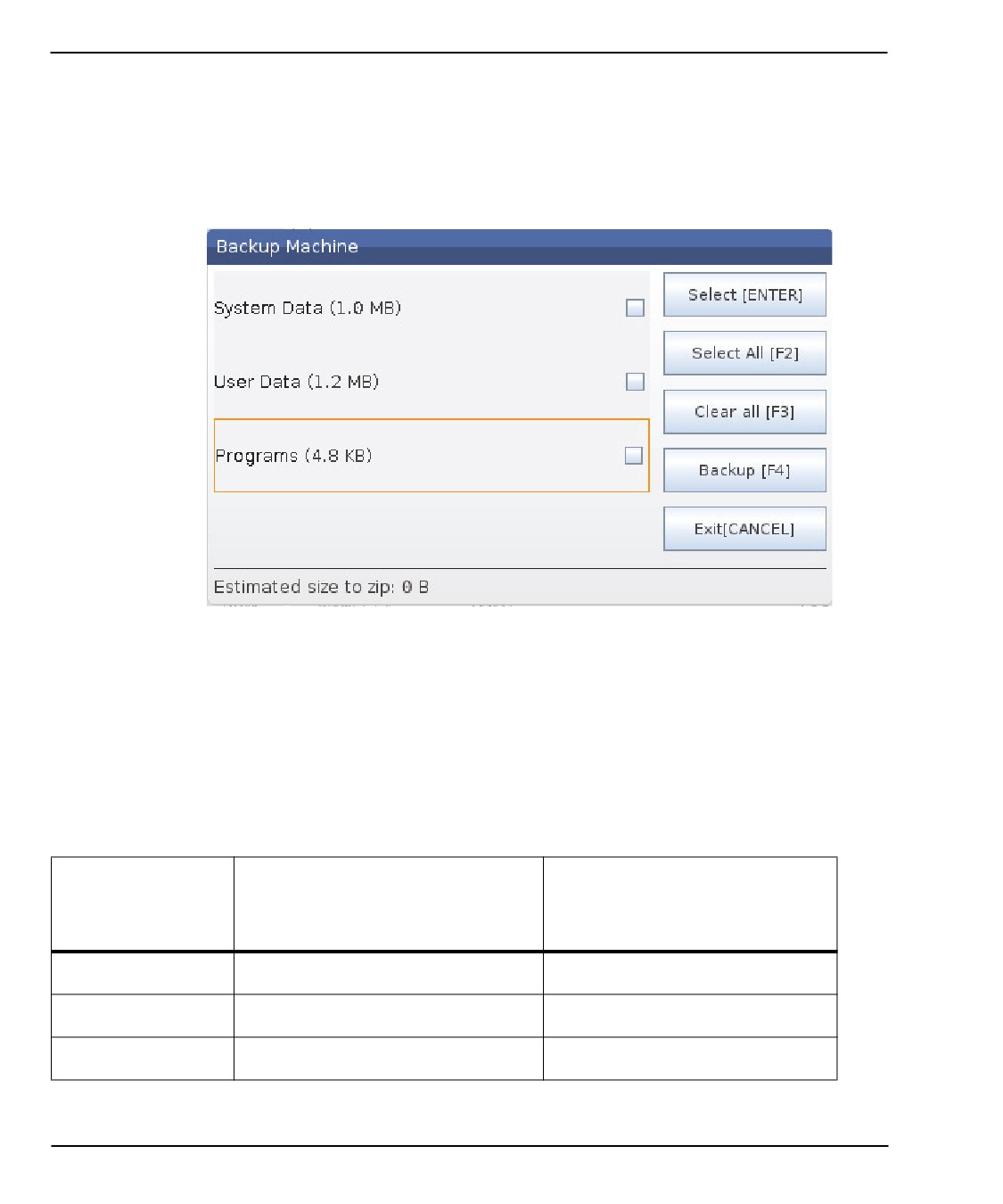
Всплывающее меню резервной копии станка
5.
Выделите данные, которые необходимо копировать, и нажмите [ENTER]
(ВВОД), чтобы поставить отметку в поле выбора. Нажмите [F2], чтобы
выделить все данные. Нажмите [F3], чтобы снять все отметки в поле выбора.
6.
Нажмите [F4].
Система управления сохраняет выбранные данные в резервной копии, в
zip-файле с именем HaasBackup(mm-dd-yyyy).zip, где mm - это месяц, dd -
день, а yyyy - год.
T4.1:
Имена файла по умолчанию в zip-файле
Выбранная
резервная
копия
Сохраненные данные
Имя файла (папки)
Системные данные
Настройки
(Серийный номер)
Системные данные
Коррекции
OFFSETS.OFS
Системные данные
Хронология сигналов об ошибке
AlarmHistory.txt
112

Работа
Выбранная
резервная
копия
Сохраненные данные
Имя файла (папки)
Системные данные
Расширенное управление
ATM.ATM
инструментом (РУИ)
Системные данные
Журнал использования клавиш
KeyHistory.HIS
Программы
Файлы и папки памяти
(Память)
Данные
Файлы и папки данных пользователя
(Данные пользователя)
пользователя
4.4.1
Выборочное резервное копирование данных станка
Ниже описан порядок создания выборочной резервной копии данных станка.
1.
Если используется USB, вставьте устройство хранения данных USB в порт
[USB] справа на подвесном пульте управления. Если используется Net Share
(Совместный сетевой доступ), убедитесь, что Net Share (Совместный сетевой
доступ) правильно настроен.
2.
С помощью клавиш со стрелками [LEFT] (ВЛЕВО) и [RIGHT] (ВПРАВО)
перейдите к USB в диспетчере устройств.
3.
Откройте целевой каталог. Информацию о создании нового каталога для
резервной копии см. на стр. 110.
4.
Нажмите [F4].
5.
Выберите пункт меню для данных, резервную копию которых необходимо
создать, и нажмите [ENTER] (ввод).
6.
Введите имя файла во всплывающем меню Save As (Сохранить как). Нажмите
[ENTER]. О сохранении данных сигнализирует сообщение SAVED
(СОХРАНЕНО). Если файл с таким именем уже существует, можно
перезаписать его или ввести новое имя.
Типы файлов для резервной копии перечисляются в следующей таблице.
113
Полная резервная копия станка
T4.2:
Выбор в меню и имя файла для резервной копии
Сохр
Выбор из
анит
Загру
меню F4
ь
зка
Созданный файл
Настройки
да
да
USB0/serialnumber/CONFIGURATION/
serialnumber_us.xml
Коррекции
да
да
имя_файла.OFS
Переменные
да
да
имя_файла.VAR
макросов
РУИ
да
да
имя_файла.ATM
LSC
да
да
filename.LSC
Сетевая
да
да
имя_файла.xml
конфигурация
Хронология
да
нет
filename.txt
сигналов об
ошибке
Журнал
да
нет
имя_файла.HIS
использования
клавиш
NOTE:
При резервном копировании настроек система управления не
выдает запрос на ввод имени файла. Файл сохраняется в
подкаталоге:
•
USB0/серийный номер станка/CONFIGURATION/серийный номер
станка_us.xml
4.4.2
Восстановление из полной резервной копии станка
Порядок действий по восстановлению данных станка из резервной копии на
устройстве хранения данных USB.
1.
Вставьте устройство хранения данных USB в порт USB справа на подвесном
пульте управления.
2.
В диспетчере устройств перейдите к USB.
3.
Нажмите [EMERGENCY STOP].
114
Работа
4.
Откройте каталог с резервной копией, из которой необходимо выполнить
восстановление.
5.
Выделите zip-файл HaasBackup, который необходимо загрузить.
6.
Нажмите [F4].
7.
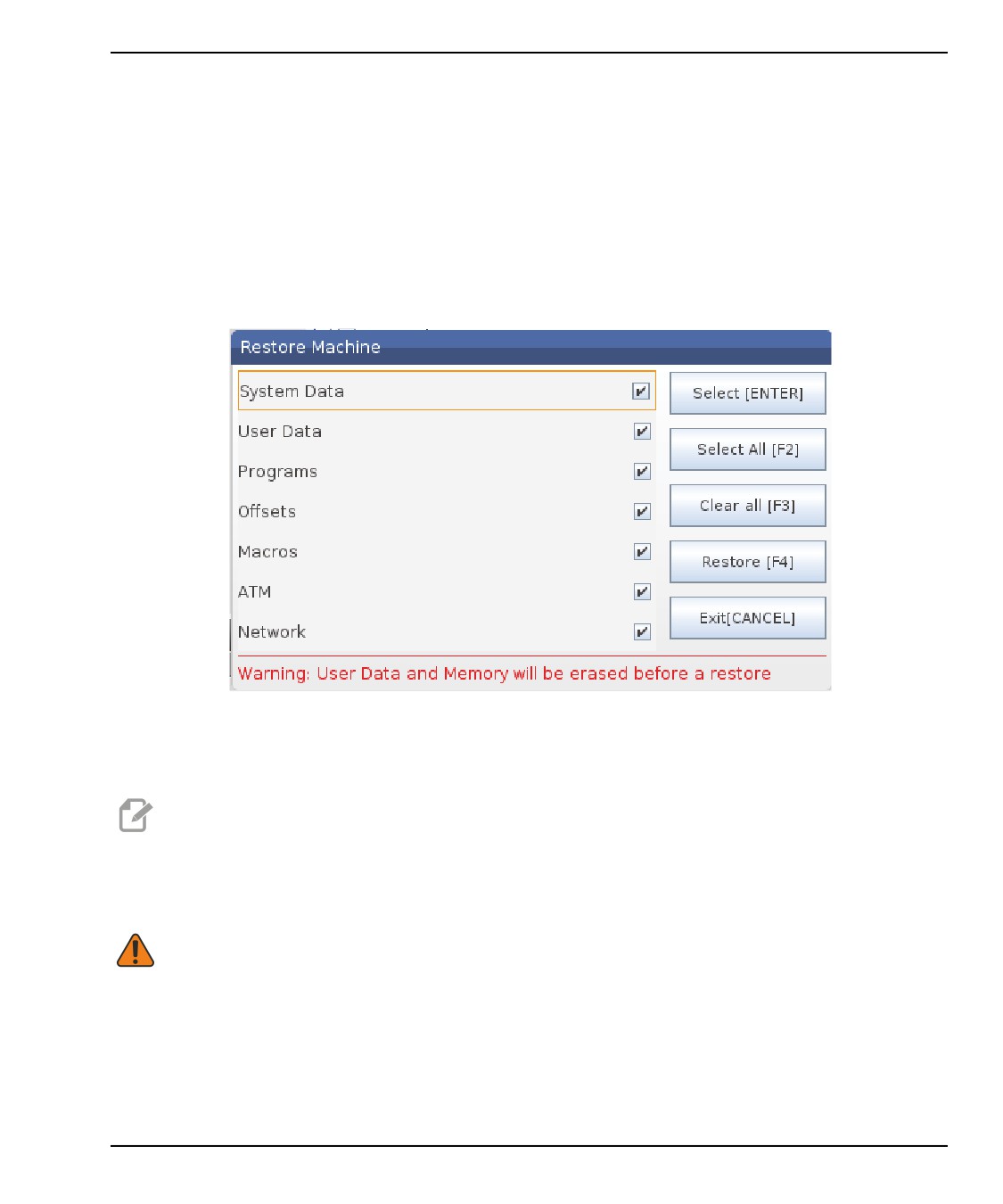
Выберите Restore Machine и нажмите [ENTER].
Всплывающее окно восстановления станка показывает, какие типы данных
можно выбрать для восстановления.
F4.10:
Всплывающее меню Restore Machine (Восстановление станка) (в примере
показано восстановление всех данных)
8.
Выделите данные, которые необходимо восстановить, и нажмите [ENTER]
(ввод), чтобы поставить отметку в поле выбора. Нажмите [F2], чтобы выделить
все данные. Нажмите [F3], чтобы снять все отметки.
NOTE:
Восстановление можно остановить в любое время, нажав
[CANCEL] или [RESET], только не во время восстановления
System Data (системных данных).
WARNING:
Перед восстановлением данные пользователя и память
стираются.
9.
Нажмите F4.
Со всех восстановленных областей данных снимается отметка, и они
инициализируются.
115
Исполнение программ
4.5
Исполнение программ
Как только программа загружена в станок, и значения коррекции заданы, для
исполнения программы:
1.
Нажмите [CYCLE START].
2.
Прежде чем выполнять резание, рекомендуется запустить программу в
графическом режиме.
4.6
Поиск последней ошибки в программе
Начиная с версии программного обеспечения 100.19.000.1100, система управления
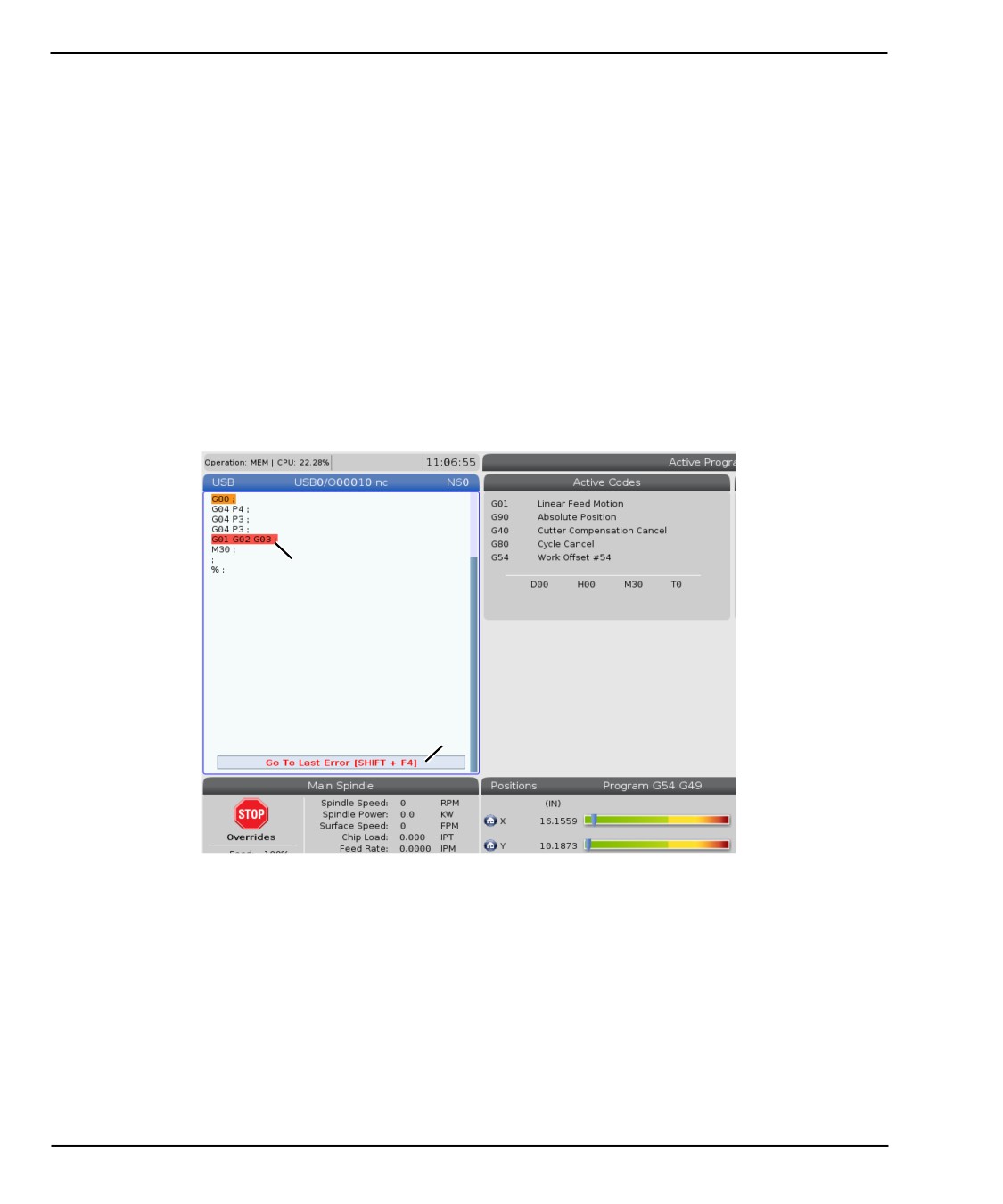
может обнаружить последнюю ошибку в программе. Нажмите [SHIFT] + [F4] для
отображения последней строки G-кода, сгенерировавшего ошибку.
F4.11:
Нажмите [SHIFT] + [F4] [1] для отображения последней ошибки G-кода [2].
2
1
4.7
Режим безопасной работы
Цель режима безопасной работы заключается в снижении повреждений станка в
случае поломки. Он не предотвращает поломок, но вызывает сигнал об ошибке
заранее и возвращается из места аварии.
Распространенные причины поломок:
•
Неправильная коррекция на инструмент.
•
Неправильные рабочие смещения.
•
Неправильный инструмент в шпинделе.
116
Работа
NOTE:
Функция безопасной работы доступна в программном
обеспечении версии 100.19.000.1300.
NOTE:
Функция безопасной работы обнаружит только поломку
маховичка толчковой подачи и ускоренного перемещенияG00),
она не обнаружит поломку при перемещении подачи.
Режим безопасной работы выполняет следующие действия:
•
Уменьшает скорость движения.
•
Увеличивает чувствительность к позиционным ошибкам.
•
При обнаружении поломки система управления немедленно изменяет
движение оси на противоположное на небольшую величину. В результате,
двигатель перестанет перемещать ось в направлении объекта, с которым
произошло столкновение, а также уменьшится давление от самого
столкновения. После того, как в режиме безопасной работы было обнаружено
столкновение, между двумя поверхностями столкновения может легко
поместиться кусочек бумаги.
NOTE:
Безопасная работа предназначена для запуска программы в
первый раз после ее написания или изменения. Не
рекомендуется запускать надежную программу с режимом
безопасной работы, так как он значительно увеличивает
время цикла. Инструмент может сломаться, и рабочая деталь
может быть повреждена в результате столкновения.
В режиме безопасной работы также активна толчковая подача Во время настройки
параметров можно использовать режим безопасной работы для защиты от
случайных поломок в связи с ошибкой оператора.
117
Режим безопасной работы
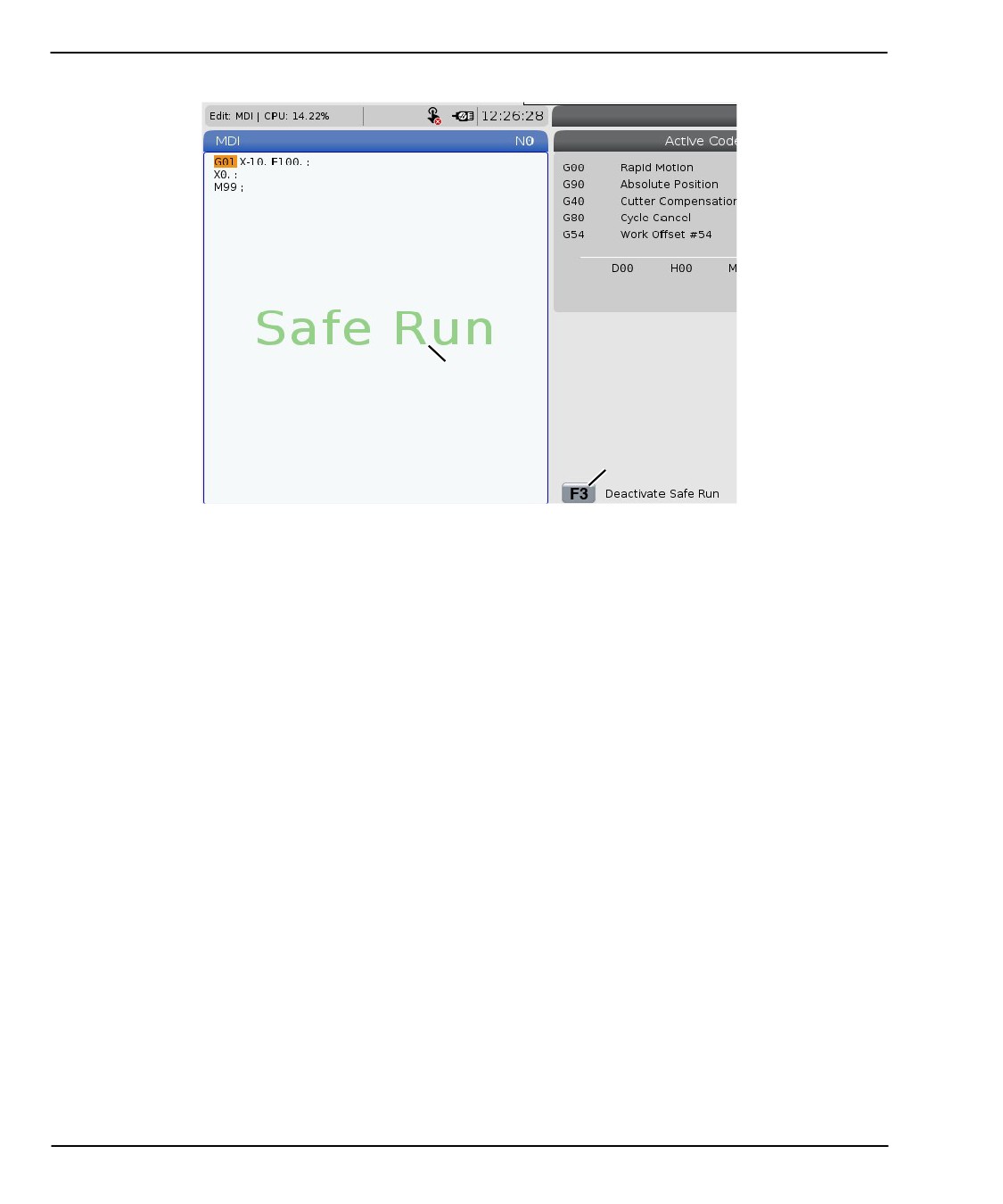
F4.12:
Режим безопасной работы
2
1
Если ваш станок поддерживает режим безопасной работы, вы увидите новый значок
в MDI с текстом F3
Activate
Safe
Run
[1]. Нажмите
[F3] для
включения/выключения режима безопасной работы. Активное состояние режима
безопасной работы указывается водяным знаком [2] на программной панели.
Она активна только во время ускоренных перемещений. Ускоренные перемещения
включают G00, [HOME G28], переход к смене инструмента и движения стандартного
цикла, не связанные с механообработкой. При любых режимах обработки, таких как
подача или нарезание резьбы метчиком, не будет включен безопасный режим.
Режим безопасной работы не активен во время подачи из-за обнаружения
столкновения. Силы резания невозможно различить из поломок.
118
Работа
F4.13:
Режим безопасной работы
1
2
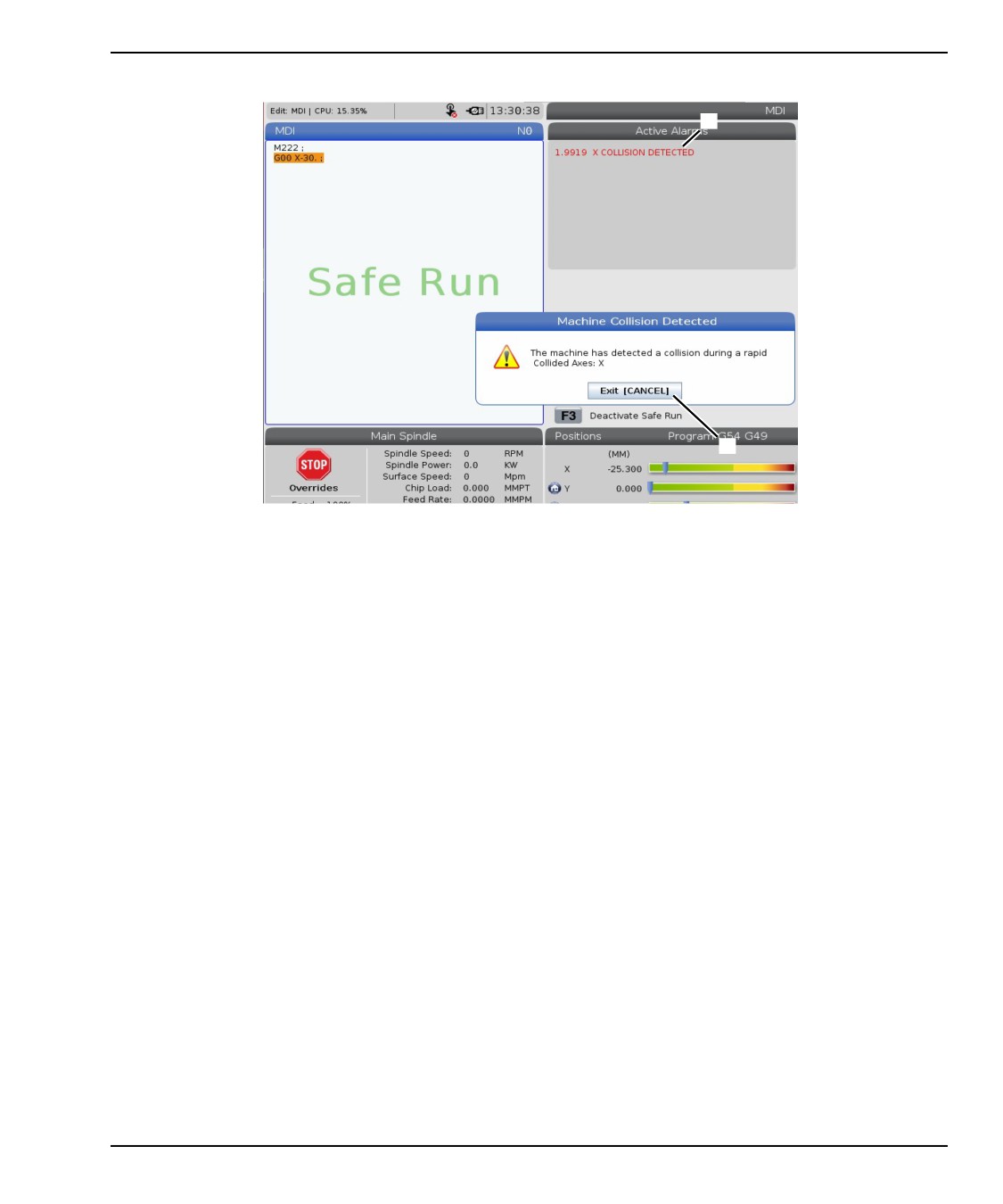
При обнаружении поломки все движения останавливаются, выдается сигнал об
ошибке [1] и всплывающее окно [2] оповещает оператора о поломке, и на какой оси
она обнаружена. Этот сигнал об ошибке можно сбросить с помощью [RESET].
В некоторых случаях давление на деталь невозможно уменьшить с помощью отвода
в режиме безопасной работы. В худшем случае после сброса сигнала об ошибке
может произойти еще одна поломка. Если это произойдет, выключите режим
безопасной работы и отведите ось толчковой подачей из места поломки.
4.8
Обзор RJH-Touch
Дистанционный маховичок толчковой подачи (RJH-Touch) — это дополнительная
оснастка, которая является переносным устройством, обеспечивающим доступ к
системе управления и ускоряющим и облегчающим настройку.
Для использования всех функций RJH-Touch ваш станок должен иметь программное
обеспечение управления следующего поколения 100.19.000.1102 или выше. В
следующих разделах объясняется принцип работы RJH-Touch.
119
Обзор RJH-Touch
F4.14:
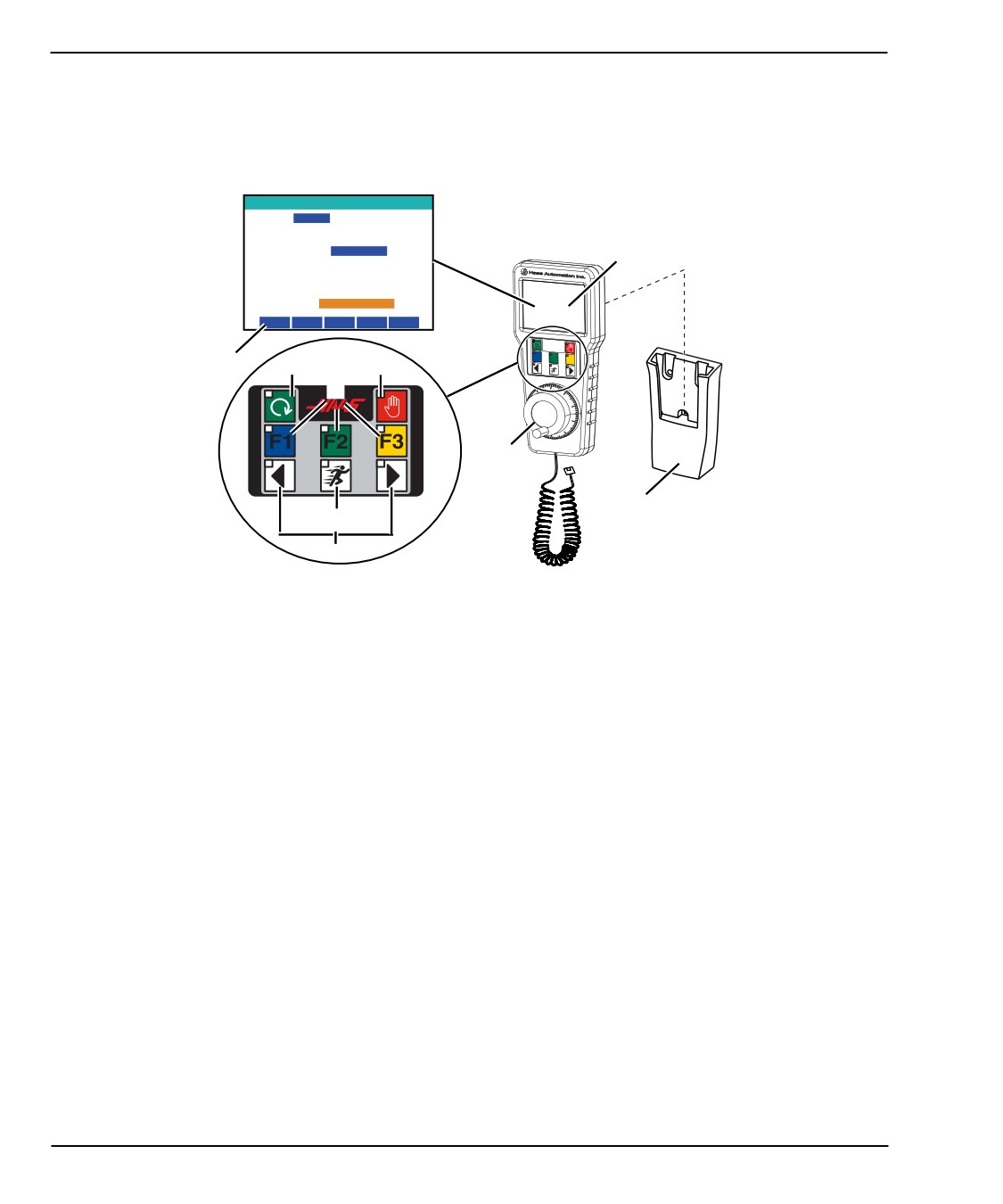
Дистанционный маховичок толчковой подачи [1] Клавиша запуска цикла, [2] Клавиша
остановки подачи, [3] Функциональные клавиши, [4] Клавиша быстрой толчковой
подачи, [5] Клавиши направления толчковой подачи, [6] Сенсорный экран, [7] Кобура,
[8] Функциональные вкладки, [9] Колесо маховичка толчковой подачи.
Set Work Offsets
< .0001 .0010
.0100
.1000
>
Work offset G54
X
0.0000
6
Y
0.0000
Z
0.0000
X
0.0000
SET ADJST
WRKN
MENU
F1
F2
F3
8
1
2
3
9
7
4
5
На настоящей иллюстрация показаны компоненты:
1.
Запуск цикла. Выполняет ту же функцию, как [CYCLE START] (запуск цикла) на
подвесном пульте управления.
2.
Остановка подачи. Выполняет ту же функцию, как [FEED HOLD] (запуск цикла)
на подвесном пульте управления.
3.
Функциональные клавиши. Эти клавиши предназначены для последующего
использования.
4.
Кнопка быстрой толчковой подачи. Эта клавиша удваивает скорость толчковой
подачи при одновременном нажатии одной из кнопок направления толчковой
подачи.
5.
Клавиши направления толчковой подачи. Эти клавиши работают так же, как
клавиши стрелок толчковой подачи на вспомогательной клавиатуре. Вы
можете нажать и удерживать клавишу для толчковой подачи оси.
6.
Сенсорный ЖК-дисплей.
7.
Кобура. Для включения маховичка RJH достаньте его из кобуры. Для
выключения маховичка RJH положите его в кобуру.
8.
Функциональные вкладки. Эти вкладки выполняют различные функции в
различных режимах. Нажмите функциональную вкладку, которая
соответствует используемой функции.
9.
Колесо маховичка толчковой подачи. Этот маховичок работает, как маховичок
толчковой подачи на подвесном пульте управления. Каждый щелчок маховичка
120
Работа
перемещает выбранную ось на одну единицу измерения выбранного шага
толчковой подачи.
Большинство функций маховичка RJH доступно в режиме толчковой подачи. В
других режимах экран маховичка RJH отображает данные об активной программе
или программе РВД.
4.8.1
Пример меню режима работы маховичка RJH-Touch
Меню режима работы позволяет быстро выбрать режим маховичка RJH. При выборе
режима на маховичке RJH подвесной пульт управления также переходит в этот
режим.
Для доступа к этому меню в большинстве режимов маховичка RJH нажмите
функциональную клавишу [MENU] (меню).
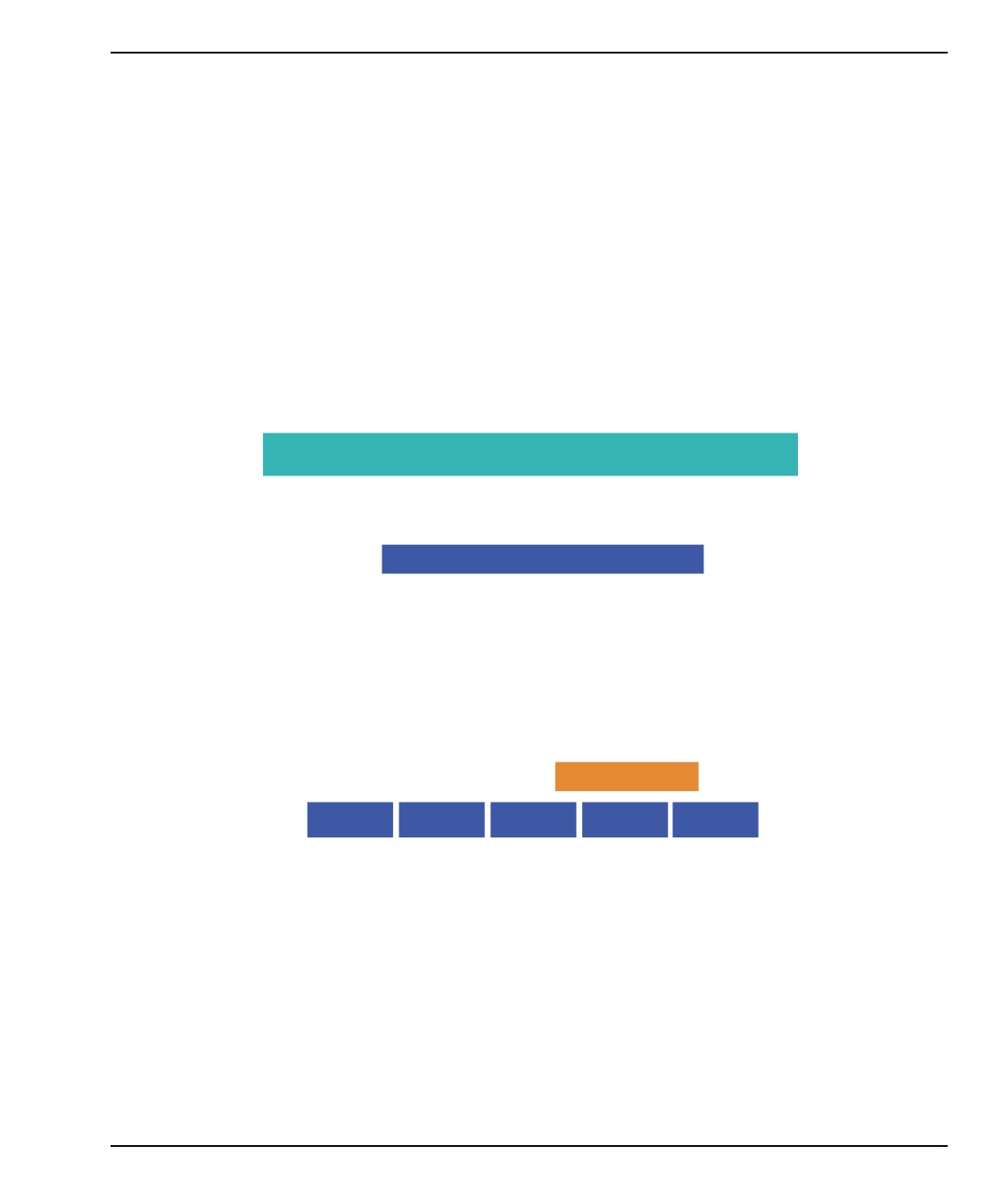
F4.15:
Пример меню режима работы маховичка RJH-Touch
OPERATION MODE MENU
> MANUAL - JOGGING
^
> TOOL OFFSETS
> WORK OFFSETS
> AUXILIARY MENU
> UTILITY MENU
Y
-2.0000
BACK
Пункты меню следующие:
•
MANUAL - JOGGING переводит маховичок RJH и систему управления станка в
режим HANDLE JOG.
•
TOOL OFFSETS переводит маховичок RJH и систему управления станка в
режим TOOL OFFSET.
•
WORK OFFSETS переводит маховичок RJH и систему управления станка в
режим WORK OFFSETS.
•
AUXILIARY MENU (ВСПОМОГАТЕЛЬНОЕ МЕНЮ) вызов вспомогательного
меню для маховичка RJH.
121
Обзор RJH-Touch
NOTE:
Функция фонарика недоступна в RJH-Touch.
•
UTILITY
MENU
(СЕРВИСНОЕ МЕНЮ) вызывает сервисное меню для
маховичка RJH. В этом меню содержится только информация о диагностике.
4.8.2
Ручная толчковая подача RJH-Touch
Экран ручной толчковой подачи на RJH позволяет выбрать ось и скорость толчковой
подачи.
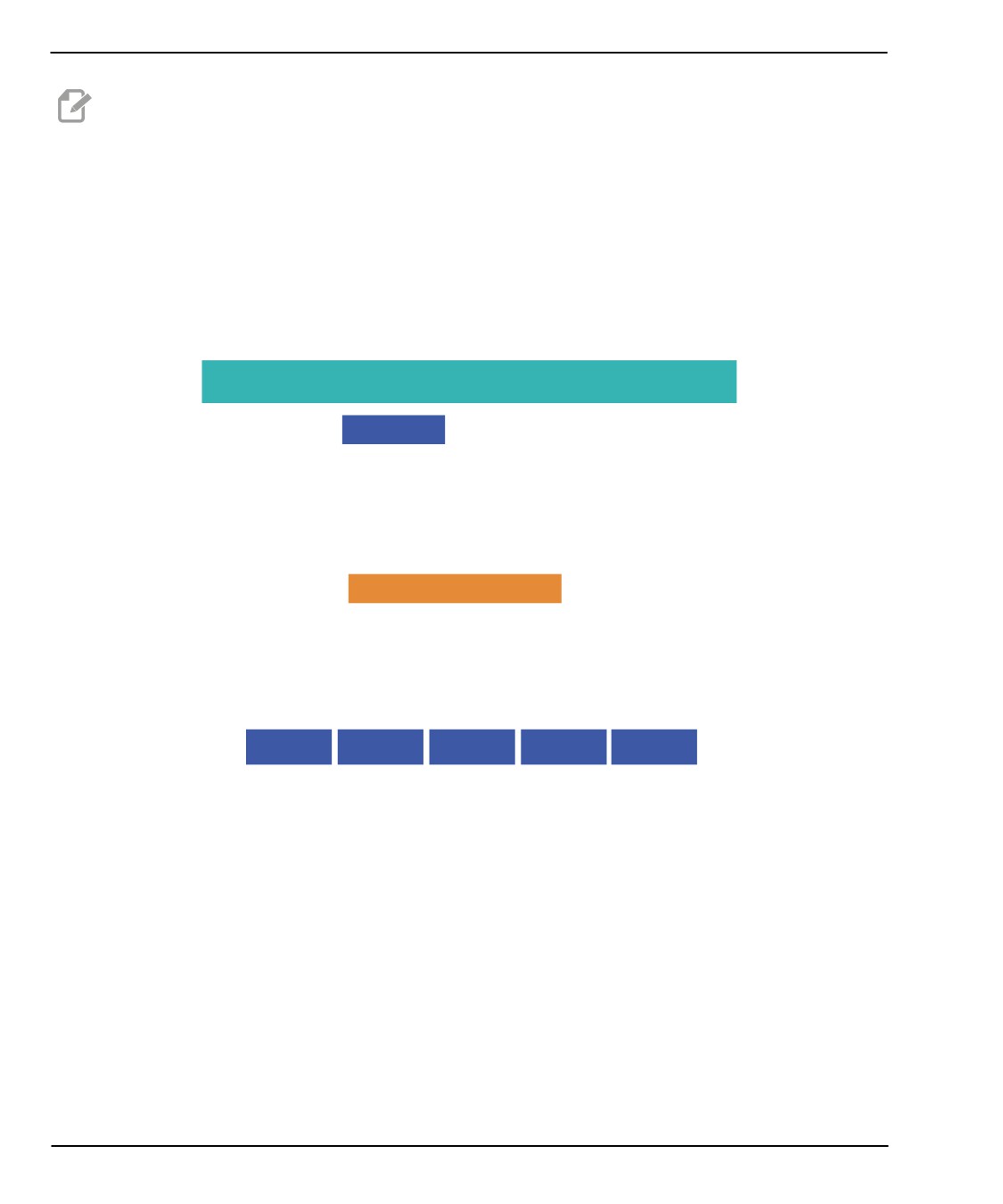
F4.16:
Пример ручной толчковой подачи RJH-Touch
Manual Jogging
< .0001 .0010
.0100
.1000
>
AXIS
X
-1.0000 in
Y
-2.0000 in
Z
-5.0000 in
WORK TO GO MACH OPER
MENU
•
Нажмите [MENU] на экране.
•
Нажмите Manual Jogging на экране.
•
Нажмите .0001, .0010, .0100 или .1000 на экране, чтобы изменить скорость
толчковой подачи.
•
Нажмите на положение оси на экране или нажмите [F1]/ [F3] на RJH, чтобы
изменить ось.
•
Вращайте колесо маховичка толчковой подачи для толчковой подачи оси.
•
Нажмите [WORK] на экране, чтобы показать положения Program.
•
Нажмите [TO GO] на экране, чтобы показать положения для перехода Distance.
•
Нажмите [MACH] на экране, чтобы показать положение Machine.
•
Нажмите [OPER] на экране, чтобы показать положение Operator.
122
Работа
4.8.3
Коррекции на инструмент с помощью RJH-Touch
В настоящем разделе описываются органы управления, которые используются на
маховичке RJH, чтобы задать коррекцию на инструмент.
Дальнейшую информацию о процессе настройки коррекций на инструмент см. на
странице 131.
Для доступа к этой функции на маховичке RJH нажмите [OFFSET] (коррекция) на
подвесном пульте управления и выберите страницу Tool Offsets (Коррекции на
инструмент или выберите пункт TOOL OFFSETS (КОРРЕКЦИИ НА ИНСТРУМЕНТ) из
меню режимов работы маховичка RJH (см. страницу 121).
F4.17:
Пример экрана коррекции на инструмент маховичка RJH
Set Tool Offsets
< .0001 .0010
.0100
.1000
>
Tool In Spindle
0
Tool Offset
0
0.0000
^
Length
Y
0.0000
SetL ADJST NEXT M08
MENU
•
Нажмите .0001, .0010, .0100 или .1000 на экране, чтобы изменить скорость
толчковой подачи.
•
Нажмите на положение оси на экране или нажмите [F1]/ [F3] на RJH, чтобы
изменить ось.
•
Для переключения на следующий инструмент нажмите [NEXT] на экране.
•
Для изменения коррекции на инструмент выделите поле TOOL
OFFSET
(КОРРЕКЦИЯ НА ИНСТРУМЕНТ) и используйте маховичок, чтобы изменить
значение.
•
Используйте маховичок толчковой подачи для ля перемещения инструмента
толчковой подачей в нужное положение. Для записи длины инструмента
нажмите функциональную клавишу [SETL] (задать длину).
123

Обзор RJH-Touch
•
Для корректировки длины инструмента, например, если необходимо вычесть
из длины инструмента толщину бумаги, которая использовалась при привязке
инструмента:
a)
Нажмите кнопку [ADJST] на экране.
b)
Используйте маховичок, чтобы изменить значение (положительное или
отрицательное), на которое необходимо изменить длину инструмента.
c)
Нажмите кнопку [ENTER] на экране.
•
Если станок оснащен опцией программируемой СОЖ, можно регулировать
положение трубки подачи СОЖ для инструмента. Выделите поле COOLANT POS
(ПОЛОЖЕНИЕ СОЖ) и используйте маховичок толчковой подачи, чтобы
изменить значение. Можно использовать кнопку [M08], чтобы включить подачу
СОЖ и провести испытание положения трубки подачи СОЖ. Для выключения
СОЖ нажмите кнопку на экране еще раз.
4.8.4
Рабочие смещения с помощью RJH-Touch
В настоящем разделе описываются органы управления, которые используются на
маховичке RJH-Touch, чтобы задать рабочие смещения.
Дальнейшую информацию о процессе настройки рабочих смещений см. на странице
134
Для доступа к этой функции на маховичке RJH-Touch нажмите [OFFSET] (коррекция)
на подвесном пульте управления и выберите страницу Work Offsets (Коррекции на
инструмент или выберите пункт WORK OFFSETS (КОРРЕКЦИИ НА ИНСТРУМЕНТ) из
меню режимов работы маховичка RJH (см. страницу 121).
F4.18:
Пример экрана коррекции детали маховичка RJH
Set Work Offsets
< .0001 .0010
.0100
.1000
>
Work offset G54
X
0.0000
Y
0.0000
Z
0.0000
X
0.0000
SET ADJST
WRKN MENU
124
Работа
•
Нажмите .0001, .0010, .0100 или .1000 на экране, чтобы изменить скорость
толчковой подачи.
•
Нажмите на положение оси на экране или нажмите [F1]/ [F3] на RJH, чтобы
изменить ось.
•
Чтобы изменить номер рабочего смещения, нажмите кнопку [WORKN] (дет.
ном) и используйте маховичок толчковой подачи, чтобы выбрать новый номер
смещения. Нажмите [ENTER] на экране, чтобы установить новое смещение.
•
Используйте колесо маховичка толчковой подачи для перемещения осей.
•
По достижении положения смещения по оси нажмите кнопку [SET] (задать) на
экране для записи положения смещения.
•
Как корректировать значение коррекции:
a)
Нажмите функциональную клавишу [ADJST] (ввод).
b)
Используйте импульсный маховичок, чтобы изменить значение
(положительное или отрицательное), на которое необходимо изменить
коррекцию.
c)
Нажмите функциональную клавишу [ENTER] (ввод).
4.9
Настройка детали
Правильная зажимная оснастка очень важна для безопасности и для достижения
желаемых результатов механической обработки. Есть много вариантов зажимной
оснастки для различных приложений. Свяжитесь с местным дилерским центром
компании Haas или дилером зажимной оснастки для получения дополнительной
информации.
4.9.1
Режим толчковой подачи
Режим толчковой подачи позволяет перемещать все оси в нужное положение. До
перемещения осей необходимо установить их в исходное положение (начальная
точка отсчета).
Чтобы ввести режим толчковой подачи:
1.
Нажмите [HANDLE JOG].
2.
Выберите шаг подачи, который будет использоваться в режиме толчковой
подачи ([.0001], [.001], [.01] или [.1]).
3.
Нажмите необходимую ось ([+X], [-X], [+Z] или [-Z]) и либо нажмите и
удерживайте эти клавиши толчковой подачи оси или используйте маховичок
толчковой подачи [HANDLE JOG] для перемещения выбранной оси.
125
Настройка детали
4.9.2
Коррекция на инструмент
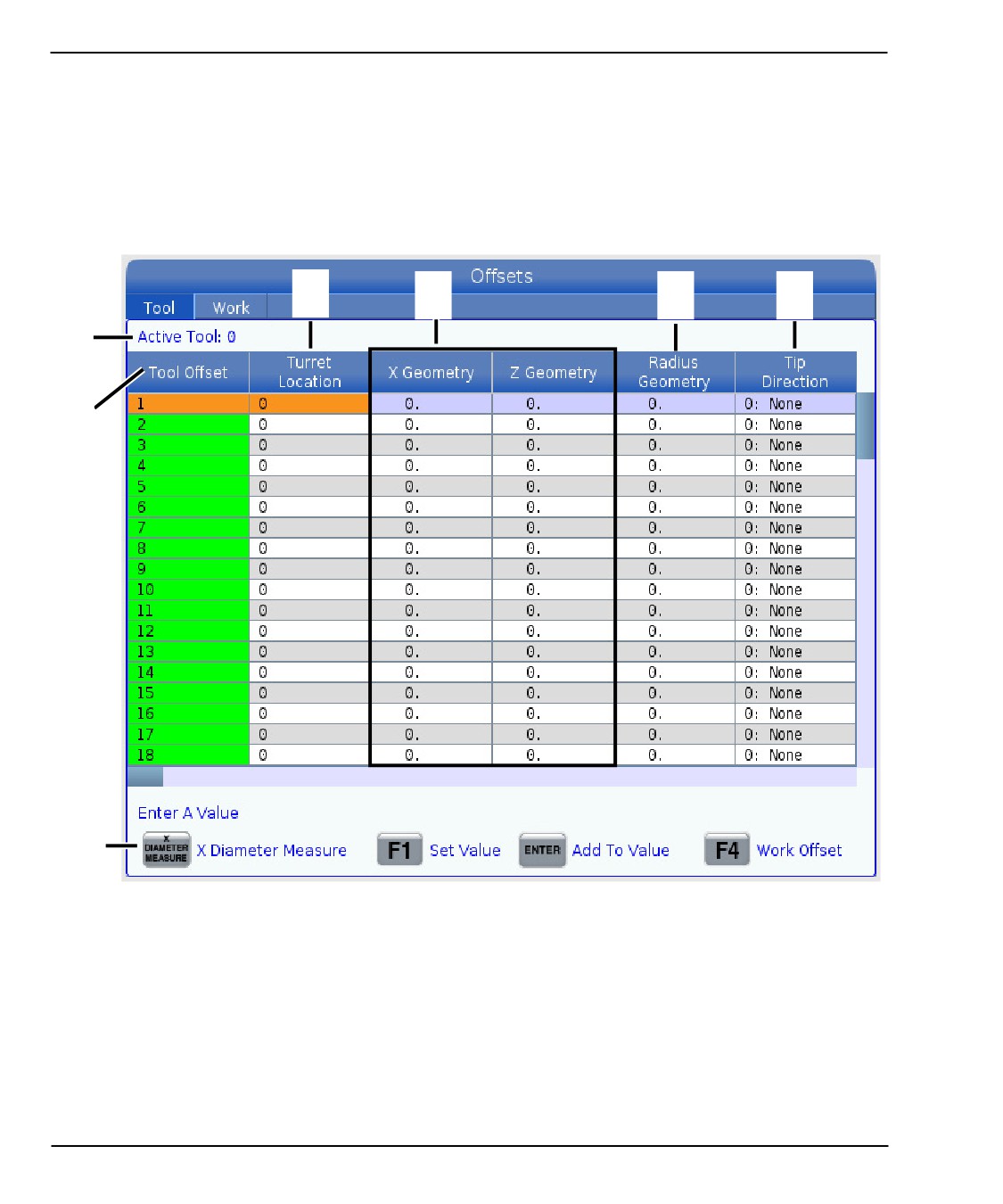
Нажмите кнопку[OFFSET] для просмотра значений смещений инструментов.
Коррекцию на инструмент можно вводить вручную или автоматически с помощью
измерительного щупа. В представленном ниже перечне показано, как работает
каждая настройка смещения.
F4.19:
Отображение коррекции на инструмент
3
4
5
6
1
2
7
1.
Active Tool: — Указывает на то, в каком положении активна револьверная
головка.
2.
Tool Offset (T) — перечень доступных коррекций на инструмент. Доступны
максимум 99 коррекций на инструмент.
3.
Turret Location — Данный столбец используется, чтобы помочь оператору
запомнить, какой инструмент находится на револьверной станции. Это
полезно, когда у вас есть держатель инструмента, в котором имеются
инструменты, установленные на передней стороне и на задней стороне. Вы
хотите помнить, какое смещение используется каждым из инструментов и где
оно находится.
126
Работа
4.
X and Z Geometry — Каждое смещение содержит значения расстояния от
начала координат станка до наконечника.
5.
Radius Geometry — Данное смещение используется для компенсации радиуса
на наконечнике инструмента, когда используется коррекция на режущий
инструмент. Проверьте характеристики радиуса на инструментальных
вставках и введите значение данного смещения.
6.
Tip Direction — Используйте это для задания направления наконечника
инструмента, когда используется коррекция на режущий инструмент. Нажмите
[F1] для просмотра опций.
7.
Данные функциональные кнопки позволяют задавать значения коррекции.
При нажатии [F1] число вводится в выбранный столбец. Ввод значения и
нажатие [ENTER] (ввод) складывает введенную величину и число в выбранном
столбце.
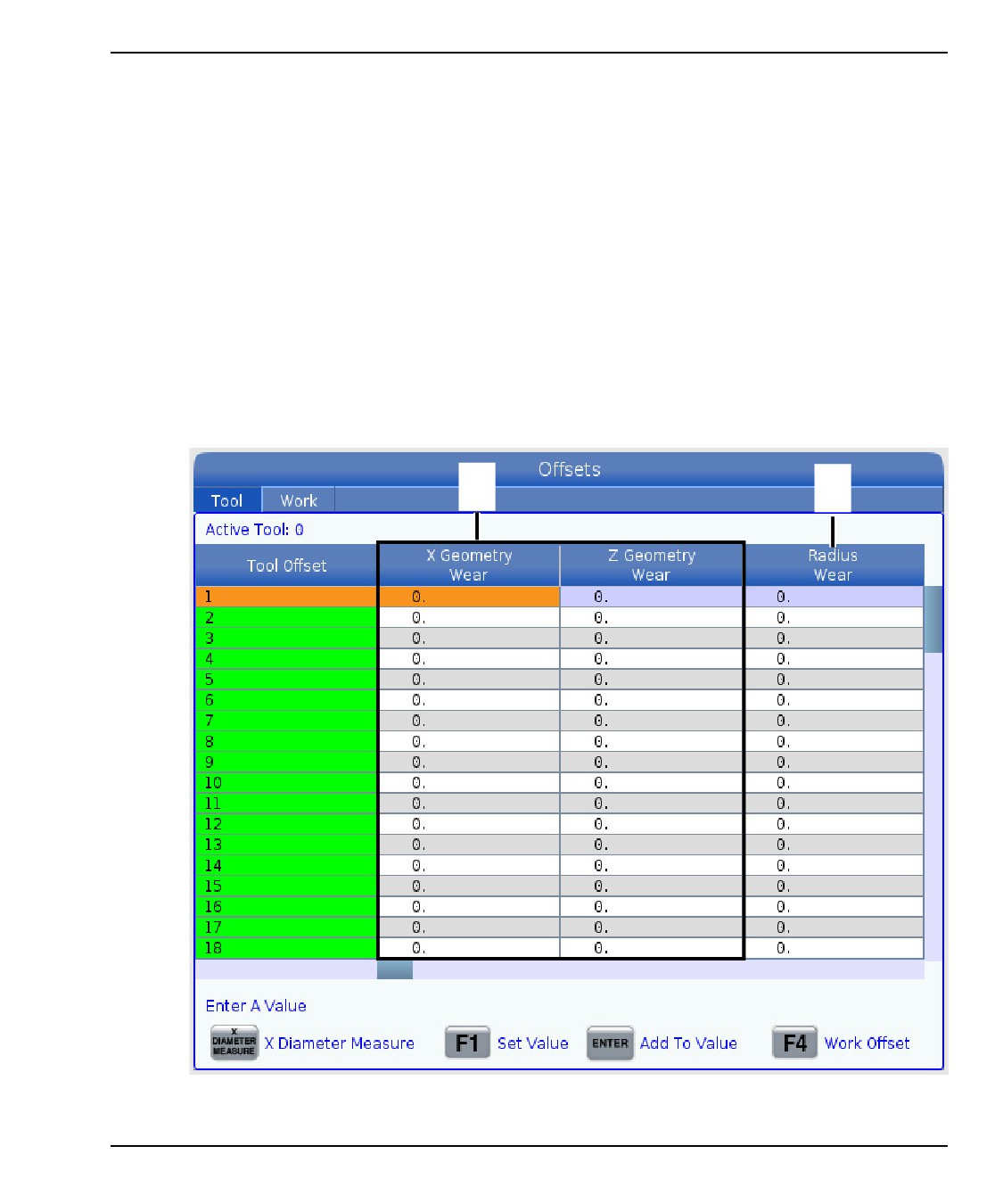
F4.20:
Отображение коррекции на инструмент. Продолжение. Нажмите клавишу-стрелку
[RIGHT], чтобы отобразить данную страницу.
8
9
127
Настройка детали
8.
X and Z Wear Geometry — Введенные здесь значения предназначены для
точных регулировок смещения, которые необходимы для компенсации
нормального износа в ходе выполнения задания.
9.
Radius Wear — Введенные здесь значения предназначены для точных
регулировок смещения, которые необходимы для компенсации нормального
износа в ходе выполнения задания.
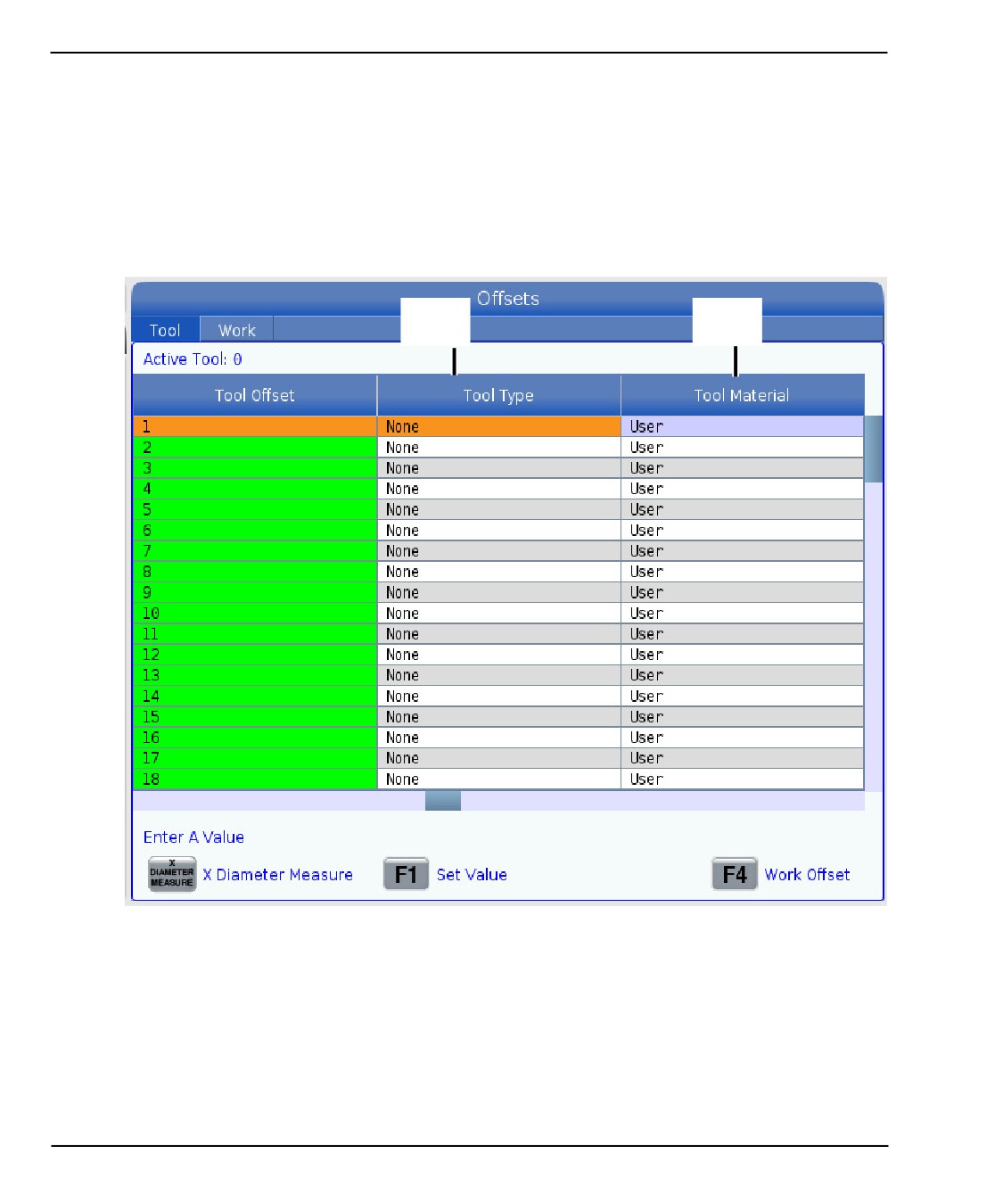
F4.21:
Отображение коррекции на инструмент. Продолжение. Нажмите клавишу-стрелку
[RIGHT], чтобы отобразить данную страницу.
10
11
10.
Tool Type — Данный столбец используется блоком управления, чтобы решить,
какой цикл измерения щупом использовать для измерения щупом данного
инструмента. Нажмите [F1] для просмотра опций.
11.
Tool Material — Данный столбец используется для вычислений VPS
библиотекой подач и скоростей. Нажмите [F1] для просмотра опций.
128
Работа
F4.22:
Отображение коррекции на инструмент. Продолжение. Нажмите клавишу-стрелку
[RIGHT], чтобы отобразить данную страницу.
12
13
14
15
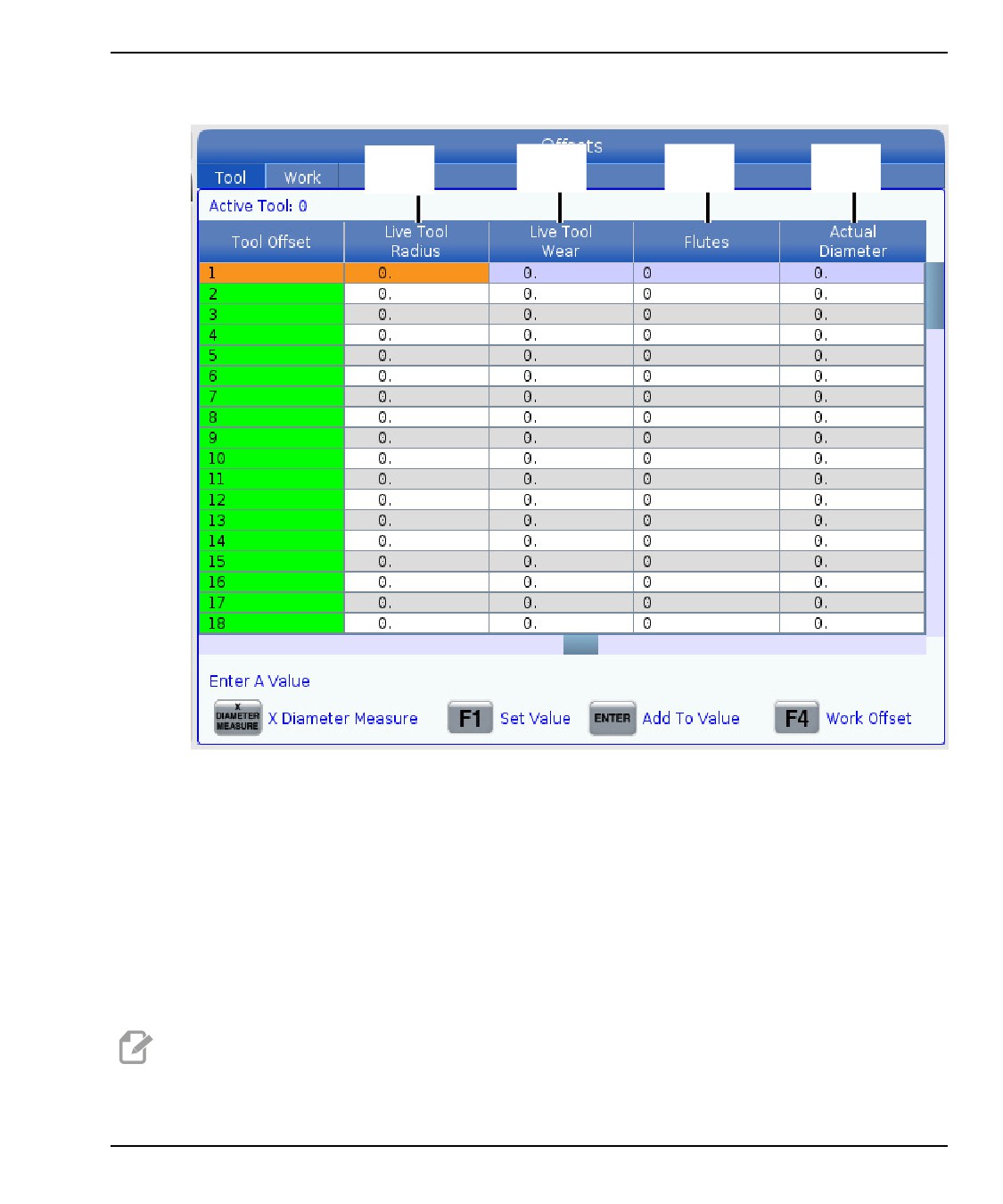
12. Live Tool Radius — Данное смещение используется для компенсации радиуса
на наконечнике приводного инструмента. Проверьте характеристики радиуса
на инструментальных вставках и введите значение данного смещения.
13. Live Tool Wear — Введенные здесь значения предназначены для точных
регулировок смещения, которые необходимы для компенсации нормального
износа в ходе выполнения задания.
14. Flutes — Когда для данного столбца задано правильное значение, блок
управления может вычислить правильное Chip Load значение, отображенное
на Main Spindleэкране. Библиотека подач и скоростей VPS также будет
использовать данные значения для вычислений.
NOTE:
Значения, заданные в столбце «Канавка», не повлияют на
работу измерительного щупа.
129
Настройка детали
15.
Actual Diameter — Данный столбец используется блоком управления для
вычисления правильного Surface Speed значения, отображенного на экране
Main Spindle.
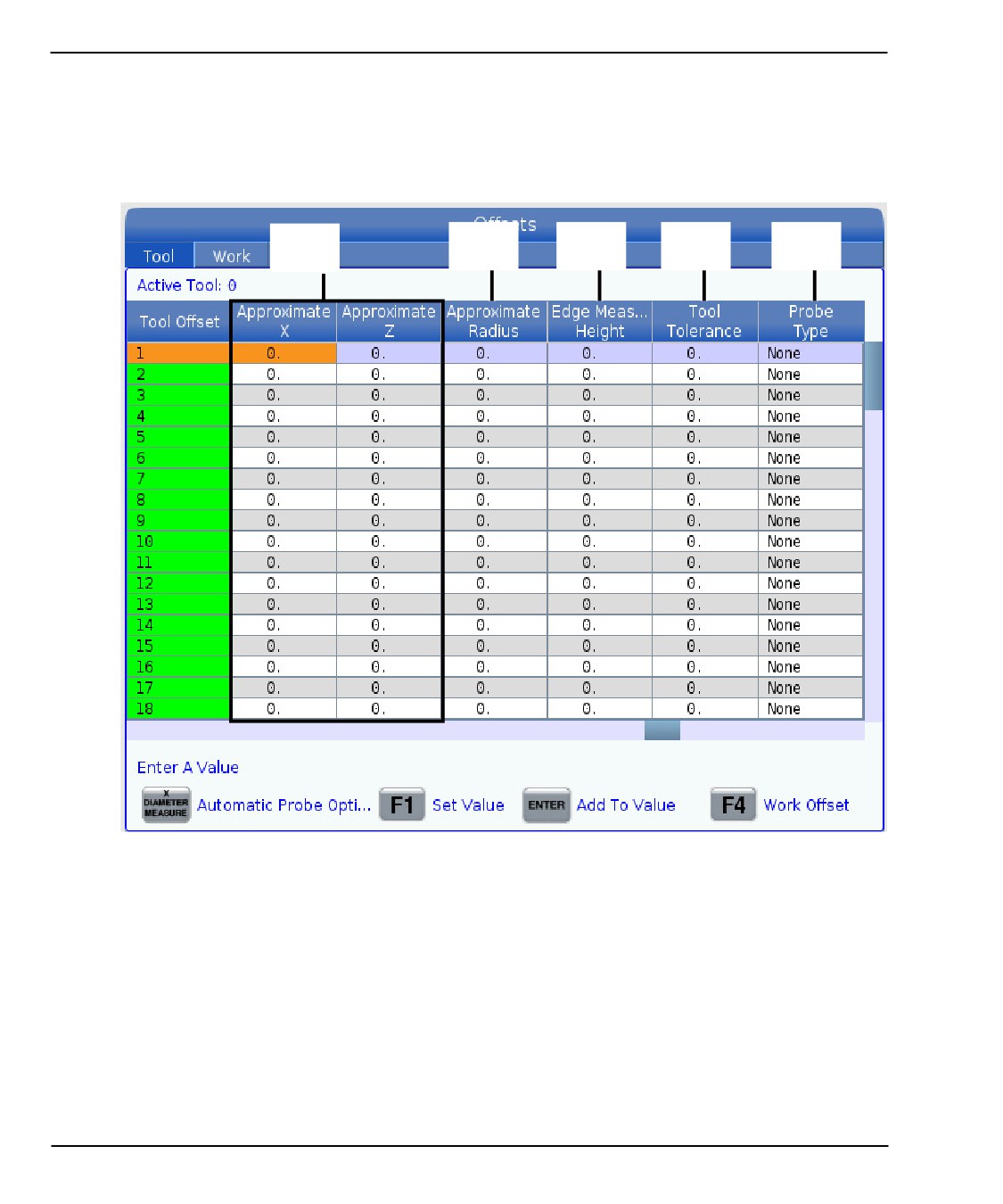
F4.23:
Отображение коррекции на инструмент. Продолжение. Нажмите клавишу-стрелку
[RIGHT], чтобы отобразить данную страницу.
16
17
18
19
20
16.
Approximate X and Z — Данный столбец используется автоматическим
инструментальным щупом (ATP) или щупом для размерной настройки
инструментов. Значение в данном поле подсказывает измерительному щупу
приблизительное положение измеряемого щупом инструмента.
17.
Approximate Radius — Данный столбец используется измерительным щупом
ATP. Значение в поле подсказывает щупу приблизительный радиус
инструмента.
18.
Edge Measure Height — Данный столбец используется измерительным щупом
ATP. Значение в данном поле представляет собой расстояние ниже
наконечника инструмента, на которое инструменту нужно переместиться, когда
кромка измеряется щупом. Используйте данную настройку, когда у вас
130
Работа
инструмент с большим радиусом или когда вы выполняете измерение щупом
диаметра на инструменте для снятия фаски.
19. Tool Tolerance — Данный столбец используется измерительным щупом.
Значение в данном поле используется для проверки с целью выявления
поломки и износа инструмента. Оставьте данное поле пустым, если вы задаете
длину и диаметр на инструменте.
20. Probe Type — Данный столбец используется измерительным щупом. Вы
можете выбрать программу измерения щупом, которую вы хотите выполнять
на данном инструменте. Нажмите [X DIAMETER MEASURE] для просмотра
опций.
4.9.3
Настройка коррекции на инструмент
Следующий шаг заключается в привязке инструментов. При этом определяется
фактическое расстояние между режущей кромкой и деталью. Для этой операции
необходимо следующее:
•
Проходной резец Н.Д.
•
Обрабатываемая деталь, которую можно установить в кулачки патрона
•
Измерительный инструмент для измерения диаметра обрабатываемой детали
Для получения информации о настройке приводных инструментов обратитесь к
странице 247.
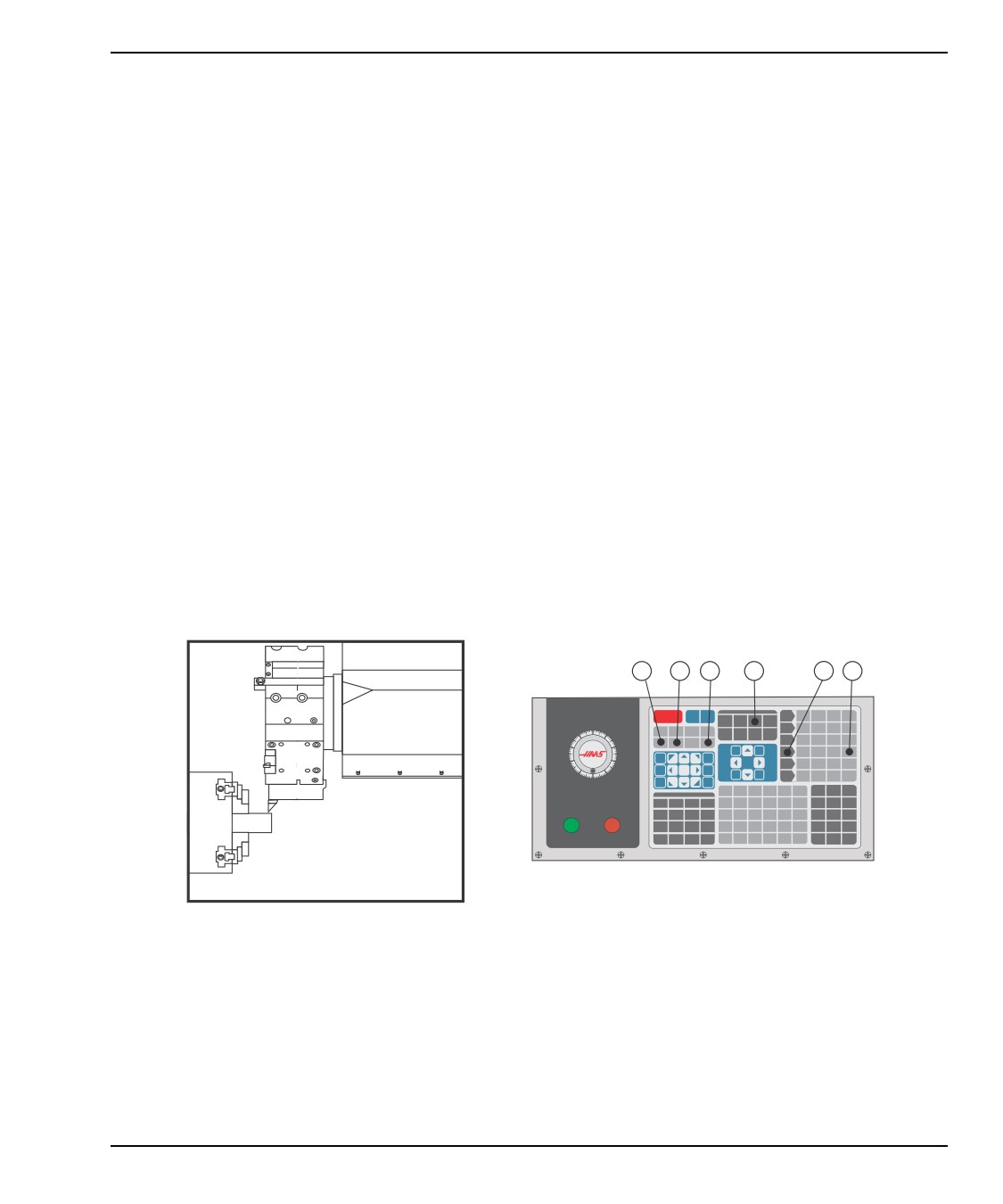
F4.24:
Коррекция на инструмент токарного станка
D F E C
A B
1.
Нажмите [OFFSET]. Нажмите [HANDLE JOG].
2.
Установите резец для наружной обточки в револьверную головку. Нажимайте
[NEXT TOOL] [F] (следующий инструмент) пока он не станет текущим
инструментом.
3.
Зажмите обрабатываемую деталь в шпинделе.
4.
Нажмите [.1/100] [B]. Выбранная ось перемещается с высокой скоростью, когда
вращается маховичок.
131
Настройка детали
5.
Закройте дверь токарного станка. Введите 50 и нажмите [FWD] (вперед) для
запуска шпинделя.
6.
При помощи токарного резца, загруженного в позицию 1, сделайте проход на
небольшую глубину по диаметру заготовки, зажатой в шпинделе.
Осуществляйте подвод к детали осторожно, а резание - на медленной подаче.
7.
После выполнения прохода на небольшую величину, толчковой подачей с
помощью оси Z выполните отвод от детали. Отвод от детали выполняйте
далеко, чтобы было можно выполнить измерения с помощью измерительного
инструмента.
8.
Нажмите на клавишу останова шпинделя [STOP] и откройте дверь.
9.
Измерьте глубину прохода, сделанного на заготовке.
10.
Нажмите [X DIAMETER MEASURE] [D] (измерить диаметр X) для записи
координаты оси X в таблицу коррекции.
11.
Для добавления ее коррекции оси X введите диаметр обрабатываемой детали
и нажмите [ENTER]. Коррекция, соответствующая инструменту и позиции
револьверной головки, записана.
12.
Закройте дверь токарного станка. Введите 50 и нажмите [FWD] (вперед) для
запуска шпинделя.
13.
При помощи токарного резца, загруженного в позицию 1, сделайте небольшой
проход по торцу заготовки, зажатой в шпинделе. Осуществляйте подвод к
детали осторожно, а резание - на медленной подаче.
14.
После завершения прохода отойдите от детали толчковой подачей с помощью
оси Х. Отвод от детали выполняйте далеко, чтобы было можно выполнить
измерения с помощью измерительного инструмента.
15.
Нажмите [Z FACE MEASURE] (E) (измерение торца Z) для записи текущей
координаты оси Z в таблицу коррекции.
16.
Курсор переместится к положению оси Z для инструмента.
17.
Повторите все предыдущие шаги для каждого инструмента, используемого в
программе. Смену инструмента выполняйте в безопасном положении и при
отсутствии преград.
132
содержание .. 3 4 5 6 ..