FANUC MANUAL GUIDE i. OPERATÖR KILAVUZU - 10
12. NC PROGRAM DÖNÜŞTÜRME FONKSİYONU
İŞLEM
B-63874TR/05
(8) NC program dönüştürme fonksiyonu, 4 haneli G otomatik çalışma
parça işleme koduna genişletmek üzere tasarlanmıştır. Bu nedenle
NC program dönüştürme, aşağıda belirtilen durumların dışındaki
durumlarda beklenildiği gibi gerçekleşmez.
(Örnek 1) Parça işleme komutu ve bir otomatik çalışmanın şekil
komutunun her ikisi olmak üzere ana programda
bulunduğunda
O0001
G1128I1.R0.8A95.B80.J3.P3.L3.M0.F0.5X1.Y1.Z10. ;
G1450H0.V75. ;
G1451H0.V0.K7.D0.L0.M0.T1. ;
G1451H5.V0.K1.C5.L0.M0.T1. ;
G1451H5.V75.K3.D75.L0.M0.T2. ;
G1456;
M30;
%
(Örnek 2) Otomatik çalışmanın şekil komutu bir alt programda
mevcut olduğunda
O0001
G1128I1.R0.8A95.B80.J3.P3.L3.M0.F0.5X1.Y1.Z10. ;
M98 P0002;
→
O0002
M30;
G1450H0.V75. ;
%
G1451H0.V0.K7.D0.L0.M0.T1. ;
G1451H5.V0.K1.C5.L0.M0.T1. ;
G1451H5.V75.K3.D75.L0.M0.T2. ;
G1456;
M99;
%
* Alt programın yalnızca bir otomatik çalışmanın şekil komutunu
içerdiği varsayılır.
(9) Yürütülen program komut satırları NC durumu dönüştürme
hedefidir.
(10) İlerleme hızı komutu ondalık basamakla dönüştürülür
(11) Özel makro komut satırı çıktığında durdurma komutu (M00, M01,
M02, M30, M99) yürütülmeden önce, durdurma komutu (M00,
M01, M02, M30, M99) yürütmesi dönüştürülmez.
(12) M98 komut satırı çıktığında durdurma komutu (M00, M01, M02,
M30, M99) yürütülmeden önce, durdurma komutu (M00, M01,
M02, M30, M99) yürütmesi dönüştürülmez.
(13) M198 içeren bir komut satırı dönüştürülmez.
- 250 -
B-63874TR/05
İŞLEM
13. TAKIM VERİTABANI FONKSİYONU
13
TAKIM VERİTABANI FONKSİYONU
- 251 -
13. TAKIM VERİTABANI FONKSİYONU
İŞLEM
B-63874TR/05
13.1 TAKIM OFSET VERİLERİ AYARI
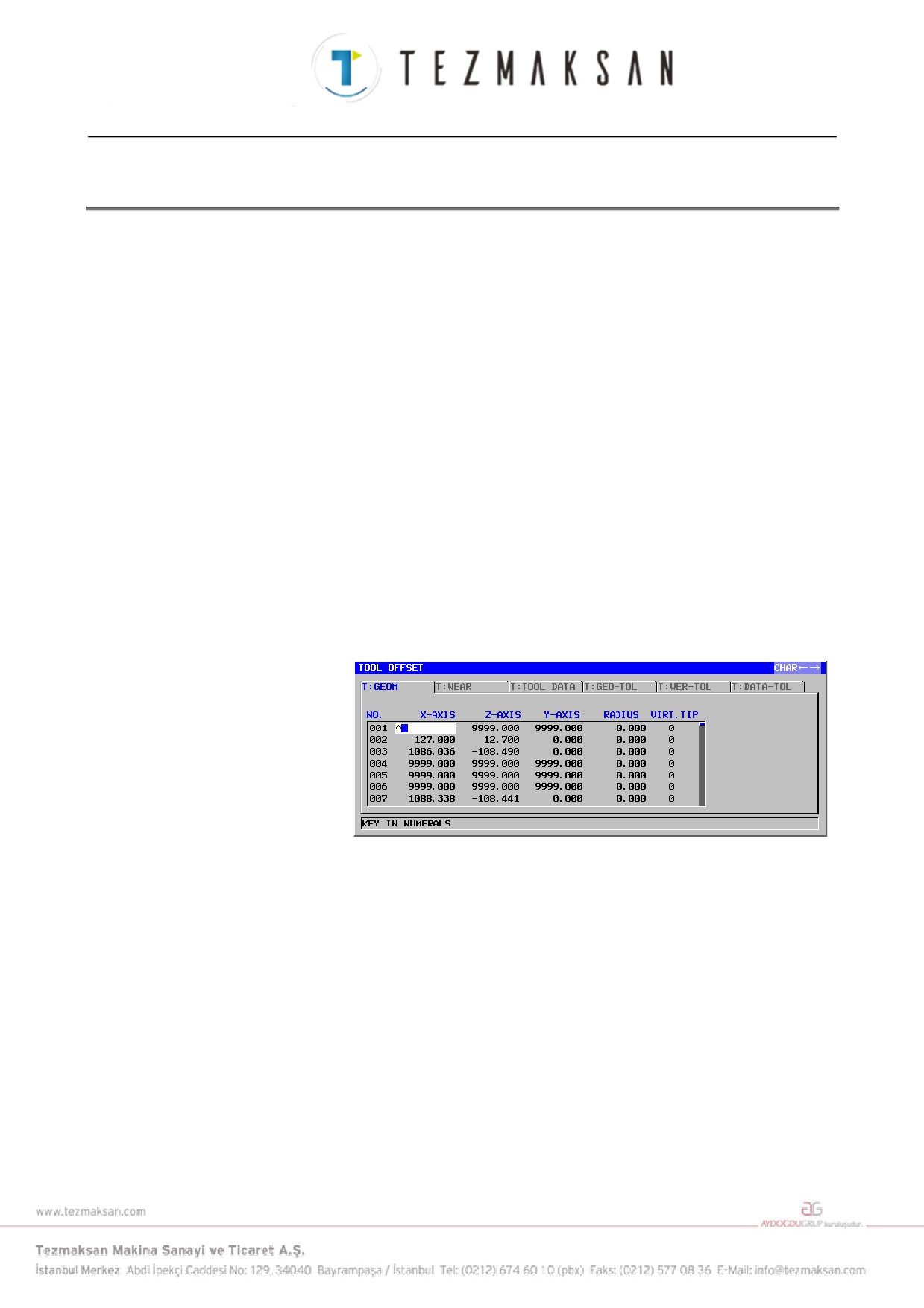
Bileúik bir tezgah için, aúa÷ıdaki veri ö÷eleri T modu için görüntülenir:
(1) T : GEOMETRY OFFSET
(2) T : WEAR OFFSET
(3) T : TOOL DATA
(4) T : GEOMETORY TOOL TYPE OFFSET
(5) T : GEOMETORY WEAR TYPE OFFSET
(6) T : GEOMETORY DATA TYPE OFFSET
Aúa÷ıdaki veri ö÷eleri M modu için görüntülenir:
(7) M : TOOL OFFSET (TOOL LENGTH COMP. /
CUTTER COMPENSATION)
(8) M : TOOL DATA
(9) M : TOOL TYPE OFFSET (TOOL LENGTH COMP. /
CUTTER COMPENSATION)
(10) M : TOOL TYPE DATA
Her mod, [M←→T] yazılım tuúuyla seçilebilir.
Torna tezgahları için, (1) ile (6) arasındaki veri ö÷eleri görüntülenir.
Parça iúleme merkezleri için,
(7) ile
(10) arasındaki veri ö÷eleri
görüntülenir.
(1), (2) ve (7)'de ayarlanacak ve görüntülenecek veriler, CNC'deki ilgili
verilerle ortaktır. Ayrıntılar için, CNC'nin operatör kılavuzuna
baúvurun.
Torna tezgahları için ise,
“radius”taki frezeleme takımlarının uç
yarıçapı de÷erinin girilmesi gerekir. Aksi takdirde, bazen alarm verilir.
Takım yönetimi fonksiyonlarıyla ilgili veri ö÷eleri (4), (5) ve (9) için,
Ek'teki “Takım Yönetimi Fonksiyonu” açıklamasına bakın.
Takım form verileri hakkındaki veri ö÷eleri (3), (6), (8) ve (10) için, bir
sonraki bölüme bakın.
- 252 -
B-63874TR/05
İŞLEM
13. TAKIM VERİTABANI FONKSİYONU
13.2 TAKIM VERİLERİ AYARI
Takım ofseti penceresindeki “tool data” sekmesi seçildi÷inde, “tool
data” ayarı penceresi görüntülenir. Takım verileri, canlandırma veya
otomatik çalıúma için gerekli olan verilerdir ve takım yarıçapı, takım
türü, ad, ayar ve takım formu verileri takım verilerinin ö÷eleridir. Tüm
ö÷eleri arasından takım yarıçapı, takım ofseti tablasındaki yarıçapa
(torna tezgahları için) veya yarıçap telafisine (frezeleme için) girilir.
Geri kalan ö÷eler ise “TOOL DATA” sekmesine girilir.
Bu veriler SRAM'de saklanır, böylece, bir kez ayarlandıktan sonra güç
kayna÷ı kesilse bile silinemez. Ancak, 300 takımdan fazlası girilemez.
Bunun yanı sıra, parametre No.14850#0 ile, “tool data” sekmesinin
görüntülenip görüntülenmeyece÷ine karar verebilirsiniz.
13.2.1 Takım Tipi Ayarı
Takım türünü seçmek üzere imleci bir ö÷enin üzerine yerleútirdi÷inizde
aúa÷ıdaki yazılım tuúları görüntülenir. Uygun yazılım tuúuna
basıldı÷ında, bir takım türü seçilir ve bu takım türünün simgesi
görüntülenir. Ayrıca takım adı simgenin sa÷ında görüntülenir.
Birleúmiú tezgahın T modu veya torna tezgahı için takım türünü seçmek
üzere kullanılan yazılım tuúları
GENERL
THREAD
GROOVE
BUTTON
STRAIT
CHCURS
INIT
NO.SRH
CLOSE
DRILL
CHAMFR
F END
B END
TAP
REAMER
BORING
F MILL
CLOSE
Birleúmiú tezgahın M modu veya parça iúleme merkezleri için takım
türünü seçmek üzere kullanılan yazılım tuúları
DRILL
CHAMFR
F END
B END
TAP
CHCURS
INIT
NO.SRH
CLOSE
REAMER
BORING
F MILL
CLOSE
- 253 -
13. TAKIM VERİTABANI FONKSİYONU
İŞLEM
B-63874TR/05
13.2.2
Takım Adı Düzenleme
Takım adı düzenlemek için, imleci takım adının üzerine yerleútirin,
modu karaktere de÷iútirin, harf ya da rakamları girin ve INPUT tuúuna
basın.
Bu fonksiyon, benzer takımları ayırt etmekte yararlıdır.
13.2.3
Takım Seti Ayarı
Bir imleç, takım ayar numarasının üzerine yerleútirildi÷inde, ekranın
sa÷ında bir kılavuz penceresi otomatik olarak görüntülenir. Takım ayar
numarası girilip INPUT tuúuna basıldı÷ında, takım ayarı ayarlanabilir.
13.2.4
Takım Verileri Girme
ømleç, takım verileri ö÷elerinin üzerine yerleútirildi÷inde, kılavuz
penceresi otomatik olarak görüntülenir. Takım verileri de÷eri girilip
INPUT tuúuna basıldı÷ında, takım verileri ayarlanabilir. Ardından
birim [deg.] oldu÷unda, üç tam ve bir ondalık sayı girilebilir. [inch] ya
da [mm] oldu÷unda, sekiz rakamlı bir sayı girilebilir. Fakat 7 ondalık
basama÷a girilen sayılar, 6 ondalık haneye tamamlanır.
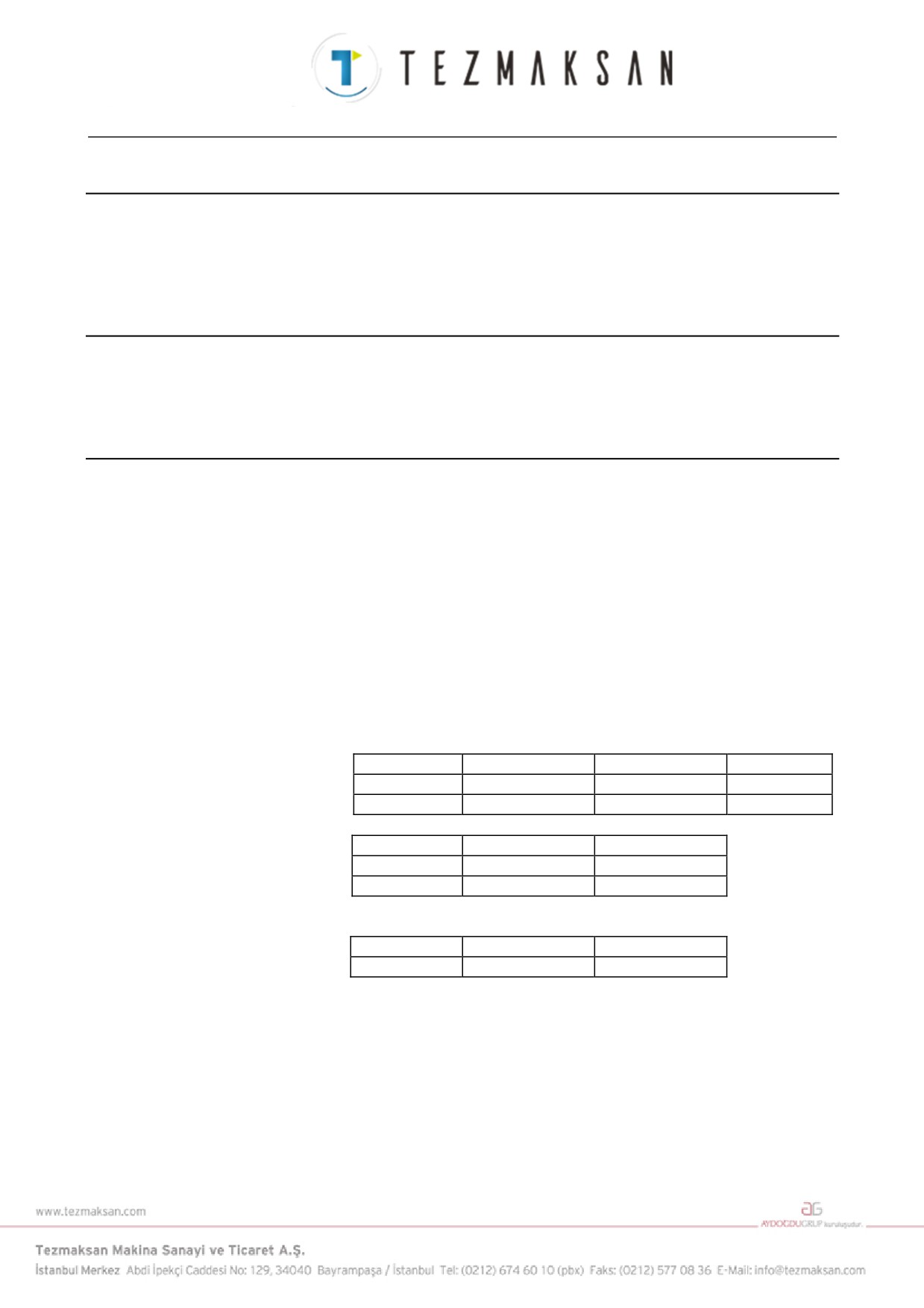
Ö÷enin adları ve ö÷enin sayısı takım türüne ba÷lıdır. Ayrıntılarla ilgili
olarak aúa÷ıya bakın. Bu tabloda, takım verileri ayarlaması gerekmeyen
takımlara yer verilmemiútir.
Frezeleme otomatik çalıúmasını yürütmek için takım verileri mutlaka
gerekli de÷ildir. Bu nedenle, takım verileri ayarlanmasa da frezeleme
otomatik çalıúması yürütülebilir.
Tornalama için takım formu verileri
TAKIM TÜRÜ
GENEL
VİDA
OLUK
Veri1
Kesme kenarı açısı
Uç açısı
Uç genişliği
Veri2
Uç açısı
Uç uzunluğu (*)
TAKIM TÜRÜ
DÜĞME
DÜZ
Veri1
Uç uzunluğu (*)
Kesme kenarı açısı
Veri2
Uç açısı
Dönme için takım formu verileri
TAKIM TÜRÜ
DELİK AÇMA
PAH KIRMA
Veri
Uç açısı (*)
Freze çakısı çapı (*)
(*) : Ayarlanmadı÷ında otomatik çalıúma yürütülebilir
- 254 -
B-63874TR/05
İŞLEM
13. TAKIM VERİTABANI FONKSİYONU
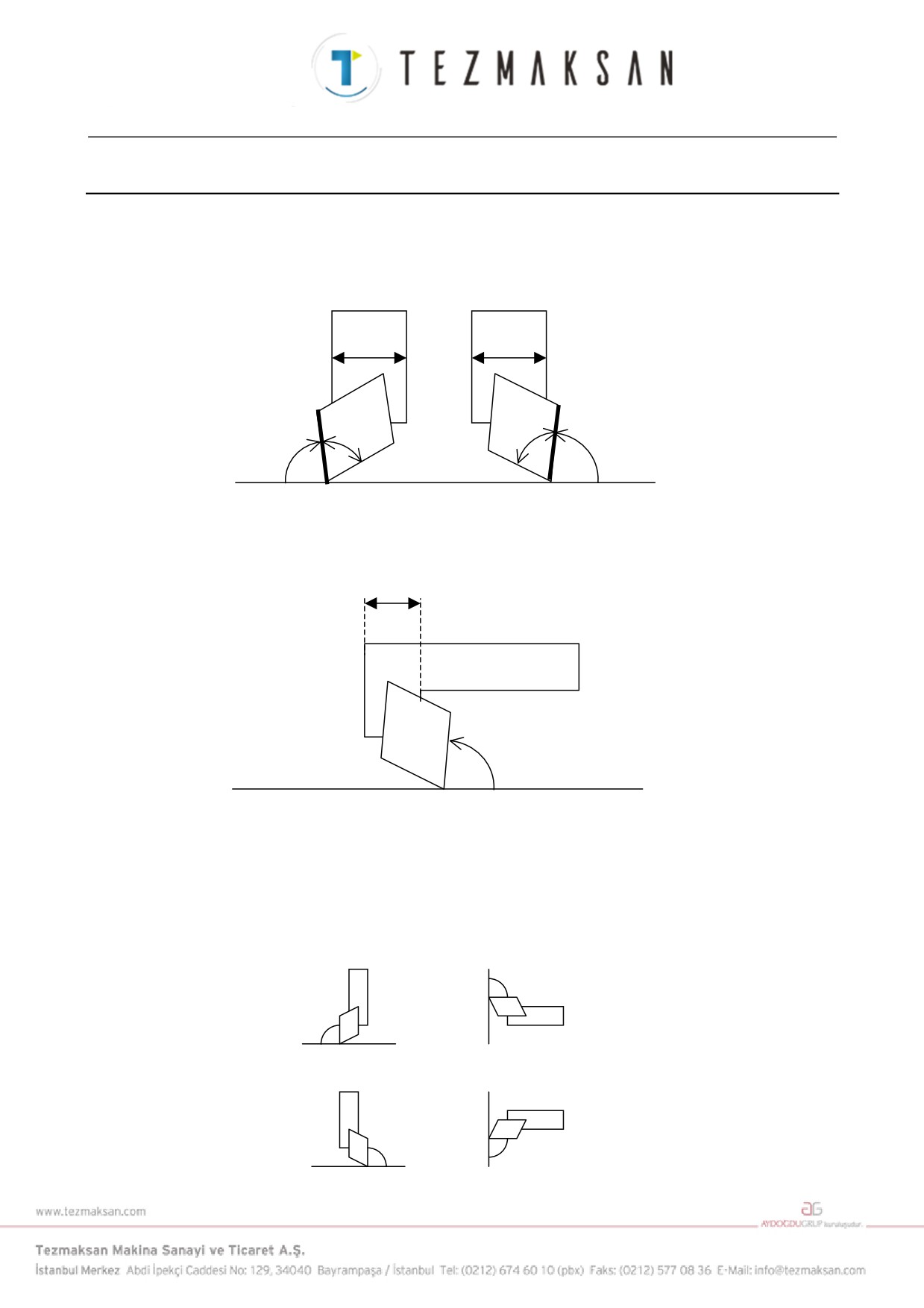
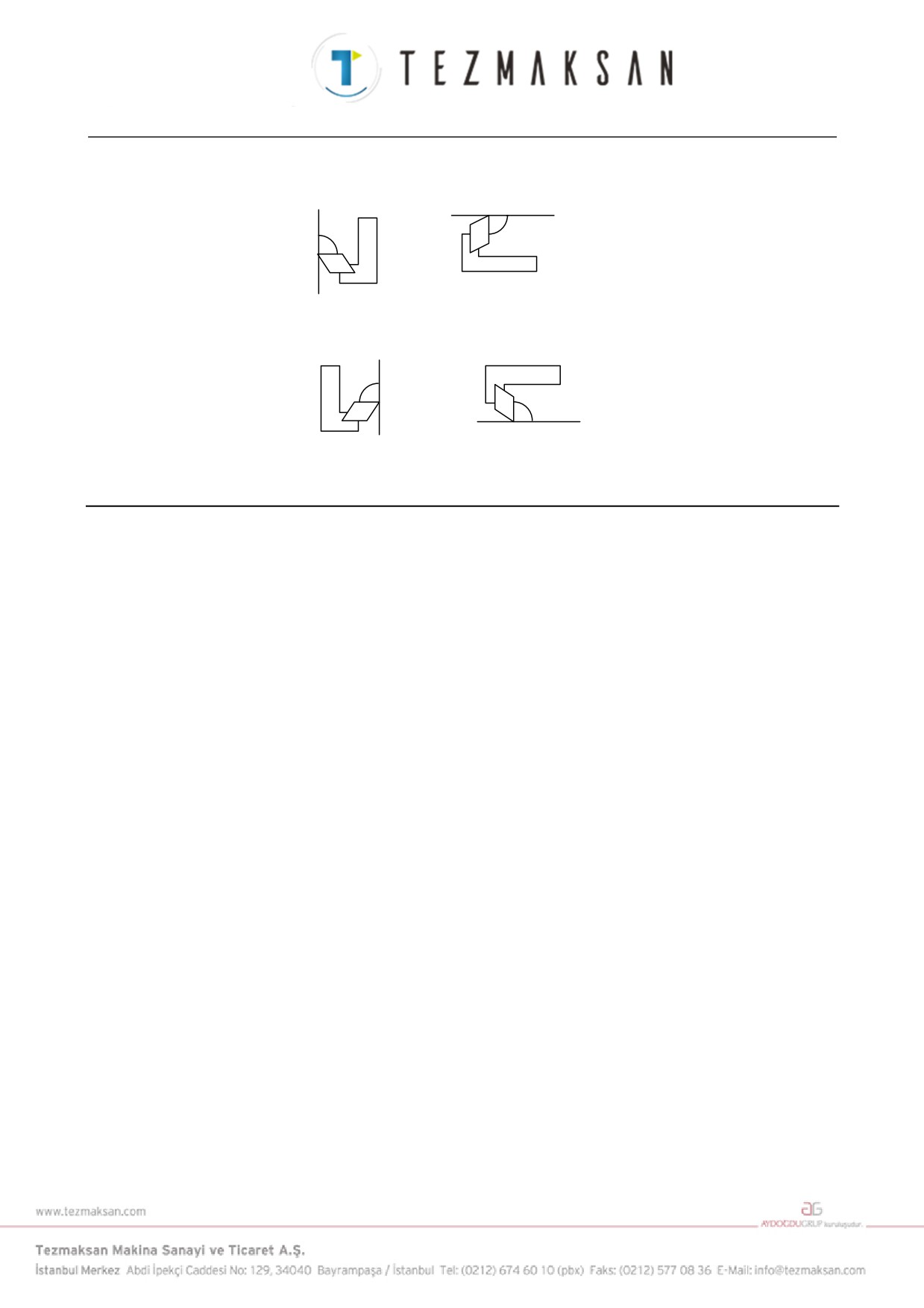
13.2.5 Takım Veri Tabanı Fonksiyonu Kesme Kenarı açısı
Tutucu geniúli÷i ve kesme kenarına paralel bir çizgiyle oluúturulmuú
bir açı, kesme kenarı açısı olarak tanımlanır.
Tutucu
Tutucu
Genişlik
Genişlik
T
T
An
An
Aa
Aa(Kesme Kenarı açısı)
La (tutucu genişliğiyle paralel)
1. Tutucu geniúli÷iyle paralel bir düz çizgi çizin
2. La düz çizgisi ve T düz çizgisiyle oluúturulan bir açı, kesme kenarı
açısı olarak tanımlanır
Tutucu Genişliği
Aa(Kesme kenarı açısı)
La (tutucu genişliğiyle paralel)
3. L formu tutucusu durumunda, kurulan uç parçasının geniúli÷i,
tutucu geniúli÷i olarak tanımlanır.
MGi aslında takım ayarından kesme kenarı açısını tanımlar.
Aúa÷ıdaki somut örnekleri gösterir.
(ayar 1)
(ayar 2)
(ayar 5)
(ayar 6)
- 255 -
13. TAKIM VERİTABANI FONKSİYONU
İŞLEM
B-63874TR/05
(ayar 9)
(ayar 10)
(ayar 13)
(ayar 14)
13.2.6 Takım Verilerini Başlatma
Takım verileri, [INIT] yazılım tuúuyla baúlatılabilir. [INIT] tuúuna
basıldı÷ında, baúlatmanın do÷rulanması için bir mesaj görüntülenir.
[YES]'e basılmasıyla baúlatma gerçekleútirilir.
Fakat baúlatılacak ö÷eler, yalnızca tool data sekmesine yerleútirilen
ö÷elerdir ve [INIT] tuúunun ofset de÷eriyle hiçbir ba÷lantısı yoktur.
- 256 -
B-63874TR/05
İŞLEM
13. TAKIM VERİTABANI FONKSİYONU
13.3
PROGRAM GİRİŞİNDE TAKIM VERİLERİ SEÇME
“TOOL DATA” sekmesinde ayarlanan veri numarasını seçmek üzere,
tezgahları çalıútırmak için T kodu veya D kodu kullanılır.
Torna tezgahları için T kodu, üç türün, takım numarası, geometri takım
ofseti ve yıpranma takım ofseti numaralarının belirtilmesinde kullanılır.
Bu numaralardan, geometri ofset numarası, gerçek tezgah iúlemlerinde
kullanılacaktır. Geometri takım ofsetini belirtmek için bazı yollar
vardır, örne÷in parametre No.5002#1'in ayarlanması. Fakat tüm
durumlarda, geometri ofseti numarası kullanılacaktır. Takım yönetimi
fonksiyonuyla, ofset numarasını seçmek için D kodu kullanılır. Fakat
bu durumda, geometri takım ofseti numarası da kullanılacaktır.
Parça iúleme merkezleri için, gerçek tezgah iúleminde D kodu
tarafından belirtilen yarıçap telafisi sayısı kullanılacaktır.
Bileúik tezgahlar için, T modundayken takım verileri numarasını atama
yolu, torna tezgahlarıyla aynıdır. Bu nedenle, aynı geometri takım
ofseti sayısı tezgahı çalıútırır.
M modundayken, takım verileri numarası atama yolu, parça iúleme
merkezleriyle aynıdır. Bu nedenle, gerçek tezgah iúlemi için yarıçap
telafisi sayısı aynıdır.
Canlandırmalı simülasyonda, takım verileri numarası T kodu veya D
koduyla seçildi÷inde, bir takım çizilir.
NOT
Takım çizmenin 2 yolu vardır. Biri, yukarıdaki takım
verileri numarasını seçmektir. Diğeri ise, G kodunu
kullanma yoludur. G kodu T (ya da D) kodunu
izlediğinde, T
(ya da D) kodunu ve G kodunu
birbirinden 2 komut satırı uzağa yerleştirin. T (ya da
D) kodu ve G kodu birbirinden 2 komut satırı uzağa
yerleştirilmediğinde, G kodunun siparişi bazen
doğru çalışmayabilir.
Belirtilen takım türü ve parça iúleme otomatik çalıútırma arasındaki
iliúki kontrol edilecektir. Örne÷in, pah kırma takımını delik açma
otomatik çalıútırmasında kullanmayı denedi÷inizde, bazı ilgili alarmlar
oluúur. Fakat takım türü girilmedi÷inde, bu kontrol yapılmayacaktır.
- 257 -
13. TAKIM VERİTABANI FONKSİYONU
İŞLEM
B-63874TR/05
13.4
TAKIM GRAFİK VERİLERİ AYARI
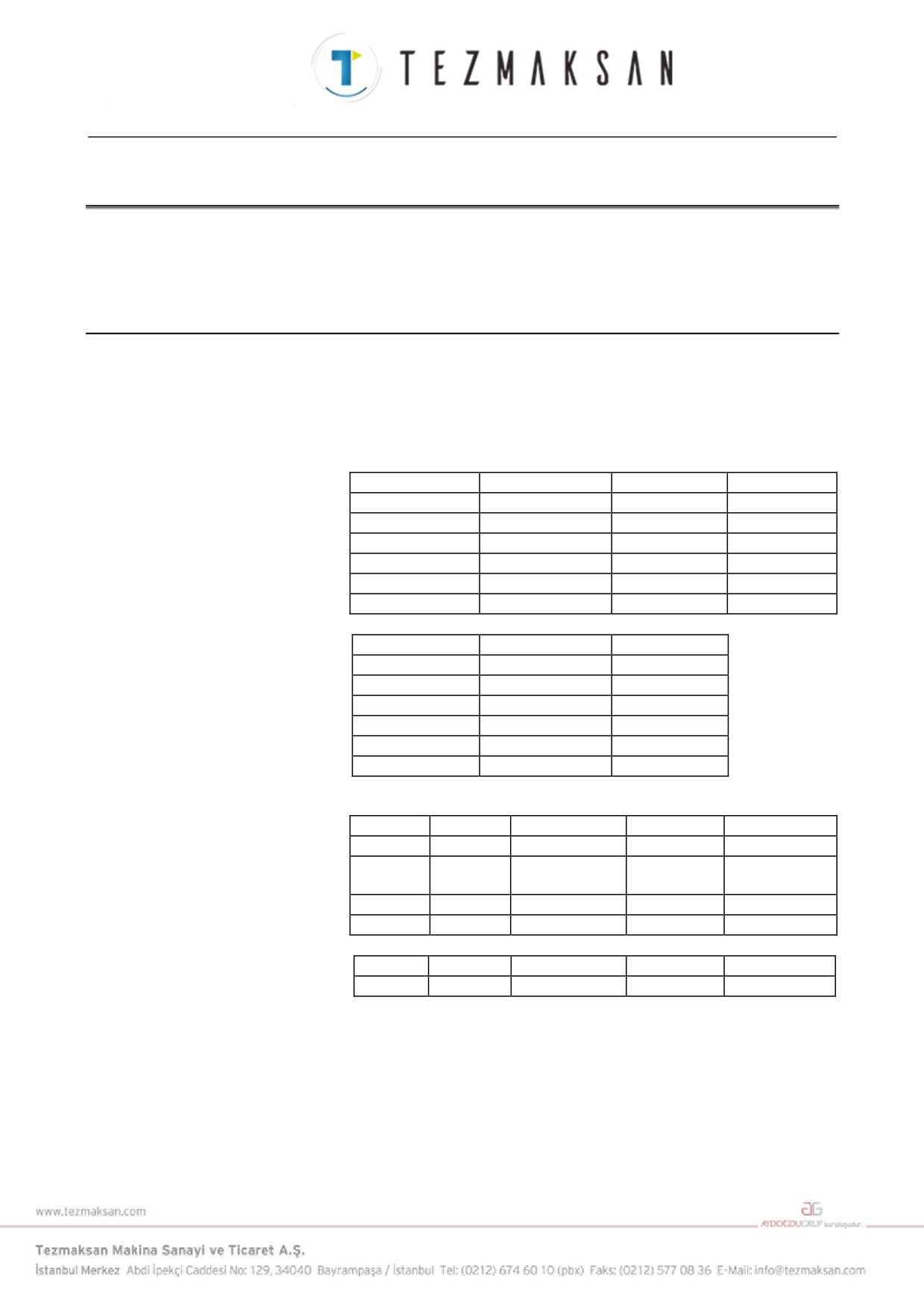
øúleme simülasyonunu yürütmek için, bu bölüme kadar anlatılan
ö÷elere ek olarak birkaç ö÷e daha gereklidir. Bu ö÷eler Grafik Verileri
olarak adlandırılır. Grafik Verileri aúa÷ıda gösterilmektedir.
13.4.1
Takım Grafik Verileri
Takım grafik verileri, parametre No.27350 ile No.27383 arasında
tanımlanır. Bu parametreler tanımlanmadı÷ında, uygun de÷er otomatik
olarak yerleútirilir. Ayrıntılar için, EK'te bulunan
“Parametreler”
tanımlamasına baúvurun.
Tornalama takımları için takım grafik verileri
Takım türü
Genel
Diş çekme
Oluk açma
Veri 1
Uç konumu
Uç konumu
Uç konumu
Veri 2
Uç uzunluğu
Uç genişliği
Tutucu uzunluğu
Veri 3
Tutucu uzunluğu
Tutucu uzunluğu
Tutucu genişliği
Veri 4
Tutucu genişliği
Tutucu genişliği
Veri 5
Tutucu uzunluğu 2
Veri 6
Tutucu genişliği 2
Takım türü
Düğme tornalama
Düz
Veri 1
Uç konumu
Uç konumu
Veri 2
Tutucu uzunluğu
Uç uzunluğu
Veri 3
Tutucu genişliği
Tutucu uzunluğu
Veri 4
Tutucu genişliği
Veri 5
Tutucu uzunluğu2
Veri 6
Tutucu genişliği 2
Frezeleme takımları için takım grafik verileri
Takım türü
Delik açma
Pah kırma
Düz alt hadde
Bilyalı alt hadde
Veri 1
Uç uzunluğu
Uç uzunluğu
Uç uzunluğu
Uç uzunluğu
Veri 2
Freze çakısı
uzunluğu
Veri 3
Sap uzunluğu
Veri 4
Sap çapı
Takım türü
Tıkama
Rayma
Baralama
Yüz hadde
Veri 1
Uç uzunluğu
Uç uzunluğu
Uç uzunluğu
Uç uzunluğu
- 258 -
B-63874TR/05
İŞLEM
13. TAKIM VERİTABANI FONKSİYONU
13.5 TAKIM VERİTABANI FONKSİYONUNA ERİŞME
Takım veritabanı fonksiyonuna eriúme, Manual Guide i'ye kayıtlı takım
verilerinin özel makrodan okunması veya yazılması fonksiyonudur. Bu
nedenle, bir programdan takım verilerine eriúilmesi mümkündür. Ve
baúlangıcın geri yüklenmesi ya da takım verilerinin kopyalanması
mevcut olabilir.
13.5.1
Temel Özellikler
Aúa÷ıdaki veriler okunabilir ve yazılabilir.
1. Takım türü
2. Ayar
3. Takım verisi 1 (örn. kesme kenarı açısı)
4. Takım verisi 2 (örn. uç açısı)
NOT
1 Takım adı okunamaz ve yazılamaz.
2 Bu fonksiyonun kullanılması için özel makro B
seçeneği gereklidir.
3 Takım verileri yalnızca özel makro veya yürütme
makrolarından okunabilir ve yazılabilir.
4 Bu fonksiyonun etkinleştirilmesi için, parametre No.
14852'nin bit 6'sı 1'e ayarlanmalıdır.
Okuma ve yazmaya ek olarak, aúa÷ıdaki fonksiyonlar da mevcuttur.
1.
Takım verilerini kopyalama
Kaynak ofset numarası ve hedef ofset numarası belirtildi÷inde,
takım adını da içeren tüm takım verileri kopyalanabilir.
2.
Takım verilerinin baúlatılması
Takım baúına takım verileri ya da tüm takım verileri baúlangıç
durumuna geri yüklenebilir.
- 259 -
13. TAKIM VERİTABANI FONKSİYONU
İŞLEM
B-63874TR/05
13.5.2
Sistem Değişkenleri
Takım verileri, #5750 - #5756 de÷iúkenleri yoluyla özel makrodan
alınabilir veya verilebilir. Takım verilerine eriúmek istedi÷inizde,
yeterli de÷erleri sisteme girin.
Ve Manual Guide i kendisine ayarlanan yeterli de÷eri buldu÷unda,
takım verileri verilebilir veya alınabilir.
Takım verilerine eriúim amacıyla numaraları kullanılan sistem
de÷iúkenleri aúa÷ıdadır.
#5750 : Takım veri tabanına eriúim fonksiyonunun çalıúmasına
karar verilmesinde kullanılan de÷iúken. Manual Guide i
#5750 de÷erini belirtti÷inde, takım verileri sistem
de÷iúkenlerinden alınır ya da verilir. Anlamları ise
aúa÷ıda belirtilmiútir.
0 : Hiçbir úey yapma
1 : Takım verilerini oku
2 : Takım verilerini yaz
3 : Takım verilerini kaynaktan hedefe kopyala
4 : Belirtilen ofset numarasının baúlangıç
takım verilerini geri yükle
5 : Tüm takım verilerinin baúlangıçlarını yükle
#5751 : Sonuç
Anlamları aúa÷ıda belirtilmiútir.
0 : Boú
1 : Normal bitirme
2 : Kaydedilen takım verileri numarası maksimumu
aúıyor
3 : Çalıúmanın belirtilmesi yanlıútır
4 : Tanımlayıcı ofset numarası yanlıútır
5 : Tanımlayıcı takım türü yanlıútır
(yalnızca yazıldı÷ında)
6 : Tanımlayıcı ayar yanlıútır (yalnızca yazıldı÷ında)
7 : Tanımlayıcı veri 1 yanlıútır (yalnızca yazıldı÷ında)
8 : Tanımlayıcı veri 2 yanlıútır (yalnızca yazıldı÷ında)
#5752 : Okunacak veya yazılacak tanımlayıcı ofset numarası.
Takım verilerinin
kopyalanması
durumunda,
Tanımlayıcı hedef ofset numarası.
Yanlıú de÷er giriúi yapılırsa, okuma ya da yazılı biçimde
4'e geri dönülür.
- 260 -
B-63874TR/05
İŞLEM
13. TAKIM VERİTABANI FONKSİYONU
#5753 : Alınan takım türü okunur ya da belirtilen takım türü
yazılır. Takım verilerinin kopyalanması durumunda,
Tanımlayıcı kaynak ofset numarası.
Yanlıú de÷er giriúi yapılırsa yazılı biçimde
5'e geri
dönülür.
10 : Genel takım
11 : Diú çekme takımı
12 : Oluk açma takımı
13 : Dü÷me tornalama takımı
14 : Düz takım
20 : Delik açma takımı
21 : Pah kırma takımı
22 : Düz alt hadde takımı
23 : Bilyalı alt hadde takımı
24 : Tıkama takımı
25 : Rayma takımı
26 : Baralama takımı
27 : Yüz hadde takımı
#5754 : Alınan takım ayarı okunur ve belirtilen takım ayarı yazılır.
Yanlıú de÷er giriúi yapılırsa yazılı biçimde
6'ya geri
dönülür.
#5755 : Alınan veri 1 okunur ve belirtilen veri 1 yazılır. Yanlıú
de÷er giriúi yapılırsa yazılı biçimde 7'ye geri dönülür.
#5756 : Alınan veri 2 okunur ve belirtilen veri 2 yazılır. Yanlıú
de÷er giriúi yapılırsa yazılı biçimde 8'e geri dönülür.
13.5.3 Okuma
Takım verilerini okurken, alınması gereken takım verilerinin ofset
numarasını #5752'ye ayarlayın ve 1'i #5750'ye ayarlayın. Her bir veri
#5753, #5754, #5755 ve #5756'ya verilecektir.
13.5.4 Yazma
Takım verilerini yazarken, yazılması gereken takım verilerinin ofset
numarasını
#5752'ye ayarlayın. Ardından takım verilerini
#5753,
#5754,
#5755 ve
#5756'ya ayarlayın. Son olarak
2'yi
#5750'ye
ayarlayın. Her bir veri, Manual Guide i'nin bellek alanında
saklanacaktır.
13.5.5 Kopyalama
Kopyalarken, hedefin ofset numarasını #5752'ye ayarlayın, kayna÷ın
ofset numarasını #5753 ayarlayın ve 3'ü #5750'ye ayarlayın. Manual
Guide i kayna÷ın takım verilerini hedefe kopyalayacaktır.
- 261 -
13. TAKIM VERİTABANI FONKSİYONU
İŞLEM
B-63874TR/05
13.5.6 Başlatma
Baúlatma yapılırken, baúlangıca geri yüklenmesi gereken takım
verilerinin ofset numarasını
#5752'ye ve
4'ü
#5750'ye ayarlayın.
Belirtilen ofset numarasının bu takım verileri baúlangıca geri
yüklenecektir.
13.5.7 Tüm Takım Verilerinin Başlatılması
Tüm takım verilerinin baúlatırken, 5'i #5750'ye ayarlayın. Tüm takım
verileri baúlangıca geri yüklenecektir. Fakat çok yollu sistem
durumunda, baúlangıca geri yüklenecek veriler yalnızca özel
makroların yürüttü÷ü yolun verileri olacaktır.
Bileúik tezgahlar durumunda ise, baúlangıca geri yüklenecek veriler
yalnızca özel makroların yürüttü÷ü modun (frezeleme modu ya da
tornalama modu) verileri olacaktır.
- 262 -
B-63874TR/05 İŞLEM
14.ALT PROGRAM FORMUNUN SERBEST ŞEKLİNİN YA DA SABİT ŞEKLİNİN DÜZENLENMESİ
14
ALT PROGRAM FORMUNUN SERBEST
ŞEKLİNİN YA DA SABİT ŞEKLİNİN
DÜZENLENMESİ
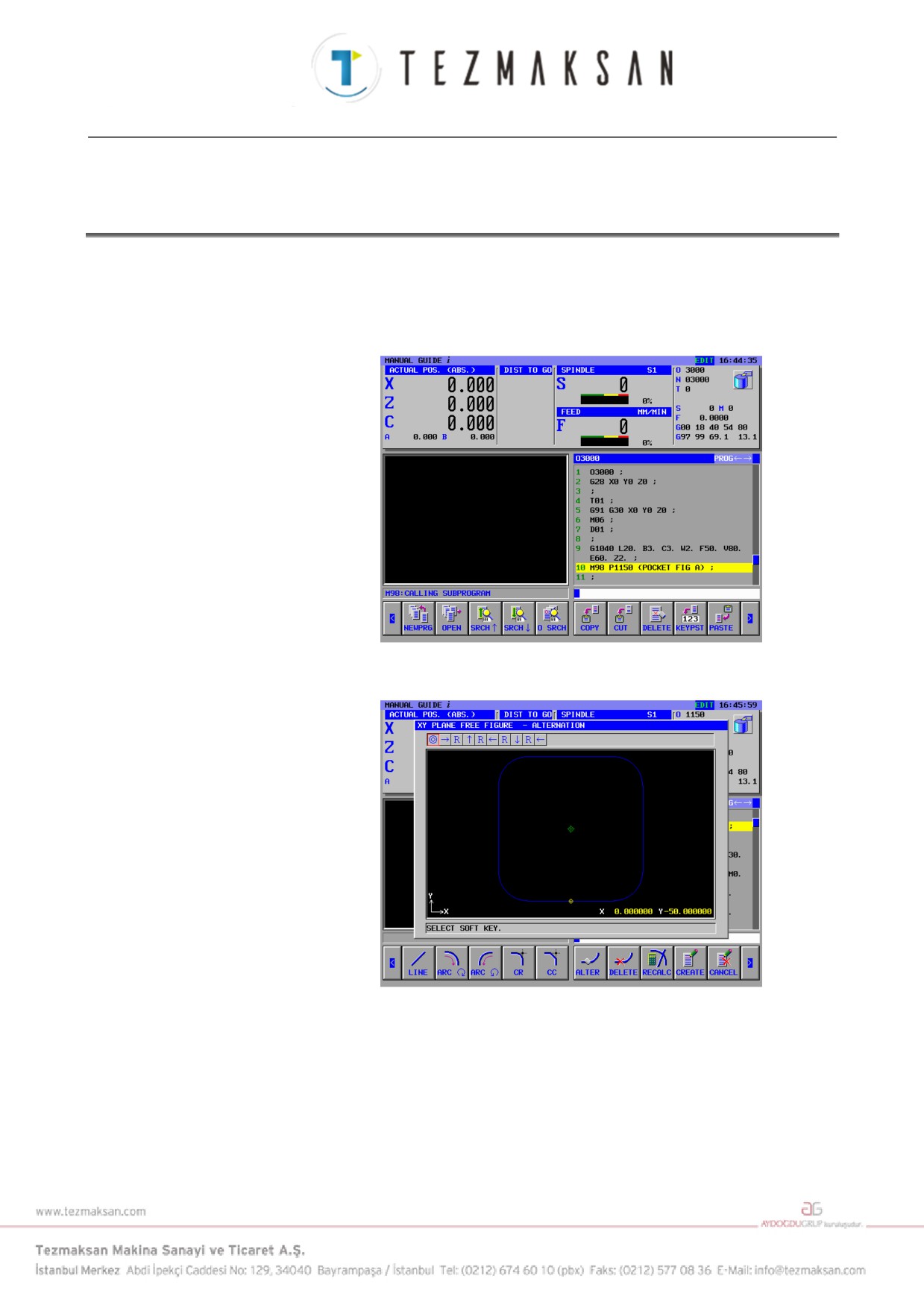
Program düzenleme ekranında imleç, serbest úekil komut satırlarından
veya yalnızca bir sabit formlu úekil komut satırlarından oluúan alt
program ça÷rı komutuna (M98 P****) getirildikten sonra [INPUT]
tuúuna basılmasıyla, düzenlenecek úekillerin do÷rudan düzenlenmesi
için bir pencere görüntülenir.
- 263 -
14.ALT PROGRAM FORMUNUN SERBEST ŞEKLİNİN YA DA SABİT ŞEKLİNİN DÜZENLENMESİ
İŞLEM
B-63874TR/05
14.1 SERBEST FORMLU ŞEKİL ALT PROGRAMLARININ
DÜZENLENMESİ
øúlemler aúa÷ıdaki gibidir.
(1) Program düzenleme ekranında, serbest úekil komut satırlarından
oluúan alt program ça÷rı komutuna
(M98 P****) imleci
getirdikten sonra, [INPUT] tuúuna ya da [ALTER] yazılım tuúuna
basın.
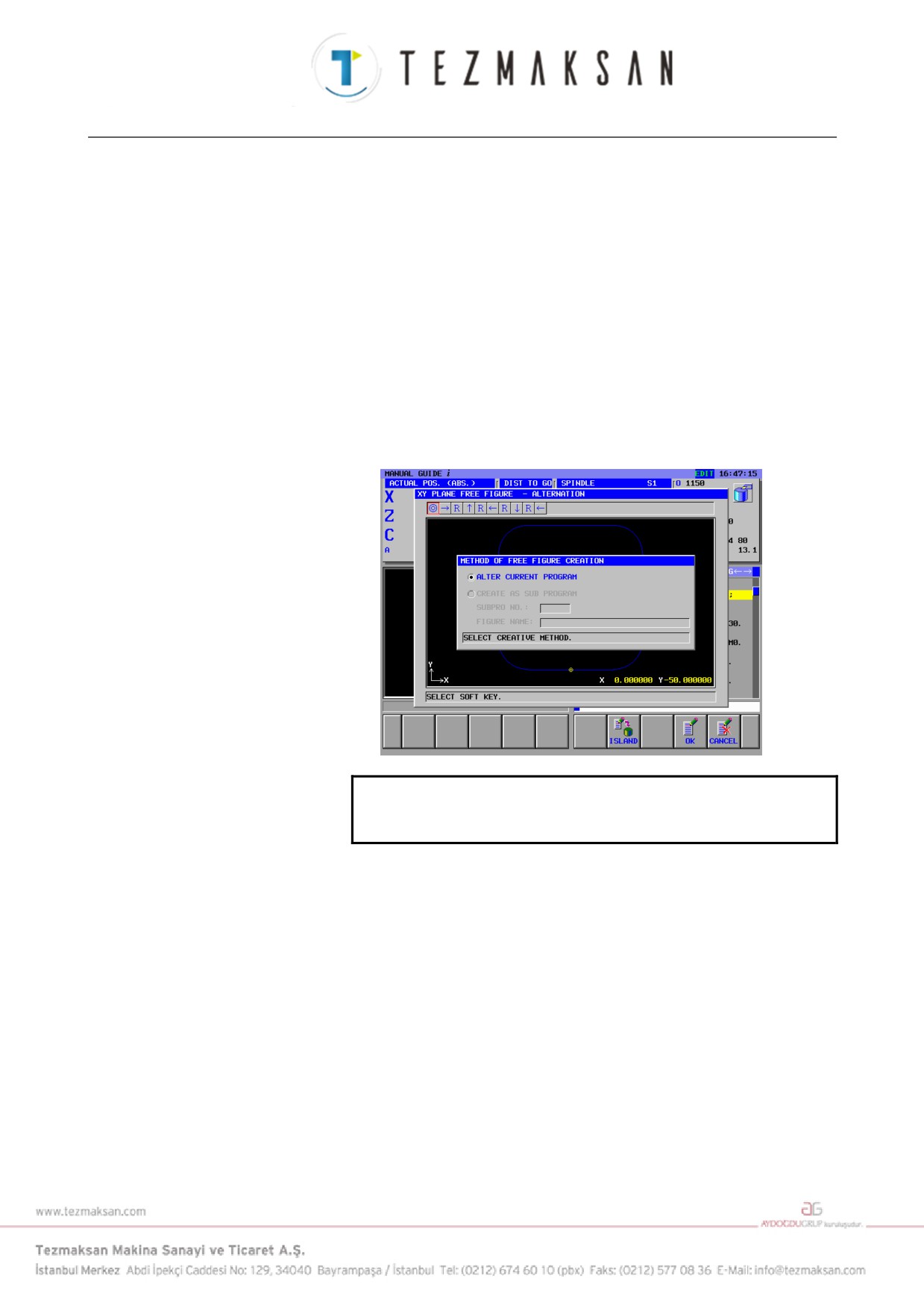
(2) Alt programı da içeren serbest úekillerin düzenlenmesi için
aúa÷ıdaki pencere görüntülenir.
- 264 -
B-63874TR/05 İŞLEM
14.ALT PROGRAM FORMUNUN SERBEST ŞEKLİNİN YA DA SABİT ŞEKLİNİN DÜZENLENMESİ
(3) Serbest úekil düzenlemesinin bitirilmesi için açılan pencerede
yapılması gereken iúlemler aúa÷ıdaki gibidir.
•
[OK] yazılım tuúuna basılmasıyla, parça iúleme programında
var olan komut satırları düzenleme úekillerine çevrilir ve ana
program görüntüleme ekranına geri dönülür.
Fakat úekilleri düzenledikten sonra baúka serbest úekillerin
olması durumunda (örne÷in cep dıúı serbest úekillerden sonra
bölüm úekillerinin olması), bir sonraki serbest úekillerin
düzenleme penceresi görüntülenir.
• Cepte iúleme için serbest úekillerin düzenlenmesi durumunda,
[ISLAND] yazılım tuúuna basılmasıyla, düzenleme
úekillerinin de÷iútirilmesinin ardından yeni bölüm úekilleri
oluúturmak için serbest úekilleri düzenleme penceresi
(“START POINT”) görüntülenir.
NOT
Düzenleme alt programı penceresinde, serbest
şekiller başka bir alt programa verilmez.
- 265 -
14.ALT PROGRAM FORMUNUN SERBEST ŞEKLİNİN YA DA SABİT ŞEKLİNİN DÜZENLENMESİ
İŞLEM
B-63874TR/05
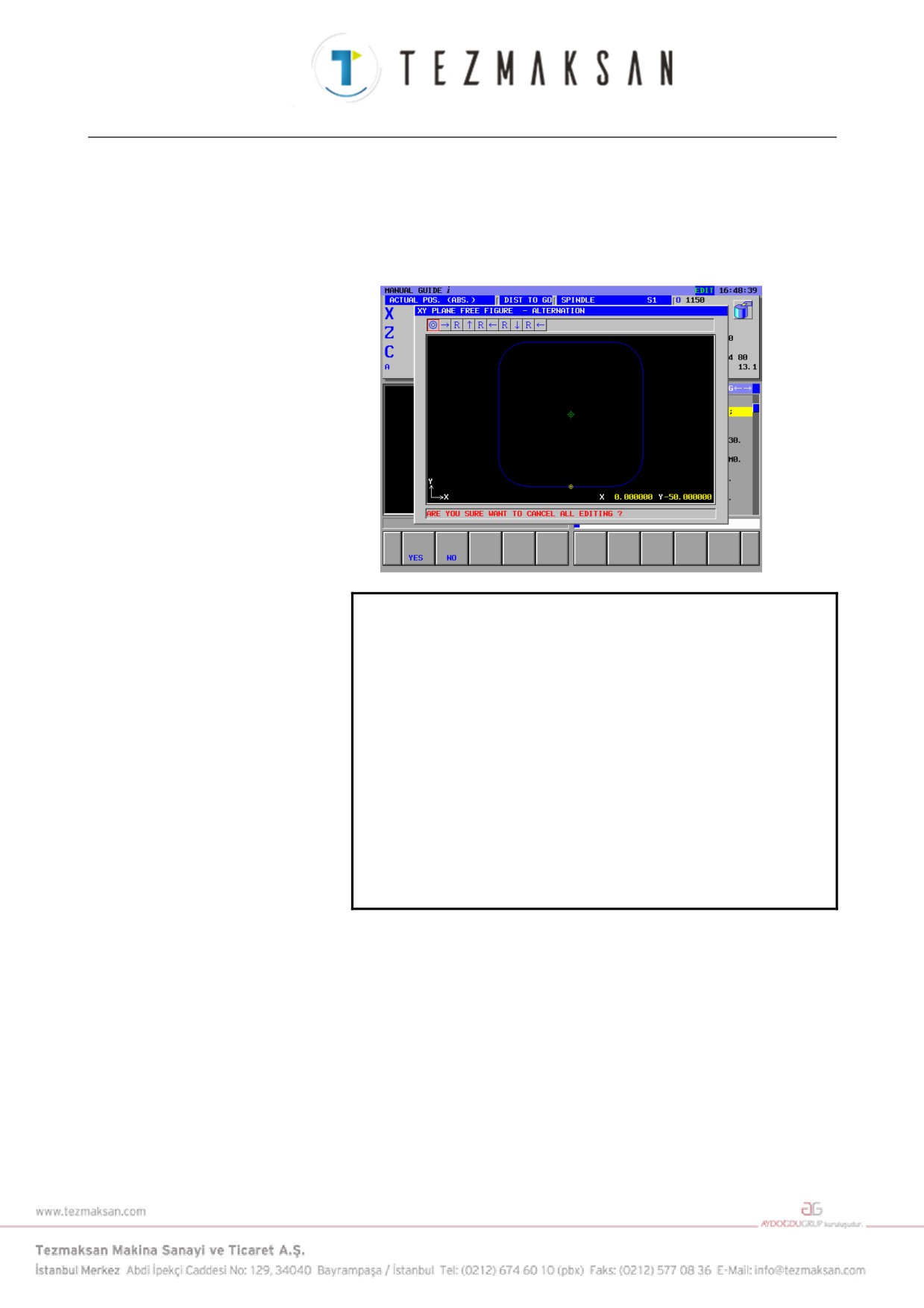
(4) Serbest úekilleri düzenleme penceresinde,
[CANCEL] yazılım
tuúuna basılmasıyla, düzenleme iúlemini kesmek için onay
penceresi görüntülenir. Bu pencereden
[YES] yazılım tuúuna
basılmasıyla, düzenleme iúlemleri iptal edilir ve ana program
görüntü ekranına geri dönülür.
NOT
1 Serbest şekil alt programının düzenlenmesi
süresince, serbest şekil düzenleme penceresi
görüntülenirken bu düzenleme modu iptal edilir ve
düzenleme penceresi aşağıdaki işlemler yapılarak
kapatılır. Seçilen program, düzenlenen alt programa
tutulur.
• Ön planda düzenleme yapılırken mod, EDIT
modundan başka bir moda çevrilir.
• CNC ekranına çevrilir.
• Güç kapatılır.
2 Bu durumda, serbest şekil düzenleme penceresi
kapatılır. Sonradan program görüntü alanında
görüntülenen program bir alt programdır.
- 266 -
B-63874TR/05 İŞLEM
14.ALT PROGRAM FORMUNUN SERBEST ŞEKLİNİN YA DA SABİT ŞEKLİNİN DÜZENLENMESİ
14.2
UYARI MESAJI
Aúa÷ıdaki uyarı mesajları, alt program düzenlemesinde görüntülenir.
•
“SUB PROGRAM IS NOT FOUND”
'P' adresi tarafından belirtilen program numarası olmadı÷ı
durumda, imleç, alt program ça÷rı komutu üzerine getirildikten
sonra [INPUT] tuúuna ya da [ALTER] yazılım tuúuna basıldı÷ında
bu uyarı mesajı görüntülenir.
•
“PROGRAM IS PROTECTED.”
'P' adresi tarafından belirtilen program numarasının korunması
durumunda, imleç, alt program ça÷rı komutu üzerine getirildikten
sonra [INPUT] tuúuna ya da [ALTER] yazılım tuúuna basıldı÷ında
bu uyarı mesajı görüntülenir.
•
“PROGRAM IS NOT FREE FIGURE”
'P' adresi tarafından belirtilen program numarasının serbest úekil
komut satırları içermedi÷i durumda, imleç, alt program ça÷rı
komutu üzerine getirildikten sonra
[INPUT] tuúuna ya da
[ALTER] yazılım tuúuna basıldı÷ında bu uyarı mesajı
görüntülenir.
•
“PROGRAM IS SELECTED FOREGROUND
Ana program zaten ön planda seçiliyken, arka plan
düzenlemesinde [OK] yazılım tuúuna ya da [CANCEL] yazılım
tuúuna basıldıktan sonra Ekran ana program görüntüleme ekranına
de÷iútirildi÷inde bu uyarı mesajı görüntülenir.
14.3
SABİT FORMLU ŞEKİL ALT PROGRAMININ
DÜZENLENMESİ
Parametre No. 14851'in bit 1'i 1'e ayarlandı÷ında, imleç, ana programın
alt program ça÷rı komutu üzerine yerleútirilerek ve ardından [ALTER]
tuúuna basılarak alt program formundaki sabit formlu bir úekil
do÷rudan düzenlenebilir.
Prosedür aúa÷ıdaki gibidir:
<1> ømleci bir alt program ça÷rı komutu (M98P****) komut satırının
üzerine yerleútirin, ardından
[ALTER] yazılım tuúuna veya
[INPUT] tuúuna basın.
<2> Alt programdaki sabit formlu úekil verileri giriúi penceresi
görüntülenir. Verileri girin, ardından [ALTER] yazılım tuúuna
basın.
<3> De÷iútirilen veriler, parça iúleme programına verilir ve sabit
formlu úekil verileri giriú penceresi kapatılır. Ana program daha
sonra yeniden görüntülenir.
NOT
İmleç ana programın bir alt program çağrı komutu
üzerine yerleştirildiğinde, sabit formlu şekil çizimi
grafik penceresinde uygulanmaz.
- 267 -
15. KISAYOL TUŞU İŞLEMLERİ
İŞLEM
B-63874TR/05
15
KISAYOL TUŞU İŞLEMLERİ
MANUAL GUIDE i'de sayısal veri girme hariç neredeyse tüm iúlemler
yazılım tuúlarıyla yapılır. Fakat bu iúlemlerde oldukça tecrübeliyseniz,
atanmıú yazılım tuúu yerine baúka tuú kullanarak daha hızlı
çalıúabilirsiniz. Bu baúka tuú iúlemi, kısayol tuúu olarak adlandırılır.
MDI panelindeki HELP tuúuna basıldı÷ında, kısayol tuúlarının
açıklamalarını görüntüleyen pencere görüntülenir. Detaylarla ilgili
olarak II 16. YARDIM EKRANI'na baúvurun.
NOT
Küçük MDI tuş kartı CNC'ye takıldığında, kısayol tuş
işlemleri kullanılamaz.
- 268 -
B-63874TR/05
İŞLEM
15. KISAYOL TUŞU İŞLEMLERİ
15.1 ÇEŞİTLİ ONAYLAMA İŞLEMLERİ İÇİN KISAYOLLAR
Yazılım tuşu
Kısayol tuşu
[ YES ]
[INPUT]
[ NO ]
[CAN]
15.2 ARALIK SEÇİMİ İÇİN KISAYOLLAR
Yazılım tuşu
Kısayol tuşu
[SELECT]
[INPUT]
[CANCEL]
[CAN]
15.3 KOPYA İŞLEMİ İÇİN KISAYOLLAR
Yazılım tuşu
Kısayol tuşu
[COPY]
[INPUT]
[CANCEL]
[CAN]
15.4 KESME İŞLEMİ İÇİN KISAYOLLAR
Yazılım tuşu
Kısayol tuşu
[CUT]
[INPUT]
[CANCEL]
[CAN]
- 269 -
15. KISAYOL TUŞU İŞLEMLERİ
İŞLEM
B-63874TR/05
15.5 TEMEL EKRAN YAZILIM TUŞLARI İÇİN KISAYOLLAR
Yazılım tuşu
Kısayol tuşu
[<]
[-]+[INPUT]
[SF1]
[1]+[INPUT]
[SF2]
[2]+[INPUT]
[SF3]
[3]+[INPUT]
[SF4]
[4]+[INPUT]
[SF5]
[5]+[INPUT]
[SF6]
[6]+[INPUT]
[SF7]
[7]+[INPUT]
[SF8]
[8]+[INPUT]
[SF9]
[9]+[INPUT]
[SF10]
[0]+[INPUT]
[>]
[.]+[INPUT]
* Parametre No. 14703'ün bit 1'i 1'e ayarlandı÷ında, her yazılım
tuúunun altında kısayol iúlemi için bir numara görüntülenebilir.
15.6 OTOMATİK ÇALIŞMA DEĞİŞTİRME EKRANINI
BAŞLATMAK İÇİN KISAYOL
Yazılım tuşu
Kısayol tuşu
[ALTER]
[INPUT]
15.7 MENÜ SEÇİMİ EKRANI İÇİN KISAYOLLAR
Yazılım tuşu
Kısayol tuşu
[SELECT]
[INPUT] veya sayısal değer
+[INPUT]
[CANCEL]
[CAN]
15.8 DÜZENLİ PROGRAM EKLEME EKRANI İÇİN KISAYOLLAR
Yazılım tuşu
Kısayol tuşu
[INSERT]
[INPUT] veya sayısal değer
+[INPUT]
[CLOSE]
[CAN]
- 270 -
B-63874TR/05
İŞLEM
15. KISAYOL TUŞU İŞLEMLERİ
15.9 M KODU EKLEME EKRANI İÇİN KISAYOLLAR
Yazılım tuşu
Kısayol tuşu
[INSERT]
[INPUT]
[CLOSE]
[CAN]
15.10 PROGRAM LİSTESİ EKRANI İÇİN KISAYOLLAR
Yazılım tuşu
Kısayol tuşu
[OPEN]
[INPUT] veya [9]
[CLOSE]
[CAN] veya [0]
[DELETE]
[DELETE] veya [3]
[EDTCOM]
[ALTER] veya [4]
[NEW]
[1]
[COPY]
[2]
[SEARCH]
[5]
[M CARD]
[6]
[ALLDEL]
[7]
[SRTORD]
[8]
15.11 PROGRAM OLUŞTURMA EKRANI İÇİN KISAYOLLAR
Yazılım tuşu
Kısayol tuşu
[CREATE]
[INPUT]
[CANCEL]
[EOB]
15.12 AÇIKLAMA DÜZENLEME EKRANI İÇİN KISAYOLLAR
Yazılım tuşu
Kısayol tuşu
[CREATE]
[INPUT]
[CANCEL]
[EOB]
15.13 ARAMA EKRANI İÇİN KISAYOLLAR
Yazılım tuşu
Kısayol tuşu
[SEARCH]
[INPUT]
[CANCEL]
[EOB]
- 271 -
15. KISAYOL TUŞU İŞLEMLERİ
İŞLEM
B-63874TR/05
15.14 OTOMATİK ÇALIŞMA GİRİŞ EKRANI İÇİN KISAYOLLAR
Yazılım tuşu
Kısayol tuşu
[INSERT]
[INSERT]
[ALTER]
[ALTER]
[CANCEL]
[EOB]
[SF1]
[1]
[SF2]
[2]
[SF3]
[3]
[SF4]
[4]
[SF5]
[5]
[SF6]
[6]
[SF7]
[7]
[SF8]
[8]
[SF9]
[9]
[SF0]
[0]
[>]
[.]+[INPUT]
15.15 İŞ PARÇASI KOORDİNAT SİSTEMİ AYARLAMA EKRANI
İÇİN KISAYOL
Yazılım tuşu
Kısayol tuşu
[CLOSE]
[EOB]
15.16 TAKIM OFSETİ AYARLAMA EKRANI İÇİN KISAYOL
Yazılım tuşu
Kısayol tuşu
[CLOSE]
[EOB]
15.17 DÜZENLİ PROGRAM KAYDI EKRANI İÇİN KISAYOLLAR
Yazılım tuşu
Kısayol tuşu
[CLOSE]
[INPUT]
[NEW]
[INSERT]
[DELETE]
[DELETE]
[ALTER]
[ALTER]
- 272 -
B-63874TR/05
İŞLEM
15. KISAYOL TUŞU İŞLEMLERİ
15.18 DÜZENLİ PROGRAM KAYDI OLUŞTURMA EKRANI İÇİN
KISAYOLLAR
Yazılım tuşu
Kısayol tuşu
[INSERT]
[INSERT]
[ADD]
[ALTER]
[CANCEL]
[EOB]
15.19 DÜZENLİ PROGRAM KAYDI DEĞİŞTİRME EKRANI İÇİN
KISAYOLLAR
Yazılım tuşu
Kısayol tuşu
[ALTER]
[ALTER]
[CANCEL]
[EOB]
15.20 ÖNCEDEN AYARLANAN EKRAN İÇİN KISAYOLLAR
Yazılım tuşu
Kısayol tuşu
[ALTER]
[ALTER]
[CANCEL]
[EOB]
15.21 BESLEME HIZI ÖLÇÜM SONUCU EKRANI İÇİN KISAYOL
Yazılım tuşu
Kısayol tuşu
[CLOSE]
[CAN]
15.22 KILAVUZ ÖLÇÜM EKRANI İÇİN KISAYOL
Yazılım tuşu
Kısayol tuşu
[CLOSE]
[EOB]
15.23 ÇEŞİTLİ AYARLAMA EKRANLARI İÇİN KISAYOL
Yazılım tuşu
Kısayol tuşu
[CLOSE]
[EOB]
- 273 -
15. KISAYOL TUŞU İŞLEMLERİ
İŞLEM
B-63874TR/05
15.24 SERBEST ŞEKİL ANA EKRANI İÇİN KISAYOLLAR
Yazılım tuşu
Kısayol tuşu
[CREATE]
[INPUT]
[CANCEL]
[CAN]
[DELETE]
[DELETE]
[ALTER]
[ALTER]
[<]
[-]
[SF1]
[1]
[SF2]
[2]
[SF3]
[3]
[SF4]
[4]
[SF5]
[5]
[SF6]
[6]
[SF7]
[7]
[SF8]
[8]
[SF9]
[9]
[SF10]
[0]
[>]
[.]
15.25 SERBEST ŞEKİL GİRİŞİ EKRANI İÇİN KISAYOLLAR
Yazılım tuşu
Kısayol tuşu
[OK]
[INSERT]
[CANCEL]
[EOB]
15.26 SERBEST ŞEKİL OLUŞTURMA EKRANI İÇİN
KISAYOLLAR
Yazılım tuşu
Kısayol tuşu
[OK]
[INSERT]
[CANCEL]
[EOB]
- 274 -
B-63874TR/05
İŞLEM
16. YARDIM EKRANI
16
YARDIM EKRANI
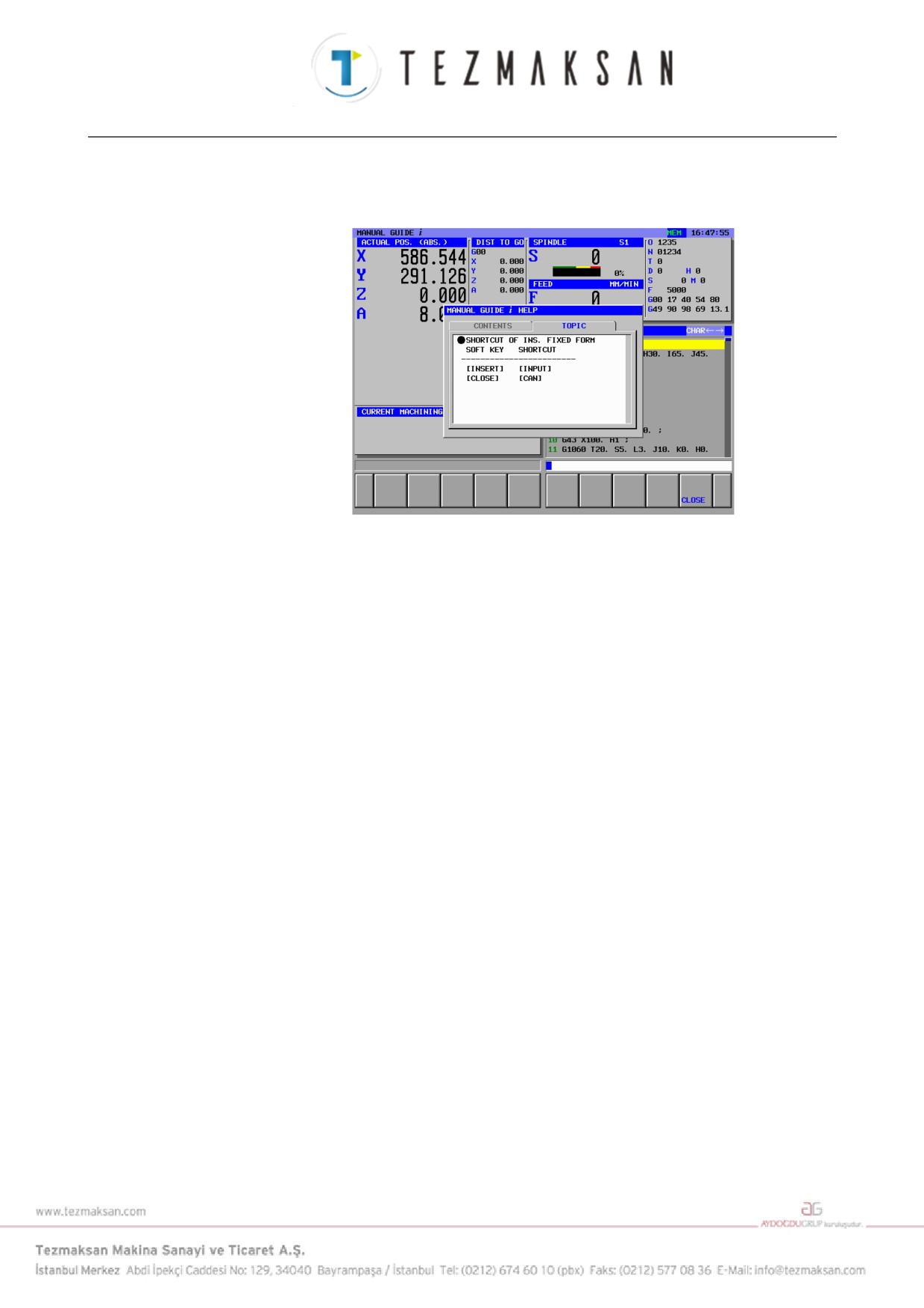
MDI klavyesindeki [HELP] tuúuna basıldı÷ında, kısayol iúlemlerinin
açıklamalarının görüntülendi÷i HELP penceresi görüntülenir.
Pencerede, “CONTENTS” ve “TOPIC” sekmeleri görüntülenir.
Açıklamasını görmek için imleci ↑ ya da ↓ ile hareket ettirerek kısayol
tuúu ö÷esinin üzerine yerleútirin.
- 275 -
16. YARDIM EKRANI
İŞLEM
B-63874TR/05
→ imleç tuúuna basıldı÷ında, “TOPIC” sekmesi ve seçilen kısayol
tuúunun açıklaması görüntülenir.
← imleç tuúuna basıldı÷ında, “CONTENTS” sekmesine geri dönülür.
[CLOSE] tuúuna basıldı÷ında, HELP penceresi kapatılır.
- 276 -
B-63874TR/05
İŞLEM
17. BELLEK KARTI ALMA/ VERME FONKSİYONU
17
BELLEK KARTI ALMA/
VERME FONKSİYONU
- 277 -
17. BELLEK KARTI ALMA/ VERME FONKSİYONU
İŞLEM
B-63874TR/05
17.1 ALT PROGRAMIN BELLEK KARTINDAN ALMA/
BELLEK KARTINA VERME
17.1.1 Alt Programın Bellek Kartından Alma/Bellek Kartına Verme
Ekranı
NEWPRG
O LIST
SRCH↑
SRCH↓
O SRCH
COPY
CUT
DELETE
KEYPST
PASTE
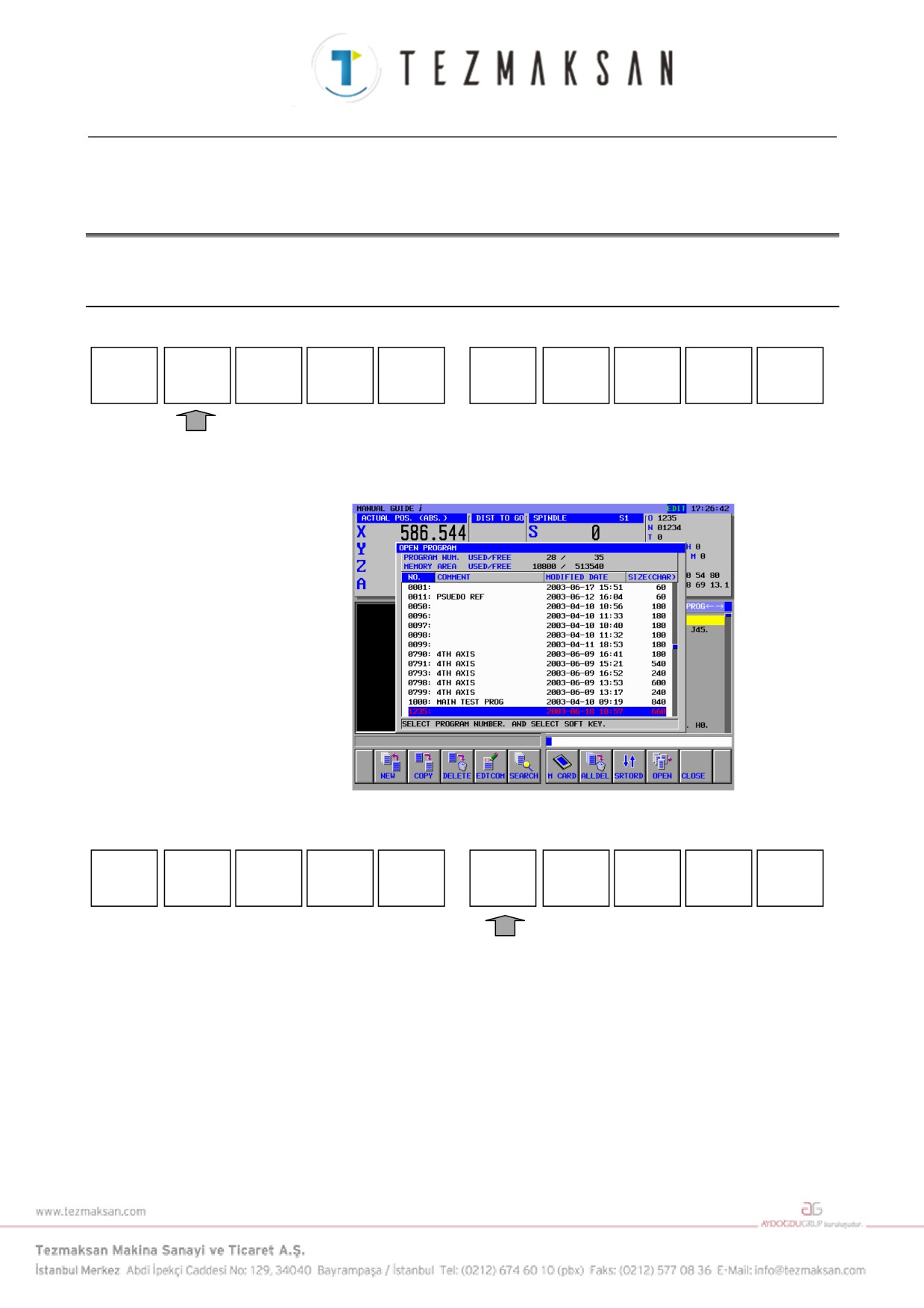
Tezgah operatör panelinde EDIT modunu seçin. [O LIST] tuúuna
basıldı÷ında, CNC'ye kayıtlı program listesi penceresi görüntülenir.
Aúa÷ıdaki yazılım tuúları görüntülenir.
NEW
COPY
DELETE
EDTCOM
SEARCH
M CARD
ALL DEL
SRTORD
OPEN
CLOSE
- 278 -
B-63874TR/05
İŞLEM
17. BELLEK KARTI ALMA/ VERME FONKSİYONU
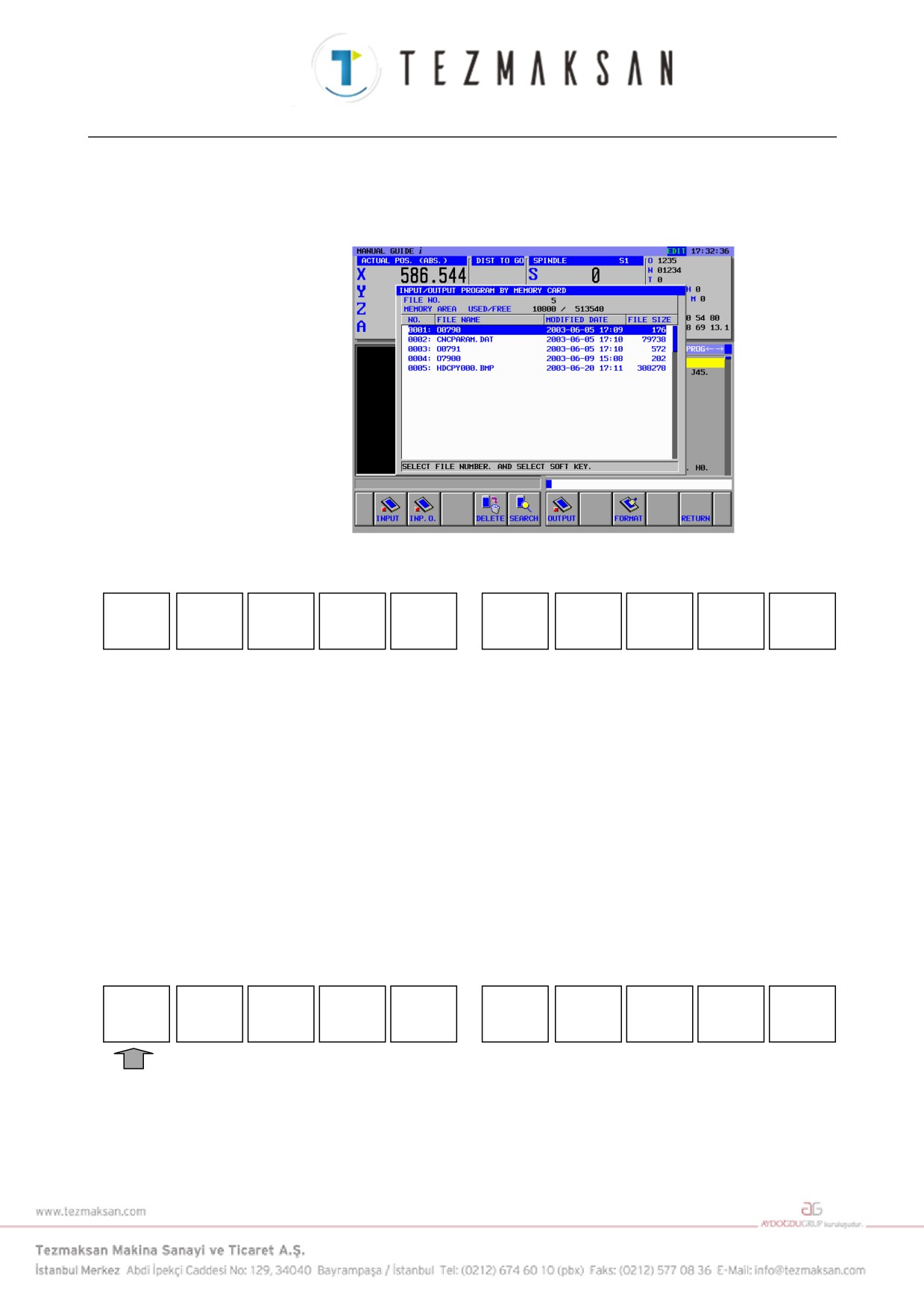
Program listesi ekranındaki [M CARD] yazılım tuúuna basıldı÷ında,
[INPUT/OUTPUT PROGRAM BY MEMORY CARD] ekranı
görüntülenir.
Aúa÷ıdaki yazılım tuúları görüntülenir.
INPUT
INP.O
DELETE
SEARCH
OUTPUT
FORMAT
RETURN
[INPUT]
: Bellek kartından bir program girer.
[INP.O]
: Bellek kartından bir program girer
(O numarasını
de÷iútirerek).
[DELETE]
: Bellek kartındaki dosyaları siler.
[SEARCH] : Bellek kartından bir dosya arar.
[OUTPUT] : Bellek kartına çıkıú ekranını görüntüler.
[FORMAT] : Bellek kartını biçimlendirir.
[RETURN] : Ekran görüntüsünü program listesi ekranına geri götürür.
Bellek kartından bir dosya silmek için, imleci yukarıdaki pencerede
bulunan dosya adının üzerine yerleútirin ve [DELETE] tuúuna basın.
Bu yazılım tuúu, seçilen dosyanın silinece÷ini onaylayan bir mesaj
görüntüler.
[YES]'e basıldı÷ında, bellekteki dosya silinir.
[NO]'ya
basılması tüm programların silinmesini iptal eder.
YES
NO
Bellek kartını baúlangıç durumuna getirme durumunda (örne÷in bellek
kartındaki tüm dosyaların silinmesi) [FORMAT]'a basın. Bu yazılım
tuúu, bellek kartının baúlangıç durumuna getirilece÷ini onaylayan bir
mesaj görüntüler. [YES]'e basıldı÷ında bellek kartı baúlangıç durumuna
getirilir ve içindeki tüm dosyalar silinir.
[NO]'ya basılması tüm
programların silinmesini iptal eder.
- 279 -