FANUC MANUAL GUIDE i. OPERATÖR KILAVUZU - 7
8. MANÜEL MODDAKİ İŞLEMLER (HANDLE VE JOG)
İŞLEM
B-63874TR/05
8
MANÜEL MODDAKİ İŞLEMLER
(HANDLE VE JOG)
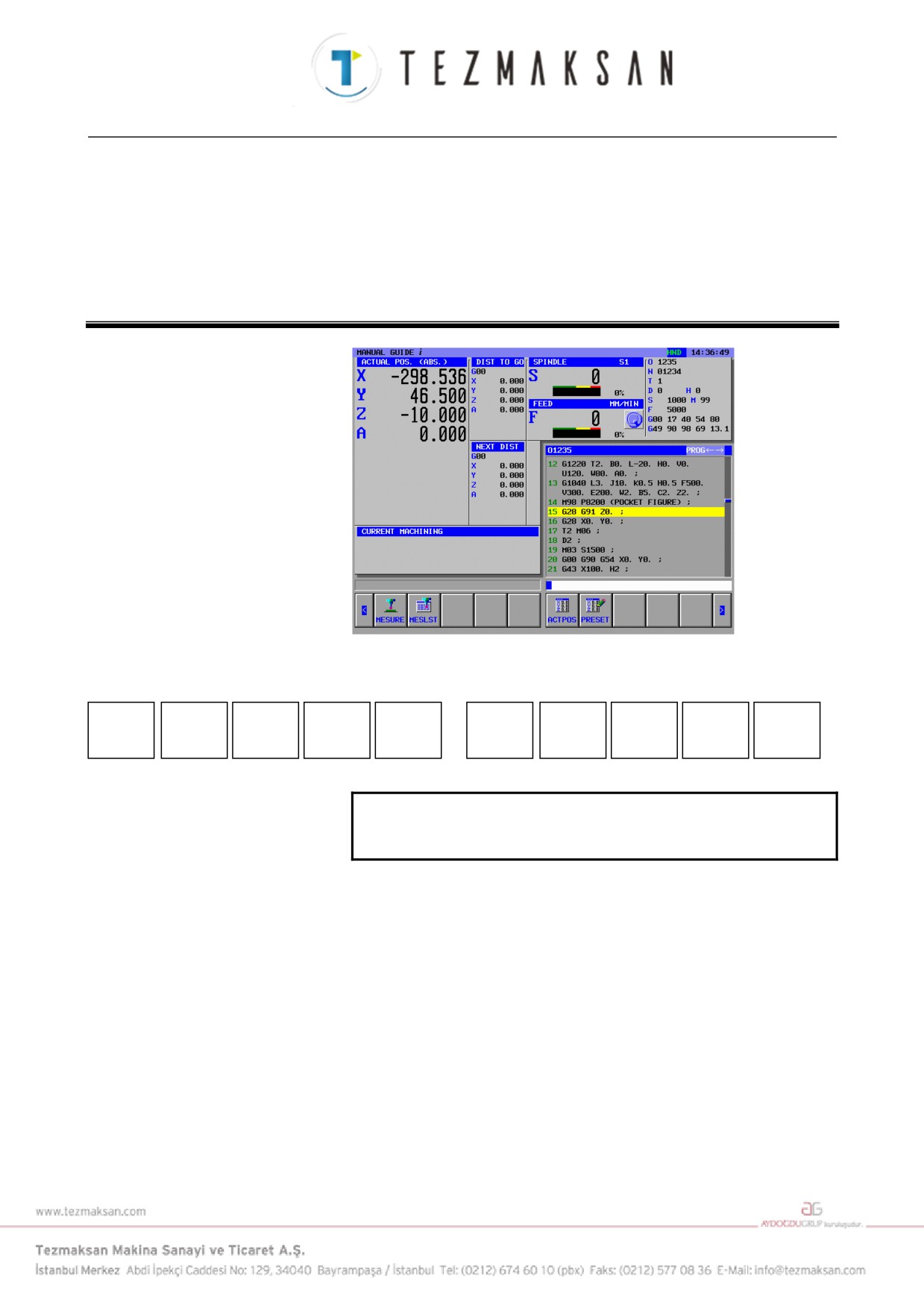
Tezgah operatör paneliyle handle veya jog modu seçildiğinde aşağıda
gösterilen yazılım tuşları MANUAL GUIDE i ekranında görüntülenir.
MESURE
MESLST
ACTPOS
PRESET
SETTING
NOT
1 Ayar kılavuzu isteğe bağlı fonksiyonu eklendiğinde
yalnızca [MESURE] ve [MESLST] görüntülenir.
[MESURE]'a basılarak manüel modda gerçekleştirilen ayar kılavuzu
fonksiyonları için olan bir pencere görüntülenir. [MESLST]'e basılarak
ölçme sonuçları listesini gösteren bir pencere görüntülenir. Bu
pencerelerin ayrıntıları için bkz. Bölüm IV, "Kurulum Kılavuzu".
[ACTPOS] ve [PRESET] yazılım tuşları için aşağıdaki bölümlere
bakın:
6.5 GEÇERLİ KONUM EKRANINI DEĞİŞTİRME
6.6 BAĞIL KOORDİNATLARIN ÖN AYARINI YAPMA
[SETTING] için Bölüm 10'a bakın, Bölüm II'de "AYAR VERİLERİ,".
- 160 -
B-63874TR/05
İŞLEM
9. PARÇA İŞLEME SİMÜLASYONU VE PARÇA İŞLEME SIRASINDA ÇİZİM
9
PARÇA İŞLEME SİMÜLASYONU VE
PARÇA İŞLEME SIRASINDA ÇİZİM
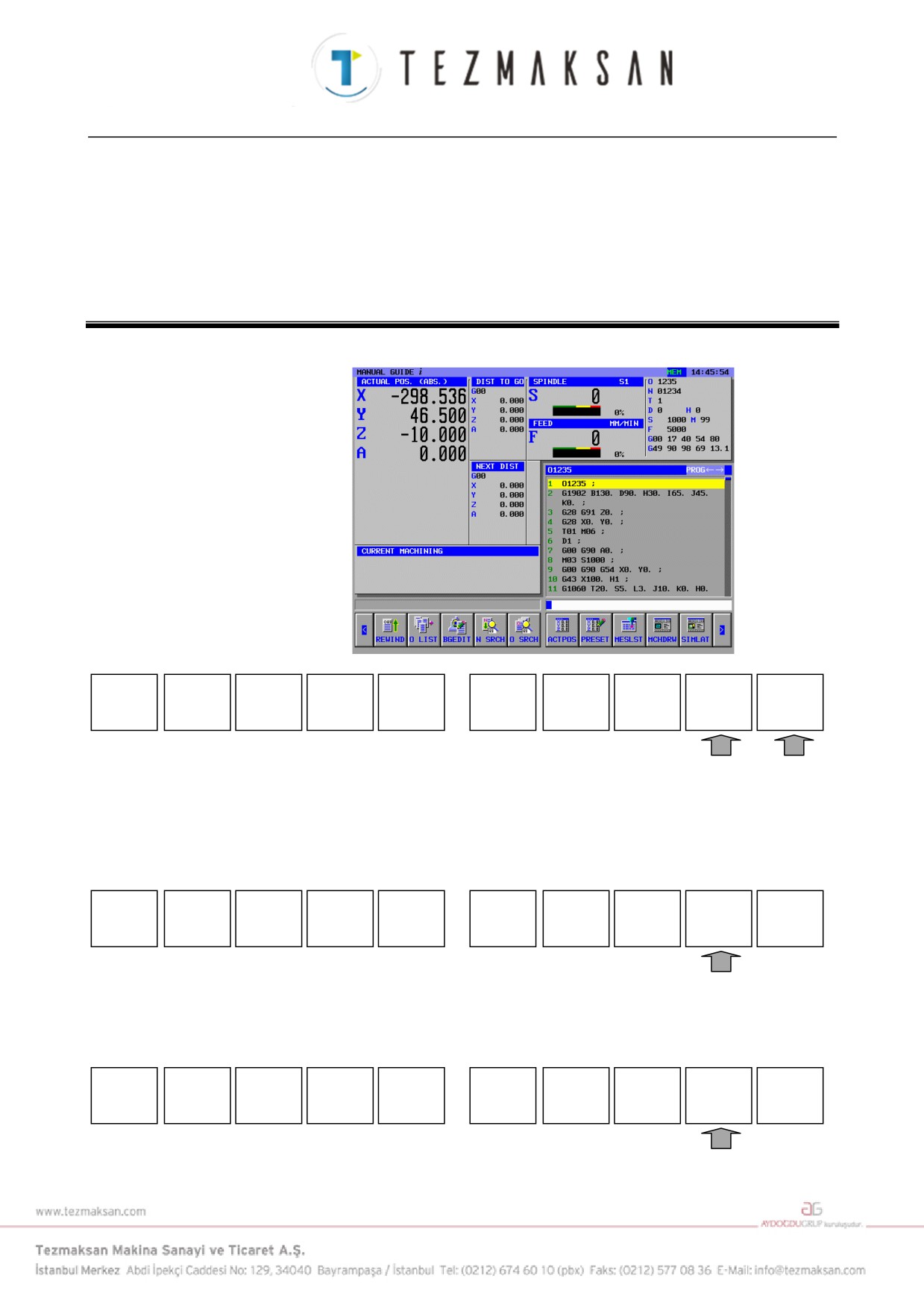
Tezgah operatör panelinde MEM modunu seçin.
REWIND
O LIST
BGEDIT
N SRCH
O SRCH
ACTPOS
PRESET
MESLST
MCHDR
SIMLAT
W
[MCHDRW]'e
bastığınızda
DRAWING-TOOL
PATH
(ÇİZİM-TAKIM YOLU) ekranı görüntülenir.
[SIMLAT]'a bastığınızda SIMULATE-ANIMATE
(SİMÜLE
ET-CANLANDIR) ekranı aşağıdaki yazılım tuşlarıyla birlikte görünür:
REWIND
START
PROCES
SINGLE
STOP
INIT
CUTDSP
INTERF
TLPATH
GRPOFF
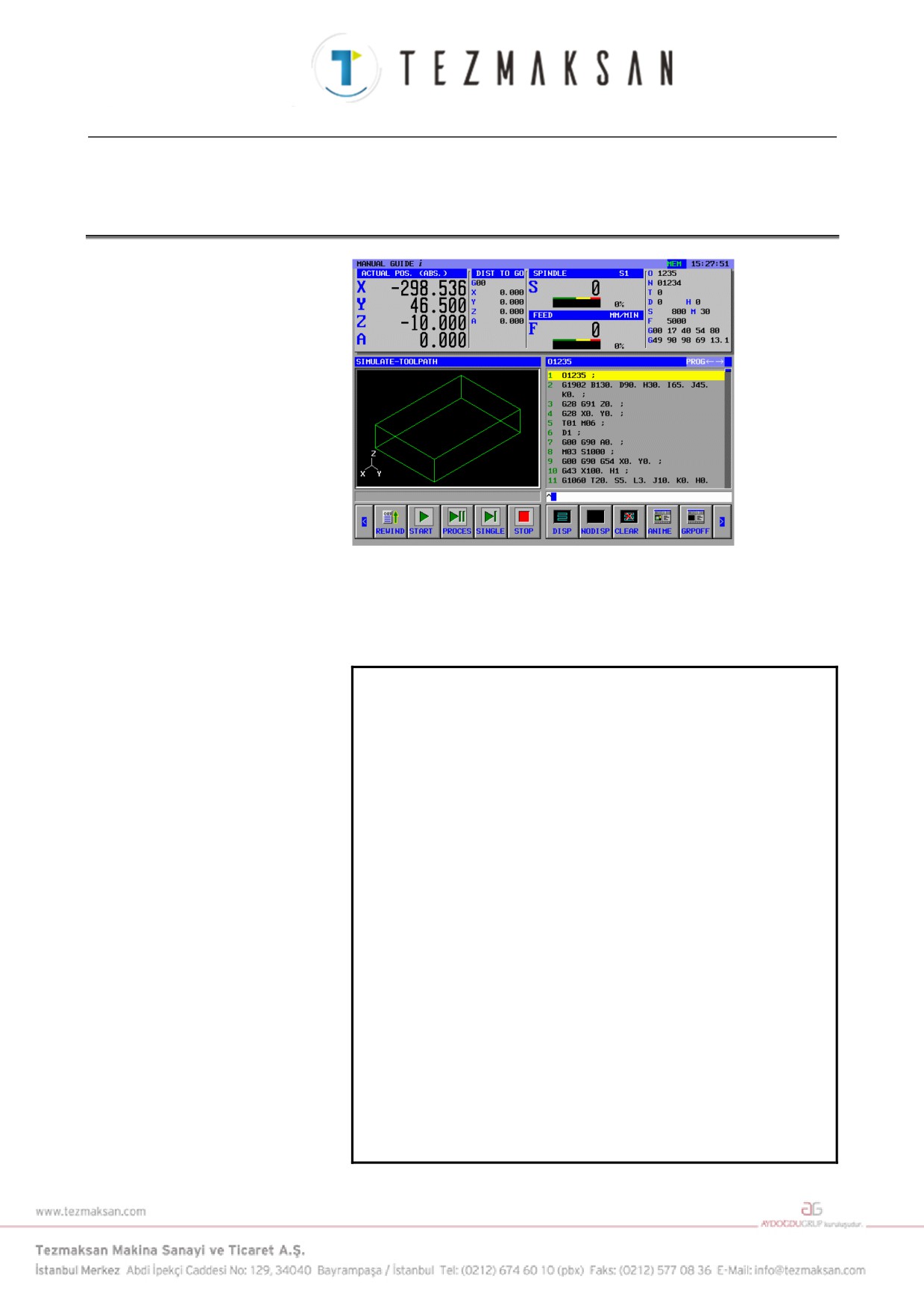
[TLPATH]'a bastığınızda SIMULATE-TOOL PATH
(SİMÜLE
ET-TAKIM YOLU) ekranı aşağıdaki yazılım tuşlarıyla birlikte
görünür:
REWIND
START
PROCES
SINGLE
STOP
DISP
NODISP
CLEAR
ANIME
GRPOFF
[ANIME]'ye basılması, yeniden parça işleme simülasyonu
(canlandırmalı) modunu seçer.
- 161 -
9. PARÇA İŞLEME SİMÜLASYONU VE PARÇA İŞLEME SIRASINDA ÇİZİM İŞLEM
B-63874TR/05
Parça işleme simülasyonunda, canlandırma ve takım yolu çiziminde
veya parça işleme modu sırasındaki çizimde [AGRPOFF]'a basılması,
ekranı memory modu ekranına geri götürür.
- 162 -
B-63874TR/05
İŞLEM
9. PARÇA İŞLEME SİMÜLASYONU VE PARÇA İŞLEME SIRASINDA ÇİZİM
9.1
PARÇA İŞLEME SIRASINDA ÇİZİM (TAKIM YOLU)
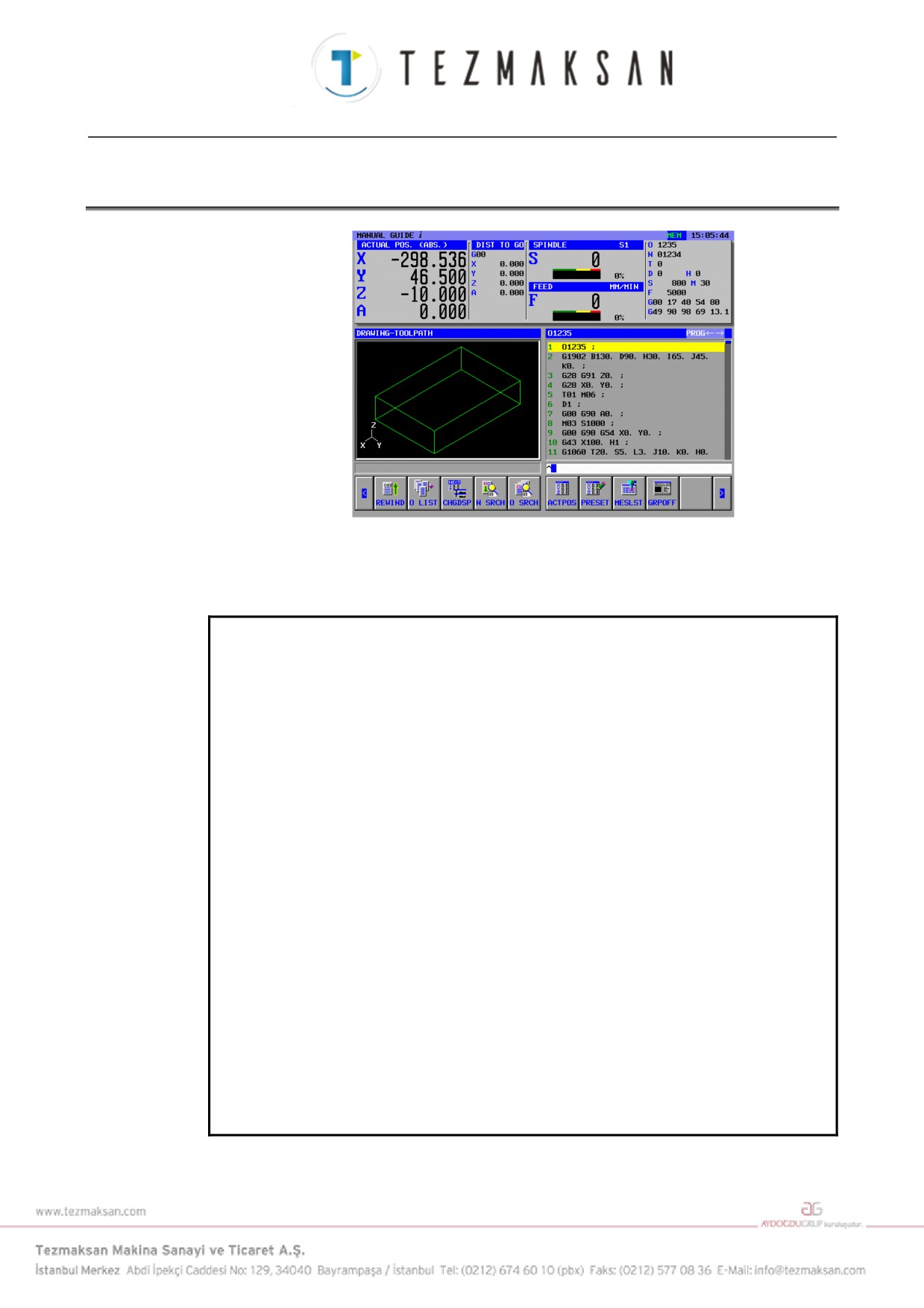
Tezgahta parça işleme işlemi gerçekleştirilirken takım yolu çizilebilir.
Bu fonksiyon ayrıca tezgah kilidi ve kuru çalıştırma işlemi sırasında
elde edilebilir.
NOT
1
Parça işleme sırasında çizim gerçekleştirmek için parça işleme
işlemini başlatmadan önce
[GRP ON]'a basarak parça işleme
sırasında çizim için pencereyi açın.
2
Çizim sırasında programda bir koordinat sistemi değişikliği belirtilirse,
koordinat sistemi değiştirilmeden çizim gerçekleştirilir.
3
Parça işleme sırasındaki çizimde komut satırını tanımlayan iş parçası
yürütüldüğünde iş parçasının biçimi tel çerçeve biçiminde çizilir. İş
parçasının çizim rengi parametre No.14773 ile belirtilebilir.
4
Simülasyon penceresi açıldığında son çizimdeki düz şekil çizimi
görüntülenir. Bununla birlikte parametre No. 27310'un bit 4'ü 1 olarak
ayarlanırsa, bir simülasyon penceresi açıldığında düz şekil
görüntülenmez.
5
Çoklu yol sistemiyle takım yolu çizimi yalnızca görüntüleme için
seçilen yolda gerçekleştirilir. Görüntüleme için seçilen yol değiştirilirse
bir simülasyon penceresi başlatılır. Bu şekilde görüntüleme için
seçilen yol serbest düz bir şekil görüntülenirken değiştirilirse, çizim
onu kapsayan sütun şekli için başlatılır.
6
Yol çizimi iş parçası koordinat sistemindeki değerler kullanılarak
gerçekleştirilir. Takım telafisini (freze çakısı telafisi, takım uzunluğu
telafisi, geometri telafisi ve aşınma telafisi), takım ucu kontrolünü
sağlayan koordinatlar veya benzerleri çizim için kullanılmaz.
7
Bu fonksiyon kişisel bilgisayar için MANUAL GUIDE i simülatörüyle
kullanılamaz.
- 163 -
9. PARÇA İŞLEME SİMÜLASYONU VE PARÇA İŞLEME SIRASINDA ÇİZİM İŞLEM
B-63874TR/05
Parça işleme sırasında
(takım yolu) çizim seçildiğinde aşağıda
gösterilen yazılım tuşları görünür. En soldaki yazılım tuşuna [<] veya
en sağdaki yazılım tuşuna [>] basılması, yazılım tuşu ekranını ikinci
veya üçüncü sayfa olarak değiştirir.
1. sayfa yazılım tuşları :
REWIND
START
PROCES
SINGLE
STOP
INIT
CUT DSP
INTERF
TLPATH
GRPOFF
2. sayfa yazılım tuşları :
LARGE
SMALL
AUTO
ROTATE
←MOVE
MOVE→
↑MOVE
↓MOVE
CENTER
3. sayfa yazılım tuşları :
DISP
NODISP
CLEAR
WK SET
T-OFS
SETTING
9.1.1
Parça işleme Sırasında Program Seçim Parça İşleme ve Diğer
İşlemler
REWIND
O LIST
CHGDSP
N SRCH
O SRCH
ACTPOS
PRESET
MESLST
GRPOFF
1. sayfa yazılım tuşları, bir program seçilmesi gibi işlemler için
kullanılır. Bu tuş işlemleri, MEM modundaki işlemlerle aynıdır, bunun
için aşağıda listelenen bölümlere bakın.
Parça işleme sırasında çizim penceresini kapatmak ve parça işleme
sırasında çizim modunu durdurmak için [GRPOFF]'e basın.
6.1 BİR PARÇA İŞLEME PROGRAMINI GERİ SARMA
6.2 PARÇA İŞLEME PROGRAMLAMA LİSTESİYLE
DÜZENLEME
6.3 BİR PROGRAMDA SIRA NUMARASINI ARAMA
6.4 PARÇA İŞLEME İŞLEMİ İÇİN BİR PROGRAM SEÇME
6.5 GEÇERLİ KONUM EKRANINI DEĞİŞTİRME
6.6 BAĞIL KOORDİNATLARIN ÖN AYARINI YAPMA
6.7 ÖLÇME SONUÇLARINI GÖRÜNTÜLEME
- 164 -
B-63874TR/05
İŞLEM
9. PARÇA İŞLEME SİMÜLASYONU VE PARÇA İŞLEME SIRASINDA ÇİZİM
9.1.2
Parça İşleme Sırasında Çizimde Takım Yolunun Görüntülenip
Görüntülenmeyeceğini Belirleme
DISP
NODISP
CLEAR
WK SET
T-OFS
SETTING
3. sayfadaki yazılım tuşları esas olarak takım yolunun görüntülenip
görüntülenmeyacaği konusunda seçim yapmanızı sağlar.
[SETTING] için Bölüm 10'a bakın, Bölüm II'de "AYAR VERİLERİ,".
[NODISP] : Bu yazılım tuşuna basılır basılmaz, takım yolunun çizimi
durdurulur. Sonraki işlem olarak
[DISP]'ye basılana
kadar takım yolu çizilmez.
[DISP]
:
Bu yazılım tuşuna basılır basılmaz, takım yolunun çizimi
başlatılır.
Açıklama)
[DISP] ve [NODISP] kullanılarak yalnızca gerekli takım
yolu kısımları çizilebilir.
[CLEAR] : Şimdiye kadar olan takım yolu çizimlerini silin. Bu
yazılım tuşuna basıldıktan sonra hemen takım yolu
çizimi görüntülenir.
9.1.3
Parça İşleme Sırasında Çizimde Ölçeklendirme, Hareket ve
Diğer İşlemler
LARGE
SMALL
AUTO
ROTATE
←MOVE
MOVE→
↑MOVE
↓MOVE
CENTER
2. yazılım tuşları, çizim koordinat sisteminin seçilmesiyle birlikte
takım yolu çiziminin ölçeklemesi ve hareketini gerçekleştirmenizi
sağlar.
NOT
Aşağıda açıklanan işlemlerin takım yolu çizimi
başlatılmadan önce gerçekleştirilmesi gerekir.
1) Ölçeklendirme ve hareket
[LARGR]
: Çizim büyültmesini artırın.
[SMALL]
: Çizim büyültmesini azaltın.
[AUTO]
: Canlandırma için boş formlu komut satırı parça
işleme programına verildiğinde, boş şeklin pen-
cereye sığacağı şekilde otomatik ölçeklendirmeyi
gerçekleştirin.
- 165 -
9. PARÇA İŞLEME SİMÜLASYONU VE PARÇA İŞLEME SIRASINDA ÇİZİM İŞLEM
B-63874TR/05
NOT
Canlandırma için boş form girilirse, karşılık
gelen komut satırı ilk kez yürütüldüğünde
otomatik ölçeklendirme gerçekleştirilir.
[←MOVE] : Bakış açısını sola doğru hareket ettirin. Sonuç
olarak takım yolu çizimi sağa doğru hareket eder.
[MOVE→] : Bakış açısını sola doğru hareket ettirin. Sonuç
olarak takım yolu çizimi sola doğru hareket eder.
[↑MOVE]
: Bakış açısını yukarı doğru hareket ettirin. Sonuç
olarak takım yolu çizimi aşağı doğru hareket eder.
[↓MOVE]
: Bakış açısını aşağı doğru hareket ettirin. Sonuç
olarak takım yolu çizimi yukarı doğru hareket eder.
[CENTER] : Takım yolu merkezini pencere merkezine göre
ayarlayın.
2) Çizim koordinat sistemini seçme
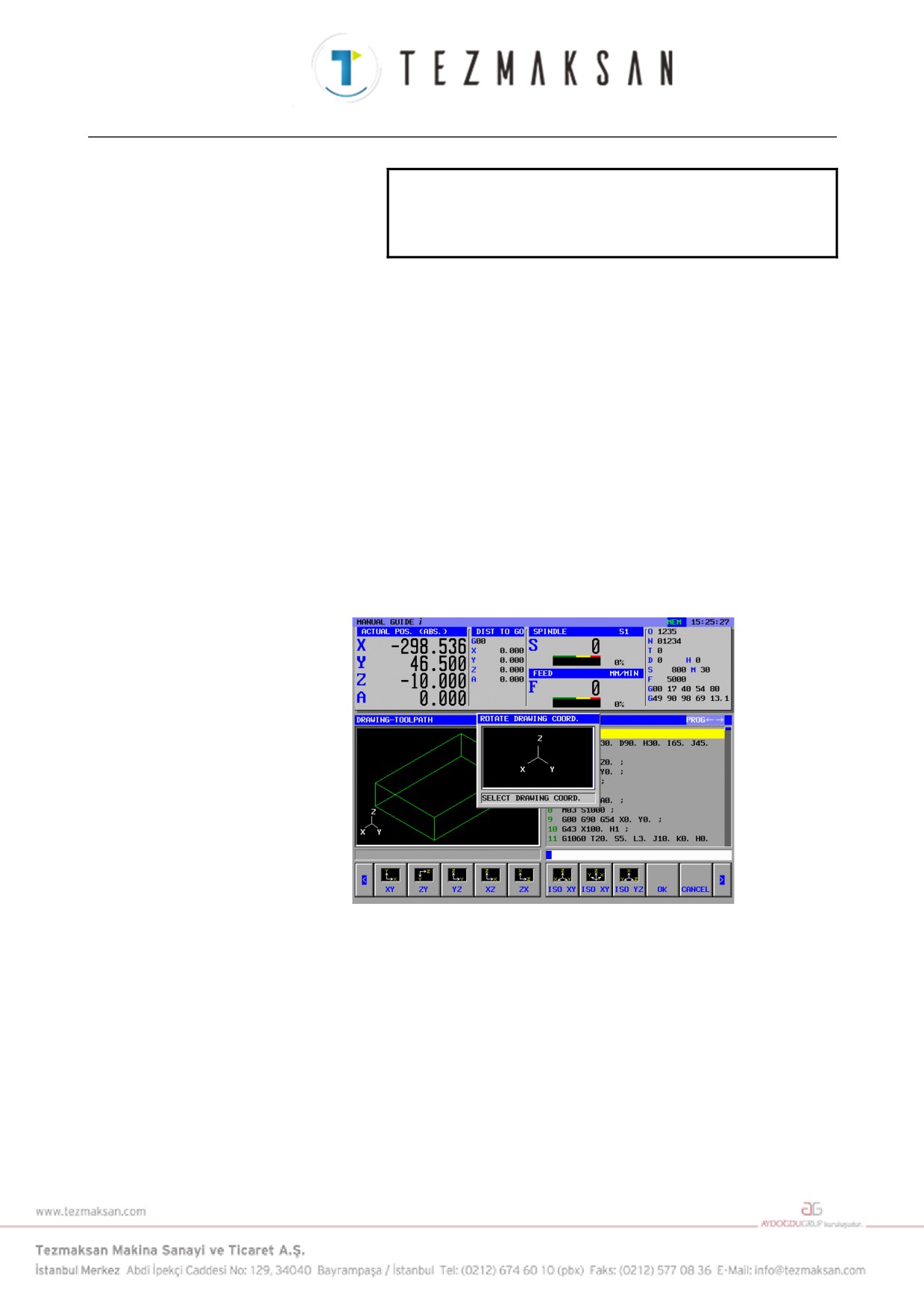
[ROTATE] : Çizim koordinat sistemini seçmek için aşağıda
gösterilen yazılım tuşlarını görüntüleyin. Çizim
koordinat sistemlerini açıklayan bir pencere ayrıca
görüntülenir.
- 166 -
B-63874TR/05
İŞLEM
9. PARÇA İŞLEME SİMÜLASYONU VE PARÇA İŞLEME SIRASINDA ÇİZİM
XY
ZY
YZ
XZ
ZX
ISO XY
ISO XY
ISO YZ
OK
CANCEL
↑
↓
←
→
OK
CANCEL
[XY]
: XY düzlemini seçin.
[ZY]
: ZY düzlemini seçin.
[YZ]
: YZ düzlemini seçin.
[XZ]
: XZ düzlemini seçin.
[ZX]
: ZX düzlemini seçin.
[ISO XY]
: Z ekseni yüz açmasının pozitif yönü tarafında eşit
açılı bir koordinat sistemi seçin.
[ISO XY]
: Z ekseni yüz açmasının pozitif yönü tarafında eşit
açılı bir koordinat sistemi seçin. Ancak bakış açısı
yukardakinin tersidir.
[ISO YZ]
: X ekseni yüz açmasının pozitif yönü tarafında eşit
açılı bir koordinat sistemi seçin.
[OK]
: Yukarıdaki yazılım tuşlarından biriyle seçilen
koordinat sisteminde çizimi gerçekleştirin.
[CANCEL] : Yukarıdaki yazılım tuşlarından biriyle seçilen
koordinat sistemini iptal edin ve çizim için orijinal
koordinat sistemini kullanın.
[↑]
: Merkez ekseni olarak ekranı karşınıza aldığınızda
görüntülenen sağ yönü seçerek saat yönünün tersi
yönde dönme oluşturun.
[↓]
: Merkez ekseni olarak ekranı karşınıza aldığınızda
görüntülenen sağ yönü seçerek saat yönünde dönme
oluşturun.
[←]
: Merkez ekseni olarak ekranı karşınıza aldığınızda
görüntülenen yukarı yönü seçerek saat yönünün
tersi yönde dönme oluşturun.
[→]
: Merkez ekseni olarak ekranı karşınıza aldığınızda
görüntülenen yukarı yönü seçerek saat yönünde
dönme oluşturun.
[
]
: Merkez ekseni olarak ekranı karşınıza aldığınızda
görüntülenen size doğru olan yönü seçerek saat
yönünde dönme oluşturun.
[
]
: Merkez ekseni olarak ekranı karşınıza aldığınızda
görüntülenen size doğru olan yönü seçerek saat
yönünün tersi yönde dönme oluşturun.
NOT
Parametre No. 14716'da belirtilen birime göre bir
dönme gerçekleştirilir.
- 167 -
9. PARÇA İŞLEME SİMÜLASYONU VE PARÇA İŞLEME SIRASINDA ÇİZİM İŞLEM
B-63874TR/05
9.2
PARÇA İŞLEME SİMÜLASYONU (TAKIM YOLU)
(Series 16i/18i/21i İÇİN)
Bir parça işleme programındaki takım yolu, tezgahta gerçek parça
işleme işlemini gerçekleştirmeden çizilebilir
(parça işleme
simülasyonu). Bu bölüm, Series
16i/18i/21i model B için bir
açıklamadır. Series 30i olması durumunda, Bölüm 9.4'e bakın.
NOT
1 Parça işleme simülasyonunu gerçekleştirmek için
tezgah operatörü panelinde mod anahtariyla MEM
modunu seçin.
2 Simülasyon sırasında programda bir koordinat
sistemi değişikliği belirtilirse, koordinat sistemi
değiştirilmeden simülasyon gerçekleştirilir.
3 Parça işleme sırasındaki çizimde komut satırını
tanımlayan iş parçası yürütüldüğünde iş parçasının
biçimi tel çerçeve biçiminde çizilir. İş parçasının
çizim rengi parametre No.14773 ile belirtilebilir.
4 Simülasyon penceresi açıldığında son çizimdeki
düz şekil çizimi görüntülenir. Bununla birlikte
parametre No. 27310'un bit 4'ü 1 olarak ayarlanırsa,
bir simülasyon penceresi açıldığında düz şekil
görüntülenmez.
5 Çoklu yol sistemiyle takım yolu çizimi yalnızca
görüntüleme için seçilen yolda gerçekleştirilir.
Görüntüleme için seçilen yol değiştirilirse bir
simülasyon penceresi başlatılır. Bu şekilde
görüntüleme için seçilen yol serbest düz bir şekil
görüntülenirken değiştirilirse, çizim onu kapsayan
sütun şekli için başlatılır.
- 168 -
B-63874TR/05
İŞLEM
9. PARÇA İŞLEME SİMÜLASYONU VE PARÇA İŞLEME SIRASINDA ÇİZİM
NOT
6 Yol çizimi iş parçası koordinat sistemindeki değerler
kullanılarak gerçekleştirilir. Takım telafisini
(freze
çakısı telafisi, takım uzunluğu telafisi, geometri
telafisi ve aşınma telafisi), takım ucu kontrolünü
sağlayan koordinatlar veya benzerleri çizim için
kullanılmaz.
7 Yüksek hızlı ve yüksek hassasiyet fonksiyonları
(gelişmiş önizleme kontrol komutları, AI gelişmiş
önizleme kontrolü, AI çevre kontrolü, AI nano çevre
kontrolü, yüksek hassasiyet çevre kontrolü, AI
yüksek hassasiyet çevre kontrolü ve AI nano yüksek
hassasiyet çevre kontrolü) kontrol modlarının
herhangi birinde simülasyon gerçekleştirilemez.
8 Bitişik küçük komut satırı sırasına sahip bir program
simülasyonunda, olasılıkla işleme zamanının
gerçek işleme zamanından daha uzun olacağı
şekilde çizim daha fazla işlem zamanı gerektirir.
Parça işleme simülasyon (takım yolu) penceresini kapatmak ve parça
işleme simülasyon çizim işlemini durdurmak için [GRPOFF]'a basın.
Parça işleme simülasyonu (takım yolu) seçildiğinde aşağıda gösterilen
yazılım tuşları görünür. En soldaki yazılım tuşuna [<] veya en sağdaki
yazılım tuşuna [>] basılması, yazılım tuşu ekranını ikinci, üçüncü veya
dördüncü sayfa olarak değiştirir.
1. sayfa yazılım tuşları :
REWIND
START
PROCES
SINGLE
STOP
DISP
NODISP
CLEAR
ANIME
GRPOFF
2. sayfa yazılım tuşları :
LARGE
SMALL
AUTO
ROTATE
←MOVE
MOVE→
↑MOVE
↓MOVE
CENTER
3. sayfa yazılım tuşları :
WK SET
T-OFS
SETTING
4. sayfa yazılım tuşları :
REWIND
O-LIST
CHGDSP
N SRCH
O SRCH
ACTPOS
PRESET
MESLST
- 169 -
9. PARÇA İŞLEME SİMÜLASYONU VE PARÇA İŞLEME SIRASINDA ÇİZİM İŞLEM
B-63874TR/05
9.2.1
Parça İşleme Simülasyonunda Program Seçim İşlemi ve Diğer
İşlemler (Takım Yolu)
WK SET
T-OFS
SETTING
REWIND
O-LIST
CHGDSP
N SRCH
O SRCH
ACTPOS
PRESET
MESLST
3. ve 4. sayfalardaki yazılım tuşları, program seçimi ve ofset verileri
ayarı gibi işlemler için kullanılır. Bu tuş işlemleri, MEM modundaki
işlemlerle aynıdır, bunun için aşağıda listelenen bölümlere bakın.
6.1 BİR PARÇA İŞLEME PROGRAMINI GERİ SARMA
6.2 PARÇA İŞLEME PROGRAMLAMA LİSTESİYLE
DÜZENLEME
6.3 BİR PROGRAMDA SIRA NUMARASINI ARAMA
6.4 PARÇA İŞLEME İŞLEMİ İÇİN BİR PROGRAM SEÇME
6.5 GEÇERLİ KONUM EKRANINI DEĞİŞTİRME
6.6 BAĞIL KOORDİNATLARIN ÖN AYARINI YAPMA
6.7 ÖLÇME SONUÇLARINI GÖRÜNTÜLEME
9.2.2
Parça İşleme Simülasyonunda Yürütme İşlemleri (Takım Yolu)
REWIND
START
PAUSE
SINGLE
STOP
DISP
NODISP
CLEAR
ANIME
GRPOFF
1. sayfadaki yazılım tuşlarında parça işleme simülasyonunda yürüt-
meyle ilgili işlemleri gerçekleştirebilirsiniz (canlandırmalı).
[SETTING] için Bölüm 10'a bakın, Bölüm II'de "AYAR VERİLERİ,".
[REWIND] : Parça işleme simülasyonu için seçilen parça işleme
programının başlangıcına dönme.
[START]
: Mevcut durumda seçili parça işleme programı için parça
işleme simülasyonunu başlatın.
[PAUSE]
: Parça işleme simülasyonunu geçici olarak durdurun.
[SINGLE]
: Sürekli modda parça işleme simülasyonu gerçekleştiril-
diğinde tekli komut satırının durmasına neden olur.
Parça işleme simülasyonu durmuş durumdayken bu
yazılım tuşu parça işleme simülasyonuna tekli komut
satırı modunda başlar.
[STOP]
: Parça işleme simülasyonunu durdurun.
[NODISP]
: Bu yazılım tuşuna basıldıktan sonra komut satırından
hemen takım yolu çizimini engelleyin. Sonraki işlem
olarak
[DISP]'ye basılana kadar takım yolu çizimi
gerçekleştirilmez.
- 170 -
B-63874TR/05
İŞLEM
9. PARÇA İŞLEME SİMÜLASYONU VE PARÇA İŞLEME SIRASINDA ÇİZİM
[DISP]
: Bu yazılım tuşuna basıldıktan sonra komut satırından
hemen takım yolu çizimini başlatın.
Açıklama)
[DISP] ve [NODISP] kullanılarak yalnızca gerekli takım
yolu kısımları çizilebilir.
[CLEAR]
: Şimdiye kadar olan takım yolu çizimlerini silin. Bu
yazılım tuşuna basıldıktan sonra hemen takım yolu
çizimi görüntülenir.
NOT
Parametre No. 27310'un ayar biti 0'ı 1 olarak ayar-
layarak [PAUSE], [PROCES] şeklinde değiştirilebilir
(M01'i tanımlayan bir komut satırında parça işleme
simülasyonunu geçici olarak durdurmak için;).
9.2.3
Parça İşleme Simülasyonunda Ölçeklendirme, Hareket ve
Diğer İşlemler (Takım Yolu)
LARGE
SMALL
AUTO
ROTATE
←MOVE
MOVE→
↑MOVE
↓MOVE
CENTER
2. sayfa yazılım tuşları, çizim koordinat sisteminin seçilmesiyle birlikte
ölçeklendirme ve parça işleme simülasyonunun hareketini gerçe-
kleştirmenizi sağlar. Bu işlemler, parça işleme sırasında çizimde
olanlarla aynıdır. Ayrıntılar için bkz. Alt bölüm 9.1.3.
NOT
1 Ölçeklendirme hareket ve bir çizim koordinat
sisteminin seçilmesi gibi işlemlerin, parça işleme
simülasyonu
(takım yolu) başlatılmadan önce
gerçekleştirilmesi gerekir.
2 Simülasyon sırasında programda bir koordinat
sistemi değişikliği belirtilirse, koordinat sistemi
değiştirilmeden simülasyon gerçekleştirilir.
- 171 -
9. PARÇA İŞLEME SİMÜLASYONU VE PARÇA İŞLEME SIRASINDA ÇİZİM İŞLEM
B-63874TR/05
9.3
PARÇA İŞLEME SİMÜLASYONU (TAKIM YOLU)
(Series 16i/18i/21i İÇİN)
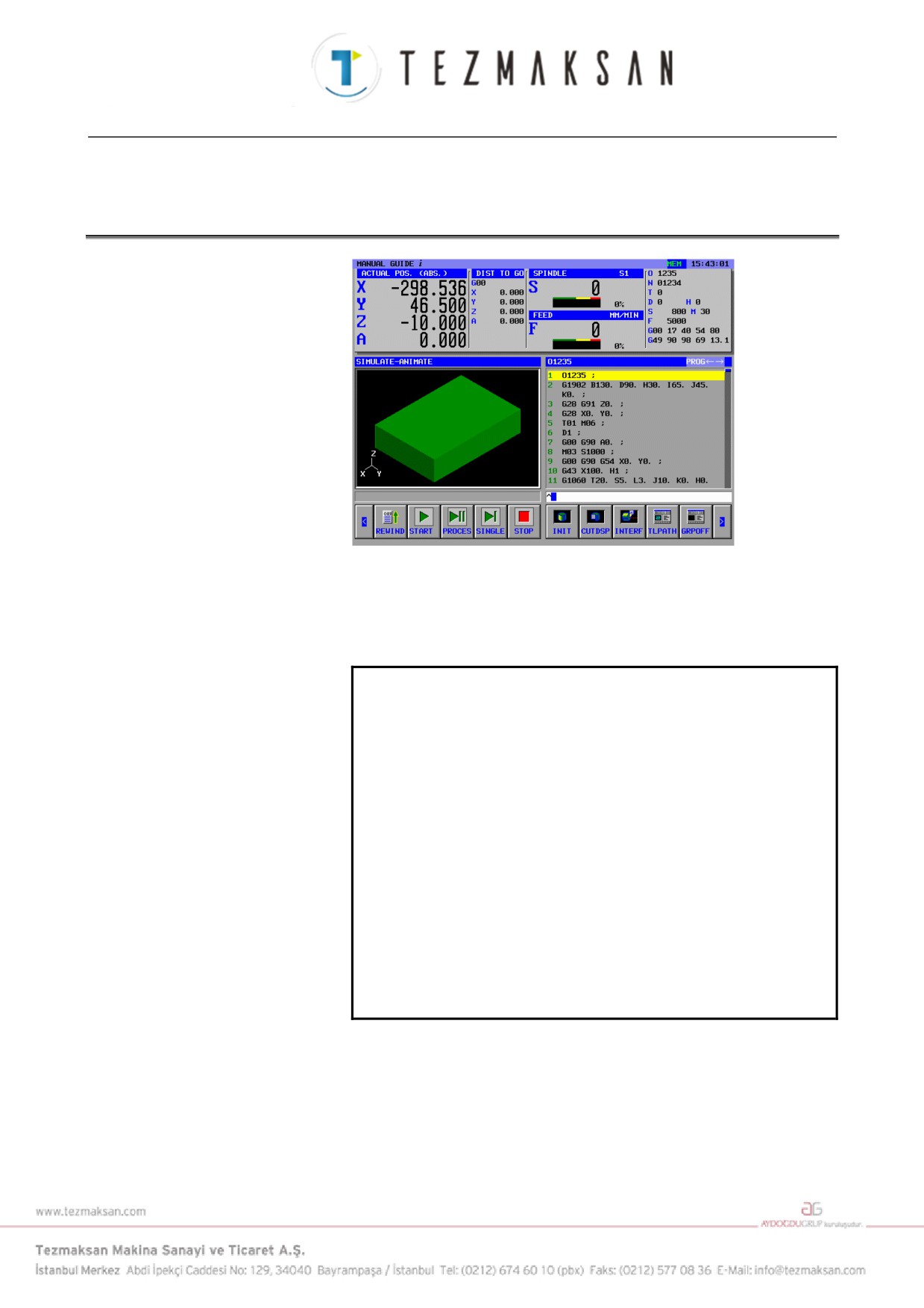
Bir parça işleme programıyla parça işleme işleminin canlandırmalı
simülasyonu, tezgahta gerçek parça işleme işlemi uygulanmadan
gerçekleştirilebilir. Bu bölüm, Series 16i/18i/21i-MODEL B için bir
açıklamadır. Seri 30i olması durumunda, Bölüm 9.5'e bakın.
NOT
1 Parça işleme simülasyonunu gerçekleştirmek için
tezgah operatörü panelinde mod anahtariyla MEM
modunu seçin.
2 Bir koordinat sistemi değişikliği simülasyon altında bir
programda belirtilirse, simülasyonun aynı koordinat
sistemiyle veya değiştirilmiş koordinat sistemiyle ger-
çekleştirilmesi parametre No. 27311'in 1 bitini (ACD)
kullanarak seçilebilir. Ayrıntılar için bkz. Bölüm 9.8.
3 CAD/CAM tarafından verilen bir program gibi tekrarlı
dakika hat segmentleriyle oluşturulan bir program
yürütüldüğünde bazen simülasyonun hızı çok
yavaşlar. Bu durumda lütfen noktayla parametre No.
27323'e göre takım hareketi birimini ayarlayın. Takım
ekranda bu parametrenin üzerindeki değerle hareket
ettiğinde ekran güncellenir ve hız artırılır. Ancak
parametre değeri çok büyükse çözünürlük azalır.
- 172 -
B-63874TR/05
İŞLEM
9. PARÇA İŞLEME SİMÜLASYONU VE PARÇA İŞLEME SIRASINDA ÇİZİM
NOT
4 Canlandırmalı simülasyonda bir takım ucu konumu, iş
parçası koordinat sisteminde değer koordinatlarına
sahiptir. Takım telafisini (ferze çakısı telafisi, takım
uzunluğu telafisi, geometri telafisi ve aşınma telafisi),
takım ucu kontrolünü sağlayan koordinatlar veya
benzerleri çizim için kullanılmaz.
5 Yüksek hızlı ve yüksek hassasiyet fonksiyonları
(gelişmiş önizleme kontrol komutları, AI gelişmiş
önizleme kontrolü, AI çevre kontrolü, AI nano çevre
kontrolü, yüksek hassasiyet çevre kontrolü, AI yüksek
hassasiyet çevre kontrolü ve AI nano yüksek
hassasiyet çevre kontrolü) kontrol modlarının herhangi
birinde simülasyon gerçekleştirilemez.
6 Bitişik küçük komut satırı sırasına sahip bir program
simülasyonunda, olasılıkla işleme zamanının geçerli
işleme zamanından daha uzun olacağı şekilde çizim
daha fazla işlem zamanı gerektirir.
Parça işleme simülasyon
(canlandırmalı) penceresini kapatmak ve
parça işleme simülasyon çizim işlemini durdurmak için [GRPOFF]'a
basın.
Parça işleme simülasyonu
(canlandırmalı) seçildiğinde aşağıda
gösterilen yazılım tuşları görünür. En soldaki yazılım tuşuna [<] veya
en sağdaki yazılım tuşuna [>] basılması, yazılım tuşu ekranını ikinci,
üçüncü veya dördüncü sayfa olarak değiştirir.
1. sayfa yazılım tuşları :
REWIND
START
PROCES
SINGLE
STOP
INIT
CUT DSP
INTERF
TLPATH
GRPOFF
2. sayfa yazılım tuşları :
LARGE
SMALL
AUTO
REVERS
ROTATE
←MOVE
MOVE→
↑MOVE
↓MOVE
CENTER
3. sayfa yazılım tuşları :
WK SET
T-OFS
SETTING
4. sayfa yazılım tuşları :
REWIND
O LIST
CHGDSP
N SRCH
O SRCH
ACTPOS
PRESET
MESLST
- 173 -
9. PARÇA İŞLEME SİMÜLASYONU VE PARÇA İŞLEME SIRASINDA ÇİZİM İŞLEM
B-63874TR/05
9.3.1
Parça İşleme Simülasyonunda Program Seçim İşlemi ve Diğer
İşlemler (Canlandırmalı)
WK SET
T-OFS
SETTING
REWIND
O LIST
CHGDSP
N SRCH
O SRCH
ACTPOS
PRESET
MESLST
3. ve 4. sayfalardaki yazılım tuşları, program seçimi ve ofset verileri
ayarı gibi işlemler için kullanılır. Bu tuş işlemleri, MEM modundaki
işlemlerle aynıdır, bunun için aşağıda listelenen bölümlere bakın.
6.1 BİR PARÇA İŞLEME PROGRAMINI GERİ SARMA
6.2 PARÇA İŞLEME PROGRAMLAMA LİSTESİYLE
DÜZENLEME
6.3 BİR PROGRAMDA SIRA NUMARASINI ARAMA
6.4 PARÇA İŞLEME İŞLEMİ İÇİN BİR PROGRAM SEÇME
6.5 GEÇERLİ KONUM EKRANINI DEĞİŞTİRME
6.6 BAĞIL KOORDİNATLARIN ÖN AYARINI YAPMA
6.7 ÖLÇME SONUÇLARINI GÖRÜNTÜLEME
9.3.2
Parça İşleme Simülasyonunda Yürütme İşlemleri
(Canlandırmalı)
REWIND
START
PROCES
SINGLE
STOP
INIT
CUT DSP
INTERF
TLPATH
GRPOFF
1. sayfadaki yazılım tuşlarında parça işleme simülasyonunda yürüt-
meyle ilgili işlemleri gerçekleştirebilirsiniz
(canlandırmalı).
[REWIND], [START], [PAUSE], [SINGLE] ve [STOP] işlemleri,
parça işleme simülasyonundaki işlemlerle aynıdır
(takım yolu).
Ayrıntılar için bkz. Alt bölüm 9.2.3.
[INIT]
: Canlandırma için kullanılan işleme tabi tutulan boşu
başlatın.
[CUT DSP] : Çubuk boşlukları ve delinmiş çubuk boşlukları için 1/4 iş
parçası ve tüm çevre arasında geçiş yapmanızı sağlar.
Canlandırmalı
simülasyonu
başlatmadan
önce
gerekiyorsa geçiş yapıldığından emin olun.
[INTERF]
: Canlandırmalı simülasyon sırasında bir çakışma
kontrolü yapıp yapmamayı seçmenizi sağlar. Bir
çakışma kontrolü gerçekleştirilirse, çabuk hareket
sırasında takım ucu iş parçasıyla çarpıştığında bir uyarı
görüntülenir ve takım ucuyla çarpışan kısım aracınkiyle
aynı renkte görünür.
- 174 -
B-63874TR/05
İŞLEM
9. PARÇA İŞLEME SİMÜLASYONU VE PARÇA İŞLEME SIRASINDA ÇİZİM
NOT
Parametre No. 27311'in bit 0'ı (ITF) ile canlandırma
sırasında takım iş parçasıyla çakışırsa devam eden
işlemi (ITF = 0) veya geçici durdurmayı (ITF = 1)
seçebilirsiniz.
9.3.3
Parça İşleme Simülasyonunda Ölçeklendirme, Hareket ve
Diğer İşlemler (Canlandırmalı)
LARGE
SMALL
AUTO
REVERS
ROTATE
←MOVE
MOVE→
↑MOVE
↓MOVE
CENTER
Sayfa 2'deki yazılım tuşları, çizim koordinat sisteminin seçilmesiyle
birlikte ölçeklendirme ve parça işleme simülasyonunun (canlandırmalı)
hareketini gerçekleştirmenizi sağlar. Bu işlemler, parça işleme
sırasında çizimde olanlarla aynıdır. Ayrıntılar için bkz. Alt bölüm 9.1.3.
[REVERS] : Tam olarak karşı konumda olmak üzere canlandırmada
düz bakış açısını değiştirin. Alt iş milli parça işleme veya
döndürülmüş C eksenli parça işleme sırasında, örneğin
karşı taraftan canlandırmayı görmek istediğinizde bu
yazılım tuşunu kullanabilirsiniz.
NOT
1
[REVERS]'in parça işleme simülasyonu sırasında
bile kullanılabiliyor olmasına rağmen CNC duru-
muna bağlı olarak geçiş yapma bazen gecikir.
2 Ölçeklendirme hareket ve bir çizim koordinat
sisteminin seçilmesi gibi işlemlerin, parça işleme
simülasyonu
(takım yolu) başlatılmadan önce
gerçekleştirilmesi gerekir.
9.3.4
Parça İşleme Simülasyonu Hakkında Notlar
Çizimin yürütülmesi sırasında sistem otomatik olarak tezgah kilitli
durumunda konumlandırılır. Çizimin yürütülmesi sırasında tezgah
kontrol sinyalleri yardımcı ve diğer fonksiyonlar tarafından verilmez,
ancak "OP," "STL," "SPL," "RST," ve "AL" gibi kontrol sinyalleri
verilebilir. Çizimin yürütülmesi sırasında aşağıda gösterilen "CKGRP,"
çizim yapılıyor sinyali verilir.
Çizimin yürütülmesi sırasında
verilebilecek olan kontrol sinyalleri tezgah kontrolünü etkilerse, çizim
yapılıyor sinyalini kullanarak bu sinyallerin göz ardı edileceği şekilde
PMC Ladder programının değiştirilmesi gerekir.
#7
#6
#5
#4
#3
#2
#1
#0
F62
CKGRP
CKGRP Kontrol amacıyla çizilecek bir dinamik grafik ekranını belirtir.
Programın yürütme durumunu ayırt etmek için işleme özel makro
programı aşağıdaki sistem değişkenine başvurabilir #3010.
- 175 -
9. PARÇA İŞLEME SİMÜLASYONU VE PARÇA İŞLEME SIRASINDA ÇİZİM İŞLEM
B-63874TR/05
Sistem değişkeni
Değer
Yürütme Durumu
#3010
0
Normal koşullar
(Aşağıdaki durumun dışında)
1
Otomatik işlem yürütme
(Parça İşleme sırasındaki Çizim Dahil)
4
Parça işleme simülasyonunu yürütme
(Canlandırmalı, Takım Yolu)
- 176 -
B-63874TR/05
İŞLEM
9. PARÇA İŞLEME SİMÜLASYONU VE PARÇA İŞLEME SIRASINDA ÇİZİM
9.4
PARÇA İŞLEME SİMÜLASYONU (TAKIM YOLU)
(Series 30i İÇİN)
Parça işleme sırasında diğer programın takım yolu çizilebilir.
Series 30i MANUAL GUIDE i ile, işlem ve çizimle ilgili koşullar
aşağıdaki şekilde tanımlanmaktadır:
Otomatik işlem
Gerçek parça işleme için gerçekleştirilen
işlem
Parça işleme sırasında
Otomatik işlem sırasında takım yolu çizimi
çizim
Arka plan işlemi
Simülasyon için gerçekleştirilen sanal işlem.
Bu işlem, otomatik işlemle aynı anda
gerçekleştirilebilir.
Parça İşleme simülasyonu
Arka plan işleminde parça işleme
simülasyonu (takım yolu çizimi ve
canlandırmalı simülasyon için genel koşul)
Takım yolu çizimi
Arka plan işleminde takım yolu çizimi için
parça işleme simülasyonu
Canlandırmalı çizim
Arka plan işlemi canlandırmalı simülasyonu
için parça işleme simülasyonu
FANUC Series 30i MANUAL GUIDE i ile, parça işleme simülasyonu
MEM modunda ve EDIT modunda gerçekleştirilebilir. Her bir mod
seçildiğinde parça işleme simülasyon ekranı, aşağıda açıklanan işlem
kullanılarak görüntülenebilir.
•
MEM modu
REWIND
O-LIST
N SRCH
O SRCH
ACTPOS
PRESET
MCHDR
SIMLAT
W
[SIMLAT]'a basılması parça işleme simülasyon (canlandırmalı)
ekranını ve parça işleme simülasyonu için yazılım tuşlarını
görüntüler.
•
EDIT modu
REWIND
CHGDSP
LINENO
SIMLAT
SETTING
[SIMLAT]'a basılması parça işleme simülasyon (canlandırmalı)
ekranını ve parça işleme simülasyonu için yazılım tuşlarını
görüntüler.
- 177 -
9. PARÇA İŞLEME SİMÜLASYONU VE PARÇA İŞLEME SIRASINDA ÇİZİM İŞLEM
B-63874TR/05
NOT
1
Simülasyona tabi bir program, arka plan düzenleme
seçim durumunda yer alır. Bu nedenle, [SIMLAT]
yazılım tuşuna basıldığında arka plan düzenleme
işlem yapıyorsa, simülasyon ekranı görüntülene-
mez. (Uyarı mesajı "CAN NOT OPERATE ON BG
EDIT"
(BG DÜZENLEME HAKKINDA İŞLEM
YAPILAMIYOR) görüntülenir.) Arka plan düzenle-
mesini sonlandırın sonra [SIMLAT] yazılım tuşuna
basın.
2
[SIMLAT] yazılım tuşuna basıldığında seçilen
program, arka planda seçilen programdır.
3
[GRPOFF] yazılım tuşuna basılarak parça işleme
simülasyonu sonlandırıldığında çizim için seçilen
program kapatılır ve arka planda seçilen program
arka plan seçim durumunda konumlandırılır.
4
Çizim sırasında ekran görüntüsü başka ekran olarak
değiştirilirse, parça işleme simülasyonu sonlan-
dırılır.
5
Parça şleme simülasyon ekranı sonlandırıldıktan
sonra parça işleme simülasyon ekranı görüntü-
lenirse, önceki simülasyonun sonuçları silinir.
6
Canlandırmalı simülasyon takım ucunun geçerli
konumda yerleştirildiğini varsayar. Bu nedenle
takım, takım eğim ekseniyle eğim kazanıyorsa,
çizim sonraki hareket komutu takım ucu için
belirtilene kadar gerçek takım konumundan farklı bir
konumda gerçekleştirilir. Takım telafisini
(freze
çakısı telafisi, takım uzunluğu telafisi, geometri
telafisi ve aşınma telafisi), takım ucu kontrolünü
sağlayan koordinatlar veya benzerleri çizim için
kullanılmaz.
7
Yüksek hızlı ve yüksek hassasiyet fonksiyonları
(gelişmiş önizleme kontrol komutları, AI gelişmiş
önizleme kontrolü, AI çevre kontrolü, AI nano çevre
kontrolü, yüksek hassasiyet çevre kontrolü, AI
yüksek hassasiyet çevre kontrolü ve AI nano yüksek
hassasiyet çevre kontrolü) kontrol modlarının
herhangi birinde simülasyon gerçekleştirilemez.
8
Bitişik küçük komut satırı sırasına sahip bir program
simülasyonunda, olasılıkla işleme zamanının
gerçek işleme zamanından daha uzun olacağı
şekilde çizim daha fazla işlem zamanı gerektirir.
- 178 -
B-63874TR/05
İŞLEM
9. PARÇA İŞLEME SİMÜLASYONU VE PARÇA İŞLEME SIRASINDA ÇİZİM
Parça işleme simülasyon (takım yolu) penceresini kapatmak ve parça
işleme simülasyon çizim işlemini durdurmak için [GRPOFF]'a basın.
Parça işleme simülasyonu (takım yolu) seçildiğinde aşağıda gösterilen
yazılım tuşları görünür. En soldaki yazılım tuşuna [<] veya en sağdaki
yazılım tuşuna [>] basılması, yazılım tuşu ekranını ikinci, üçüncü veya
dördüncü sayfa olarak değiştirir.
1. sayfa yazılım tuşları :
REWIND
START
PAUSE
SINGLE
STOP
DISP
NODISP
CLEAR
ANIME
GRPOFF
2. sayfa yazılım tuşları :
LARGE
SMALL
AUTO
ROTATE
↑MOVE
MOVE→
↑MOVE
↓MOVE
CENTER
3. sayfa yazılım tuşları :
WK SET
T-OFS
SETTING
4. sayfa yazılım tuşları
REWIND
O LIST
↑ SRCH
↓ SRCH
O SRCH
ACTPOS
PRESET
MESLST
- 179 -
9. PARÇA İŞLEME SİMÜLASYONU VE PARÇA İŞLEME SIRASINDA ÇİZİM İŞLEM
B-63874TR/05
NOT
1
Geçerli konum ve mevcut gezinti mesafesi gibi
parça işleme simülasyon ekranında görüntülenen
veriler, otomatik işlem durumu verileri değil, fakat
parça işleme simülasyon verileridir.
2
Parça işleme simülasyon ekranı iş mili bilgisini ve
besleme bilgisini görüntülemez, ancak yalnızca
sonraki hareket mesafesini görüntüler.
3
Parça işleme simülasyon ekranında her zaman
mevcut hareket mesafesi 0'dır.
4
Parça işleme simülasyonunu durdurmak için
[STOP] yazılım tuşuna basın. RESET tuşuna
basılırsa ön plan işlemi reset.
5
Parça işleme simülasyonu sırasında takım yolu
çiziminde boş kayıt komutu yürütülürse, boş şekil bir
çizgi
(tel çerçeve) kullanılarak görüntülenir. Düz
şeklin görüntüleme rengini belirtmek için parametre
No. 14773'ü kullanın.
6
Simülasyon penceresi görüntülendiğinde önceden
görüntülenmiş olan düz şekil verileri çizim için
kullanılır. Bununla birlikte parametre No. 27310'un
bit
4'ü
1 olarak ayarlandığında, bir simülasyon
penceresi açılırsa düz şekil görüntülenmez.
7
Çok yollu bir sistemle gerçekleştirilen parça işleme
simülasyonunda yalnızca görüntülenen yolun takım
yolu çizilir. Yol çizimi sırasında görüntülenen yol
değiştirilirse çizim ekranı başlatılır. Bu nedenle
rasgele düz bir şekil görüntülendiğinde görün-
tülenen yol değişirse, rasgele şekli kapsayacak
şekilde, düz olan yuvarlak çubuk şekline doğru
başlatılır.
8
Canlandırmalı simülaston seçeneği seçilmezse düz
şekil komutu göz ardı edilir ve düz şekil (tel çerçeve)
görüntülenmez.
9
Simülasyon orta noktadan başlatıldığında NC'nin
modsal durumu her zaman orta noktaya kadar
yürütülmez. Bu nedenle simülasyon orta noktadan
başlatılıyorsa doğru çizim işlemi gerçekleştirile-
meyebilir.
Programın yürütme durumunu ayırt etmek için işleme özel makro
programı aşağıdaki sistem değişkenine başvurabilir #3010.
Sistem değişkeni
Değer
Yürütme Durumu
#3010
0
Normal koşullar
(Aşağıdaki durumun dışında)
-1
Parça işleme simülasyonunu yürütme
(Canlandırmalı, Takım Yolu)
- 180 -
B-63874TR/05
İŞLEM
9. PARÇA İŞLEME SİMÜLASYONU VE PARÇA İŞLEME SIRASINDA ÇİZİM
9.4.1
Parça İşleme Simülasyonunda Program Seçim İşlemi ve Diğer
İşlemler (Takım Yolu)
WK SET
T-OFS
SETTING
REWIND
O LIST
↑ SRCH
↓ SRCH
O SRCH
ACTPOS
PRESET
MESLST
3. ve 4. sayfalardaki yazılım tuşları, program seçimi ve ofset verileri
ayarı gibi işlemler için kullanılır. Bu işlemler, MEM modundaki
işlemlerle aynıdır. Ayrıca parça işleme simülasyonu sırasında veriler
ayarlanamaz.
NOT
1 Simülasyona tabi bir program, arka plan düzenleme
seçim durumunda yer alır. Bu nedenle seçilen
program, arka plan düzenleme seçim durumunda
konumlandırılır.
2 Ofset verileri gibi veriler, parça işleme simülasyonu
dışında olmak üzere her zaman düzenlenebilir.
Verilerde yapılacak bir değişiklik otomatik işlemde
program yürütmeyi etkileyebilir. Bu ndenle verileri
düzenlemeden önce verilerin kullanılmamasını
sağlayın.
3 Ofset verileri ve koordinat sistem verileri parça
işleme simülasyonu için kopyalanır ve bu gibi
simülasyona ayrılmış olan veriler parça işleme
simülasyonu sırasında kullanılır. Bu gibi veriler G10
kullanılarak yeniden yazılsalar bile, örneğin geçerli
veriler değiştirilmez.
- 181 -
9. PARÇA İŞLEME SİMÜLASYONU VE PARÇA İŞLEME SIRASINDA ÇİZİM İŞLEM
B-63874TR/05
9.4.2
Parça İşleme Simülasyonunda Yürütme İşlemleri (Takım Yolu)
REWIND
START
PAUSE
SINGLE
STOP
DISP
NODISP
CLEAR
ANIME
GRPOFF
2. sayfadaki yazılım tuşunda parça işleme simülasyonunda yürütmeyle
ilgili işlemleri gerçekleştirebilirsiniz (takım yolu).
[REWIND] : Parça işleme simülasyonu için seçilen parça işleme
programının başlangıcına dönme.
[START]
: Mevcut durumda seçili parça işleme programı için parça
işleme simülasyonunu başlatın.
[PAUSE]
: Parça işleme simülasyonunu geçici olarak durdurun.
[SINGLE]
: Sürekli modda parça işleme simülasyonu gerçekleştiril-
diğinde tekli komut satırının durmasına neden olur.
Parça işleme simülasyonu durmuş durumdayken bu
yazılım tuşu parça işleme simülasyonuna tekli komut
satırı modunda başlar.
[STOP]
: Parça işleme simülasyonunu durdurun.
[NODISP]
: Bu yazılım tuşuna basıldıktan sonra komut satırından
hemen takım yolu çizimini engelleyin. Sonraki işlem
olarak
[DISP]'ye basılana kadar takım yolu çizimi
gerçekleştirilmez.
[DISP]
: Bu yazılım tuşuna basıldıktan sonra komut satırından
hemen takım yolu çizimini başlatın.
Açıklama)
[DISP] ve [NODISP] kullanılarak yalnızca gerekli takım
yolu kısımları çizilebilir.
[CLEAR]
: Şimdiye kadar olan takım yolu çizimlerini silin. Bu
yazılım tuşuna basıldıktan sonra hemen takım yolu
çizimi görüntülenir.
NOT
1 Parametre No.27310'un ayar biti 0'ı
1 olarak ayar-
layarak
[PAUSE],
[PROCES] şeklinde değiştirilebilir
(M01'i tanımlayan bir komut satırında parça işleme
simülasyonunu geçici olarak durdurmak için;).
9.4.3
Parça İşleme Simülasyonunda Ölçeklendirme, Hareket ve
Diğer İşlemler (Takım Yolu)
Operasyonlar Series
16i/18i/21i-MODEL B ile gerçekleştirilen
işlemlerle aynıdır. Ayrıntılar için bkz. Alt bölüm 9.2.3.
- 182 -
B-63874TR/05
İŞLEM
9. PARÇA İŞLEME SİMÜLASYONU VE PARÇA İŞLEME SIRASINDA ÇİZİM
9.5
PARÇA İŞLEME SİMÜLASYONU (TAKIM YOLU)
(Series 30i İÇİN)
Parça işleme sırasında canlandırmalı simülasyon başka program için
gerçekleştirilebilir. İşlemle ilgili koşullar ve Bölüm 9.4'te açıklanan
takım yolu çizimi için olan çizim uygulanabilir. Bölüm 9.4'e bakın.
FANUC Series 30i MANUAL GUIDE i ile, parça işleme simülasyonu
(canlandırmalı) MEM modunda ve EDIT modunda gerçekleştirilebilir.
Her bir modda parça işleme simülasyon ekranını görüntüleme işlemi
takım yolu çizimi için olanlarla aynıdır. Bölüm 9.4'e bakın.
Programın yürütme durumunu ayırt etmek için işleme özel makro
programı aşağıdaki sistem değişkenine başvurabilir #3010.
Sistem değişkeni
Değer
Yürütme Durumu
#3010
0
Normal koşullar
(Aşağıdaki durumun dışında)
-1
Parça işleme simülasyonunu yürütme
(Canlandırmalı, Takım Yolu)
9.5.1
Parça İşleme Simülasyonunda Program Seçim İşlemi ve Diğer
İşlemler (Canlandırmalı)
İşlemler, Bölüm
9.4.'de açıklanan takım yolu çizimi için
gerçekleştirilen işlemlerle aynıdır. Bölüm 9.4.'e bakın.
9.5.2
Parça İşleme Simülasyonunda Yürütme İşlemleri
(Canlandırmalı)
REWIND
START
PAUSE
SINGLE
STOP
INIT
CUTDSP
INTERF
TLPATH
GRPOFF
1. sayfadaki yazılım tuşlarında parça işleme simülasyonunda
yürütmeyle ilgili işlemleri gerçekleştirebilirsiniz
(canlandırmalı).
[REWIND], [START], [PAUSE], [SINGLE] ve [STOP] işlemleri,
parça işleme simülasyonundaki işlemlerle aynıdır
(takım yolu).
Ayrıntılar için bkz. Alt bölüm 9.2.3.
[INIT]
: Canlandırma için kullanılan işleme tabi tutulan boşu
başlatın.
[CUTDSP] : Çubuk boşlukları ve delinmiş çubuk boşlukları için 1/4 iş
parçası ve tüm çevre arasında geçiş yapmanızı sağlar.
Canlandırmalı
simülasyonu
başlatmadan
önce
gerekiyorsa geçiş yapıldığından emin olun.
[INTERF]
: Canlandırmalı simülasyon sırasında bir çakışma kontro-
lü yapıp yapmamayı seçmenizi sağlar. Bir çakışma
kontrolü gerçekleştirilirse, çabuk hareket sırasında takım
ucu iş parçasıyla çarpıştığında bir uyarı görüntülenir ve
takım ucuyla çarpışan kısım aracınkiyle aynı renkte
görünür.
- 183 -
9. PARÇA İŞLEME SİMÜLASYONU VE PARÇA İŞLEME SIRASINDA ÇİZİM İŞLEM
B-63874TR/05
NOT
Parametre No. 27311'in bit 0'ı (ITF) ile canlandırma
sırasında takım iş parçasıyla çakışırsa devam eden
işlemi (ITF = 0) veya geçici durdurmayı (ITF = 1)
seçebilirsiniz.
9.5.3
Parça İşleme Simülasyonunda Ölçeklendirme, Hareket ve
Diğer İşlemler (Canlandırmalı)
Operasyonlar Seri 16i/18i/21i-MODEL B ile gerçekleştirilen işlemlerle
aynıdır. Ayrıntılar için bkz. Alt bölüm 9.3.3.
- 184 -
B-63874TR/05
İŞLEM
9. PARÇA İŞLEME SİMÜLASYONU VE PARÇA İŞLEME SIRASINDA ÇİZİM
9.6
PARÇA İŞLEME SİMÜLASYONU SIRASINDA İŞLENEN
VERİLER (Series 30i İÇİN)
Parça işleme simülasyonu sırasında
(arka plan işlemi) aşağıda
belirtildiği gibi işlenir.
<1>
Parametre
Parça işleme simülasyonu ve otomatik
işlem için aynı parametreler kullanılır.
<2>
Takım telafi değeri
Parça işleme simülasyonu için
İş parçası orijini ofset değeri
kullanılan veriler, otomatik işlem için
Genişletilmiş iş parçası merkezi ofset değeri
kullanılan verilerden farklıdır.
Makro değişkeni
Sabit ofset verileri
<3>
Takım ömrü yönetim verisi
Bu veri öğeleri parça işleme
Takım numarası ofset verisi
simülasyonu için kullanılmaz.
3 boyutlu hata telafisi verileri
<1> Parametre
Otomatik işlem için kullanılanlarla aynı parametreler parça işleme
simülasyonu için kullanılır. Bununla birlikte arka plan işleminde
parametre yeniden yeniden yazılamaz.
(Programlanabilir
parametre alınmasıyla
(G10L50) bir parametrenin yeniden
yazılması denenirse, bir uyarı (NC durumu hatası (B.G.) verilir.)
<2> Takım telafisi değeri, iş parçası merkez ofset değeri, genişletilmiş
iş parçası merkez ofset değeri, makro değişkeni vb.
Arka plan işlemi için kullanılan veriler, otomatik işlem için
kullanılan verilerden farklıdır. Arka plan işlemi başlatıldığında
otomatik işlem için olan veriler, arka plan işlemi için veri üretmek
üzere kopyalanır. Daha sonra arka plan işlemi ve otomatik işlem
için olan veriler birbirlerinden ayrı şekilde işlenirler. Bu nedenle
G10 kullanılarak veriler yeniden yazıldığında bile örneğin, arka
plan işlemi ve otomatik işlem birbirlerini etkilemezler. Bununla
birlikte arka plan işleminde yeniden yazılan verilerin geçerli
verilere (ön plan verileri) yansıtılmadan silineceğine dikkat edin.
<3> Takım ömrü yönetim verisi, takım numarası ofset verisi, 3 boyutlu
hata telafi verisi
Bu veri öğeleri arka plan işlemi için kullanılmaz. Bu nedenle G10
kullanılarak verilerin yeniden yazılması denemesi yapılırsa bir
uyarı (NC durumu hatası (B.G.)) verilir.
- 185 -
9. PARÇA İŞLEME SİMÜLASYONU VE PARÇA İŞLEME SIRASINDA ÇİZİM İŞLEM
B-63874TR/05
9.7
PARÇA İŞLEME SİMÜLASYONU VE OTOMATİK İŞLEM
ARASINDA FARKLI ŞEKİLDE ÇALIŞAN İŞLEVLER
(Series 30 i İÇİN)
Aşağıda listelenen fonksiyonlar, birbirlerinden farklı şekilde arka plan
işleminde ve otomatik işlemde çalışan ana fonksiyonlardır. Farklı
şekilde çalışan ilave fonksiyonlar mevcuttur.
<1> Özel makro
1)
Arabirim sinyali
#1000'den #1035'e kadar her zaman 0 olacağı varsayılır.
2)
Mesaj verilmesi
#3006 ile bir mesaj verilmesi görüntülenmez, ancak göz ardı
edilir.
3)
Saat
#3001 ve
#3002 göz ardı edilir. Bu nedenle aşağıda
belirtildiği gibi bir komut tanımlanırsa örneğin, çizimin
devam etmeyeceğine dikkat edin:
#3001=1;
WHILE[#3001 LE100]DO1;
END1;
4)
İkiz görüntü
#3007'in her zaman 0 olacağı varsayılır.
5)
Program yeniden başlatma sırasındaki durum
#3008'in her zaman 0 olacağı varsayılır.
6)
Harici verilme komutu
BPRNT, DPRNT, POPEN ve PCLOS göz ardı edilir.
<2> Göz ardı edilen fonksiyonlar
1)
G04 (Delme)
2)
G20, G21 (İnç/metrik dönüştürme)
3)
Yardımcı fonksiyon (M, S, T, B)
4)
G22,G23 (Depolanmış strok sınırı açık/kapalı)
5)
G10.1 (PMC verileri ayarı)
6)
G10.6 (Takım geri çekilme verileri ayarı)
7)
G10.9 (Programlanabilir çap/yarıçap değiştirme)
8)
G81.1 (Yarma)
9)
G25/G26 (İş mili hız dalgalanma saptama açık/kapalı)
<3> Kısmen farkı şekilde çalışan fonksiyonlar
1)
G28 (otomatik referans konumuna geri dönme) bir orta
noktaya kadar çizilir.
2)
G29 (referans konumundan otomatik geri dönme) bir orta
noktasından çizilir.
3)
G27 (referans konumuna geri dönme kontrolü) referans
konumuna geri dönme onayı oluşturmaz.
4)
Depolanmış strok sınırı kontrolleri yapılmaz.
5)
G31 (atlama fonksiyonu) ve G31.1, G31.2 ve G31.3 (çoklu
adım atlama), atlama sinyali önemsenmeden belirtilen
konuma kadar çizilir.
6)
Konumlandırma yönü ters olduğunda bile G60 (tekli yön
konumlandırma) belirtilen konuma kadar her zaman
doğrudan çizilir.
- 186 -
B-63874TR/05
İŞLEM
9. PARÇA İŞLEME SİMÜLASYONU VE PARÇA İŞLEME SIRASINDA ÇİZİM
9.7.1
Parça İşleme Simülasyonu için Kullanılamayacak
Fonksiyonlar
<1> Arka plan çiziminde farlı şekilde çalışan fonksiyonlar
Aşağıdaki fonksiyonlar belirtildiğinde aşağıda tanımlanan
işlemler gerçekleştirilir.
G02.2/G03.2 : Çapraşık enterpolasyon
Dairesel enterpolasyon gerçekleştirilir.
G06.1 : Kama enterpolasyon
Doğrusal enterpolasyon gerçekleştirilir.
Aşağıdaki fonksiyonlar belirtildiğinde aşağıda tanımlanan
işlemler gerçekleştirilir.
G02.1/G03.1 : Dairesel diş çekme B
Dairesel enterpolasyon gerçekleştirilir. Dönme eksesi
çizilemez.
G02.3/G03.3 : Üstel enterpolasyon
Yalnızca düz çizgi için doğrusal enterpolasyon
gerçekleştirilir.
G07 : Varsayılan eksen enterpolasyonu
Dairesel enterpolasyon gerçekleştirilir.
<2> Arka plan çizimini devre dışı bırakan fonksiyonlar
Aşağıdaki fonksiyonlar belirtildiğinde bir uyarı (NC durum hatası
(B.G.)) verilir ve arka plan çizimi durur.
G10 : Veri ayarı Fonksiyon parçası kullanılabilir.
M198 : Harici alt program açma
9.7.2
Parça İşleme Simülasyonu için Kullanılabilecek Fonksiyonlar
(Frezeleme Sistemi)
G00
: Yerleştirme
G01
: Doğrusal enterpolasyon
G02/G03
: Dairesel enterpolasyon
(Sarmal enterpolasyon çizilemez.)
G17/G18/G19
: Düzlem seçimi
G33
: Diş çekme (Doğrusal enterpolasyon şeklinde çizim)
G40/G41/G42
: Freze çakısı telafisi / İptal
G52
: Yerel koordinat sistemi
G53
: Tezgah koordinat sistemini seçme
G54'den G59'a kadar : İş parçası koordinat sistemi seçme
G54,1
: Genişletilmiş iş parçası koordinat sistemini seçme
G65
: Makro açma
G68/G69
: Koordinat sistemi döndürme, 3 boyutlu koordinat
dönüştürme / İptal
G90/G91
: Mutlak/eklemeli programlama
G92
: İş parçası koordinat sistemi değiştirme
G92,1
: İş parçası koordinat sistemi önceden ayarlama
G94
: Dakika başına besleme
G95
: Devir başına besleme
G96/G97
: Sabit yüzey hızı kontrolü / İptal
M98
: Alt program çağırma
G07.1
: Dairesel enterpolasyon
G12,1
: Kutupsal koordinat enterpolasyonu
- 187 -
9. PARÇA İŞLEME SİMÜLASYONU VE PARÇA İŞLEME SIRASINDA ÇİZİM İŞLEM
B-63874TR/05
9.8
PARÇA İŞLEME SİMÜLASYONU SIRASINDA İŞ PARÇASI
KOORDİNATINI DEĞİŞTİRME (CANLANDIRMA, TAKIM
YOLU ÇİZİMİ)
Parça işleme simülasyonu, canlandırma veya takım yolu çizimi
sırasında koordinat sistemi alt programda değiştirilirse, çizim değişen
koordinat sisteminde gerçekleştirilir.
Ancak parça işleme sırasında yol çiziminde çizim, koordinat sistemini
değiştirmeden gerçekleştirilir.
Bu fonksiyonla Parça İşleme Simülasyonu Çizimi, G1900, G1901,
G1902 (düz formlu komut satırı çizim tanımlaması) veya G1998
(Çizim için iş mili tanımlama komut satırı) ile başlatılan çizim için
standart koordinat sisteminde gerçekleştirilir. İş parçası dönen ekseni
(genellikle C ekseni), standart koordinat sisteminin Z ekseni etrafında
dönen eksendir. Standart koordinat sistemi, düz form komut satırının
çizim tanımlamasına göredir.
NOT
1
Bu fonksiyon, parça işleme sırasında çizimde mevcut
değildir.
2
Parça işleme simülasyonunda koordinat sistemi
değiştirilse bile koordinat sisteminin eksen çizimi
değişmez.
3
Parça işleme simülasyonunun çizimi, takım üst
noktasının
(veya takım çapının merkez noktası) iş
parçası koordinat sistemindeki bir komut noktasında
olduğu ön bilgisi üzerine gerçekleştirilir. Bu nedenle,
parça işleme simülasyonunun bir takıma eğim
verdikten sonra konum komutundan önceki gerçek
parça işleme hareketinden farklı olduğu bazı durumlar
mevcuttur.
4
Düzle ilgili olan dönme ekseni (C ekseni) temel üç
eksenden Z ekseniyle ilgili olandır. Bu nedenle boş
olanla ilgili dönme ekseni durumunda bir dikdörtgen
tek parça boş olan "WORK ORIGIN" noktası, dönme
ekseninde boş formlu komut satırıyla ayarlanmalıdır.
Sütun düzüyle ilgili dönme ekseni çapın merkez
noktasıyla ilgili olandır.
5
3 boyutlu koordinat dönüştürme komutu veya açısal
eksenin parça işleme komutu, bir takıma eğim verirken
gerçekleştirilirse, açısal eksenin eğim açısı etkisiz
kılınır ve takım,
3 boyutlu koordinat dönüştürme
komutu veya açısal eksen parça işleme komutuyla
değiştirilen iş parçası koordinat sistemi eğiminde çizilir.
- 188 -
B-63874TR/05
İŞLEM
9. PARÇA İŞLEME SİMÜLASYONU VE PARÇA İŞLEME SIRASINDA ÇİZİM
NOT
6 Canlandırmalı simülasyon için olan düz kayıt komutu
veya iş mili değiştirme komutu G1998 belirtildiğinde,
modal iş parçası koordinat sistemi boş kayıt komutuyla
iş parçası koordinat sistemi ayarının eşleşmesi için
görüntülenir (C eksen konumu ayrıca başlatılır).
7 Parça işleme simülasyonunun çizimi programın orta
noktasından gerçekleştirilirse, son simülasyonla aynı
şekilde olan sürekli durum iş parçası koordinat sistemi
biçiminde gerçekleştirilir.
8 Parça işleme simülasyonu, takım ucu konumunun
(takım ucunun yarıçapı veya takım yarıçap merkezi)
belirtilen iş parçası koordinatlarında
(mutlak koor-
dinatlar) olduğu varsayılarak gerçekleştirilir. Bu
nedenle takım ucu belirtilen konuma yerleştirilmezse,
çizim doğru şekilde gerçekleştirilmez. Bundan başka
çizim, takım telafisini
(freze çakısı telafisi, takım
uzunluğu telafisi, geometri telafisi ve aşınma telafisi
gibi), takım ucu kontrolü ve diğerlerinin değer-
lendirildiği koordinat sisteminde gerçekleştirilmez.
9 Parametre No.14717 ile döner C ekseni, döner eksen
ayarı her zaman bir düzle ilgili olarak dönme yapar.
Dikdörtgen tek parça boş olması durumunda döner C
ekseni "WORK ORIGIN" noktasında Z ekseniyle ilgili
olarak dönme yapar.
10 Takım çizimi, kutupsal koordinat enterpolasyonunun
parça işleme simülasyonu çiziminde dönme açısıyla
eğim yapmaz.
Çok yollu T sistemi olması durumunda G1998 (çizim için iş mili
tanımlama komut satırı) ve G1992 (işlem üstü tanımlaması) aşağıdaki
gibidir.
1)
Parametre No.27311#1(ACD)=1
•
Canlandırmalı simülasyonun gerçekleştirildiği iş mili
yalnızca G1998 komutuyla tanımlanır.
•
Canlandırmalı simülasyonun gerçekleştirildiği iş mili,
yolların birinde G1998 komutuyla son komut verilendir.
•
Bir yolda komut verilen G1998 veya G1992 iş mili, G1998
komutuyla son komut verilenle aynıdır, canlandırmalı
simülasyon yolda gerçekleştirilir.
2)
Parametre No.27311#1(ACD)=0
•
Canlandırmalı simülasyonun gerçekleştirildiği iş mili
yalnızca G1998 veya G1992 komutuyla tanımlanır.
•
Canlandırmalı simülasyonun gerçekleştirildiği iş mili,
yolların birinde G1998 veya G1992 komutuyla son komut
verilendir.
•
Bir yolda komut verilen G1998 veya G1992 iş mili, G1998
veya G1992 komutuyla son komut verilenle aynıdır,
canlandırmalı simülasyon yolda gerçekleştirilir.
- 189 -